
 输入数值
Home Assistant 中的输入数值辅助元素保存一个数字。你可以在仪表盘上用滑块或输入框修改它,也可以在自动化的条件和触发条件中使用它。
Spook 给输入数值集成添加了动作,可以随时创建和删除这些辅助元素,让它跳到最小值或最大值,以及修改它的范围。它还让现有的增加和减少动作可以按任意量步进,并且可以从一端绕到另一端。
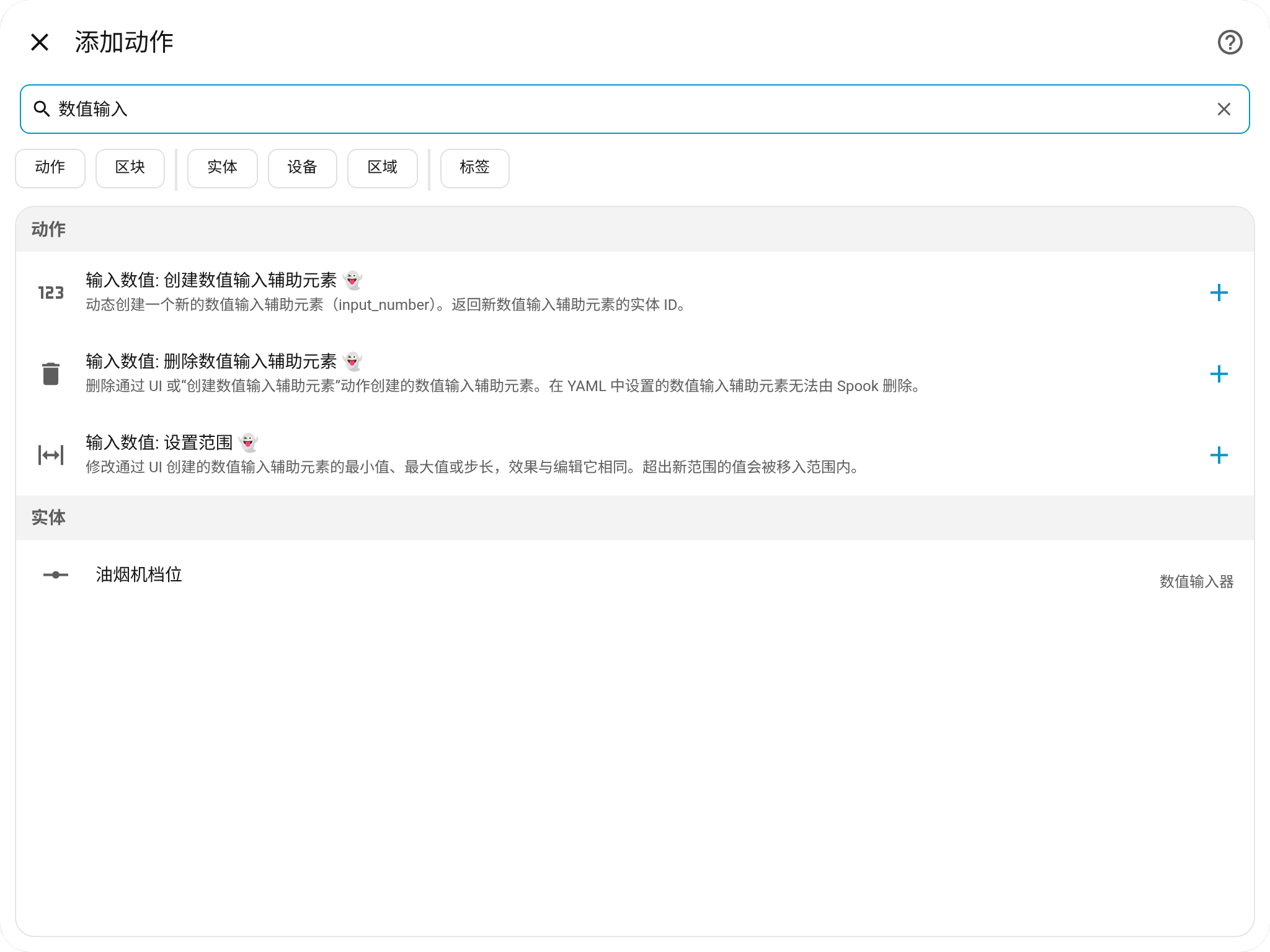
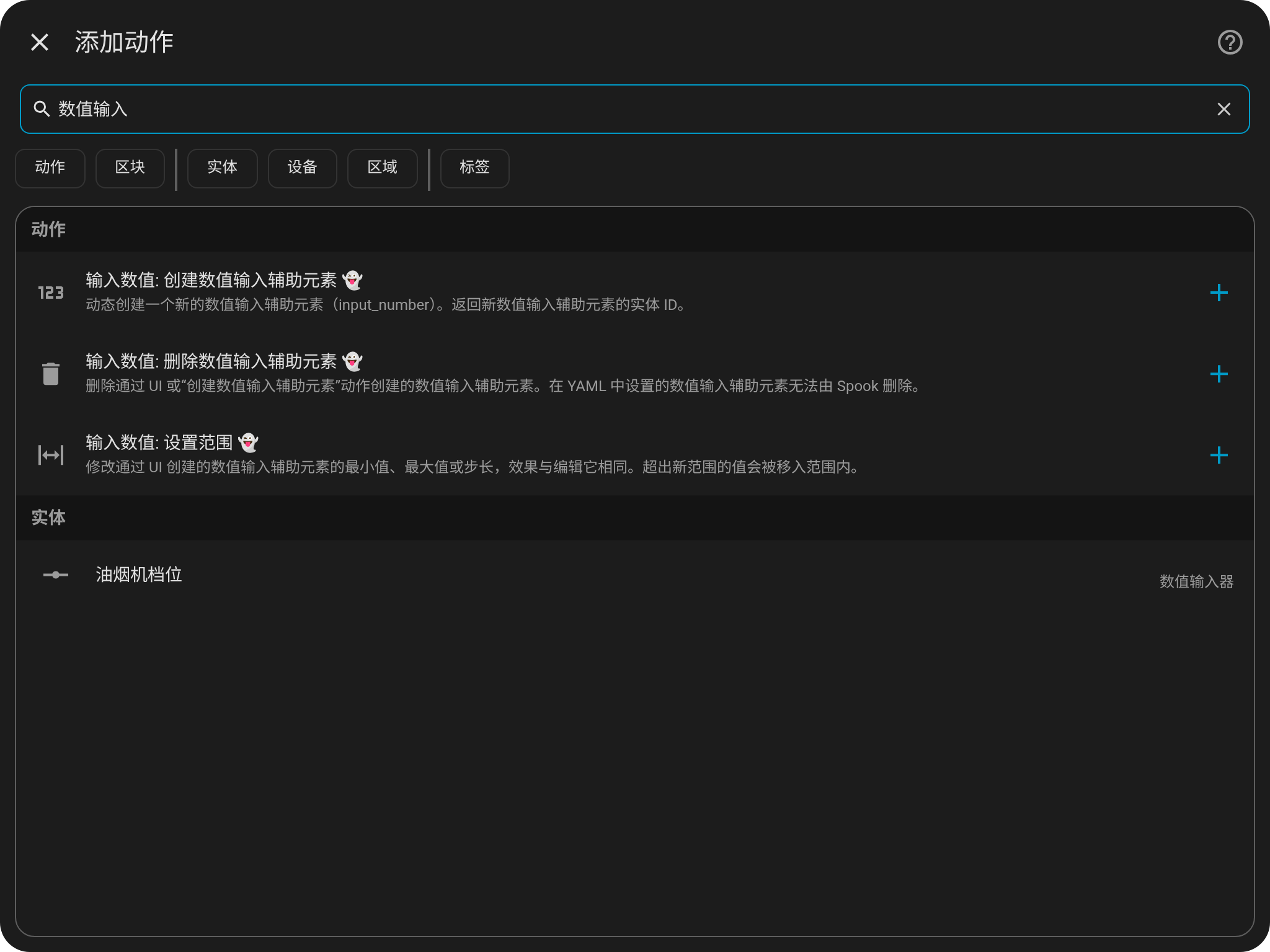
动作
Spook 为输入数值添加了五个动作,并扩展了 Home Assistant 已有的两个。在任何添加动作的地方都能找到它们,带有 👻 标记。
创建输入数值
创建一个新的输入数值辅助元素,和在辅助元素页面添加一个一样。
有些数字只在一段时间内有意义:游戏之夜的倒计时,这周客房的温度,派对歌单的音量。手动创建的话,这个辅助元素用完后还会在辅助元素页面上留很久。用这个动作,脚本在需要时创建它,用完后再删除它。蓝图也可以这样做,这样用它的人就不用先自己创建辅助元素。
使用方法
- 打开要创建这个辅助元素的自动化或脚本,选择添加动作。
- 搜索创建数值输入辅助元素,然后选择输入数值: 创建数值输入辅助元素 👻。
- 填写名称,比如
My counter。 - 可选:设置数值输入辅助元素实体 ID 来自己指定实体标识符,以及最小值、最大值、初始值、步进大小、显示模式、图标和测量单位中的任意几项。
- 选择保存。
只想看看效果?试试这个动作会在你的 Home Assistant 中打开它,可以直接运行一次。
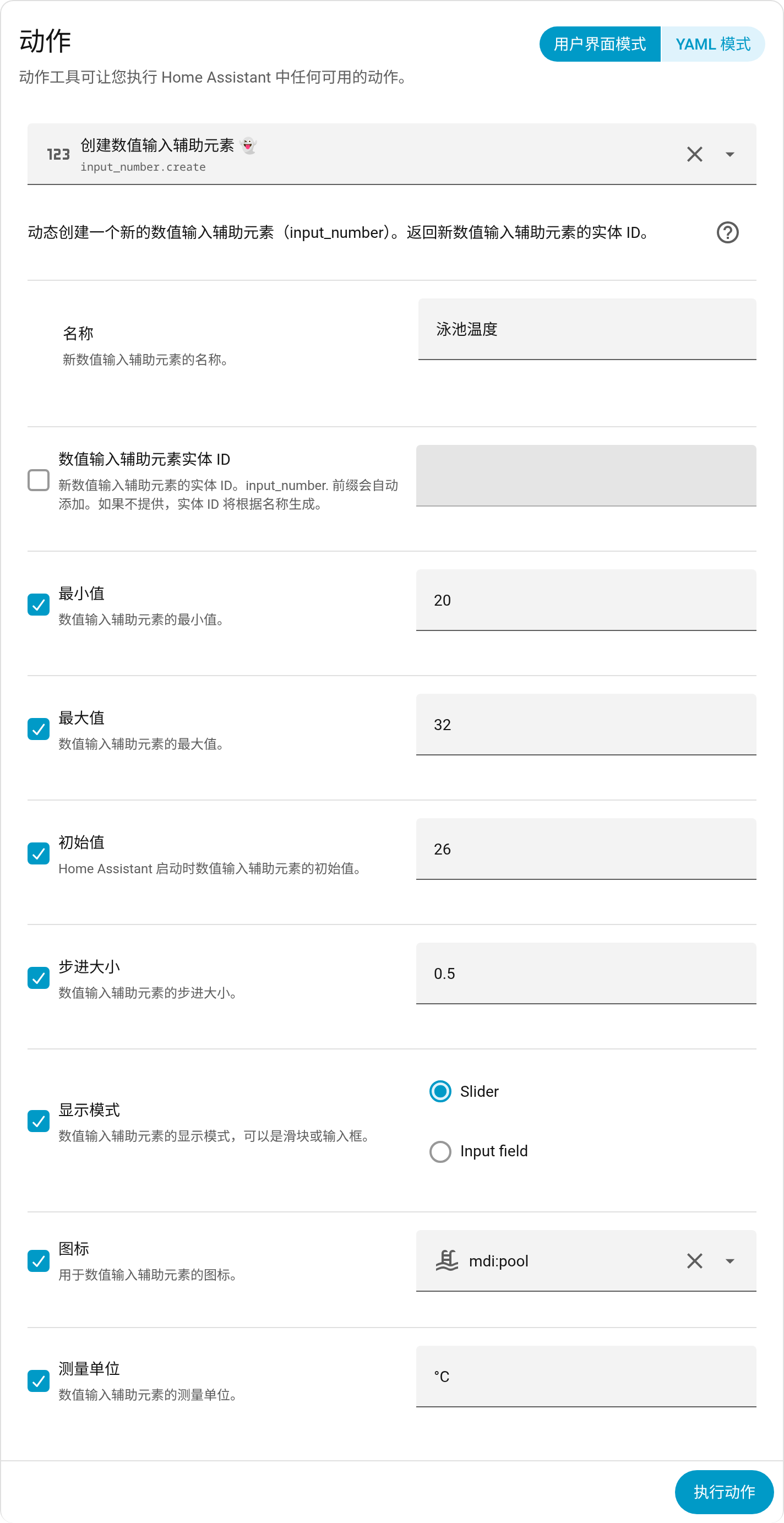
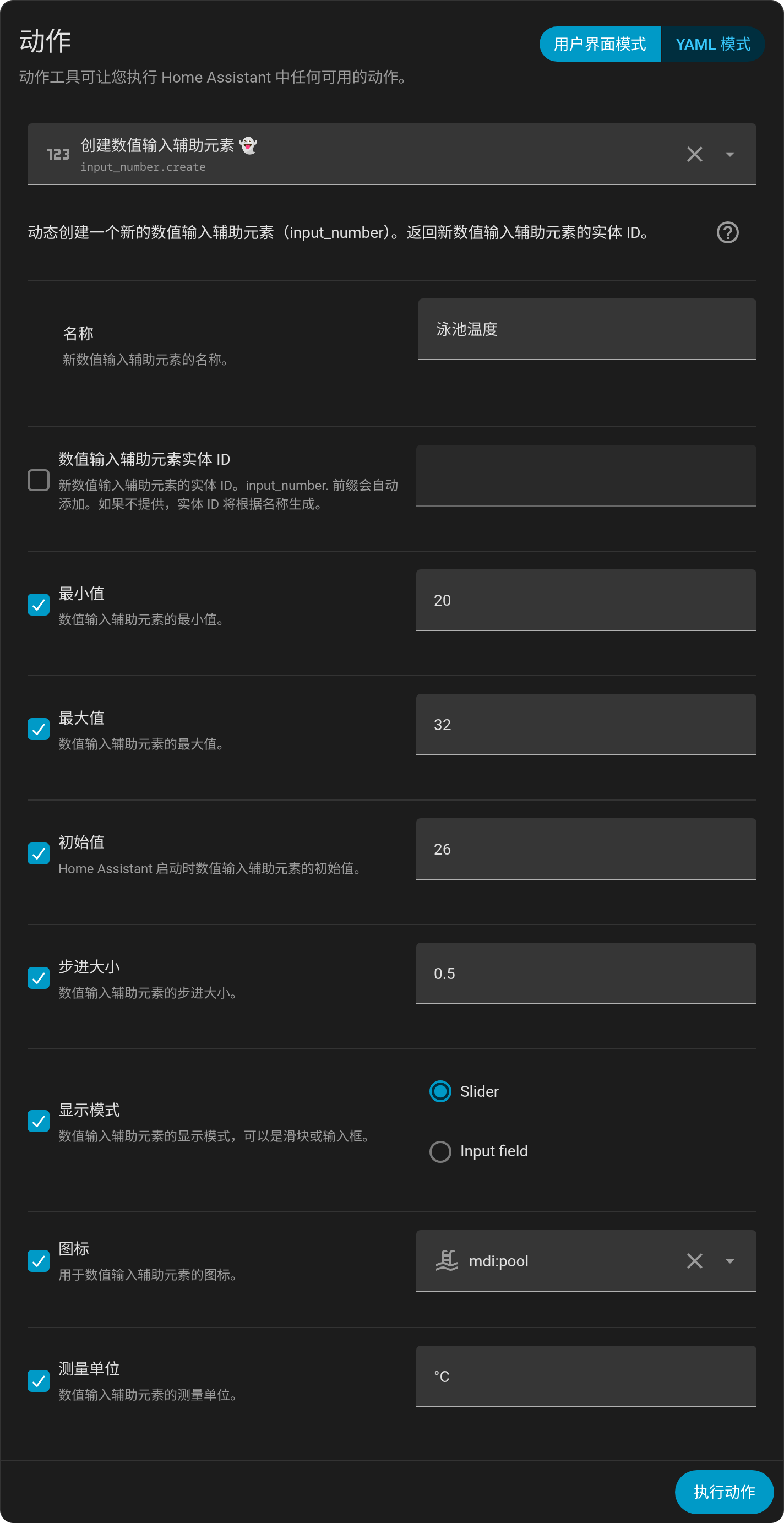

| 动作数据参数 | |||
|---|---|---|---|
| 属性 | 类型 | 必填 | 默认值 / 示例 |
name | 字符串 | 是 | My input number |
input_number_id | 字符串 | 否 | my_input_number |
min | 浮点数 | 否 | 0 |
max | 浮点数 | 否 | 100 |
initial | 浮点数 | 否 | 50 |
step | 浮点数 | 否 | 1 |
mode | 字符串 | 否 | slider |
icon | 字符串 | 否 | mdi:counter |
unit_of_measurement | 字符串 | 否 | °C |
不给 input_number_id 时,实体标识符跟随名称生成,和在界面中一样,如果这个名称已经被占用,末尾会加一个数字。给了 input_number_id,你得到的就正好是这个实体标识符,否则就是一个错误:已被占用的会被拒绝,不会在末尾加数字。
一个从 0 到 100 的计数器,显示为滑块:
action: input_number.create
data:
  name: "My counter"
  input_number_id: my_counter
  min: 0
  max: 100
  step: 1
  mode: slider
删除输入数值
删除一个或多个输入数值辅助元素。
这是创建输入数值的另一半:创建辅助元素的脚本再把它清理掉。它也适用于任何在界面中创建的输入数值,包括已禁用的。
使用方法
- 打开要做清理的自动化或脚本,选择添加动作。
- 搜索删除数值输入辅助元素,然后选择输入数值: 删除数值输入辅助元素 👻。
- 在实体 ID 下,选择要删除的输入数值。
- 选择保存。
只想看看效果?试试这个动作会在你的 Home Assistant 中打开它,可以直接运行一次。注意,它是真的会删除。
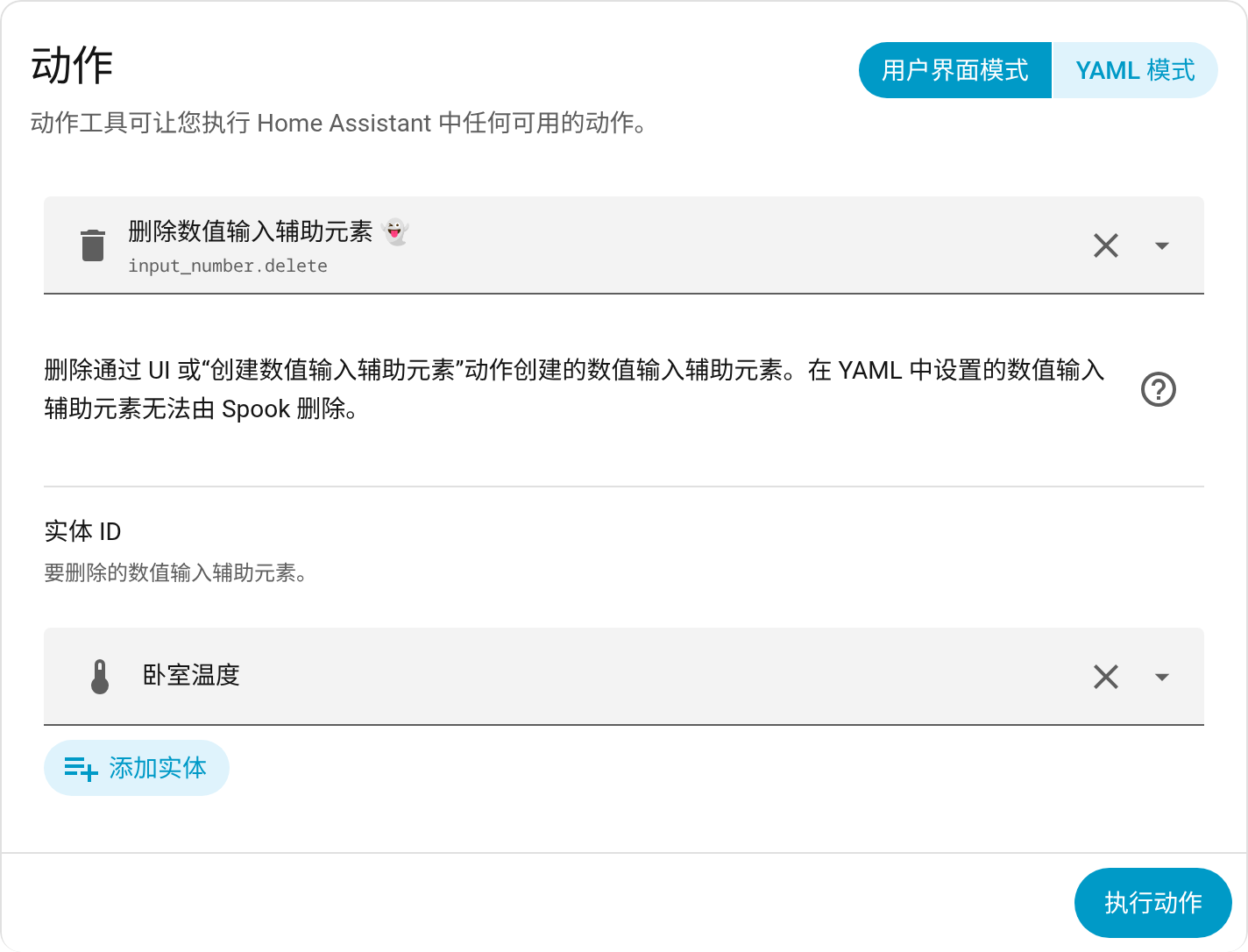
再把计数器删掉:
action: input_number.delete
data:
  entity_id: input_number.my_counter
- 用 YAML 设置的输入数值只能从 YAML 中移除。要求删除这种辅助元素会报错。
- 列表里的所有项会先全部检查一遍:只要有一个不能删除,就一个都不删。
- 删除需要管理员,和创建一样。
减少数值
降低一个输入数值,按它自己的步长,或者按你给的任意量。
Home Assistant 本来就有这个动作,但它每次只走一步。要降低五,就得调用五次,或者写一个模板。Spook 加了一个量,一次调用就搞定。它还加了循环:越过底部,就从顶部接着走,像一个能转圈的旋钮。
使用方法
- 打开要降低数值的自动化或脚本,选择添加动作。
- 搜索减少数值,然后选择输入数值: 减少数值 👻。
- 在目标下,选择这个输入数值。
- 可选:设置量,比如
5,打开循环可以绕回去,而不是停在最小值。 - 选择保存。
只想看看效果?试试这个动作会在你的 Home Assistant 中打开它,可以直接运行一次。
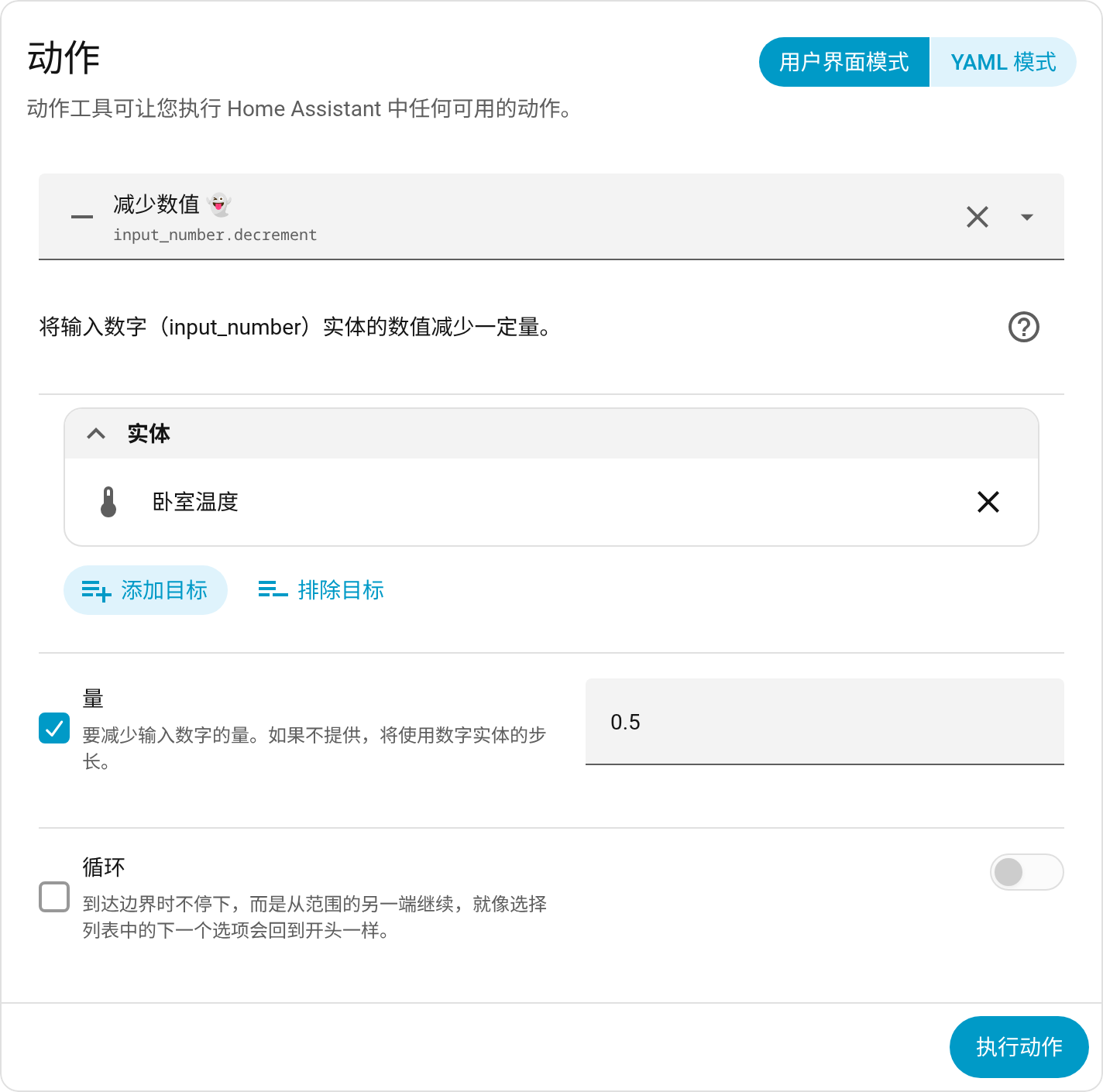
一次降低五:
action: input_number.decrement
target:
  entity_id: input_number.my_input_number
data:
  amount: 5
- 不是这个输入数值步长整数倍的量会被拒绝,并报出说明原因的错误。
- 不打开循环时,值降到最小值就停止。
增加数值
提高一个输入数值,按它自己的步长,或者按你给的任意量。
和减少数值一样,只是方向向上。一次调用想升多少就升多少,打开循环时,越过顶部就从底部接着走。
使用方法
- 打开要提高数值的自动化或脚本,选择添加动作。
- 搜索增加数值,然后选择输入数值: 增加数值 👻。
- 在目标下,选择这个输入数值。
- 可选:设置量,比如
5,打开循环可以绕回去,而不是停在最大值。 - 选择保存。
只想看看效果?试试这个动作会在你的 Home Assistant 中打开它,可以直接运行一次。
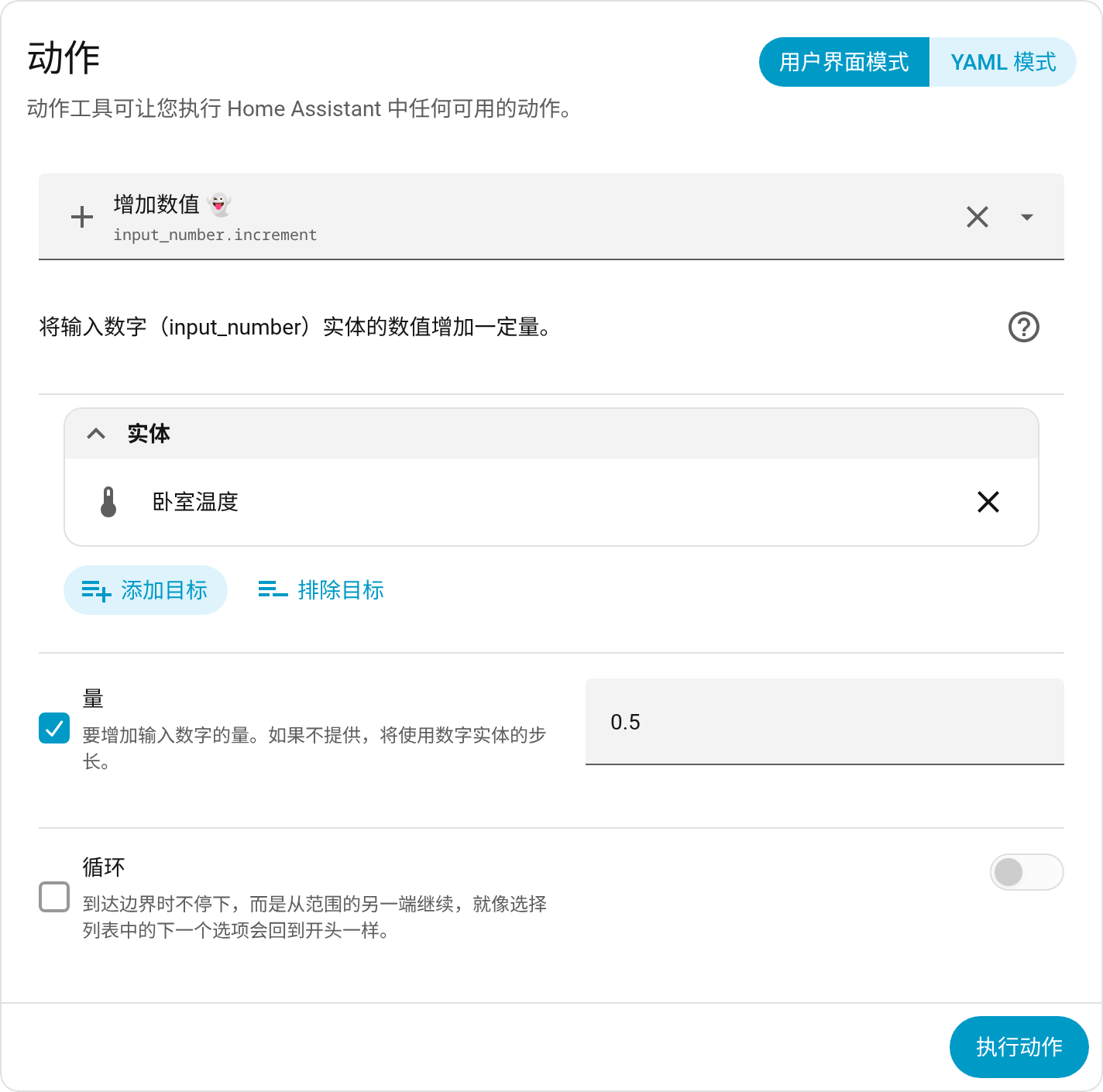
一次提高五:
action: input_number.increment
target:
  entity_id: input_number.my_input_number
data:
  amount: 5
- 不是这个输入数值步长整数倍的量会被拒绝,并报出说明原因的错误。
- 不打开循环时,值升到最大值就停止。
设为最大值
把一个输入数值设为它的最大值。
“调到最高”,不用知道最高是多少。以后你修改了辅助元素的范围,自动化照样能用,因为里面从来没写过具体数字。
使用方法
- 打开要做这件事的自动化或脚本,选择添加动作。
- 搜索设为最大值,然后选择输入数值: 设为最大值 👻。
- 在目标下,选择这个输入数值。
- 选择保存。
只想看看效果?试试这个动作会在你的 Home Assistant 中打开它,可以直接运行一次。
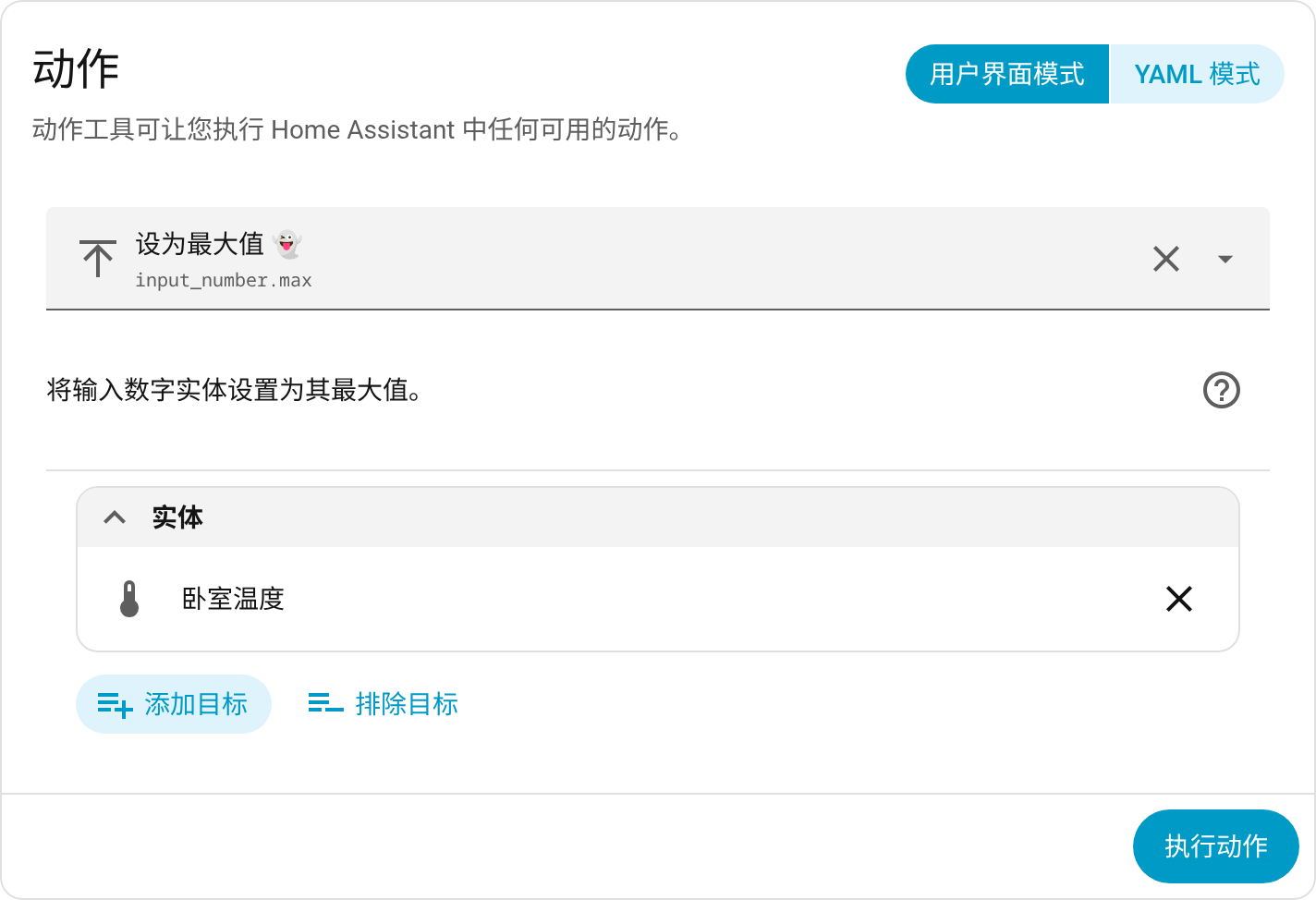
调到最高:
action: input_number.max
target:
  entity_id: input_number.my_input_number
设为最小值
把一个输入数值设为它的最小值。
“调到最低”,或者回到起点,不用在自动化里写具体数字。用来重置计数器很方便。
使用方法
- 打开要做这件事的自动化或脚本,选择添加动作。
- 搜索设为最小值,然后选择输入数值: 设为最小值 👻。
- 在目标下,选择这个输入数值。
- 选择保存。
只想看看效果?试试这个动作会在你的 Home Assistant 中打开它,可以直接运行一次。
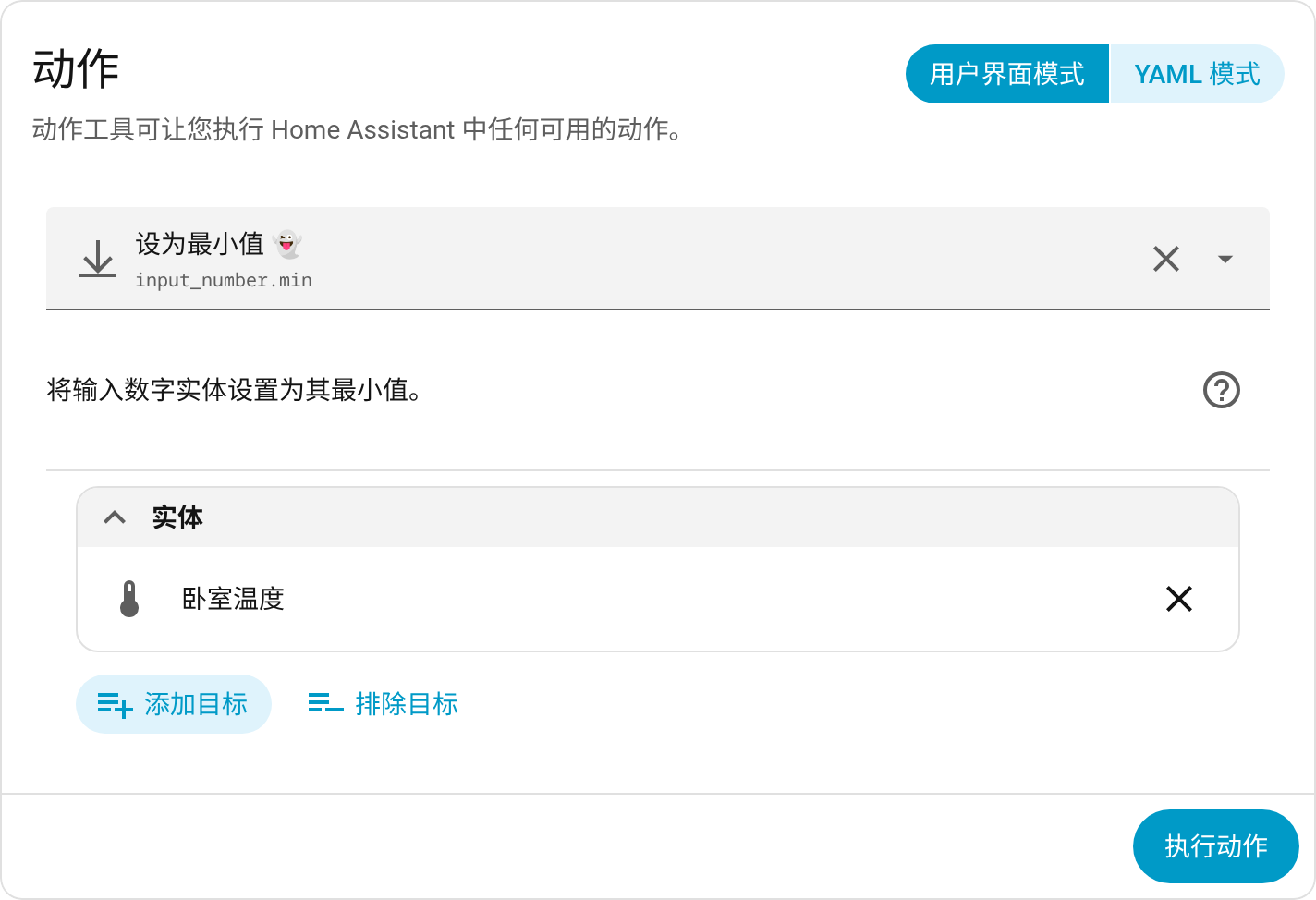
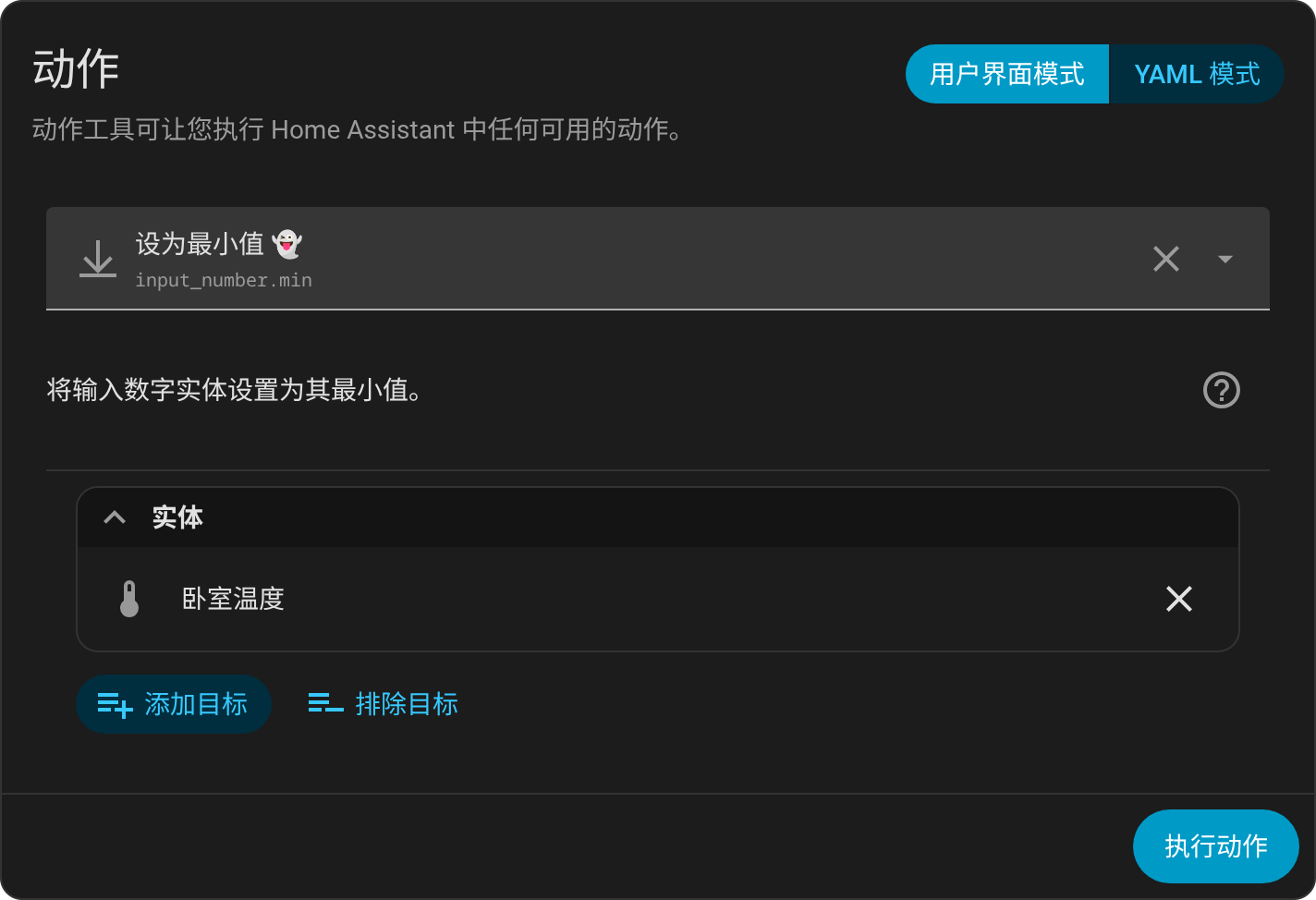
回到起点:
action: input_number.min
target:
  entity_id: input_number.my_input_number
设置范围
修改一个输入数值的最小值、最大值或步长,和在界面中编辑它一样。
用来表示歌曲播放位置的滑块,最大值要和歌一样长。烤箱的目标温度,烤蛋糕和烤披萨需要的范围不一样。没有这个动作,范围就是你手动设的那个,自动化只能将就。有了它,自动化可以按当前情况设置合适的范围。
使用方法
- 打开要修改范围的自动化或脚本,选择添加动作。
- 搜索设置范围,然后选择输入数值: 设置范围 👻。
- 在目标下,选择这个输入数值。
- 设置最小值、最大值和步长中的任意几项。没填的保持不变。
- 选择保存。
只想看看效果?试试这个动作会在你的 Home Assistant 中打开它,可以直接运行一次。
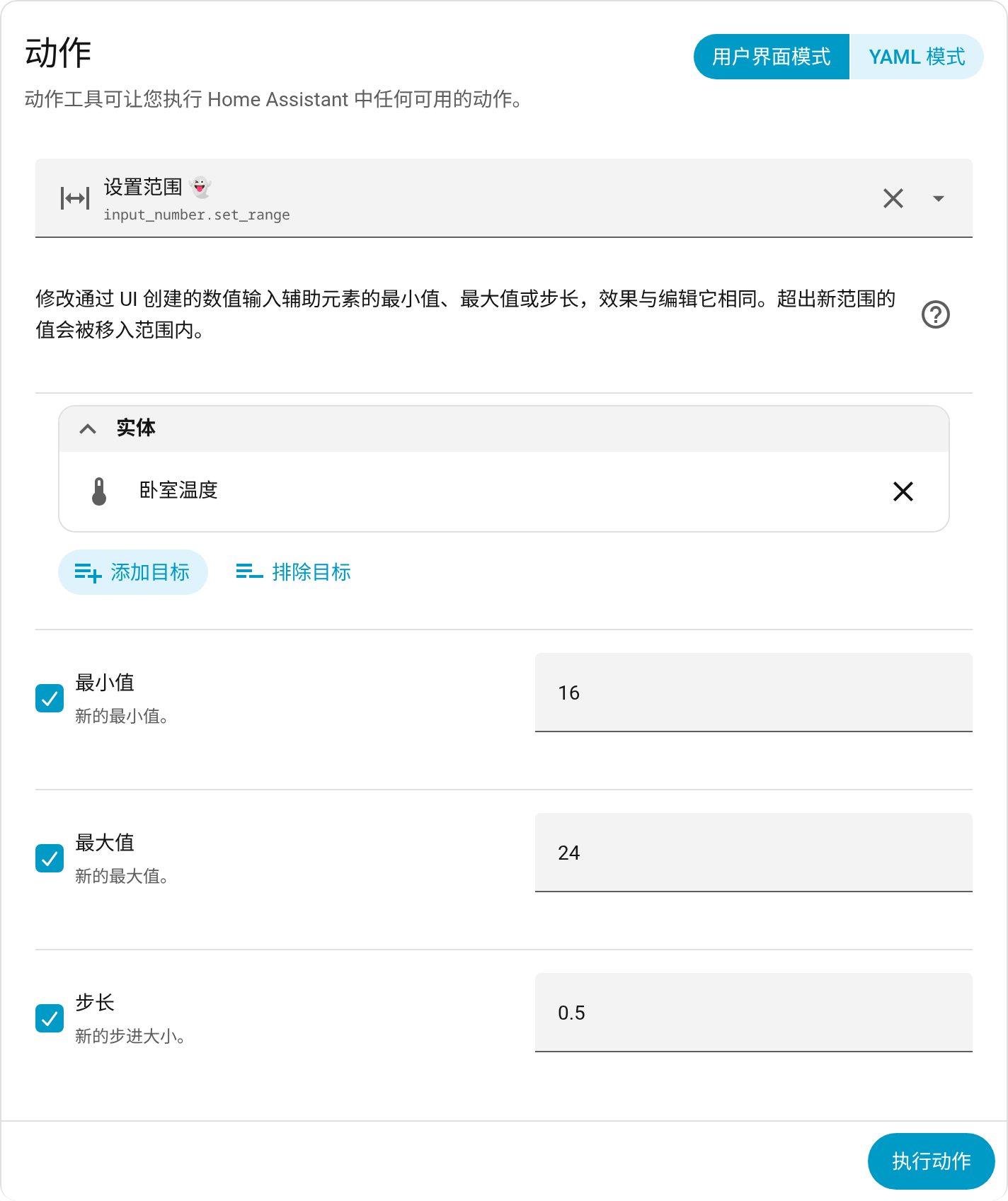
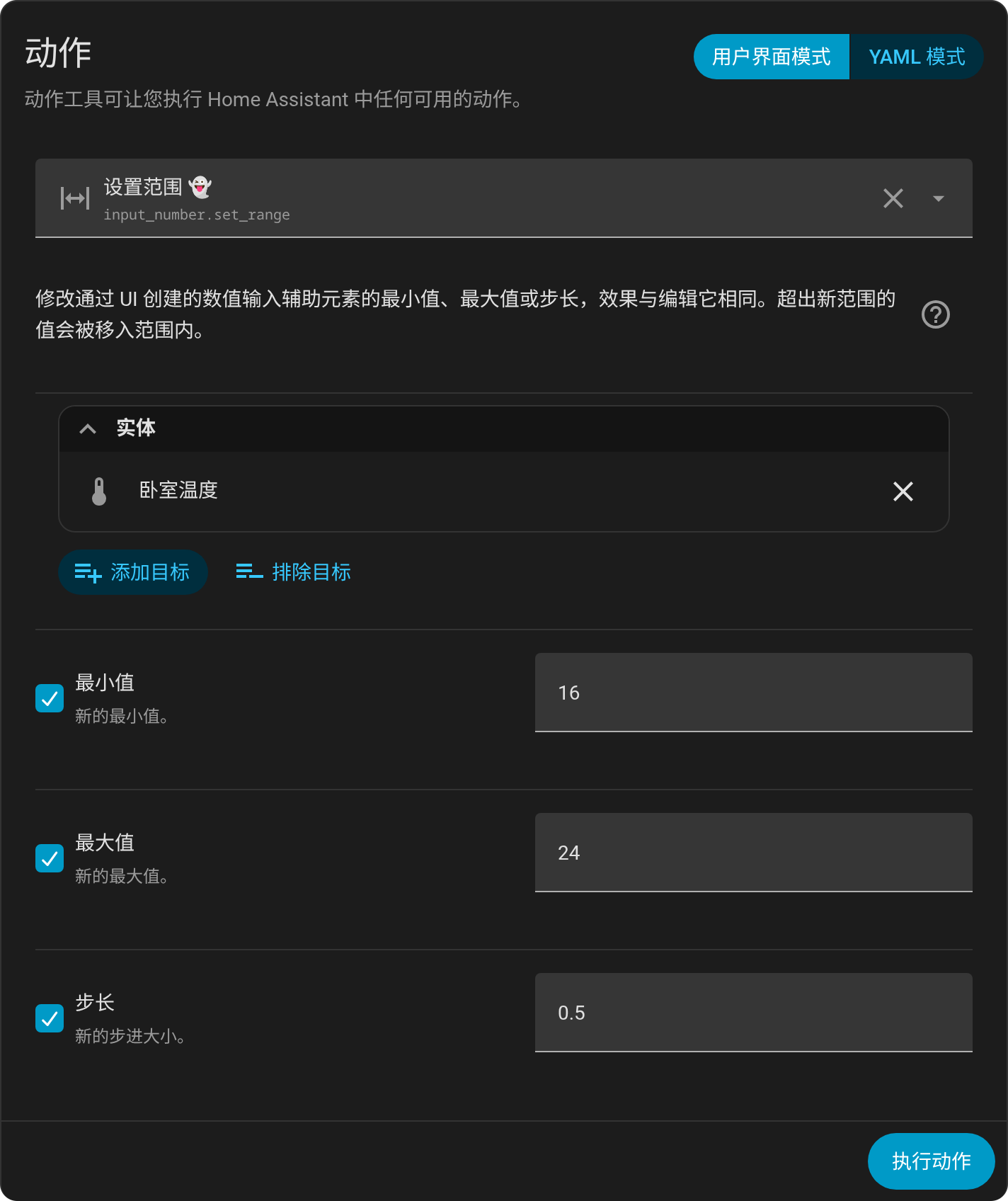
一个滑块,长度适配刚刚加载的那首曲子:
action: input_number.set_range
target:
  entity_id: input_number.track_position
data:
  max: "{{ states('sensor.track_length_seconds') }}"
- 只有在界面中创建的输入数值才能修改。用 YAML 设置的会被拒绝。
- 用户调用它时需要管理员权限,因为它改变了辅助元素的设置。自动化和脚本不受影响。
使用场景
大家用它来做这些:
- 在蓝图或脚本中创建输入数值辅助元素,这样用它的人就不用先自己设置。
- 自动化或脚本创建的临时输入数值辅助元素不再需要时,把它们清理掉。
- 用一个动作把输入数值设为它的最大值或最小值。
- 一次按某个量增加或减少,而不是多次调用
input_number.decrement或input_number.increment。