
设备管理
Home Assistant 中的设备通常是你家里的一个实物,比如恒温器或智能插座。它也可以是一个网络服务,比如提供天气信息的服务。设备把属于它的实体归到一起。
你在界面中的设置 > 设备与服务 > 设备下管理设备。Spook 添加的动作可以在自动化或脚本中完成其中一部分:禁用设备、再启用它,以及修改它的名称、区域或标签。
动作
Spook 为设备添加了三个动作。在任何可以添加动作的地方都能找到它们,带有 👻 标记。它们会修改你的系统:手动调用需要管理员权限,而自动化和脚本照常运行它们。
禁用设备
禁用一个或多个设备,和设备页面上的禁用按钮一样。
禁用设备会把它的实体一起带走:它们也会被禁用,从你的仪表盘和自动化中消失。想想一年有十一个月都待在阁楼里的圣诞灯,或者只在七月才去的避暑别墅。把它们收起来的时候就禁用它们的设备,它们就不会再用不可用的实体塞满你的日志和仪表盘。启用设备会把它们带回来。
使用方法
- 打开要禁用设备的自动化或脚本,选择添加动作。
- 搜索禁用设备,选择 Home Assistant Core Integration: 禁用设备 👻。
- 在设备下选择一个或多个设备。
- 选择保存。
只想看看它怎么工作?试试这个动作会在你的 Home Assistant 中打开它,可以直接运行一次。
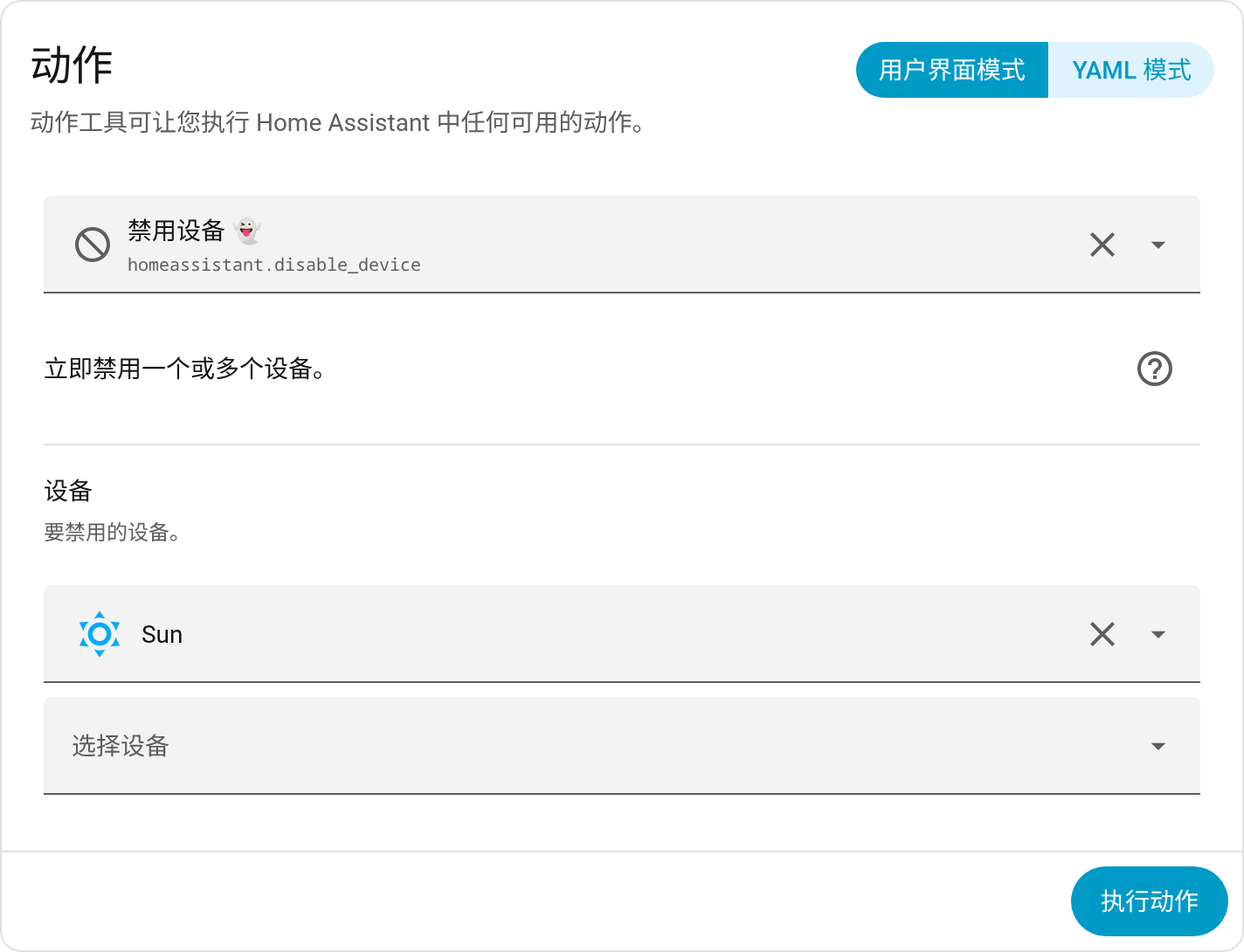
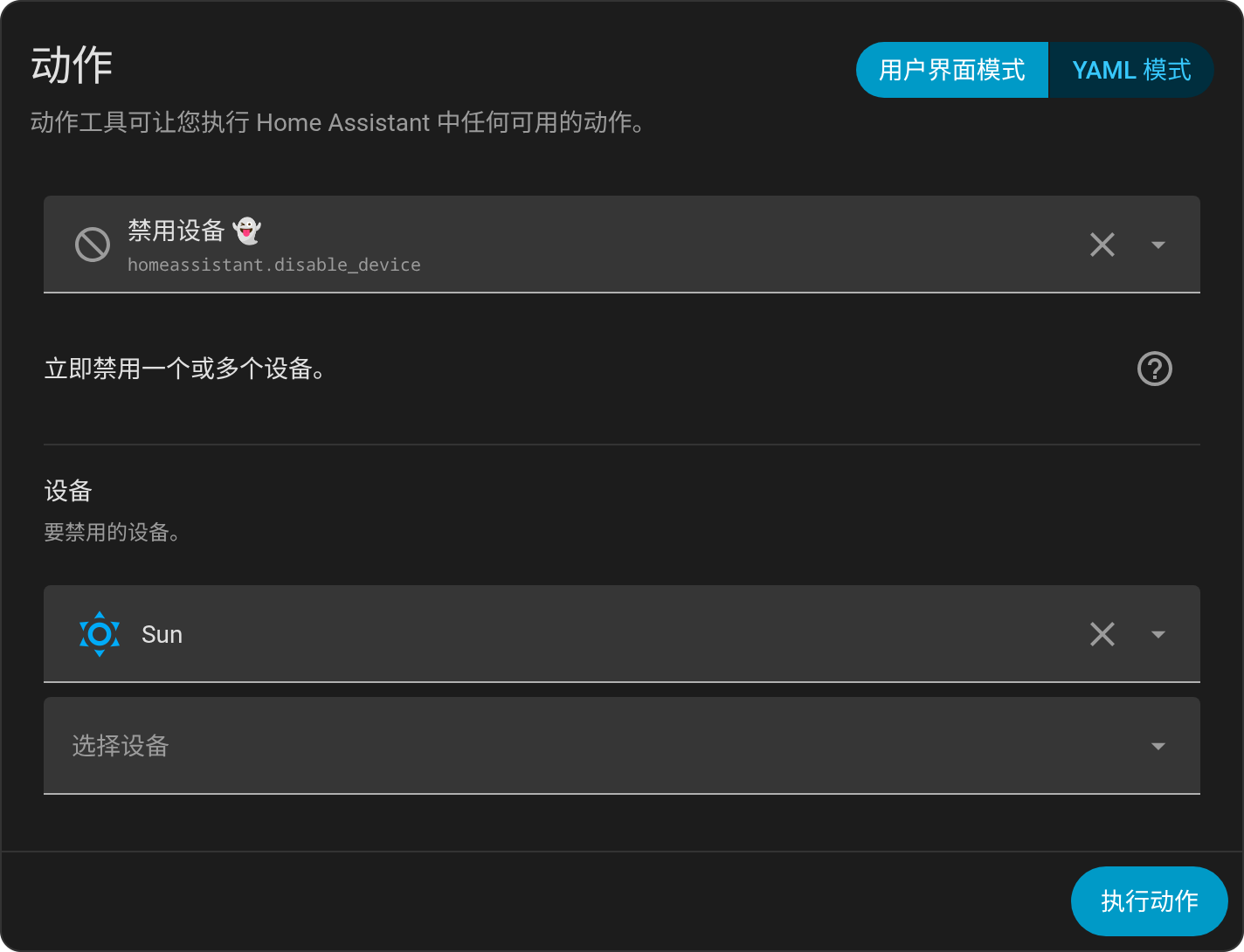

不确定你的设备的 device_id 是什么?有几种方法可以找到:
在动作工具中使用这个动作:在界面中选择设备,然后选择 Go to YAML mode。YAML 里会显示设备 ID。
或者在界面中打开设备页面,看看网址。设备 ID 就是网址的最后一部分,看起来像这样:dc23e666e6100f184e642a0ac345d3eb。
禁用一个设备:
action: homeassistant.disable_device
data:
  device_id: "dc23e666e6100f184e642a0ac345d3eb"
一次禁用多个设备,用一个列表:
action: homeassistant.disable_device
data:
  device_id:
    - "dc23e666e6100f184e642a0ac345d3eb"
    - "df98a97c9341a0f184e642a0ac345d3b"
启用设备
重新启用一个或多个已禁用的设备。
禁用设备的回头路:圣诞灯从阁楼上搬下来了,它们的设备和实体也活了过来。
使用方法
- 打开要启用设备的自动化或脚本,选择添加动作。
- 搜索启用设备,选择 Home Assistant Core Integration: 启用设备 👻。
- 在设备 ID下输入设备的 ID。常用的设备选择器不显示已禁用的设备,所以这个动作要的是 ID。见下面的_查找设备 ID_。
- 选择保存。
只想看看它怎么工作?试试这个动作会在你的 Home Assistant 中打开它,可以直接运行一次。
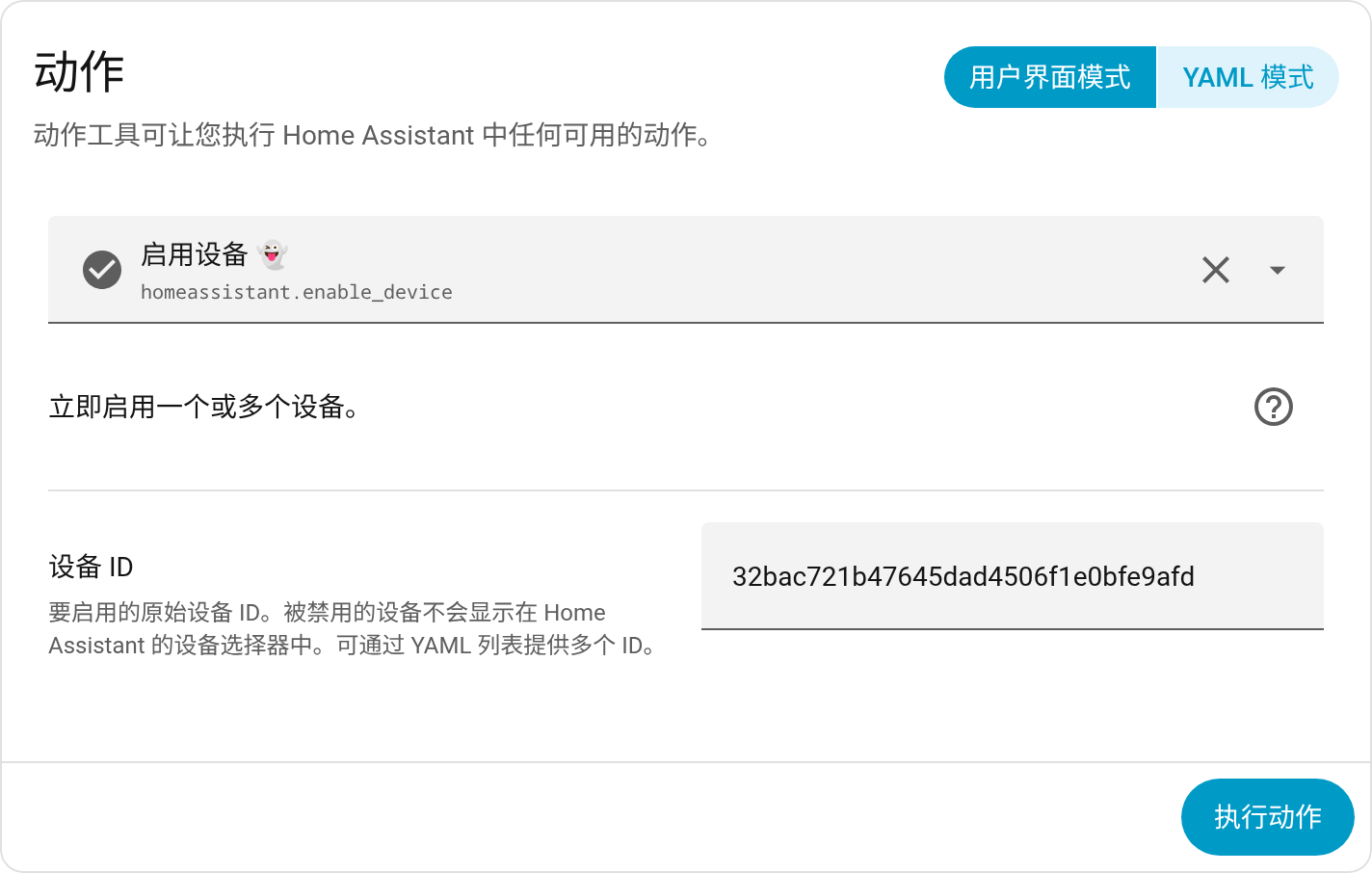
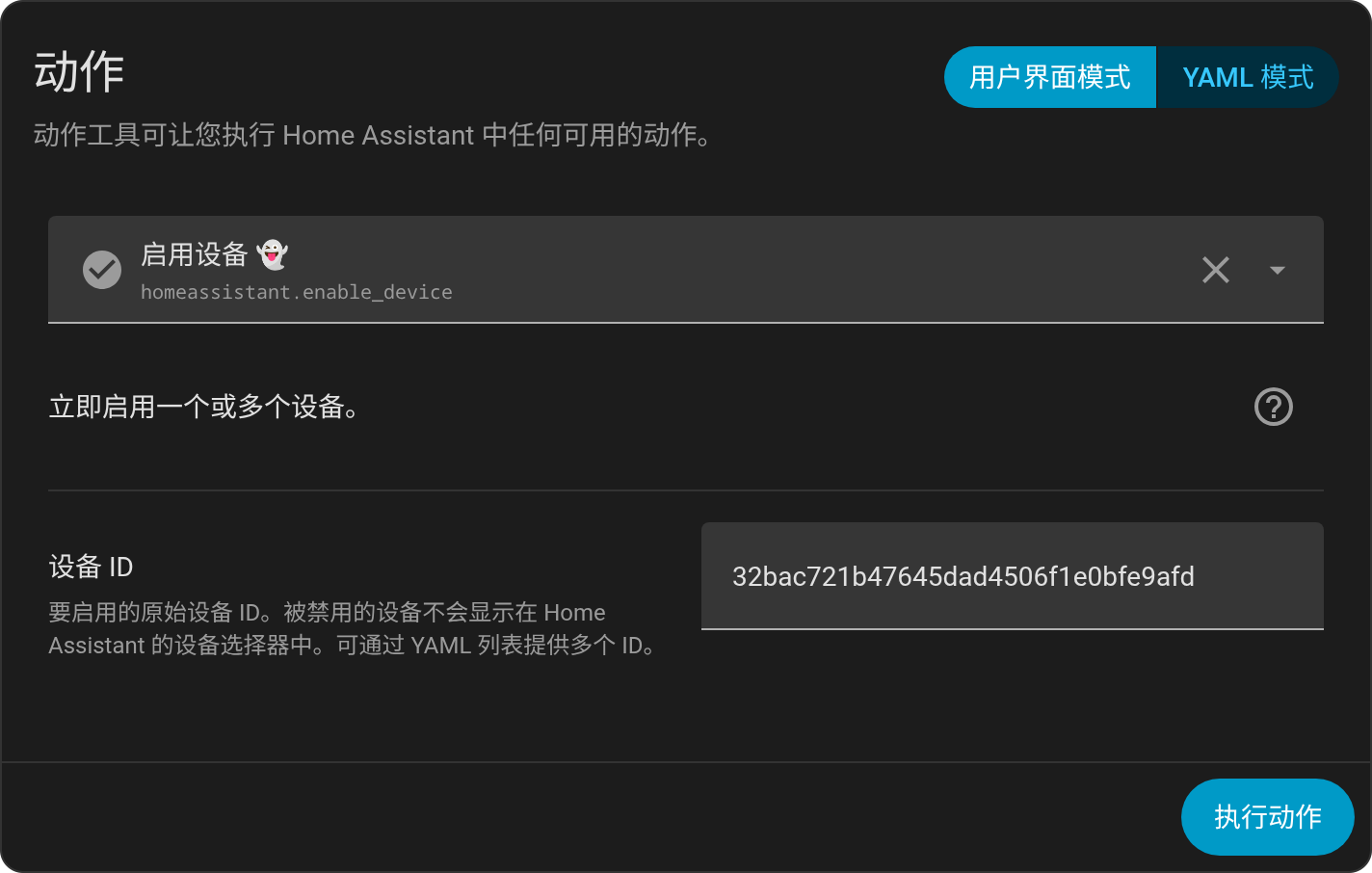
不确定你的设备的 device_id 是什么?有几种方法可以找到:
在界面中打开设备页面,看看网址。设备 ID 就是网址的最后一部分,看起来像这样:dc23e666e6100f184e642a0ac345d3eb。只要把设备页面的筛选条件改成显示已禁用的设备,它们就仍然会列出来。
或者,在禁用设备之前,在动作工具中使用禁用设备:在界面中选择设备,然后选择 Go to YAML mode。YAML 里会显示设备 ID。
启用一个设备:
action: homeassistant.enable_device
data:
  device_id: "dc23e666e6100f184e642a0ac345d3eb"
一次启用多个设备,用一个列表:
action: homeassistant.enable_device
data:
  device_id:
    - "dc23e666e6100f184e642a0ac345d3eb"
    - "df98a97c9341a0f184e642a0ac345d3b"
更新设备
修改设备的名称、区域或标签,或者禁用、启用它。
这些就是你在界面中可以修改的设备属性,现在可以在自动化中修改了。一个从卧室搬到婴儿房的传感器,一步就能换上新名称和新区域。你没写的内容都保持原值。
使用方法
- 打开要修改设备的自动化或脚本,选择添加动作。
- 搜索更新设备,选择 Home Assistant Core Integration: 更新设备 👻。
- 在设备 ID下选择设备。
- 只打开你想修改的字段,比如名称、区域 ID、标签或禁用者,然后填写它们。没打开的字段保持原值。
- 选择保存。
你给的标签会替换设备现有的标签。把禁用者设为用户会禁用这个设备,和禁用设备一样。
只想看看它怎么工作?试试这个动作会在你的 Home Assistant 中打开它,可以直接运行一次。
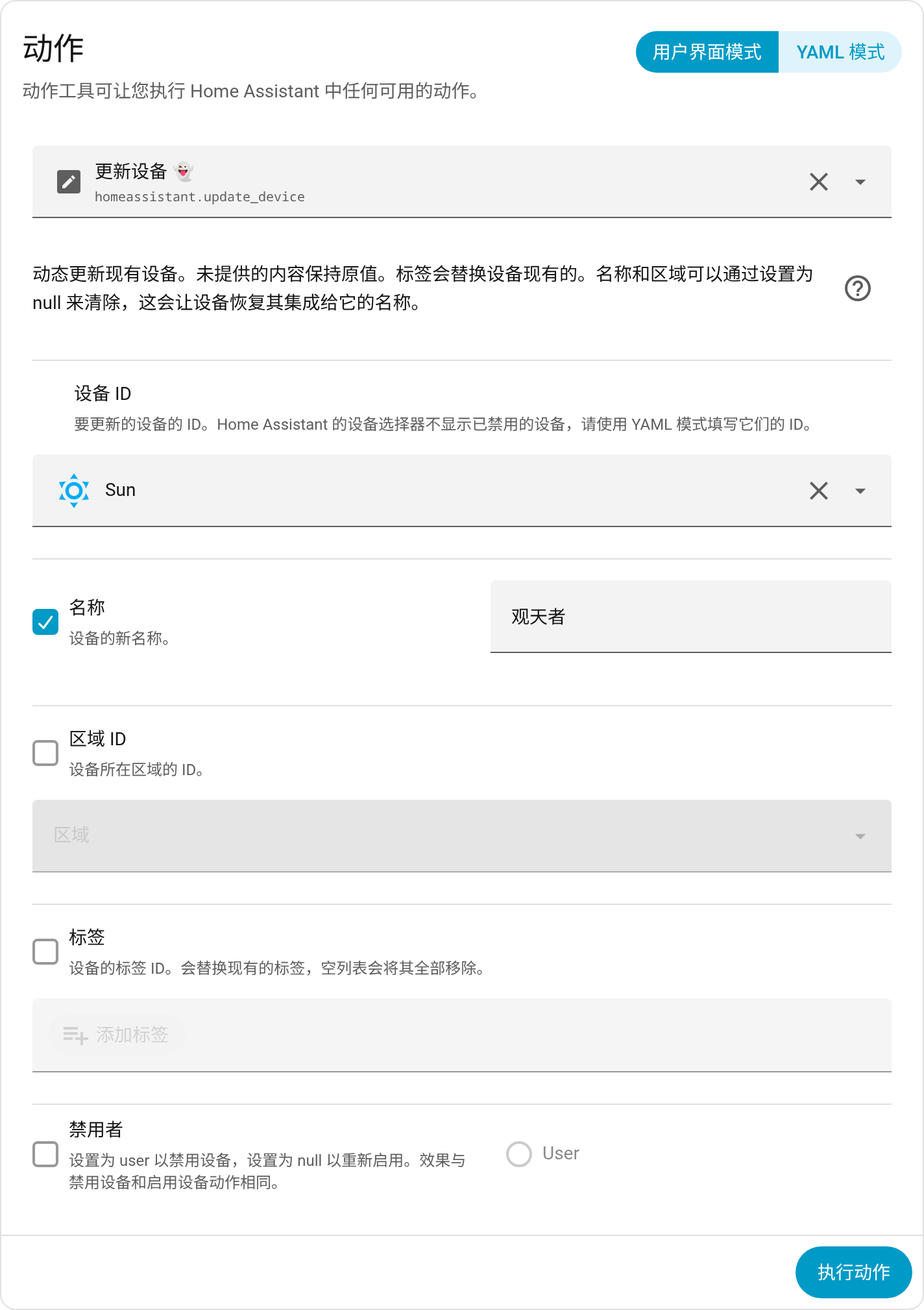
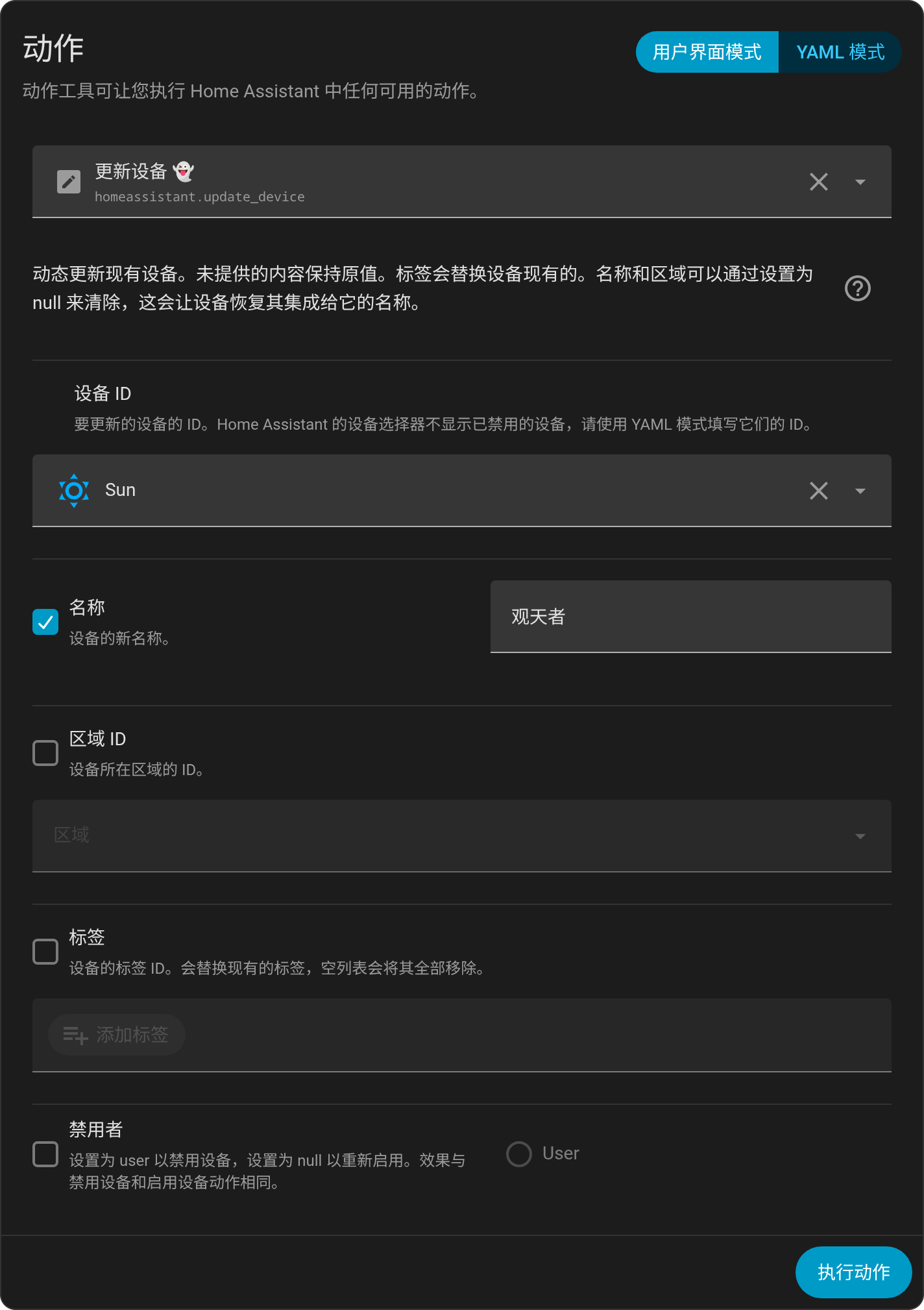
| 动作数据参数 | |||
|---|---|---|---|
| 属性 | 类型 | 必填 | 默认值 / 示例 |
device_id | 字符串 | 是 | dc23e666e6100f184e642a0ac345d3eb |
name_by_user | 字符串或 null | 否 | Living room speaker |
area_id | 字符串或 null | 否 | living_room |
labels | 字符串 | 字符串列表 | 否 | ["battery_powered"] |
disabled_by | user 或 null | 否 | user |
你没写的内容都保持原值。把 name_by_user 设为 null,设备就会恢复它的集成给它的名称;把 area_id 设为 null,它就会离开所在的区域。你给的 labels 会替换设备现有的标签,空列表会把它们全部删掉。把 disabled_by 设为 user 会禁用设备,设为 null 会重新启用它,和上面的禁用、启用设备动作一样。
只提供你在界面中能修改的设备属性。其他的,比如制造商或型号,属于创建这个设备的集成。集成下次设置时会把它自己的值写回去。
重命名一个音箱,并把它移到客厅:
action: homeassistant.update_device
data:
  device_id: "dc23e666e6100f184e642a0ac345d3eb"
  name_by_user: "Living room speaker"
  area_id: "living_room"
- 至少要给一项要修改的内容。只有
device_id的调用会被拒绝,所以拼错了字段名会得到一个错误。 - 你给的区域和标签必须存在。在写入任何东西之前会先检查它们,所以被拒绝的调用什么都不会改。
- 设备选择器不显示已禁用的设备。要修改这样的设备,就在 YAML 模式中给出它的 ID。
蓝图与教程
目前还没有已知的、针对这些动作的蓝图或教程。做了一个,或者找到了一个?在我们的讨论区告诉我们。
功能请求、想法和支持
有想法让它更进一步,比如新的动作、实体或修复?在我们的讨论区告诉我们。
卡住了,或者发现了 bug?支持页面会告诉你去哪里求助。