
 输入日期时间值
Home Assistant 中的日期时间输入辅助元素保存一个日期、一个时间,或者两者都有。它可以在仪表盘上设置,也可以由自动化设置,还可以用作触发条件。比如一个可以放在仪表盘上的闹钟。
Spook 给输入日期时间值集成添加了动作,让你可以在自动化和脚本中创建和删除这些辅助元素。
动作
Spook 为日期时间输入添加了两个动作。在任何添加动作的地方都能找到它们,带有 👻 标记。
创建日期时间输入
创建一个新的日期时间输入辅助元素,和在辅助元素页面添加一个一样。
有些时刻只在一段时间内有意义。客人该到的时间,假期结束的那天,脚本该回头检查的那一刻。手动创建的话,这个辅助元素用完后还会在辅助元素页面上留很久。用这个动作,脚本在需要时创建它,用完后再删除它。
使用方法
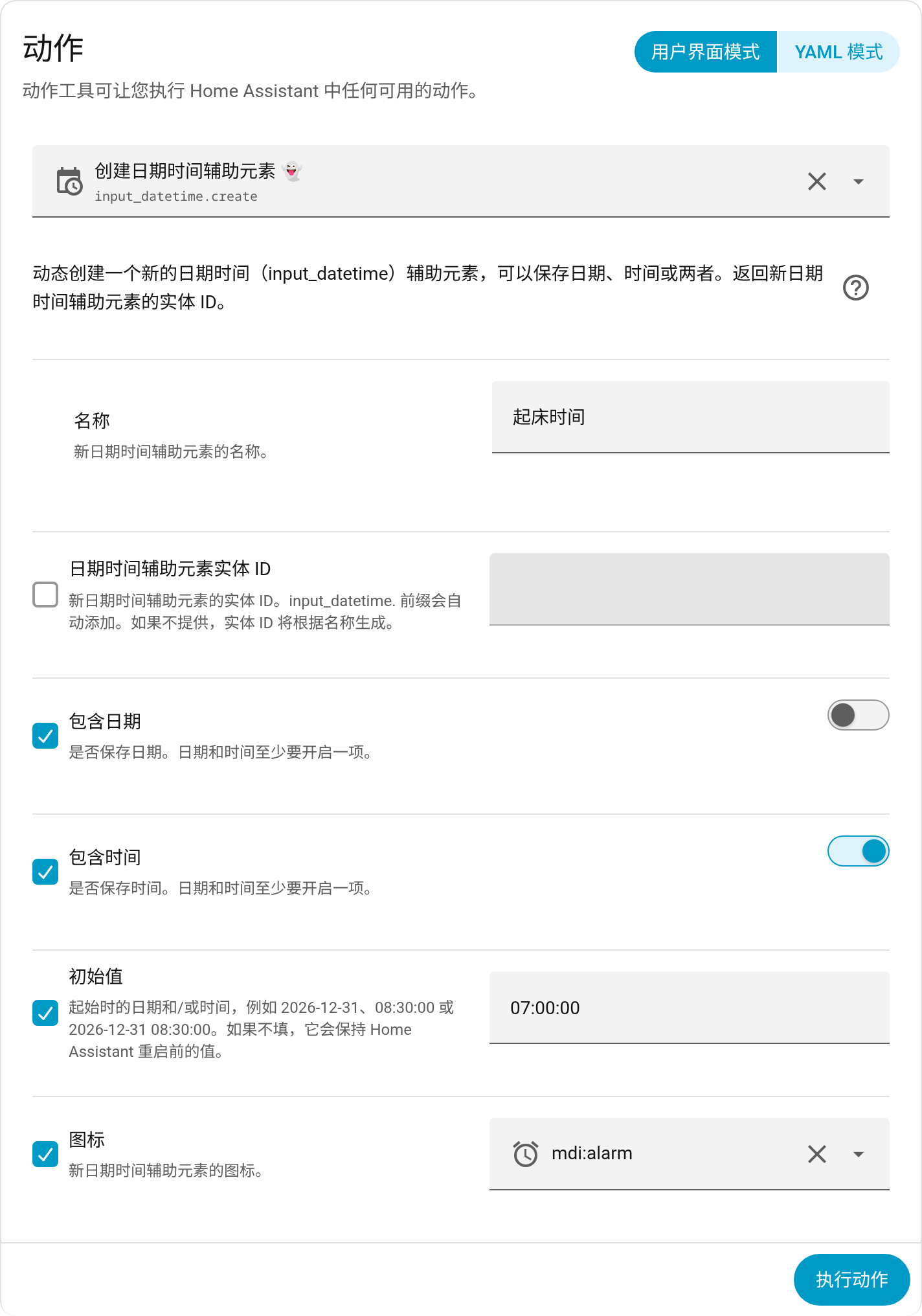
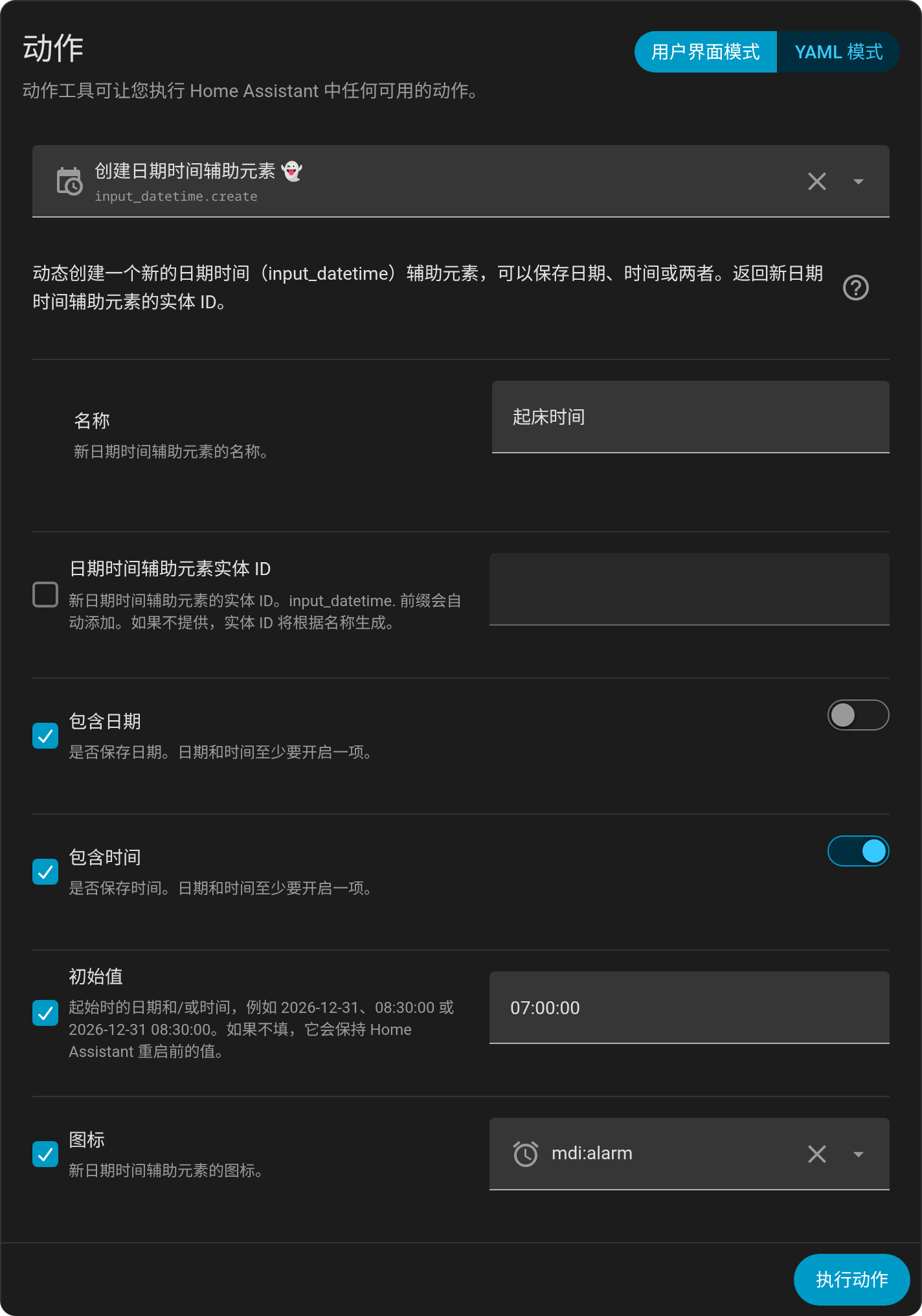
- 打开要创建这个辅助元素的自动化或脚本,选择添加动作。
- 搜索创建日期时间辅助元素,然后选择输入日期时间值: 创建日期时间辅助元素 👻。
- 填写名称,比如
Wake up。 - 打开包含日期、包含时间,或者两个都打开。至少要打开一个。
- 可选:设置日期时间辅助元素实体 ID 来自己指定实体标识符,以及初始值和图标。
- 选择保存。
只想看看效果?试试这个动作会在你的 Home Assistant 中打开它,可以直接运行一次。
| 动作属性 | |
|---|---|
| 动作 | 输入日期时间值: 创建日期时间辅助元素 👻 |
| 动作名称 | input_datetime.create |
| 动作目标 | 无目标 |
| 动作响应 | 可选,新日期时间输入的 entity_id |
| Spook 的作用 | 新增动作 |
| 工具 | 试试这个动作  |
| 动作数据参数 | |||
|---|---|---|---|
| 属性 | 类型 | 必填 | 默认值 / 示例 |
name | 字符串 | 是 | Wake up |
input_datetime_id | 字符串 | 否 | wake_up |
has_date | 布尔值 | 否 | false |
has_time | 布尔值 | 否 | true |
initial | 字符串 | 否 | 07:30:00 |
icon | 字符串 | 否 | mdi:alarm |
has_date 和 has_time 至少要打开一个,而两者不填时都是关闭的,所以至少给一个。初始值必须是 Home Assistant 能读成日期、时间或两者的内容。读不懂的值会在创建任何东西之前就被拒绝。
不给 input_datetime_id 时,实体标识符跟随名称生成,和在界面中一样,如果这个名称已经被占用,末尾会加一个数字。给了 input_datetime_id,你得到的就正好是这个实体标识符,否则就是一个错误:已被占用的会被拒绝,不会在末尾加数字。
创建一个起床时间,设为七点半,并保留它的实体标识符给后面的步骤用:
action: input_datetime.create
data:
  name: "Wake up"
  input_datetime_id: wake_up
  has_time: true
  initial: "07:30:00"
response_variable: created
新日期时间输入的实体标识符就在 {{ created.entity_id }} 里。
删除日期时间输入
删除一个或多个日期时间输入辅助元素。
这是创建日期时间输入的另一半:创建辅助元素的脚本再把它清理掉。它也适用于任何在界面中创建的日期时间输入,包括已禁用的。
使用方法
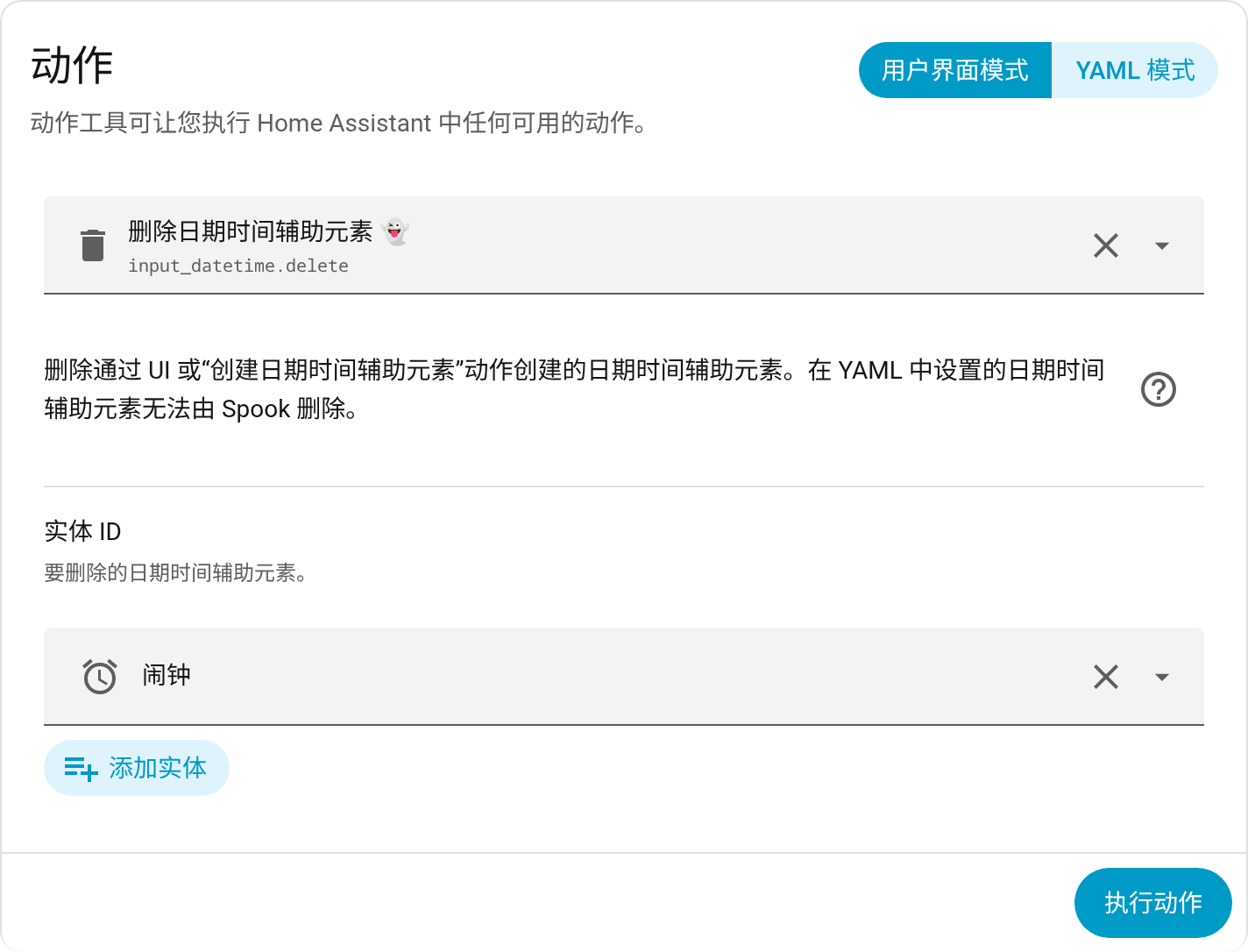
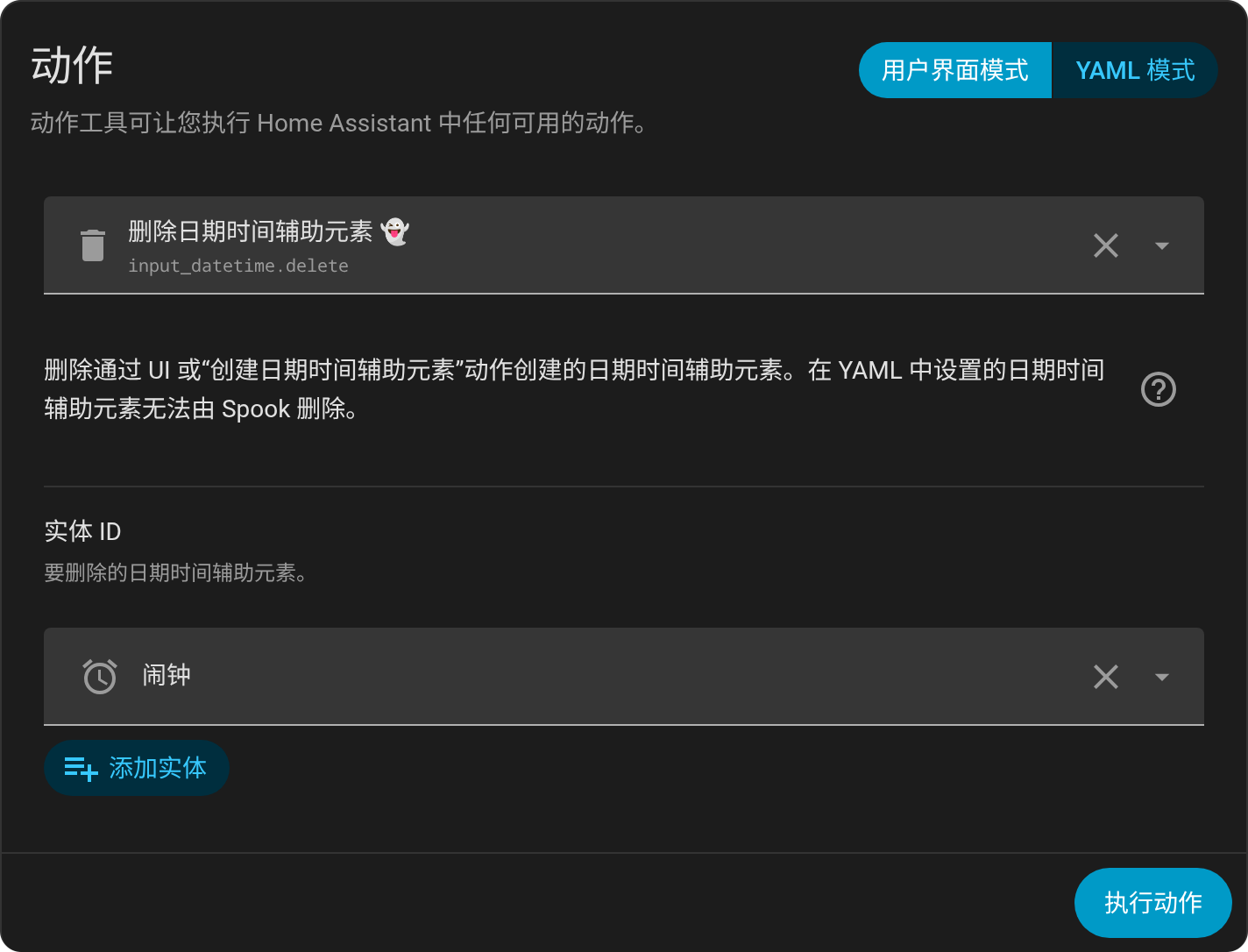
- 打开要做清理的自动化或脚本,选择添加动作。
- 搜索删除日期时间辅助元素,然后选择输入日期时间值: 删除日期时间辅助元素 👻。
- 在实体 ID 下,选择要删除的日期时间输入。
- 选择保存。
只想看看效果?试试这个动作会在你的 Home Assistant 中打开它,可以直接运行一次。注意,它是真的会删除。
再把起床时间删掉:
action: input_datetime.delete
data:
  entity_id: input_datetime.wake_up
- 用 YAML 设置的日期时间输入只能从 YAML 中移除。要求删除这种辅助元素会报错。
- 列表里的所有项会先全部检查一遍:只要有一个不能删除,就一个都不删。