
类别管理
Home Assistant 中的类别把你的自动化、脚本、场景和辅助元素分组,显示在界面中它们各自的页面上。每个页面都有自己的一套类别,一样东西在每个页面上只属于一个类别。
Home Assistant 让你手动一个一个地归类。Spook 添加的动作让你自己的自动化和脚本来做这件事:自动把新的自动化归好类,或者一次整理好满满一页。
动作
Spook 为类别添加了五个动作。在任何可以添加动作的地方都能找到它们,带有 👻 标记。它们都属于 Home Assistant Core Integration,所以列表中它们前面写的是这个名称。
手动运行这些动作,需要用户是管理员。你的自动化和脚本总是可以运行它们。
Lighting。大小写都可以。创建类别
在某个页面上添加一个新类别:自动化、脚本、场景或辅助元素。
适合用在一个初始化脚本里,预先准备好其他自动化要用来归类的类别,让它们在被用到之前就已经存在。
使用方法
- 打开要做这件事的自动化或脚本,选择添加动作。
- 搜索创建类别,选择 Home Assistant Core Integration: 创建类别 👻。
- 在范围下选择这个类别所属的页面:自动化、辅助元素、场景或脚本。
- 给它一个名称,比如
Lighting,愿意的话再选一个图标。 - 选择保存。
只想看看它怎么工作?试试这个动作会在你的 Home Assistant 中打开它,可以直接运行一次。
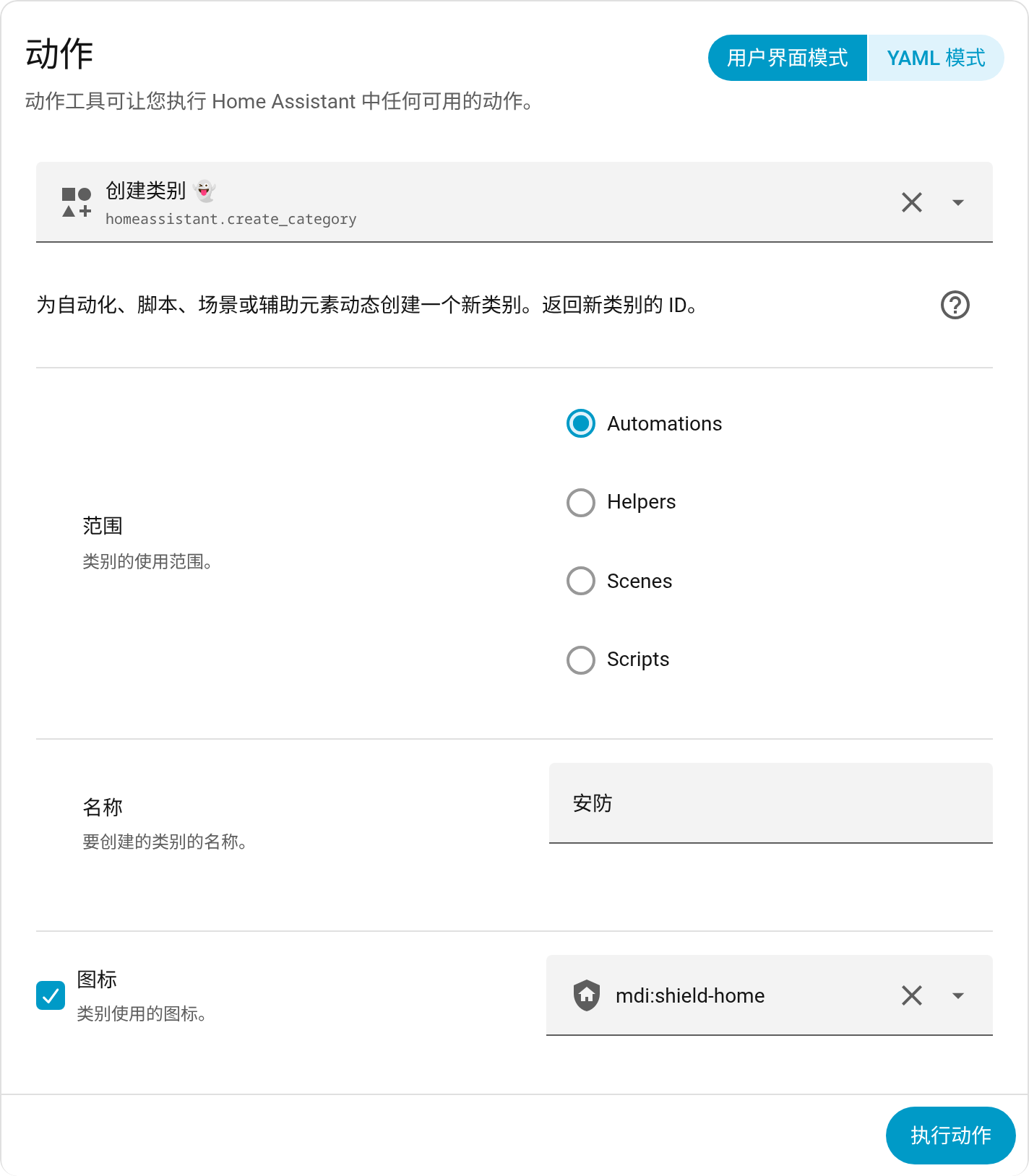
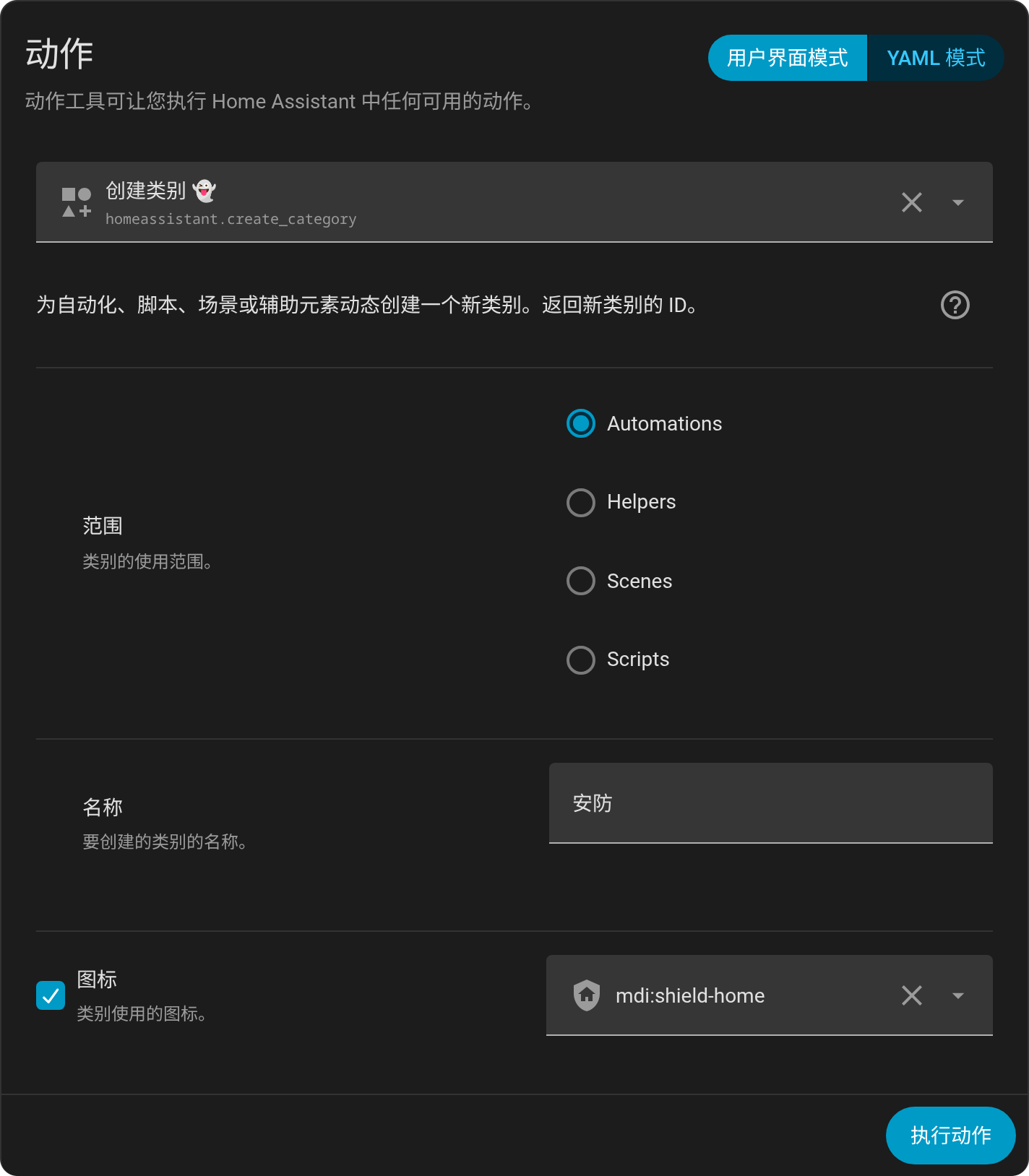

为自动化创建一个 Lighting 类别,并把新 ID 保存在一个变量里:
action: homeassistant.create_category
data:
  scope: automation
  name: Lighting
  icon: mdi:lightbulb
response_variable: category
- 同一页面上另一个类别已经用了的名称会被拒绝。不同页面上用同一个名称没有问题。
更新类别
修改一个已有类别的名称或图标。
删除一个类别再重新创建,会把它从里面所有东西上拿掉。为了一个图标损失这么多,不值得。这个动作修改类别,里面的东西都原地不动。你没写的内容都保持原值。
使用方法
- 打开要做这件事的自动化或脚本,选择添加动作。
- 搜索更新类别,选择 Home Assistant Core Integration: 更新类别 👻。
- 在范围下选择这个类别所在的页面。
- 在类别下输入要修改的类别的名称。
- 只填写要修改的内容:新的名称、新的图标,或者两者都填。
- 选择保存。
只想看看它怎么工作?试试这个动作会在你的 Home Assistant 中打开它,可以直接运行一次。
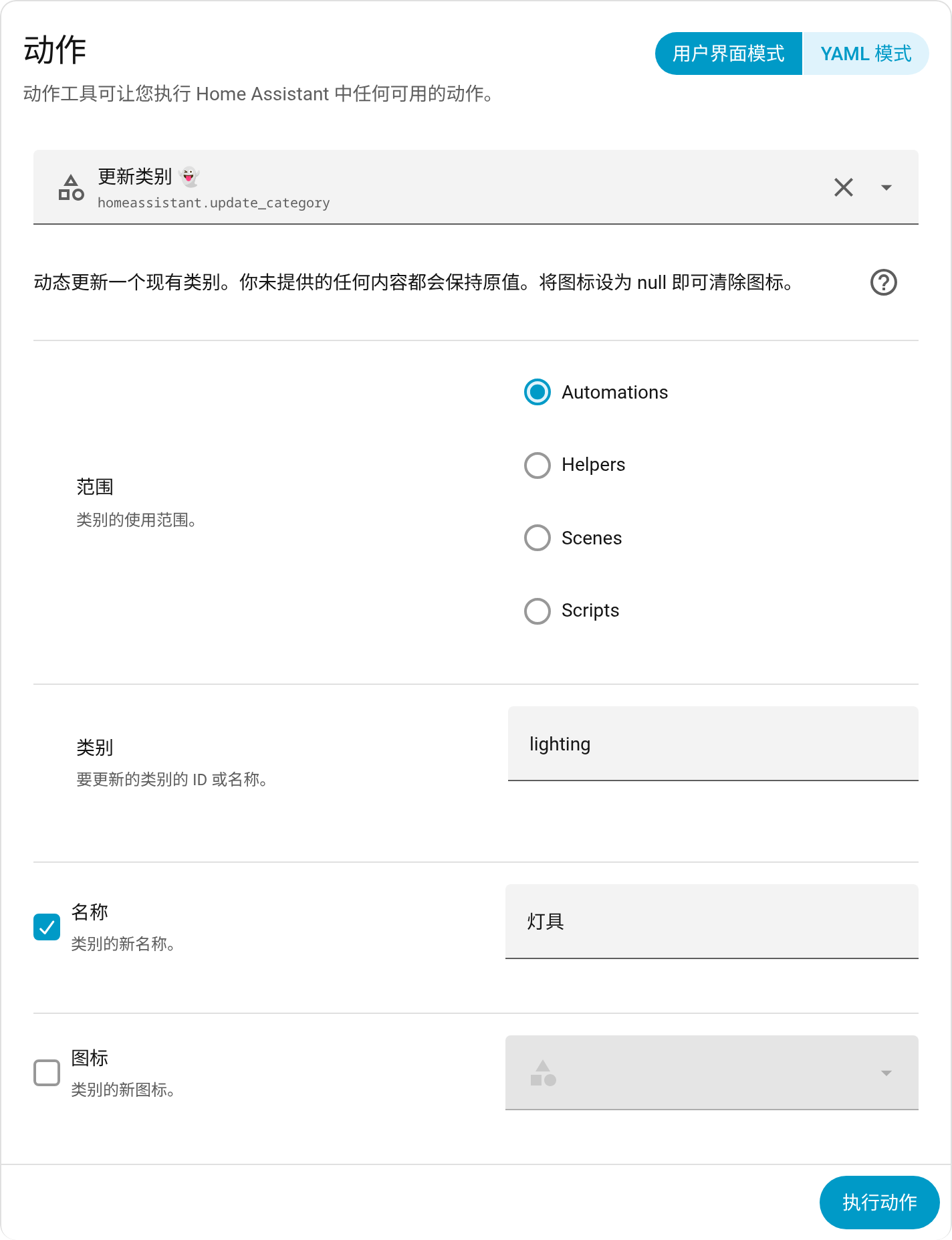
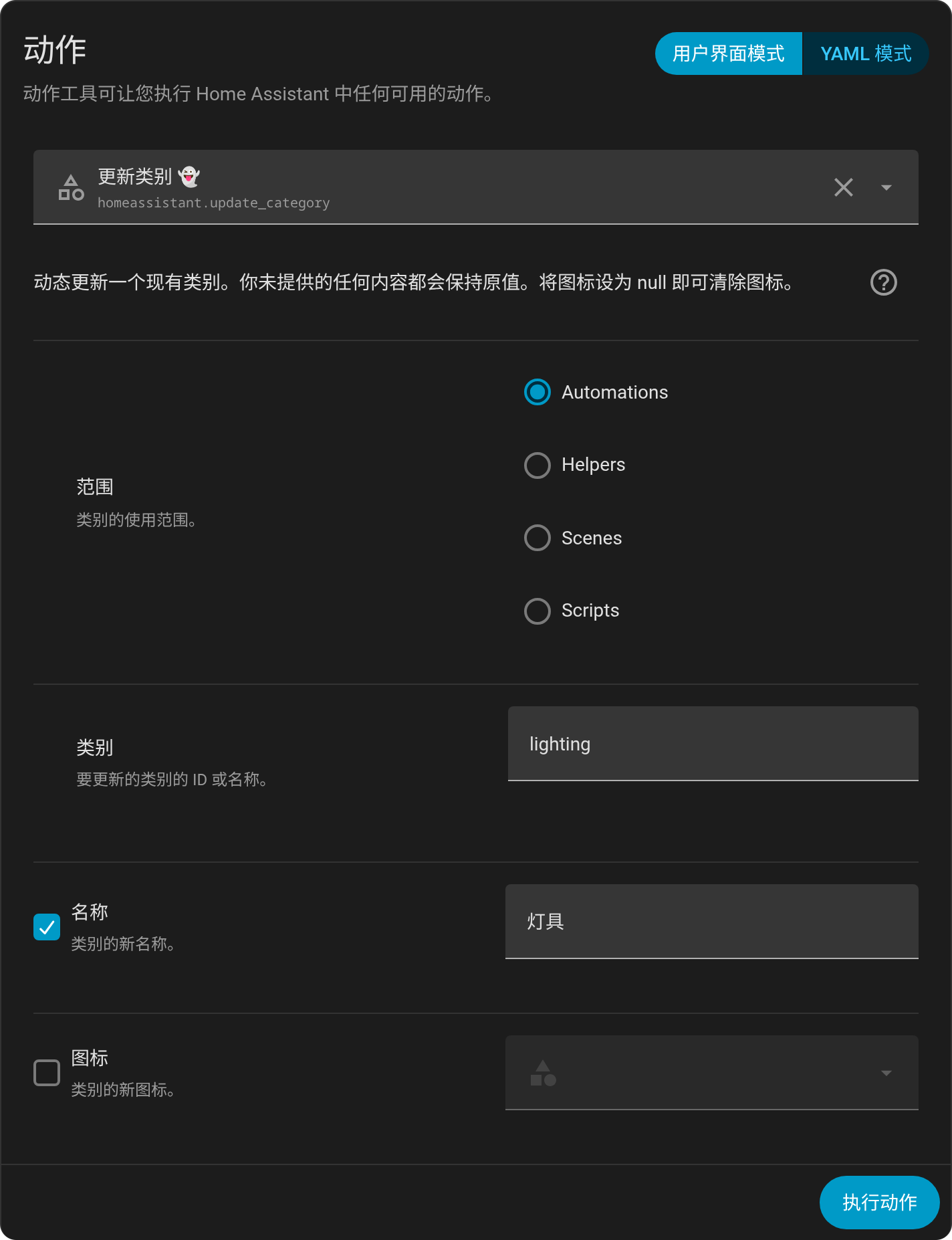
把自动化页面上的 Lighting 类别重命名为 Lights:
action: homeassistant.update_category
data:
  scope: automation
  category_id: Lighting
  name: Lights
- 至少要给一项要修改的内容。只有
scope和category_id的调用会被拒绝,所以拼错了字段名会得到一个错误。 - 把类别重命名为同一页面上另一个类别已经用了的名称,同样会被拒绝。
删除类别
从某个页面上删除一个类别。
用来清理没人再用的类别。原来在里面的东西都原地不动,只是在那个页面上没有类别了。
使用方法
- 打开要做这件事的自动化或脚本,选择添加动作。
- 搜索删除类别,选择 Home Assistant Core Integration: 删除类别 👻。
- 在范围下选择这个类别所在的页面。
- 在类别下输入要删除的类别的名称。
- 选择保存。
只想看看它怎么工作?试试这个动作会在你的 Home Assistant 中打开它,可以直接运行一次。
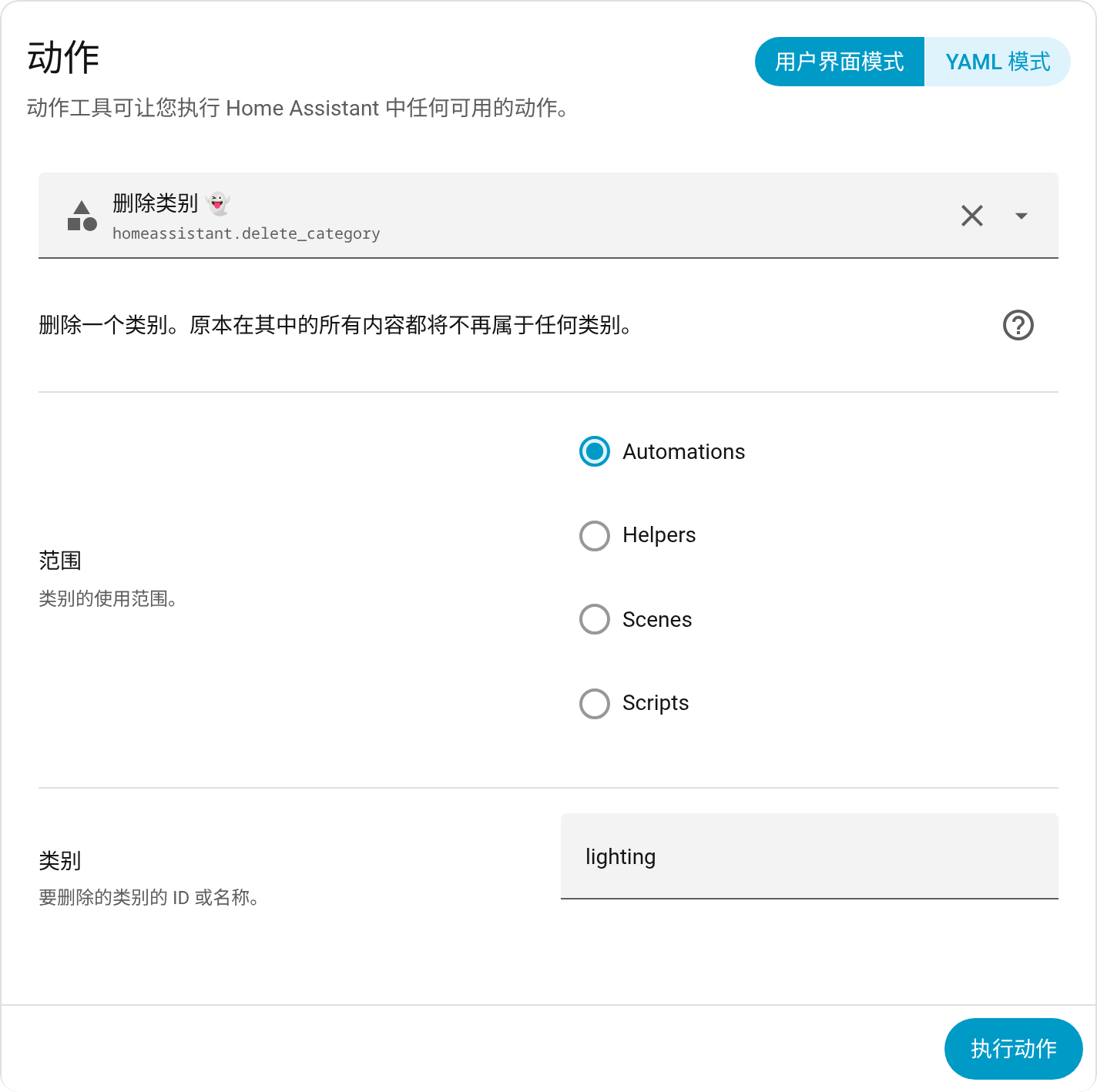
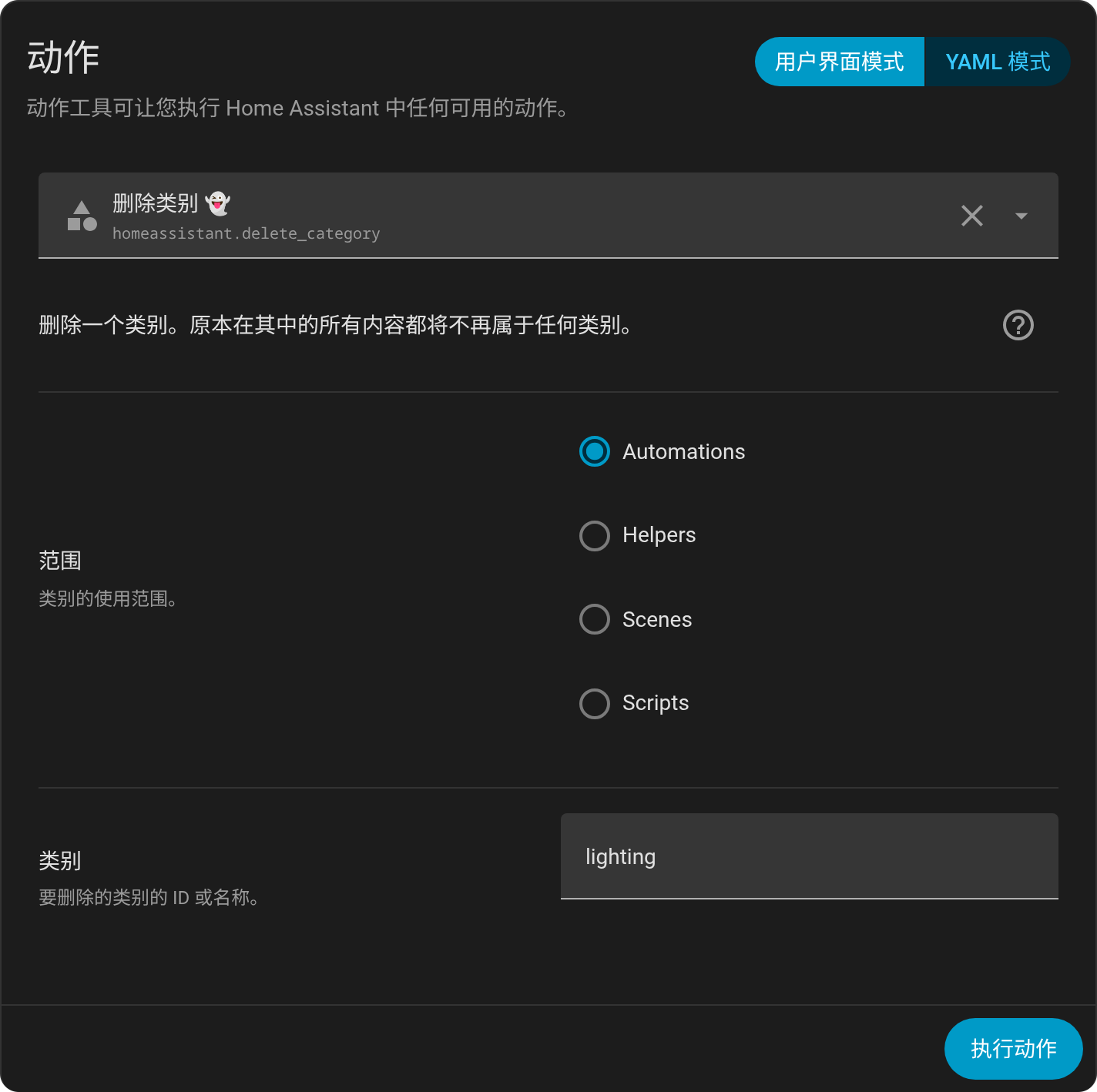
从自动化页面上删除 Lighting 类别:
action: homeassistant.delete_category
data:
  scope: automation
  category_id: Lighting
- 没有撤销。重新创建这个类别,你拿回的是类别本身,而不是原来在里面的东西。
为实体添加类别
把一个或多个自动化、脚本、场景或辅助元素放进一个类别。
Home Assistant 的页面让你手动归类。这个动作让脚本或自动化来做。设置报警系统的脚本,顺手就把它的辅助元素归到“Security”下。
这里不用选范围:页面由你要归类的东西决定。自动化进自动化类别,脚本进脚本类别,场景进场景类别,其他的都算辅助元素。因为一样东西在每个页面上只属于一个类别,所以这会替换它原来所在的类别。
使用方法
- 打开要做这件事的自动化或脚本,选择添加动作。
- 搜索为实体添加类别,选择 Home Assistant Core Integration: 为实体添加类别 👻。
- 在类别下输入类别的名称,比如
Lighting。 - 在实体 ID下选择要放进去的自动化、脚本、场景或辅助元素。
- 选择保存。
只想看看它怎么工作?试试这个动作会在你的 Home Assistant 中打开它,可以直接运行一次。
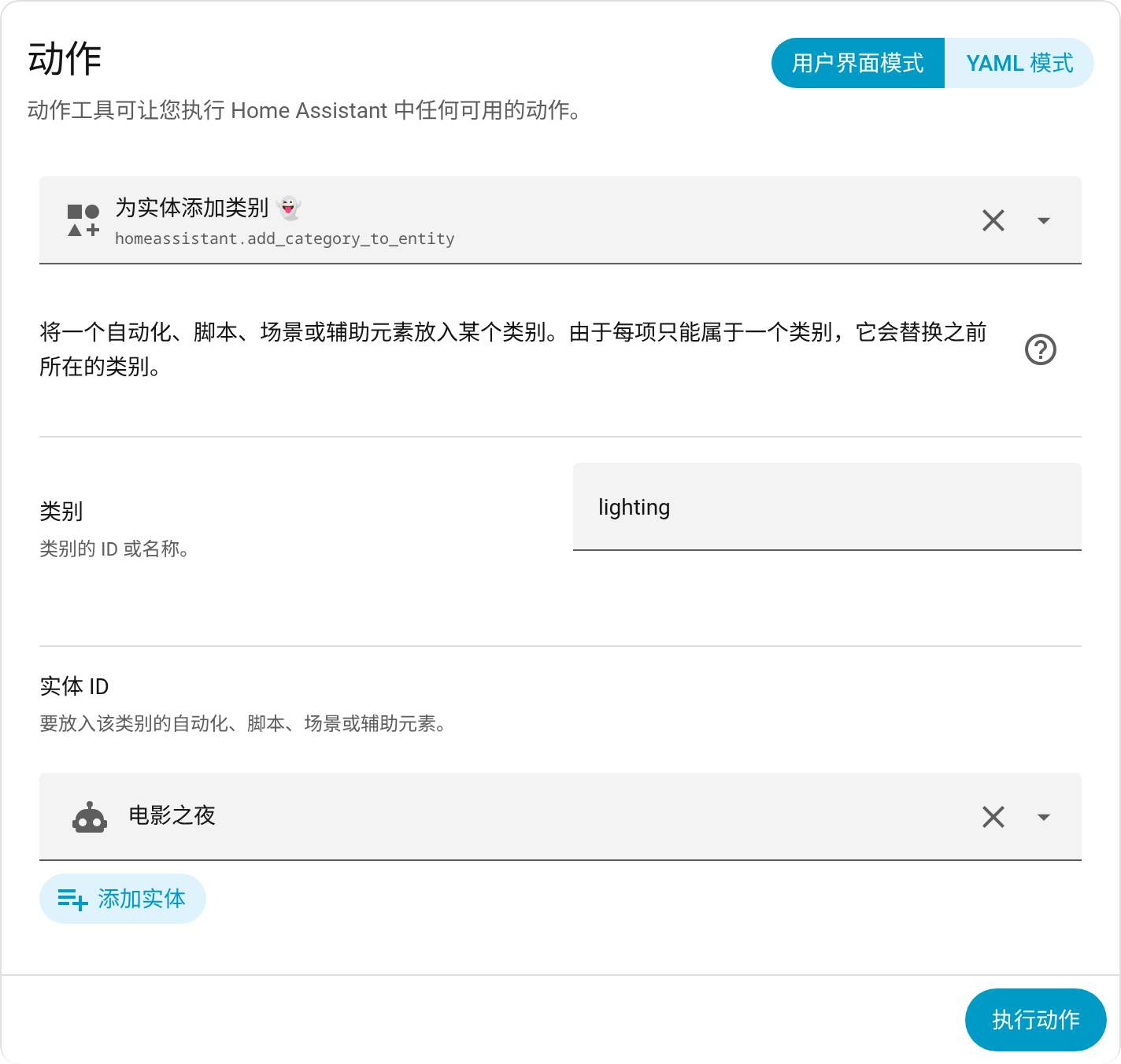
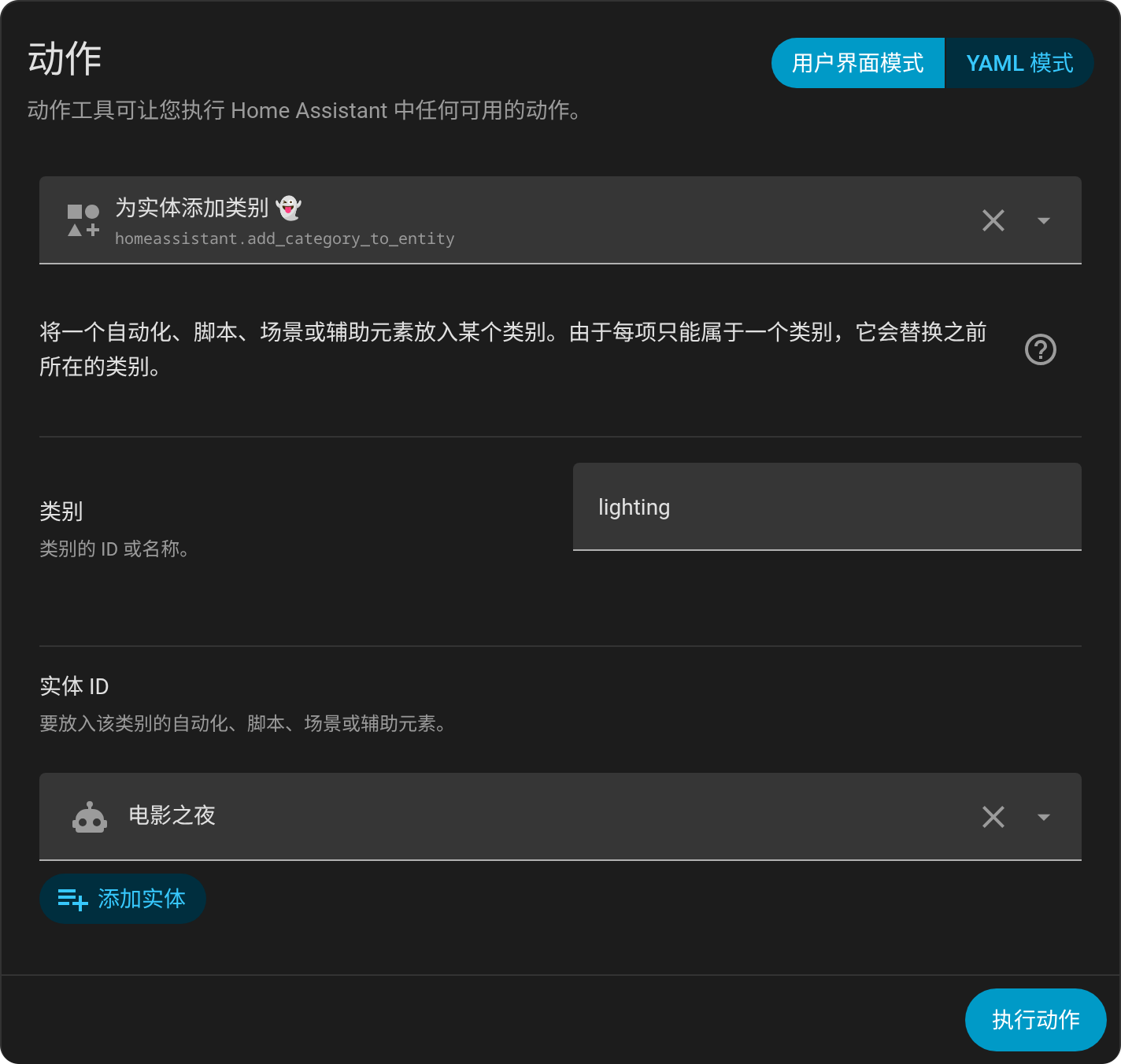
把两个自动化归到 Lighting 下:
action: homeassistant.add_category_to_entity
data:
  category_id: Lighting
  entity_id:
    - automation.porch_lights
    - automation.garden_lights
- 你选的每个实体所在的页面上都必须有这个类别。想一次把一个自动化和一个脚本都归到
Lighting下,自动化页面和脚本页面上就都得有一个 Lighting 类别。
从实体移除类别
把一个或多个自动化、脚本、场景或辅助元素从一个类别中移出。
为实体添加类别的另一半。你选的东西如果在别的类别里,就不受影响,所以可以放心地对整个列表使用它。
使用方法
- 打开要做这件事的自动化或脚本,选择添加动作。
- 搜索从实体移除类别,选择 Home Assistant Core Integration: 从实体移除类别 👻。
- 在类别下输入类别的名称,比如
Lighting。 - 在实体 ID下选择要移出的自动化、脚本、场景或辅助元素。
- 选择保存。
只想看看它怎么工作?试试这个动作会在你的 Home Assistant 中打开它,可以直接运行一次。
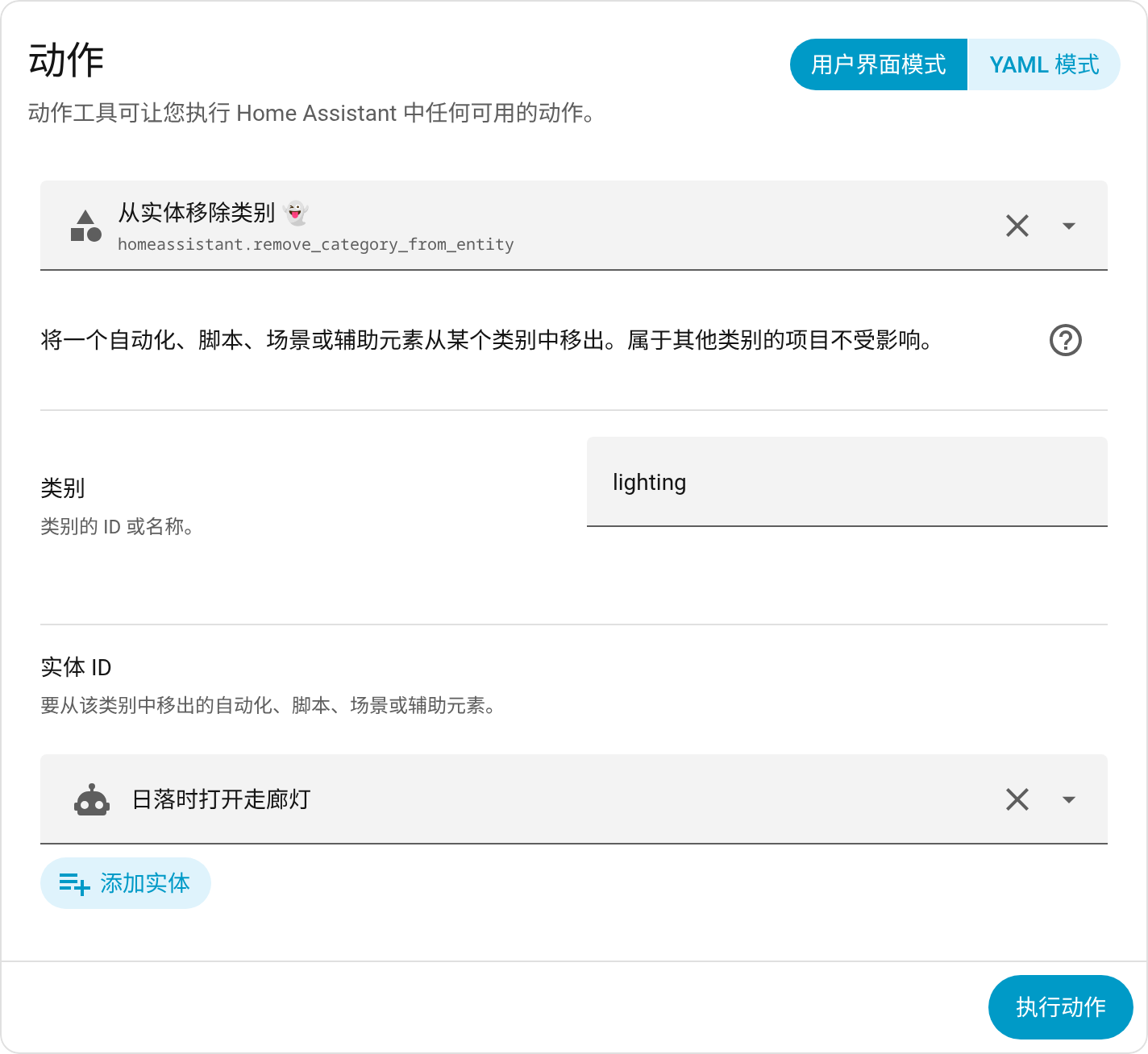
把一个自动化从 Lighting 中移出:
action: homeassistant.remove_category_from_entity
data:
  category_id: Lighting
  entity_id: automation.porch_lights
蓝图与教程
目前还没有已知的、针对这些动作的蓝图或教程。做了一个,或者找到了一个?在我们的讨论区告诉我们。
功能请求、想法和支持
有想法让它更进一步,比如新的动作、实体或修复?在我们的讨论区告诉我们。
卡住了,或者发现了 bug?支持页面会告诉你去哪里求助。