
标签管理
Home Assistant 里的标签由你自己来定。你用它们建立自己的整理方式,给设备、实体或区域贴上一个或多个标签。标签可以筛选界面里的表格,也可以作为自动化和脚本里动作的目标:“关掉所有贴着圣诞标签的东西”。
在 Home Assistant 里,标签要你自己一个一个地贴。Spook 添加了动作,让你的自动化和脚本也能做这件事。这样就有了会自己保持最新的标签:一个“更换电池”标签,在设备电量低时贴上去,换好电池后再取下来。或者随用随建的标签,需要的那一刻才创建。
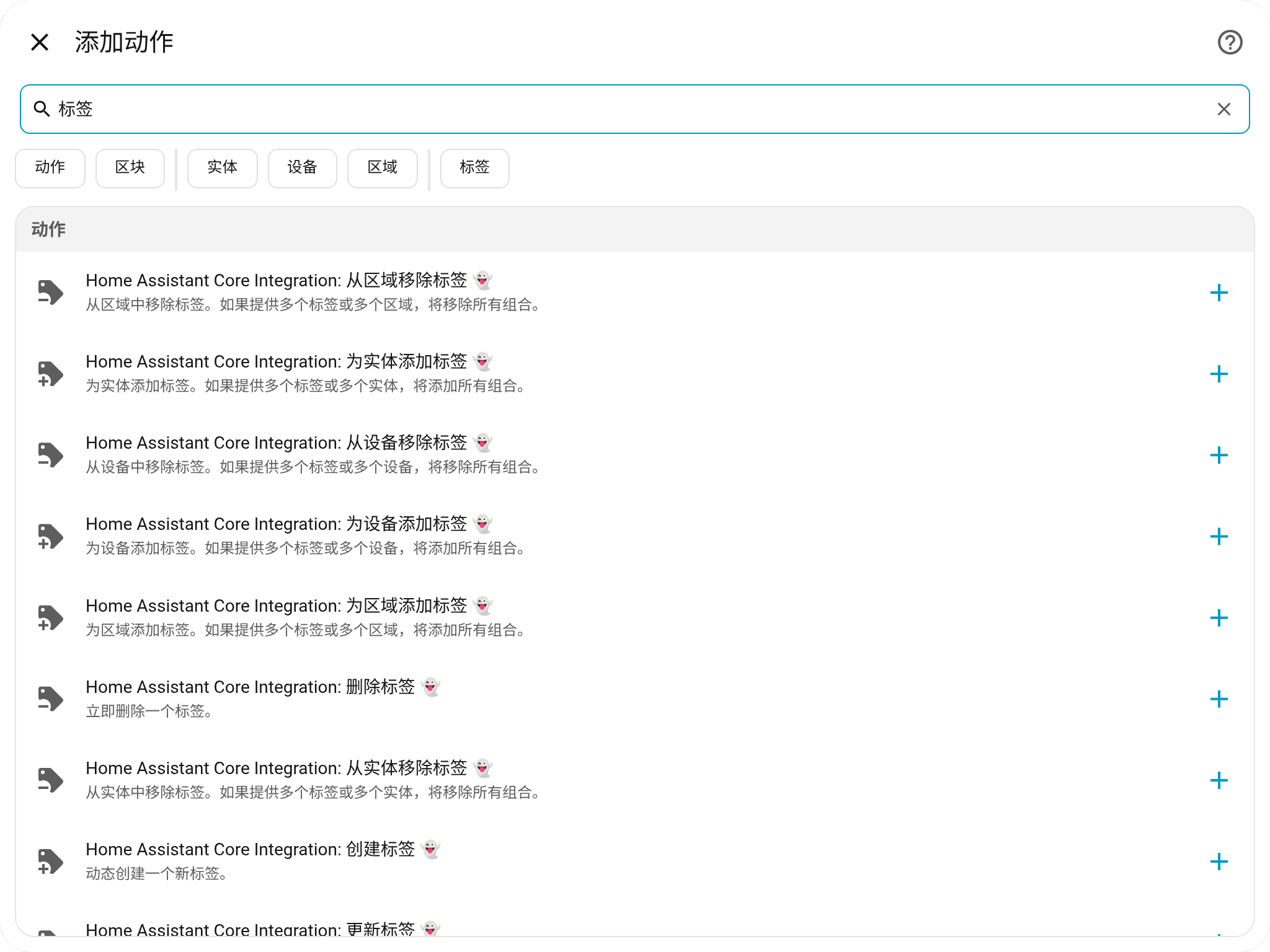
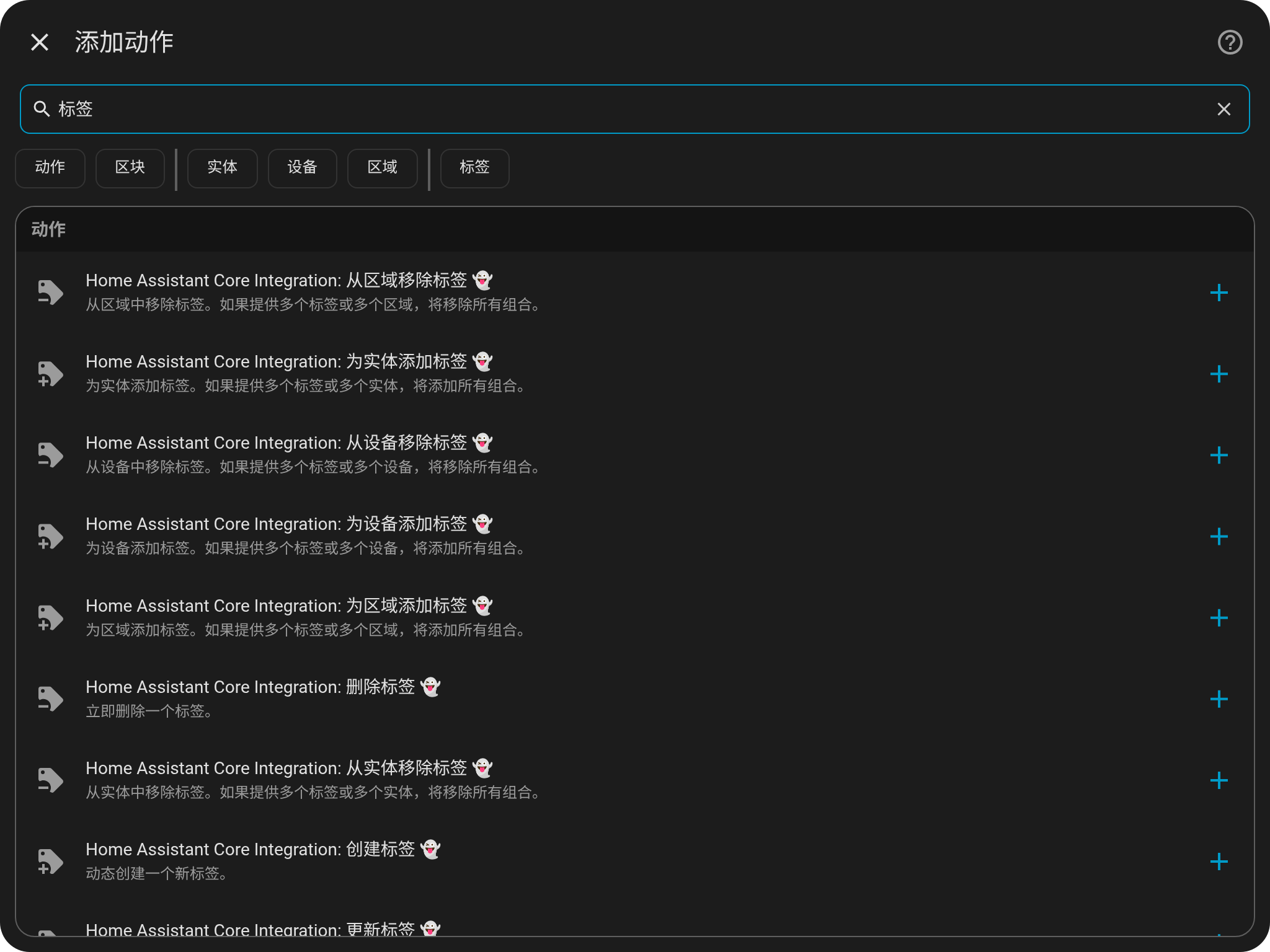
动作
Spook 为标签添加了九个动作。在任何能添加动作的地方都能找到它们,带着 👻 标记。它们都属于 Home Assistant Core Integration,所以在列表里它们前面显示的就是这个名称。
手动运行这些动作时,需要管理员用户。你的自动化和脚本总是可以运行它们。
创建标签
为你的 Home Assistant 实例添加一个新标签。
适合自动化或脚本需要一个还不存在的标签的时候,比如一个为其他自动化准备好标签的初始化脚本,或者每来一位客人就建一个标签。
使用方法
- 打开要做这件事的自动化或脚本,选择添加动作。
- 搜索创建标签,然后选择Home Assistant Core Integration: 创建标签 👻。
- 给它填上名称和描述,比如
Battery powered和Everything that runs on batteries。 - 如果你愿意,再选一个图标和颜色。
- 选择保存。
只想看看效果?试试这个动作会在你的 Home Assistant 里打开它,准备好运行一次。
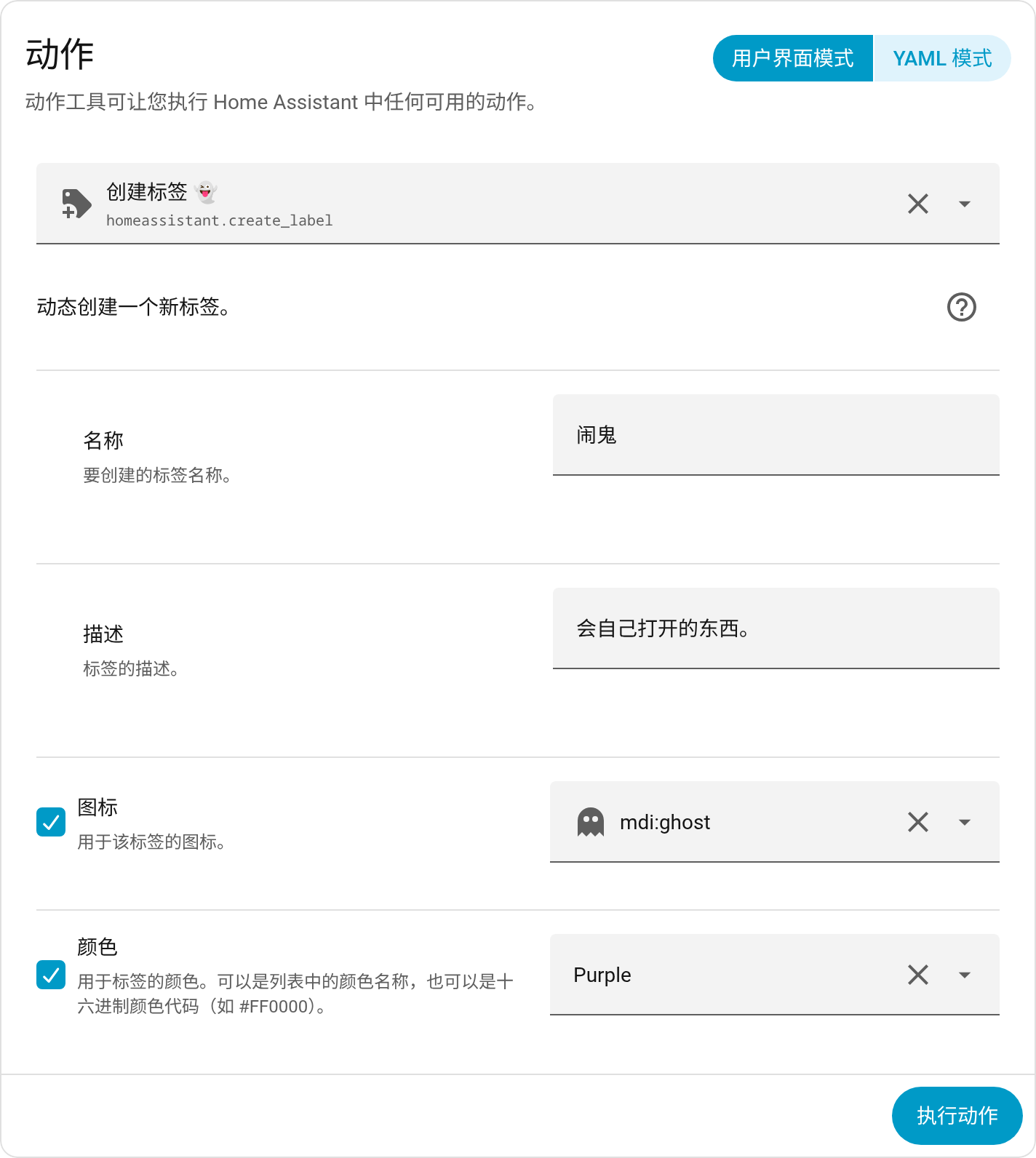
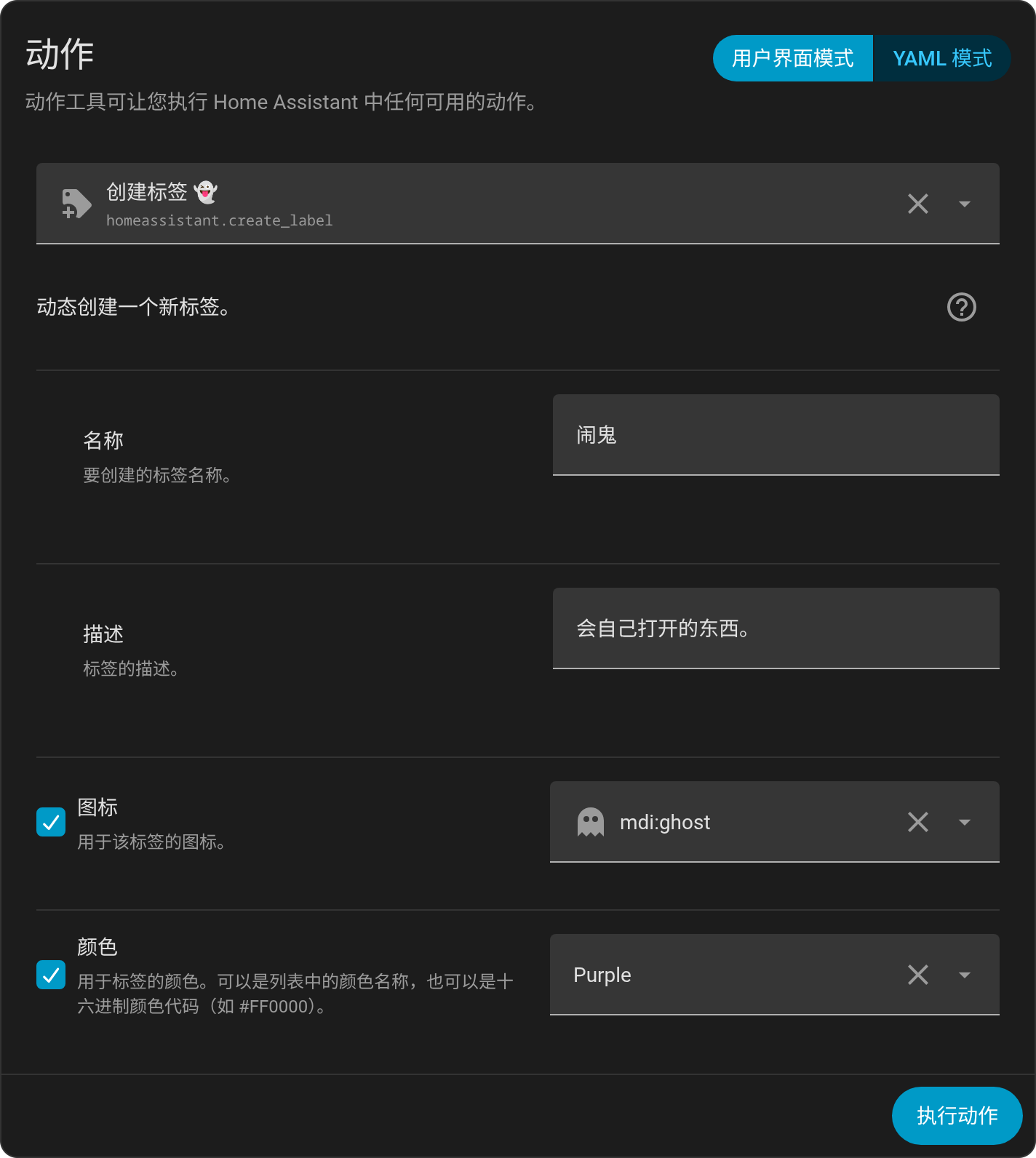

给所有用电池的东西建一个标签:
action: homeassistant.create_label
data:
  name: "Battery powered"
  description: "Label to tag all battery powered devices"
  icon: "mdi:battery"
  color: "indigo"
- 和另一个标签重名会被拒绝。Home Assistant 要求标签名称唯一。
- 这个动作不会返回新标签的 ID。因为 ID 是根据名称生成的,你可以用
label_id模板查到它,比如{{ label_id('Battery powered') }}。
更新标签
修改一个已有标签的名称、描述、图标或颜色。
没有这个动作时,从自动化里修改标签的唯一办法就是删掉再重建。删除标签会把它从所有贴过的地方取下来。为了换个图标,损失可不小。这个动作修改标签,它贴在哪里还是在哪里。
你没填的项都保持原来的值。
使用方法
- 打开要做这件事的自动化或脚本,选择添加动作。
- 搜索更新标签,然后选择Home Assistant Core Integration: 更新标签 👻。
- 在标签 ID下,选择要修改的标签。
- 只填写要改变的部分:名称、描述、图标或颜色。
- 选择保存。
只想看看效果?试试这个动作会在你的 Home Assistant 里打开它,准备好运行一次。
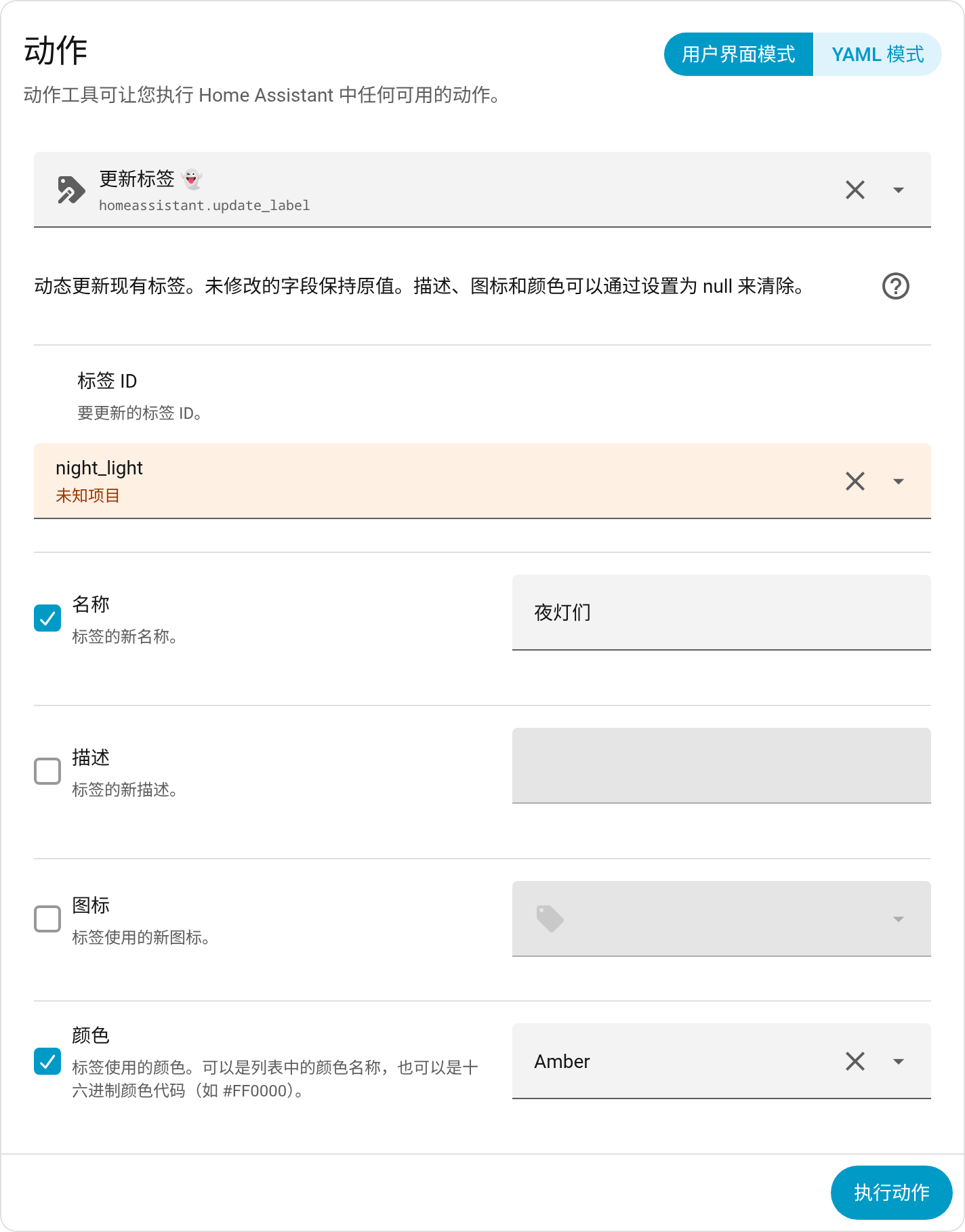
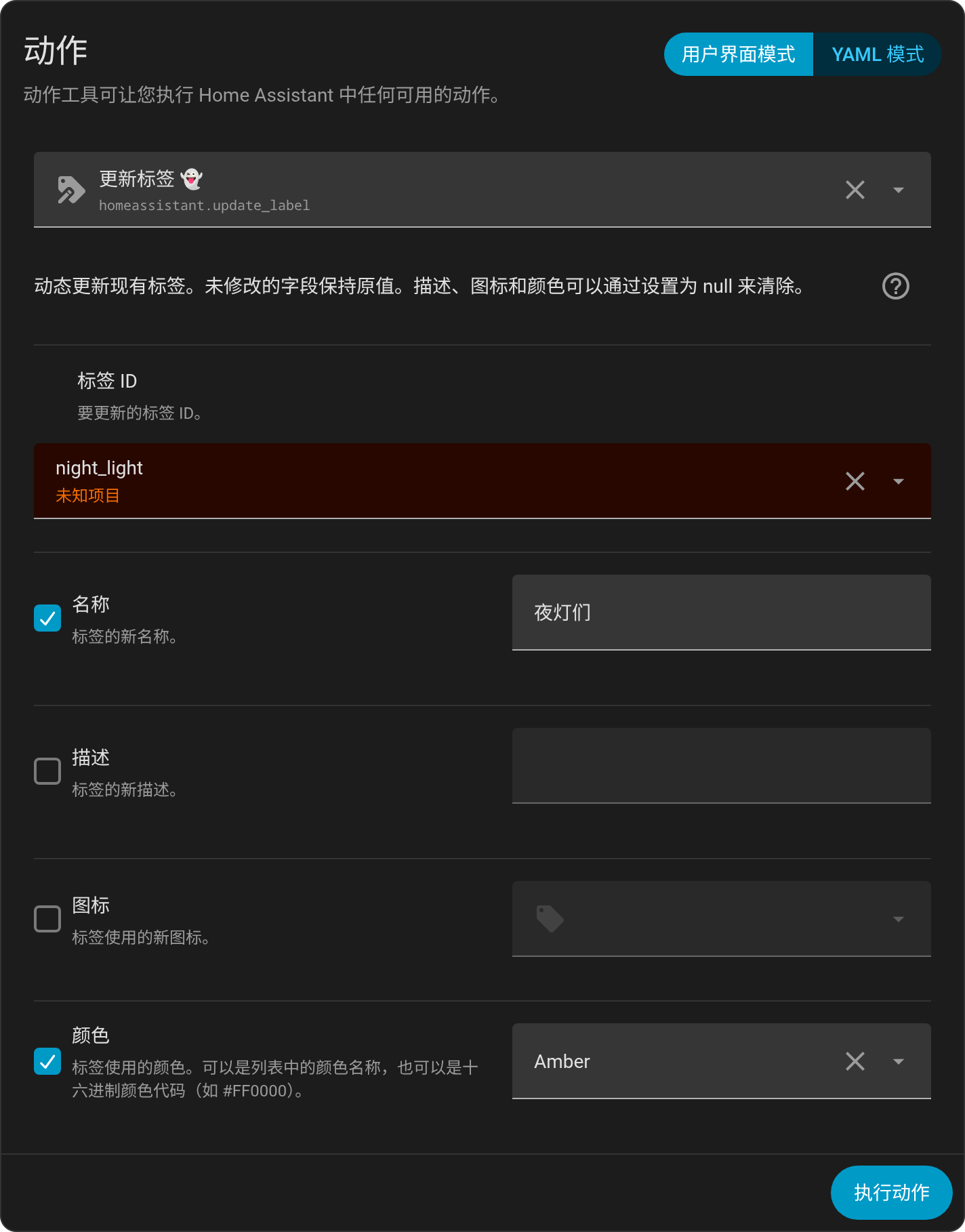
给标签换一个更好的描述:
action: homeassistant.update_label
data:
  label_id: "battery_powered"
  description: "Label to tag all battery powered devices"
- 你至少要给出一项要修改的内容。只有
label_id的调用会被拒绝,所以字段名拼错了会得到一个错误。 - 把标签改成和另一个标签一样的名称也会被拒绝,因为 Home Assistant 要求标签名称唯一。
- 给标签改名不会改变它的 ID。ID 仍然是根据最初的名称生成的那个。
删除标签
从你的 Home Assistant 实例里删除一个标签。
用来收拾残局:回家了的客人的标签,或者脚本为一场已经结束的派对建的标签。这个标签会从它贴过的每个区域、设备和实体上取下来。
使用方法
- 打开要做这件事的自动化或脚本,选择添加动作。
- 搜索删除标签,然后选择Home Assistant Core Integration: 删除标签 👻。
- 在标签 ID下,选择要删除的标签。
- 选择保存。
只想看看效果?试试这个动作会在你的 Home Assistant 里打开它,准备好运行一次。
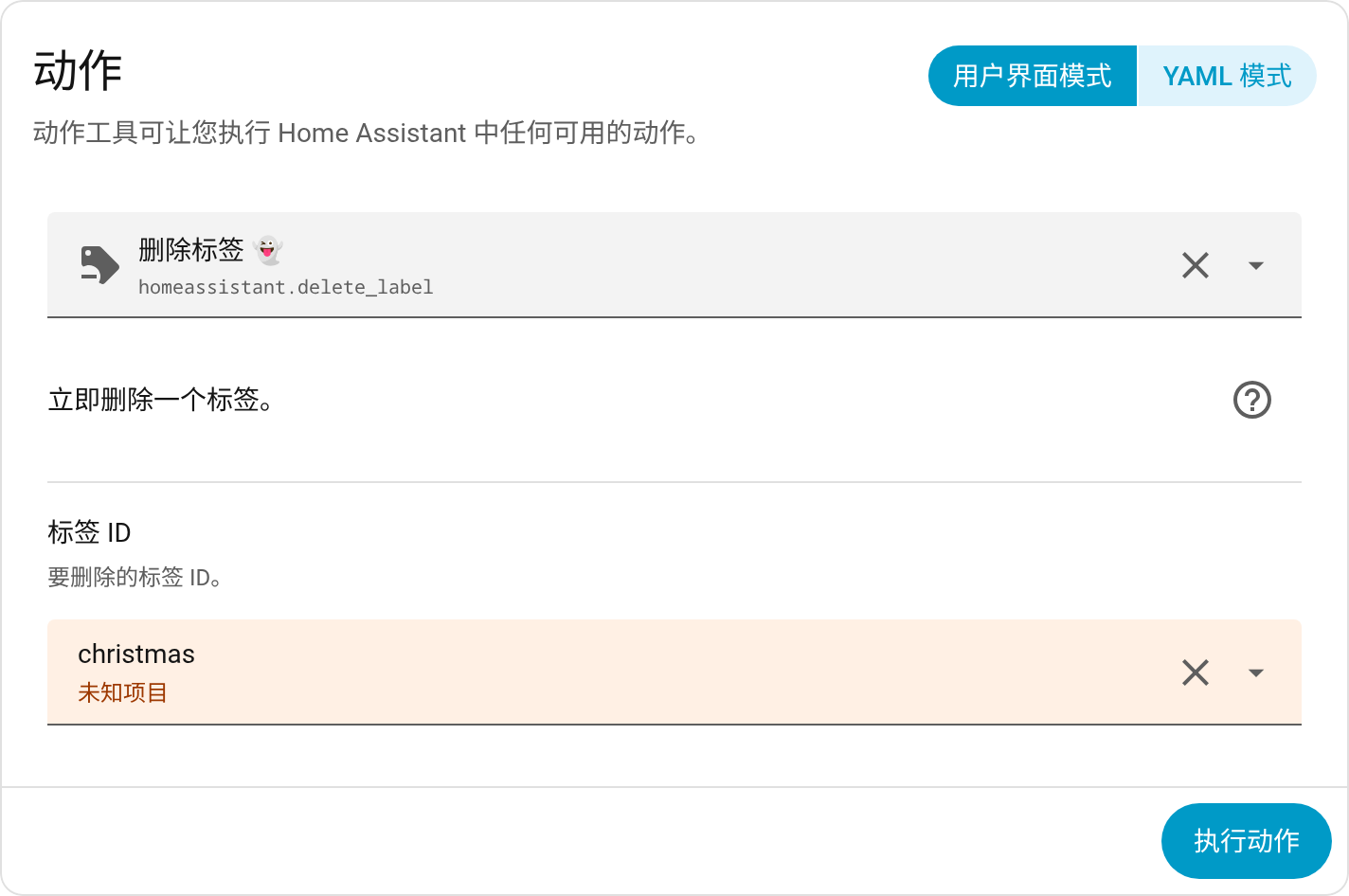
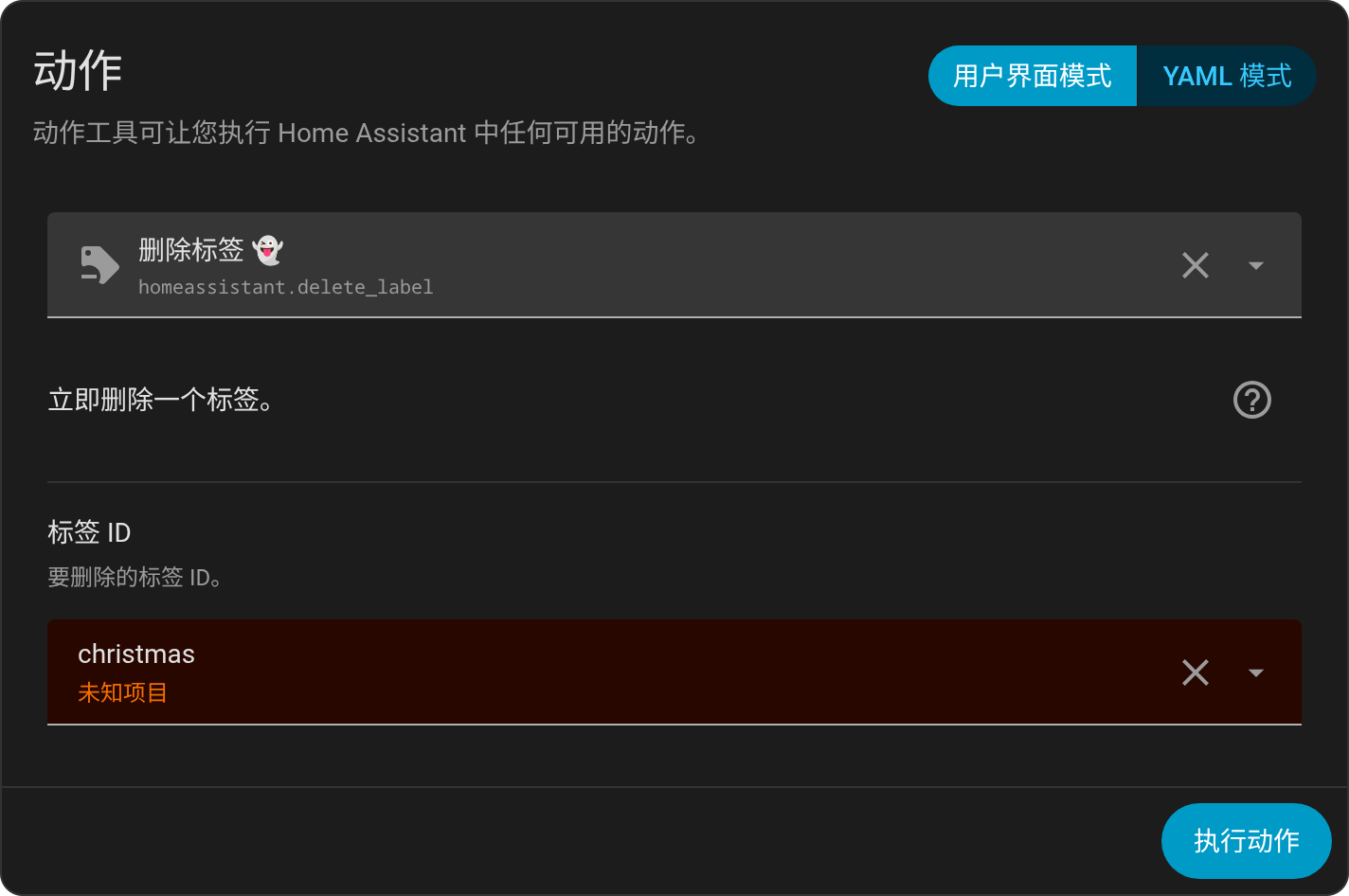
不确定一个标签的 label_id 是什么?label_id 字段也接受模板,所以你可以改用标签的名称:
label_id: "{{ label_id('Battery powered') }}"
这个模板会找到名称为“Battery powered”的标签的 ID。
按 ID 删除一个标签:
action: homeassistant.delete_label
data:
  label_id: "battery_powered"
同样的操作,改用标签的名称而不是 ID:
action: homeassistant.delete_label
data:
  label_id: "{{ label_id('Battery powered') }}"
- 没法撤销。重新创建这个标签只能找回标签本身,找不回它贴过的地方。
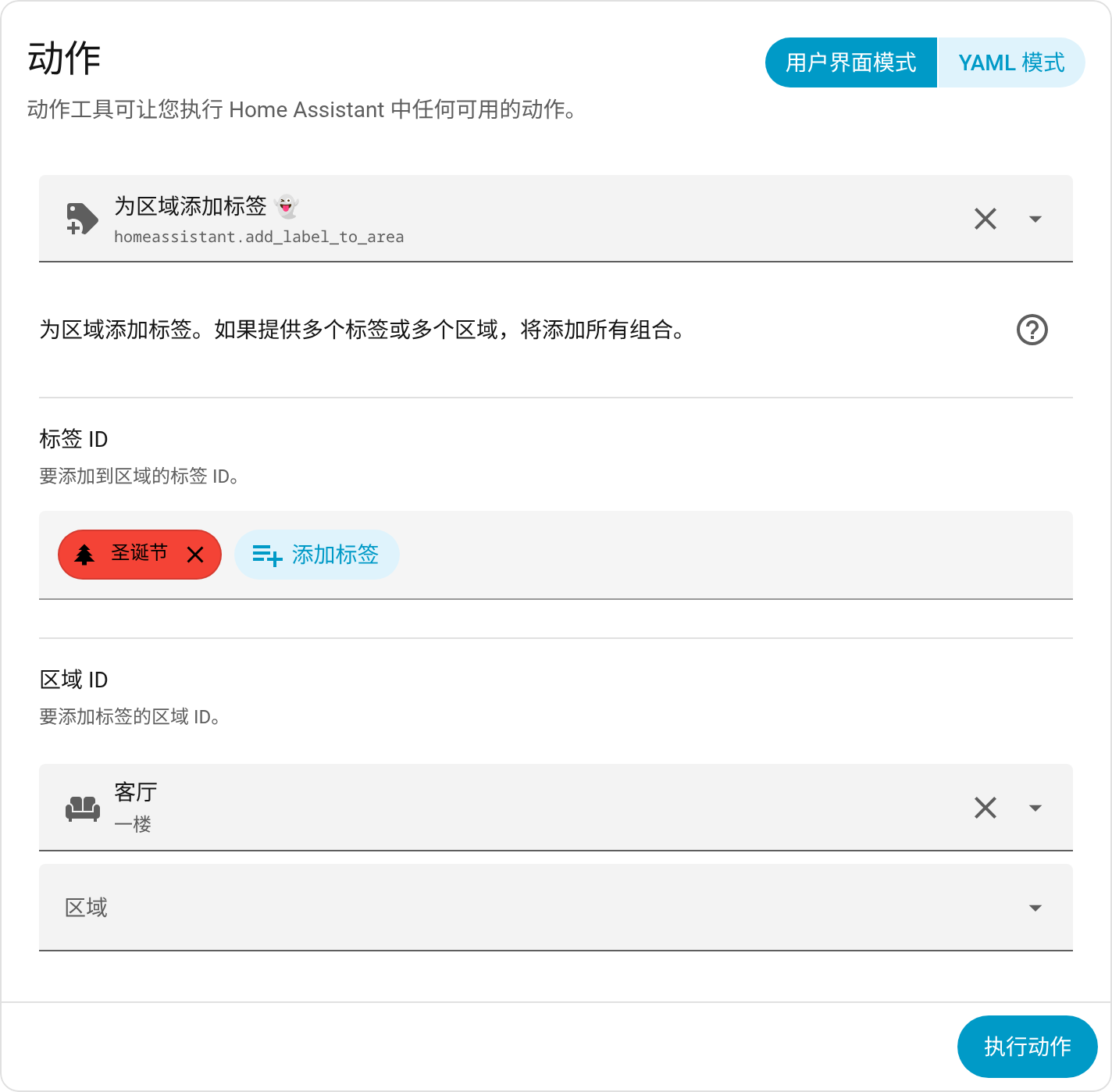
为区域添加标签
给一个或多个区域贴上一个或多个标签。
区域会随着季节和你的使用方式而变化。冬天给开着暖气的房间贴上“供暖中”,有人留宿时给客房贴上“有人住”,然后在其他自动化里以贴着这个标签的所有东西为目标。
使用方法
- 打开要做这件事的自动化或脚本,选择添加动作。
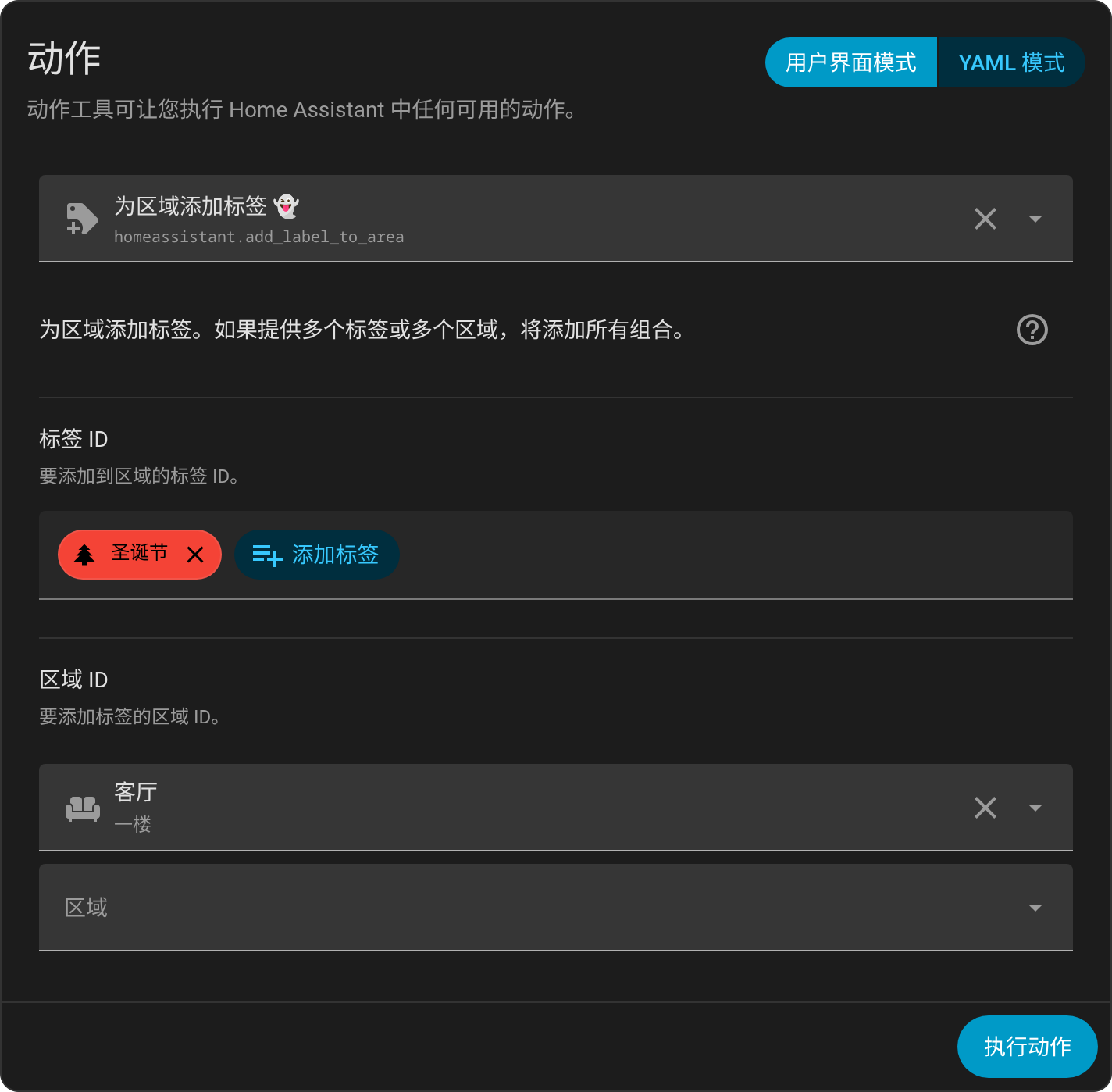
- 搜索为区域添加标签,然后选择Home Assistant Core Integration: 为区域添加标签 👻。
- 在标签 ID下,选择要添加的标签。
- 在区域 ID下,选择要贴上标签的区域。
- 选择保存。
你选的每个标签都会贴到你选的每个区域上。区域原有的标签保持不变。
只想看看效果?试试这个动作会在你的 Home Assistant 里打开它,准备好运行一次。
不确定一个标签的 label_id 是什么?label_id 字段也接受模板,所以你可以改用标签的名称:
label_id: "{{ label_id('Living space') }}"
这个模板会找到名称为“Living space”的标签的 ID。
不确定一个区域的 area_id 是什么?area_id 字段也接受模板,所以你可以改用区域的名称:
area_id: "{{ area_id('Living room') }}"
这个模板会找到名称为“Living room”的区域的 ID。
给客厅贴上起居空间标签:
action: homeassistant.add_label_to_area
data:
  label_id: "living_space"
  area_id: "living_room"
同样的操作,改用区域和标签的名称而不是 ID:
action: homeassistant.add_label_to_area
data:
  label_id: "{{ label_id('Living space') }}"
  area_id: "{{ area_id('Living room') }}"
一次多个标签和区域。每个标签都会添加到每个区域上:
action: homeassistant.add_label_to_area
data:
  label_id:
    - "living_space"
    - "chill_zone"
  area_id:
    - "living_room"
    - "games_room"
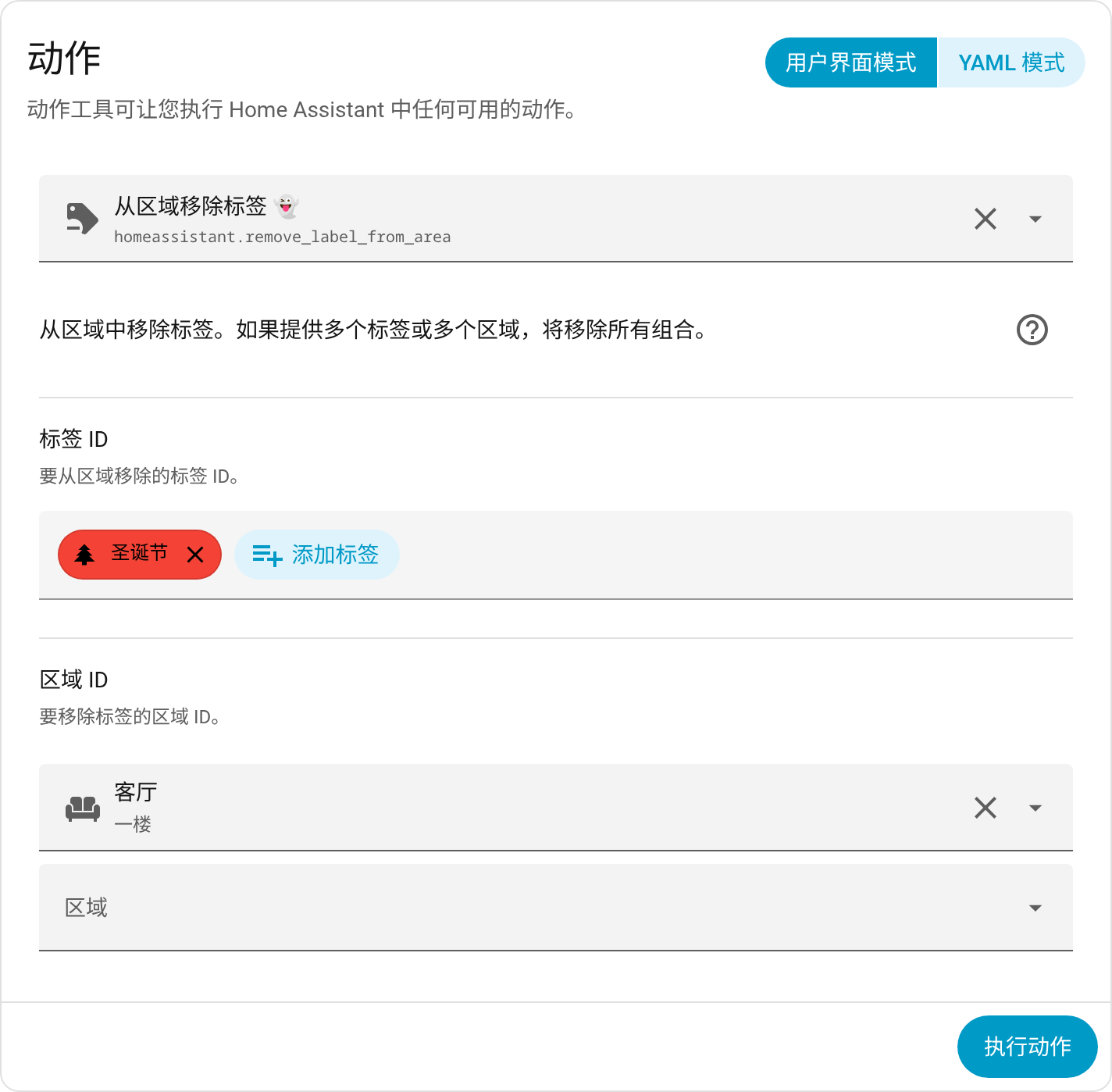
从区域移除标签
从一个或多个区域上取下一个或多个标签。
为区域添加标签的另一半。冬天过去了,“供暖中”标签取下来。客人回家了,客房不再“有人住”。
使用方法
- 打开要做这件事的自动化或脚本,选择添加动作。
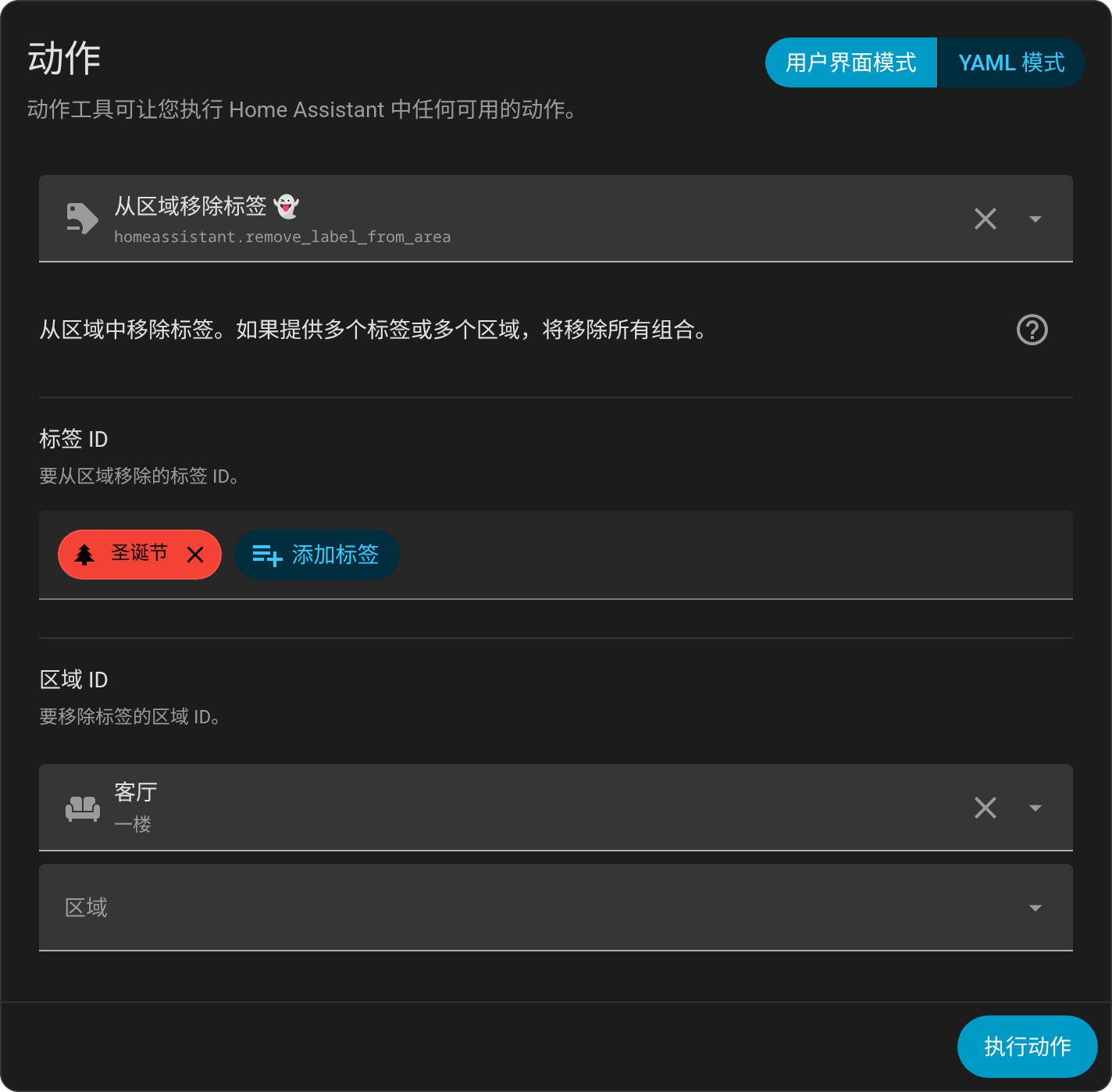
- 搜索从区域移除标签,然后选择Home Assistant Core Integration: 从区域移除标签 👻。
- 在标签 ID下,选择要取下的标签。
- 在区域 ID下,选择要从哪些区域上取下。
- 选择保存。
你选的每个标签都会从你选的每个区域上取下。没有这个标签的区域保持原样,其他标签也都留着。
只想看看效果?试试这个动作会在你的 Home Assistant 里打开它,准备好运行一次。
不确定一个标签的 label_id 是什么?label_id 字段也接受模板,所以你可以改用标签的名称:
label_id: "{{ label_id('Living space') }}"
这个模板会找到名称为“Living space”的标签的 ID。
不确定一个区域的 area_id 是什么?area_id 字段也接受模板,所以你可以改用区域的名称:
area_id: "{{ area_id('Living room') }}"
这个模板会找到名称为“Living room”的区域的 ID。
从客厅取下起居空间标签:
action: homeassistant.remove_label_from_area
data:
  label_id: "living_space"
  area_id: "living_room"
同样的操作,改用区域和标签的名称而不是 ID:
action: homeassistant.remove_label_from_area
data:
  label_id: "{{ label_id('Living space') }}"
  area_id: "{{ area_id('Living room') }}"
一次多个标签和区域。每个标签都会从每个区域上移除:
action: homeassistant.remove_label_from_area
data:
  label_id:
    - "living_space"
    - "chill_zone"
  area_id:
    - "living_room"
    - "games_room"
为设备添加标签
给一个或多个设备贴上一个或多个标签。
让你的自动化来记账。电池电量低了,设备就被贴上“更换电池”标签,按这个标签筛选的设备表格就是你的购物清单。设备从网络上掉线了,它就被贴上“需要关注”。
使用方法
- 打开要做这件事的自动化或脚本,选择添加动作。
- 搜索为设备添加标签,然后选择Home Assistant Core Integration: 为设备添加标签 👻。
- 在标签 ID下,选择要添加的标签。
- 在设备 ID下,选择要贴上标签的设备。
- 选择保存。
你选的每个标签都会贴到你选的每个设备上。设备原有的标签保持不变。
只想看看效果?试试这个动作会在你的 Home Assistant 里打开它,准备好运行一次。
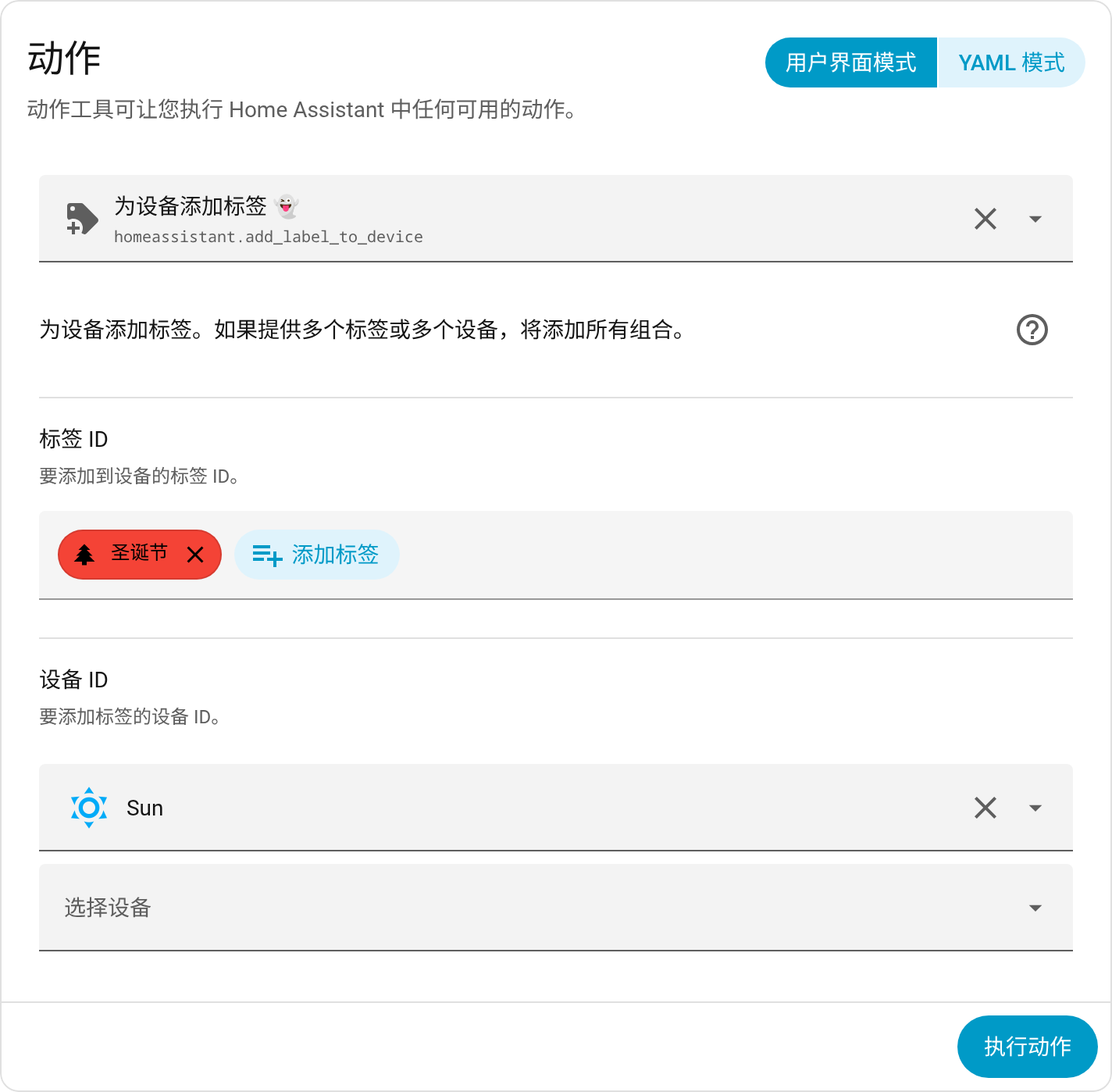
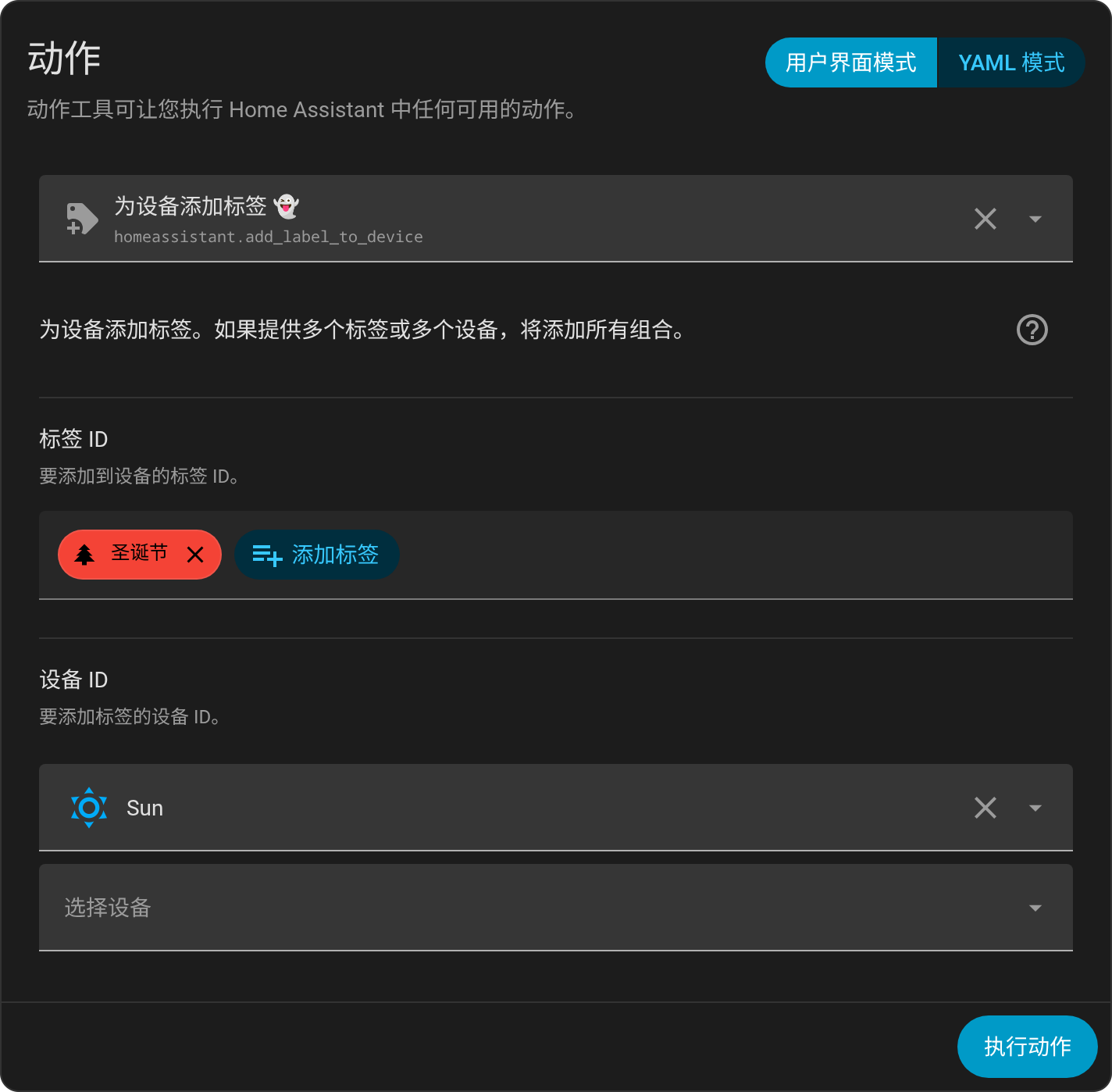
不确定一个标签的 label_id 是什么?label_id 字段也接受模板,所以你可以改用标签的名称:
label_id: "{{ label_id('Battery powered') }}"
这个模板会找到名称为“Battery powered”的标签的 ID。
不确定你的设备的 device_id 是什么?有几种方法可以找到它。
在动作工具里打开这个动作,在设备 ID下选择这个设备,然后选择 Go to YAML mode。YAML 里会显示设备 ID。
或者在界面里打开这个设备的页面,看看地址栏。设备 ID 是 URL 的最后一部分,看起来像这样:dc23e666e6100f184e642a0ac345d3eb。
给一个设备贴上用电池的标签:
action: homeassistant.add_label_to_device
data:
  label_id: "battery_powered"
  device_id: "dc23e666e6100f184e642a0ac345d3eb"
同样的操作,改用标签的名称而不是 ID:
action: homeassistant.add_label_to_device
data:
  label_id: "{{ label_id('Battery powered') }}"
  device_id: "dc23e666e6100f184e642a0ac345d3eb"
一次多个标签和设备。每个标签都会添加到每个设备上:
action: homeassistant.add_label_to_device
data:
  label_id:
    - "battery_powered"
    - "cr2023"
  device_id:
    - "dc23e666e6100f184e642a0ac345d3eb"
    - "df98a97c9341a0f184e642a0ac345d3b"
从设备移除标签
从一个或多个设备上取下一个或多个标签。
为设备添加标签的另一半。电池换好了,“更换电池”取下来。设备重新上线了,“需要关注”也就没了。
使用方法
- 打开要做这件事的自动化或脚本,选择添加动作。
- 搜索从设备移除标签,然后选择Home Assistant Core Integration: 从设备移除标签 👻。
- 在标签 ID下,选择要取下的标签。
- 在设备 ID下,选择要从哪些设备上取下。
- 选择保存。
你选的每个标签都会从你选的每个设备上取下。没有这个标签的设备保持原样,其他标签也都留着。
只想看看效果?试试这个动作会在你的 Home Assistant 里打开它,准备好运行一次。
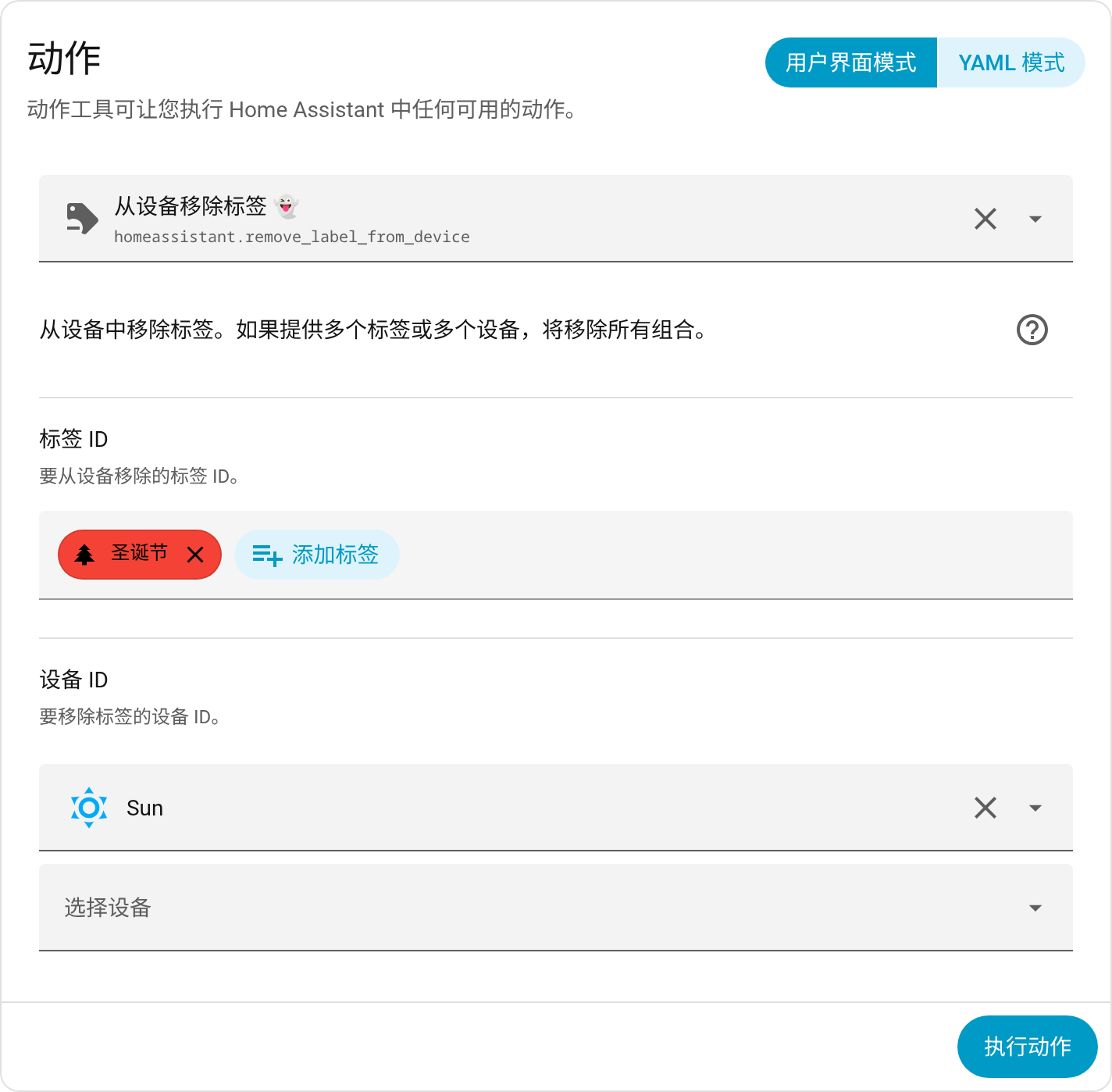
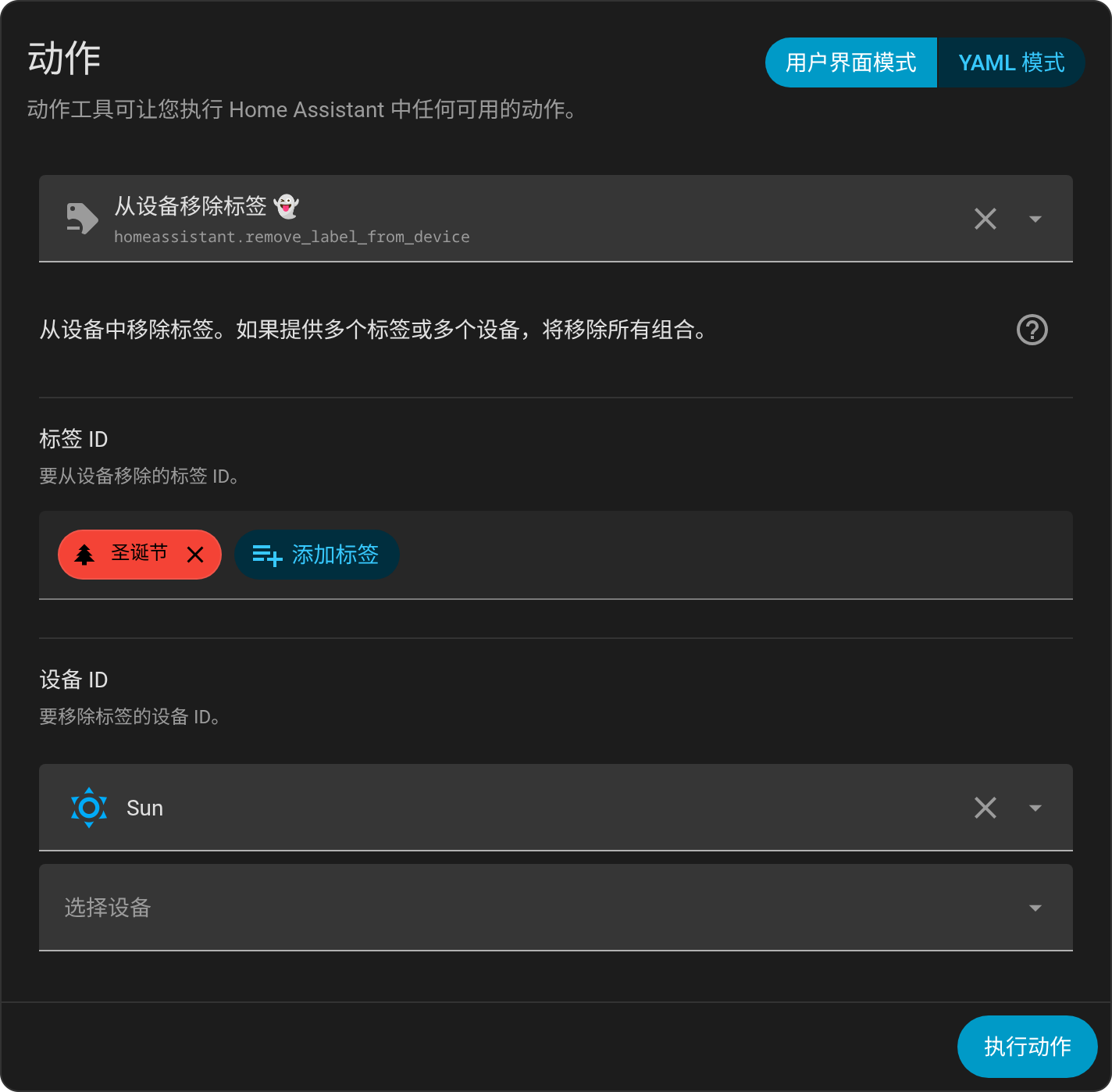
不确定一个标签的 label_id 是什么?label_id 字段也接受模板,所以你可以改用标签的名称:
label_id: "{{ label_id('Battery powered') }}"
这个模板会找到名称为“Battery powered”的标签的 ID。
不确定你的设备的 device_id 是什么?有几种方法可以找到它。
在动作工具里打开这个动作,在设备 ID下选择这个设备,然后选择 Go to YAML mode。YAML 里会显示设备 ID。
或者在界面里打开这个设备的页面,看看地址栏。设备 ID 是 URL 的最后一部分,看起来像这样:dc23e666e6100f184e642a0ac345d3eb。
从一个设备上取下用电池的标签:
action: homeassistant.remove_label_from_device
data:
  label_id: "battery_powered"
  device_id: "dc23e666e6100f184e642a0ac345d3eb"
同样的操作,改用标签的名称而不是 ID:
action: homeassistant.remove_label_from_device
data:
  label_id: "{{ label_id('Battery powered') }}"
  device_id: "dc23e666e6100f184e642a0ac345d3eb"
一次多个标签和设备。每个标签都会从每个设备上移除:
action: homeassistant.remove_label_from_device
data:
  label_id:
    - "battery_powered"
    - "cr2023"
  device_id:
    - "dc23e666e6100f184e642a0ac345d3eb"
    - "df98a97c9341a0f184e642a0ac345d3b"
为实体添加标签
给一个或多个实体贴上一个或多个标签。
和设备是同一个思路,只是往下一层。给变成不可用的传感器、整夜开着的灯,或者某个蓝图涉及的每个实体贴上标签,之后再按它筛选实体表格。
使用方法
- 打开要做这件事的自动化或脚本,选择添加动作。
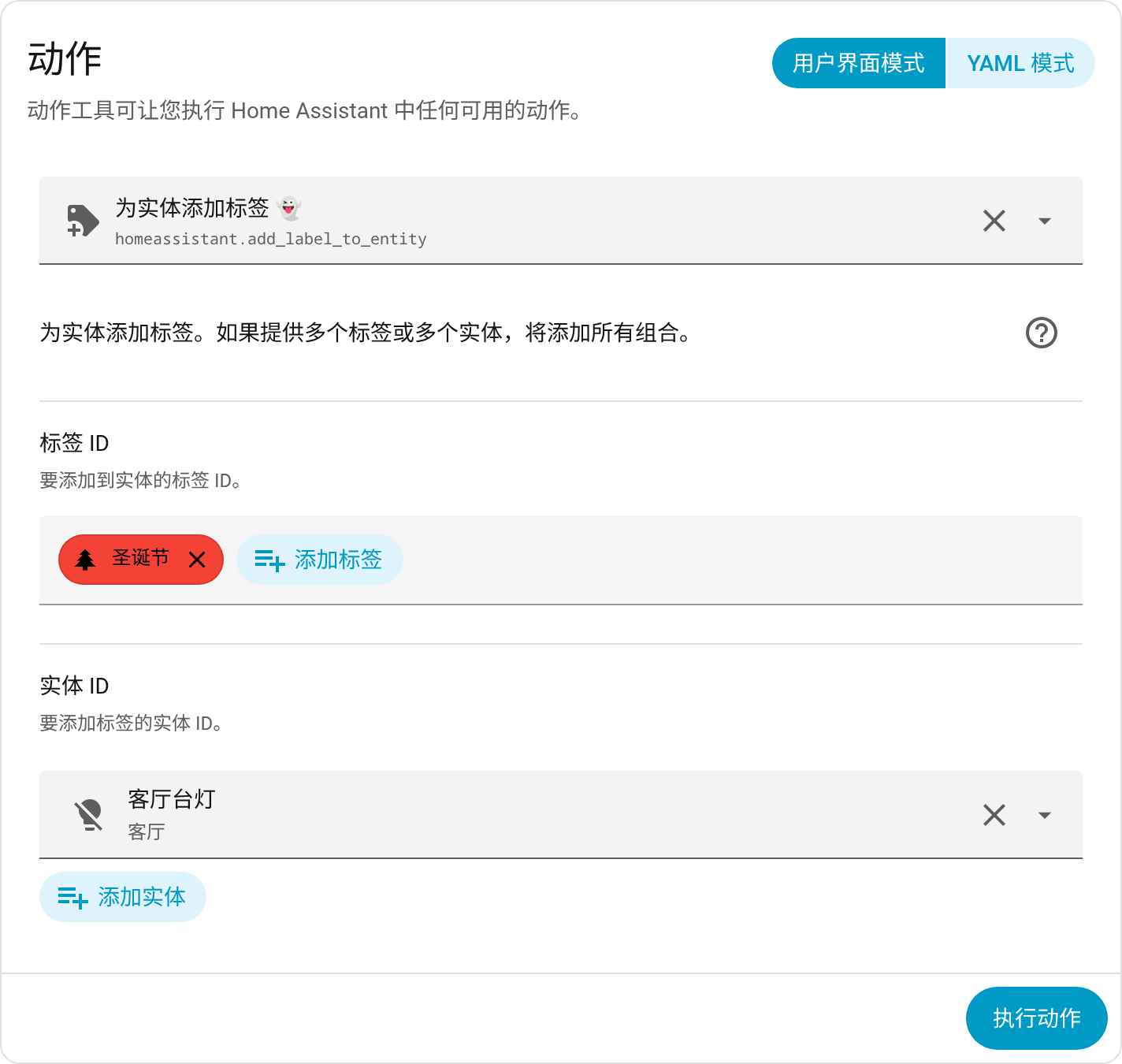
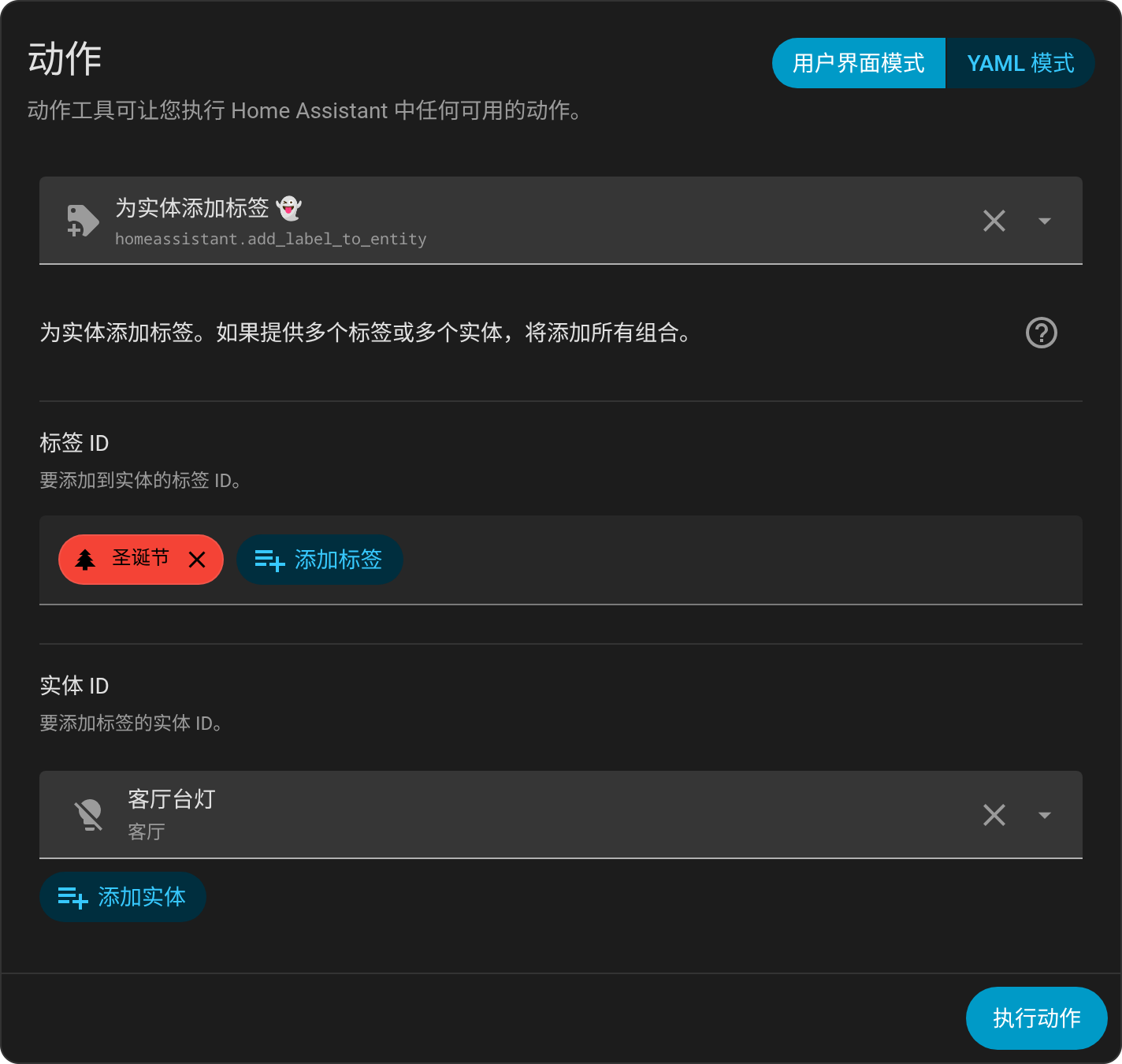
- 搜索为实体添加标签,然后选择Home Assistant Core Integration: 为实体添加标签 👻。
- 在标签 ID下,选择要添加的标签。
- 在实体 ID下,选择要贴上标签的实体。
- 选择保存。
你选的每个标签都会贴到你选的每个实体上。实体原有的标签保持不变。
只想看看效果?试试这个动作会在你的 Home Assistant 里打开它,准备好运行一次。
不确定一个标签的 label_id 是什么?label_id 字段也接受模板,所以你可以改用标签的名称:
label_id: "{{ label_id('Battery powered') }}"
这个模板会找到名称为“Battery powered”的标签的 ID。
给一个实体贴上用电池的标签:
action: homeassistant.add_label_to_entity
data:
  label_id: "battery_powered"
  entity_id: sensor.outside_temperature
同样的操作,改用标签的名称而不是 ID:
action: homeassistant.add_label_to_entity
data:
  label_id: "{{ label_id('Battery powered') }}"
  entity_id: sensor.outside_temperature
一次多个标签和实体。每个标签都会添加到每个实体上:
action: homeassistant.add_label_to_entity
data:
  label_id:
    - "battery_powered"
    - "cr2023"
  entity_id:
    - sensor.outside_temperature
    - sensor.inside_temperature
- 标签只能贴在 Home Assistant 保存在实体注册表里的实体上,也就是有唯一 ID 的那些。没有唯一 ID 的实体不能贴标签,在这里不行,在界面里也不行,动作会停下并报一个写明它的错误。
从实体移除标签
从一个或多个实体上取下一个或多个标签。
为实体添加标签的另一半。传感器回来了,灯关了,标签就取下来。
使用方法
- 打开要做这件事的自动化或脚本,选择添加动作。
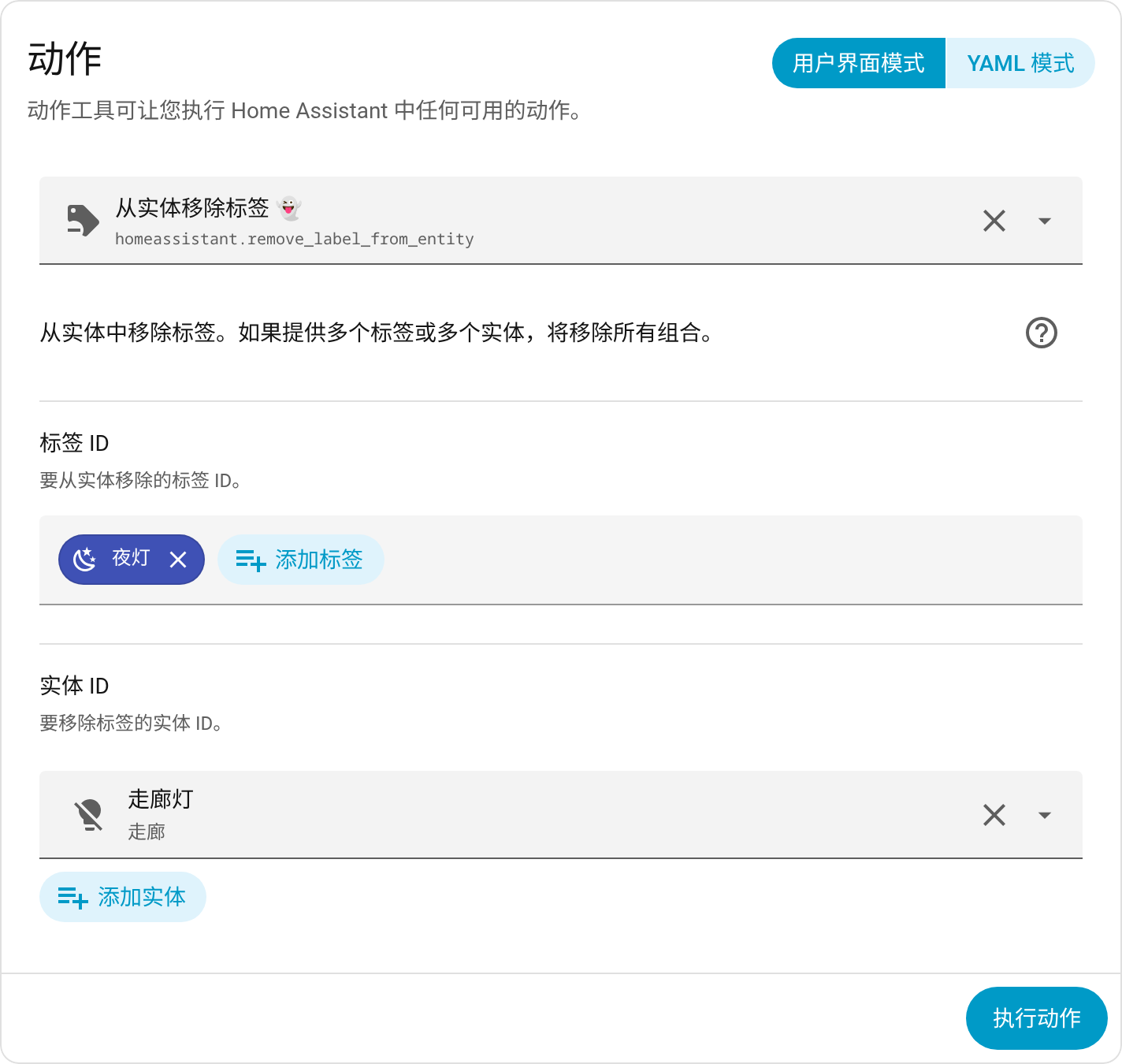
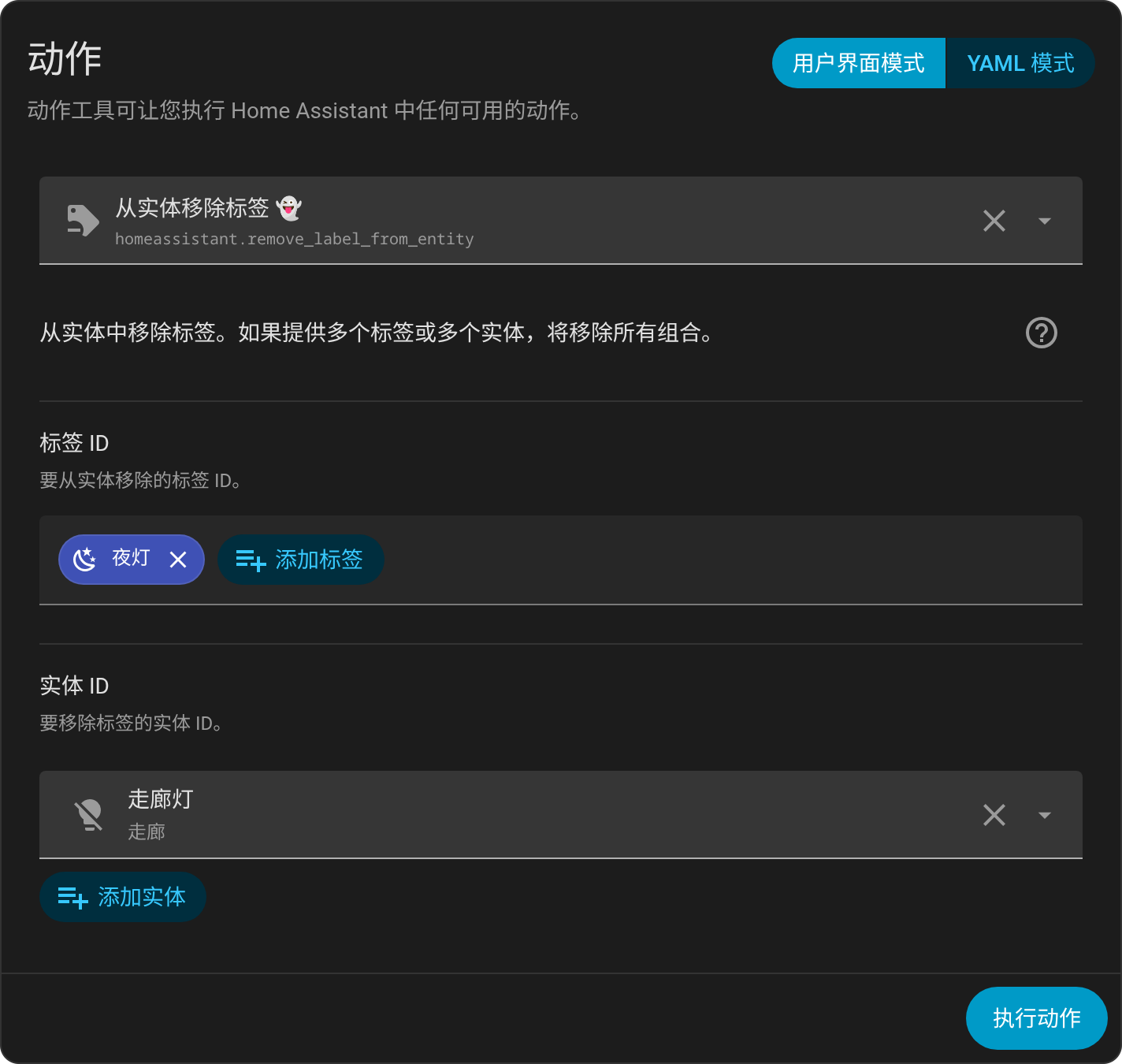
- 搜索从实体移除标签,然后选择Home Assistant Core Integration: 从实体移除标签 👻。
- 在标签 ID下,选择要取下的标签。
- 在实体 ID下,选择要从哪些实体上取下。
- 选择保存。
你选的每个标签都会从你选的每个实体上取下。没有这个标签的实体保持原样,其他标签也都留着。
只想看看效果?试试这个动作会在你的 Home Assistant 里打开它,准备好运行一次。
不确定一个标签的 label_id 是什么?label_id 字段也接受模板,所以你可以改用标签的名称:
label_id: "{{ label_id('Battery powered') }}"
这个模板会找到名称为“Battery powered”的标签的 ID。
从一个实体上取下用电池的标签:
action: homeassistant.remove_label_from_entity
data:
  label_id: "battery_powered"
  entity_id: sensor.outside_temperature
同样的操作,改用标签的名称而不是 ID:
action: homeassistant.remove_label_from_entity
data:
  label_id: "{{ label_id('Battery powered') }}"
  entity_id: sensor.outside_temperature
一次多个标签和实体。每个标签都会从每个实体上移除:
action: homeassistant.remove_label_from_entity
data:
  label_id:
    - "battery_powered"
    - "cr2023"
  entity_id:
    - sensor.outside_temperature
    - sensor.inside_temperature
蓝图与教程
目前还没有已知的、针对这些动作的蓝图或教程。你做了一个,或者找到了一个?在我们的讨论区告诉我们。
功能请求、想法与支持
有让它更进一步的想法,比如新的动作、实体或修复?在我们的讨论区告诉我们。
卡住了,或者发现了 bug?支持页面会告诉你去哪里求助。