
 灯光
灯光集成是 Home Assistant 控制所有能照亮房间的东西的方式。
Spook 添加了调整灯光而不开关它们的动作:亮度、颜色、色温和效果。light.turn_on 一次做两件事:设置一个值,同时把灯打开。调整一个房间通常只需要前一件,不需要后一件,而你没有办法只要前一件。
然后是灯光群组。灯光群组和其他灯一样,也是一盏灯。让它稍微亮一点,Home Assistant 会先算出成员的平均值,在这个平均值上加一个步长,再把每个成员都设成这个结果。一个房间里一盏灯在 10%、另一盏在 100%,最后两盏都变成 65%。大多数时候,就是变得更平淡了。Spook 的动作会深入到成员,让每盏灯从自己的亮度出发调整。
动作
Spook 为灯光添加了六个动作。在任何可以添加动作的地方都能找到它们,带有 👻 标记。它们都只动已经开着的灯。
设置亮度
设置已经开着的灯的亮度。
“把客厅调到一半亮”不应该把有人故意关掉的阅读灯也点亮。对整个房间用 light.turn_on,它就会。这个动作只动亮着的灯,所以你可以直接把整个区域作为目标,不用管里面哪些灯开着。
使用方法
- 打开要设置亮度的自动化或脚本,选择添加动作。
- 搜索设置亮度,选择灯光: 设置亮度 👻。
- 在目标下选择这些灯,或者整个区域。
- 设置亮度,比如
50表示一半。 - 可以设置过渡,让它在几秒内渐变过去。
- 选择保存。
只想看看它怎么工作?试试这个动作会在你的 Home Assistant 中打开它,可以直接运行一次。
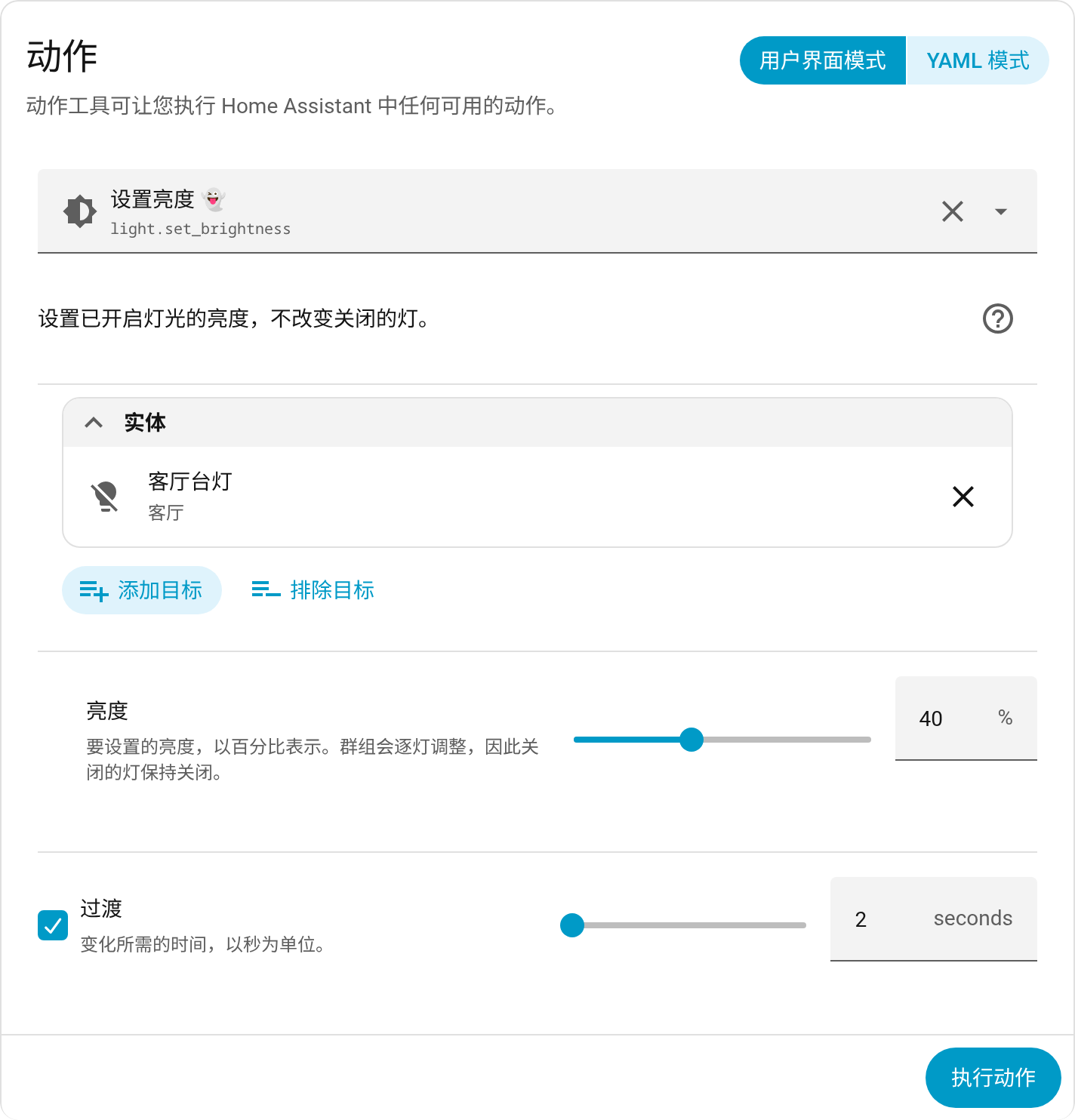
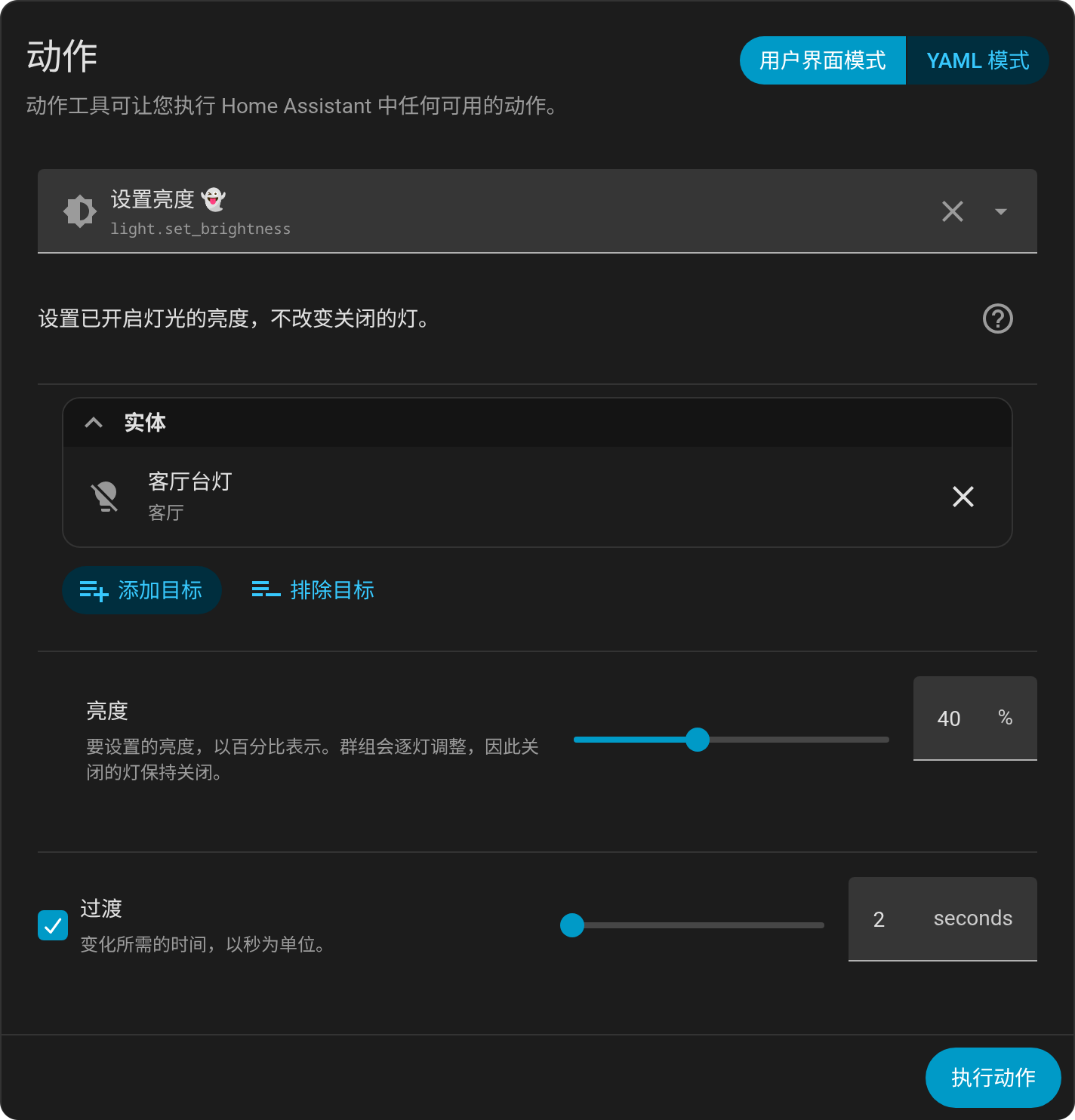

客厅调到一半亮度,不吵醒里面关着的灯:
action: light.set_brightness
target:
  area_id: living_room
data:
  brightness_pct: 50
  transition: 2
增加亮度
把已经开着的灯调亮,每盏都从自己的亮度出发。
墙上的“调亮”按钮是经典用法。用 light.turn_on 加一个步长,群组会把每盏灯都拉平到同一个亮度,关着的灯也会亮起来。用这个动作,每盏开着的灯都从原来的位置调高一档,其余的保持关闭。
使用方法
- 打开要调亮灯光的自动化或脚本,选择添加动作。
- 搜索增加亮度,选择灯光: 增加亮度 👻。
- 在目标下选择这些灯、一个灯光群组,或者整个区域。
- 设置步长,比如
10表示百分之十。 - 可以设置过渡,让它在几秒内渐变过去。
- 选择保存。
只想看看它怎么工作?试试这个动作会在你的 Home Assistant 中打开它,可以直接运行一次。
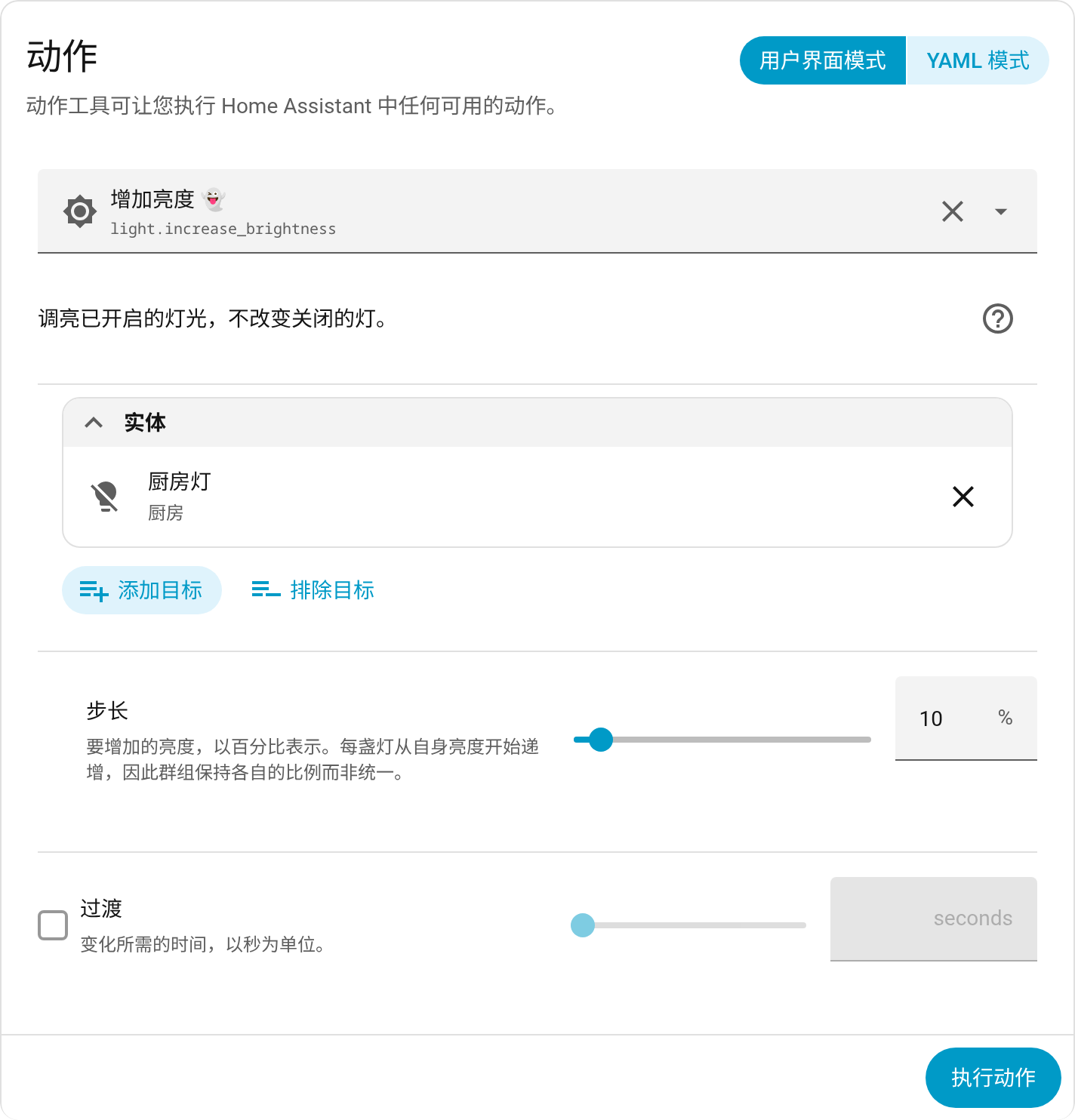
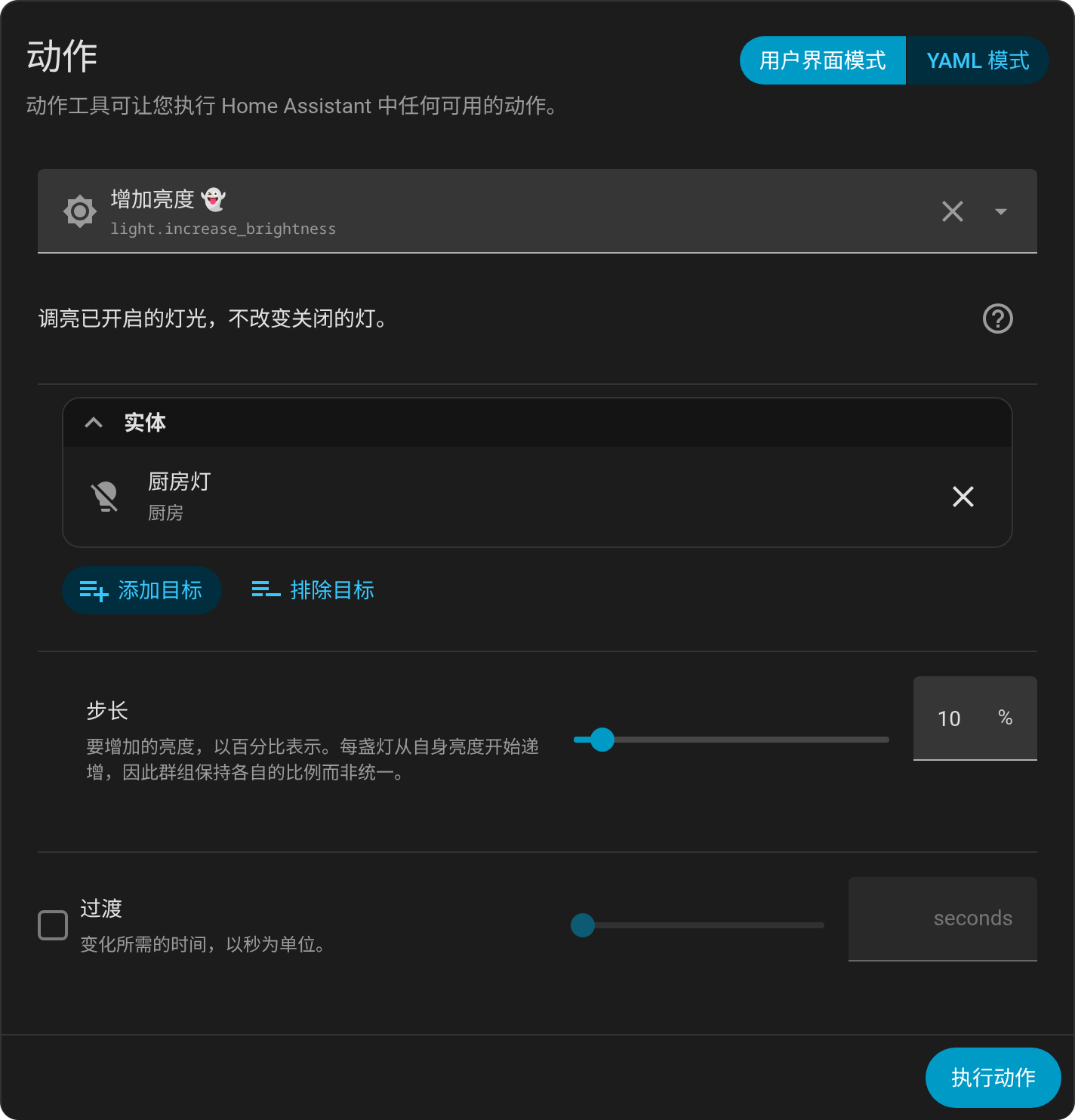
一个调亮按钮,效果和 Hue 遥控器上的那个一样:
action: light.increase_brightness
target:
  entity_id: light.kitchen
data:
  step_pct: 10
降低亮度
把已经开着的灯调暗,每盏都从自己的亮度出发,到它能调到的最暗为止。
和增加亮度配套的“调暗”按钮。一直按着,房间会变暗,但不会变黑:灯会停在它的最低亮度,不会关掉。
使用方法
- 打开要调暗灯光的自动化或脚本,选择添加动作。
- 搜索降低亮度,选择灯光: 降低亮度 👻。
- 在目标下选择这些灯、一个灯光群组,或者整个区域。
- 设置步长,比如
20表示百分之二十。 - 可以设置过渡,让它在几秒内渐变过去。
- 选择保存。
只想看看它怎么工作?试试这个动作会在你的 Home Assistant 中打开它,可以直接运行一次。
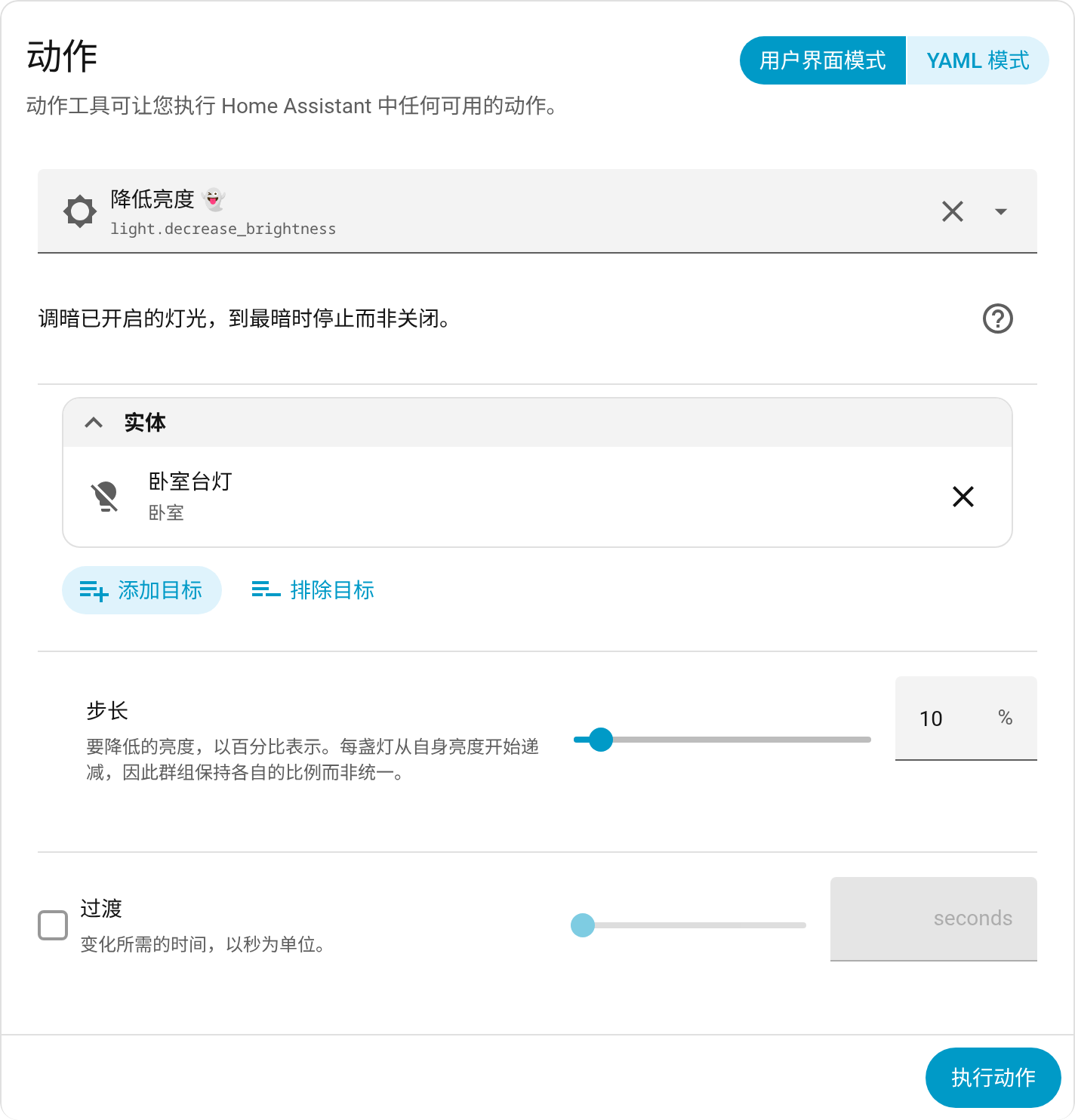
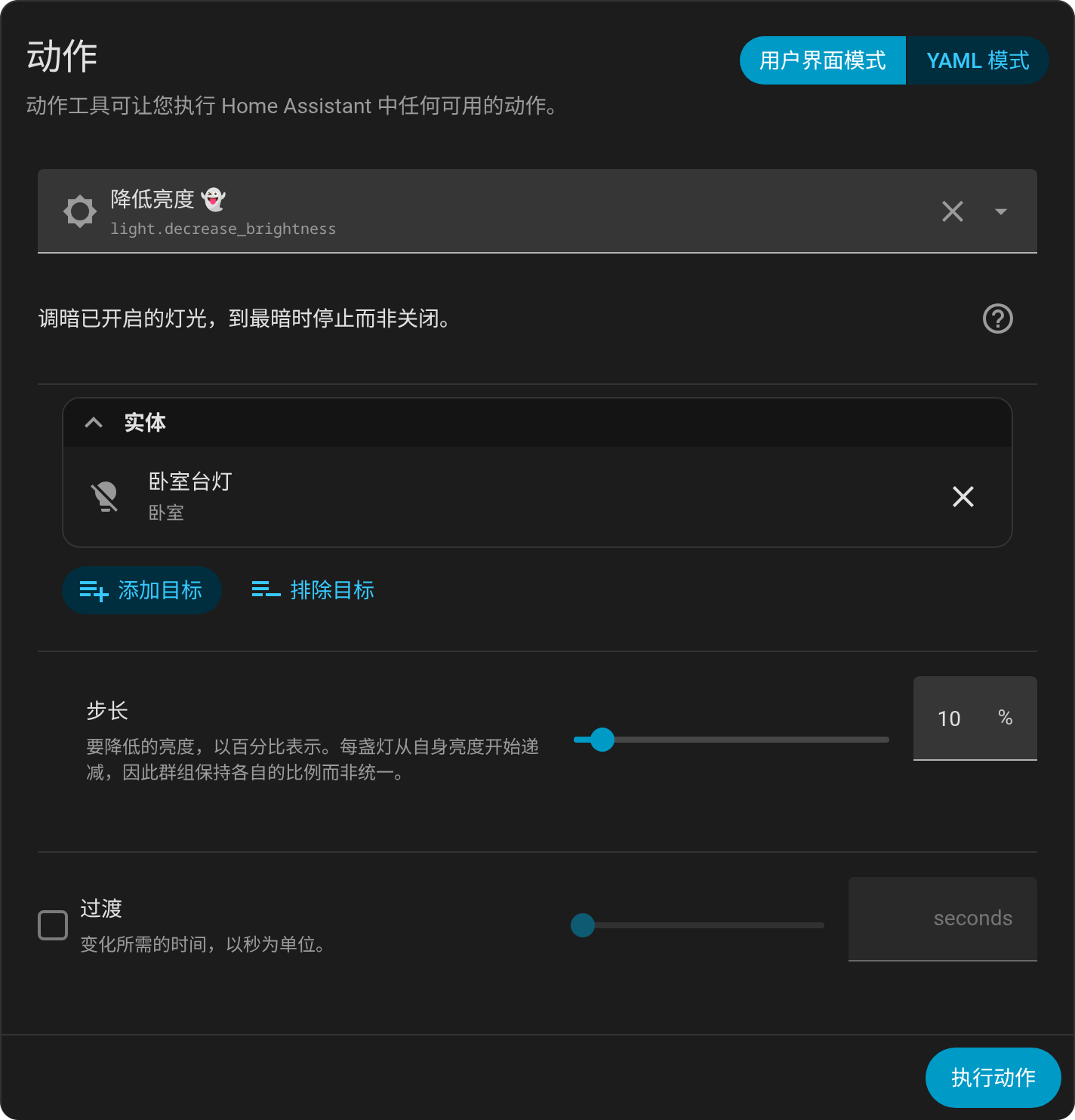
卧室调暗百分之二十:
action: light.decrease_brightness
target:
  area_id: bedroom
data:
  step_pct: 20
设置颜色
设置已经开着的灯的颜色。
对整个房间用带颜色的 light.turn_on,只能发白光的灯会被打开,而且是白光。这个动作会跳过不能显示颜色的灯,以及关着的灯。把房间作为目标,只有能显示这个颜色的灯才会变色。
使用方法
- 打开要设置颜色的自动化或脚本,选择添加动作。
- 搜索设置颜色,选择灯光: 设置颜色 👻。
- 在目标下选择这些灯,或者整个区域。
- 选择颜色。
- 可以设置过渡,让它在几秒内渐变过去。
- 选择保存。
只想看看它怎么工作?试试这个动作会在你的 Home Assistant 中打开它,可以直接运行一次。
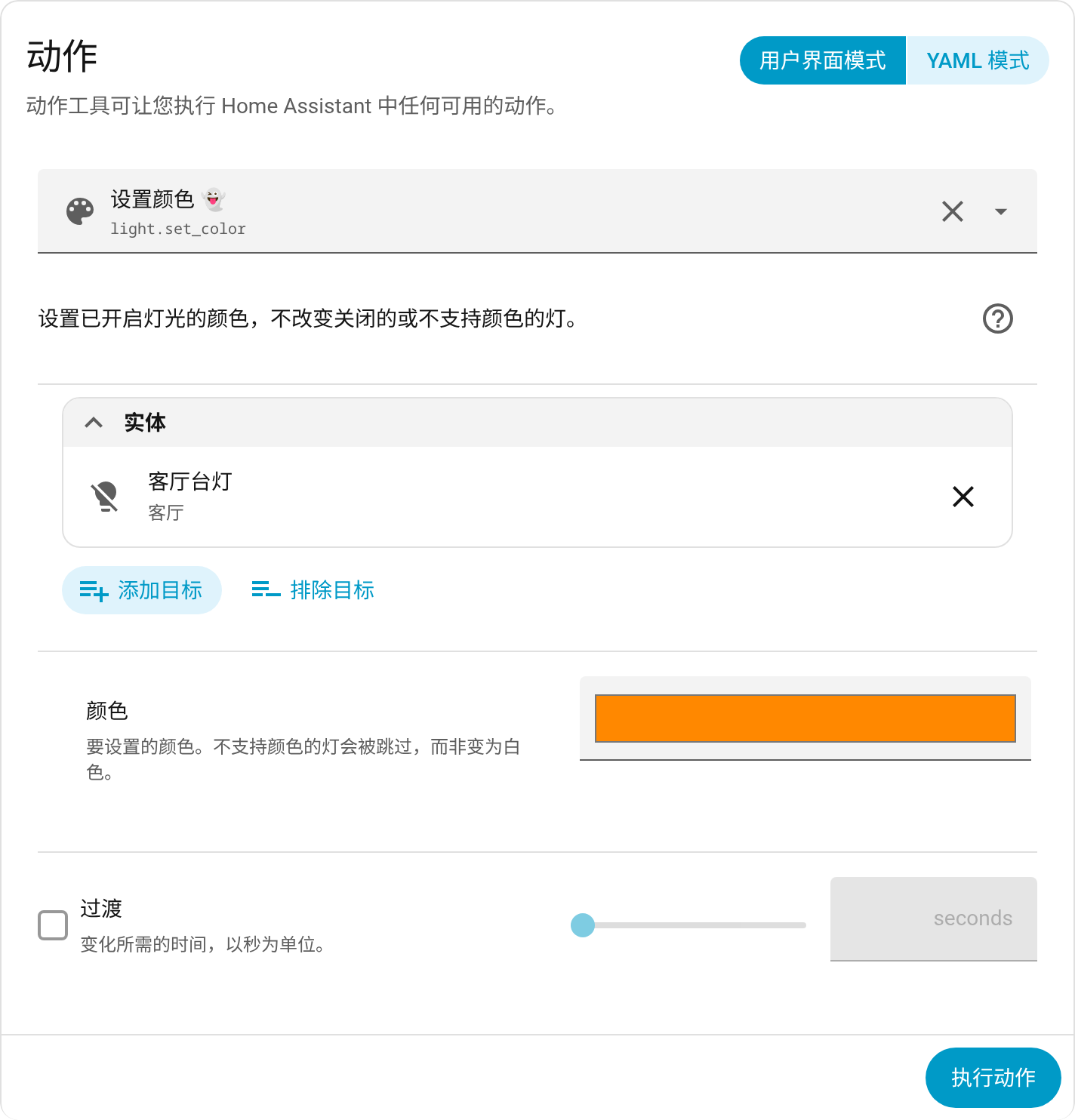
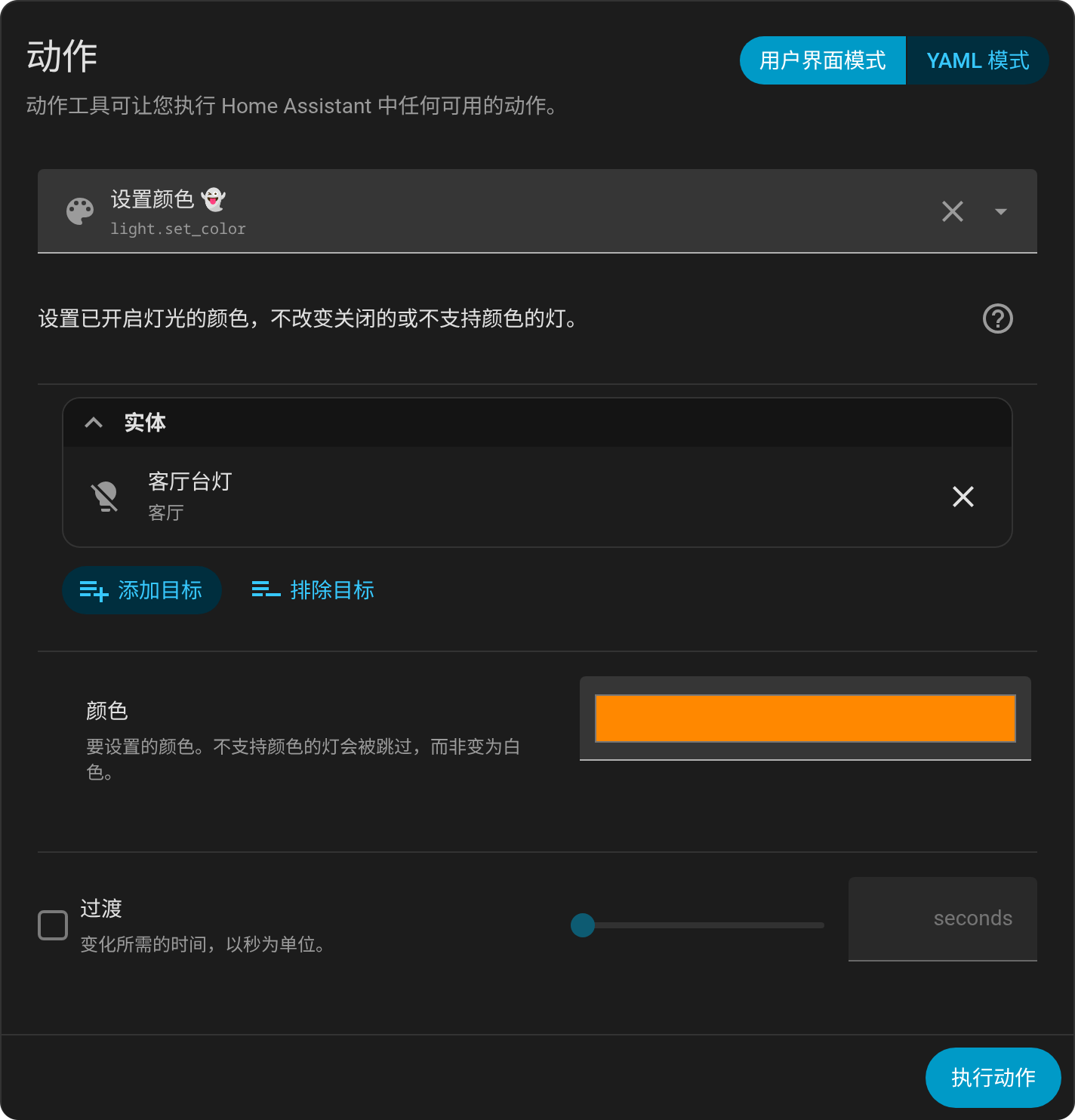
客厅里能变色的灯都调成珊瑚色:
action: light.set_color
target:
  area_id: living_room
data:
  rgb_color: [255, 127, 80]
设置色温
设置已经开着的灯的色温,每盏都在自己能达到的范围内。
一盏灯的暖白,换到另一盏灯上可能就是它做不到的数值,而一个房间里很少全是同一个型号。这个动作让每盏灯都保持在自己的范围内:你要 2200 K,一盏最低只到 2700 K 的灯就调到它能达到的最暖。关着的灯,或者根本不能调色温的灯,不受影响。
使用方法
- 打开要设置色温的自动化或脚本,选择添加动作。
- 搜索设置色温,选择灯光: 设置色温 👻。
- 在目标下选择这些灯,或者整个区域。
- 设置色温,单位是开尔文,比如
2700表示暖白。 - 可以设置过渡,让它在几秒内渐变过去。
- 选择保存。
只想看看它怎么工作?试试这个动作会在你的 Home Assistant 中打开它,可以直接运行一次。
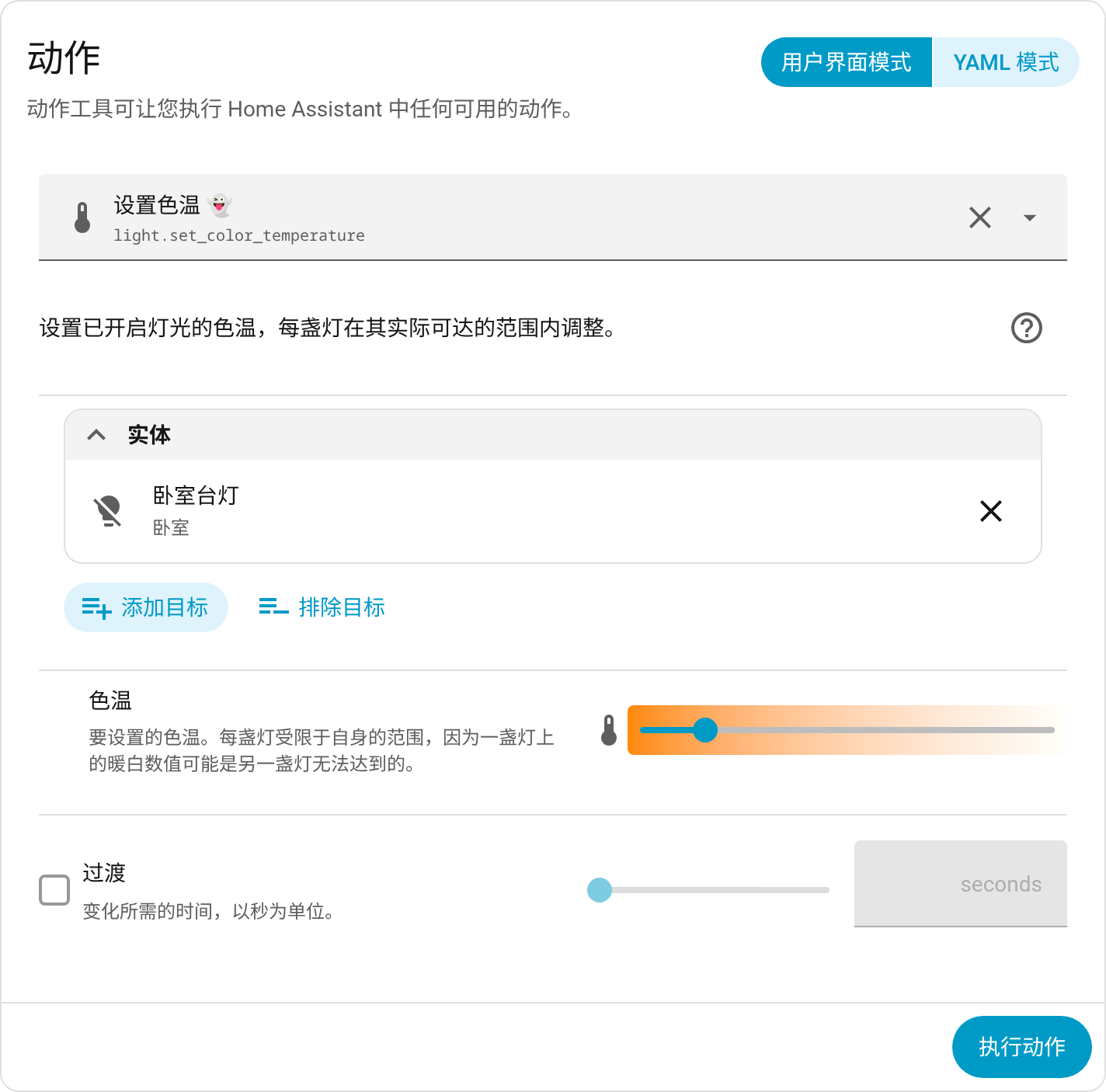
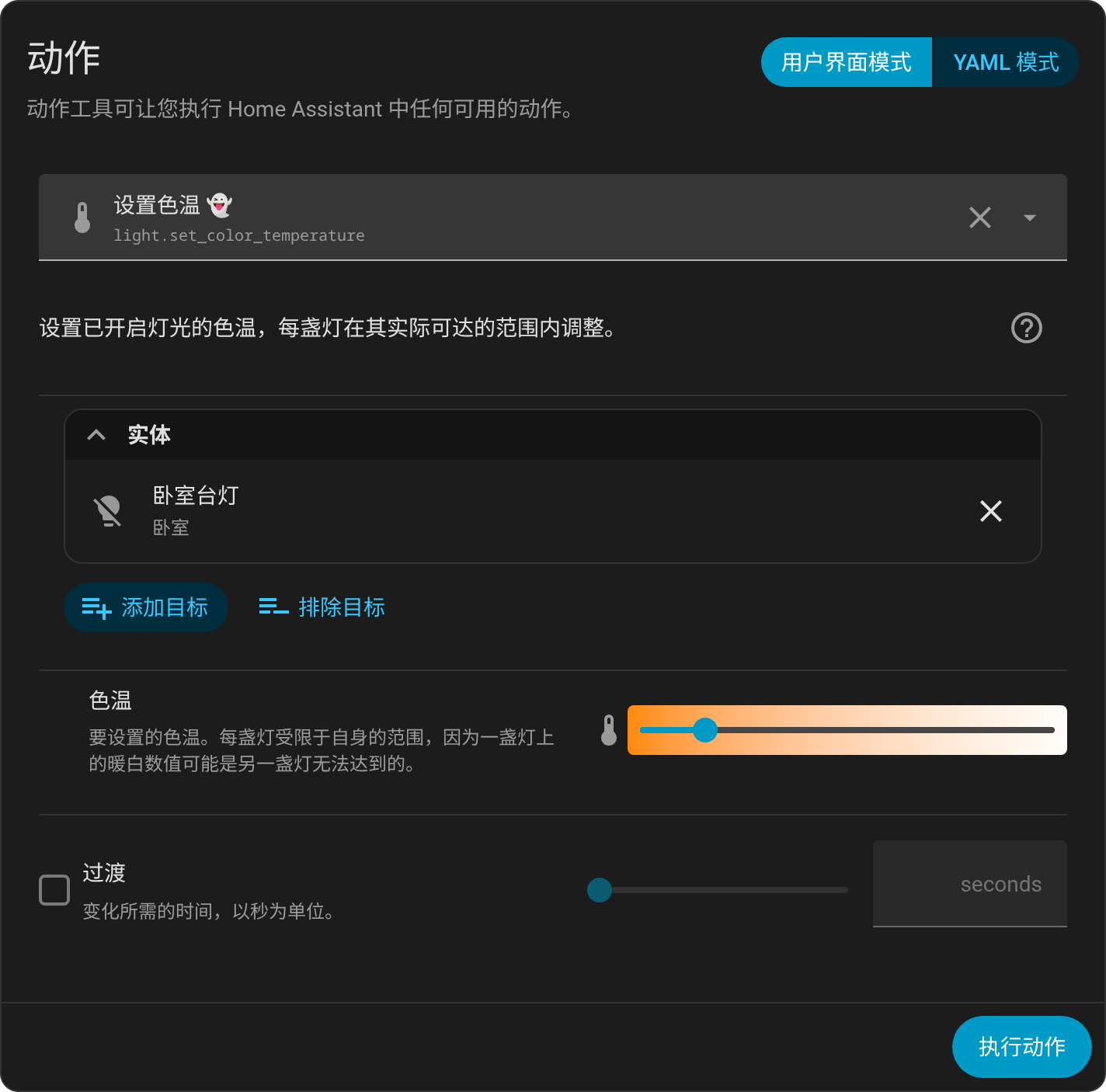
客厅调成暖白,两秒内渐变过去:
action: light.set_color_temperature
target:
  area_id: living_room
data:
  kelvin: 2700
  transition: 2
设置效果
为已经开着、而且有这个效果的灯设置效果。
效果名称每个厂商都不一样。一个房间里通常混着认识这个效果的灯,和从没听说过它的灯。这个动作只把效果交给列出了它的灯,所以你可以把房间作为目标,其余的灯随它去。
使用方法
- 打开要设置效果的自动化或脚本,选择添加动作。
- 搜索设置效果,选择灯光: 设置效果 👻。
- 在目标下选择这些灯,或者整个区域。
- 填写效果,比如
Colorloop,写法和灯列出的完全一样。 - 选择保存。
只想看看它怎么工作?试试这个动作会在你的 Home Assistant 中打开它,可以直接运行一次。
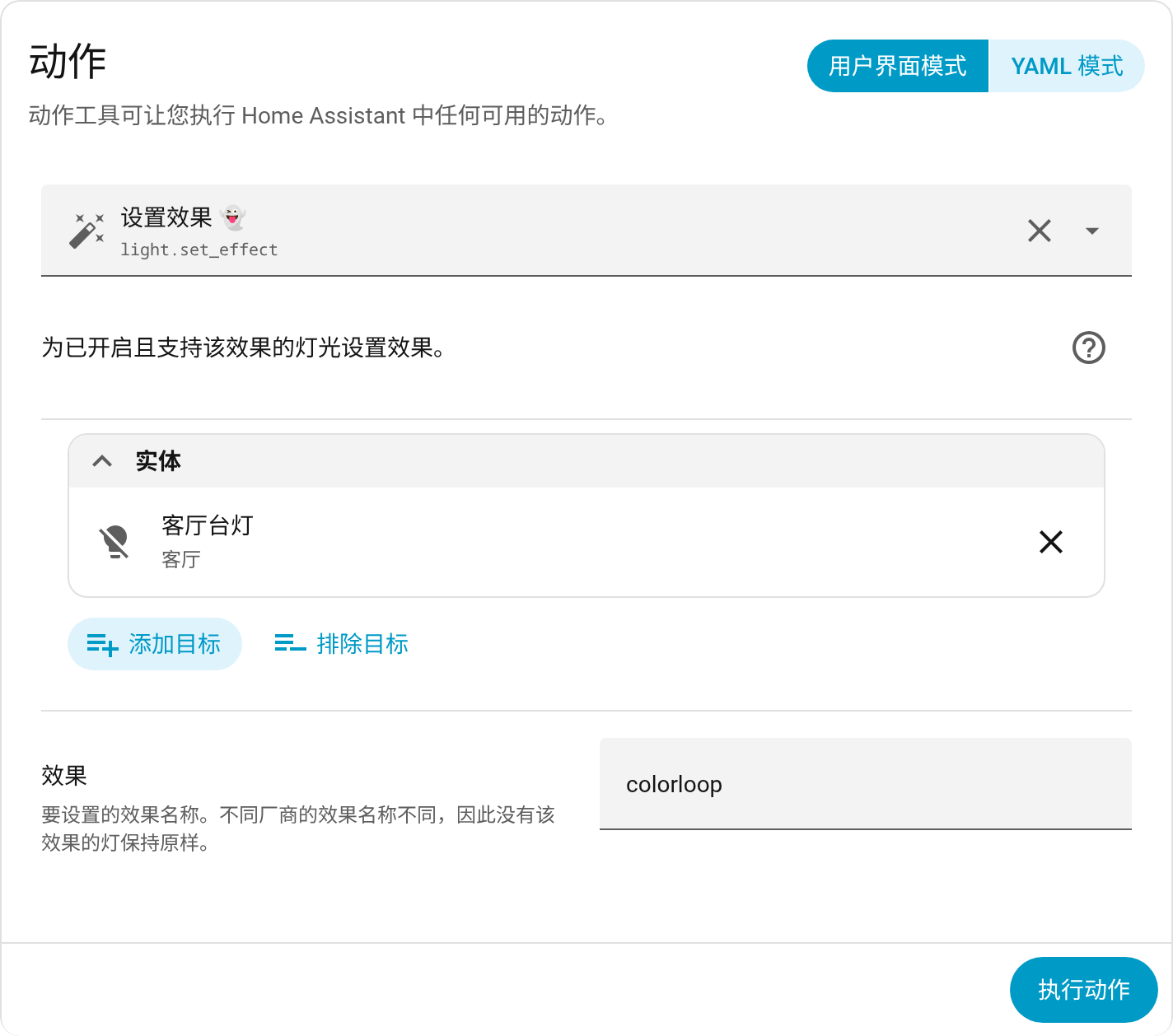
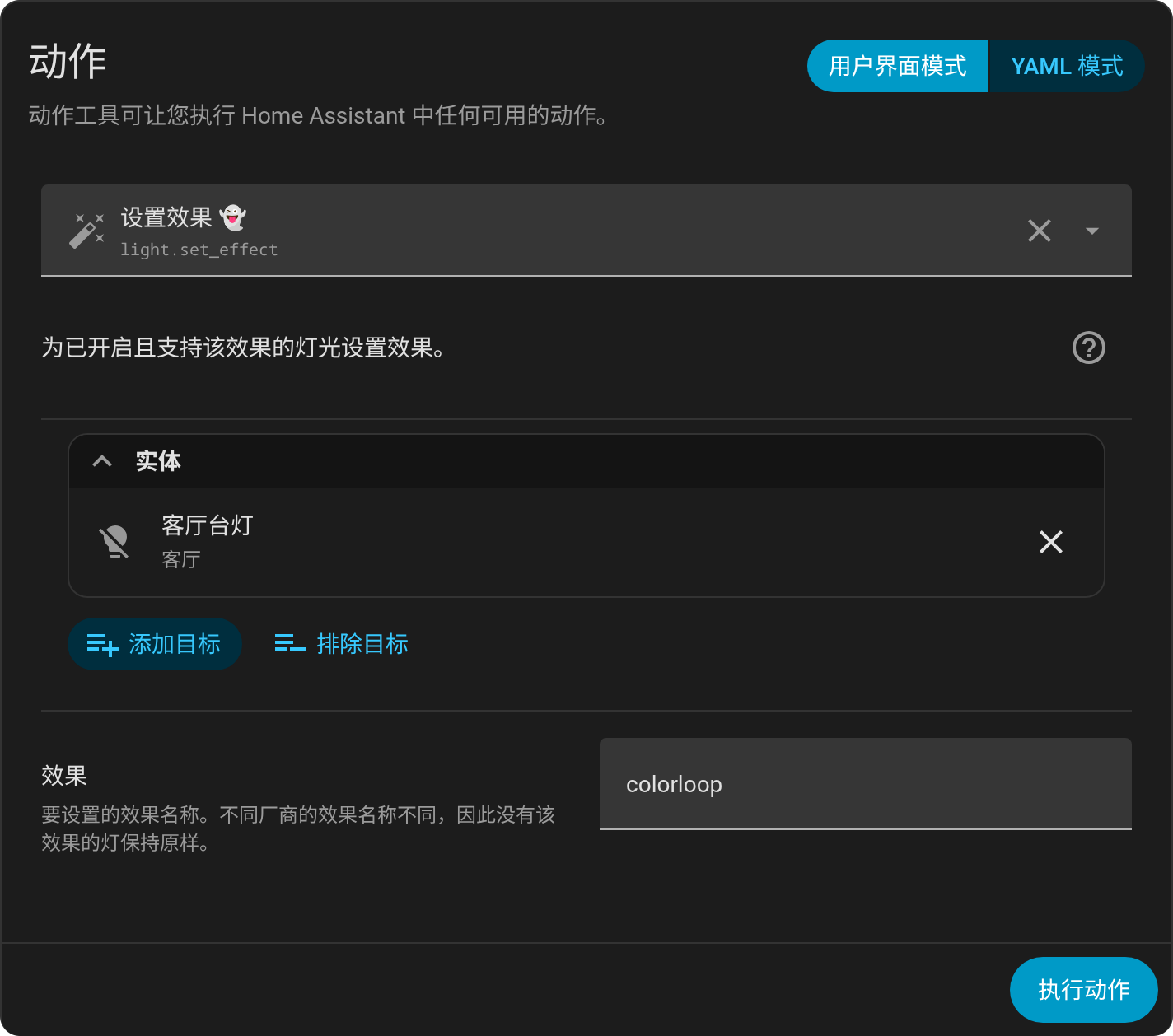
厨房用 Colorloop:
action: light.set_effect
target:
  entity_id: light.kitchen
data:
  effect: Colorloop
这六个动作有几条共同的规则:
- 关着的灯不受影响。把房间调亮,不应该把有人故意关掉的灯点亮。
- 降低亮度到灯能调到的最暗为止,不会把它关掉。一直按着调暗按钮,房间还是亮着的。
- 做不到所要求的事的灯会被跳过,而不是照样被打开:只有开关的灯没有亮度可设,只能发白光的灯没有颜色,没有某个效果的灯从没听说过它。
- 效果必须和灯列出的名称完全一致,包括大小写。