触发条件、条件和动作 🧰
自动化,不用变通办法。
Spook 添加了 23 个触发条件、9 个条件和 133 个动作,用在那些你一直靠搭辅助元素来解决的事情上。它们就在自动化编辑器里,紧挨着 Home Assistant 自带的那些。
什么时候,按你的意思说
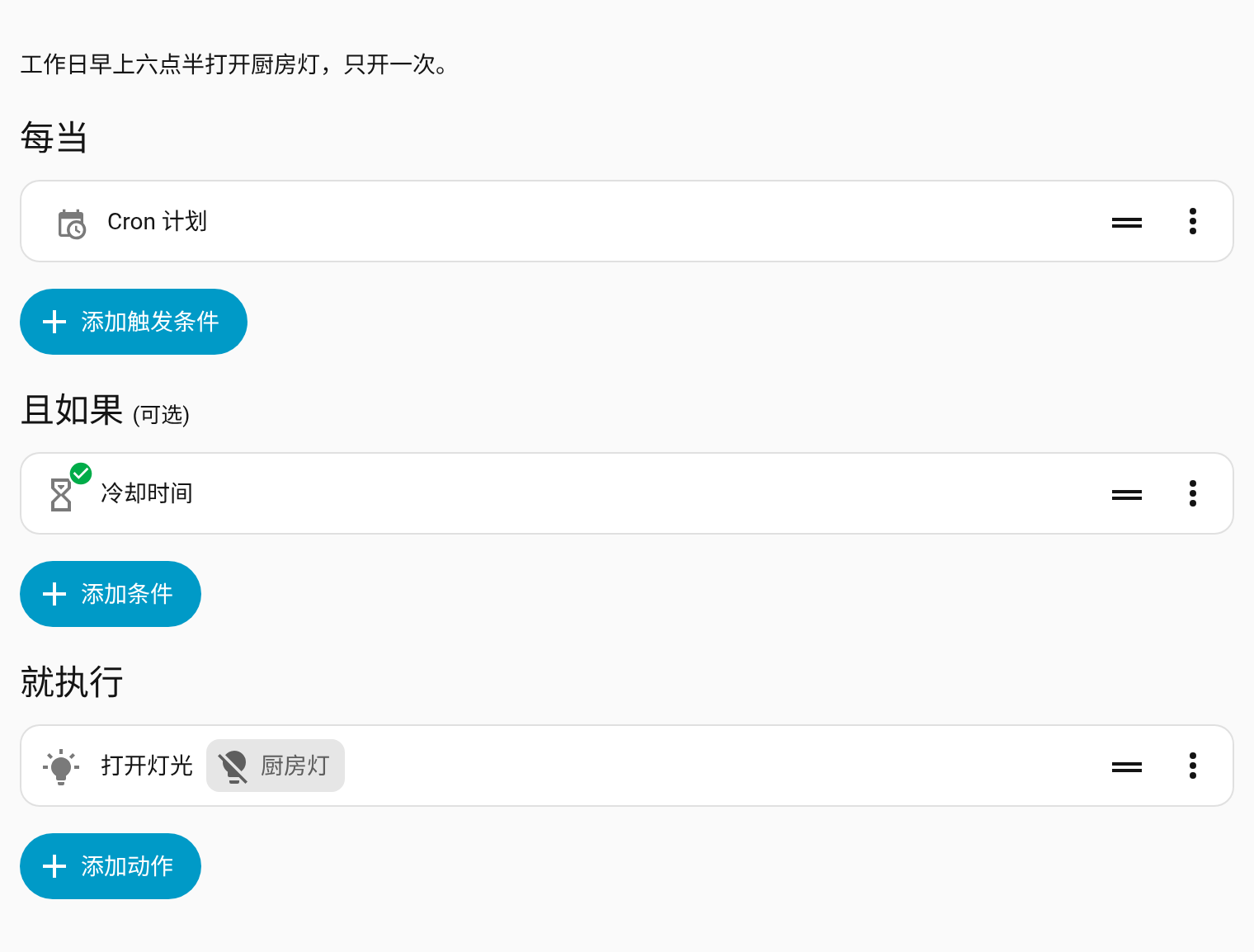
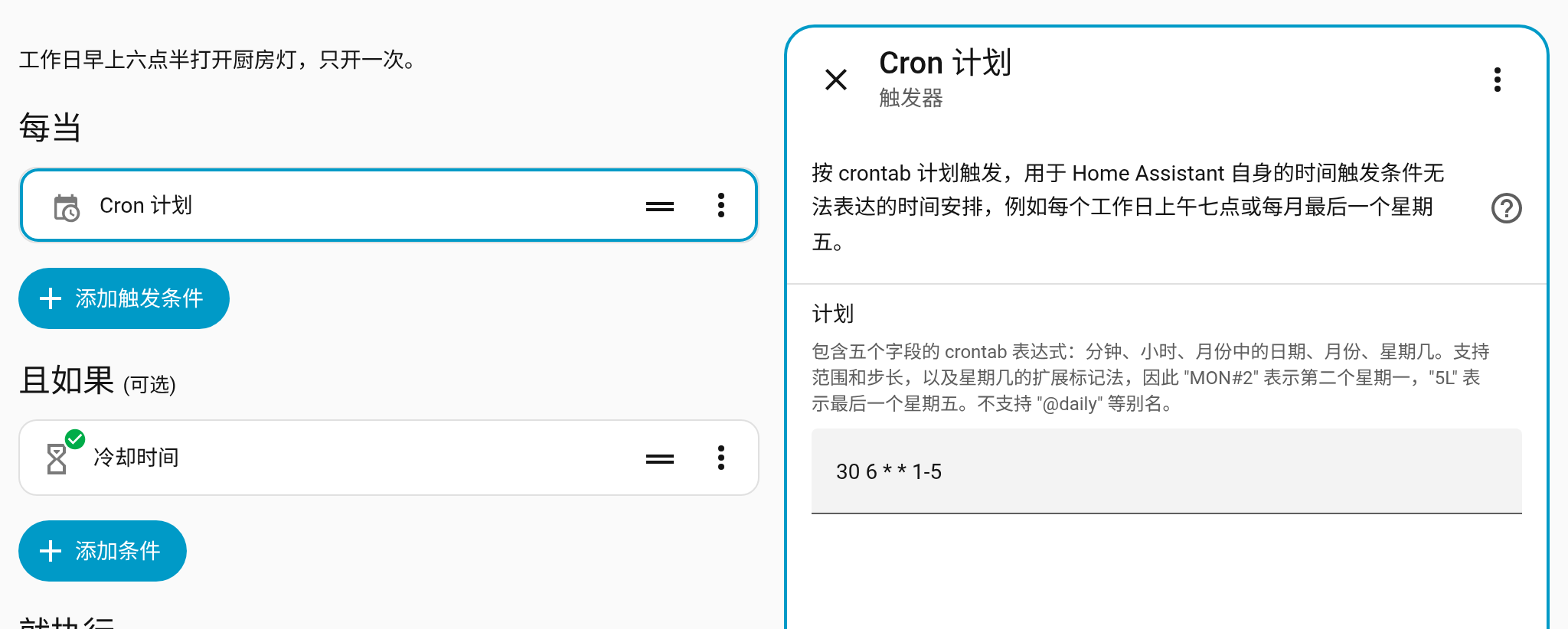
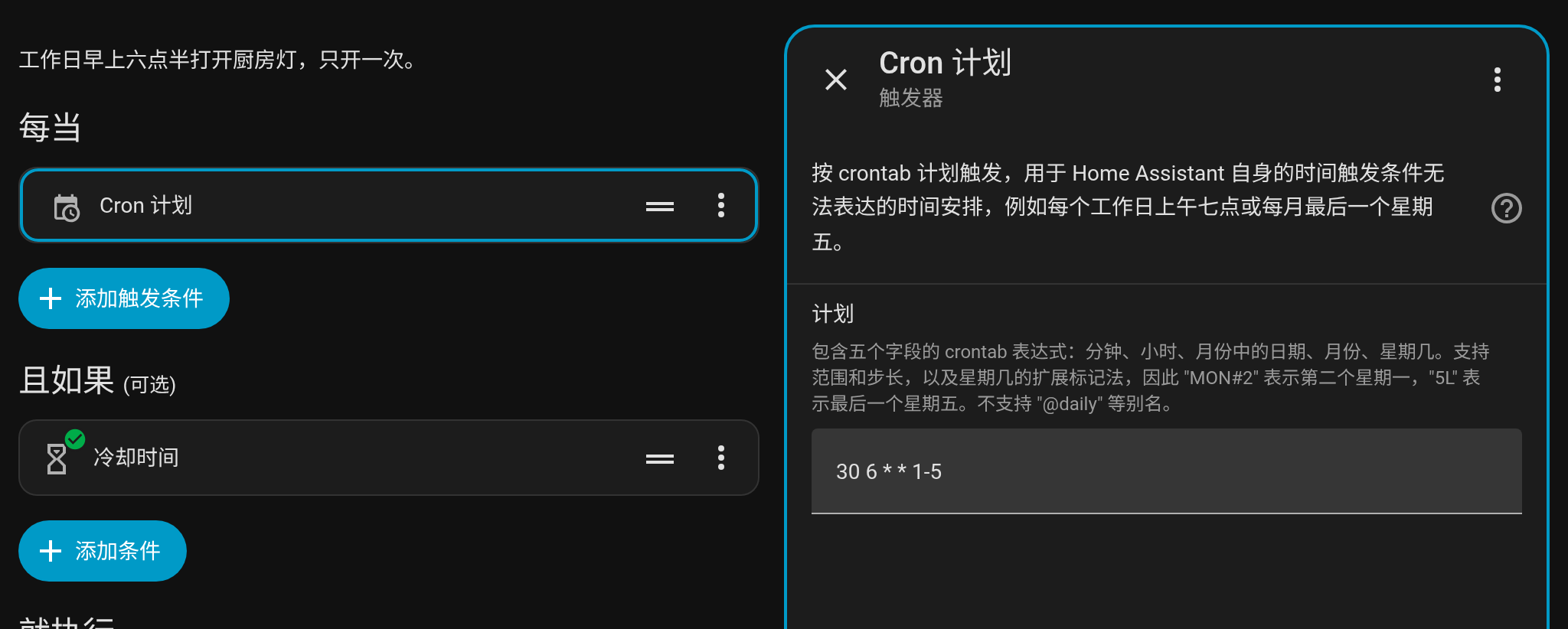
每个工作日六点半。
Home Assistant 的时间触发条件能处理一天中的某个时间和一种模式。Spook 的 Cron 计划用一行就能说出“工作日六点半”或“每月最后一个星期五”,编辑器里还直接附上解释。
- 用于 Home Assistant 说不出名字的时刻刚出现的设备、被关掉的自动化、不再出声的实体。
- 有记忆的条件距上次运行的冷却时间,或者只在由人而不是自动化启动时。
- 不用学新东西和其他的一样选择、填写、保存。在编辑器里、在脚本里、在 YAML 里都行。
你一直想用的动作
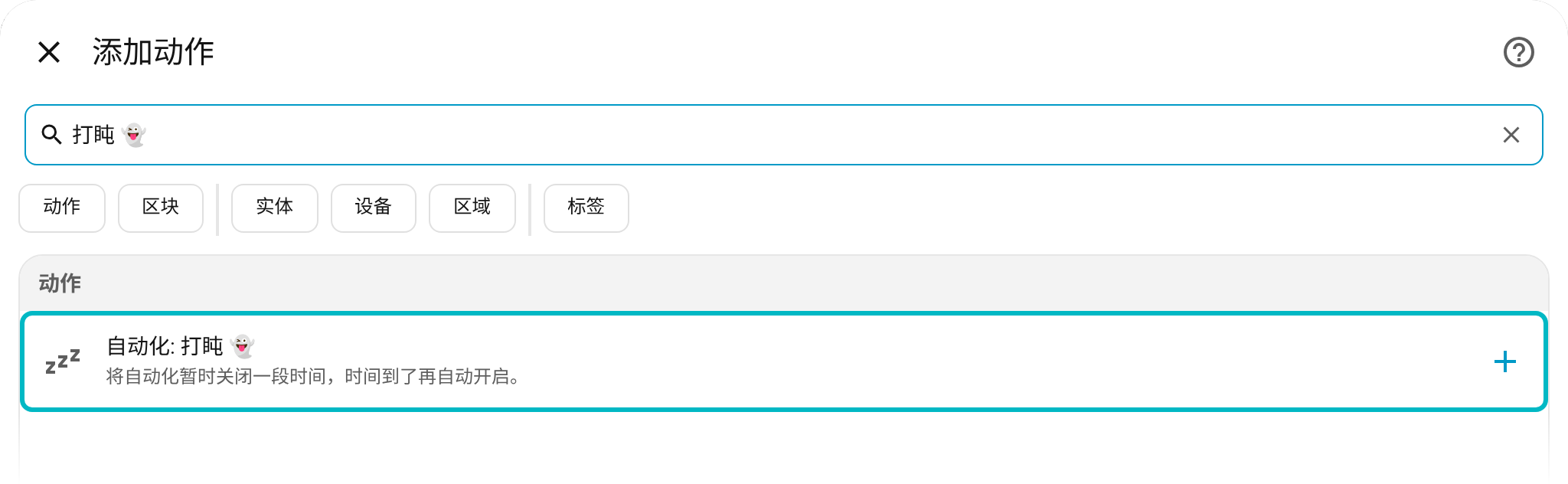
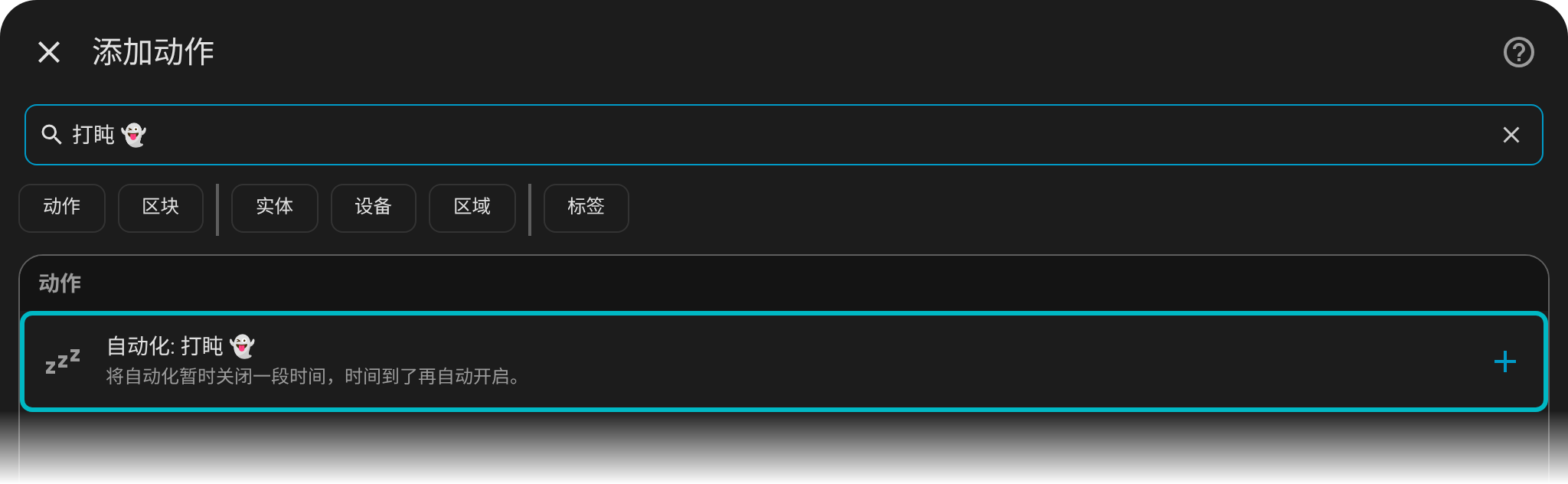
让它打盹,别把它关掉。
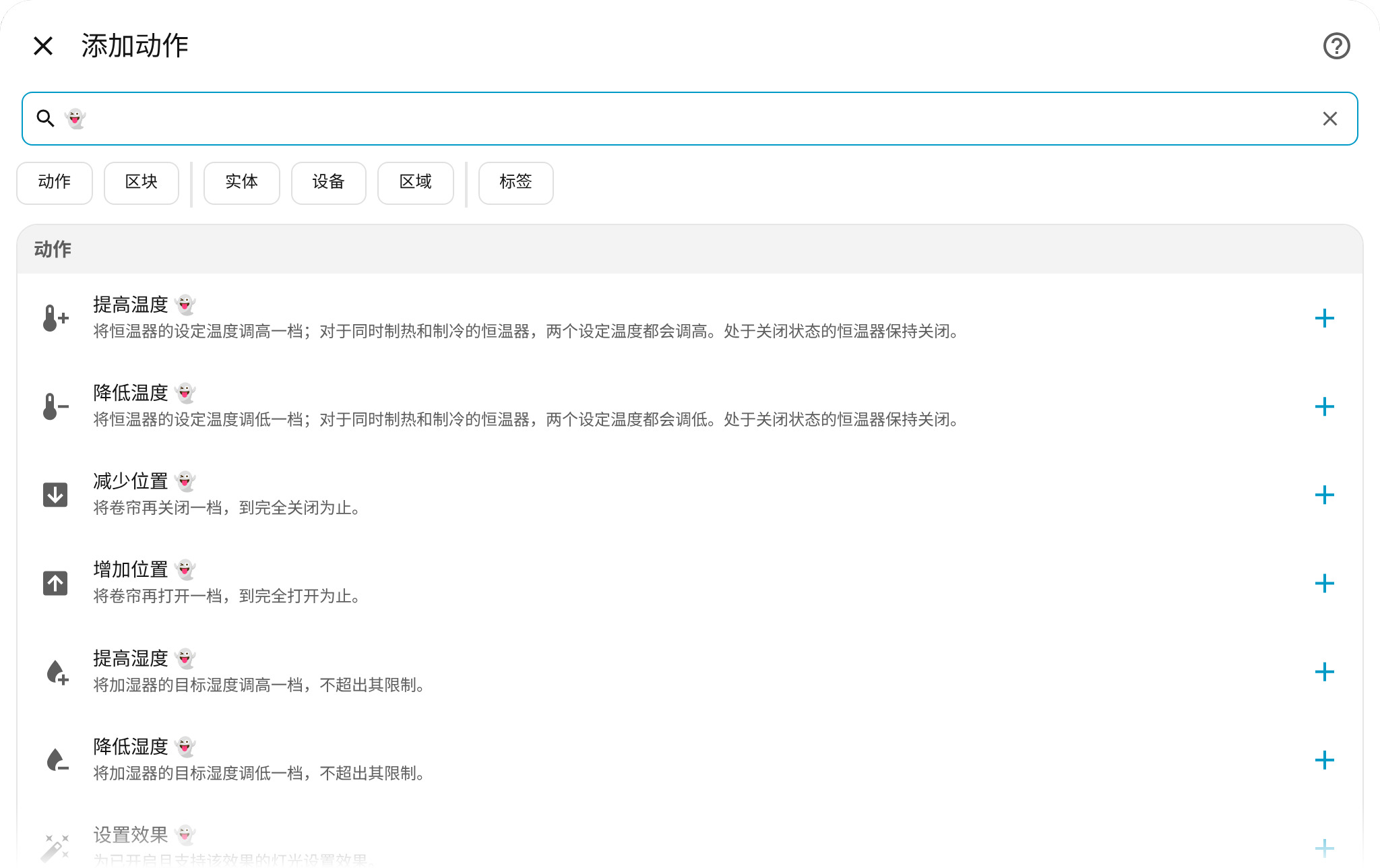
把一个自动化关掉一小时,它会自己回来,重启之后也一样。这只是 133 个动作之一,从让自动化打盹,到在自动化里创建区域、标签和辅助元素。
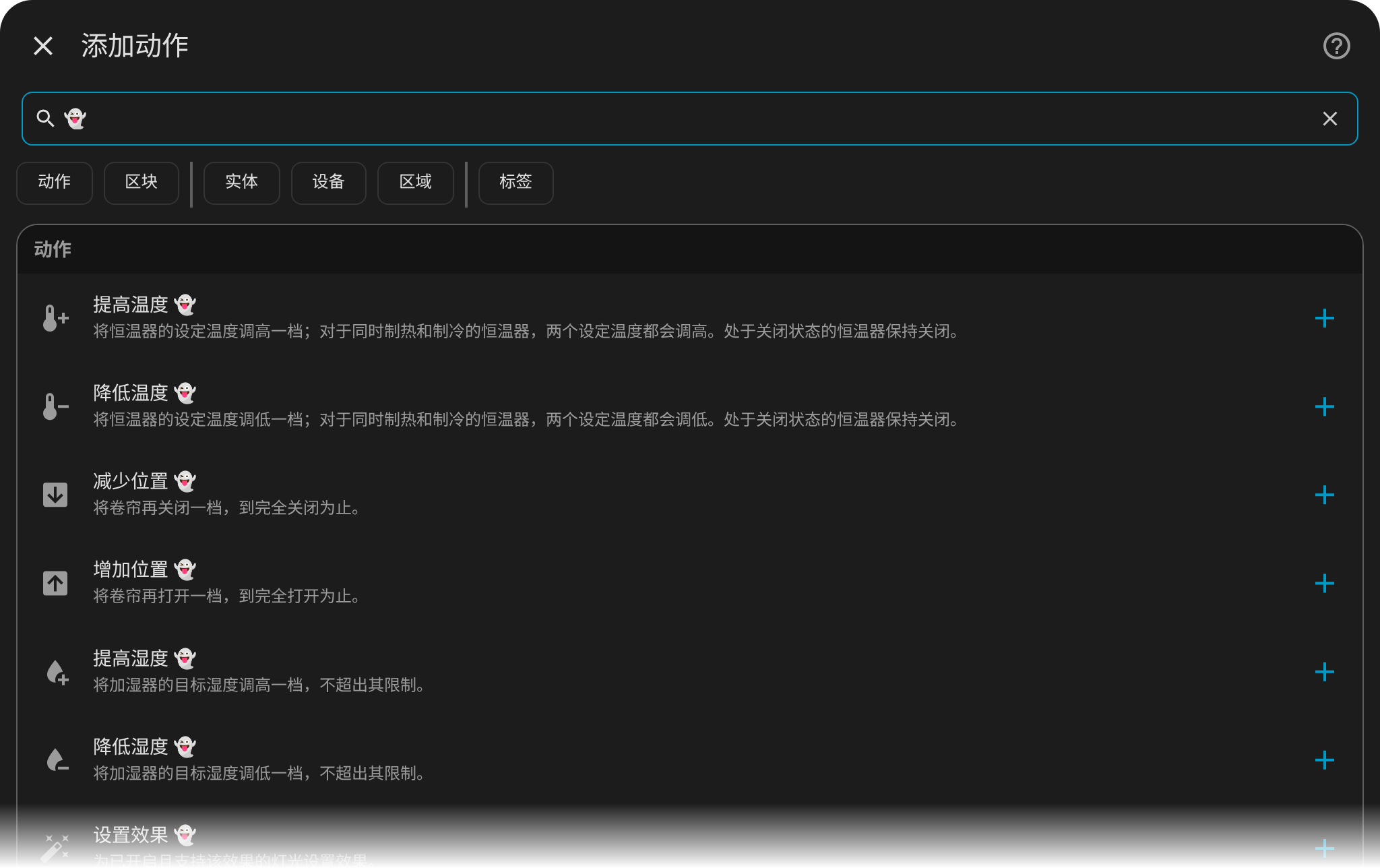
- 搜索、选择、完成添加动作时就能看到 Spook 的动作,每个都标着 👻。
- 重启也不怕打盹就是打盹。中途 Home Assistant 重启,也不会提前把它叫醒。
- 在自动化里管理你的家创建和删除区域、标签、地点和辅助元素,或者禁用一个设备。