
 Corrections
L'intégration des corrections apporte la page des corrections dans Home Assistant. Elle vous parle des problèmes trouvés dans votre instance Home Assistant. D'autres intégrations (comme Spook 👻 lui-même) créent ces problèmes, pour que vous puissiez garder votre système en état de marche.
Un problème n'est créé que quand il concerne votre système, donc ce que vous voyez vous concerne.
Spook ajoute des actions pour créer et gérer vos propres problèmes de correction, et des entités qui les comptent.
Appareils et entités
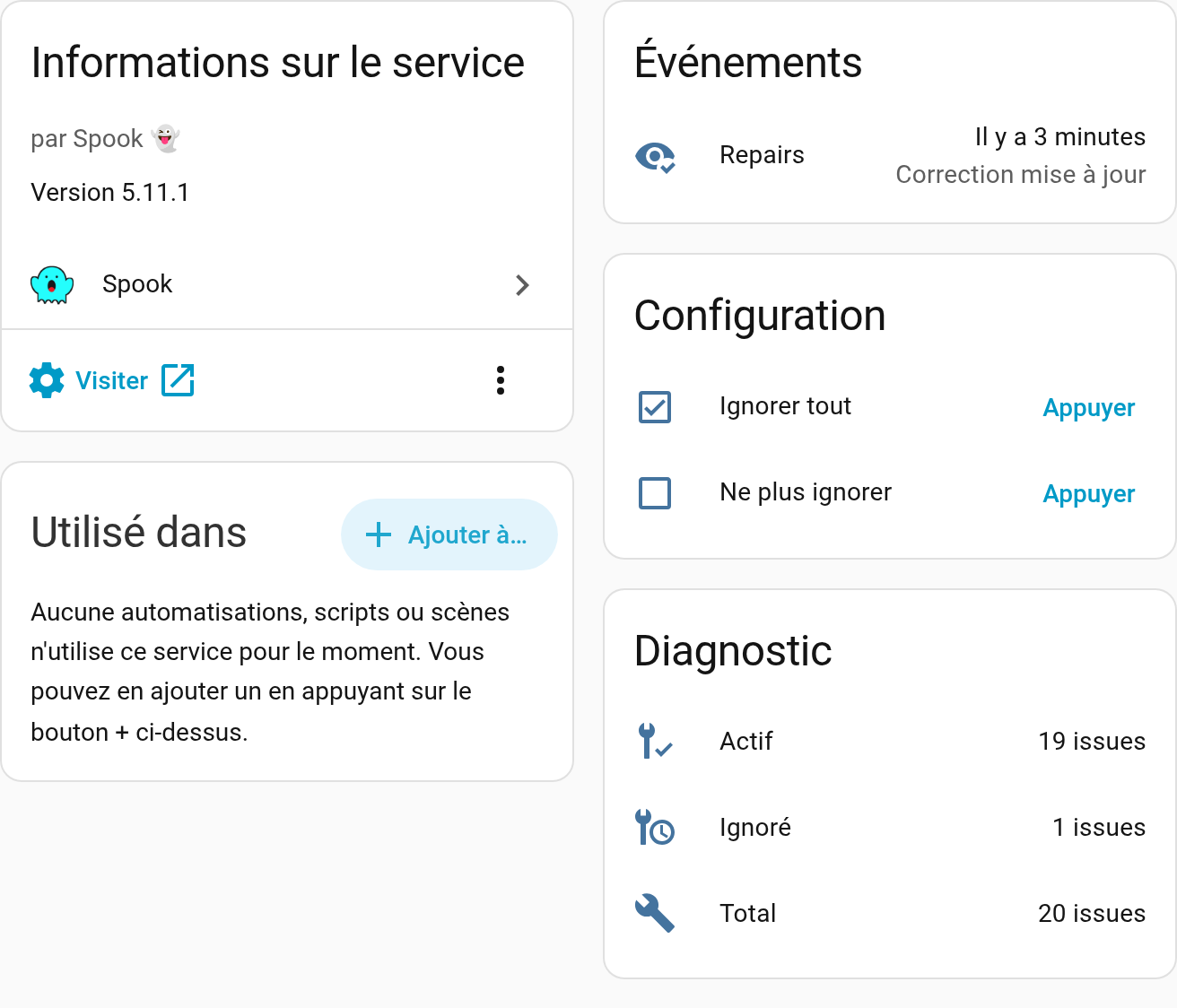
Spook ajoute un appareil Corrections, avec des boutons pour ignorer ou ne plus ignorer tous les problèmes d'un coup, des capteurs qui comptent les problèmes, et une entité événement qui se déclenche chaque fois qu'un problème arrive, change ou disparaît. Mettez le total sur un tableau de bord, ou déclenchez une automatisation dès que quelque chose de nouveau apparaît dans la page des corrections.
Vous trouvez l'appareil dans Paramètres > Appareils et services, sur l'intégration Spook.
Boutons
Tout ignorer
Ignore d'une seule pression tous les problèmes actuellement présents dans la page des corrections.
ID d'entité par défaut : button.ignore_all_issues
Ne plus rien ignorer
Ramène d'une seule pression tous les problèmes que vous avez ignorés et qui sont toujours là.
ID d'entité par défaut : button.unignore_all_issues
Événements
Correction
Se déclenche quand un problème de correction est créé, mis à jour ou supprimé. Utilisez-le comme déclencheur d'une automatisation qui vous parle d'un nouveau problème tout de suite, pas quand vous ouvrez par hasard la page des corrections.
ID d'entité par défaut : event.repair
Le type d'événement est create, update ou remove, et l'événement porte aussi l'intégration qui a créé le problème et son ID de problème.
Capteurs
Problèmes actifs
Le nombre de problèmes de la page des corrections que vous n'avez pas ignorés. Celui à surveiller.
ID d'entité par défaut : sensor.active_issues
Problèmes ignorés
Le nombre de problèmes qui sont toujours là, mais que vous avez ignorés.
ID d'entité par défaut : sensor.ignored_issues
Total des problèmes
Le nombre de problèmes qui sont toujours là, ignorés ou non.
ID d'entité par défaut : sensor.issues
Actions
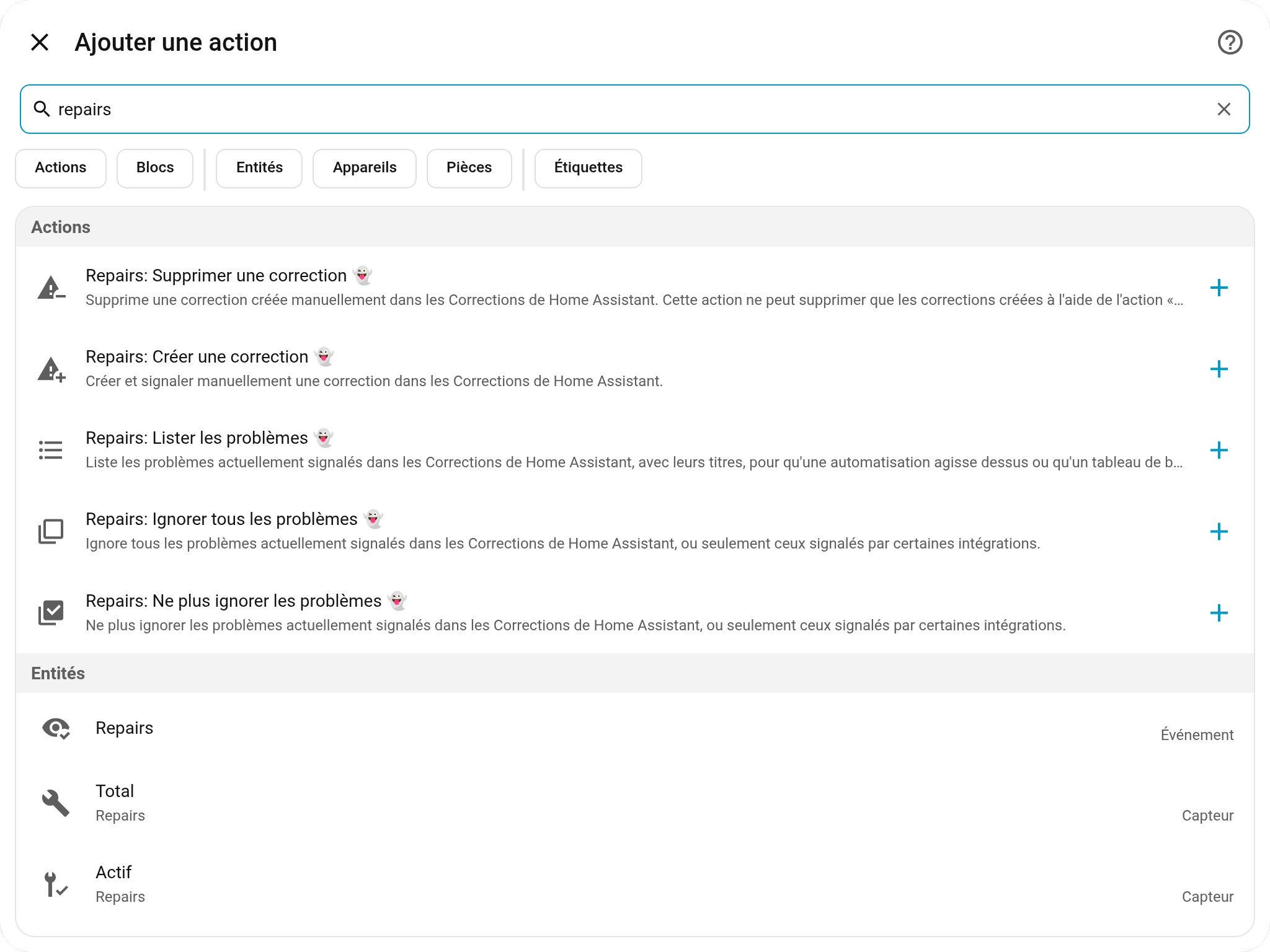
Spook ajoute cinq actions pour les corrections. Vous les trouvez partout où vous ajoutez une action, marquées d'un 👻.
Créer un problème
Crée un problème à vous dans la page des corrections.
La page des corrections, c'est là que Home Assistant vous dit que quelque chose demande votre attention. Vos propres automatisations ont aussi des choses à dire : une pile presque vide, un congélateur qui se réchauffe, un appareil qui ne s'est pas manifesté depuis un jour. Une notification, on la balaie d'un geste. Un problème reste dans la page des corrections jusqu'à ce qu'il soit résolu.
Comment l'utiliser
- Ouvrez l'automatisation ou le script qui doit créer le problème, et sélectionnez Ajouter une action.
- Cherchez créer une correction, et sélectionnez Repairs: Créer une correction 👻.
- Remplissez Titre et Description. La description peut utiliser du Markdown.
- Si vous voulez, réglez ID de correction, pour pouvoir mettre à jour ou supprimer ce problème plus tard. Sans lui, chaque exécution crée un nouveau problème.
- Si vous voulez, réglez Gravité, Domaine pour le logo à côté du problème, et activez Persistante pour garder le problème après un redémarrage.
- Sélectionnez Enregistrer.
Vous voulez juste la voir marcher ? Essayer cette action l'ouvre dans votre Home Assistant, prête à être lancée une fois.
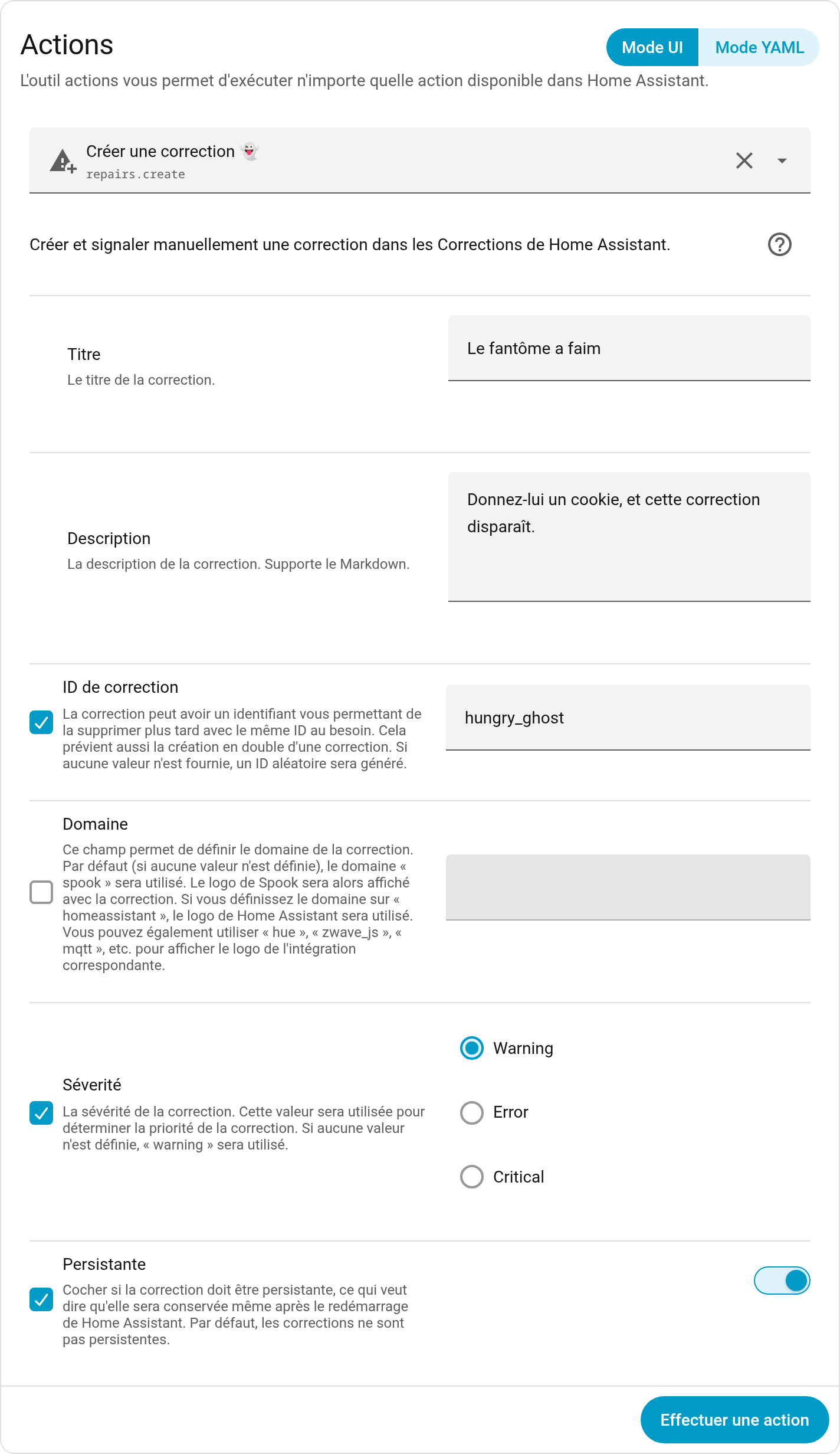
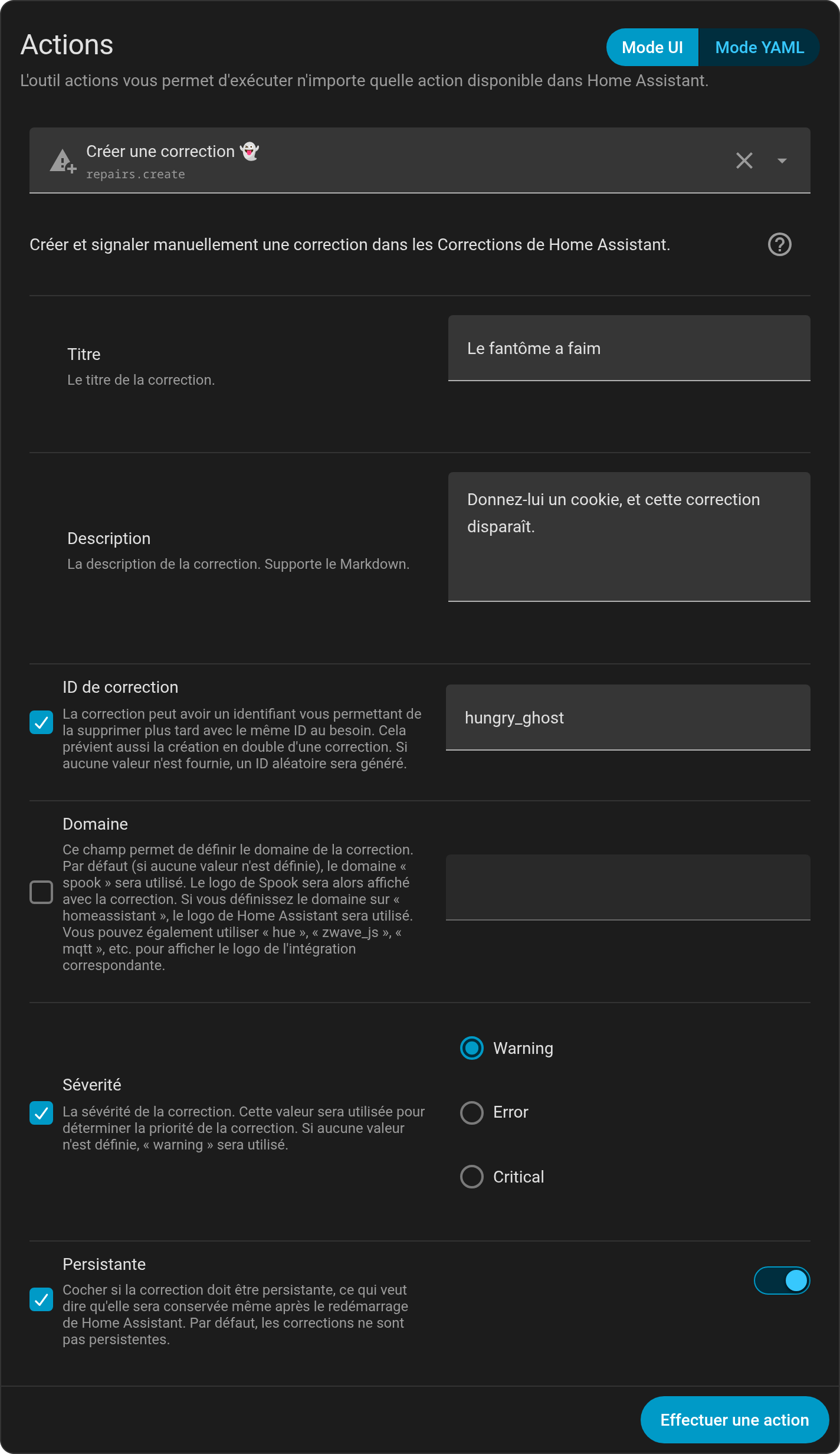
| Propriétés de l'action | |
|---|---|
| Action | Repairs: Créer une correction 👻 |
| Nom de l'action | repairs.create |
| Cibles de l'action | Pas de cibles |
| Réponse de l'action | Pas de réponse |
| Influence de Spook | Nouvelle action |
| Outils | Essayer cette action  |
| Paramètres de données de l'action | |||
|---|---|---|---|
| Attribut | Type | Obligatoire | Par défaut / Exemple |
title | chaîne | Oui | |
description | chaîne | Oui | |
issue_id | chaîne | Non | Généré au hasard |
domain | chaîne | Non | Domaine d'intégration, spook par défaut. |
severity | chaîne | Non | warning (par défaut), error ou critical |
persistent | booléen | Non | false |
Réglez un issue_id pour mettre à jour le problème plus tard. Créer à nouveau un problème avec le même ID de problème le met à jour avec les nouvelles données. L'ID de problème est aussi ce que prend l'action repairs.remove pour supprimer le problème.
Le domain peut être n'importe quel domaine d'intégration. Réglez-le sur automation, par exemple, et le problème apparaît comme un problème de correction de l'intégration automatisation. Sans lui, c'est spook.
Réglez persistent sur true pour que le problème survive à un redémarrage de Home Assistant. Sans lui, c'est false.
Créer un problème de pile faible, avec un ID pour pouvoir le supprimer une fois la pile changée :
action: repairs.create
data:
  title: "Low battery"
  description: |-
    Found a low battery in your home. The following device is low on energy:

    The bed vertical movement sensor.
  issue_id: "low-battery"
Ignorer tous les problèmes
Ignore tous les problèmes actuellement présents dans la page des corrections, ou seulement ceux créés par certaines intégrations.
Parfois, une intégration crée un problème que vous connaissez et sur lequel vous ne pouvez pas encore agir, ou la Marketplace demande un redémarrage après chaque mise à jour. Ceci vide la page en une étape, pour tout ou pour les intégrations que vous nommez.
Comment l'utiliser
- Ouvrez l'automatisation ou le script qui doit le faire, et sélectionnez Ajouter une action.
- Cherchez ignorer tous les problèmes, et sélectionnez Repairs: Ignorer tous les problèmes 👻.
- Si vous voulez, réglez Domaine pour n'ignorer que les problèmes de ces intégrations. Laissez vide pour toutes.
- Sélectionnez Enregistrer.
Vous voulez juste la voir marcher ? Essayer cette action l'ouvre dans votre Home Assistant, prête à être lancée une fois.
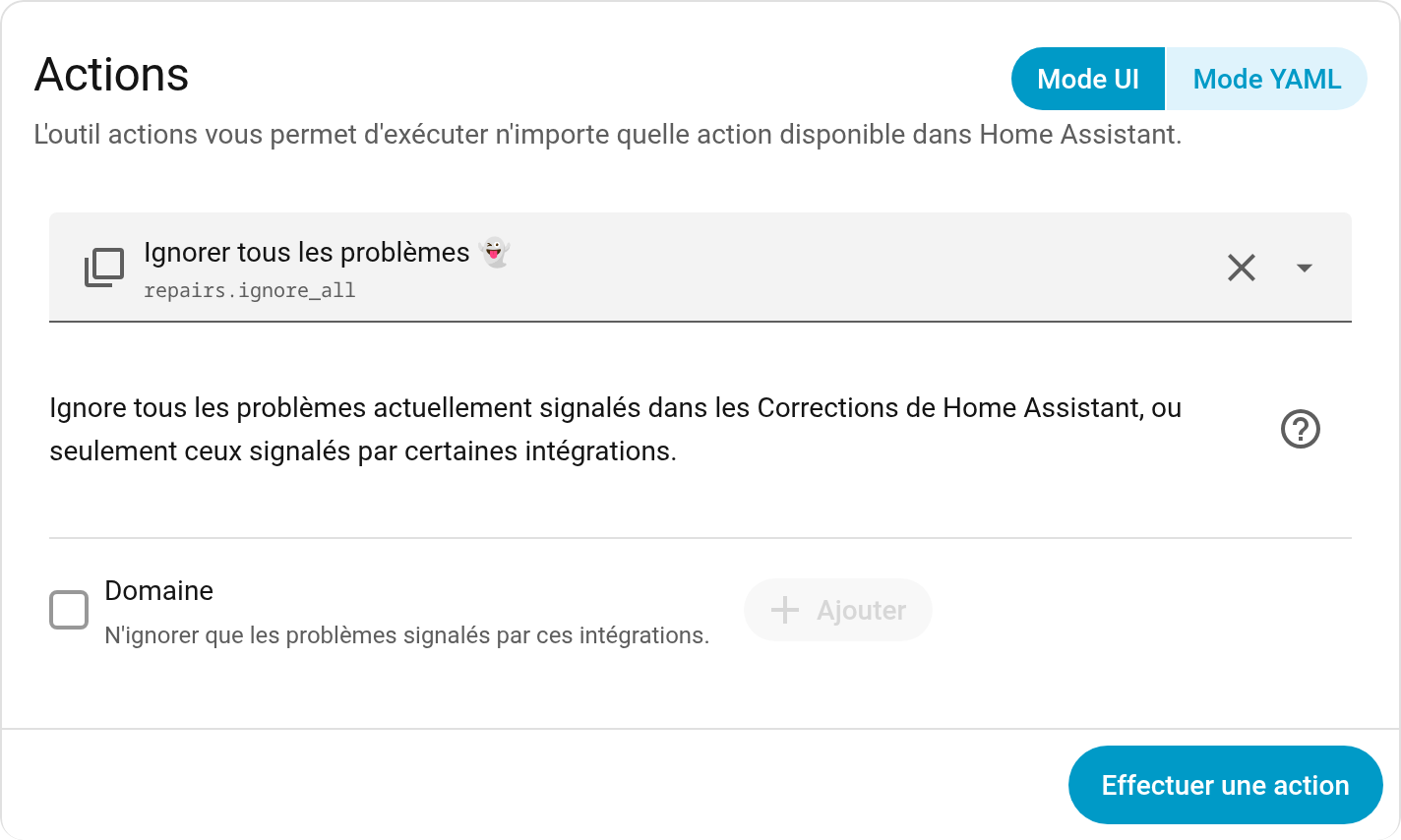
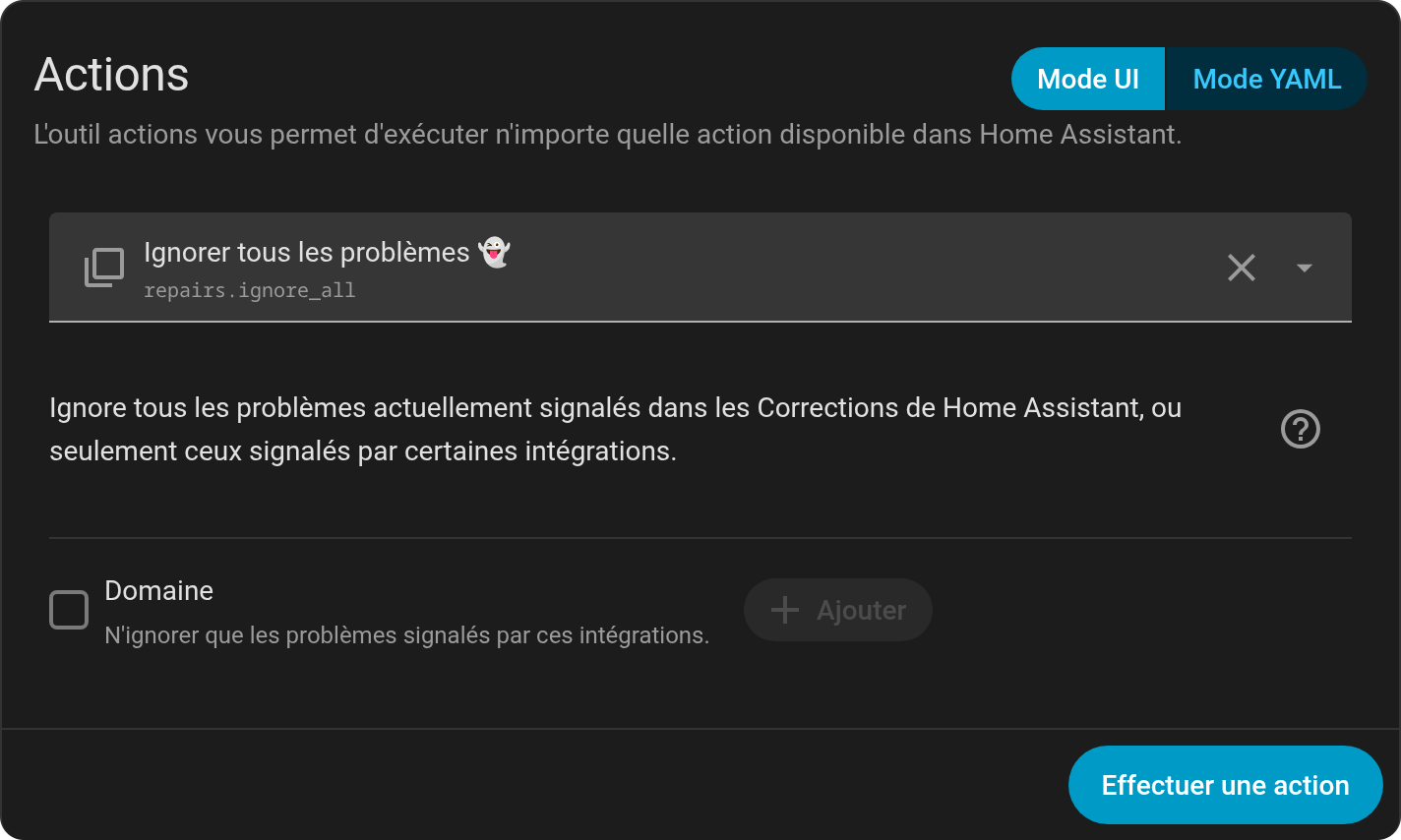
| Propriétés de l'action | |
|---|---|
| Action | Repairs: Ignorer tous les problèmes 👻 |
| Nom de l'action | repairs.ignore_all |
| Cibles de l'action | Pas de cibles |
| Réponse de l'action | Pas de réponse |
| Influence de Spook | Nouvelle action |
| Outils | Essayer cette action |
| Paramètres de données de l'action | |||
|---|---|---|---|
| Attribut | Type | Obligatoire | Par défaut / Exemple |
domain | chaîne | liste de chaînes | Non | Toutes les intégrations par défaut / marketplace |
Sans domain, tous les problèmes sont ignorés. Nommez une ou plusieurs intégrations, et seuls les problèmes qu'elles ont créés sont ignorés.
Tous les problèmes :
action: repairs.ignore_all
Seulement les problèmes que crée la Marketplace, comme le redémarrage qu'elle demande après une mise à jour :
action: repairs.ignore_all
data:
  domain: marketplace
- Quand un utilisateur l'appelle, il doit être administrateur, puisque ça change ce que chaque utilisateur voit sur la page des corrections. Les automatisations et les scripts ne sont pas concernés.
Lister les problèmes
Liste les problèmes actuellement présents dans la page des corrections, avec les mêmes titres que ceux qu'affiche la page, dans la langue réglée dans Home Assistant.
La page des corrections, seul celui qui l'ouvre la voit. Avec cette action, une automatisation peut la lire pour vous : envoyer chaque matin un résumé de ce qui reste à régler, afficher les problèmes ouverts sur un tableau de bord à vous, ou ne vous déranger que pour les critiques.
Comment l'utiliser
- Ouvrez l'automatisation ou le script qui doit lire les problèmes, et sélectionnez Ajouter une action.
- Cherchez lister les problèmes, et sélectionnez Repairs: Lister les problèmes 👻.
- Si vous voulez, affinez avec Domaine et Gravité, et activez Inclure les ignorés pour avoir aussi les problèmes ignorés.
- Enregistrez la réponse dans une variable, pour que les étapes suivantes puissent s'en servir.
- Sélectionnez Enregistrer.
Le problème le plus récent vient en premier. Les problèmes ignorés sont laissés de côté, comme sur la page des corrections, sauf si vous les demandez.
Vous voulez juste la voir marcher ? Essayer cette action l'ouvre dans votre Home Assistant, prête à être lancée une fois.
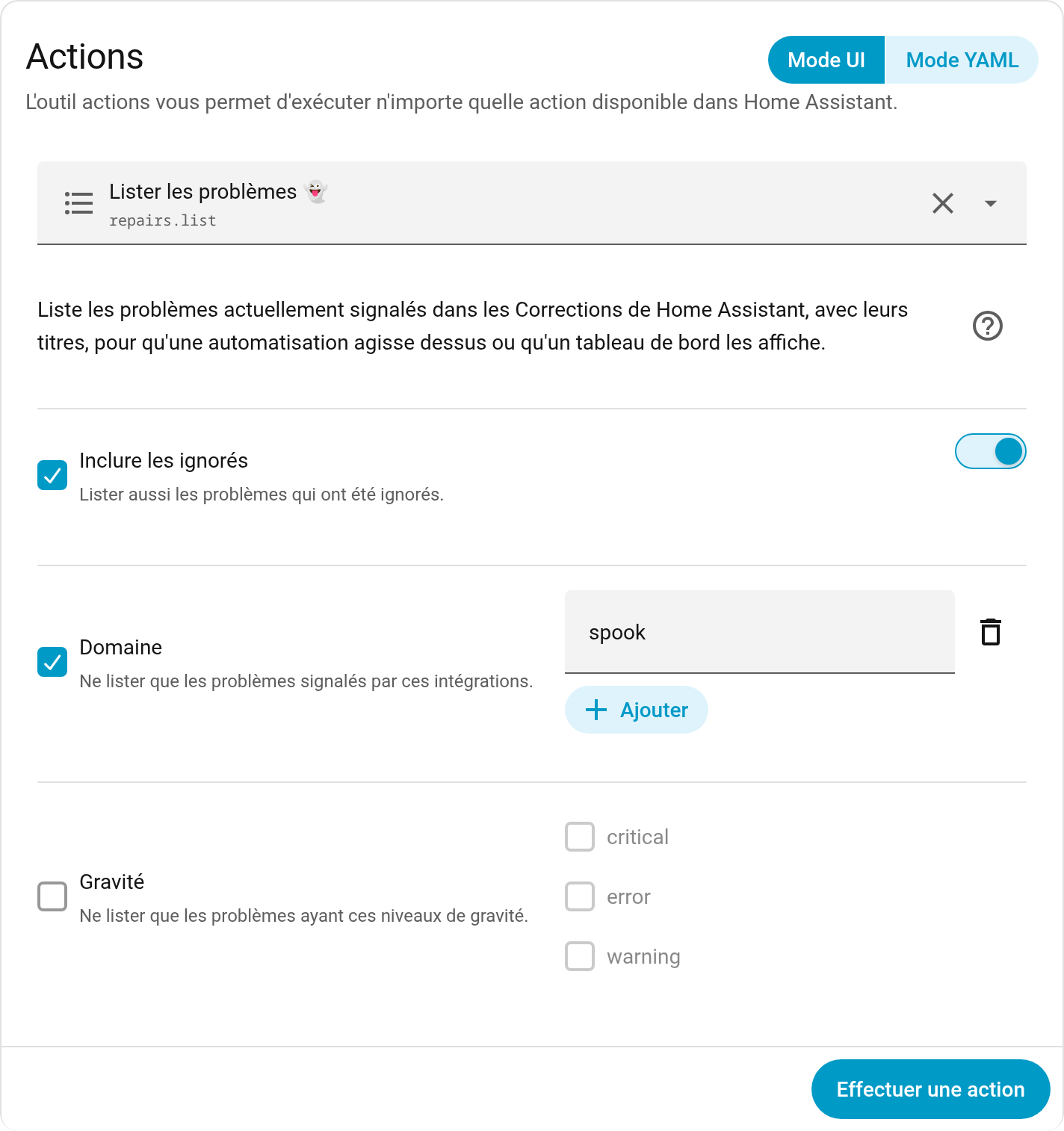
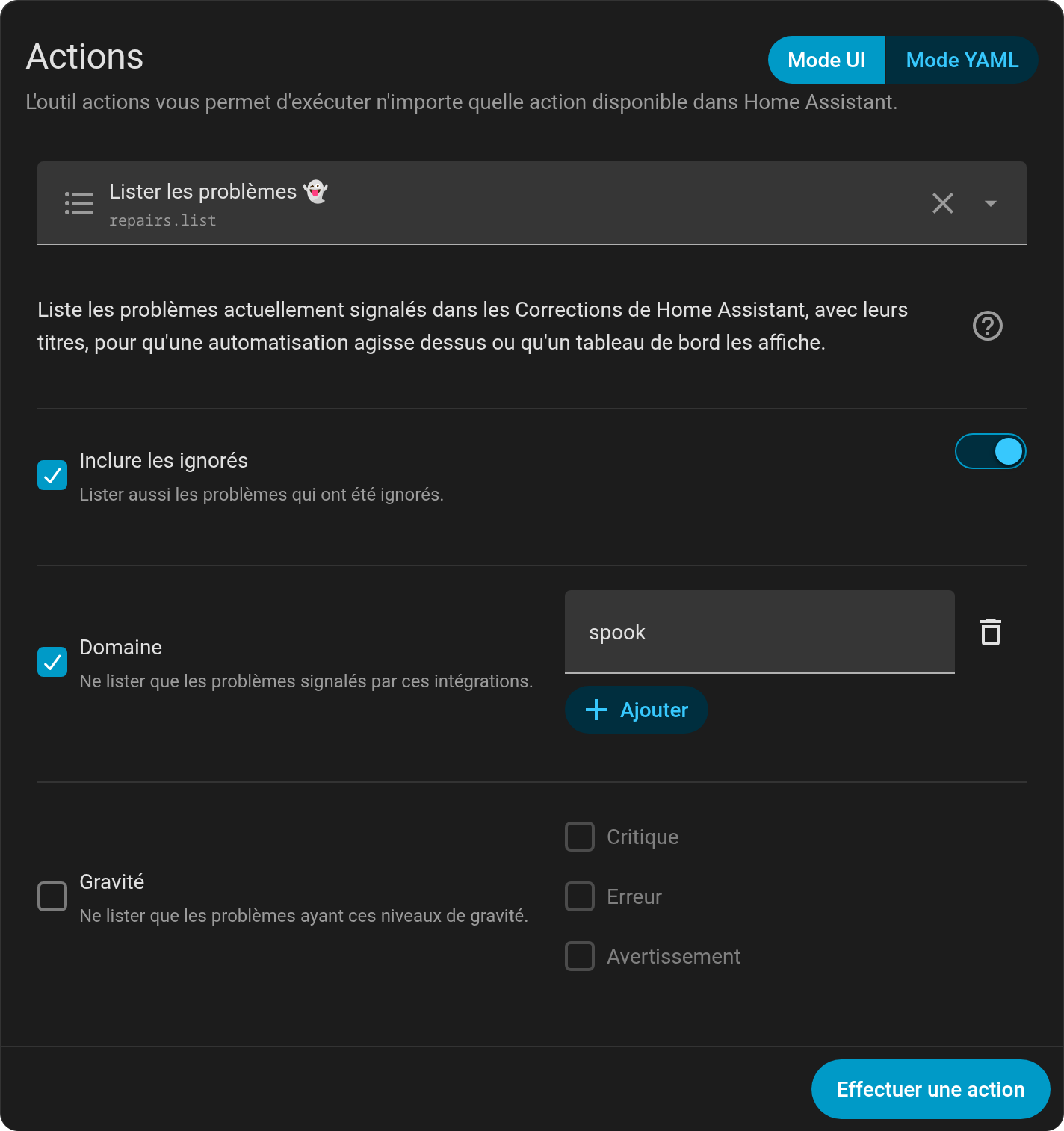
| Propriétés de l'action | |
|---|---|
| Action | Repairs: Lister les problèmes 👻 |
| Nom de l'action | repairs.list |
| Cibles de l'action | Pas de cibles |
| Réponse de l'action | Oui, la liste des problèmes |
| Influence de Spook | Nouvelle action |
| Outils | Essayer cette action |
| Paramètres de données de l'action | |||
|---|---|---|---|
| Attribut | Type | Obligatoire | Par défaut / Exemple |
include_ignored | booléen | Non | false |
domain | chaîne | liste de chaînes | Non | hue |
severity | chaîne | liste de chaînes | Non | error |
Chaque problème de la réponse a son domain, son issue_id, son title, sa severity (critical, error ou warning), created, is_fixable, learn_more_url, breaks_in_ha_version, et s'il est ignored.
Les problèmes créés avec repairs.create reviennent un peu différents. Leur issue_id porte le préfixe user_ qu'ajoute repairs.create, donc retirez un user_ avant de passer un ID listé à repairs.remove ou à repairs.create. Et leur domain est toujours spook, quel que soit le domain avec lequel ils ont été créés, donc filtrez sur spook (ou ne donnez pas de domain) pour les trouver.
Seulement les problèmes critiques et les erreurs, gardés dans une variable :
action: repairs.list
data:
  severity:
    - critical
    - error
response_variable: repairs
Les titres sont alors dans {{ repairs.issues | map(attribute='title') | list }}.
- Lister les problèmes demande un administrateur, comme la page des corrections.
Supprimer un problème
Supprime un problème que vous avez créé avec Créer un problème.
La pile est changée, le congélateur est à nouveau froid, l'appareil s'est manifesté. L'automatisation qui a créé le problème, ou une autre, le retire, pour que la page des corrections ne montre que ce qui a encore besoin de vous.
Comment l'utiliser
- Ouvrez l'automatisation ou le script qui doit supprimer le problème, et sélectionnez Ajouter une action.
- Cherchez supprimer une correction, et sélectionnez Repairs: Supprimer une correction 👻.
- Remplissez ID de correction, le même que celui donné à la création.
- Sélectionnez Enregistrer.
Vous voulez juste la voir marcher ? Essayer cette action l'ouvre dans votre Home Assistant, prête à être lancée une fois.
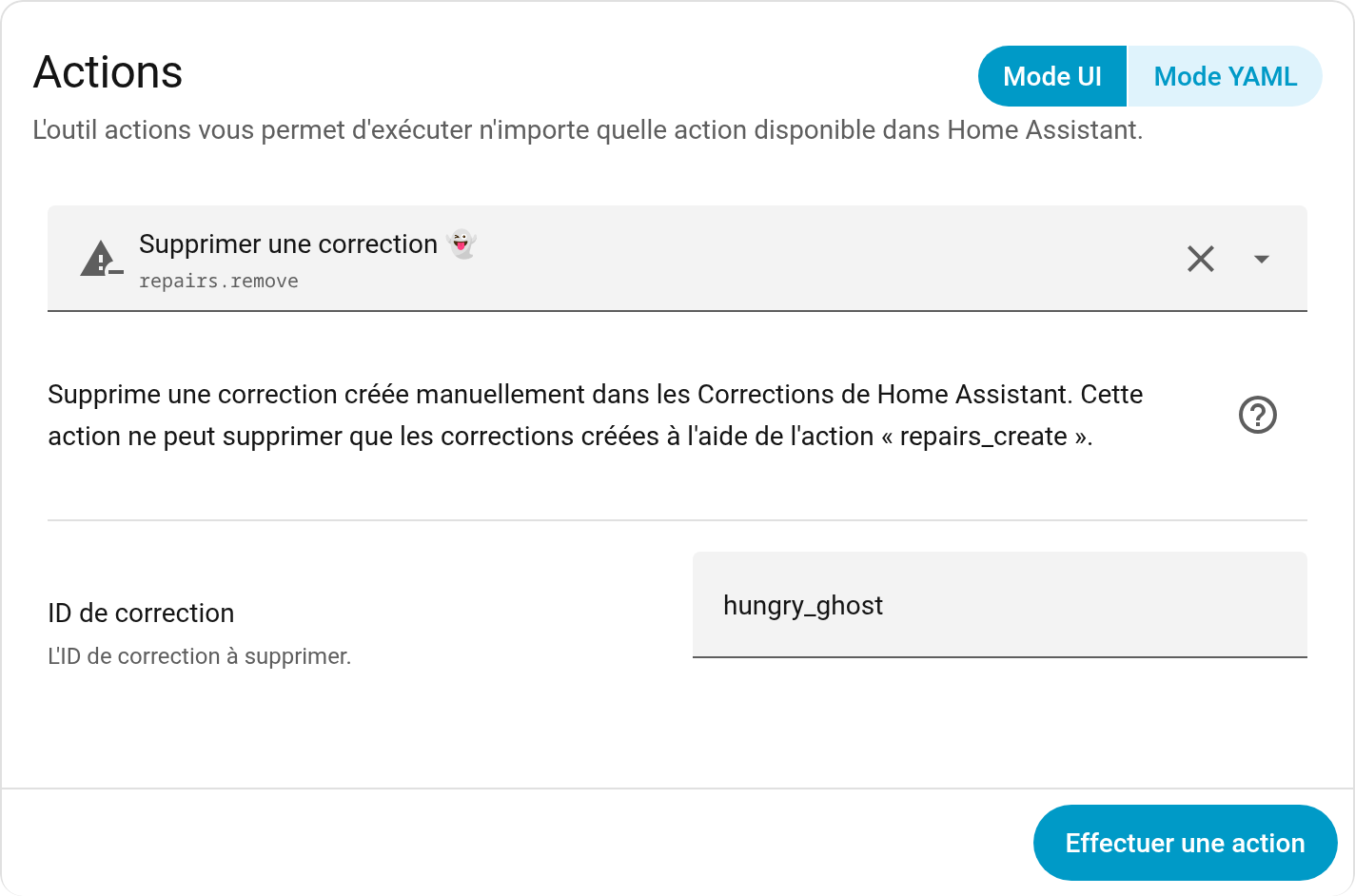
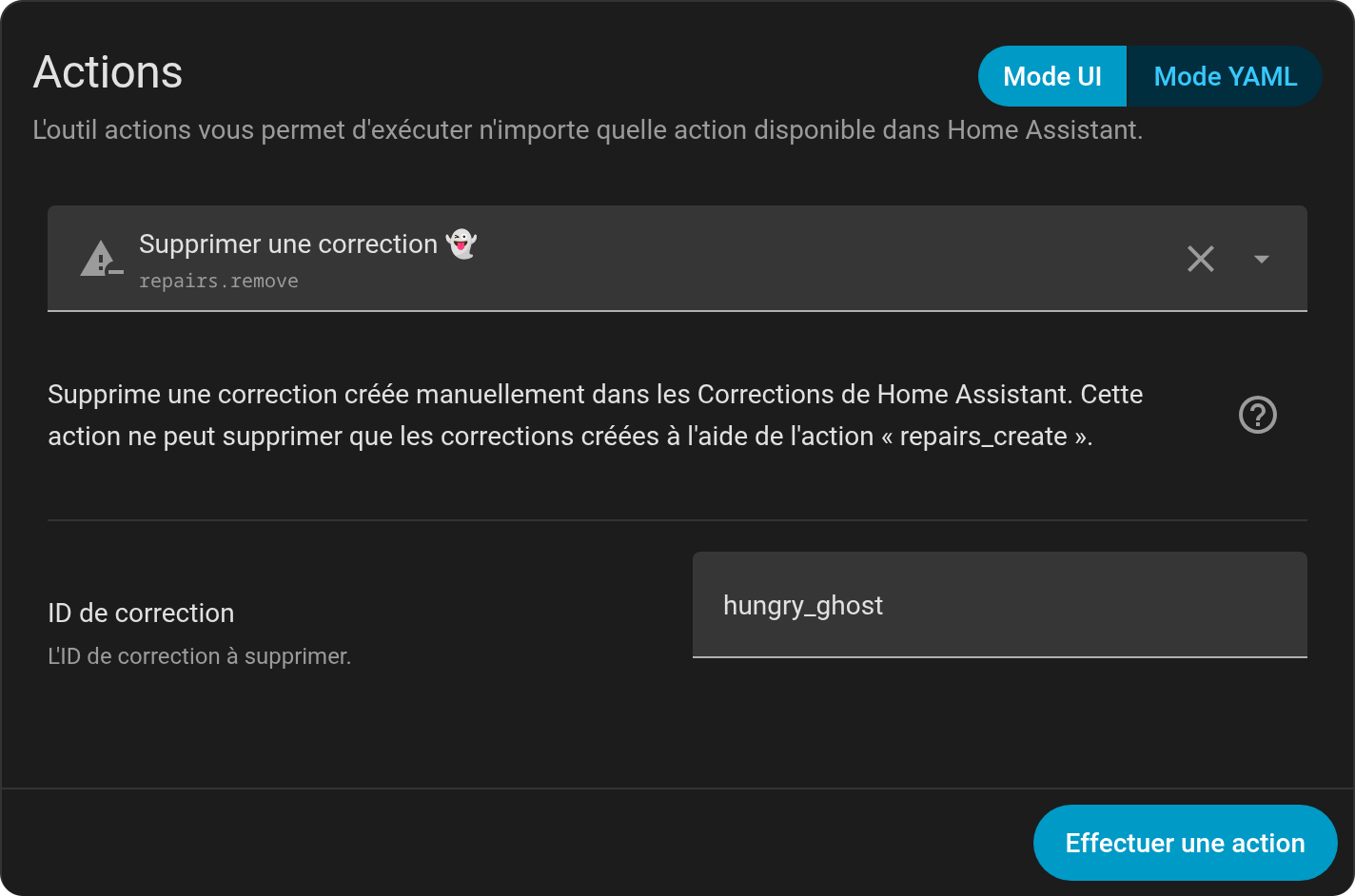
| Propriétés de l'action | |
|---|---|
| Action | Repairs: Supprimer une correction 👻 |
| Nom de l'action | repairs.remove |
| Cibles de l'action | Pas de cibles |
| Réponse de l'action | Pas de réponse |
| Influence de Spook | Nouvelle action |
| Outils | Essayer cette action |
| Paramètres de données de l'action | |||
|---|---|---|---|
| Attribut | Type | Obligatoire | Par défaut / Exemple |
issue_id | chaîne | Oui | |
L'issue_id doit être un ID que vous avez utilisé avec l'action repairs.create.
La pile est changée, donc le problème peut partir :
action: repairs.remove
data:
  issue_id: "low-battery"
- Cette action ne supprime que les problèmes créés avec l'action
repairs.create. Les problèmes créés par Home Assistant lui-même restent.
Ne plus ignorer les problèmes
Ramène tous les problèmes que vous avez ignorés et qui sont toujours là, ou seulement ceux créés par certaines intégrations.
L'autre moitié de Ignorer tous les problèmes. Les problèmes ignorés, on les oublie vite, et certains valaient finalement la peine d'être réglés. Ceci les remet sur la page des corrections, pour tout ou pour les intégrations que vous nommez.
Comment l'utiliser
- Ouvrez l'automatisation ou le script qui doit le faire, et sélectionnez Ajouter une action.
- Cherchez ne plus ignorer les problèmes, et sélectionnez Repairs: Ne plus ignorer les problèmes 👻.
- Si vous voulez, réglez Domaine pour ne ramener que les problèmes de ces intégrations. Laissez vide pour toutes.
- Sélectionnez Enregistrer.
Vous voulez juste la voir marcher ? Essayer cette action l'ouvre dans votre Home Assistant, prête à être lancée une fois.
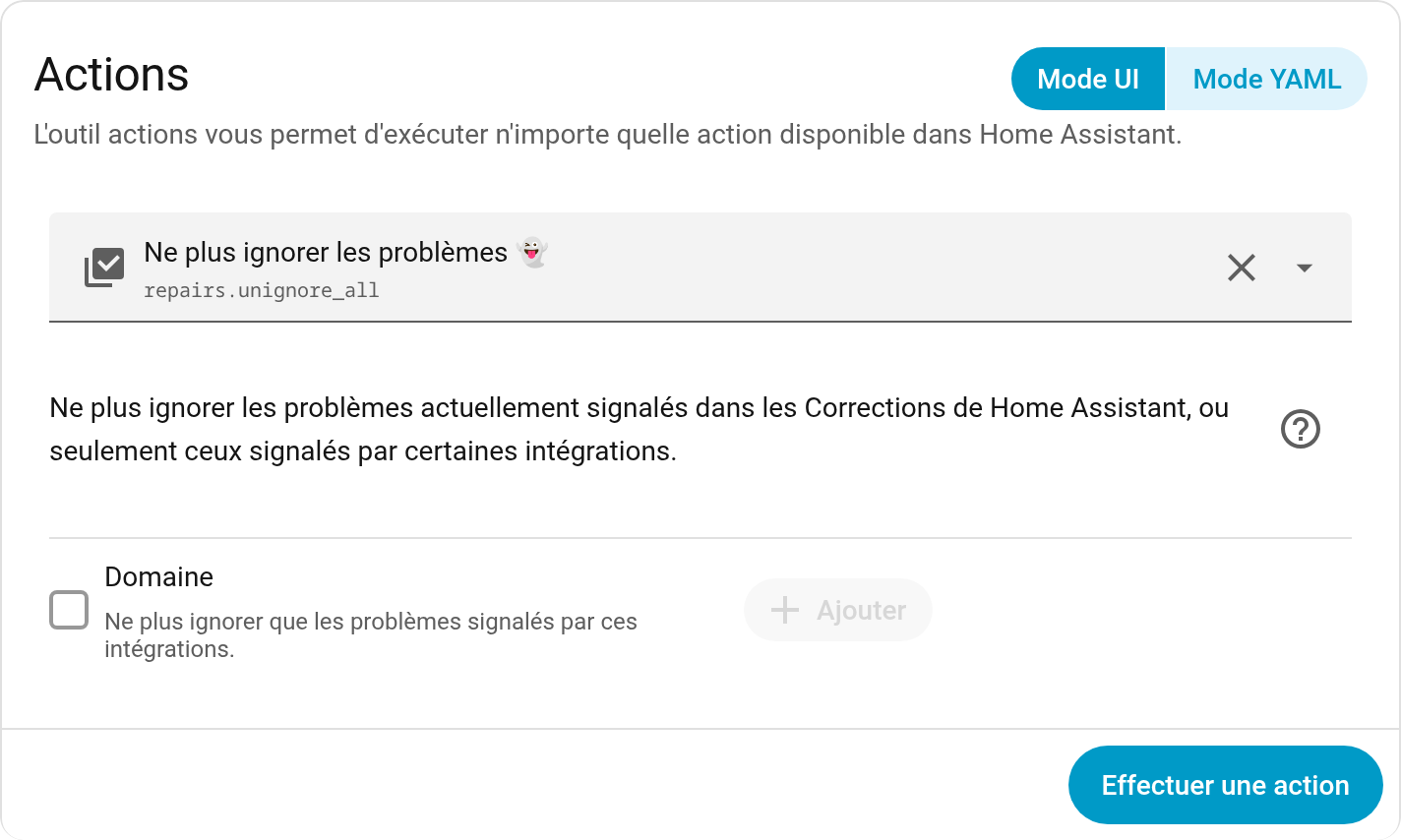
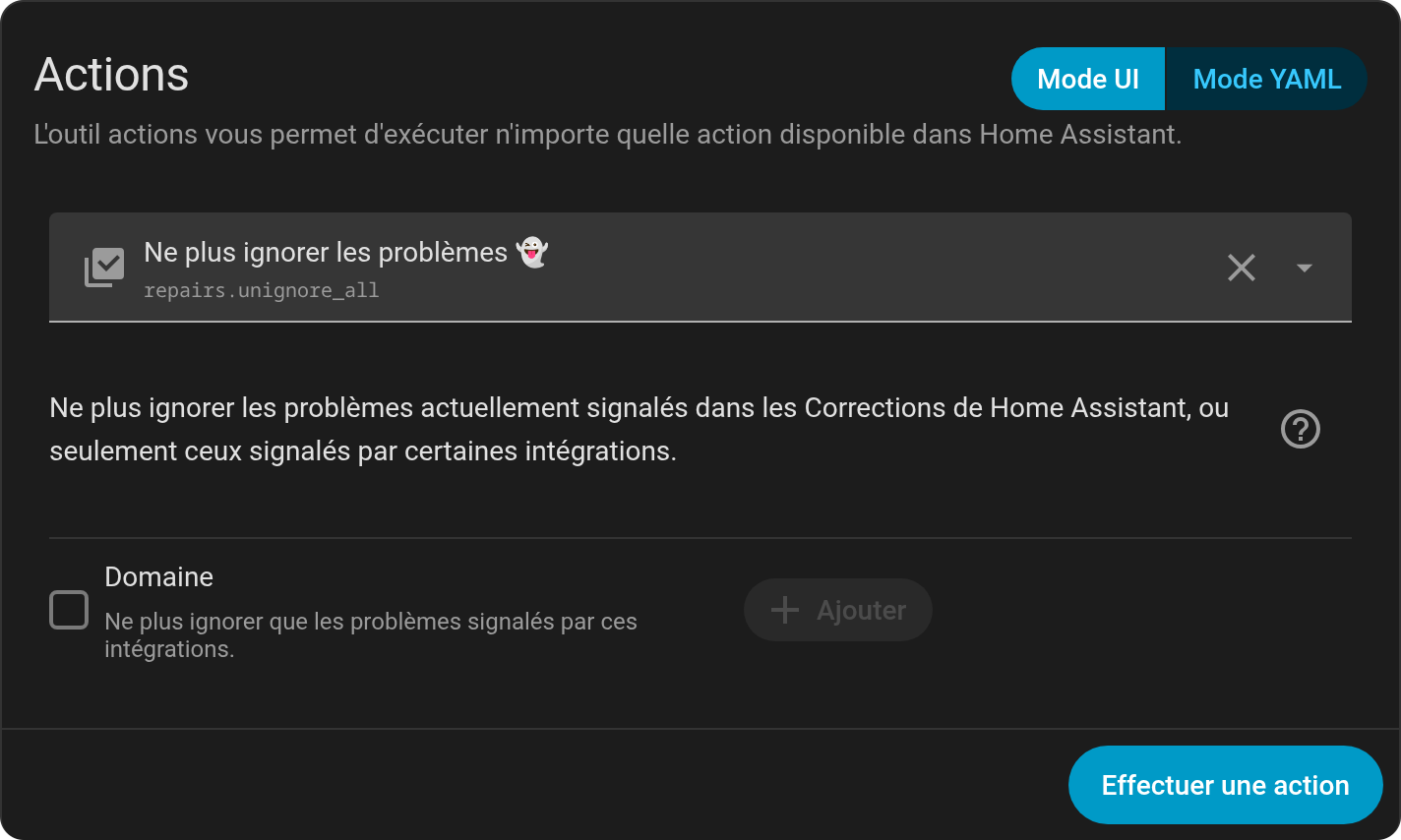
| Propriétés de l'action | |
|---|---|
| Action | Repairs: Ne plus ignorer les problèmes 👻 |
| Nom de l'action | repairs.unignore_all |
| Cibles de l'action | Pas de cibles |
| Réponse de l'action | Pas de réponse |
| Influence de Spook | Nouvelle action |
| Outils | Essayer cette action |
| Paramètres de données de l'action | |||
|---|---|---|---|
| Attribut | Type | Obligatoire | Par défaut / Exemple |
domain | chaîne | liste de chaînes | Non | Toutes les intégrations par défaut / marketplace |
Sans domain, plus aucun problème n'est ignoré. Nommez une ou plusieurs intégrations, et seuls les problèmes qu'elles ont créés ne sont plus ignorés.
Tous les problèmes ignorés :
action: repairs.unignore_all
Seulement les problèmes que crée la Marketplace :
action: repairs.unignore_all
data:
  domain: marketplace
- Quand un utilisateur l'appelle, il doit être administrateur, puisque ça change ce que chaque utilisateur voit sur la page des corrections. Les automatisations et les scripts ne sont pas concernés.
Cas d'usage
Ce que les gens en font :
- Créer vos propres problèmes : quand un appareil a une pile faible, est hors ligne depuis longtemps, ou ne répond plus aux commandes. Les supprimer une fois que c'est réglé.
- Afficher les corrections ouvertes sur un tableau de bord à vous, ou vous envoyer chaque jour un résumé de ce qui reste à régler.
Il manque quelque chose ici ?
Une action, une entité ou une correction que cette intégration devrait avoir ? Dites-le. Bloqué, ou vous avez trouvé un bug ? Il y a de l'aide.
Recorder
Spook ajoute une action pour importer des statistiques à long terme dans le recorder, et vous dit quand des statistiques n'appartiennent plus à aucune entité.
Intégrale de Riemann
Spook vous dit quand le capteur source d'une entrée intégrale de Riemann dans Home Assistant n'existe plus, directement sur votre page des corrections.