
Gestion des appareils
Un appareil dans Home Assistant est en général un objet physique chez vous, comme un thermostat ou une prise connectée. Ça peut aussi être un service web, comme celui qui fournit la météo. Un appareil regroupe les entités qui lui appartiennent.
Vous gérez les appareils dans l'interface, sous Paramètres > Appareils et services > Appareils. Spook ajoute des actions qui en font une partie depuis une automatisation ou un script : désactiver un appareil, le réactiver, et changer son nom, sa pièce ou ses étiquettes.
Actions
Spook ajoute trois actions pour les appareils. Vous les trouvez partout où vous ajoutez une action, marquées d'un 👻. Elles modifient votre installation : en appeler une à la main demande un administrateur, alors que les automatisations et les scripts les exécutent comme d'habitude.
Désactiver un appareil
Désactive un ou plusieurs appareils, comme le bouton Désactiver sur la page de l'appareil.
Un appareil désactivé emmène ses entités avec lui : elles sont désactivées aussi, et disparaissent de vos tableaux de bord et de vos automatisations. Pensez aux guirlandes de Noël qui passent onze mois par an au grenier, ou à la maison d'été où vous n'allez qu'en juillet. Désactivez leurs appareils quand ils sont rangés, et ils arrêtent de remplir vos journaux et vos tableaux de bord d'entités indisponibles. Activer un appareil les ramène.
Comment l'utiliser
- Ouvrez l'automatisation ou le script qui doit désactiver l'appareil, et sélectionnez Ajouter une action.
- Cherchez désactiver un appareil, et sélectionnez Home Assistant Core Integration: Désactiver un appareil 👻.
- Choisissez un ou plusieurs appareils sous Appareil.
- Sélectionnez Enregistrer.
Vous voulez juste la voir marcher ? Essayer cette action l'ouvre dans votre Home Assistant, prête à être lancée une fois.
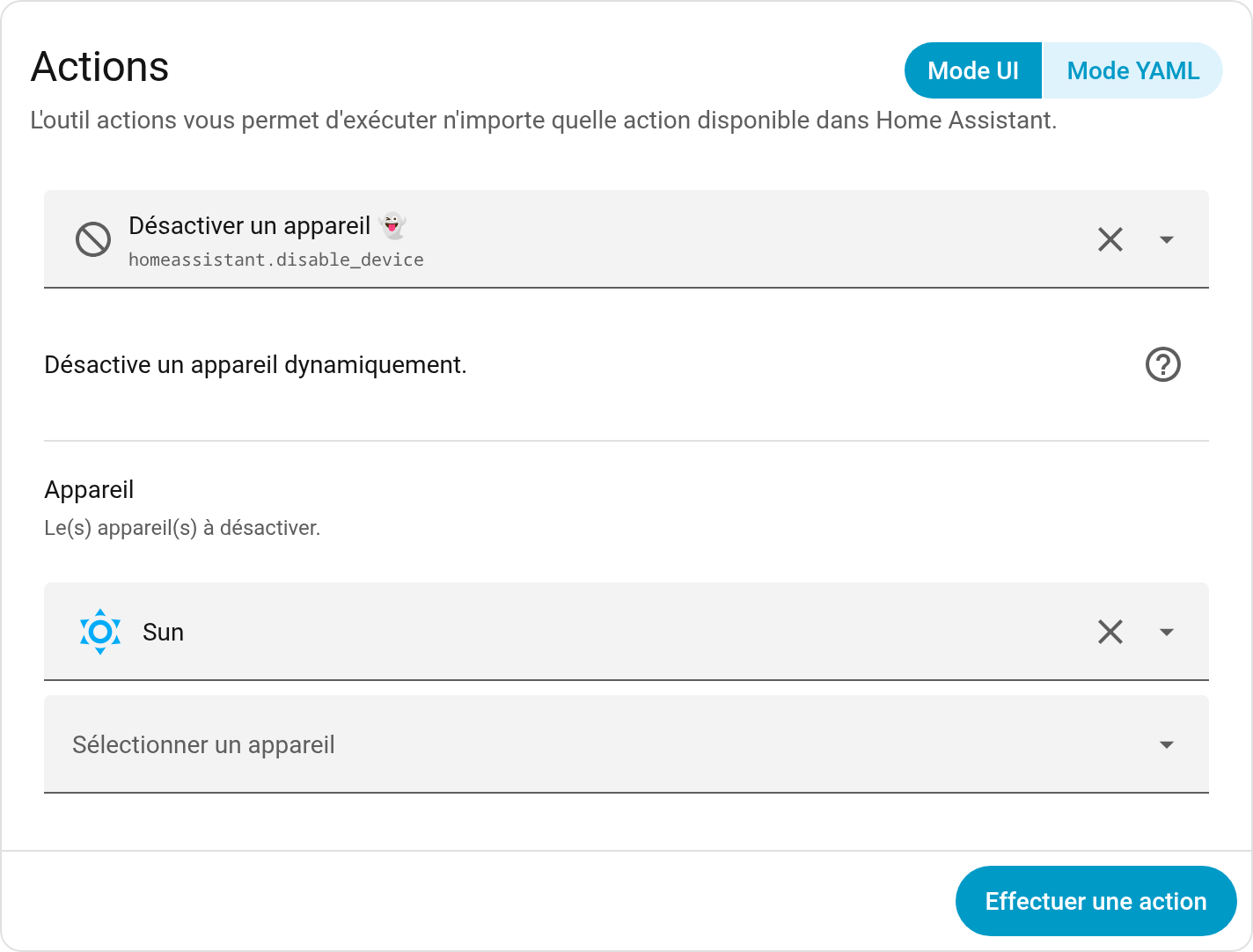
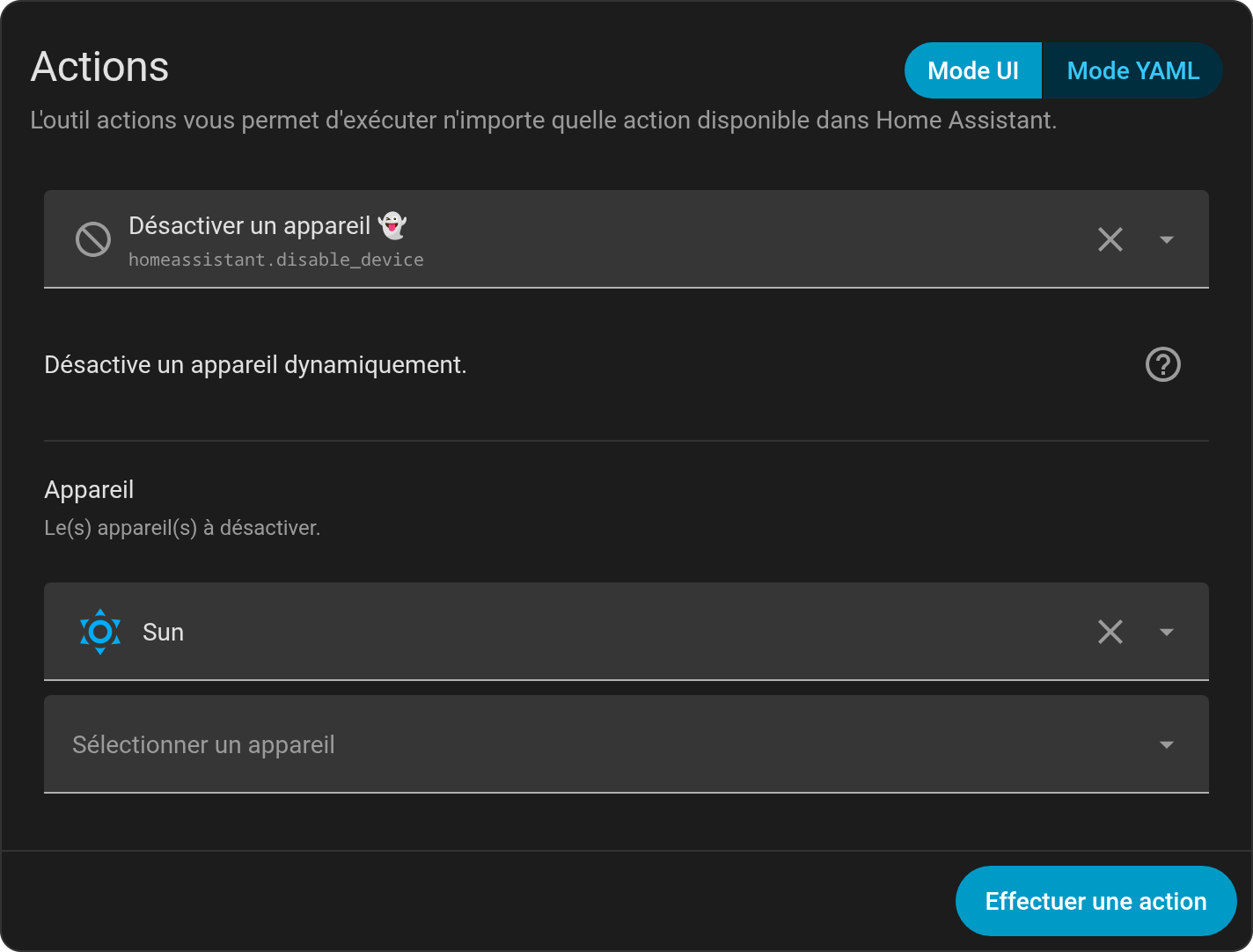
| Propriétés de l'action | |
|---|---|
| Action | Désactiver un appareil 👻 |
| Nom de l'action | homeassistant.disable_device |
| Cibles de l'action | Non |
| Réponse de l'action | Pas de réponse |
| Influence de Spook | Nouvelle action |
| Outils | Essayer cette action  |
| Paramètres de données de l'action | |||
|---|---|---|---|
| Attribut | Type | Obligatoire | Par défaut / Exemple |
device_id | chaîne | liste de chaînes | Oui | dc23e666e6100f184e642a0ac345d3eb |
Un appareil peut être connecté par un autre, comme une lampe Zigbee derrière son hub, ou être un appareil enfant d'un autre. Quand l'appareil que vous désactivez était le dernier actif rattaché à cet autre appareil, l'autre appareil est désactivé aussi, et ainsi de suite en remontant la chaîne.
Vous ne savez pas quel est le device_id de votre appareil ? Il y a plusieurs façons de le trouver :
Utilisez cette action dans l'outil Actions : choisissez l'appareil dans l'interface, et sélectionnez Go to YAML mode. Le YAML affiche l'ID de l'appareil.
Ou ouvrez la page de l'appareil dans l'interface et regardez l'URL. L'ID de l'appareil en est la dernière partie, et ressemble à ceci : dc23e666e6100f184e642a0ac345d3eb.
Désactiver un appareil :
action: homeassistant.disable_device
data:
  device_id: "dc23e666e6100f184e642a0ac345d3eb"
Plusieurs appareils à la fois, sous forme de liste :
action: homeassistant.disable_device
data:
  device_id:
    - "dc23e666e6100f184e642a0ac345d3eb"
    - "df98a97c9341a0f184e642a0ac345d3b"
Activer un appareil
Réactive un ou plusieurs appareils désactivés.
Le chemin du retour depuis Désactiver un appareil : les guirlandes de Noël descendent du grenier, et leur appareil et leurs entités reprennent vie.
Comment l'utiliser
- Ouvrez l'automatisation ou le script qui doit activer l'appareil, et sélectionnez Ajouter une action.
- Cherchez activer un appareil, et sélectionnez Home Assistant Core Integration: Activer un appareil 👻.
- Sous ID de l'appareil, tapez l'ID de l'appareil. Le sélecteur d'appareils habituel ne montre pas les appareils désactivés, c'est pour ça que celui-ci demande l'ID. Voir Trouver l'ID d'un appareil ci-dessous.
- Sélectionnez Enregistrer.
Vous voulez juste la voir marcher ? Essayer cette action l'ouvre dans votre Home Assistant, prête à être lancée une fois.
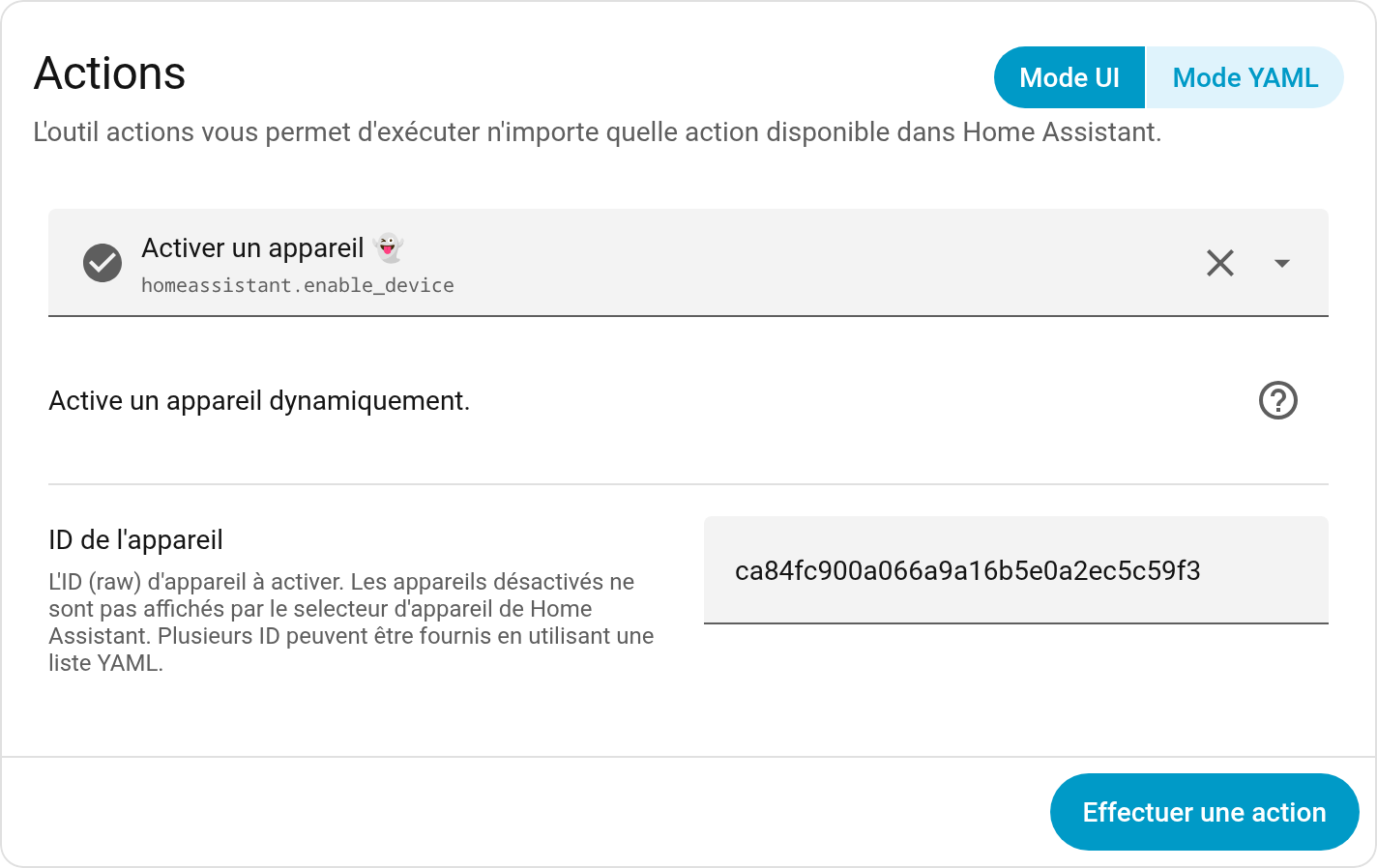
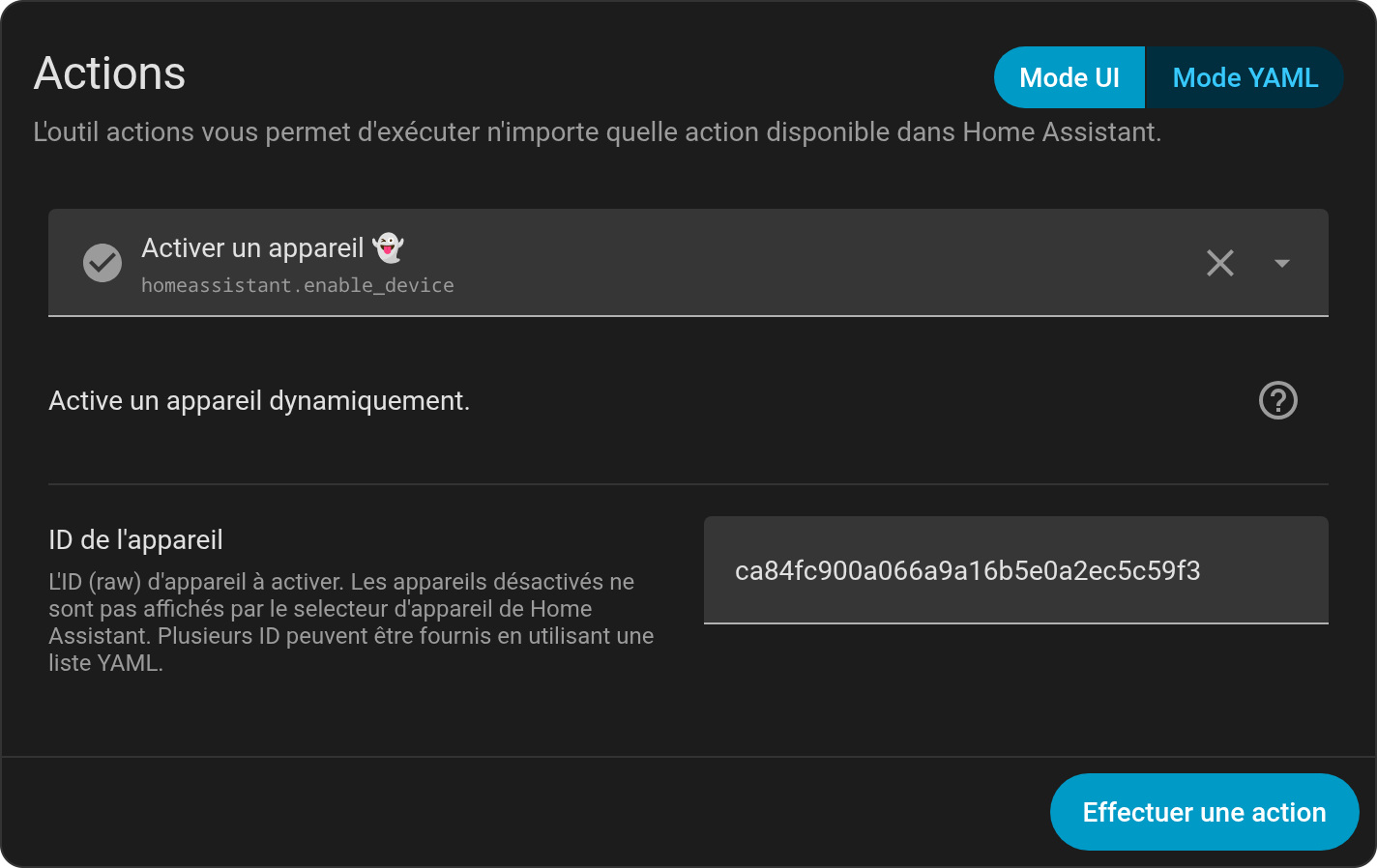
| Propriétés de l'action | |
|---|---|
| Action | Activer un appareil 👻 |
| Nom de l'action | homeassistant.enable_device |
| Cibles de l'action | Non |
| Réponse de l'action | Pas de réponse |
| Influence de Spook | Nouvelle action |
| Outils | Essayer cette action |
| Paramètres de données de l'action | |||
|---|---|---|---|
| Attribut | Type | Obligatoire | Par défaut / Exemple |
device_id | chaîne | liste de chaînes | Oui | dc23e666e6100f184e642a0ac345d3eb |
Home Assistant n'active pas un appareil tant que l'appareil par lequel il est connecté, ou son appareil parent, est désactivé. Donc celui-là est activé d'abord, et ainsi de suite en remontant la chaîne.
Vous ne savez pas quel est le device_id de votre appareil ? Il y a plusieurs façons de le trouver :
Ouvrez la page de l'appareil dans l'interface et regardez l'URL. L'ID de l'appareil en est la dernière partie, et ressemble à ceci : dc23e666e6100f184e642a0ac345d3eb. Les appareils désactivés restent listés sur la page des appareils, une fois que vous avez changé son filtre pour les afficher.
Ou, avant de désactiver l'appareil, utilisez Désactiver un appareil dans l'outil Actions : choisissez l'appareil dans l'interface, et sélectionnez Go to YAML mode. Le YAML affiche l'ID de l'appareil.
Activer un appareil :
action: homeassistant.enable_device
data:
  device_id: "dc23e666e6100f184e642a0ac345d3eb"
Plusieurs appareils à la fois, sous forme de liste :
action: homeassistant.enable_device
data:
  device_id:
    - "dc23e666e6100f184e642a0ac345d3eb"
    - "df98a97c9341a0f184e642a0ac345d3b"
Mettre à jour un appareil
Change le nom, la pièce ou les étiquettes d'un appareil, ou le désactive ou l'active.
Ce sont les choses que vous pouvez changer sur un appareil dans l'interface, maintenant depuis une automatisation. Un capteur passé de la chambre à la chambre du bébé reçoit un nouveau nom et une nouvelle pièce en une seule étape. Tout ce que vous ne remplissez pas garde sa valeur actuelle.
Comment l'utiliser
- Ouvrez l'automatisation ou le script qui doit modifier l'appareil, et sélectionnez Ajouter une action.
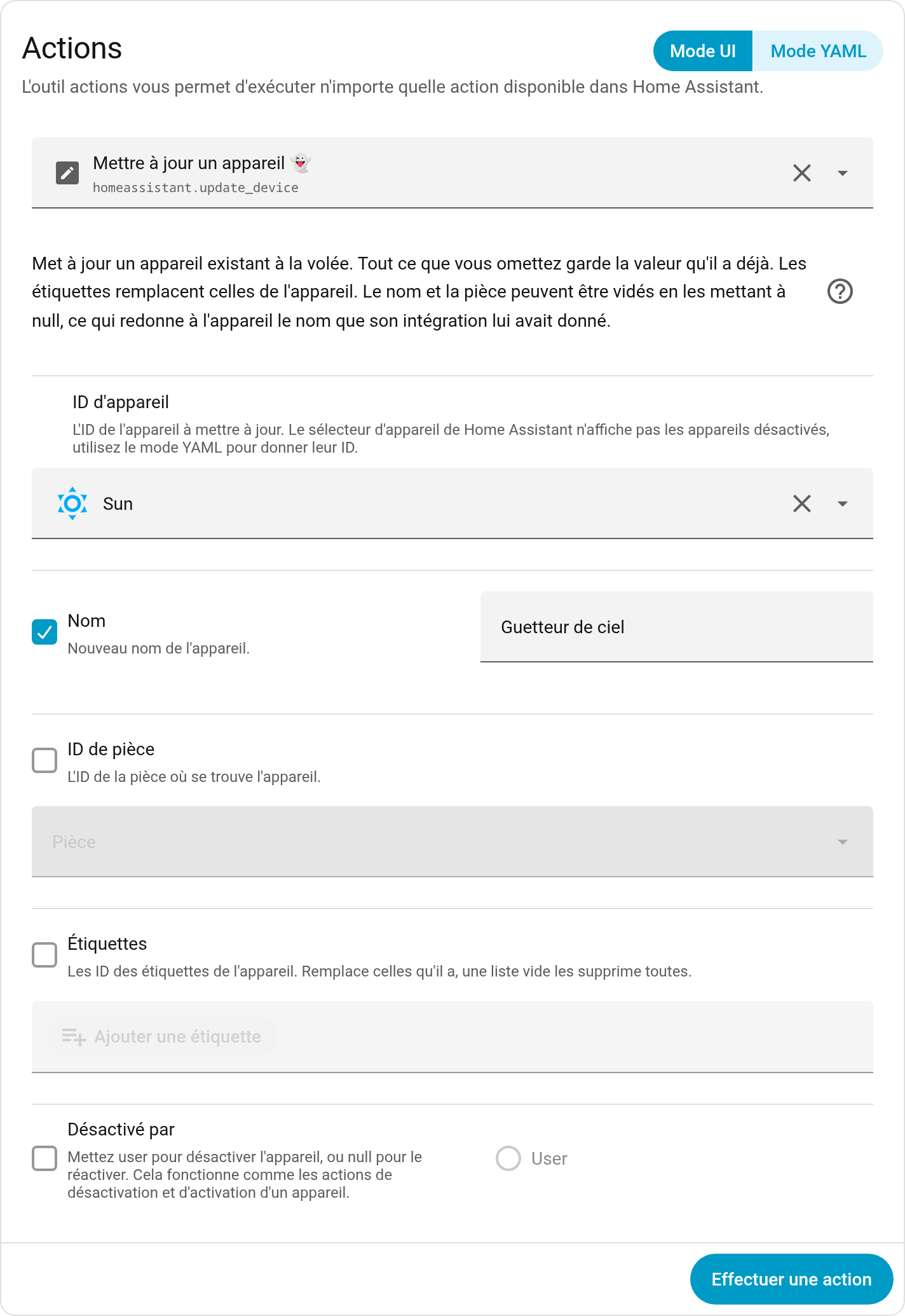
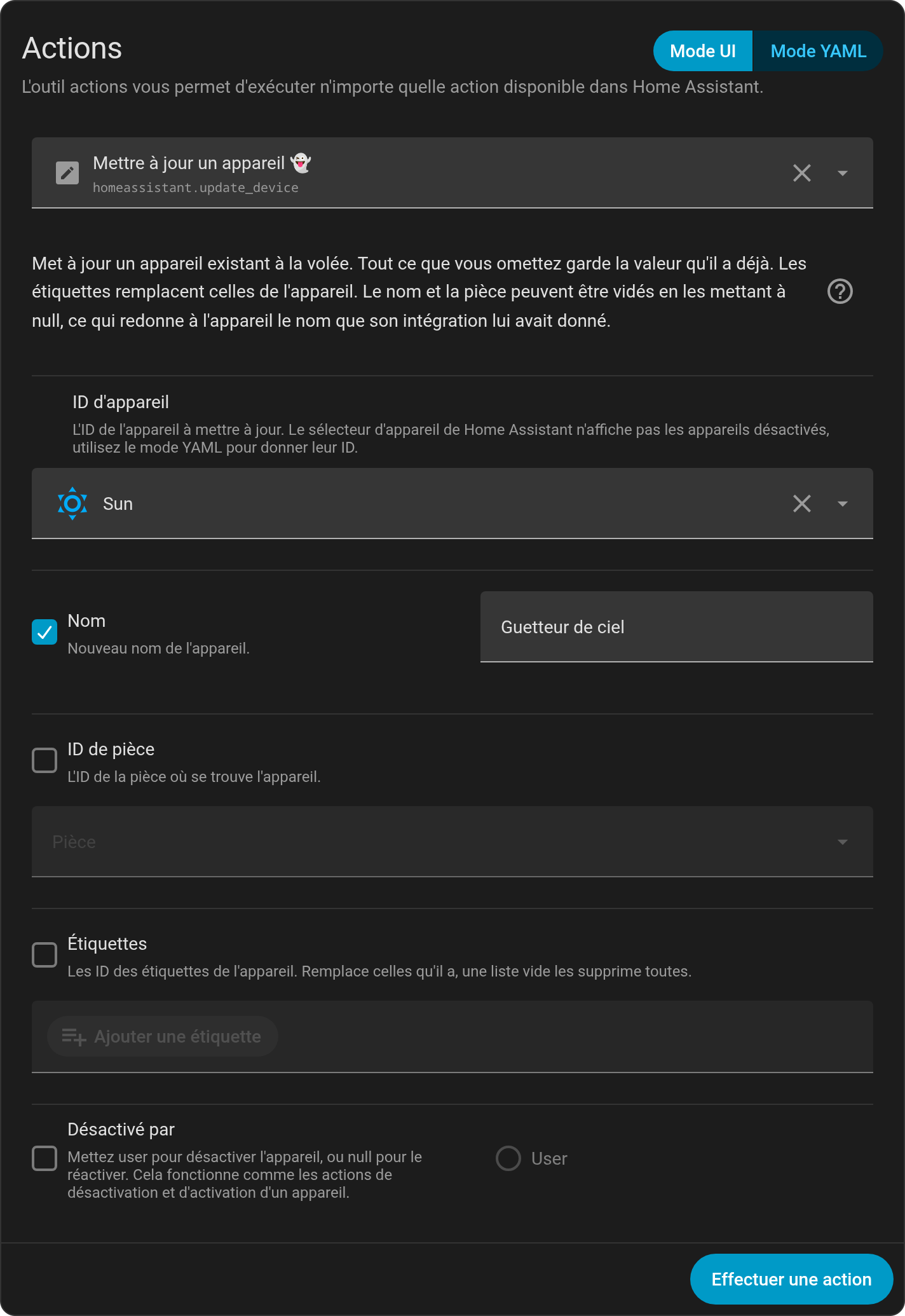
- Cherchez mettre à jour un appareil, et sélectionnez Home Assistant Core Integration: Mettre à jour un appareil 👻.
- Choisissez l'appareil sous ID de l'appareil.
- N'activez que les champs à changer, comme Nom, ID de la pièce, Étiquettes ou Désactivé par, et remplissez-les. Les champs que vous laissez de côté gardent leur valeur.
- Sélectionnez Enregistrer.
Les Étiquettes que vous donnez remplacent celles de l'appareil. Mettre Désactivé par sur Utilisateur désactive l'appareil, comme Désactiver un appareil.
Vous voulez juste la voir marcher ? Essayer cette action l'ouvre dans votre Home Assistant, prête à être lancée une fois.
| Propriétés de l'action | |
|---|---|
| Action | Mettre à jour un appareil 👻 |
| Nom de l'action | homeassistant.update_device |
| Cibles de l'action | Non |
| Réponse de l'action | Pas de réponse |
| Influence de Spook | Nouvelle action |
| Outils | Essayer cette action |
| Paramètres de données de l'action | |||
|---|---|---|---|
| Attribut | Type | Obligatoire | Par défaut / Exemple |
device_id | chaîne | Oui | dc23e666e6100f184e642a0ac345d3eb |
name_by_user | chaîne ou null | Non | Living room speaker |
area_id | chaîne ou null | Non | living_room |
labels | chaîne | liste de chaînes | Non | ["battery_powered"] |
disabled_by | user ou null | Non | user |
Ce que vous ne remplissez pas garde sa valeur actuelle. Mettre name_by_user à null rend à l'appareil le nom que son intégration lui a donné, et mettre area_id à null le sort de sa pièce. Les labels que vous donnez remplacent ceux de l'appareil, et une liste vide les retire tous. Mettre disabled_by à user désactive l'appareil, et le mettre à null le réactive, comme le font les actions de désactivation et d'activation d'appareil ci-dessus.
Seul ce que vous pouvez changer sur un appareil dans l'interface est proposé. Tout le reste, comme son fabricant ou son modèle, appartient à l'intégration qui a créé l'appareil. L'intégration réécrirait ses propres valeurs à sa prochaine configuration.
Renommer une enceinte, et la déplacer dans le salon :
action: homeassistant.update_device
data:
  device_id: "dc23e666e6100f184e642a0ac345d3eb"
  name_by_user: "Living room speaker"
  area_id: "living_room"
- Il faut donner au moins une chose à changer. Un appel avec seulement un
device_idest refusé, donc un champ mal orthographié vous donne une erreur. - La pièce et les étiquettes que vous donnez doivent exister. Elles sont vérifiées avant toute écriture, donc un appel refusé ne change rien.
- Le sélecteur d'appareils ne montre pas les appareils désactivés. Pour en modifier un, donnez son ID en mode YAML.
Blueprints et tutoriels
Il n'existe pas encore de blueprints ou de tutoriels connus pour ces actions. Vous en avez fait un, ou trouvé un ? Dites-le-nous sur nos forums de discussion.
Demandes de fonctionnalités, idées et support
Une idée pour aller plus loin, comme une nouvelle action, entité ou correction ? Dites-le-nous sur nos forums de discussion.
Bloqué, ou vous avez trouvé un bug ? La page Support vous dit où trouver de l'aide.
Gestion des pièces
Spook ajoute des actions pour créer, modifier et supprimer des pièces dans Home Assistant depuis vos automatisations et vos scripts, et pour y faire entrer ou en faire sortir des appareils et des entités.
Gestion des entités
Spook ajoute des actions pour gérer les entités de Home Assistant depuis vos automatisations et scripts. Désactiver, masquer, renommer, exposer, définir des icônes et des alias, et faire le ménage dans les orphelines.