
 Entrée numérique
L'entrée numérique de Home Assistant contient un nombre que vous pouvez changer depuis un tableau de bord, avec un curseur ou une case où taper, et utiliser dans les conditions et les déclencheurs d'une automatisation.
Spook ajoute des actions à l'intégration entrée numérique pour créer et supprimer ces entrées à la volée, en envoyer une à son minimum ou à son maximum, et changer sa plage. Il apprend aussi aux actions existantes d'augmentation et de diminution à avancer de n'importe quelle valeur, et à faire le tour d'un bout à l'autre.
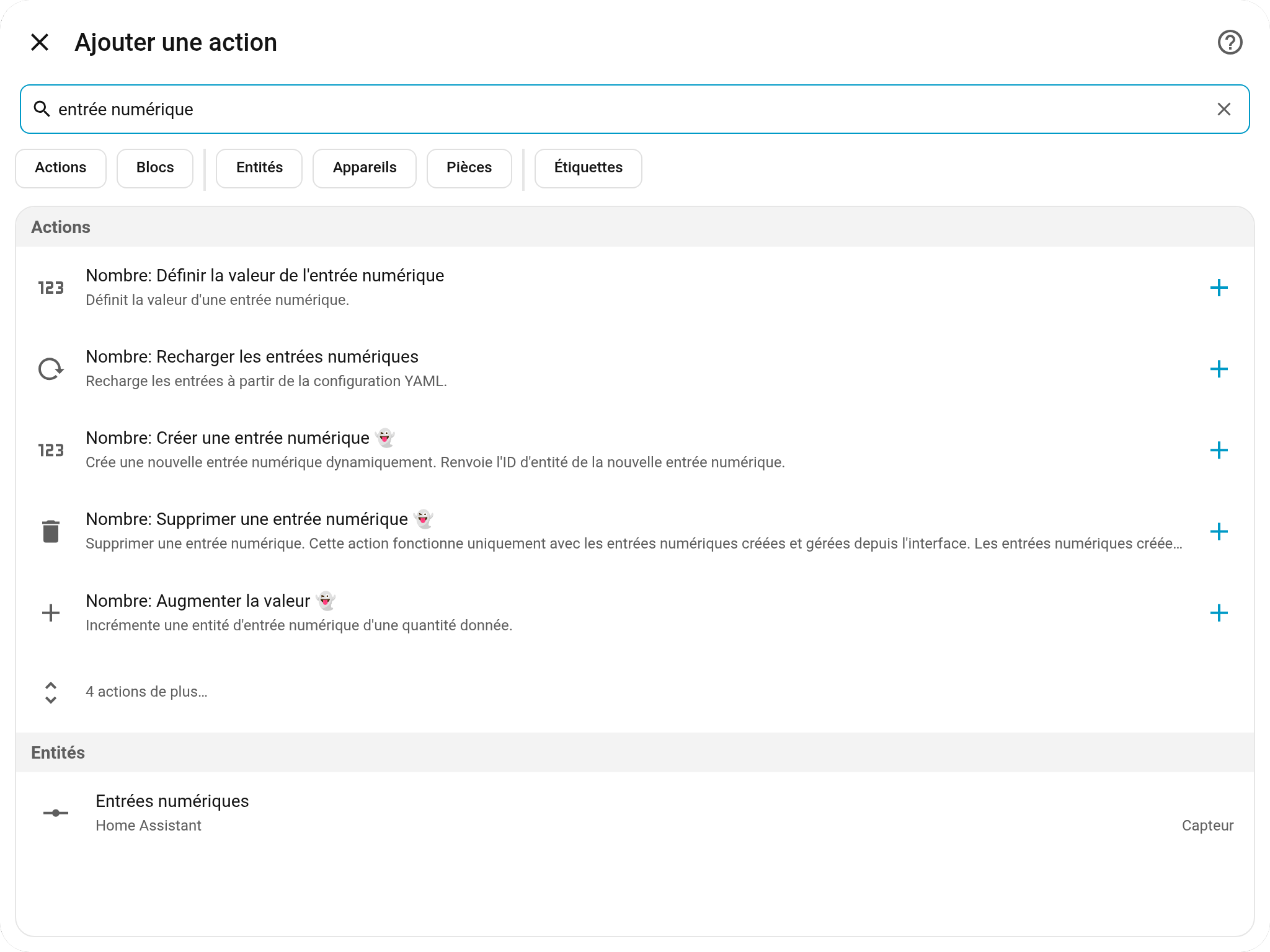
Actions
Spook ajoute cinq actions pour les entrées numériques, et en étend deux que Home Assistant a déjà. Vous les trouvez partout où vous ajoutez une action, marquées d'un 👻.
Créer une entrée numérique
Crée une nouvelle entrée numérique, comme quand vous en ajoutez une sur la page des entrées.
Certains nombres ne comptent qu'un temps : un compte à rebours pour une soirée jeux, une température pour la chambre d'amis cette semaine, le volume d'une playlist de fête. Créée à la main, cette entrée reste sur la page des entrées bien après. Créée avec cette action, le script la crée quand il en a besoin, et la supprime quand il a fini. Un blueprint peut faire pareil, pour que la personne qui l'utilise n'ait pas à créer l'entrée d'abord.
Comment l'utiliser
- Ouvrez l'automatisation ou le script qui doit créer l'entrée, et sélectionnez Ajouter une action.
- Cherchez créer une entrée numérique, et sélectionnez Nombre: Créer une entrée numérique 👻.
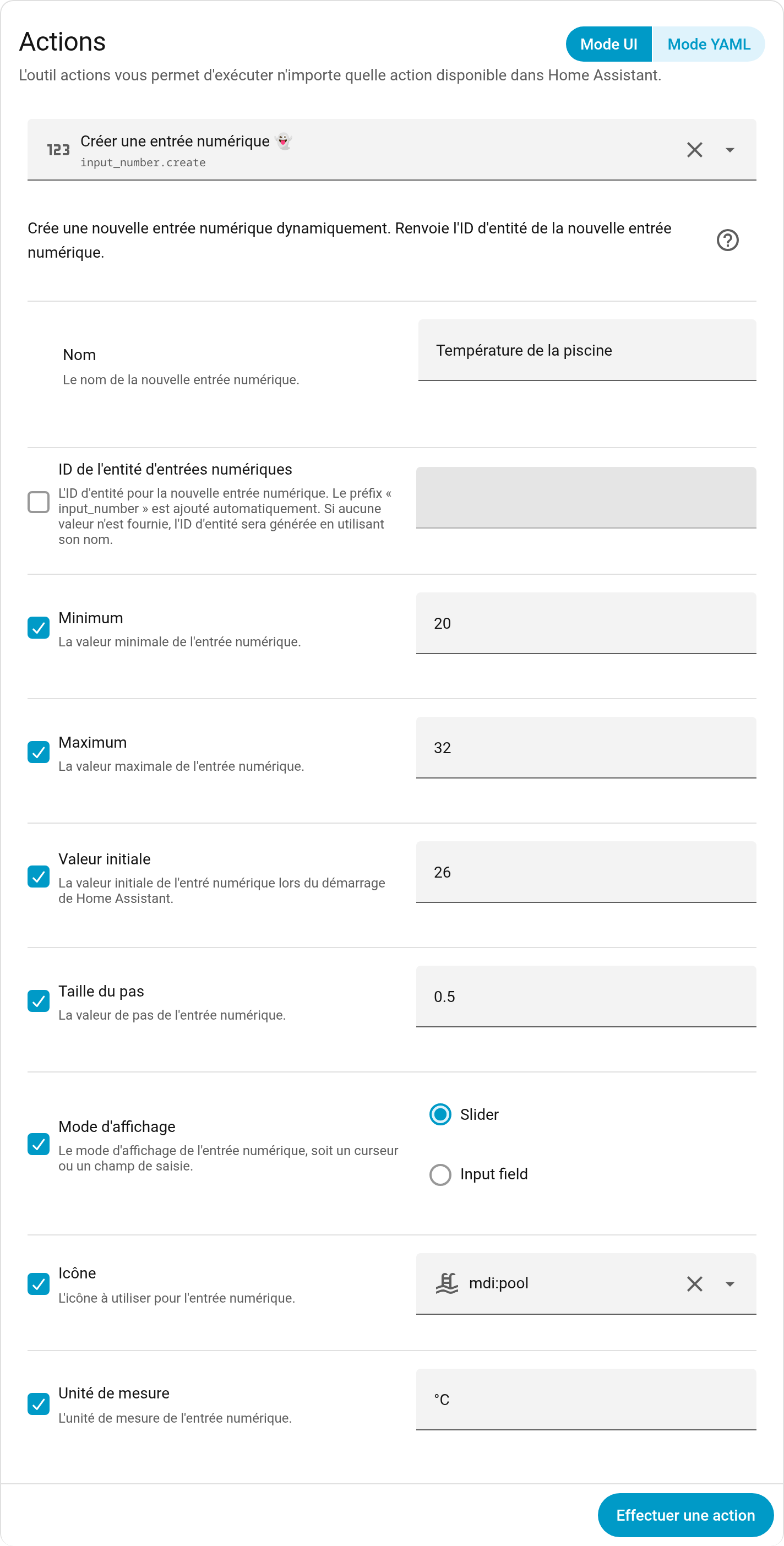
- Remplissez Nom, comme
My counter. - Si vous voulez, réglez ID de l'entité d'entrées numériques pour choisir l'ID d'entité vous-même, et n'importe lesquels de Minimum, Maximum, Valeur initiale, Taille du pas, Mode d'affichage, Icône et Unité de mesure.
- Sélectionnez Enregistrer.
Vous voulez juste la voir marcher ? Essayer cette action l'ouvre dans votre Home Assistant, prête à être lancée une fois.
| Propriétés de l'action | |
|---|---|
| Action | Nombre: Créer une entrée numérique 👻 |
| Nom de l'action | input_number.create |
| Cibles de l'action | Pas de cibles |
| Réponse de l'action | Facultative, l'entity_id de la nouvelle entrée numérique |
| Influence de Spook | Nouvelle action |
| Outils | Essayer cette action  |
| Paramètres de données de l'action | |||
|---|---|---|---|
| Attribut | Type | Obligatoire | Par défaut / Exemple |
name | chaîne | Oui | My input number |
input_number_id | chaîne | Non | my_input_number |
min | nombre décimal | Non | 0 |
max | nombre décimal | Non | 100 |
initial | nombre décimal | Non | 50 |
step | nombre décimal | Non | 1 |
mode | chaîne | Non | slider |
icon | chaîne | Non | mdi:counter |
unit_of_measurement | chaîne | Non | °C |
Sans input_number_id, l'ID d'entité suit le nom, comme dans l'interface, et reçoit un numéro à la fin si ce nom est déjà pris. Avec un input_number_id, vous obtenez exactement cet ID d'entité ou une erreur : un ID déjà pris est refusé, et ne reçoit pas de numéro à la fin.
Un compteur de 0 à 100, affiché comme un curseur :
action: input_number.create
data:
  name: "My counter"
  input_number_id: my_counter
  min: 0
  max: 100
  step: 1
  mode: slider
Supprimer une entrée numérique
Supprime une ou plusieurs entrées numériques.
L'autre moitié de Créer une entrée numérique : le script qui a créé une entrée fait le ménage derrière lui. Elle marche aussi sur n'importe quelle entrée numérique créée dans l'interface, y compris celles qui sont désactivées.
Comment l'utiliser
- Ouvrez l'automatisation ou le script qui doit faire le ménage, et sélectionnez Ajouter une action.
- Cherchez supprimer une entrée numérique, et sélectionnez Nombre: Supprimer une entrée numérique 👻.
- Sous ID d'entité, choisissez les entrées numériques à supprimer.
- Sélectionnez Enregistrer.
Vous voulez juste la voir marcher ? Essayer cette action l'ouvre dans votre Home Assistant, prête à être lancée une fois. Attention, elle supprime pour de vrai.
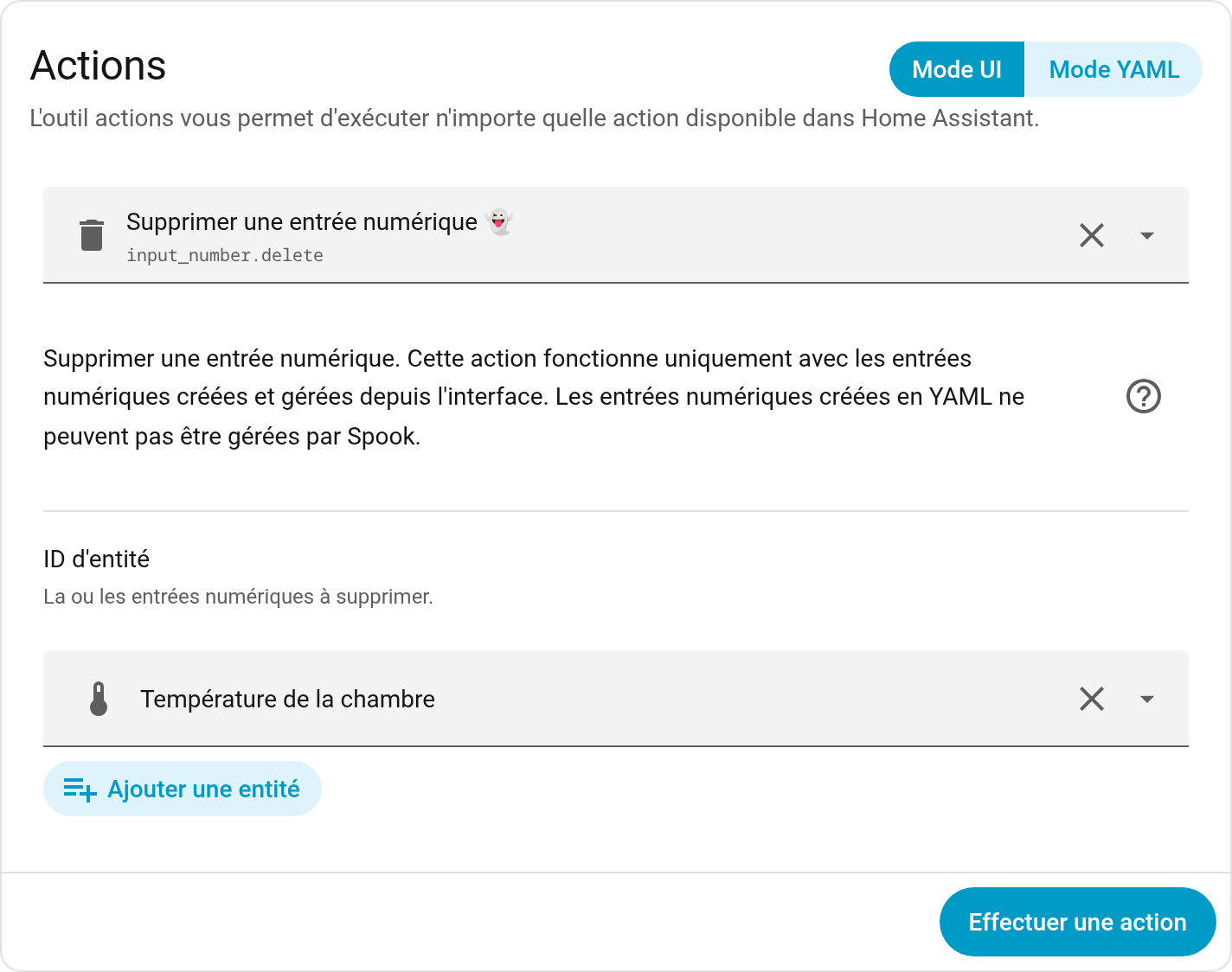
| Propriétés de l'action | |
|---|---|
| Action | Nombre: Supprimer une entrée numérique 👻 |
| Nom de l'action | input_number.delete |
| Cibles de l'action | Pas de cibles |
| Réponse de l'action | Pas de réponse |
| Influence de Spook | Nouvelle action |
| Outils | Essayer cette action |
| Paramètres de données de l'action | |||
|---|---|---|---|
| Attribut | Type | Obligatoire | Par défaut / Exemple |
entity_id | chaîne | liste de chaînes | Oui | input_number.my_counter |
Retirer à nouveau le compteur :
action: input_number.delete
data:
  entity_id: input_number.my_counter
- Les entrées numériques configurées en YAML ne peuvent être retirées que du YAML. En demander une est une erreur.
- Tout ce qui est dans la liste est vérifié d'abord : si l'une d'elles ne peut pas être supprimée, aucune ne l'est.
- Supprimer demande un administrateur, comme pour en créer une.
Diminuer la valeur
Baisse la valeur d'une entrée numérique, de son propre palier ou de la valeur que vous donnez.
Home Assistant a déjà cette action, mais elle n'avance jamais que d'un palier. Descendre de cinq, c'est l'appeler cinq fois, ou écrire un modèle. Spook ajoute un Montant, pour qu'un seul appel suffise. Il ajoute aussi Cyclique : passez sous le bas, et ça reprend depuis le haut, comme un cadran qui fait le tour.
Comment l'utiliser
- Ouvrez l'automatisation ou le script qui doit baisser la valeur, et sélectionnez Ajouter une action.
- Cherchez diminuer la valeur, et sélectionnez Nombre: Diminuer la valeur 👻.
- Sous Cibles, choisissez l'entrée numérique.
- Si vous voulez, réglez Montant, comme
5, et activez Cyclique pour faire le tour au lieu de s'arrêter au minimum. - Sélectionnez Enregistrer.
Vous voulez juste la voir marcher ? Essayer cette action l'ouvre dans votre Home Assistant, prête à être lancée une fois.
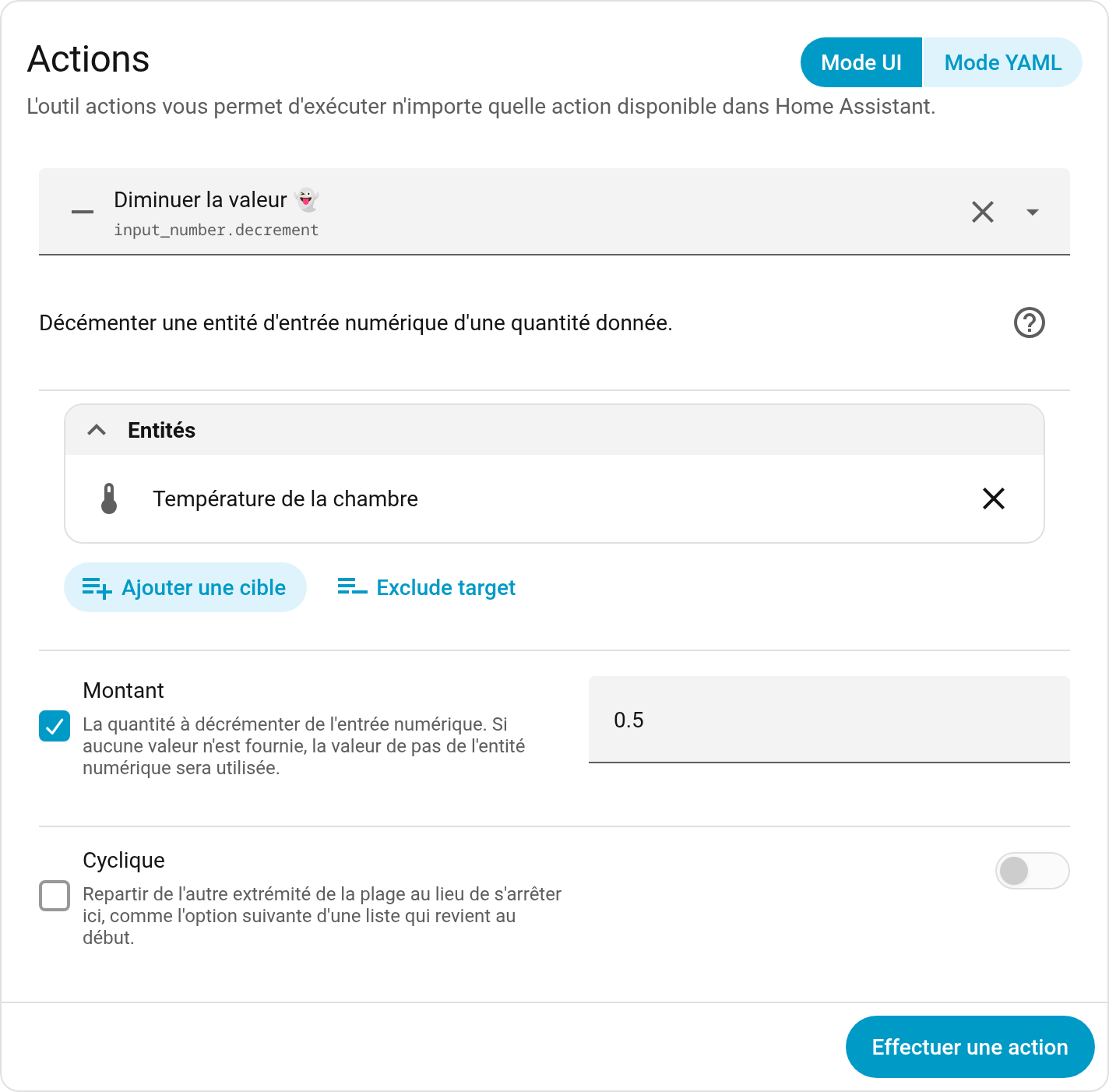
| Propriétés de l'action | |
|---|---|
| Action | Nombre: Diminuer la valeur 👻 |
| Nom de l'action | input_number.decrement |
| Cibles de l'action | Oui, les entités input_number |
| Réponse de l'action | Pas de réponse |
| Influence de Spook | Ajoute un montant de combien diminuer la valeur |
| Outils | Essayer cette action |
| Paramètres de données de l'action | |||
|---|---|---|---|
| Attribut | Type | Obligatoire | Par défaut / Exemple |
amount | nombre décimal | Non | Le palier configuré par défaut |
cycle | booléen | Non | false |
Home Assistant a déjà cette action. Spook y ajoute les attributs amount et cycle. Sans amount, l'action utilise le palier de l'entrée numérique. Le amount doit être un multiple de ce palier. Avec cycle, dépasser le bout de la plage reprend depuis l'autre bout, comme passer à l'option suivante fait le tour d'une liste de sélection.
Cinq de moins d'un coup :
action: input_number.decrement
target:
  entity_id: input_number.my_input_number
data:
  amount: 5
- Un montant qui n'est pas un multiple du palier de l'entrée numérique est refusé, avec une erreur qui le dit.
- Sans Cyclique, la valeur s'arrête au minimum.
Augmenter la valeur
Monte la valeur d'une entrée numérique, de son propre palier ou de la valeur que vous donnez.
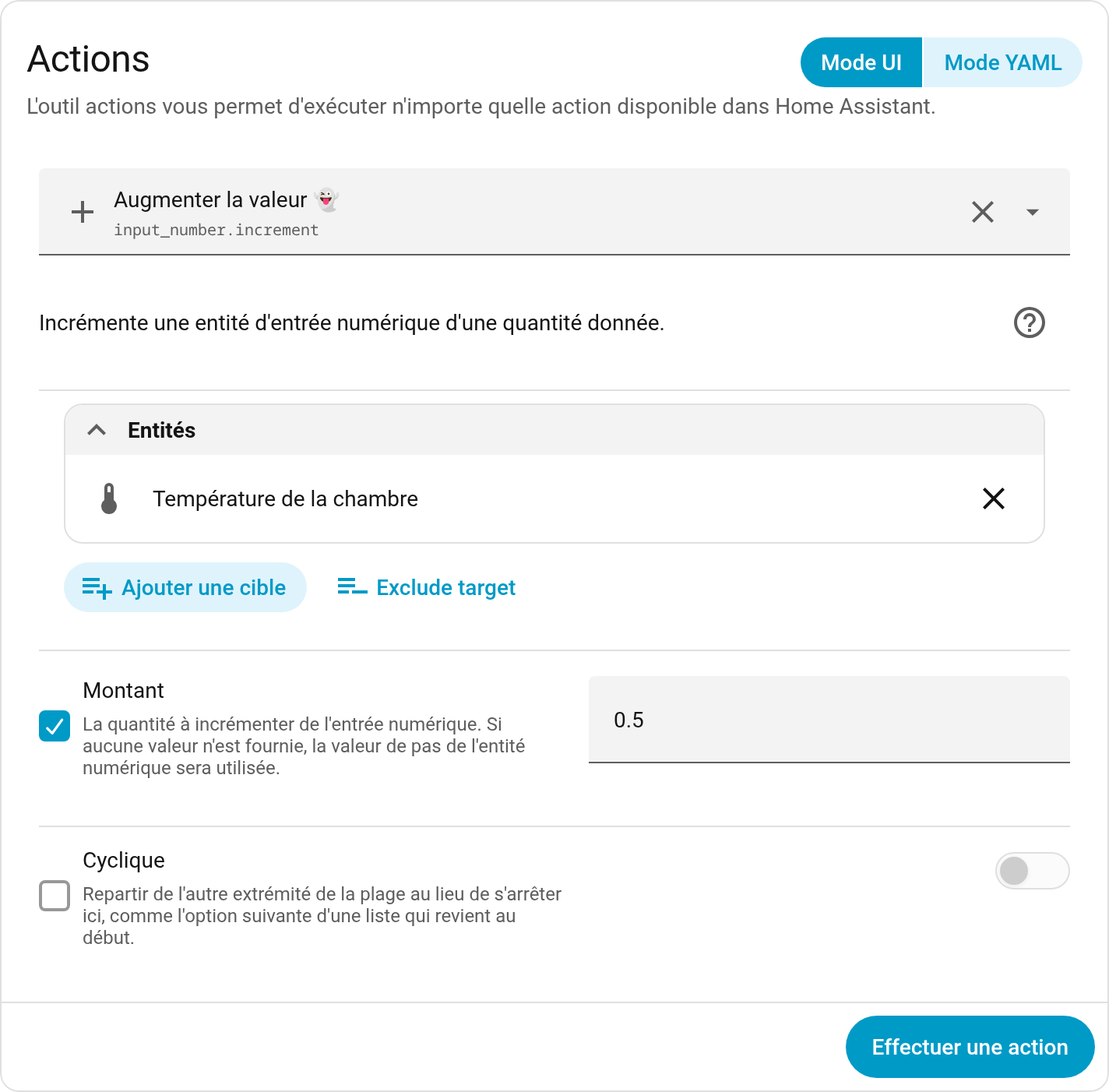
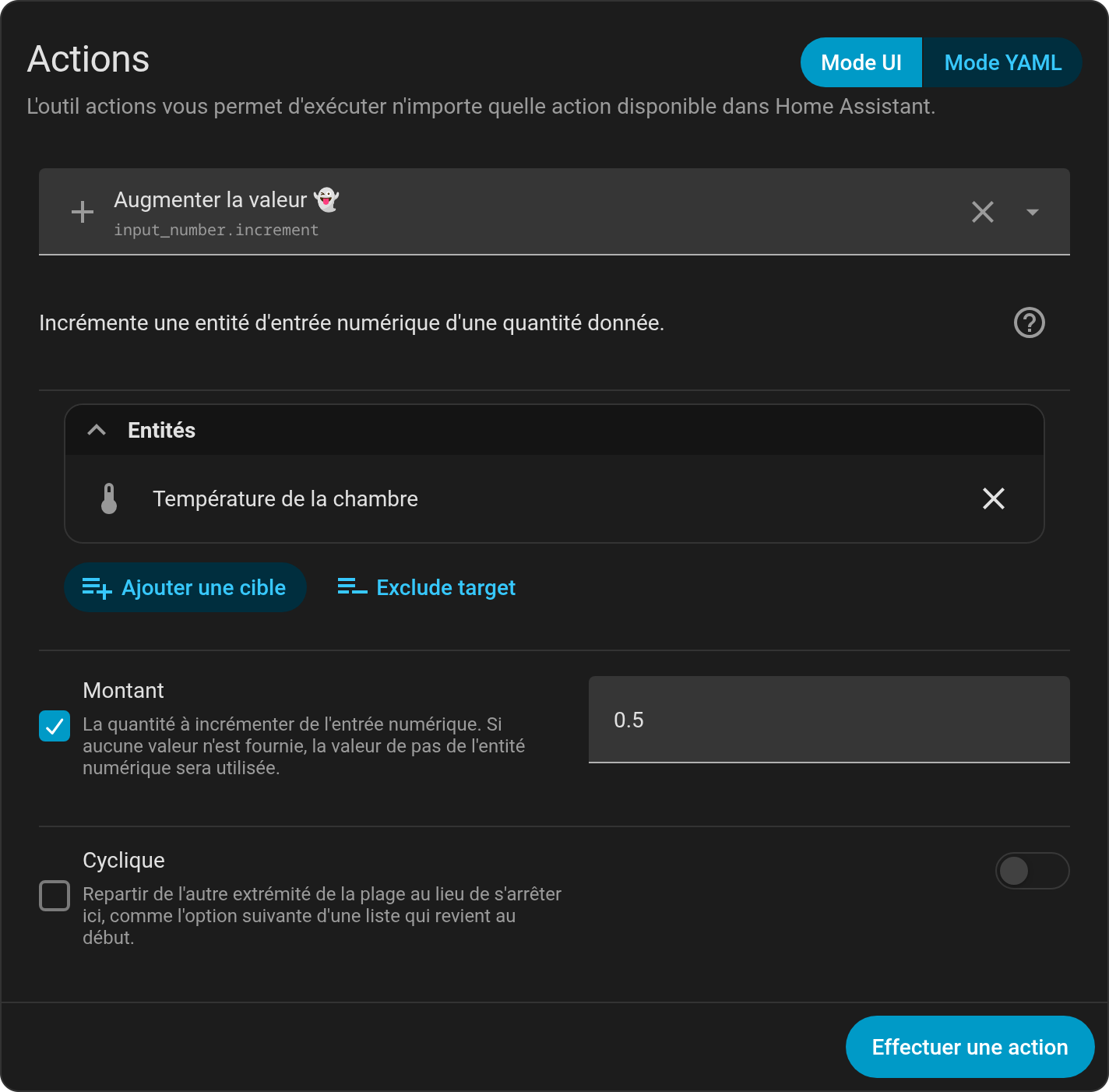
Comme Diminuer la valeur, dans l'autre sens. Un seul appel monte d'autant que vous voulez, et avec Cyclique, dépasser le haut reprend depuis le bas.
Comment l'utiliser
- Ouvrez l'automatisation ou le script qui doit monter la valeur, et sélectionnez Ajouter une action.
- Cherchez augmenter la valeur, et sélectionnez Nombre: Augmenter la valeur 👻.
- Sous Cibles, choisissez l'entrée numérique.
- Si vous voulez, réglez Montant, comme
5, et activez Cyclique pour faire le tour au lieu de s'arrêter au maximum. - Sélectionnez Enregistrer.
Vous voulez juste la voir marcher ? Essayer cette action l'ouvre dans votre Home Assistant, prête à être lancée une fois.
| Propriétés de l'action | |
|---|---|
| Action | Nombre: Augmenter la valeur 👻 |
| Nom de l'action | input_number.increment |
| Cibles de l'action | Oui, les entités input_number |
| Réponse de l'action | Pas de réponse |
| Influence de Spook | Ajoute un montant de combien augmenter la valeur |
| Outils | Essayer cette action |
| Paramètres de données de l'action | |||
|---|---|---|---|
| Attribut | Type | Obligatoire | Par défaut / Exemple |
amount | nombre décimal | Non | Le palier configuré par défaut |
cycle | booléen | Non | false |
Home Assistant a déjà cette action. Spook y ajoute les attributs amount et cycle. Sans amount, l'action utilise le palier de l'entrée numérique. Le amount doit être un multiple de ce palier. Avec cycle, dépasser le bout de la plage reprend depuis l'autre bout, comme passer à l'option suivante fait le tour d'une liste de sélection.
Cinq de plus d'un coup :
action: input_number.increment
target:
  entity_id: input_number.my_input_number
data:
  amount: 5
- Un montant qui n'est pas un multiple du palier de l'entrée numérique est refusé, avec une erreur qui le dit.
- Sans Cyclique, la valeur s'arrête au maximum.
Régler la valeur au maximum
Règle une entrée numérique sur son maximum.
« À fond » sans savoir ce qu'est « à fond ». L'automatisation continue de marcher quand vous changez plus tard la plage de l'entrée, parce que le chiffre n'y a jamais été écrit.
Comment l'utiliser
- Ouvrez l'automatisation ou le script qui doit le faire, et sélectionnez Ajouter une action.
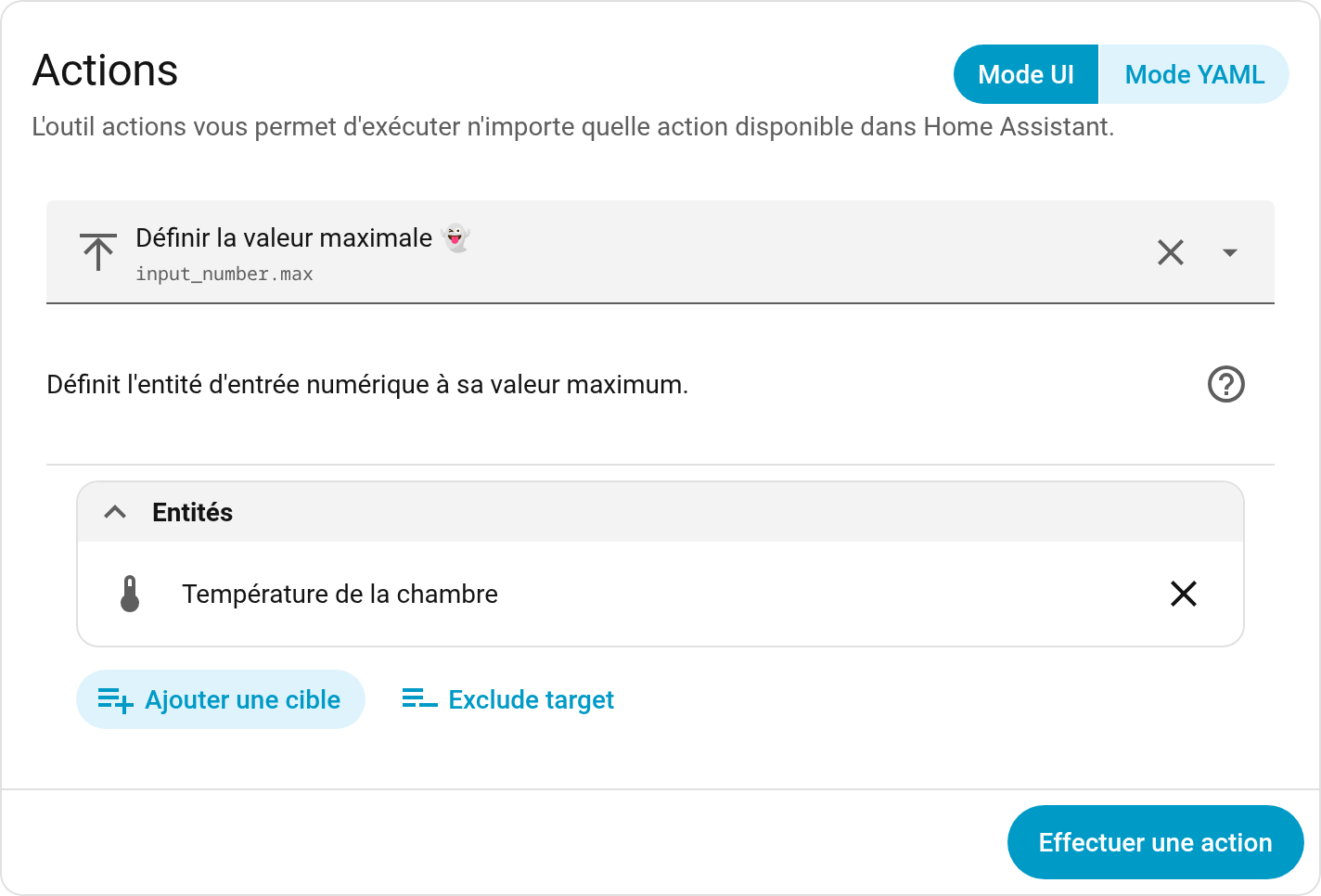
- Cherchez valeur maximale, et sélectionnez Nombre: Définir la valeur maximale 👻.
- Sous Cibles, choisissez l'entrée numérique.
- Sélectionnez Enregistrer.
Vous voulez juste la voir marcher ? Essayer cette action l'ouvre dans votre Home Assistant, prête à être lancée une fois.
| Propriétés de l'action | |
|---|---|
| Action | Nombre: Définir la valeur maximale 👻 |
| Nom de l'action | input_number.max |
| Cibles de l'action | Oui, les entités input_number |
| Réponse de l'action | Pas de réponse |
| Influence de Spook | Nouvelle action |
| Outils | Essayer cette action |
À fond :
action: input_number.max
target:
  entity_id: input_number.my_input_number
Régler la valeur au minimum
Règle une entrée numérique sur son minimum.
« Au plus bas », ou retour au début, sans écrire le chiffre dans l'automatisation. Pratique pour remettre un compteur à zéro.
Comment l'utiliser
- Ouvrez l'automatisation ou le script qui doit le faire, et sélectionnez Ajouter une action.
- Cherchez valeur minimale, et sélectionnez Nombre: Définir la valeur minimale 👻.
- Sous Cibles, choisissez l'entrée numérique.
- Sélectionnez Enregistrer.
Vous voulez juste la voir marcher ? Essayer cette action l'ouvre dans votre Home Assistant, prête à être lancée une fois.
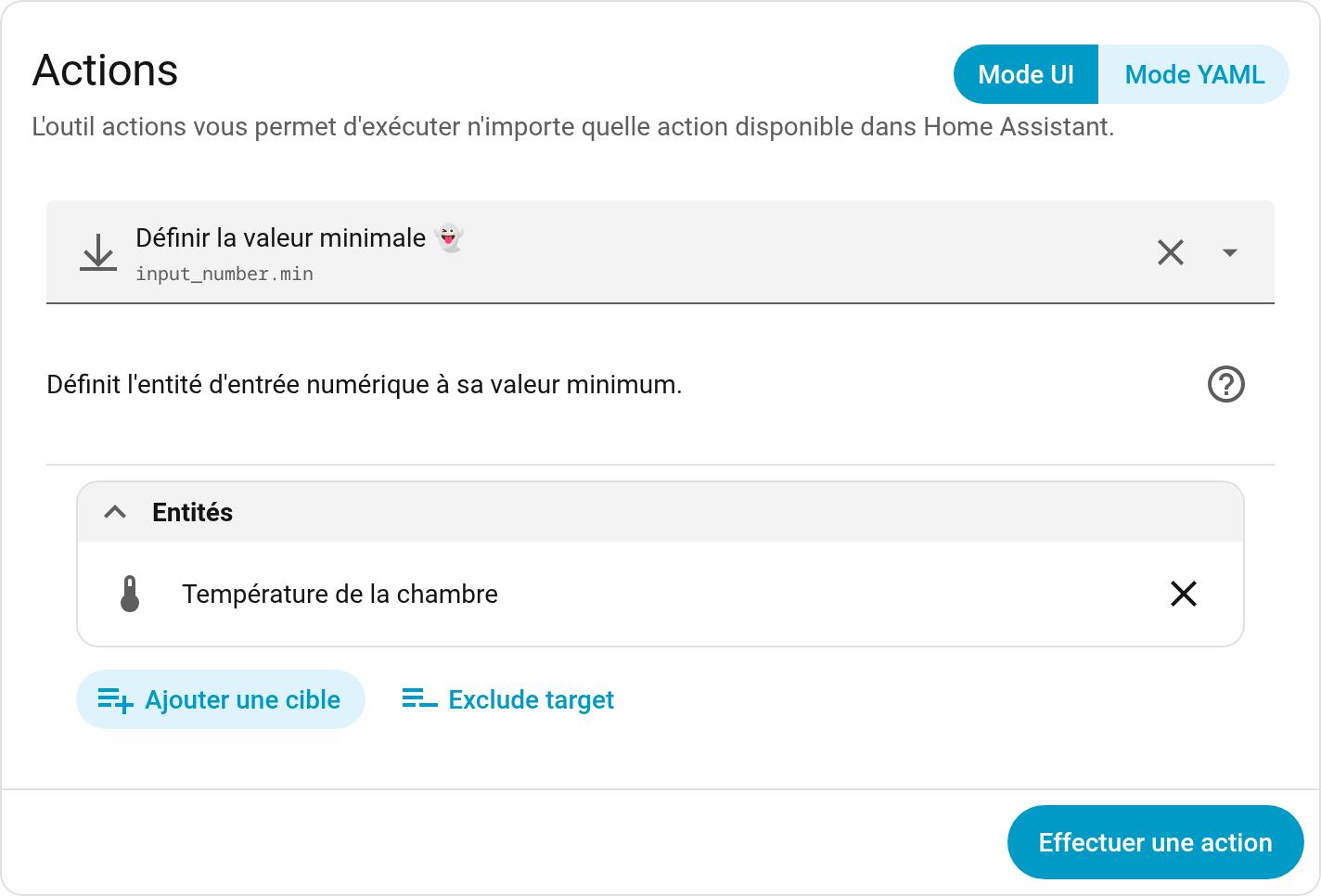
| Propriétés de l'action | |
|---|---|
| Action | Nombre: Définir la valeur minimale 👻 |
| Nom de l'action | input_number.min |
| Cibles de l'action | Oui, les entités input_number |
| Réponse de l'action | Pas de réponse |
| Influence de Spook | Nouvelle action |
| Outils | Essayer cette action |
Retour au début :
action: input_number.min
target:
  entity_id: input_number.my_input_number
Définir la plage
Change le minimum, le maximum ou le palier d'une entrée numérique, comme quand vous la modifiez dans l'interface.
Un curseur pour la position dans une chanson a besoin d'un maximum aussi long que la chanson. Une consigne pour le four a besoin d'une autre plage pour la pâtisserie que pour une pizza. Sans cette action, la plage est celle que vous avez réglée à la main, et l'automatisation doit faire avec. Avec elle, l'automatisation adapte la plage à ce qui se passe.
Comment l'utiliser
- Ouvrez l'automatisation ou le script qui doit changer la plage, et sélectionnez Ajouter une action.
- Cherchez définir la plage, et sélectionnez Nombre: Définir la plage 👻.
- Sous Cibles, choisissez l'entrée numérique.
- Réglez n'importe lesquels de Minimum, Maximum et Palier. Ce que vous laissez de côté reste tel quel.
- Sélectionnez Enregistrer.
Vous voulez juste la voir marcher ? Essayer cette action l'ouvre dans votre Home Assistant, prête à être lancée une fois.
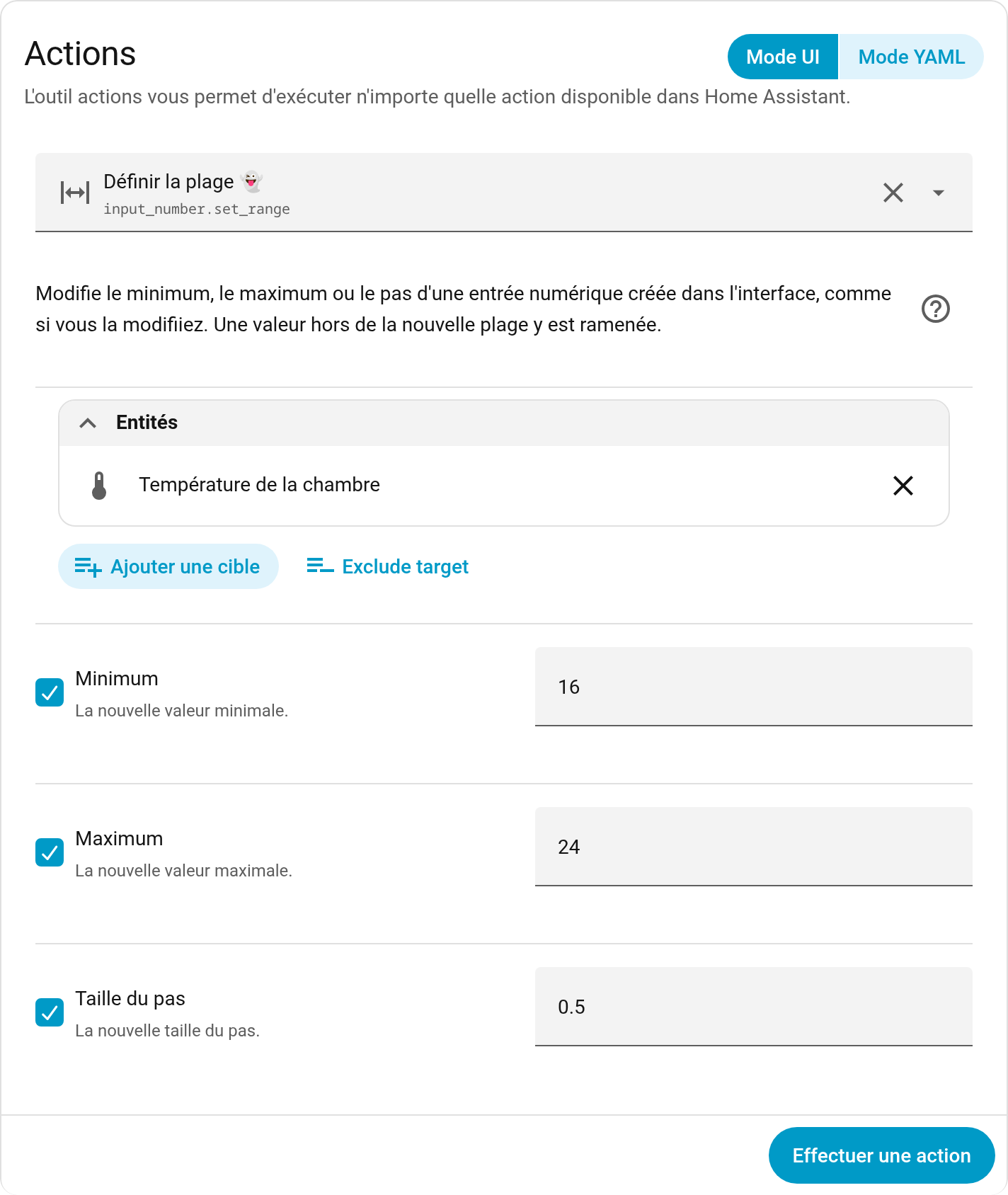
| Propriétés de l'action | |
|---|---|
| Action | Nombre: Définir la plage 👻 |
| Nom de l'action | input_number.set_range |
| Cibles de l'action | Oui, les entités input_number |
| Réponse de l'action | Pas de réponse |
| Influence de Spook | Nouvelle action |
| Outils | Essayer cette action |
| Paramètres de données de l'action | |||
|---|---|---|---|
| Attribut | Type | Obligatoire | Par défaut / Exemple |
min | nombre décimal | Non | 0 |
max | nombre décimal | Non | 3600 |
step | nombre décimal | Non | 1 |
Donnez-en au moins un ; ce qui est laissé de côté reste tel quel. Le changement est enregistré, donc il survit à un redémarrage, comme quand vous modifiez l'entrée. Une valeur qui tombe hors de la nouvelle plage est ramenée dedans. Le maximum doit rester au-dessus du minimum.
Un curseur qui s'adapte à un morceau, quelle que soit la longueur de celui qui vient d'être chargé :
action: input_number.set_range
target:
  entity_id: input_number.track_position
data:
  max: "{{ states('sensor.track_length_seconds') }}"
- Seules les entrées numériques créées dans l'interface peuvent être modifiées. Une entrée configurée en YAML est refusée.
- Il faut être administrateur quand un utilisateur l'appelle, puisque ça change la configuration de l'entrée. Les automatisations et les scripts ne sont pas concernés.
Cas d'usage
Ce que les gens en font :
- Créer des entrées numériques depuis un blueprint ou un script, pour que la personne qui l'utilise n'ait pas à les configurer d'abord.
- Faire le ménage dans les entrées numériques temporaires qu'une automatisation ou un script a créées, une fois qu'elles ne servent plus.
- Régler une entrée numérique sur son maximum ou son minimum avec une seule action.
- Augmenter ou diminuer d'un montant en une fois, au lieu d'appeler plusieurs fois
input_number.decrementouinput_number.increment.
Il manque quelque chose ici ?
Une action, une entité ou une correction que cette intégration devrait avoir ? Dites-le. Bloqué, ou vous avez trouvé un bug ? Il y a de l'aide.
Entrée date et heure
Spook ajoute des actions pour créer et supprimer des entrées date et heure dans Home Assistant depuis vos automatisations et vos scripts, sans passer par les paramètres des entrées.
Liste déroulante
Spook ajoute des actions pour créer et supprimer des entrées liste déroulante, choisir une option au hasard, et mélanger, trier ou inverser la liste des options.