
Gestion des étages
Les étages de Home Assistant regroupent vos pièces comme le fait votre maison : le rez-de-chaussée, le premier étage, le grenier. Ils donnent une meilleure vue d'ensemble de votre maison, et vous pouvez cibler des actions sur tout un étage d'un coup, comme éteindre toutes les lumières en haut.
Vous configurez les étages dans l'interface, sous Paramètres > Pièces, étiquettes et zones. Spook ajoute des actions qui font la même chose depuis une automatisation ou un script : créer un étage, le modifier, le supprimer, et y mettre ou en retirer des pièces. Pratique quand un script prépare une nouvelle installation, ou quand les étages doivent suivre un autre système.
Spook vous signale aussi un étage qui n'a aucune pièce. Ça, c'est sur la page Home Assistant.
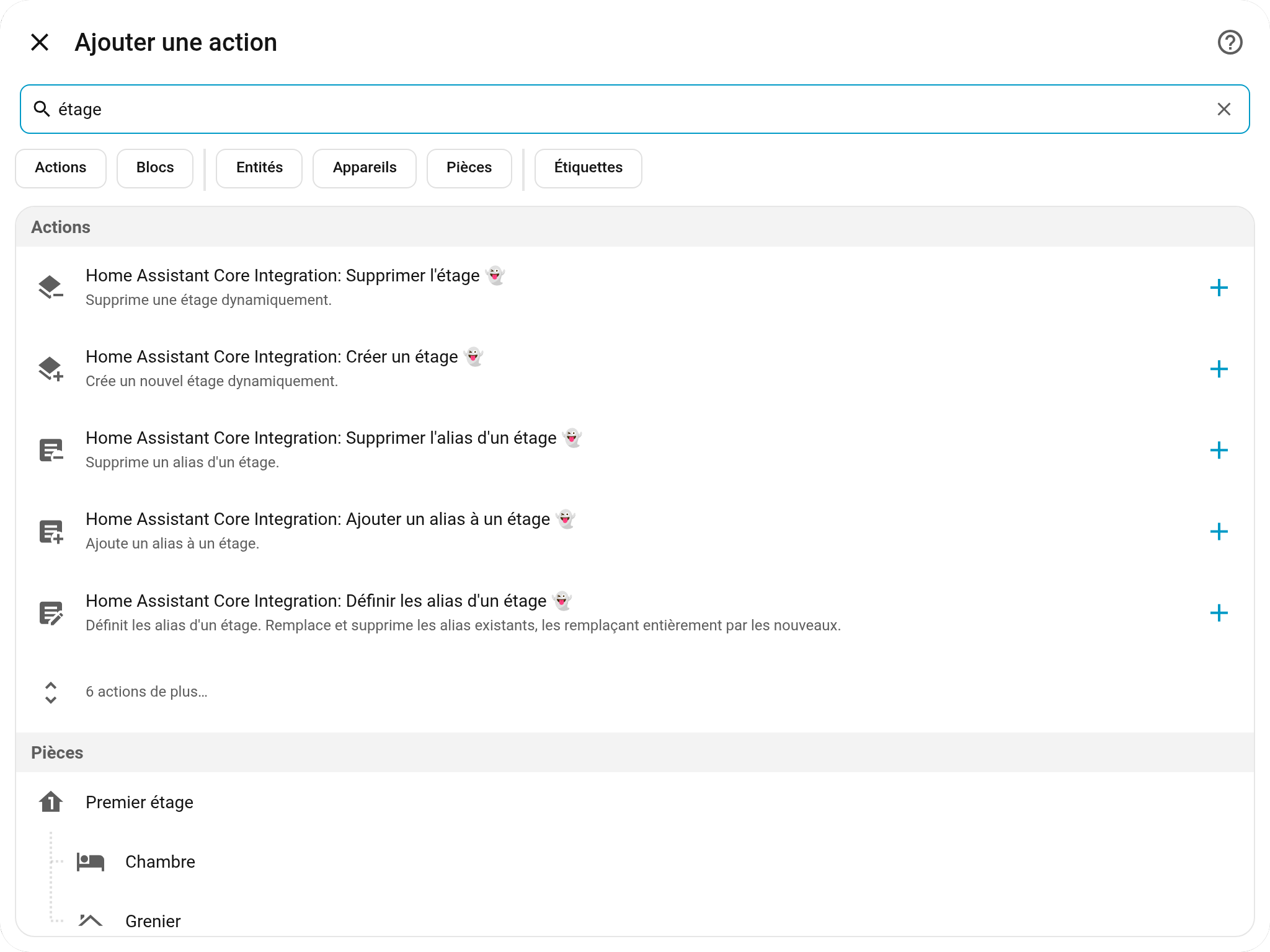
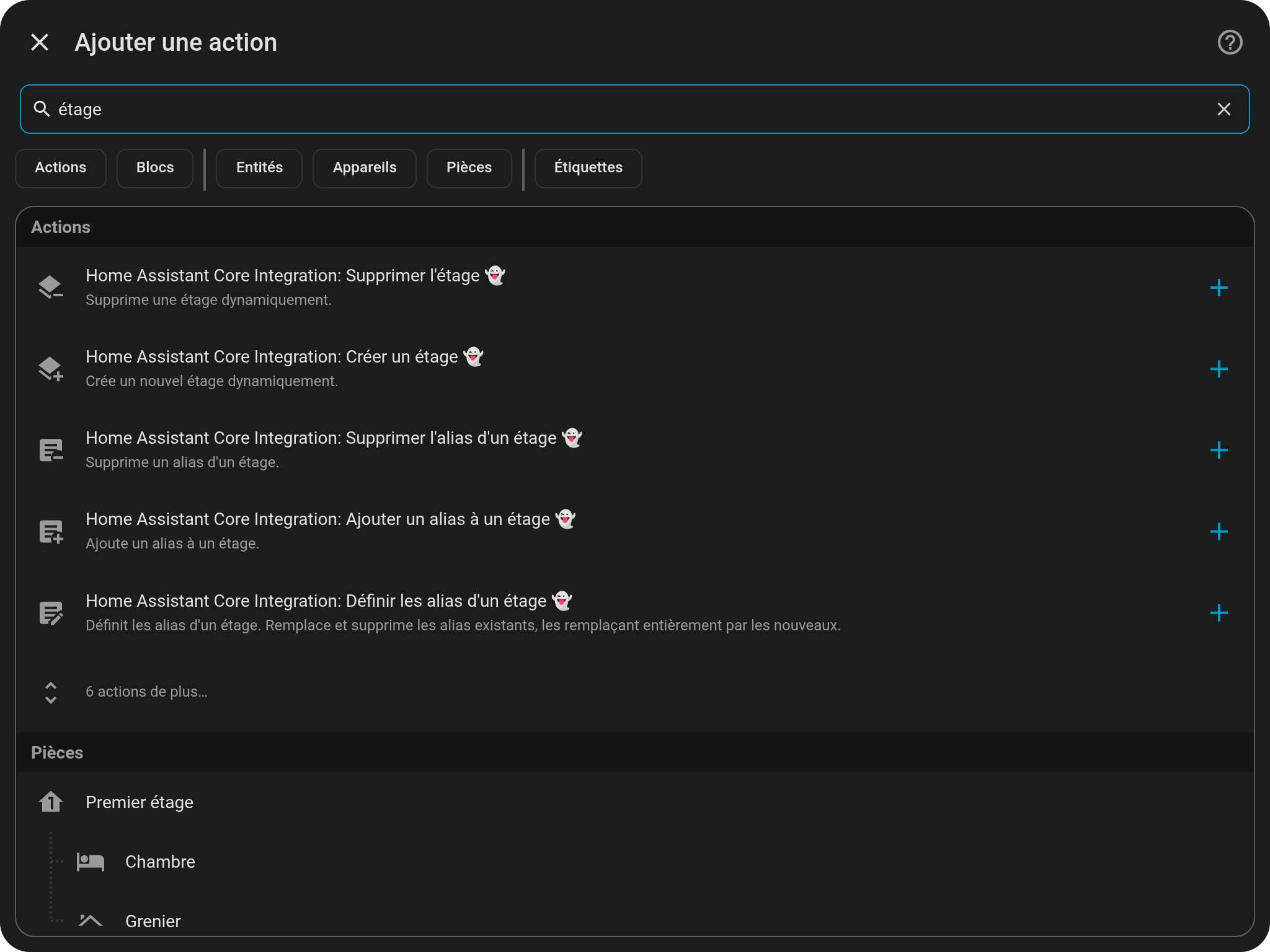
Actions
Spook ajoute huit actions pour les étages. Vous les trouvez partout où vous ajoutez une action, marquées d'un 👻. Elles changent votre configuration : en appeler une à la main demande un administrateur, alors que les automatisations et les scripts les lancent comme d'habitude.
Créer un étage
Ajoute un nouvel étage à Home Assistant.
L'interface, c'est l'endroit pour configurer les étages que vous avez. Cette action est pour les étages qu'un script ou une automatisation doit créer : préparer une nouvelle installation depuis un script, ou construire un plan d'étages qu'un autre système connaît déjà.
Comment l'utiliser
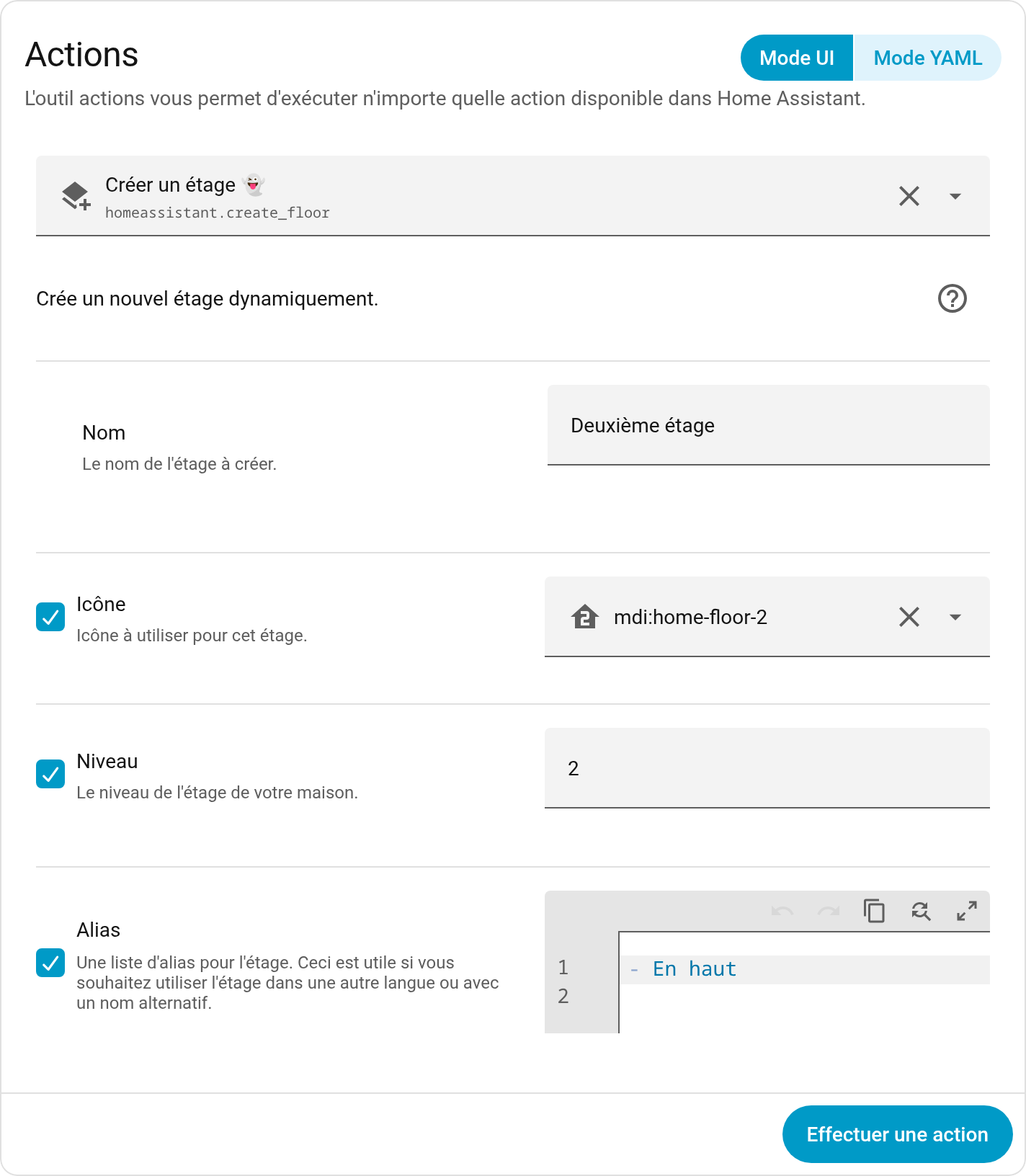
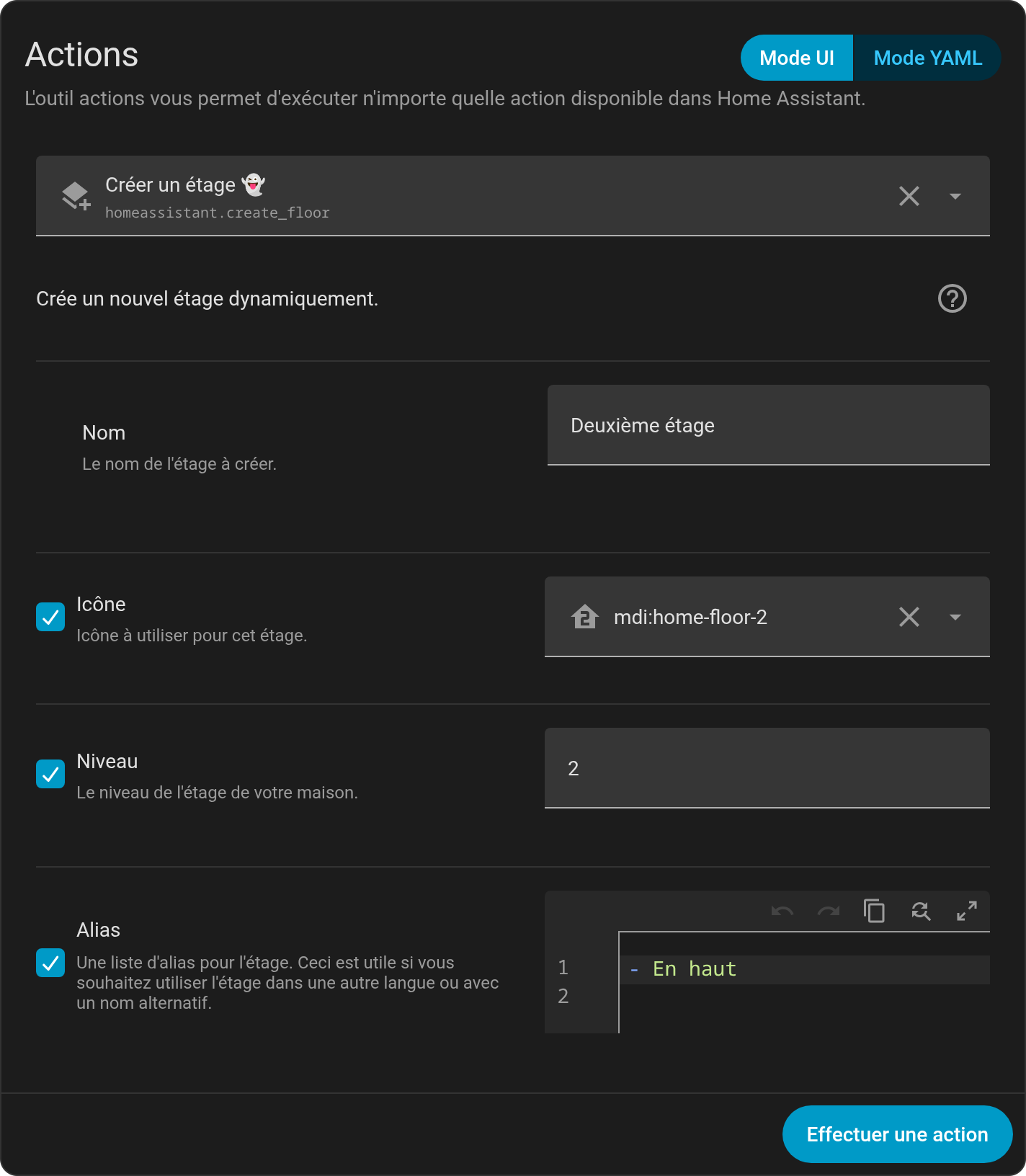
- Ouvrez l'automatisation ou le script qui doit créer l'étage, et sélectionnez Ajouter une action.
- Cherchez créer un étage, et sélectionnez Home Assistant Core Integration: Créer un étage 👻.
- Remplissez Nom, comme
First floor. - Si vous voulez, réglez aussi Icône et Niveau. Le niveau est le numéro de l'étage,
0pour le rez-de-chaussée. - Si vous voulez, ajoutez des Alias : d'autres noms pour l'étage, comme
Downstairs, qu'Assist comprend aussi. Écrivez-les sous forme de liste, un par ligne commençant par-. - Sélectionnez Enregistrer.
Vous voulez juste la voir marcher ? Essayer cette action l'ouvre dans votre Home Assistant, prête à être lancée une fois.
| Propriétés de l'action | |
|---|---|
| Action | Créer un étage 👻 |
| Nom de l'action | homeassistant.create_floor |
| Cibles de l'action | Non |
| Réponse de l'action | Pas de réponse |
| Influence de Spook | Nouvelle action |
| Outils | Essayer cette action  |
| Paramètres de données de l'action | |||
|---|---|---|---|
| Attribut | Type | Obligatoire | Par défaut / Exemple |
name | chaîne | Oui | First floor |
icon | chaîne | Non | mdi:floor-1 |
level | entier | Non | 1 |
aliases | chaîne | liste de chaînes | Non | ["ground floor", "downstairs"] |
Utilisez aliases pour un étage qui a plus d'un nom. Par exemple, un étage appelé « First floor » que vous voulez aussi appeler « Ground floor » ou « Downstairs ». Assist utilise ces noms.
Un rez-de-chaussée, avec deux autres noms sous lesquels Assist le connaît :
action: homeassistant.create_floor
data:
  name: "First floor"
  icon: "mdi:floor-1"
  level: 1
  aliases:
    - "Ground floor"
    - "Downstairs"
- Home Assistant garde les noms d'étages uniques. Créer un étage avec un nom qu'un autre étage a déjà échoue, même quand seules les majuscules et minuscules ou les espaces diffèrent.
Mettre à jour un étage
Change le nom, les alias, l'icône ou le niveau d'un étage qui existe déjà.
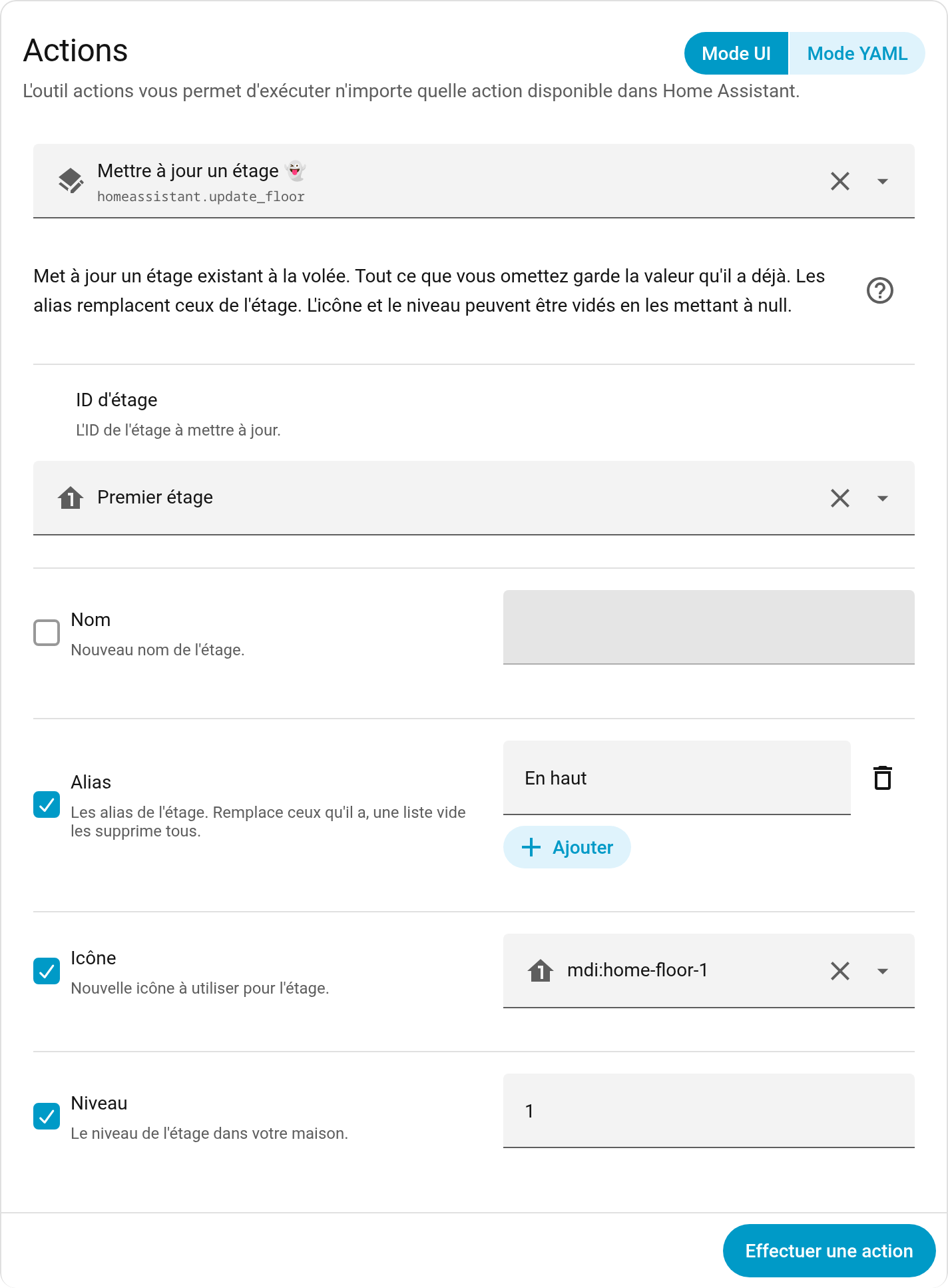
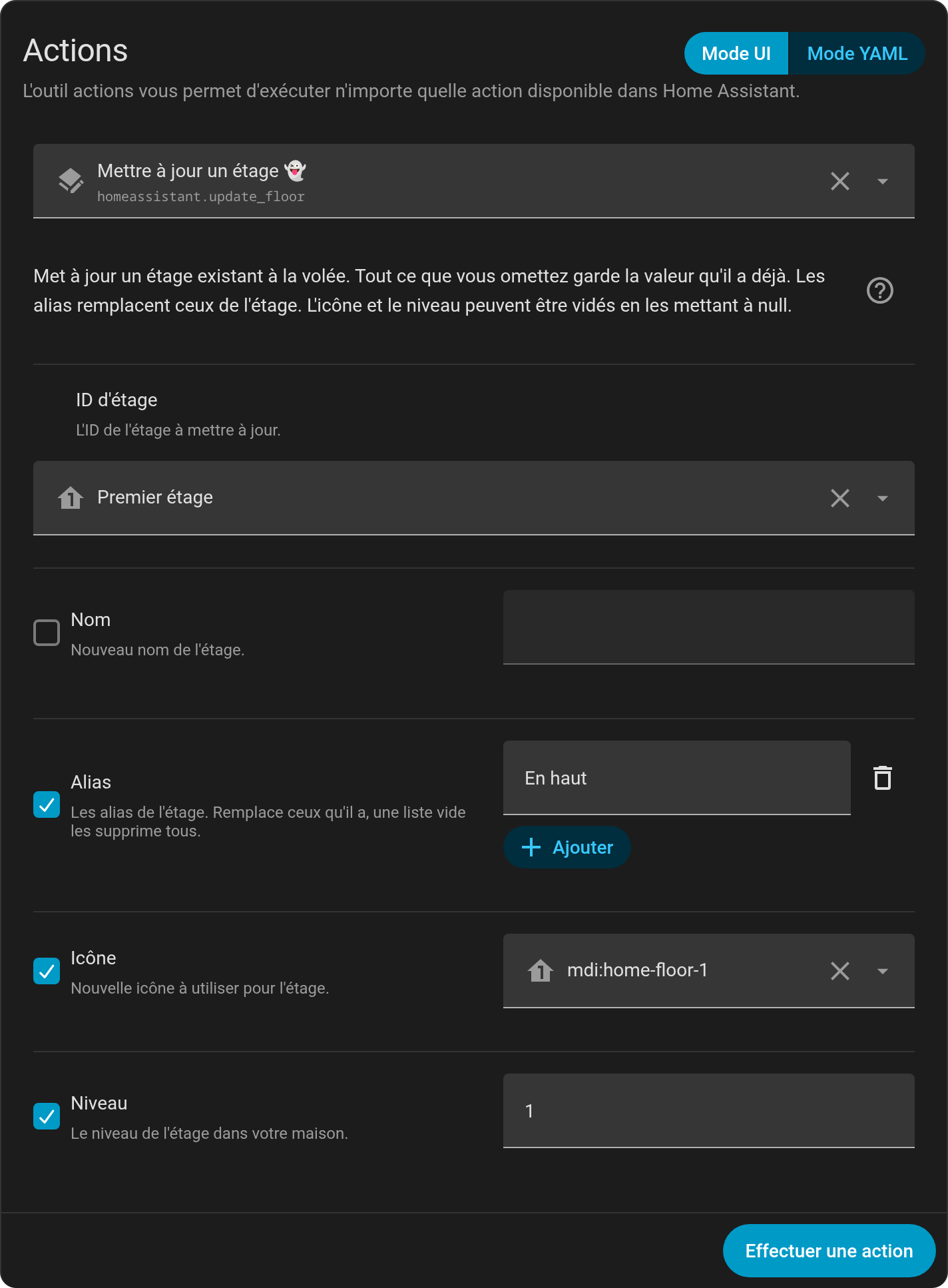
Supprimer un étage et le recréer retire toutes les pièces qui s'y trouvent. Beaucoup à perdre pour une icône. Cette action ne change que ce que vous lui donnez, et garde tout le reste comme avant. Donc vous pouvez changer l'icône sans toucher au nom ni au niveau.
Comment l'utiliser
- Ouvrez l'automatisation ou le script qui doit modifier l'étage, et sélectionnez Ajouter une action.
- Cherchez mettre à jour un étage, et sélectionnez Home Assistant Core Integration: Mettre à jour un étage 👻.
- Choisissez l'étage sous ID d'étage.
- Activez seulement les champs que vous voulez changer, comme Nom, Alias, Icône ou Niveau, et remplissez-les. Les champs que vous laissez désactivés gardent leur valeur.
- Sélectionnez Enregistrer.
Les Alias que vous donnez remplacent ceux que l'étage a. Pour ajouter ou retirer un seul alias, utilisez plutôt Ajouter un alias à un étage ou Retirer un alias d'un étage.
Vous voulez juste la voir marcher ? Essayer cette action l'ouvre dans votre Home Assistant, prête à être lancée une fois.
| Propriétés de l'action | |
|---|---|
| Action | Mettre à jour un étage 👻 |
| Nom de l'action | homeassistant.update_floor |
| Cibles de l'action | Non |
| Réponse de l'action | Pas de réponse |
| Influence de Spook | Nouvelle action |
| Outils | Essayer cette action |
| Paramètres de données de l'action | |||
|---|---|---|---|
| Attribut | Type | Obligatoire | Par défaut / Exemple |
floor_id | chaîne | Oui | first_floor |
name | chaîne | Non | Ground floor |
aliases | chaîne | liste de chaînes | Non | ["downstairs"] |
icon | chaîne ou null | Non | mdi:home-floor-g |
level | entier ou null | Non | 0 |
Tout ce que vous laissez de côté garde la valeur qu'il a déjà. Mettre icon ou level à null l'efface. Les aliases que vous donnez remplacent ceux que l'étage a, et une liste vide les retire tous.
Renommer le premier étage, et le mettre au niveau 0 :
action: homeassistant.update_floor
data:
  floor_id: "first_floor"
  name: "Ground floor"
  level: 0
- Il faut donner au moins une chose à changer. Un appel avec seulement un
floor_idest refusé, donc un champ mal orthographié vous donne une erreur. - Renommer un étage avec un nom qu'un autre étage a déjà est refusé, puisque Home Assistant garde les noms d'étages uniques. Une autre écriture de son propre nom, comme d'autres majuscules et minuscules, ne pose pas de problème.
Supprimer un étage
Retire un étage de Home Assistant.
L'autre moitié de Créer un étage : un étage qu'un script a créé pour un temps peut repartir de la même façon. Les pièces qui s'y trouvent restent. Elles ne sont simplement plus sur un étage.
Comment l'utiliser
- Ouvrez l'automatisation ou le script qui doit supprimer l'étage, et sélectionnez Ajouter une action.
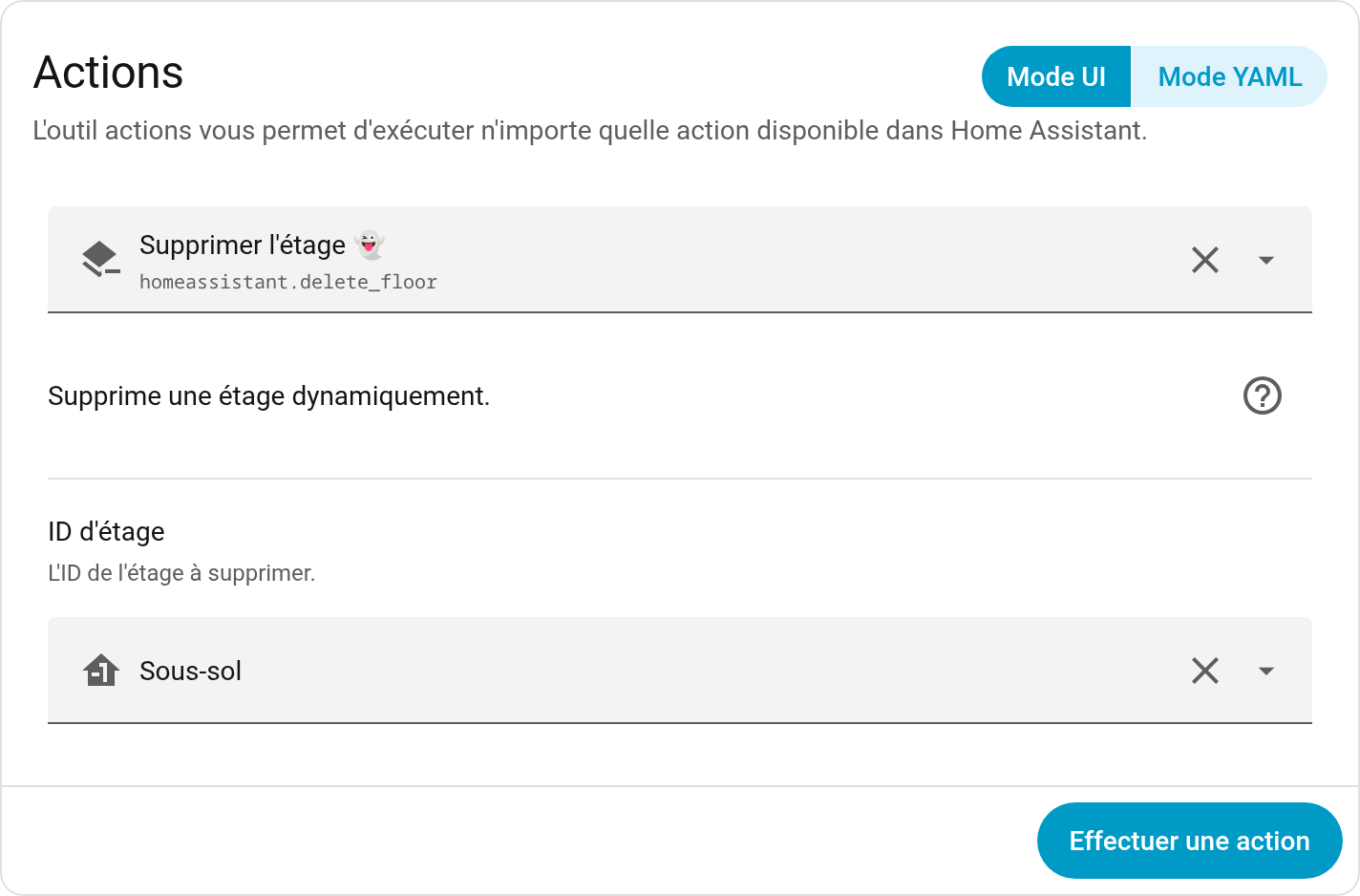
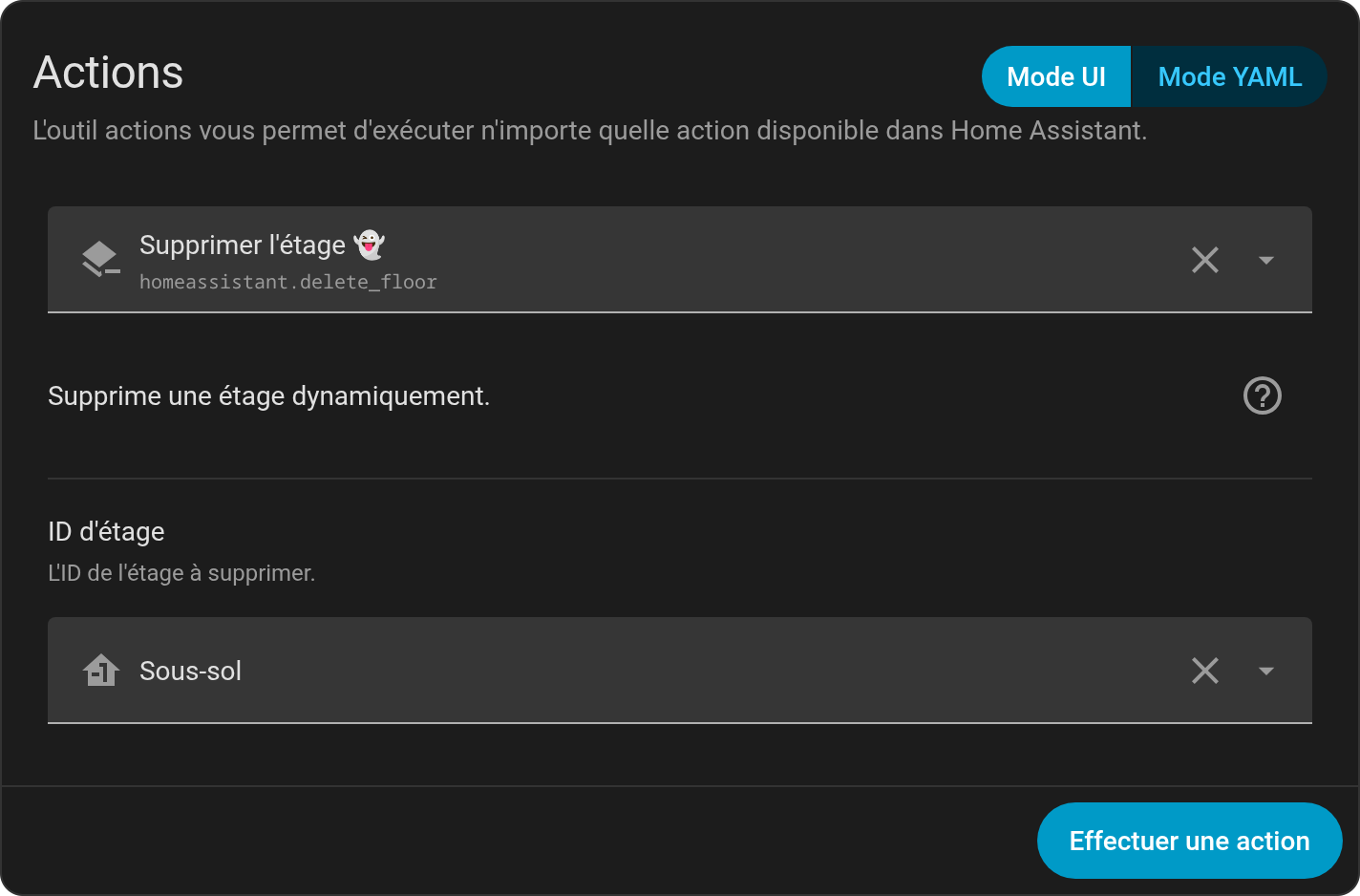
- Cherchez supprimer l'étage, et sélectionnez Home Assistant Core Integration: Supprimer l'étage 👻.
- Choisissez l'étage sous ID d'étage.
- Sélectionnez Enregistrer.
Vous voulez juste la voir marcher ? Essayer cette action l'ouvre dans votre Home Assistant, prête à être lancée une fois. Attention : ce lancement supprime vraiment l'étage.
| Propriétés de l'action | |
|---|---|
| Action | Supprimer l'étage 👻 |
| Nom de l'action | homeassistant.delete_floor |
| Cibles de l'action | Non |
| Réponse de l'action | Pas de réponse |
| Influence de Spook | Nouvelle action |
| Outils | Essayer cette action |
| Paramètres de données de l'action | |||
|---|---|---|---|
| Attribut | Type | Obligatoire | Par défaut / Exemple |
floor_id | chaîne | Oui | first_floor |
Vous ne savez pas quel est le floor_id d'un étage ? Le champ floor_id accepte aussi les modèles. Vous pouvez utiliser ce modèle pour utiliser plutôt le nom de l'étage :
floor_id: "{{ floor_id('First floor') }}"
Ce modèle trouve l'ID de l'étage qui porte le nom « First floor ».
Supprimer le premier étage :
action: homeassistant.delete_floor
data:
  floor_id: "first_floor"
La même chose, avec le nom de l'étage plutôt que son ID :
action: homeassistant.delete_floor
data:
  floor_id: "{{ floor_id('First floor') }}"
Ajouter un alias à un étage
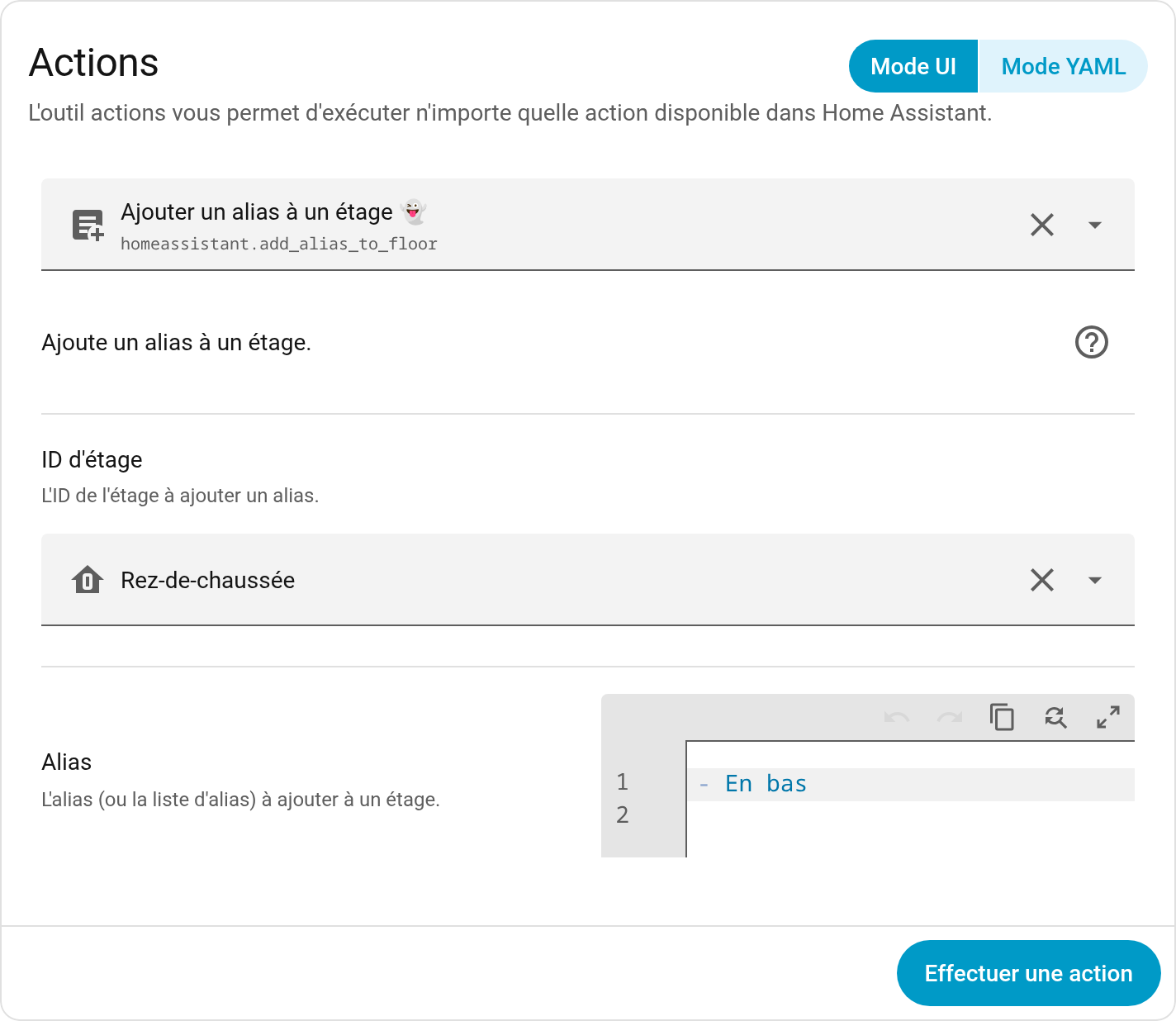
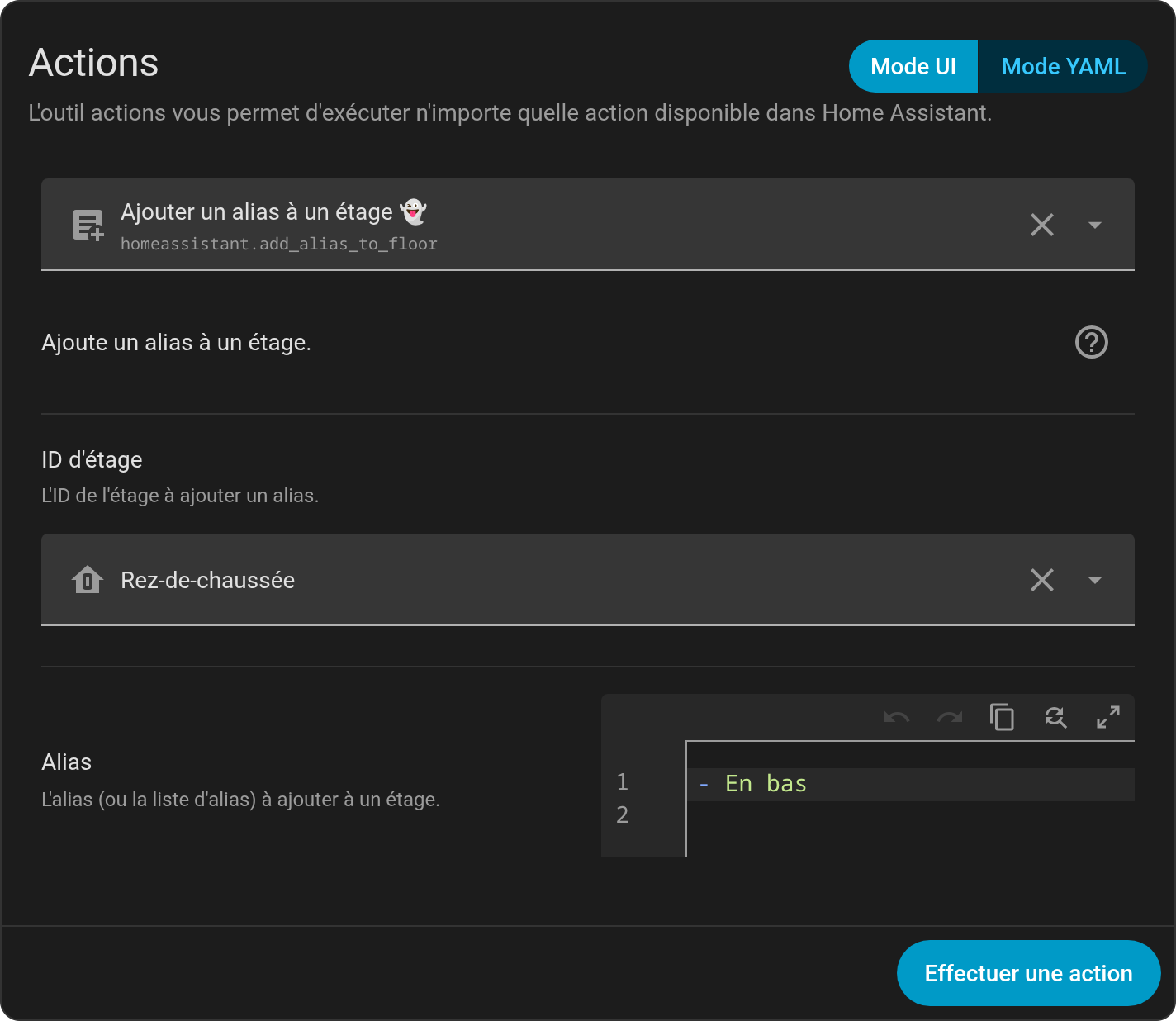
Ajoute un ou plusieurs alias à un étage, et garde ceux qu'il a déjà.
Les alias sont les autres noms d'un étage, et les assistants vocaux les écoutent. En ajouter un depuis une automatisation vous permet de rendre un nom disponible seulement quand il a du sens : « l'étage de la fête » pendant la fête, et parti le lendemain matin avec Retirer un alias d'un étage.
Comment l'utiliser
- Ouvrez l'automatisation ou le script qui doit ajouter l'alias, et sélectionnez Ajouter une action.
- Cherchez ajouter un alias à un étage, et sélectionnez Home Assistant Core Integration: Ajouter un alias à un étage 👻.
- Choisissez l'étage sous ID d'étage.
- Sous Alias, écrivez le nom à ajouter. Pour plusieurs, écrivez-les sous forme de liste, un par ligne commençant par
-. - Sélectionnez Enregistrer.
Vous voulez juste la voir marcher ? Essayer cette action l'ouvre dans votre Home Assistant, prête à être lancée une fois.
| Propriétés de l'action | |
|---|---|
| Action | Ajouter un alias à un étage 👻 |
| Nom de l'action | homeassistant.add_alias_to_floor |
| Cibles de l'action | Non |
| Réponse de l'action | Pas de réponse |
| Influence de Spook | Nouvelle action |
| Outils | Essayer cette action |
| Paramètres de données de l'action | |||
|---|---|---|---|
| Attribut | Type | Obligatoire | Par défaut / Exemple |
floor_id | chaîne | Oui | first_floor |
alias | chaîne | liste de chaînes | Oui | ["Ground floor", "Downstairs"] |
Vous ne savez pas quel est le floor_id d'un étage ? Le champ floor_id accepte aussi les modèles. Vous pouvez utiliser ce modèle pour utiliser plutôt le nom de l'étage :
floor_id: "{{ floor_id('First floor') }}"
Ce modèle trouve l'ID de l'étage qui porte le nom « First floor ».
Apprendre deux noms de plus au premier étage :
action: homeassistant.add_alias_to_floor
data:
  floor_id: "first_floor"
  alias:
    - "Ground floor"
    - "Downstairs"
La même chose, avec le nom de l'étage plutôt que son ID :
action: homeassistant.add_alias_to_floor
data:
  floor_id: "{{ floor_id('First floor') }}"
  alias:
    - "Ground floor"
    - "Downstairs"
Retirer un alias d'un étage
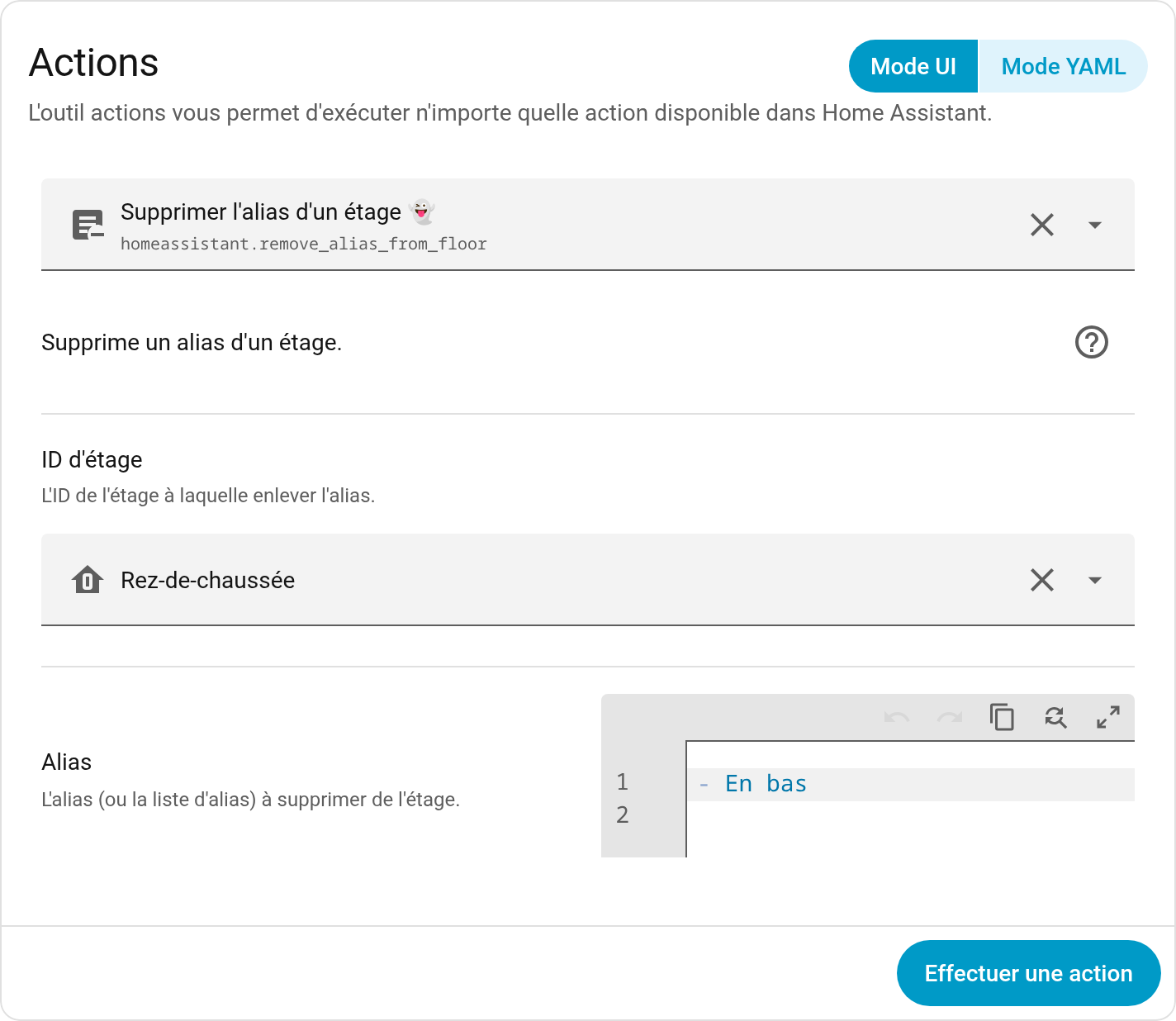
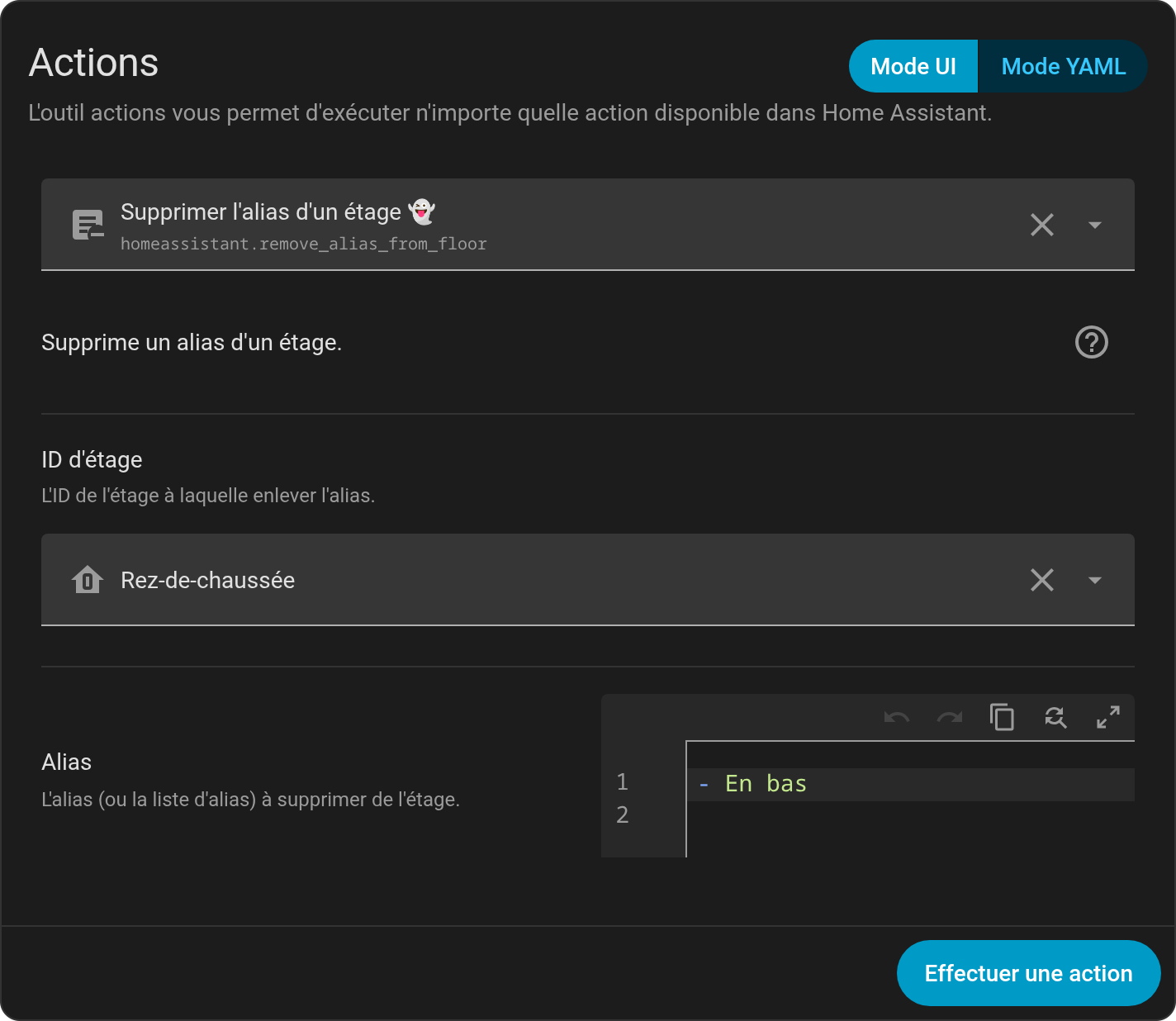
Retire un ou plusieurs alias d'un étage, et garde les autres.
Le chemin du retour depuis Ajouter un alias à un étage. Les assistants vocaux ne répondent plus à un alias qui a disparu.
Comment l'utiliser
- Ouvrez l'automatisation ou le script qui doit retirer l'alias, et sélectionnez Ajouter une action.
- Cherchez supprimer l'alias d'un étage, et sélectionnez Home Assistant Core Integration: Supprimer l'alias d'un étage 👻.
- Choisissez l'étage sous ID d'étage.
- Sous Alias, écrivez le nom à retirer. Pour plusieurs, écrivez-les sous forme de liste, un par ligne commençant par
-. - Sélectionnez Enregistrer.
Vous voulez juste la voir marcher ? Essayer cette action l'ouvre dans votre Home Assistant, prête à être lancée une fois.
| Propriétés de l'action | |
|---|---|
| Action | Supprimer l'alias d'un étage 👻 |
| Nom de l'action | homeassistant.remove_alias_from_floor |
| Cibles de l'action | Non |
| Réponse de l'action | Pas de réponse |
| Influence de Spook | Nouvelle action |
| Outils | Essayer cette action |
| Paramètres de données de l'action | |||
|---|---|---|---|
| Attribut | Type | Obligatoire | Par défaut / Exemple |
floor_id | chaîne | Oui | first_floor |
alias | chaîne | liste de chaînes | Oui | ["Ground floor", "Downstairs"] |
Vous ne savez pas quel est le floor_id d'un étage ? Le champ floor_id accepte aussi les modèles. Vous pouvez utiliser ce modèle pour utiliser plutôt le nom de l'étage :
floor_id: "{{ floor_id('First floor') }}"
Ce modèle trouve l'ID de l'étage qui porte le nom « First floor ».
Retirer deux noms au premier étage :
action: homeassistant.remove_alias_from_floor
data:
  floor_id: "first_floor"
  alias:
    - "Ground floor"
    - "Downstairs"
La même chose, avec le nom de l'étage plutôt que son ID :
action: homeassistant.remove_alias_from_floor
data:
  floor_id: "{{ floor_id('First floor') }}"
  alias:
    - "Ground floor"
    - "Downstairs"
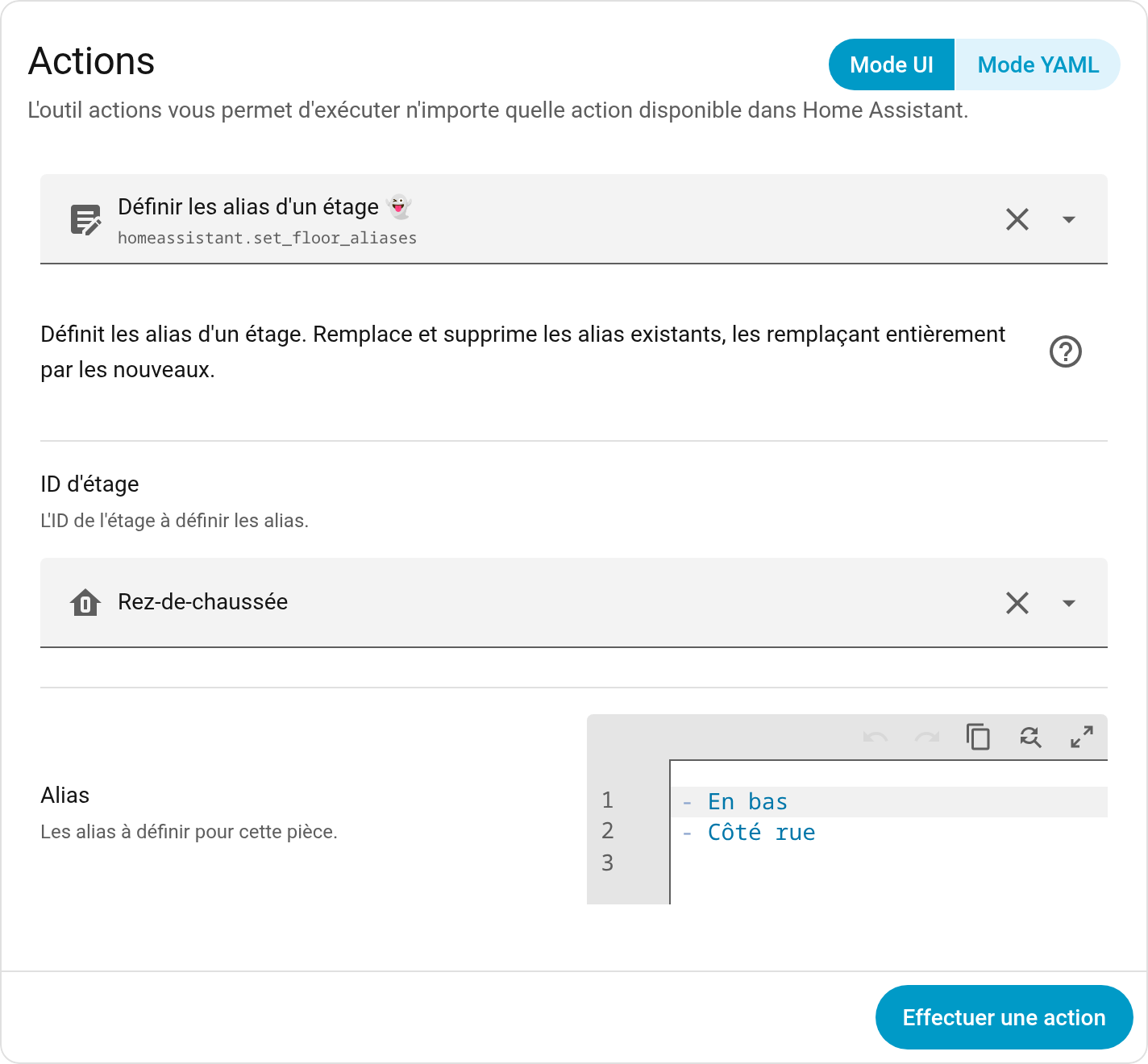
Définir les alias d'un étage
Remplace tous les alias d'un étage par ceux que vous donnez.
Ajouter et retirer un alias à la fois marche jusqu'à ce que vous ne sachiez plus ce qu'il y a. Cette action donne à l'étage exactement ces noms.
Comment l'utiliser
- Ouvrez l'automatisation ou le script qui doit définir les alias, et sélectionnez Ajouter une action.
- Cherchez alias d'un étage, et sélectionnez Home Assistant Core Integration: Définir les alias d'un étage 👻.
- Choisissez l'étage sous ID d'étage.
- Sous Alias, écrivez chaque nom que l'étage doit avoir, sous forme de liste, un par ligne commençant par
-. Tout ce qui n'est pas dans la liste est retiré. - Sélectionnez Enregistrer.
Vous voulez juste la voir marcher ? Essayer cette action l'ouvre dans votre Home Assistant, prête à être lancée une fois.
| Propriétés de l'action | |
|---|---|
| Action | Définir les alias d'un étage 👻 |
| Nom de l'action | homeassistant.set_floor_aliases |
| Cibles de l'action | Non |
| Réponse de l'action | Pas de réponse |
| Influence de Spook | Nouvelle action |
| Outils | Essayer cette action |
| Paramètres de données de l'action | |||
|---|---|---|---|
| Attribut | Type | Obligatoire | Par défaut / Exemple |
floor_id | chaîne | Oui | first_floor |
aliases | chaîne | liste de chaînes | Oui | ["Ground floor", "Downstairs"] |
Vous ne savez pas quel est le floor_id d'un étage ? Le champ floor_id accepte aussi les modèles. Vous pouvez utiliser ce modèle pour utiliser plutôt le nom de l'étage :
floor_id: "{{ floor_id('First floor') }}"
Ce modèle trouve l'ID de l'étage qui porte le nom « First floor ».
Donner au premier étage exactement ces deux autres noms :
action: homeassistant.set_floor_aliases
data:
  floor_id: "first_floor"
  aliases:
    - "Ground floor"
    - "Downstairs"
La même chose, avec le nom de l'étage plutôt que son ID :
action: homeassistant.set_floor_aliases
data:
  floor_id: "{{ floor_id('First floor') }}"
  aliases:
    - "Ground floor"
    - "Downstairs"
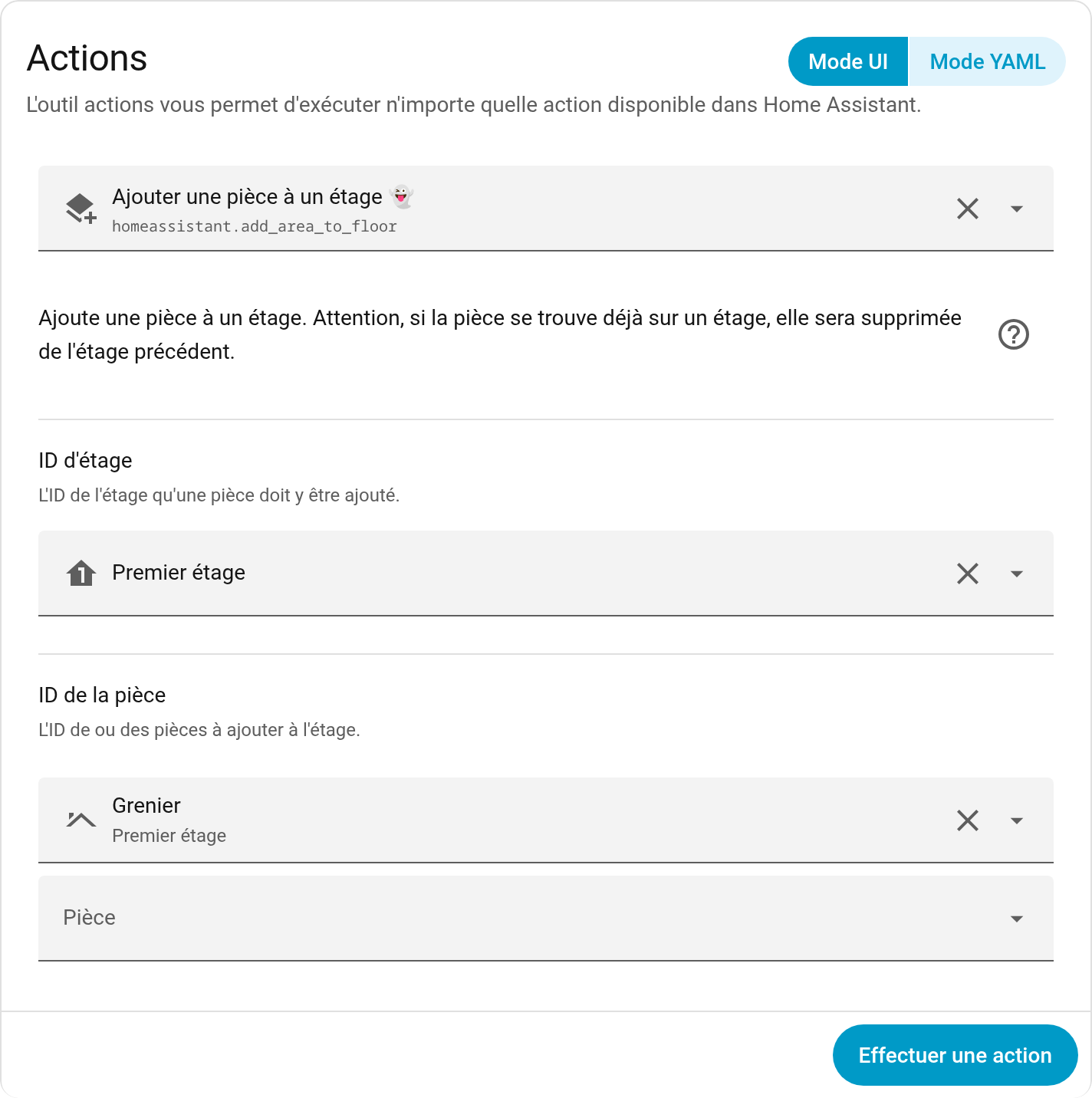
Ajouter une pièce à un étage
Met une ou plusieurs pièces sur un étage. Les autres pièces de cet étage restent où elles sont.
Une pièce est sur un étage au plus, donc une pièce qui était sur un autre étage déménage. Utile quand un script construit votre plan d'étages, ou après des travaux qui ont fait monter une pièce à l'étage.
Comment l'utiliser
- Ouvrez l'automatisation ou le script qui doit le faire, et sélectionnez Ajouter une action.
- Cherchez ajouter une pièce à un étage, et sélectionnez Home Assistant Core Integration: Ajouter une pièce à un étage 👻.
- Choisissez l'étage sous ID d'étage.
- Choisissez une ou plusieurs pièces sous ID de la pièce.
- Sélectionnez Enregistrer.
Vous voulez juste la voir marcher ? Essayer cette action l'ouvre dans votre Home Assistant, prête à être lancée une fois.
| Propriétés de l'action | |
|---|---|
| Action | Ajouter une pièce à un étage 👻 |
| Nom de l'action | homeassistant.add_area_to_floor |
| Cibles de l'action | Non |
| Réponse de l'action | Pas de réponse |
| Influence de Spook | Nouvelle action |
| Outils | Essayer cette action |
| Paramètres de données de l'action | |||
|---|---|---|---|
| Attribut | Type | Obligatoire | Par défaut / Exemple |
floor_id | chaîne | Oui | first_floor |
area_id | chaîne | liste de chaînes | Oui | living_room |
Vous ne savez pas quel est le floor_id d'un étage ? Le champ floor_id accepte aussi les modèles. Vous pouvez utiliser ce modèle pour utiliser plutôt le nom de l'étage :
floor_id: "{{ floor_id('First floor') }}"
Ce modèle trouve l'ID de l'étage qui porte le nom « First floor ».
Vous ne savez pas quel est l'area_id d'une pièce ? Le champ area_id accepte aussi les modèles. Vous pouvez utiliser ce modèle pour utiliser plutôt le nom de la pièce :
area_id: "{{ area_id('Living room') }}"
Ce modèle trouve l'ID de la pièce qui porte le nom « Living room ».
Mettre le salon au premier étage :
action: homeassistant.add_area_to_floor
data:
  floor_id: "first_floor"
  area_id: "living_room"
La même chose, avec les noms de l'étage et de la pièce plutôt que leurs ID :
action: homeassistant.add_area_to_floor
data:
  floor_id: "{{ floor_id('First floor') }}"
  area_id: "{{ area_id('Living room') }}"
Plusieurs pièces à la fois, sous forme de liste :
action: homeassistant.add_area_to_floor
data:
  floor_id: "first_floor"
  area_id:
    - "living_room"
    - "kitchen"
Retirer une pièce d'un étage
Retire une ou plusieurs pièces de l'étage où elles sont. Les autres pièces de cet étage restent où elles sont.
La pièce elle-même reste, avec tout ce qu'elle contient. Elle n'est simplement plus sur un étage. Vous ne dites pas quel étage : une pièce est sur un étage au plus, donc Spook le sait.
Comment l'utiliser
- Ouvrez l'automatisation ou le script qui doit le faire, et sélectionnez Ajouter une action.
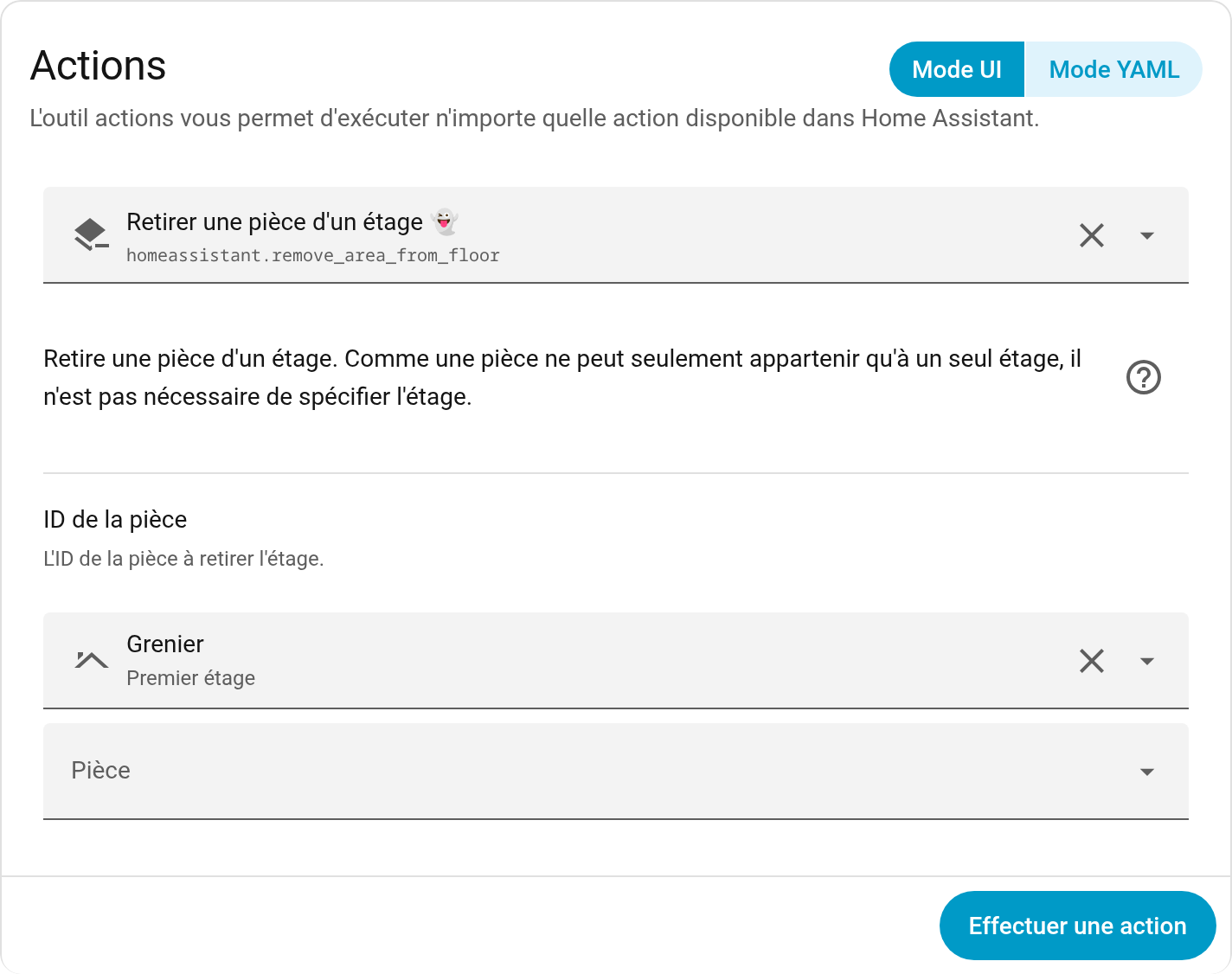
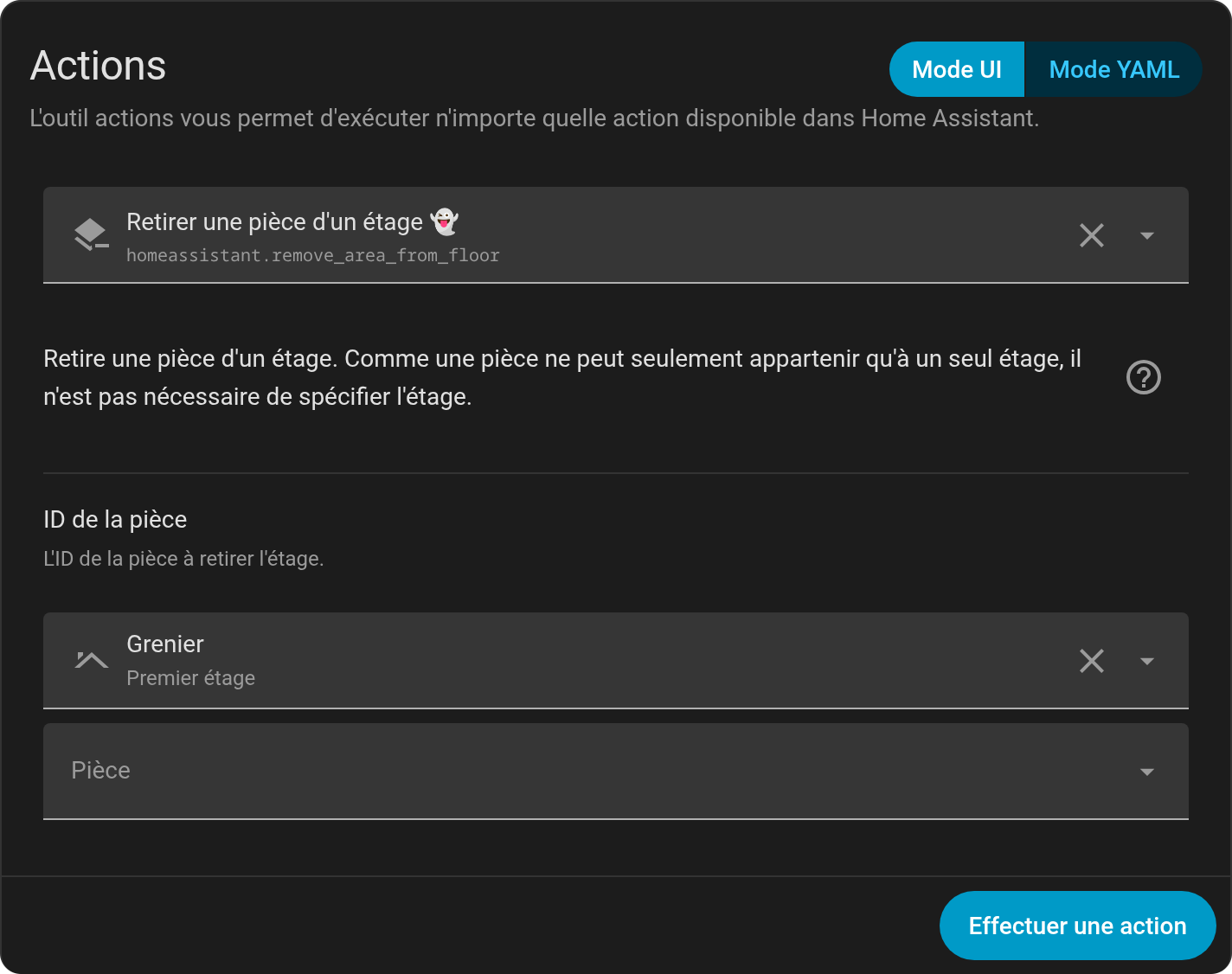
- Cherchez retirer une pièce d'un étage, et sélectionnez Home Assistant Core Integration: Retirer une pièce d'un étage 👻.
- Choisissez une ou plusieurs pièces sous ID de la pièce.
- Sélectionnez Enregistrer.
Vous voulez juste la voir marcher ? Essayer cette action l'ouvre dans votre Home Assistant, prête à être lancée une fois.
| Propriétés de l'action | |
|---|---|
| Action | Retirer une pièce d'un étage 👻 |
| Nom de l'action | homeassistant.remove_area_from_floor |
| Cibles de l'action | Non |
| Réponse de l'action | Pas de réponse |
| Influence de Spook | Nouvelle action |
| Outils | Essayer cette action |
| Paramètres de données de l'action | |||
|---|---|---|---|
| Attribut | Type | Obligatoire | Par défaut / Exemple |
area_id | chaîne | liste de chaînes | Oui | living_room |
Même si cette action porte sur les étages, elle n'a pas besoin d'ID d'étage. Une pièce ne peut être que sur un étage à la fois, donc elle est retirée de l'étage où elle est.
Vous ne savez pas quel est l'area_id d'une pièce ? Le champ area_id accepte aussi les modèles. Vous pouvez utiliser ce modèle pour utiliser plutôt le nom de la pièce :
area_id: "{{ area_id('Living room') }}"
Ce modèle trouve l'ID de la pièce qui porte le nom « Living room ».
Retirer le salon de son étage :
action: homeassistant.remove_area_from_floor
data:
  area_id: "living_room"
Plusieurs pièces à la fois, sous forme de liste :
action: homeassistant.remove_area_from_floor
data:
  area_id:
    - "living_room"
    - "kitchen"
Blueprints et tutoriels
Il n'y a pas encore de blueprints ni de tutoriels connus pour ces actions. Vous en avez fait un, ou trouvé un ? Dites-le-nous sur nos forums de discussion.
Demandes de fonctionnalités, idées et support
Une idée pour aller plus loin, comme une nouvelle action, entité ou correction ? Dites-le-nous sur nos forums de discussion.
Bloqué, ou vous avez trouvé un bug ? La page Support vous dit où trouver de l'aide.
Gestion des catégories
Spook ajoute des actions à Home Assistant pour créer, modifier et supprimer des catégories, et pour y ranger des automatisations, des scripts, des scènes et des entrées, depuis vos propres automatisations et scripts.
Gestion des pièces
Spook ajoute des actions pour créer, modifier et supprimer des pièces dans Home Assistant depuis vos automatisations et vos scripts, et pour y faire entrer ou en faire sortir des appareils et des entités.