
 Lumière
L'intégration lumière, c'est la façon dont Home Assistant contrôle tout ce qui éclaire une pièce.
Spook ajoute des actions pour ajuster les lumières, sans les allumer ni les éteindre : luminosité, couleur, température de couleur et effets. light.turn_on fait deux choses à la fois : il règle un niveau et il allume la lumière. Ajuster une pièce, c'est en général la première sans la seconde, et il n'y a aucun moyen de demander ça.
Et puis il y a les groupes de lumières. Un groupe de lumières est une lumière comme une autre. Demandez-lui un peu plus de luminosité, et Home Assistant fait la moyenne de ses membres, applique le palier à cette moyenne, et règle chaque membre sur le résultat. Une pièce avec une lampe à 10 % et une à 100 % se retrouve avec les deux à 65 %. Plus plat, surtout. Les actions de Spook descendent jusqu'aux membres et font varier chacun depuis son propre niveau.
Actions
Spook ajoute six actions pour les lumières. Vous les trouvez partout où vous ajoutez une action, marquées d'un 👻. Toutes ne touchent que les lumières déjà allumées.
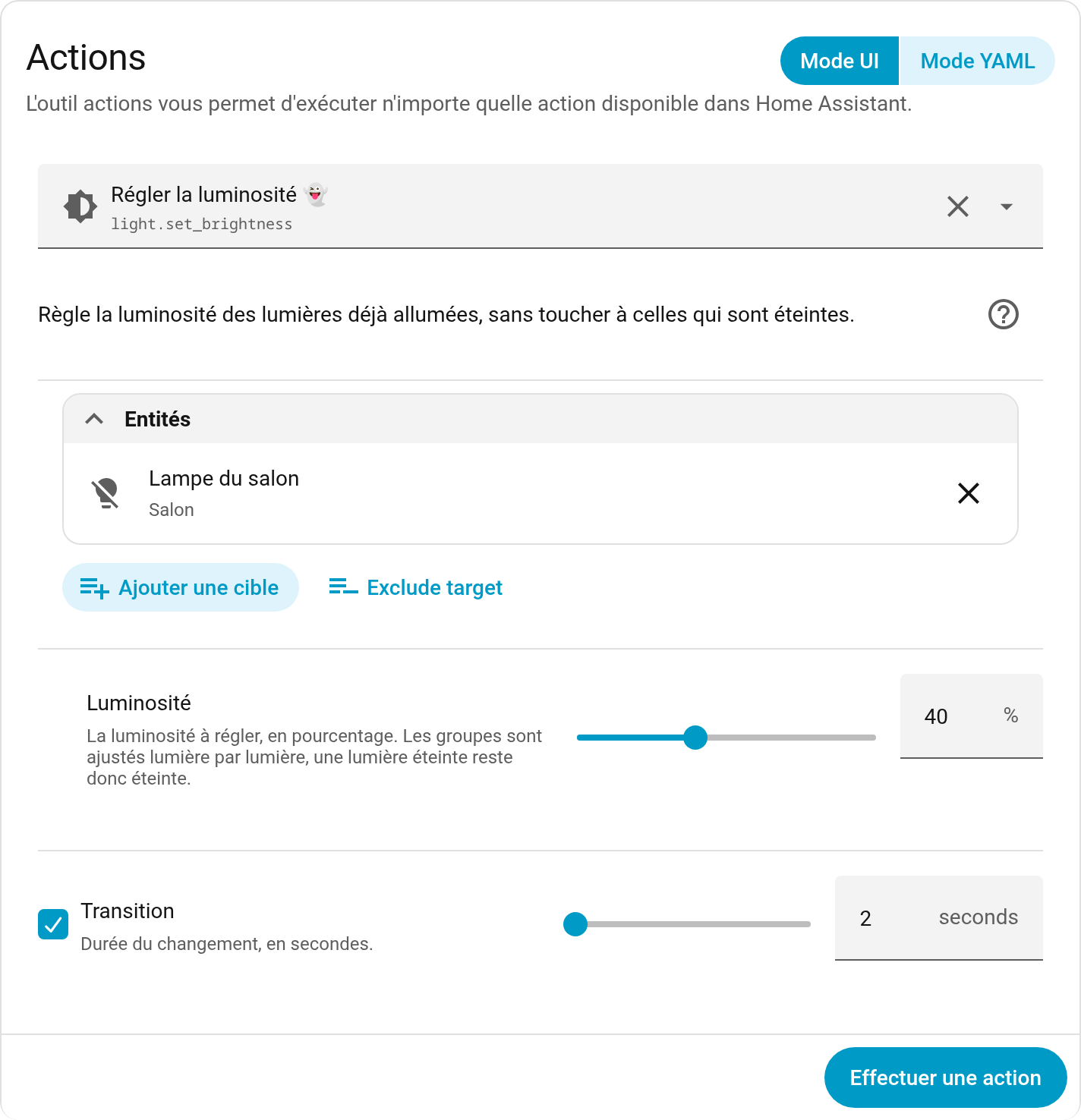
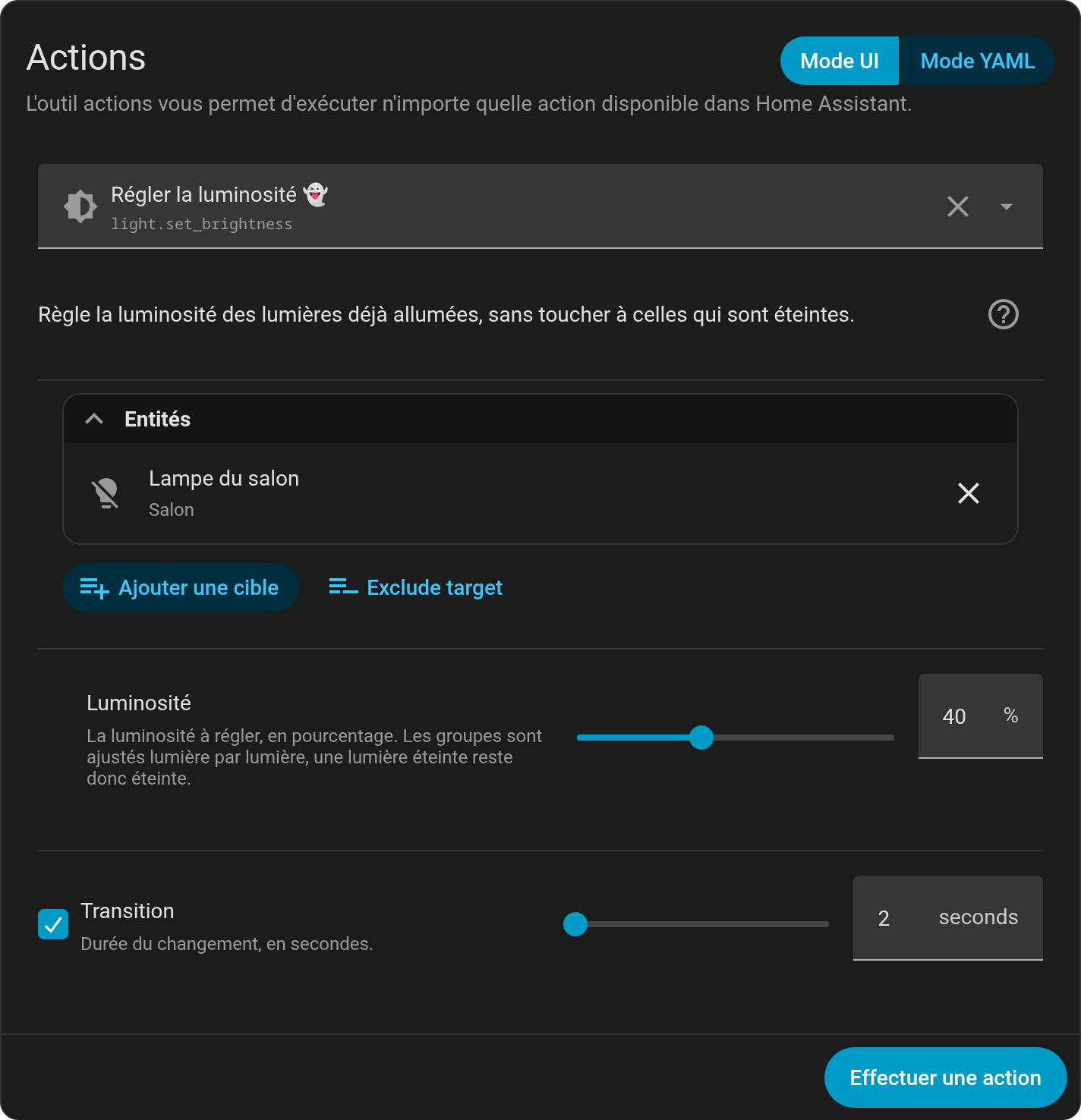
Régler la luminosité
Règle la luminosité des lumières déjà allumées.
« Baisser le salon à moitié » ne devrait pas allumer la lampe de lecture que quelqu'un a éteinte exprès. Avec light.turn_on sur toute la pièce, c'est ce qui arrive. Cette action ne touche que ce qui est allumé, donc vous pouvez cibler toute une pièce sans penser à ce qui y est allumé.
Comment l'utiliser
- Ouvrez l'automatisation ou le script qui doit régler la luminosité, et sélectionnez Ajouter une action.
- Cherchez régler la luminosité, et sélectionnez Lumière: Régler la luminosité 👻.
- Sous Cibles, choisissez les lumières, ou toute une pièce.
- Réglez Luminosité, comme
50pour la moitié. - Si vous voulez, réglez Transition pour y arriver en fondu en quelques secondes.
- Sélectionnez Enregistrer.
Vous voulez juste la voir marcher ? Essayer cette action l'ouvre dans votre Home Assistant, prête à être lancée une fois.
| Propriétés de l'action | |
|---|---|
| Action | Lumière: Régler la luminosité 👻 |
| Nom de l'action | light.set_brightness |
| Cibles de l'action | Oui, les entités light |
| Réponse de l'action | Pas de réponse |
| Influence de Spook | Nouvelle action |
| Outils | Essayer cette action  |
| Paramètres de données de l'action | |||
|---|---|---|---|
| Attribut | Type | Obligatoire | Par défaut / Exemple |
brightness_pct | nombre | Oui | 50 |
transition | nombre | Non | 2 |
Luminosité à moitié dans le salon, sans réveiller ce qui y est éteint :
action: light.set_brightness
target:
  area_id: living_room
data:
  brightness_pct: 50
  transition: 2
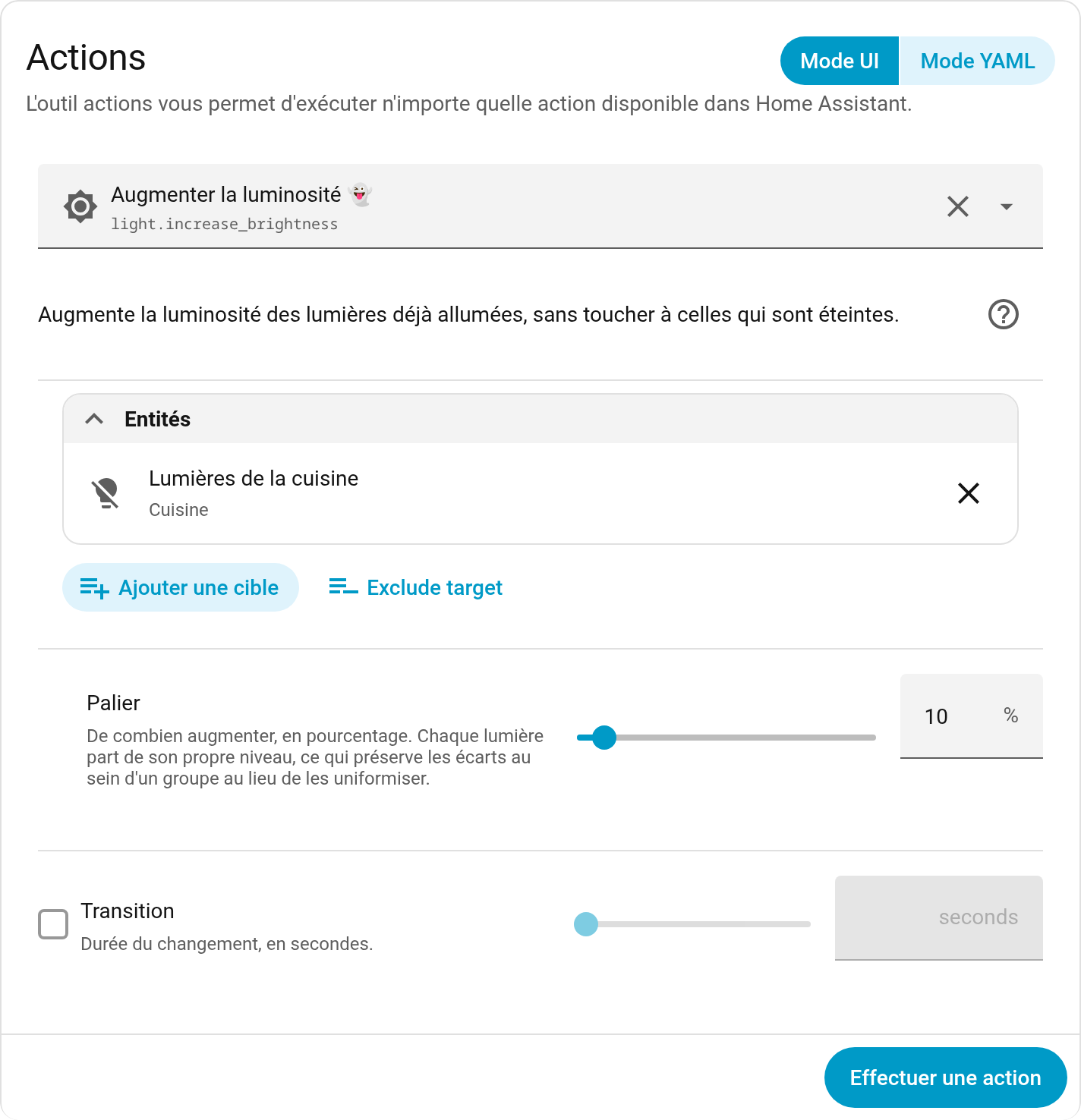
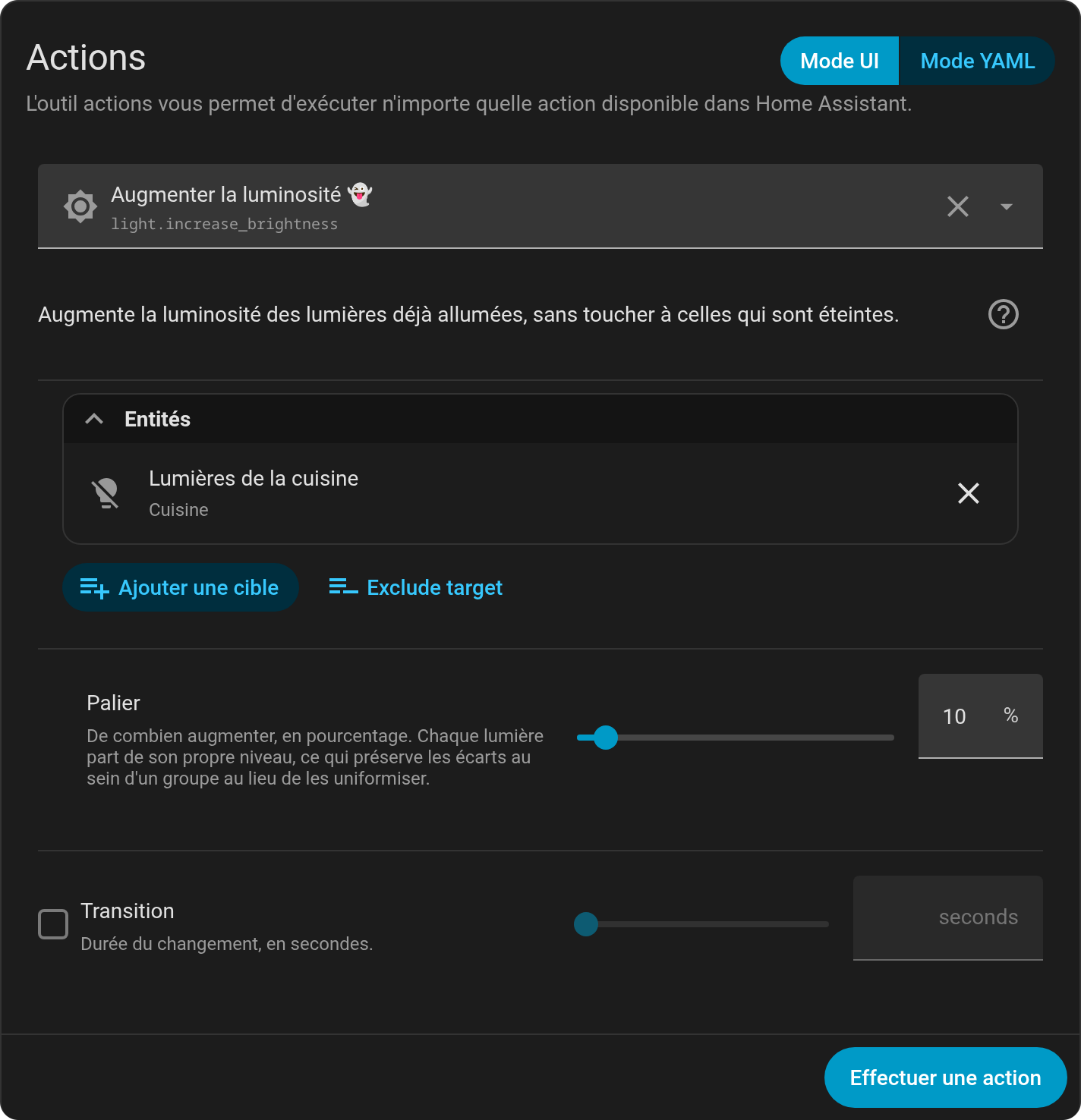
Augmenter la luminosité
Monte les lumières déjà allumées, chacune depuis son propre niveau.
Un bouton « plus clair » au mur, c'est le classique. Avec light.turn_on et un palier, un groupe aplatit chaque lampe au même niveau, et une lampe éteinte s'allume. Avec cette action, chaque lumière allumée monte d'un palier depuis là où elle était, et les autres restent éteintes.
Comment l'utiliser
- Ouvrez l'automatisation ou le script qui doit monter les lumières, et sélectionnez Ajouter une action.
- Cherchez augmenter la luminosité, et sélectionnez Lumière: Augmenter la luminosité 👻.
- Sous Cibles, choisissez les lumières, un groupe de lumières, ou toute une pièce.
- Réglez Palier, comme
10pour dix pour cent. - Si vous voulez, réglez Transition pour y arriver en fondu en quelques secondes.
- Sélectionnez Enregistrer.
Vous voulez juste la voir marcher ? Essayer cette action l'ouvre dans votre Home Assistant, prête à être lancée une fois.
| Propriétés de l'action | |
|---|---|
| Action | Lumière: Augmenter la luminosité 👻 |
| Nom de l'action | light.increase_brightness |
| Cibles de l'action | Oui, les entités light |
| Réponse de l'action | Pas de réponse |
| Influence de Spook | Nouvelle action |
| Outils | Essayer cette action |
| Paramètres de données de l'action | |||
|---|---|---|---|
| Attribut | Type | Obligatoire | Par défaut / Exemple |
step_pct | nombre | Oui | 10 |
transition | nombre | Non | 2 |
Un bouton pour monter la lumière qui fait ce que fait celui d'une télécommande Hue :
action: light.increase_brightness
target:
  entity_id: light.kitchen
data:
  step_pct: 10
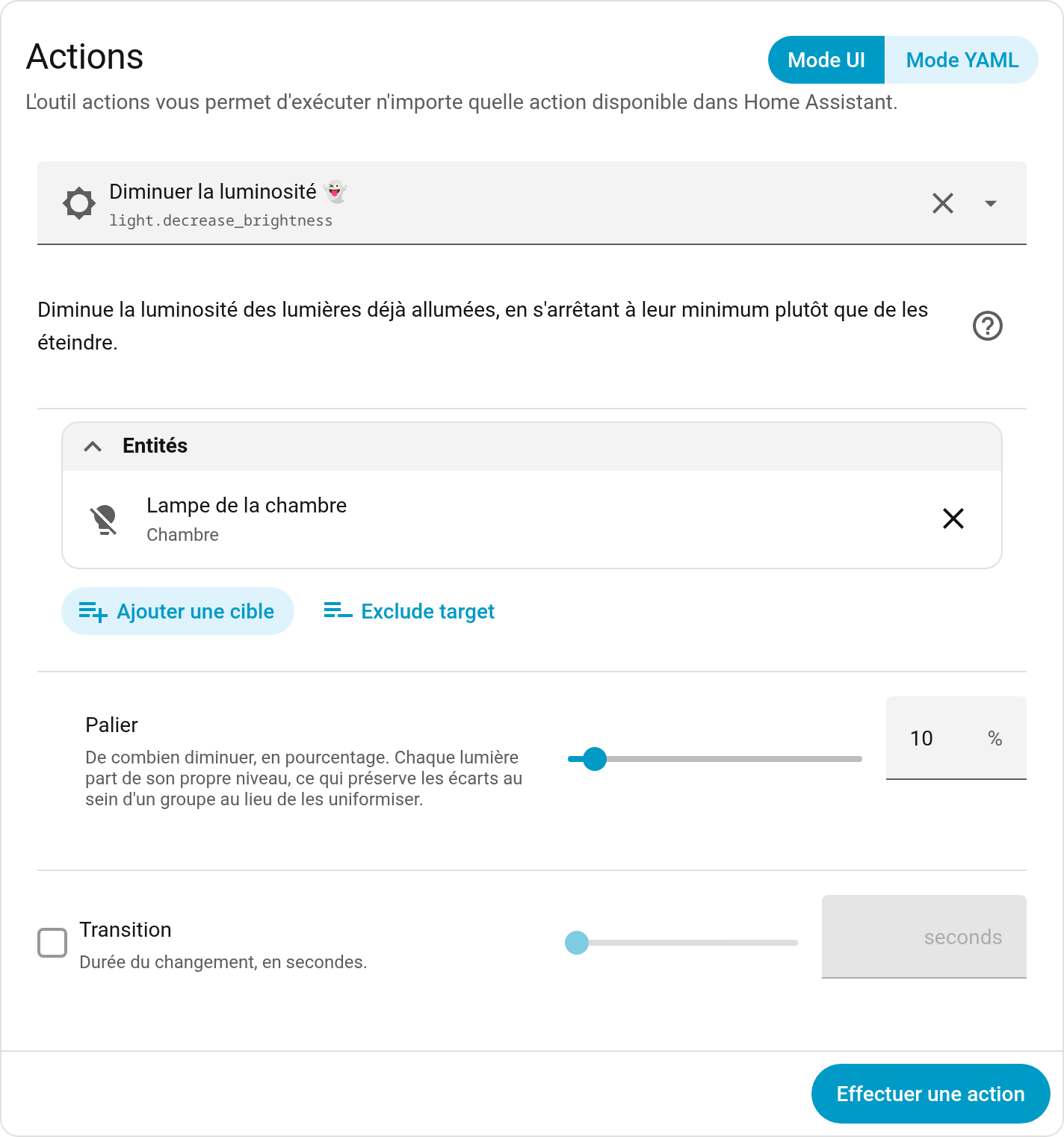
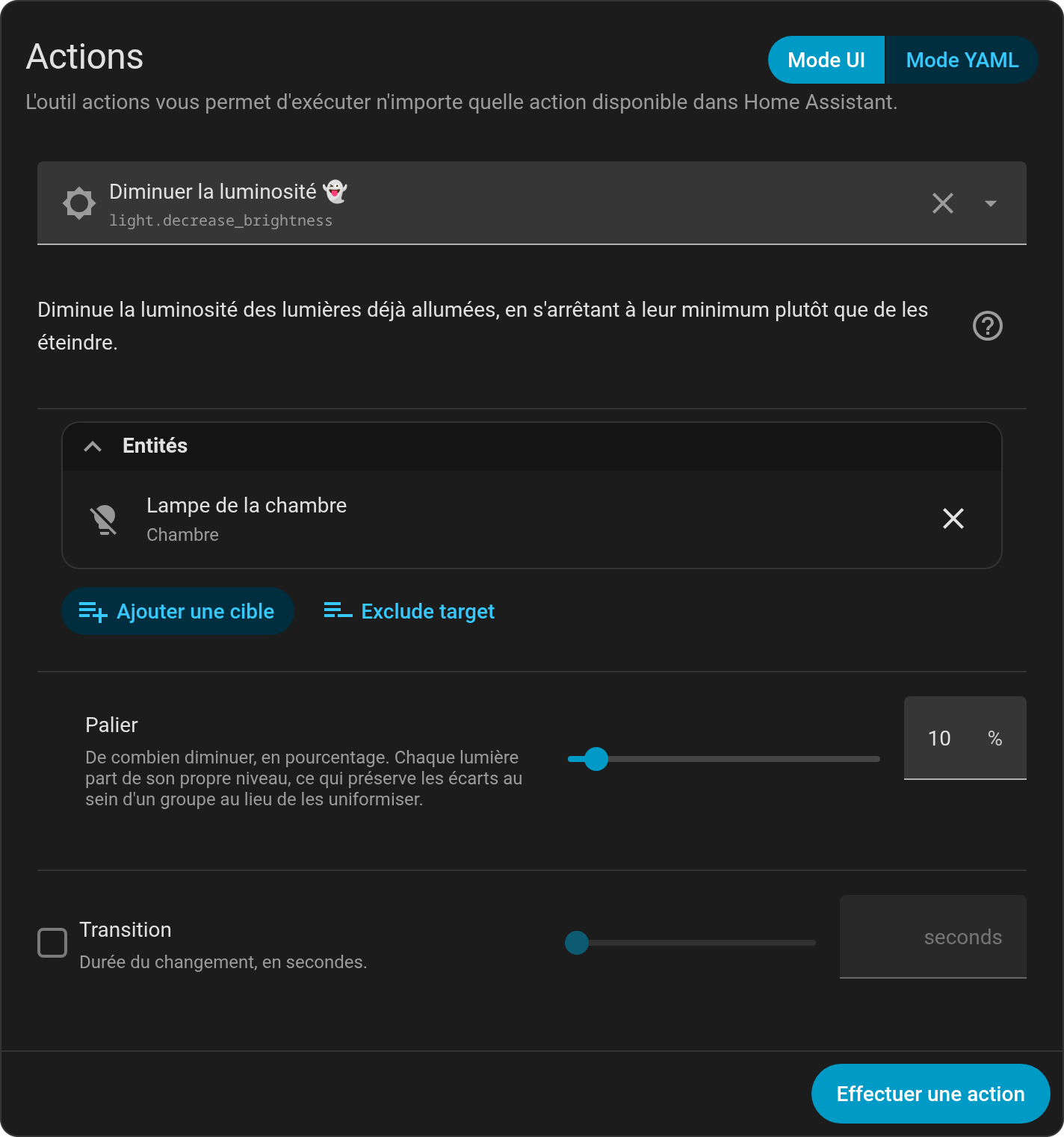
Diminuer la luminosité
Baisse les lumières déjà allumées, chacune depuis son propre niveau, en s'arrêtant au plus faible qu'elles permettent.
Le bouton « plus sombre » qui va avec Augmenter la luminosité. Maintenez-le enfoncé, et la pièce devient tamisée, pas noire : une lumière s'arrête à son niveau le plus bas et ne s'éteint pas.
Comment l'utiliser
- Ouvrez l'automatisation ou le script qui doit baisser les lumières, et sélectionnez Ajouter une action.
- Cherchez diminuer la luminosité, et sélectionnez Lumière: Diminuer la luminosité 👻.
- Sous Cibles, choisissez les lumières, un groupe de lumières, ou toute une pièce.
- Réglez Palier, comme
20pour vingt pour cent. - Si vous voulez, réglez Transition pour y arriver en fondu en quelques secondes.
- Sélectionnez Enregistrer.
Vous voulez juste la voir marcher ? Essayer cette action l'ouvre dans votre Home Assistant, prête à être lancée une fois.
| Propriétés de l'action | |
|---|---|
| Action | Lumière: Diminuer la luminosité 👻 |
| Nom de l'action | light.decrease_brightness |
| Cibles de l'action | Oui, les entités light |
| Réponse de l'action | Pas de réponse |
| Influence de Spook | Nouvelle action |
| Outils | Essayer cette action |
| Paramètres de données de l'action | |||
|---|---|---|---|
| Attribut | Type | Obligatoire | Par défaut / Exemple |
step_pct | nombre | Oui | 10 |
transition | nombre | Non | 2 |
Vingt pour cent plus sombre dans la chambre :
action: light.decrease_brightness
target:
  area_id: bedroom
data:
  step_pct: 20
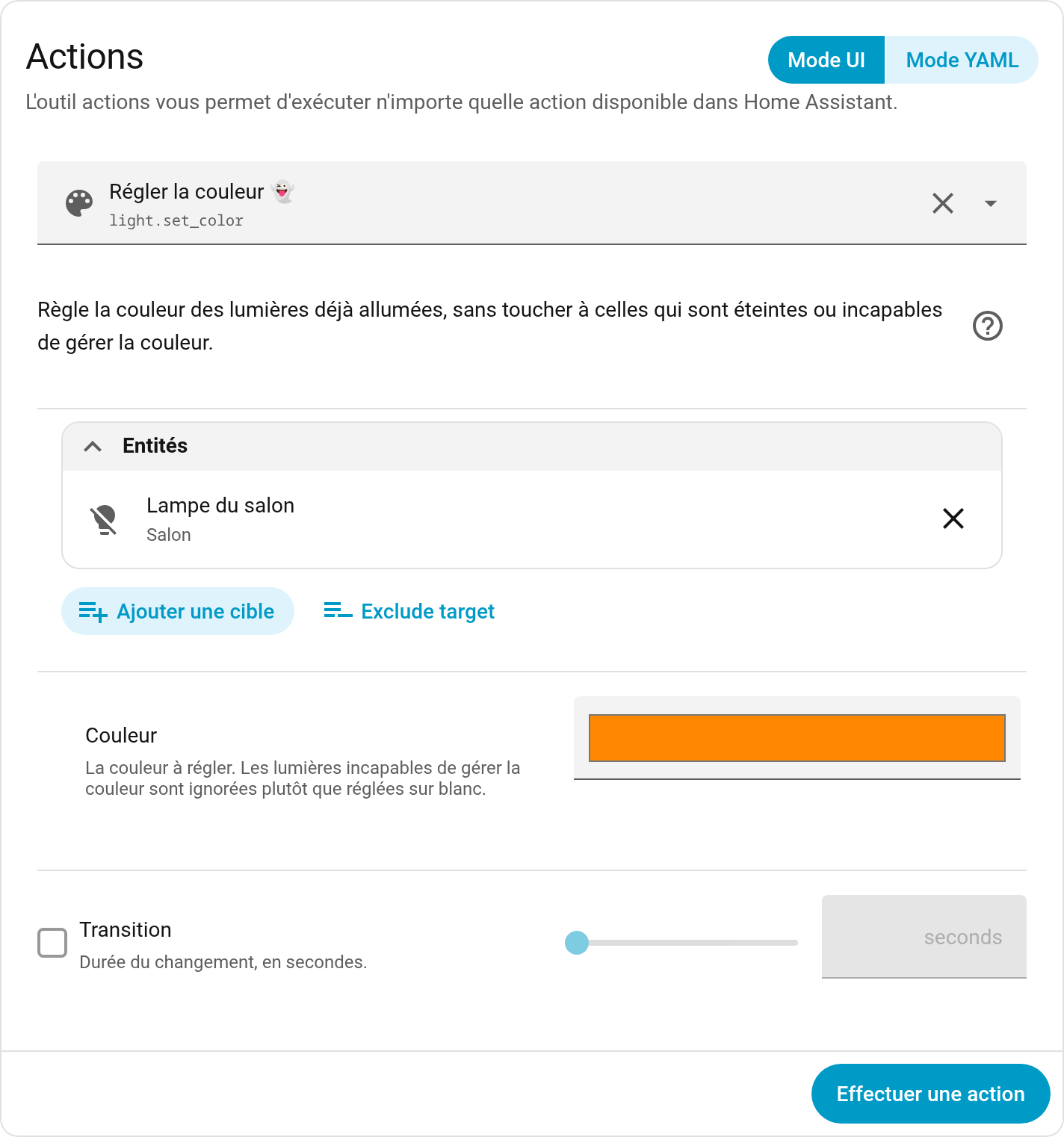
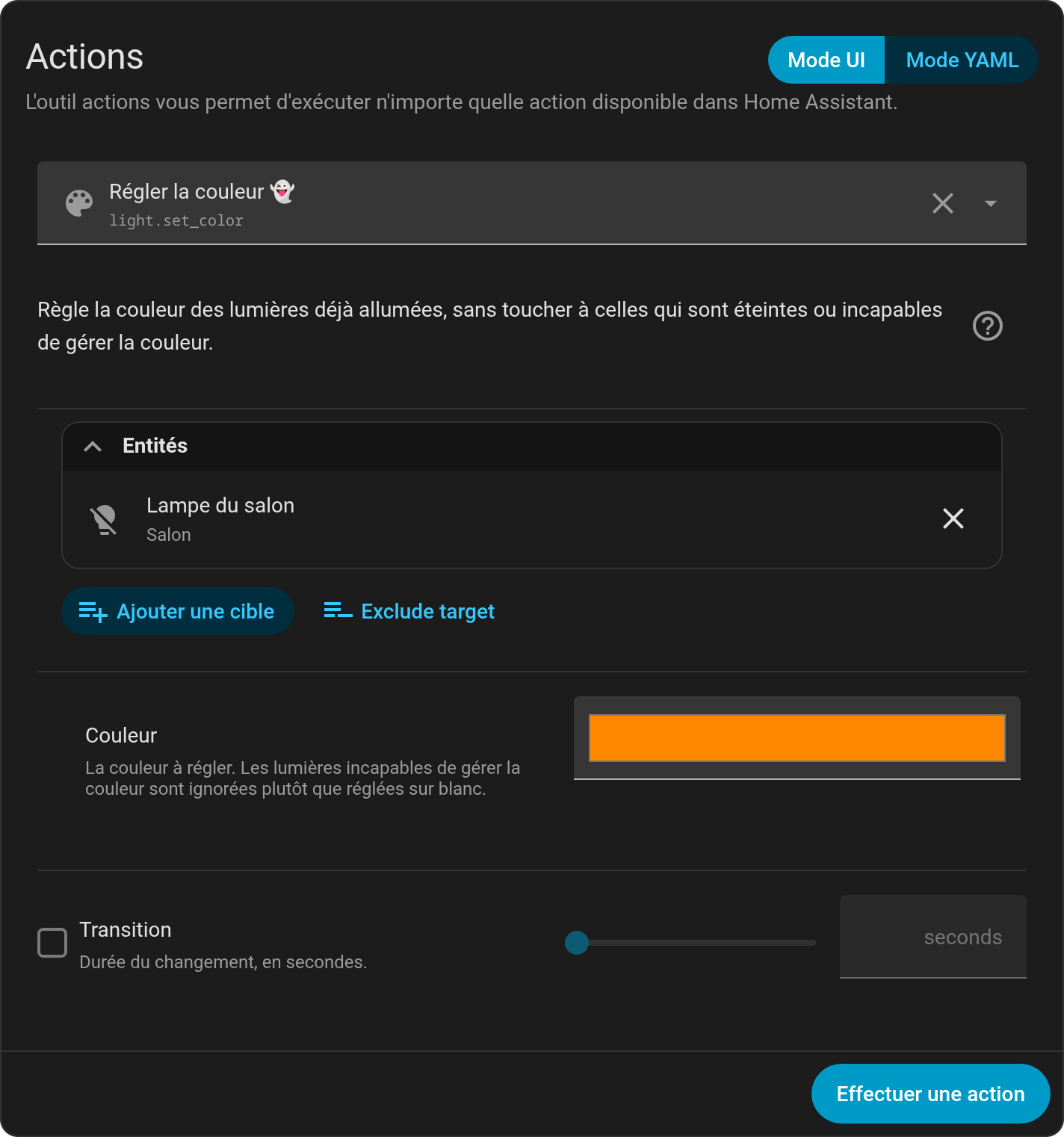
Régler la couleur
Règle la couleur des lumières déjà allumées.
light.turn_on avec une couleur sur toute une pièce allume les lampes qui ne font que du blanc, en blanc. Cette action passe les lumières qui ne savent pas faire de couleur, et celles qui sont éteintes. Ciblez la pièce, et seules les lumières qui peuvent afficher la couleur la reçoivent.
Comment l'utiliser
- Ouvrez l'automatisation ou le script qui doit régler la couleur, et sélectionnez Ajouter une action.
- Cherchez régler la couleur, et sélectionnez Lumière: Régler la couleur 👻.
- Sous Cibles, choisissez les lumières, ou toute une pièce.
- Choisissez la Couleur.
- Si vous voulez, réglez Transition pour y arriver en fondu en quelques secondes.
- Sélectionnez Enregistrer.
Vous voulez juste la voir marcher ? Essayer cette action l'ouvre dans votre Home Assistant, prête à être lancée une fois.
| Propriétés de l'action | |
|---|---|
| Action | Lumière: Régler la couleur 👻 |
| Nom de l'action | light.set_color |
| Cibles de l'action | Oui, les entités light |
| Réponse de l'action | Pas de réponse |
| Influence de Spook | Nouvelle action |
| Outils | Essayer cette action |
| Paramètres de données de l'action | |||
|---|---|---|---|
| Attribut | Type | Obligatoire | Par défaut / Exemple |
rgb_color | liste | Oui | 255, 127, 80 |
transition | nombre | Non | 2 |
Corail dans le salon, sur les lumières qui savent le faire :
action: light.set_color
target:
  area_id: living_room
data:
  rgb_color: [255, 127, 80]
Régler la température de couleur
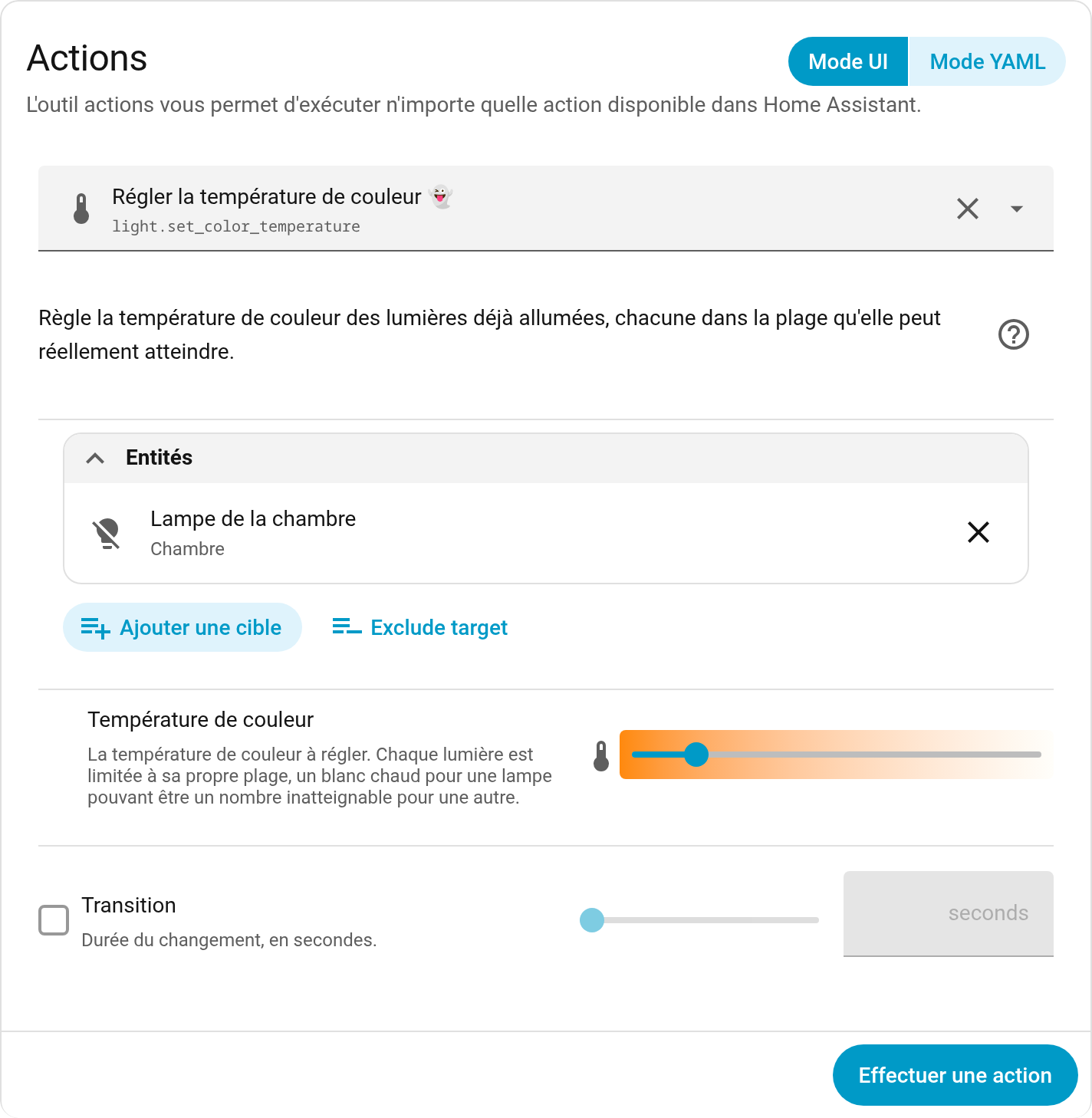
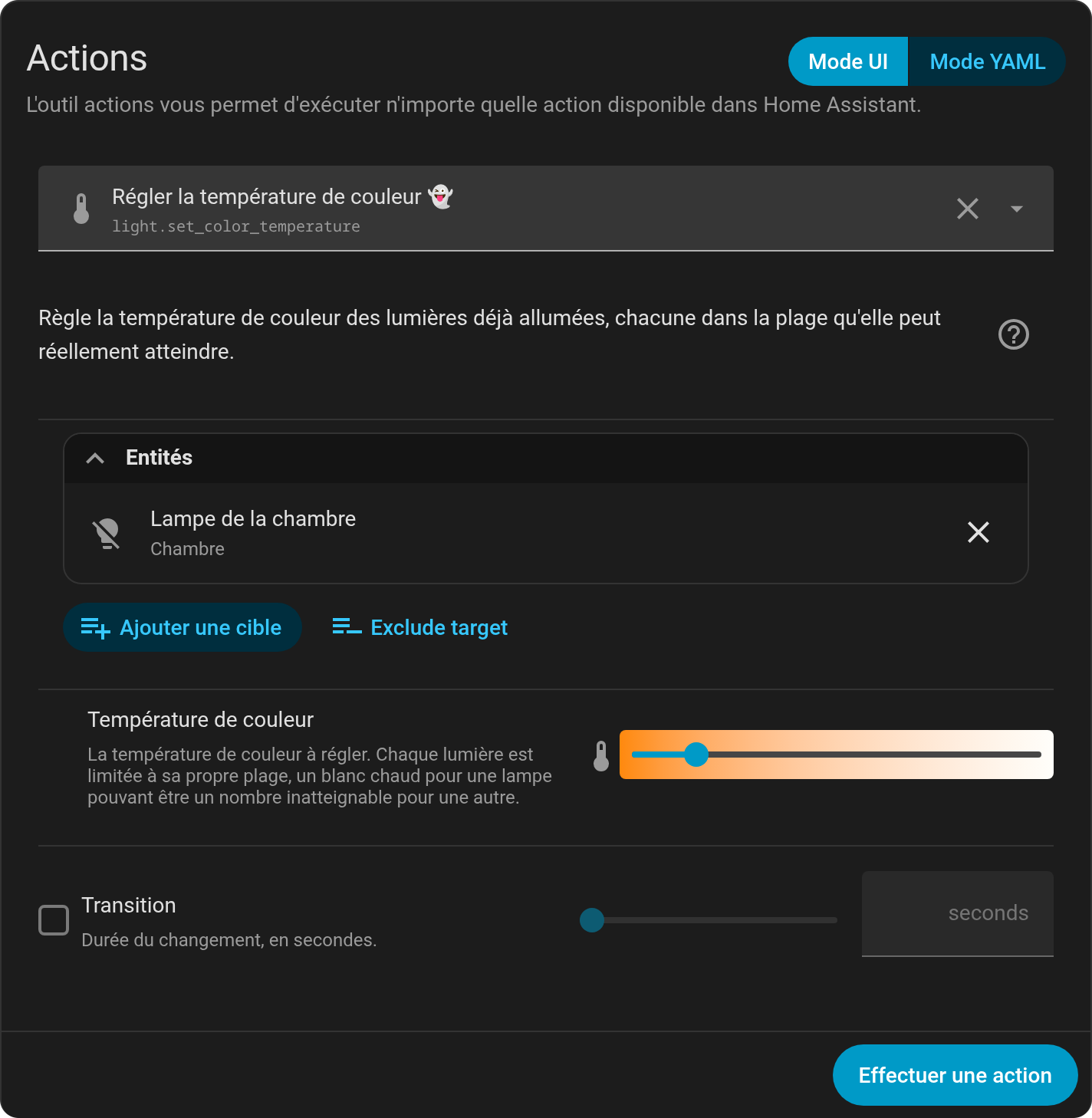
Règle la température de couleur des lumières déjà allumées, chacune dans la plage qu'elle peut atteindre.
Le blanc chaud d'une lampe est un chiffre qu'une autre ne sait pas faire, et une pièce est rarement équipée d'un seul modèle. Cette action garde chaque lumière dans sa propre plage : demandez 2200 K, et une lampe qui ne descend qu'à 2700 K va aussi chaud qu'elle peut. Les lumières éteintes, ou qui ne gèrent pas du tout la température de couleur, sont laissées tranquilles.
Comment l'utiliser
- Ouvrez l'automatisation ou le script qui doit régler la température de couleur, et sélectionnez Ajouter une action.
- Cherchez régler la température de couleur, et sélectionnez Lumière: Régler la température de couleur 👻.
- Sous Cibles, choisissez les lumières, ou toute une pièce.
- Réglez Température de couleur en kelvins, comme
2700pour un blanc chaud. - Si vous voulez, réglez Transition pour y arriver en fondu en quelques secondes.
- Sélectionnez Enregistrer.
Vous voulez juste la voir marcher ? Essayer cette action l'ouvre dans votre Home Assistant, prête à être lancée une fois.
| Propriétés de l'action | |
|---|---|
| Action | Lumière: Régler la température de couleur 👻 |
| Nom de l'action | light.set_color_temperature |
| Cibles de l'action | Oui, les entités light |
| Réponse de l'action | Pas de réponse |
| Influence de Spook | Nouvelle action |
| Outils | Essayer cette action |
| Paramètres de données de l'action | |||
|---|---|---|---|
| Attribut | Type | Obligatoire | Par défaut / Exemple |
kelvin | nombre | Oui | 2700 |
transition | nombre | Non | 2 |
Blanc chaud dans le salon, en fondu sur deux secondes :
action: light.set_color_temperature
target:
  area_id: living_room
data:
  kelvin: 2700
  transition: 2
Régler l'effet
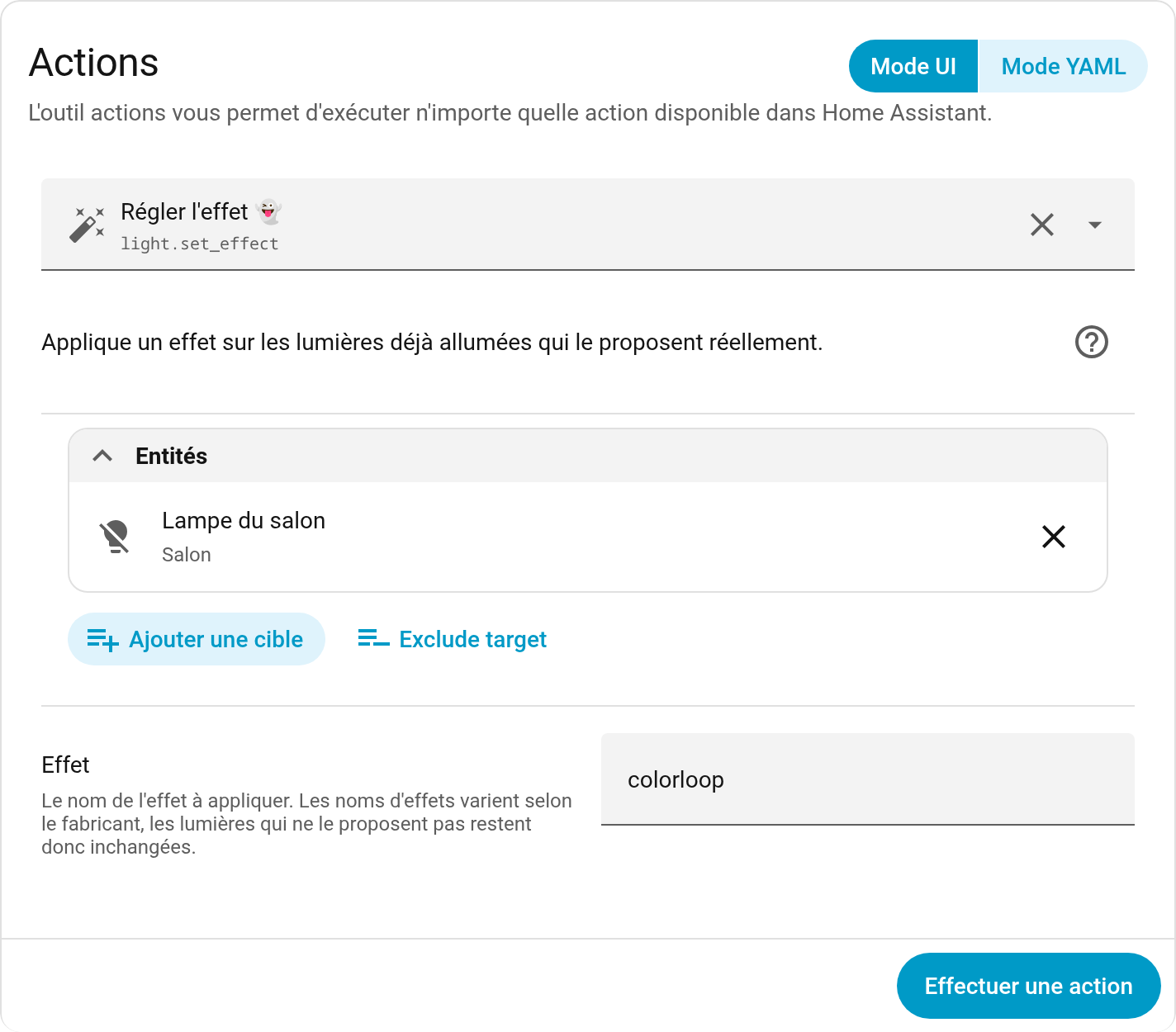
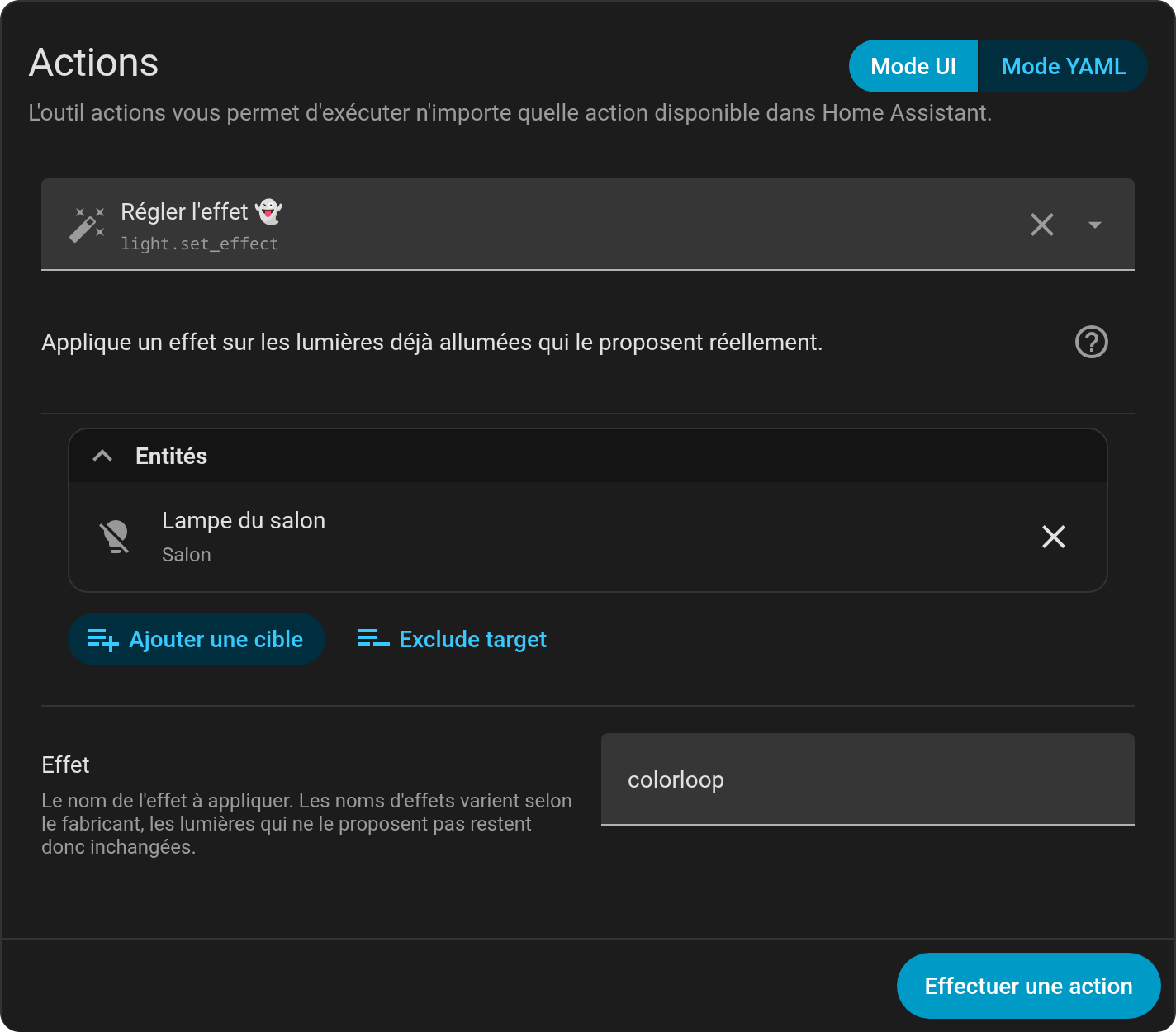
Règle un effet sur les lumières déjà allumées qui l'ont.
Les noms d'effets changent d'un fabricant à l'autre. Une pièce, c'est en général un mélange de lumières qui connaissent cet effet et de lumières qui n'en ont jamais entendu parler. Cette action ne donne l'effet qu'aux lumières qui le listent, donc vous pouvez cibler la pièce et laisser les autres tranquilles.
Comment l'utiliser
- Ouvrez l'automatisation ou le script qui doit régler l'effet, et sélectionnez Ajouter une action.
- Cherchez régler l'effet, et sélectionnez Lumière: Régler l'effet 👻.
- Sous Cibles, choisissez les lumières, ou toute une pièce.
- Remplissez Effet, comme
Colorloop, écrit exactement comme la lumière le liste. - Sélectionnez Enregistrer.
Vous voulez juste la voir marcher ? Essayer cette action l'ouvre dans votre Home Assistant, prête à être lancée une fois.
| Propriétés de l'action | |
|---|---|
| Action | Lumière: Régler l'effet 👻 |
| Nom de l'action | light.set_effect |
| Cibles de l'action | Oui, les entités light |
| Réponse de l'action | Pas de réponse |
| Influence de Spook | Nouvelle action |
| Outils | Essayer cette action |
| Paramètres de données de l'action | |||
|---|---|---|---|
| Attribut | Type | Obligatoire | Par défaut / Exemple |
effect | chaîne | Oui | Colorloop |
Colorloop dans la cuisine :
action: light.set_effect
target:
  entity_id: light.kitchen
data:
  effect: Colorloop
Les six actions partagent quelques règles :
- Les lumières éteintes sont laissées tranquilles. Monter la pièce ne devrait pas allumer ce que quelqu'un a éteint exprès.
- Diminuer s'arrête au plus faible que permet une lumière et ne l'éteint pas. Maintenir un bouton pour baisser laisse la pièce éclairée.
- Une lumière qui ne sait pas faire ce qui est demandé est sautée, pas allumée quand même : une lumière tout ou rien n'a pas de luminosité à régler, une lumière blanche seulement n'a pas de couleur, et une lumière sans un effet donné n'en a jamais entendu parler.
- Un effet doit correspondre exactement au nom que la lumière liste, majuscules et minuscules comprises.
Il manque quelque chose ici ?
Une action, une entité ou une correction que cette intégration devrait avoir ? Dites-le. Bloqué, ou vous avez trouvé un bug ? Il y a de l'aide.
Entrée de texte
Spook ajoute des actions pour créer et supprimer des entrées de texte dans Home Assistant depuis vos automatisations et vos scripts, sans passer par les paramètres des entrées.
Lecteur multimédia
Spook ajoute des actions qui montent ou baissent le volume d'un lecteur multimédia exactement du palier que vous donnez.