
Gestion des catégories
Les catégories de Home Assistant trient vos automatisations, vos scripts, vos scènes et vos entrées en groupes, chacun sur sa propre page de l'interface. Chacune de ces pages a ses propres catégories, et un élément est dans une seule catégorie par page.
Home Assistant vous laisse ranger les choses à la main, une par une. Spook ajoute des actions pour que vos propres automatisations et scripts le fassent : ranger automatiquement les nouvelles automatisations, ou mettre de l'ordre d'un coup dans une page qui en est pleine.
Actions
Spook ajoute cinq actions pour les catégories. Vous les trouvez partout où vous ajoutez une action, marquées d'un 👻. Elles appartiennent toutes à Home Assistant Core Integration, c'est donc le nom qui apparaît devant elles dans la liste.
Lancées à la main, ces actions demandent un utilisateur administrateur. Vos automatisations et vos scripts peuvent toujours les lancer.
Lighting. Majuscules ou minuscules, peu importe.Créer une catégorie
Ajoute une nouvelle catégorie sur l'une des pages : automatisations, scripts, scènes ou entrées.
Pratique dans un script de configuration qui prépare les catégories où vos autres automatisations rangent les choses, pour qu'elles existent avant qu'on en ait besoin.
Comment l'utiliser
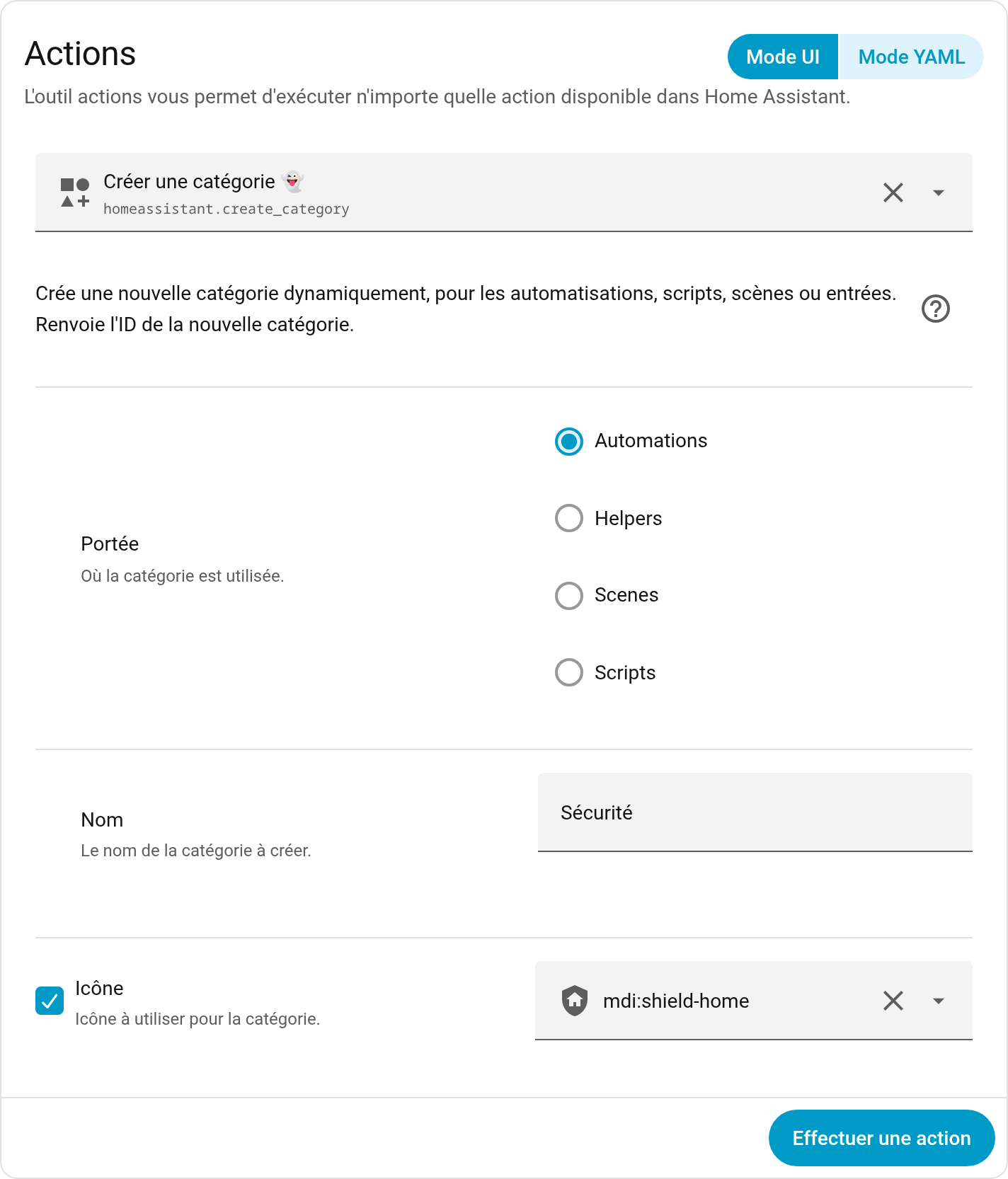
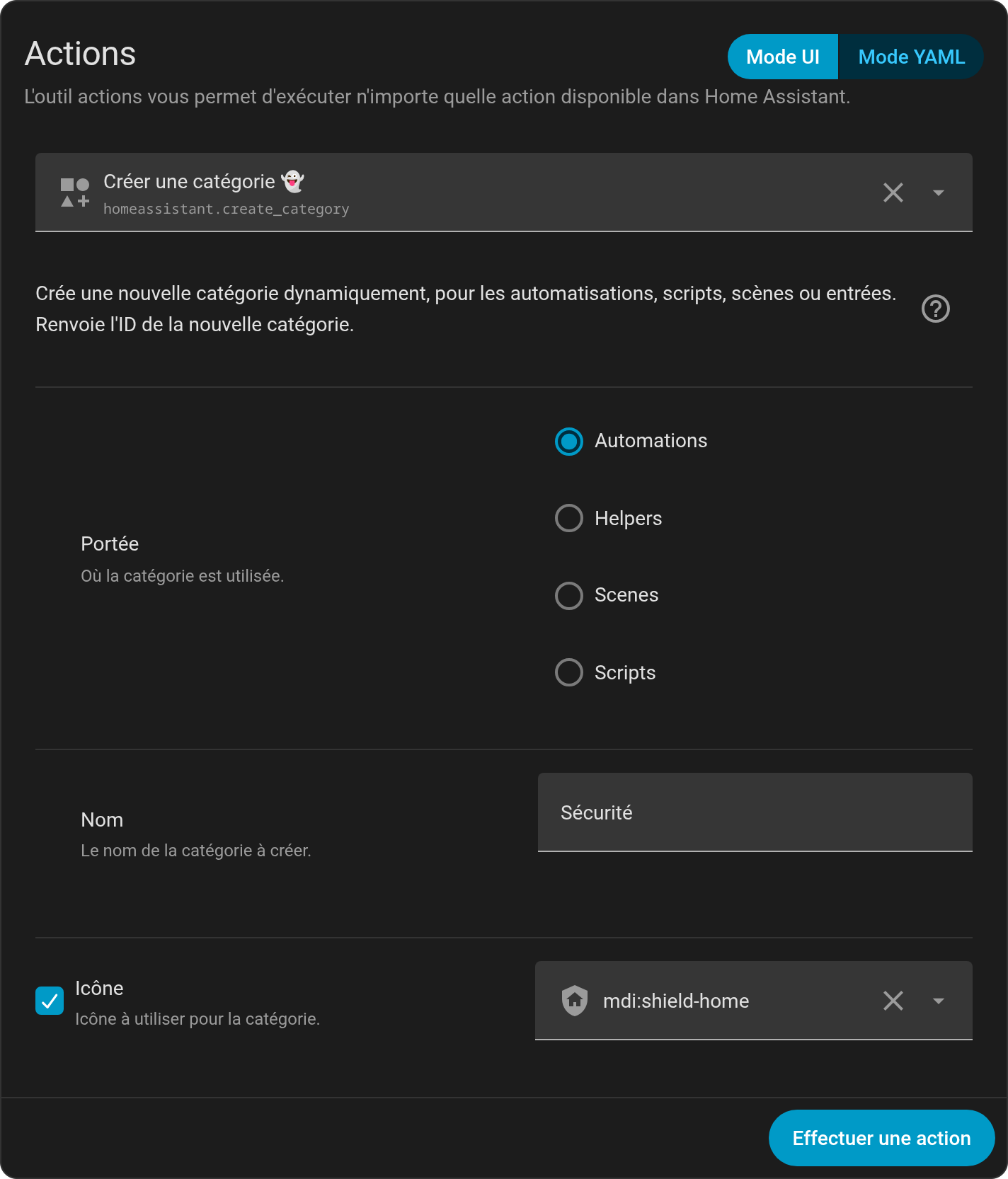
- Ouvrez l'automatisation ou le script qui doit le faire, et sélectionnez Ajouter une action.
- Cherchez créer une catégorie, et sélectionnez Home Assistant Core Integration: Créer une catégorie 👻.
- Sous Portée, choisissez la page de la catégorie : Automatisations, Entrées, Scènes ou Scripts.
- Donnez-lui un Nom, comme
Lighting, et choisissez une Icône si vous voulez. - Sélectionnez Enregistrer.
Vous voulez juste la voir marcher ? Essayer cette action l'ouvre dans votre Home Assistant, prête à être lancée une fois.
| Propriétés de l'action | |
|---|---|
| Action | Créer une catégorie 👻 |
| Nom de l'action | homeassistant.create_category |
| Cibles de l'action | Non |
| Réponse de l'action | Facultative, le category_id de la nouvelle catégorie |
| Influence de Spook | Nouvelle action |
| Outils | Essayer cette action  |
| Paramètres de données de l'action | |||
|---|---|---|---|
| Attribut | Type | Obligatoire | Par défaut / Exemple |
scope | chaîne | Oui | automation |
name | chaîne | Oui | Lighting |
icon | chaîne | Non | mdi:lightbulb |
Le scope vaut automation, script, scene ou helpers. L'action répond avec l'ID de la nouvelle catégorie, au cas où vous voudriez vous en servir tout de suite.
Une catégorie Lighting pour les automatisations, avec le nouvel ID gardé dans une variable :
action: homeassistant.create_category
data:
  scope: automation
  name: Lighting
  icon: mdi:lightbulb
response_variable: category
- Un nom qu'une autre catégorie de la même page porte déjà est refusé. Le même nom sur une autre page ne pose pas de problème.
Mettre à jour une catégorie
Change le nom ou l'icône d'une catégorie qui existe déjà.
Supprimer une catégorie puis la recréer la retirerait de tout ce qui était dedans. Beaucoup à perdre pour une icône. Ceci modifie la catégorie et laisse tout ce qu'elle contient à sa place. Ce que vous ne remplissez pas garde sa valeur actuelle.
Comment l'utiliser
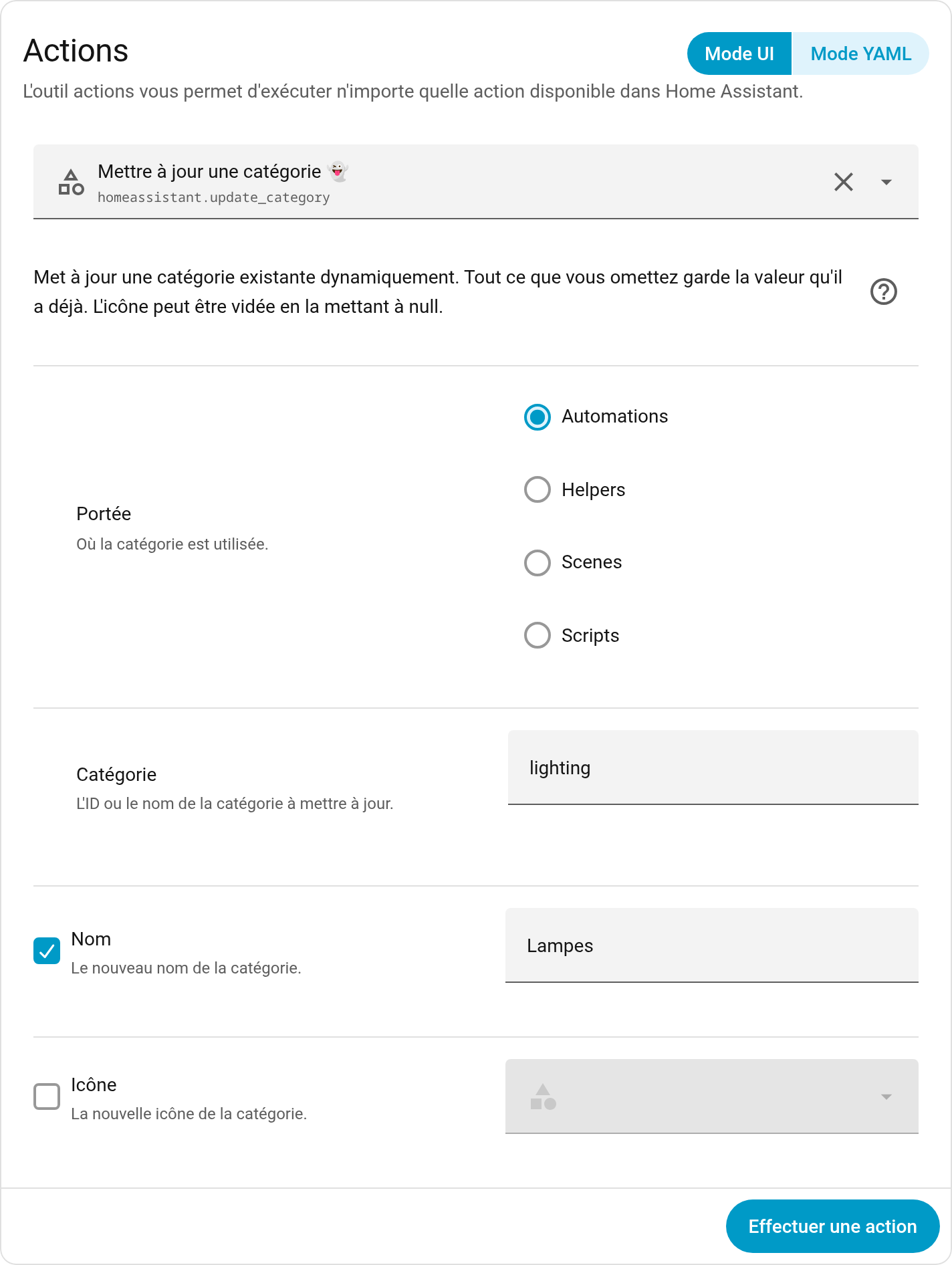
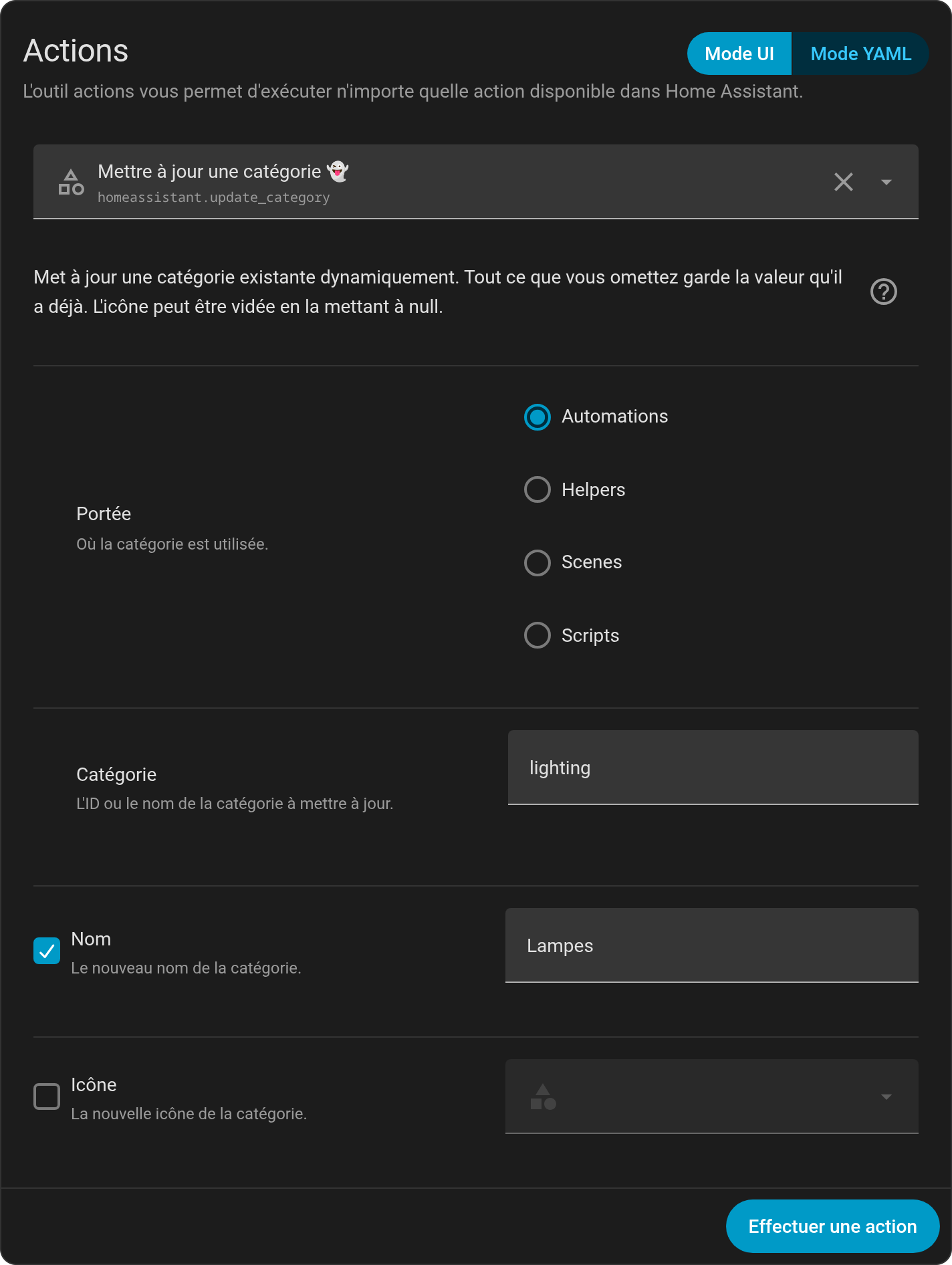
- Ouvrez l'automatisation ou le script qui doit le faire, et sélectionnez Ajouter une action.
- Cherchez mettre à jour une catégorie, et sélectionnez Home Assistant Core Integration: Mettre à jour une catégorie 👻.
- Sous Portée, choisissez la page où se trouve la catégorie.
- Sous Catégorie, tapez le nom de la catégorie à modifier.
- Ne remplissez que ce qui doit changer : un nouveau Nom, une nouvelle Icône, ou les deux.
- Sélectionnez Enregistrer.
Vous voulez juste la voir marcher ? Essayer cette action l'ouvre dans votre Home Assistant, prête à être lancée une fois.
| Propriétés de l'action | |
|---|---|
| Action | Mettre à jour une catégorie 👻 |
| Nom de l'action | homeassistant.update_category |
| Cibles de l'action | Non |
| Réponse de l'action | Pas de réponse |
| Influence de Spook | Nouvelle action |
| Outils | Essayer cette action |
| Paramètres de données de l'action | |||
|---|---|---|---|
| Attribut | Type | Obligatoire | Par défaut / Exemple |
scope | chaîne | Oui | automation |
category_id | chaîne | Oui | Lighting |
name | chaîne | Non | Lights |
icon | chaîne ou null | Non | mdi:lightbulb-group |
Mettre icon à null l'efface.
Renommer la catégorie Lighting de la page des automatisations en Lights :
action: homeassistant.update_category
data:
  scope: automation
  category_id: Lighting
  name: Lights
- Il faut donner au moins une chose à changer. Un appel avec seulement un
scopeet uncategory_idest refusé, donc un champ mal orthographié vous donne une erreur. - Renommer une catégorie avec un nom qu'une autre catégorie de la même page porte déjà est refusé aussi.
Supprimer une catégorie
Retire une catégorie de l'une des pages.
Pour faire le ménage dans les catégories que plus personne n'utilise. Tout ce qui était dedans reste à sa place, simplement sans catégorie sur cette page.
Comment l'utiliser
- Ouvrez l'automatisation ou le script qui doit le faire, et sélectionnez Ajouter une action.
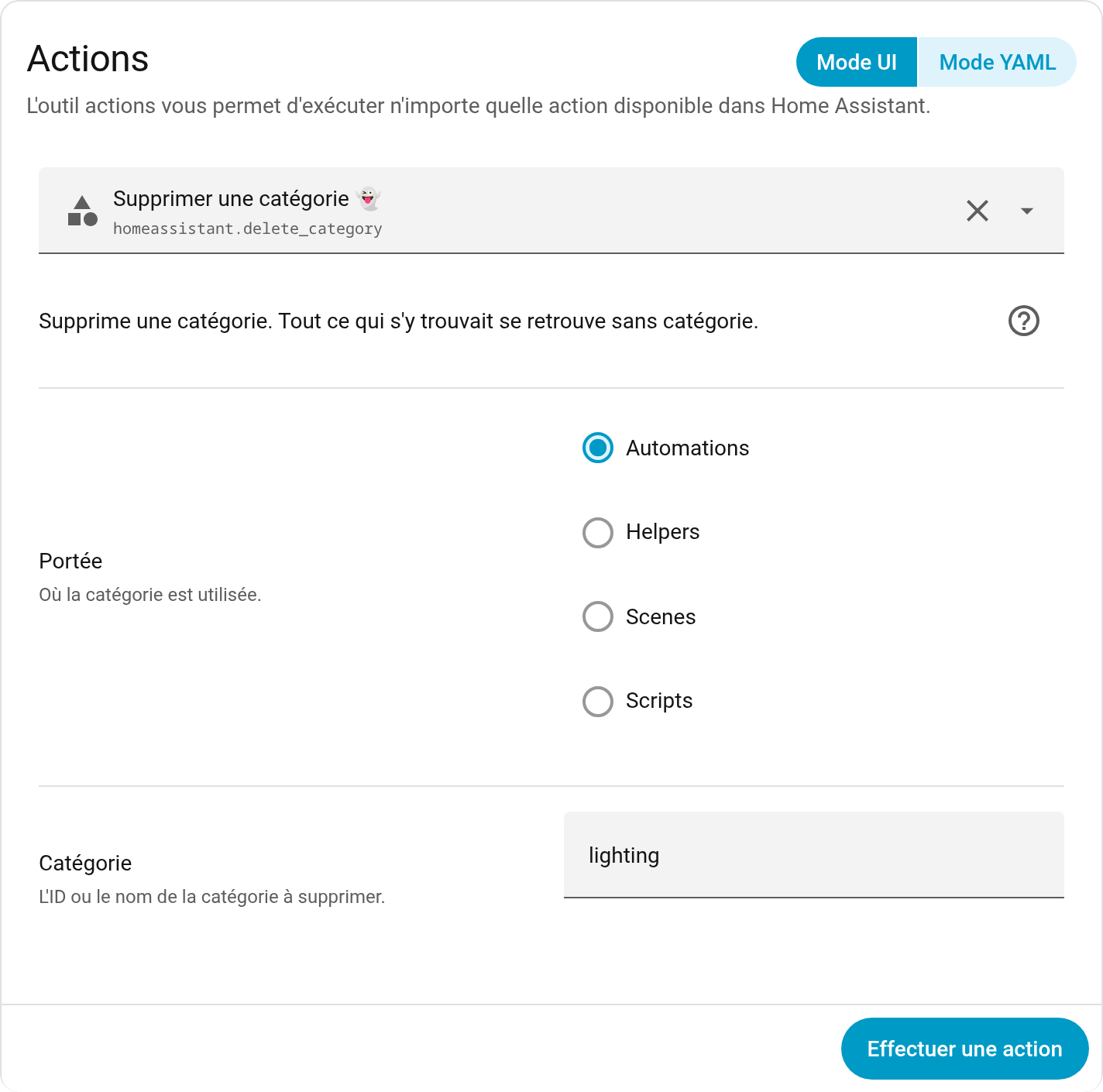
- Cherchez supprimer une catégorie, et sélectionnez Home Assistant Core Integration: Supprimer une catégorie 👻.
- Sous Portée, choisissez la page où se trouve la catégorie.
- Sous Catégorie, tapez le nom de la catégorie à supprimer.
- Sélectionnez Enregistrer.
Vous voulez juste la voir marcher ? Essayer cette action l'ouvre dans votre Home Assistant, prête à être lancée une fois.
| Propriétés de l'action | |
|---|---|
| Action | Supprimer une catégorie 👻 |
| Nom de l'action | homeassistant.delete_category |
| Cibles de l'action | Non |
| Réponse de l'action | Pas de réponse |
| Influence de Spook | Nouvelle action |
| Outils | Essayer cette action |
Supprimer la catégorie Lighting de la page des automatisations :
action: homeassistant.delete_category
data:
  scope: automation
  category_id: Lighting
- Pas de retour en arrière. Recréer la catégorie vous rend la catégorie, pas ce qu'elle contenait.
Ajouter une catégorie à une entité
Range une ou plusieurs automatisations, scripts, scènes ou entrées dans une catégorie.
Les pages de Home Assistant vous laissent ranger les choses à la main. Ceci laisse un script ou une automatisation le faire. Le script qui configure votre alarme range ses entrées sous « Sécurité » au passage.
Il n'y a pas de Portée à choisir ici : la page découle de ce que vous rangez. Une automatisation va dans une catégorie d'automatisations, un script dans une catégorie de scripts, une scène dans une catégorie de scènes, et tout le reste compte comme une entrée. Comme un élément est dans une seule catégorie par page, ceci remplace la catégorie où il était avant.
Comment l'utiliser
- Ouvrez l'automatisation ou le script qui doit le faire, et sélectionnez Ajouter une action.
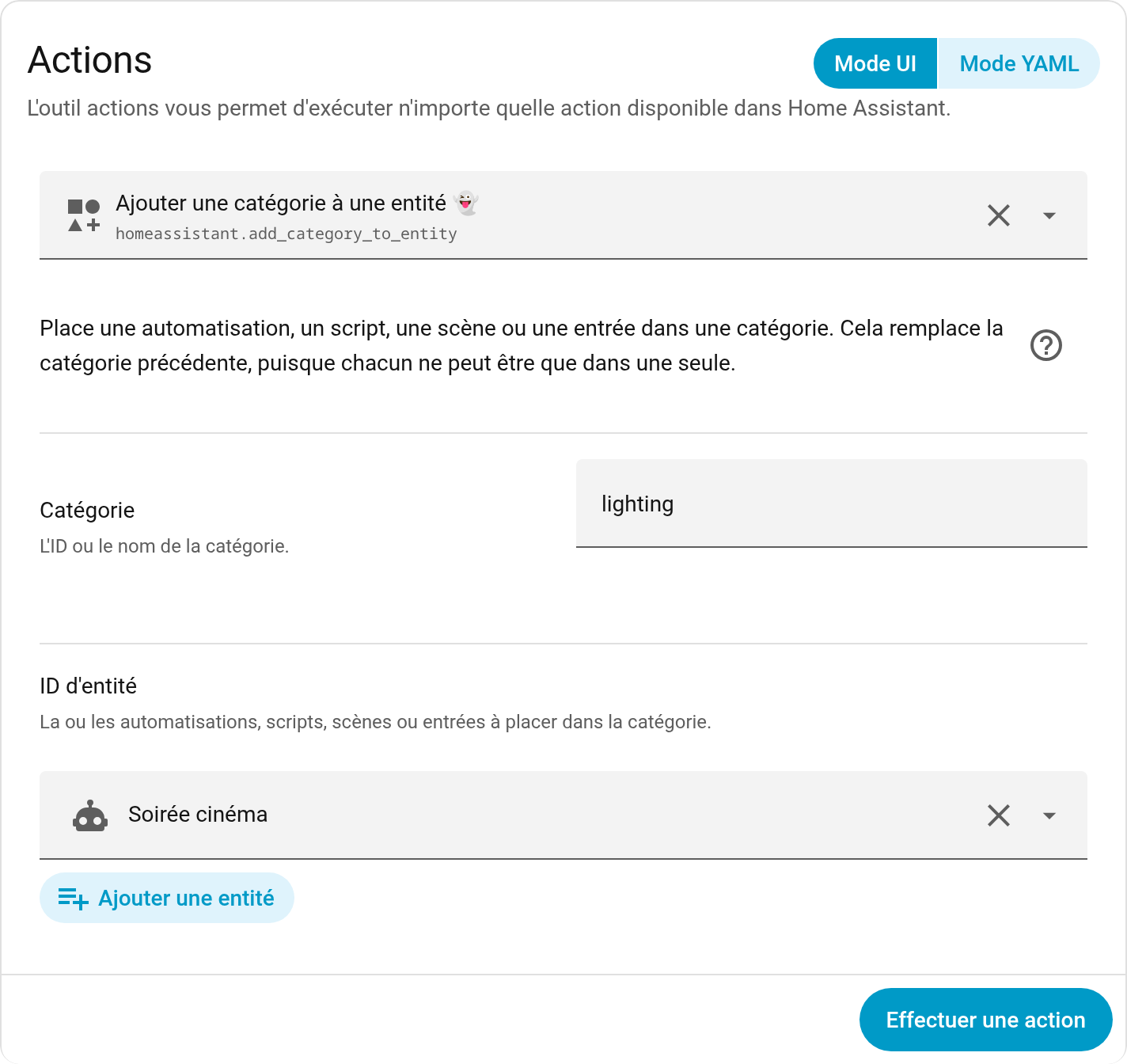
- Cherchez ajouter une catégorie à une entité, et sélectionnez Home Assistant Core Integration: Ajouter une catégorie à une entité 👻.
- Sous Catégorie, tapez le nom de la catégorie, comme
Lighting. - Sous ID d'entité, choisissez les automatisations, scripts, scènes ou entrées à y ranger.
- Sélectionnez Enregistrer.
Vous voulez juste la voir marcher ? Essayer cette action l'ouvre dans votre Home Assistant, prête à être lancée une fois.
| Propriétés de l'action | |
|---|---|
| Action | Ajouter une catégorie à une entité 👻 |
| Nom de l'action | homeassistant.add_category_to_entity |
| Cibles de l'action | Non |
| Réponse de l'action | Pas de réponse |
| Influence de Spook | Nouvelle action |
| Outils | Essayer cette action |
| Paramètres de données de l'action | |||
|---|---|---|---|
| Attribut | Type | Obligatoire | Par défaut / Exemple |
category_id | chaîne | Oui | Lighting |
entity_id | chaîne | liste de chaînes | Oui | automation.porch_lights |
Chaque entité, et la catégorie de chacune, est vérifiée avant que quoi que ce soit change. Si l'une d'elles n'existe pas, l'action s'arrête avec une erreur qui la nomme, et rien n'est modifié.
Ranger deux automatisations sous Lighting :
action: homeassistant.add_category_to_entity
data:
  category_id: Lighting
  entity_id:
    - automation.porch_lights
    - automation.garden_lights
- La catégorie doit exister sur la page de chaque entité que vous choisissez. Ranger d'un coup une automatisation et un script sous
Lightingdemande une catégorie Lighting sur la page des automatisations et une sur la page des scripts.
Retirer une catégorie d'une entité
Sort une ou plusieurs automatisations, scripts, scènes ou entrées d'une catégorie.
L'autre moitié de Ajouter une catégorie à une entité. Ce que vous choisissez et qui est dans une autre catégorie n'est pas touché, donc vous pouvez sans risque la viser sur toute une liste.
Comment l'utiliser
- Ouvrez l'automatisation ou le script qui doit le faire, et sélectionnez Ajouter une action.
- Cherchez retirer une catégorie d'une entité, et sélectionnez Home Assistant Core Integration: Retirer une catégorie d'une entité 👻.
- Sous Catégorie, tapez le nom de la catégorie, comme
Lighting. - Sous ID d'entité, choisissez les automatisations, scripts, scènes ou entrées à en sortir.
- Sélectionnez Enregistrer.
Vous voulez juste la voir marcher ? Essayer cette action l'ouvre dans votre Home Assistant, prête à être lancée une fois.
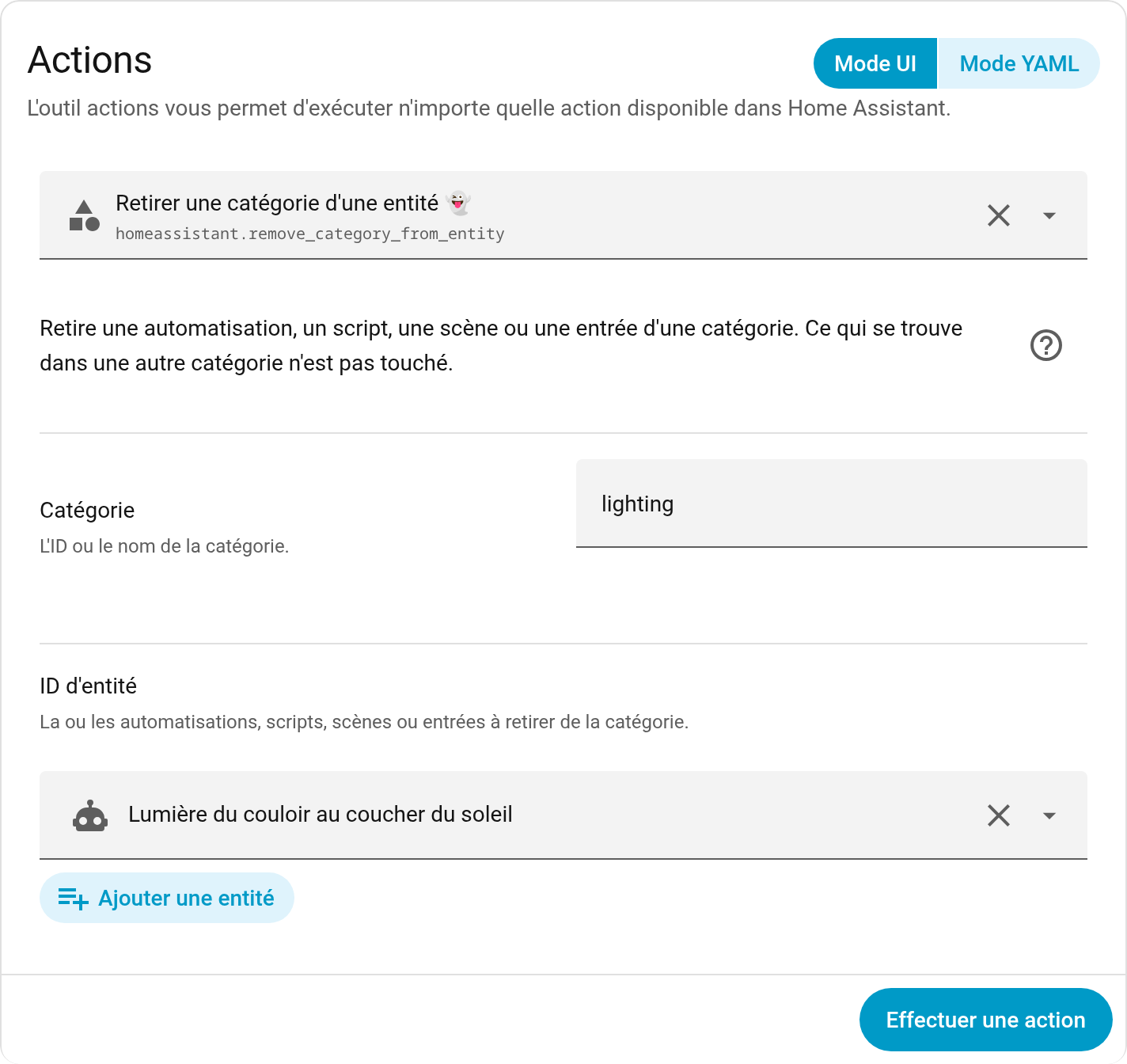
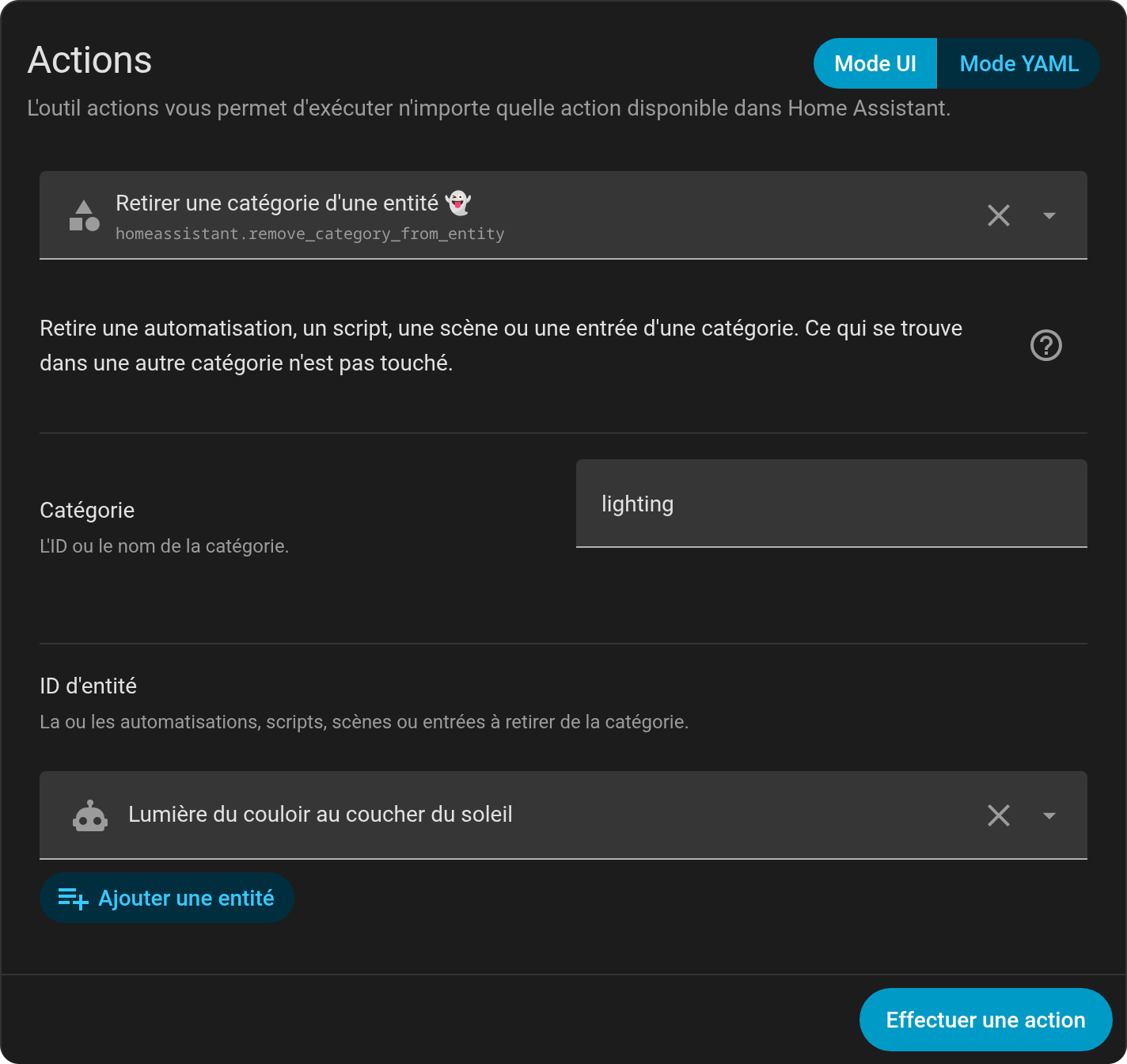
| Propriétés de l'action | |
|---|---|
| Action | Retirer une catégorie d'une entité 👻 |
| Nom de l'action | homeassistant.remove_category_from_entity |
| Cibles de l'action | Non |
| Réponse de l'action | Pas de réponse |
| Influence de Spook | Nouvelle action |
| Outils | Essayer cette action |
| Paramètres de données de l'action | |||
|---|---|---|---|
| Attribut | Type | Obligatoire | Par défaut / Exemple |
category_id | chaîne | Oui | Lighting |
entity_id | chaîne | liste de chaînes | Oui | automation.porch_lights |
Chaque entité, et la catégorie de chacune, est vérifiée avant que quoi que ce soit change. Si l'une d'elles n'existe pas, l'action s'arrête avec une erreur qui la nomme, et rien n'est modifié.
Sortir une automatisation de Lighting :
action: homeassistant.remove_category_from_entity
data:
  category_id: Lighting
  entity_id: automation.porch_lights
Blueprints et tutoriels
Il n'existe pas encore de blueprints ou de tutoriels connus pour ces actions. Vous en avez fait un, ou trouvé un ? Dites-le-nous sur nos forums de discussion.
Demandes de fonctionnalités, idées et support
Une idée pour aller plus loin, comme une nouvelle action, entité ou correction ? Dites-le-nous sur nos forums de discussion.
Bloqué, ou vous avez trouvé un bug ? La page Support vous dit où trouver de l'aide.
Gestion des étiquettes
Spook ajoute à Home Assistant des actions pour créer, modifier et supprimer des étiquettes, et pour les poser sur des pièces, des appareils et des entités ou les en retirer, depuis vos propres automatisations et scripts.
Gestion des étages
Spook ajoute des actions pour créer, modifier et supprimer des étages dans Home Assistant depuis vos automatisations et scripts, et pour gérer leurs alias et leurs pièces.