
Autres fonctionnalités
Tout ce que Spook ajoute n'appartient pas à une seule intégration. Cette page rassemble le reste : des déclencheurs et des conditions que Home Assistant n'a pas, une action qui attend une condition, et deux actions qui ne font rien d'autre qu'échouer.
Ces deux dernières, c'est là que Spook a commencé. C'était sa preuve de concept, et elles sont restées parce qu'elles sont amusantes (et peut-être que vous leur trouverez vraiment une utilité).
Actions
Spook ajoute trois actions à lui. Vous les trouvez partout où vous ajoutez une action, marquées d'un 👻.
Boo!
Échoue. À chaque fois.
L'appeler fait peur à Home Assistant : l'action échoue avec « Spooked! 👻 », et l'automatisation ou le script qui l'a appelée s'arrête net. Inutile au quotidien. Pratique pour voir ce que fait votre automatisation quand une étape tourne mal. Par exemple, pour vérifier qu'un continue_on_error, ou la notification que vous envoyez en cas d'échec, fait son travail.
Comment l'utiliser
- Ouvrez l'automatisation ou le script, et sélectionnez Ajouter une action.
- Cherchez boo, et sélectionnez Spook: Boo ! 👻.
- Il n'y a rien à remplir. Sélectionnez Enregistrer.
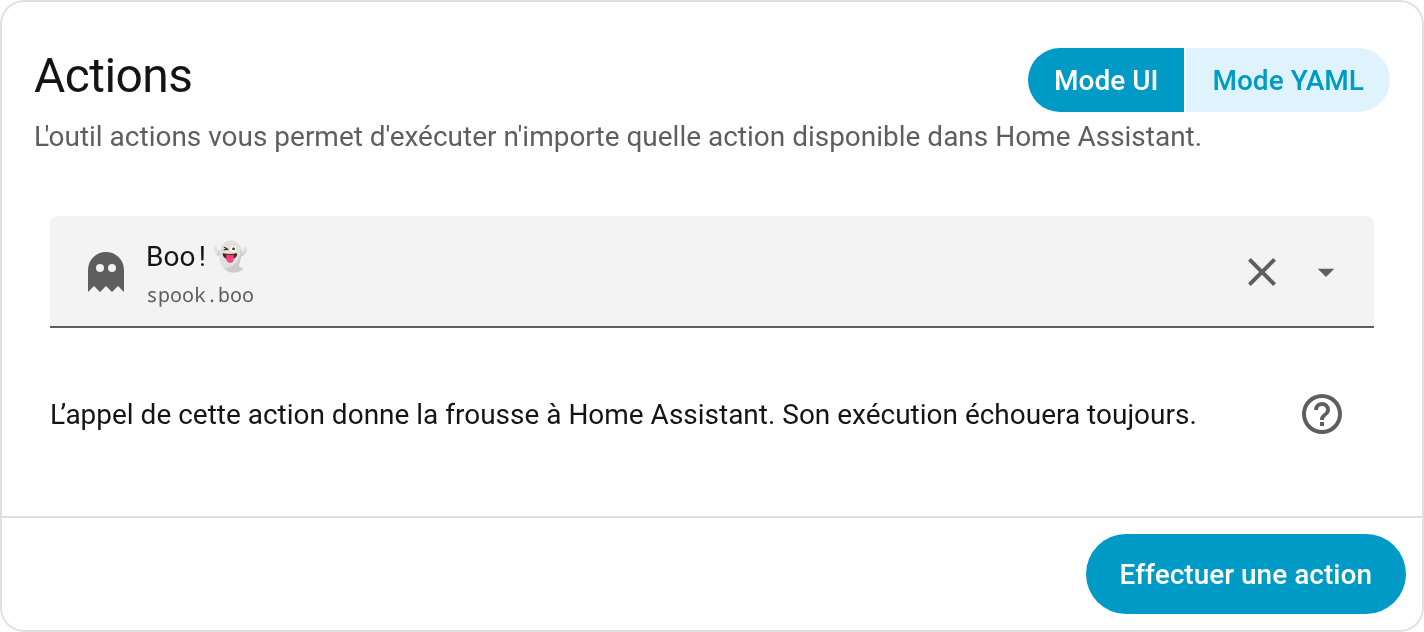
Vous voulez juste la voir marcher ? Essayer cette action l'ouvre dans votre Home Assistant, prête à être lancée une fois. Divulgâchage : elle échoue.
| Propriétés de l'action | |
|---|---|
| Action | Boo ! 👻 |
| Nom de l'action | spook.boo |
| Cibles de l'action | Non |
| Réponse de l'action | Pas de réponse |
| Influence de Spook | Nouvelle action |
| Outils | Essayer cette action  |
Cette action n'a pas de champs, donc c'est tout ce qu'il y a à écrire :
action: spook.boo
Échec aléatoire
Échoue une fois sur deux.
Un pile ou face à chaque appel : pile, l'action passe et l'automatisation continue ; face, elle échoue et l'automatisation s'arrête. La même idée que Boo!, pour quand quelque chose qui échoue de temps en temps est le meilleur test. Comme la nouvelle tentative que vous avez construite autour d'un appareil qui ne répond pas toujours.
Comment l'utiliser
- Ouvrez l'automatisation ou le script, et sélectionnez Ajouter une action.
- Cherchez échec aléatoire, et sélectionnez Spook: Échec aléatoire 👻.
- Il n'y a rien à remplir. Sélectionnez Enregistrer.
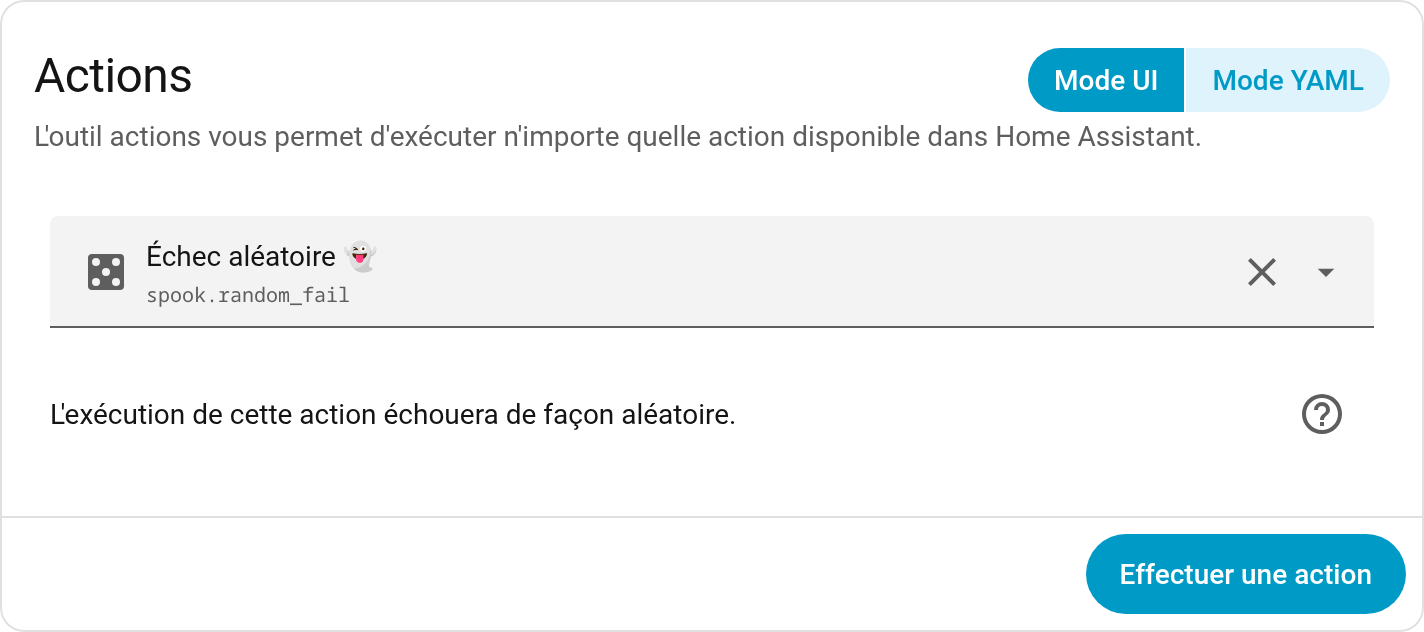
Vous voulez juste la voir marcher ? Essayer cette action l'ouvre dans votre Home Assistant, prête à être lancée une fois.
| Propriétés de l'action | |
|---|---|
| Action | Échec aléatoire 👻 |
| Nom de l'action | spook.random_fail |
| Cibles de l'action | Non |
| Réponse de l'action | Pas de réponse |
| Influence de Spook | Nouvelle action |
| Outils | Essayer cette action |
Cette action n'a pas de champs, donc c'est tout ce qu'il y a à écrire :
action: spook.random_fail
Attendre une condition
Attend qu'une condition soit vraie, et continue tout de suite si elle l'est déjà.
Home Assistant sait attendre qu'un modèle devienne vrai, et il sait attendre un déclencheur. Il ne sait pas attendre une condition. Donc tout ce que vous pouvez construire avec les briques de condition doit être réécrit en modèle (un petit bout de code qui calcule une valeur) avant de pouvoir l'attendre. Cette action prend la condition telle que vous la construiriez n'importe où ailleurs.
Elle regarde aussi d'abord. Attendre un déclencheur, c'est toujours attendre que quelque chose se passe. Si la porte de derrière était déjà fermée, vous attendez pour toujours, et c'est pour ça que les gens enveloppent cette attente dans un Si-alors. Cette action vérifie la condition avant d'attendre, donc la routine du coucher qui tombe sur une porte fermée continue.
Comment l'utiliser
- Ouvrez l'automatisation ou le script, et sélectionnez Ajouter une action à l'endroit où il doit attendre.
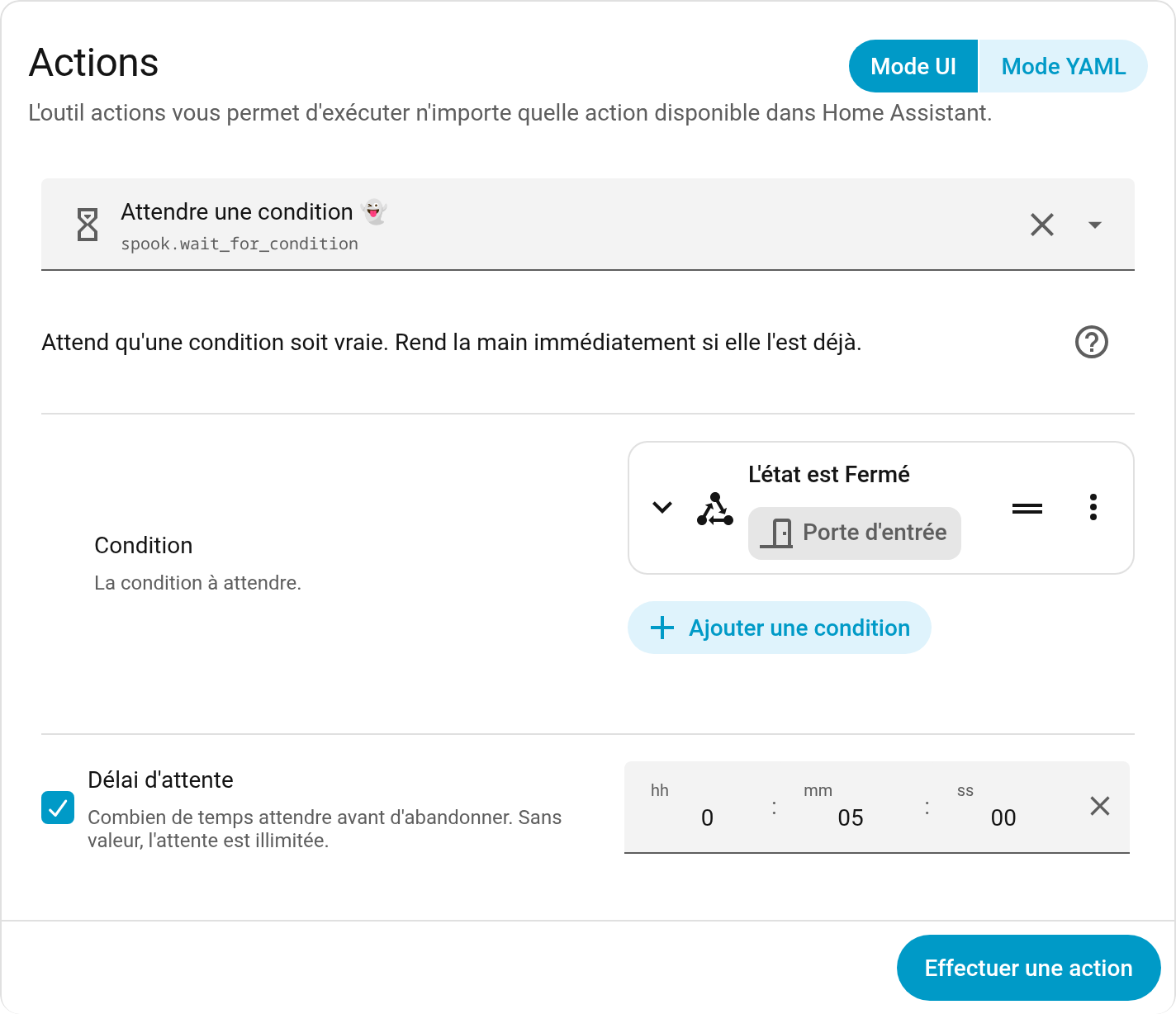
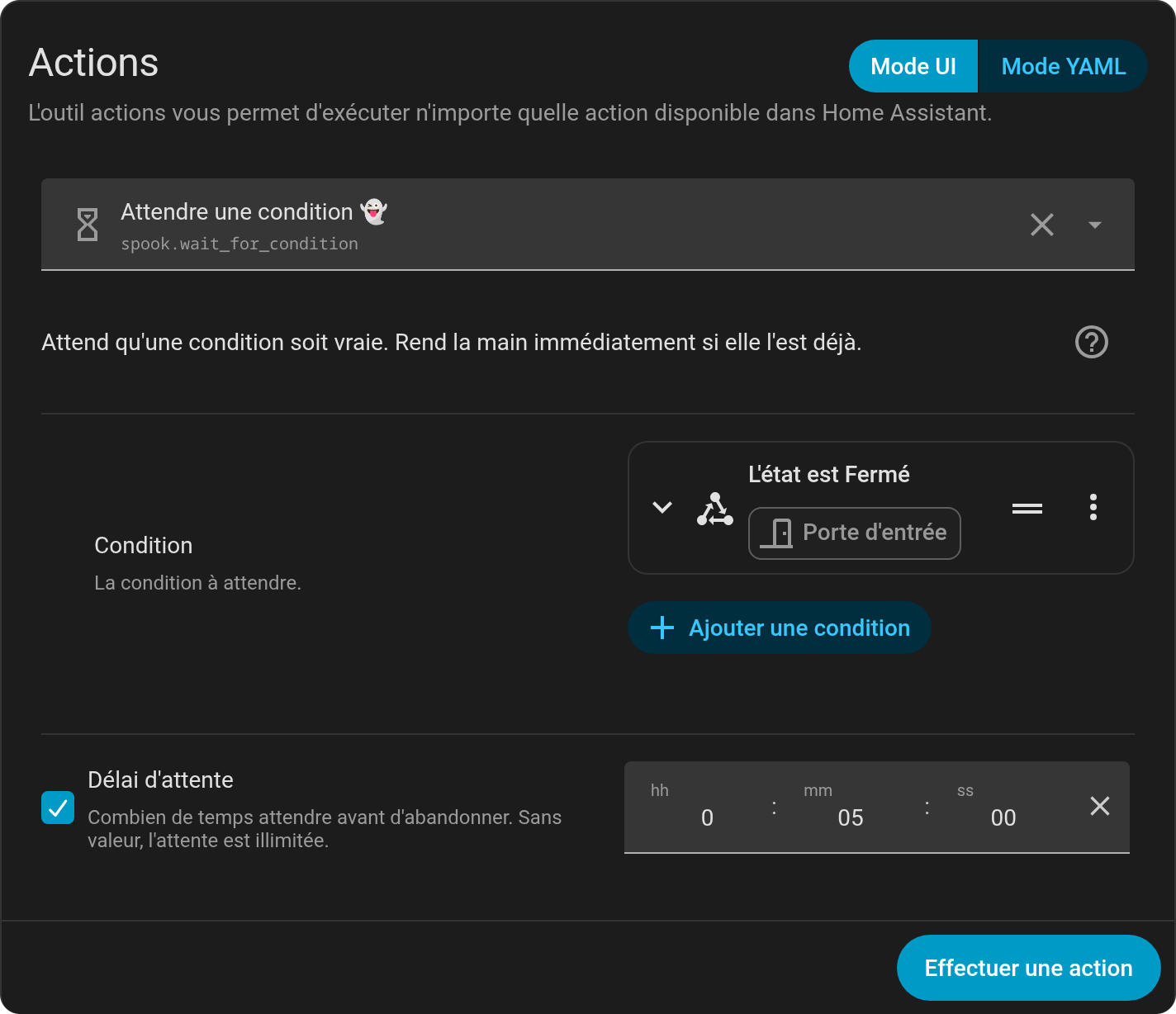
- Cherchez attendre une condition, et sélectionnez Spook: Attendre une condition 👻.
- Sous Condition, ajoutez la condition à attendre, comme vous en ajoutez une à une automatisation.
- Si vous voulez, réglez Délai d'attente sur le temps qu'il peut attendre avant d'abandonner, comme
00:05:00. Laissez vide pour attendre aussi longtemps qu'il faut. - Sélectionnez Enregistrer.
Quand le délai est écoulé, l'automatisation ou le script continue avec l'action suivante, même si la condition est toujours fausse. Vous voulez faire autre chose quand il abandonne, ou vous arrêter là ? Les exemples ci-dessous montrent comment savoir si c'est la condition qui est arrivée ou le délai.
Vous voulez juste la voir marcher ? Essayer cette action l'ouvre dans votre Home Assistant, prête à être lancée une fois.
| Propriétés de l'action | |
|---|---|
| Action | Attendre une condition 👻 |
| Nom de l'action | spook.wait_for_condition |
| Cibles de l'action | Non |
| Réponse de l'action | Réponse facultative |
| Influence de Spook | Nouvelle action |
| Outils | Essayer cette action |
| Paramètres de données de l'action | |||
|---|---|---|---|
| Attribut | Type | Obligatoire | Par défaut / Exemple |
condition | condition | Oui | N'importe quelle condition, construite normalement |
timeout | chaîne | Non | Attend indéfiniment si vous ne le donnez pas |
Elle prend une condition ou une liste de conditions, et une liste veut dire toutes, comme partout ailleurs. C'est aussi ce qu'envoie l'éditeur visuel, donc les deux formes marchent.
Quand le délai est écoulé, l'action se termine normalement et l'action suivante est lancée, même sans response_variable. Il n'y a pas d'option continue_on_timeout : elle se comporte toujours comme les actions d'attente propres à Home Assistant avec continue_on_timeout: true.
Avec une response_variable, elle renvoie completed : true quand la condition a été remplie (aussi quand elle était déjà vraie avant l'attente), false quand le délai a expiré.
Retenir la séquence jusqu'à ce que la porte de derrière soit fermée :
action: spook.wait_for_condition
data:
  condition:
    condition: state
    entity_id: binary_sensor.back_door
    state: "off"
Abandonner après cinq minutes, et faire autre chose à la place :
- action: spook.wait_for_condition
  data:
    timeout: "00:05:00"
    condition:
      condition: state
      entity_id: binary_sensor.back_door
      state: "off"
  response_variable: waited
- if: "{{ not waited.completed }}"
  then:
    - action: notify.persistent_notification
      data:
        message: The back door is still open.
Arrêter la séquence quand le délai expire, avec une condition sur la réponse :
- action: spook.wait_for_condition
  data:
    timeout: "00:05:00"
    condition:
      condition: state
      entity_id: binary_sensor.back_door
      state: "off"
  response_variable: waited
- condition: template
  value_template: "{{ waited.completed }}"
# Later actions in this sequence only run when the condition was met.
Au niveau principal, une condition fausse arrête l'automatisation ou le script. Dans un if ou un repeat, elle n'arrête que cette séquence imbriquée : les actions qui la suivent dans la séquence parente, ou le tour suivant de la répétition, peuvent encore être lancés. C'est différent de l'attente propre à Home Assistant avec continue_on_timeout: false, qui arrête tout le script, imbriqué ou non.
- Un modèle doit encore être un modèle, ce qui exclut l'endroit où vous le mettriez d'habitude. Un script ou une automatisation calcule chaque modèle des données de l'action avant d'appeler l'action. Donc
{{ is_state(...) }}arrive sous la forme dutrueou dufalsequ'il valait à ce moment-là. Une constante ne peut jamais changer, donc c'est refusé. Spook peut seulement voir s'il reste du Jinja, pas d'où vient la valeur. Unvalue_template: truelittéral dans un appel direct est refusé aussi : au moment où il arrive, les deux sont la même chose. Un modèle qui a encore son Jinja, depuis l'API ou l'outil Actions, est surveillé comme n'importe quelle autre condition. Dans un script, attendez un modèle avecwait_template, c'est fait pour ça. - Une condition qui porte sur l'exécution en cours ne peut pas être surveillée non plus, et elle est refusée pour la même raison :
trigger, et les conditions de Spookcooldown,quota,triggered_by_user,not_triggered_by_userettriggered_by_automation. Un appel d'action n'est pas un déclencheur, donc leur réponse ne voudrait rien dire. - La condition est vérifiée à nouveau toutes les 30 secondes quoi qu'il arrive, donc l'attente peut finir jusqu'à une demi-minute en retard. Ce passage régulier couvre les changements qui arrivent sans changement d'état : une simple condition d'heure ou de soleil, une condition
statedont lefor:arrive à son terme, une conditiontimedont le moment passe. Une condition qui devient vraie puis fausse à nouveau en moins de 30 secondes est complètement ratée. - Sans
timeout, elle attend aussi longtemps que le script tourne. Arrêter l'automatisation ou le script arrête l'attente avec. Untimeoutde zéro veut dire regarder maintenant sans attendre, donc il répondcompleted: falsesauf si la condition est déjà vraie.
Déclencheurs
Spook ajoute ces déclencheurs à l'éditeur d'automatisation, juste à côté de ceux que fournit Home Assistant. Pour en ajouter un, ouvrez l'automatisation, sélectionnez Ajouter un déclencheur sous Quand, et cherchez son nom. Contrairement aux actions de Spook, ils n'ont pas de 👻 dans la liste : c'est par le nom que vous les trouvez.
Automatisation désactivée
Se déclenche quand une automatisation est désactivée.
Une automatisation désactivée ne fait rien, et ne le dit pas non plus. C'est facile d'en désactiver une en traquant un problème, et d'oublier de la réactiver. Ce déclencheur vous le dit au moment où ça arrive, peu importe qui ou quoi l'a fait : quelqu'un dans l'éditeur, une autre automatisation, ou une mise en veille.
Laissez la cible vide pour être prévenu pour chaque automatisation de la maison. C'est en général ce que vous voulez, et ça vous évite de leur mettre une étiquette à toutes.
Comment l'utiliser
- Ouvrez l'automatisation, et sous Quand, sélectionnez Ajouter un déclencheur.
- Cherchez automatisation désactivée, et sélectionnez Automatisation désactivée.
- Sous Cibles, choisissez les automatisations à surveiller, ou laissez vide pour les surveiller toutes.
- Ajoutez l'action que vous voulez, comme une notification, et sélectionnez Enregistrer.
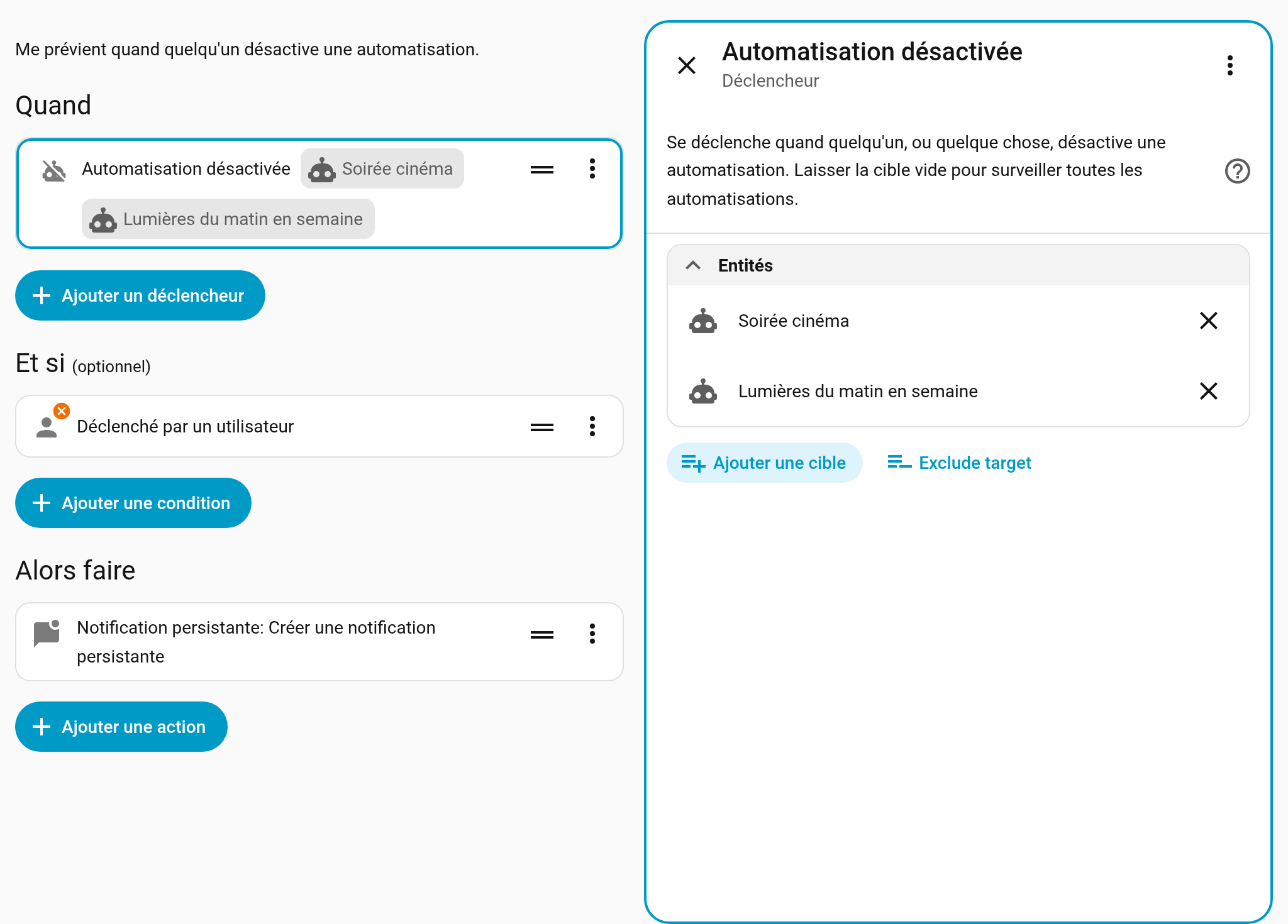
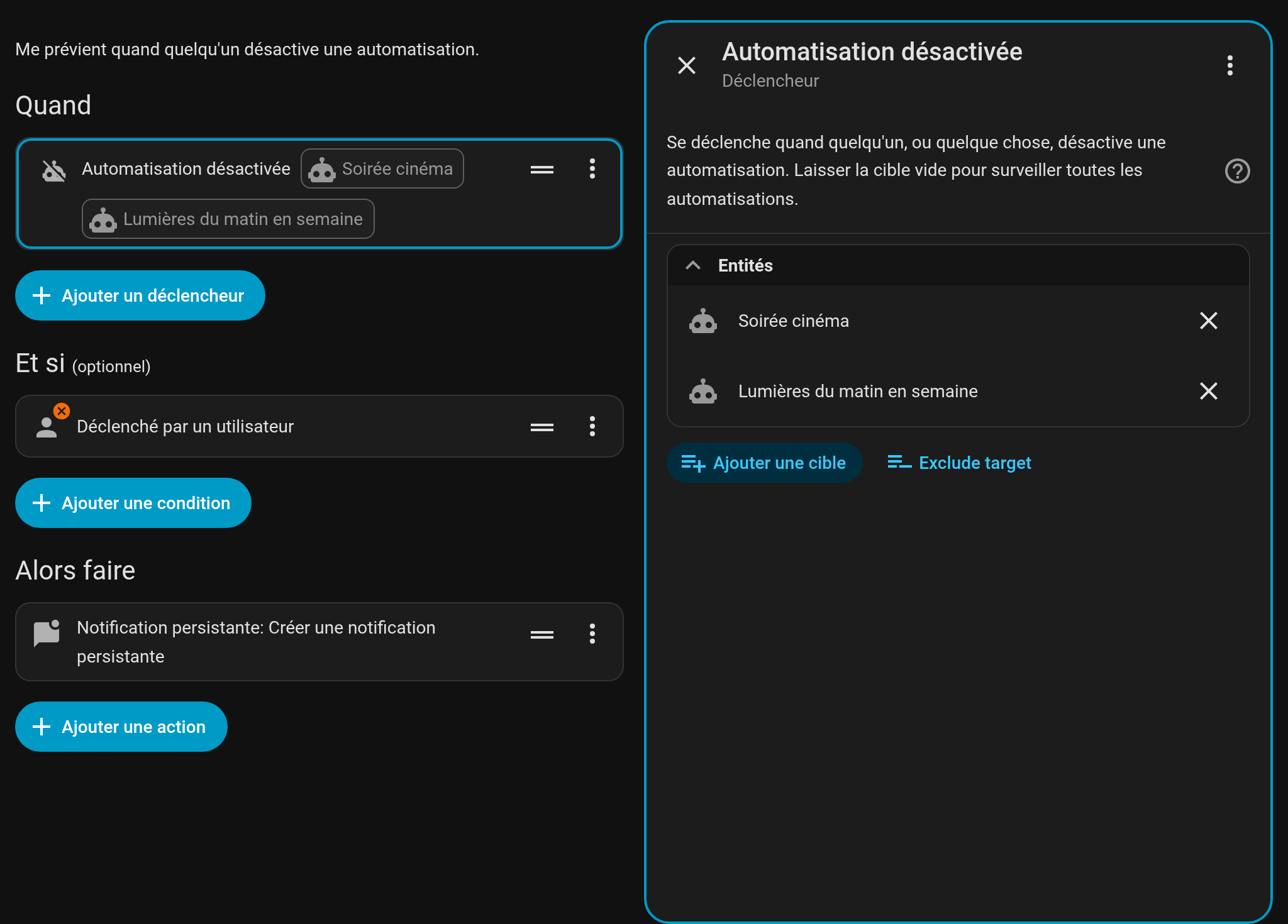
Vous ne voulez être prévenu que quand c'est une personne qui l'a fait ? Ajoutez la condition Déclenché par un utilisateur.
| Propriétés du déclencheur | |
|---|---|
| Déclencheur | Automatisation désactivée |
| Nom du déclencheur | spook.automation_turned_off |
| Cibles | Entités automatisation, appareils, pièces, étages et étiquettes. Facultatif : sans cible, chaque automatisation est surveillée. |
| Influence de Spook | Nouveau déclencheur |
Ce déclencheur n'a pas d'options.
Quand il se déclenche, trigger.entity_id nomme l'automatisation, et trigger.from_state et trigger.to_state contiennent son état juste avant et juste après. Celui qui l'a désactivée est dans le contexte, donc spook.triggered_by_user et spook.not_triggered_by_user savent distinguer une personne d'une automatisation.
Chaque automatisation :
trigger: spook.automation_turned_off
Seulement quand c'est une personne qui l'a fait, avec un rappel :
triggers:
  - trigger: spook.automation_turned_off
conditions:
  - condition: spook.triggered_by_user
actions:
  - action: notify.notify
    data:
      message: >-
        {{ state_attr(trigger.entity_id, 'friendly_name') }} was turned off.
        Remember to turn it back on.
- Seule la désactivation d'une automatisation compte. Recharger les automatisations, changer l'ID d'entité d'une automatisation, ou la désactiver dans le registre des entités l'enlève et la remet (ou pas) sans la désactiver, et rien de tout ça ne déclenche.
- Une automatisation qui démarre désactivée, comme une avec
initial_state: false, n'a jamais été désactivée et ne déclenche pas non plus. - Une automatisation qui devient indisponible, parce que sa configuration n'est plus valide, n'a pas été désactivée. Les corrections que Spook crée pour les automatisations cassées sont là pour ça.
- Une automatisation désactivée pendant que Home Assistant était arrêté, ou pendant que ce déclencheur n'était pas chargé, n'est pas signalée après coup.
Planification cron
Se déclenche selon un planning écrit sous forme d'expression crontab.
Les déclencheurs horaires de Home Assistant couvrent une heure de la journée et un motif horaire. Aucun ne sait dire « chaque jour de semaine à sept heures » ou « le dernier vendredi du mois ». Une expression crontab dit l'un ou l'autre en une ligne : cinq champs, pour la minute, l'heure, le jour du mois, le mois et le jour de la semaine. C'est le format de planning que Linux utilise depuis des décennies, donc si vous avez déjà écrit une crontab, vous connaissez déjà la syntaxe.
Comment l'utiliser
- Ouvrez l'automatisation, et sous Quand, sélectionnez Ajouter un déclencheur.
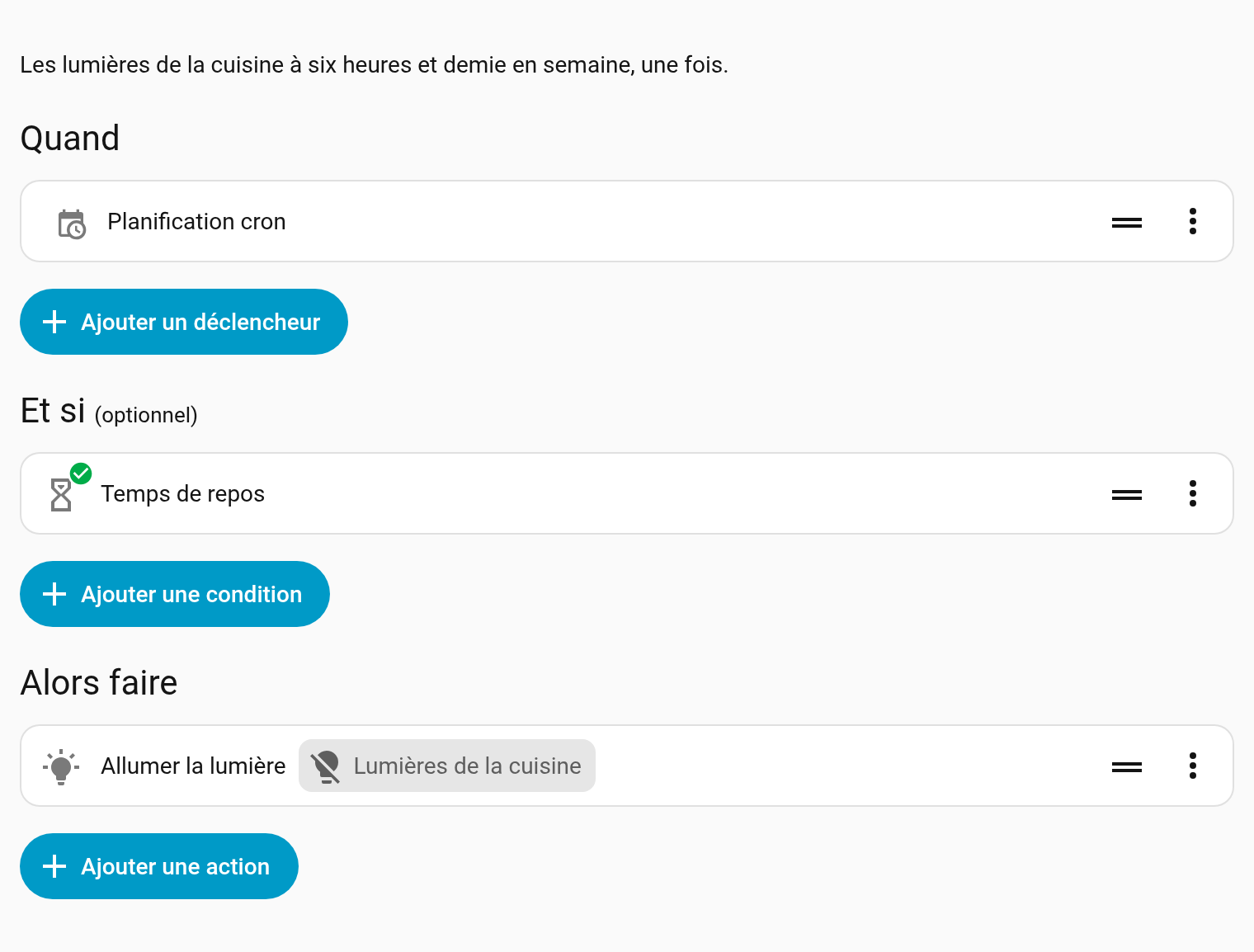
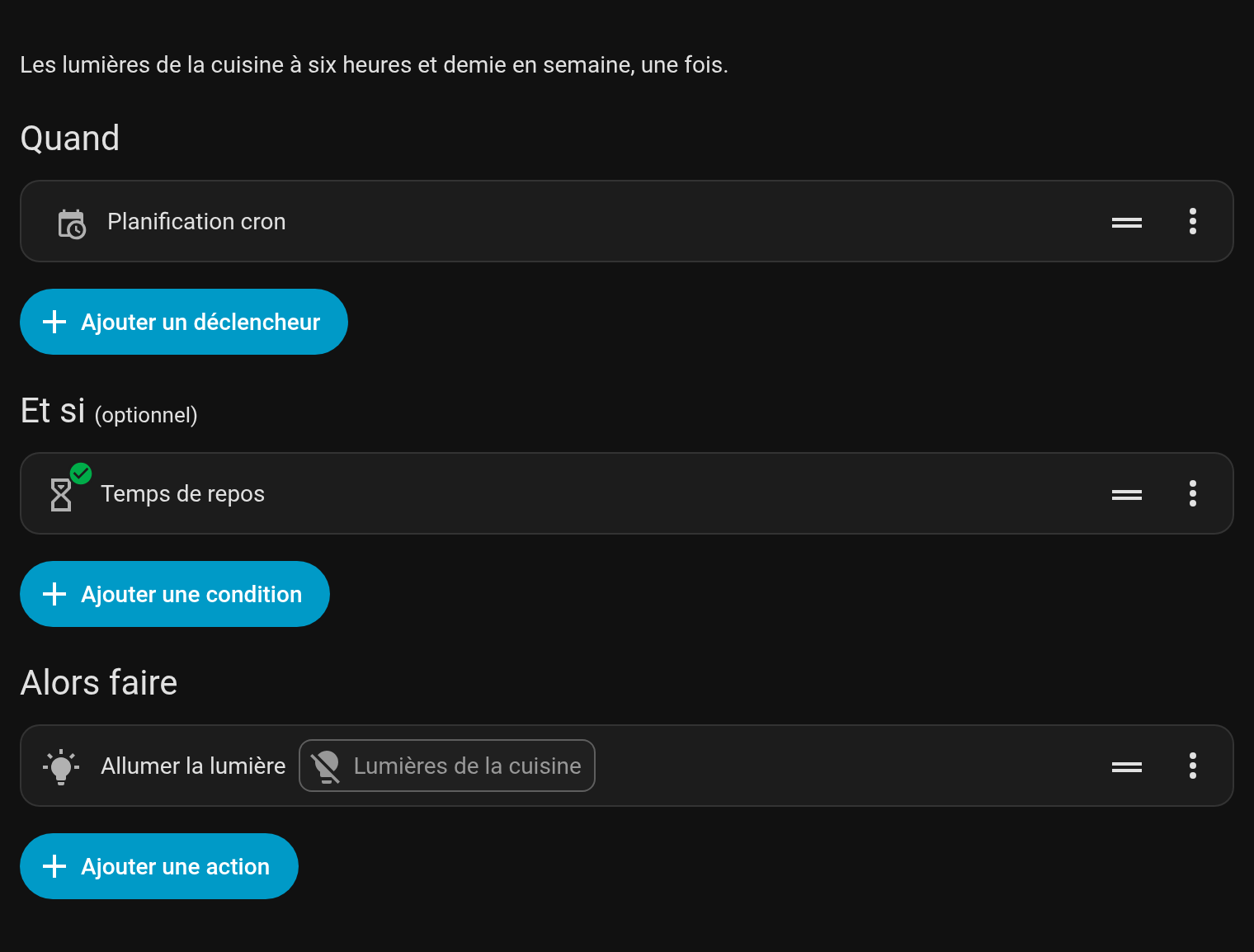
- Cherchez cron, et sélectionnez Planification cron.
- Sous Planification, tapez l'expression, comme
0 7 * * 1-5pour sept heures du matin en semaine. - Sélectionnez Enregistrer.
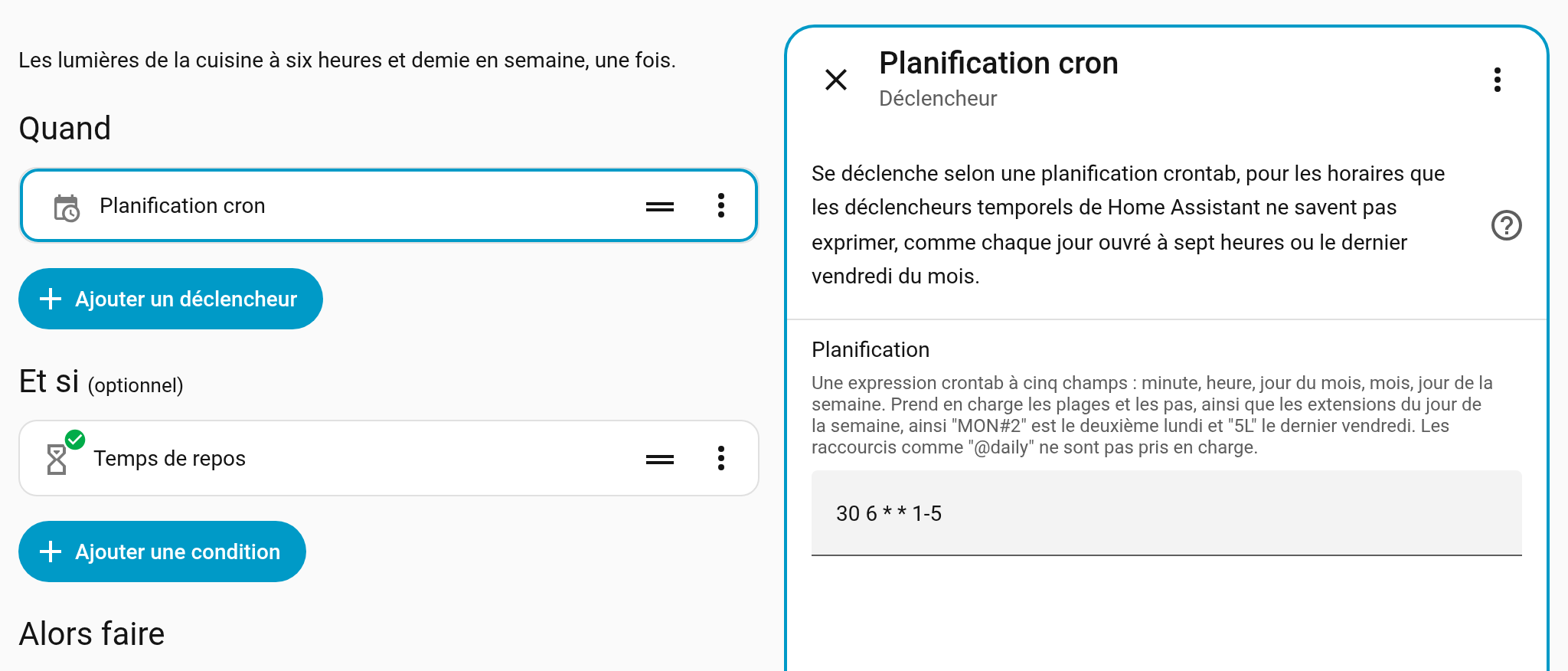
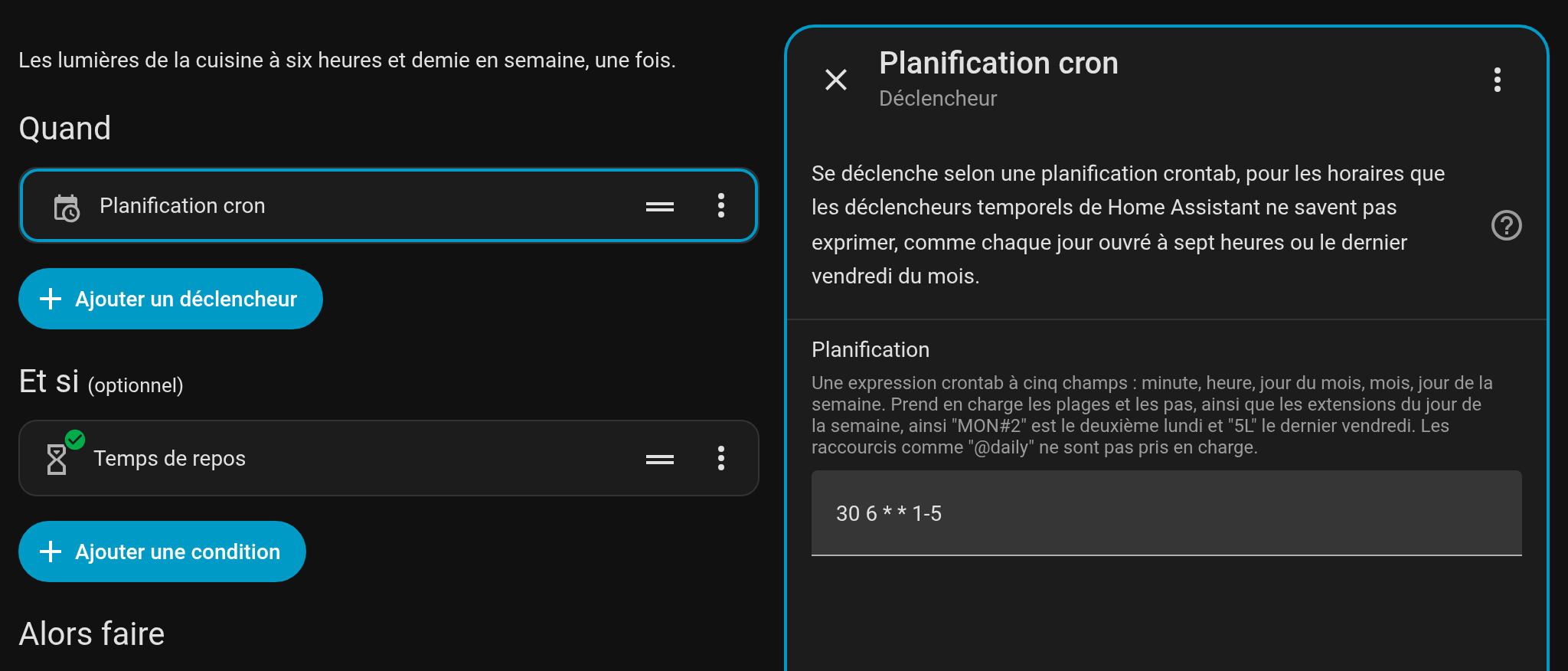
La crontab, c'est nouveau pour vous ? Les cinq champs sont la minute, l'heure, le jour du mois, le mois et le jour de la semaine, dans cet ordre. Un * veut dire « n'importe lequel ». Les détails techniques ci-dessous donnent le reste, y compris la règle qui piège tout le monde.
| Propriétés du déclencheur | |
|---|---|
| Déclencheur | Planification cron |
| Nom du déclencheur | spook.cron |
| Influence de Spook | Nouveau déclencheur |
| Options du déclencheur | |||
|---|---|---|---|
| Attribut | Type | Obligatoire | Par défaut / Exemple |
schedule | chaîne | Oui | 0 7 * * 1-5 |
Cinq champs, dans l'ordre habituel : minute, heure, jour du mois, mois, jour de la semaine. Les plages et les pas marchent, et les extensions du jour de la semaine aussi, donc MON#2 est le deuxième lundi du mois et 5L le dernier vendredi.
Une règle de crontab piège les gens, et elle n'est pas de nous. Donnez à la fois un jour du mois et un jour de la semaine, et cron les combine avec « ou », pas avec « et ». Donc 0 7 15 * 1 tourne à sept heures le 15 du mois, et aussi à sept heures chaque lundi. Laissez l'un des deux à * si vous ne voulez dire que l'autre.
Ce « ou » ne tient que tant que les deux champs sont de simples listes de jours. Faites commencer l'un des deux par un *, un pas comme */2 compris, et les deux se combinent avec « et » à la place : 0 7 15 * */2, c'est le 15, mais seulement quand il tombe un dimanche, un mardi, un jeudi ou un samedi.
Quand il se déclenche, trigger.schedule contient l'expression et trigger.now l'heure locale à laquelle il s'est déclenché.
Chaque jour de semaine à sept heures du matin :
trigger: spook.cron
options:
  schedule: "0 7 * * 1-5"
Le dernier vendredi du mois, à trois heures de l'après-midi :
trigger: spook.cron
options:
  schedule: "0 15 * * 5L"
- Les raccourcis ne sont pas pris en charge.
@daily,@hourlyet compagnie sont refusés : écrivez les cinq champs. L'automatisation ne se charge pas, et dit ce qui ne va pas dans l'expression. - Les secondes ne sont pas un champ. Cinq champs, pas plus : certaines implémentations de cron acceptent un sixième champ pour les secondes, et cette forme est refusée ici. L'intervalle le plus court est d'une minute.
- Un planning qui ne peut jamais arriver est refusé. Le 30 février (
0 0 30 2 *) est l'exemple évident.0 0 */20 * 1Laussi : le*en fait un « et », et aucun 1er ou 21 d'un mois n'est jamais aussi le dernier lundi. Aucun des deux ne se charge. - Les plannings suivent le fuseau horaire de votre Home Assistant, heure d'été comprise.
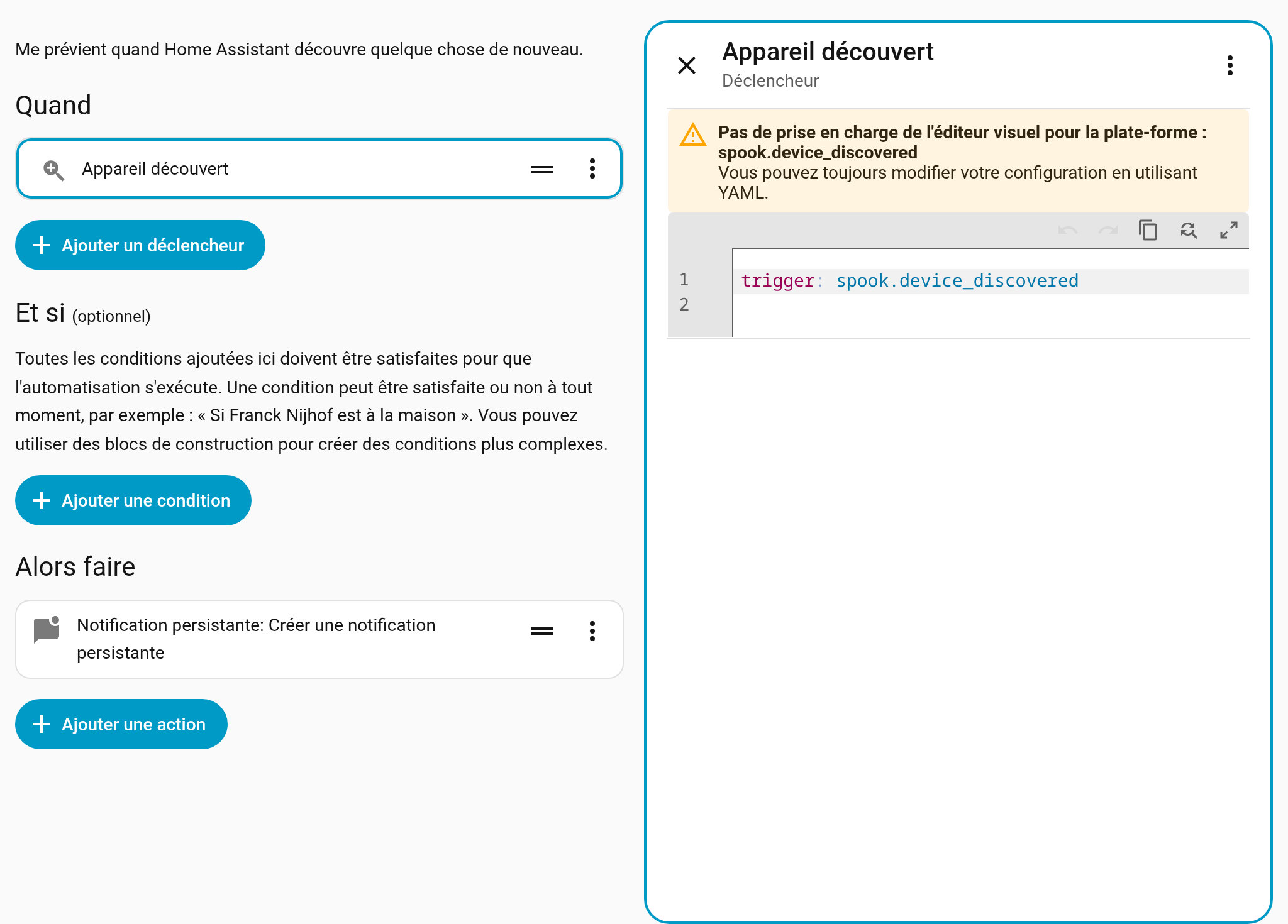
Appareil découvert
Se déclenche quand Home Assistant découvre quelque chose de nouveau qu'il pourrait configurer.
Home Assistant trouve tout seul des appareils et des services : sur votre réseau, en Bluetooth, sur un port USB, ou annoncés par une autre intégration. Ce qu'il trouve arrive dans la liste Découvertes sous Paramètres > Appareils et services, et attend là que quelqu'un y jette un œil. Ce déclencheur vous dit quand quelque chose de nouveau est apparu : la nouvelle télé qu'un colocataire a branchée, ou la prise connectée qui a enfin réussi à rejoindre le réseau.
Comment l'utiliser
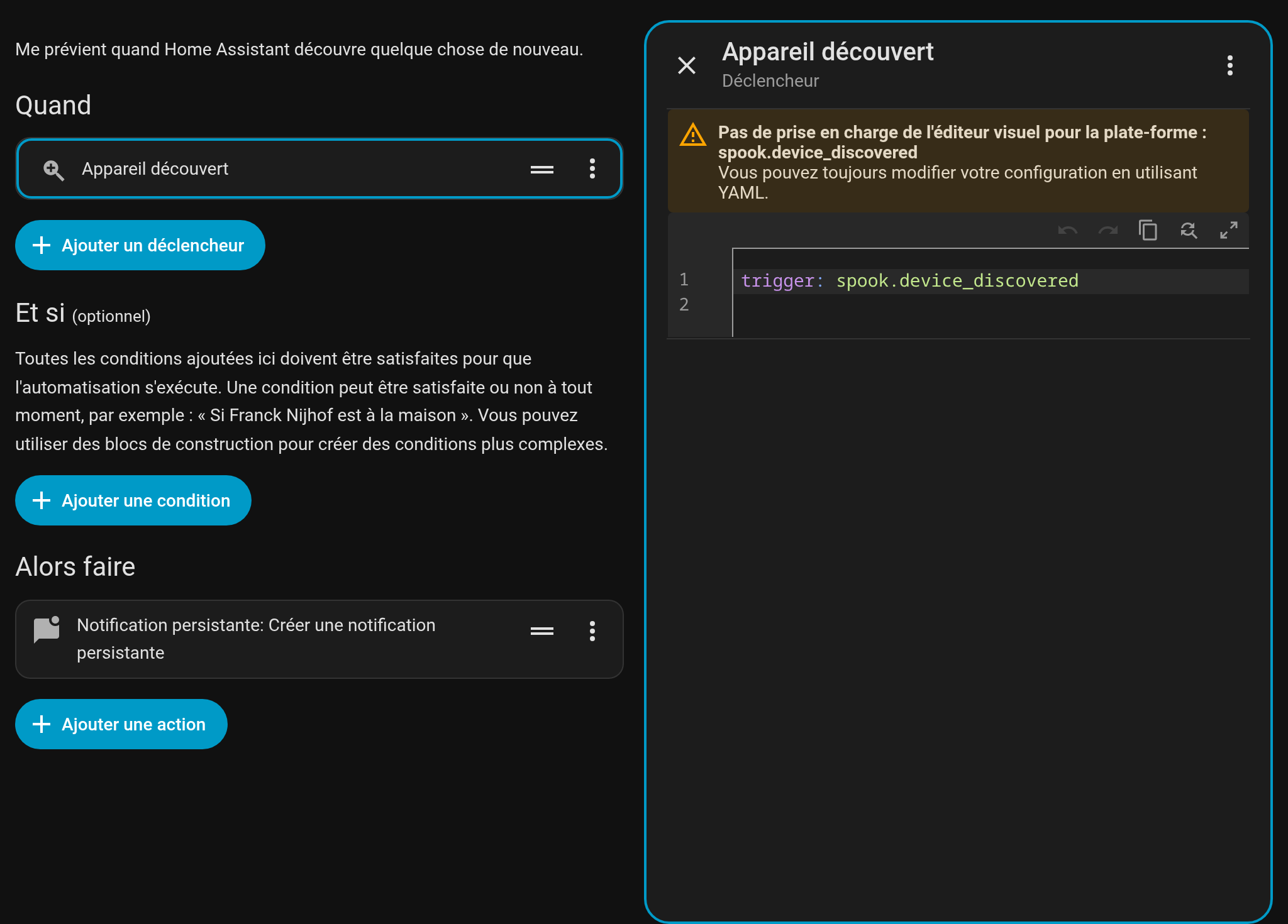
- Ouvrez l'automatisation, et sous Quand, sélectionnez Ajouter un déclencheur.
- Cherchez appareil découvert, et sélectionnez Appareil découvert.
- Il n'y a rien à remplir. Ajoutez l'action que vous voulez, comme une notification, et sélectionnez Enregistrer.
| Propriétés du déclencheur | |
|---|---|
| Déclencheur | Appareil découvert |
| Nom du déclencheur | spook.device_discovered |
| Influence de Spook | Nouveau déclencheur |
Ce déclencheur n'a pas d'options.
Quand il se déclenche, trigger.domain est l'intégration qui pourrait le configurer, trigger.name le nom qu'il se donne, s'il en donne un, trigger.source la façon dont il a été trouvé (zeroconf, dhcp, bluetooth, usb, ssdp et ainsi de suite), trigger.unique_id l'identifiant que l'intégration lui a donné, trigger.title_placeholders tout ce que l'intégration affiche sur lui dans la liste, et trigger.flow_id la découverte elle-même.
Tout ce que Home Assistant trouve de nouveau :
trigger: spook.device_discovered
- Un appareil trouvé et jamais configuré est retrouvé après chaque redémarrage, parce que Home Assistant ne se souvient pas de ce qu'il a trouvé. Ce qui apparaît pendant le démarrage de Home Assistant est noté et pas signalé, ni à ce moment-là ni plus tard. Un appareil qui ne se montre qu'après le démarrage, comme un appareil qui ne s'annonce qu'en renouvelant son adresse réseau, est signalé, même quand Home Assistant l'avait trouvé avant le redémarrage. Ignorer une découverte dont vous ne voulez pas l'empêche de revenir, ici comme dans Home Assistant.
- Chaque appareil est signalé une fois tant que l'automatisation est chargée. Retrouvé dans ce laps de temps, il reste silencieux. Il faut pour ça que l'intégration donne à l'appareil un identifiant à lui, ce que presque toutes font. Une intégration qui ne le fait pas est signalée à chaque découverte.
- Ce qui est déjà dans la liste Découvertes quand l'automatisation se charge n'est pas signalé.
- Faire passer une configuration du YAML à l'interface n'est pas une découverte, et ne déclenche pas ce déclencheur.
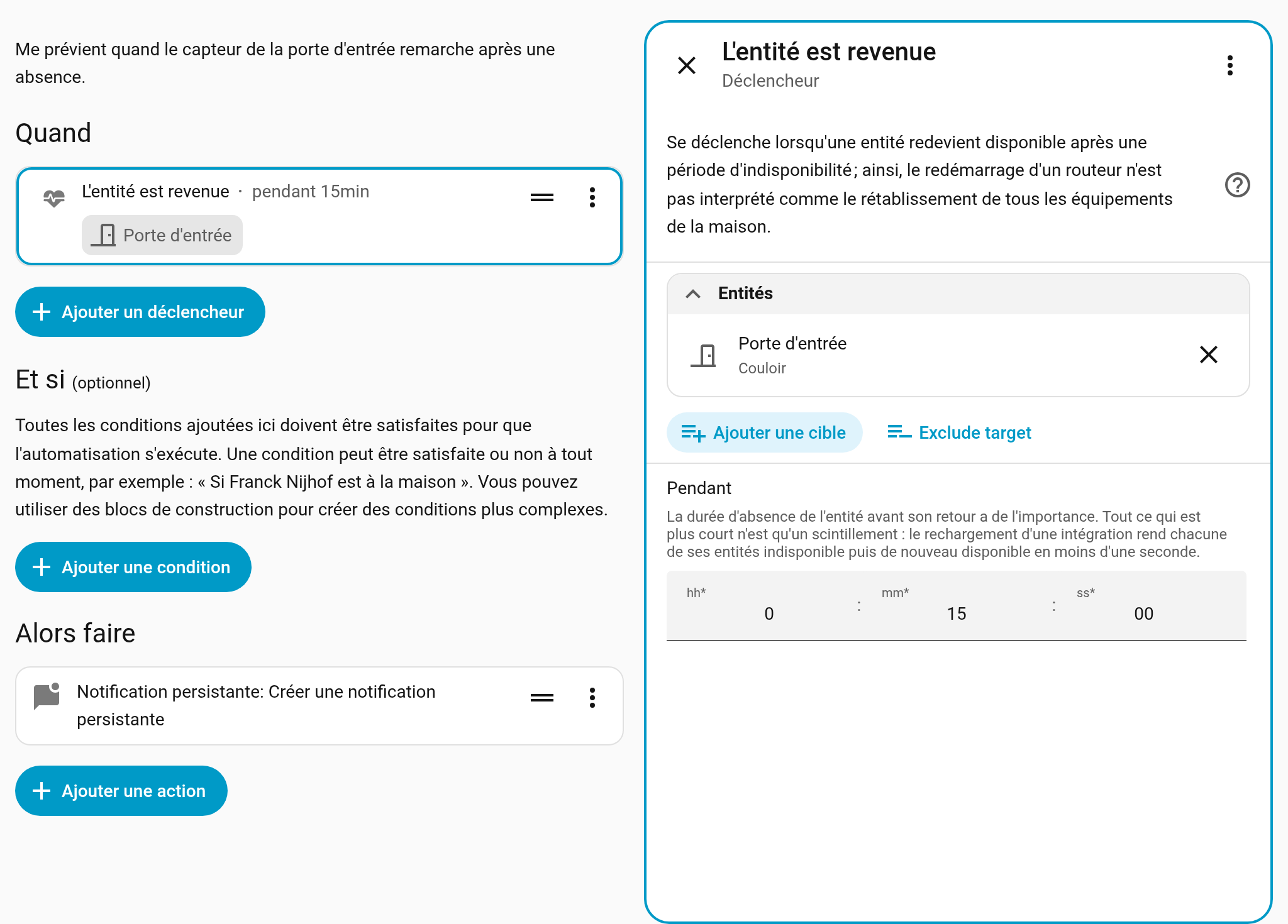
L'entité est revenue
Se déclenche quand une entité revient après avoir été indisponible un moment.
Home Assistant vous dit au moment où quelque chose devient indisponible et au moment où ça revient, mais pas la différence entre un clignement et une vraie panne. Un routeur qui redémarre fait passer chaque appareil de la maison par indisponible et retour en quelques secondes. Une automatisation sur le simple retour se déclenche pour chacun d'eux.
Ce déclencheur ne compte un retour qu'après une vraie absence. L'entité doit être partie au moins aussi longtemps que vous l'avez demandé. Donc vous entendez parler du congélateur qui a décroché du réseau pendant la nuit, pas du rechargement d'une intégration.
Comment l'utiliser
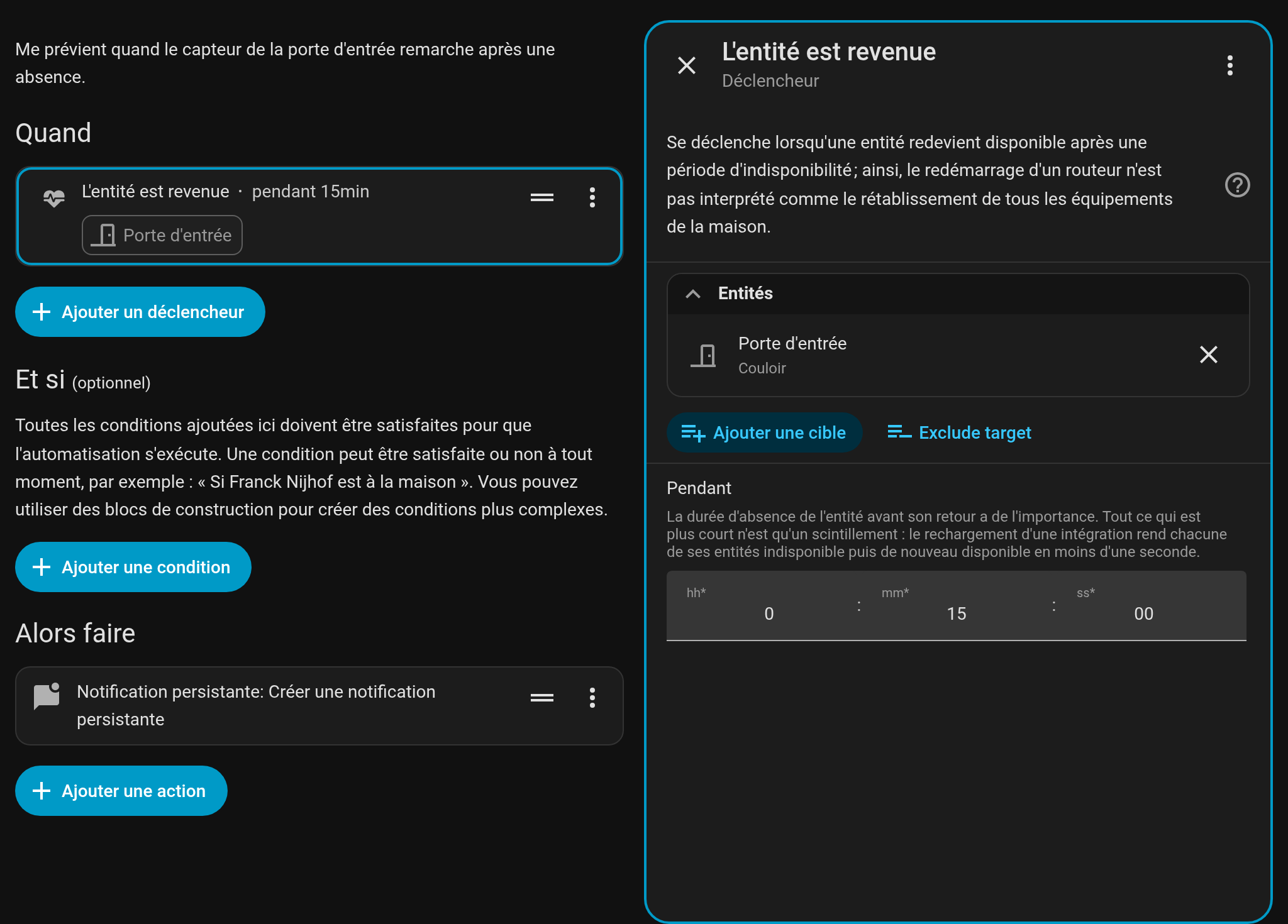
- Ouvrez l'automatisation, et sous Quand, sélectionnez Ajouter un déclencheur.
- Cherchez revenue, et sélectionnez L'entité est revenue.
- Sous Cibles, choisissez quoi surveiller : une entité, un appareil, ou tout ce qui est dans une pièce, sur un étage ou porte une étiquette.
- Réglez Pendant sur la durée d'absence nécessaire pour que le retour compte, comme
00:15:00. - Sélectionnez Enregistrer.
| Propriétés du déclencheur | |
|---|---|
| Déclencheur | L'entité est revenue |
| Nom du déclencheur | spook.recovered |
| Cibles | Entités, appareils, pièces, étages et étiquettes |
| Influence de Spook | Nouveau déclencheur |
| Options du déclencheur | |||
|---|---|---|---|
| Attribut | Type | Obligatoire | Par défaut / Exemple |
for | chaîne | Oui | 00:15:00 |
L'absence commence quand l'entité devient indisponible et finit quand elle atteint un état qui n'est ni indisponible ni inconnu. Un appareil qui se reconnecte avant d'avoir une mesure passe par inconnu en chemin. Ça ne termine pas l'absence et ne la relance pas non plus. Une entité qui reste toujours à inconnu n'est pas partie du tout : elle répond, elle n'a juste rien à dire.
Quand il se déclenche, trigger.entity_id nomme l'entité revenue, trigger.gone_since dit quand elle est partie, trigger.gone_for combien de temps elle est restée absente, et trigger.for le minimum que vous avez configuré.
Tout ce qui est dans le garage et a disparu pendant un quart d'heure :
trigger: spook.recovered
target:
  area_id: garage
options:
  for: "00:15:00"
Un seul congélateur, avec une mèche plus longue, parce qu'une courte coupure ne vaut pas la peine de vous réveiller :
trigger: spook.recovered
target:
  entity_id: sensor.freezer_temperature
options:
  for: "02:00:00"
- Rien n'est enregistré avant que Home Assistant ait fini de démarrer. Une intégration qui se configure quelques minutes après le début d'un démarrage fait passer chacune de ses entités d'indisponible à une valeur à ce moment-là. Enregistrer pendant le démarrage ferait de chacune d'elles un retour.
- Une absence commencée avant que le déclencheur commence à surveiller compte quand même, et se mesure à partir du moment où l'entité est partie. Ça se lit sur l'entité elle-même, donc une automatisation rechargée pendant qu'un appareil était hors ligne indique quand même combien de temps l'appareil a été hors ligne. Un redémarrage de Home Assistant est l'exception : rien n'y survit, donc une absence qui en traverse un se mesure à partir du redémarrage.
- Seul l'état indisponible commence une absence. Une entité qui indique inconnu pendant une heure n'est jamais partie.
spook.staleest le déclencheur pour un capteur joignable mais qui n'a rien d'utile à dire. - Une durée de zéro est refusée. Elle se déclencherait au moindre clignement.
- Une cible qui ne nomme rien est refusée. Elle ne surveillerait aucune entité.
- Développer un appareil, une pièce ou un étage couvre ses entités principales. Les entités de configuration et de diagnostic sont laissées de côté, comme pour tous les autres déclencheurs de Home Assistant qui prennent une cible. Nommez-en une comme entité et elle est toujours surveillée, quelle que soit sa catégorie.
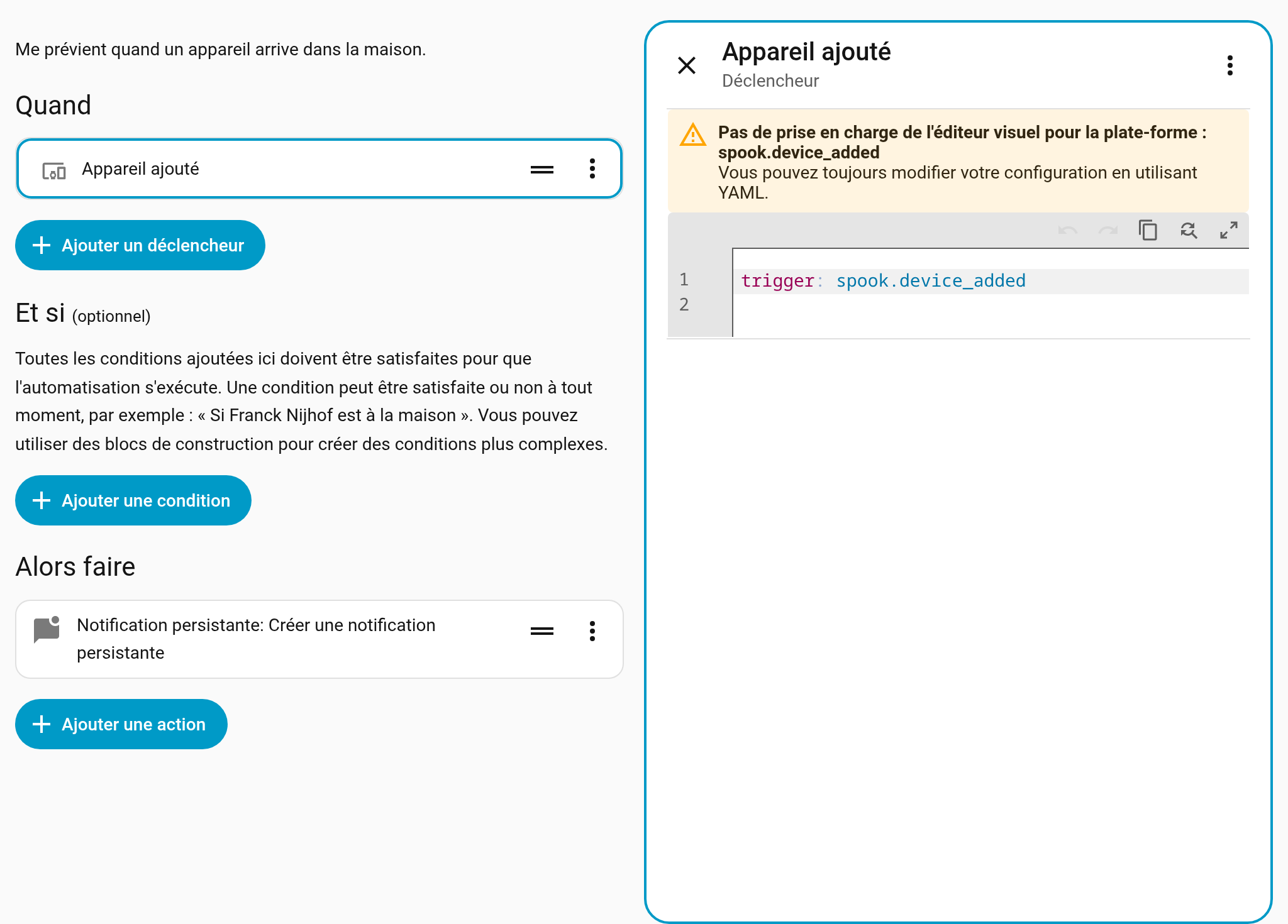
Appareil ajouté
Se déclenche quand un nouvel appareil est ajouté à Home Assistant.
Home Assistant annonce un nouvel appareil sur son bus d'événements, et nulle part ailleurs. Une prise appairée par quelqu'un d'autre à la maison, ou un appareil Zigbee qui a rejoint le réseau tout seul, passe inaperçu jusqu'à ce que quelqu'un parcoure la liste des appareils. Ce déclencheur vous le dit tout de suite.
Comment l'utiliser
- Ouvrez l'automatisation, et sous Quand, sélectionnez Ajouter un déclencheur.
- Cherchez appareil ajouté, et sélectionnez Appareil ajouté.
- Il n'y a rien à remplir. Ajoutez l'action que vous voulez, comme une notification, et sélectionnez Enregistrer.
| Propriétés du déclencheur | |
|---|---|
| Déclencheur | Appareil ajouté |
| Nom du déclencheur | spook.device_added |
| Influence de Spook | Nouveau déclencheur |
Ce déclencheur n'a pas d'options.
Quand il se déclenche, trigger.device_id est l'identifiant du nouvel appareil, trigger.name son nom, trigger.manufacturer et trigger.model ce que c'est, trigger.area_id la pièce où il a été mis, s'il y en a une, et trigger.integration l'intégration à laquelle il appartient. Un appareil qui fait partie d'un autre, comme une prise d'une multiprise, n'a ni marque ni modèle à lui, donc ces valeurs sont vides pour lui.
N'importe quel nouvel appareil :
trigger: spook.device_added
Seulement pour les appareils qui rejoignent votre réseau Zigbee :
triggers:
  - trigger: spook.device_added
conditions:
  - condition: template
    value_template: "{{ trigger.integration == 'zha' }}"
- Rien ne se déclenche pendant le démarrage de Home Assistant. Les intégrations enregistrent à ce moment-là les appareils qu'elles avaient déjà, et aucun d'eux n'est nouveau chez vous.
- Ajouter une intégration pendant que Home Assistant tourne peut amener beaucoup d'appareils d'un coup, comme un pont avec tout ce qu'il y a derrière. Chacun d'eux est un nouvel appareil, et chacun déclenche le déclencheur.
- Un appareil ajouté pendant que l'automatisation n'est pas chargée, ou pendant que Home Assistant est arrêté, n'est pas signalé après coup.
Entité devenue muette
Se déclenche quand une entité n'a rien signalé depuis un moment.
Home Assistant vous dit quand une entité devient indisponible. Mais plein de choses s'arrêtent sans devenir indisponibles : une intégration qui a cessé de demander de nouvelles mesures à son appareil, un appareil sur pile qui a décroché du réseau, un topic MQTT sur lequel plus personne ne publie. L'état a l'air en bonne santé, et contient une mesure de mardi dernier.
Ce déclencheur guette le silence, pas une valeur. Un capteur qui continue d'envoyer le même 21.5 chaque minute est vivant, et il est laissé tranquille. Un capteur qui arrête complètement d'envoyer se déclenche après la durée que vous réglez. Pointez-le sur une pièce, un étage ou une étiquette entière, et chaque entité dedans est surveillée séparément, et se déclenche de son côté quand elle devient muette.
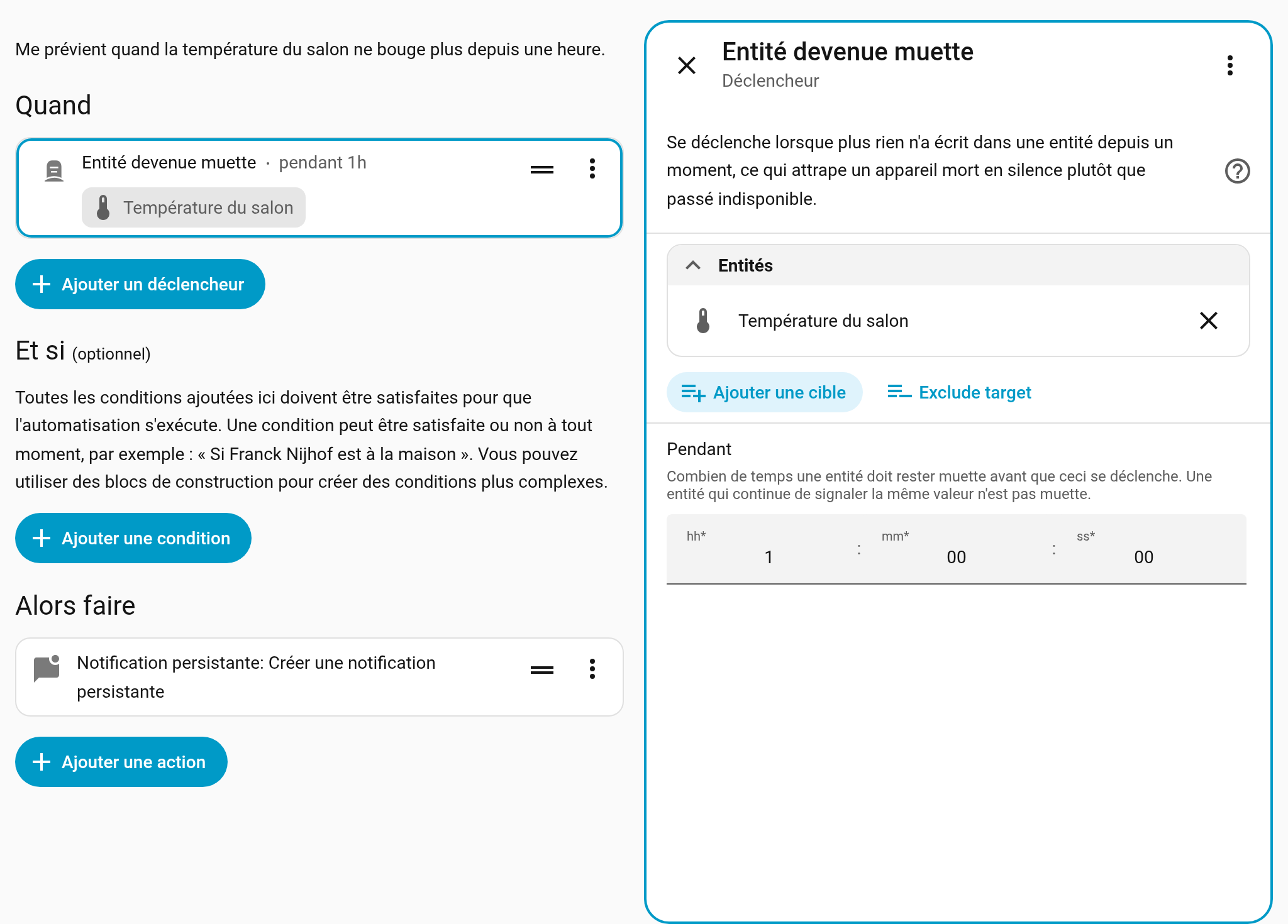
Comment l'utiliser
- Ouvrez l'automatisation, et sous Quand, sélectionnez Ajouter un déclencheur.
- Cherchez muette, et sélectionnez Entité devenue muette.
- Sous Cibles, choisissez quoi surveiller : une entité, un appareil, ou tout ce qui est dans une pièce, sur un étage ou porte une étiquette.
- Réglez Pendant sur la durée que doit durer le silence, comme
01:00:00. - Sélectionnez Enregistrer.
| Propriétés du déclencheur | |
|---|---|
| Déclencheur | Entité devenue muette |
| Nom du déclencheur | spook.stale |
| Cibles | Entités, appareils, pièces, étages et étiquettes |
| Influence de Spook | Nouveau déclencheur |
| Options du déclencheur | |||
|---|---|---|---|
| Attribut | Type | Obligatoire | Par défaut / Exemple |
for | chaîne | Oui | 01:00:00 |
Quand il se déclenche, trigger.entity_id nomme l'entité devenue muette, trigger.last_reported dit quand elle a parlé pour la dernière fois, et trigger.for est la durée que vous avez configurée.
N'importe quel capteur du grenier qui n'a rien dit depuis une heure :
trigger: spook.stale
target:
  area_id: attic
options:
  for: "01:00:00"
Un capteur précis, avec une mèche plus courte :
trigger: spook.stale
target:
  entity_id: sensor.greenhouse_temperature
options:
  for: "00:15:00"
- Les entités déjà muettes quand le déclencheur a commencé à surveiller sont laissées tranquilles. Seul le silence qui tombe pendant que l'automatisation est chargée compte. Sans ça, recharger vos automatisations signalerait à nouveau tout ce qui était devenu muet avant.
- Une durée de zéro est refusée. Elle mettrait l'échéance au moment où l'entité a parlé pour la dernière fois, qui est toujours dans le passé, donc le déclencheur se chargerait puis ne ferait plus rien du tout.
- Une cible qui ne nomme rien est refusée pour la même raison. Elle ne surveillerait aucune entité.
- Répéter la même valeur compte comme parler. Ce déclencheur ne vous dit rien d'un capteur dont la mesure n'a pas bougé.
- Développer un appareil, une pièce ou un étage couvre ses entités principales. Les entités de configuration et de diagnostic sont laissées de côté, comme pour tous les autres déclencheurs de Home Assistant qui prennent une cible. Nommez-en une comme entité et elle est toujours surveillée, quelle que soit sa catégorie :
entity_id: sensor.back_door_batterymarche même si la pièce où elle se trouve la sauterait. - Une entité qui n'a pas encore d'état n'a pas de quoi être muette, donc elle est sautée jusqu'à ce qu'elle envoie quelque chose pour la première fois.
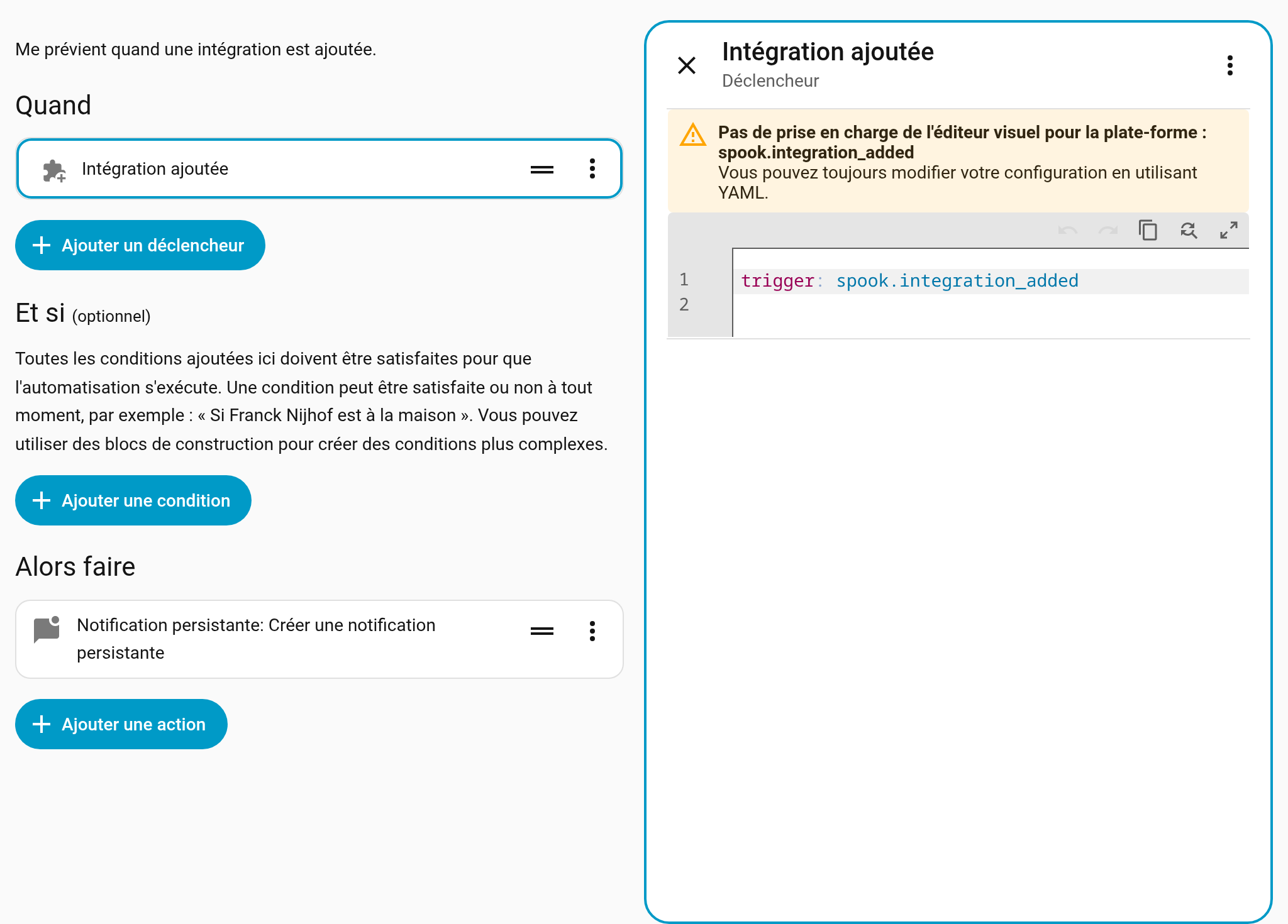
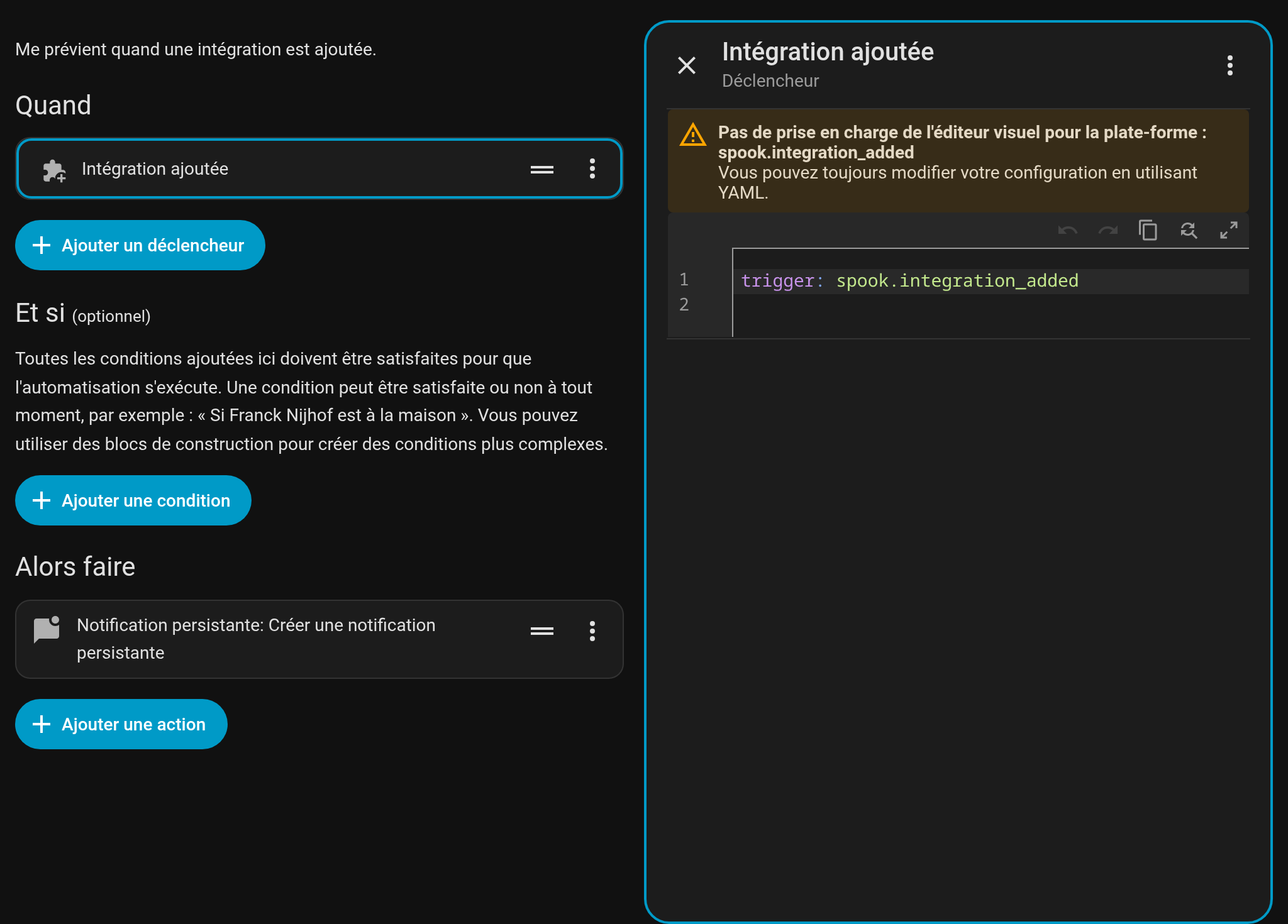
Intégration ajoutée
Se déclenche quand une intégration est ajoutée à Home Assistant.
Il se déclenche pour chaque intégration ajoutée, que ce soit vous qui l'ayez ajoutée, un autre administrateur, ou Home Assistant tout seul, comme quand une configuration en YAML est importée pour la première fois. Pratique quand plusieurs personnes gèrent la maison, ou juste pour garder une trace de ce qui a changé. Les intégrations déjà là au démarrage de Home Assistant ne sont pas ajoutées, donc un redémarrage reste silencieux.
Comment l'utiliser
- Ouvrez l'automatisation, et sous Quand, sélectionnez Ajouter un déclencheur.
- Cherchez intégration ajoutée, et sélectionnez Intégration ajoutée.
- Il n'y a rien à remplir. Ajoutez l'action que vous voulez, comme une notification, et sélectionnez Enregistrer.
| Propriétés du déclencheur | |
|---|---|
| Déclencheur | Intégration ajoutée |
| Nom du déclencheur | spook.integration_added |
| Influence de Spook | Nouveau déclencheur |
Ce déclencheur n'a pas d'options.
Quand il se déclenche, trigger.domain est l'intégration, trigger.title le nom de la nouvelle entrée, trigger.entry_id son identifiant, et trigger.source comment elle est arrivée : user quand quelqu'un l'a ajoutée à la main, zeroconf ou dhcp ou une autre découverte pour une intégration trouvée sur le réseau, import pour une intégration venue du YAML.
N'importe quelle intégration ajoutée :
trigger: spook.integration_added
- Ignorer un appareil découvert est aussi enregistré comme une entrée d'intégration, pour qu'il ne soit plus proposé. Rien n'est configuré par là, donc ça ne déclenche pas ce déclencheur.
- Une intégration ajoutée pendant que l'automatisation n'est pas chargée, ou pendant que Home Assistant est arrêté, n'est pas signalée après coup.
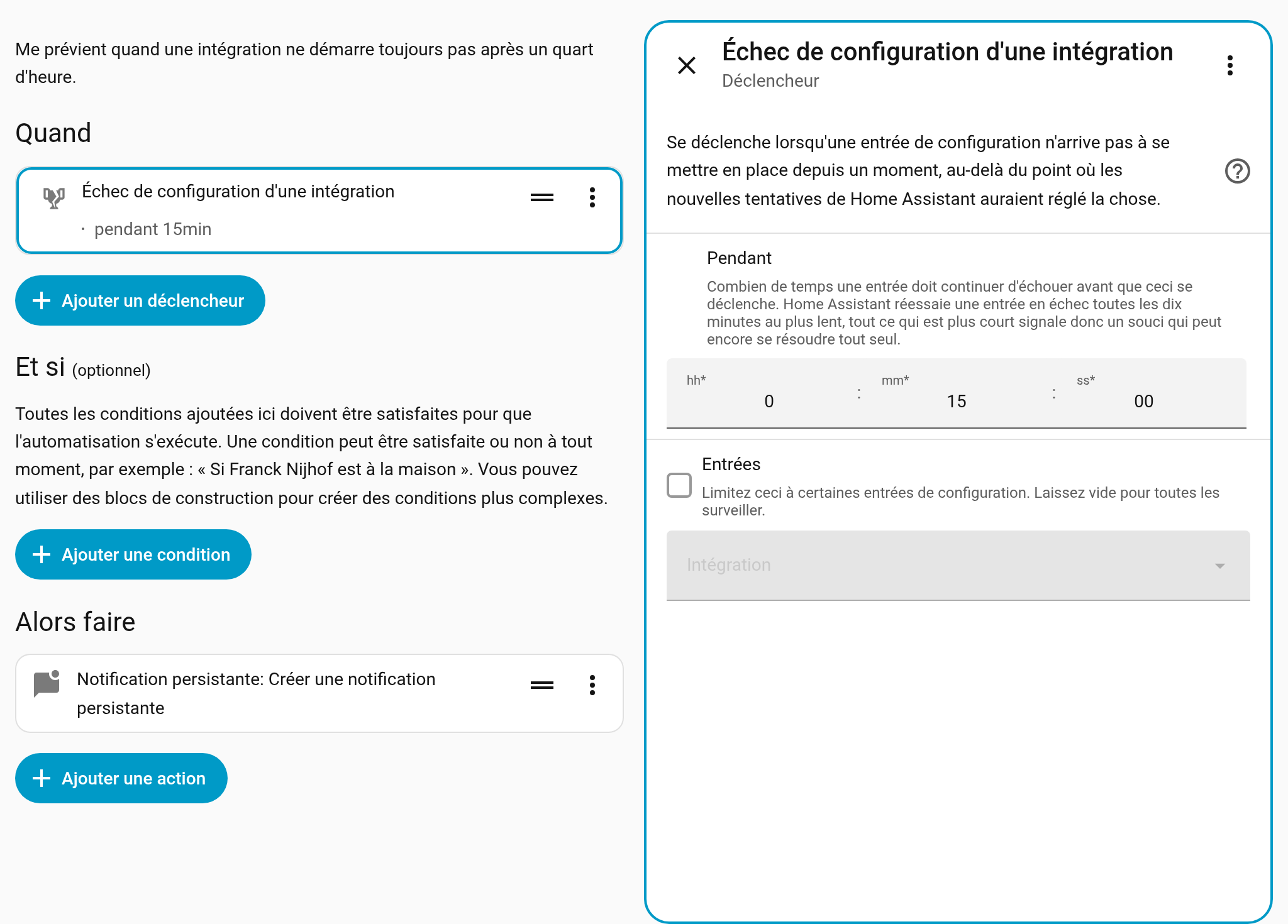
Échec de configuration d'une intégration
Se déclenche quand une intégration n'arrive pas à se configurer depuis un moment.
Une intégration qui ne joint pas son matériel échoue à se configurer, et Home Assistant continue de réessayer, en attendant jusqu'à dix minutes entre deux tentatives. Donc un appareil éteint pendant la nuit échoue des dizaines de fois avant le matin. C'est pour ça que ce déclencheur attend, et ne se déclenche pas à chaque tentative. Réglez-le sur la durée pendant laquelle quelque chose peut rester cassé avant que vous vouliez en entendre parler. Les petits ratés habituels du démarrage sont finis bien avant.
Chaque intégration est surveillée, sauf si vous en choisissez certaines. Chacune est signalée séparément, et une seule fois par épisode de panne : elle doit revenir avant de pouvoir être signalée à nouveau.
Comment l'utiliser
- Ouvrez l'automatisation, et sous Quand, sélectionnez Ajouter un déclencheur.
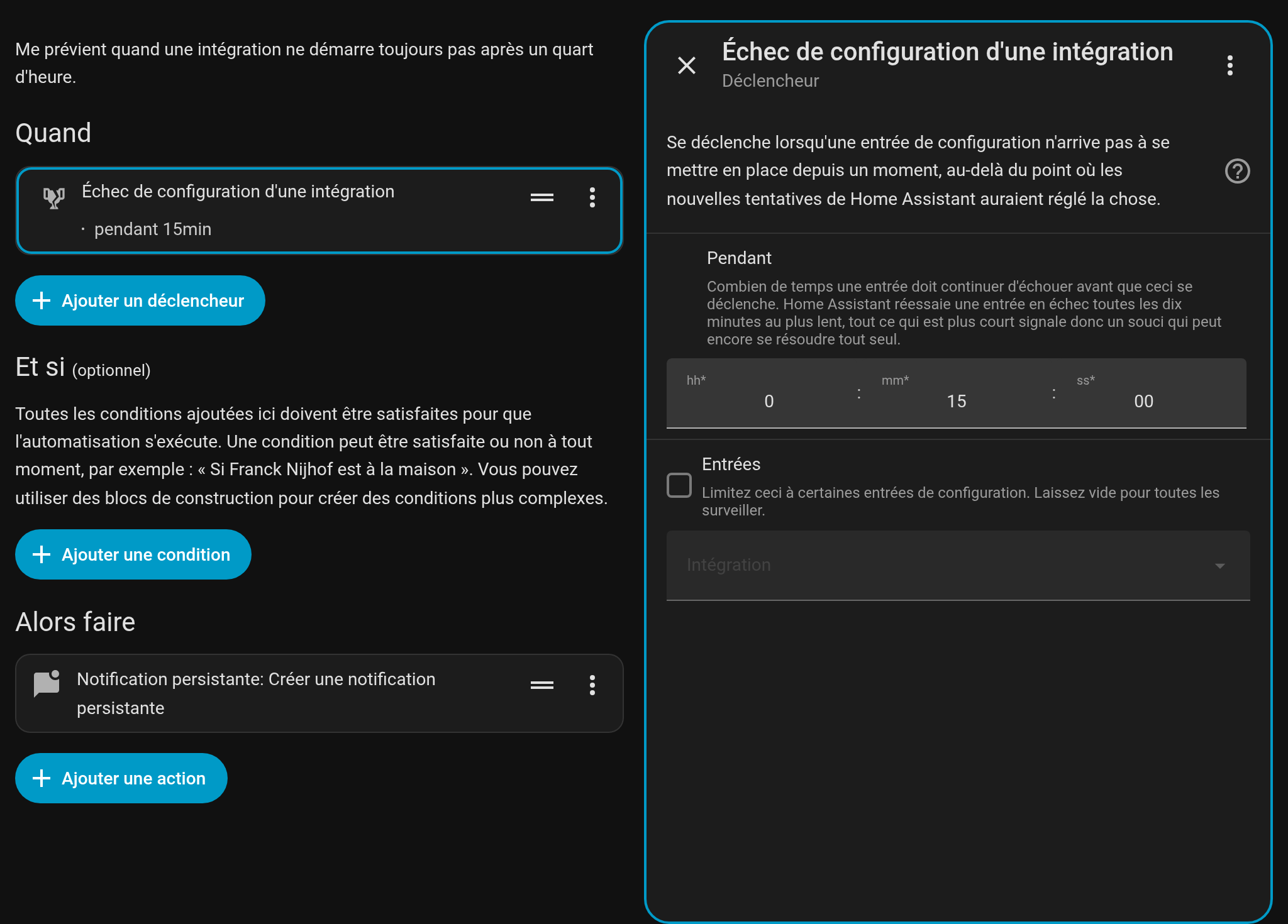
- Cherchez échec de configuration, et sélectionnez Échec de configuration d'une intégration.
- Réglez Pendant sur la durée pendant laquelle elle doit rester cassée avant que vous en entendiez parler, comme
00:15:00. - Si vous voulez, sous Entrées, choisissez celle à surveiller. Laissez vide pour les surveiller toutes.
- Sélectionnez Enregistrer.
| Propriétés du déclencheur | |
|---|---|
| Déclencheur | Échec de configuration d'une intégration |
| Nom du déclencheur | spook.integration_failed |
| Influence de Spook | Nouveau déclencheur |
| Options du déclencheur | |||
|---|---|---|---|
| Attribut | Type | Obligatoire | Par défaut / Exemple |
for | chaîne | Oui | 00:15:00 |
entry_id | chaîne | liste de chaînes | Non | Chaque entrée de configuration |
Ce qui est surveillé, c'est l'entrée de configuration : une intégration en a une pour chaque fois qu'elle a été configurée, comme une par pont Hue. Les états qui comptent comme un échec sont setup_error, setup_retry, migration_error et failed_unload.
Quand il se déclenche, trigger.domain est l'intégration, trigger.title le nom de l'entrée, trigger.entry_id son identifiant, trigger.state l'état dans lequel elle est bloquée, trigger.reason ce que Home Assistant a noté sur la raison, et trigger.for la durée que vous avez configurée.
Absolument tout ce qui est cassé depuis un quart d'heure :
trigger: spook.integration_failed
options:
  for: "00:15:00"
Une entrée à laquelle vous tenez plus qu'aux autres, avec une mèche plus courte :
trigger: spook.integration_failed
options:
  for: "00:05:00"
  entry_id: 01JQ8XW3M4YPKZ7N2VRTGH6BDC
- Une entrée que vous avez désactivée vous-même est en
not_loaded, et ce n'est pas un échec. - Une durée de zéro est refusée. Une échéance à maintenant se déclenche tout de suite, donc zéro signalerait chaque échec au moment même où il arrive.
- Recharger vos automatisations relance le compteur pour tout ce qui est cassé à ce moment-là. C'est voulu. Une entrée bloquée en
setup_errorne s'annonce pas une deuxième fois, donc attendre un changement voudrait dire ne jamais entendre parler de ce qui était déjà cassé. - Un signalement par épisode de panne. Si vous voulez être harcelé jusqu'à ce que quelqu'un répare, répétez l'action vous-même.
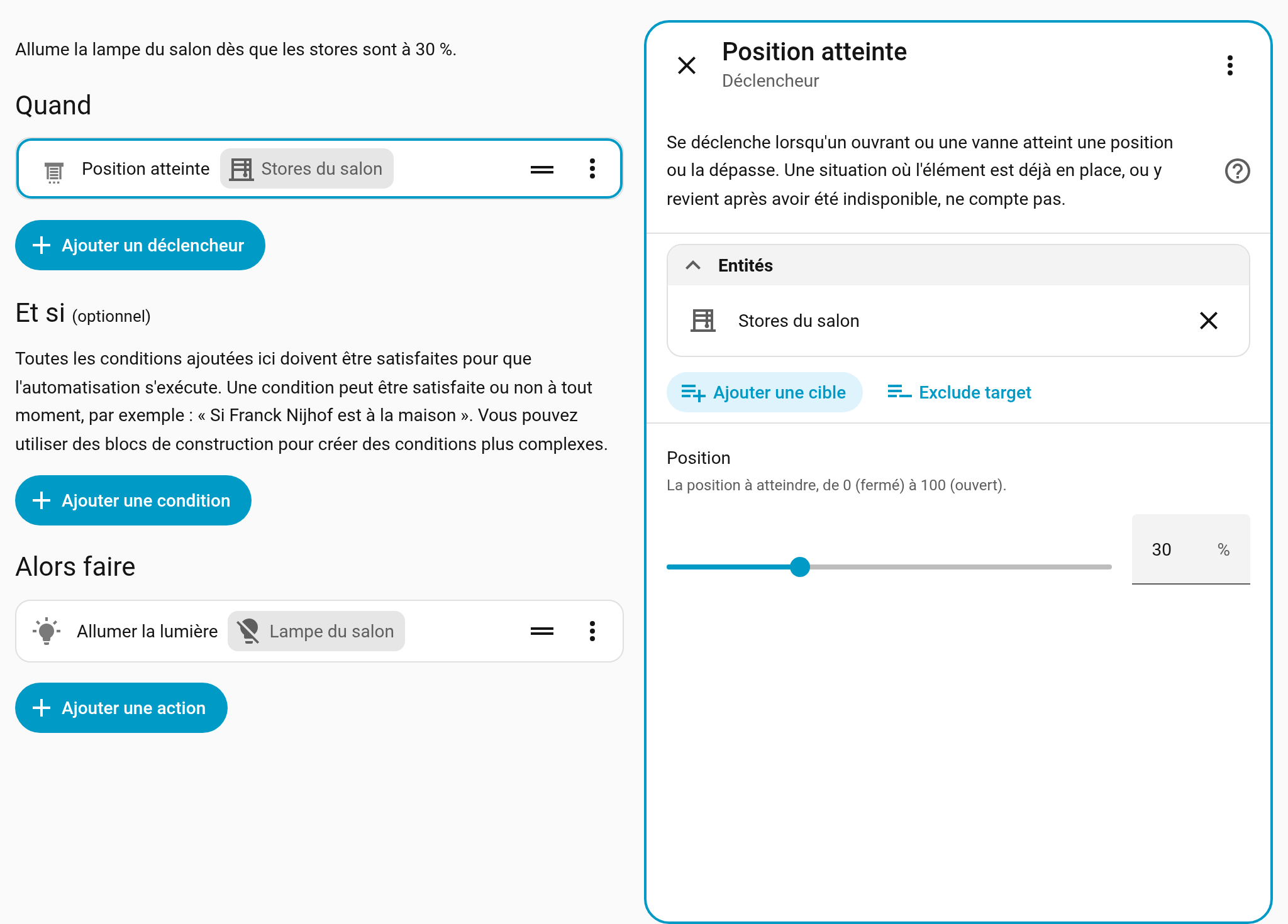
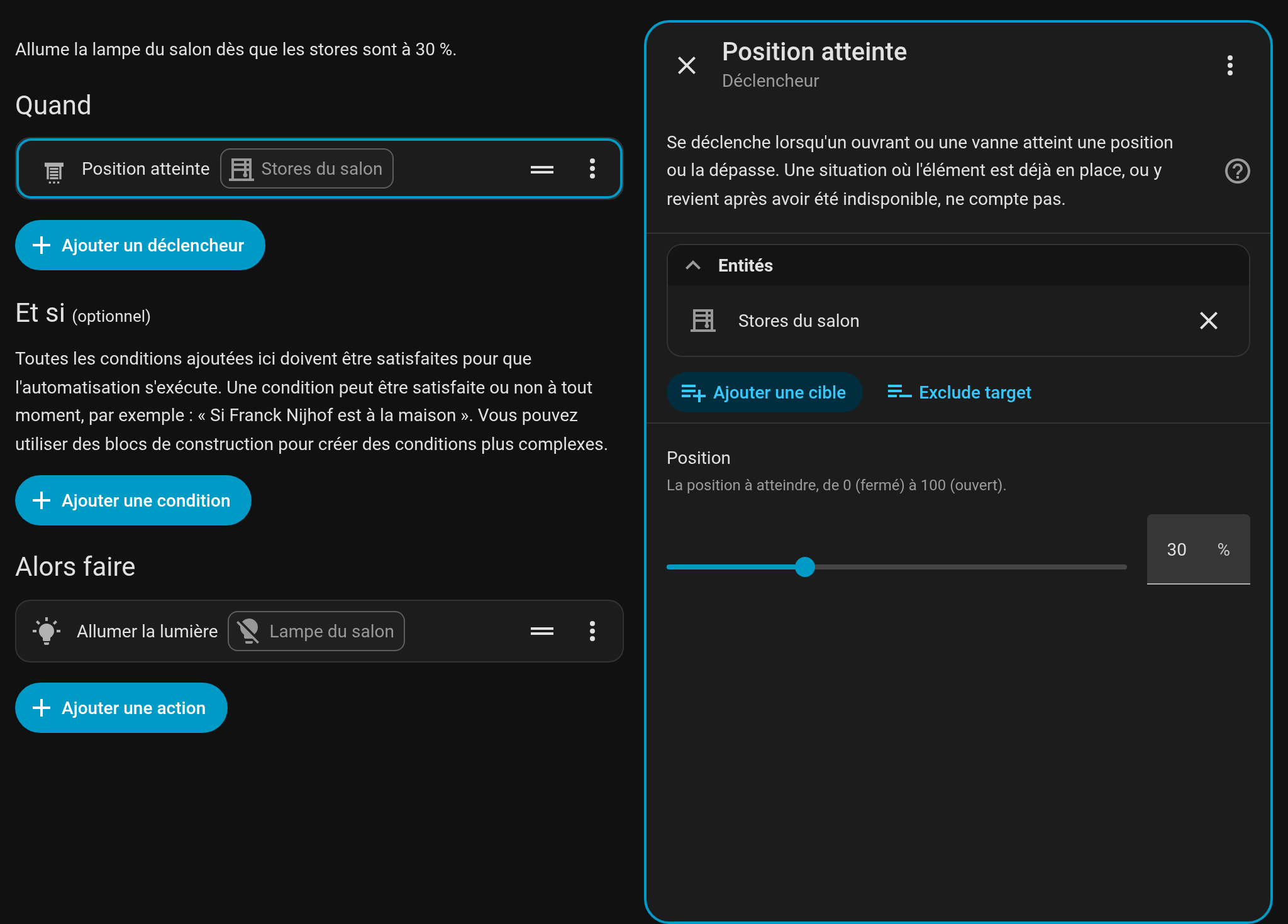
Position atteinte
Se déclenche quand une ouverture ou une vanne arrive à une position, ou la dépasse.
Home Assistant vous dit qu'une ouverture s'est ouverte ou fermée. Tout ce qu'il y a entre les deux, comme les stores au tiers ou la vanne à moitié ouverte, est une position qu'il remonte, mais pour laquelle il n'a pas de déclencheur. Ce déclencheur comble ce trou : lancez le ventilateur une fois le velux à moitié ouvert, ou allumez les lumières une fois les stores descendus au tiers.
Comment l'utiliser
- Ouvrez l'automatisation, et sous Quand, sélectionnez Ajouter un déclencheur.
- Cherchez position atteinte, et sélectionnez Position atteinte.
- Sous Cibles, choisissez les ouvertures ou les vannes à surveiller.
- Réglez Position sur celle que vous attendez, de 0 % (fermé) à 100 % (complètement ouvert).
- Sélectionnez Enregistrer.
| Propriétés du déclencheur | |
|---|---|
| Déclencheur | Position atteinte |
| Nom du déclencheur | spook.position_reached |
| Cibles | Entités ouverture et vanne, appareils, pièces, étages et étiquettes |
| Influence de Spook | Nouveau déclencheur |
| Options du déclencheur | |||
|---|---|---|---|
| Attribut | Type | Obligatoire | Par défaut / Exemple |
position | entier | Oui | 30 |
Il se déclenche quand la position remontée arrive à celle que vous avez demandée, d'un côté comme de l'autre. La dépasser compte aussi : une ouverture qui bouge vite peut remonter 20 puis 40 sans jamais remonter le 30 entre les deux. Y être déjà, ce n'est pas l'atteindre, et il ne se déclenche plus avant que l'ouverture soit partie et revenue. La position est un pourcentage entier, de 0 (fermé) à 100 (complètement ouvert).
Quand il se déclenche, trigger.entity_id nomme l'ouverture ou la vanne, trigger.position est la position que vous avez demandée, et trigger.from_state et trigger.to_state contiennent son état juste avant et juste après.
Les stores sont au tiers :
trigger: spook.position_reached
target:
  entity_id: cover.blinds
options:
  position: 30
- Une ouverture ou une vanne qui ne sait que s'ouvrir et se fermer ne remonte pas de position, et ne se déclenche jamais.
- Revenir d'indisponible à la position ne compte pas : il n'y a pas de position d'avant à comparer. Ça inclut le démarrage de Home Assistant, quand une ouverture est restaurée avec la position qu'elle avait avant le redémarrage.
- Une position atteinte pendant que Home Assistant est arrêté, ou pendant que ce déclencheur n'est pas chargé, n'est pas signalée après coup.
- Il n'y a pas de déclencheur pour une ouverture coincée en chemin. La position que quelqu'un a demandée n'est pas dans l'état de l'ouverture, donc une ouverture arrêtée exprès a l'air pareille.
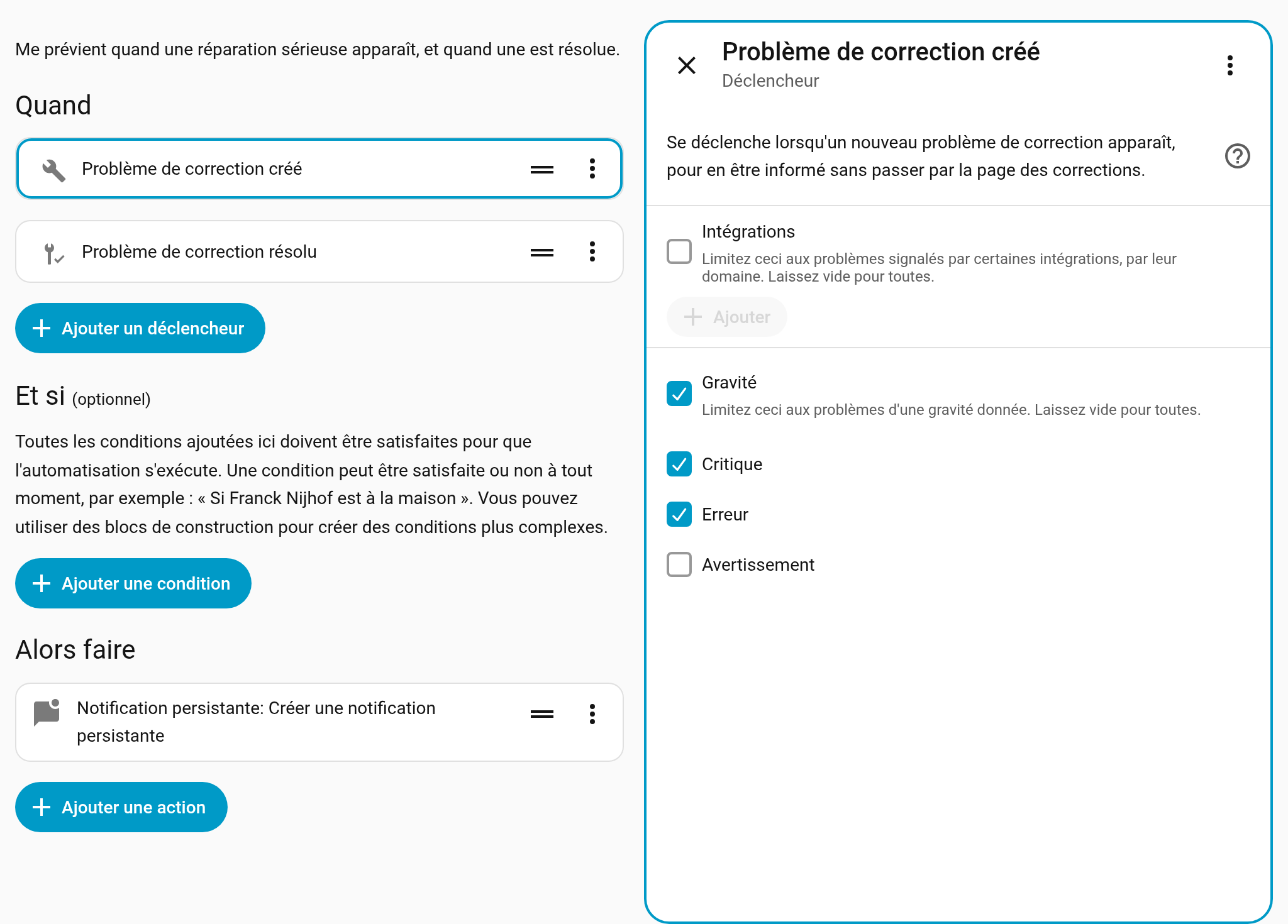
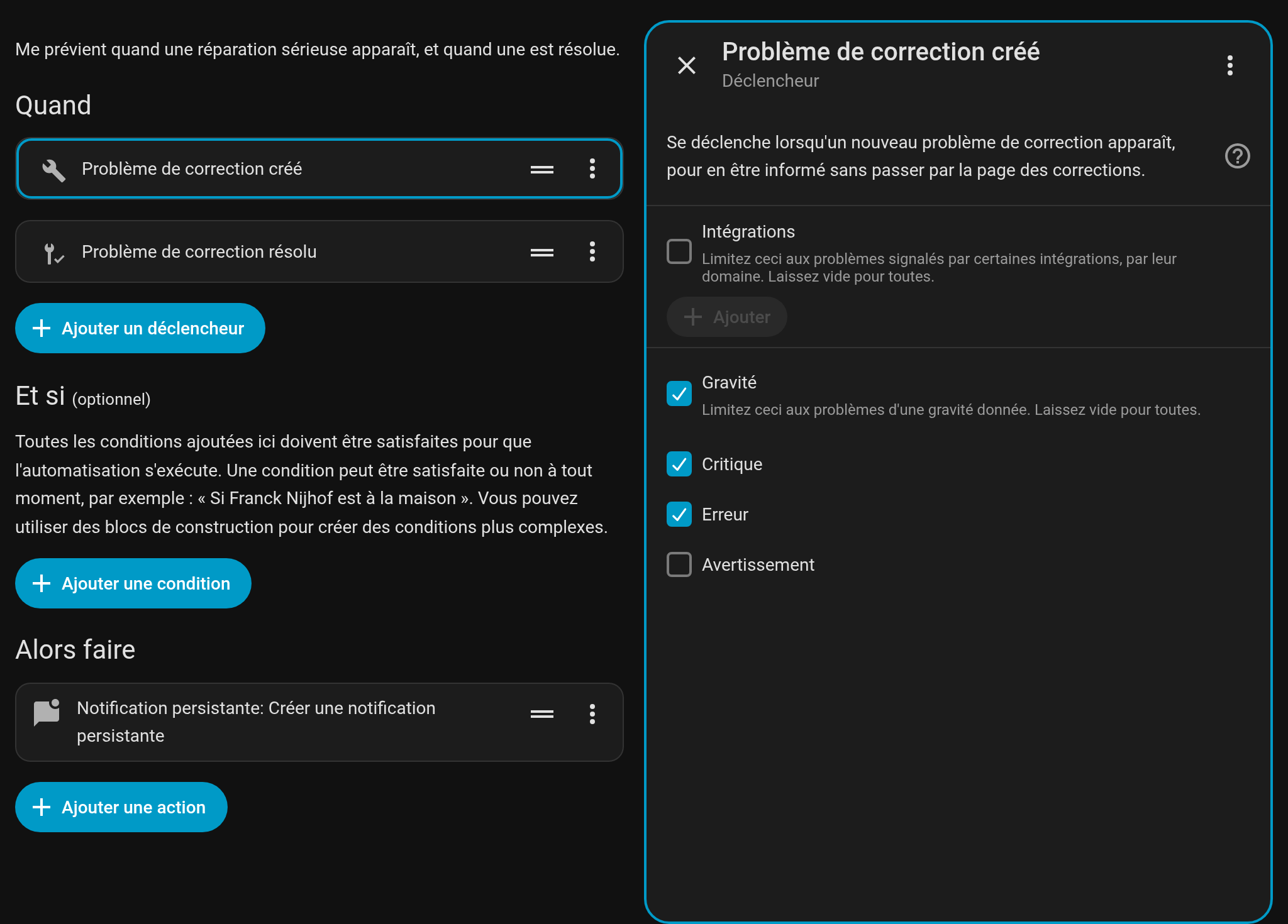
Problème de correction créé
Se déclenche quand un nouveau problème de correction apparaît.
Home Assistant rassemble les problèmes de correction sur la page des corrections, et vous les voyez quand vous y allez. Ce déclencheur est pour ceux dont vous voulez entendre parler tout de suite : une intégration qui signale qu'elle a besoin d'attention, ou Spook qui trouve une référence à quelque chose qui n'existe plus. Envoyez-le sur votre téléphone, par exemple.
Comment l'utiliser
- Ouvrez l'automatisation, et sous Quand, sélectionnez Ajouter un déclencheur.
- Cherchez problème de correction créé, et sélectionnez Problème de correction créé.
- Si vous voulez, sous Intégrations, tapez les intégrations à écouter, comme
hue. Laissez vide pour toutes. - Si vous voulez, sous Gravité, choisissez les gravités qui vous intéressent. Laissez vide pour toutes.
- Sélectionnez Enregistrer.
| Propriétés du déclencheur | |
|---|---|
| Déclencheur | Problème de correction créé |
| Nom du déclencheur | spook.repair_issue_created |
| Influence de Spook | Nouveau déclencheur |
| Options du déclencheur | |||
|---|---|---|---|
| Attribut | Type | Obligatoire | Par défaut / Exemple |
domain | chaîne | liste de chaînes | Non | Toutes les intégrations par défaut |
severity | chaîne | liste de chaînes | Non | critical, error, warning |
Seuls les nouveaux problèmes le déclenchent. Une intégration qui signale à nouveau un problème déjà présent, ça compte comme une mise à jour, pas comme une création. Donc une correction vérifiée selon un planning ne le déclenche pas à chaque passage.
Quand il se déclenche, trigger.domain est l'intégration qui l'a signalé, trigger.issue_id nomme le problème, et trigger.severity, trigger.is_fixable, trigger.breaks_in_ha_version, trigger.learn_more_url et trigger.translation_key portent le reste de ce que sait le registre.
Absolument tout, dès que ça apparaît :
trigger: spook.repair_issue_created
Seulement les sérieux, et seulement de deux intégrations :
trigger: spook.repair_issue_created
options:
  domain:
    - hue
    - zwave_js
  severity:
    - critical
    - error
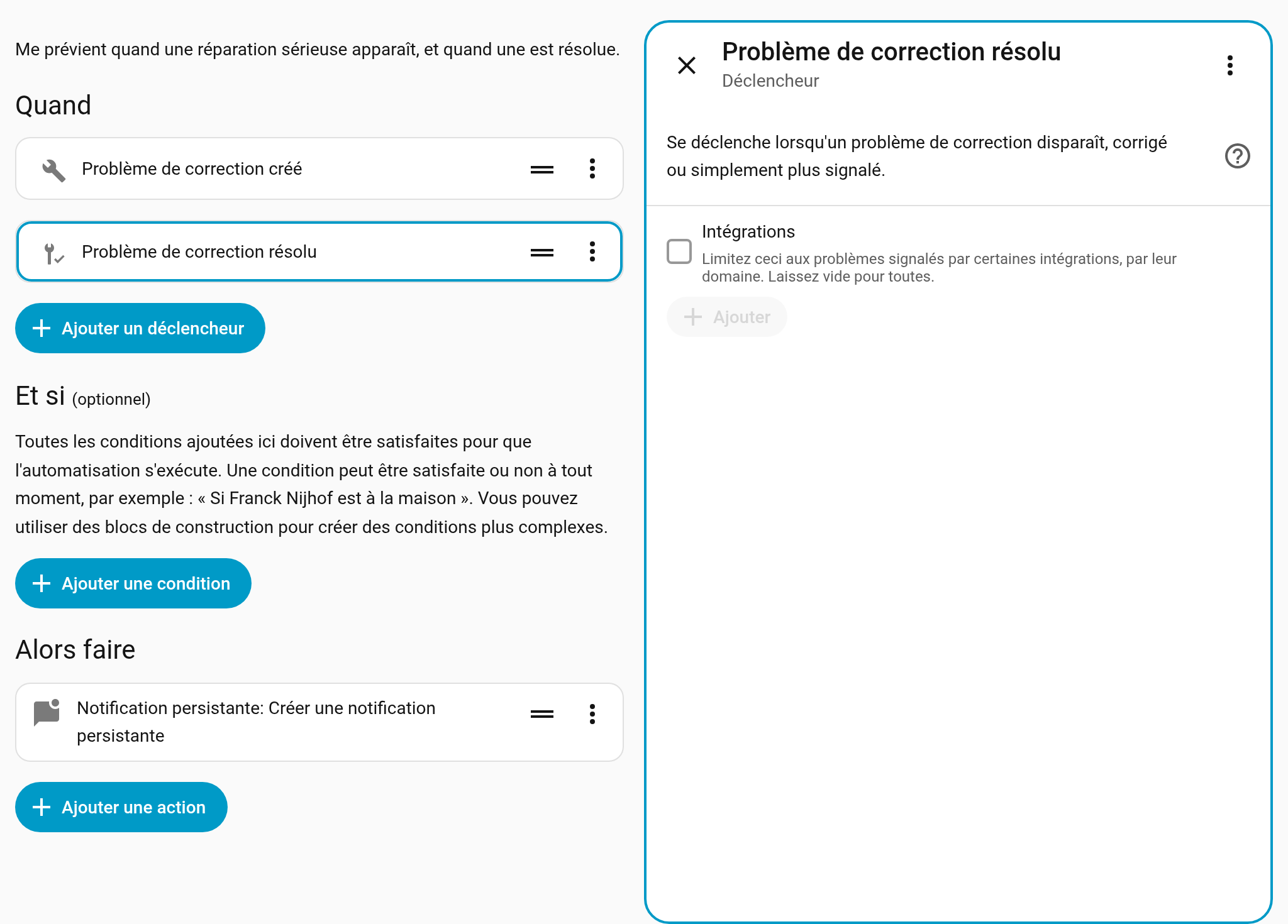
Problème de correction résolu
Se déclenche quand un problème de correction disparaît.
Quelque chose a été réglé, ou ce qui se plaignait a arrêté de se plaindre. Pratique pour fermer la notification que vous avez ouverte quand le problème est apparu.
Comment l'utiliser
- Ouvrez l'automatisation, et sous Quand, sélectionnez Ajouter un déclencheur.
- Cherchez problème de correction résolu, et sélectionnez Problème de correction résolu.
- Si vous voulez, sous Intégrations, tapez les intégrations à écouter, comme
hue. Laissez vide pour toutes. - Sélectionnez Enregistrer.
| Propriétés du déclencheur | |
|---|---|
| Déclencheur | Problème de correction résolu |
| Nom du déclencheur | spook.repair_issue_removed |
| Influence de Spook | Nouveau déclencheur |
| Options du déclencheur | |||
|---|---|---|---|
| Attribut | Type | Obligatoire | Par défaut / Exemple |
domain | chaîne | liste de chaînes | Non | Toutes les intégrations par défaut |
Quand il se déclenche, trigger.domain et trigger.issue_id disent de quel problème il s'agissait.
N'importe quel problème de Hue qui disparaît :
trigger: spook.repair_issue_removed
options:
  domain: hue
- Il n'y a pas de gravité sur laquelle filtrer, ni dans les variables du déclencheur. Au moment où Home Assistant annonce une suppression, le problème est déjà sorti du registre. Il ne reste que l'intégration à laquelle il appartenait et son nom.
- Ignorer un problème, ce n'est pas le résoudre. Il reste dans le registre, donc ceci ne se déclenche pas pour lui.
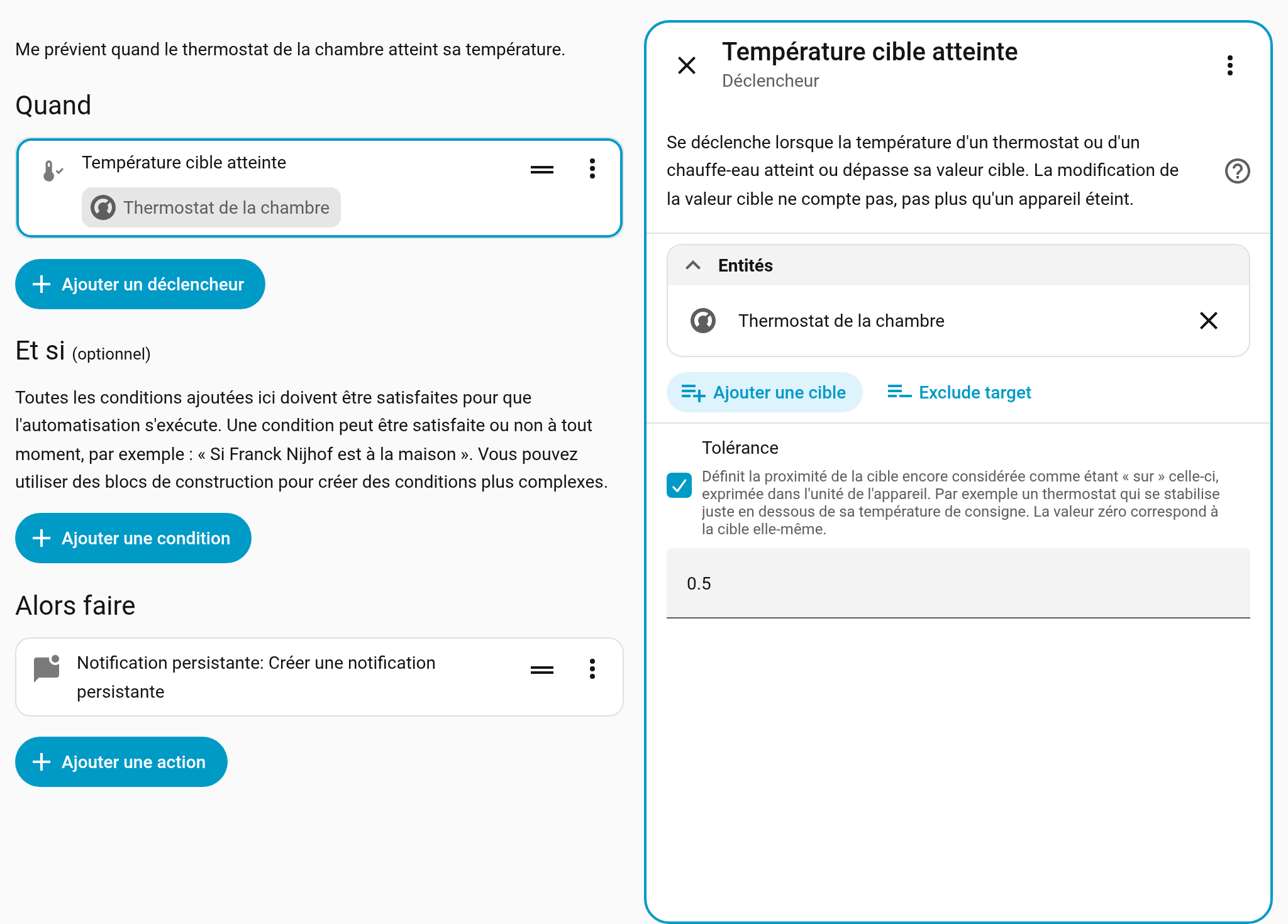
Température cible atteinte
Se déclenche quand la température d'un thermostat ou d'un chauffe-eau atteint sa consigne.
Un thermostat ou un chauffe-eau sait où il va et où il en est. Home Assistant vous dit quand l'un ou l'autre change, mais pas quand l'un rejoint l'autre. Et c'est ce moment-là qui vous intéresse : la salle de bain est chaude, l'eau est chaude.
Comment l'utiliser
- Ouvrez l'automatisation, et sous Quand, sélectionnez Ajouter un déclencheur.
- Cherchez température cible, et sélectionnez Température cible atteinte.
- Sous Cibles, choisissez les thermostats ou les chauffe-eau à surveiller.
- Si vous voulez, réglez Tolérance sur l'écart qui compte encore comme arrivé, comme
0.5pour un demi-degré. Certains thermostats se stabilisent juste en dessous de leur consigne et y restent ; ceci les attrape. - Sélectionnez Enregistrer.
| Propriétés du déclencheur | |
|---|---|
| Déclencheur | Température cible atteinte |
| Nom du déclencheur | spook.target_temperature_reached |
| Cibles | Entités thermostat et chauffe-eau, appareils, pièces, étages et étiquettes |
| Influence de Spook | Nouveau déclencheur |
| Options du déclencheur | |||
|---|---|---|---|
| Attribut | Type | Obligatoire | Par défaut / Exemple |
tolerance | nombre décimal | Non | 0 / 0.5 |
Il se déclenche quand la température mesurée arrive à la consigne, d'un côté comme de l'autre. La sauter compte aussi : un capteur qui remonte des degrés entiers peut passer d'en dessous à au-dessus de la consigne sans jamais remonter la consigne elle-même. Une fois arrivé, il ne se déclenche plus avant que la température soit repartie et revenue.
Chauffer et refroidir vers une plage, en heat_cool, c'est arrivé n'importe où dans la plage. Un thermostat qui sait faire les deux remonte une consigne et une plage quel que soit son mode ; en heat_cool c'est la plage qui compte, dans tous les autres modes la consigne.
La tolerance est dans l'unité de l'appareil. Zéro, la valeur par défaut, veut dire la consigne elle-même.
Quand il se déclenche, trigger.entity_id nomme l'appareil, et trigger.from_state et trigger.to_state contiennent son état juste avant et juste après.
La salle de bain est chaude :
trigger: spook.target_temperature_reached
target:
  entity_id: climate.bathroom
Chaque thermostat de l'étage, assez près :
trigger: spook.target_temperature_reached
target:
  floor_id: upstairs
options:
  tolerance: 0.5
- Changer la consigne ne compte pas. Déplacer la consigne sur la température que la pièce a déjà, ce n'est pas l'atteindre. À partir de là, c'est la nouvelle consigne qui compte.
- Un appareil éteint n'atteint rien. Une pièce qui dérive jusqu'à la consigne d'un radiateur éteint, c'est juste la météo. L'allumer alors que la pièce y est déjà ne compte pas non plus.
- Un appareil qui revient d'indisponible n'a pas de température d'avant à comparer, donc revenir à la consigne ne compte pas.
- Un chauffe-eau qui ne remonte pas sa température actuelle, et beaucoup ne le font pas, ne peut jamais être vu en train d'atteindre quoi que ce soit.
- Une température qui atteint sa consigne pendant que Home Assistant est arrêté, ou pendant que ce déclencheur n'est pas chargé, n'est pas signalée après coup.
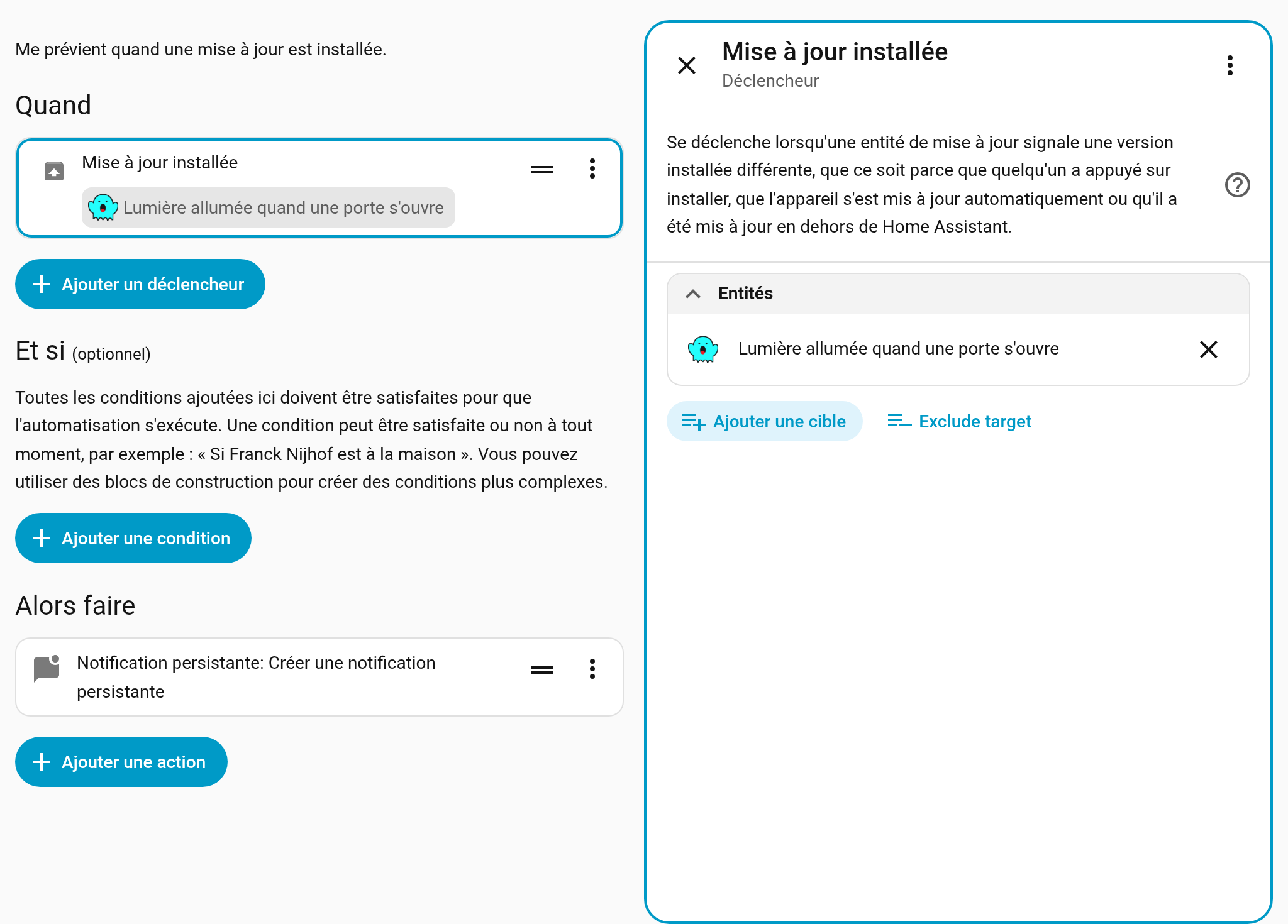
Mise à jour installée
Se déclenche quand une entité de mise à jour indique une autre version installée.
Home Assistant vous dit quand une mise à jour est disponible, mais pas quand elle a été installée. Ce déclencheur se déclenche quand c'est fait, peu importe comment : quelqu'un a appuyé sur installer, l'appareil s'est mis à jour tout seul pendant la nuit, ou il a été mis à jour avec l'application du fabricant. Un retour en arrière est aussi une autre version, et déclenche de la même façon. Bien pour un journal des changements de votre maison, ou pour vérifier qu'un appareil fait toujours son travail après un nouveau firmware.
Comment l'utiliser
- Ouvrez l'automatisation, et sous Quand, sélectionnez Ajouter un déclencheur.
- Cherchez mise à jour installée, et sélectionnez Mise à jour installée.
- Sous Cibles, choisissez les entités de mise à jour à surveiller, ou un appareil, une pièce, un étage ou une étiquette qui en a.
- Sélectionnez Enregistrer.
| Propriétés du déclencheur | |
|---|---|
| Déclencheur | Mise à jour installée |
| Nom du déclencheur | spook.update_installed |
| Cibles | Entités de mise à jour, appareils, pièces, étages et étiquettes |
| Influence de Spook | Nouveau déclencheur |
Ce déclencheur n'a pas d'options.
La version installée est la seule chose qu'il lit. Savoir si une installation est en cours ne dit pas grand-chose. Beaucoup d'intégrations ne le remontent jamais, et un appareil qui redémarre sur son nouveau firmware décroche avant de pouvoir dire qu'il a fini. La dernière version vue est gardée en mémoire pendant que l'entité est indisponible, donc un appareil qui disparaît en pleine installation et revient avec la nouvelle version est signalé à son retour.
Quand il se déclenche, trigger.entity_id nomme l'entité de mise à jour, trigger.from_version est la version d'avant, et trigger.to_version la version actuelle. trigger.from_state et trigger.to_state contiennent l'état de l'entité juste avant et juste après le changement. Sur un appareil qui a disparu en pleine installation, trigger.from_state est celui où il était indisponible, et c'est pour ça que les versions sont données à part.
Tout ce qui a une entité de mise à jour dans le garage :
trigger: spook.update_installed
target:
  area_id: garage
Une prise, qui vous dit vers quelle version elle est passée :
triggers:
  - trigger: spook.update_installed
    target:
      entity_id: update.plug_firmware
actions:
  - action: notify.notify
    data:
      message: >-
        The plug went from {{ trigger.from_version }}
        to {{ trigger.to_version }}.
- Une version qui a changé pendant que Home Assistant était arrêté n'est pas signalée. Ça inclut Home Assistant lui-même : il se met à jour en redémarrant, donc sa propre nouvelle version est déjà là quand le déclencheur commence à surveiller.
- Rien n'est mémorisé avant que Home Assistant ait fini de démarrer. Les intégrations remplissent leurs versions pendant leur configuration, certaines d'abord à partir de ce qu'elles ont restauré puis à partir de l'appareil, et rien de tout ça n'est une installation.
- Une entité qui remonte sa version pour la première fois ne l'a pas installée. La première version vue est son point de départ.
- Une installation qui échoue n'est pas signalée : la version reste la même, et c'est tout ce que regarde ce déclencheur.
- Seules les entités de mise à jour sont surveillées. Un appareil, une pièce, un étage ou une étiquette est réduit aux entités de mise à jour qu'il contient.
- Une cible qui ne nomme rien est refusée. Elle ne surveillerait aucune entité.
- Contrairement à la plupart des déclencheurs qui prennent une cible, un appareil, une pièce ou un étage couvre aussi ses entités de configuration et de diagnostic. Les entités de mise à jour en sont presque toujours, donc les laisser de côté laisserait de côté presque toutes les mises à jour. Les entités masquées sont quand même laissées de côté.
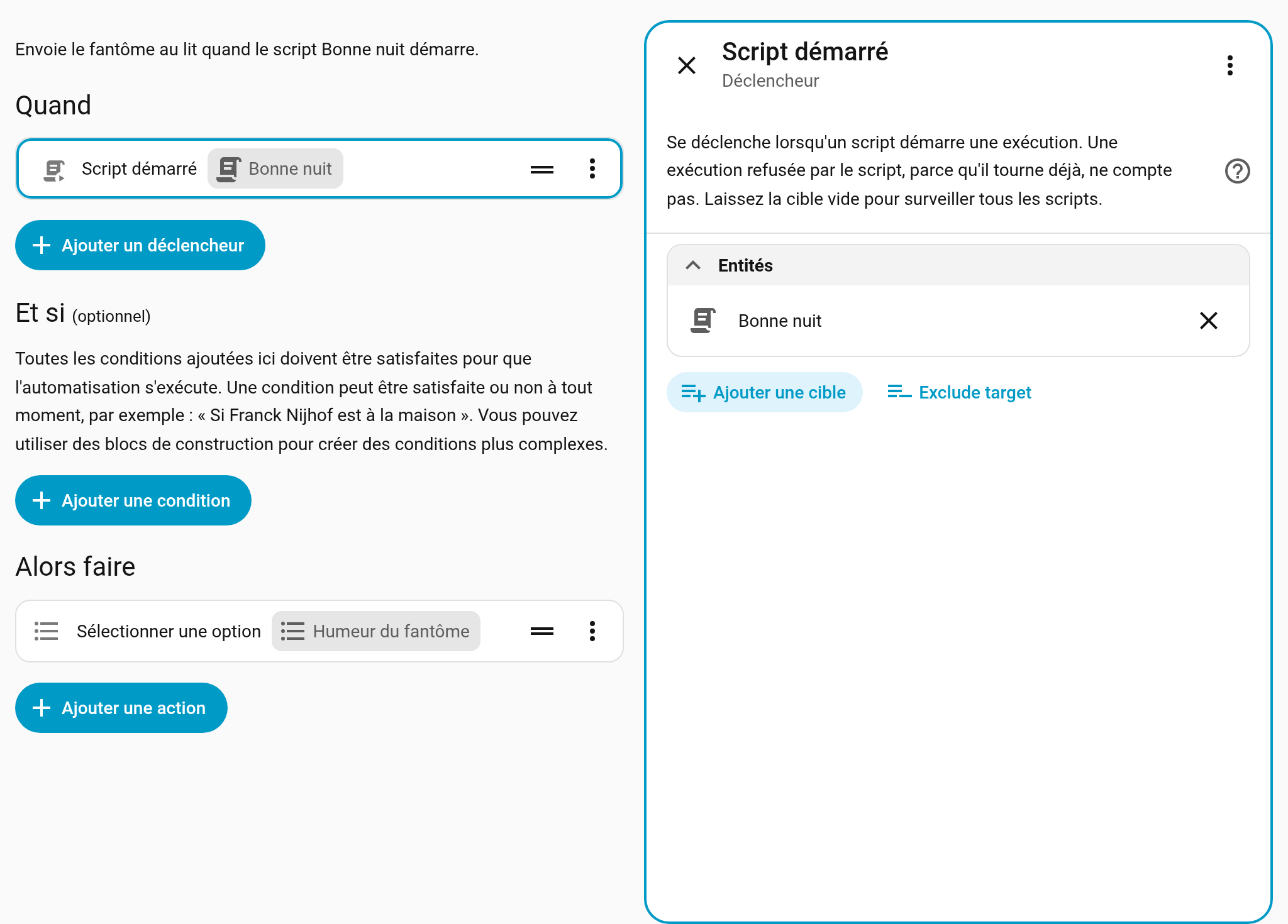
Script démarré
Se déclenche quand un script démarre une exécution.
Home Assistant annonce bien chaque exécution de script, sous forme d'événement script_started. Pour s'en servir, il faut savoir que cet événement existe, et taper son nom et le script à la main dans un déclencheur d'événement. Pas de sélecteur, pas de pièce ni d'étiquette. Il annonce aussi les exécutions que le script refuse juste après, comme une deuxième exécution d'un script qui ne peut tourner qu'une fois à la fois.
Ce déclencheur se trouve dans la liste des déclencheurs avec un sélecteur de cible, et ne se déclenche que pour une exécution qui passe. Lancez la machine à café quand le script de la soirée film tourne, ou notez qui a lancé le script de l'alarme.
Comment l'utiliser
- Ouvrez l'automatisation, et sous Quand, sélectionnez Ajouter un déclencheur.
- Cherchez script démarré, et sélectionnez Script démarré.
- Sous Cibles, choisissez les scripts à surveiller, ou laissez vide pour les surveiller tous.
- Sélectionnez Enregistrer.
| Propriétés du déclencheur | |
|---|---|
| Déclencheur | Script démarré |
| Nom du déclencheur | spook.script_started |
| Cibles | Entités script, appareils, pièces, étages et étiquettes. Facultatif : sans cible, chaque script est surveillé. |
| Influence de Spook | Nouveau déclencheur |
Ce déclencheur n'a pas d'options.
Quand il se déclenche, trigger.entity_id nomme le script, et trigger.from_state et trigger.to_state contiennent son état juste avant et juste après. Celui qui l'a lancé est dans le contexte, donc spook.triggered_by_user et spook.not_triggered_by_user marchent avec.
Chaque script de la cuisine :
trigger: spook.script_started
target:
  area_id: kitchen
Un seul script :
trigger: spook.script_started
target:
  entity_id: script.movie_night
- Une exécution refusée ne compte pas : le script tourne déjà et ne peut tourner qu'une fois, il a déjà autant d'exécutions qu'il en a le droit, ou il se lancerait lui-même d'une façon qui n'est pas permise.
- Une exécution d'un script en file d'attente compte quand elle rejoint la file. C'est là que Home Assistant la laisse passer ; elle démarre une fois que celle d'avant est finie.
- Un script relancé compte : la nouvelle exécution est un démarrage, même si l'ancienne est arrêtée pour elle.
- Il n'y a pas de déclencheur pour un script qui se termine. Spook ne sait pas dire si une exécution s'est terminée ou a été arrêtée, par un rechargement ou par l'arrêt de Home Assistant. Un déclencheur qui ne sait pas les distinguer se déclencherait à chaque rechargement.
- Un script lancé pendant que Home Assistant était arrêté, ou pendant que ce déclencheur n'était pas chargé, n'est pas signalé après coup.
Déclencheur d'état de Spook
Se déclenche quand une entité change d'état, pour tout ce que couvre une cible.
Le déclencheur d'état de Home Assistant prend des entités, une par une. Celui-ci prend une cible : une étiquette, une pièce, un étage, un appareil, ou un mélange. Mettez une étiquette sur chaque porte extérieure et un seul déclencheur les couvre toutes, y compris la porte que vous ajouterez l'an prochain. Ou passez-vous de cible et choisissez par type : chaque capteur de porte de la maison, sauf le garage.
Comment l'utiliser
- Ouvrez l'automatisation, et sous Quand, sélectionnez Ajouter un déclencheur.
- Cherchez déclencheur d'état, et sélectionnez Déclencheur d'état de Spook.
- Sous Cibles, choisissez quoi surveiller, comme une étiquette, une pièce ou un étage.
- Affinez si vous voulez : Domaines (comme
binary_sensor), Intégrations (commezha) et Classes d'appareil (commedoor). Utilisez Exclure et les autres champs d'exclusion pour laisser des choses de côté, comme le garage. - Sous Vers, tapez l'état vers lequel il doit changer, comme
on. De, Pas de et Pas vers marchent de la même façon. - Si vous voulez, réglez Pendant sur la durée pendant laquelle il doit rester ainsi, comme
00:05:00. - Sélectionnez Enregistrer.
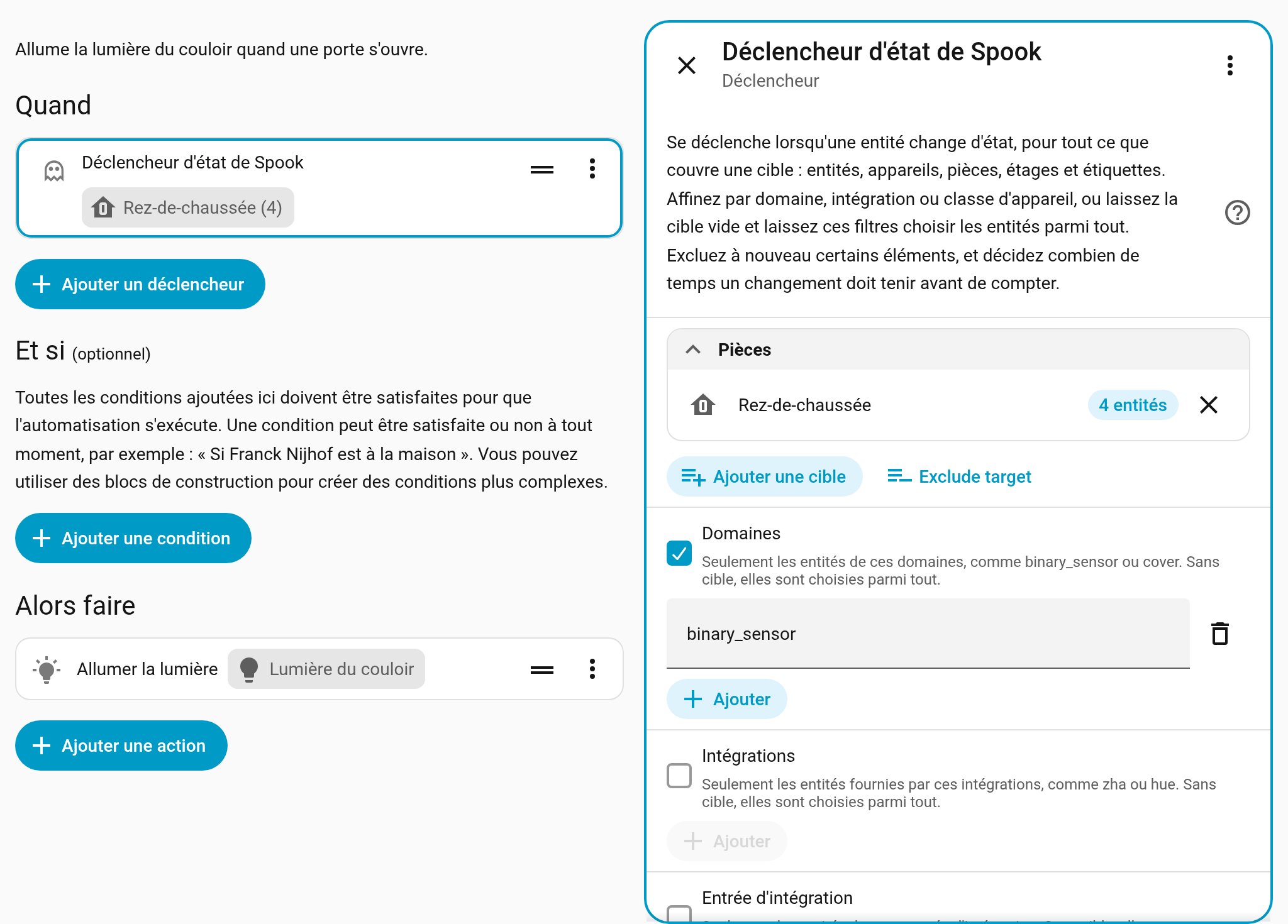
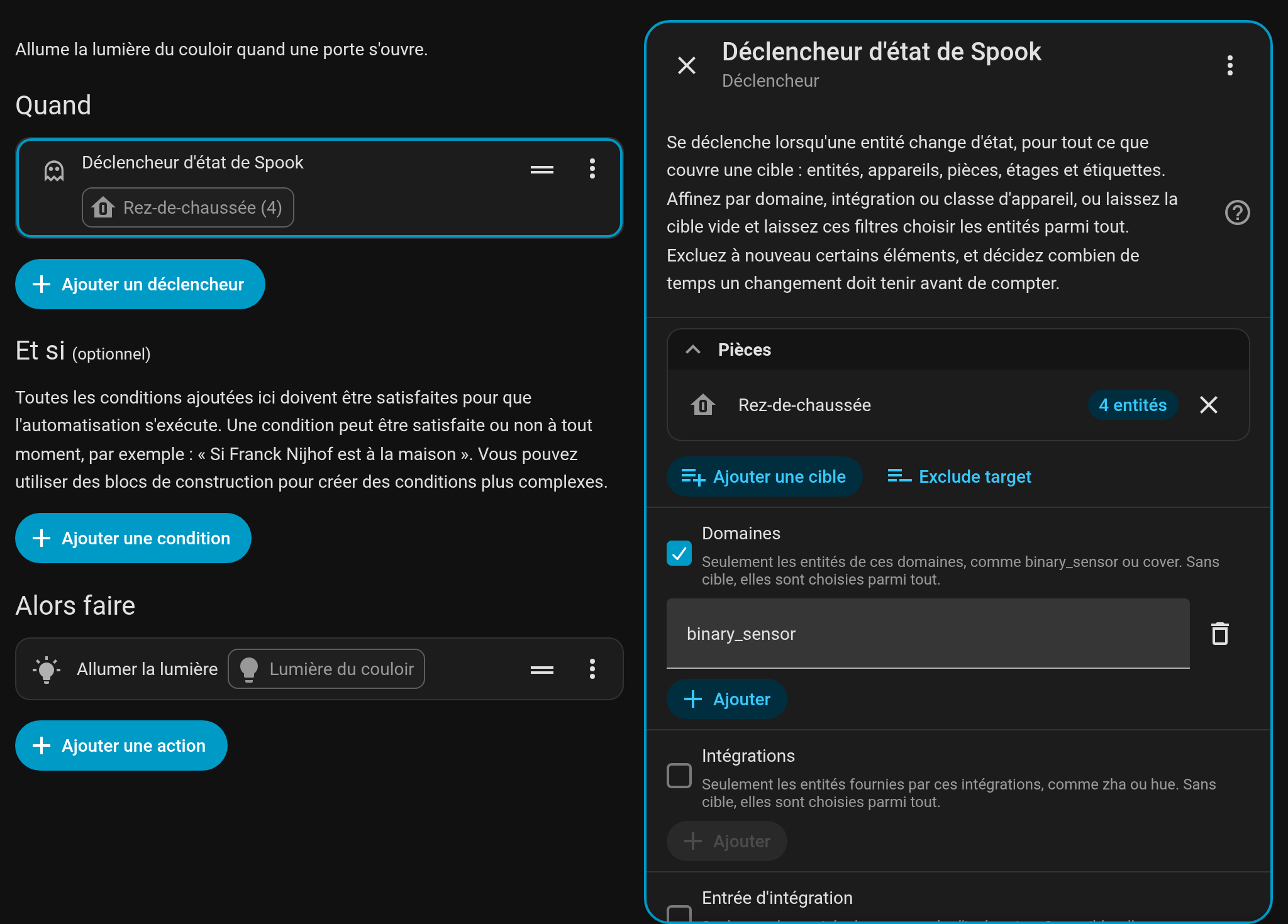
Comportement décide de ce qui se passe avec plus d'une entité : chaque entité se déclenche de son côté, la première à y arriver se déclenche, ou il attend que toutes y soient. Les détails techniques ci-dessous donnent chaque champ.
| Propriétés du déclencheur | |
|---|---|
| Déclencheur | Déclencheur d'état de Spook |
| Nom du déclencheur | spook.state_changed |
| Cibles | N'importe quelles entités, appareils, pièces, étages et étiquettes ; facultatif |
| Influence de Spook | Nouveau déclencheur |
| Options du déclencheur | |||
|---|---|---|---|
| Attribut | Type | Obligatoire | Par défaut / Exemple |
domain | liste de chaînes | Non | binary_sensor |
integration | liste de chaînes | Non | zha |
config_entry | liste de chaînes | Non | |
device_class | liste de chaînes | Non | door |
exclude_target | cible | Non | area_id: garage |
exclude_domain | liste de chaînes | Non | sensor |
exclude_integration | liste de chaînes | Non | template |
exclude_config_entry | liste de chaînes | Non | |
exclude_device_class | liste de chaînes | Non | battery |
attribute | chaîne | Non | brightness |
from | liste de chaînes | Non | "off" |
not_from | liste de chaînes | Non | |
to | liste de chaînes | Non | "on" |
not_to | liste de chaînes | Non | |
ignore_unavailable | booléen | Non | true |
attribute_changes | booléen | Non | false |
behavior | chaîne | Non | each |
for | chaîne | Non | 00:05:00 |
blip_tolerance | chaîne | Non | 00:00:30 |
delay | chaîne | Non | 00:01:00 |
Quelles entités. Tout ce que couvre la cible, limité aux domaines, intégrations, entrées d'intégration et classes d'appareil que vous listez. Sans cible, ces listes choisissent les entités parmi tout ce que Home Assistant a : device_class: door tout seul, c'est chaque porte de la maison. Sans cible, il en faut au moins une. Choisies de cette façon, seules les entités principales comptent, et les entités sans entrée dans le registre ne peuvent être choisies que par domaine. Dans une même liste, n'importe quelle correspondance suffit ; d'une liste à l'autre, toutes doivent être vraies : un capteur de porte de ZHA est un binary_sensor, de zha, de classe door. À travers un appareil, une pièce ou un étage, ou une étiquette sur l'un d'eux, seules les entités principales comptent, comme le fait Home Assistant, donc les capteurs de batterie et de force du signal d'un appareil restent en dehors. Une étiquette mise sur une entité elle-même nomme cette entité, donc elle compte, quelle qu'elle soit. Ensuite, la même chose, mais pour laisser de côté : exclude_target et les listes exclude_. Sans exclude_target, ou avec un qui ne nomme rien, les listes exclude_ s'appliquent à tout ce que couvre la cible. Laisser de côté une pièce laisse de côté tout ce qu'elle contient, les entités de diagnostic aussi. La cible est suivie au fil de ses changements : une nouvelle entité avec l'étiquette entre tout de suite dans le jeu.
Quels changements. Un état différent, de n'importe quel état vers n'importe quel état, sauf si vous affinez avec from ou not_from, et to ou not_to. Un attribut qui change alors que l'état reste le même ne compte pas, sauf si vous activez attribute_changes. Avec attribute, il suit cet attribut au lieu de l'état, et attribute_changes n'a rien à ajouter. Les valeurs sont comparées comme du texte, donc une luminosité de 255 et un "255" tapé dans l'éditeur, c'est la même chose.
Indisponible et inconnu sont ignorés des deux côtés : un routeur qui redémarre ne fait pas passer chaque porte par un changement. Désactivez ignore_unavailable pour déclencher sur eux. Les nommer dans from ou to alors qu'ils sont ignorés est refusé, puisque ce déclencheur ne pourrait jamais se déclencher. Quand il suit un attribute, from et to sont ses valeurs, donc demander un attribut qui vaut unknown ne pose pas de problème.
Combien. behavior marche comme sur les déclencheurs d'entité de Home Assistant. each se déclenche pour chaque entité de son côté. first se déclenche quand la première entité de la cible y arrive, et pas de nouveau avant qu'aucune n'y soit plus. all se déclenche au moment où la dernière y arrive. Les deux portent sur l'arrivée à un état, donc il leur faut to ou not_to. Tant qu'indisponible et inconnu sont ignorés, les entités dans ces états ne participent pas : une porte qui ne répond pas n'empêche pas all de se déclencher.
Quand. for attend que le changement ait tenu aussi longtemps. Tenu veut dire cette valeur : changer à nouveau entre-temps annule tout, même vers une autre valeur qui passerait to. Pour first et all, c'est la cible qui doit tenir, pas une seule entité. blip_tolerance laisse quelque chose tomber à indisponible ou inconnu un instant pendant que for court, sans recommencer l'attente : il compte comme toujours là jusqu'à ce qu'il revienne tel qu'il était, ou que la tolérance soit écoulée. Revenir avec autre chose annule l'attente. Si le temps est écoulé pendant le décrochage, il se déclenche dès que le décrochage est fini. delay attend avant de se déclencher, quoi qu'il arrive entre-temps, comme un délai au début de vos actions. Avec les deux, delay commence une fois for terminé.
Quand il se déclenche, trigger.entity_id nomme l'entité, trigger.from_state et trigger.to_state contiennent son état juste avant et juste après le changement, et trigger.for et trigger.delay les durées que vous avez demandées. Avec delay, ce sont toujours les états du moment où elle a changé.
N'importe quelle porte extérieure restée ouverte cinq minutes, sauf le garage :
trigger: spook.state_changed
target:
  label_id: outside_door
options:
  domain: binary_sensor
  device_class: door
  exclude_target:
    area_id: garage
  to: "on"
  for: "00:05:00"
  blip_tolerance: "00:00:30"
- Un changement pendant que Home Assistant est arrêté, ou pendant que ce déclencheur n'est pas chargé, n'est pas signalé après coup. Ce qui attend la fin d'un
forou d'undelayest abandonné lors d'un redémarrage ou d'un rechargement de l'automatisation, comme un délai dans les actions. - Une entité déjà dans l'état quand le déclencheur se charge n'a pas changé, donc
forne commence pas à compter avant qu'elle change. - Les filtres qui ne laissent rien ne sont pas refusés. La cible peut encore grandir jusqu'à eux.
- Choisir sans cible suit le registre des entités. Une entité sans entrée dans le registre qui apparaît plus tard est choisie par son domaine au prochain changement du registre, pas au moment où son premier état est écrit.
- Un filtre sur l'intégration, l'entrée d'intégration ou la classe d'appareil lit le registre des entités, parce que c'est un changement là-dedans qui fait regarder à nouveau le déclencheur. Les entités sans ID unique n'y sont pas, et ne passent jamais l'un de ces filtres.
Utilisateur ajouté
Se déclenche quand quelqu'un reçoit un accès à Home Assistant.
Une nouvelle personne qui peut se connecter à votre maison, c'est quelque chose dont vous voulez entendre parler. Home Assistant l'annonce bien, mais seulement comme un événement sur son bus. Vous n'avez aucune notification.
Comment l'utiliser
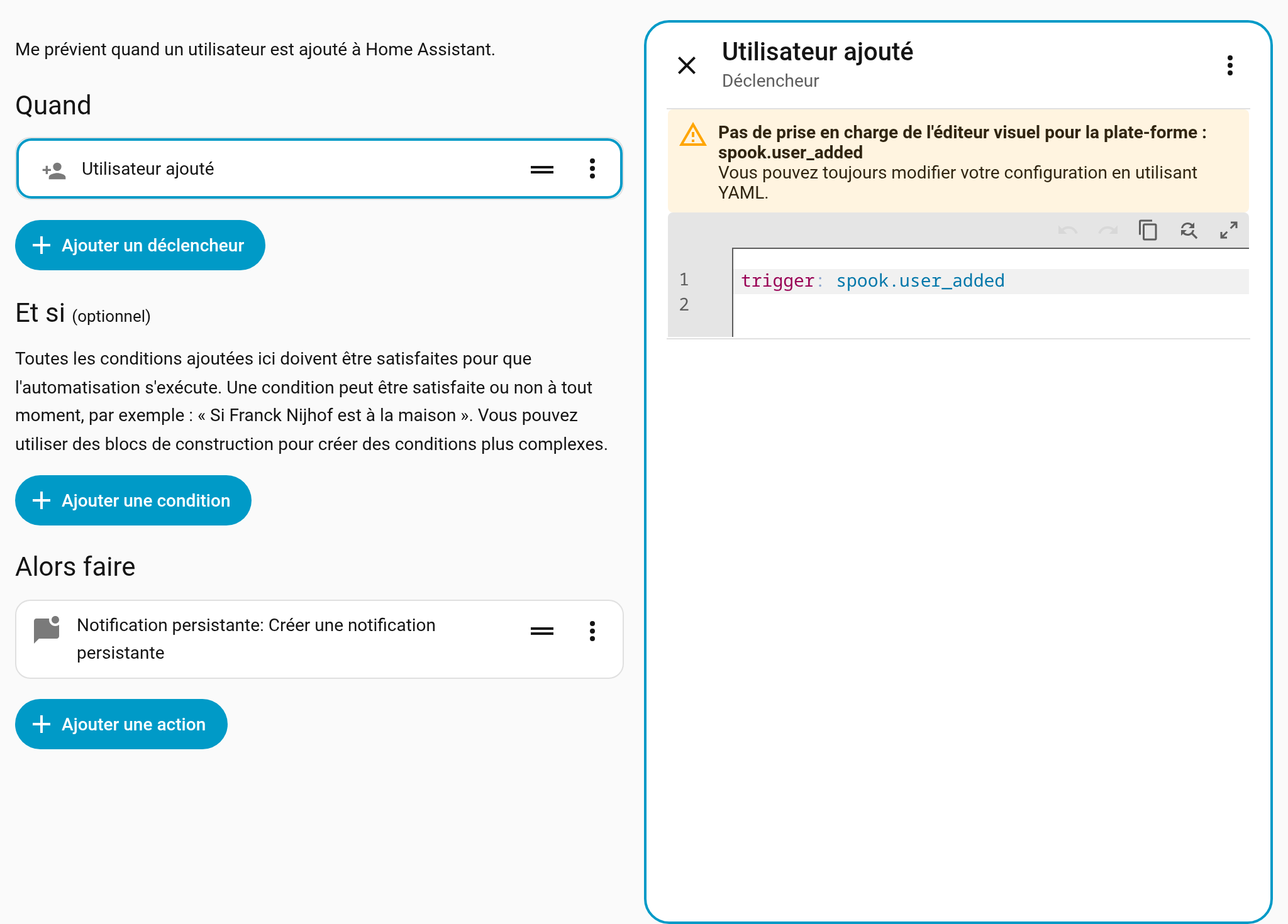
- Ouvrez l'automatisation, et sous Quand, sélectionnez Ajouter un déclencheur.
- Cherchez utilisateur ajouté, et sélectionnez Utilisateur ajouté.
- Il n'y a rien à remplir. Ajoutez l'action que vous voulez, comme une notification, et sélectionnez Enregistrer.
| Propriétés du déclencheur | |
|---|---|
| Déclencheur | Utilisateur ajouté |
| Nom du déclencheur | spook.user_added |
| Influence de Spook | Nouveau déclencheur |
Ce déclencheur n'a pas d'options.
Quand il se déclenche, trigger.user_id est l'identifiant du nouvel utilisateur, trigger.name son nom, et trigger.is_admin dit s'il a été fait administrateur.
N'importe quel nouvel utilisateur :
trigger: spook.user_added
Seulement pour les nouveaux administrateurs :
triggers:
  - trigger: spook.user_added
conditions:
  - condition: template
    value_template: "{{ trigger.is_admin }}"
- Les utilisateurs que Home Assistant crée pour lui-même sont laissés de côté. Une intégration qui agit de son côté, comme Supervisor ou Home Assistant Link, reçoit son propre utilisateur à sa configuration, et personne ne peut se connecter avec.
- Un utilisateur ajouté pendant que l'automatisation n'est pas chargée, ou pendant que Home Assistant est arrêté, n'est pas signalé après coup.
Tout cela s'est produit
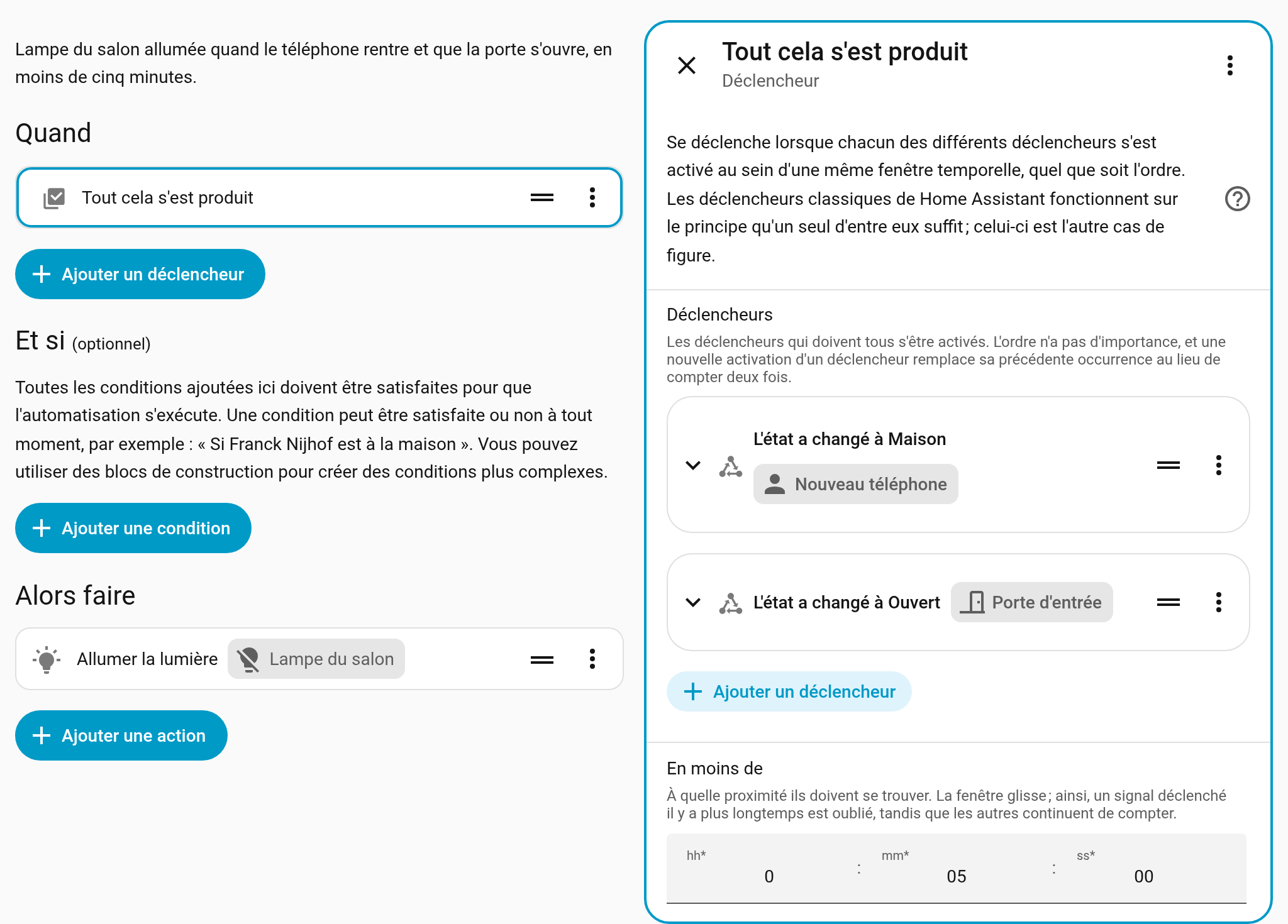
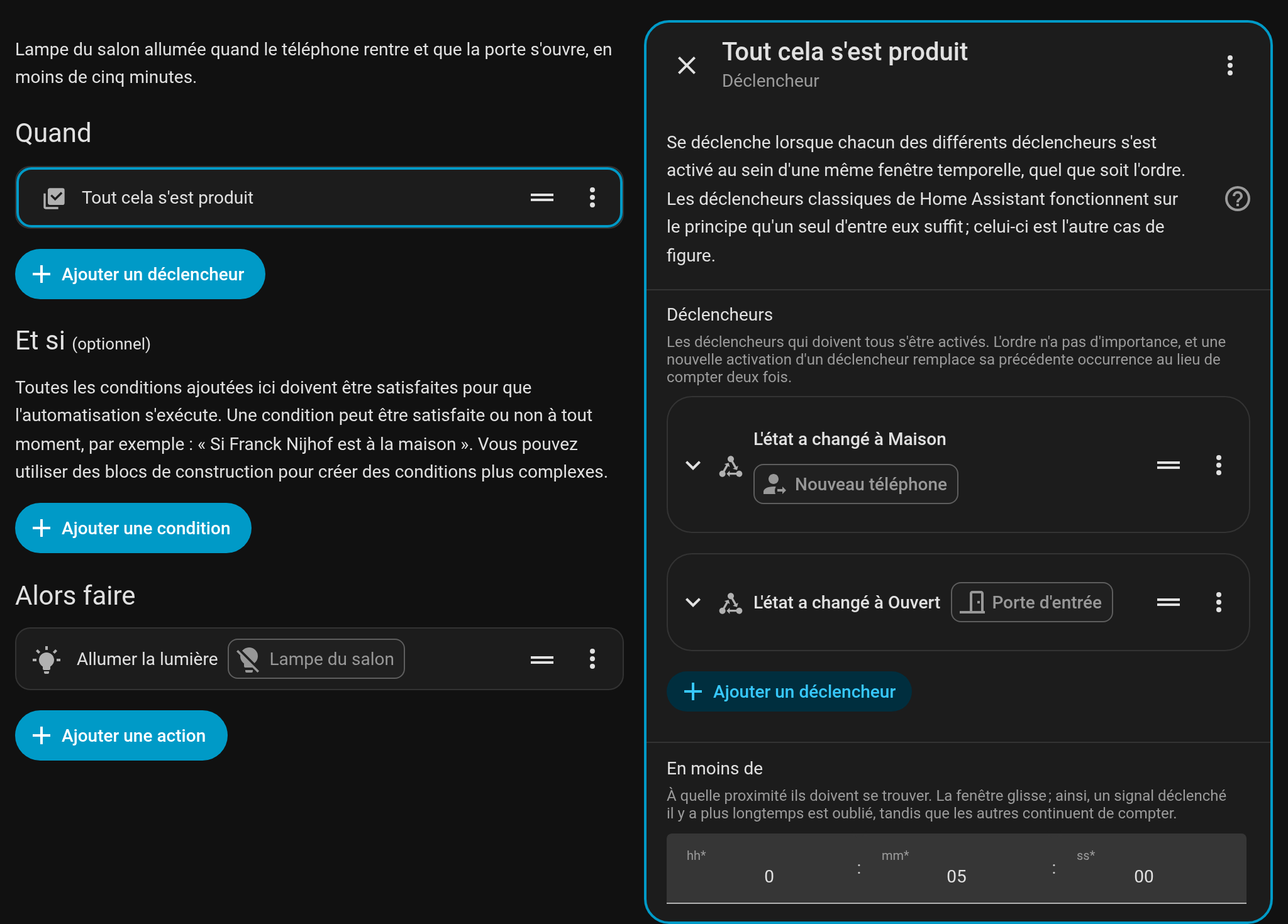
Se déclenche quand chacun de plusieurs déclencheurs s'est déclenché dans la même fenêtre de temps, dans n'importe quel ordre.
Home Assistant n'a pas de « et » dans le temps. Les déclencheurs d'une automatisation sont une liste où n'importe lequel suffit à la lancer, et un for couvre un seul état qui ne bouge pas. Vous ne pouvez pas dire « ces trois choses se sont toutes produites dans les cinq dernières minutes, dans n'importe quel ordre ». À la main, ça demande une entrée pour chaque chose et une automatisation pour régler chacune.
Le téléphone de quelqu'un est arrivé à la maison et la porte d'entrée s'est ouverte, dans un ordre ou dans l'autre, en moins de deux minutes. C'est quelqu'un qui rentre, pas une porte qui s'ouvre toute seule. Déclencheurs dans l'ordre couvre le cas où l'ordre compte. Ici, il ne compte pas.
Comment l'utiliser
- Ouvrez l'automatisation, et sous Quand, sélectionnez Ajouter un déclencheur.
- Cherchez tout cela, et sélectionnez Tout cela s'est produit.
- Sous Déclencheurs, ajoutez deux déclencheurs ou plus, comme vous les ajoutez à une automatisation.
- Réglez En moins de sur la fenêtre dans laquelle ils doivent tous tomber, comme
00:02:00. - Sélectionnez Enregistrer.
| Propriétés du déclencheur | |
|---|---|
| Déclencheur | Tout cela s'est produit |
| Nom du déclencheur | spook.all_of |
| Cibles | Pas de cibles |
| Influence de Spook | Nouveau déclencheur |
| Options du déclencheur | |||
|---|---|---|---|
| Attribut | Type | Obligatoire | Par défaut / Exemple |
triggers | liste | Oui | Deux déclencheurs ou plus |
within | chaîne | Oui | 00:05:00 |
La fenêtre glisse. Le passage le plus récent de chaque déclencheur est gardé en mémoire, et ce qui s'est produit plus longtemps avant que la fenêtre est oublié. Le déclencheur se déclenche au moment où ce qui reste les couvre tous. Un membre qui devient trop ancien ne jette pas les autres : deux choses qui se sont produites il y a une minute comptent toujours pour un ensemble qu'une troisième complète plus tard.
Il se déclenche une fois par ensemble. Après ça, chaque déclencheur doit repasser, sinon le prochain passage de n'importe quel membre compléterait le même ensemble encore et encore.
Quand il se déclenche, trigger.triggers contient ce que chaque membre a remonté, dans l'ordre où vous les avez configurés, trigger.span est l'écart entre le plus ancien et le plus récent, et trigger.within la fenêtre que vous avez réglée. Le déclencheur qui a complété l'ensemble est aussi remonté au premier niveau, donc trigger.entity_id, trigger.to_state et trigger.event veulent dire ce qu'ils veulent dire dans n'importe quel autre déclencheur, et une condition qui demande qui a lancé l'exécution obtient quand même une réponse.
Quelqu'un est arrivé et la porte s'est ouverte, dans un ordre ou dans l'autre, en moins de deux minutes. C'est quelqu'un qui rentre, pas une porte qui s'ouvre toute seule :
trigger: spook.all_of
options:
  within: "00:02:00"
  triggers:
    - trigger: state
      entity_id: device_tracker.phone
      to: home
    - trigger: state
      entity_id: binary_sensor.front_door
      to: "on"
Il s'imbrique, donc les membres peuvent aussi être des déclencheurs de Spook. Ici, deux choses devenues muettes dans la même heure. C'est un pont qui meurt, pas un capteur :
trigger: spook.all_of
options:
  within: "01:00:00"
  triggers:
    - trigger: spook.stale
      target:
        entity_id: sensor.kitchen_temperature
      options:
        for: "00:30:00"
    - trigger: spook.stale
      target:
        entity_id: sensor.hallway_temperature
      options:
        for: "00:30:00"
- Deux déclencheurs, c'est le minimum. Un déclencheur combiné avec rien, c'est juste ce déclencheur, donc c'est refusé.
- Une fenêtre est obligatoire, et une fenêtre de zéro est refusée. Sans fenêtre, l'ensemble finirait par être complet pour toujours, et avec une fenêtre de zéro, rien ne pourrait jamais s'y produire.
- Un membre qui se déclenche deux fois remplace son passage d'avant. Il ne compte pas comme deux membres. Chaque déclencheur doit avoir eu son propre passage.
- Si l'un des déclencheurs ne peut pas être attaché, l'ensemble refuse de se charger et l'automatisation est marquée indisponible. Un ensemble auquel il manque un membre ne peut jamais être complet.
- La fenêtre se mesure à partir du moment où Spook a vu chaque déclencheur se déclencher, pas à partir de quoi que ce soit dans l'événement. Pour un changement d'état, c'est le même moment. Pour un déclencheur qui remonte quelque chose qui s'est produit plus tôt, non.
Une fois stabilisé
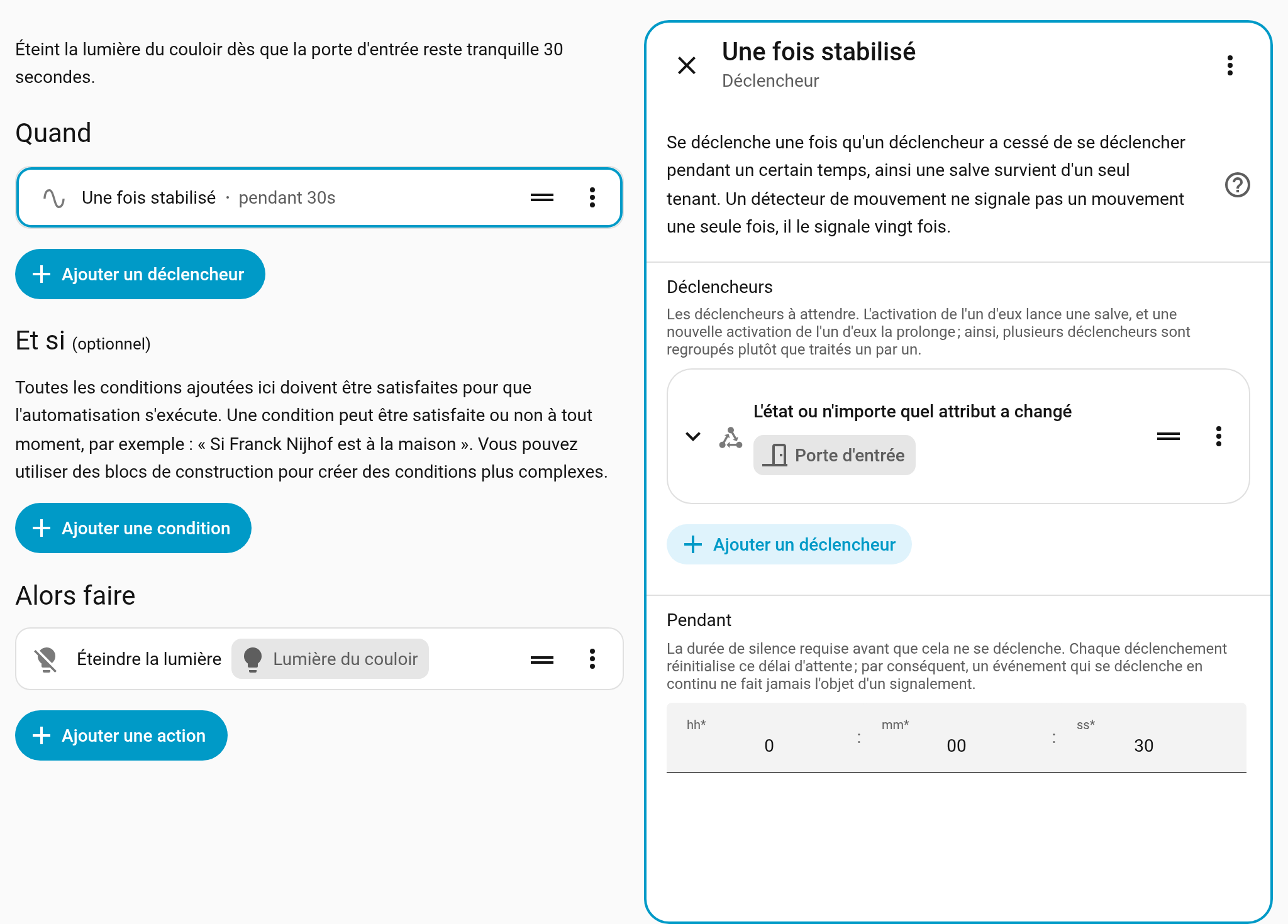
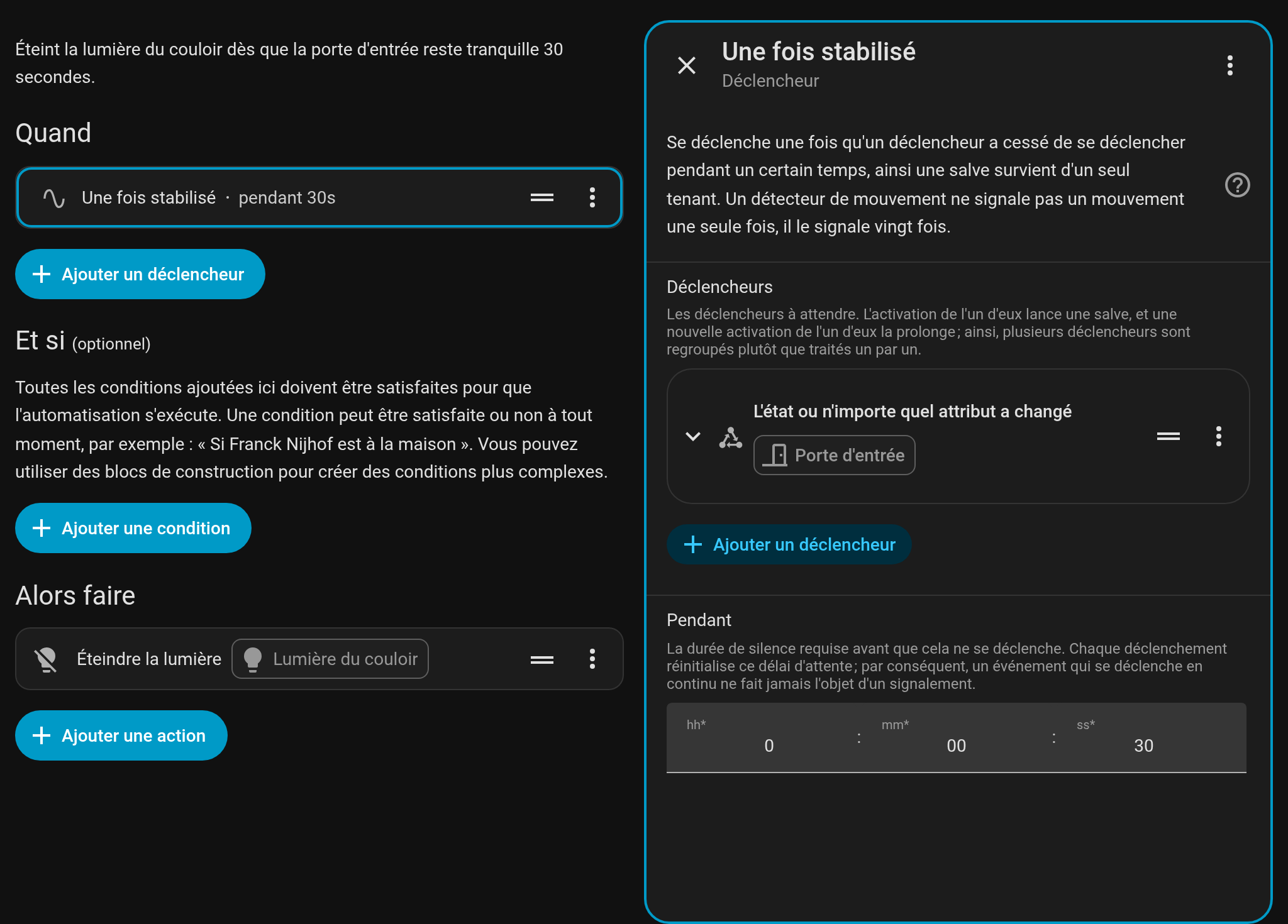
Se déclenche une fois qu'un déclencheur a arrêté de se déclencher depuis un moment, pour qu'une rafale arrive en une seule fois.
Un détecteur de mouvement dans un couloir signale du mouvement vingt fois. Un compteur électrique qui franchit un seuil le franchit dans un sens puis dans l'autre pendant une minute. Vous voulez en entendre parler une fois, quand ça s'est calmé.
À la main, ça demande une entrée et une deuxième automatisation pour la remettre à zéro. C'est le montage le plus souvent reconstruit sur le forum. Ici, chaque déclenchement relance la période de calme. Quand elle finit enfin par s'écouler, le déclencheur se déclenche une fois pour toute la rafale.
Comment l'utiliser
- Ouvrez l'automatisation, et sous Quand, sélectionnez Ajouter un déclencheur.
- Cherchez stabilisé, et sélectionnez Une fois stabilisé.
- Sous Déclencheurs, ajoutez le déclencheur (ou les déclencheurs) dont il faut attendre la fin, comme vous les ajoutez à une automatisation.
- Réglez Pendant sur la durée pendant laquelle tout doit rester calme, comme
00:00:30. - Sélectionnez Enregistrer.
À ne pas confondre avec Chien de garde, qui concerne quelque chose qui ne s'est jamais produit.
| Propriétés du déclencheur | |
|---|---|
| Déclencheur | Une fois stabilisé |
| Nom du déclencheur | spook.debounce |
| Cibles | Pas de cibles |
| Influence de Spook | Nouveau déclencheur |
| Options du déclencheur | |||
|---|---|---|---|
| Attribut | Type | Obligatoire | Par défaut / Exemple |
triggers | liste | Oui | Un déclencheur ou plus |
for | chaîne | Oui | 00:00:30 |
Donnez-lui plus d'un déclencheur et leur fin est attendue ensemble : n'importe lequel commence une rafale, n'importe lequel la prolonge, et le tout arrive en un seul signalement.
Quand il se déclenche, trigger.count est le nombre de déclenchements regroupés, trigger.span la durée de la rafale de son premier déclenchement à son dernier, sans compter le calme d'après, et trigger.for la période de calme que vous avez réglée. Le dernier déclenchement de la rafale est remonté au premier niveau, en entier : trigger.entity_id et trigger.to_state veulent dire ce qu'ils veulent dire dans n'importe quel autre déclencheur, le trigger.payload d'un déclencheur MQTT ou le trigger.calendar_event d'un déclencheur de calendrier sont là aussi, et une condition qui demande qui a lancé l'exécution obtient quand même une réponse. Ce qui reste propre à l'automatisation, c'est trigger.id, trigger.platform et la description, et trigger.for est toujours la période de calme, pas le for d'un déclencheur d'état imbriqué.
Du mouvement dans le couloir, signalé une fois, trente secondes après qu'il s'est arrêté :
trigger: spook.debounce
options:
  for: "00:00:30"
  triggers:
    - trigger: state
      entity_id: binary_sensor.hallway_motion
      to: "on"
Quelqu'un en a fini avec la porte d'entrée, quelle que soit la façon dont il l'a laissée :
trigger: spook.debounce
options:
  for: "00:01:00"
  triggers:
    - trigger: state
      entity_id: binary_sensor.front_door
    - trigger: state
      entity_id: lock.front_door
- Quelque chose qui n'arrête jamais de se déclencher n'est jamais signalé. Gardez ça en tête avant de le pointer sur un capteur qui se déclenche toutes les dix secondes toute la journée, avec une période de calme d'une minute.
- Les déclenchements avant le dernier sont comptés, pas gardés. Une rafale n'a pas de limite, et garder des centaines de données coûterait de la mémoire pour quelque chose que personne ne lit. Vous avez le dernier déclenchement, en entier.
- Il se déclenche à la sortie, jamais à l'entrée. Il n'est pas fait pour agir sur le premier d'une rafale et ignorer le reste.
- Une période de calme de zéro est refusée. Elle signalerait la première chose qui se produit et ne regrouperait rien.
- Si l'un des déclencheurs ne peut pas être attaché, l'ensemble refuse de se charger et l'automatisation est marquée indisponible. Un déclencheur qui n'écoute pas ne peut pas commencer la rafale que vous attendez.
Déclencheurs dans l'ordre
Se déclenche quand plusieurs déclencheurs se produisent l'un après l'autre, dans l'ordre donné.
Home Assistant se déclenche sur une chose qui se produit. Il ne se déclenche pas sur une chose qui se produit après une autre, et une maison fait ça tout le temps : la porte s'est ouverte puis quelqu'un a bougé dans l'entrée, ou l'alarme s'est armée puis une fenêtre s'est ouverte. À la main, ça demande une entrée par étape et une automatisation pour régler chacune.
Comment l'utiliser
- Ouvrez l'automatisation, et sous Quand, sélectionnez Ajouter un déclencheur.
- Cherchez dans l'ordre, et sélectionnez Déclencheurs dans l'ordre.
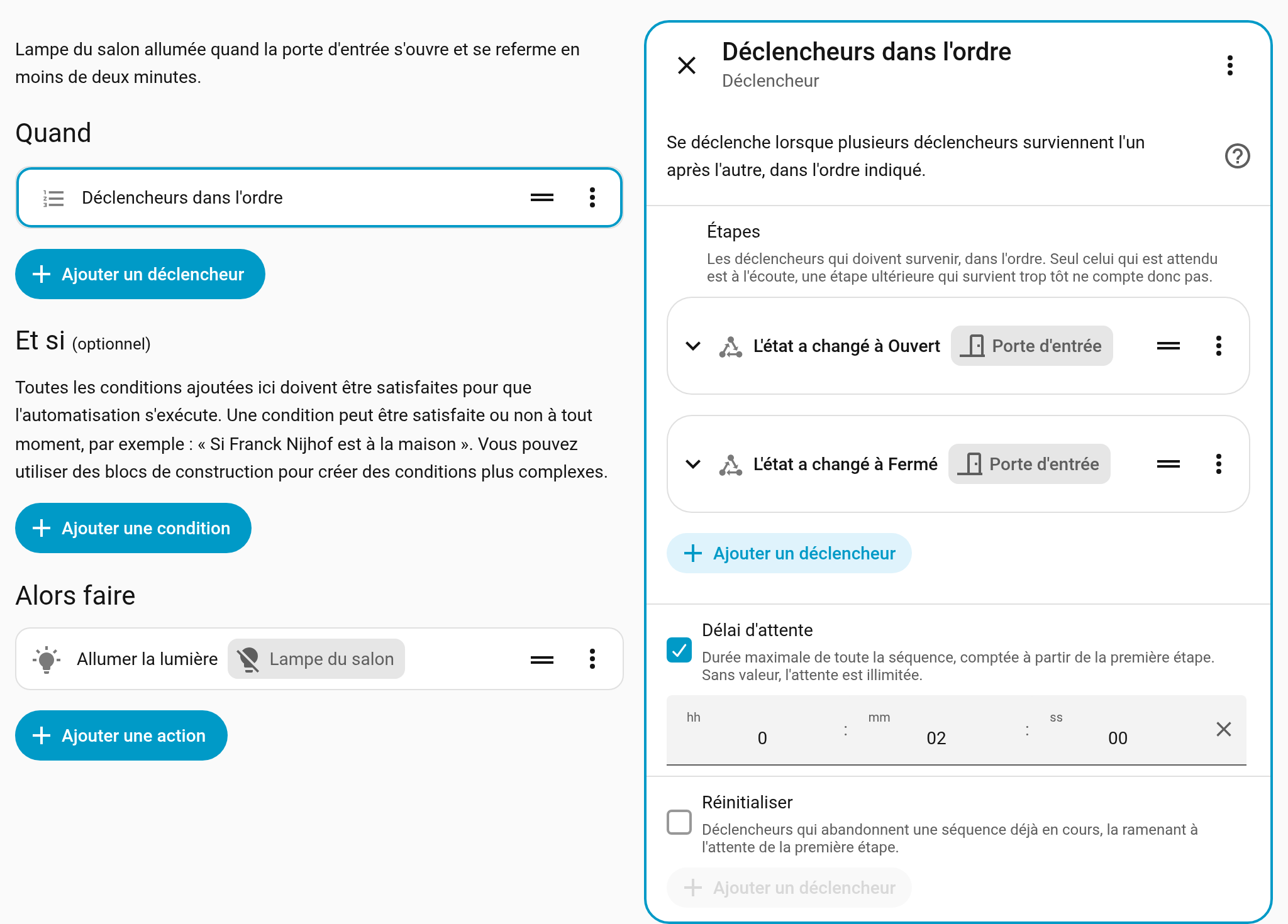
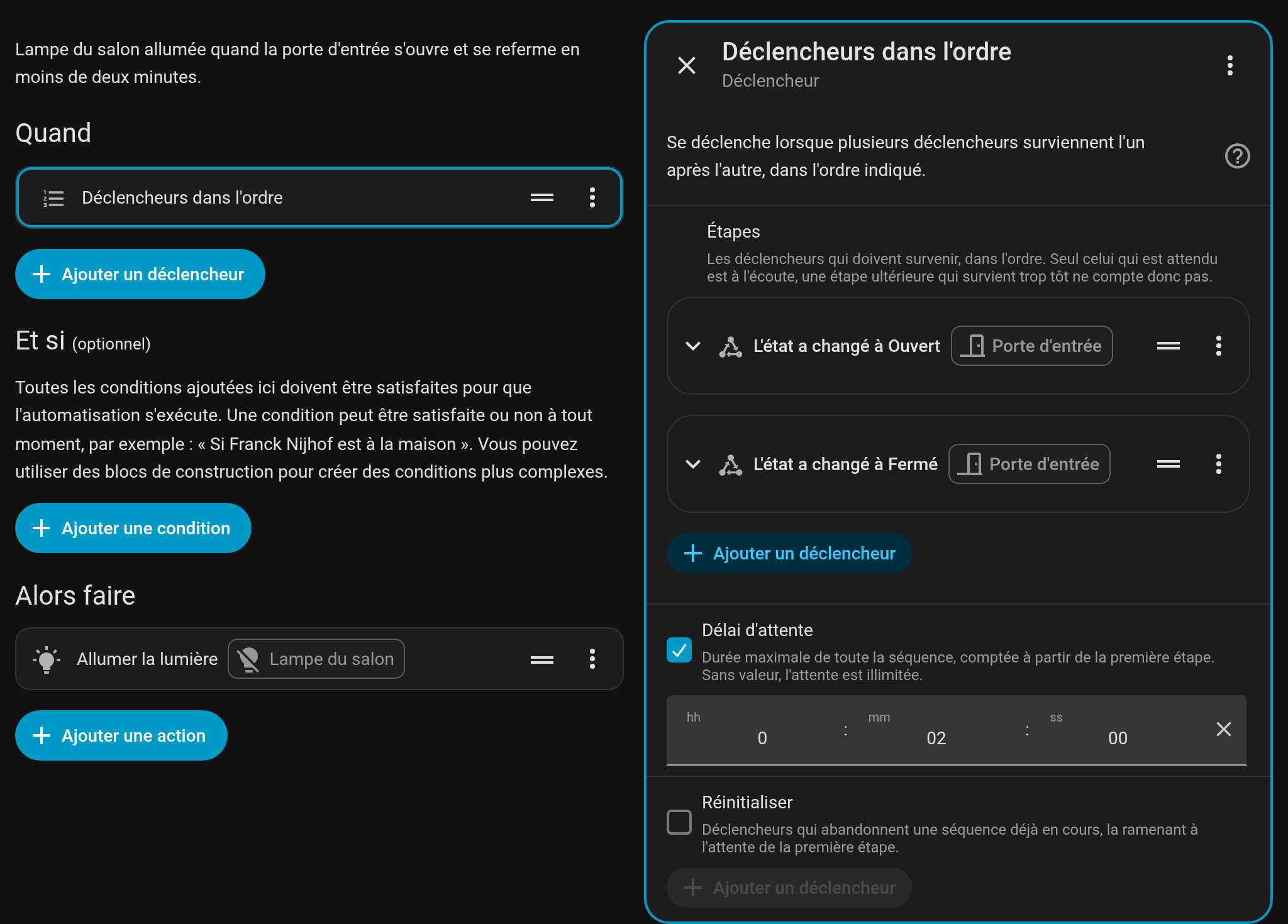
- Sous Étapes, ajoutez deux déclencheurs ou plus, dans l'ordre où ils doivent se produire.
- Si vous voulez, réglez Délai d'attente sur la durée que peut prendre toute la séquence, comme
00:02:00. - Si vous voulez, sous Réinitialiser, ajoutez un déclencheur qui jette une séquence en cours, comme le désarmement de l'alarme.
- Sélectionnez Enregistrer.
| Propriétés du déclencheur | |
|---|---|
| Déclencheur | Déclencheurs dans l'ordre |
| Nom du déclencheur | spook.sequence |
| Influence de Spook | Nouveau déclencheur |
| Options du déclencheur | |||
|---|---|---|---|
| Attribut | Type | Obligatoire | Par défaut / Exemple |
steps | déclencheur | Oui | Deux déclencheurs ou plus, dans l'ordre où ils doivent se produire |
timeout | chaîne | Non | Attend indéfiniment si vous ne le donnez pas |
reset | déclencheur | Non | Rien n'abandonne une séquence si vous ne le donnez pas |
Seule l'étape attendue écoute. Donc une étape suivante qui se déclenche avant une étape précédente ne correspond pas, et la même étape qui se déclenche deux fois non plus. Deux étapes, c'est le minimum, parce qu'un seul déclencheur dans l'ordre, c'est juste un déclencheur.
Une fois la dernière étape arrivée, le déclencheur se déclenche et se remet à attendre la première.
Quand il se déclenche, trigger.steps contient ce que chaque étape a remonté, dans l'ordre, et trigger.duration la durée de l'ensemble. L'étape qui a complété la séquence est aussi remontée au premier niveau, donc trigger.entity_id, trigger.from_state et trigger.to_state décrivent ce qui l'a terminée, et spook.triggered_by_user et compagnie y trouvent la personne derrière.
Quelqu'un est entré par la porte d'entrée et est allé dans l'entrée, en moins de deux minutes :
trigger: spook.sequence
options:
  timeout: "00:02:00"
  steps:
    - trigger: state
      entity_id: binary_sensor.front_door
      to: "on"
    - trigger: state
      entity_id: binary_sensor.hallway_motion
      to: "on"
Pareil, mais désarmer l'alarme en cours de route fait que ça ne compte plus :
trigger: spook.sequence
options:
  timeout: "00:02:00"
  steps:
    - trigger: state
      entity_id: binary_sensor.front_door
      to: "on"
    - trigger: state
      entity_id: binary_sensor.hallway_motion
      to: "on"
  reset:
    - trigger: state
      entity_id: alarm_control_panel.home
      to: disarmed
- Une étape, c'est un déclencheur. Une étape qui doit accepter l'une de deux choses s'écrit comme un seul déclencheur qui correspond aux deux, par exemple un déclencheur d'état qui nomme plusieurs entités.
- Le
timeoutcouvre toute la séquence, compté à partir de la première étape. Il n'y a pas d'échéance par étape. - Une séquence en cours est abandonnée quand Home Assistant redémarre, avec tout le reste en mémoire. Une séquence à moitié finie avant un redémarrage recommence à la première étape.
- Les
trigger_variablesde l'automatisation n'atteignent pas les étapes. Home Assistant les passe à une plateforme de déclencheur, pas à un déclencheur comme celui-ci, donc une étape dont la configuration est écrite sous forme de modèle qui y fait référence n'a rien pour se calculer. Les étapes écrites normalement ne sont pas concernées. - Une étape que Home Assistant refuse d'accepter désactive cette automatisation, et une première étape qu'il accepte mais qu'il ne peut ensuite pas écouter aussi. Les deux cas sont repérés au chargement de l'automatisation, et les deux disent pourquoi dans le journal.
- Une étape suivante qui ne peut pas être attachée, c'est différent, parce que l'automatisation tourne déjà à ce moment-là. Cette séquence reste bloquée où elle est, et seul le journal le dit. Pareil pour un
resetqui ne peut pas être attaché : les étapes continuent de marcher, et seul le journal le dit.
Tant qu'une condition tient
Se déclenche quand une condition devient vraie, et continue de se déclencher à intervalle régulier tant qu'elle reste vraie.
Le déclencheur qui rabâche. Le garage est ouvert et vous voulez qu'on vous le redise dans dix minutes, et encore dix minutes après, jusqu'à ce que quelqu'un le ferme.
Home Assistant sait déjà le faire dans un script, avec un repeat qui contient un while et un delay. Mais ça garde une exécution de script ouverte tant que le garage est ouvert. Le mode de l'automatisation doit le permettre, un rechargement y met fin, et Home Assistant arrête une boucle qui a fait dix mille tours. En déclencheur, rien de tout ça ne s'applique : rien ne reste ouvert entre un déclenchement et le suivant.
Comment l'utiliser
- Ouvrez l'automatisation, et sous Quand, sélectionnez Ajouter un déclencheur.
- Cherchez tant qu'une condition, et sélectionnez Tant qu'une condition tient.
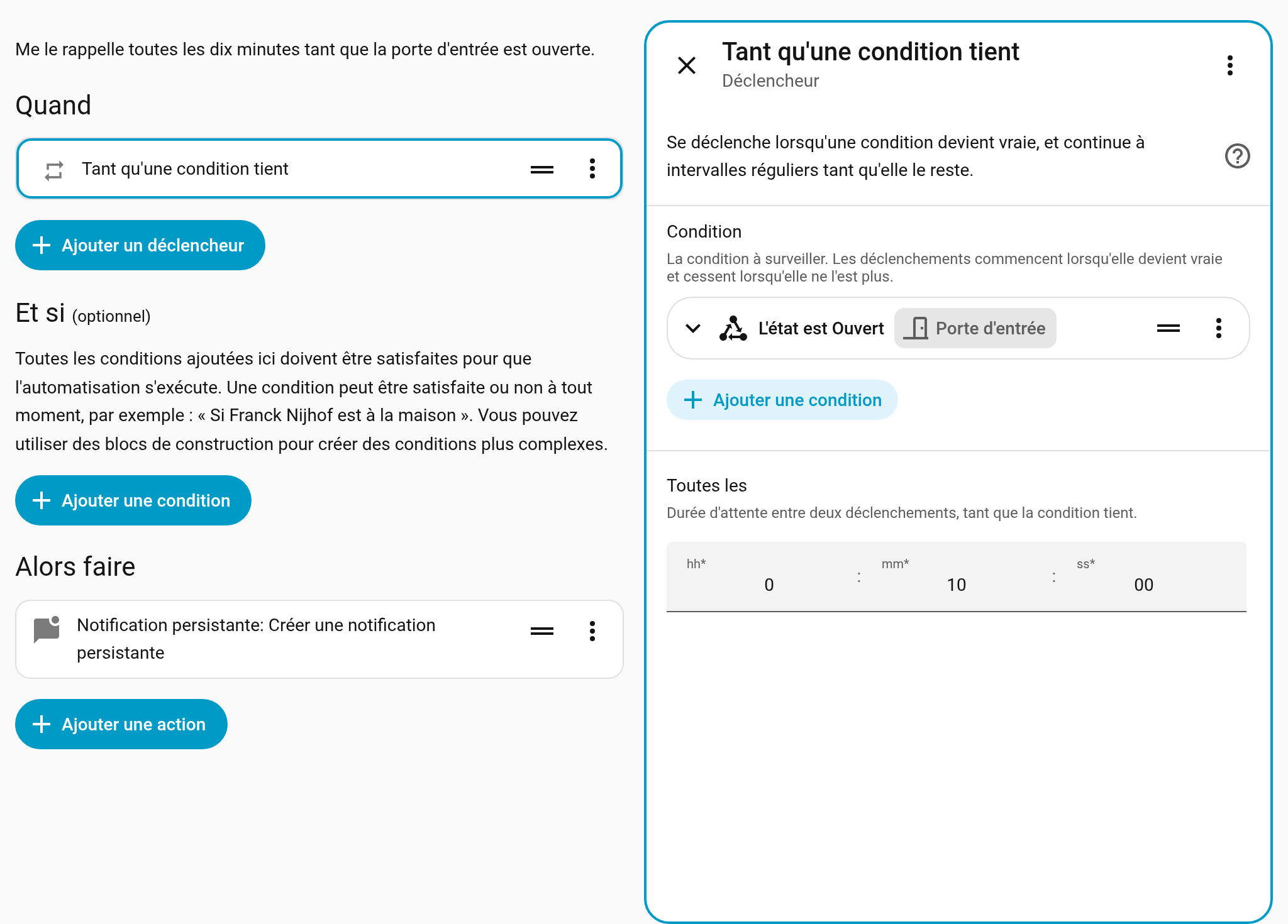
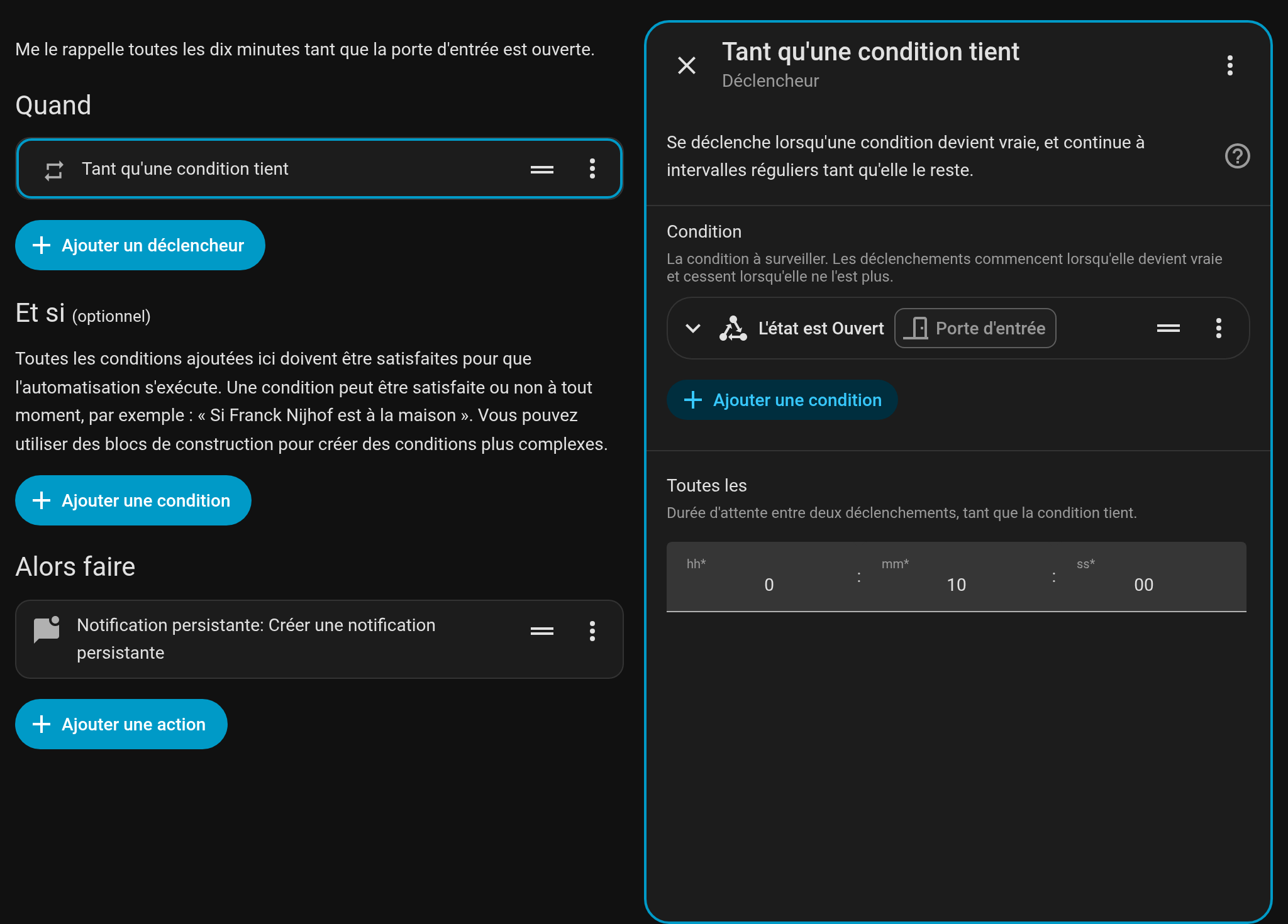
- Sous Condition, ajoutez la condition à surveiller, comme vous en ajoutez une à une automatisation.
- Réglez Toutes les sur la fréquence à laquelle il doit se déclencher tant que la condition tient, comme
00:10:00. - Sélectionnez Enregistrer.
Il se déclenche au moment où la condition devient vraie, et l'intervalle part de là. Pour attendre avant le premier rappel, donnez à la condition elle-même un Pendant, comme le fait l'exemple.
| Propriétés du déclencheur | |
|---|---|
| Déclencheur | Tant qu'une condition tient |
| Nom du déclencheur | spook.while |
| Influence de Spook | Nouveau déclencheur |
| Options du déclencheur | |||
|---|---|---|---|
| Attribut | Type | Obligatoire | Par défaut / Exemple |
condition | condition | Oui | N'importe quelle condition, construite normalement |
every | chaîne | Oui | 00:10:00 |
Il se déclenche au moment où la condition arrive, pas tant qu'elle est déjà vraie, donc charger une automatisation dont la condition se trouve être vraie ne le lance pas. Le compte repart à un chaque fois que la condition revient.
Quand il se déclenche, trigger.times est le nombre de fois qu'il s'est déclenché pendant cet épisode, en commençant à un, et trigger.every l'intervalle. Le premier déclenchement porte aussi le changement d'état qui a fait basculer la condition, comme le fait Condition devenue vraie, donc spook.triggered_by_user y trouve la personne qui l'a causé. Les déclenchements suivants ne portent personne : ils viennent d'un minuteur.
Me le rappeler toutes les dix minutes tant que le garage est ouvert et qu'il n'y a personne à la maison :
trigger: spook.while
options:
  every: "00:10:00"
  condition:
    - condition: state
      entity_id: cover.garage
      state: open
      for: "00:10:00"
    - condition: numeric_state
      entity_id: zone.home
      below: 1
- Le premier déclenchement a lieu au moment où la condition devient vraie, et l'intervalle part de là. Pour attendre avant le premier rappel, mettez un
for:sur la condition elle-même, comme le fait l'exemple. - Un épisode est abandonné quand Home Assistant redémarre, avec tout le reste en mémoire. Une condition toujours vraie après le redémarrage n'est pas une nouvelle arrivée, donc elle ne recommence pas à rabâcher avant de redevenir fausse puis vraie.
- Tout ce que dit Condition devenue vraie sur ce qui peut être surveillé ou non s'applique ici aussi, y compris le passage toutes les 30 secondes et les conditions refusées.
Chien de garde
Se déclenche quand quelque chose qui devait se produire ne se produit pas à temps.
Chaque déclencheur de Home Assistant se déclenche parce que quelque chose s'est produit. Celui-ci se déclenche parce que quelque chose ne s'est pas produit : la porte de derrière s'est ouverte et personne n'est entré dans l'entrée, ou le lave-linge a démarré et n'a jamais fini. À la main, ça fait une entrée, un minuteur, et deux automatisations pour les garder synchronisés.
Armer lance un chrono. Si le déclencheur attendu arrive avant la fin, la surveillance est annulée, et rien ne se déclenche. C'est la fin du chrono qui le déclenche.
Comment l'utiliser
- Ouvrez l'automatisation, et sous Quand, sélectionnez Ajouter un déclencheur.
- Cherchez chien de garde, et sélectionnez Chien de garde.
- Sous Armer, ajoutez le déclencheur qui lance la surveillance, comme l'ouverture de la porte de derrière.
- Sous Attendu, ajoutez le déclencheur qui doit suivre, comme du mouvement dans l'entrée.
- Réglez En moins de sur le temps qu'a le second, comme
00:02:00. - Sélectionnez Enregistrer.
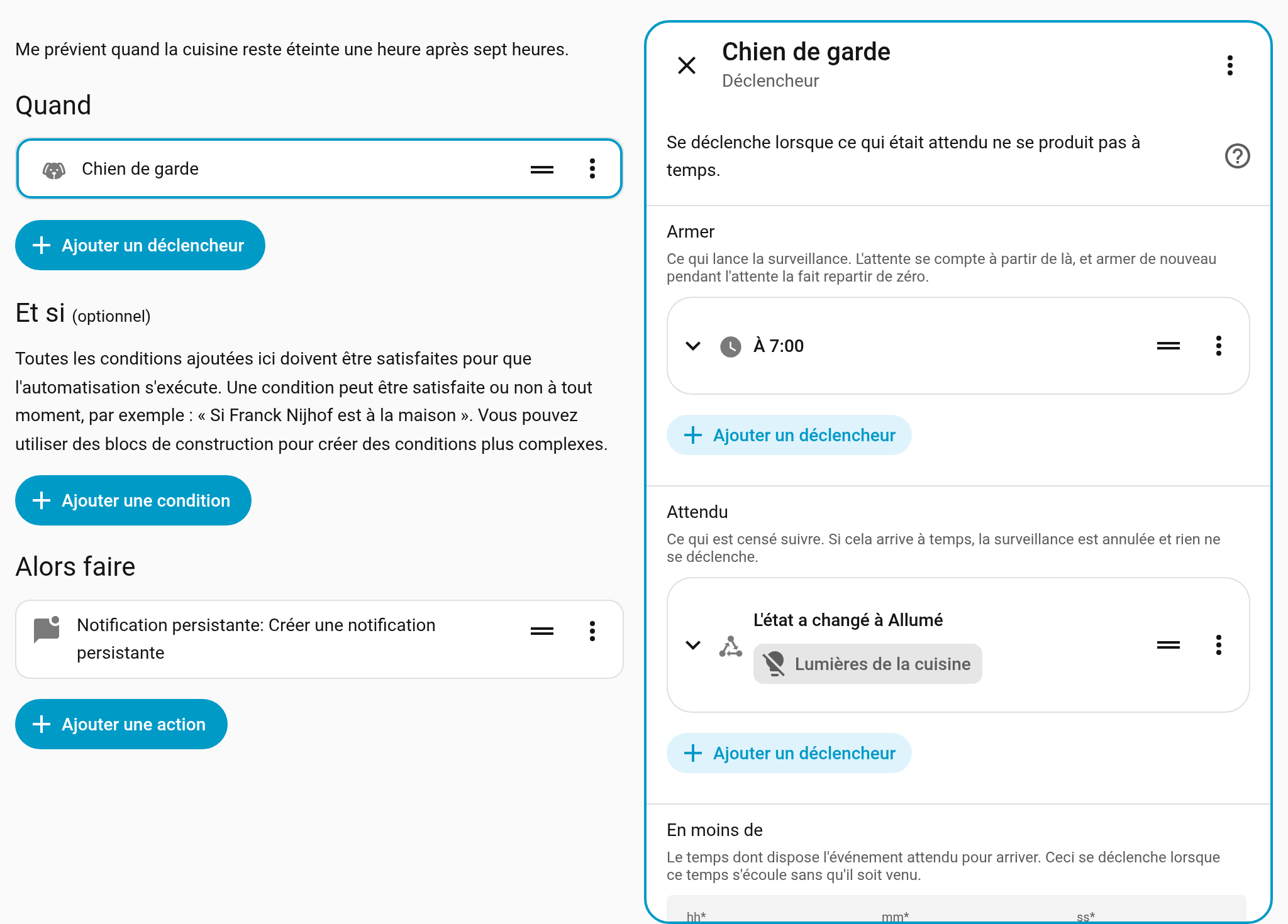
| Propriétés du déclencheur | |
|---|---|
| Déclencheur | Chien de garde |
| Nom du déclencheur | spook.watchdog |
| Influence de Spook | Nouveau déclencheur |
| Options du déclencheur | |||
|---|---|---|---|
| Attribut | Type | Obligatoire | Par défaut / Exemple |
arm | déclencheur | Oui | Ce qui lance la surveillance |
expect | déclencheur | Oui | Ce qui doit suivre |
within | chaîne | Oui | 00:02:00 |
Armer à nouveau pendant qu'il attend déjà recommence l'attente. Ça n'en lance pas une deuxième : l'attente se mesure à partir du dernier armement. Le déclencheur attendu qui arrive alors que rien n'est attendu ne fait rien du tout.
Quand il se déclenche, trigger.armed_by est ce que le déclencheur d'armement a remonté et trigger.within l'attente qui lui était donnée. Rien d'autre n'est transmis, et aucun utilisateur : un chien de garde se déclenche parce que rien ne s'est produit, sur un minuteur. Une automatisation qui veut nommer la personne peut lire trigger.armed_by.
La porte de derrière s'est ouverte et personne n'est entré dans l'entrée en moins de deux minutes :
trigger: spook.watchdog
options:
  within: "00:02:00"
  arm:
    - trigger: state
      entity_id: binary_sensor.back_door
      to: "on"
  expect:
    - trigger: state
      entity_id: binary_sensor.hallway_motion
      to: "on"
- Une surveillance en cours est abandonnée quand Home Assistant redémarre, avec tout le reste en mémoire. Ce qui a été armé avant un redémarrage n'est plus attendu après.
- Un chien de garde qui ne peut pas attacher l'une ou l'autre moitié est refusé, ce qui désactive cette automatisation et dit pourquoi dans le journal. La moitié d'un chien de garde soit ne démarrerait jamais, soit se déclencherait toujours.
- Les
trigger_variablesde l'automatisation n'atteignent pas les déclencheurs d'armement et attendu, pour la même raison qu'elles n'atteignent pas les étapes d'une séquence : Home Assistant les passe à une plateforme de déclencheur, pas à un déclencheur comme celui-ci.
Entité qui ne se stabilise pas
Se déclenche quand une entité change d'état plus souvent qu'elle ne devrait sur une période donnée.
Un capteur qui passe à on, puis à off, puis à on, un appareil qui décroche du réseau et revient, un capteur binaire posé pile sur son seuil. Chaque changement pris seul a l'air normal, et Home Assistant n'a aucun moyen de dire « celui-ci a changé cinq fois en cinq minutes, il a un souci ». Ce déclencheur le dit, en général bien avant que vous ayez remarqué vous-même la pile fatiguée ou le coin où le Wi-Fi passe mal.
Comment l'utiliser
- Ouvrez l'automatisation, et sous Quand, sélectionnez Ajouter un déclencheur.
- Cherchez stabilise, et sélectionnez Entité qui ne se stabilise pas.
- Sous Cibles, choisissez quoi surveiller : une entité, un appareil, ou tout ce qui est dans une pièce, sur un étage ou porte une étiquette.
- Réglez Changements sur le nombre de changements de trop, comme
5. - Réglez En moins de sur la période dans laquelle ils doivent tomber, comme
00:05:00. - Sélectionnez Enregistrer.
| Propriétés du déclencheur | |
|---|---|
| Déclencheur | Entité qui ne se stabilise pas |
| Nom du déclencheur | spook.flapping |
| Cibles | Entités, appareils, pièces, étages et étiquettes |
| Influence de Spook | Nouveau déclencheur |
| Options du déclencheur | |||
|---|---|---|---|
| Attribut | Type | Obligatoire | Par défaut / Exemple |
changes | entier | Oui | Entre 2 et 1000 |
within | chaîne | Oui | 00:05:00 |
Seuls les changements d'état comptent, pas les écritures. Une entité qui remonte la même valeur encore et encore n'est pas instable, et les changements d'attributs ne comptent pas non plus. Passer à unavailable et revenir compte : c'est à ça que sert ce déclencheur. Une entité qui apparaît ou disparaît ne compte pas.
La fenêtre glisse, donc il s'agit toujours des changements les plus récents. Ce n'est pas un nouveau compte toutes les cinq minutes.
Il signale une fois par épisode. Une fois qu'il a dit qu'une entité ne se stabilise pas, il se tait jusqu'à ce qu'elle se stabilise. Se stabiliser veut dire que les derniers changements ne tombent plus dans la fenêtre. La prochaine fois que ça recommence, c'est signalé à nouveau. Un changement qui laisse encore les derniers dans la fenêtre, c'est le même épisode qui continue, quel que soit le temps écoulé depuis le précédent.
Quand il se déclenche, trigger.entity_id nomme l'entité, trigger.from_state et trigger.to_state sont le changement qui a fait déborder le vase, et trigger.changes et trigger.within ce qui était demandé.
Prévenez-moi pour un capteur de porte qui n'arrive pas à se décider :
trigger: spook.flapping
target:
  entity_id: binary_sensor.back_door
options:
  changes: 5
  within: "00:05:00"
Ou surveillez tout ce qui porte une étiquette, et soyez prévenu pour celui qui commence à faire des siennes :
trigger: spook.flapping
target:
  label_id: battery_powered
options:
  changes: 10
  within: "00:15:00"
- Le compte commence au chargement de l'automatisation. Les changements d'avant ne sont pas connus, donc une entité qui fait le yo-yo depuis tout l'après-midi est signalée la prochaine fois qu'elle change assez, pas tout de suite.
- Chaque entité est comptée de son côté. Dix entités qui changent deux fois chacune, ce n'est pas une entité qui change vingt fois. Ça veut aussi dire qu'une cible pleine d'entités qui changent chacune un peu passe inaperçue.
- Ce qui est gardé en mémoire, ce sont les
changesderniers moments par entité, pas plus, donc une grande cible coûte peu. C'est aussi pour ça quechangess'arrête à mille. Tout est oublié quand Home Assistant redémarre ou que l'entité quitte la cible.
Condition devenue vraie
Se déclenche quand une condition passe de fausse à vraie.
Home Assistant a un déclencheur pour un modèle qui devient vrai et un pour un état qui arrive, mais aucun qui prend les briques de condition. Donc tout ce qui est plus compliqué qu'un seul état doit être réécrit en modèle. Prenez « la porte de derrière est ouverte et il fait moins de 5 degrés dehors ». Avec ce déclencheur, vous construisez ça comme vous construiriez la condition, et l'automatisation se lance au moment où ça devient vrai.
Seul le basculement compte. Une condition déjà vraie quand l'automatisation se charge n'est pas un changement, donc il ne se déclenche pas pour elle, comme le déclencheur de modèle. Redevenir fausse n'est pas un basculement non plus.
Comment l'utiliser
- Ouvrez l'automatisation, et sous Quand, sélectionnez Ajouter un déclencheur.
- Cherchez condition devenue vraie, et sélectionnez Condition devenue vraie.
- Sous Condition, ajoutez la condition à surveiller, comme vous en ajoutez une à une automatisation. Ajoutez-en plusieurs, et toutes doivent être vraies.
- Sélectionnez Enregistrer.
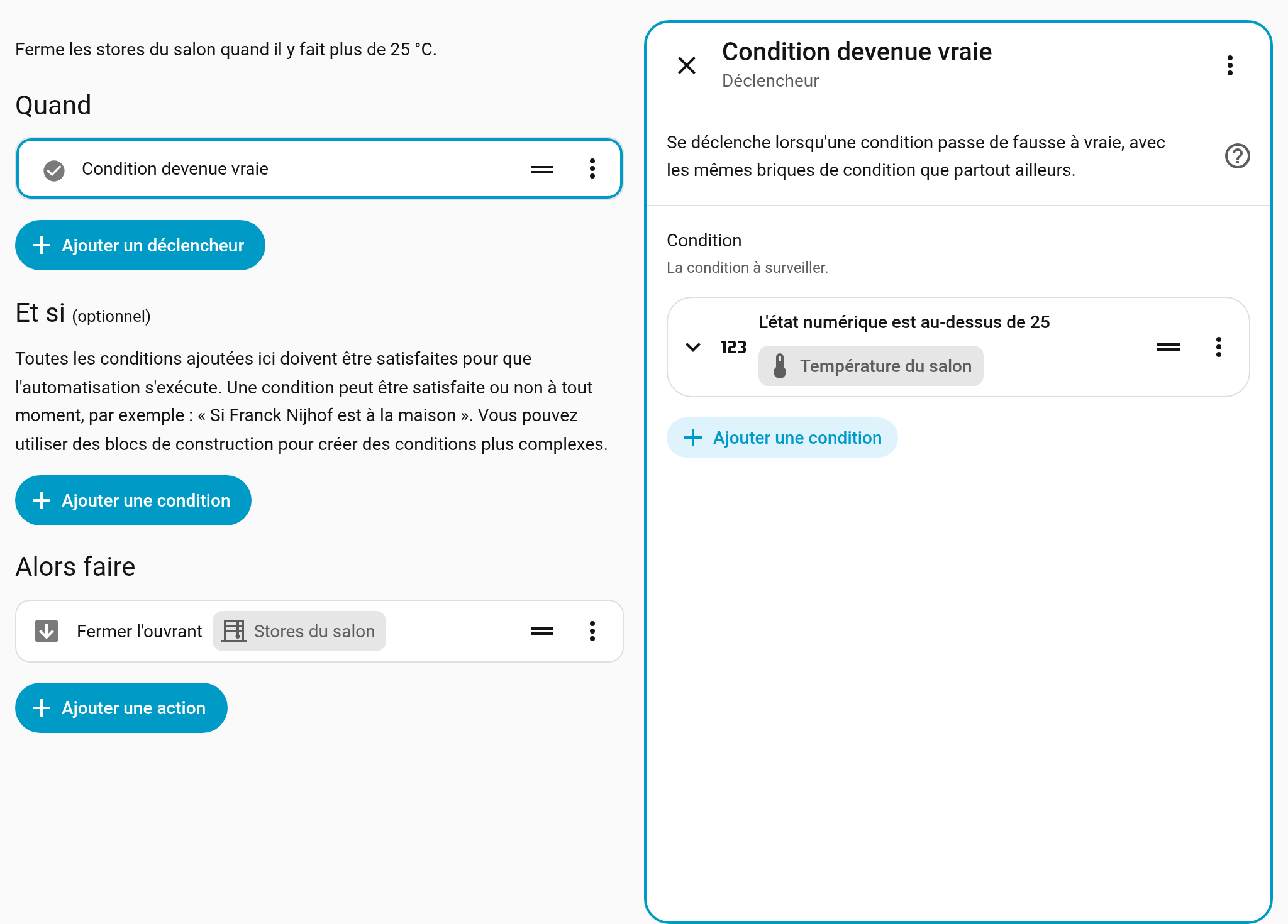
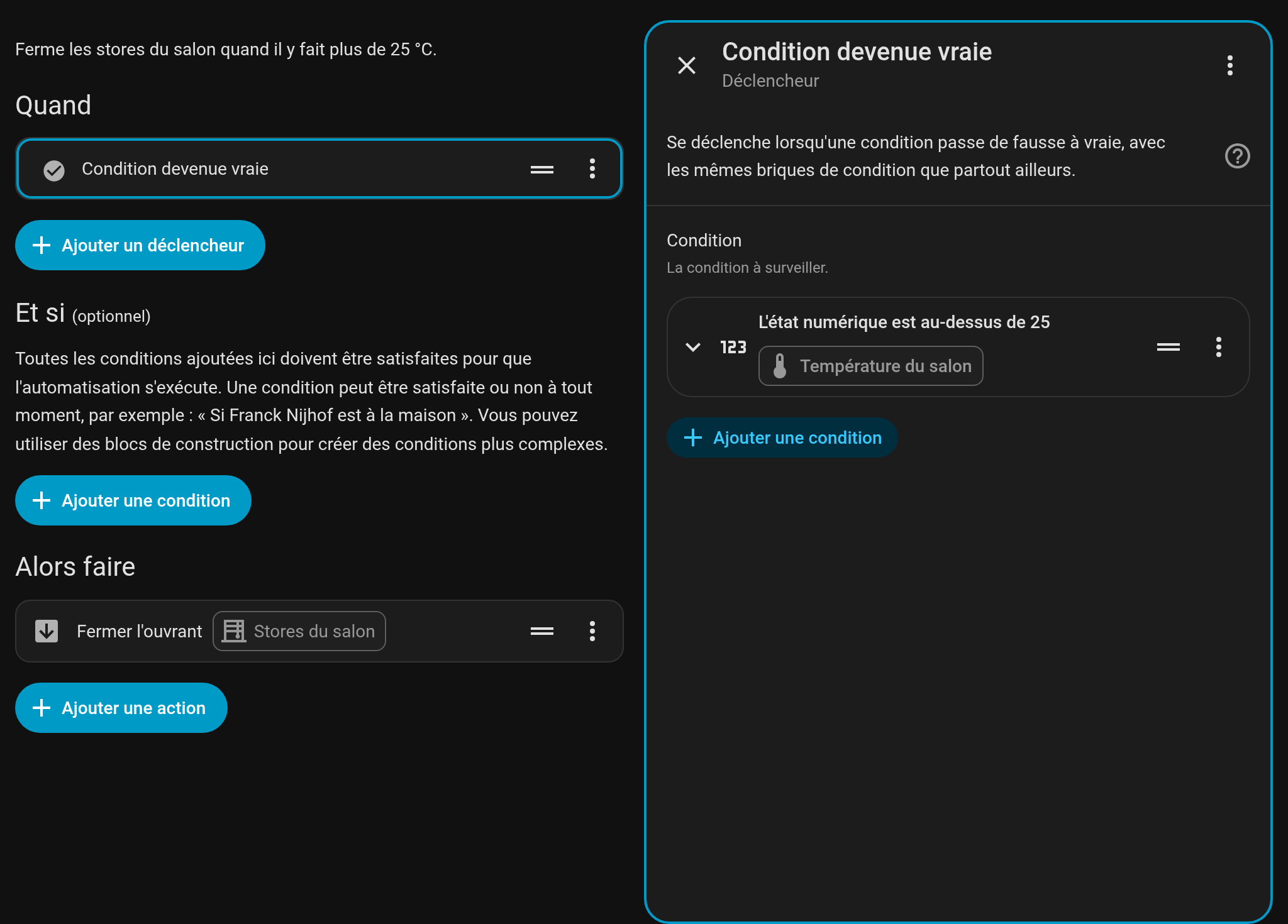
| Propriétés du déclencheur | |
|---|---|
| Déclencheur | Condition devenue vraie |
| Nom du déclencheur | spook.condition_met |
| Influence de Spook | Nouveau déclencheur |
| Options du déclencheur | |||
|---|---|---|---|
| Attribut | Type | Obligatoire | Par défaut / Exemple |
condition | condition | Oui | N'importe quelle condition, construite normalement |
Elle prend une condition ou une liste de conditions, et une liste veut dire toutes, comme partout ailleurs. C'est aussi ce qu'envoie l'éditeur visuel, donc les deux formes marchent.
Quand il peut savoir quel changement a fait basculer la condition, trigger.entity_id nomme cette entité et trigger.from_state et trigger.to_state disent entre quoi elle a bougé, les trois mêmes que transmet le déclencheur de modèle. C'est aussi ce qui fait passer l'utilisateur : une automatisation démarre un nouveau contexte, donc spook.triggered_by_user et compagnie lisent la personne dans trigger.to_state.
Il ne peut le savoir que quand chaque partie de la condition annonce ses propres basculements, c'est-à-dire des conditions state, numeric_state et zone sans for: et sans value_template, plus n'importe quel and, or ou not construit avec. Avec autre chose, les trois sont vides. Une partie qui bascule sans changement d'état n'est découverte qu'au prochain changement sans rapport, et nommer ce changement-là nommerait le mauvais.
La porte de derrière est ouverte alors qu'il fait froid dehors :
trigger: spook.condition_met
options:
  condition:
    condition: and
    conditions:
      - condition: state
        entity_id: binary_sensor.back_door
        state: "on"
      - condition: numeric_state
        entity_id: sensor.outside_temperature
        below: 5
- Une condition qui nomme des entités est remarquée dès que l'une d'elles change. Ça couvre les conditions
state,numeric_stateetzone, une conditiontimequi pointe vers uninput_datetime, et n'importe queland,orounotconstruit avec. Un seuilnumeric_statequi nomme une entité compte aussi, donc une condition qui bascule parce que le seuil a bougé, et pas la mesure, est remarquée tout aussi vite. Home Assistant laisse cette entité de côté dans ce qu'il indique comme dépendances d'une condition, donc Spook la récupère à part. Une condition de modèle ne nomme rien qui puisse se lire dans la configuration, et une simple condition d'heure ou de soleil n'a rien à nommer, donc celles-là sont réévaluées toutes les 30 secondes. - Tous les basculements n'arrivent pas sous forme de changement d'état. Une condition
stateavec unfor:devient vraie quand la durée s'écoule, et une conditiontimedevient vraie quand l'horloge dépasse le moment. Aucune ne change une entité. Elles sont rattrapées par le passage toutes les 30 secondes, donc jusqu'à une demi-minute en retard. - Une condition qui devient vraie puis fausse à nouveau en moins de 30 secondes est complètement ratée. Si ce que vous surveillez clignote, déclenchez sur la chose qui clignote.
- Une condition qui porte sur l'exécution en cours ne peut pas être surveillée, donc
trigger, et les conditions de Spookcooldown,quota,triggered_by_user,not_triggered_by_userettriggered_by_automation, sont refusées. Rien ne s'est encore déclenché au moment où celui-ci décide s'il se déclenche, donc leur réponse ne voudrait rien dire. - Pareil pour un modèle qui va chercher
trigger,this,repeatouwait. Home Assistant les passe à une automatisation ou à un script en cours, et il n'y a pas d'exécution ici d'où les prendre, donc une telle condition est refusée. Un modèle qui ne fait que mentionner le mot ne pose pas de problème :sensor.trigger_countest une entité, pas le déclencheur. - Une condition qui ne peut pas être construite du tout désactive cette automatisation, et dit pourquoi dans le journal.
Conditions
Spook ajoute ces conditions à l'éditeur d'automatisation, à côté de celles que fournit Home Assistant. Ajoutez-en une sous Et si avec Ajouter une condition, ou dans vos actions, dans un Si-alors ou un Choisir, et cherchez son nom. Comme les déclencheurs, elles n'ont pas de 👻 dans la liste.
Déclenché par un utilisateur
Passe quand c'est une personne qui a lancé cette exécution.
La même automatisation a souvent deux rôles : réagir à une personne, et réagir à tout le reste. La lumière du couloir qu'une personne a allumée doit rester allumée. Celle que le détecteur de mouvement a allumée peut s'éteindre deux minutes plus tard. Cette condition fait la différence entre les deux.
Ce qu'elle voit, c'est la personne derrière le déclencheur. Quelqu'un qui bascule un interrupteur, appuie sur quelque chose dans l'application, ou appelle une action depuis l'API laisse son compte utilisateur sur le changement qui suit, donc une automatisation qui y réagit le retrouve. Un planning, le soleil, ou une intégration qui agit de son côté ne laisse personne.
Comment l'utiliser
- Ouvrez l'automatisation, et sous Et si, sélectionnez Ajouter une condition.
- Cherchez déclenché par un utilisateur, et sélectionnez Déclenché par un utilisateur.
- Si vous voulez, sous Personnes, choisissez qui ça doit être. Laissez vide pour passer pour n'importe qui.
- Sélectionnez Enregistrer.
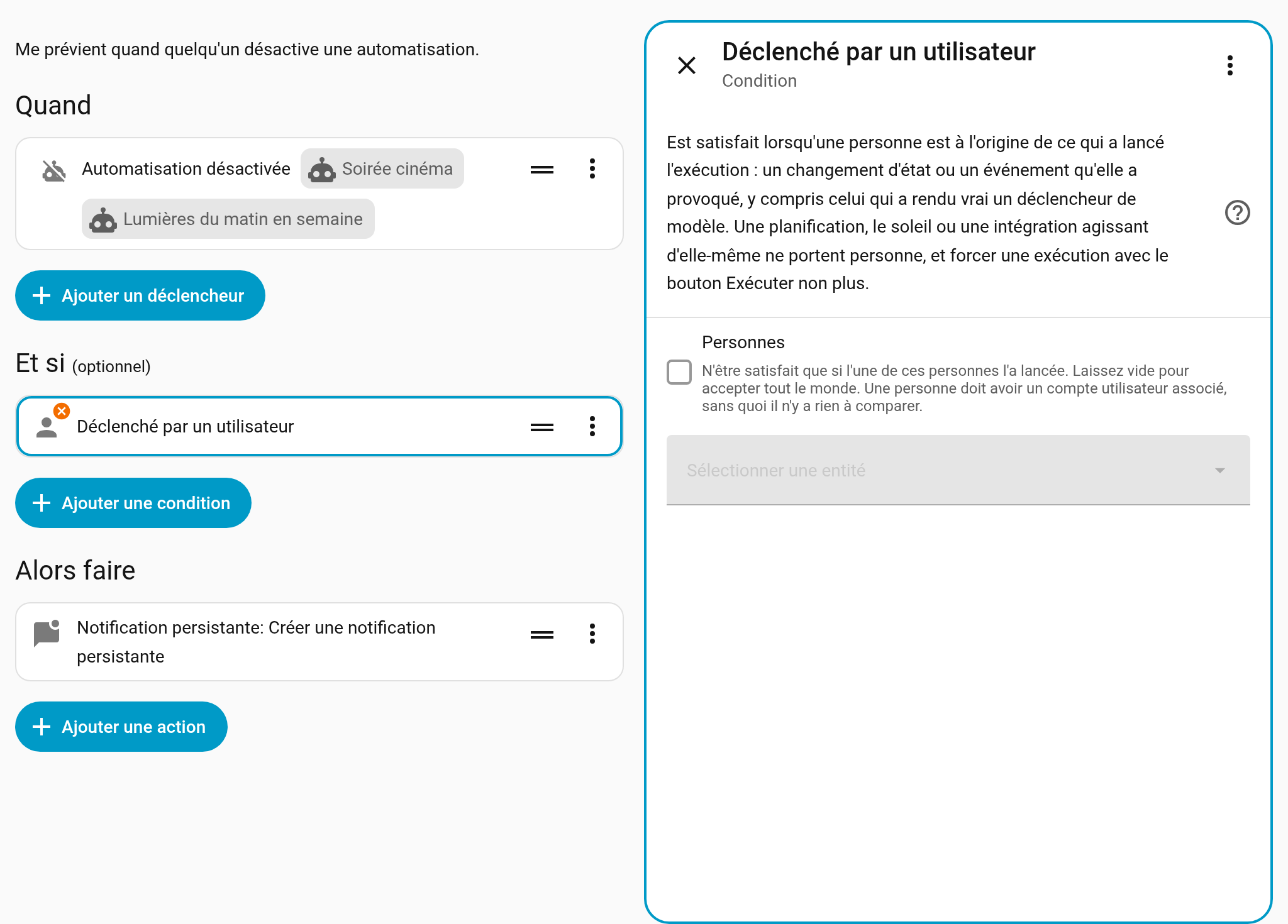
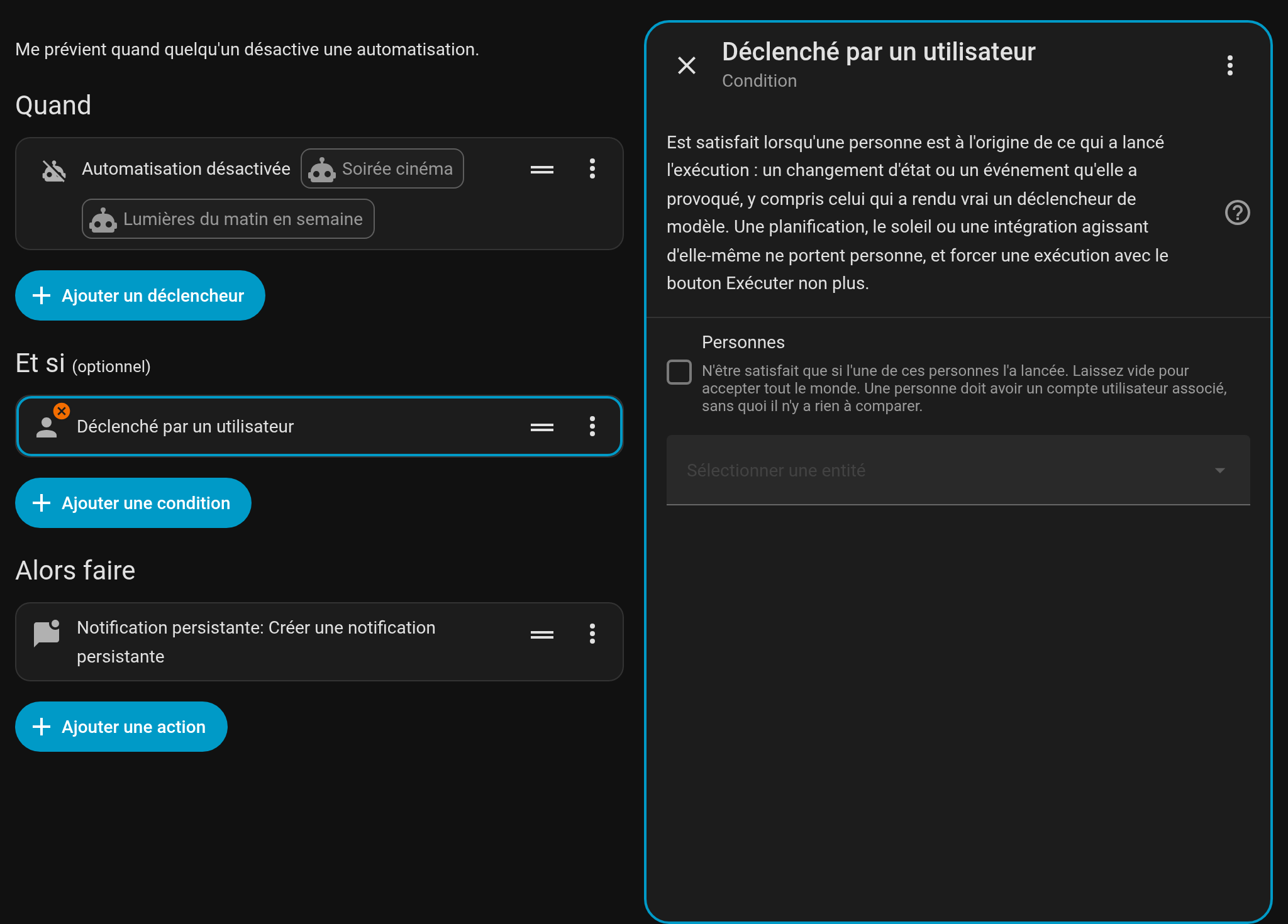
| Propriétés de la condition | |
|---|---|
| Condition | Déclenché par un utilisateur |
| Nom de la condition | spook.triggered_by_user |
| Influence de Spook | Nouvelle condition |
| Options de la condition | |||
|---|---|---|---|
| Attribut | Type | Obligatoire | Par défaut / Exemple |
person | liste de chaînes | Non | N'importe quel utilisateur par défaut |
Le compte utilisateur voyage avec le changement d'état ou l'événement qui suit ce que la personne a fait. Un déclencheur de modèle en hérite aussi, quand le changement qui a rendu le modèle vrai venait d'elle.
Sans person, la condition passe pour n'importe qui. Nommez une ou plusieurs personnes pour affiner, et Spook compare avec le compte utilisateur auquel chacune est liée.
N'importe qui :
condition: spook.triggered_by_user
Pour ne passer que quand ce sont certaines personnes qui l'ont fait :
condition: spook.triggered_by_user
options:
  person:
    - person.frenck
    - person.joe
- Une personne a besoin d'un compte utilisateur lié. En lier un est facultatif sur la page Personnes. Une personne sans compte n'a rien avec quoi comparer, donc la nommer veut dire que cette condition ne peut jamais passer.
- Forcer une exécution n'est attribué à personne. Home Assistant passe le compte de l'appelant à l'automatisation, mais l'exécution elle-même démarre un nouveau contexte qui ne fait que pointer vers celui de l'appelant. Rien ne remonte ce pointeur, donc il n'y a personne à trouver pour cette condition.
- Et appuyer sur « Run actions » saute de toute façon vos conditions.
automation.triggervaut par défautskip_condition: true, donc les conditions entre le déclencheur et les actions ne sont pas évaluées du tout, et les actions tournent directement. Home Assistant fait ça pour toutes les conditions, pas seulement pour ces deux-là. Si vous voulez qu'une exécution forcée soit reconnue comme le fait de personne, la condition doit se trouver dans les actions, dans unifou unchoose, où elle est évaluée. - D'où vient l'utilisateur dépend du déclencheur. Un déclencheur d'état, un déclencheur d'événement et un déclencheur de modèle le portent tous, tant qu'une personne a causé le changement derrière eux. Un déclencheur horaire ou un déclencheur de soleil ne le peut pas, parce qu'il n'y a pas de changement dont hériter et personne derrière.
- Un jeton d'accès longue durée compte comme la personne qui l'a créé. Un appel d'API fait avec ressemble exactement à cet utilisateur.
Non déclenché par un utilisateur
Passe quand personne n'a lancé cette exécution.
L'autre moitié de Déclenché par un utilisateur. Elle passe pour tout ce que Spook ne peut pas attribuer à une personne : un planning, le soleil, une intégration qui agit de son côté, ou une exécution forcée avec le bouton d'exécution. Éteignez la lumière après deux minutes, mais seulement quand c'est le détecteur de mouvement qui l'a allumée, pas quelqu'un.
« Personne n'a lancé ça », ce n'est pas la même question que « pas cette personne-là ». C'est pour ça que cette condition n'a pas d'options. Pour laisser de côté une seule personne, mettez plutôt Déclenché par un utilisateur avec cette personne dans la condition Non de Home Assistant. Ça passe pour n'importe qui d'autre que cette personne, et aussi quand personne n'était derrière, ce qui est bien le sens de « pas Frenck ».
Comment l'utiliser
- Ouvrez l'automatisation, et sous Et si, sélectionnez Ajouter une condition.
- Cherchez non déclenché par un utilisateur, et sélectionnez Non déclenché par un utilisateur.
- Il n'y a rien à remplir. Sélectionnez Enregistrer.
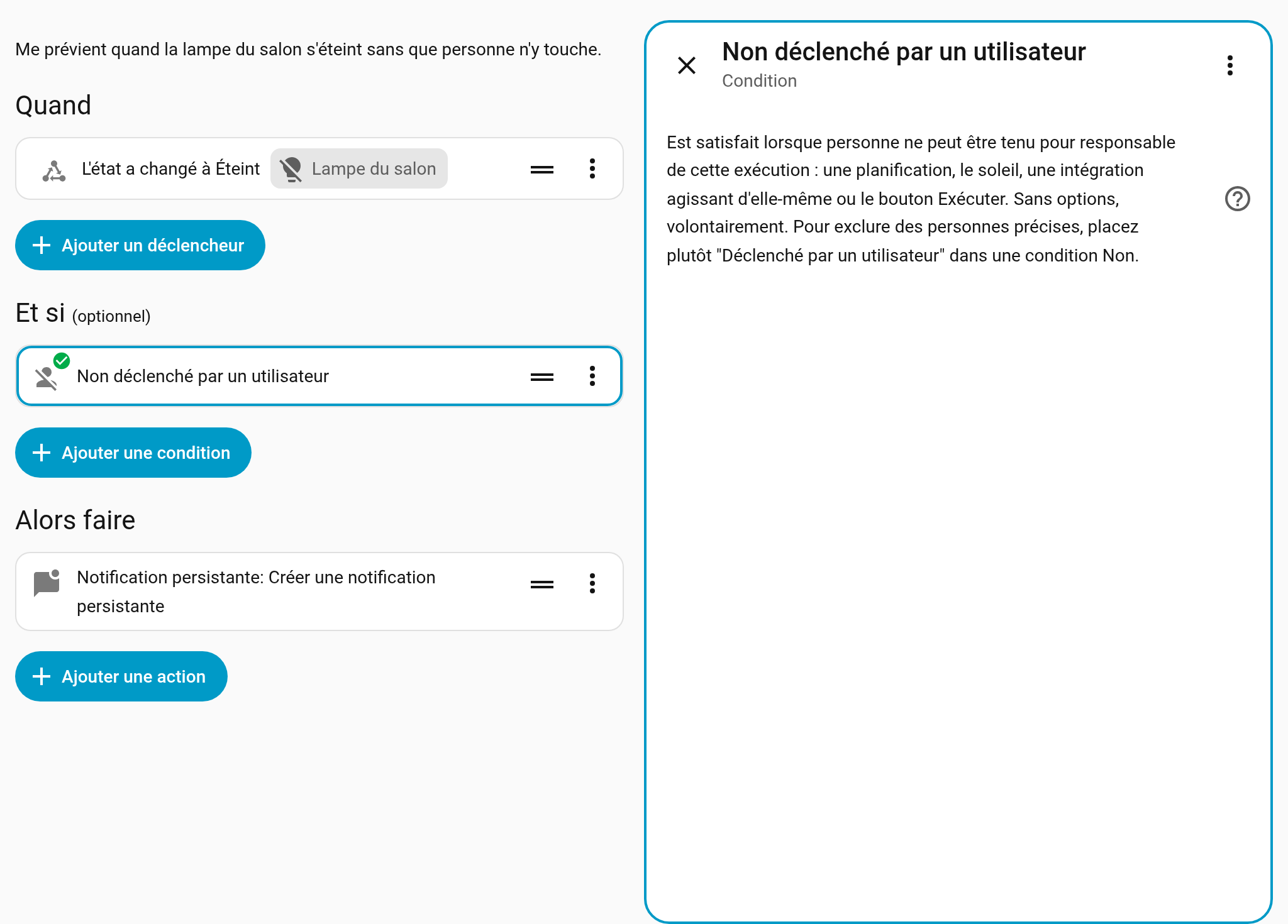
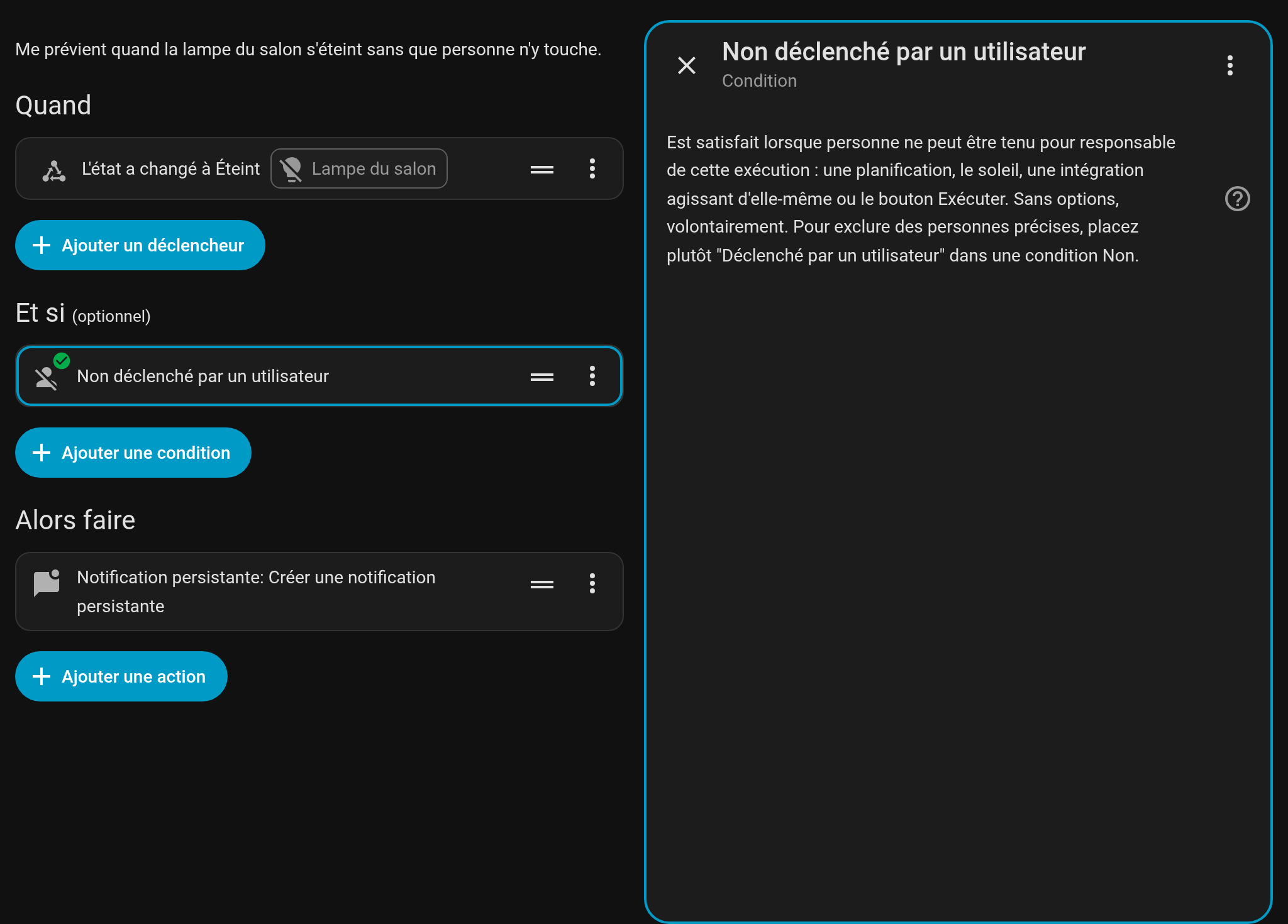
| Propriétés de la condition | |
|---|---|
| Condition | Non déclenché par un utilisateur |
| Nom de la condition | spook.not_triggered_by_user |
| Influence de Spook | Nouvelle condition |
Cette condition n'a pas d'options. Tout ce que dit Déclenché par un utilisateur sur l'origine de l'utilisateur, et sur les cas où il n'y en a pas, s'applique ici dans l'autre sens.
Personne n'était derrière :
condition: spook.not_triggered_by_user
N'importe qui sauf Frenck, ou personne du tout :
condition: not
conditions:
  - condition: spook.triggered_by_user
    options:
      person: person.frenck
Temps de repos
Passe quand cette automatisation ou ce script n'a pas tourné pendant une durée donnée.
Un temps de repos intégré, pour qu'une automatisation ne se déclenche pas plus souvent que vous le voulez. L'annonce de la sonnette qui ne doit pas retentir cinq fois parce que le livreur s'impatiente, ou le message « le lave-linge a fini » qui ne doit pas se répéter à chaque fois que le courant vacille. Une automatisation qui n'a jamais tourné passe.
Comment l'utiliser
- Ouvrez l'automatisation, et sous Et si, sélectionnez Ajouter une condition.
- Cherchez temps de repos, et sélectionnez Temps de repos.
- Réglez Durée sur le temps qui doit s'écouler depuis la dernière exécution, comme
00:05:00. - Sélectionnez Enregistrer.
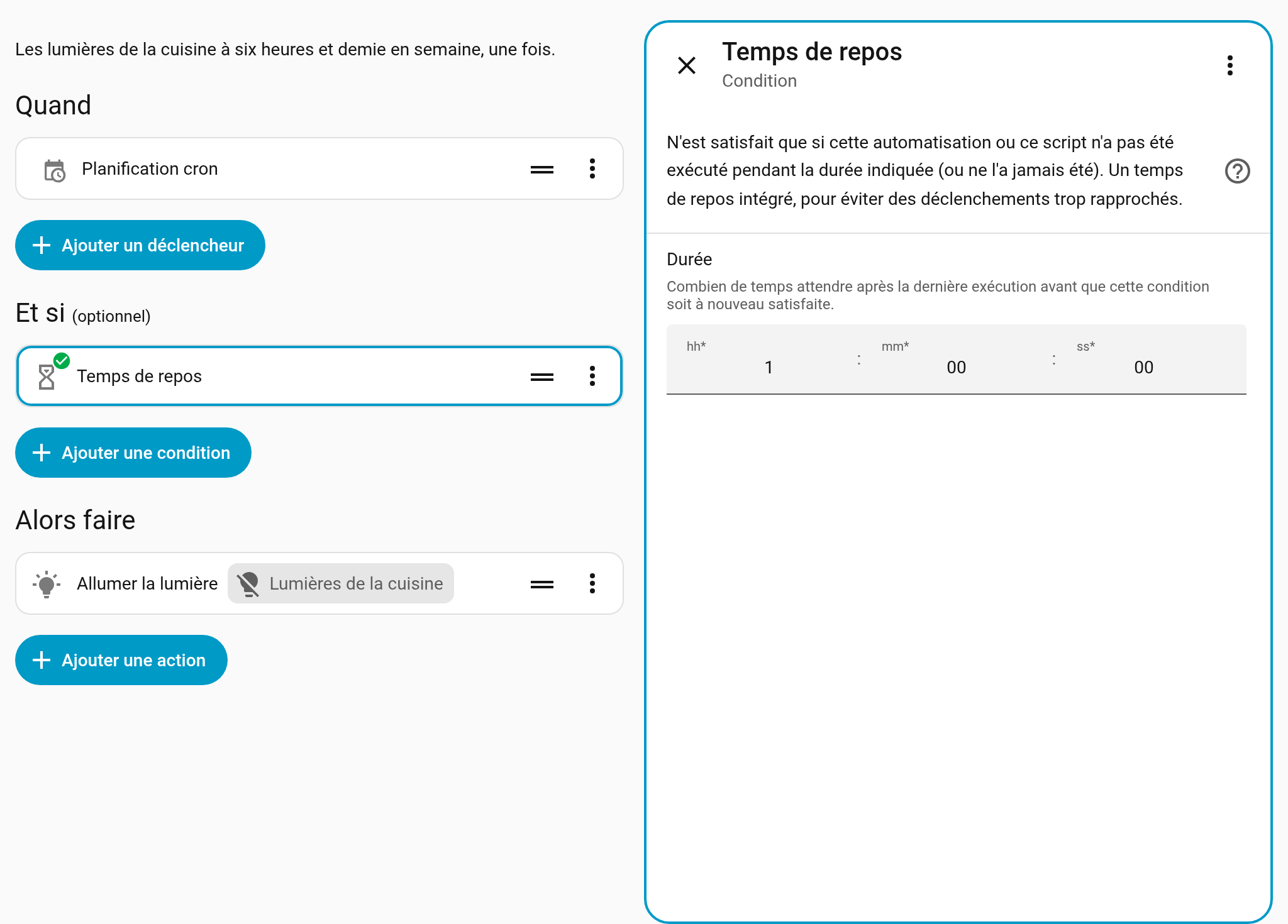
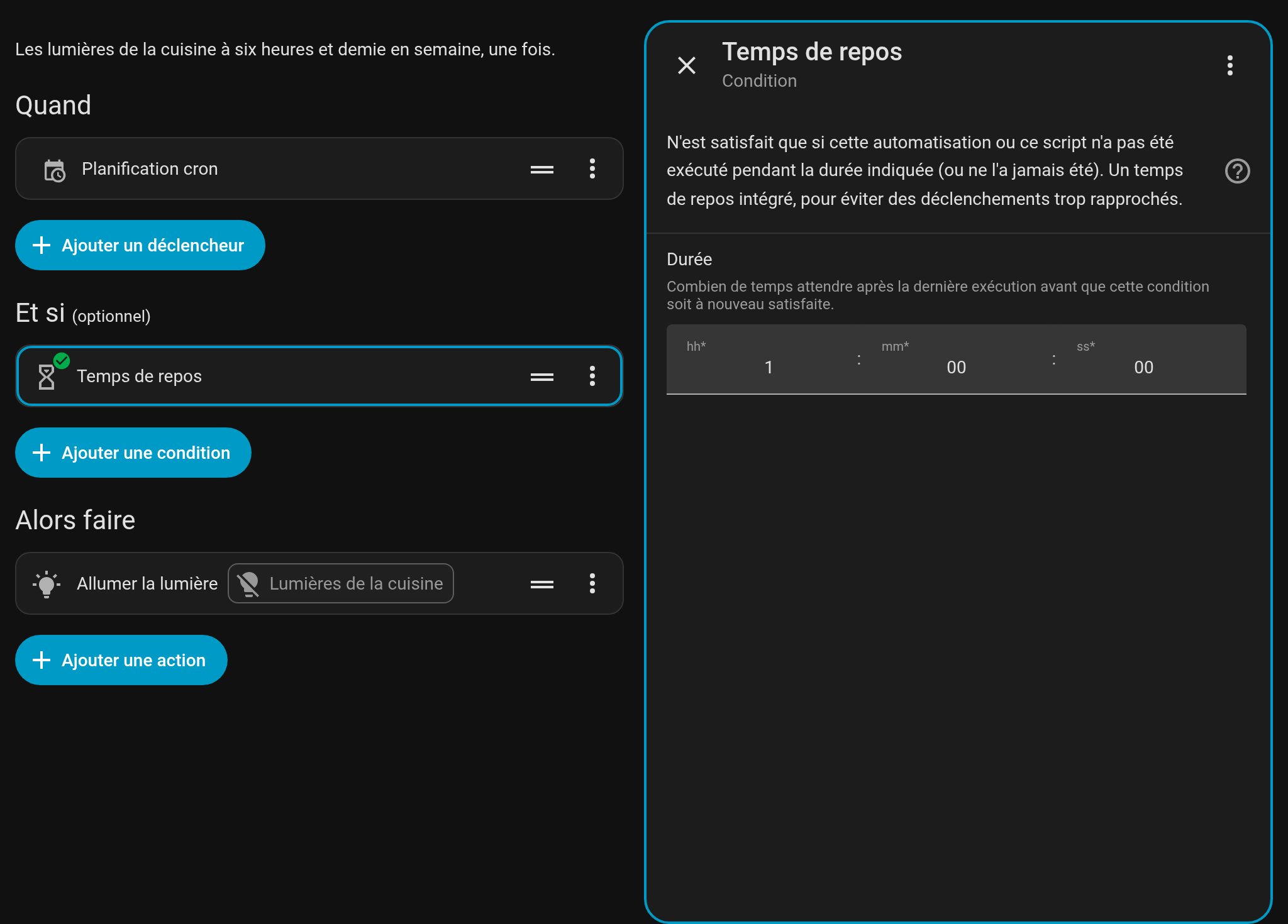
Vous voulez plafonner le nombre d'exécutions dans la journée au lieu de les espacer ? C'est Exécutions restantes.
| Propriétés de la condition | |
|---|---|
| Condition | Temps de repos |
| Nom de la condition | spook.cooldown |
| Influence de Spook | Nouvelle condition |
| Options de la condition | |||
|---|---|---|---|
| Attribut | Type | Obligatoire | Par défaut / Exemple |
duration | durée | Oui | 00:05:00 |
Elle remplace la condition de modèle la plus copiée-collée qui soit :
{{ now() - this.attributes.last_triggered >= timedelta(minutes=5) }}
Pas de nouveau dans les cinq minutes :
condition: spook.cooldown
options:
  duration: "00:05:00"
Chance
Passe un pourcentage donné du temps, tiré au hasard à chaque vérification.
Pour un peu de variété. Une autre ambiance lumineuse de temps en temps, ou un « bienvenue à la maison » qui ne dit pas la même chose tous les jours.
Comment l'utiliser
- Ouvrez l'automatisation, et sous Et si, sélectionnez Ajouter une condition.
- Cherchez chance, et sélectionnez Chance.
- Réglez Pourcentage sur la fréquence à laquelle elle doit passer, comme
20pour une fois sur cinq. - Sélectionnez Enregistrer.
| Propriétés de la condition | |
|---|---|
| Condition | Chance |
| Nom de la condition | spook.chance |
| Influence de Spook | Nouvelle condition |
| Options de la condition | |||
|---|---|---|---|
| Attribut | Type | Obligatoire | Par défaut / Exemple |
percentage | nombre décimal | Oui | 20 |
Une fois sur cinq :
condition: spook.chance
options:
  percentage: 20
Déclenché par une automatisation
Passe quand c'est une autre automatisation qui a lancé cette exécution.
Une lumière que l'automatisation du coucher a éteinte, ce n'est pas la même chose qu'une lumière qu'une personne a éteinte. Avec cette condition, une automatisation peut savoir quand c'est une autre automatisation qui a causé ce à quoi elle réagit, et laisser faire, ou au contraire n'agir que dans ce cas.
Comment l'utiliser
- Ouvrez l'automatisation, et sous Et si, sélectionnez Ajouter une condition.
- Cherchez déclenché par une automatisation, et sélectionnez Déclenché par une automatisation.
- Si vous voulez, sous Automatisations, choisissez quelles automatisations comptent. Laissez vide pour passer pour n'importe quelle automatisation.
- Sélectionnez Enregistrer.
| Propriétés de la condition | |
|---|---|
| Condition | Déclenché par une automatisation |
| Nom de la condition | spook.triggered_by_automation |
| Influence de Spook | Nouvelle condition |
| Options de la condition | |||
|---|---|---|---|
| Attribut | Type | Obligatoire | Par défaut / Exemple |
automation | liste de chaînes | Non | N'importe quelle automatisation par défaut |
Home Assistant donne à chaque exécution d'automatisation son propre contexte, et tout ce que cette exécution écrit le porte avec lui. Donc une automatisation qui réagit à un changement fait par une autre automatisation peut savoir qui l'a fait, et ça marche toujours quand il y a un script entre les deux, parce que le script tourne sous le contexte de l'automatisation, et n'en crée pas un à lui.
Home Assistant ne sait pas retrouver l'automatisation à partir d'un contexte. Donc Spook écoute les automatisations qui s'annoncent, et garde la correspondance pour les quelques centaines de dernières exécutions. C'est largement assez : l'exécution sur laquelle on pose la question a eu lieu une fraction de seconde plus tôt.
Sans automation, la condition passe pour n'importe quelle automatisation. Nommez-en une ou plusieurs pour affiner.
N'importe quelle automatisation :
condition: spook.triggered_by_automation
Pour ne passer que quand ce sont certaines automatisations qui l'ont fait :
condition: spook.triggered_by_automation
options:
  automation:
    - automation.goodnight
    - automation.leaving_home
- L'automatisation qui pose la question ne compte pas. Mettez ceci dans un
ifou unchoosedans vos actions et le contexte de l'exécution elle-même est le plus proche à portée, donc sans le sauter, ceci passerait aussi pour un planning ou une personne. La condition regarde au-delà d'elle-même et indique ce qui a lancé l'exécution. - Seules les automatisations sont reconnues. Un script qui tourne tout seul, sans qu'une automatisation l'ait lancé, n'est pas une automatisation, et ceci ne passe pas pour lui.
- Spook doit avoir tourné quand l'autre automatisation a tourné. Il garde la correspondance tant que vos automatisations sont chargées, donc une exécution d'avant un redémarrage n'est plus connue.
- Elle nomme l'automatisation qui a commencé la chaîne, pas le dernier maillon. Si votre automatisation du coucher appelle un script et que ce script éteint les lumières, ceci indique l'automatisation.
- Seules les quelques centaines de dernières exécutions d'automatisations sont gardées en mémoire. Vous ne le remarquerez pas pour une condition vérifiée juste après l'exécution sur laquelle elle porte, mais c'est une limite.
Problème de correction en cours
Passe tant qu'un problème de correction est en cours.
Pour retenir quelque chose jusqu'à ce que la maison soit en ordre : ne pas lancer une tâche de nuit pendant qu'une intégration se plaint, ou rabâcher une fois par jour tant que quelque chose ne va pas.
Comment l'utiliser
- Ouvrez l'automatisation, et sous Et si, sélectionnez Ajouter une condition.
- Cherchez problème de correction en cours, et sélectionnez Problème de correction en cours.
- Si vous voulez, sous Intégrations, tapez les intégrations à regarder, comme
hue, et sous Gravité, choisissez les gravités qui comptent. Laissez les deux vides, et n'importe quel problème en cours la fait passer. - Sélectionnez Enregistrer.
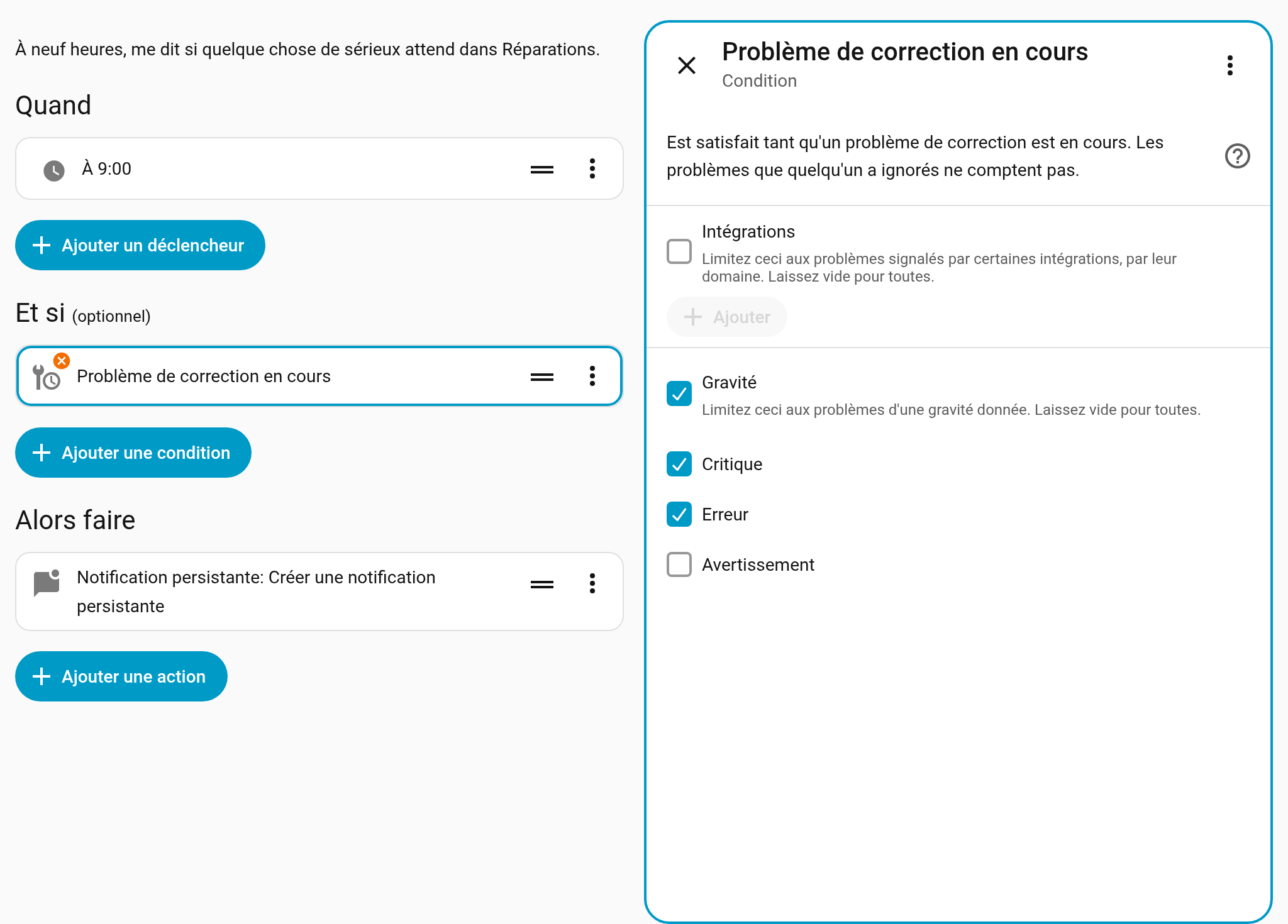
Pour ne tourner que quand rien ne va de travers, mettez-la dans la condition Non de Home Assistant.
| Propriétés de la condition | |
|---|---|
| Condition | Problème de correction en cours |
| Nom de la condition | spook.repair_issue_present |
| Influence de Spook | Nouvelle condition |
| Options de la condition | |||
|---|---|---|---|
| Attribut | Type | Obligatoire | Par défaut / Exemple |
domain | chaîne | liste de chaînes | Non | Toutes les intégrations par défaut |
severity | chaîne | liste de chaînes | Non | critical, error, warning |
Nommez des intégrations, des gravités, ou les deux, et toutes les parties nommées doivent correspondre au même problème.
Absolument n'importe quel problème en cours :
condition: spook.repair_issue_present
Seulement si quelque chose de sérieux ne va pas avec l'une de celles-ci :
condition: spook.repair_issue_present
options:
  domain:
    - hue
    - zwave_js
  severity:
    - critical
- Les problèmes que quelqu'un a ignorés ne comptent pas. En ignorer un dit à Home Assistant d'arrêter d'en parler, et cette condition respecte ça.
- Les problèmes en attente de confirmation non plus. Home Assistant garde les problèmes d'un redémarrage à l'autre pour se souvenir de ceux qui ont été ignorés, mais les marque comme en attente de confirmation jusqu'à ce que l'intégration les signale à nouveau. Les compter ferait passer la condition à chaque démarrage pour tout ce qui a été réglé depuis.
- Un problème sans gravité enregistrée ne peut pas répondre à une question sur la gravité, donc nommer des gravités le laisse de côté.
Température à sa consigne
Passe quand la température d'un thermostat ou d'un chauffe-eau est à sa consigne.
La question à laquelle Température cible atteinte répond une fois, posée quand vous voulez : la salle de bain est-elle déjà chaude, l'eau est-elle chaude. Ne lancez la playlist du matin dans la salle de bain qu'une fois qu'elle est chaude, ou n'envoyez le message « le bain est prêt » que quand le chauffe-eau y est arrivé. Elle lit les appareils de la même façon que le déclencheur.
Comment l'utiliser
- Ouvrez l'automatisation, et sous Et si, sélectionnez Ajouter une condition.
- Cherchez consigne, et sélectionnez Température à sa consigne.
- Sous Cibles, choisissez les thermostats ou les chauffe-eau sur lesquels poser la question.
- Avec plus d'un, utilisez Comportement pour dire si l'un d'eux suffit ou s'ils doivent tous y être.
- Si vous voulez, réglez Tolérance sur l'écart qui compte encore comme arrivé, comme
0.5pour un demi-degré. - Sélectionnez Enregistrer.
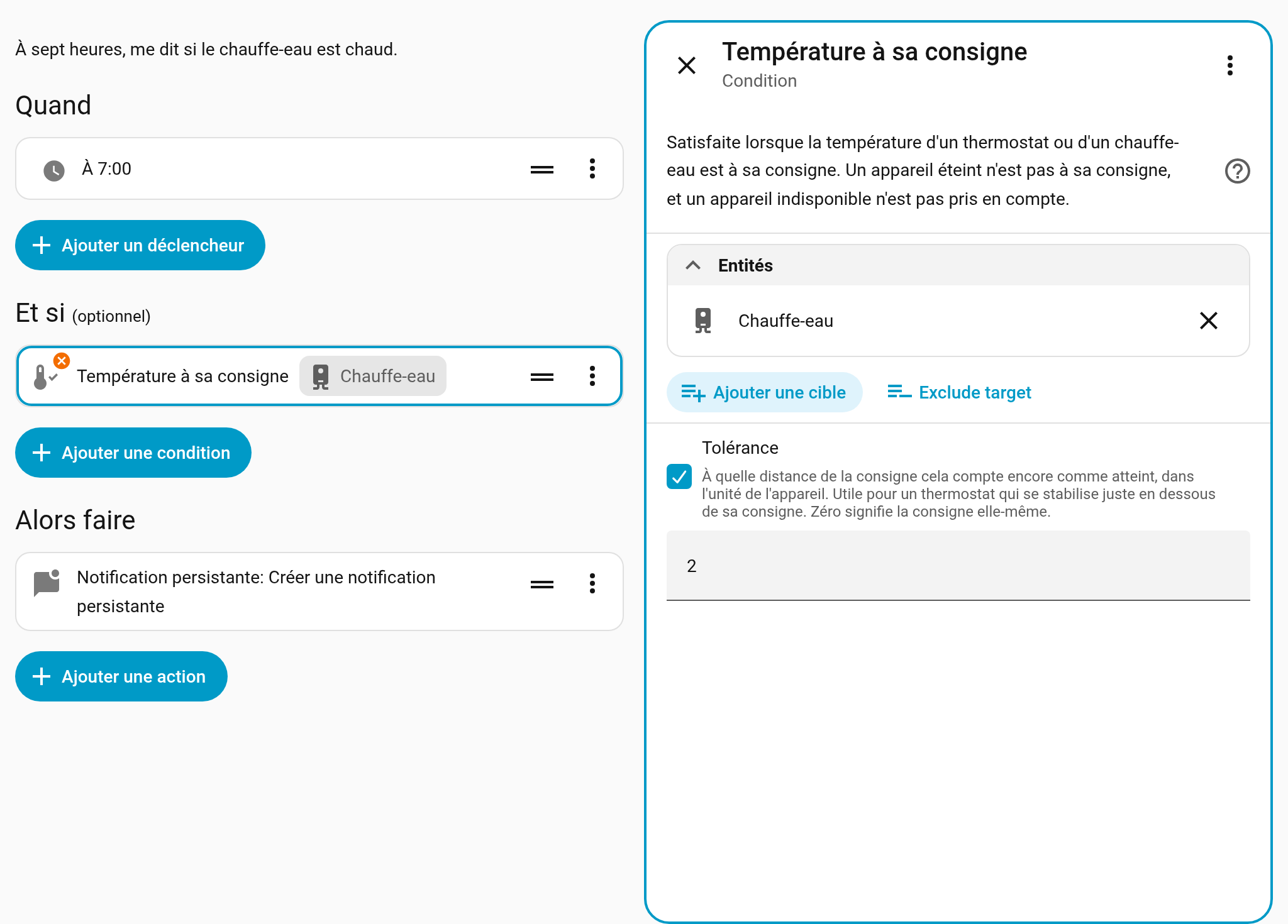
| Propriétés de la condition | |
|---|---|
| Condition | Température à sa consigne |
| Nom de la condition | spook.is_at_target_temperature |
| Cibles | Entités thermostat et chauffe-eau, appareils, pièces, étages et étiquettes |
| Influence de Spook | Nouvelle condition |
| Options de la condition | |||
|---|---|---|---|
| Attribut | Type | Obligatoire | Par défaut / Exemple |
behavior | chaîne | Non | any / all |
tolerance | nombre décimal | Non | 0 / 0.5 |
Avec plusieurs appareils, any passe quand l'un d'eux y est et all quand ils y sont tous. Une plage, en heat_cool, compte n'importe où à l'intérieur, et la tolerance est l'écart qui compte encore comme arrivé, dans l'unité de l'appareil.
Seulement quand la salle de bain est chaude :
condition: spook.is_at_target_temperature
target:
  entity_id: climate.bathroom
Chaque pièce de l'étage, assez près :
condition: spook.is_at_target_temperature
target:
  floor_id: upstairs
options:
  behavior: all
  tolerance: 0.5
- Un appareil éteint n'est pas à sa consigne : il ne travaille pas à en atteindre une.
- Un appareil indisponible est laissé de côté, comme le font les conditions de Home Assistant. S'il ne reste rien à interroger, elle ne passe pas,
allcompris : une salle de bain dont le thermostat est indisponible n'est pas réputée chaude. - Un chauffe-eau qui ne remonte pas sa température actuelle, et beaucoup ne le font pas, n'est jamais à sa consigne.
- Il n'y a pas encore d'option
for. Les conditions d'entité de Home Assistant en ont une. Pour être juste après un redémarrage, il faut l'historique de l'enregistreur, et ce n'est pas encore construit.
Exécutions restantes
Passe tant que cette automatisation a des exécutions en réserve.
Le pendant de Temps de repos : celle-là espace les exécutions, celle-ci plafonne leur nombre. Pratique pour quelque chose qui va bien de temps en temps mais pas cinquante fois par jour, comme une notification pour une porte qu'on n'arrête pas d'ouvrir.
La fenêtre glisse. Une limite de cinq sur une journée veut dire pas plus de cinq exécutions sur n'importe quelles vingt-quatre heures, pas cinq entre deux minuits, donc la réserve revient petit à petit, à mesure que l'exécution la plus ancienne sort de la fenêtre.
Comment l'utiliser
- Ouvrez l'automatisation, et sous Et si, sélectionnez Ajouter une condition.
- Cherchez exécutions restantes, et sélectionnez Exécutions restantes.
- Réglez Limite sur le nombre d'exécutions permises, comme
5. - Réglez Période sur la fenêtre sur laquelle elles sont comptées, comme
24:00:00pour une journée. - Sélectionnez Enregistrer.
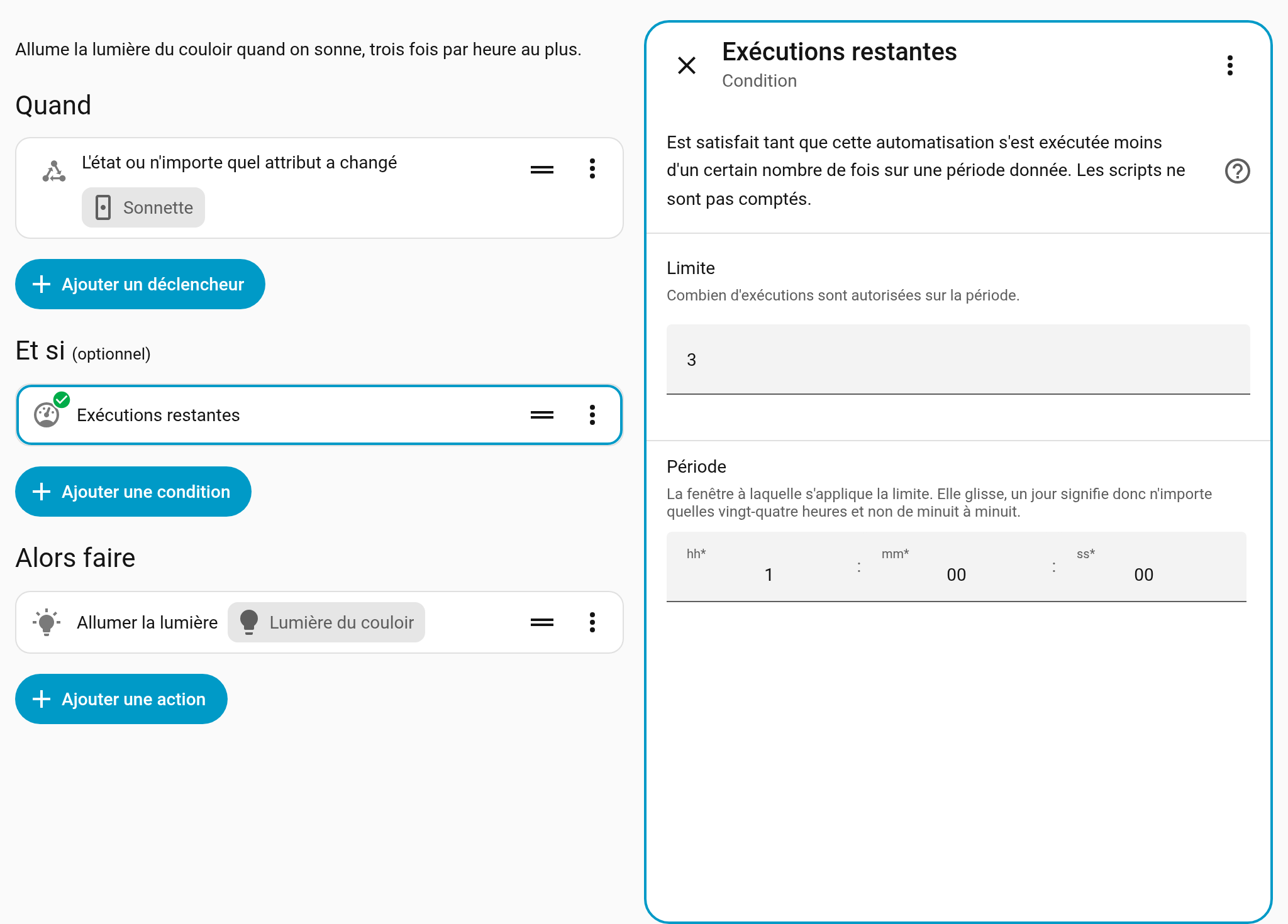
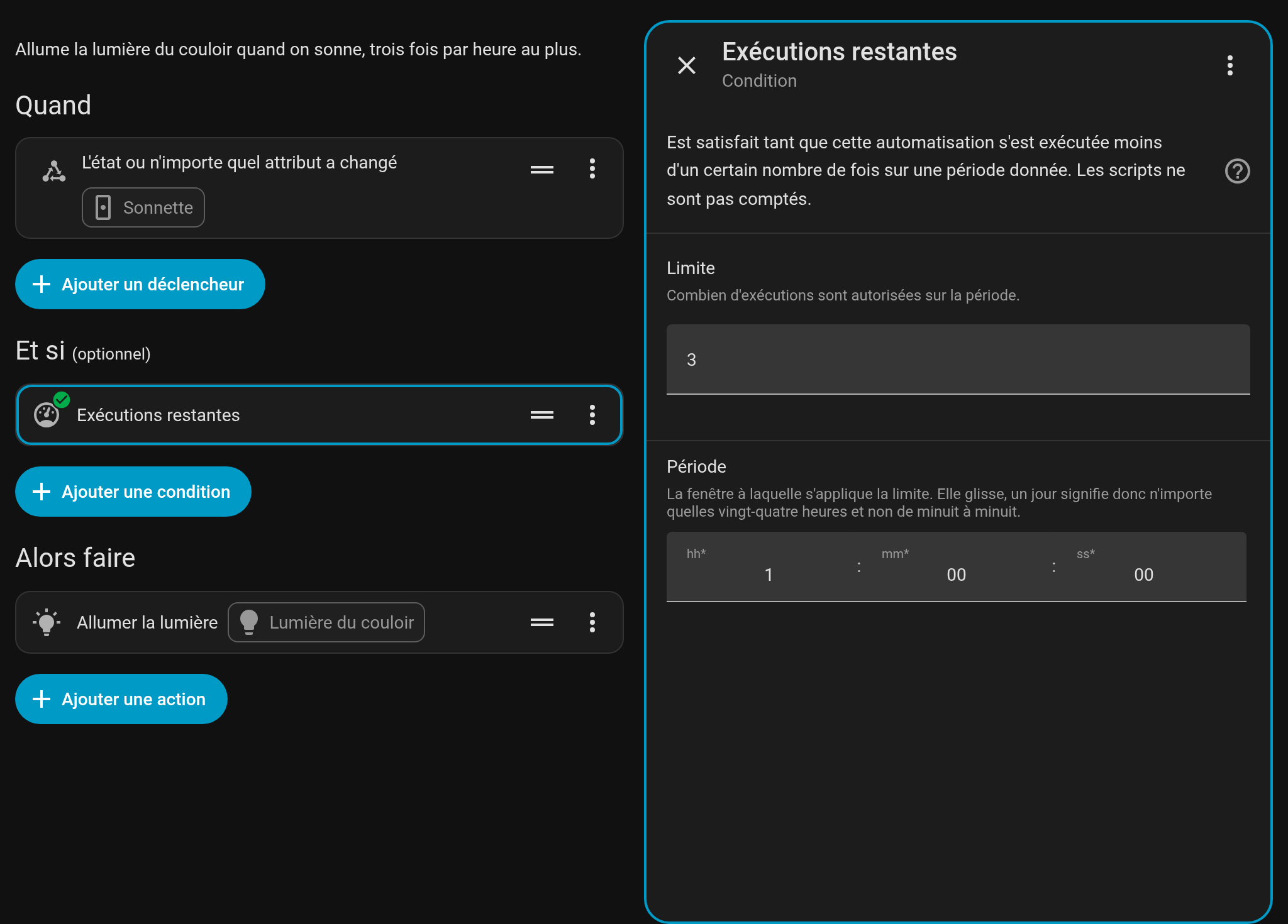
| Propriétés de la condition | |
|---|---|
| Condition | Exécutions restantes |
| Nom de la condition | spook.quota |
| Influence de Spook | Nouvelle condition |
| Options de la condition | |||
|---|---|---|---|
| Attribut | Type | Obligatoire | Par défaut / Exemple |
limit | entier | Oui | 5 |
period | chaîne | Oui | 24:00:00 |
Seules les exécutions qui ont vraiment tourné sont comptées. Home Assistant n'annonce pas une automatisation dont les conditions ont refusé l'exécution, donc une tentative retenue par autre chose ne coûte rien.
Au plus cinq exécutions sur n'importe quelles vingt-quatre heures :
condition: spook.quota
options:
  limit: 5
  period: "24:00:00"
Deux fois par heure, pas plus :
condition: spook.quota
options:
  limit: 2
  period: "01:00:00"
- Le compte repart de zéro après un redémarrage. Spook ne se souvient des exécutions que tant qu'il tourne, donc un redémarrage redonne une réserve pleine.
- La limite ne peut pas dépasser 64. Spook garde les 64 dernières exécutions de chaque automatisation, et une limite plus grande en demanderait plus.
- La période ne peut pas dépasser 366 jours. Un redémarrage efface le compte de toute façon, donc une réserve sur plus d'un an ne serait pas fiable.
- Automatisations seulement. Les scripts sont laissés de côté exprès : Home Assistant annonce une exécution de script avant de décider si elle est permise, donc un appel refusé parce que le script tourne déjà consommerait une exécution qui n'a jamais eu lieu. Une condition vérifiée ailleurs que dans une automatisation n'a rien à décompter et passe.
- Seules les 256 automatisations exécutées le plus récemment sont suivies. Au-delà, celle utilisée le moins récemment est oubliée, ce qui lui rend sa réserve. Une maison normale n'y arrivera pas, mais c'est une limite.
- L'exécution qui pose la question ne compte pas contre elle-même. Une condition placée dans les actions est vérifiée alors que l'exécution est déjà en cours, donc sans ça, une limite de un refuserait toutes les exécutions.
L'entité est disponible
Passe quand une entité est là pour qu'on lui parle.
Une enceinte qui n'est pas toujours alimentée, une prise connectée qui va et vient : avant de leur demander quoi que ce soit, vous voulez savoir qu'elles sont là. N'importe quel état compte, off compris, sauf indisponible et inconnu. Sans ça, c'est un Non autour d'une condition d'état qui liste les deux.
Comment l'utiliser
- Ouvrez l'automatisation, et sous Et si, sélectionnez Ajouter une condition.
- Cherchez disponible, et sélectionnez L'entité est disponible.
- Sous Cibles, choisissez les entités sur lesquelles poser la question, ou un appareil, une pièce, un étage ou une étiquette.
- Avec plus d'une, utilisez Comportement pour dire si l'une d'elles suffit ou si elles doivent toutes y être.
- Sélectionnez Enregistrer.
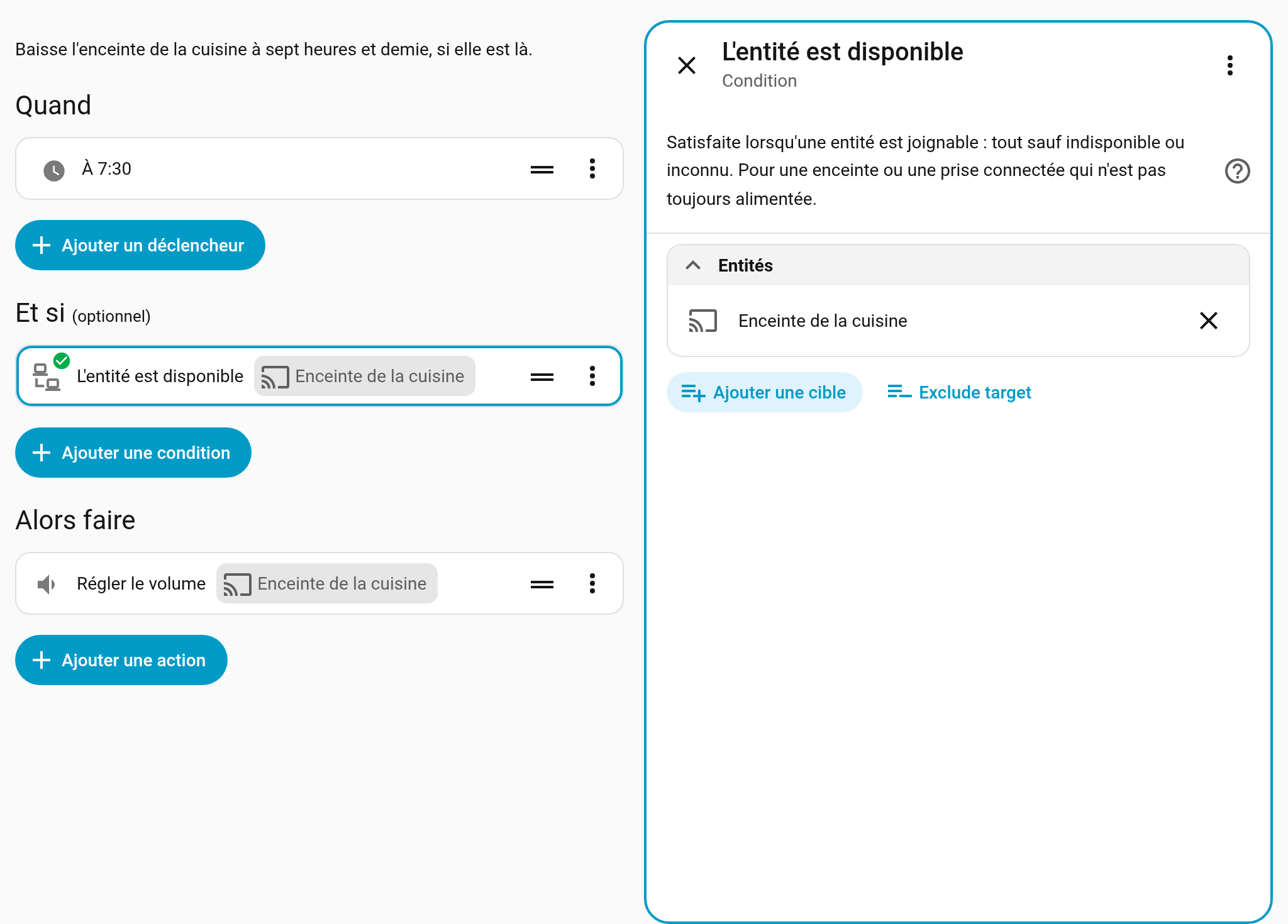
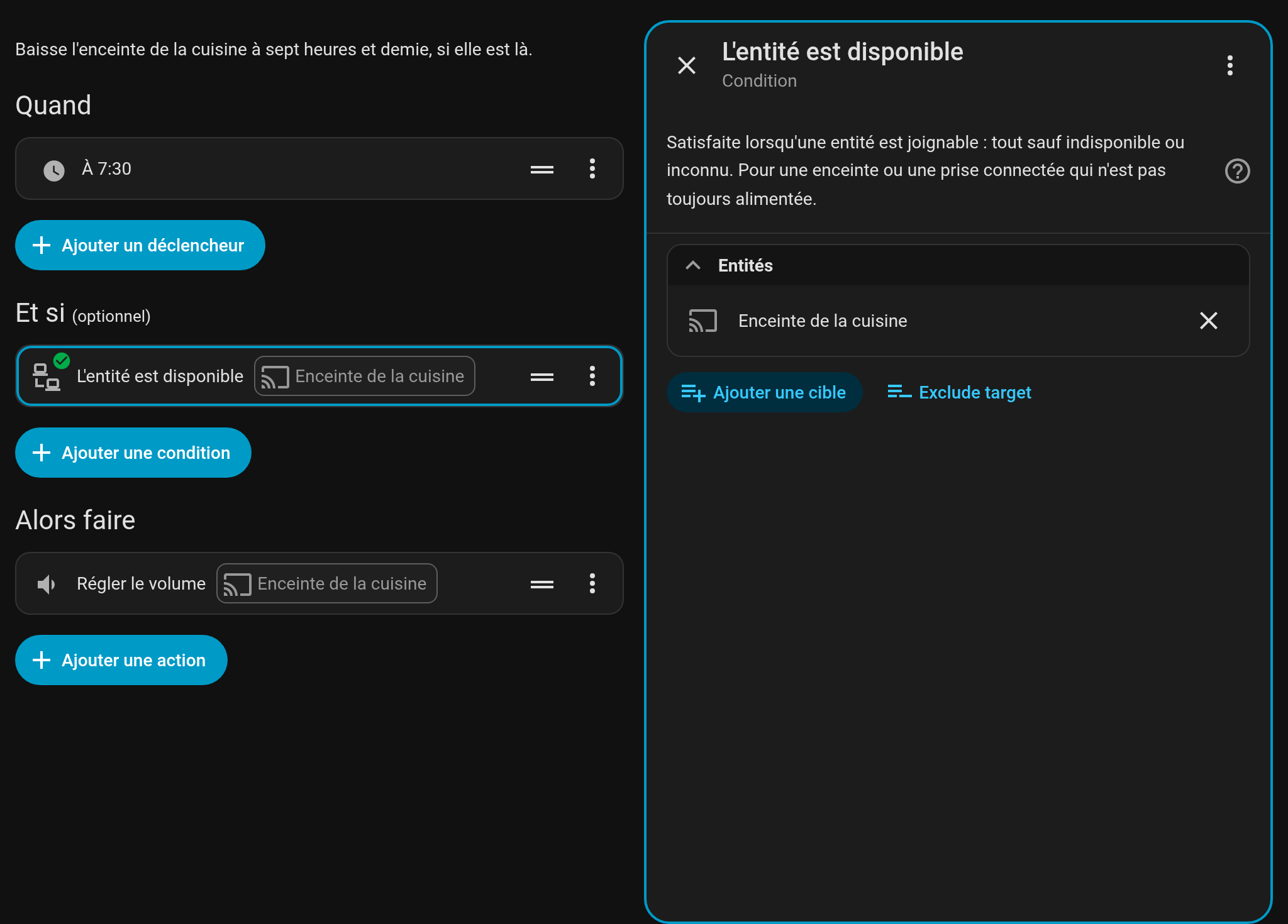
| Propriétés de la condition | |
|---|---|
| Condition | L'entité est disponible |
| Nom de la condition | spook.is_available |
| Cibles | N'importe quelles entités, appareils, pièces, étages et étiquettes |
| Influence de Spook | Nouvelle condition |
| Options de la condition | |||
|---|---|---|---|
| Attribut | Type | Obligatoire | Par défaut / Exemple |
behavior | chaîne | Non | any / all |
Avec plusieurs entités, any passe quand l'une d'elles est là et all quand elles le sont toutes.
Seulement quand l'enceinte de la salle de bain est sur le réseau :
condition: spook.is_available
target:
  entity_id: media_player.bathroom
Tout ce qui est dans le salon est là :
condition: spook.is_available
target:
  area_id: living_room
options:
  behavior: all
- Une entité nommée directement qui n'existe pas du tout n'est pas disponible.
- Une entité désactivée qui ne vient qu'avec un appareil, une pièce, un étage ou une étiquette est laissée de côté : elle ne doit pas empêcher une pièce entière d'être un jour toute là. Une entité activée mais sans état, parce que son intégration n'est pas chargée, n'est pas disponible.
- S'il ne reste rien à interroger, elle ne passe pas,
allcompris. - Il n'y a pas d'option
for. Pour agir sur une entité absente depuis un moment, le déclencheur d'état de Home Assistant le fait : versunavailable, avec unfor. L'entité est revenue se déclenche quand elle revient après une telle absence.
Assistants
Laissez un assistant IA demander à Spook ce qui ne va pas chez vous, où quelque chose est utilisé, et si un brouillon d'automatisation nomme des choses qui n'existent pas. Réservé aux administrateurs, jamais via Assist.
Actions
Chaque action que Spook ajoute à Home Assistant, sur une seule page. Chacune avec son nom en YAML, un lien pour l'essayer dans votre propre Home Assistant, et un lien vers sa documentation.