
Gestion des entités
Les entités sont les briques de base de Home Assistant : chaque lumière, capteur, interrupteur et bouton que vous voyez en est une. Vous changez leurs réglages dans l'interface, dans la boîte de dialogue des paramètres de chaque entité.
Spook ajoute des actions qui changent ces mêmes réglages depuis une automatisation ou un script : désactiver ou masquer une entité, lui donner un nouveau nom, une icône ou des alias, décider quels assistants vocaux peuvent la voir, et faire le ménage dans les entités que plus rien ne réclame.
Actions
Spook ajoute quatorze actions pour les entités. Vous les trouvez partout où vous ajoutez une action, marquées d'un 👻. La plupart changent votre configuration : en appeler une à la main demande un administrateur, alors que les automatisations et les scripts les lancent comme d'habitude.
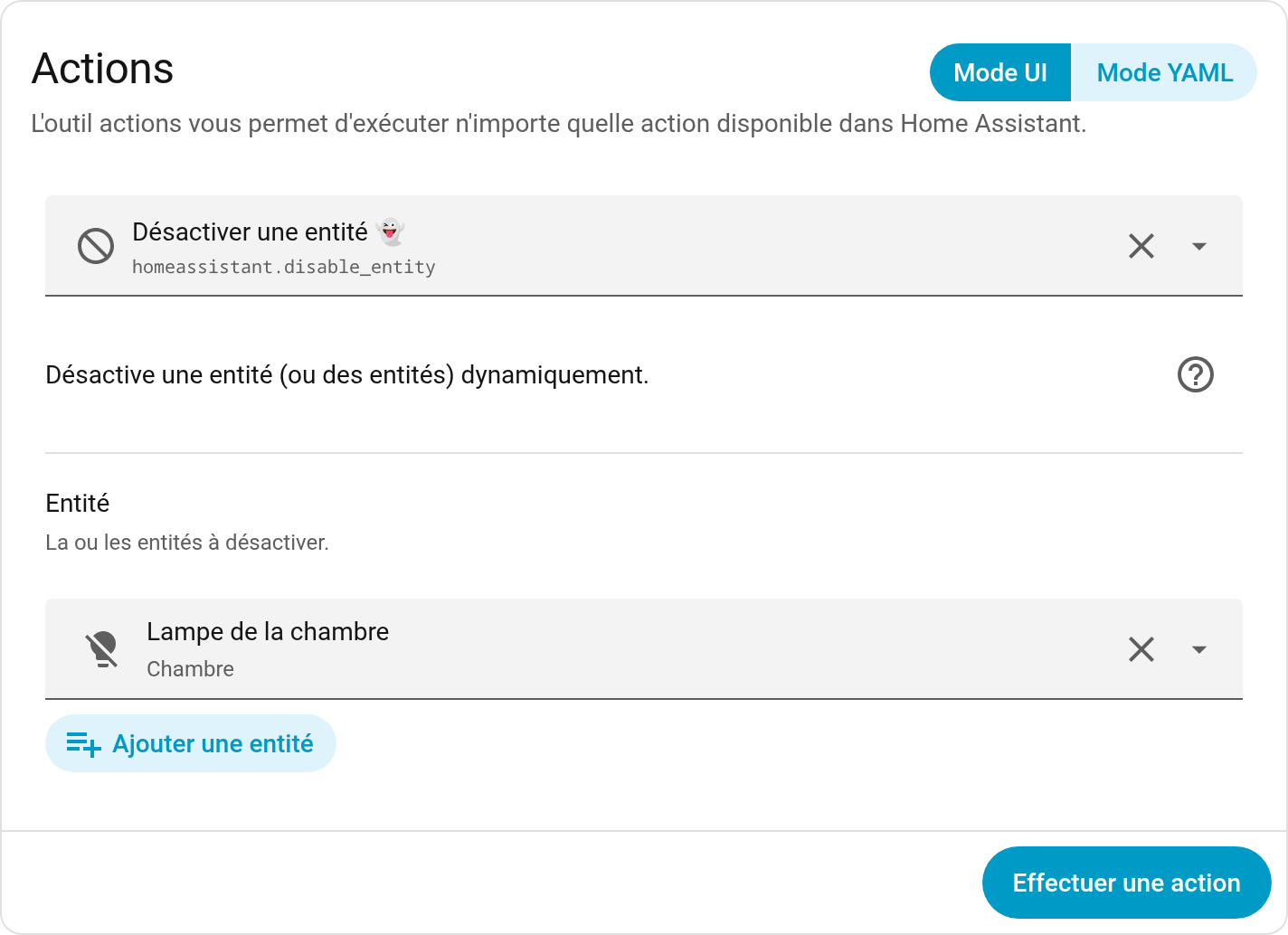
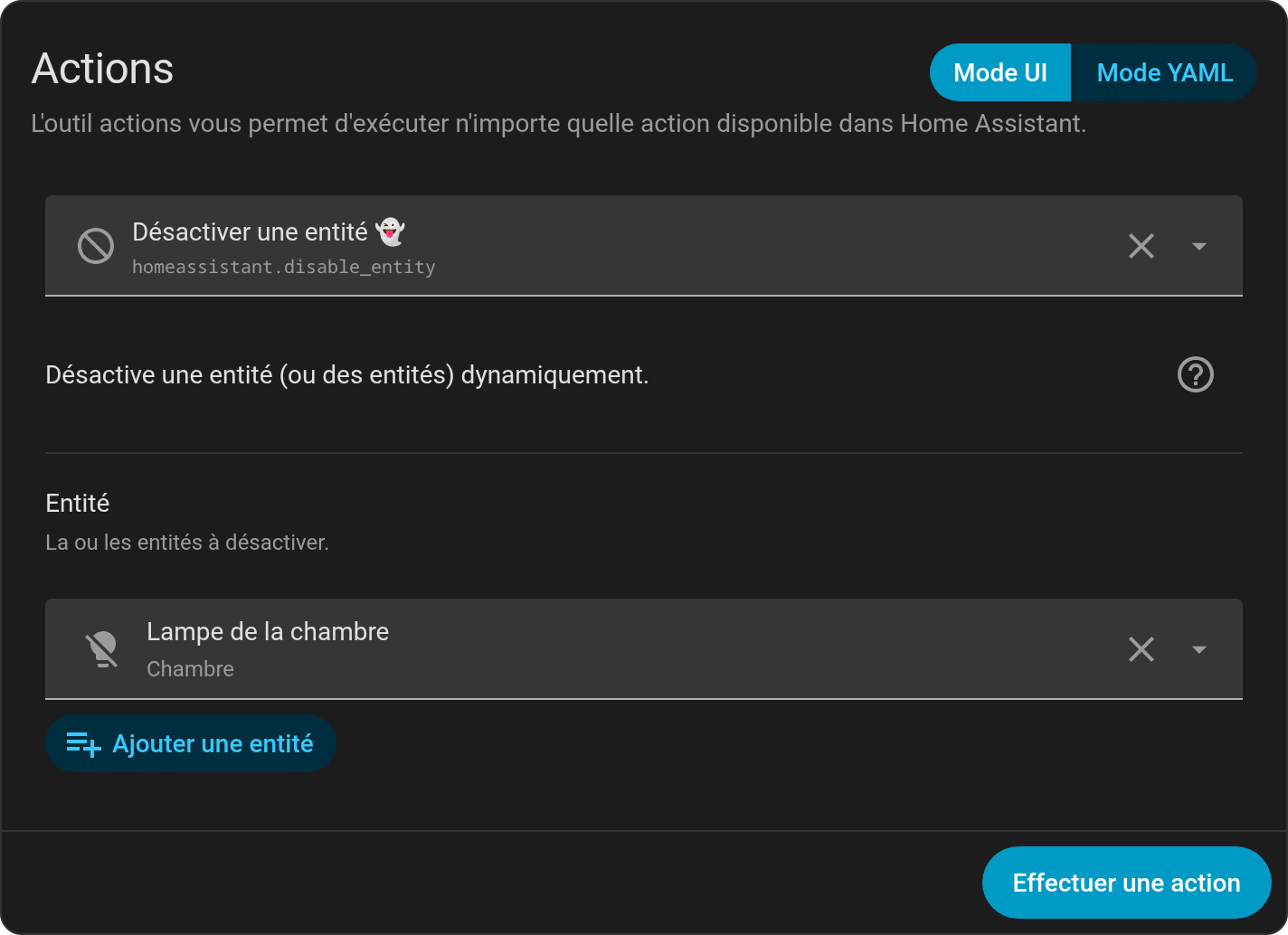
Désactiver une entité
Désactive une ou plusieurs entités, comme quand vous désactivez Activée dans les paramètres de l'entité.
Une entité désactivée disparaît de Home Assistant jusqu'à ce que vous la réactiviez : pas d'état, pas de nouvel historique, rien dans vos tableaux de bord. Pratique pour les capteurs d'un appareil rangé pour la saison, ou une entité bavarde dont vous n'avez besoin que de temps en temps. Activer une entité la ramène.
Comment l'utiliser
- Ouvrez l'automatisation ou le script qui doit désactiver l'entité, et sélectionnez Ajouter une action.
- Cherchez désactiver une entité, et sélectionnez Home Assistant Core Integration: Désactiver une entité 👻.
- Choisissez une ou plusieurs entités sous Entité.
- Sélectionnez Enregistrer.
Vous voulez juste la voir marcher ? Essayer cette action l'ouvre dans votre Home Assistant, prête à être lancée une fois.
| Propriétés de l'action | |
|---|---|
| Action | Désactiver une entité 👻 |
| Nom de l'action | homeassistant.disable_entity |
| Cibles de l'action | Non |
| Réponse de l'action | Pas de réponse |
| Influence de Spook | Nouvelle action |
| Outils | Essayer cette action  |
| Paramètres de données de l'action | |||
|---|---|---|---|
| Attribut | Type | Obligatoire | Par défaut / Exemple |
entity_id | chaîne | liste de chaînes | Oui | "light.living_room" |
Désactiver une entité :
action: homeassistant.disable_entity
data:
  entity_id: light.living_room
Plusieurs entités à la fois, sous forme de liste :
action: homeassistant.disable_entity
data:
  entity_id:
    - light.living_room
    - light.kitchen_ceiling
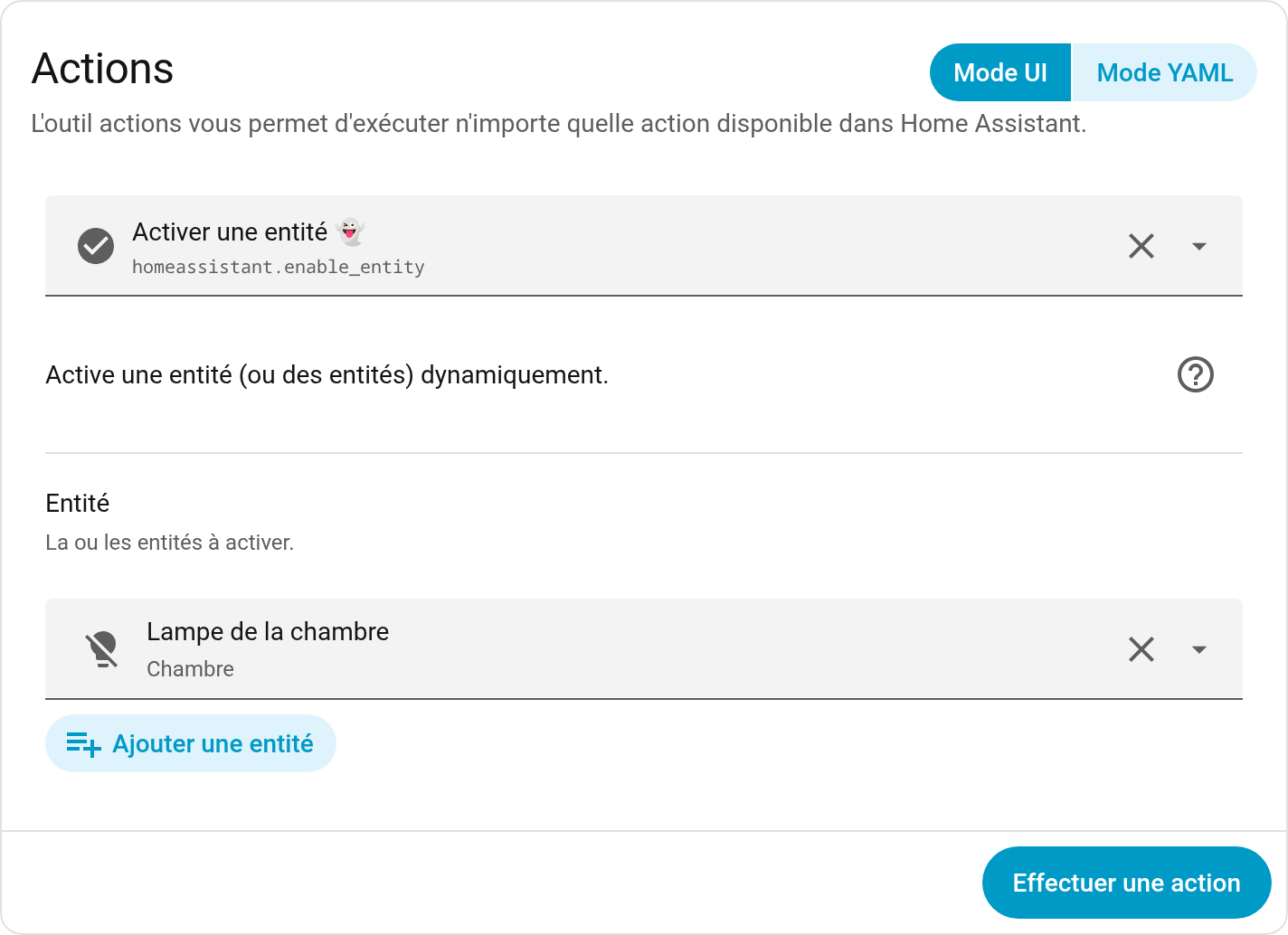
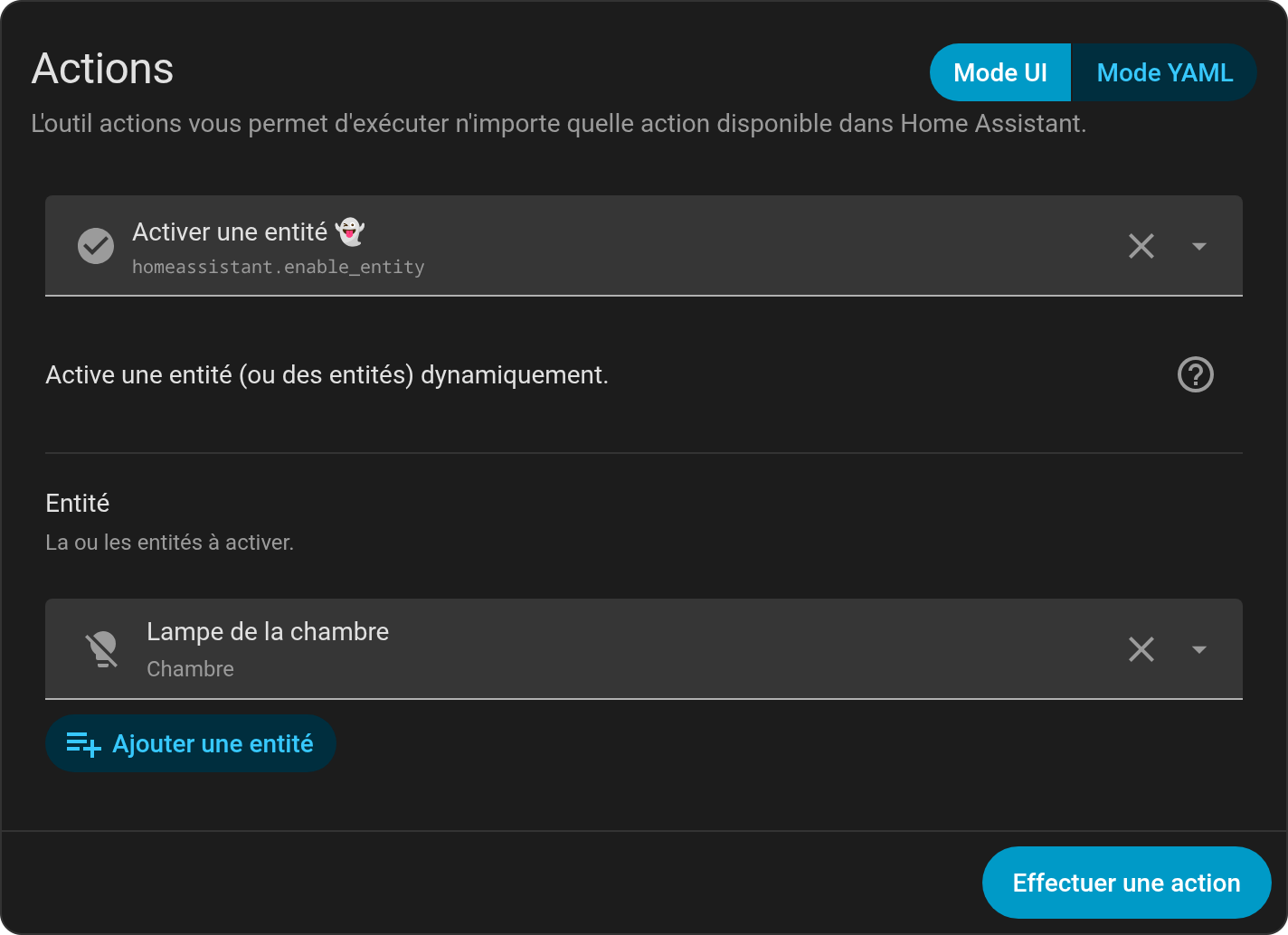
Activer une entité
Réactive une ou plusieurs entités désactivées.
Le chemin du retour depuis Désactiver une entité. Utile aussi pour les entités qu'une intégration livre désactivées, comme des capteurs de diagnostic en plus, quand une automatisation doit les activer.
Comment l'utiliser
- Ouvrez l'automatisation ou le script qui doit activer l'entité, et sélectionnez Ajouter une action.
- Cherchez activer une entité, et sélectionnez Home Assistant Core Integration: Activer une entité 👻.
- Choisissez une ou plusieurs entités sous Entité.
- Sélectionnez Enregistrer.
Vous voulez juste la voir marcher ? Essayer cette action l'ouvre dans votre Home Assistant, prête à être lancée une fois.
| Propriétés de l'action | |
|---|---|
| Action | Activer une entité 👻 |
| Nom de l'action | homeassistant.enable_entity |
| Cibles de l'action | Non |
| Réponse de l'action | Pas de réponse |
| Influence de Spook | Nouvelle action |
| Outils | Essayer cette action |
| Paramètres de données de l'action | |||
|---|---|---|---|
| Attribut | Type | Obligatoire | Par défaut / Exemple |
entity_id | chaîne | liste de chaînes | Oui | "light.living_room" |
Activer une entité :
action: homeassistant.enable_entity
data:
  entity_id: light.living_room
Plusieurs entités à la fois, sous forme de liste :
action: homeassistant.enable_entity
data:
  entity_id:
    - light.living_room
    - light.kitchen_ceiling
- Une entité activée ne revient pas au moment où l'action s'exécute. Pour ça, Home Assistant recharge l'intégration à laquelle elle appartient, environ 30 secondes plus tard, comme quand vous l'activez dans l'interface.
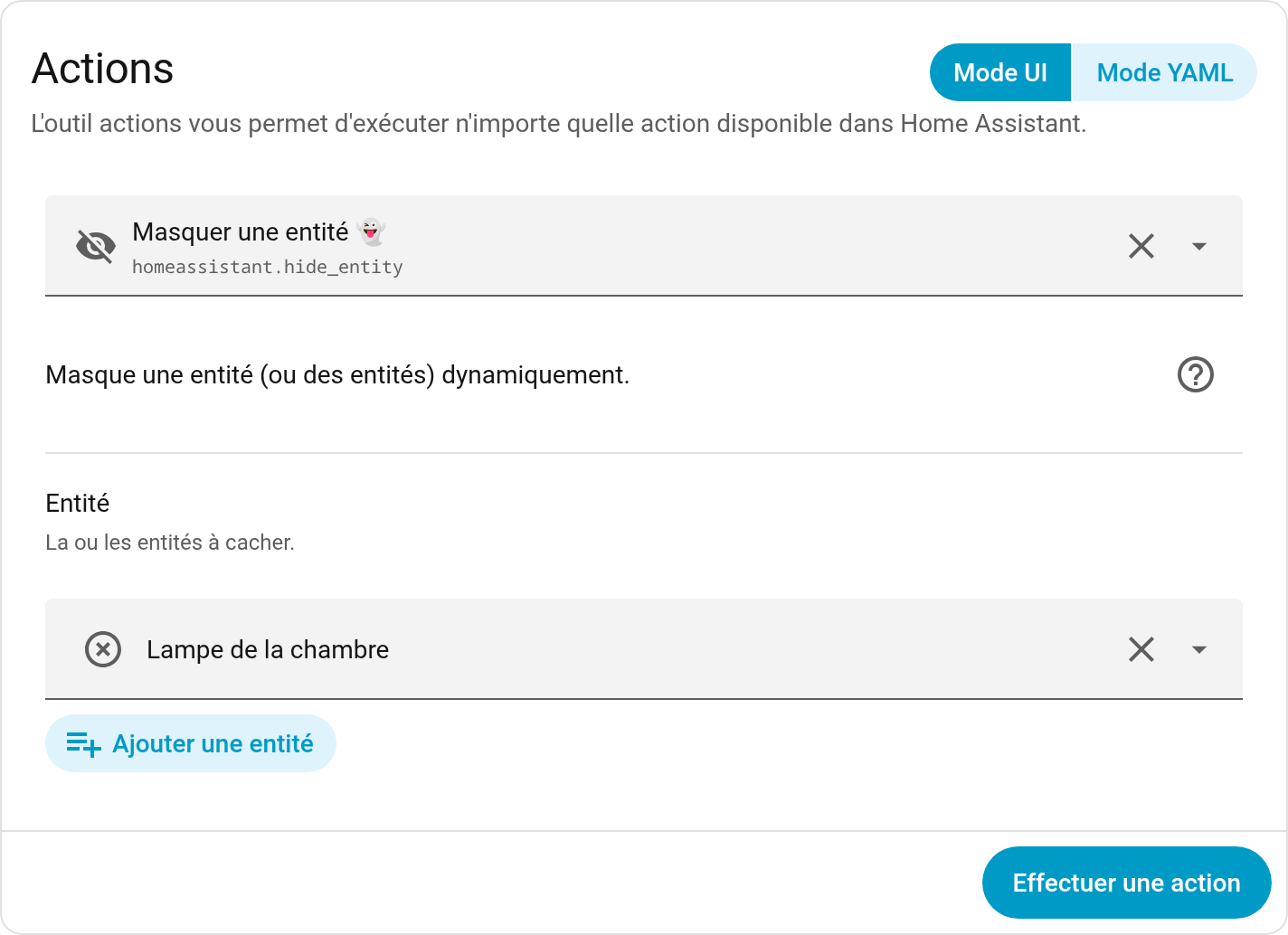
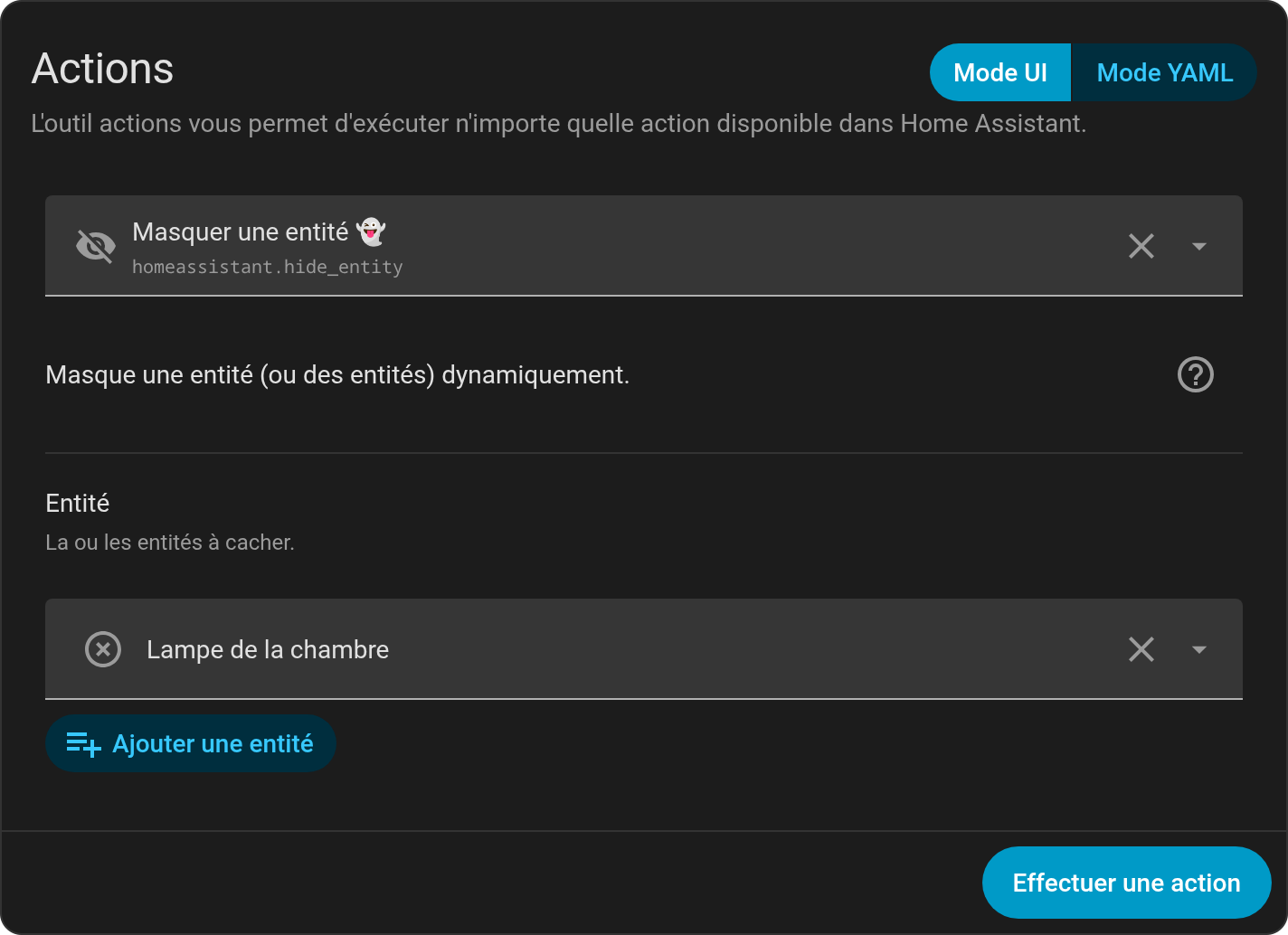
Masquer une entité
Masque une ou plusieurs entités, comme quand vous désactivez Visible dans les paramètres de l'entité.
Une entité masquée continue de fonctionner. Elle reste simplement hors de vue. Elle n'apparaît pas sur les tableaux de bord que Home Assistant construit pour vous, et les assistants vocaux comme Google Assistant ou Alexa ne la voient pas par défaut. Vous pouvez quand même la leur exposer exprès, dans les réglages des assistants vocaux. Utile pour les entités d'entrées et les capteurs techniques dont vous avez besoin, mais que vous ne voulez jamais voir.
Comment l'utiliser
- Ouvrez l'automatisation ou le script qui doit masquer l'entité, et sélectionnez Ajouter une action.
- Cherchez masquer une entité, et sélectionnez Home Assistant Core Integration: Masquer une entité 👻.
- Choisissez une ou plusieurs entités sous Entité.
- Sélectionnez Enregistrer.
Vous voulez juste la voir marcher ? Essayer cette action l'ouvre dans votre Home Assistant, prête à être lancée une fois.
| Propriétés de l'action | |
|---|---|
| Action | Masquer une entité 👻 |
| Nom de l'action | homeassistant.hide_entity |
| Cibles de l'action | Non |
| Réponse de l'action | Pas de réponse |
| Influence de Spook | Nouvelle action |
| Outils | Essayer cette action |
| Paramètres de données de l'action | |||
|---|---|---|---|
| Attribut | Type | Obligatoire | Par défaut / Exemple |
entity_id | chaîne | liste de chaînes | Oui | "light.living_room" |
Masquer une entité :
action: homeassistant.hide_entity
data:
  entity_id: light.living_room
Plusieurs entités à la fois, sous forme de liste :
action: homeassistant.hide_entity
data:
  entity_id:
    - light.living_room
    - light.kitchen_ceiling
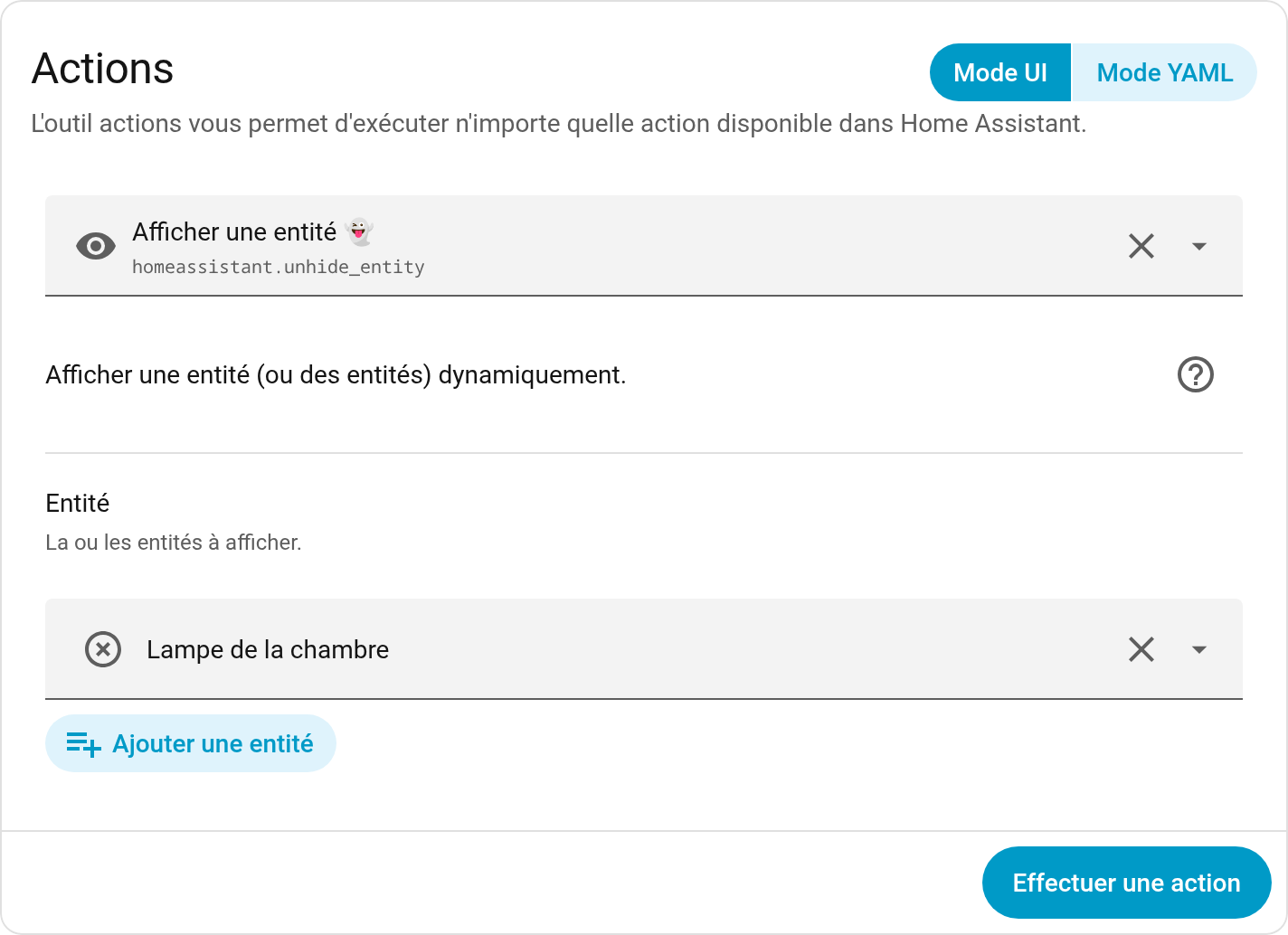
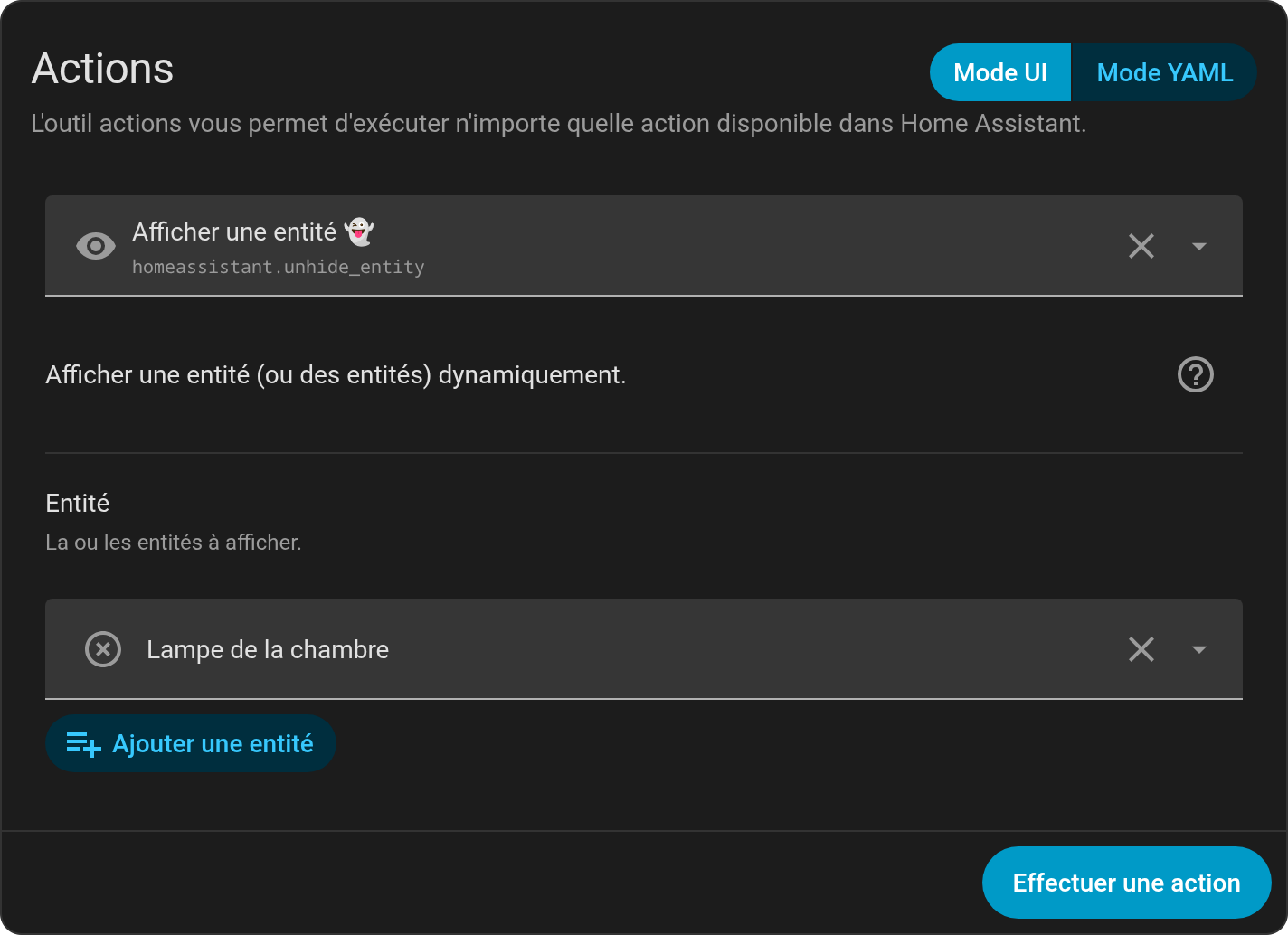
Afficher une entité
Rend à nouveau visibles une ou plusieurs entités masquées.
Le chemin du retour depuis Masquer une entité.
Comment l'utiliser
- Ouvrez l'automatisation ou le script qui doit afficher l'entité, et sélectionnez Ajouter une action.
- Cherchez afficher une entité, et sélectionnez Home Assistant Core Integration: Afficher une entité 👻.
- Choisissez une ou plusieurs entités sous Entité.
- Sélectionnez Enregistrer.
Vous voulez juste la voir marcher ? Essayer cette action l'ouvre dans votre Home Assistant, prête à être lancée une fois.
| Propriétés de l'action | |
|---|---|
| Action | Afficher une entité 👻 |
| Nom de l'action | homeassistant.unhide_entity |
| Cibles de l'action | Non |
| Réponse de l'action | Pas de réponse |
| Influence de Spook | Nouvelle action |
| Outils | Essayer cette action |
| Paramètres de données de l'action | |||
|---|---|---|---|
| Attribut | Type | Obligatoire | Par défaut / Exemple |
entity_id | chaîne | liste de chaînes | Oui | "light.living_room" |
Afficher une entité :
action: homeassistant.unhide_entity
data:
  entity_id: light.living_room
Plusieurs entités à la fois, sous forme de liste :
action: homeassistant.unhide_entity
data:
  entity_id:
    - light.living_room
    - light.kitchen_ceiling
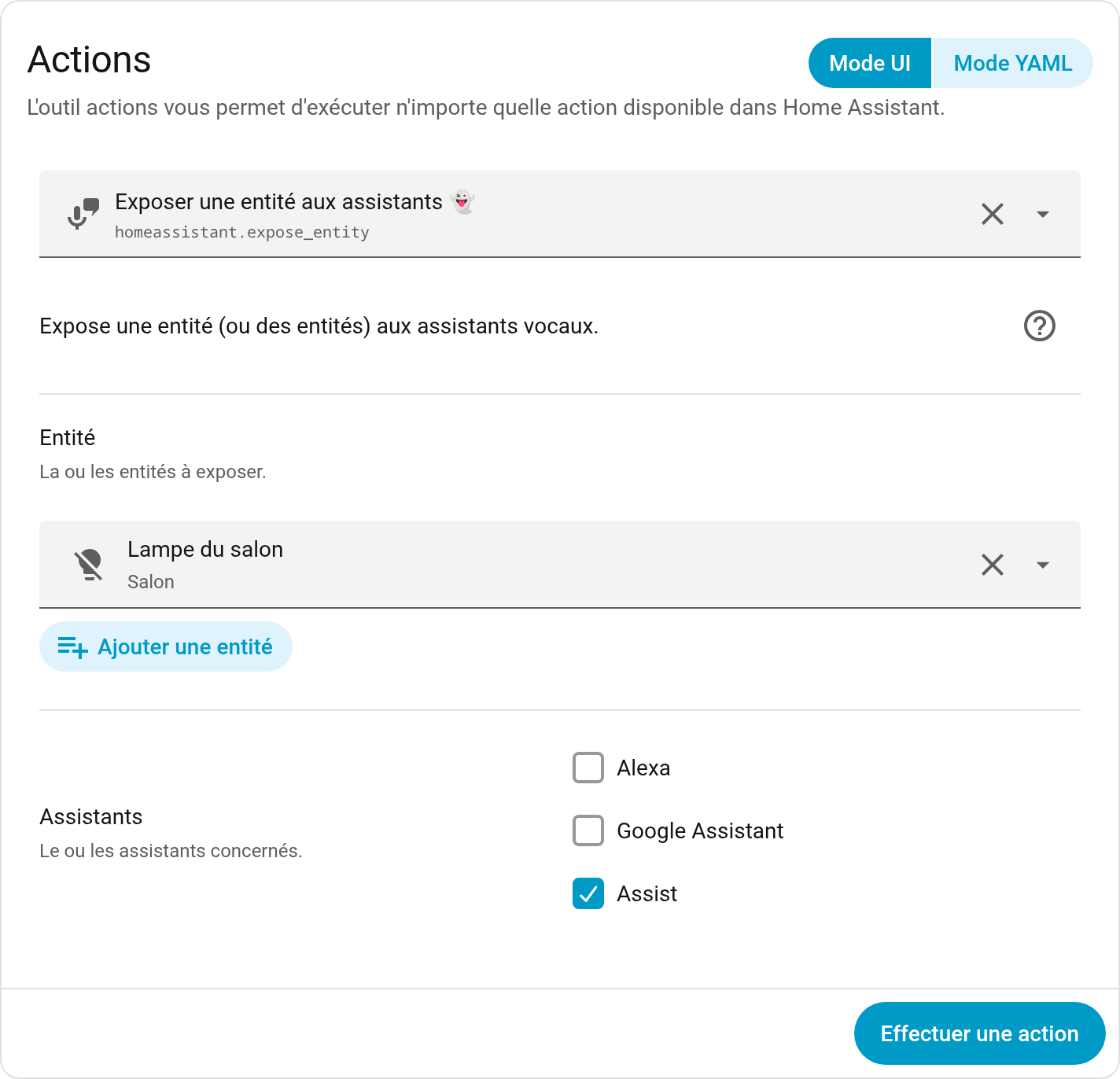
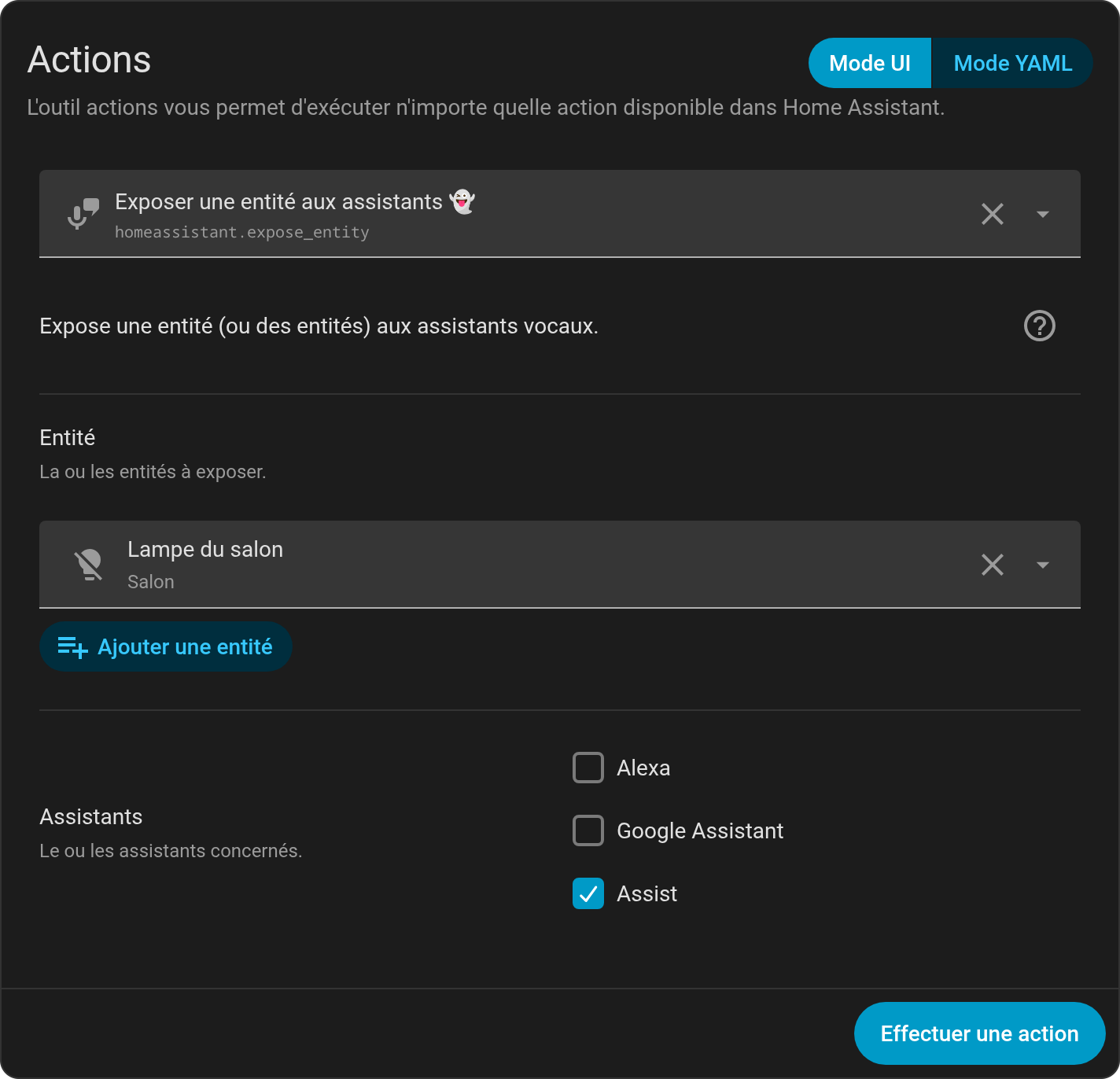
Exposer une entité aux assistants
Permet à un ou plusieurs assistants vocaux de voir et de contrôler une ou plusieurs entités.
Home Assistant garde pour chaque assistant une liste à part de ce qu'il peut voir. C'est le même réglage que sous Paramètres > Assistants vocaux > Exposer, appliqué à autant d'entités que vous voulez d'un coup. Exposez les lumières de la chambre d'amis à Assist quand les invités arrivent, ou tout un lot de nouvelles entités à Alexa sans les cocher une par une.
Comment l'utiliser
- Ouvrez l'automatisation ou le script qui doit le faire, et sélectionnez Ajouter une action.
- Cherchez exposer une entité, et sélectionnez Home Assistant Core Integration: Exposer une entité aux assistants 👻.
- Choisissez une ou plusieurs entités sous Entité.
- Sous Assistants, choisissez Alexa, Google Assistant, Assist, ou n'importe quelle combinaison.
- Sélectionnez Enregistrer.
Vous voulez juste la voir marcher ? Essayer cette action l'ouvre dans votre Home Assistant, prête à être lancée une fois.
| Propriétés de l'action | |
|---|---|
| Action | Exposer une entité aux assistants 👻 |
| Nom de l'action | homeassistant.expose_entity |
| Cibles de l'action | Non |
| Réponse de l'action | Pas de réponse |
| Influence de Spook | Nouvelle action |
| Outils | Essayer cette action |
| Paramètres de données de l'action | |||
|---|---|---|---|
| Attribut | Type | Obligatoire | Par défaut / Exemple |
entity_id | chaîne | liste de chaînes | Oui | "light.living_room" |
assistants | chaîne | liste de chaînes | Oui | cloud.alexa, cloud.google_assistant, conversation |
Les assistants sont nommés comme Home Assistant les nomme en interne : cloud.alexa pour Alexa, cloud.google_assistant pour Google Assistant, et conversation pour Assist. Tout le reste est refusé.
Laisser Assist contrôler la lumière du salon :
action: homeassistant.expose_entity
data:
  entity_id: light.living_room
  assistants: conversation
Plusieurs entités à plusieurs assistants à la fois :
action: homeassistant.expose_entity
data:
  entity_id:
    - light.living_room
    - light.kitchen_ceiling
  assistants:
    - cloud.alexa
    - conversation
- Chaque entité est vérifiée avant qu'aucune ne change, donc en nommer une qui n'existe pas fait échouer tout l'appel au lieu de laisser faites celles d'avant.
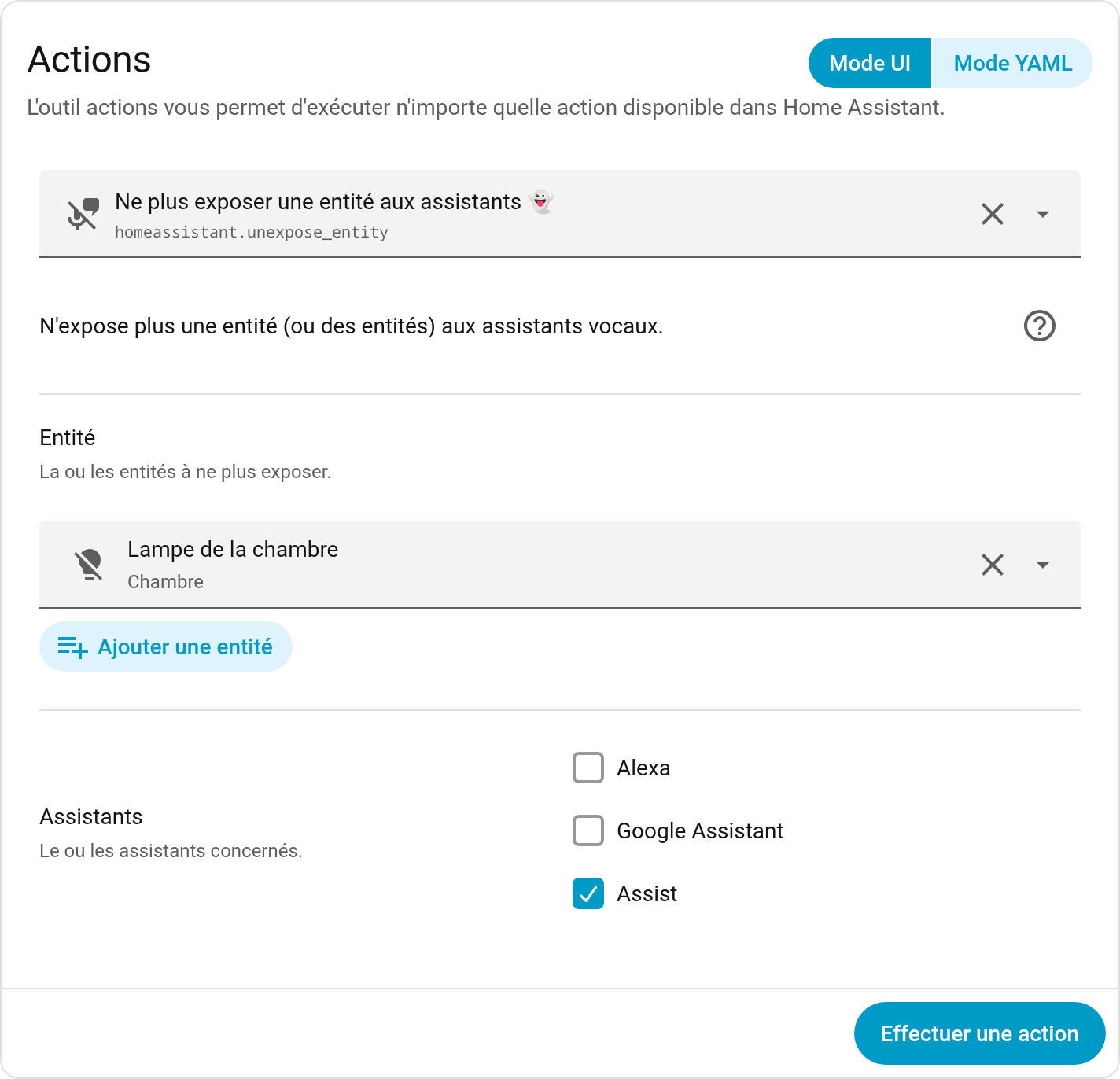
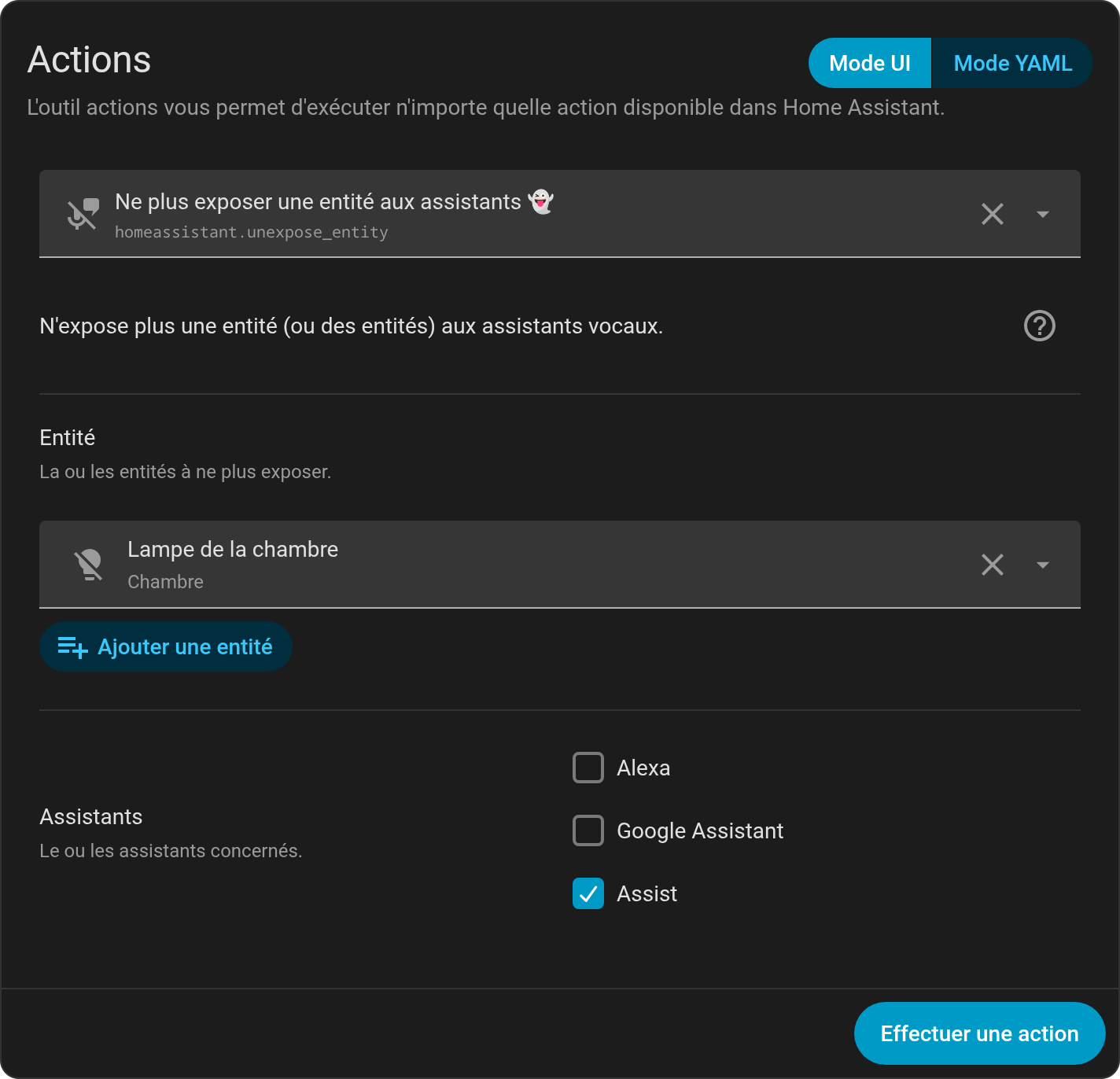
Ne plus exposer une entité aux assistants
Met une ou plusieurs entités hors de portée d'un ou plusieurs assistants vocaux.
L'inverse d'Exposer une entité aux assistants. Les invités sont partis, donc Assist n'a plus besoin de contrôler la chambre d'amis. Ou la serrure de la porte d'entrée ne devrait jamais être quelque chose qu'Alexa peut ouvrir, peu importe ce qui a été exposé en route.
Comment l'utiliser
- Ouvrez l'automatisation ou le script qui doit le faire, et sélectionnez Ajouter une action.
- Cherchez ne plus exposer, et sélectionnez Home Assistant Core Integration: Ne plus exposer une entité aux assistants 👻.
- Choisissez une ou plusieurs entités sous Entité.
- Sous Assistants, choisissez Alexa, Google Assistant, Assist, ou n'importe quelle combinaison.
- Sélectionnez Enregistrer.
Vous voulez juste la voir marcher ? Essayer cette action l'ouvre dans votre Home Assistant, prête à être lancée une fois.
| Propriétés de l'action | |
|---|---|
| Action | Ne plus exposer une entité aux assistants 👻 |
| Nom de l'action | homeassistant.unexpose_entity |
| Cibles de l'action | Non |
| Réponse de l'action | Pas de réponse |
| Influence de Spook | Nouvelle action |
| Outils | Essayer cette action |
| Paramètres de données de l'action | |||
|---|---|---|---|
| Attribut | Type | Obligatoire | Par défaut / Exemple |
entity_id | chaîne | liste de chaînes | Oui | "light.living_room" |
assistants | chaîne | liste de chaînes | Oui | cloud.alexa, cloud.google_assistant, conversation |
Les assistants sont nommés comme Home Assistant les nomme en interne : cloud.alexa pour Alexa, cloud.google_assistant pour Google Assistant, et conversation pour Assist. Tout le reste est refusé.
Retirer la lumière du salon à Assist :
action: homeassistant.unexpose_entity
data:
  entity_id: light.living_room
  assistants: conversation
Plusieurs entités retirées à plusieurs assistants à la fois :
action: homeassistant.unexpose_entity
data:
  entity_id:
    - light.living_room
    - light.kitchen_ceiling
  assistants:
    - cloud.alexa
    - conversation
- Chaque entité est vérifiée avant qu'aucune ne change, donc en nommer une qui n'existe pas fait échouer tout l'appel au lieu de laisser faites celles d'avant.
Mettre à jour l'ID d'une entité
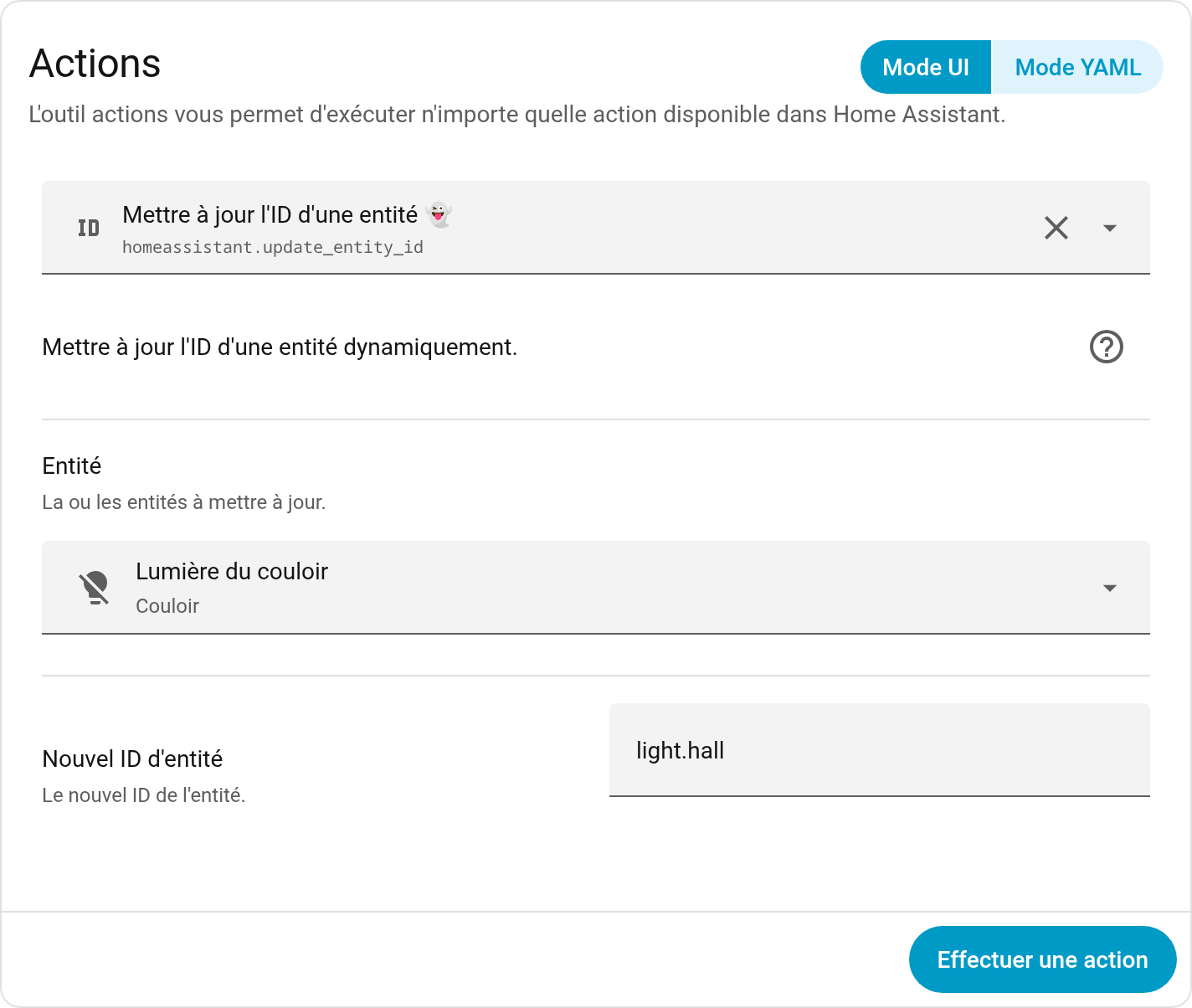
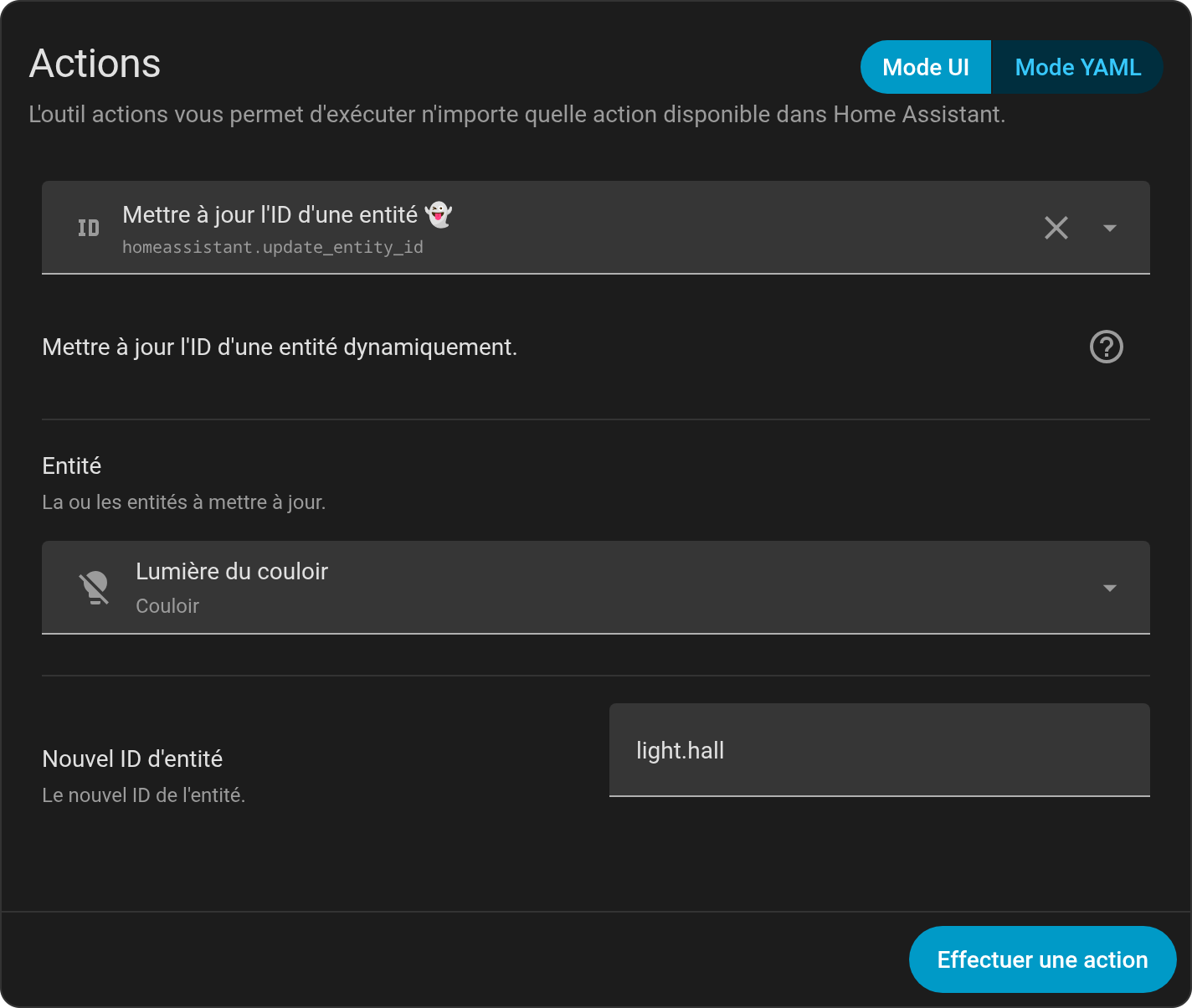
Donne à une entité un nouvel ID d'entité.
Comme quand vous changez ID d'entité dans les paramètres de l'entité. Utile quand un script prépare une nouvelle installation, ou quand vous faites le ménage dans un lot d'ID qu'une intégration a créés d'une façon qui ne vous plaît pas.
Vos automatisations, scripts et tableaux de bord ne sont pas modifiés avec. Tout ce qui utilise l'ancien ID ne trouve plus l'entité. Spook vous les signale sous forme de corrections, comme Entités référencées inconnues pour les automatisations.
Comment l'utiliser
- Ouvrez l'automatisation ou le script qui doit le faire, et sélectionnez Ajouter une action.
- Cherchez mettre à jour l'ID d'une entité, et sélectionnez Home Assistant Core Integration: Mettre à jour l'ID d'une entité 👻.
- Choisissez l'entité sous Entité.
- Remplissez Nouvel ID d'entité, comme
light.dining_room. - Sélectionnez Enregistrer.
Vous voulez juste la voir marcher ? Essayer cette action l'ouvre dans votre Home Assistant, prête à être lancée une fois.
| Propriétés de l'action | |
|---|---|
| Action | Mettre à jour l'ID d'une entité 👻 |
| Nom de l'action | homeassistant.update_entity_id |
| Cibles de l'action | Non |
| Réponse de l'action | Pas de réponse |
| Influence de Spook | Nouvelle action |
| Outils | Essayer cette action |
La lumière du salon est maintenant une lumière de salle à manger :
action: homeassistant.update_entity_id
data:
  entity_id: light.living_room
  new_entity_id: light.dining_room
- Le nouvel ID doit commencer par le même domaine, donc un
light.reste unlight.. Un ID qu'une autre entité a déjà est refusé. - Seules les entités que Home Assistant peut gérer depuis l'interface, celles qui ont un ID unique, peuvent recevoir un nouvel ID de cette façon.
Supprimer toutes les entités orphelines
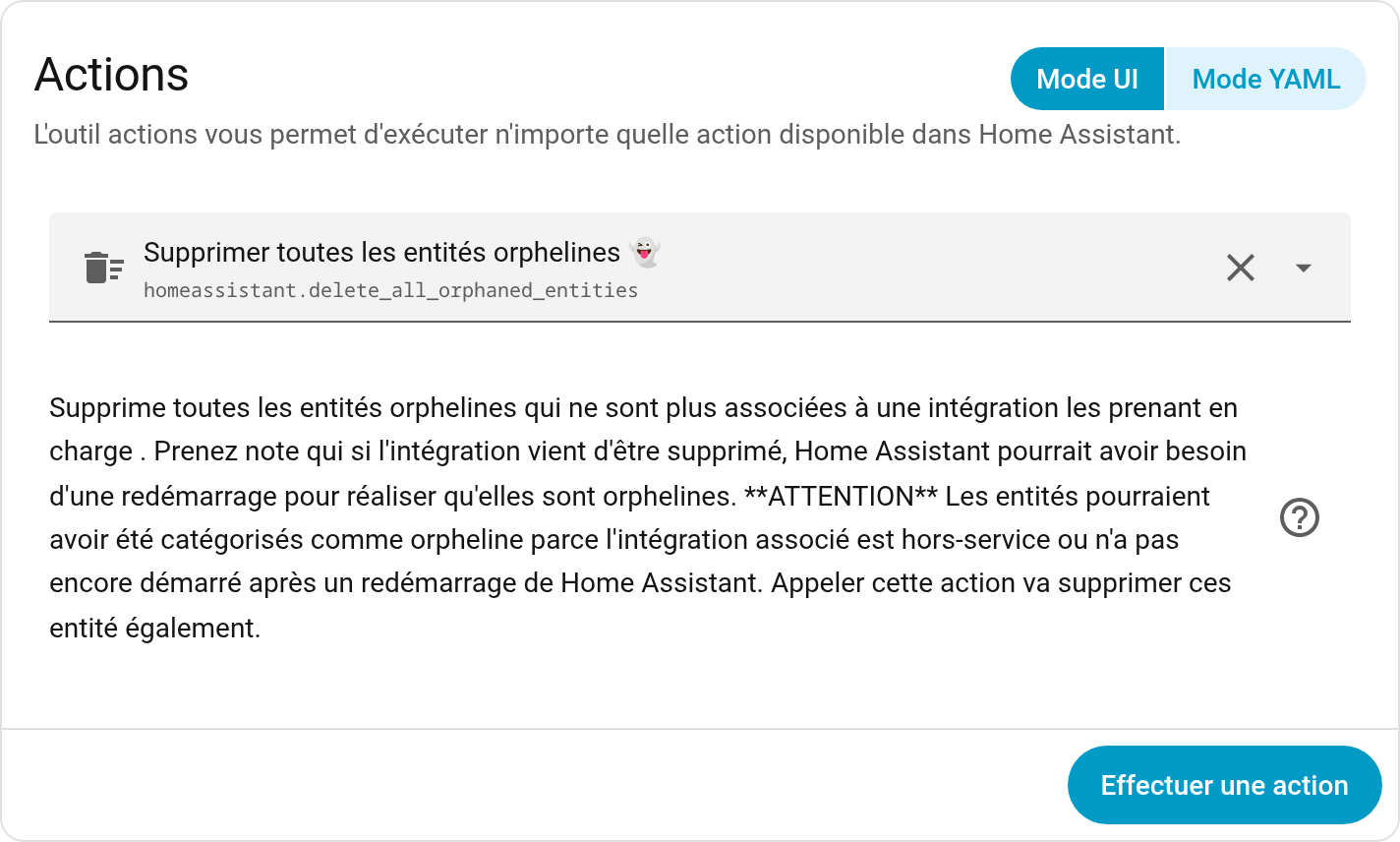
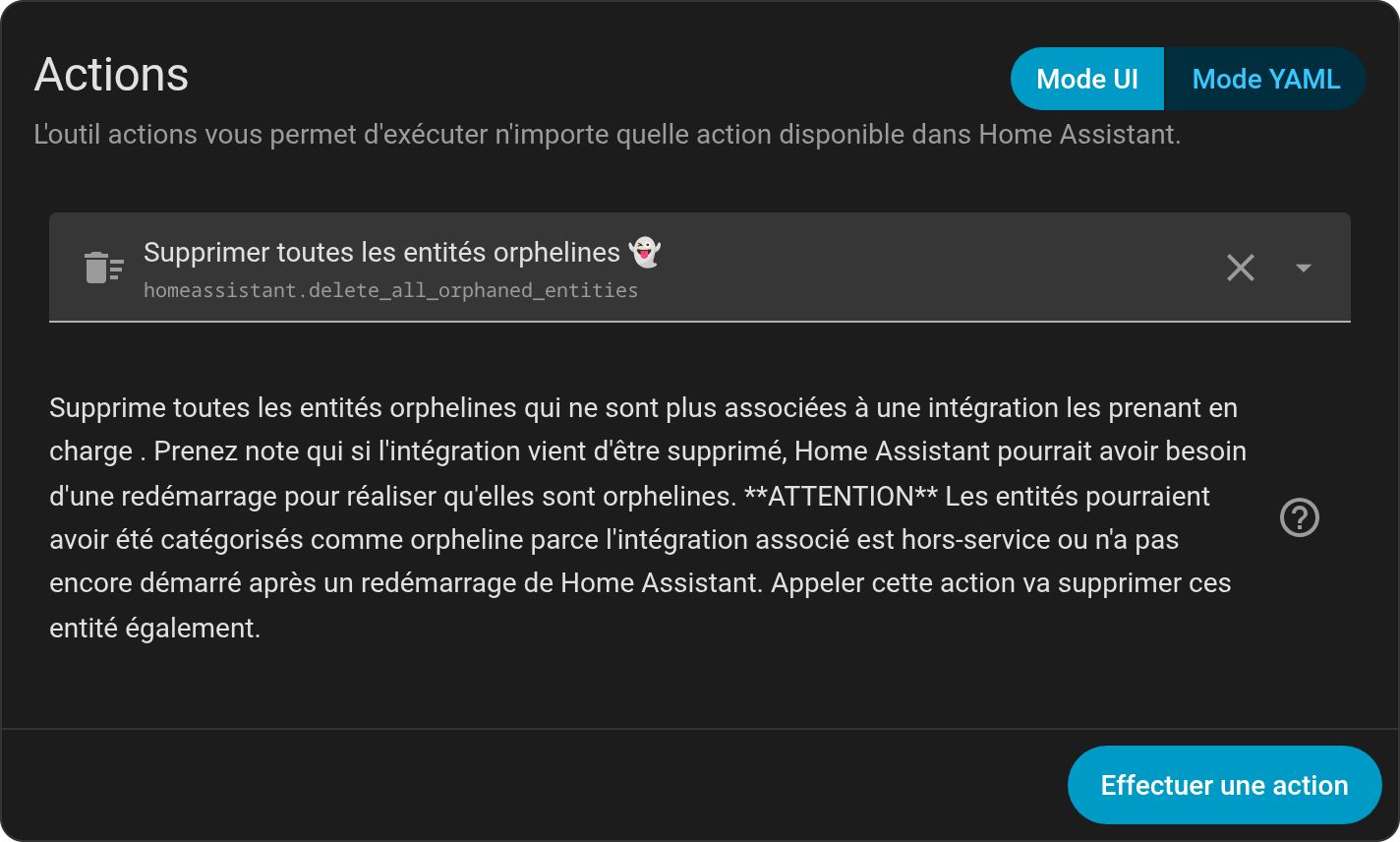
Supprime toutes les entités orphelines d'un coup.
Une entité orpheline, c'est une entité qu'aucune intégration ne réclame plus. Supprimez une intégration, ou remplacez un appareil, et ses entités peuvent rester dans la liste des entités, marquées comme n'étant plus fournies. Les supprimer une par une devient vite pénible. Cette action les supprime toutes d'un coup.
Comment l'utiliser
- Assurez-vous que chaque intégration qui compte pour vous est lancée et fonctionne. Regardez dans Paramètres > Appareils et services si certaines n'ont pas réussi à se charger.
- Ouvrez le script qui doit faire le ménage, et sélectionnez Ajouter une action.
- Cherchez entités orphelines, et sélectionnez Home Assistant Core Integration: Supprimer toutes les entités orphelines 👻.
- Il n'y a rien à remplir. Sélectionnez Enregistrer.
Vous voulez juste la voir marcher ? Essayer cette action l'ouvre dans votre Home Assistant, prête à être lancée une fois. Attention : ce lancement les supprime pour de vrai.
| Propriétés de l'action | |
|---|---|
| Action | Supprimer toutes les entités orphelines 👻 |
| Nom de l'action | homeassistant.delete_all_orphaned_entities |
| Cibles de l'action | Non |
| Réponse de l'action | Pas de réponse |
| Influence de Spook | Nouvelle action |
| Outils | Essayer cette action |
Les entités orphelines sont des entités qu'aucune intégration ne réclame plus. Ça arrive quand une intégration est supprimée, ou ne marche plus. Home Assistant ne considère une entité comme orpheline que si elle n'a pas été réclamée depuis le dernier redémarrage de Home Assistant. Une intégration que vous venez de supprimer peut demander un redémarrage avant que ses entités comptent comme orphelines.
Les supprimer toutes :
action: homeassistant.delete_all_orphaned_entities
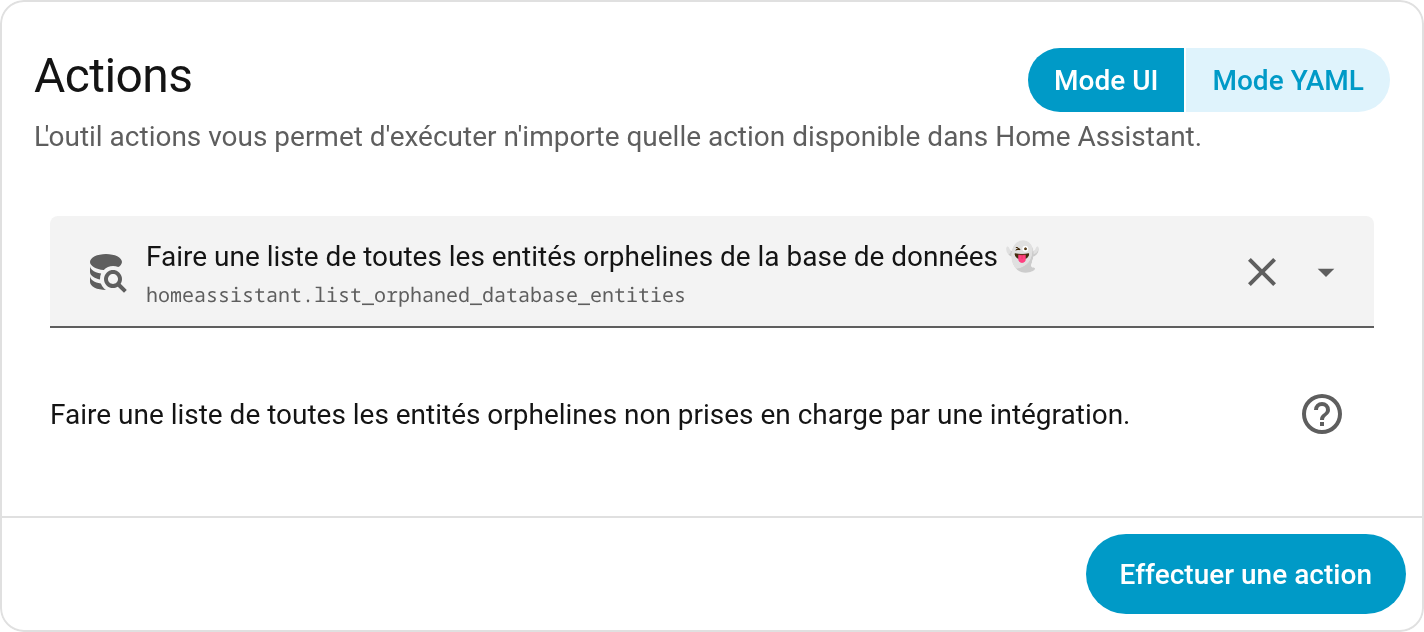
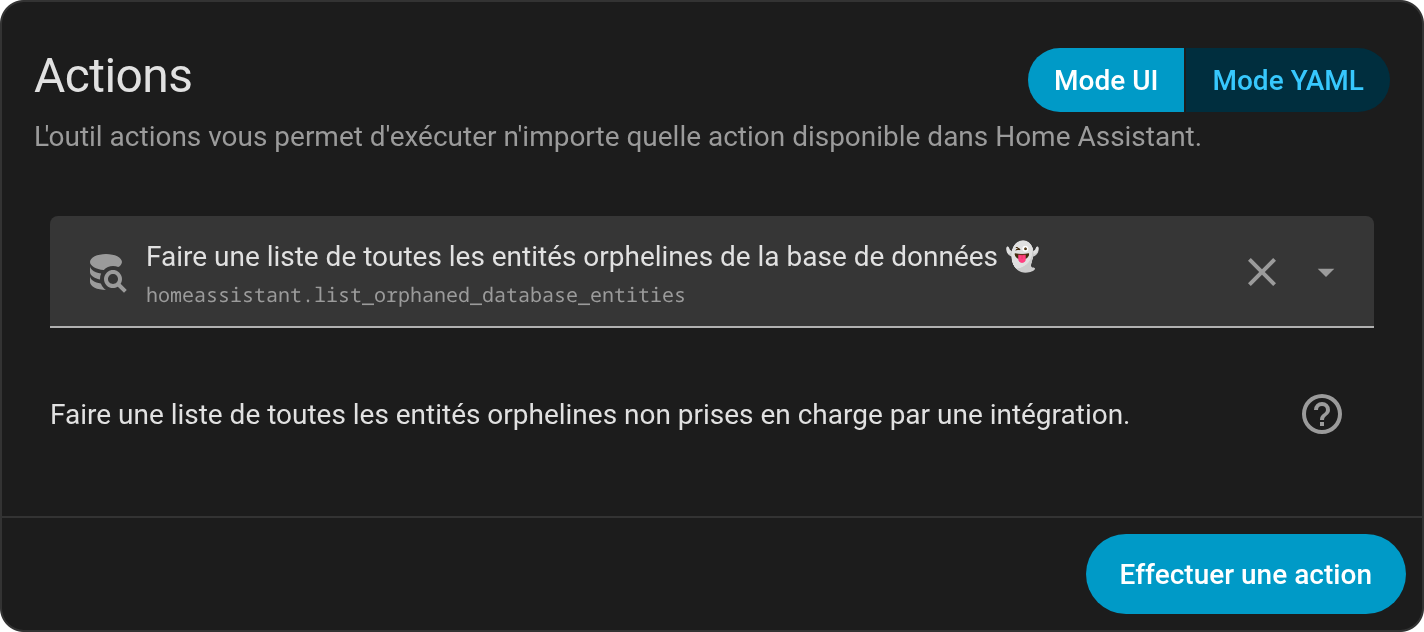
Lister toutes les entités orphelines de la base de données
Liste les entités dont votre base de données garde encore l'historique, mais qui n'existent plus dans Home Assistant.
Supprimez une intégration, ou désactivez une entité, et son historique reste dans la base de données. Cet historique prend de la place et ne vous sert à rien. Cette action trouve ces entités, pour que vous décidiez quoi purger. Elle ne fait que lister, elle ne supprime rien.
Comment l'utiliser
- Ouvrez le script qui doit utiliser la liste, et sélectionnez Ajouter une action.
- Cherchez entités orphelines de la base de données, et sélectionnez Home Assistant Core Integration: Faire une liste de toutes les entités orphelines de la base de données 👻.
- Sous Variable de réponse, donnez un nom à la liste, comme
orphaned. Les étapes suivantes peuvent l'utiliser. - Sélectionnez Enregistrer.
Vous voulez juste la voir marcher ? Essayer cette action l'ouvre dans votre Home Assistant. Lancez-la, et la réponse affiche la liste.
| Propriétés de l'action | |
|---|---|
| Action | Faire une liste de toutes les entités orphelines de la base de données 👻 |
| Nom de l'action | homeassistant.list_orphaned_database_entities |
| Cibles de l'action | Non |
| Réponse de l'action | Une réponse |
| Influence de Spook | Nouvelle action |
| Outils | Essayer cette action |
Les entités orphelines de la base de données sont des entités qu'aucune intégration ne réclame plus, mais qui existent encore dans la base de données. Ça arrive quand une intégration est supprimée, ou qu'une entité est désactivée. Spook compare chaque ID d'entité que le recorder a jamais noté avec les entités que Home Assistant a en ce moment.
Obtenir la liste :
action: homeassistant.list_orphaned_database_entities
Un script qui les liste, et purge leur historique de la base de données juste après :
alias: Delete orphaned database entities
sequence:
  - action: homeassistant.list_orphaned_database_entities
    response_variable: orphaned
  - action: recorder.purge_entities
    target:
      entity_id: |
        {{ orphaned.entities }}
    data:
      keep_days: 0
mode: single
Renommer une entité
Donne un nouveau nom à une ou plusieurs entités, celui que vous voyez dans l'interface.
Comme quand vous changez Nom dans les paramètres de l'entité. Son ID d'entité reste tel quel, donc rien de ce qui utilise l'entité ne casse.
Comment l'utiliser
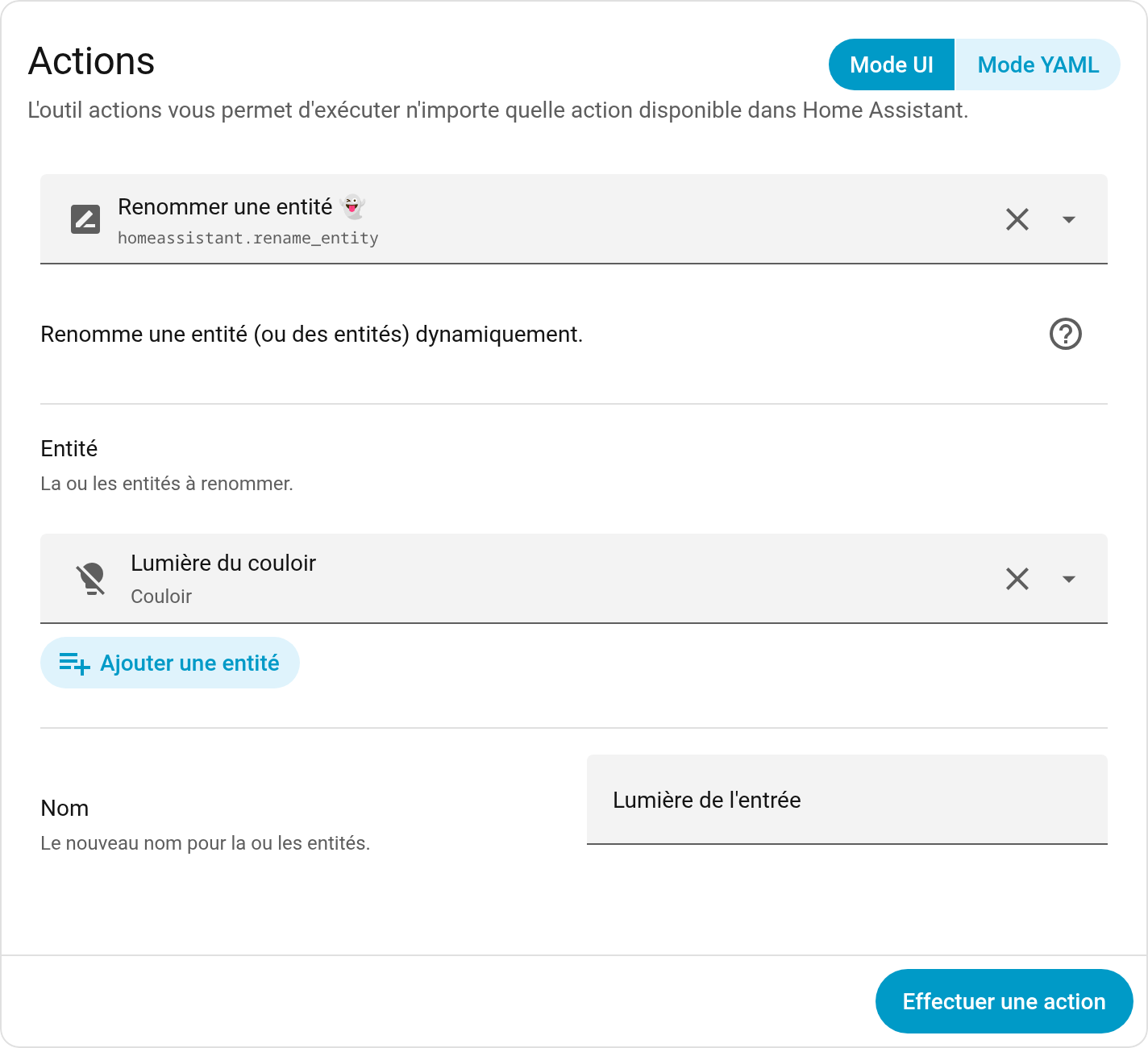
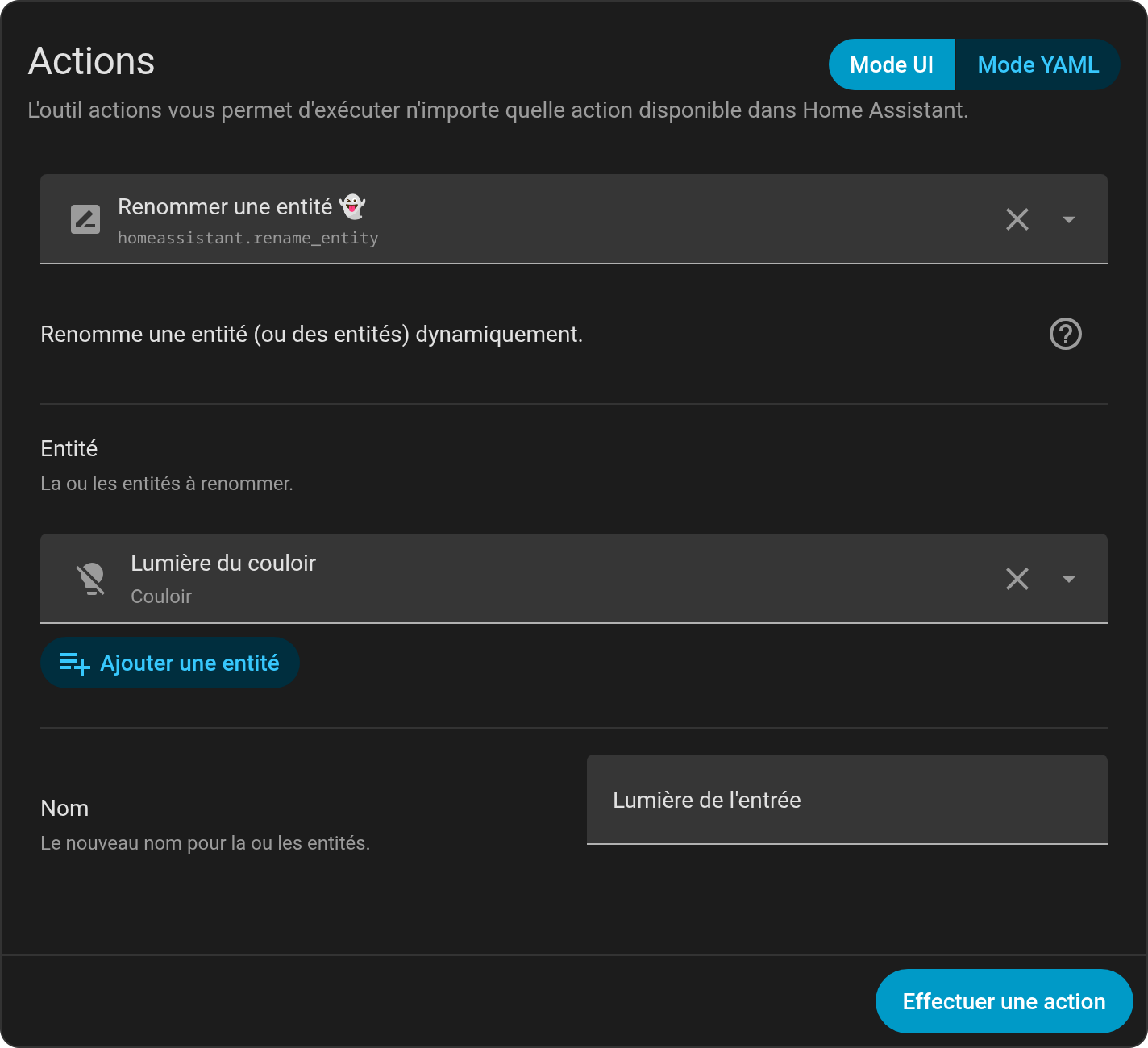
- Ouvrez l'automatisation ou le script qui doit renommer l'entité, et sélectionnez Ajouter une action.
- Cherchez renommer une entité, et sélectionnez Home Assistant Core Integration: Renommer une entité 👻.
- Choisissez l'entité sous Entité.
- Remplissez Nom, comme
Living room light. - Sélectionnez Enregistrer.
Vous voulez juste la voir marcher ? Essayer cette action l'ouvre dans votre Home Assistant, prête à être lancée une fois.
| Propriétés de l'action | |
|---|---|
| Action | Renommer une entité 👻 |
| Nom de l'action | homeassistant.rename_entity |
| Cibles de l'action | Non |
| Réponse de l'action | Pas de réponse |
| Influence de Spook | Nouvelle action |
| Outils | Essayer cette action |
Donner un nom plus parlant à la lumière du salon :
action: homeassistant.rename_entity
data:
  entity_id: light.living_room
  name: "Living room light"
- Choisissez plusieurs entités, et elles reçoivent toutes le même nom.
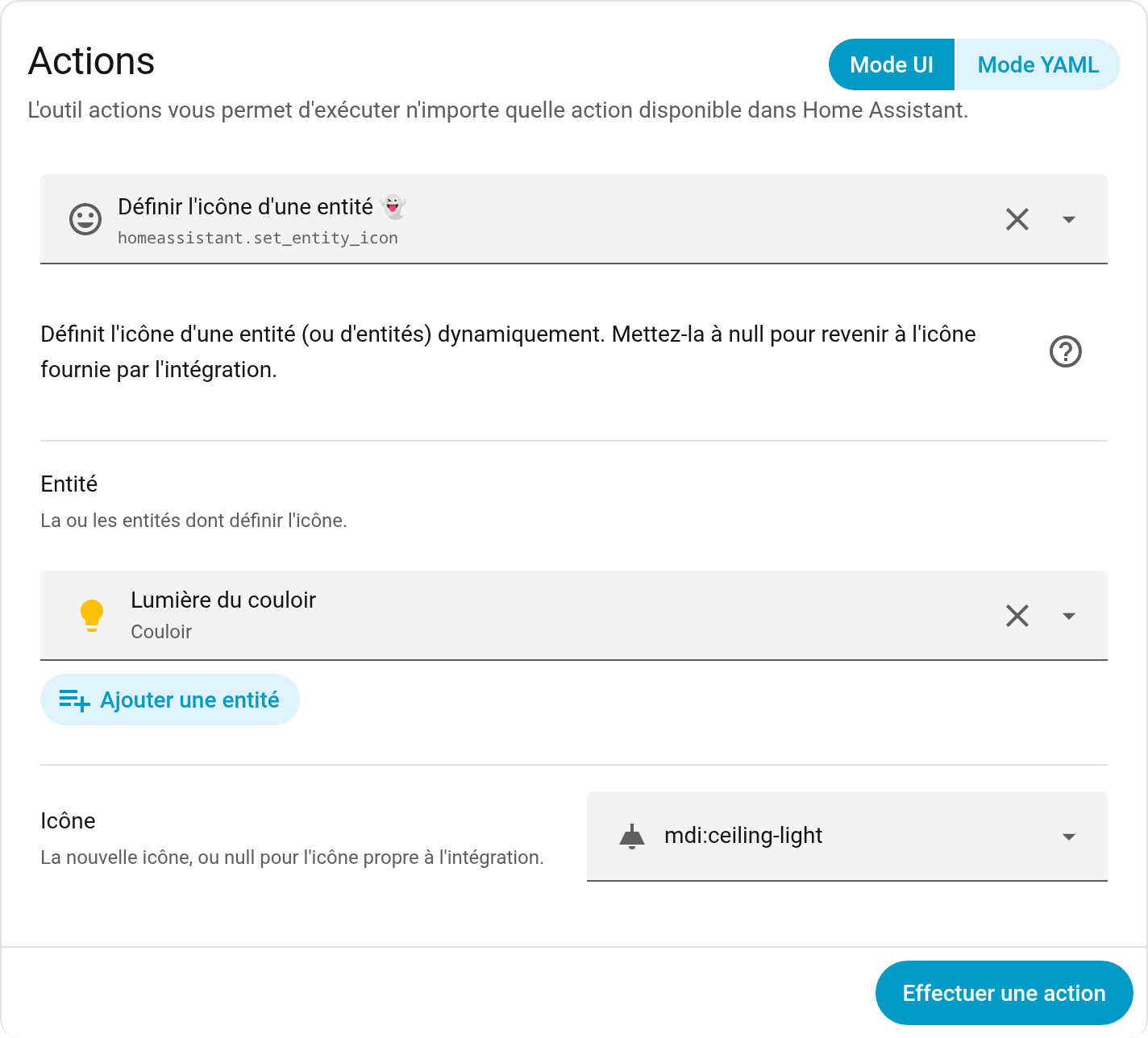
Définir l'icône d'une entité
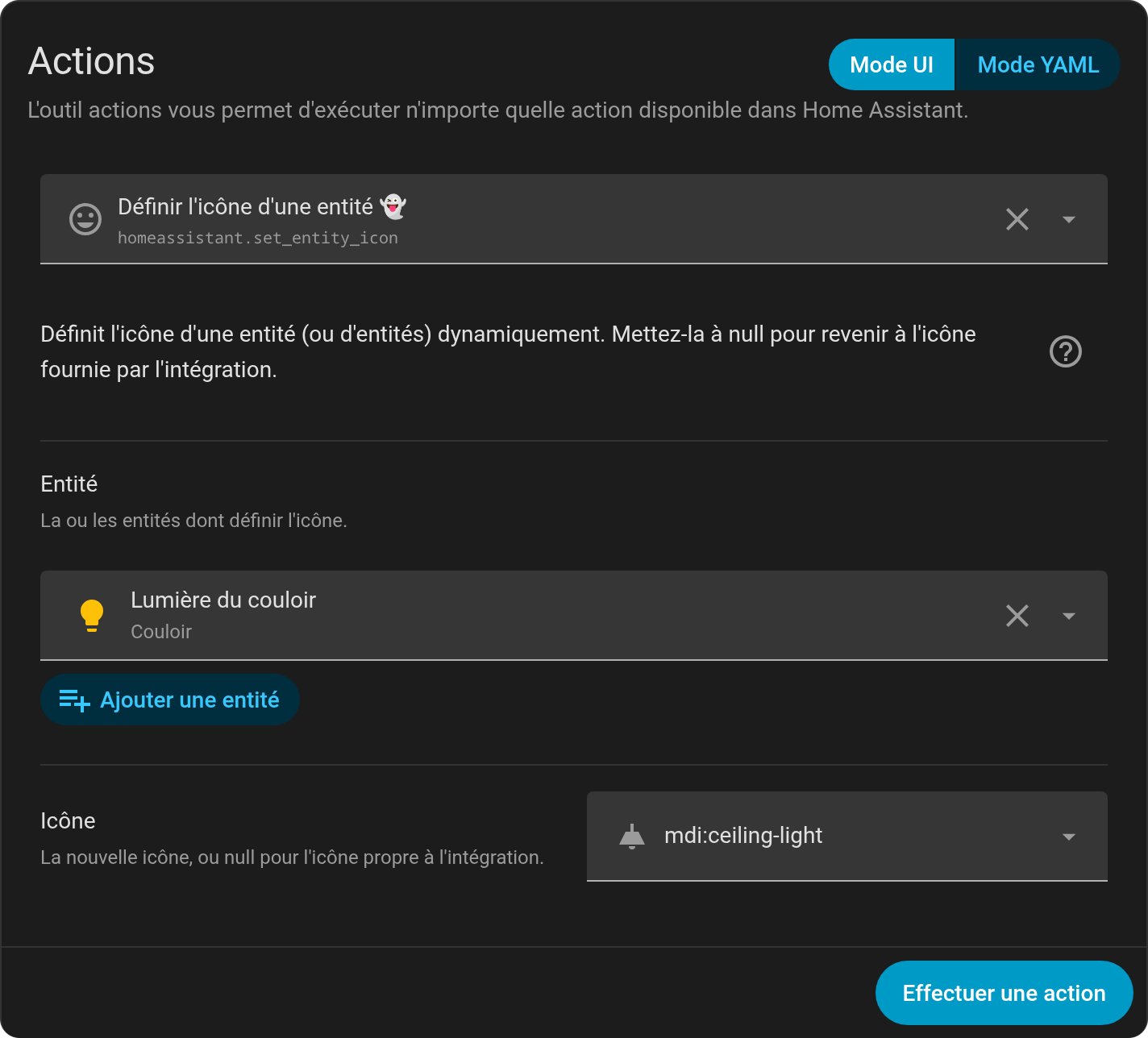
Définit l'icône d'une ou plusieurs entités.
Le même réglage que Icône dans les paramètres de l'entité. Une icône qui montre ce qui se passe se lit plus vite que du texte : une poubelle qui change la semaine où elle sort, ou une icône de ventilateur pour la prise qui alimente le ventilateur.
Comment l'utiliser
- Ouvrez l'automatisation ou le script qui doit définir l'icône, et sélectionnez Ajouter une action.
- Cherchez définir l'icône, et sélectionnez Home Assistant Core Integration: Définir l'icône d'une entité 👻.
- Choisissez une ou plusieurs entités sous Entité.
- Choisissez l'icône sous Icône, comme
mdi:lamp. - Sélectionnez Enregistrer.
Pour revenir à l'icône que l'intégration donne à l'entité, mettez l'icône à null en mode YAML.
Vous voulez juste la voir marcher ? Essayer cette action l'ouvre dans votre Home Assistant, prête à être lancée une fois.
| Propriétés de l'action | |
|---|---|
| Action | Définir l'icône d'une entité 👻 |
| Nom de l'action | homeassistant.set_entity_icon |
| Cibles de l'action | Non |
| Réponse de l'action | Pas de réponse |
| Influence de Spook | Nouvelle action |
| Outils | Essayer cette action |
| Paramètres de données de l'action | |||
|---|---|---|---|
| Attribut | Type | Obligatoire | Par défaut / Exemple |
entity_id | chaîne | liste de chaînes | Oui | "light.living_room" |
icon | chaîne ou null | Oui | "mdi:lamp" |
Mettez icon à null pour l'enlever, et l'entité revient à l'icône que lui donne son intégration.
Une icône de lampe pour la lumière du salon :
action: homeassistant.set_entity_icon
data:
  entity_id: light.living_room
  icon: mdi:lamp
Et retour à l'icône que lui donne son intégration :
action: homeassistant.set_entity_icon
data:
  entity_id: light.living_room
  icon: null
- Seules les entités avec un ID unique ont des paramètres où garder une icône. Une entité sans ID unique est refusée, avec un message qui le dit.
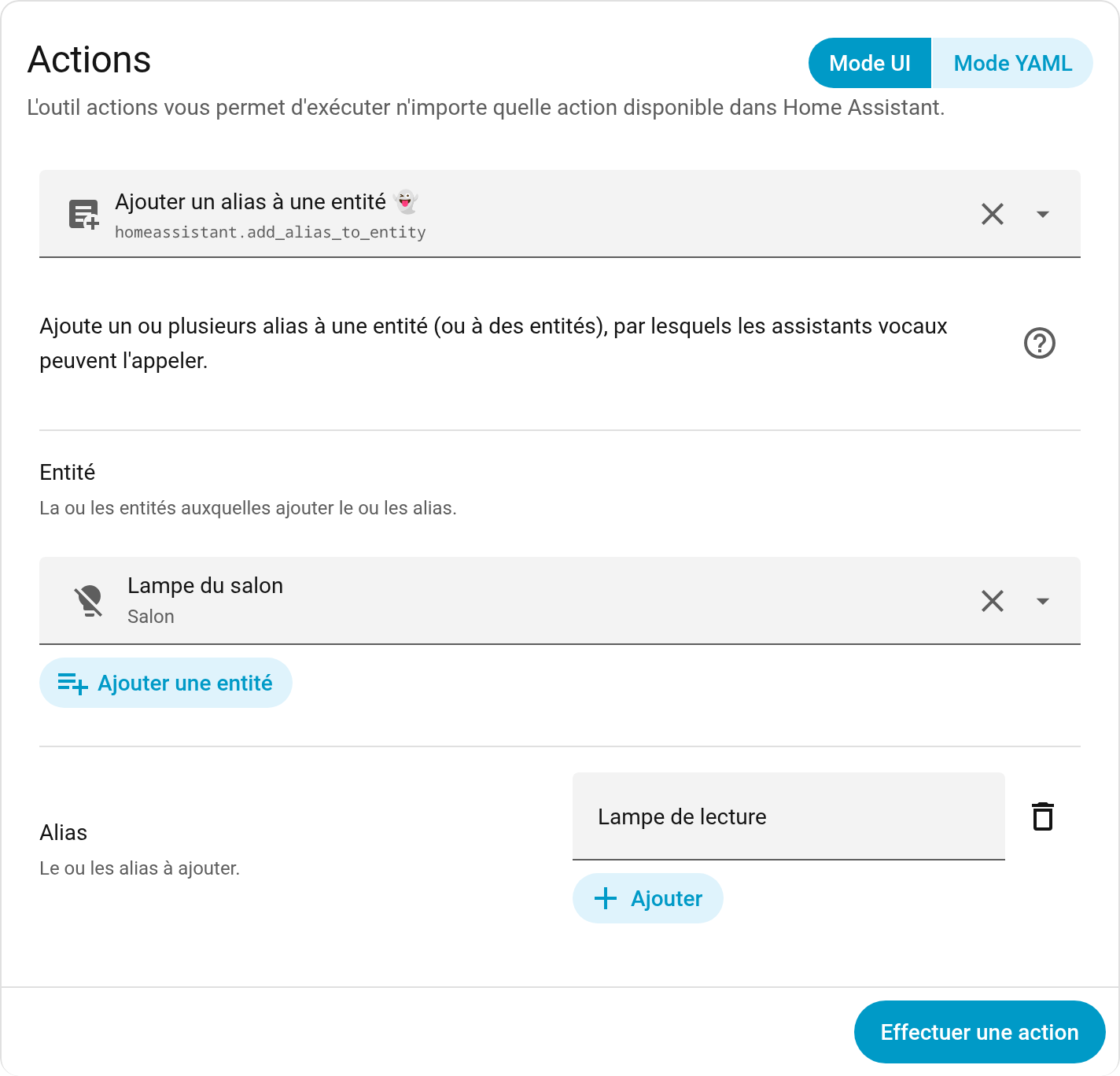
Ajouter un alias à une entité
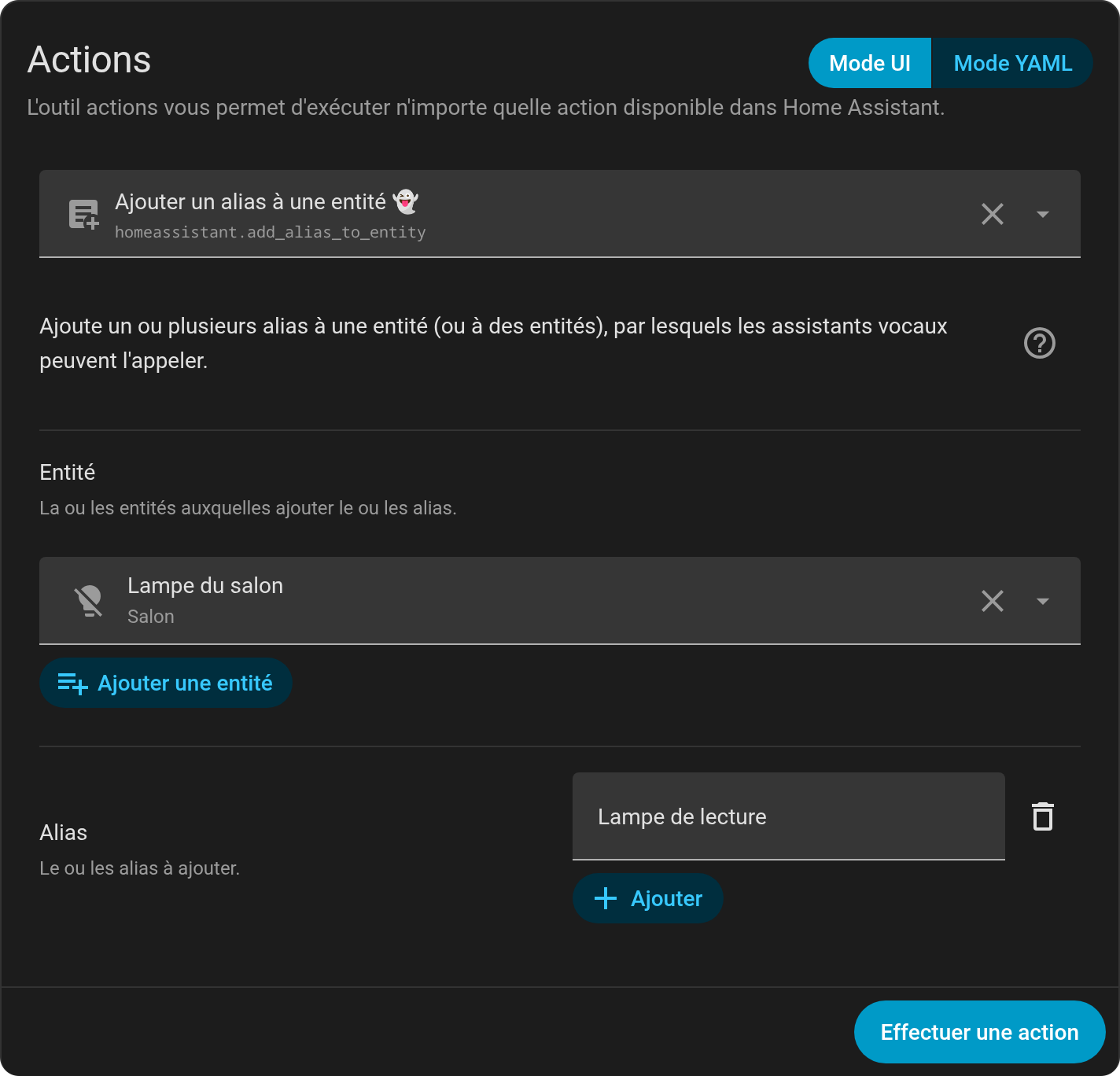
Ajoute un ou plusieurs alias à une ou plusieurs entités, et garde ceux qu'elles ont déjà.
Les alias sont les autres noms sous lesquels un assistant vocal connaît une entité. Votre conjoint l'appelle « la grande lumière », les enfants disent « le plafonnier » : ajoutez les deux, et Assist comprend tout le monde.
Comment l'utiliser
- Ouvrez l'automatisation ou le script qui doit ajouter l'alias, et sélectionnez Ajouter une action.
- Cherchez ajouter un alias à une entité, et sélectionnez Home Assistant Core Integration: Ajouter un alias à une entité 👻.
- Choisissez une ou plusieurs entités sous Entité.
- Sous Alias, tapez le nom à ajouter. Ajoutez un autre champ pour chaque nom en plus.
- Sélectionnez Enregistrer.
Vous voulez juste la voir marcher ? Essayer cette action l'ouvre dans votre Home Assistant, prête à être lancée une fois.
| Propriétés de l'action | |
|---|---|
| Action | Ajouter un alias à une entité 👻 |
| Nom de l'action | homeassistant.add_alias_to_entity |
| Cibles de l'action | Non |
| Réponse de l'action | Pas de réponse |
| Influence de Spook | Nouvelle action |
| Outils | Essayer cette action |
| Paramètres de données de l'action | |||
|---|---|---|---|
| Attribut | Type | Obligatoire | Par défaut / Exemple |
entity_id | chaîne | liste de chaînes | Oui | "light.living_room" |
alias | chaîne | liste de chaînes | Oui | "Reading lamp" |
Les nouveaux alias vont à la fin, et un alias que l'entité a déjà n'est pas ajouté deux fois.
Les nouvelles entités ont leur propre nom comme alias. C'est comme ça qu'un assistant vocal sait comment les appeler sans qu'aucun alias ne soit ajouté. Ces actions ne touchent pas à celui-là. Le désactiver, c'est à vous de le faire dans les réglages vocaux de l'entité.
Deux noms de plus pour la lumière du salon :
action: homeassistant.add_alias_to_entity
data:
  entity_id: light.living_room
  alias:
    - Reading lamp
    - Big light
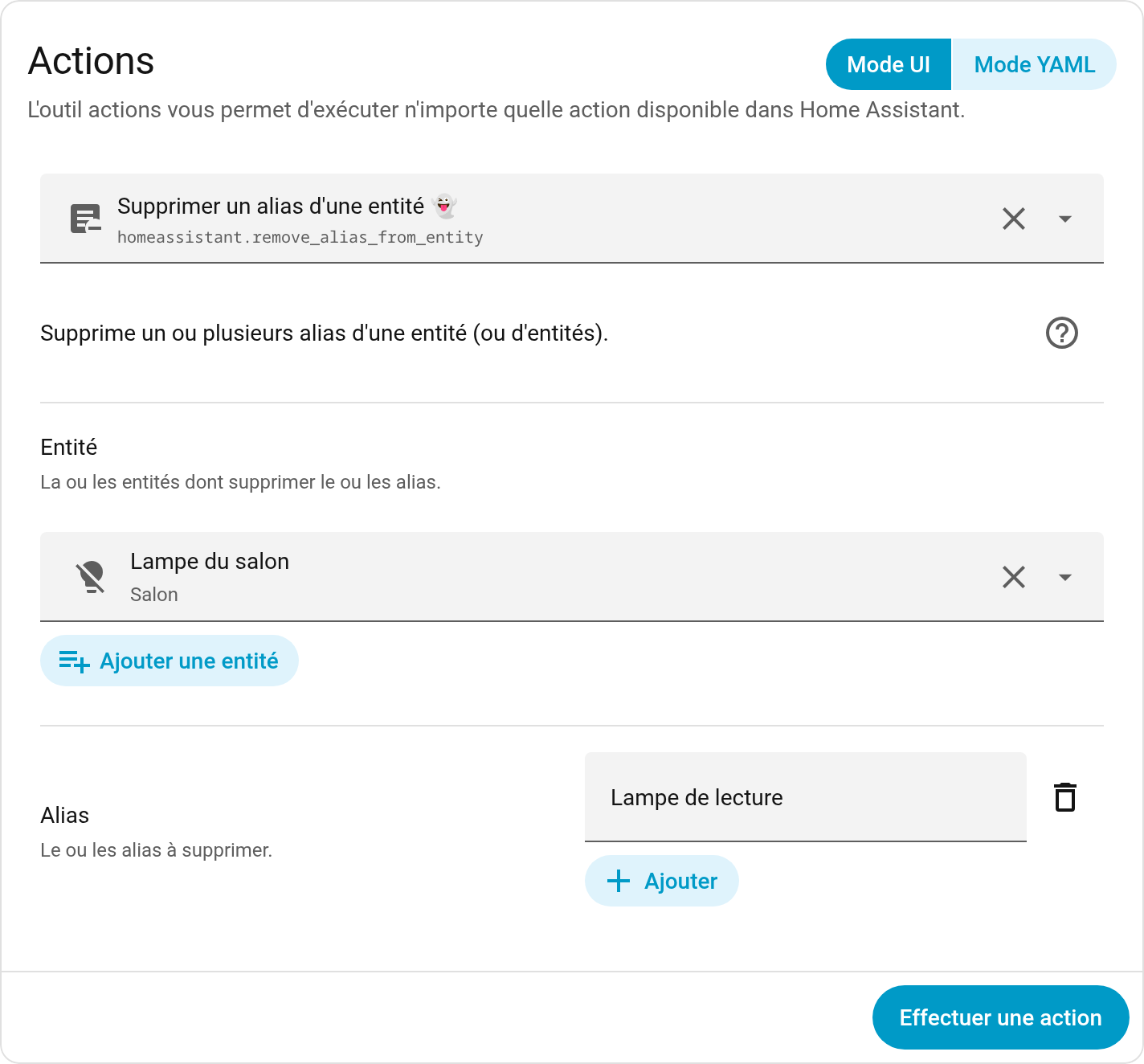
Retirer un alias d'une entité
Retire un ou plusieurs alias d'une ou plusieurs entités, et garde les autres.
Le chemin du retour depuis Ajouter un alias à une entité. Un nom qui déclenche sans arrêt le mauvais appareil s'en va, et les autres restent.
Comment l'utiliser
- Ouvrez l'automatisation ou le script qui doit retirer l'alias, et sélectionnez Ajouter une action.
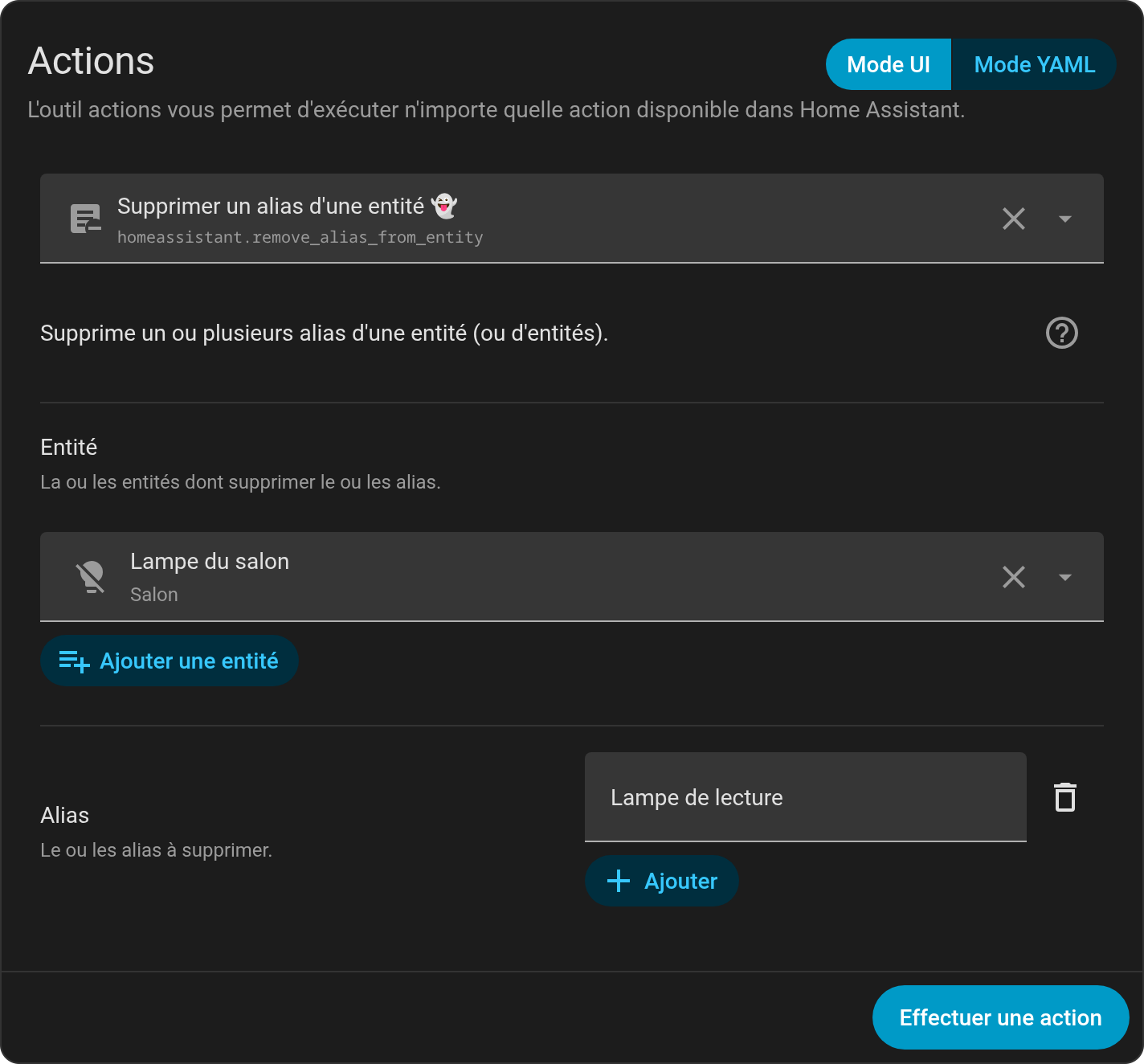
- Cherchez supprimer un alias d'une entité, et sélectionnez Home Assistant Core Integration: Supprimer un alias d'une entité 👻.
- Choisissez une ou plusieurs entités sous Entité.
- Sous Alias, tapez le nom à retirer. Ajoutez un autre champ pour chaque nom en plus.
- Sélectionnez Enregistrer.
Vous voulez juste la voir marcher ? Essayer cette action l'ouvre dans votre Home Assistant, prête à être lancée une fois.
| Propriétés de l'action | |
|---|---|
| Action | Supprimer un alias d'une entité 👻 |
| Nom de l'action | homeassistant.remove_alias_from_entity |
| Cibles de l'action | Non |
| Réponse de l'action | Pas de réponse |
| Influence de Spook | Nouvelle action |
| Outils | Essayer cette action |
| Paramètres de données de l'action | |||
|---|---|---|---|
| Attribut | Type | Obligatoire | Par défaut / Exemple |
entity_id | chaîne | liste de chaînes | Oui | "light.living_room" |
alias | chaîne | liste de chaînes | Oui | "Big light" |
Les nouvelles entités ont leur propre nom comme alias. C'est comme ça qu'un assistant vocal sait comment les appeler sans qu'aucun alias ne soit ajouté. Ces actions ne touchent pas à celui-là. Le désactiver, c'est à vous de le faire dans les réglages vocaux de l'entité.
Retirer « Big light » à la lumière du salon :
action: homeassistant.remove_alias_from_entity
data:
  entity_id: light.living_room
  alias: Big light
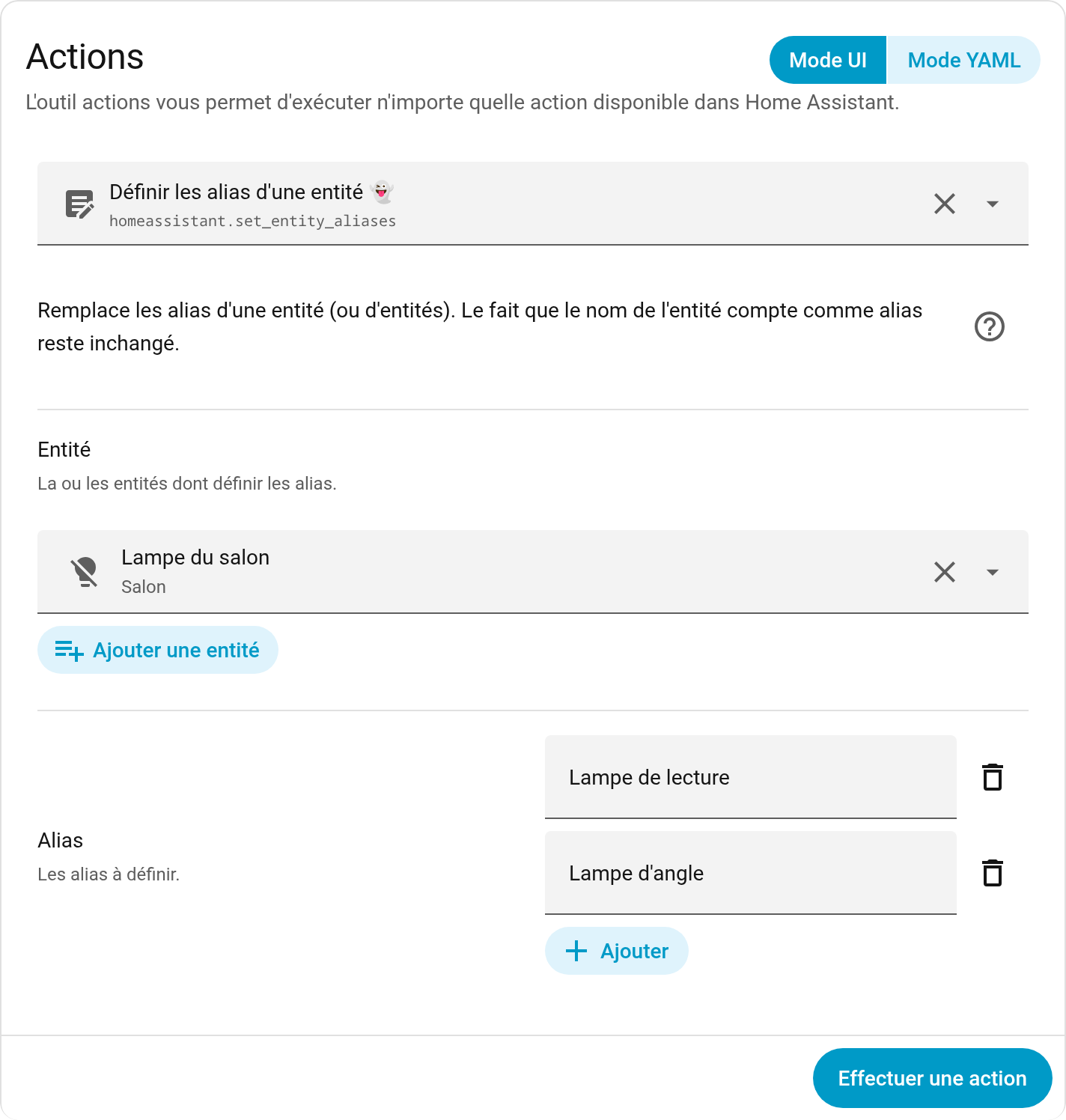
Définir les alias d'une entité
Remplace les alias d'une ou plusieurs entités par ceux que vous donnez.
Ajouter et retirer un alias à la fois marche jusqu'à ce que vous ne sachiez plus ce qu'il y a. Cette action donne à l'entité exactement ces noms.
Comment l'utiliser
- Ouvrez l'automatisation ou le script qui doit définir les alias, et sélectionnez Ajouter une action.
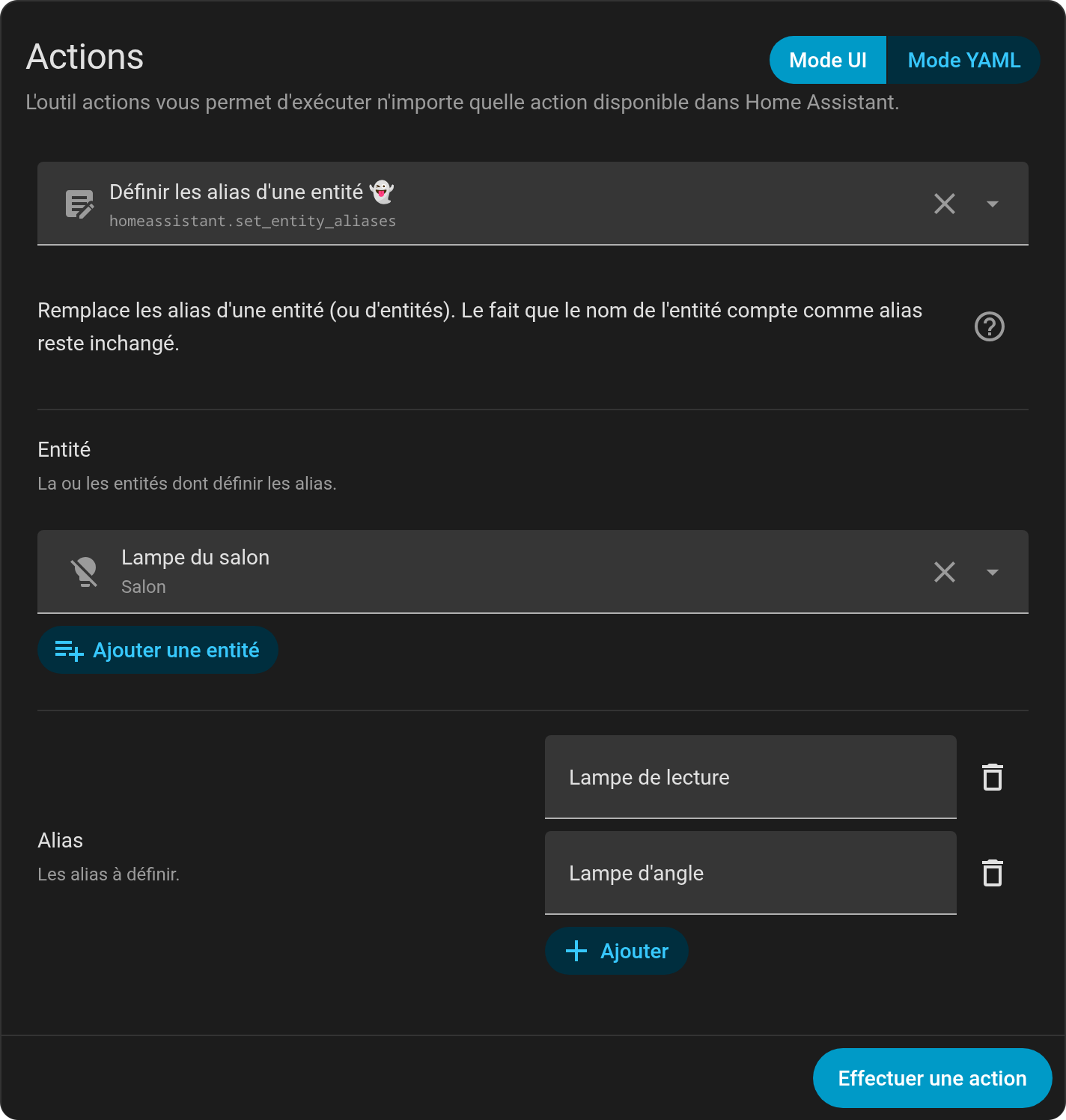
- Cherchez alias d'une entité, et sélectionnez Home Assistant Core Integration: Définir les alias d'une entité 👻.
- Choisissez une ou plusieurs entités sous Entité.
- Sous Alias, tapez chaque nom que l'entité doit avoir, un par champ. Tout ce qui n'est pas dans la liste est retiré.
- Sélectionnez Enregistrer.
Vous voulez juste la voir marcher ? Essayer cette action l'ouvre dans votre Home Assistant, prête à être lancée une fois.
| Propriétés de l'action | |
|---|---|
| Action | Définir les alias d'une entité 👻 |
| Nom de l'action | homeassistant.set_entity_aliases |
| Cibles de l'action | Non |
| Réponse de l'action | Pas de réponse |
| Influence de Spook | Nouvelle action |
| Outils | Essayer cette action |
| Paramètres de données de l'action | |||
|---|---|---|---|
| Attribut | Type | Obligatoire | Par défaut / Exemple |
entity_id | chaîne | liste de chaînes | Oui | "light.living_room" |
aliases | chaîne | liste de chaînes | Oui | ["Reading lamp", "Big light"] |
Les nouvelles entités ont leur propre nom comme alias. C'est comme ça qu'un assistant vocal sait comment les appeler sans qu'aucun alias ne soit ajouté. Ces actions ne touchent pas à celui-là. Le désactiver, c'est à vous de le faire dans les réglages vocaux de l'entité.
La lumière du salon répond exactement à ces deux noms :
action: homeassistant.set_entity_aliases
data:
  entity_id: light.living_room
  aliases:
    - Reading lamp
    - Big light
Blueprints et tutoriels
Il n'y a pas encore de blueprints ni de tutoriels connus pour ces actions. Vous en avez fait un, ou trouvé un ? Dites-le-nous sur nos forums de discussion.
Demandes de fonctionnalités, idées et support
Une idée pour aller plus loin, comme une nouvelle action, entité ou correction ? Dites-le-nous sur nos forums de discussion.
Bloqué, ou vous avez trouvé un bug ? La page Support vous dit où trouver de l'aide.
Gestion des appareils
Spook ajoute des actions pour désactiver, activer et modifier des appareils dans Home Assistant depuis vos automatisations et vos scripts.
Appareils et entités
Spook ajoute un appareil Home Assistant avec des boutons pour recharger et redémarrer, et des capteurs qui comptent vos entités, entrées, automatisations, appareils, intégrations et plus encore.