
Gestion des étiquettes
Les étiquettes dans Home Assistant, c'est vous qui les inventez. Vous vous en servez pour organiser les choses à votre façon, en étiquetant des appareils, des entités ou des pièces avec une ou plusieurs étiquettes. Les étiquettes filtrent les tableaux de l'interface, et elles servent de cible aux actions dans les automatisations et les scripts : « éteindre tout ce qui porte l'étiquette Noël ».
Dans Home Assistant, vous distribuez les étiquettes vous-même, une par une. Spook ajoute des actions pour que vos automatisations et vos scripts puissent le faire aussi. Ça donne des étiquettes qui se tiennent à jour toutes seules : une étiquette « Pile à remplacer » qui arrive sur un appareil quand sa pile faiblit, et repart une fois que vous l'avez changée. Ou des étiquettes créées à la volée, au moment où vous en avez besoin.
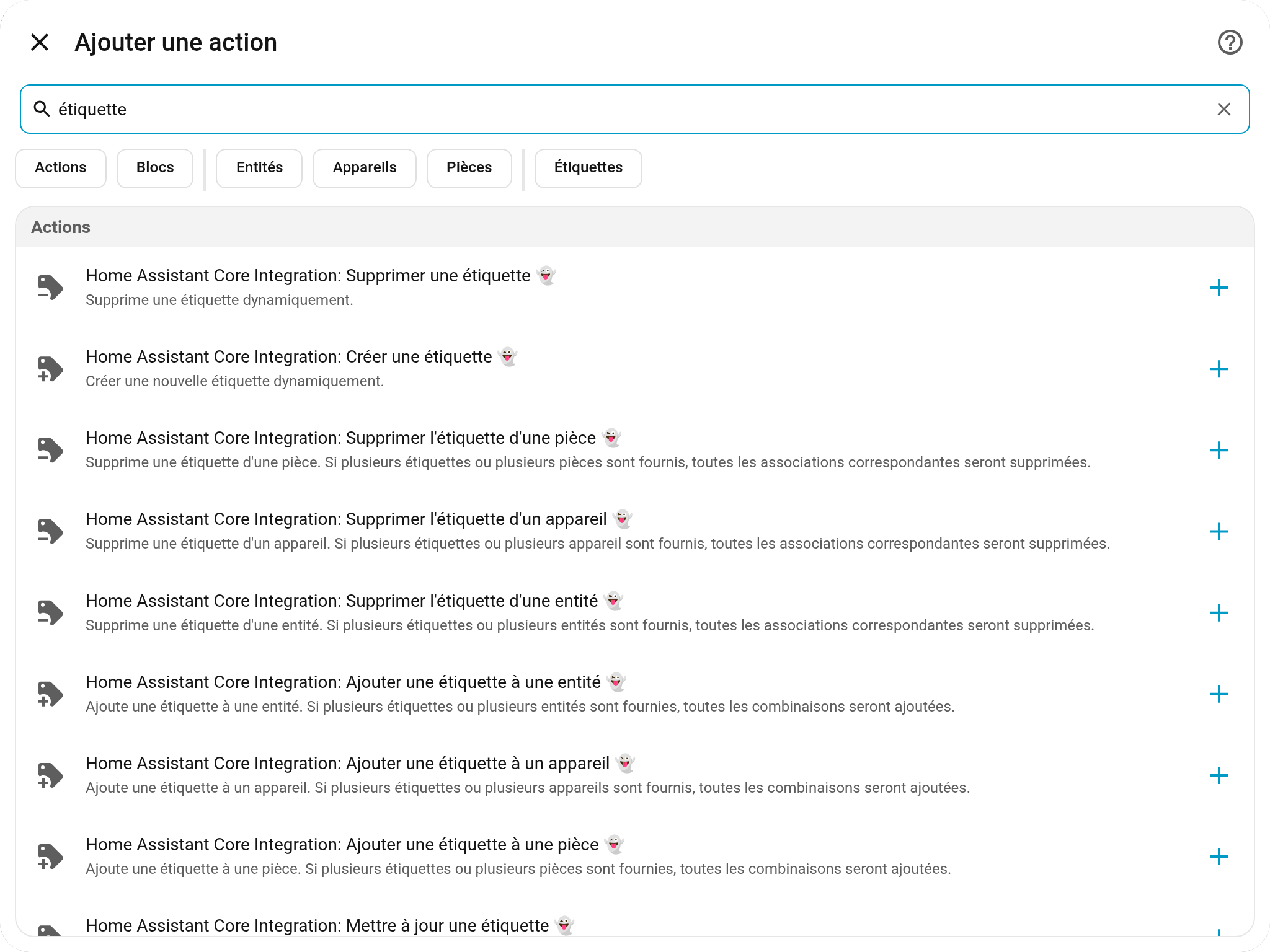
Actions
Spook ajoute neuf actions pour les étiquettes. Vous les trouvez partout où vous ajoutez une action, marquées d'un 👻. Elles appartiennent toutes à Home Assistant Core Integration, c'est donc le nom qui les précède dans la liste.
Lancées à la main, ces actions demandent un utilisateur administrateur. Vos automatisations et vos scripts peuvent toujours les lancer.
Créer une étiquette
Ajoute une nouvelle étiquette à votre instance Home Assistant.
Pratique quand une automatisation ou un script a besoin d'une étiquette qui n'existe pas encore, comme un script d'installation qui prépare les étiquettes que vos autres automatisations utilisent, ou une étiquette par invité qui arrive.
Comment l'utiliser
- Ouvrez l'automatisation ou le script qui doit le faire, et sélectionnez Ajouter une action.
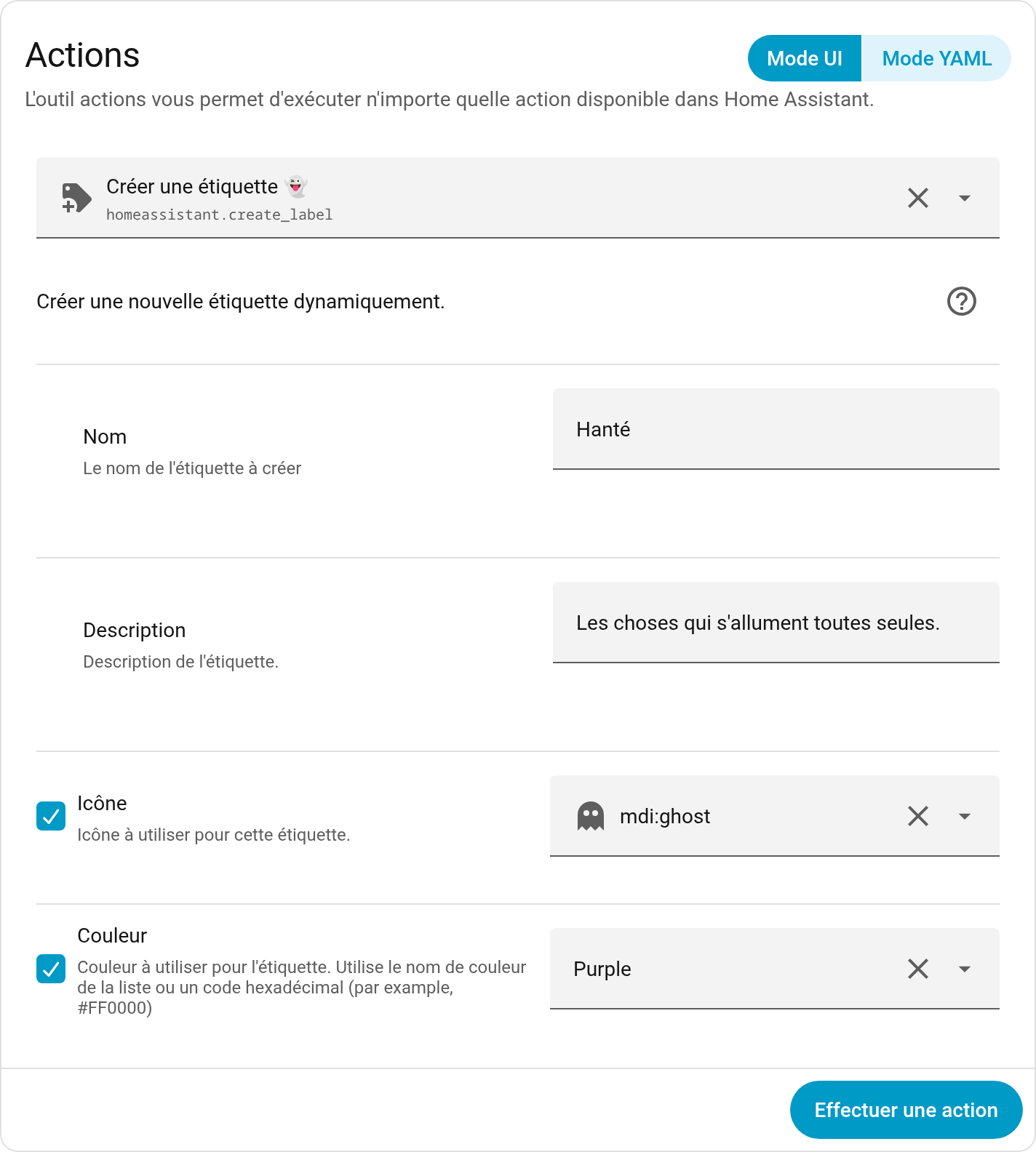
- Cherchez créer une étiquette, et sélectionnez Home Assistant Core Integration: Créer une étiquette 👻.
- Donnez-lui un Nom et une Description, comme
Battery poweredetEverything that runs on batteries. - Si vous voulez, choisissez une Icône et une Couleur.
- Sélectionnez Enregistrer.
Vous voulez juste la voir marcher ? Essayer cette action l'ouvre dans votre Home Assistant, prête à être lancée une fois.
| Propriétés de l'action | |
|---|---|
| Action | Créer une étiquette 👻 |
| Nom de l'action | homeassistant.create_label |
| Cibles de l'action | Non |
| Réponse de l'action | Pas de réponse |
| Influence de Spook | Nouvelle action |
| Outils | Essayer cette action  |
| Paramètres de données de l'action | |||
|---|---|---|---|
| Attribut | Type | Obligatoire | Par défaut / Exemple |
name | chaîne | Oui | Battery powered |
description | chaîne | Non | Label to tag all battery powered devices |
icon | chaîne | Non | mdi:battery |
color | chaîne | Non | indigo |
Home Assistant fabrique l'ID de l'étiquette à partir du nom, donc Battery powered devient battery_powered. En plus des couleurs du thème dans la liste, color accepte aussi une couleur hexadécimale, comme #ff9800.
Une étiquette pour tout ce qui fonctionne sur piles :
action: homeassistant.create_label
data:
  name: "Battery powered"
  description: "Label to tag all battery powered devices"
  icon: "mdi:battery"
  color: "indigo"
- Un nom qu'une autre étiquette porte déjà est refusé. Home Assistant garde les noms d'étiquettes uniques.
- L'action ne répond pas avec l'ID de la nouvelle étiquette. Comme il est fabriqué à partir du nom, vous pouvez le retrouver avec le modèle
label_id, comme{{ label_id('Battery powered') }}.
Mettre à jour une étiquette
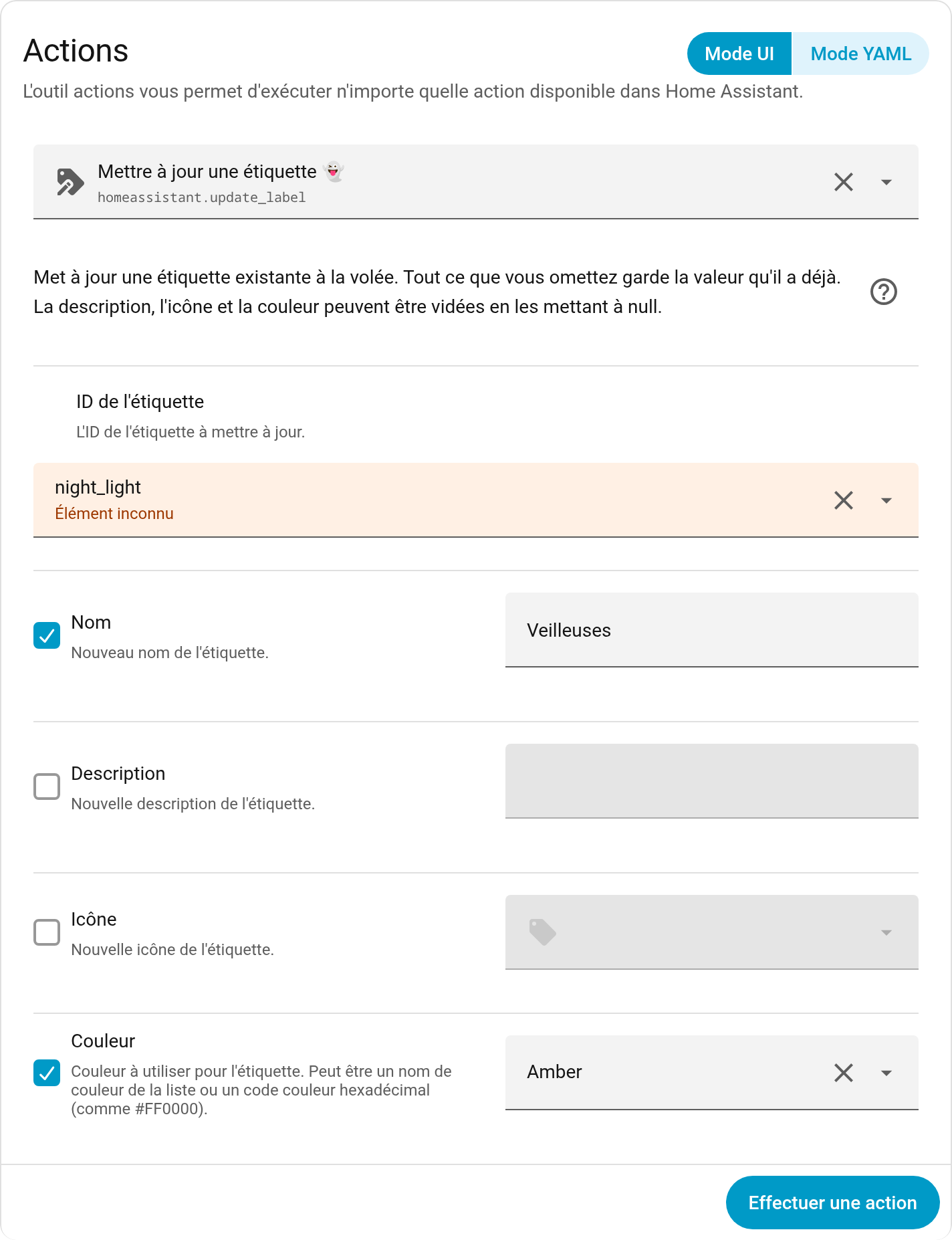
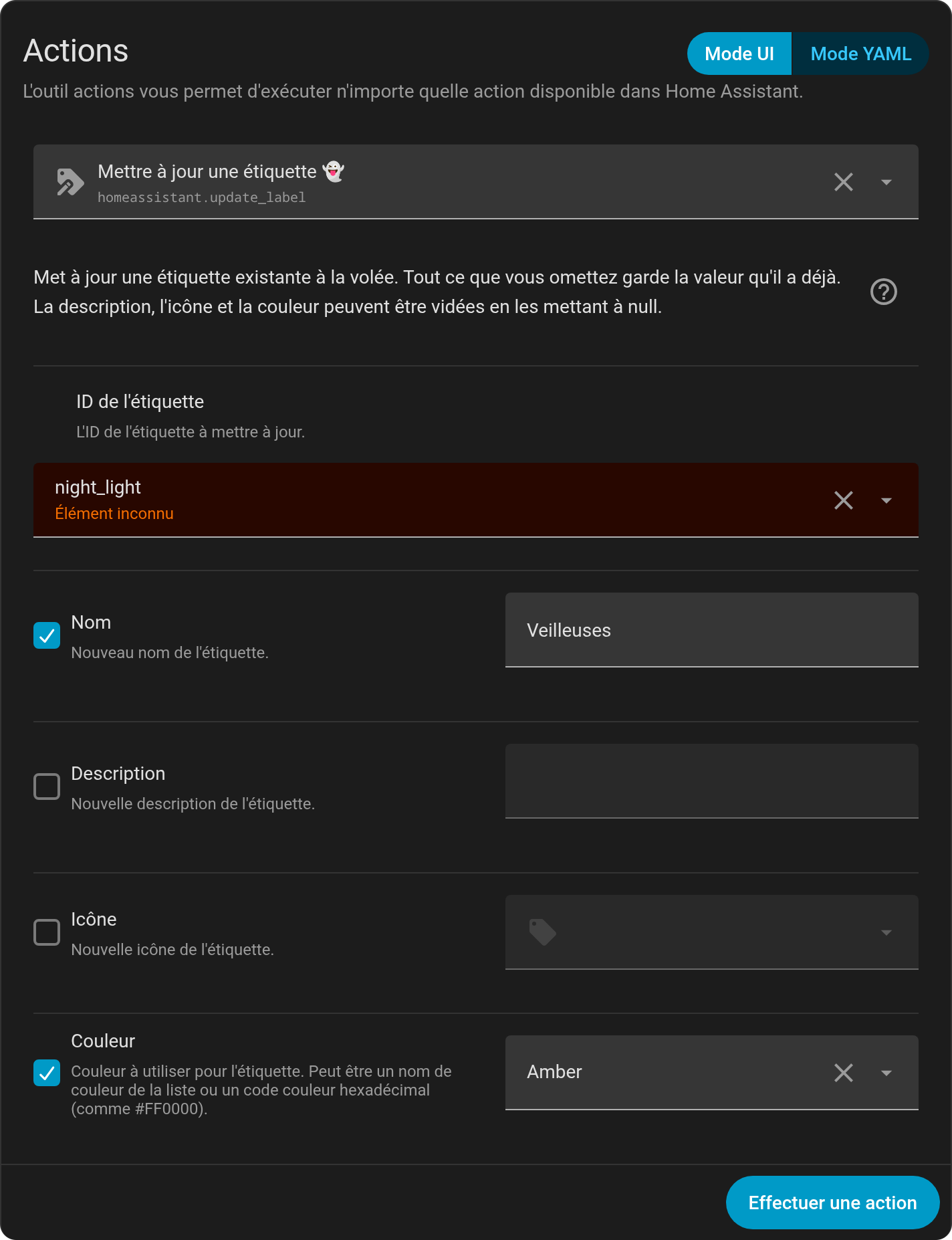
Change le nom, la description, l'icône ou la couleur d'une étiquette qui existe déjà.
Sans ça, la seule façon de changer une étiquette depuis une automatisation était de la supprimer et de la recréer. Supprimer une étiquette la retire de tout ce sur quoi elle était posée. Beaucoup à perdre pour une nouvelle icône. Cette action change l'étiquette et la laisse où elle est.
Tout ce que vous omettez garde la valeur qu'il a déjà.
Comment l'utiliser
- Ouvrez l'automatisation ou le script qui doit le faire, et sélectionnez Ajouter une action.
- Cherchez mettre à jour une étiquette, et sélectionnez Home Assistant Core Integration: Mettre à jour une étiquette 👻.
- Sous ID de l'étiquette, choisissez l'étiquette à modifier.
- Remplissez seulement ce qui doit changer : Nom, Description, Icône ou Couleur.
- Sélectionnez Enregistrer.
Vous voulez juste la voir marcher ? Essayer cette action l'ouvre dans votre Home Assistant, prête à être lancée une fois.
| Propriétés de l'action | |
|---|---|
| Action | Mettre à jour une étiquette 👻 |
| Nom de l'action | homeassistant.update_label |
| Cibles de l'action | Non |
| Réponse de l'action | Pas de réponse |
| Influence de Spook | Nouvelle action |
| Outils | Essayer cette action |
| Paramètres de données de l'action | |||
|---|---|---|---|
| Attribut | Type | Obligatoire | Par défaut / Exemple |
label_id | chaîne | Oui | battery_powered |
name | chaîne | Non | Battery powered |
description | chaîne ou null | Non | Label to tag all battery powered devices |
icon | chaîne ou null | Non | mdi:battery |
color | chaîne ou null | Non | indigo |
Mettre description, icon ou color à null l'efface. Omettre un champ, ce n'est pas la même chose que lui donner une chaîne vide : description: "" vide la description, et ça compte comme un changement.
Donner une meilleure description à une étiquette :
action: homeassistant.update_label
data:
  label_id: "battery_powered"
  description: "Label to tag all battery powered devices"
- Il faut donner au moins une chose à changer. Un appel avec seulement un
label_idest refusé, donc un champ mal orthographié vous donne une erreur. - Renommer une étiquette avec un nom qu'une autre étiquette porte déjà est refusé aussi, puisque Home Assistant garde les noms d'étiquettes uniques.
- Renommer une étiquette ne change pas son ID. L'ID reste celui fabriqué à partir du premier nom.
Supprimer une étiquette
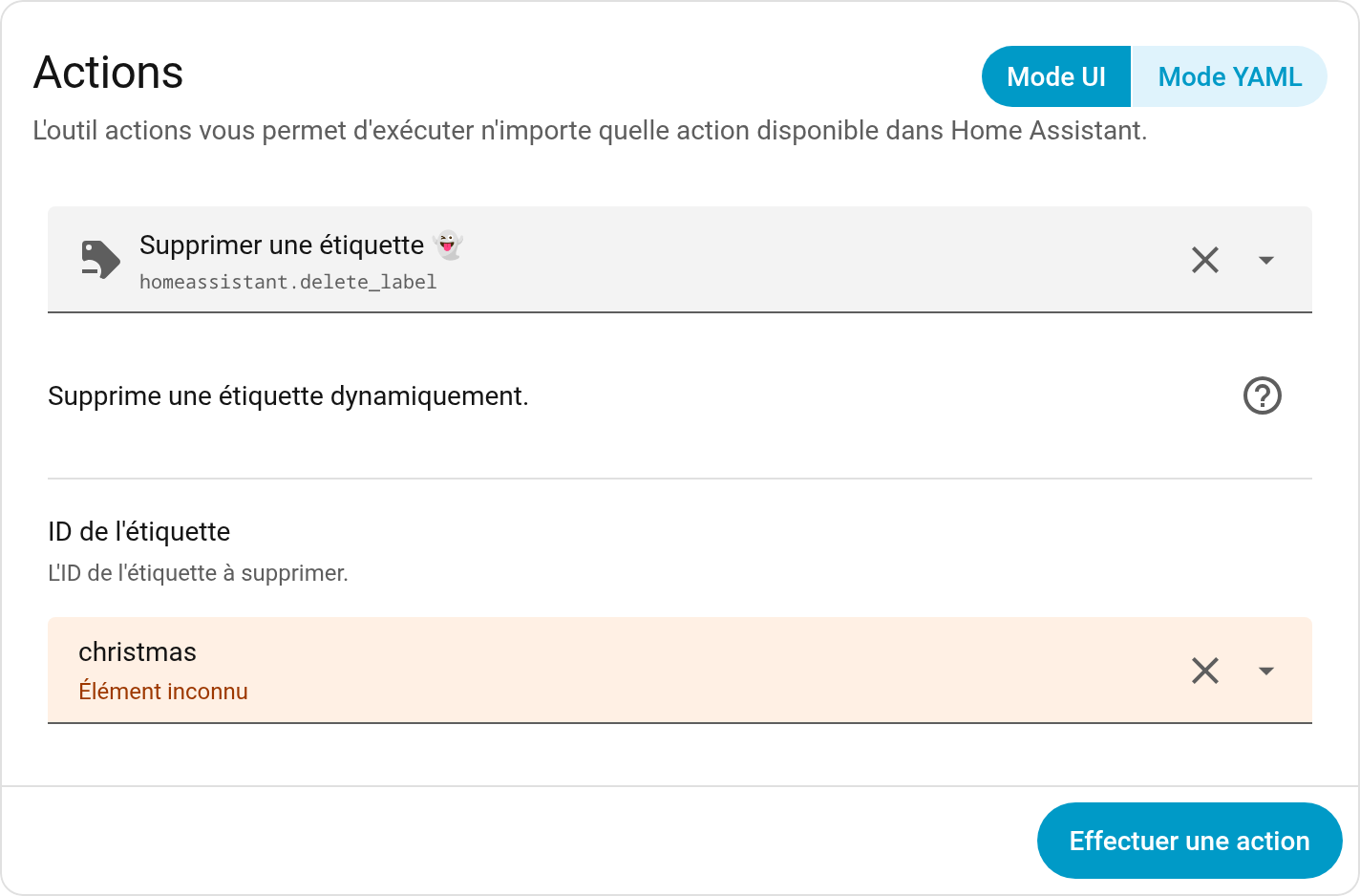
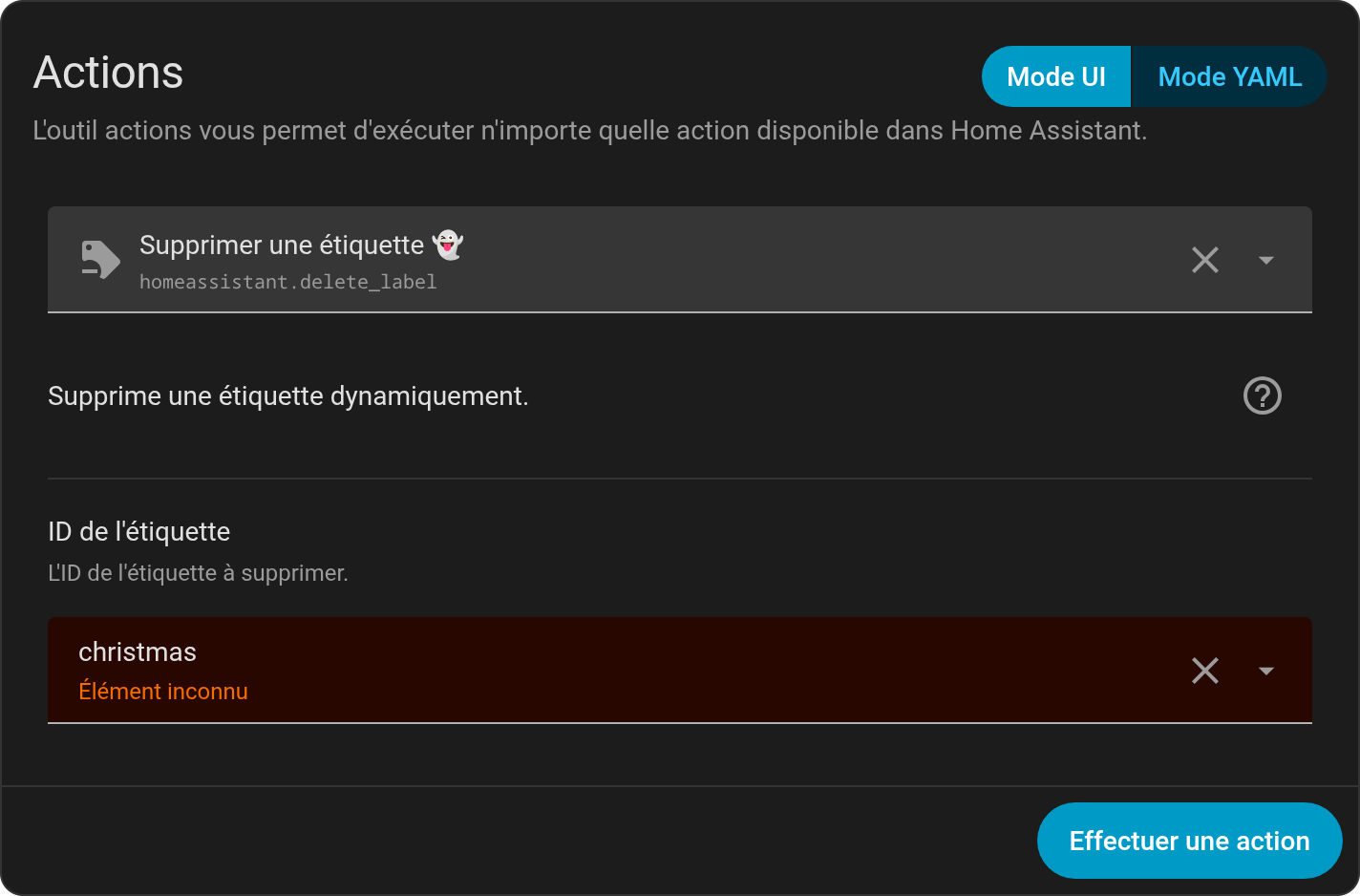
Retire une étiquette de votre instance Home Assistant.
Pour ranger derrière vous : l'étiquette d'un invité qui est rentré chez lui, ou celle qu'un script a créée pour une fête qui est finie. L'étiquette est retirée de chaque pièce, appareil et entité sur lesquels elle était posée.
Comment l'utiliser
- Ouvrez l'automatisation ou le script qui doit le faire, et sélectionnez Ajouter une action.
- Cherchez supprimer une étiquette, et sélectionnez Home Assistant Core Integration: Supprimer une étiquette 👻.
- Sous ID de l'étiquette, choisissez l'étiquette à supprimer.
- Sélectionnez Enregistrer.
Vous voulez juste la voir marcher ? Essayer cette action l'ouvre dans votre Home Assistant, prête à être lancée une fois.
| Propriétés de l'action | |
|---|---|
| Action | Supprimer une étiquette 👻 |
| Nom de l'action | homeassistant.delete_label |
| Cibles de l'action | Non |
| Réponse de l'action | Pas de réponse |
| Influence de Spook | Nouvelle action |
| Outils | Essayer cette action |
| Paramètres de données de l'action | |||
|---|---|---|---|
| Attribut | Type | Obligatoire | Par défaut / Exemple |
label_id | chaîne | Oui | battery_powered |
Vous ne savez pas quel est le label_id d'une étiquette ? Le champ label_id accepte aussi les modèles, donc vous pouvez utiliser le nom de l'étiquette à la place :
label_id: "{{ label_id('Battery powered') }}"
Ce modèle trouve l'ID de l'étiquette qui porte le nom « Battery powered ».
Supprimer une étiquette par son ID :
action: homeassistant.delete_label
data:
  label_id: "battery_powered"
La même chose, avec le nom de l'étiquette au lieu de son ID :
action: homeassistant.delete_label
data:
  label_id: "{{ label_id('Battery powered') }}"
- Il n'y a pas d'annulation. Recréer l'étiquette vous rend l'étiquette, pas les endroits où elle était posée.
Ajouter une étiquette à une pièce
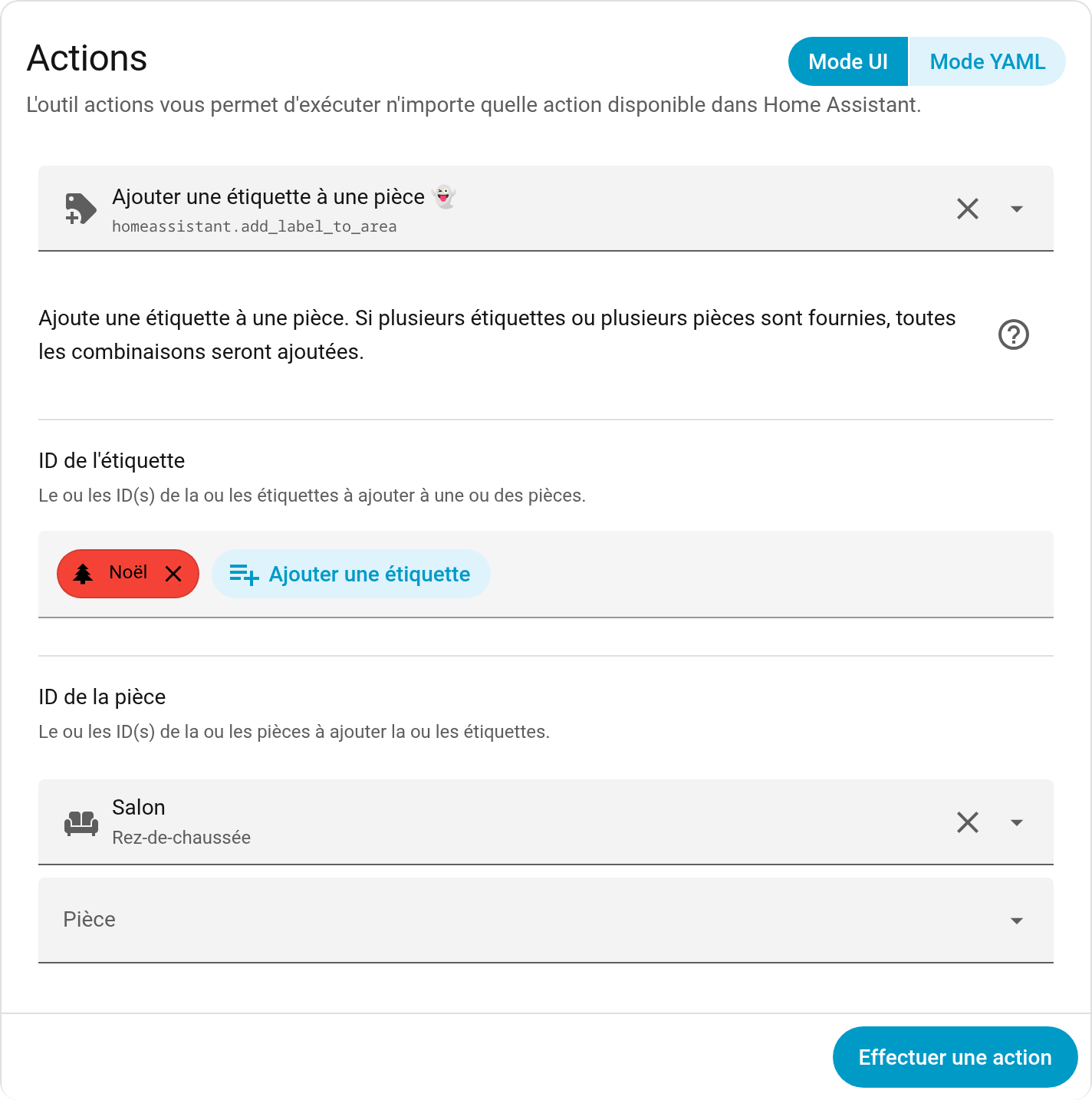
Pose une ou plusieurs étiquettes sur une ou plusieurs pièces.
Les pièces changent avec les saisons et avec l'usage que vous en faites. Étiquetez « Chauffée » les pièces où le chauffage tourne en hiver, ou la chambre d'amis « Occupée » quand quelqu'un dort à la maison, et ciblez tout ce qui porte cette étiquette depuis vos autres automatisations.
Comment l'utiliser
- Ouvrez l'automatisation ou le script qui doit le faire, et sélectionnez Ajouter une action.
- Cherchez ajouter une étiquette à une pièce, et sélectionnez Home Assistant Core Integration: Ajouter une étiquette à une pièce 👻.
- Sous ID de l'étiquette, choisissez les étiquettes à ajouter.
- Sous ID de la pièce, choisissez les pièces qui doivent les recevoir.
- Sélectionnez Enregistrer.
Chaque étiquette choisie est posée sur chaque pièce choisie. Les étiquettes qu'une pièce a déjà y restent.
Vous voulez juste la voir marcher ? Essayer cette action l'ouvre dans votre Home Assistant, prête à être lancée une fois.
| Propriétés de l'action | |
|---|---|
| Action | Ajouter une étiquette à une pièce 👻 |
| Nom de l'action | homeassistant.add_label_to_area |
| Cibles de l'action | Non |
| Réponse de l'action | Pas de réponse |
| Influence de Spook | Nouvelle action |
| Outils | Essayer cette action |
| Paramètres de données de l'action | |||
|---|---|---|---|
| Attribut | Type | Obligatoire | Par défaut / Exemple |
label_id | chaîne | liste de chaînes | Oui | living_space |
area_id | chaîne | liste de chaînes | Oui | living_room |
Chaque étiquette et chaque pièce sont vérifiées avant que quoi que ce soit change. Si l'une d'elles n'existe pas, l'action s'arrête avec une erreur qui la nomme, et rien n'est modifié.
Vous ne savez pas quel est le label_id d'une étiquette ? Le champ label_id accepte aussi les modèles, donc vous pouvez utiliser le nom de l'étiquette à la place :
label_id: "{{ label_id('Living space') }}"
Ce modèle trouve l'ID de l'étiquette qui porte le nom « Living space ».
Vous ne savez pas quel est l'area_id d'une pièce ? Le champ area_id accepte aussi les modèles, donc vous pouvez utiliser le nom de la pièce à la place :
area_id: "{{ area_id('Living room') }}"
Ce modèle trouve l'ID de la pièce qui porte le nom « Living room ».
Étiqueter le salon comme espace de vie :
action: homeassistant.add_label_to_area
data:
  label_id: "living_space"
  area_id: "living_room"
La même chose, avec les noms de la pièce et de l'étiquette au lieu de leurs ID :
action: homeassistant.add_label_to_area
data:
  label_id: "{{ label_id('Living space') }}"
  area_id: "{{ area_id('Living room') }}"
Plusieurs étiquettes et pièces d'un coup. Chaque étiquette est ajoutée à chaque pièce :
action: homeassistant.add_label_to_area
data:
  label_id:
    - "living_space"
    - "chill_zone"
  area_id:
    - "living_room"
    - "games_room"
Supprimer l'étiquette d'une pièce
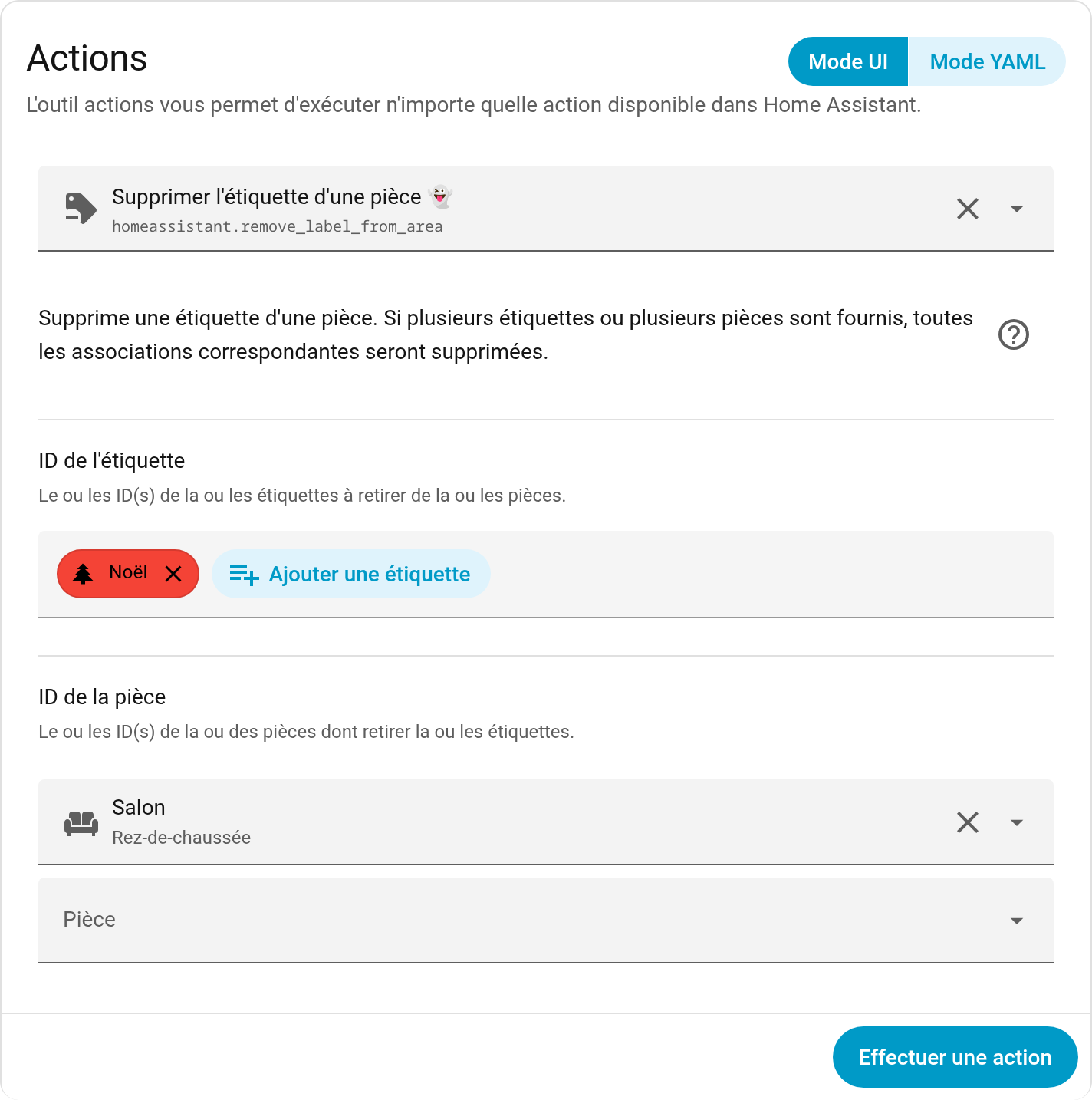
Retire une ou plusieurs étiquettes d'une ou plusieurs pièces.
L'autre moitié d'Ajouter une étiquette à une pièce. L'hiver est fini, l'étiquette « Chauffée » s'en va. L'invité est rentré chez lui, la chambre d'amis n'est plus « Occupée ».
Comment l'utiliser
- Ouvrez l'automatisation ou le script qui doit le faire, et sélectionnez Ajouter une action.
- Cherchez supprimer l'étiquette d'une pièce, et sélectionnez Home Assistant Core Integration: Supprimer l'étiquette d'une pièce 👻.
- Sous ID de l'étiquette, choisissez les étiquettes à retirer.
- Sous ID de la pièce, choisissez les pièces d'où les retirer.
- Sélectionnez Enregistrer.
Chaque étiquette choisie est retirée de chaque pièce choisie. Une pièce qui n'avait pas l'étiquette reste comme elle est, et les autres étiquettes restent.
Vous voulez juste la voir marcher ? Essayer cette action l'ouvre dans votre Home Assistant, prête à être lancée une fois.
| Propriétés de l'action | |
|---|---|
| Action | Supprimer l'étiquette d'une pièce 👻 |
| Nom de l'action | homeassistant.remove_label_from_area |
| Cibles de l'action | Non |
| Réponse de l'action | Pas de réponse |
| Influence de Spook | Nouvelle action |
| Outils | Essayer cette action |
| Paramètres de données de l'action | |||
|---|---|---|---|
| Attribut | Type | Obligatoire | Par défaut / Exemple |
label_id | chaîne | liste de chaînes | Oui | living_space |
area_id | chaîne | liste de chaînes | Oui | living_room |
Chaque étiquette et chaque pièce sont vérifiées avant que quoi que ce soit change. Si l'une d'elles n'existe pas, l'action s'arrête avec une erreur qui la nomme, et rien n'est modifié.
Vous ne savez pas quel est le label_id d'une étiquette ? Le champ label_id accepte aussi les modèles, donc vous pouvez utiliser le nom de l'étiquette à la place :
label_id: "{{ label_id('Living space') }}"
Ce modèle trouve l'ID de l'étiquette qui porte le nom « Living space ».
Vous ne savez pas quel est l'area_id d'une pièce ? Le champ area_id accepte aussi les modèles, donc vous pouvez utiliser le nom de la pièce à la place :
area_id: "{{ area_id('Living room') }}"
Ce modèle trouve l'ID de la pièce qui porte le nom « Living room ».
Retirer l'étiquette espace de vie du salon :
action: homeassistant.remove_label_from_area
data:
  label_id: "living_space"
  area_id: "living_room"
La même chose, avec les noms de la pièce et de l'étiquette au lieu de leurs ID :
action: homeassistant.remove_label_from_area
data:
  label_id: "{{ label_id('Living space') }}"
  area_id: "{{ area_id('Living room') }}"
Plusieurs étiquettes et pièces d'un coup. Chaque étiquette est retirée de chaque pièce :
action: homeassistant.remove_label_from_area
data:
  label_id:
    - "living_space"
    - "chill_zone"
  area_id:
    - "living_room"
    - "games_room"
Ajouter une étiquette à un appareil
Pose une ou plusieurs étiquettes sur un ou plusieurs appareils.
Laissez vos automatisations tenir les comptes. Une pile faiblit, l'appareil reçoit l'étiquette « Pile à remplacer », et le tableau des appareils filtré sur cette étiquette devient votre liste de courses. Un appareil disparaît du réseau, et il reçoit « À vérifier ».
Comment l'utiliser
- Ouvrez l'automatisation ou le script qui doit le faire, et sélectionnez Ajouter une action.
- Cherchez ajouter une étiquette à un appareil, et sélectionnez Home Assistant Core Integration: Ajouter une étiquette à un appareil 👻.
- Sous ID de l'étiquette, choisissez les étiquettes à ajouter.
- Sous ID de l'appareil, choisissez les appareils qui doivent les recevoir.
- Sélectionnez Enregistrer.
Chaque étiquette choisie est posée sur chaque appareil choisi. Les étiquettes qu'un appareil a déjà y restent.
Vous voulez juste la voir marcher ? Essayer cette action l'ouvre dans votre Home Assistant, prête à être lancée une fois.
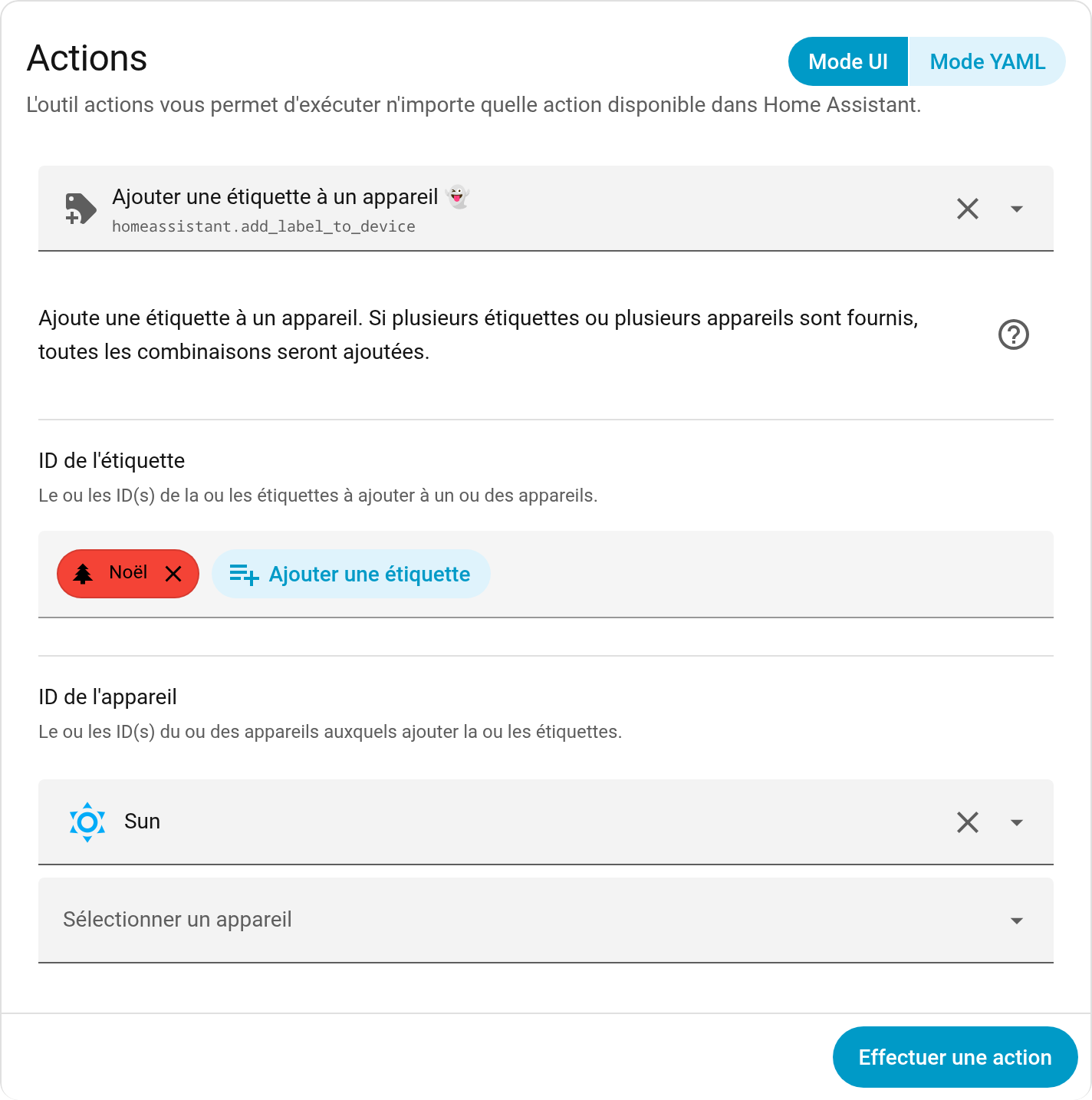
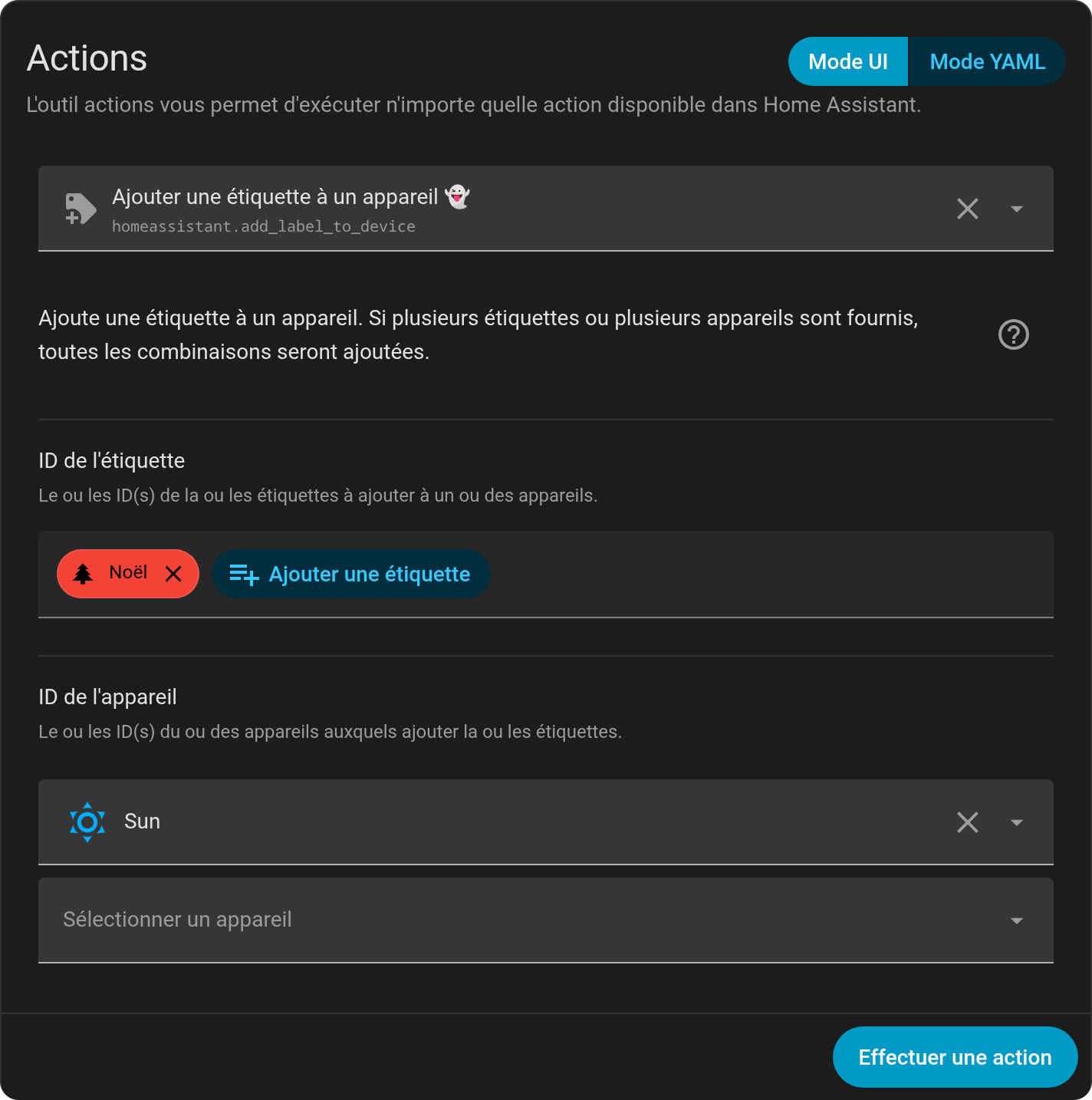
| Propriétés de l'action | |
|---|---|
| Action | Ajouter une étiquette à un appareil 👻 |
| Nom de l'action | homeassistant.add_label_to_device |
| Cibles de l'action | Non |
| Réponse de l'action | Pas de réponse |
| Influence de Spook | Nouvelle action |
| Outils | Essayer cette action |
| Paramètres de données de l'action | |||
|---|---|---|---|
| Attribut | Type | Obligatoire | Par défaut / Exemple |
label_id | chaîne | liste de chaînes | Oui | battery_powered |
device_id | chaîne | liste de chaînes | Oui | dc23e666e6100f184e642a0ac345d3eb |
Chaque étiquette et chaque appareil sont vérifiés avant que quoi que ce soit change. Si l'un d'eux n'existe pas, l'action s'arrête avec une erreur qui le nomme, et rien n'est modifié.
Vous ne savez pas quel est le label_id d'une étiquette ? Le champ label_id accepte aussi les modèles, donc vous pouvez utiliser le nom de l'étiquette à la place :
label_id: "{{ label_id('Battery powered') }}"
Ce modèle trouve l'ID de l'étiquette qui porte le nom « Battery powered ».
Vous ne savez pas quel est le device_id de votre appareil ? Il y a plusieurs façons de le trouver.
Ouvrez cette action dans l'outil Actions, choisissez l'appareil sous ID de l'appareil, et sélectionnez Go to YAML mode. Le YAML affiche l'ID de l'appareil.
Ou ouvrez la page de l'appareil dans l'interface et regardez la barre d'adresse. L'ID de l'appareil est la dernière partie de l'URL, et ressemble à ceci : dc23e666e6100f184e642a0ac345d3eb.
Étiqueter un appareil comme fonctionnant sur piles :
action: homeassistant.add_label_to_device
data:
  label_id: "battery_powered"
  device_id: "dc23e666e6100f184e642a0ac345d3eb"
La même chose, avec le nom de l'étiquette au lieu de son ID :
action: homeassistant.add_label_to_device
data:
  label_id: "{{ label_id('Battery powered') }}"
  device_id: "dc23e666e6100f184e642a0ac345d3eb"
Plusieurs étiquettes et appareils d'un coup. Chaque étiquette est ajoutée à chaque appareil :
action: homeassistant.add_label_to_device
data:
  label_id:
    - "battery_powered"
    - "cr2023"
  device_id:
    - "dc23e666e6100f184e642a0ac345d3eb"
    - "df98a97c9341a0f184e642a0ac345d3b"
Supprimer l'étiquette d'un appareil
Retire une ou plusieurs étiquettes d'un ou plusieurs appareils.
L'autre moitié d'Ajouter une étiquette à un appareil. La pile est changée, « Pile à remplacer » s'en va. L'appareil est de retour en ligne, « À vérifier » disparaît.
Comment l'utiliser
- Ouvrez l'automatisation ou le script qui doit le faire, et sélectionnez Ajouter une action.
- Cherchez supprimer l'étiquette d'un appareil, et sélectionnez Home Assistant Core Integration: Supprimer l'étiquette d'un appareil 👻.
- Sous ID de l'étiquette, choisissez les étiquettes à retirer.
- Sous ID de l'appareil, choisissez les appareils d'où les retirer.
- Sélectionnez Enregistrer.
Chaque étiquette choisie est retirée de chaque appareil choisi. Un appareil qui n'avait pas l'étiquette reste comme il est, et les autres étiquettes restent.
Vous voulez juste la voir marcher ? Essayer cette action l'ouvre dans votre Home Assistant, prête à être lancée une fois.
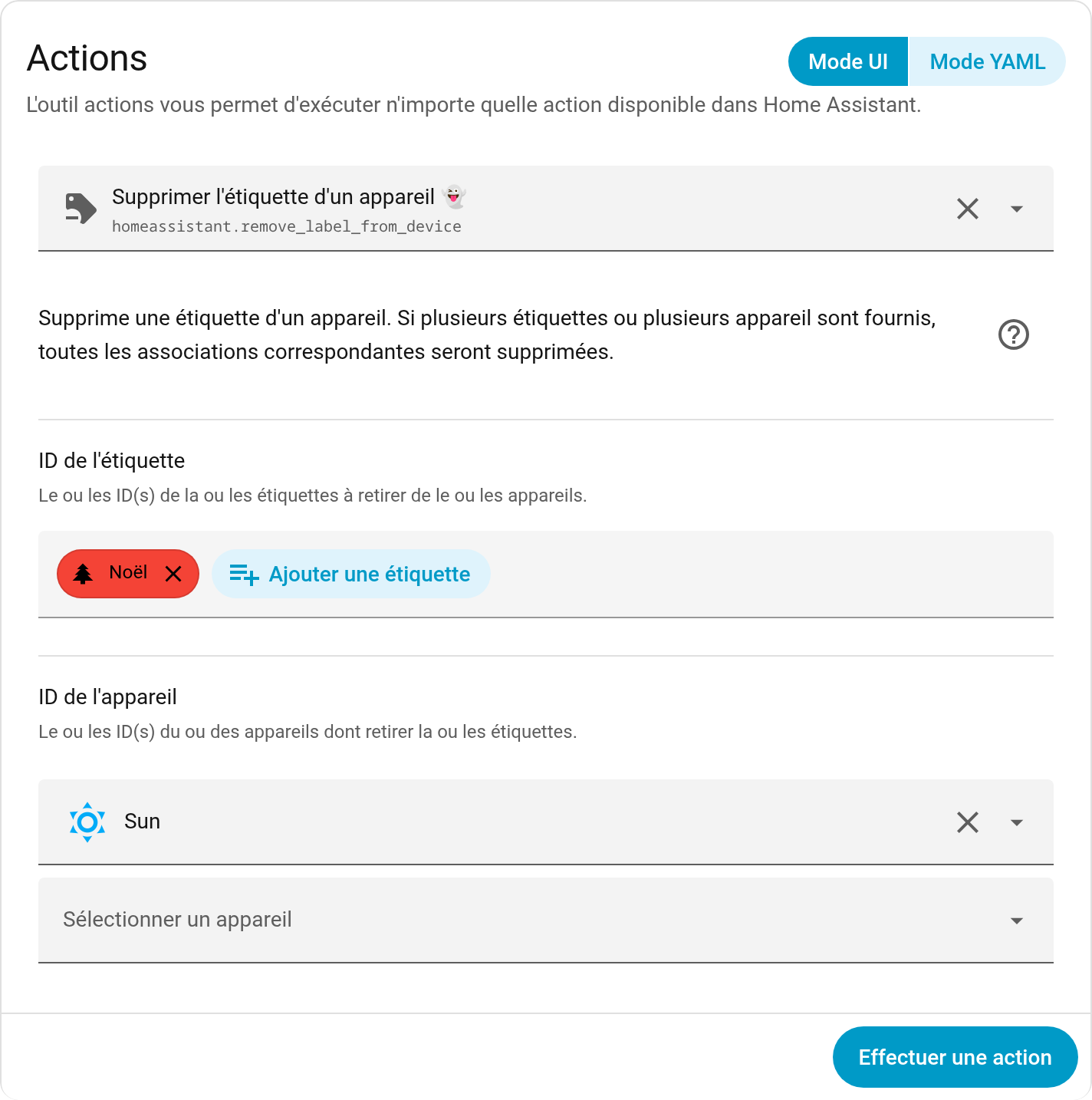
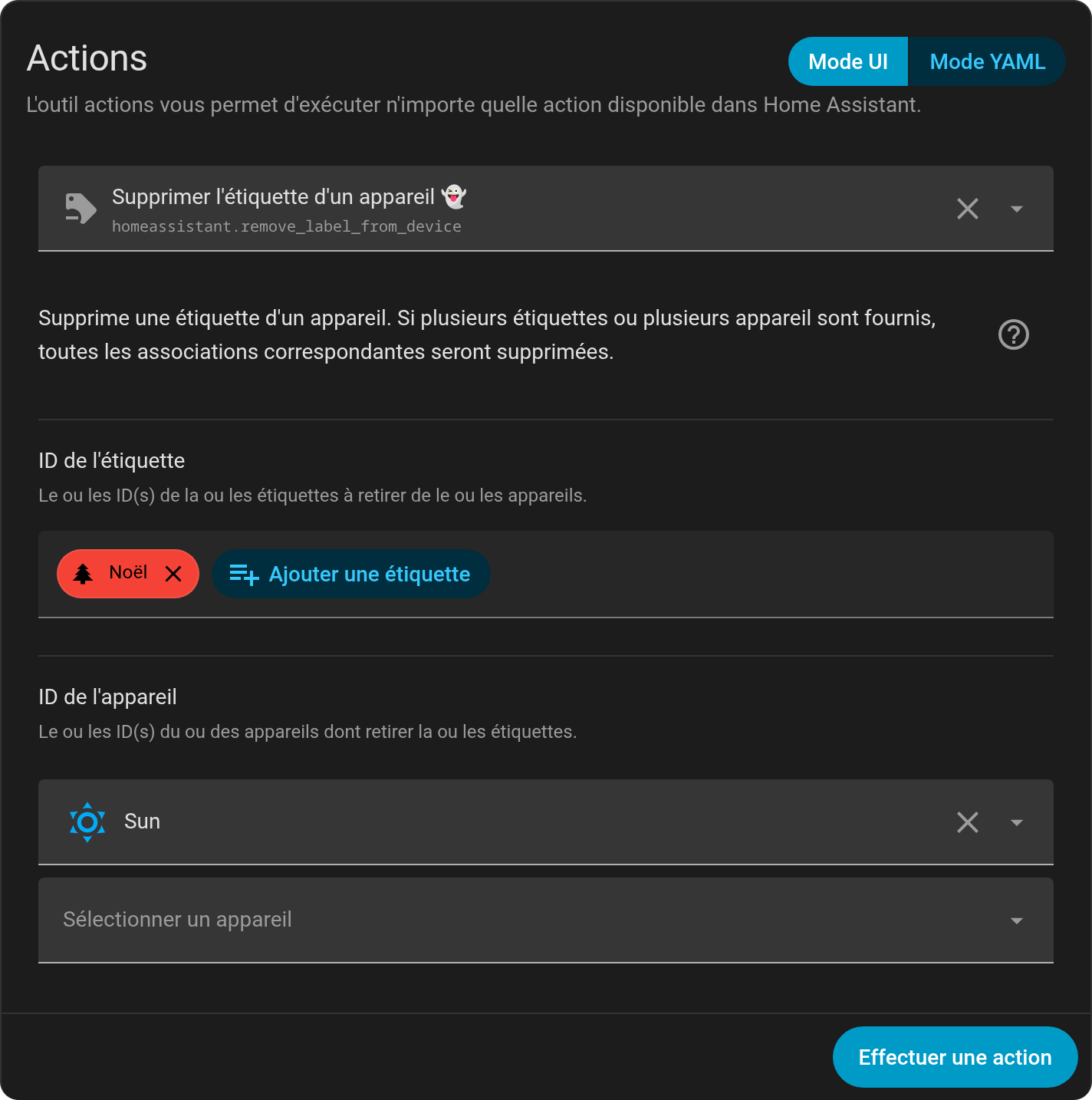
| Propriétés de l'action | |
|---|---|
| Action | Supprimer l'étiquette d'un appareil 👻 |
| Nom de l'action | homeassistant.remove_label_from_device |
| Cibles de l'action | Non |
| Réponse de l'action | Pas de réponse |
| Influence de Spook | Nouvelle action |
| Outils | Essayer cette action |
| Paramètres de données de l'action | |||
|---|---|---|---|
| Attribut | Type | Obligatoire | Par défaut / Exemple |
label_id | chaîne | liste de chaînes | Oui | battery_powered |
device_id | chaîne | liste de chaînes | Oui | dc23e666e6100f184e642a0ac345d3eb |
Chaque étiquette et chaque appareil sont vérifiés avant que quoi que ce soit change. Si l'un d'eux n'existe pas, l'action s'arrête avec une erreur qui le nomme, et rien n'est modifié.
Vous ne savez pas quel est le label_id d'une étiquette ? Le champ label_id accepte aussi les modèles, donc vous pouvez utiliser le nom de l'étiquette à la place :
label_id: "{{ label_id('Battery powered') }}"
Ce modèle trouve l'ID de l'étiquette qui porte le nom « Battery powered ».
Vous ne savez pas quel est le device_id de votre appareil ? Il y a plusieurs façons de le trouver.
Ouvrez cette action dans l'outil Actions, choisissez l'appareil sous ID de l'appareil, et sélectionnez Go to YAML mode. Le YAML affiche l'ID de l'appareil.
Ou ouvrez la page de l'appareil dans l'interface et regardez la barre d'adresse. L'ID de l'appareil est la dernière partie de l'URL, et ressemble à ceci : dc23e666e6100f184e642a0ac345d3eb.
Retirer l'étiquette « sur piles » d'un appareil :
action: homeassistant.remove_label_from_device
data:
  label_id: "battery_powered"
  device_id: "dc23e666e6100f184e642a0ac345d3eb"
La même chose, avec le nom de l'étiquette au lieu de son ID :
action: homeassistant.remove_label_from_device
data:
  label_id: "{{ label_id('Battery powered') }}"
  device_id: "dc23e666e6100f184e642a0ac345d3eb"
Plusieurs étiquettes et appareils d'un coup. Chaque étiquette est retirée de chaque appareil :
action: homeassistant.remove_label_from_device
data:
  label_id:
    - "battery_powered"
    - "cr2023"
  device_id:
    - "dc23e666e6100f184e642a0ac345d3eb"
    - "df98a97c9341a0f184e642a0ac345d3b"
Ajouter une étiquette à une entité
Pose une ou plusieurs étiquettes sur une ou plusieurs entités.
La même idée que pour les appareils, un niveau plus bas. Étiquetez les capteurs devenus indisponibles, les lumières restées allumées toute la nuit, ou chaque entité qu'un blueprint touche, et filtrez le tableau des entités dessus plus tard.
Comment l'utiliser
- Ouvrez l'automatisation ou le script qui doit le faire, et sélectionnez Ajouter une action.
- Cherchez ajouter une étiquette à une entité, et sélectionnez Home Assistant Core Integration: Ajouter une étiquette à une entité 👻.
- Sous ID de l'étiquette, choisissez les étiquettes à ajouter.
- Sous ID d'entité, choisissez les entités qui doivent les recevoir.
- Sélectionnez Enregistrer.
Chaque étiquette choisie est posée sur chaque entité choisie. Les étiquettes qu'une entité a déjà y restent.
Vous voulez juste la voir marcher ? Essayer cette action l'ouvre dans votre Home Assistant, prête à être lancée une fois.
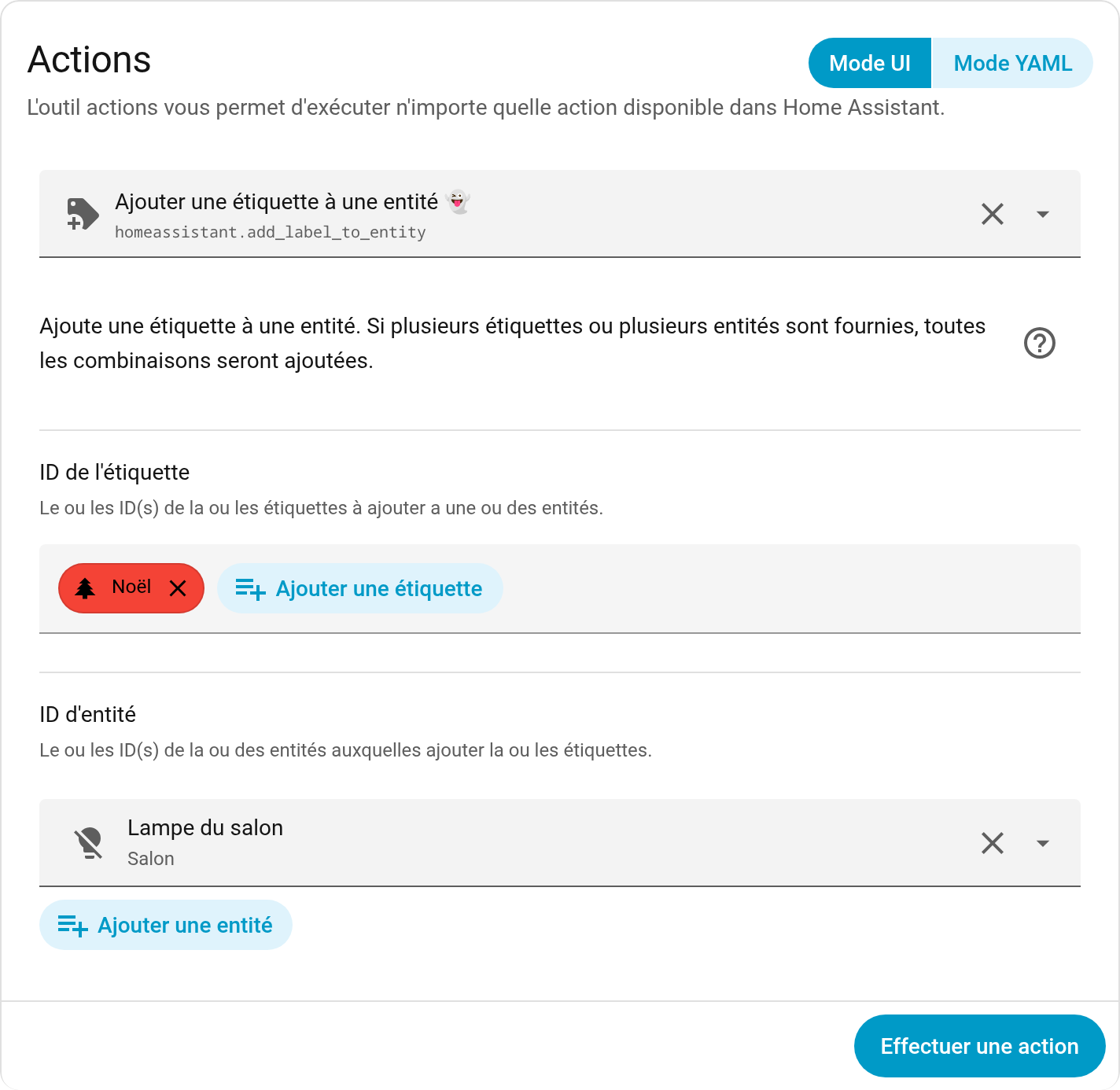
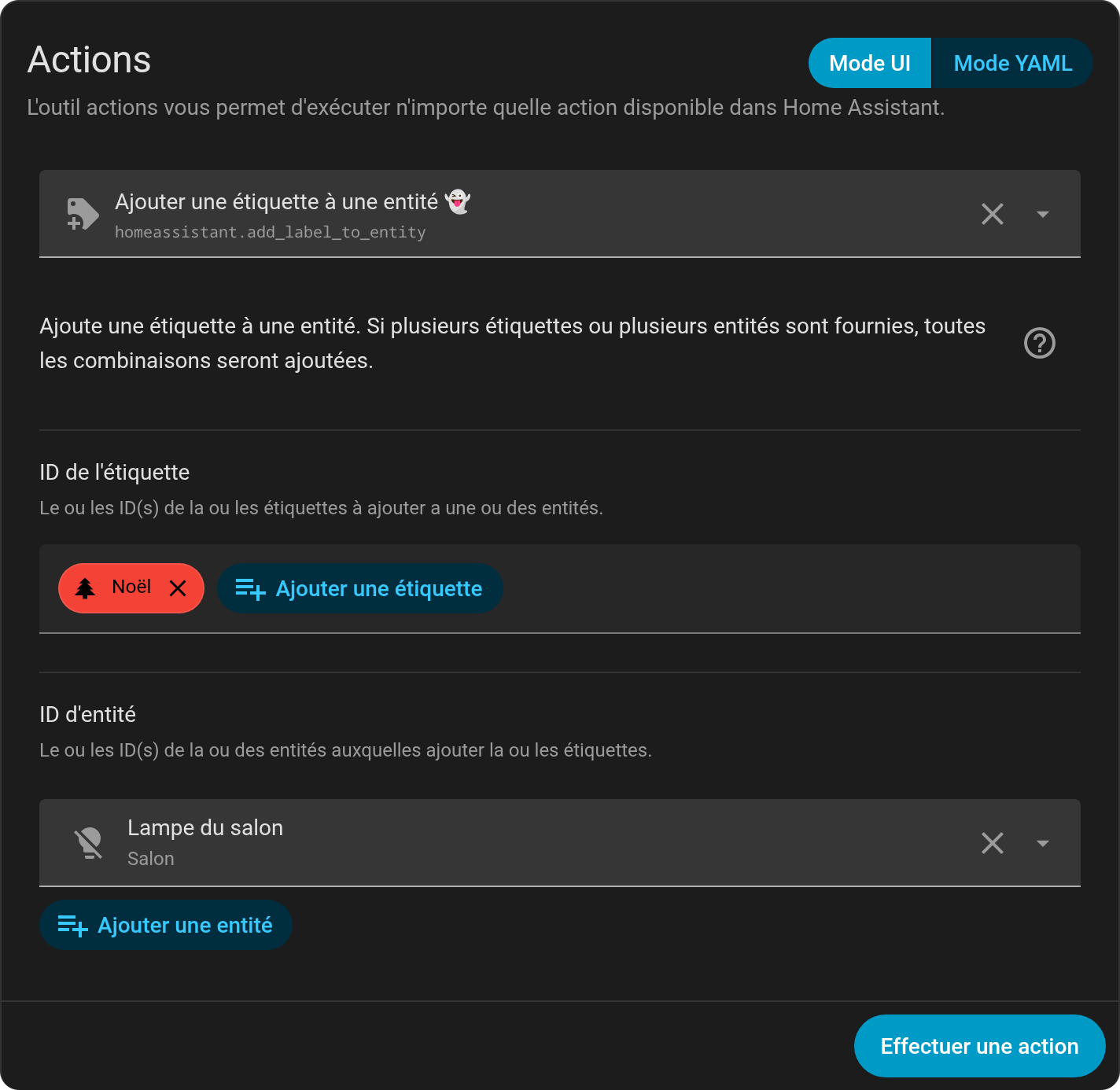
| Propriétés de l'action | |
|---|---|
| Action | Ajouter une étiquette à une entité 👻 |
| Nom de l'action | homeassistant.add_label_to_entity |
| Cibles de l'action | Non |
| Réponse de l'action | Pas de réponse |
| Influence de Spook | Nouvelle action |
| Outils | Essayer cette action |
| Paramètres de données de l'action | |||
|---|---|---|---|
| Attribut | Type | Obligatoire | Par défaut / Exemple |
label_id | chaîne | liste de chaînes | Oui | battery_powered |
entity_id | chaîne | liste de chaînes | Oui | sensor.outside_temperature |
Chaque étiquette et chaque entité sont vérifiées avant que quoi que ce soit change. Si l'une d'elles n'existe pas, l'action s'arrête avec une erreur qui la nomme, et rien n'est modifié.
Vous ne savez pas quel est le label_id d'une étiquette ? Le champ label_id accepte aussi les modèles, donc vous pouvez utiliser le nom de l'étiquette à la place :
label_id: "{{ label_id('Battery powered') }}"
Ce modèle trouve l'ID de l'étiquette qui porte le nom « Battery powered ».
Étiqueter une entité comme fonctionnant sur piles :
action: homeassistant.add_label_to_entity
data:
  label_id: "battery_powered"
  entity_id: sensor.outside_temperature
La même chose, avec le nom de l'étiquette au lieu de son ID :
action: homeassistant.add_label_to_entity
data:
  label_id: "{{ label_id('Battery powered') }}"
  entity_id: sensor.outside_temperature
Plusieurs étiquettes et entités d'un coup. Chaque étiquette est ajoutée à chaque entité :
action: homeassistant.add_label_to_entity
data:
  label_id:
    - "battery_powered"
    - "cr2023"
  entity_id:
    - sensor.outside_temperature
    - sensor.inside_temperature
- Les étiquettes se posent sur les entités que Home Assistant garde dans son registre des entités, celles qui ont un ID unique. Une entité sans ID unique ne peut pas porter d'étiquette, ici ou dans l'interface, et l'action s'arrête avec une erreur qui la nomme.
Supprimer l'étiquette d'une entité
Retire une ou plusieurs étiquettes d'une ou plusieurs entités.
L'autre moitié d'Ajouter une étiquette à une entité. Le capteur est revenu, la lumière est éteinte, l'étiquette s'en va.
Comment l'utiliser
- Ouvrez l'automatisation ou le script qui doit le faire, et sélectionnez Ajouter une action.
- Cherchez supprimer l'étiquette d'une entité, et sélectionnez Home Assistant Core Integration: Supprimer l'étiquette d'une entité 👻.
- Sous ID de l'étiquette, choisissez les étiquettes à retirer.
- Sous ID d'entité, choisissez les entités d'où les retirer.
- Sélectionnez Enregistrer.
Chaque étiquette choisie est retirée de chaque entité choisie. Une entité qui n'avait pas l'étiquette reste comme elle est, et les autres étiquettes restent.
Vous voulez juste la voir marcher ? Essayer cette action l'ouvre dans votre Home Assistant, prête à être lancée une fois.
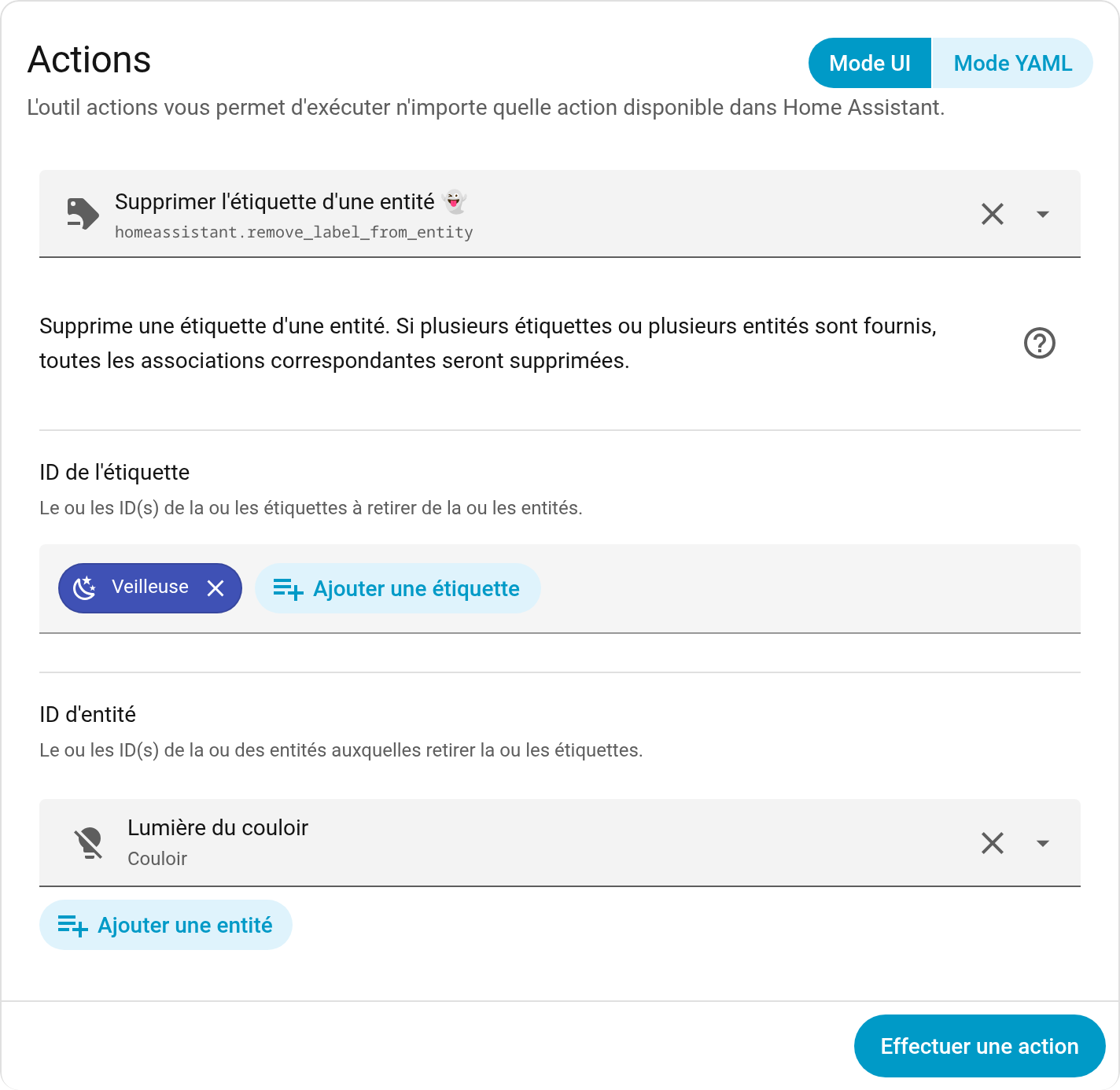
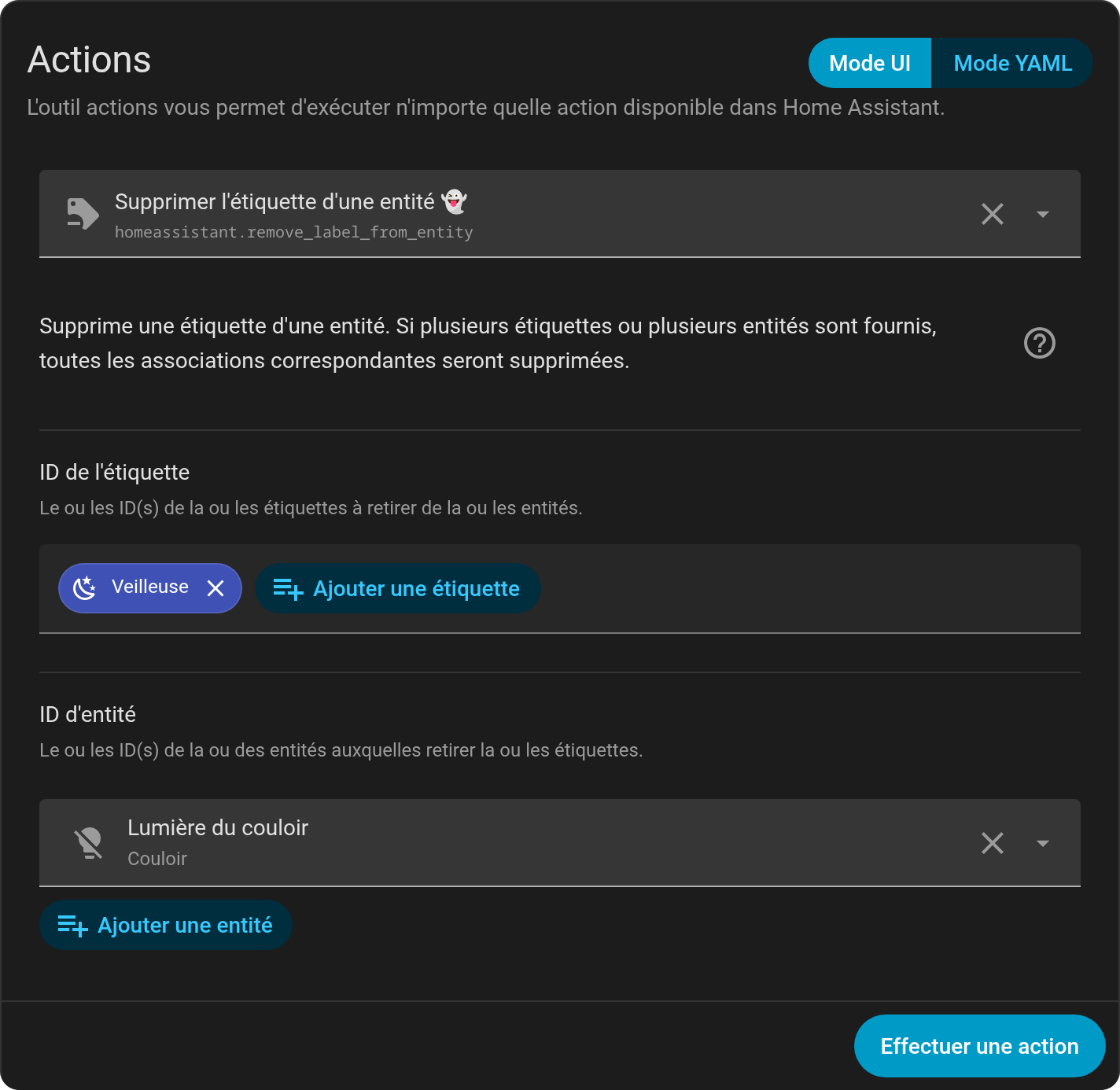
| Propriétés de l'action | |
|---|---|
| Action | Supprimer l'étiquette d'une entité 👻 |
| Nom de l'action | homeassistant.remove_label_from_entity |
| Cibles de l'action | Non |
| Réponse de l'action | Pas de réponse |
| Influence de Spook | Nouvelle action |
| Outils | Essayer cette action |
| Paramètres de données de l'action | |||
|---|---|---|---|
| Attribut | Type | Obligatoire | Par défaut / Exemple |
label_id | chaîne | liste de chaînes | Oui | battery_powered |
entity_id | chaîne | liste de chaînes | Oui | sensor.outside_temperature |
Chaque étiquette et chaque entité sont vérifiées avant que quoi que ce soit change. Si l'une d'elles n'existe pas, l'action s'arrête avec une erreur qui la nomme, et rien n'est modifié.
Vous ne savez pas quel est le label_id d'une étiquette ? Le champ label_id accepte aussi les modèles, donc vous pouvez utiliser le nom de l'étiquette à la place :
label_id: "{{ label_id('Battery powered') }}"
Ce modèle trouve l'ID de l'étiquette qui porte le nom « Battery powered ».
Retirer l'étiquette « sur piles » d'une entité :
action: homeassistant.remove_label_from_entity
data:
  label_id: "battery_powered"
  entity_id: sensor.outside_temperature
La même chose, avec le nom de l'étiquette au lieu de son ID :
action: homeassistant.remove_label_from_entity
data:
  label_id: "{{ label_id('Battery powered') }}"
  entity_id: sensor.outside_temperature
Plusieurs étiquettes et entités d'un coup. Chaque étiquette est retirée de chaque entité :
action: homeassistant.remove_label_from_entity
data:
  label_id:
    - "battery_powered"
    - "cr2023"
  entity_id:
    - sensor.outside_temperature
    - sensor.inside_temperature
Blueprints et tutoriels
Il n'existe pas encore de blueprints ou de tutoriels connus pour ces actions. Vous en avez fait un, ou trouvé un ? Dites-le-nous sur nos forums de discussion.
Demandes de fonctionnalités, idées et support
Une idée pour aller plus loin, comme une nouvelle action, entité ou correction ? Dites-le-nous sur nos forums de discussion.
Bloqué, ou vous avez trouvé un bug ? La page Support vous dit où trouver de l'aide.
Gestion des intégrations
Spook ajoute des actions à Home Assistant pour activer et désactiver des intégrations, arrêter et relancer la vérification périodique des mises à jour, et ignorer tout ce que Home Assistant a découvert.
Gestion des catégories
Spook ajoute des actions à Home Assistant pour créer, modifier et supprimer des catégories, et pour y ranger des automatisations, des scripts, des scènes et des entrées, depuis vos propres automatisations et scripts.