
 Liste déroulante
L'entrée liste déroulante de Home Assistant contient une liste d'options parmi lesquelles choisir, affichée sous forme de menu déroulant ou de rangée de boutons, et utilisable dans les conditions et les déclencheurs d'une automatisation.
Spook ajoute des actions à l'intégration liste déroulante pour créer et supprimer ces entrées, choisir une option au hasard, et mélanger, trier ou inverser la liste des options.
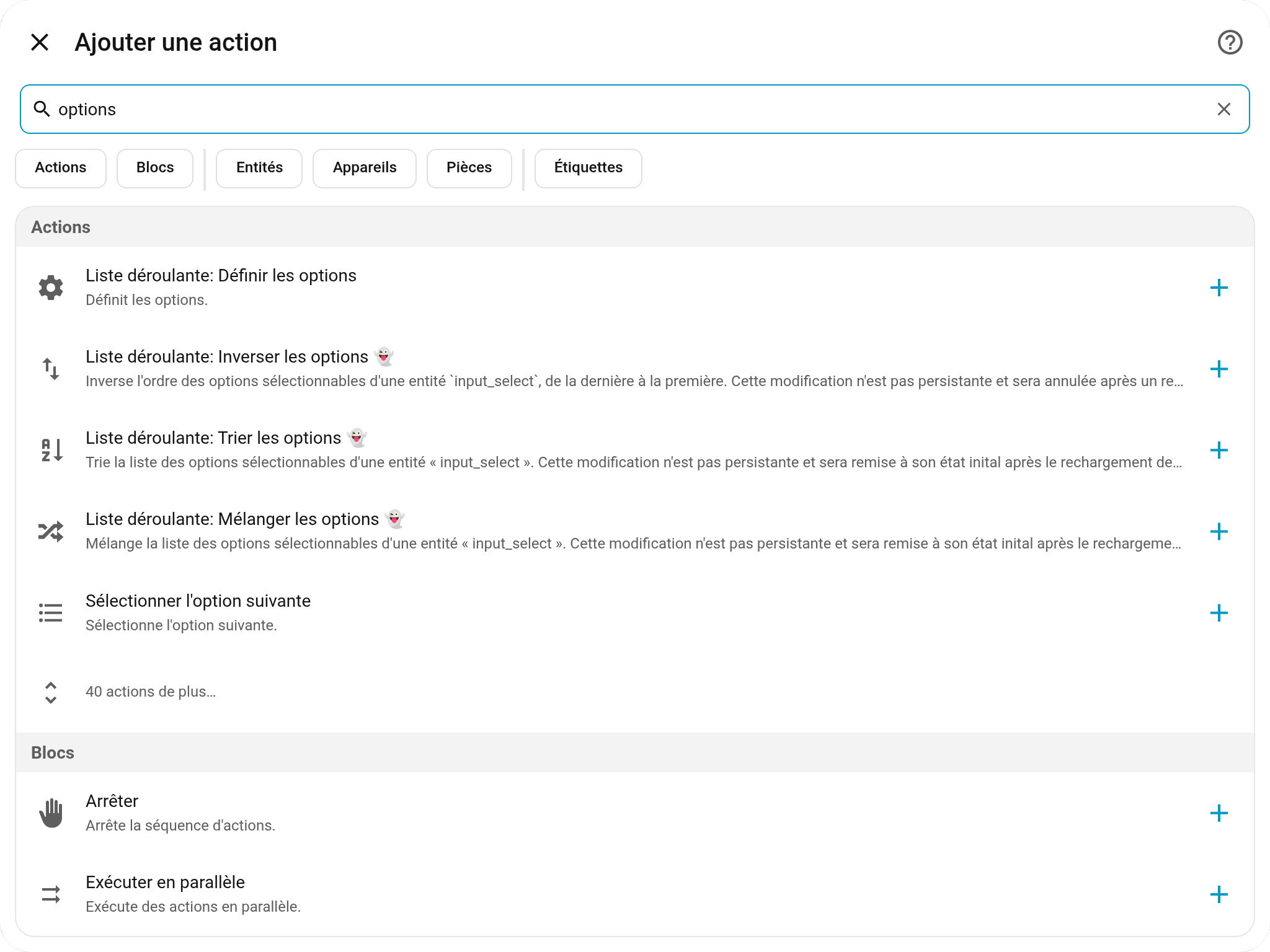
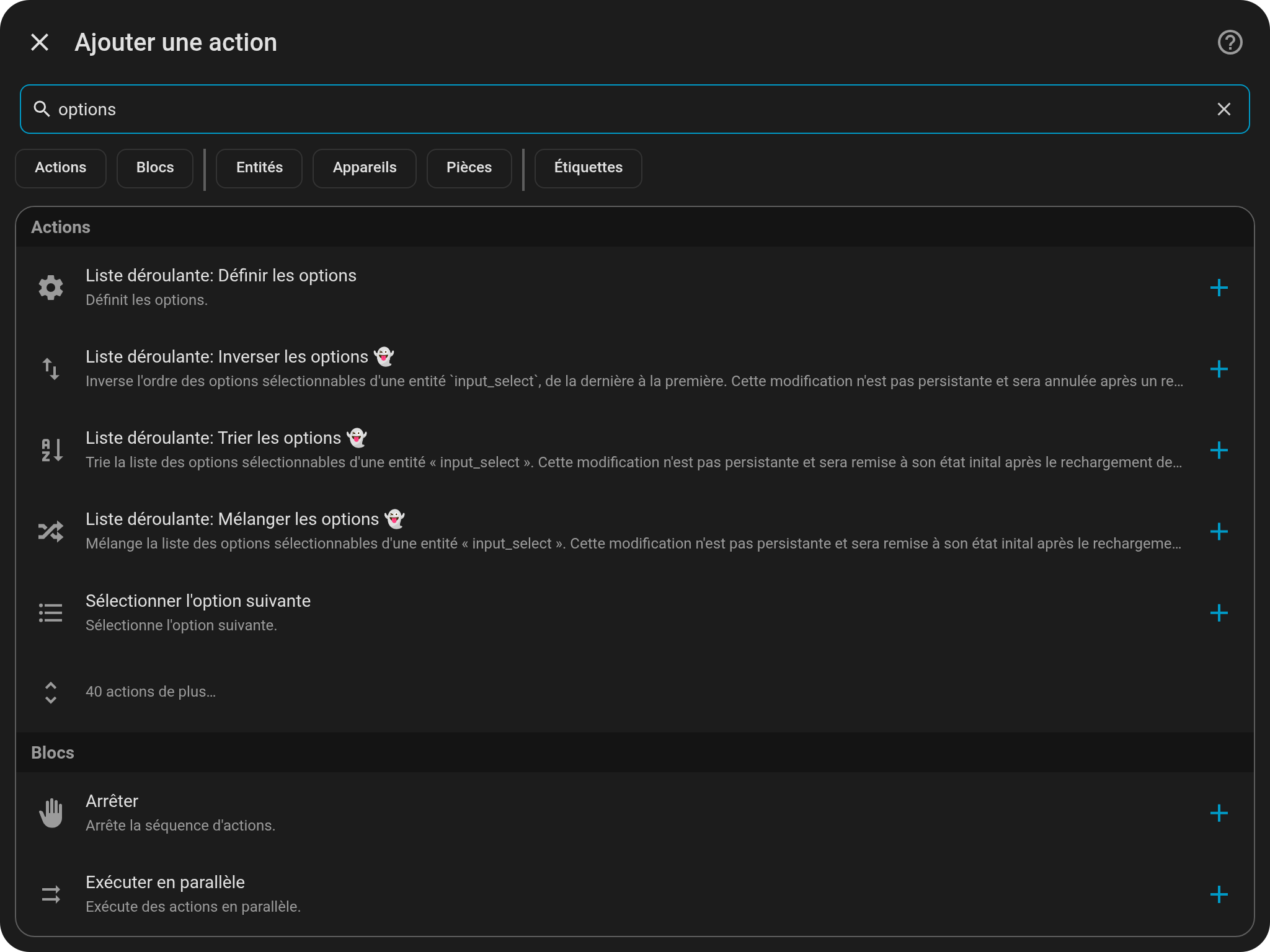
Actions
Spook ajoute six actions pour les listes déroulantes. Vous les trouvez partout où vous ajoutez une action, marquées d'un 👻.
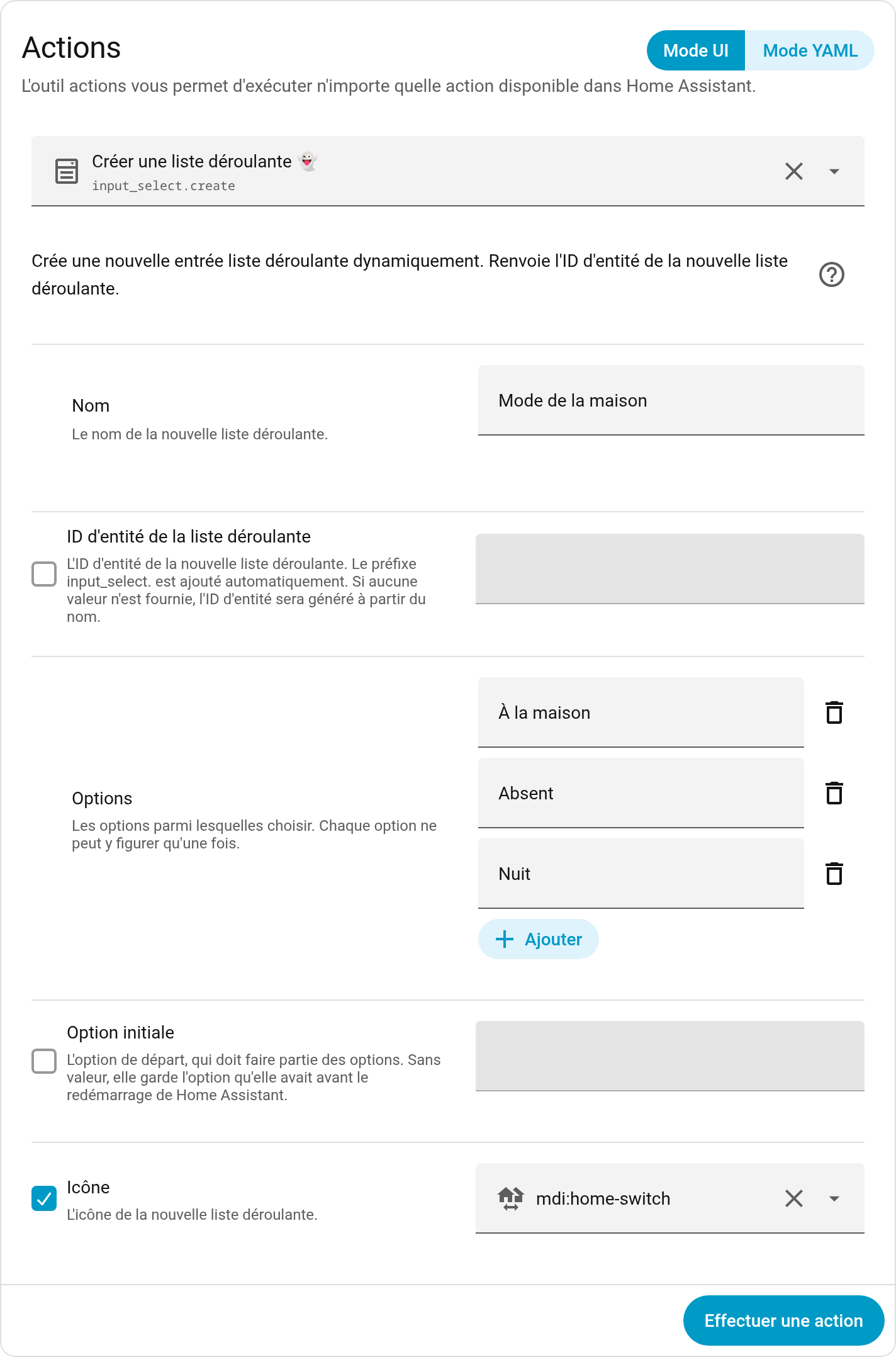
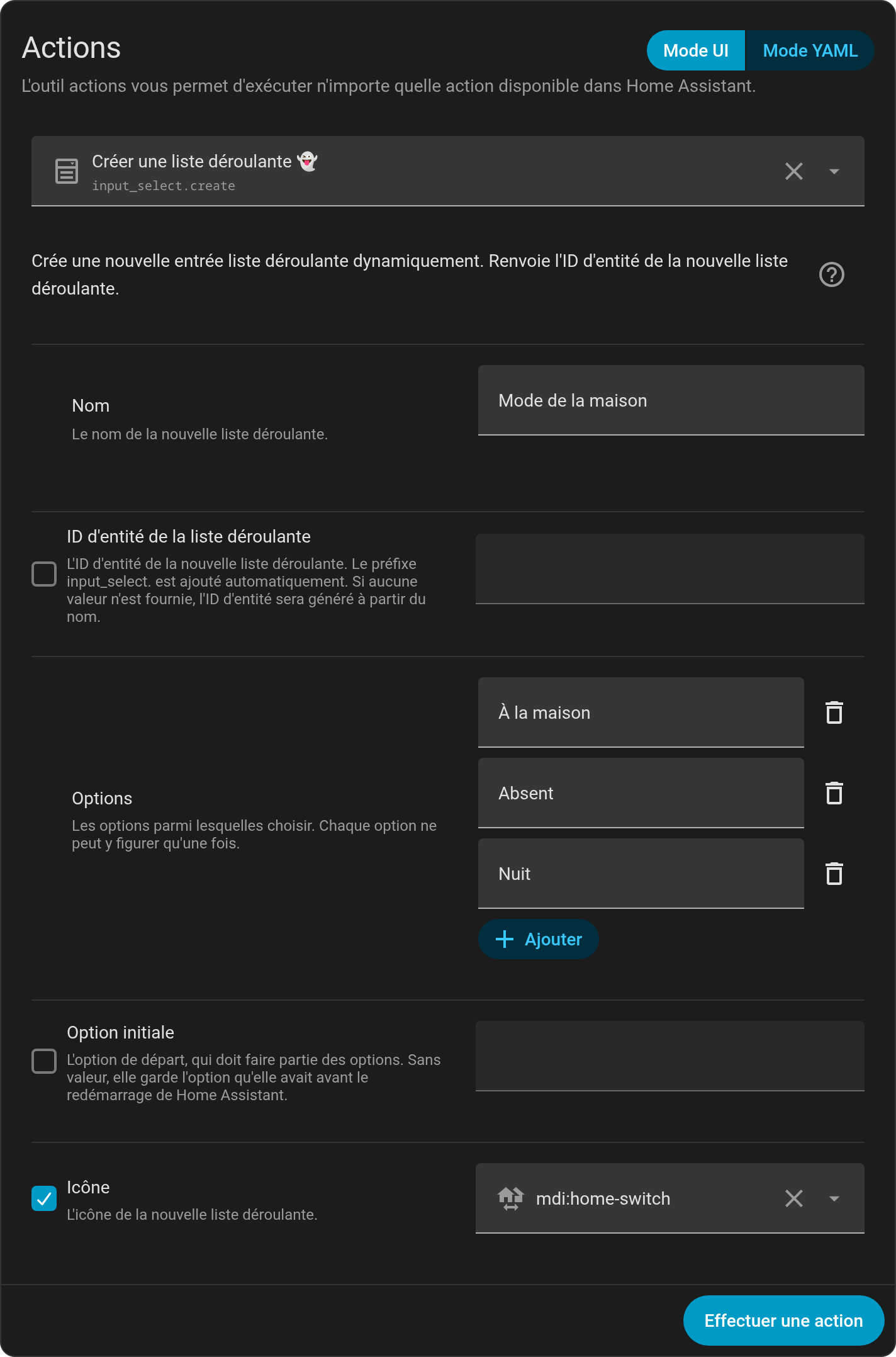
Créer une liste déroulante
Crée une nouvelle entrée liste déroulante, comme quand vous en ajoutez une dans la page des entrées.
Certains choix ne comptent qu'un temps. Le genre du film de ce soir, qui apporte quoi au barbecue, la playlist d'une fête. Créée à la main, cette entrée reste dans la page des entrées bien après. Créée avec cette action, le script la crée quand il en a besoin, et la supprime quand il a fini.
Comment l'utiliser
- Ouvrez l'automatisation ou le script qui doit créer l'entrée, et sélectionnez Ajouter une action.
- Cherchez créer une liste déroulante, et sélectionnez Liste déroulante: Créer une liste déroulante 👻.
- Remplissez Nom, comme
Movie night, et les Options parmi lesquelles choisir. - Si vous voulez, réglez ID d'entité de la liste déroulante pour choisir l'ID d'entité vous-même, Option initiale, et Icône.
- Sélectionnez Enregistrer.
Vous voulez juste la voir marcher ? Essayer cette action l'ouvre dans votre Home Assistant, prête à être lancée une fois.
| Propriétés de l'action | |
|---|---|
| Action | Liste déroulante: Créer une liste déroulante 👻 |
| Nom de l'action | input_select.create |
| Cibles de l'action | Pas de cibles |
| Réponse de l'action | Facultative, l'entity_id de la nouvelle liste déroulante |
| Influence de Spook | Nouvelle action |
| Outils | Essayer cette action  |
| Paramètres de données de l'action | |||
|---|---|---|---|
| Attribut | Type | Obligatoire | Par défaut / Exemple |
name | chaîne | Oui | Movie night |
input_select_id | chaîne | Non | movie_night |
options | liste de chaînes | Oui | ["Comedy", "Horror", "Drama"] |
initial | chaîne | Non | Horror |
icon | chaîne | Non | mdi:movie-open |
Les options doivent avoir au moins une entrée, et chaque option ne peut y être qu'une fois. Une option initiale doit faire partie des options. Une option qui n'en fait pas partie est refusée.
Sans input_select_id, l'ID d'entité suit le nom, comme dans l'interface, et reçoit un numéro à la fin si ce nom est déjà pris. Avec un input_select_id, vous obtenez exactement cet ID d'entité ou une erreur : un ID déjà pris est refusé, et ne reçoit pas de numéro à la fin.
Une liste déroulante pour la soirée film, qui commence sur horreur, et son ID d'entité gardé pour les étapes suivantes :
action: input_select.create
data:
  name: "Movie night"
  input_select_id: movie_night
  options:
    - Comedy
    - Horror
    - Drama
  initial: Horror
response_variable: created
L'ID d'entité de la nouvelle liste déroulante est ensuite dans {{ created.entity_id }}.
Supprimer une liste déroulante
Supprime une ou plusieurs entrées liste déroulante.
L'autre moitié de Créer une liste déroulante : le script qui a créé une entrée la range ensuite. Elle marche aussi sur n'importe quelle liste déroulante créée dans l'interface, y compris celles qui sont désactivées.
Comment l'utiliser
- Ouvrez l'automatisation ou le script qui doit faire le ménage, et sélectionnez Ajouter une action.
- Cherchez supprimer une liste déroulante, et sélectionnez Liste déroulante: Supprimer une liste déroulante 👻.
- Sous ID d'entité, choisissez les listes déroulantes à supprimer.
- Sélectionnez Enregistrer.
Vous voulez juste la voir marcher ? Essayer cette action l'ouvre dans votre Home Assistant, prête à être lancée une fois. Attention, elle supprime pour de vrai.
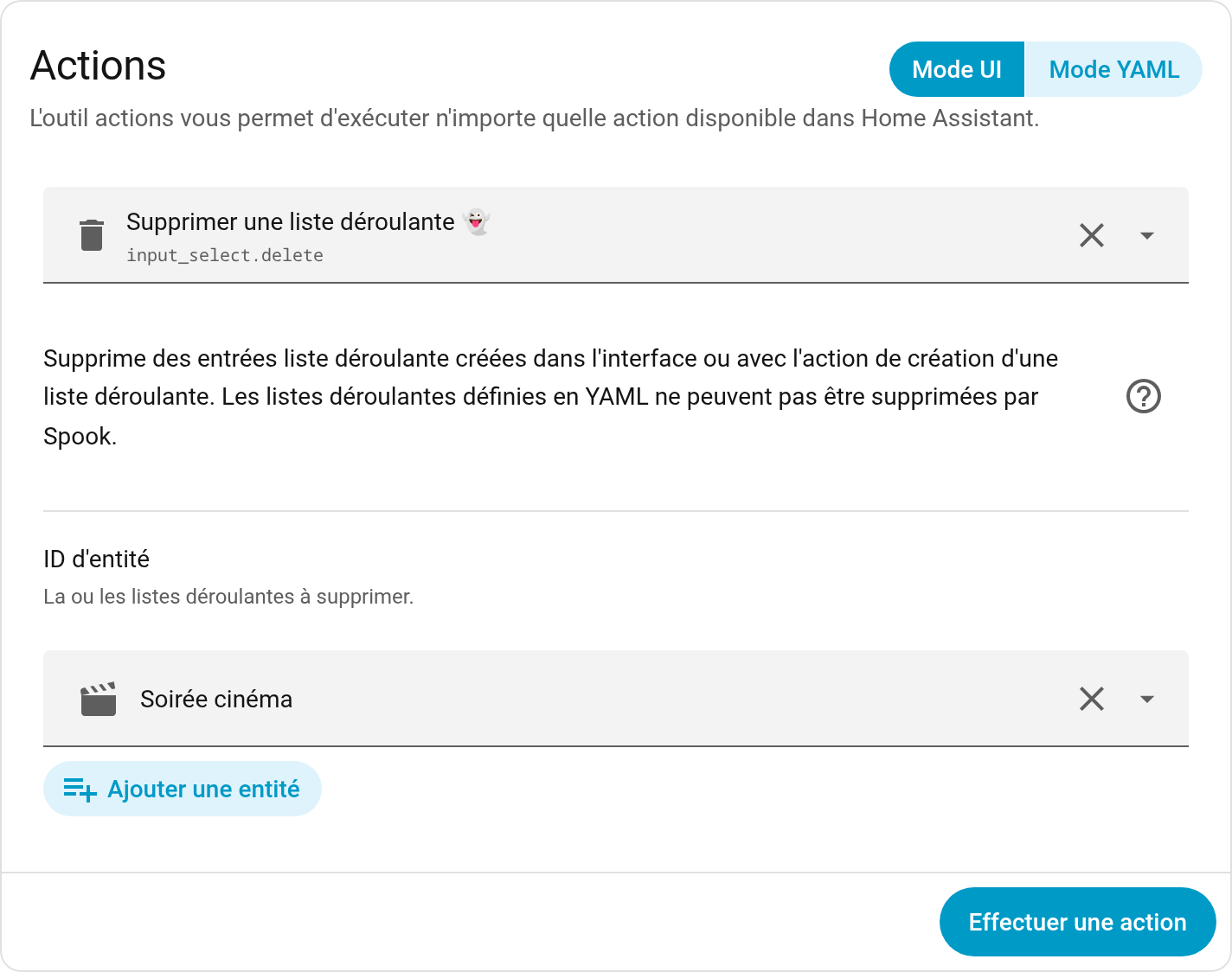
| Propriétés de l'action | |
|---|---|
| Action | Liste déroulante: Supprimer une liste déroulante 👻 |
| Nom de l'action | input_select.delete |
| Cibles de l'action | Pas de cibles |
| Réponse de l'action | Pas de réponse |
| Influence de Spook | Nouvelle action |
| Outils | Essayer cette action |
| Paramètres de données de l'action | |||
|---|---|---|---|
| Attribut | Type | Obligatoire | Par défaut / Exemple |
entity_id | chaîne | liste de chaînes | Oui | input_select.movie_night |
Supprimer de nouveau la liste déroulante de la soirée film :
action: input_select.delete
data:
  entity_id: input_select.movie_night
- Les listes déroulantes configurées en YAML ne peuvent être retirées que du YAML. En demander une provoque une erreur.
- Tout ce qui est dans la liste est vérifié d'abord : si l'une d'elles ne peut pas être supprimée, aucune ne l'est.
Choisir une option au hasard
Choisit une option au hasard d'une liste déroulante.
Qui cuisine ce soir, qui sort les poubelles, quelle scène pour le salon. Laissez faire le hasard, et personne ne pourra reprocher à l'automatisation d'avoir des chouchous. Vous pouvez aussi limiter le tirage à quelques options.
Comment l'utiliser
- Ouvrez l'automatisation ou le script qui doit choisir, et sélectionnez Ajouter une action.
- Cherchez option au hasard, et sélectionnez Liste déroulante: Choisir une option au hasard 👻.
- Sous Cibles, choisissez la liste déroulante.
- Si vous voulez, remplissez Options pour ne choisir que parmi celles-ci. Laissez vide pour choisir parmi toutes.
- Sélectionnez Enregistrer.
Vous voulez juste la voir marcher ? Essayer cette action l'ouvre dans votre Home Assistant, prête à être lancée une fois.
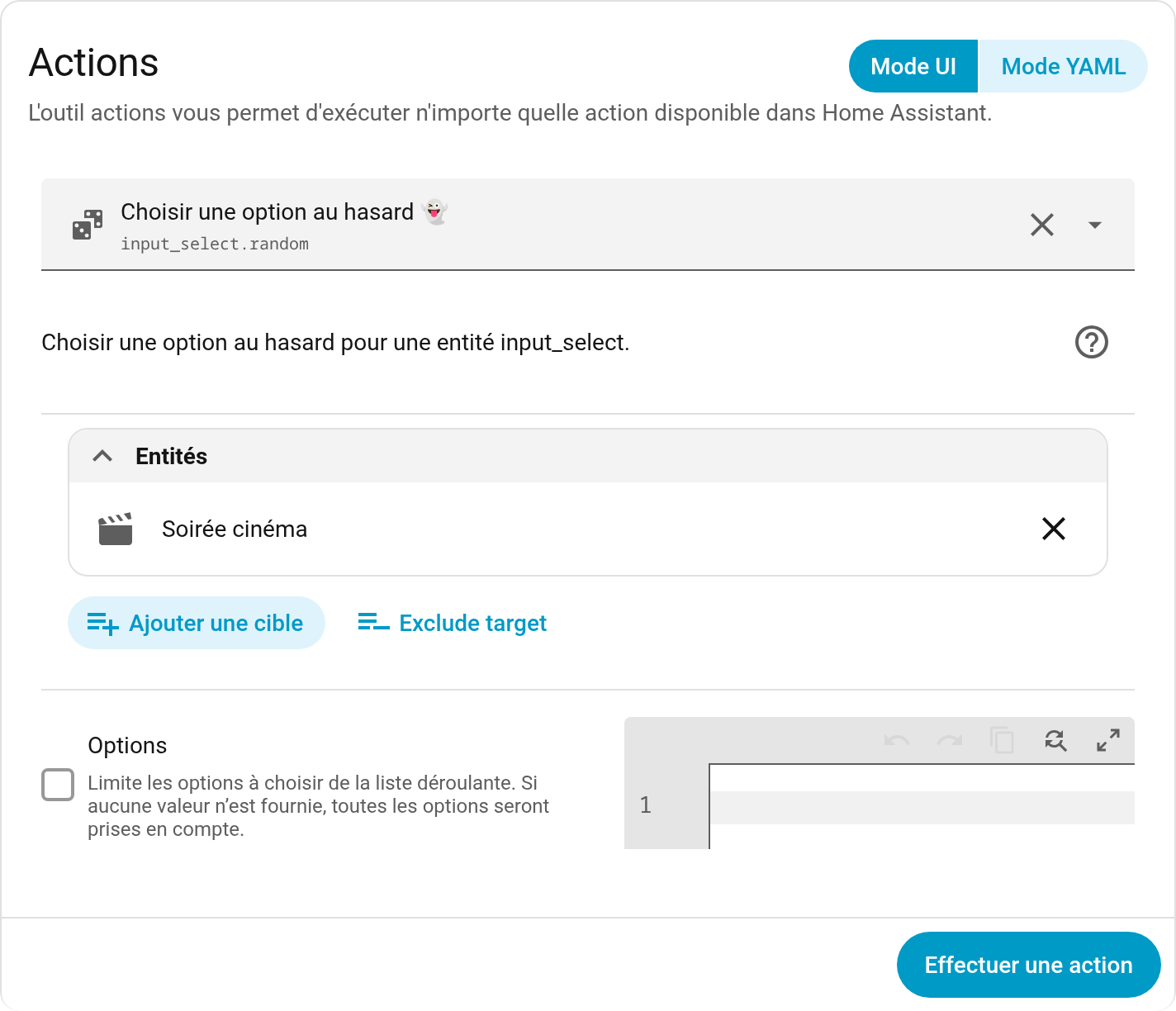
| Propriétés de l'action | |
|---|---|
| Action | Liste déroulante: Choisir une option au hasard 👻 |
| Nom de l'action | input_select.random |
| Cibles de l'action | Oui, entités input_select |
| Réponse de l'action | Pas de réponse |
| Influence de Spook | Nouvelle action |
| Outils | Essayer cette action |
| Paramètres de données de l'action | |||
|---|---|---|---|
| Attribut | Type | Obligatoire | Par défaut / Exemple |
options | liste de chaînes | Non | Par défaut, toutes les options disponibles |
L'attribut options est une liste de chaînes : les options parmi lesquelles en choisir une au hasard. Omettez-le, et toutes les options de la liste déroulante sont utilisées.
Choisir qui cuisine ce soir, parmi tout le monde dans la liste :
action: input_select.random
target:
  entity_id: input_select.who_is_cooking_tonight
Choisir une couleur, mais seulement une de ces trois :
action: input_select.random
target:
  entity_id: input_select.color
data:
  options:
    - red
    - green
    - blue
- Les options que vous donnez doivent être des options de la liste déroulante. Quand celle qui est choisie n'en est pas une, l'action échoue avec une erreur.
Inverser les options
Inverse l'ordre des options d'une liste déroulante, de la fin au début, et garde l'option actuelle sélectionnée.
Ce n'est pas un tri : les options gardent l'ordre qu'elles avaient, retourné. Une liste qui grandit par la fin, comme un historique de lecture, a alors sa dernière entrée en haut. Ça ne dure pas : un rechargement des listes déroulantes, ou un redémarrage de Home Assistant, remet l'ordre d'origine.
Comment l'utiliser
- Ouvrez l'automatisation ou le script qui doit le faire, et sélectionnez Ajouter une action.
- Cherchez inverser les options, et sélectionnez Liste déroulante: Inverser les options 👻.
- Sous Cibles, choisissez la liste déroulante.
- Sélectionnez Enregistrer.
Vous voulez juste la voir marcher ? Essayer cette action l'ouvre dans votre Home Assistant, prête à être lancée une fois.
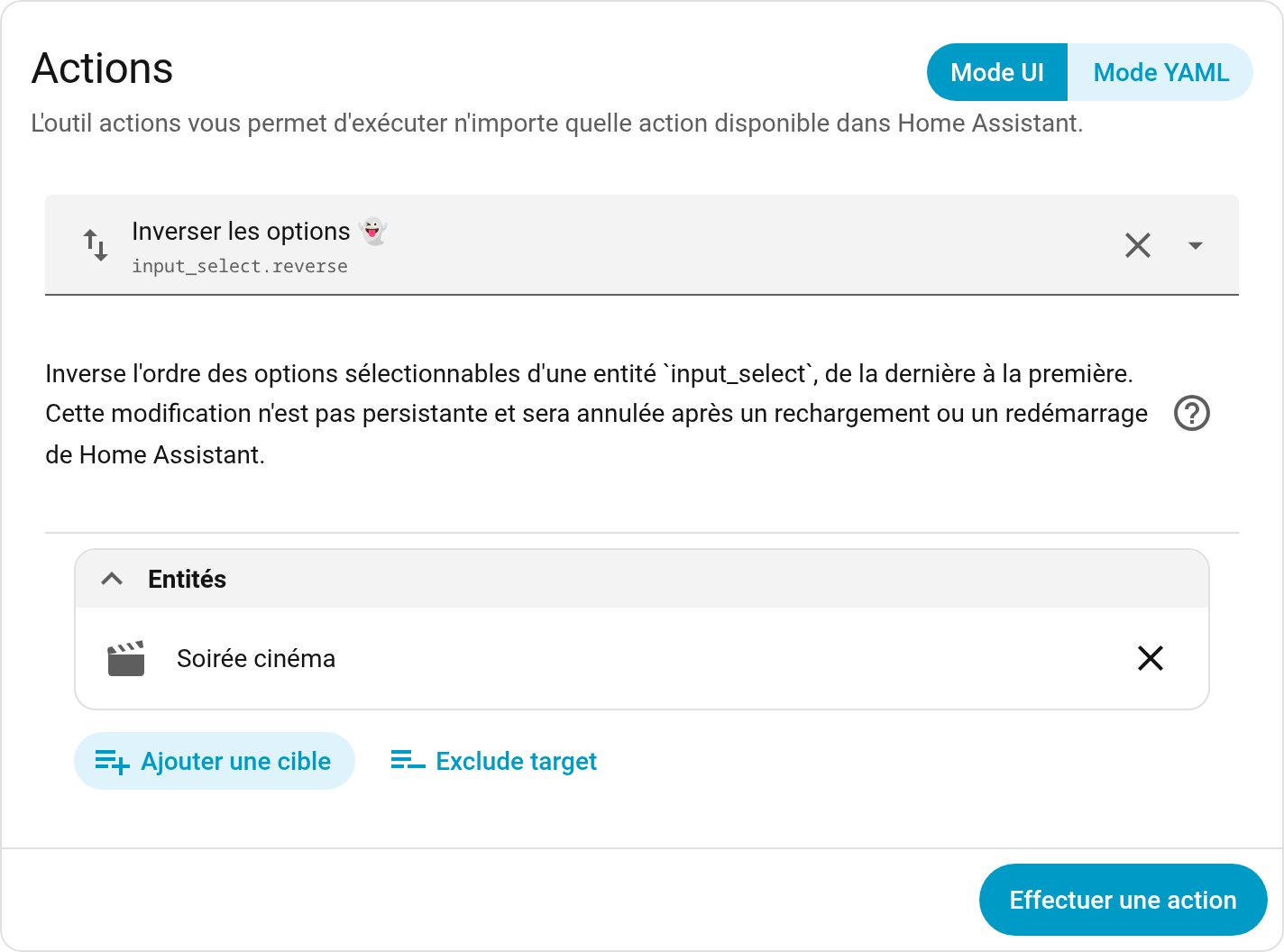
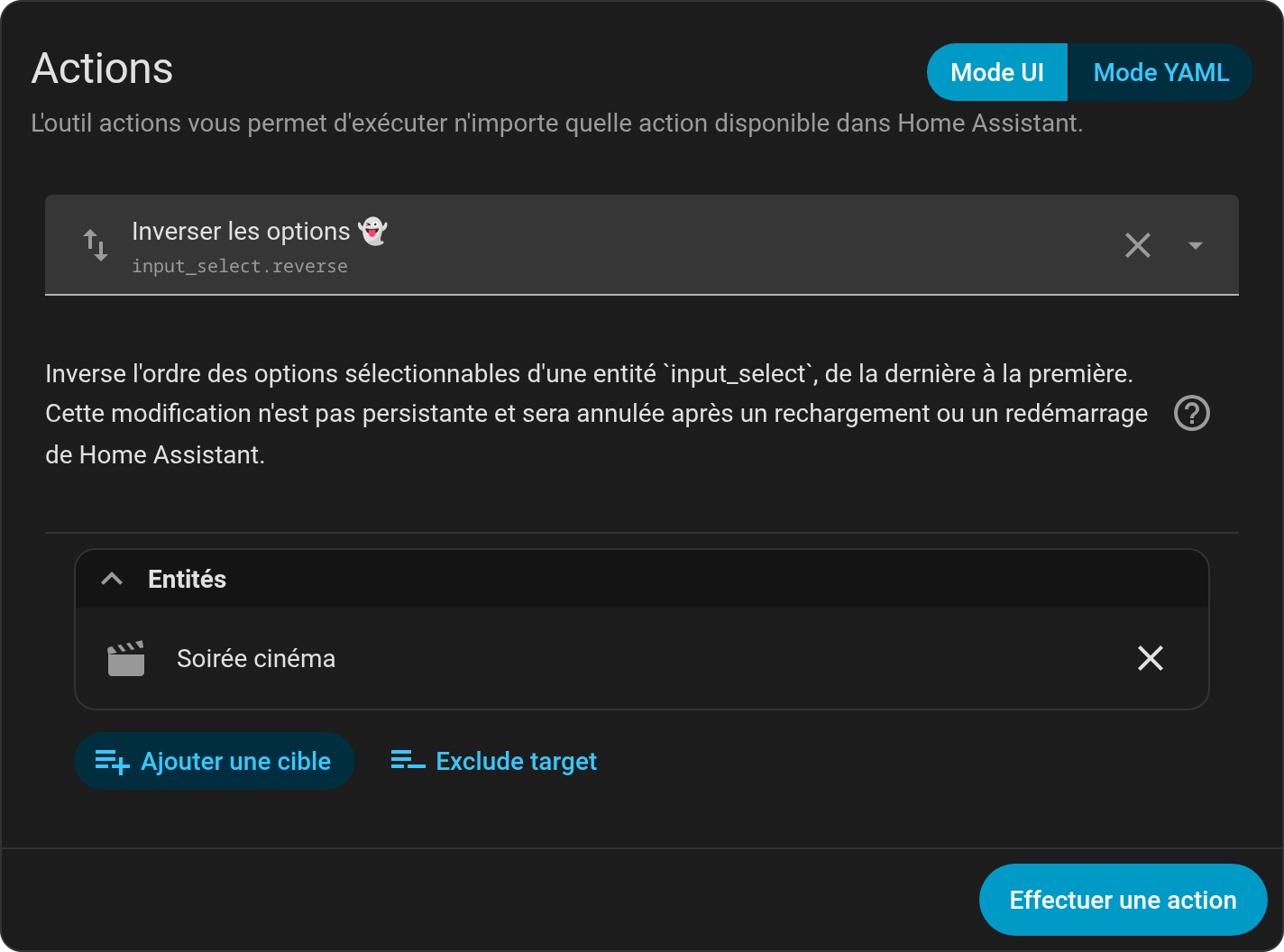
| Propriétés de l'action | |
|---|---|
| Action | Liste déroulante: Inverser les options 👻 |
| Nom de l'action | input_select.reverse |
| Cibles de l'action | Oui, entités input_select |
| Réponse de l'action | Pas de réponse |
| Influence de Spook | Nouvelle action |
| Outils | Essayer cette action |
Le plus récent en haut :
action: input_select.reverse
target:
  entity_id: input_select.play_history
- L'inversion ne dure pas. Un rechargement ou un redémarrage de Home Assistant l'annule.
Mélanger les options
Mélange les options d'une liste déroulante dans un ordre aléatoire, et garde l'option actuelle sélectionnée.
Pratique pour un roulement qui ne doit pas toujours commencer par la même personne, ou une suite de scènes qui doit passer dans un ordre différent chaque soir. Ça ne dure pas : un rechargement des listes déroulantes, ou un redémarrage de Home Assistant, remet l'ordre d'origine.
Comment l'utiliser
- Ouvrez l'automatisation ou le script qui doit le faire, et sélectionnez Ajouter une action.
- Cherchez mélanger les options, et sélectionnez Liste déroulante: Mélanger les options 👻.
- Sous Cibles, choisissez la liste déroulante.
- Sélectionnez Enregistrer.
Vous voulez juste la voir marcher ? Essayer cette action l'ouvre dans votre Home Assistant, prête à être lancée une fois.
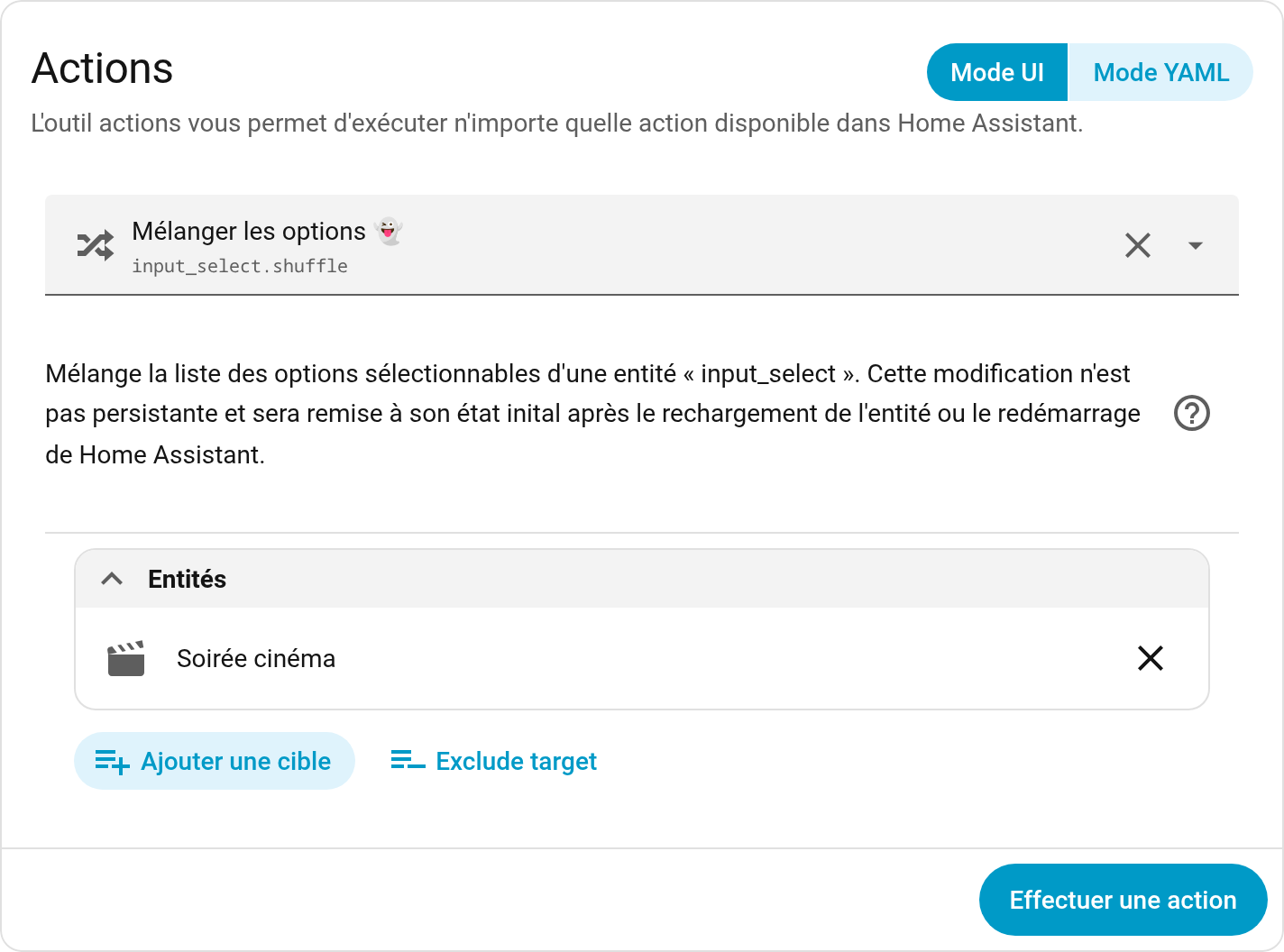
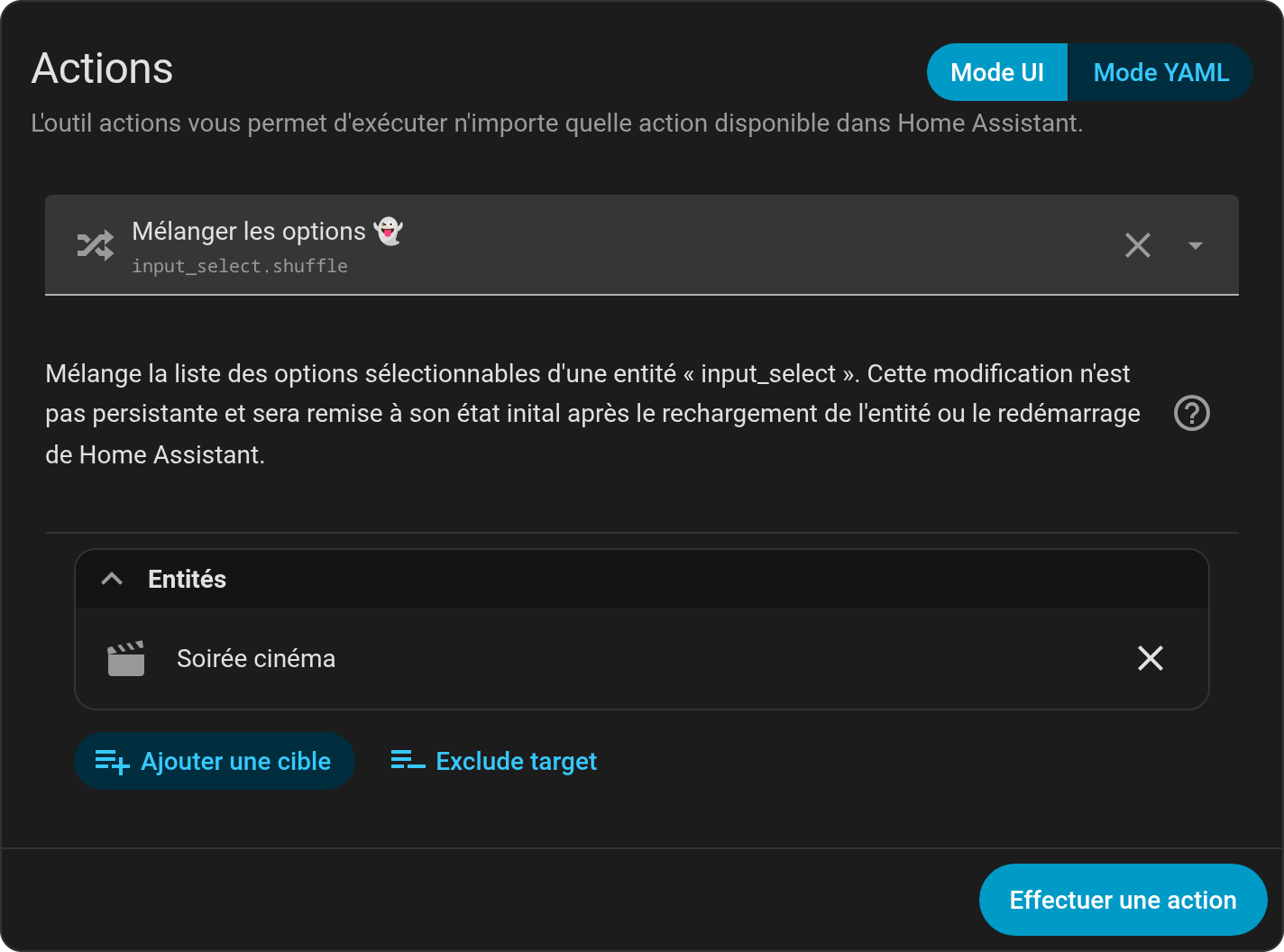
| Propriétés de l'action | |
|---|---|
| Action | Liste déroulante: Mélanger les options 👻 |
| Nom de l'action | input_select.shuffle |
| Cibles de l'action | Oui, entités input_select |
| Réponse de l'action | Pas de réponse |
| Influence de Spook | Nouvelle action |
| Outils | Essayer cette action |
Mélanger le roulement de cuisine :
action: input_select.shuffle
target:
  entity_id: input_select.who_is_cooking_tonight
- Le mélange ne dure pas. Un rechargement ou un redémarrage de Home Assistant l'annule.
Trier les options
Trie les options d'une liste déroulante, et garde l'option actuelle sélectionnée.
Home Assistant n'a aucun moyen de réordonner les options d'une liste déroulante une fois qu'elle est créée. Ceci les met au moins dans l'ordre alphabétique. Ça ne dure pas : un rechargement des listes déroulantes, ou un redémarrage de Home Assistant, remet l'ordre d'origine.
Comment l'utiliser
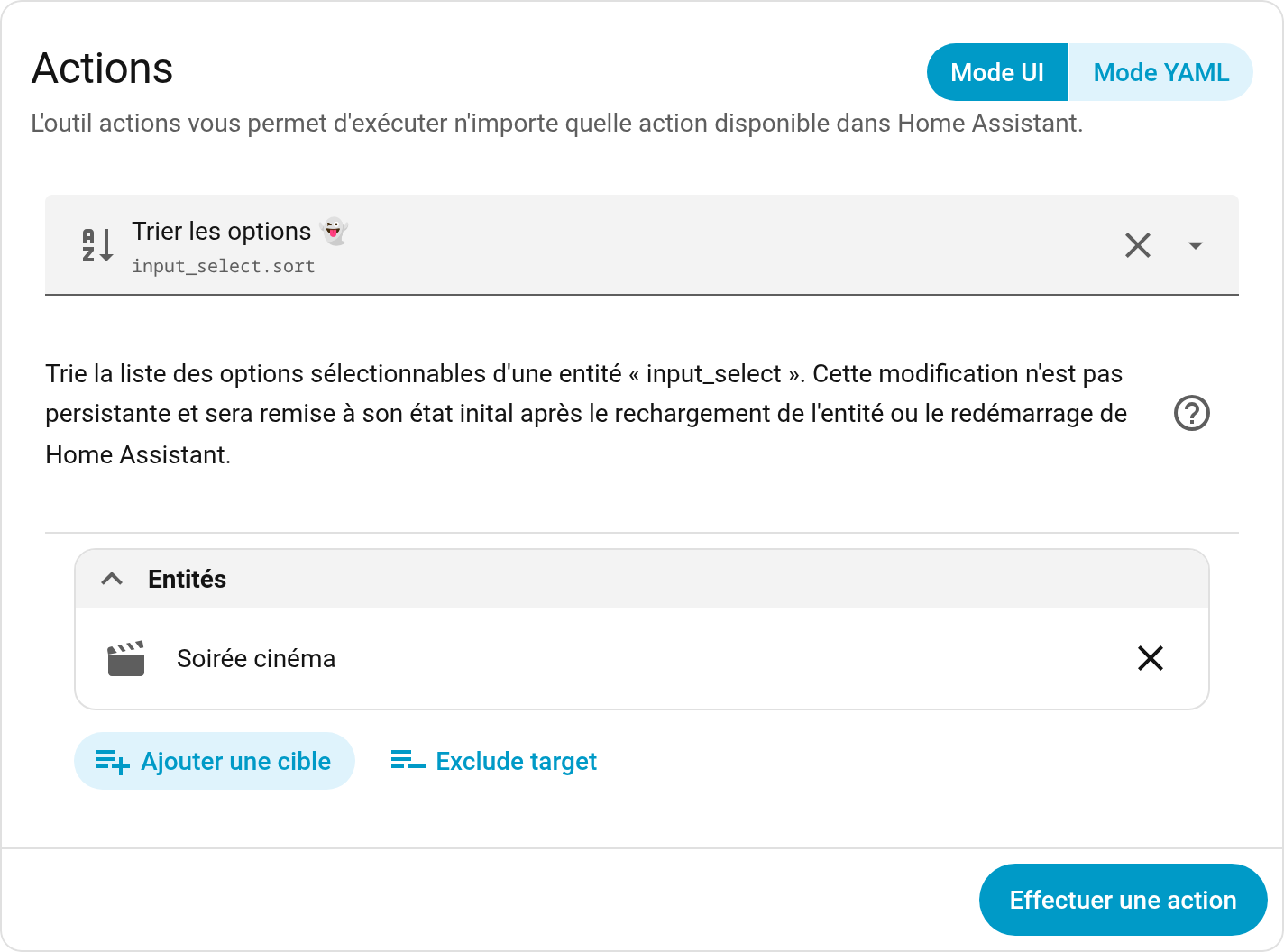
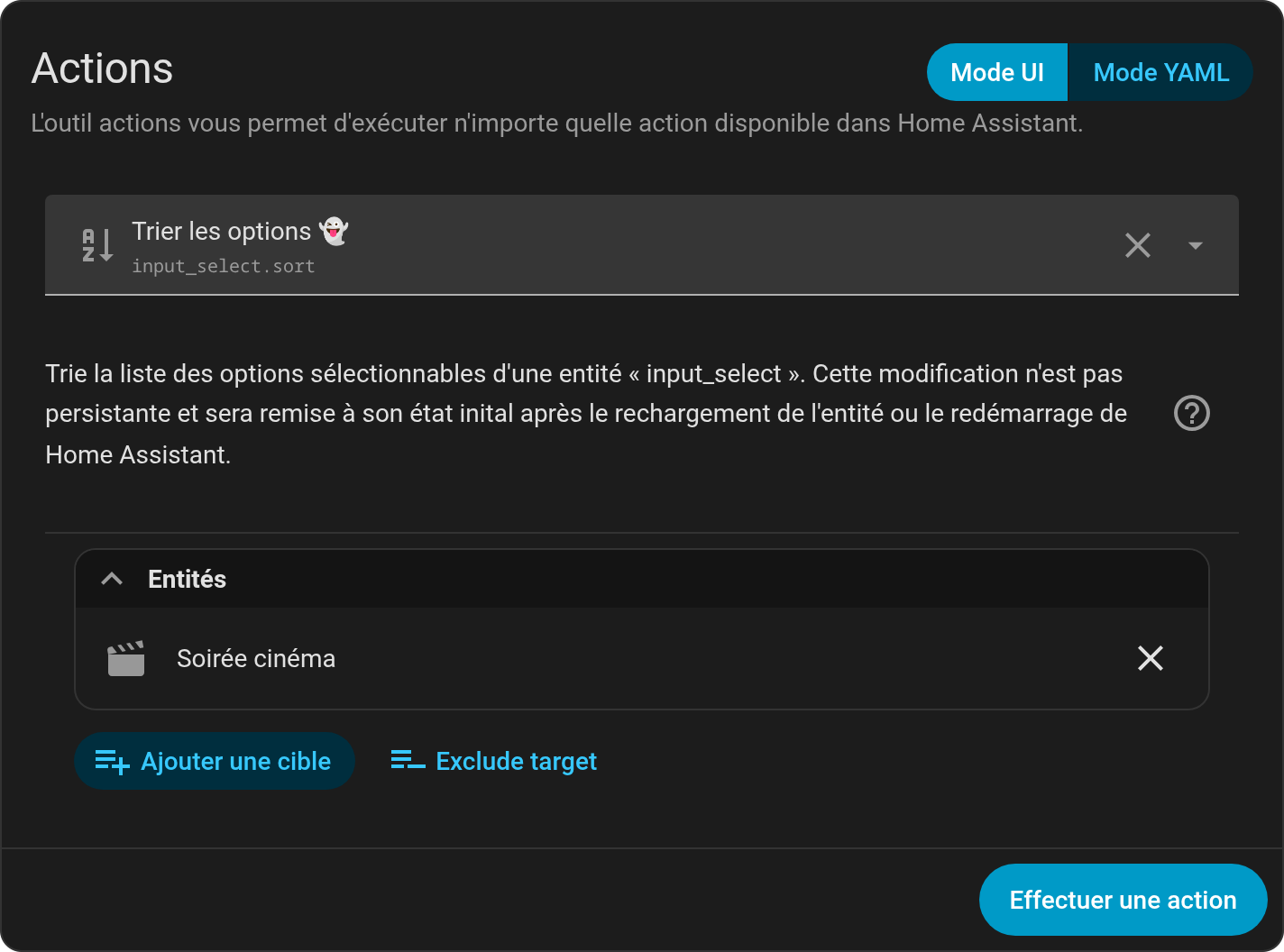
- Ouvrez l'automatisation ou le script qui doit le faire, et sélectionnez Ajouter une action.
- Cherchez trier les options, et sélectionnez Liste déroulante: Trier les options 👻.
- Sous Cibles, choisissez la liste déroulante.
- Sélectionnez Enregistrer.
Vous voulez juste la voir marcher ? Essayer cette action l'ouvre dans votre Home Assistant, prête à être lancée une fois.
| Propriétés de l'action | |
|---|---|
| Action | Liste déroulante: Trier les options 👻 |
| Nom de l'action | input_select.sort |
| Cibles de l'action | Oui, entités input_select |
| Réponse de l'action | Pas de réponse |
| Influence de Spook | Nouvelle action |
| Outils | Essayer cette action |
Mettre le roulement de cuisine dans l'ordre alphabétique :
action: input_select.sort
target:
  entity_id: input_select.who_is_cooking_tonight
- Le tri ne dure pas. Un rechargement ou un redémarrage de Home Assistant l'annule.
- Les majuscules passent avant les minuscules, donc
Zebravient avantapple.
Cas d'usage
Ce que les gens en font :
- Mélanger et tirer au hasard, c'est amusant dans les automatisations. Par exemple, choisir au hasard qui prépare le dîner ou fait les corvées, ou mélanger une suite de scènes à jouer.
- Une liste déroulante ne vous laisse pas réordonner ses options. Le tri les met au moins dans l'ordre alphabétique.
- Laisser un script créer le choix dont il a besoin, et le ranger ensuite, pour que la page des entrées n'ait que les listes déroulantes que vous utilisez vraiment.
Il manque quelque chose ici ?
Une action, une entité ou une correction que cette intégration devrait avoir ? Dites-le. Bloqué, ou vous avez trouvé un bug ? Il y a de l'aide.
Entrée numérique
Spook ajoute des actions pour créer et supprimer des entrées numériques, les envoyer à leur minimum ou à leur maximum, changer leur plage, et les faire varier de n'importe quelle valeur.
Entrée de texte
Spook ajoute des actions pour créer et supprimer des entrées de texte dans Home Assistant depuis vos automatisations et vos scripts, sans passer par les paramètres des entrées.