
 Blueprints
Un blueprint dans Home Assistant est une automatisation ou un script réutilisable, le plus souvent créé et partagé par la communauté, que vous pouvez importer dans votre instance Home Assistant.
C'est un bon moyen d'apprendre à automatiser votre maison, de trouver de nouvelles idées, ou simplement de démarrer. Et c'est comme ça que les gens partagent leurs automatisations, pour que d'autres puissent les utiliser chez eux.
Spook vous prévient quand l'auteur d'un blueprint que vous avez importé l'a modifié, et vous laisse installer ce changement depuis la page des mises à jour, comme n'importe quelle autre mise à jour. Il ajoute aussi une action pour importer un blueprint directement depuis une URL.
Appareils et entités
Spook ajoute une entité de mise à jour pour chaque blueprint d'automatisation ou de script que vous avez importé depuis une URL. Quand l'auteur modifie le blueprint, il apparaît en haut des Paramètres, à côté de vos autres mises à jour.
Il n'y a pas d'appareil pour elles. Un blueprint est un fichier, et la page des mises à jour nomme une ligne d'après l'appareil auquel elle appartient. Les mettre toutes sur un seul appareil donnerait des lignes qui disent toutes la même chose.
Mises à jour
ID d'entité par défaut : update.<blueprint name>
Vous prévient quand un blueprint que vous avez importé a changé à sa source, et installe ce changement pour vous.
Quand vous importez un blueprint, Home Assistant note d'où il vient. Après ça, l'adresse n'est plus jamais vérifiée. L'auteur du blueprint peut y corriger un bug une semaine plus tard, et vous ne le sauriez qu'en ouvrant le sujet du forum et en lisant le YAML vous-même.
Spook suit cette adresse pour vous, à peu près une fois par jour, et propose une mise à jour quand ce qui s'y trouve ne correspond plus à ce que vous avez.
Comment l'utiliser
- Allez dans Paramètres. Un blueprint qui a du nouveau est listé en haut, par son nom, avec vos autres mises à jour.
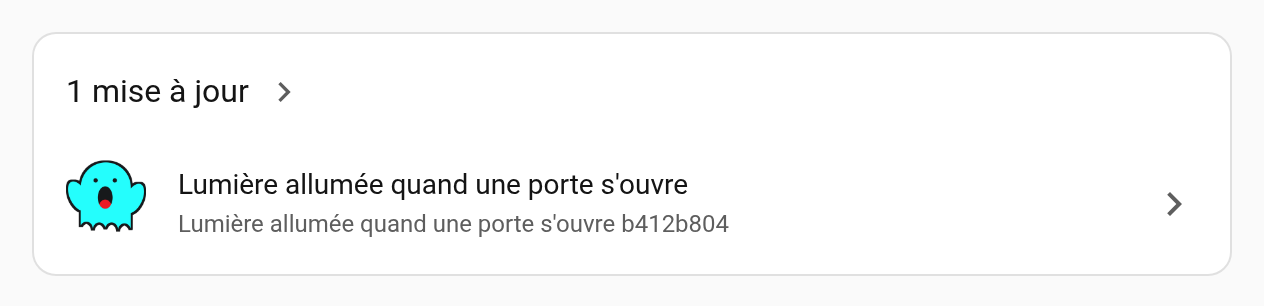
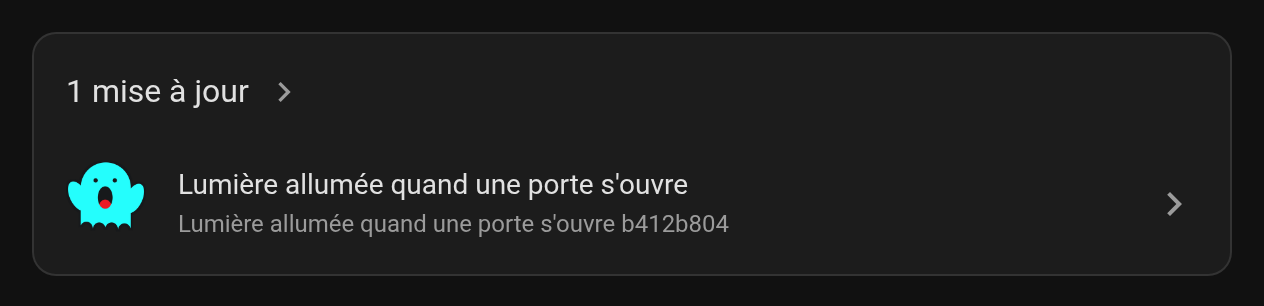
- Sélectionnez-le. La boîte de dialogue vous dit ce qui a changé, lesquelles de vos automatisations ou de vos scripts l'utilisent, et si la mise à jour empêcherait l'un d'eux de se charger.
- Activez Créer une sauvegarde. Elle garde une copie du blueprint que vous avez maintenant, pour pouvoir revenir en arrière.
- Sélectionnez Mettre à jour.
L'installation récupère de nouveau le blueprint et l'écrit par-dessus votre copie, exactement comme le bouton de réimportation de Home Assistant. Ensuite, elle recharge chaque automatisation et chaque script qui l'utilise. La sauvegarde vaut le coup : si vous avez un jour modifié ce blueprint vous-même, ce sont vos modifications qui sont écrasées.
Les entités sont des entités de mise à jour ordinaires, donc vous pouvez aussi les utiliser dans une automatisation à vous, par exemple pour envoyer une notification quand l'une d'elles a du nouveau.
« À peu près une fois par jour », parce que chaque passage choisit son propre moment pour le suivant, quelque part dans les quelques heures qui suivent. Avec une heure fixe, toutes les installations redémarrées après la même version frapperaient à la porte du forum de la communauté en même temps, tous les jours.
Seuls les blueprints venus d'une URL en ont une. Un blueprint que vous avez écrit vous-même n'a pas de source à comparer. Les trois blueprints d'exemple que Home Assistant installe pour vous sont laissés de côté aussi : ils pointent vers la branche de développement de Home Assistant, qui n'est pas la version que vous faites tourner.
Seulement les blueprints d'automatisation et de script, aussi. Ce sont les deux seuls types dont Home Assistant sait lister les utilisateurs. Sans cette liste, aucun moyen de savoir si une mise à jour empêcherait l'un d'eux de se charger. Les blueprints de modèle sont donc laissés de côté jusqu'à ce qu'il y ait un moyen de les vérifier.
Supprimez un blueprint, ou retirez-en l'adresse source, et l'entité de mise à jour part avec. Les blueprints ne déclenchent pas d'événements, donc Spook le remarque au passage suivant, pas au moment où ça arrive. Un blueprint supprimé pendant que Home Assistant était arrêté est repéré au prochain démarrage de Spook : vous ne restez pas avec une entité dans la liste et aucun blueprint derrière.
Où vont les copies
À côté du blueprint lui-même, dans le même dossier, avec la date et l'heure où elles ont été posées ajoutées au nom du fichier :
config/blueprints/automation/frenck/motion_light.yaml
config/blueprints/automation/frenck/motion_light.yaml.2026-08-31_204512.bak
config/blueprints/automation/frenck/motion_light.yaml.2026-08-24_091133.bak
Une copie se trouve donc à côté du blueprint auquel elle appartient, où que ce blueprint vive dans blueprints/. L'heure est votre heure locale, pas l'UTC. Les trois plus récentes sont gardées par blueprint, et installer une quatrième mise à jour supprime la plus ancienne.
Pour revenir à l'une d'elles, renommez-la par-dessus le blueprint dont elle est la copie et rechargez vos automatisations ou vos scripts. Un fichier .bak n'a rien de spécial pour Home Assistant, donc ce que vous utilisez déjà pour accéder à votre dossier de configuration fera l'affaire, comme les modules complémentaires File editor ou Studio Code Server, Samba ou SSH. Il n'y a pas d'action pour ça : en remettre une, c'est un renommage, et le fichier est déjà là.
L'extension ne finit pas par .yaml, et c'est voulu. Home Assistant lit chaque fichier .yaml sous les dossiers de blueprints comme un blueprint, donc une copie nommée comme ça apparaîtrait dans votre liste de blueprints, et recevrait sa propre entité de mise à jour.
Ce que vous dit la boîte de dialogue de mise à jour
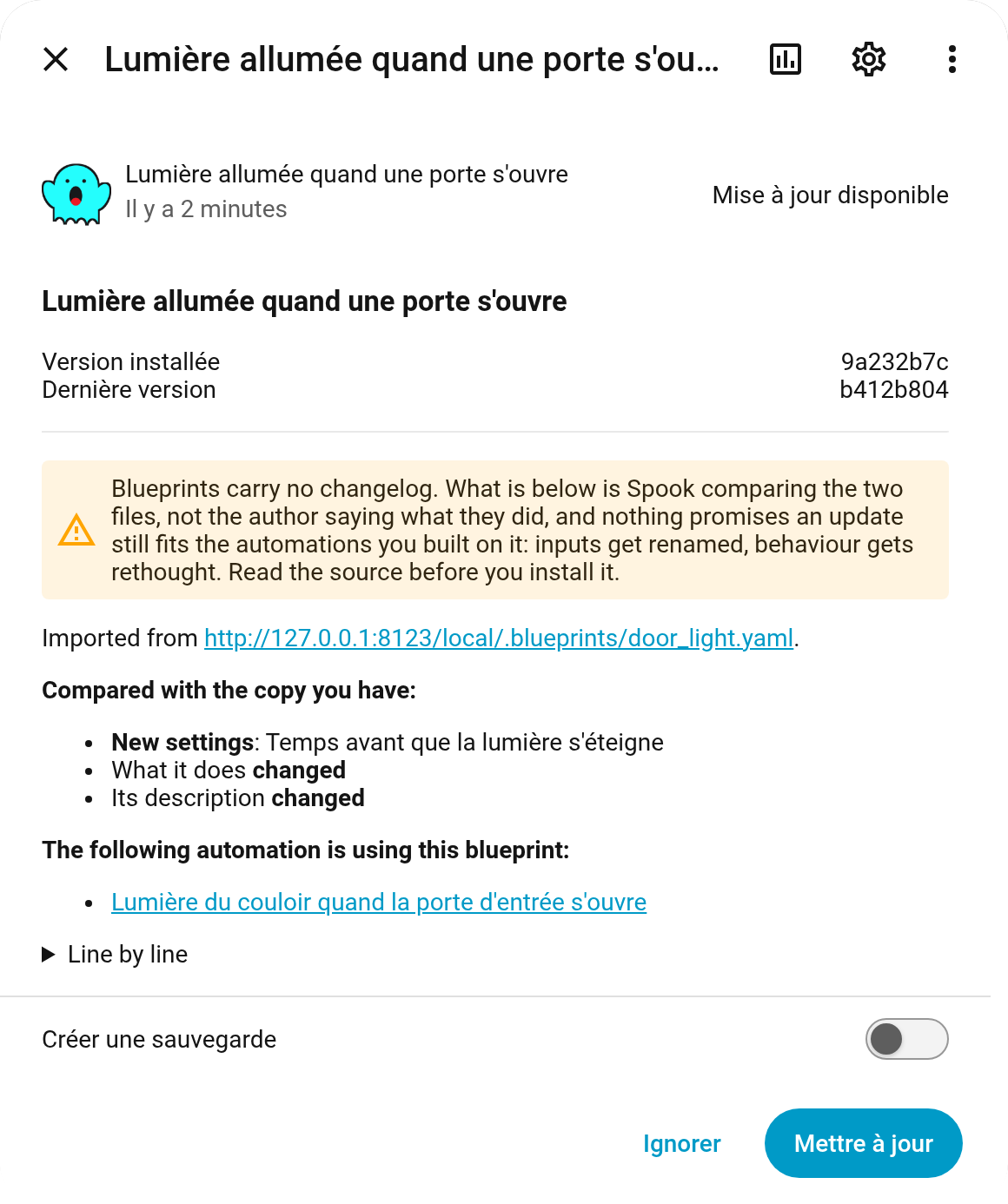
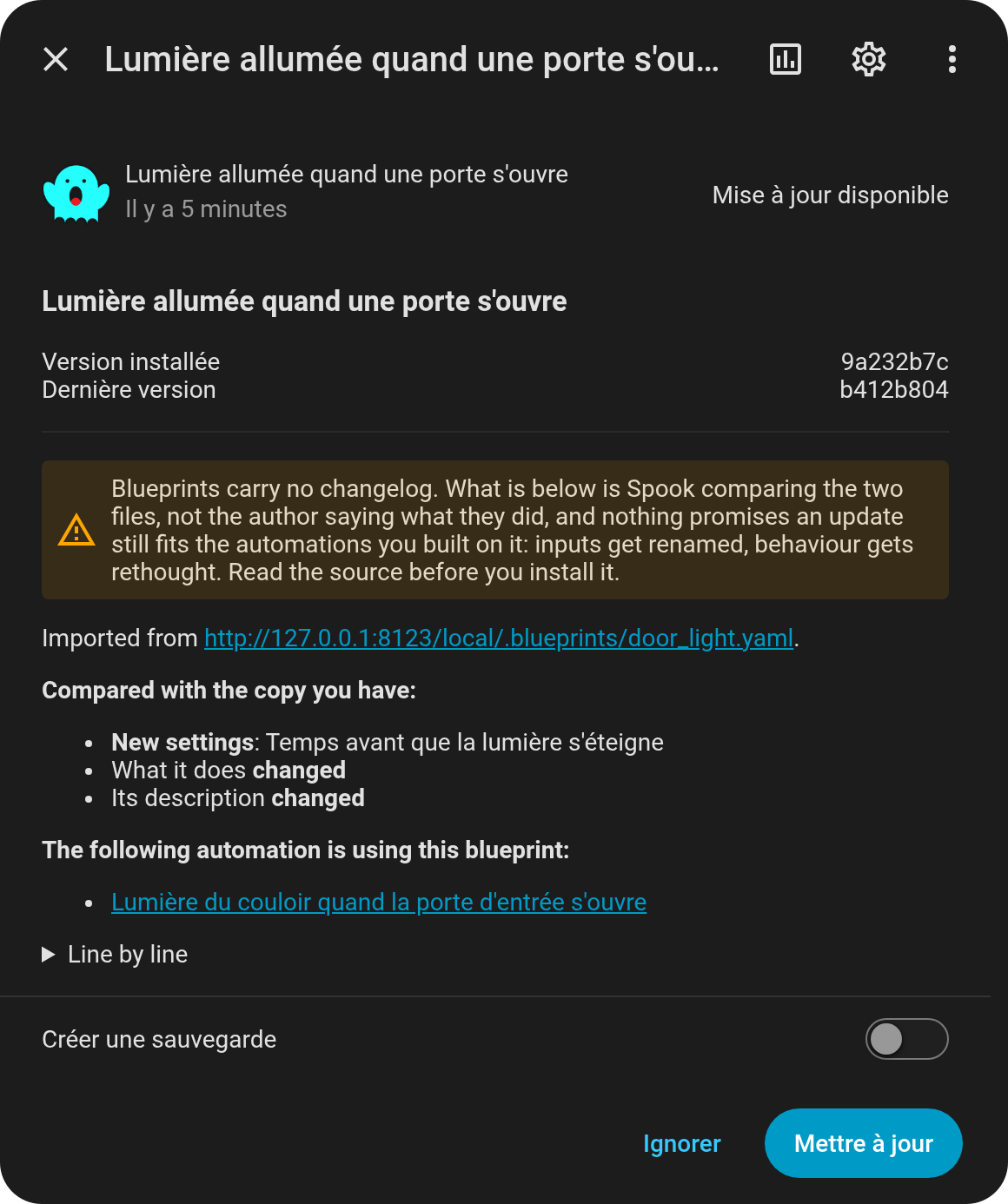
Toutes les autres boîtes de dialogue de mise à jour de Home Assistant vous montrent des notes de version. Celle-ci ne peut pas, parce qu'il n'y en a pas : un blueprint n'a pas de journal des modifications, et l'auteur n'a rien à dire nulle part.
La boîte de dialogue montre donc ce qui s'en rapproche le plus. D'abord, l'adresse d'où vient le blueprint, sous forme de lien, pour que vous puissiez lire ce qui a changé avant de décider. Ensuite, un avertissement. Un auteur qui améliore son blueprint ne veut pas dire qu'il convient encore aux automatisations que vous avez construites dessus : des entrées sont renommées, et un comportement est repensé.
Elle vous dit aussi ce qui a changé. C'est Spook qui compare les deux fichiers, pas l'auteur qui dit quoi que ce soit :
**Compared with the copy you have:**
- **New settings**: Wait time
- What it does **changed**
Ce qu'un auteur a fait, et ce qu'on vous dit :
| Ce que l'auteur a fait | Ce que dit la boîte de dialogue |
|---|---|
| Il a retouché la description | Its description changed |
| Il a ajouté une entrée | New settings: Wait time |
| Il a renommé une entrée, en gardant son libellé | New settings: Motion sensor (motion_sensor), Settings taken away: Motion sensor (motion_entity) |
| Il a mis un sélecteur sur une entrée | Settings changed: Motion sensor |
| Il a changé ce qu'il fait | What it does changed |
| Il a changé quand il se déclenche | When it runs changed |
| Il a changé le mode | How it handles overlapping runs changed |
| Il a déplacé deux réglages, ou les a regroupés en sections | The settings are arranged differently |
| Il a indiqué qu'il n'a plus besoin d'un Home Assistant précis | It no longer asks for a particular Home Assistant version |
| Il l'a réécrit, 80 choses ont changé | New settings: 80, What it does changed, When it runs changed |
Les réglages sont nommés comme leur auteur les a nommés, jusqu'à trois. Au-delà, vous avez le nombre : quatre-vingts noms, c'est un mur de texte, et ils sont tous dans le blueprint pour qui veut les lire.
Le renommage de ce tableau, c'est celui pour lequel tout ça existe. Disons qu'un auteur change la clé sous laquelle une entrée est enregistrée, et ne touche pas à son libellé. Vous avez deux réglages qui se lisent exactement pareil. Ce que vous avez rempli se trouve sous l'ancienne clé, et la nouvelle version ne regarde jamais là. La clé est donc affichée chaque fois qu'un libellé seul ne suffirait pas à les distinguer.
Et si Spook n'arrive pas à lire votre copie à ce moment-là, il le dit. Ne rien dire se lirait comme « rien n'a changé ».
En dessous, ce qui est construit sur le blueprint. Une mise à jour écrit par-dessus un fichier sur lequel d'autres choses tournent, et Home Assistant ne vous montre nulle part ailleurs lesquelles :
**The following 2 automations are using this blueprint:**

- [Hallway light](/config/automation/edit/hallway)
- [Porch light](/config/automation/edit/porch)
Chacune renvoie vers son éditeur, pour que vous puissiez aller voir ce qu'une mise à jour va toucher avant de l'installer. Une automatisation écrite en YAML sans id: n'a pas d'éditeur à ouvrir, donc celle-là renvoie plutôt vers la page de vue d'ensemble. Et quand rien n'est construit dessus, on vous le dit aussi. Ça veut dire que vous pouvez installer sans lire plus loin.
Et encore en dessous, la différence elle-même. Elle est repliée, parce que la plupart des gens ne veulent que la phrase au-dessus.
À quoi ressemble cette différence :
@@ -7,11 +7,14 @@
       name: Motion sensor
     light_target:
       name: Light
+    wait_time:
+      name: Wait time
+      default: 120
 trigger:
 - platform: state
   entity_id: !input motion_entity
   to: 'on'
 action:
-- service: light.turn_on
+- service: light.toggle
   entity_id: !input light_target
 mode: restart
Les deux côtés passent par le propre générateur YAML de Home Assistant avant d'être comparés. Sans ça, le fichier sur votre disque (écrit par Home Assistant) et celui qui vient d'être récupéré (dans la mise en page de son auteur) diffèrent par l'indentation et les guillemets avant de différer sur quoi que ce soit d'important. Ça donnait onze lignes sur un blueprint de dix-huit lignes qui n'avait pas changé du tout, et des centaines sur un gros. Écrits de la même façon, il ne reste que les vrais changements. Au-delà de cent lignes, ça s'arrête et ça dit combien il y en avait de plus, parce que tout part vers votre navigateur, que vous l'ouvriez ou non. Et un blueprint de plus de quelques milliers de lignes n'est pas comparé ligne par ligne du tout. Le travail croît avec le carré de la longueur : sur un vrai de 36 000 lignes, ça a pris dix secondes, pour quelque chose qui serait de toute façon coupé à cent lignes.
Ce qu'une mise à jour va vous coûter vient en premier, au-dessus de tout le reste. Personne ne lit jusqu'en bas pour trouver le titre. Ce qui a changé et ce qui est construit sur le blueprint sont toujours là en dessous, pour le contexte.
La couleur est le message. L'orange, c'est votre décision : ce qui est listé ne se chargera plus. Spook vous le dit, et installe quand même si vous le demandez. Le rouge, c'est celle de Spook : il n'écrira pas celui-là du tout.
Il y a exactement un cas rouge. Un blueprint qui dit avoir besoin d'un Home Assistant plus récent que celui que vous faites tourner ne peut pas marcher sur votre installation, quoi que vous fassiez à vos automatisations. L'écrire casserait tout ce qui repose dessus, sans autre issue que de mettre à jour Home Assistant.
Tout le reste est orange, y compris une mise à jour qui ajoute un réglage que personne n'a encore rempli. Ces automatisations arrêtent bien de se charger, et la boîte de dialogue le dit clairement. Mais mettre à jour d'abord et remplir le nouveau réglage ensuite est une façon normale de faire, et ce choix est le vôtre. Rien n'est perdu non plus : une automatisation arrêtée garde sa configuration et son ID, son éditeur l'ouvre normalement, et vous remplissez ce que la nouvelle version demande. Cocher Créer une sauvegarde d'abord veut dire que vous pouvez aussi remettre le blueprint comme avant.
Matter et ZHA mettent à peu près le même avertissement devant une mise à jour de firmware, pour à peu près la même raison.
À propos de ces numéros de version
Ils ressemblent à a1b2c3d4. Les blueprints n'ont pas de version. Il n'y a nulle part dans un blueprint où en mettre une : le format refuse tout ce qu'il ne reconnaît pas, donc un auteur ne peut pas en ajouter une même s'il le voulait.
Spook utilise donc à la place une empreinte du contenu. Même empreinte, même blueprint. Une empreinte différente veut dire que quelque chose a changé dedans. Elle ne peut pas vous dire si ce changement est plus récent ou meilleur, seulement que ce n'est pas ce que vous avez.
L'empreinte est prise sur ce que dit un blueprint, pas sur la mise en page du fichier. Home Assistant ne garde pas les octets qu'il a téléchargés. Il analyse un blueprint et le réécrit dans sa propre mise en forme, et cette mise en forme peut varier d'une installation et d'une version de Home Assistant à l'autre : largeur de ligne, guillemets, emoji écrit tel quel ou échappé. Rien de tout ça ne change ce que fait le blueprint, donc rien de tout ça ne change l'empreinte. L'adresse d'où il vient non plus, que Home Assistant enregistre dans le blueprint à l'import, ni l'ordre des réglages qu'il remplit pour un sélecteur que l'auteur a laissé vide : multiple, reorder et compagnie, c'est Home Assistant qui les ajoute, pas le blueprint.
Les commentaires et l'indentation n'en font pas partie non plus, puisqu'aucun des deux ne survit à l'analyse. Réordonner n'importe quelle autre clé, si. Home Assistant interprète certaines d'entre elles dans l'ordre où elles sont écrites, dont un bloc variables:, donc déplacer deux clés peut changer ce que fait un blueprint. Spook garde cet ordre, et n'essaie pas de deviner quels dictionnaires sont ceux qui s'exécutent. Se tromper là-dessus voudrait dire rater une vraie mise à jour, ce qui est pire que d'en signaler une de trop.
Quand une mise à jour casserait vos automatisations
Une entrée sans valeur par défaut doit être remplie par celui qui utilise le blueprint. Si une nouvelle version en demande une que vos automatisations ne renseignent pas, chaque automatisation basée sur ce blueprint arrête de se charger dès que le fichier est écrit, et la version avec laquelle elles marchaient a disparu.
Spook vérifie avant d'écrire quoi que ce soit, avec les propres règles de Home Assistant sur ce dont une entrée a besoin. Si une mise à jour laisserait vos automatisations incomplètes, il les nomme, avec les réglages qui manquent à chacune, au-dessus de tout le reste dans la boîte de dialogue. Il installe quand même si vous le lui demandez : ces automatisations arrêtent de se charger, elles gardent tout ce que vous avez réglé et leurs éditeurs s'ouvrent toujours, donc vous remplissez le nouveau réglage et elles reviennent.
Il vérifie aussi dans l'autre sens. Un blueprint peut être valide en tant que blueprint alors que ce qui en sort n'est pas quelque chose que Home Assistant acceptera. Le format des blueprints ne dit rien des déclencheurs, des actions ou de la séquence d'un script. Donc chaque automatisation et chaque script basé sur le blueprint est construit avec la nouvelle version et passe par la même validation qu'un rechargement, et tout ce qui ne se chargerait pas est nommé de la même façon. Celui-là, c'est à l'auteur du blueprint de le corriger, pas à vous : aucun réglage que vous remplissez n'y changera rien.
Et quand il ne peut pas savoir, il le dit à part. Lire ce qu'une automatisation fournit à un blueprint repose sur quelque chose que Home Assistant n'offre pas publiquement, et quand c'est hors de portée, Spook n'a rien sur quoi s'appuyer. Celles-là sont listées comme inconnues, pas comme cassées : une automatisation que Spook ne peut pas lire peut très bien aller.
Un blueprint qui dit avoir besoin d'un Home Assistant plus récent que celui que vous faites tourner est la seule chose que Spook refuse. L'écrire casserait chaque automatisation qui repose dessus, et rien de ce que vous faites à vos propres automatisations n'y change rien.
source_url: du fichier. Il n'y a alors plus rien à suivre, l'entité de mise à jour disparaît d'elle-même, et le blueprint est à vous. C'est aussi la façon d'arrêter de suivre un blueprint dont vous ne voulez plus les mises à jour.Actions
Spook ajoute une action pour les blueprints. Vous la trouvez partout où vous ajoutez une action, marquée d'un 👻.
Importer un blueprint
Télécharge un blueprint d'automatisation ou de script depuis une URL, et l'importe.
Pratique quand l'import fait partie de quelque chose de plus grand : un script qui configure une nouvelle installation avec les blueprints que vous utilisez toujours, ou un qui en importe toute une liste d'un coup. Pour un seul blueprint, le bouton d'import de la page des blueprints est la meilleure façon : il vous montre le blueprint, et les éventuelles erreurs ou avertissements, avant de l'importer.
Comment l'utiliser
- Ouvrez l'automatisation ou le script qui doit faire l'import, et sélectionnez Ajouter une action.
- Cherchez importer un blueprint, et sélectionnez Blueprint: Importer un blueprint 👻.
- Remplissez URL avec l'adresse du blueprint, comme le lien vers son sujet sur le forum de la communauté.
- Sélectionnez Enregistrer.
Vous voulez juste la voir marcher ? Essayer cette action l'ouvre dans votre Home Assistant, prête à être lancée une fois.
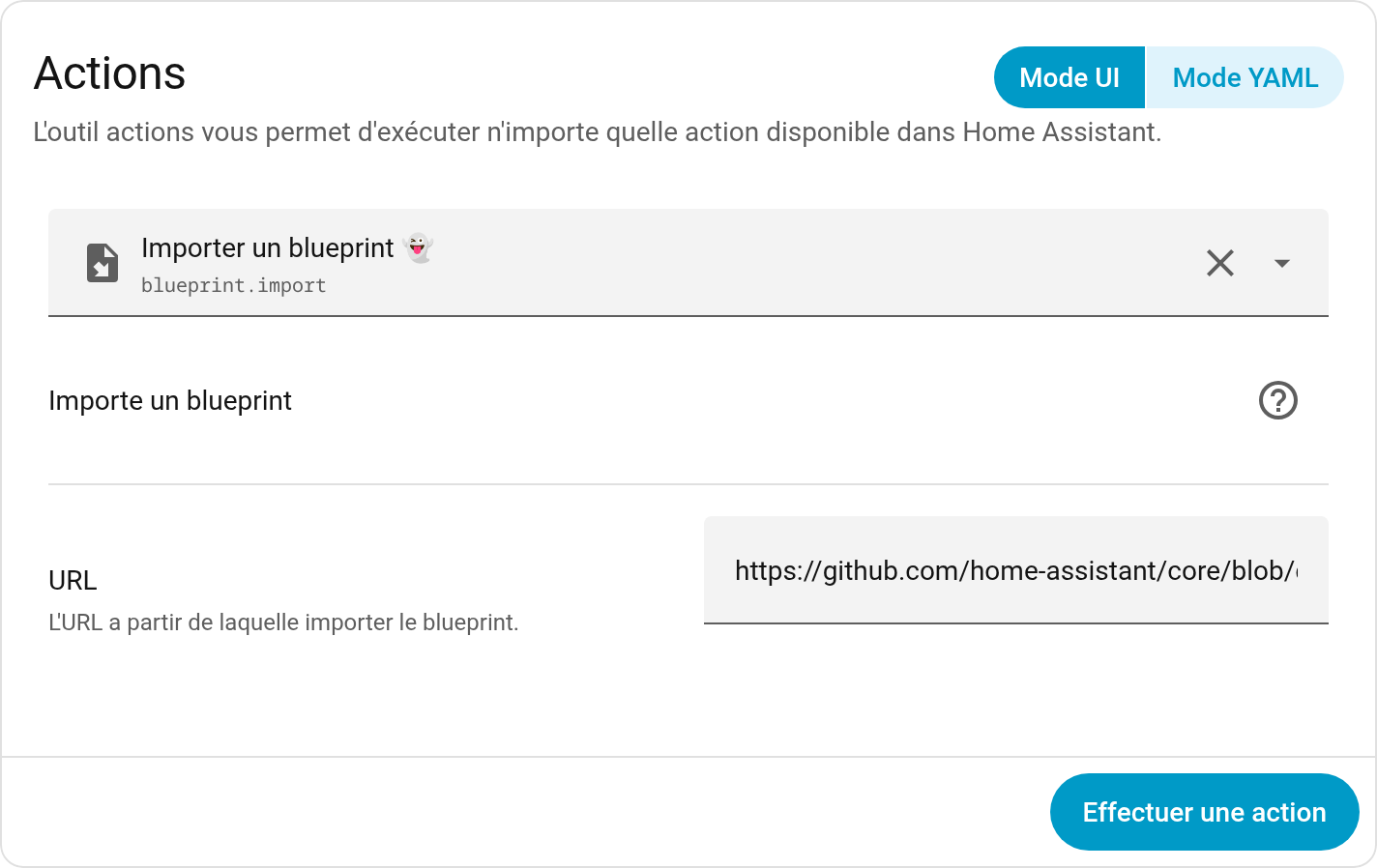
| Propriétés de l'action | |
|---|---|
| Action | Blueprint: Importer un blueprint 👻 |
| Nom de l'action | blueprint.import |
| Cibles de l'action | Pas de cibles |
| Réponse de l'action | Pas de réponse |
| Influence de Spook | Nouvelle action |
| Outils | Essayer cette action  |
| Paramètres de données de l'action | |||
|---|---|---|---|
| Attribut | Type | Obligatoire | Par défaut / Exemple |
url | chaîne | Oui | N'importe quelle URL vers un blueprint |
L'attribut url est l'URL du blueprint que vous voulez importer. Ça peut être n'importe quelle URL, tant qu'elle mène à un blueprint valide.
Importer un blueprint depuis le forum de la communauté :
action: blueprint.import
data:
  url: "https://community.home-assistant.io/t/your-blueprint-url"
Cas d'usage
Ce que les gens en font :
- Importer un blueprint depuis une automatisation ou un script, par exemple pour installer les mêmes blueprints sur un Home Assistant tout neuf sans les importer un par un à la main.
- Être prévenu quand l'auteur d'un blueprint que vous utilisez l'a modifié. Mieux que de découvrir des mois plus tard que le bug que vous contourniez était corrigé depuis longtemps.
- Mettre les entités de mise à jour des blueprints dans une automatisation à vous, pour qu'une notification parte quand l'une d'elles a du nouveau à dire.
Il manque quelque chose ici ?
Une action, une entité ou une correction que cette intégration devrait avoir ? Dites-le. Bloqué, ou vous avez trouvé un bug ? Il y a de l'aide.
Automatisations
Spook vous prévient quand une automatisation utilise quelque chose qui n'existe plus, comme une entité, une pièce ou une action, et ajoute des actions pour mettre une automatisation en veille ou la garder activée un moment.
Calendrier
Spook ajoute des actions pour modifier et supprimer des événements de calendrier depuis vos automatisations, en les trouvant par leur titre.