
Gestion des intégrations
Les intégrations de Home Assistant font le lien entre votre instance Home Assistant et vos appareils, services et plateformes. Vous les gérez dans Paramètres > Appareils et services, une par une, à la main.
Spook ajoute des actions pour ce travail, pour qu'une automatisation ou un script le fasse à votre place : désactiver une intégration puis la réactiver, l'empêcher de demander des mises à jour à ses appareils pendant un moment, ou ignorer d'un coup toute une pile d'appareils découverts.
Actions
Spook ajoute cinq actions pour les intégrations. Vous les trouvez partout où vous ajoutez une action, marquées d'un 👻. Elles appartiennent toutes à Home Assistant Core Integration, c'est donc le nom qui apparaît devant elles dans la liste.
Lancées à la main, ces actions demandent un utilisateur administrateur. Vos automatisations et vos scripts peuvent toujours les lancer.
Désactiver une intégration
Désactive une intégration, une de ses entrées ou toutes à la fois.
Certaines intégrations, vous ne les voulez actives qu'une partie du temps. Le thermostat de la maison de vacances, seulement quand vous y êtes. L'intégration des guirlandes de Noël, de décembre à janvier. Le service cloud avec un abonnement payant, seulement quand vous vous en servez vraiment. Le faire à la main dans Paramètres, ça marche, tant que quelqu'un y pense. Une automatisation, elle, y pense.
Tant qu'une intégration est désactivée, ses appareils et ses entités sont désactivés avec elle, exactement comme quand vous la désactivez dans Paramètres. Pour la réactiver, c'est Activer une intégration.
Comment l'utiliser
- Ouvrez l'automatisation ou le script qui doit le faire, et sélectionnez Ajouter une action.
- Cherchez désactiver une intégration, et sélectionnez Home Assistant Core Integration: Désactiver une intégration 👻.
- Sous Entrée d'intégration, choisissez l'intégration à désactiver. Une intégration configurée deux fois, comme deux ponts Hue, a deux entrées.
- Ou, pour désactiver toutes les entrées d'une intégration d'un coup, laissez ce champ vide et tapez son domaine sous Intégration, comme
hue. Le domaine est le nom technique court de l'intégration, celui que vous voyez dans son adresse dans Home Assistant. - Sélectionnez Enregistrer.
Vous voulez juste la voir marcher ? Essayer cette action l'ouvre dans votre Home Assistant, prête à être lancée une fois.
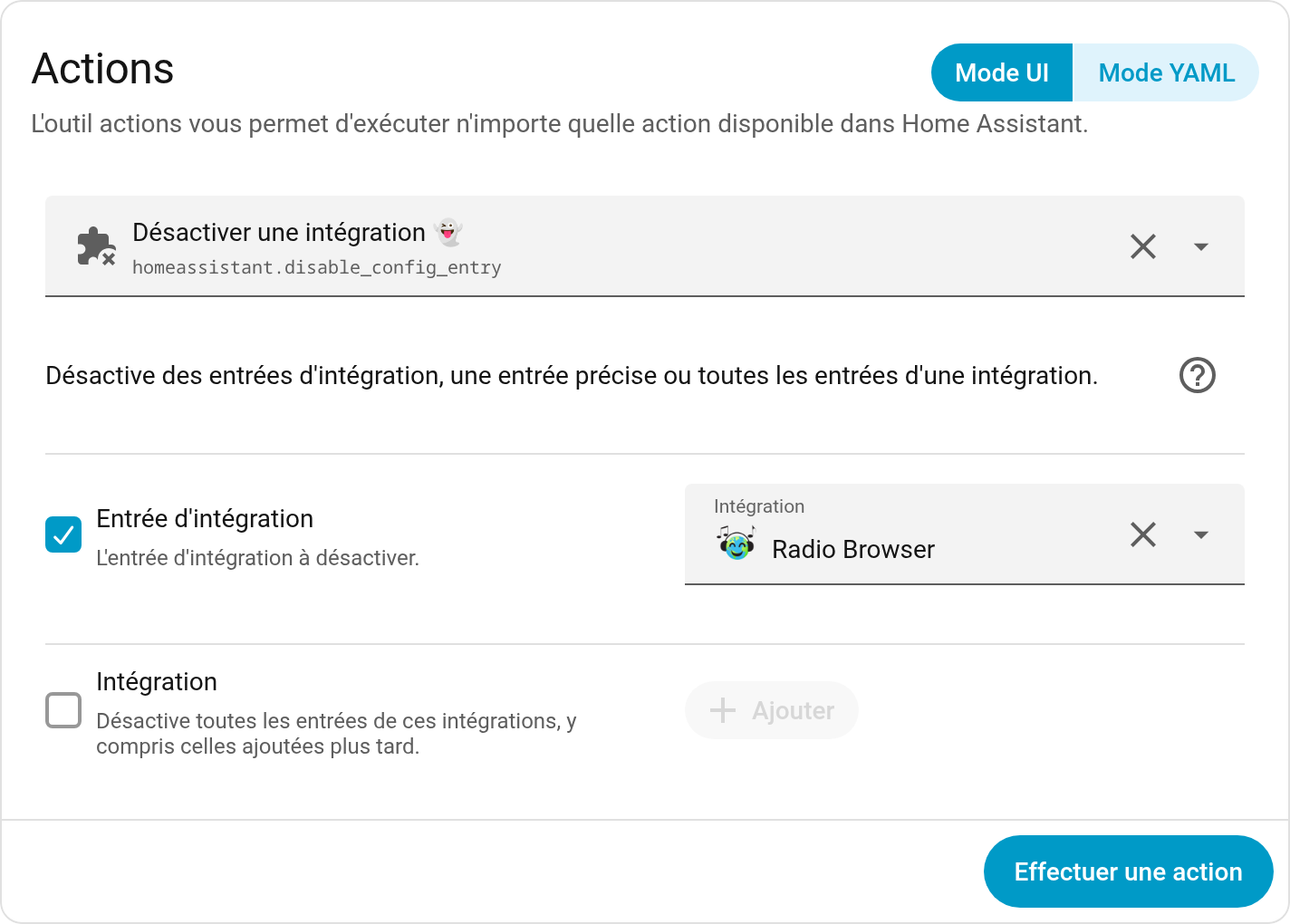
| Propriétés de l'action | |
|---|---|
| Action | Désactiver une intégration 👻 |
| Nom de l'action | homeassistant.disable_config_entry |
| Cibles de l'action | Non |
| Réponse de l'action | Pas de réponse |
| Influence de Spook | Nouvelle action |
| Outils | Essayer cette action  |
| Paramètres de données de l'action | |||
|---|---|---|---|
| Attribut | Type | Obligatoire | Par défaut / Exemple |
config_entry_id | chaîne | liste de chaînes | Non | dc23e666e6100f184e642a0ac345d3eb |
domain | chaîne | liste de chaînes | Non | hue |
Donnez l'un ou les deux. Un domain prend toutes les entrées de cette intégration, y compris celles ajoutées après l'écriture de l'automatisation. Un domaine sans aucune entrée est refusé, donc une faute de frappe vous donne une erreur.
Vous ne savez pas quel est le config_entry_id de votre intégration ? Ouvrez cette action dans l'outil Actions, choisissez l'intégration sous Entrée d'intégration, et sélectionnez Go to YAML mode. Le YAML affiche l'ID.
Une seule entrée d'une intégration :
action: homeassistant.disable_config_entry
data:
  config_entry_id: "dc23e666e6100f184e642a0ac345d3eb"
Toutes les entrées d'une intégration :
action: homeassistant.disable_config_entry
data:
  domain: hue
Plusieurs entrées à la fois :
action: homeassistant.disable_config_entry
data:
  config_entry_id:
    - "dc23e666e6100f184e642a0ac345d3eb"
    - "df98a97c9341a0f184e642a0ac345d3b"
Activer une intégration
Réactive une intégration, une de ses entrées ou toutes à la fois.
L'autre moitié de Désactiver une intégration. Le thermostat de la maison de vacances revient quand vous arrivez, les guirlandes de Noël reviennent en décembre. Elle active aussi une intégration que vous avez désactivée vous-même dans Paramètres. L'action se moque de savoir qui l'a désactivée.
Comment l'utiliser
- Ouvrez l'automatisation ou le script qui doit le faire, et sélectionnez Ajouter une action.
- Cherchez activer une intégration, et sélectionnez Home Assistant Core Integration: Activer une intégration 👻.
- Sous Entrée d'intégration, choisissez l'intégration à activer.
- Ou, pour activer toutes les entrées d'une intégration d'un coup, laissez ce champ vide et tapez son domaine sous Intégration, comme
hue. - Sélectionnez Enregistrer.
Vous voulez juste la voir marcher ? Essayer cette action l'ouvre dans votre Home Assistant, prête à être lancée une fois.
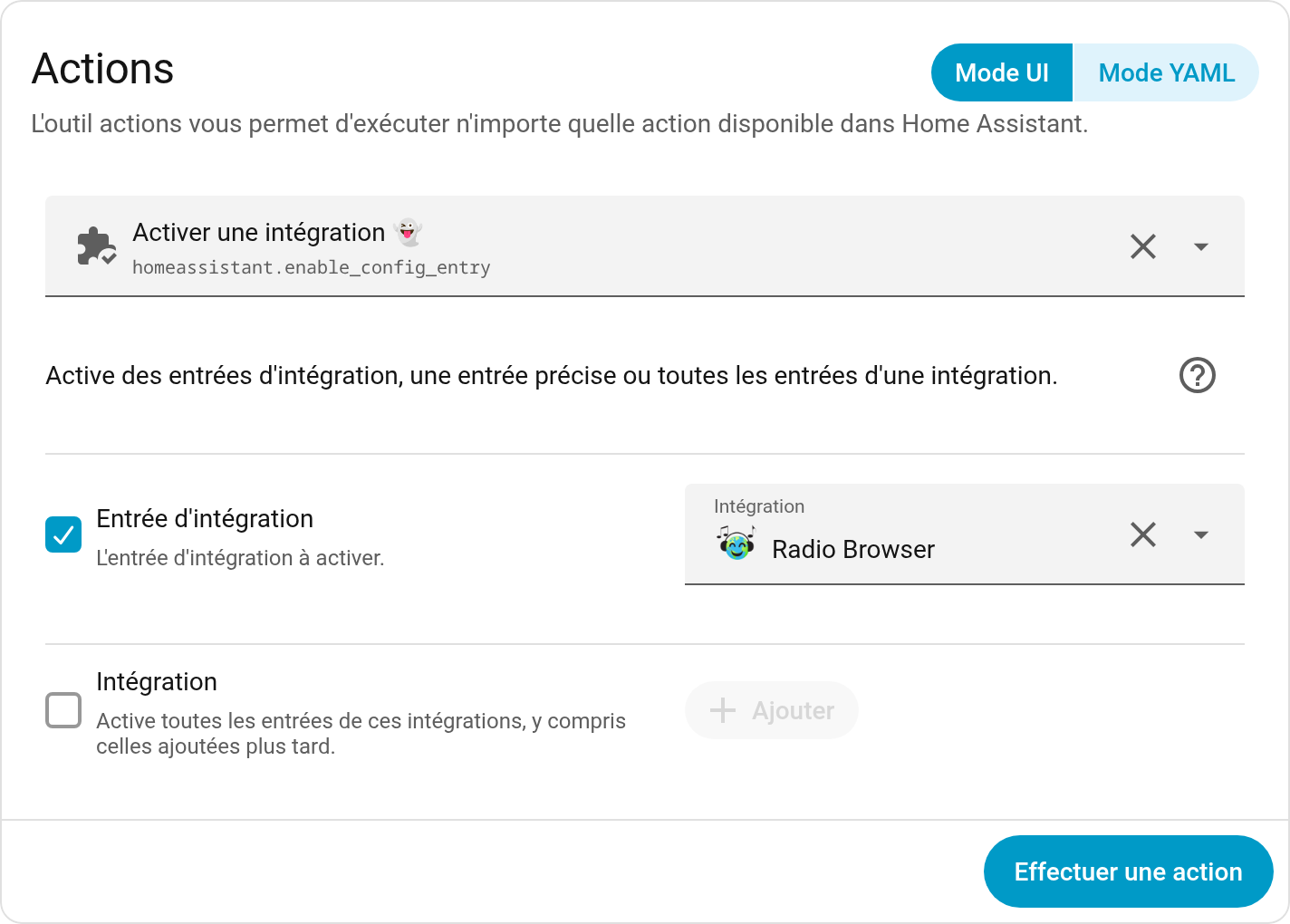
| Propriétés de l'action | |
|---|---|
| Action | Activer une intégration 👻 |
| Nom de l'action | homeassistant.enable_config_entry |
| Cibles de l'action | Non |
| Réponse de l'action | Pas de réponse |
| Influence de Spook | Nouvelle action |
| Outils | Essayer cette action |
| Paramètres de données de l'action | |||
|---|---|---|---|
| Attribut | Type | Obligatoire | Par défaut / Exemple |
config_entry_id | chaîne | liste de chaînes | Non | dc23e666e6100f184e642a0ac345d3eb |
domain | chaîne | liste de chaînes | Non | hue |
Donnez l'un ou les deux. Un domain prend toutes les entrées de cette intégration, y compris celles ajoutées après l'écriture de l'automatisation. Un domaine sans aucune entrée est refusé, donc une faute de frappe vous donne une erreur.
Vous ne savez pas quel est le config_entry_id de votre intégration ? Ouvrez cette action dans l'outil Actions, choisissez l'intégration sous Entrée d'intégration, et sélectionnez Go to YAML mode. Le YAML affiche l'ID.
Une seule entrée d'une intégration :
action: homeassistant.enable_config_entry
data:
  config_entry_id: "dc23e666e6100f184e642a0ac345d3eb"
Toutes les entrées d'une intégration :
action: homeassistant.enable_config_entry
data:
  domain: hue
Plusieurs entrées à la fois :
action: homeassistant.enable_config_entry
data:
  config_entry_id:
    - "dc23e666e6100f184e642a0ac345d3eb"
    - "df98a97c9341a0f184e642a0ac345d3b"
Désactiver la vérification périodique des mises à jour
Empêche une intégration de demander régulièrement des mises à jour à son appareil ou à son service.
Beaucoup d'intégrations interrogent : toutes les quelques secondes ou minutes, elles demandent des données fraîches. En général, c'est ce que vous voulez. Mais une intégration qui parle à une API payante coûte de l'argent à chaque interrogation, y compris quand personne n'est à la maison pour regarder les chiffres. Avec la vérification périodique coupée, l'intégration continue de fonctionner. Elle arrête seulement de demander d'elle-même.
Home Assistant a ce réglage sous forme d'interrupteur dans les options système d'une entrée d'intégration. Cette action bascule ce même interrupteur depuis une automatisation. Pour le remettre, c'est Activer la vérification périodique des mises à jour.
Comment l'utiliser
- Ouvrez l'automatisation ou le script qui doit le faire, et sélectionnez Ajouter une action.
- Cherchez désactiver la vérification, et sélectionnez Home Assistant Core Integration: Désactiver la vérification périodique des mises à jour 👻.
- Sous Entrée d'intégration, choisissez l'intégration qui doit arrêter d'interroger.
- Sélectionnez Enregistrer.
Vous voulez juste la voir marcher ? Essayer cette action l'ouvre dans votre Home Assistant, prête à être lancée une fois.
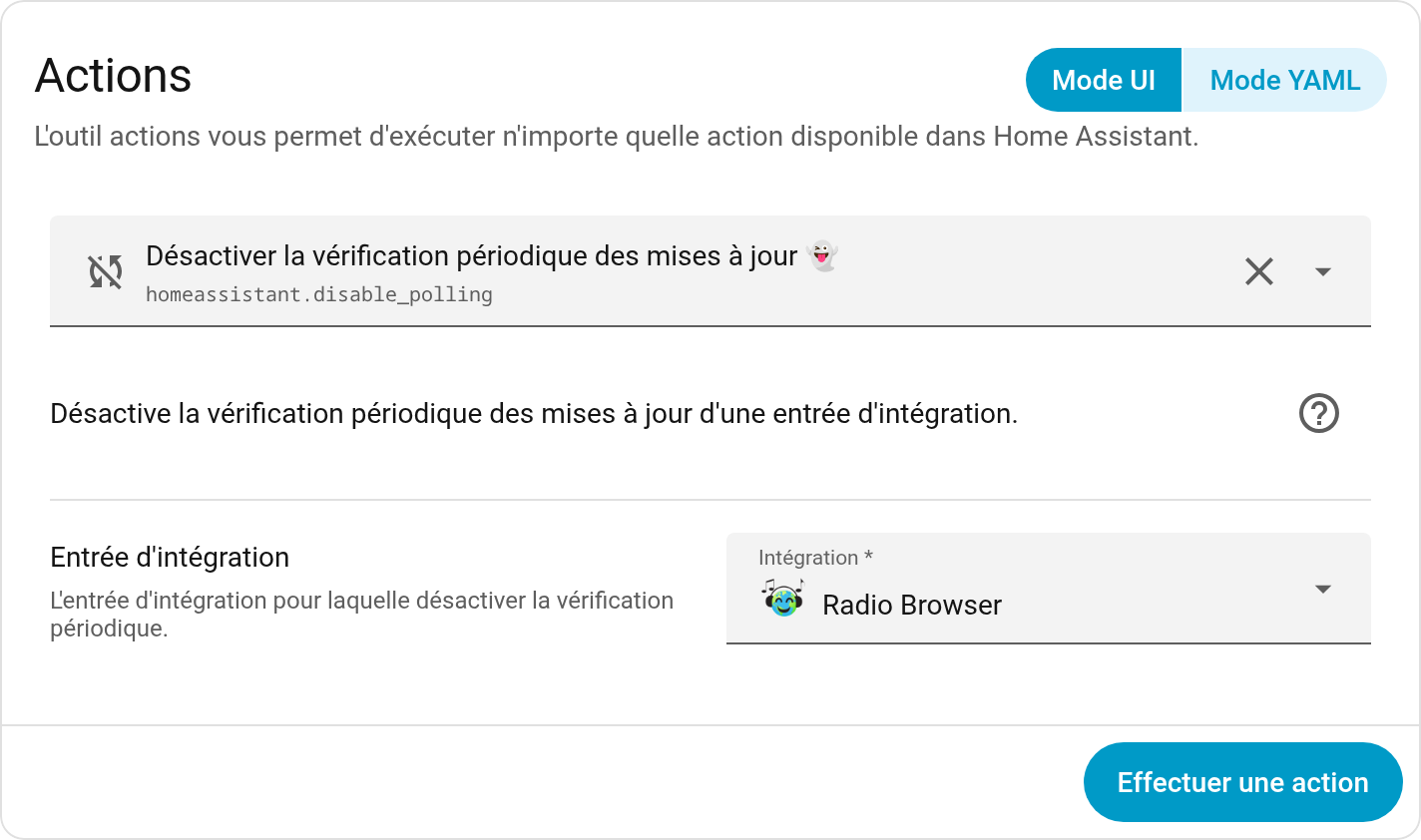
| Propriétés de l'action | |
|---|---|
| Action | Désactiver la vérification périodique des mises à jour 👻 |
| Nom de l'action | homeassistant.disable_polling |
| Cibles de l'action | Non |
| Réponse de l'action | Pas de réponse |
| Influence de Spook | Nouvelle action |
| Outils | Essayer cette action |
| Paramètres de données de l'action | |||
|---|---|---|---|
| Attribut | Type | Obligatoire | Par défaut / Exemple |
config_entry_id | chaîne | Oui | dc23e666e6100f184e642a0ac345d3eb |
Vous ne savez pas quel est le config_entry_id de votre intégration ? Ouvrez cette action dans l'outil Actions, choisissez l'intégration sous Entrée d'intégration, et sélectionnez Go to YAML mode. Le YAML affiche l'ID.
Arrêter la vérification périodique d'une entrée d'intégration :
action: homeassistant.disable_polling
data:
  config_entry_id: "dc23e666e6100f184e642a0ac345d3eb"
- L'interrupteur dans l'interface recharge l'intégration juste après que vous l'avez basculé. Cette action ne le fait pas, et certaines intégrations ne regardent ce réglage qu'au chargement. Si l'interrogation continue, faites suivre cette action de Home Assistant Core Integration: Reload config entry (
homeassistant.reload_config_entry) pour la même entrée. - Elle prend une seule entrée d'intégration à la fois. Pour plusieurs, ajoutez l'action une fois pour chacune.
- Une intégration qui n'interroge pas, parce que son appareil envoie lui-même ses mises à jour, n'a rien à arrêter.
Activer la vérification périodique des mises à jour
Permet à nouveau à une intégration de demander régulièrement des mises à jour à son appareil ou à son service.
L'autre moitié de Désactiver la vérification périodique des mises à jour. Arrêtez d'interroger l'API payante quand vous quittez la maison, relancez-la quand vous rentrez. Le même interrupteur que dans les options système de l'entrée d'intégration, basculé depuis une automatisation.
Comment l'utiliser
- Ouvrez l'automatisation ou le script qui doit le faire, et sélectionnez Ajouter une action.
- Cherchez activer la vérification, et sélectionnez Home Assistant Core Integration: Activer la vérification périodique des mises à jour 👻.
- Sous Entrée d'intégration, choisissez l'intégration qui doit recommencer à interroger.
- Sélectionnez Enregistrer.
Vous voulez juste la voir marcher ? Essayer cette action l'ouvre dans votre Home Assistant, prête à être lancée une fois.
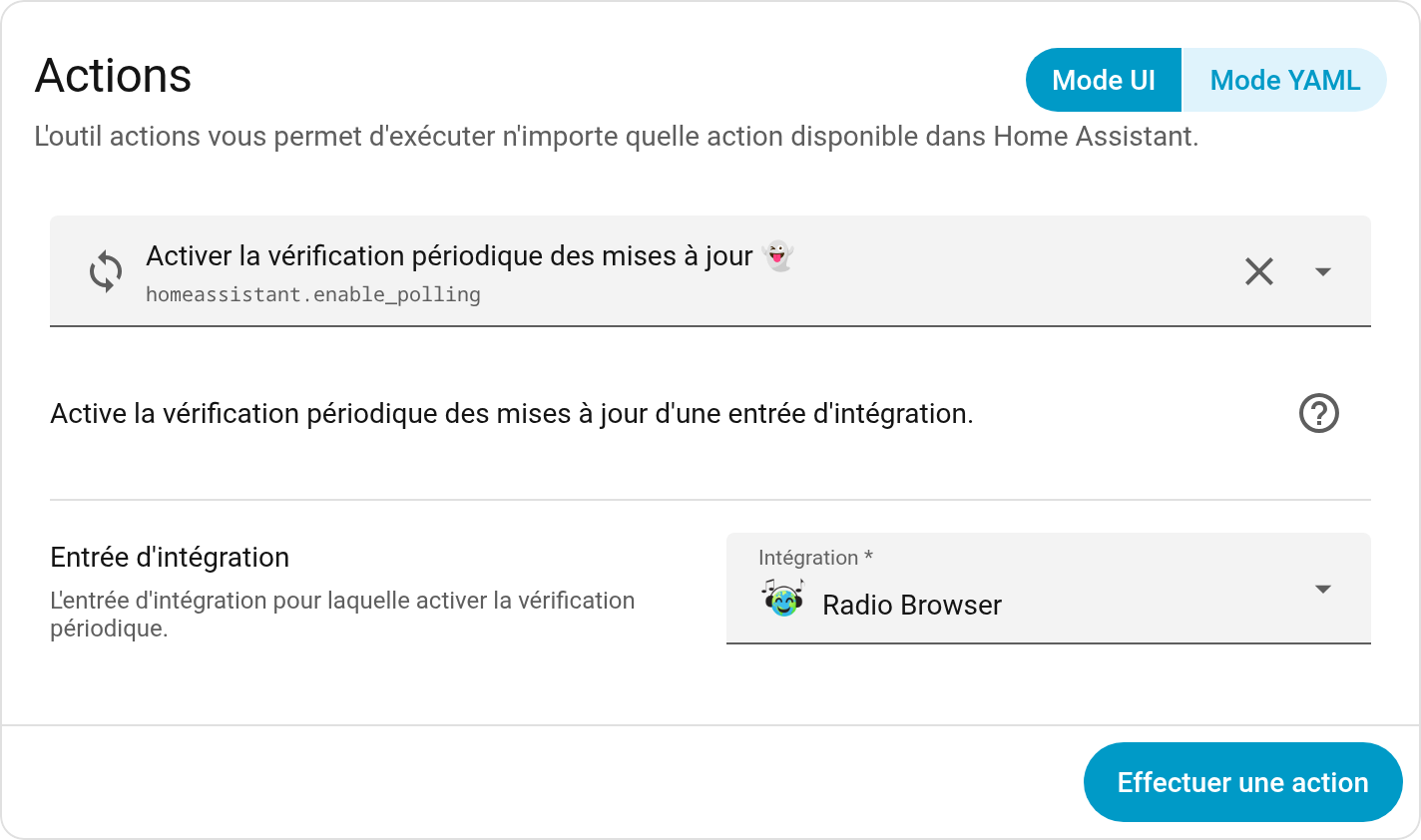
| Propriétés de l'action | |
|---|---|
| Action | Activer la vérification périodique des mises à jour 👻 |
| Nom de l'action | homeassistant.enable_polling |
| Cibles de l'action | Non |
| Réponse de l'action | Pas de réponse |
| Influence de Spook | Nouvelle action |
| Outils | Essayer cette action |
| Paramètres de données de l'action | |||
|---|---|---|---|
| Attribut | Type | Obligatoire | Par défaut / Exemple |
config_entry_id | chaîne | Oui | dc23e666e6100f184e642a0ac345d3eb |
Vous ne savez pas quel est le config_entry_id de votre intégration ? Ouvrez cette action dans l'outil Actions, choisissez l'intégration sous Entrée d'intégration, et sélectionnez Go to YAML mode. Le YAML affiche l'ID.
Relancer la vérification périodique d'une entrée d'intégration :
action: homeassistant.enable_polling
data:
  config_entry_id: "dc23e666e6100f184e642a0ac345d3eb"
- L'interrupteur dans l'interface recharge l'intégration juste après que vous l'avez basculé. Cette action ne le fait pas, et une intégration ne lance souvent son interrogation qu'au chargement. Pour la relancer tout de suite, faites suivre cette action de Home Assistant Core Integration: Reload config entry (
homeassistant.reload_config_entry) pour la même entrée. - Elle prend une seule entrée d'intégration à la fois. Pour plusieurs, ajoutez l'action une fois pour chacune.
Ignorer tous les appareils et services découverts
Ignore d'un coup tout ce que Home Assistant a découvert et qui attend que vous le configuriez.
Home Assistant trouve tout seul des choses sur votre réseau, et les liste comme découvertes dans Paramètres > Appareils et services. Très bien quand c'est la nouvelle lampe que vous venez d'acheter. Moins bien quand c'est la télé des voisins, chaque gadget Bluetooth qui passe, ou la même imprimante pour la troisième fois. Vous pouvez les ignorer une par une. Ceci les ignore toutes à la fois.
Vous pouvez la limiter à une seule intégration. Par exemple, lancez-la chaque nuit pour l'intégration bluetooth uniquement, et gardez le reste des découvertes pour y jeter un œil vous-même.
Comment l'utiliser
- Ouvrez l'automatisation ou le script qui doit le faire, et sélectionnez Ajouter une action.
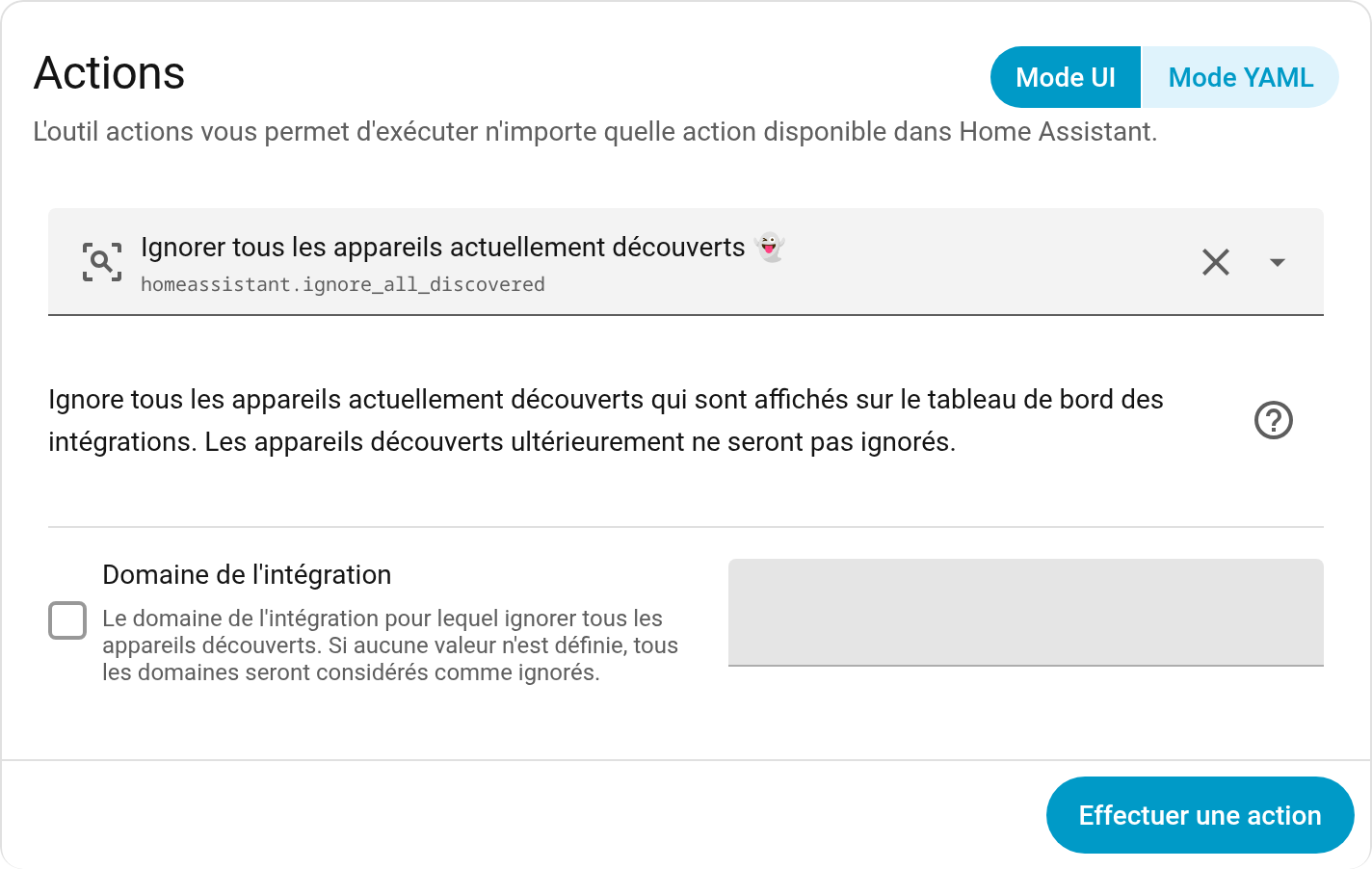
- Cherchez ignorer tous, et sélectionnez Home Assistant Core Integration: Ignorer tous les appareils actuellement découverts 👻.
- Pour n'ignorer que ce qu'une seule intégration a découvert, tapez son domaine sous Domaine de l'intégration, comme
bluetooth. Laissez vide pour tout ignorer. - Sélectionnez Enregistrer.
Vous voulez juste la voir marcher ? Essayer cette action l'ouvre dans votre Home Assistant, prête à être lancée une fois.
| Propriétés de l'action | |
|---|---|
| Action | Ignorer tous les appareils actuellement découverts 👻 |
| Nom de l'action | homeassistant.ignore_all_discovered |
| Cibles de l'action | Non |
| Réponse de l'action | Pas de réponse |
| Influence de Spook | Nouvelle action |
| Outils | Essayer cette action |
| Paramètres de données de l'action | |||
|---|---|---|---|
| Attribut | Type | Obligatoire | Par défaut / Exemple |
domain | chaîne | Non | bluetooth |
Chaque découverte arrive dans la liste des intégrations ignorées, avec le nom que Home Assistant affichait pour elle et un 👻 derrière, pour que vous sachiez lesquelles Spook a ignorées. Quand Home Assistant n'a pas de nom pour l'une d'elles, elle s'appelle « Ignored by Spook ». Vous pouvez arrêter d'ignorer n'importe laquelle depuis cette liste, comme pour une que vous avez ignorée vous-même.
Ignorer tout ce qu'ESPHome a découvert :
action: homeassistant.ignore_all_discovered
data:
  domain: "esphome"
Blueprints et tutoriels
Il n'existe pas encore de blueprints ou de tutoriels connus pour ces actions. Vous en avez fait un, ou trouvé un ? Dites-le-nous sur nos forums de discussion.
Demandes de fonctionnalités, idées et support
Une idée pour aller plus loin, comme une nouvelle action, entité ou correction ? Dites-le-nous sur nos forums de discussion.
Bloqué, ou vous avez trouvé un bug ? La page Support vous dit où trouver de l'aide.
Vue d'ensemble
Spook ajoute des actions à Home Assistant pour gérer les intégrations, étiquettes, catégories, étages, pièces, appareils, entités et utilisateurs depuis vos automatisations et scripts.
Gestion des étiquettes
Spook ajoute à Home Assistant des actions pour créer, modifier et supprimer des étiquettes, et pour les poser sur des pièces, des appareils et des entités ou les en retirer, depuis vos propres automatisations et scripts.