
 Capteur
L'intégration capteur est celle qui rapporte des choses : des températures, une consommation électrique, le niveau de remplissage des poubelles. La plupart des intégrations que vous installez en apportent quelques-uns.
Home Assistant vous laisse régler le nombre de décimales qu'affiche un capteur, mais un capteur à la fois, dans ses paramètres. Ça va pour un seul. Beaucoup moins quand une intégration vous donne quarante capteurs de puissance qui affichent tous six décimales.
Actions
Spook ajoute une action pour les capteurs. Vous la trouvez partout où vous ajoutez une action, marquée d'un 👻.
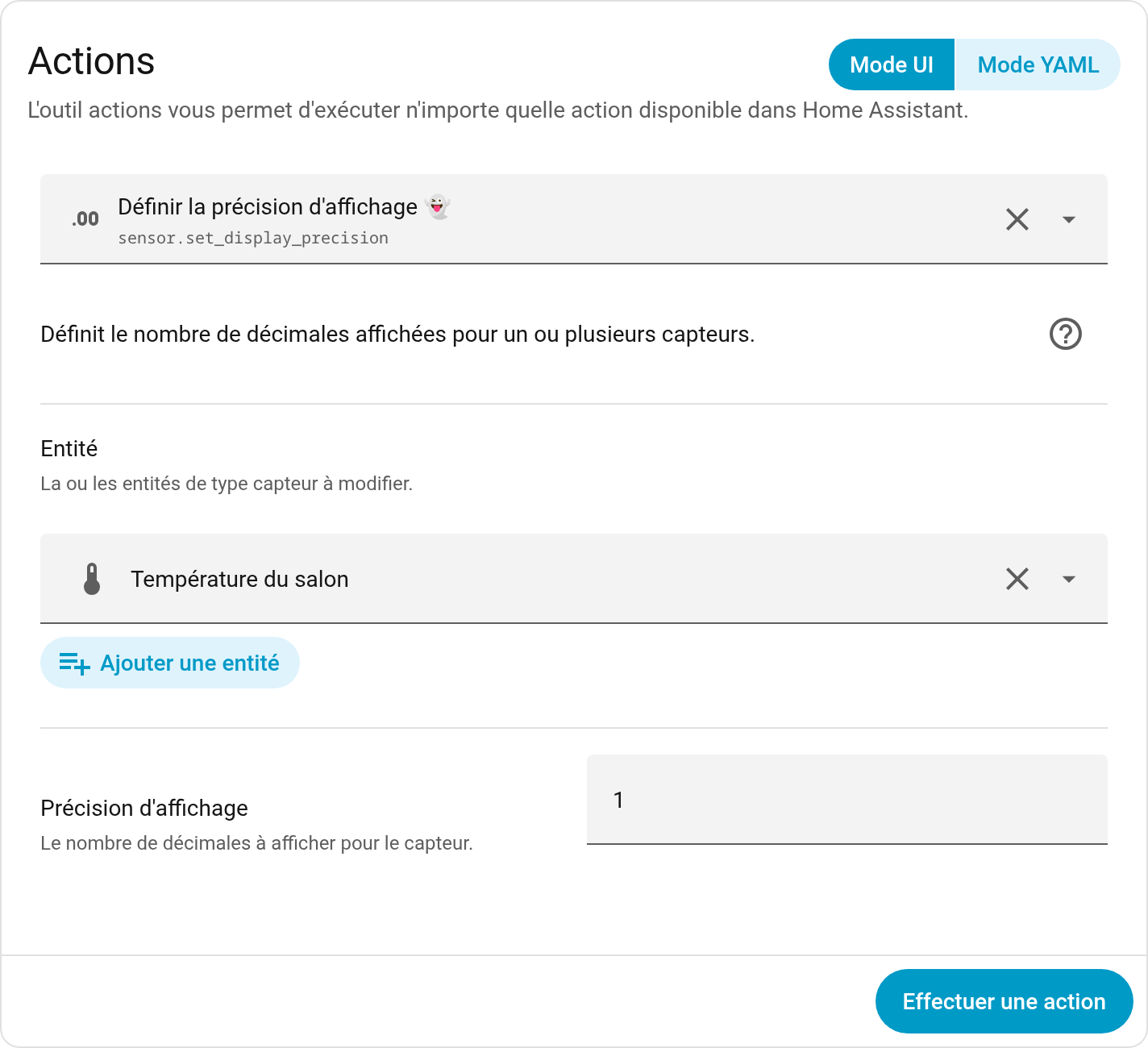
Définir la précision d'affichage
Règle le nombre de décimales affichées pour un ou plusieurs capteurs.
Le même réglage que celui que vous trouvez sous Précision d'affichage dans les paramètres d'un capteur, pour autant de capteurs que vous voulez en une fois. Ramenez tout ce qu'une intégration a ajouté à une seule décimale. Ou affichez-en quelques-unes de plus sur un capteur pendant que vous cherchez pourquoi une valeur paraît bizarre, et remettez-le comme avant ensuite.
Comment l'utiliser
- Ouvrez l'automatisation ou le script qui doit le faire, et sélectionnez Ajouter une action.
- Cherchez précision d'affichage, et sélectionnez Capteur: Définir la précision d'affichage 👻.
- Sous Entité, choisissez les capteurs.
- Réglez Précision d'affichage sur le nombre de décimales, comme
1. - Sélectionnez Enregistrer.
Un rangement ponctuel n'a pas du tout besoin d'automatisation : le lien ci-dessous le lance une fois.
Vous voulez juste la voir marcher ? Essayer cette action l'ouvre dans votre Home Assistant, prête à être lancée une fois.
| Propriétés de l'action | |
|---|---|
| Action | Capteur: Définir la précision d'affichage 👻 |
| Nom de l'action | sensor.set_display_precision |
| Cibles de l'action | Non |
| Réponse de l'action | Pas de réponse |
| Influence de Spook | Nouvelle action |
| Outils | Essayer cette action  |
| Paramètres de données de l'action | |||
|---|---|---|---|
| Attribut | Type | Obligatoire | Par défaut / Exemple |
entity_id | chaîne ou liste | Oui | "sensor.living_room_temperature" |
display_precision | entier | Oui | 1 |
C'est le même réglage que celui des paramètres d'un capteur dans l'interface : il survit donc aux redémarrages et s'applique partout où le capteur est affiché.
Chaque entité que vous nommez est vérifiée avant qu'aucune ne soit modifiée. Si l'une d'elles n'existe pas, tout l'appel échoue et rien n'est touché. Vous ne vous retrouvez pas avec la moitié de vos capteurs modifiés.
Une décimale pour les deux températures :
action: sensor.set_display_precision
data:
  entity_id:
    - sensor.living_room_temperature
    - sensor.bedroom_temperature
  display_precision: 1
- Seuls les capteurs qui ont un ID unique peuvent être modifiés, les mêmes qui ont des paramètres dans l'interface. Un capteur sans ID unique provoque une erreur.
- Modifier les paramètres d'un capteur est réservé aux administrateurs, comme dans l'interface. Une automatisation ou un script peut quand même l'utiliser.
Cas d'usage
Ce que les gens en font :
- Ramener chaque capteur qu'une intégration a ajouté à un nombre raisonnable de décimales en une seule action, au lieu de les ouvrir un par un dans l'interface.
- Afficher plus de décimales sur un capteur pour un temps, par exemple pour comprendre pourquoi une valeur paraît fausse, et le remettre comme avant ensuite.
Il manque quelque chose ici ?
Une action, une entité ou une correction que cette intégration devrait avoir ? Dites-le. Bloqué, ou vous avez trouvé un bug ? Il y a de l'aide.
Sélecteur
Spook ajoute à l'intégration sélecteur de Home Assistant une action qui choisit une option au hasard, parmi toutes ou parmi celles que vous nommez.
Switch as X
L'entrée Switch as X transforme un interrupteur de Home Assistant en lumière, ouverture, ventilateur, serrure, sirène ou vanne. Spook vous prévient quand l'interrupteur derrière a disparu.