
 Calendrier
L'intégration calendrier amène des calendriers dans Home Assistant : un calendrier local, CalDAV, Google Agenda, et d'autres.
Une automatisation peut mettre un événement dans un calendrier avec calendar.create_event, et ça s'arrête là. Les calendriers qui savent supprimer un événement ne le font que si on le leur demande depuis le panneau du calendrier. Spook ajoute les actions pour modifier un événement, et pour le retirer.
Spook trouve les événements comme une automatisation le peut : par leur titre, sur une période donnée. Pas besoin de connaître d'abord l'identifiant caché d'un événement.
Actions
Spook ajoute deux actions pour les calendriers. Vous les trouvez partout où vous ajoutez une action, marquées d'un 👻.
Supprimer un événement
Supprime des événements d'un calendrier, trouvés par leur titre sur une période donnée.
Une automatisation peut mettre un événement dans un calendrier, et Home Assistant en reste là. Le rappel pour sortir les poubelles reste là une fois les poubelles sorties, et l'événement « arrivée des invités » reste après l'annulation de la visite. Cette action permet à l'automatisation de ranger derrière elle.
Quand rien ne correspond, rien ne se passe. C'est voulu : « supprime-le s'il est là », c'est ce dont une automatisation qui range a besoin.
Comment l'utiliser
- Ouvrez l'automatisation ou le script qui doit supprimer l'événement, et sélectionnez Ajouter une action.
- Cherchez supprimer un événement, et sélectionnez Calendrier: Supprimer un événement 👻.
- Sous Cibles, choisissez le calendrier.
- Remplissez Résumé avec le titre de l'événement, exactement comme dans le calendrier.
- Réglez Durée sur la période à parcourir, comme 24 heures. Spook cherche à partir de maintenant, sauf si vous réglez Date et heure de début.
- Sélectionnez Enregistrer.
Vous voulez juste la voir marcher ? Essayer cette action l'ouvre dans votre Home Assistant, prête à être lancée une fois.
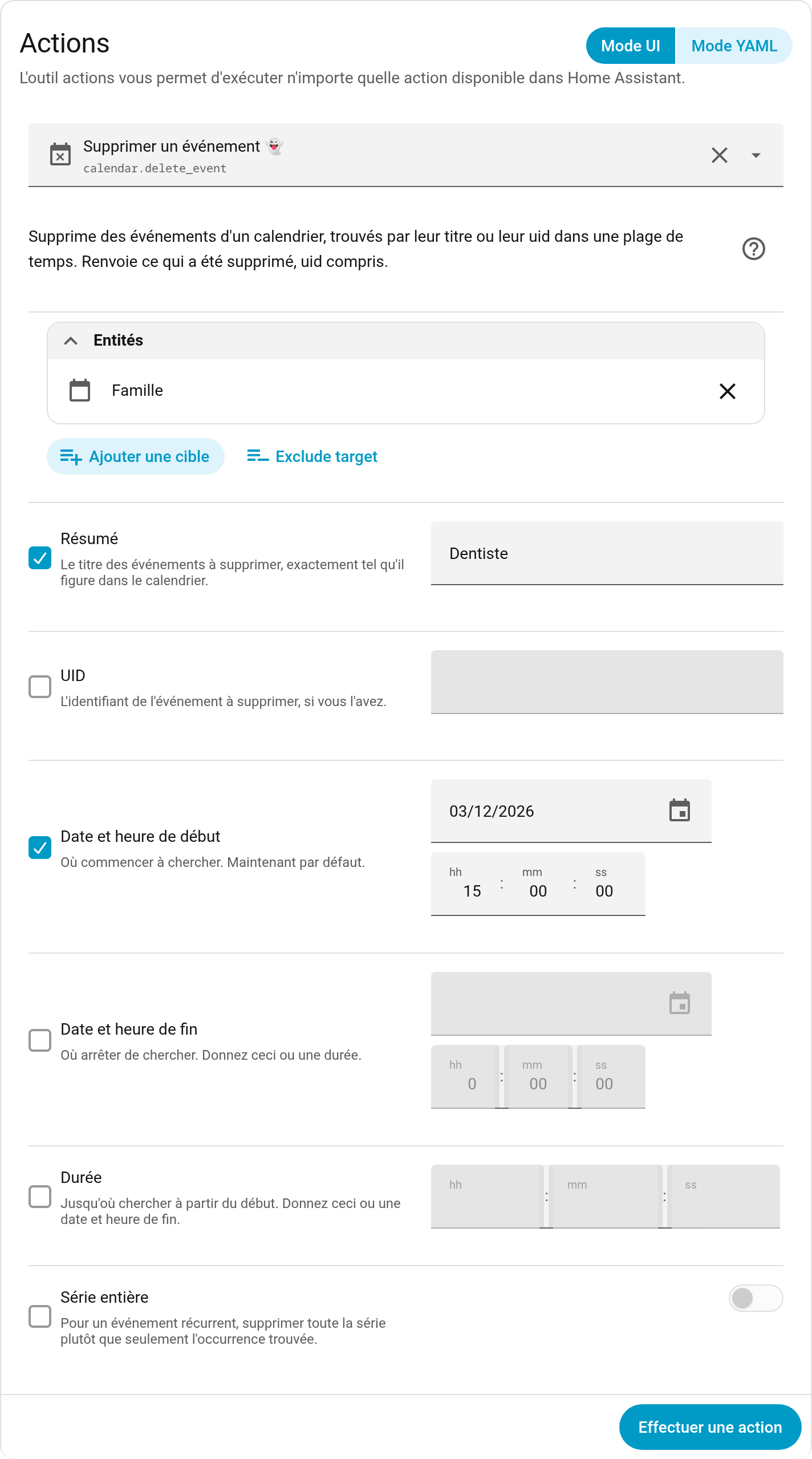
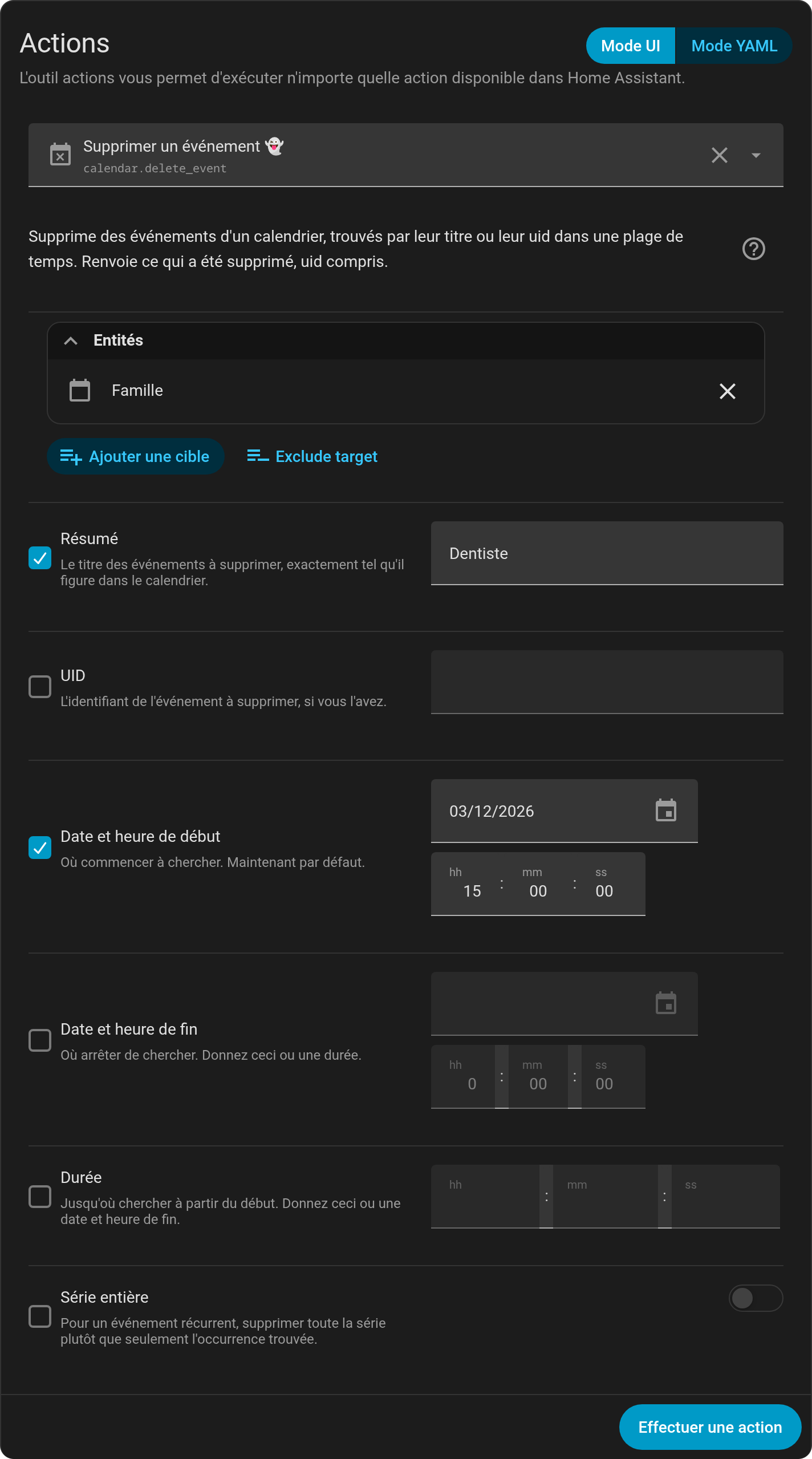
| Propriétés de l'action | |
|---|---|
| Action | Calendrier: Supprimer un événement 👻 |
| Nom de l'action | calendar.delete_event |
| Cibles de l'action | Oui, les entités calendar qui savent supprimer des événements |
| Réponse de l'action | Facultative, les événements supprimés |
| Influence de Spook | Nouvelle action |
| Outils | Essayer cette action  |
| Paramètres de données de l'action | |||
|---|---|---|---|
| Attribut | Type | Obligatoire | Par défaut / Exemple |
summary | chaîne | Non, mais celui-ci ou uid | Dentiste |
uid | chaîne | Non, mais celui-ci ou summary | |
start_date_time | date et heure | Non | Maintenant |
end_date_time | date et heure | Non, mais celui-ci ou duration | 2026-10-04 20:00:00 |
duration | durée | Non, mais celui-ci ou end_date_time | {"hours": 24} |
whole_series | booléen | Non | false |
Les calendriers suppriment un événement par son uid, un identifiant que chaque événement a, et calendar.get_events le laisse de côté dans ce qu'il renvoie. C'est pour ça que Spook trouve plutôt les événements par leur titre, ou par un uid quand vous en avez un.
Les événements sont cherchés à partir de start_date_time, c'est-à-dire maintenant si vous le laissez vide, jusqu'à end_date_time ou pendant duration, de la même façon que calendar.get_events les lit. Chaque événement de cette période avec exactement ce summary, ou ce uid, ou les deux, est supprimé.
Un événement qui se répète est trouvé occurrence par occurrence, et seules les occurrences trouvées sont supprimées. Mettez whole_series pour supprimer toute la série à la place.
La réponse liste chaque événement supprimé, pour chaque calendrier, avec son uid, son recurrence_id, son summary, son start et son end.
Retirer le rappel qu'une automatisation a mis plus tôt dans la journée :
action: calendar.delete_event
target:
  entity_id: calendar.family
data:
  summary: Take the bins out
  duration:
    hours: 24
- Un
summaryou unuidest obligatoire. Une période seule supprimerait tout ce qu'elle contient. C'est comme ça qu'un calendrier se vide par accident. - Le titre doit correspondre exactement, majuscules comprises.
- Seuls les calendriers qui savent supprimer des événements peuvent être ciblés. Un calendrier en lecture seule, comme un flux de jours fériés, refuse l'action.
- Un événement auquel le calendrier ne donne pas d'uid ne peut pas être distingué des autres, donc il est laissé tranquille.
Modifier un événement
Modifie des événements d'un calendrier, trouvés par leur titre sur une période donnée : un nouveau titre, un nouveau lieu, ou de nouveaux horaires.
Les projets bougent. Le dentiste a du retard, ou le barbecue est repoussé d'une heure à cause de la pluie. Une automatisation qui le sait peut maintenant modifier l'événement, pour que vous n'ayez pas à ouvrir l'application de calendrier.
Comment l'utiliser
- Ouvrez l'automatisation ou le script qui doit modifier l'événement, et sélectionnez Ajouter une action.
- Cherchez modifier un événement, et sélectionnez Calendrier: Modifier un événement 👻.
- Sous Cibles, choisissez le calendrier.
- Remplissez Résumé avec le titre de l'événement, exactement comme dans le calendrier, et réglez Durée sur la période à parcourir.
- Remplissez ce qui doit changer : un Nouveau résumé, une Description, un Lieu, un Nouveau début ou une Nouvelle fin, ou un Décalage pour le déplacer plus tard (ou plus tôt, avec une durée négative).
- Sélectionnez Enregistrer.
Vous voulez juste la voir marcher ? Essayer cette action l'ouvre dans votre Home Assistant, prête à être lancée une fois.
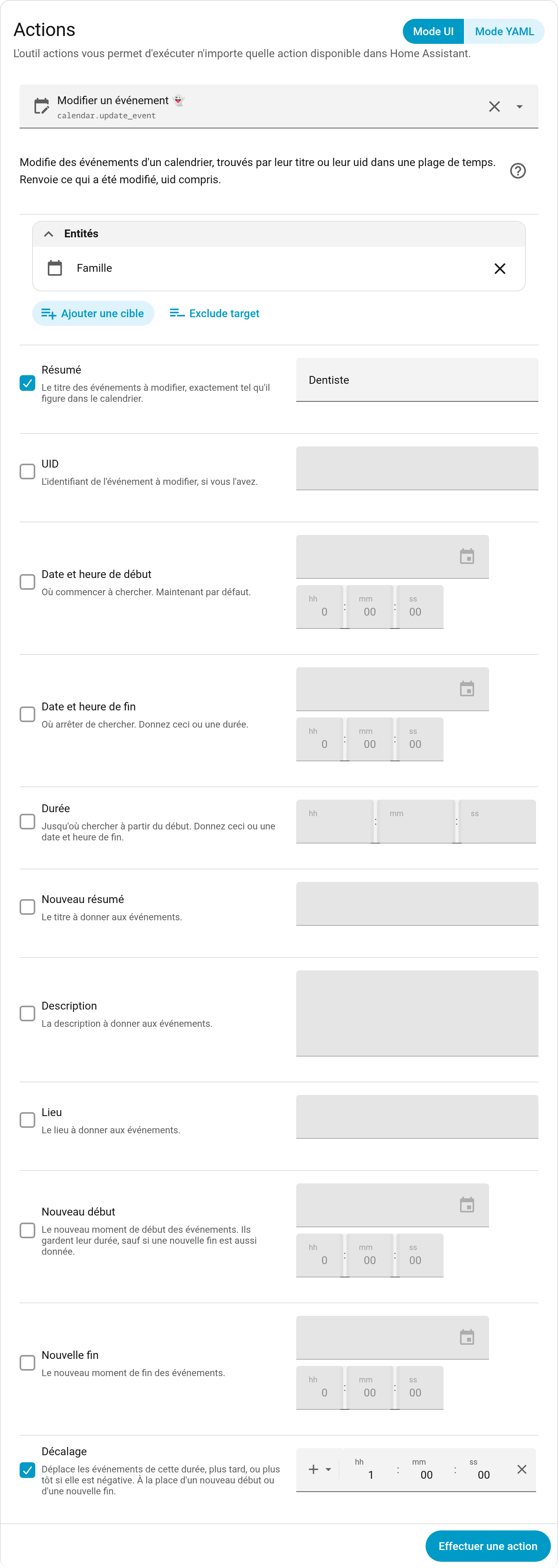
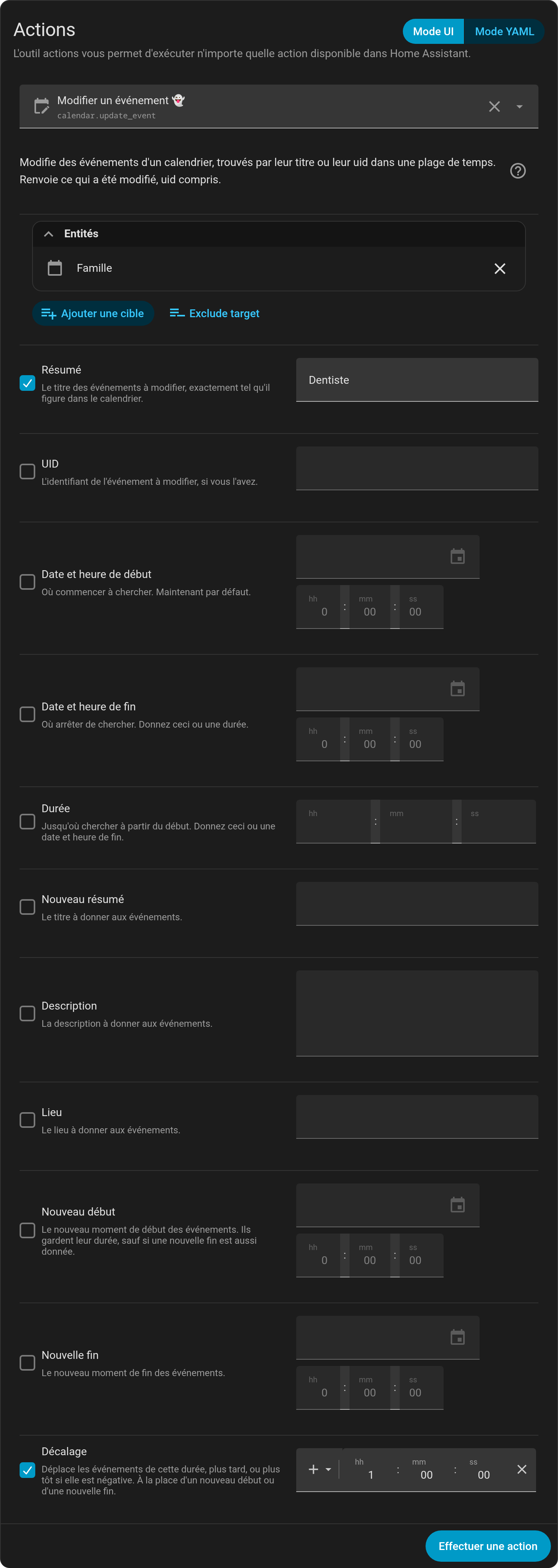
| Propriétés de l'action | |
|---|---|
| Action | Calendrier: Modifier un événement 👻 |
| Nom de l'action | calendar.update_event |
| Cibles de l'action | Oui, les entités calendar qui savent modifier des événements |
| Réponse de l'action | Facultative, les événements modifiés |
| Influence de Spook | Nouvelle action |
| Outils | Essayer cette action |
| Paramètres de données de l'action | |||
|---|---|---|---|
| Attribut | Type | Obligatoire | Par défaut / Exemple |
summary | chaîne | Non, mais celui-ci ou uid | Dentiste |
uid | chaîne | Non, mais celui-ci ou summary | |
start_date_time | date et heure | Non | Maintenant |
end_date_time | date et heure | Non, mais celui-ci ou duration | 2026-10-04 20:00:00 |
duration | durée | Non, mais celui-ci ou end_date_time | {"hours": 24} |
new_summary | chaîne | Non | Orthodontiste |
description | chaîne | Non | |
location | chaîne | Non | |
new_start | date et heure | Non | 2026-10-04 15:00:00 |
new_end | date et heure | Non | 2026-10-04 16:30:00 |
shift | durée | Non | {"hours": -1} |
Les événements sont trouvés exactement comme supprimer un événement les trouve. Chaque événement trouvé reçoit les changements que vous demandez, et garde tout le reste : Home Assistant donne au calendrier un événement complet à mettre à jour, donc Spook reprend ce que vous n'avez pas changé.
Pour déplacer un événement, donnez-lui un new_start, et il garde sa durée, ou un new_start et un new_end, ou un new_end seul pour le rallonger ou le raccourcir. Ou déplacez-le avec un shift, plus tard, ou plus tôt s'il est négatif. Une heure écrite sans fuseau horaire est lue dans celui de Home Assistant.
La réponse liste chaque événement modifié, pour chaque calendrier, avec son uid et ses nouveaux summary, start et end.
Le dentiste a encore du retard, donc on décale le rendez-vous d'aujourd'hui d'une heure :
action: calendar.update_event
target:
  entity_id: calendar.family
data:
  summary: Dentist
  duration:
    hours: 24
  shift:
    hours: 1
- Il faut quelque chose à changer : un nouveau résumé, une description, un lieu, ou de nouveaux horaires.
- Un
shiftavec un nouveau début ou une nouvelle fin est refusé. Choisissez une seule façon de déplacer un événement. - Un événement qui dure des journées entières ne se déplace que par journées entières. Le décaler d'une heure est refusé, pour que vous sachiez qu'il n'a pas bougé.
- Un événement d'une série répétée est modifié seul, jamais toute la série. Modifier une série veut dire modifier son premier événement, et les horaires de l'occurrence trouvée, quelle qu'elle soit, déplaceraient le début de la série avec eux.
- Seuls les calendriers qui savent modifier des événements peuvent être ciblés. Un calendrier en lecture seule, comme un flux de jours fériés, refuse l'action.
- Un événement auquel le calendrier ne donne pas d'uid ne peut pas être distingué des autres, donc il est laissé tranquille.
Il manque quelque chose ici ?
Une action, une entité ou une correction que cette intégration devrait avoir ? Dites-le. Bloqué, ou vous avez trouvé un bug ? Il y a de l'aide.
Blueprints
Spook vous prévient quand l'auteur d'un blueprint que vous avez importé l'a modifié, vous laisse installer ce changement comme n'importe quelle mise à jour, et ajoute une action pour importer un blueprint depuis une URL.
Climatisation
Spook ajoute des actions qui montent ou baissent un thermostat d'un palier, les deux consignes à la fois pour un thermostat qui chauffe et refroidit.