
Actions ajoutées à Home Assistant
Chaque action que Spook ajoute à Home Assistant, sur une seule page. Vous les utilisez dans vos automatisations et vos scripts comme n'importe quelle autre action : sélectionnez Ajouter une action, cherchez ce que vous voulez faire, et choisissez celle qui a le 👻.
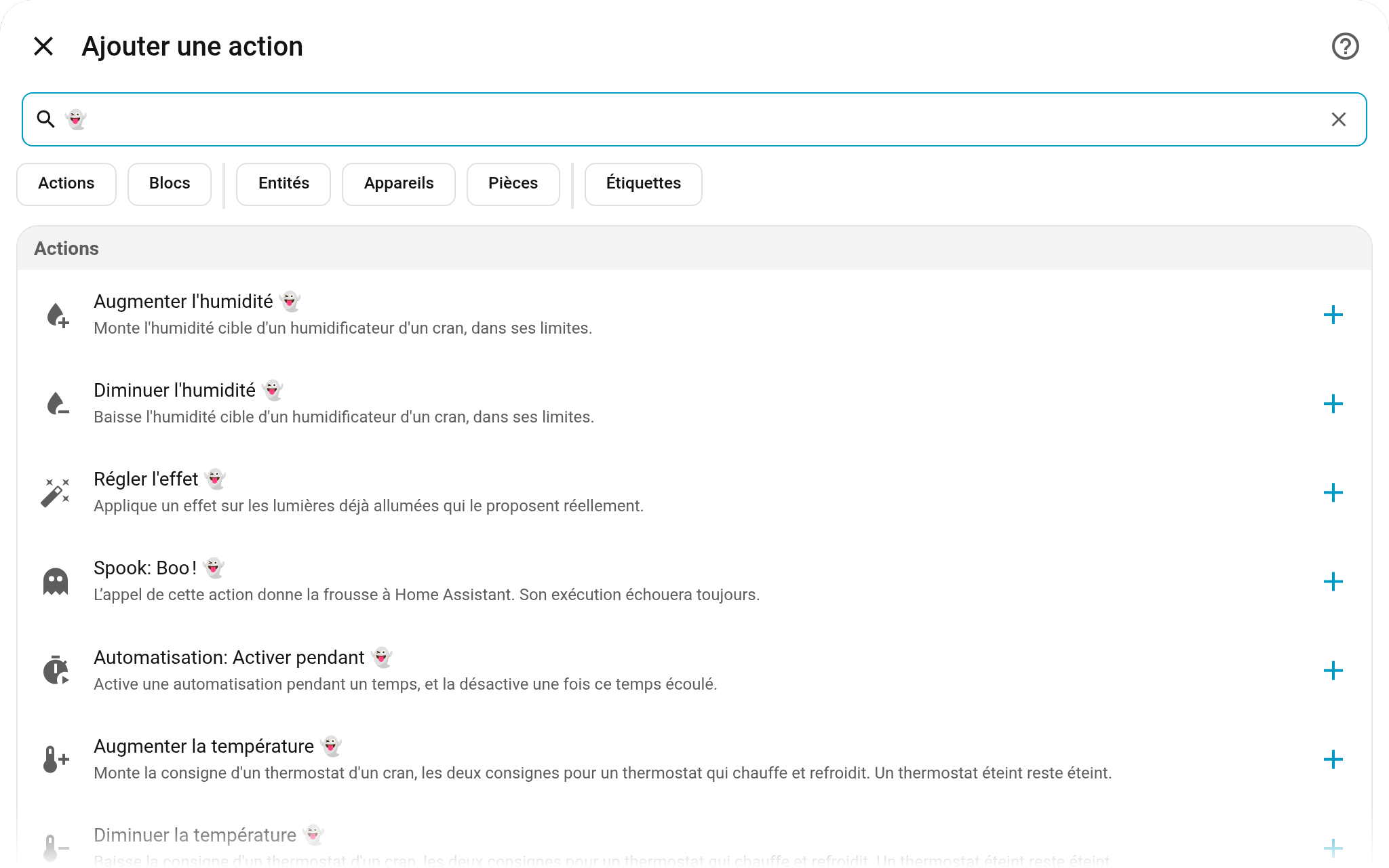
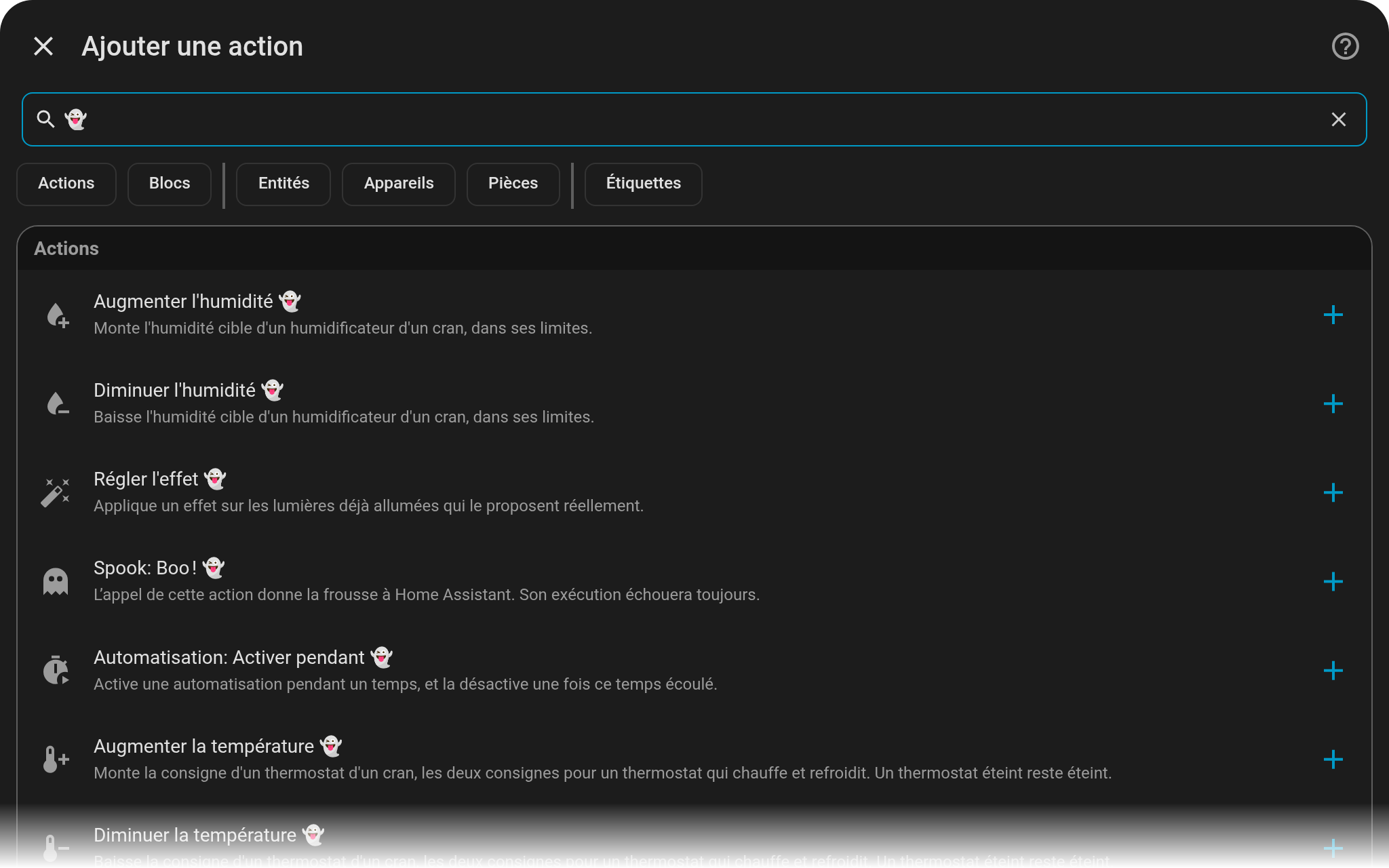
Chaque entrée ci-dessous vous donne trois choses :
- Le nom de l'action en YAML, comme
automation.snooze. Sélectionnez-le pour le copier. - Essayer cette action, qui ouvre l'action dans votre Home Assistant, prête à être lancée une fois.
- Documentation : comment l'utiliser, ce que fait chaque champ, et des exemples.
Pièces
10Créez de nouvelles pièces dans votre maison, en un instant. #BobLeBricoleur
Modifie une pièce sans la supprimer d'abord, donc tout ce qu'elle contient reste en place. #makeover
Et voilà, vous avez fait disparaître une pièce de votre maison. #DemolitionMan
Ajoute un alias (ou plusieurs) à une pièce. #aka
Retire un alias (ou plusieurs) d'une pièce. #broom
Définit les alias d'une pièce. #useless
Ajoute ou déplace un appareil dans une autre pièce. #moveit
Retire un appareil d'une pièce. #poef
Ajoute ou déplace une entité dans une autre pièce. #bam
Retire une entité d'une pièce. #AaaaandItIsGone
Automatisation
2Désactive une automatisation pour un moment, et la réactive quand le temps est écoulé. Ça survit à un redémarrage, donc une mise en veille ne devient pas une désactivation en douce. #automation #quiet #temporary
Active une automatisation pour un moment, et la désactive quand le temps est écoulé. Ça survit à un redémarrage, donc « juste pour ce soir » ne devient pas « pour toujours » en douce. #automation #temporary
Blueprint
1Télécharge et importe un blueprint d'automatisation ou de script, directement depuis l'URL que vous lui donnez. #noquestionsasked
Calendrier
2Supprime des événements d'un calendrier, trouvés par leur titre ou leur uid sur une période, et renvoie ce qu'elle a supprimé. #calendar #tidyup
Modifie des événements d'un calendrier, trouvés par leur titre ou leur uid sur une période : les renommer, les déplacer, ou leur donner un lieu. Renvoie ce qu'elle a modifié. #calendar #reschedule
Catégories
5Crée une nouvelle catégorie pour les automatisations, les scripts, les scènes ou les entrées. #FileIt
Renommez une catégorie, ou donnez-lui une autre icône, sans la vider d'abord. #Relabel
La catégorie disparaît, et ce qu'elle contenait se retrouve sans catégorie. #Unfiled
Range des automatisations, des scripts, des scènes ou des entrées dans une catégorie. #FileIt
Sort des automatisations, des scripts, des scènes ou des entrées d'une catégorie. #Unfile
Climatisation
2Monte d'un palier la consigne d'un thermostat, dans ses limites, et les deux consignes pour un thermostat qui chauffe et refroidit. #climate #warmer
Baisse d'un palier la consigne d'un thermostat, dans ses limites, et les deux consignes pour un thermostat qui chauffe et refroidit. #climate #colder
Compteur
2Crée une entrée compteur sans passer par la page des entrées. #outofthinair
Supprime des entrées compteur créées dans l'interface, ou avec
counter.create. #countmeout
Ouverture
2Ouvre une ouverture d'un palier de plus, en s'arrêtant à l'ouverture complète. #cover #blinds #open
Ferme une ouverture d'un palier de plus, en s'arrêtant à la fermeture complète. #cover #blinds #close
Appareil
3Cette action sert à désactiver un appareil à la volée. #whatever
Devinez quoi... cette action fait l'inverse d'Appareil : Désactiver un appareil. #noway
Renommez un appareil, déplacez-le dans une autre pièce ou changez ses étiquettes, tout ça d'un coup. #glowup
Entité
14Supprime toutes les entités orphelines, que plus aucune intégration ne fournit. Si l'intégration vient d'être supprimée, Home Assistant peut avoir besoin d'un redémarrage pour se rendre compte qu'elles sont orphelines. #annie
Cette action sert à désactiver une entité à la volée. #rocketship
Sérieusement... cette action fait l'inverse d'Entité : Désactiver une entité. #true
Cette action sert à masquer une entité à la volée. #secret
Faites le calcul... cette action fait l'inverse d'Entité : Masquer une entité. #reveal
Cette action sert à renommer une entité à la volée. #LookMaNewName
Donnez une autre icône à une entité, ou rendez-lui la sienne. #newlook
Un autre nom sous lequel un assistant vocal connaît une entité. #akaalias
Un nom de moins auquel une entité répond. #nevercallmethat
Tous les noms auxquels une entité répond, d'un coup. #akaalias
Laisse vos assistants vocaux voir une entité qui leur était cachée. #saymyname
Remet une entité hors de portée d'un assistant vocal. Cette action fait l'inverse d'Entité : Exposer une entité aux assistants. #neverheardofher
Cette action sert à changer l'ID d'une entité à la volée. #secret
Renvoie chaque entité pour laquelle votre recorder a encore des lignes mais qui n'existe plus, pour que vous puissiez regarder avant de supprimer. #showmethebodies
Étages
8Créez un nouvel étage dans votre maison, en un instant. #StackItUp
Modifie un étage sans le supprimer d'abord, donc chaque pièce y reste. #renovation
Et voilà, tout un étage a disparu. #Illusionist
Ajoute un alias (ou plusieurs) à un étage. #aka
Retire un alias (ou plusieurs) d'un étage. #broom
Définit les alias d'un étage. #useless
Ajoute ou déplace une pièce vers un autre étage. #moveit
Retire une pièce d'un étage. #poef
Groupe
3Ajoute des entités à un groupe pendant que la maison tourne, ce que l'interface ne vous laisse faire qu'à la main. #roomforonemore
Retire des entités d'un groupe pendant que la maison tourne. Nommer quelque chose qui n'y est pas ne fait rien, donc ça retire aussi un membre qui n'existe plus. #youdonthavetogohome
Remplace les membres d'un groupe par ceux que vous lui donnez. #allchange
Home Assistant
1Étend l'action de redémarrage existante avec une option « forcer ». Parce que forcer, c'est toujours une bonne idée. #hammer
Humidificateur
2Monte d'un palier l'humidité cible d'un humidificateur, dans ses limites. #humidifier #wetter
Baisse d'un palier l'humidité cible d'un humidificateur, dans ses limites. #humidifier #drier
Entrée logique
2Crée une entrée logique sans passer par la page des entrées. #outofthinair
Supprime des entrées logiques créées dans l'interface, ou avec
input_boolean.create. #flipoff
Bouton d'entrée
2Entrée date et heure
2Crée une entrée date et heure sans passer par la page des entrées. #outofthinair
Supprime des entrées date et heure créées dans l'interface, ou avec
input_datetime.create. #outoftime
Entrée numérique
7Crée une entrée numérique sans même approcher de la page des entrées. #outofthinair
Retire une entrée numérique que vous avez créée plus tôt. #nevermind
Remplace l'action existante, et vous laisse choisir de combien diminuer la valeur. #evenlower
Remplace l'action existante, et vous laisse choisir de combien augmenter la valeur. #moreoptions
Met la valeur d'une entité entrée numérique à son maximum. #maxout
Met la valeur d'une entité entrée numérique à son minimum. #lowout
Change le minimum, le maximum ou le pas d'une entrée numérique créée dans l'interface, comme quand vous la modifiez, pour qu'un curseur suive ce qu'il mesure. #min #max #slider
Liste déroulante
6Crée une entrée liste déroulante sans passer par la page des entrées. #outofthinair
Supprime des entrées liste déroulante créées dans l'interface, ou avec
input_select.create. #nochoiceCette action choisit une option au hasard dans la liste des options d'une entité liste déroulante. Vous pouvez la limiter à un ensemble d'options données. #shuffle
Inverse l'ordre des options d'une entité liste déroulante, de la fin au début, pour qu'une liste qui grandit par la fin ait sa dernière entrée en haut. #reverse #order
Mélange la liste des options d'une entité liste déroulante. #31254
Trie la liste des options d'une entité liste déroulante. #12345
Entrée de texte
2Crée une entrée de texte sans passer par la page des entrées. #outofthinair
Supprime des entrées de texte créées dans l'interface, ou avec
input_text.create. #nomorewords
Intégration
5Ignore tout ce qui attend sous Découvert dans la page des intégrations, ou seulement ce qu'une intégration a trouvé (comme
bluetooth). #talktothehandCette action sert à désactiver une entrée d'intégration (celles que vous voyez dans la page des intégrations) à la volée. #bye
Préparez-vous à être bluffé... cette action fait l'inverse d'Intégration : Désactiver une intégration. #mindblown
Cette action sert à désactiver la vérification périodique des mises à jour d'une entrée d'intégration (celles que vous voyez dans la page des intégrations). #stopit
Cette action sert à activer la vérification périodique des mises à jour d'une entrée d'intégration (celles que vous voyez dans la page des intégrations). Cette action fait l'inverse d'Intégration : Désactiver la vérification périodique des mises à jour. #poking
Étiquettes
9Créez une nouvelle étiquette dans votre maison, en un instant. #LabelMaker
Modifie une étiquette sans la supprimer d'abord, donc elle reste sur tout ce sur quoi elle était posée. #facelift
Et voilà, toute une étiquette a disparu. #RipItOff
Ajoute une étiquette (ou plusieurs) à une pièce. #TagIt
Retire une étiquette (ou plusieurs) d'une pièce. #UntagIt
Ajoute une étiquette (ou plusieurs) à un appareil. #TagIt
Retire une étiquette (ou plusieurs) d'un appareil. #UntagIt
Ajoute une étiquette (ou plusieurs) à une entité. #TagIt
Retire une étiquette (ou plusieurs) d'une entité. #UntagIt
Lumière
6Règle la luminosité des lumières déjà allumées, et laisse tranquilles celles qui sont éteintes. #light #adjust
Monte les lumières déjà allumées, chacune à partir de son propre niveau au lieu de la moyenne du groupe. #light #adjust
Baisse les lumières déjà allumées, en s'arrêtant au plus faible qu'elles savent faire au lieu de les éteindre. #light #adjust
Règle la couleur des lumières déjà allumées, et passe celles qui ne gèrent pas la couleur. #light #adjust
Règle la température de couleur des lumières déjà allumées, chacune dans la plage qu'elle peut vraiment atteindre. #light #adjust
Applique un effet aux lumières déjà allumées qui l'ont vraiment. #light #adjust
Lecteur multimédia
2Monte le volume d'un lecteur multimédia d'exactement le palier que vous donnez, en s'arrêtant au volume maximal. #media_player #louder
Baisse le volume d'un lecteur multimédia d'exactement le palier que vous donnez, en s'arrêtant au silence. #media_player #quieter
Nombre
4Diminue la valeur d'une entité nombre, d'un seul pas ou d'une quantité donnée. #downboy
Augmente la valeur d'une entité nombre, d'un seul pas ou d'une quantité donnée. #up #greatmovie
Met la valeur d'une entité nombre à son maximum. #maxout
Met la valeur d'une entité nombre à son minimum. #lowout
Personne
2Ajoute un traceur d'appareil à une personne. #bigbrother
Retire un traceur d'appareil d'une personne. #privacy
Recorder
1Action avancée pour injecter directement des statistiques historiques dans la base de statistiques à long terme du recorder. #easy
Corrections
5Pile vide ? Créez un problème dans les corrections de Home Assistant. Cela dit, une notification ferait sans doute mieux l'affaire. #issues
Quel que soit le problème qui vous embête, ignorez tout, et tous vos problèmes disparaîtront comme par magie. #allgood
Ce qui est encore cassé, sous forme de liste, pour une automatisation ou un tableau de bord à vous. #todolist
Retire un problème des corrections de Home Assistant. Ne peut retirer que les problèmes créés avec l'action
repairs.create. #trashitArrête d'ignorer tous les problèmes marqués comme ignorés, et les affiche tous de nouveau. #faceit
Planification
3Crée une entrée planification, avec toute sa semaine de blocs horaires, sans passer par la page des entrées. #outofthinair
Supprime des entrées planification créées dans l'interface, sans passer par la page des entrées. #clearedcalendar
Remplace les blocs horaires d'un ou plusieurs jours d'une planification, sans ouvrir sa boîte de dialogue. #weekplanner
Sélecteur
1Cette action choisit une option au hasard dans la liste des options d'une entité sélecteur. Vous pouvez la limiter à un ensemble d'options données. #random
Capteur
1Règle le nombre de décimales qu'affiche un capteur, sur autant de capteurs que vous voulez d'un coup. #decimated
Spook
3Attend qu'une condition soit vraie, et continue tout de suite si elle l'est déjà. Prend les briques de conditions ordinaires, donc pas besoin de modèle. #wait #condition
Cet appel d'action va toujours flanquer une trouille bleue à Home Assistant. Home Assistant va faire dans son froc et interrompre l'automatisation ou le script. #spooked
Cet appel d'action échoue au hasard (et arrête donc au hasard votre automatisation ou votre script). Surtout combiné avec
continue_on_error: true, c'est un excellent moyen d'ajouter une action inutile à votre automatisation ou votre script. #random
Minuteur
3Crée une entrée minuteur sans passer par la page des entrées. #outofthinair
Supprime des entrées minuteur créées dans l'interface, ou avec
timer.create. #timesupRègle la durée d'une entité minuteur. #timeflies
Liste de tâches
1Déplace un élément d'une liste de tâches en haut, en bas, ou après un autre élément, comme quand vous le faites glisser dans l'interface. #todo #reorder
Utilisateur
2Cette action sert à désactiver un compte utilisateur à la volée, pour l'empêcher de se connecter. #lockout
Devinez quoi... cette action fait l'inverse d'Utilisateur : Désactiver un utilisateur. #welcome
Vanne
2Ouvre une vanne d'un palier de plus, en s'arrêtant à l'ouverture complète. #valve #open
Ferme une vanne d'un palier de plus, en s'arrêtant à la fermeture complète. #valve #close
Chauffe-eau
2Monte d'un palier la consigne d'un chauffe-eau, dans ses limites. #water_heater #warmer
Baisse d'un palier la consigne d'un chauffe-eau, dans ses limites. #water_heater #colder
Zone
3Crée une zone à la volée, où vous voulez. #roomforonemore
Déplace une zone, ou la redimensionne, sans toucher à la carte vous-même. Cette action modifie une zone créée par Zone : Créer une zone, ou n'importe quelle autre zone que vous avez créée dans l'interface. #movingday
Fait disparaître une zone. #offthemap
Autres fonctionnalités
Les déclencheurs, conditions et actions de Spook pour Home Assistant qui n'appartiennent à aucune intégration en particulier. Plannings cron, chiens de garde, un temps de repos et plus encore.
Conditions
Toutes les conditions que Spook ajoute à Home Assistant, sur une seule page, avec un lien vers la documentation complète de chacune.