
 Automatisations
Les automatisations sont le cœur de Home Assistant : la colle entre toutes vos intégrations, et ce qui rend votre maison intelligente.
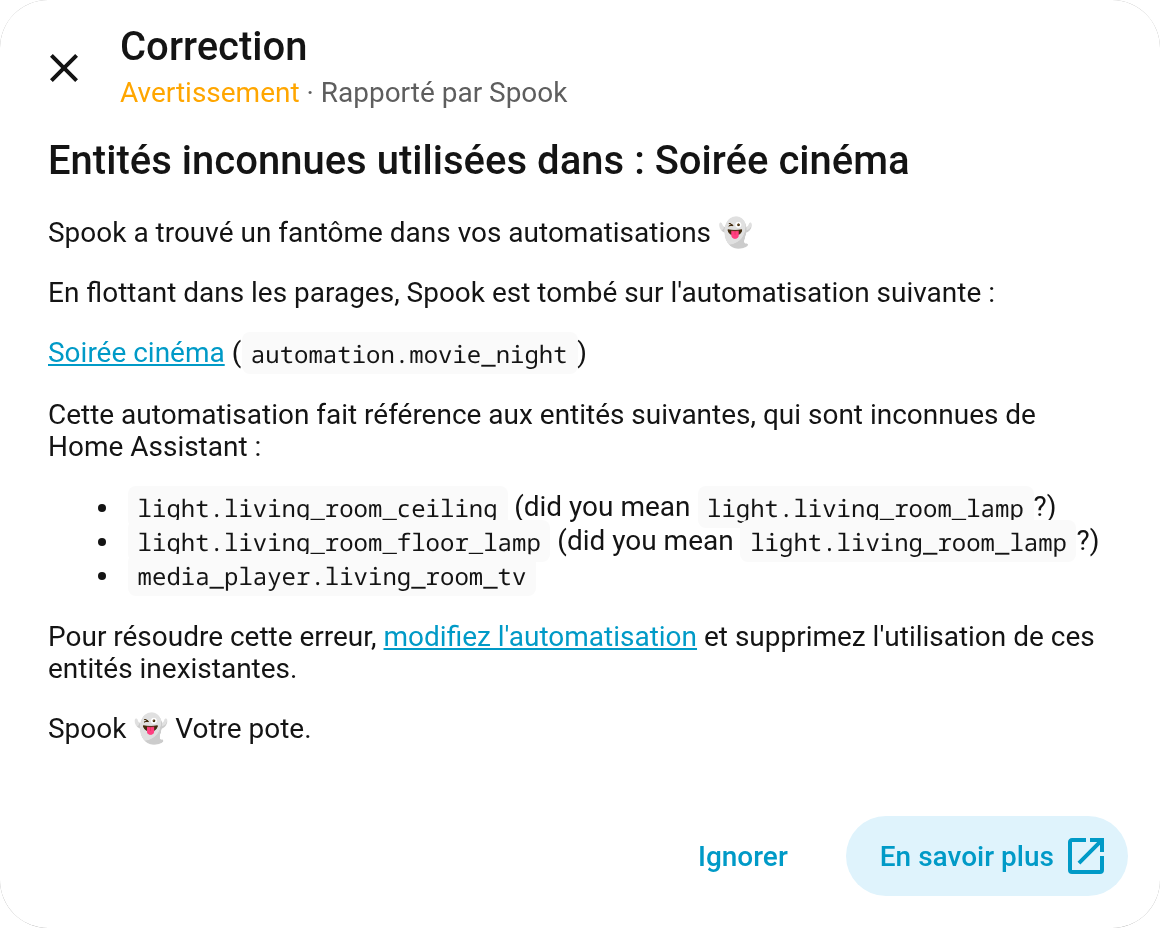
Une automatisation qui ne marche plus le fait en général sans un mot. Spook, lui, vous le dit : il crée une correction quand une automatisation utilise quelque chose qui n'existe plus. Il ajoute aussi deux actions pour les moments où une automatisation doit être désactivée, ou activée, pour un temps.
Actions
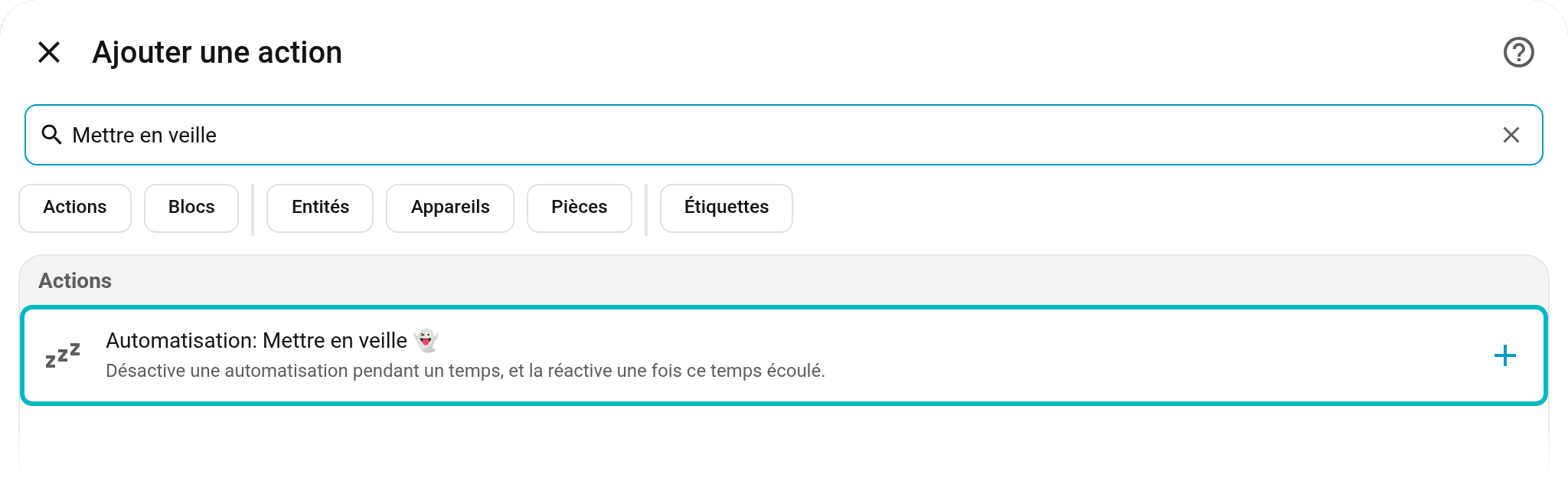
Spook ajoute deux actions pour les automatisations. Vous les trouvez partout où vous ajoutez une action, marquées d'un 👻.
Mettre en veille
Désactive une automatisation pour un moment, et la réactive quand le temps est écoulé.
Pour arrêter une automatisation pendant une heure, vous la désactivez. Et elle reste désactivée, jusqu'à ce que quelqu'un s'en rende compte. La parade habituelle, c'est une entrée et une deuxième automatisation pour réactiver la première.
Mettre en veille fait tout ça en une action. Ça survit à un redémarrage de Home Assistant, parce que Spook enregistre l'heure à laquelle l'automatisation doit revenir.
Le contraire, garder une automatisation activée pour un moment, c'est Activer pendant.
Réactivez l'automatisation vous-même, et la mise en veille est annulée.
Une automatisation peut se mettre en veille elle-même : une façon simple de dire « et pas de nouveau avant une heure ». La mise en veille empêche l'automatisation de redémarrer. Elle n'arrête pas l'exécution qui l'a demandée, donc les étapes qui suivent ont quand même lieu.
Comment l'utiliser
- Ouvrez l'automatisation ou le script qui doit faire la mise en veille, et sélectionnez Ajouter une action.
- Cherchez veille, et sélectionnez Automatisation: Mettre en veille 👻.
- Sous Cibles, choisissez ce qu'il faut mettre en veille : une automatisation, plusieurs, ou toutes les automatisations d'une pièce.
- Réglez Durée sur le temps pendant lequel elle doit rester désactivée, comme
01:00:00pour une heure. - Sélectionnez Enregistrer.
Vous voulez juste la voir marcher ? Essayer cette action l'ouvre dans votre Home Assistant, prête à être lancée une fois.
| Propriétés de l'action | |
|---|---|
| Action | Automatisation: Mettre en veille 👻 |
| Nom de l'action | automation.snooze |
| Cibles de l'action | Oui, entités automation |
| Réponse de l'action | Pas de réponse |
| Influence de Spook | Nouvelle action |
| Outils | Essayer cette action  |
| Paramètres de données de l'action | |||
|---|---|---|---|
| Attribut | Type | Obligatoire | Par défaut / Exemple |
duration | chaîne | Oui | 01:00:00 |
Faire taire la sonnette pendant une heure :
action: automation.snooze
target:
  entity_id: automation.doorbell_announce
data:
  duration: "01:00:00"
Tout dans la chambre, jusqu'au matin :
action: automation.snooze
target:
  area_id: bedroom
data:
  duration: "08:00:00"
Me dire que la piscine est chaude, puis la laisser tranquille pendant douze heures :
actions:
  - action: notify.mobile_app_phone
    data:
      message: "The pool is {{ states('sensor.pool_temperature') }} degrees"
  - action: automation.snooze
    target:
      entity_id: automation.pool_temperature_notification
    data:
      duration: "12:00:00"
- Une automatisation déjà désactivée n'est pas touchée, et Spook le dit dans le journal. La réveiller activerait quelque chose que vous avez désactivé.
- Remettre en veille une automatisation qui dort déjà déplace son heure de réveil. Ça ne lance pas une deuxième mise en veille.
- L'automatisation est désactivée pendant qu'elle dort, donc tout ce qui lit son état voit exactement ça. Il n'y a pas de troisième état entre activé et désactivé.
Activer pendant
Active une automatisation pour un moment, et la désactive quand le temps est écoulé.
L'inverse de Mettre en veille. Une automatisation activée reste activée, donc « juste pour ce soir » demande que quelqu'un s'en souvienne. Comme le mode invité que vous activez en décembre et que vous retrouvez en mars.
Activer pendant fait tout ça en une action. Ça survit aussi à un redémarrage de Home Assistant, parce que Spook enregistre l'heure à laquelle l'automatisation doit être désactivée.
Désactiver l'automatisation vous-même annule la période, comme en activer une annule une mise en veille.
Comment l'utiliser
- Ouvrez l'automatisation ou le script qui doit le faire, et sélectionnez Ajouter une action.
- Cherchez activer pendant, et sélectionnez Automatisation: Activer pendant 👻.
- Sous Cibles, choisissez les automatisations à activer.
- Réglez Durée sur le temps pendant lequel elles doivent rester activées, comme
48:00:00pour un week-end. - Sélectionnez Enregistrer.
Vous voulez juste la voir marcher ? Essayer cette action l'ouvre dans votre Home Assistant, prête à être lancée une fois.
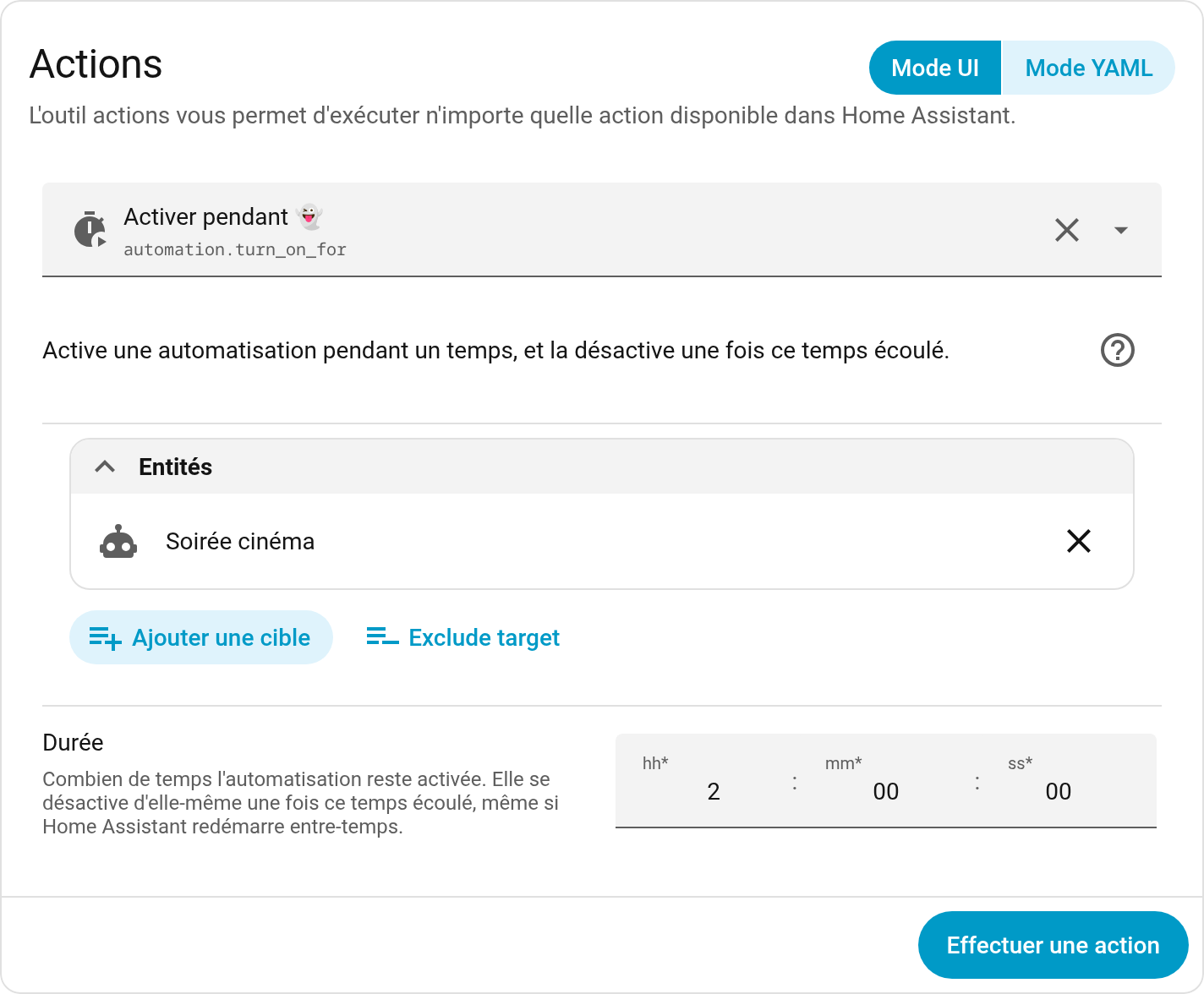
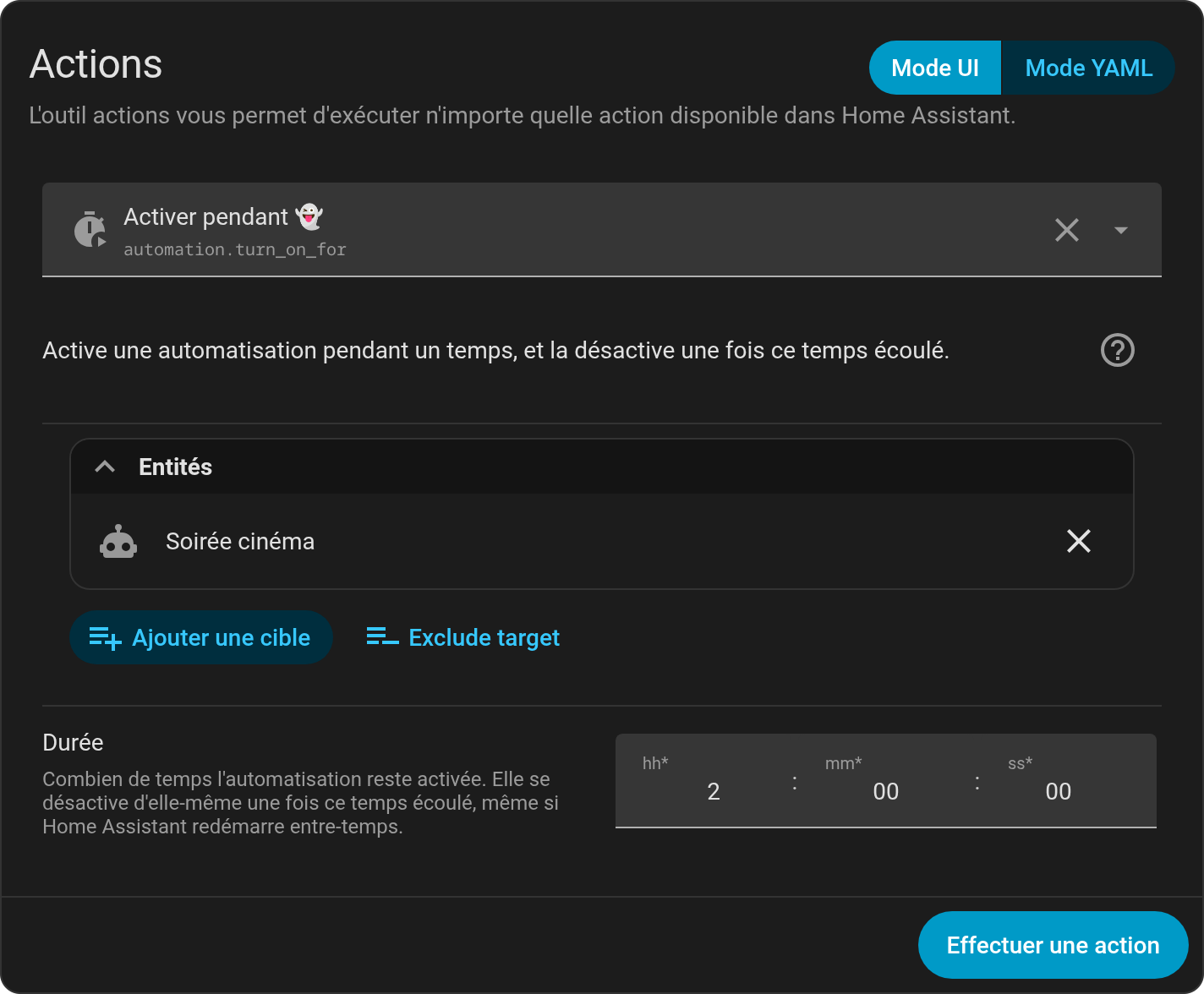
| Propriétés de l'action | |
|---|---|
| Action | Automatisation: Activer pendant 👻 |
| Nom de l'action | automation.turn_on_for |
| Cibles de l'action | Oui, entités automation |
| Réponse de l'action | Pas de réponse |
| Influence de Spook | Nouvelle action |
| Outils | Essayer cette action |
| Paramètres de données de l'action | |||
|---|---|---|---|
| Attribut | Type | Obligatoire | Par défaut / Exemple |
duration | chaîne | Oui | 01:00:00 |
Le mode invité, pour le week-end :
action: automation.turn_on_for
target:
  entity_id: automation.guest_mode
data:
  duration: "48:00:00"
L'éclairage de fête, jusqu'à la fin de la fête :
action: automation.turn_on_for
target:
  entity_id: automation.disco_floor
data:
  duration: "04:00:00"
- Une automatisation déjà activée n'est pas touchée, et Spook le dit dans le journal. La désactiver plus tard éteindrait quelque chose que vous avez allumé.
- Redemander pour une automatisation déjà en cours déplace l'heure à laquelle elle se désactive. Ça ne lance pas une deuxième période.
- L'automatisation est activée pendant la période, donc tout ce qui lit son état voit exactement ça. Il n'y a pas de troisième état entre activé et désactivé.
Corrections
Spook parcourt vos automatisations à la recherche de choses qui ne peuvent plus marcher, et vous le signale dans la page des corrections. Chaque correction nomme l'automatisation et ce qui ne va pas.
Ça se règle toujours de la même façon : sélectionnez le nom de l'automatisation dans la correction, changez ce que la correction pointe, et enregistrez. Spook revérifie à l'enregistrement, et retire la correction tout seul. Les corrections, c'est nouveau pour vous ? Suivez Réglez votre première correction.
Les automatisations désactivées ne sont pas touchées. Une automatisation désactivée ne fait rien, donc rien en elle ne peut encore mal tourner. Souvent, elle est désactivée justement parce que quelque chose en elle est cassé. Dès que vous la réactivez, Spook la regarde de nouveau et signale ce qu'il trouve.
C'est pareil pour une entité, un appareil, une pièce, un étage ou une étiquette que seuls des étapes, des déclencheurs ou des conditions désactivés (enabled: false) nomment. Une étape désactivée ne fait rien non plus, et elle est en général mise de côté exprès. Tout ce qu'une étape active nomme aussi est toujours signalé.
Pièces référencées inconnues
Une automatisation cible une pièce qui n'existe plus, en général parce que la pièce a été supprimée ou fusionnée avec une autre. L'étape qui l'utilise ne fait rien.
Pièces référencées inconnues
Une automatisation cible une pièce qui n'existe plus, en général parce que la pièce a été supprimée ou fusionnée avec une autre. L'étape qui l'utilise ne fait rien.
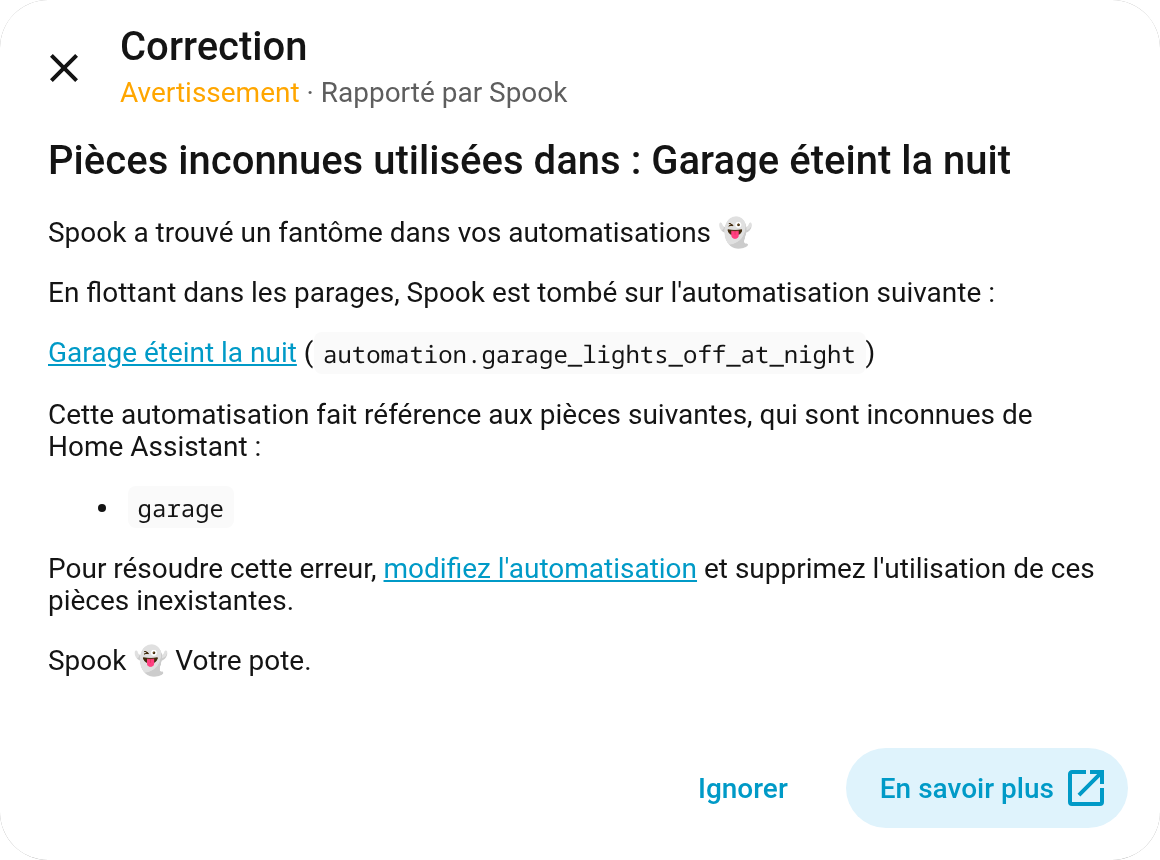
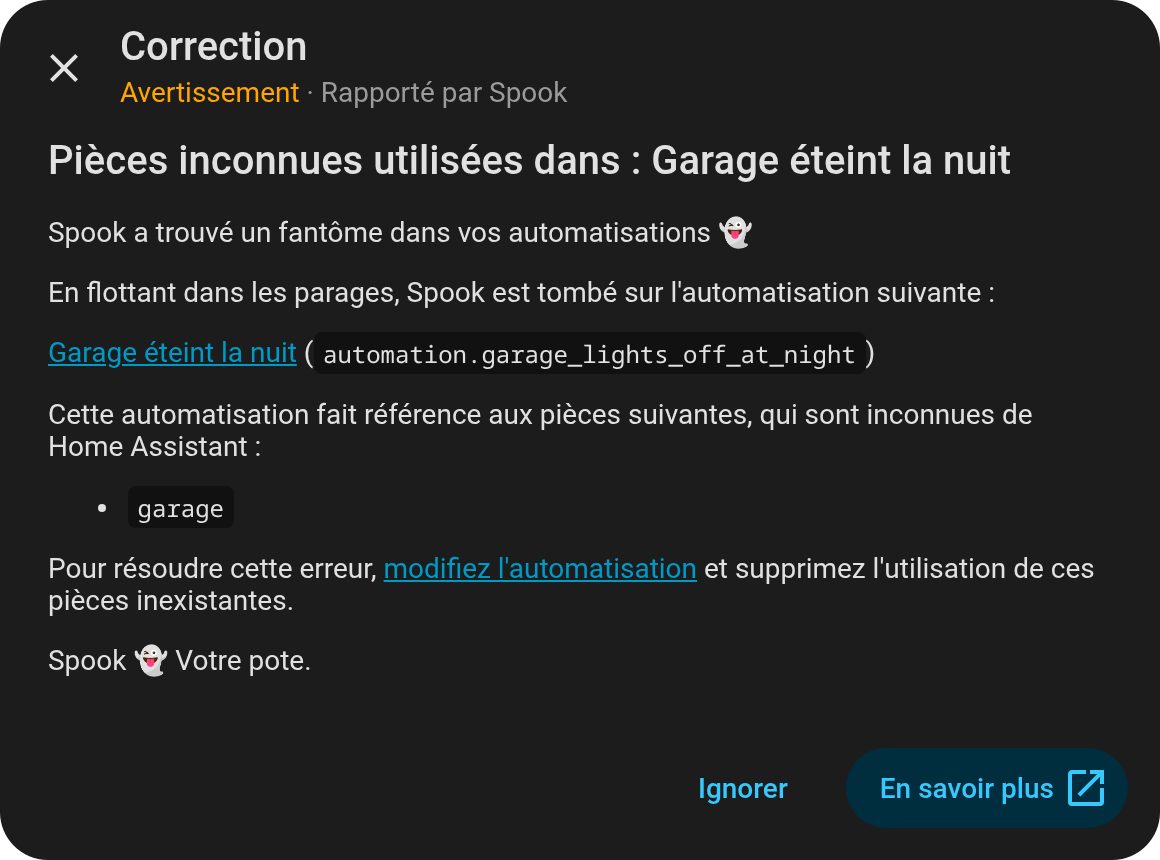
Comment le régler : ouvrez l'automatisation depuis la correction, et dans l'étape qui utilise la pièce manquante, choisissez une pièce qui existe. Ou supprimez l'étape. La correction disparaît d'elle-même une fois le problème réglé.
Spook regarde chaque pièce que vos automatisations ciblent dans leurs actions. Quand cette pièce n'existe pas, il crée une correction qui nomme l'automatisation et la pièce manquante.
Les modèles sont lus aussi, pour area_entities et area_devices, appelés comme fonction ou comme filtre. Si on leur donne une pièce qui n'existe pas, ils renvoient une liste vide, sans erreur. Une action qui cible {{ area_entities('Living room') }} ne fait donc plus rien du tout une fois la pièce renommée. Spook cherche la valeur comme le fait Home Assistant : un ID de pièce, ou le nom ou un alias d'une pièce, sans tenir compte des majuscules. Un ID d'entité ou d'appareil est signalé aussi. Ces fonctions ne prennent qu'une pièce, donc area_entities('light.kitchen') ne trouve jamais rien. area_entities(area_id('light.kitchen')) donne ce qui se trouve dans la pièce de cette lumière.
Seule une valeur écrite en toutes lettres dans le modèle est vérifiée. Une valeur calculée pendant l'exécution, à partir d'une variable ou en assemblant des morceaux, ne l'est pas, pas plus qu'une recherche appelée par un nom auquel l'automatisation donne un sens à elle, comme variable.
Attributs référencés inconnus
Une automatisation attend, ou vérifie, un attribut que son entité n'a pas, comme brightness sur un simple interrupteur. Un attribut est un détail en plus qu'une entité porte à côté de son état. Un déclencheur comme ça ne se déclenche jamais, et vous n'avez aucune erreur.
Comment le régler : ouvrez l'automatisation depuis la correction et utilisez un attribut que l'entité a. Quand Spook est presque certain de ce que vous vouliez dire, la correction le dit. La correction disparaît d'elle-même une fois le problème réglé.
Spook regarde les attributs que vos automatisations utilisent : l'attribute des déclencheurs et conditions d'état et d'état numérique, l'attribut que suit le déclencheur d'état de Spook, et les attributs nommés dans des modèles, comme state_attr('light.kitchen', 'brightness'). Quand une automatisation utilise un attribut que son entité n'a pas, Spook crée une correction. Elle nomme l'automatisation, l'attribut et l'entité, et ce qui était le plus probablement voulu quand Spook en est presque certain.
Un déclencheur qui attend un attribut qui n'apparaît jamais se charge très bien et ne se déclenche jamais. Vous n'avez aucune erreur.
Beaucoup d'attributs n'apparaissent qu'une partie du temps : un lecteur multimédia éteint perd la plupart des siens, et les intégrations ajoutent leurs propres attributs qui vont et viennent. Un attribut n'est donc signalé que quand Spook ne le trouve nulle part : pas sur l'entité en ce moment, pas parmi ce que ce type d'entité propose dans Home Assistant, et pas dans ce que le recorder se souvient que l'entité a eu. Pour une entité que le recorder n'enregistre pas, seuls les attributs qui ne diffèrent d'un vrai que par les majuscules et les minuscules sont vérifiés, comme Brightness. Un attribut ou une entité qui n'est calculé que pendant l'exécution, à partir d'une variable par exemple, n'est pas vérifié. Pas plus qu'un modèle qui utilise states ou state_attr quand l'automatisation donne à ce nom un sens à elle, comme variable, champ ou variable de réponse.
Spook ne regarde pas juste après le démarrage de Home Assistant, quand le recorder est occupé, mais dix minutes plus tard. Ensuite, il revérifie après chaque rechargement des automatisations, quand une automatisation est ajoutée ou supprimée, quand le registre des entités change, quand une intégration se charge ou que sa configuration change, et une fois par jour. Un attribut qui apparaît nouvellement sur une entité est pris en compte la fois suivante.
États référencés inconnus
Une automatisation attend un état dans lequel son entité n'est jamais, comme On pour une lumière qui est on ou off. Un déclencheur comme ça ne se déclenche jamais, et vous n'avez aucune erreur.
États référencés inconnus
Une automatisation attend un état dans lequel son entité n'est jamais, comme On pour une lumière qui est on ou off. Un déclencheur comme ça ne se déclenche jamais, et vous n'avez aucune erreur.
Comment le régler : ouvrez l'automatisation depuis la correction et utilisez un état dans lequel l'entité peut être. Choisir l'état dans la liste de l'éditeur, au lieu de le taper, évite ce problème. Quand Spook est presque certain de ce que vous vouliez dire, la correction le dit. La correction disparaît d'elle-même une fois le problème réglé.
Spook regarde les états que vos automatisations attendent et vérifient : le to, le from, le not_to et le not_from des déclencheurs d'état, le state des conditions d'état, les mêmes options du déclencheur d'état de Spook, et dans les modèles is_state('light.kitchen', 'on') et un état comparé à du texte, comme states('light.kitchen') == 'on', states.light.kitchen.state != 'off' ou states('light.kitchen') in ['on', 'off']. Quand une automatisation utilise un état dans lequel son entité n'est jamais, comme On pour une lumière qui est on ou off, Spook crée une correction. Elle nomme l'automatisation, l'état et l'entité, et ce qui était le plus probablement voulu quand Spook en est presque certain.
Un déclencheur qui attend un état qui n'arrive jamais se charge très bien et ne se déclenche jamais. Vous n'avez aucune erreur.
Seules les entités dont les états forment un ensemble fixe sont vérifiées : celles pour lesquelles Home Assistant liste lui-même les états de ce type d'entité (comme une lumière, une ouverture, une serrure, un panneau d'alarme ou un lecteur multimédia), ou les options que l'entité propose en ce moment, comme un sélecteur, une liste déroulante ou un capteur avec une liste fixe de valeurs. Un simple capteur, un nombre ou un texte peuvent valoir n'importe quoi, donc ils ne sont pas vérifiés, pas plus que les personnes et les traceurs d'appareils, dont les états sont des noms de zones. Tous les états dans lesquels l'entité a été comptent aussi : en ce moment, et tout ce dont le recorder se souvient. Une entité dont l'état est réglé depuis l'extérieur de son intégration, par un appel REST ou un script Python par exemple, n'est pas vérifiée non plus.
Pour certains types d'entités, Home Assistant s'assure lui-même que l'état fait partie de l'ensemble : lumières, interrupteurs, capteurs binaires, ouvertures, serrures, vannes, entités de climatisation, et ainsi de suite. Là, un état qui ne diffère d'un vrai que par les majuscules et les minuscules, comme On, est toujours signalé, et tout le reste hors de l'ensemble quand Spook a tout l'historique de l'entité dans le recorder. Pour les autres, l'ensemble est ce qui est habituel, pas tout ce qui est possible : un lecteur multimédia fait à partir d'un modèle peut être dans l'état qu'il veut, et un sélecteur, une liste déroulante ou un capteur avec une liste fixe de valeurs peuvent recevoir de nouvelles options en cours de route. Pour ceux-là, seul un état qui ne diffère d'un vrai que par la casse est signalé, et seulement quand Spook a tout l'historique de l'entité. C'est pareil pour une entité qui calcule son état à sa façon.
Avec un attribute, un déclencheur ou une condition d'état attend plutôt une valeur de cet attribut, et celles-ci sont vérifiées aussi, dans le même problème : comme Heating pour le hvac_action d'un thermostat, qui vaut heating. Seulement les attributs dont les valeurs forment un ensemble fixe : ceux pour lesquels Home Assistant liste lui-même les valeurs de ce type d'entité (l'action d'un thermostat ou d'un humidificateur, la classe d'appareil d'un capteur, le mode de répétition d'un lecteur multimédia, et ainsi de suite), ou ceux dont l'entité propose les valeurs dans un autre attribut, comme les modes de ventilation, les modes prédéfinis et les modes d'oscillation d'un thermostat, les effets d'une lumière, ou les sources d'un lecteur multimédia. Home Assistant écrit ce que l'intégration lui donne pour chacun d'eux, donc seule une valeur qui ne diffère d'une vraie que par la façon dont elle est écrite est signalée, et seulement quand Spook a tout l'historique de l'entité. C'est-à-dire les majuscules et les minuscules, ou YAML qui lit autre chose que du texte là où du texte était voulu : un off sans guillemets est le booléen faux, et 2 est un nombre, alors que l'attribut contient le texte "off" ou "2". Une telle valeur est affichée telle que YAML l'a lue, avec entre guillemets le texte qui était voulu. Le déclencheur d'état de Spook est vérifié de la même façon quand il suit un attribut, avec une différence : il transforme en texte ce que contient l'attribut et le compare au texte de ses to, from, not_to et not_from. Là, une valeur dans une autre casse est une erreur de frappe, comme Heating pour heating, et une valeur que YAML a lue comme un booléen ou un nombre dont l'attribut ne contient jamais le texte en est une aussi : un off sans guillemets devient le texte False, ce qu'un mode prédéfini off n'est jamais. Un 2 devient 2, le même texte qu'un mode de ventilation "2", donc celui-là va bien. Un 1.0 devient 1.0, qui n'est pas signalé face à un "1" : un nombre n'est jamais pris pour une erreur de frappe d'un autre nombre. Un attribut que l'entité n'a jamais eu n'est pas examiné ici : c'est un attribut inconnu, pour lequel l'automatisation reçoit un problème à part.
Un état ou une entité qui n'est calculé que pendant l'exécution, à partir d'une variable ou d'un modèle par exemple, n'est pas vérifié. Dans les modèles, seule une comparaison où rien d'autre n'intervient est lue : dès qu'un filtre comme | lower, un ~ ou quoi que ce soit du genre se glisse entre les deux, ce qui est comparé n'est plus l'état lui-même. Un modèle n'est pas lu non plus pour states, is_state ou state_attr quand l'automatisation donne à ce nom un sens à elle, comme variable, champ ou variable de réponse.
Spook regarde aux mêmes moments que pour les attributs inconnus : dix minutes après le démarrage de Home Assistant, puis après chaque rechargement des automatisations, quand une automatisation est ajoutée ou supprimée, quand le registre des entités change, quand une intégration se charge ou que sa configuration change, et une fois par jour.
Appareils référencés inconnus
Une automatisation utilise un appareil qui n'existe plus, en général parce qu'il a été supprimé ou remplacé. Les déclencheurs, les conditions et les actions qui l'utilisent ne marchent plus.
Appareils référencés inconnus
Une automatisation utilise un appareil qui n'existe plus, en général parce qu'il a été supprimé ou remplacé. Les déclencheurs, les conditions et les actions qui l'utilisent ne marchent plus.
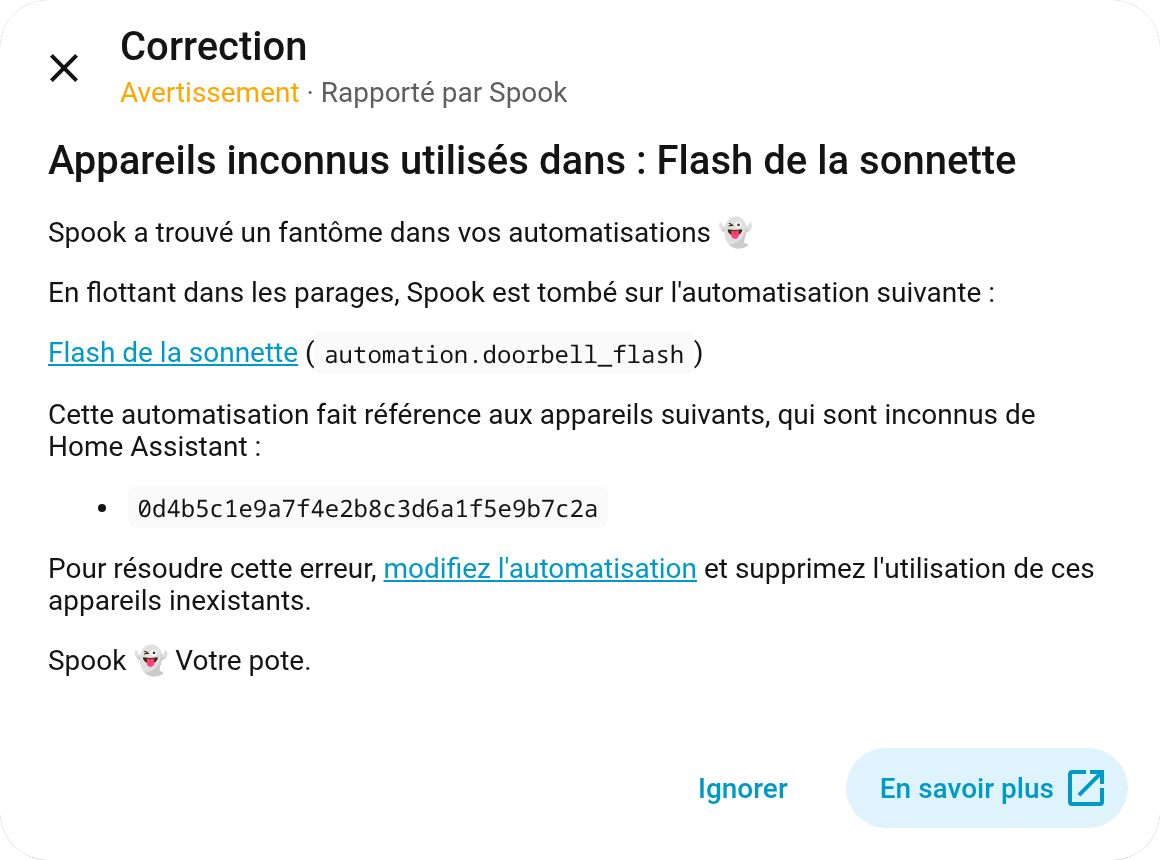
Comment le régler : ouvrez l'automatisation depuis la correction, et dans l'étape qui utilise l'appareil manquant, choisissez l'appareil qui l'a remplacé. Ou supprimez l'étape. La correction disparaît d'elle-même une fois le problème réglé.
Spook regarde chaque appareil que vos automatisations utilisent. Quand cet appareil n'existe pas, il crée une correction qui nomme l'automatisation et l'appareil manquant.
Seules les valeurs qui ont la forme d'un ID d'appareil sont prises en compte. C'est Home Assistant lui-même qui les attribue, et ils font toujours trente-deux caractères hexadécimaux. Les intégrations sont libres d'utiliser un champ appelé device_id pour leur propre matériel, et certaines le font : le device_id de RFLink est une adresse de protocole. Ce ne sont pas des appareils que Home Assistant connaît, et ils ne le seront jamais, donc Spook n'y touche pas. Un vrai appareil qui a été supprimé laisse quand même derrière lui un ID de la bonne forme, donc Spook ne les rate pas.
Entrées d'intégration référencées inconnues
Une action d'une automatisation pointe vers une entrée d'intégration qui n'existe plus : une configuration d'une intégration, comme votre pont Hue. Ça arrive en général après avoir supprimé une intégration puis l'avoir ajoutée de nouveau : elle a l'air identique, mais l'action pointe toujours vers l'ancienne, et échoue quand elle s'exécute.
Comment le régler : ouvrez l'automatisation depuis la correction, et choisissez de nouveau l'entrée d'intégration dans les actions qu'elle nomme. La correction disparaît d'elle-même une fois le problème réglé.
Spook regarde les entrées d'intégration que vos automatisations donnent à leurs actions. Beaucoup d'intégrations ont des actions qui demandent laquelle de leurs entrées d'intégration utiliser, comme les prix de Nord Pool ou les recettes de Mealie. Quand une automatisation en donne une qui n'existe pas, Spook crée une correction. C'est pareil pour une entrée d'intégration d'une autre intégration que celle que l'action demande, ce qui arrive quand une étape est copiée depuis une action d'une autre intégration. La correction nomme l'automatisation et les entrées d'intégration qui ne mènent nulle part.
Home Assistant ne les refuse qu'au moment où l'étape s'exécute, donc une automatisation qui tourne de temps en temps échoue précisément à ce moment-là. Ça arrive en général après qu'une intégration a été supprimée puis ajoutée de nouveau : elle reçoit une nouvelle entrée d'intégration, avec un nouvel ID, et chaque action garde l'ancien.
Spook ne regarde que les champs dont l'action elle-même dit qu'ils prennent une entrée d'intégration, jamais un champ à cause de son nom. Seules les actions présentes en ce moment disent ce qu'elles prennent, donc les actions d'une intégration qui n'est pas chargée ne sont pas vérifiées. Une entrée d'intégration qui existe mais n'est pas chargée en ce moment, parce qu'elle est désactivée ou n'a pas réussi à se configurer, n'est pas signalée non plus : c'est l'état de l'intégration, pas une erreur dans l'automatisation. Une entrée d'intégration calculée pendant l'exécution, à partir d'un modèle ou d'une variable, n'est pas vérifiée, pas plus qu'une étape désactivée.
Entités référencées inconnues
Une automatisation utilise une entité qui n'existe plus, en général parce qu'elle a été renommée, remplacée ou supprimée. L'étape qui l'utilise ne fait rien.
Entités référencées inconnues
Une automatisation utilise une entité qui n'existe plus, en général parce qu'elle a été renommée, remplacée ou supprimée. L'étape qui l'utilise ne fait rien.
Comment le régler : ouvrez l'automatisation depuis la correction, et dans l'étape qui utilise l'entité manquante, choisissez la bonne. Ou supprimez l'étape. Le guide Réglez votre première correction vous accompagne pas à pas pour celle-ci. La correction disparaît d'elle-même une fois le problème réglé.
Spook regarde chaque entité que vos automatisations utilisent. Quand un ID d'entité n'existe pas, il crée une correction qui nomme l'automatisation et l'ID d'entité manquant.
Une entité écrite après states, comme states.light.kitchen.state, n'est pas vérifiée quand ce states n'est pas celui de Home Assistant : quand un modèle définit le sien avec une macro ou {% set %}, ou que l'automatisation donne à ce nom un sens à elle, comme variable, champ ou variable de réponse. Utilisé comme filtre, comme 'light.kitchen' | states, c'est toujours celui de Home Assistant, et c'est toujours vérifié. Un ID d'entité entre guillemets est vérifié où qu'il soit, quoi qu'on lui passe.
Actions référencées inconnues
Une automatisation utilise une action qui n'existe pas, en général parce que l'intégration qui la fournissait a été supprimée. L'étape échoue quand elle s'exécute.
Actions référencées inconnues
Une automatisation utilise une action qui n'existe pas, en général parce que l'intégration qui la fournissait a été supprimée. L'étape échoue quand elle s'exécute.
Comment le régler : ouvrez l'automatisation depuis la correction et remplacez ou supprimez l'étape. Ou ramenez l'intégration d'où venait l'action. La correction disparaît d'elle-même une fois le problème réglé.
Spook regarde chaque action que vos automatisations utilisent. Quand cette action n'existe pas, il crée une correction qui nomme l'automatisation et l'action manquante.
Les actions d'une intégration que vous avez désactivée ne sont pas signalées : désactivée exprès, ce n'est pas disparue. Dès que vous réactivez l'intégration, elles sont vérifiées comme d'habitude.
Icônes inconnues
Une automatisation attribue une icône que Home Assistant n'a pas, en général à cause d'une faute de frappe ou d'une icône renommée. Ce qu'elle règle affiche un espace vide là où l'icône devrait être.
Icônes inconnues
Une automatisation attribue une icône que Home Assistant n'a pas, en général à cause d'une faute de frappe ou d'une icône renommée. Ce qu'elle règle affiche un espace vide là où l'icône devrait être.
Comment le régler : ouvrez l'automatisation depuis la correction et choisissez une icône qui existe. Quand Spook est presque certain de ce que vous vouliez dire, la correction le dit. La correction disparaît d'elle-même une fois le problème réglé.
Spook regarde les icônes que les actions de vos automatisations attribuent. Seules les actions qui disent prendre une icône sont examinées, comme group.set, et les actions de Spook qui créent des pièces, des étiquettes ou des entrées. Quand l'une d'elles reçoit une icône mdi: qui ne fait pas partie des Material Design Icons livrées avec Home Assistant, ce qu'elle règle s'affiche avec un espace vide à la place de l'icône. Spook crée une correction qui nomme l'automatisation et les icônes, et propose l'icône que vous vouliez le plus probablement dire quand il en est presque certain.
Ça arrive en général avec une faute de frappe, une icône renommée ou supprimée, ou une icône choisie sur le site des Material Design Icons qui est plus récente que la version livrée avec Home Assistant.
- Seules les icônes qui commencent par
mdi:sont vérifiées. L'ancien préfixehass:, et les icônes de jeux que vous avez ajoutés, comme ceux du Marketplace, ne sont pas touchés. - Une icône qui est un modèle n'est pas vérifiée. Ce qu'elle donnera ne peut pas être connu sans l'exécuter.
- Les actions désactivées ne sont pas vérifiées : elles ne s'exécutent jamais.
- La liste des icônes est lue depuis le frontend installé dans Home Assistant. Un frontend lancé depuis une version de développement n'est pas pris en compte, et sans cette liste dans le frontend, rien n'est vérifié.
Étages référencés inconnus
Une automatisation cible un étage qui n'existe plus. L'étape qui l'utilise ne fait rien.
Étages référencés inconnus
Une automatisation cible un étage qui n'existe plus. L'étape qui l'utilise ne fait rien.
Comment le régler : ouvrez l'automatisation depuis la correction, et dans l'étape qui utilise l'étage manquant, choisissez un étage qui existe. Ou supprimez l'étape. La correction disparaît d'elle-même une fois le problème réglé.
Spook regarde chaque étage que vos automatisations ciblent dans leurs actions. Quand cet étage n'existe pas, il crée une correction qui nomme l'automatisation et l'étage manquant.
Les modèles sont lus aussi, pour floor_areas et floor_entities, appelés comme fonction ou comme filtre, de la même façon que pour les pièces : un ID d'étage, ou le nom ou un alias d'un étage, sans tenir compte des majuscules. Home Assistant essaie quand même d'abord la valeur comme une pièce. Quand c'est le nom ou un alias d'une pièce qui se trouve sur un étage, elle est prise comme ID d'étage, et rien n'est trouvé. Donc avec une pièce appelée Attic sur un étage, floor_areas('Attic') ne trouve rien, même s'il existe un étage appelé Attic, et Spook le signale. Utilisez plutôt l'ID de l'étage, comme floor_areas('attic'). Un ID d'entité ou d'appareil ne trouve jamais d'étage non plus.
Étiquettes référencées inconnues
Une automatisation cible une étiquette qui n'existe plus. L'étape qui l'utilise ne fait rien.
Étiquettes référencées inconnues
Une automatisation cible une étiquette qui n'existe plus. L'étape qui l'utilise ne fait rien.
Comment le régler : ouvrez l'automatisation depuis la correction, et dans l'étape qui utilise l'étiquette manquante, choisissez une étiquette qui existe. Ou supprimez l'étape. La correction disparaît d'elle-même une fois le problème réglé.
Spook regarde chaque étiquette que vos automatisations ciblent. Quand cette étiquette n'existe pas, il crée une correction qui nomme l'automatisation et l'étiquette manquante.
Les modèles sont lus aussi, pour label_areas, label_devices et label_entities, appelés comme fonction ou comme filtre, de la même façon que pour les pièces : un ID d'étiquette, ou le nom d'une étiquette, sans tenir compte des majuscules. Les étiquettes n'ont pas d'alias.
Conditions référencées inconnues
Une automatisation utilise une condition qu'aucune intégration ne fournit plus, en général parce que cette intégration a été supprimée. Toute l'automatisation arrête de marcher. Home Assistant vous dit que l'automatisation est cassée. Spook vous dit quelle condition l'a cassée.
Comment le régler : ouvrez l'automatisation depuis la correction et supprimez la condition. Ou ramenez l'intégration d'où elle venait. La correction disparaît d'elle-même une fois le problème réglé.
Spook regarde les conditions que vos automatisations utilisent. Les conditions sont fournies par des intégrations, donc une condition qu'aucune intégration installée ne peut fournir ne peut pas être évaluée. Une automatisation comme ça échoue à la validation et devient indisponible. C'est pour ça que Spook regarde aussi les automatisations indisponibles : ce sont justement les cassées.
Home Assistant s'en rend bien compte, mais il crée un problème générique sur l'automatisation. Spook nomme les conditions exactes, pour que vous sachiez quoi corriger.
En général, ça veut dire que l'intégration qui fournissait la condition a été supprimée.
Déclencheurs référencés inconnus
Une automatisation utilise un déclencheur qu'aucune intégration ne fournit plus, en général parce que cette intégration a été supprimée. Toute l'automatisation arrête de marcher. Home Assistant vous dit que l'automatisation est cassée. Spook vous dit quel déclencheur l'a cassée.
Comment le régler : ouvrez l'automatisation depuis la correction et supprimez le déclencheur. Ou ramenez l'intégration d'où il venait. La correction disparaît d'elle-même une fois le problème réglé.
Spook regarde les déclencheurs que vos automatisations utilisent. Comme les conditions, les déclencheurs viennent des intégrations. Quand aucune intégration installée ne peut fournir un déclencheur, toute l'automatisation tombe avec lui : elle échoue à la validation et devient indisponible.
Home Assistant s'en rend bien compte, et crée un problème générique sur l'automatisation, sans dire quel déclencheur en est la cause. Spook nomme le déclencheur.
ID de déclencheur référencés inconnus
Une automatisation vérifie quel déclencheur l'a lancée, avec un ID de déclencheur qu'aucun de ses déclencheurs n'a. Cette vérification ne passe jamais, donc ce qui vient après ne s'exécute jamais. Ça arrive en général quand un déclencheur a été renommé ou supprimé, ou que l'ID a une faute de frappe.
Comment le régler : ouvrez l'automatisation depuis la correction, et faites correspondre les deux : utilisez l'ID d'un de ses déclencheurs dans la vérification, ou donnez au déclencheur l'ID que la vérification demande. Attention aux majuscules et aux minuscules. La correction disparaît d'elle-même une fois le problème réglé.
Spook regarde les ID de déclencheur que vos automatisations vérifient : l'id de chaque condition de déclencheur, en haut de l'automatisation et n'importe où dans ses actions (comme dans un choose, un if, un repeat, une étape de condition, ou imbriquée dans and, or ou not), et dans les modèles trigger.id comparé à du texte, comme trigger.id == 'arrived', trigger.id != 'left' ou trigger.id in ['arrived', 'left']. Quand une automatisation vérifie un ID qu'aucun de ses propres déclencheurs n'a, Spook crée une correction. Elle nomme l'automatisation et les ID de déclencheur qu'elle vérifie et qu'aucun déclencheur n'a.
Une condition de déclencheur qui demande un ID qu'aucun déclencheur ne transmet se charge très bien et ne passe jamais. Ce qu'elle protège ne s'exécute jamais, et vous n'avez aucune erreur. Ça arrive en général quand un déclencheur a été renommé ou supprimé, ou que l'ID a une faute de frappe : les ID de déclencheur sont sensibles à la casse.
Un déclencheur sans ID propre est désigné par sa position dans la liste des déclencheurs, en comptant à partir de 0, donc une vérification de 1 va bien tant que l'automatisation a un deuxième déclencheur. Les déclencheurs que vous avez désactivés (enabled: false) comptent toujours : leurs ID ne sont pas inconnus, ils sont mis de côté.
Certaines choses ne sont pas vérifiées, pour que Spook n'ait pas à deviner :
- Un ID qui n'est calculé que pendant l'exécution, à partir d'une variable ou d'un modèle par exemple. Dans les modèles, seule une comparaison où rien d'autre n'intervient est lue, et
wait.trigger.idest le déclencheur sur lequel une attente s'est terminée, pas celui qui a lancé l'automatisation. - Une automatisation qui donne à
triggerun sens à elle, comme variable ou variable de réponse, et un modèle qui fait pareil avec{% set %}ou équivalent. - Une automatisation qui n'a pas réussi à se charger. Home Assistant la signale lui-même.
Une automatisation basée sur un blueprint est vérifiée avec ses entrées remplies, comme Home Assistant l'exécute. Spook revérifie à chaque rechargement des automatisations, ce que fait l'enregistrement d'une automatisation dans l'éditeur.
Modèles qui ne peuvent jamais passer
Une automatisation a un modèle qui, tel qu'il est écrit, ne peut jamais être vrai. Un modèle est un petit bout de code entre {{ }} qui calcule une valeur. Sa condition échoue toujours, son déclencheur ne se déclenche jamais, ou son attente ne se termine que sur un délai dépassé. Vous n'avez aucune erreur.
Comment le régler : ouvrez l'automatisation depuis la correction et corrigez le modèle. Les causes habituelles : des guillemets autour du modèle, des {{ }} manquants, quelque chose de collé autour, ou un modèle qui donne on là où il faut true. La correction disparaît d'elle-même une fois le problème réglé.
Spook cherche dans vos automatisations les modèles qui, à cause de la façon dont ils sont écrits, ne peuvent jamais donner ce dont Home Assistant a besoin pour qu'ils passent : le value_template des conditions et des déclencheurs de modèle, les conditions de modèle abrégées (conditions: "{{ ... }}"), et wait_template. Où qu'ils soient : en haut de l'automatisation, et n'importe où dans ses actions (un if, un choose, le while ou le until d'un repeat, une étape de condition, imbriqués dans and, or ou not, un wait_for_trigger). Quand l'un d'eux ne peut jamais passer, Spook crée une correction qui nomme l'automatisation et les modèles qui ne peuvent jamais passer.
Ce qui passe dépend du type. Une condition de modèle ne passe que quand elle donne true (dans n'importe quelle casse). Un déclencheur de modèle se déclenche quand son modèle devient quelque chose qui se lit comme vrai : true, on, yes, enable, 1 ou un autre nombre différent de zéro. Il doit d'abord voir quelque chose qui ne se lit pas comme vrai, donc un déclencheur qui ne donne jamais que on ou yes ne se déclenche jamais. Un wait_template est d'abord vérifié comme une condition. Ensuite, il se termine quand son modèle redonne quelque chose qui se lit comme vrai. Une attente sans aucun Jinja, ou faite seulement de texte fixe, n'est jamais recalculée, donc seul true le termine.
Les formes que ça attrape, toutes vues sur les forums :
- Des guillemets autour du modèle dans un bloc. Avec
value_template: >-suivi de"{{ is_state('light.hall', 'on') }}", les guillemets sont du texte, donc le résultat est"True", guillemets compris. - Pas de
{{ }}du tout.value_template: "is_state('light.hall', 'on')"n'est pas un modèle, c'est ce texte-là. Un seul{{manquant fait la même chose. - Du YAML collé dans le champ de modèle de l'éditeur, comme
- condition: templatesuivi de sonvalue_template:. Tout ça est du texte autour du modèle, et se retrouve dans le résultat. - Un commentaire YAML
#à l'intérieur du Jinja. Jinja ne connaît pas les commentaires YAML : il les affiche. - Une condition qui ne peut donner que
on,offou un autre texte fixe en plus detrue, comme{{ 'on' if is_state('light.hall', 'on') else 'off' }}. Ça va pour un déclencheur, ça ne passe jamais pour une condition.
Une condition, un déclencheur ou une attente de modèle comme ça se charge très bien et ne passe jamais. La condition est fausse, l'attente ne se termine que sur son délai, le déclencheur ne se déclenche jamais. Vous n'avez aucune erreur.
Seul le texte du modèle est lu. Spook ne crée le problème que quand ce texte suffit à trancher : du texte qui fait toujours partie du résultat et ne peut jamais faire partie de true, un résultat qui commence toujours par quelque chose par quoi rien de vrai ne commence, ou chaque résultat que le modèle peut donner, quel que soit le chemin, qui échoue. Tout ce qui dépend d'un état, d'une variable ou du moment de l'exécution n'est jamais jugé. Certaines choses ne sont pas signalées, et c'est voulu :
- Un déclencheur de modèle sans aucun Jinja qui se lit bien comme vrai, comme
trueouon. Il ne change jamais, donc il ne se déclenche jamais non plus, mais ce n'est pas le sujet de cette correction. - Un commentaire après le modèle dans un déclencheur, comme
{{ is_state('light.hall', 'on') }} # hall. Home Assistant lit le résultat d'un déclencheur comme du Python, et Python ignore ce commentaire, donc ça marche. - Du texte qui n'est affiché que dans certaines branches d'un
{% if %}ou d'une boucle. - Une automatisation qui n'a pas réussi à se charger. Home Assistant la signale lui-même.
Une automatisation basée sur un blueprint est vérifiée avec ses entrées remplies, comme Home Assistant l'exécute. Spook revérifie à chaque rechargement des automatisations, ce que fait l'enregistrement d'une automatisation dans l'éditeur.
Utilisateurs supprimés
Une automatisation ne réagit qu'à un utilisateur précis, et cet utilisateur a été supprimé. Un déclencheur qui l'attend ne se déclenche plus jamais.
Utilisateurs supprimés
Une automatisation ne réagit qu'à un utilisateur précis, et cet utilisateur a été supprimé. Un déclencheur qui l'attend ne se déclenche plus jamais.
Comment le régler : ouvrez l'automatisation depuis la correction et choisissez un utilisateur qui existe. Ou supprimez la vérification. La correction disparaît d'elle-même une fois le problème réglé.
Spook regarde les utilisateurs que vos automatisations nomment par leur ID : le user_id qu'un déclencheur d'événement attend dans son context, aussi dans un wait_for_trigger, et dans les modèles l'ID d'un utilisateur comparé à du texte. C'est l'utilisateur derrière quelque chose, comme trigger.to_state.context.user_id == '…', trigger.event.context.user_id in ['…', '…'] ou context.user_id != '…', et l'utilisateur d'une personne, comme state_attr('person.frenck', 'user_id') == '…' ou is_state_attr('person.frenck', 'user_id', '…'). Quand une automatisation nomme un utilisateur qui n'existe plus, Spook crée une correction qui nomme l'automatisation et les ID d'utilisateur qu'il ne trouve pas.
Home Assistant donne à chaque utilisateur un ID aléatoire et ne donne jamais deux fois le même, donc un ID qu'aucun utilisateur n'a appartient à un utilisateur qui a été supprimé. Un déclencheur qui attend cet utilisateur ne se déclenche jamais pour lui, et un modèle qui compare avec cet ID ne correspond jamais. Home Assistant ne vous le dit pas.
Certaines choses ne sont pas vérifiées, pour que Spook n'ait pas à deviner :
- Ce qui n'a pas la forme d'un ID d'utilisateur. Un utilisateur écrit par son nom n'a jamais correspondu à personne, et n'est pas un utilisateur supprimé.
user_iddans leevent_datad'un déclencheur d'événement, ou dans les données d'un événement dans un modèle. Ce qu'un événement appelleuser_iddépend de celui qui l'émet, comme l'utilisateur Telegram d'une commande Telegram.- Un attribut appelé
user_idsur autre chose qu'une personne. - Une comparaison où autre chose intervient, comme un filtre, et un modèle ou une automatisation qui donne à
trigger,contextou équivalent un sens à elle. - Une étape ou un déclencheur désactivé, et une automatisation désactivée ou qui n'a pas réussi à se charger.
Spook revérifie chaque fois qu'un utilisateur est ajouté ou supprimé, et à chaque rechargement des automatisations, ce que fait l'enregistrement d'une automatisation dans l'éditeur.
Il manque quelque chose ici ?
Une action, une entité ou une correction que cette intégration devrait avoir ? Dites-le. Bloqué, ou vous avez trouvé un bug ? Il y a de l'aide.
Pipeline Assist
Spook vous prévient quand un assistant vocal utilise un agent de conversation, ou un moteur de reconnaissance vocale, de synthèse vocale ou de mot d'activation, qui n'existe plus.
Blueprints
Spook vous prévient quand l'auteur d'un blueprint que vous avez importé l'a modifié, vous laisse installer ce changement comme n'importe quelle mise à jour, et ajoute une action pour importer un blueprint depuis une URL.