
 Planification
L'entrée planification de Home Assistant est activée pendant les blocs horaires que vous lui donnez pour chaque jour de la semaine, et désactivée le reste du temps. Un chauffage qui suit la semaine de travail, par exemple.
Home Assistant vous laisse créer et modifier une planification à la main, dans la page des entrées. Spook ajoute des actions pour ça, pour qu'une automatisation ou un script puisse faire pareil : créer une planification, changer les blocs d'un jour, et la supprimer ensuite.
Actions
Spook ajoute trois actions pour les planifications. Vous les trouvez partout où vous ajoutez une action, marquées d'un 👻.
Créer une planification
Crée une nouvelle entrée planification, comme quand vous en ajoutez une dans la page des entrées.
Pratique pour un script ou un blueprint qui a besoin d'une semaine de blocs horaires. Au lieu de dire aux gens « allez d'abord créer une planification qui s'appelle comme ça, avec ces blocs », il crée la planification lui-même. La nouvelle planification est une planification ordinaire : elle apparaît dans la page des entrées, et vous pouvez la modifier là comme n'importe quelle autre.
Comment l'utiliser
- Ouvrez l'automatisation ou le script qui doit créer la planification, et sélectionnez Ajouter une action.
- Cherchez créer une planification, et sélectionnez Planification: Créer une planification 👻.
- Remplissez le Nom de la nouvelle planification.
- Pour chaque jour où elle doit être activée, remplissez ce jour, comme Lundi, avec ses blocs horaires. Laissez vides les jours où elle doit être désactivée.
- Si vous voulez, réglez l'ID d'entité de la planification et l'Icône.
- Sélectionnez Enregistrer.
Vous voulez juste la voir marcher ? Essayer cette action l'ouvre dans votre Home Assistant, prête à être lancée une fois.
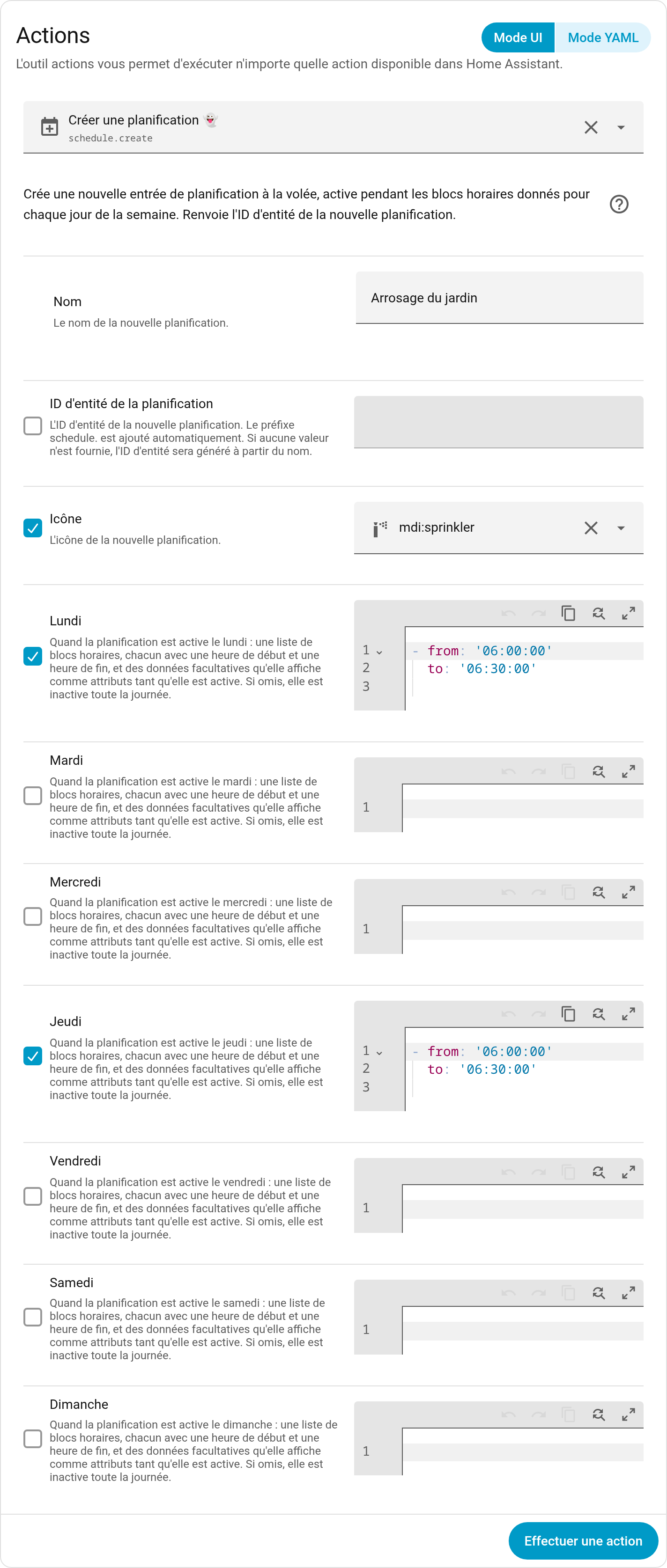
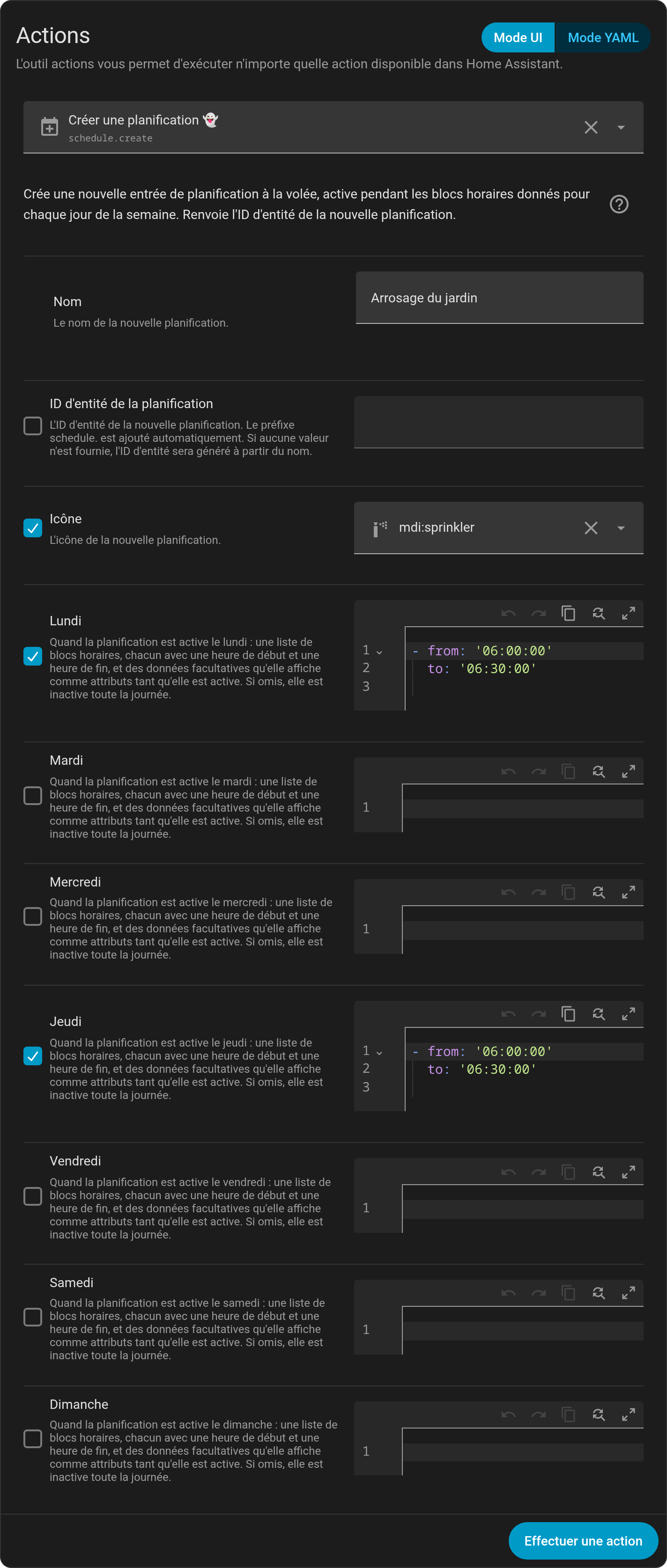
| Propriétés de l'action | |
|---|---|
| Action | Planification: Créer une planification 👻 |
| Nom de l'action | schedule.create |
| Cibles de l'action | Pas de cibles |
| Réponse de l'action | Facultative, l'entity_id de la nouvelle planification |
| Influence de Spook | Nouvelle action |
| Outils | Essayer cette action  |
| Paramètres de données de l'action | |||
|---|---|---|---|
| Attribut | Type | Obligatoire | Par défaut / Exemple |
name | chaîne | Oui | Heating |
schedule_id | chaîne | Non | heating |
icon | chaîne | Non | mdi:radiator |
monday, tuesday, wednesday, thursday, friday, saturday, sunday | liste | Non | [{"from": "07:00:00", "to": "09:00:00"}] |
Chaque jour prend une liste de blocs horaires. Un bloc a une heure from et une heure to, et éventuellement data : des valeurs que la planification affiche comme attributs pendant que ce bloc est actif. Un to à 24:00:00 va jusqu'à minuit. Les blocs d'un même jour ne peuvent pas se chevaucher, et chacun doit finir après avoir commencé. Une planification qui enfreint l'une de ces règles est refusée avant que quoi que ce soit soit créé. Un jour omis est désactivé toute la journée.
Sans schedule_id, l'ID d'entité suit le nom, comme dans l'interface, et reçoit un numéro à la fin si ce nom est déjà pris. Avec un schedule_id, vous obtenez exactement cet ID d'entité ou une erreur : un ID déjà pris est refusé, et ne reçoit pas de numéro à la fin.
Le chauffage les matins et les soirs de semaine, et tout le samedi à partir de neuf heures :
action: schedule.create
data:
  name: "Heating"
  schedule_id: heating
  monday:
    - from: "06:30:00"
      to: "08:30:00"
      data:
        temperature: 21
    - from: "17:00:00"
      to: "22:00:00"
  saturday:
    - from: "09:00:00"
      to: "24:00:00"
response_variable: created
L'ID d'entité de la nouvelle planification est ensuite dans {{ created.entity_id }}.
Supprimer une planification
Supprime une ou plusieurs entrées planification.
L'autre moitié de Créer une planification. Un script qui a créé une planification pour lui-même peut la ranger une fois qu'il a fini, pour que la page des entrées n'ait que les planifications que vous utilisez vraiment.
Comment l'utiliser
- Ouvrez l'automatisation ou le script qui doit faire la suppression, et sélectionnez Ajouter une action.
- Cherchez supprimer une planification, et sélectionnez Planification: Supprimer une planification 👻.
- Sous ID d'entité, choisissez les planifications à supprimer.
- Sélectionnez Enregistrer.
Vous voulez juste la voir marcher ? Essayer cette action l'ouvre dans votre Home Assistant, prête à être lancée une fois. Attention, elle supprime pour de vrai.
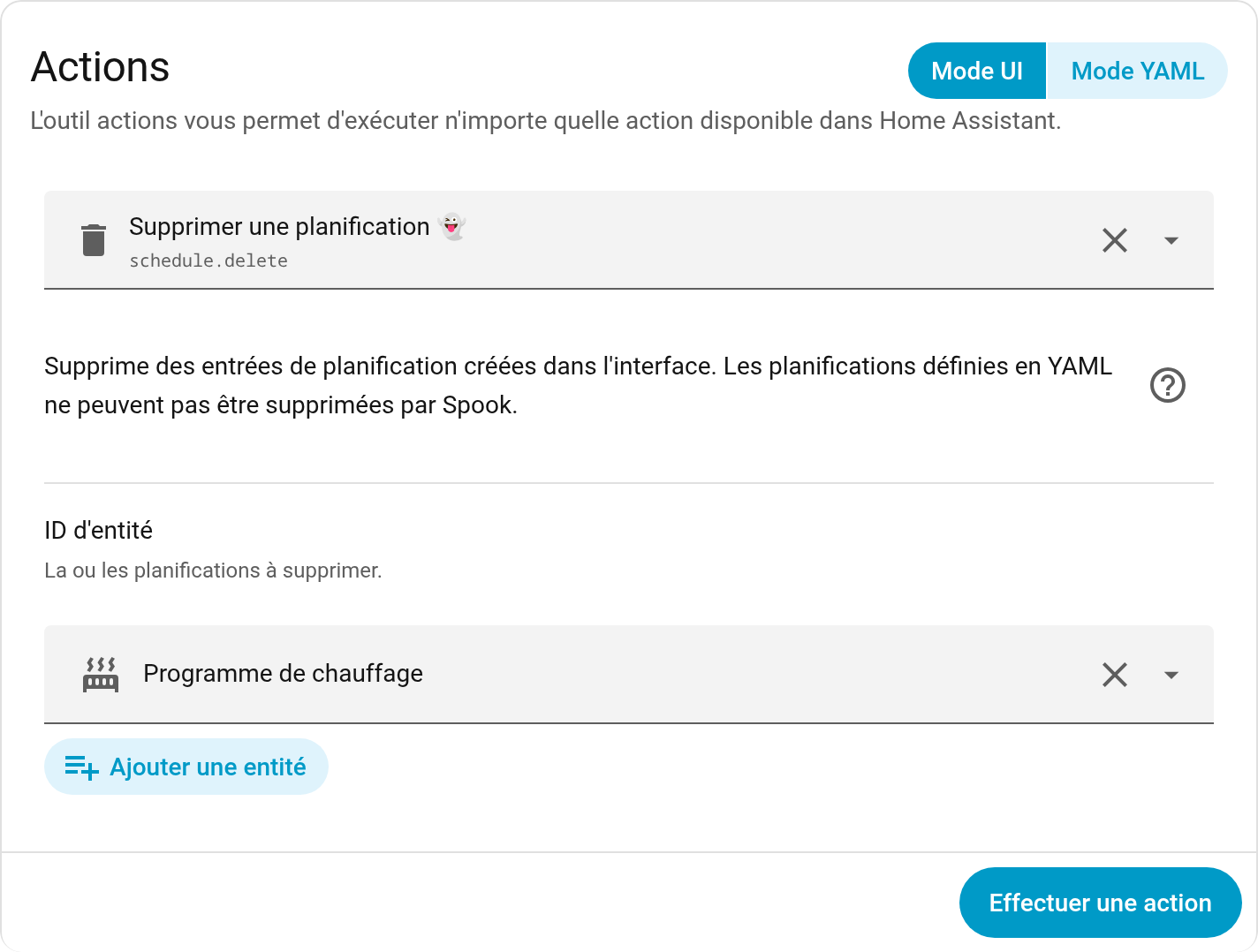
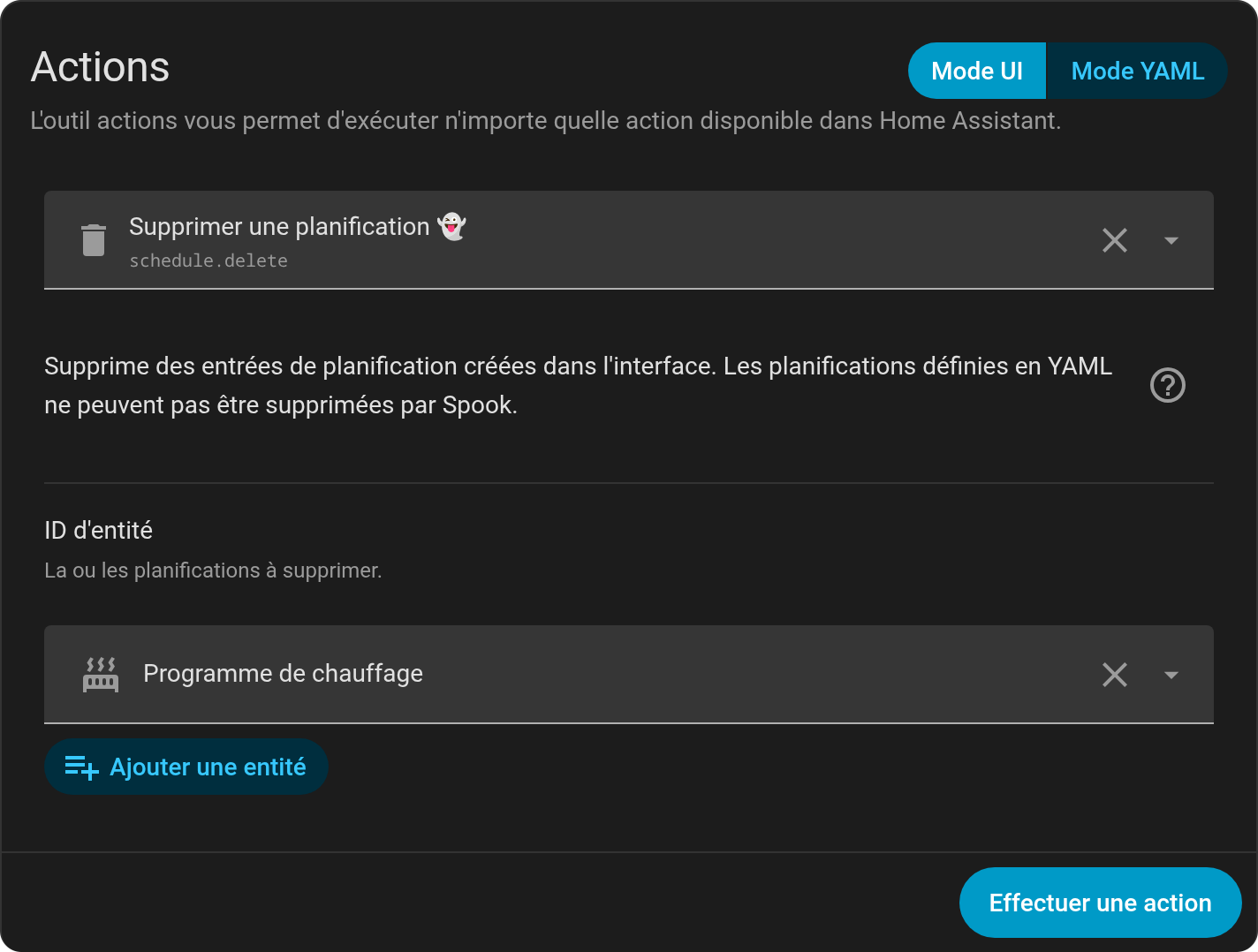
| Propriétés de l'action | |
|---|---|
| Action | Planification: Supprimer une planification 👻 |
| Nom de l'action | schedule.delete |
| Cibles de l'action | Pas de cibles |
| Réponse de l'action | Pas de réponse |
| Influence de Spook | Nouvelle action |
| Outils | Essayer cette action |
| Paramètres de données de l'action | |||
|---|---|---|---|
| Attribut | Type | Obligatoire | Par défaut / Exemple |
entity_id | chaîne | liste de chaînes | Oui | schedule.heating |
Tout ce qui est dans la liste est vérifié d'abord : si l'une d'elles ne peut pas être supprimée, aucune ne l'est.
Supprimer la planification du chauffage :
action: schedule.delete
data:
  entity_id: schedule.heating
- Seules les planifications créées dans l'interface, ou avec Créer une planification, peuvent être supprimées, y compris celles qui sont désactivées. Une planification configurée en YAML ne peut être retirée que du YAML.
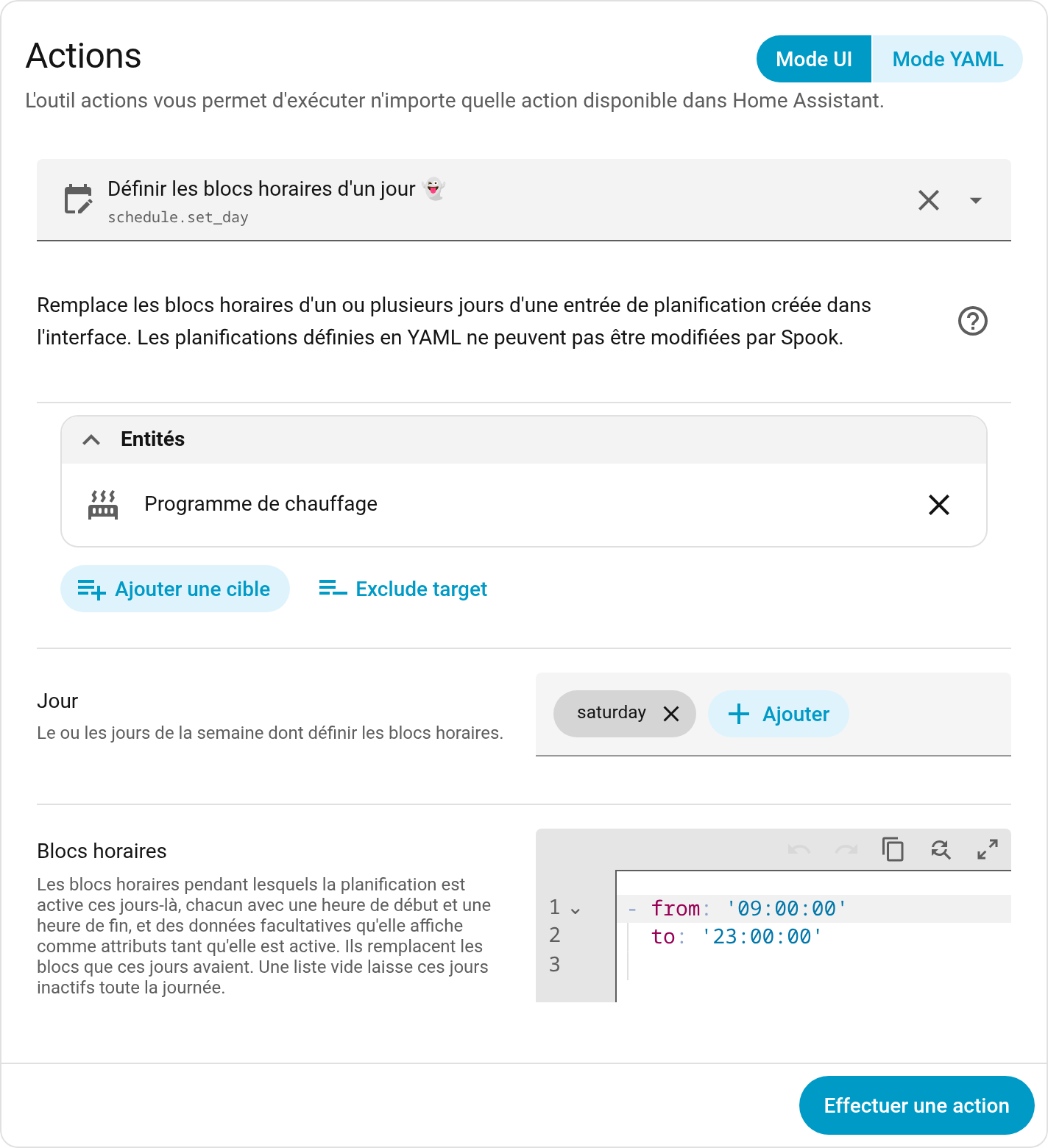
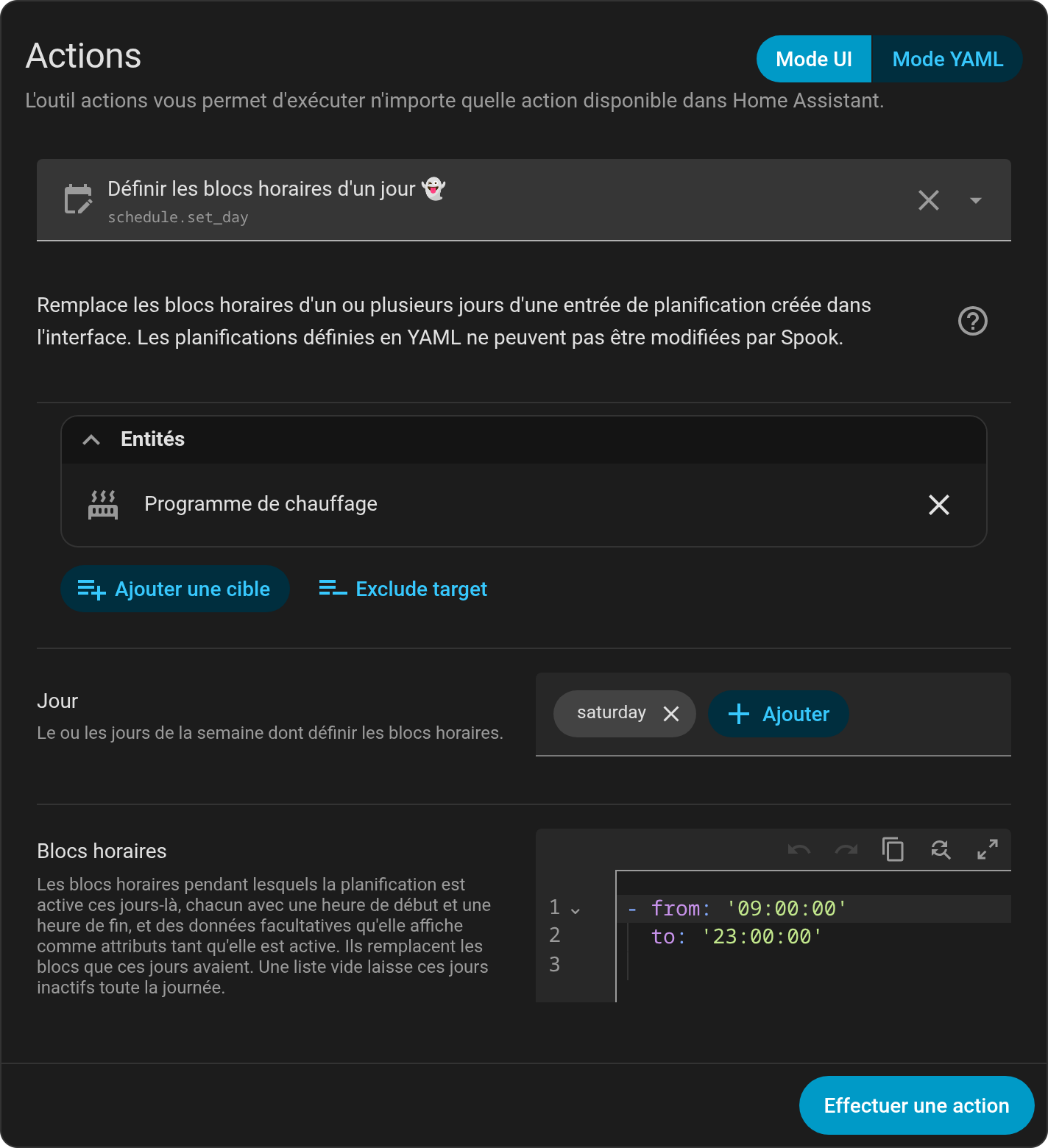
Définir les blocs horaires d'un jour
Remplace les blocs horaires d'un ou plusieurs jours d'une planification. Les autres jours restent comme ils sont.
Modifier une planification veut d'habitude dire ouvrir sa boîte de dialogue et déplacer des blocs. Avec cette action, une automatisation le fait pour vous. Videz les jours de semaine de la planification du chauffage quand vous partez en vacances, et remettez-les la veille de votre retour. Ou laissez un bouton du tableau de bord déplacer le bloc du matin quand vous devez vous lever tôt demain.
Comment l'utiliser
- Ouvrez l'automatisation ou le script qui doit modifier la planification, et sélectionnez Ajouter une action.
- Cherchez blocs horaires, et sélectionnez Planification: Définir les blocs horaires d'un jour 👻.
- Sous Cibles, choisissez la planification à modifier.
- Sous Jour, choisissez le jour, ou plusieurs jours, à modifier.
- Remplissez les Blocs horaires que ces jours doivent avoir. Une liste vide les laisse désactivés toute la journée.
- Sélectionnez Enregistrer.
Vous voulez juste la voir marcher ? Essayer cette action l'ouvre dans votre Home Assistant, prête à être lancée une fois.
| Propriétés de l'action | |
|---|---|
| Action | Planification: Définir les blocs horaires d'un jour 👻 |
| Nom de l'action | schedule.set_day |
| Cibles de l'action | Oui, entités schedule créées dans l'interface |
| Réponse de l'action | Pas de réponse |
| Influence de Spook | Nouvelle action |
| Outils | Essayer cette action |
| Paramètres de données de l'action | |||
|---|---|---|---|
| Attribut | Type | Obligatoire | Par défaut / Exemple |
day | chaîne | liste de chaînes | Oui | saturday |
blocks | liste | Oui | [{"from": "07:00:00", "to": "09:00:00"}] |
Un jour est l'un de monday, tuesday, wednesday, thursday, friday, saturday ou sunday. Donnez une liste pour régler plusieurs jours sur les mêmes blocs d'un coup.
Un bloc a une heure from et une heure to, et éventuellement data : des valeurs que la planification affiche comme attributs pendant que ce bloc est actif. Un to à 24:00:00 va jusqu'à minuit. Les blocs ne peuvent pas se chevaucher, et chacun doit finir après avoir commencé. Home Assistant les vérifie comme le fait sa boîte de dialogue. Les blocs qu'il refuse reviennent sous forme d'erreur, et rien n'est modifié.
Une liste de blocs vide laisse les jours désactivés toute la journée.
Le week-end : un bloc le matin et un le soir, celui du matin avec une température :
action: schedule.set_day
target:
  entity_id: schedule.heating
data:
  day:
    - saturday
    - sunday
  blocks:
    - from: "08:00:00"
      to: "12:00:00"
      data:
        temperature: 21
    - from: "17:00:00"
      to: "23:00:00"
Un vendredi désactivé, toute la journée :
action: schedule.set_day
target:
  entity_id: schedule.heating
data:
  day: friday
  blocks: []
- Seules les planifications créées dans l'interface peuvent être modifiées. Une planification configurée en YAML est refusée, et ne peut être modifiée que dans le YAML.
- Modifier la configuration d'une planification est réservé aux administrateurs, comme dans sa boîte de dialogue. Une automatisation ou un script peut quand même l'utiliser.
Cas d'usage
Ce que les gens en font :
- Laisser un script ou un blueprint créer la planification dont il a besoin, avec toute sa semaine de blocs horaires, sans passer par la page des entrées.
- Ranger depuis un script les planifications qui ne servent plus, pour que la page des entrées n'ait que les planifications que vous utilisez vraiment.
- Vider les jours de semaine d'une planification de chauffage quand vous partez en vacances, et les remettre à votre retour.
- Laisser un script ou un bouton du tableau de bord déplacer le bloc du matin, sans ouvrir la boîte de dialogue de la planification.
Il manque quelque chose ici ?
Une action, une entité ou une correction que cette intégration devrait avoir ? Dites-le. Bloqué, ou vous avez trouvé un bug ? Il y a de l'aide.
Scènes
Spook vous prévient quand une scène de Home Assistant utilise des entités qui n'existent plus, pour que vous le sachiez avant de l'activer.
Scripts
Spook vous dit quand un script de Home Assistant utilise quelque chose qui n'existe plus, comme une entité, un appareil ou une action, pour que vous le sachiez avant qu'il ne s'exécute.