
 Thèmes
Un thème change les couleurs de Home Assistant : la barre latérale, les cartes, les boutons, les boîtes de dialogue. Home Assistant a un seul look à lui, et tout le reste arrive sous forme de thème, écrit en YAML.
Spook apporte des thèmes avec lui. Pas de YAML, pas de fichiers à copier. Installez Spook, et ils sont dans le choix des thèmes : Spook, deux à contraste élevé et quatre pour le daltonisme.
Thème Spook
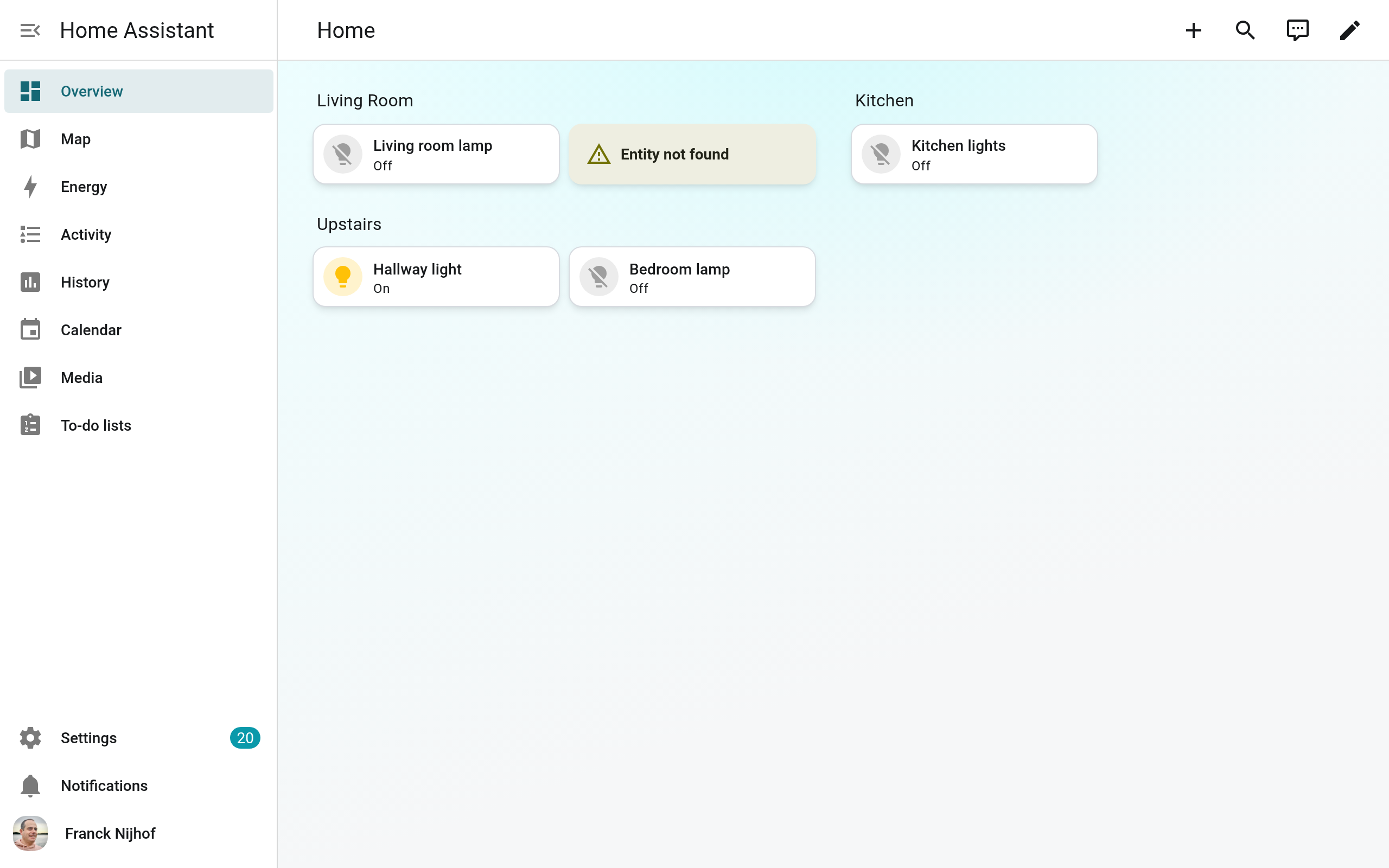
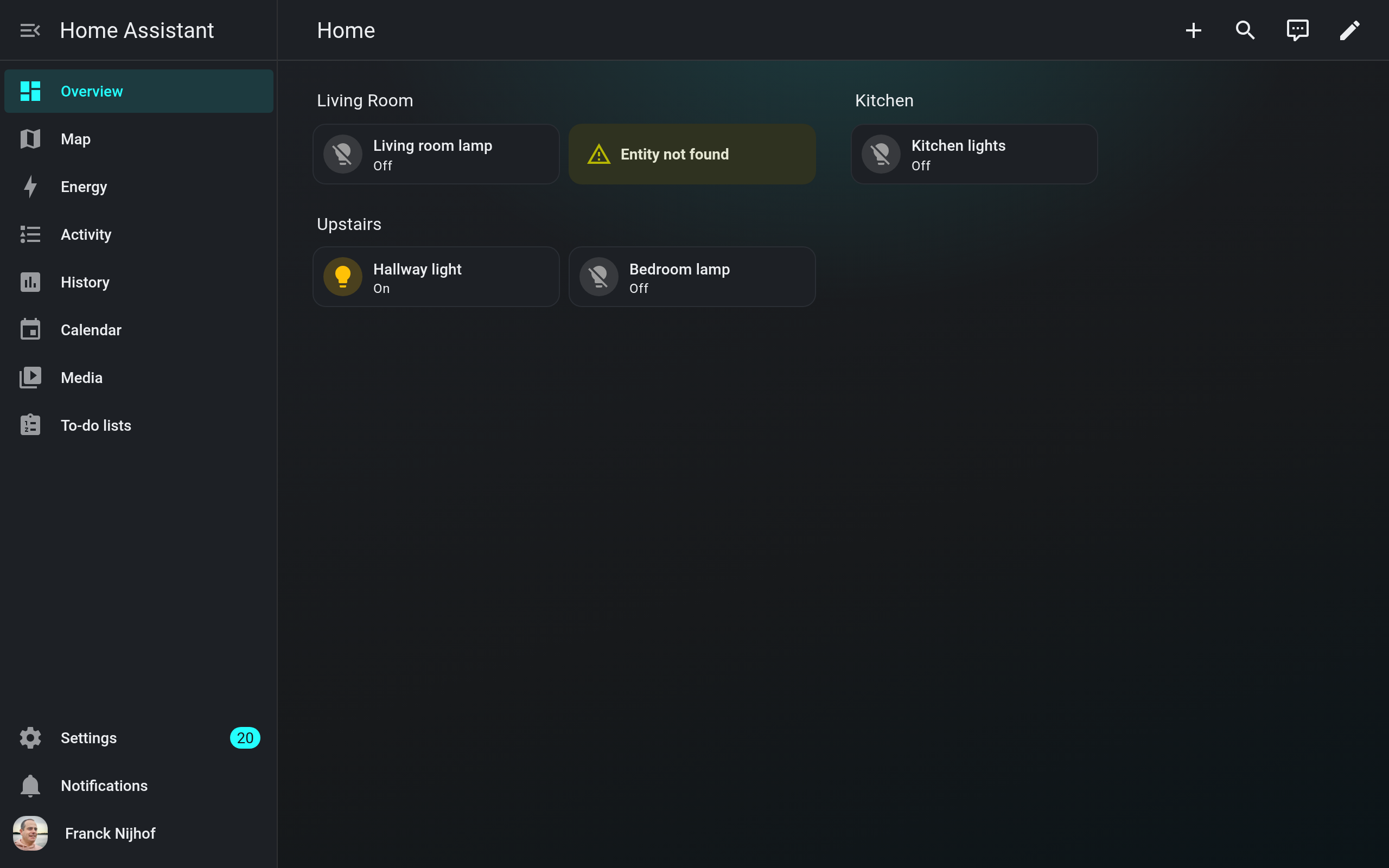
Les couleurs du fantôme : son cyan, un gris froid appelé encre pour tout ce qui est entre les deux, et du rouge pour quand quelque chose a mal tourné. Il a un mode clair et un mode sombre, et suit celui que vous utilisez.
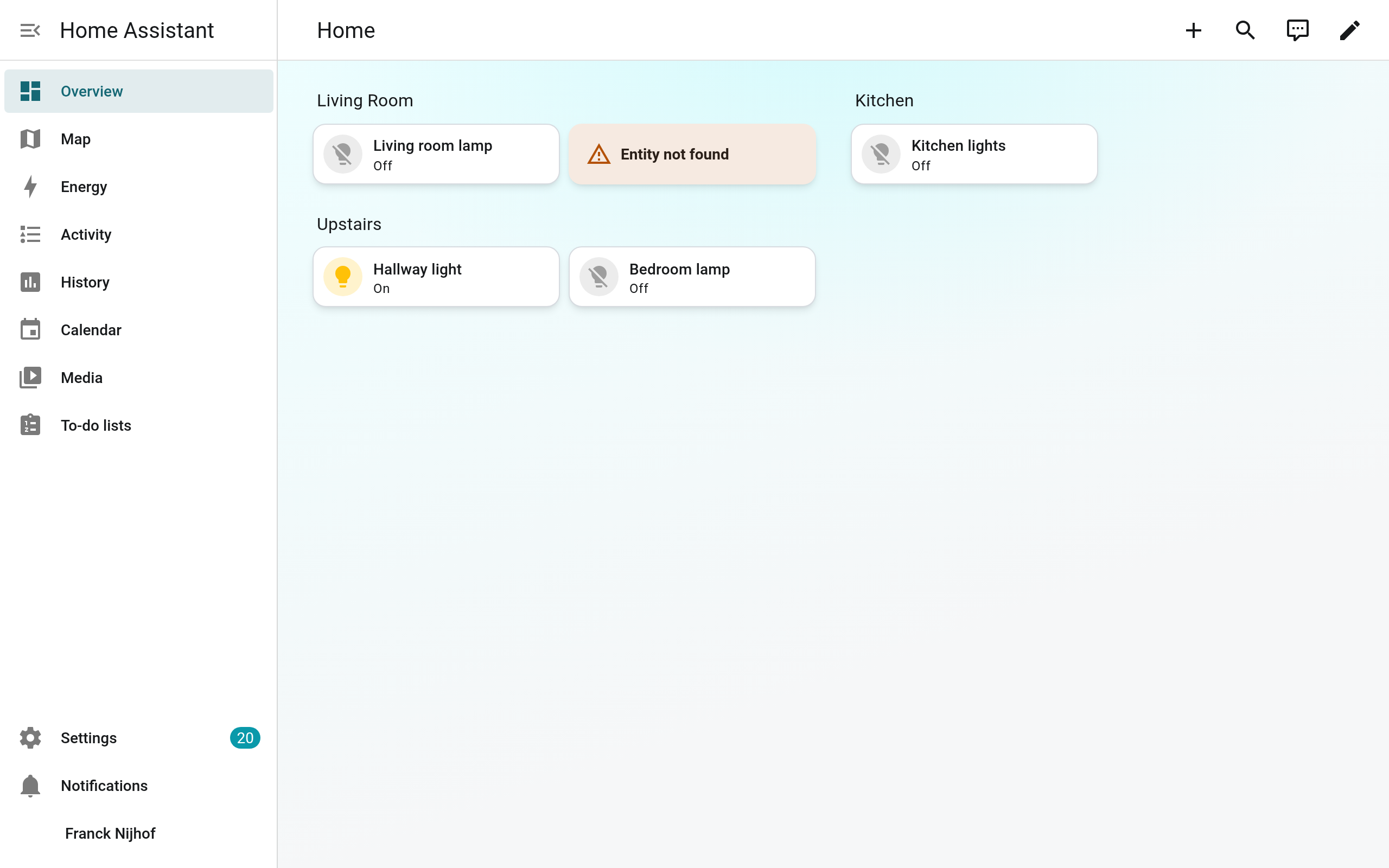
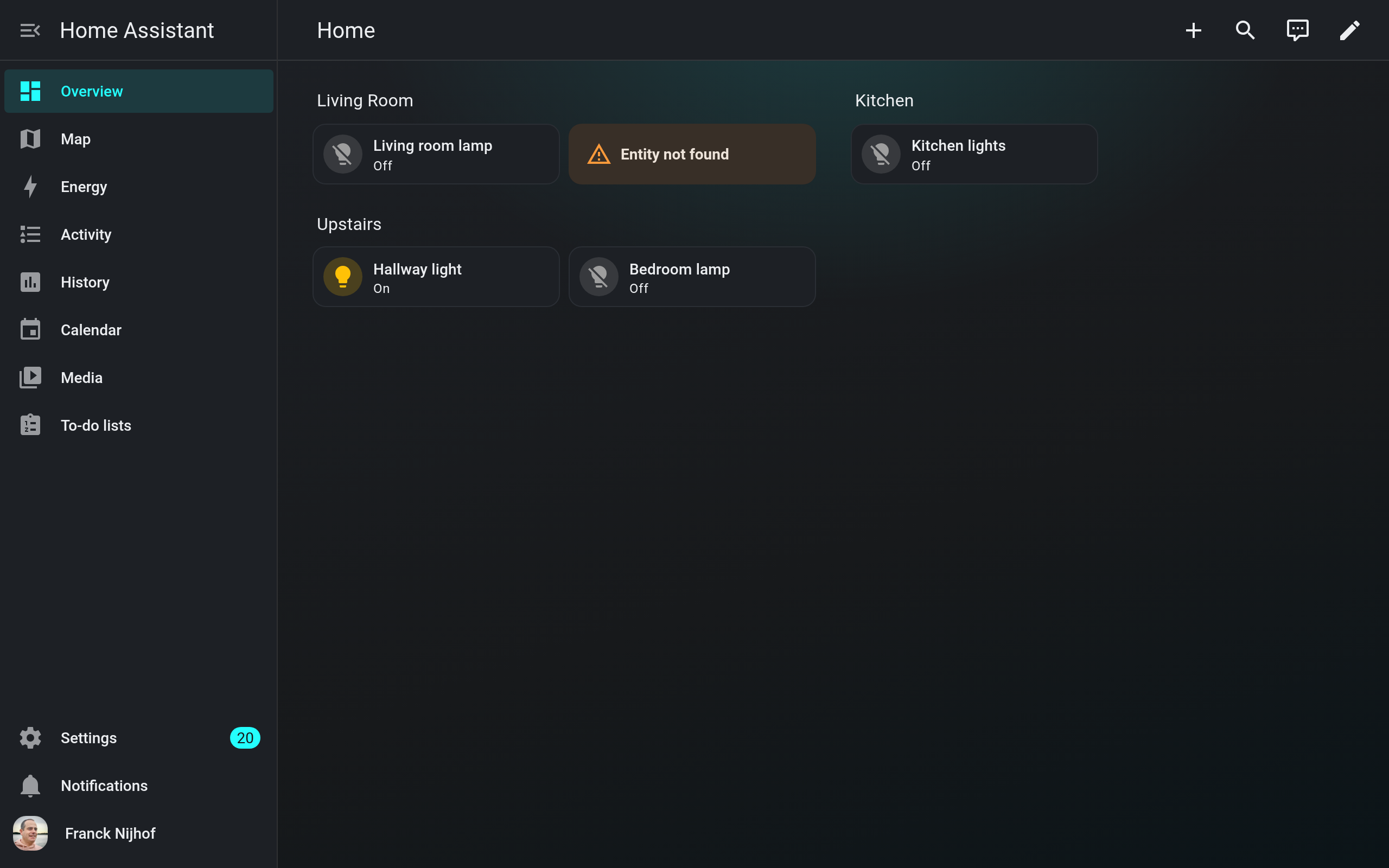
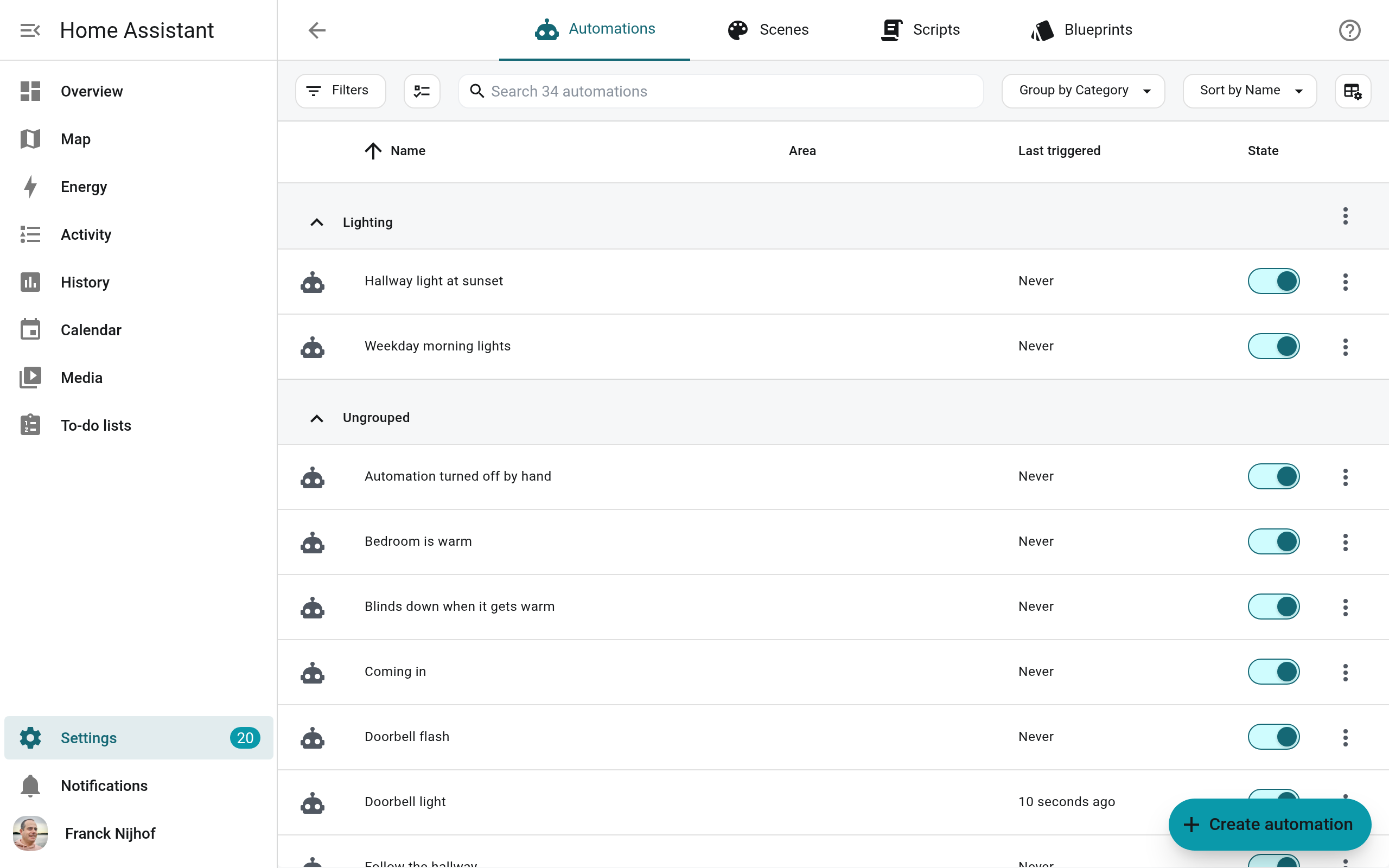
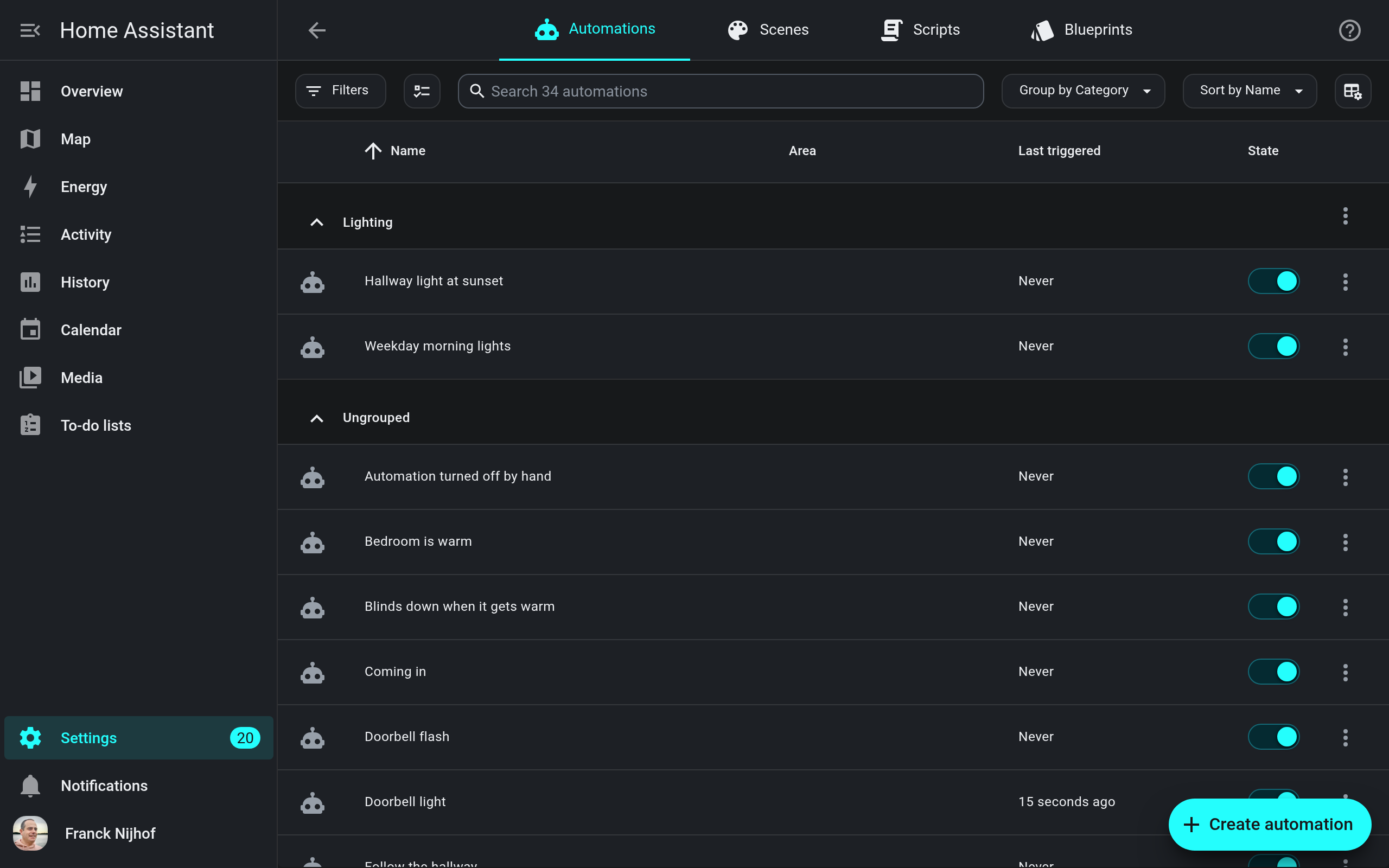
Il va jusqu'au bout : tableaux de bord, paramètres, boîtes de dialogue, formulaires et éditeur de code. Les boutons sont cyan avec du texte sombre, comme le fantôme lui-même. Les cartes ont une fine bordure couleur encre. En mode clair, les liens et les éléments sélectionnés utilisent un cyan plus foncé, parce que le cyan vif est difficile à lire sur du blanc.
Joli ne suffit pas : il faut aussi que ce soit lisible. Le texte du thème Spook atteint le niveau AA des Web Content Accessibility Guidelines, en mode clair comme en mode sombre : au moins 4,5:1 par rapport à ce sur quoi il se trouve. Les boutons, les interrupteurs et le contour de focus ressortent d'au moins 3:1. Seul le texte grisé, pour ce que vous ne pouvez pas utiliser pour l'instant, est plus pâle : les directives le permettent.
Comment l'utiliser
- Sélectionnez votre nom en bas de la barre latérale, pour ouvrir votre profil.
- Dans la section Thème, choisissez Spook.
- Choisissez un Mode du thème : Auto suit votre appareil, sinon choisissez Clair ou Sombre.
Le thème que vous choisissez vous suit sur chaque appareil où vous vous connectez. Chaque personne de la maison choisit le sien.
Pour tout le monde
Quelqu'un qui n'a jamais choisi de thème a celui par défaut. Pour que ce soit Spook, lancez l'action frontend.set_theme une fois. Essayer cette action l'ouvre dans votre Home Assistant. Choisissez Spook pour Thème et pour Remplacement du thème sombre, ou en YAML :
action: frontend.set_theme
data:
  name: Spook
  name_dark: Spook
Spook se souvient de ce choix, même après un redémarrage de Home Assistant.
Sur une seule vue de tableau de bord
Modifiez le tableau de bord, ouvrez les paramètres d'une vue, et choisissez Spook comme thème. Cette vue porte Spook, quoi que porte le reste de Home Assistant.
Home Assistant n'offre aucun moyen à une intégration d'ajouter un thème : les thèmes viennent du YAML. Spook ajoute son thème à la liste dans laquelle Home Assistant les charge, au démarrage de Spook.
Recharger les thèmes reconstruit cette liste à partir du YAML, et la Marketplace le fait après chaque thème qu'elle installe, met à jour ou supprime. Spook le remarque, et remet son thème. Si Spook était le thème par défaut, ça revient aussi.
Vous avez déjà votre propre thème appelé Spook ? Le vôtre gagne, et Spook n'y touche pas.
Supprimez Spook, et le thème part avec lui. Ceux qui l'avaient choisi retrouvent le look de Home Assistant. Leur choix est gardé : réinstallez Spook, et il est de retour.
- Un thème ne change que les couleurs et quelques formes. Les polices de Spook ne peuvent pas suivre : un thème ne peut pas charger de police. La police de Home Assistant reste.
- Les cartes de la communauté choisissent leurs couleurs comme elles veulent. La plupart suivent le thème, certaines non.
- Les thèmes changent des couleurs que Home Assistant peut renommer d'une version à l'autre. Spook suit, mais une version de Home Assistant peut montrer un endroit qui n'a pas les couleurs de Spook jusqu'à la prochaine version de Spook.
Contraste élevé
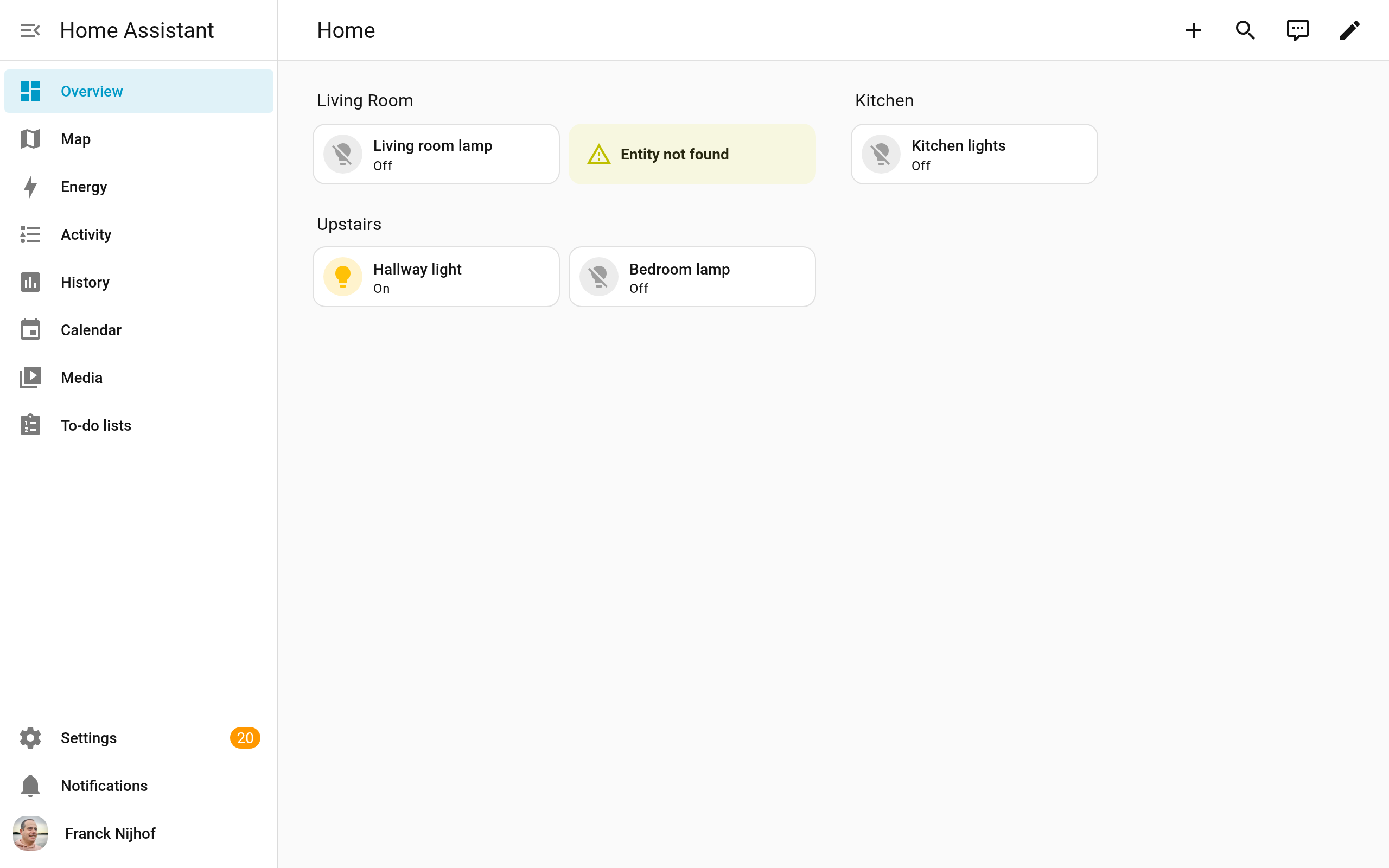
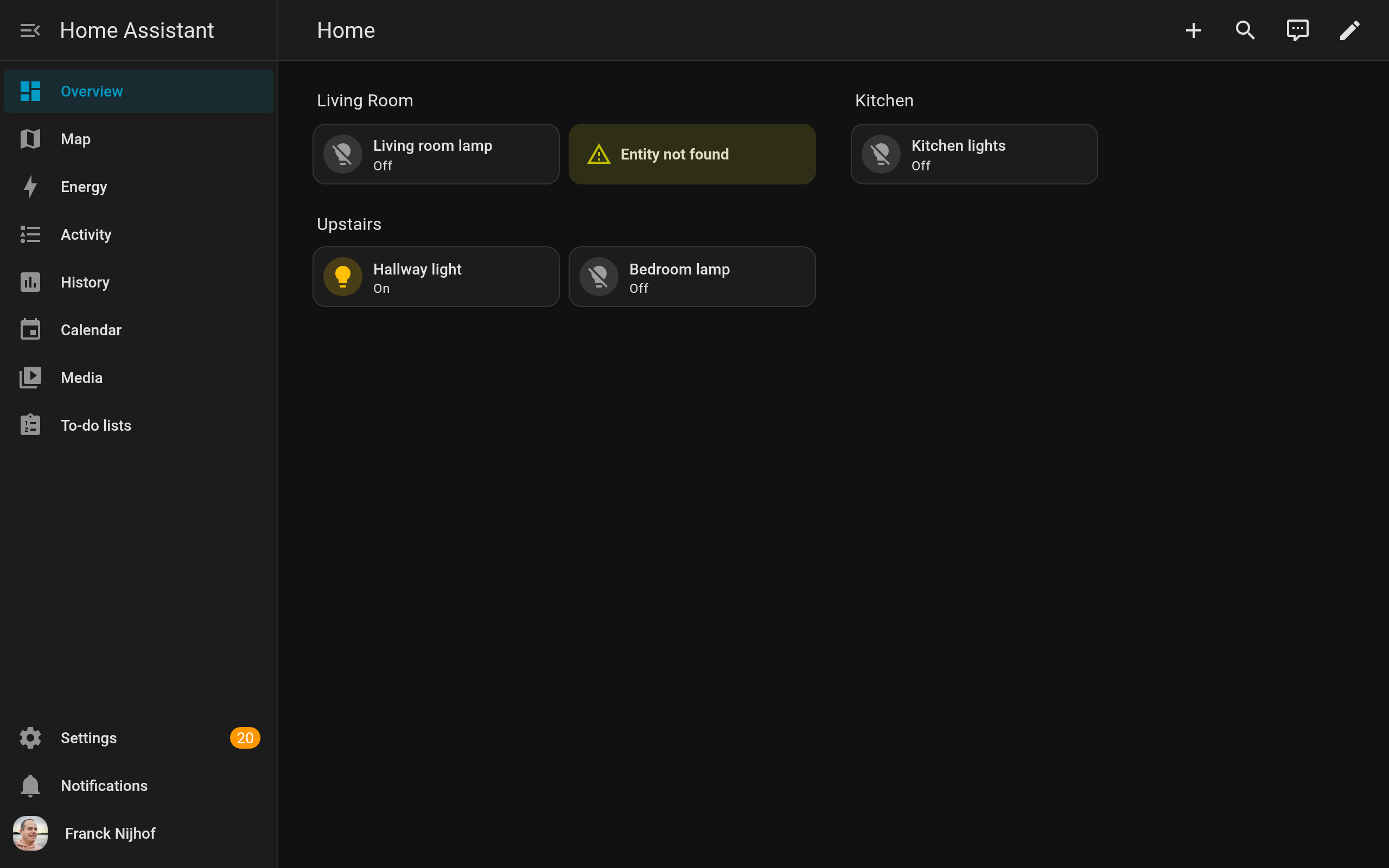
Pour quand l'apparence habituelle ne suffit pas. Deux thèmes, avec les mêmes règles : Spook High Contrast, aux couleurs du fantôme, et Home Assistant High Contrast, dans le bleu de Home Assistant. Les deux ont un mode clair et un mode sombre, et suivent celui que vous utilisez.
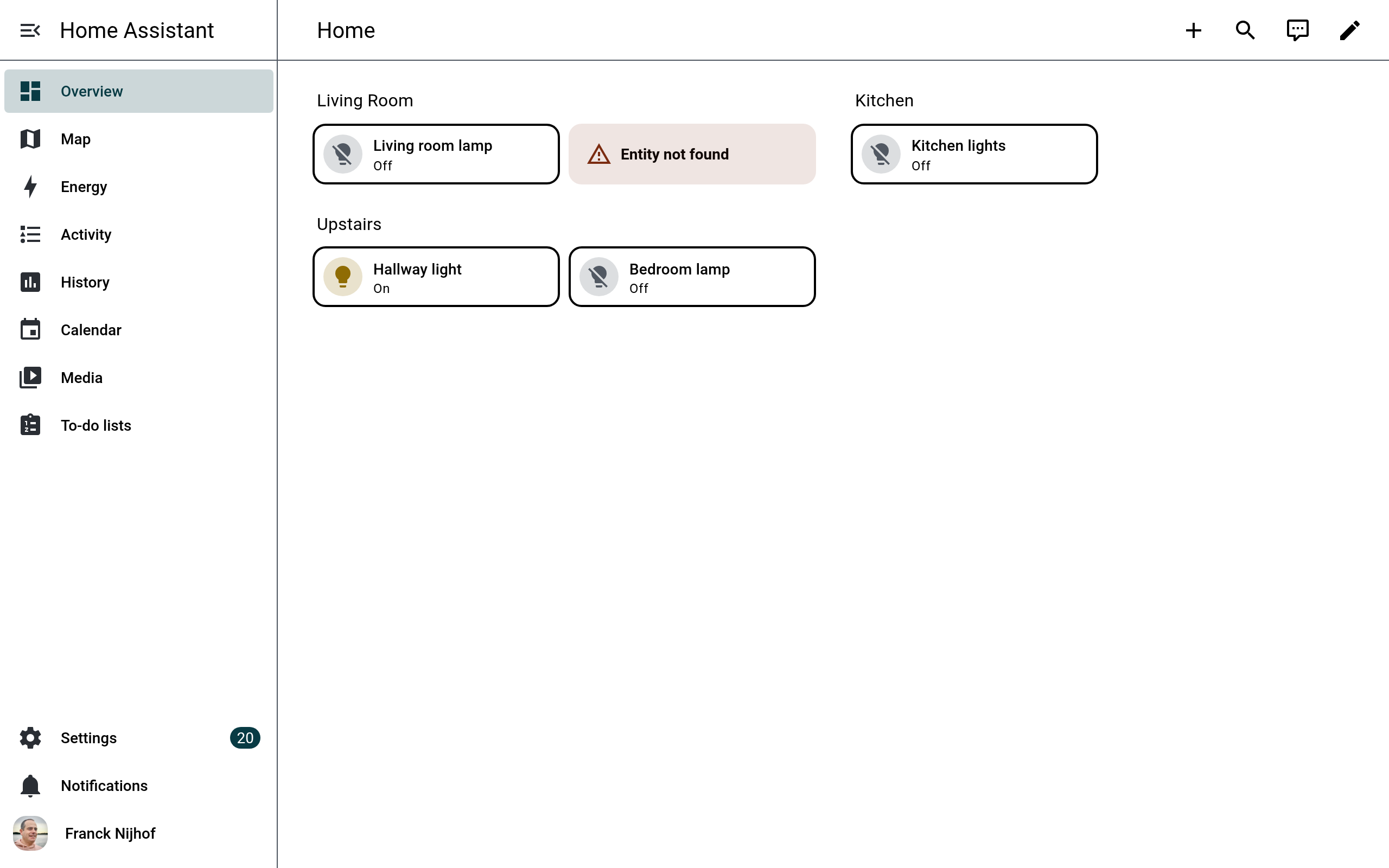
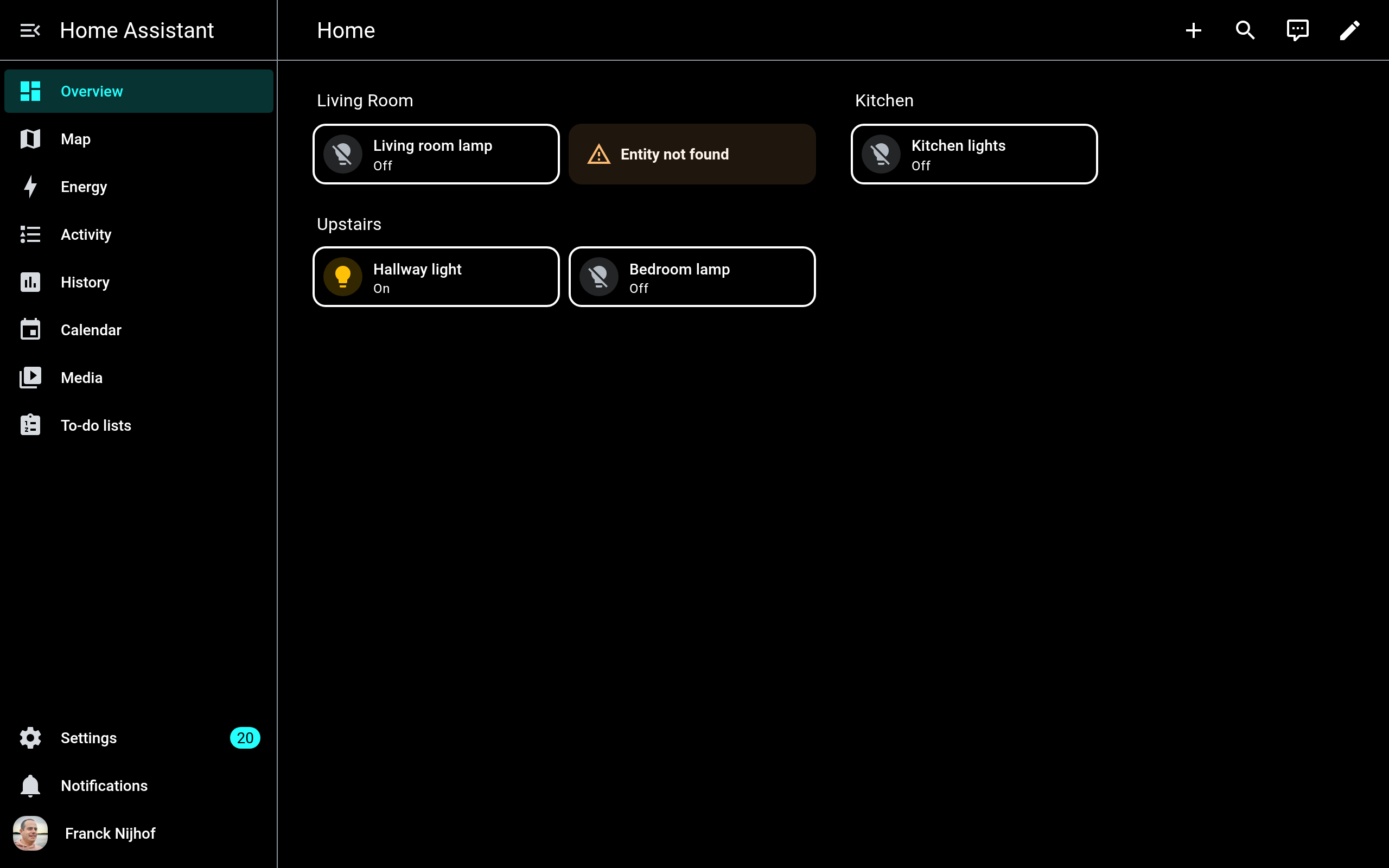
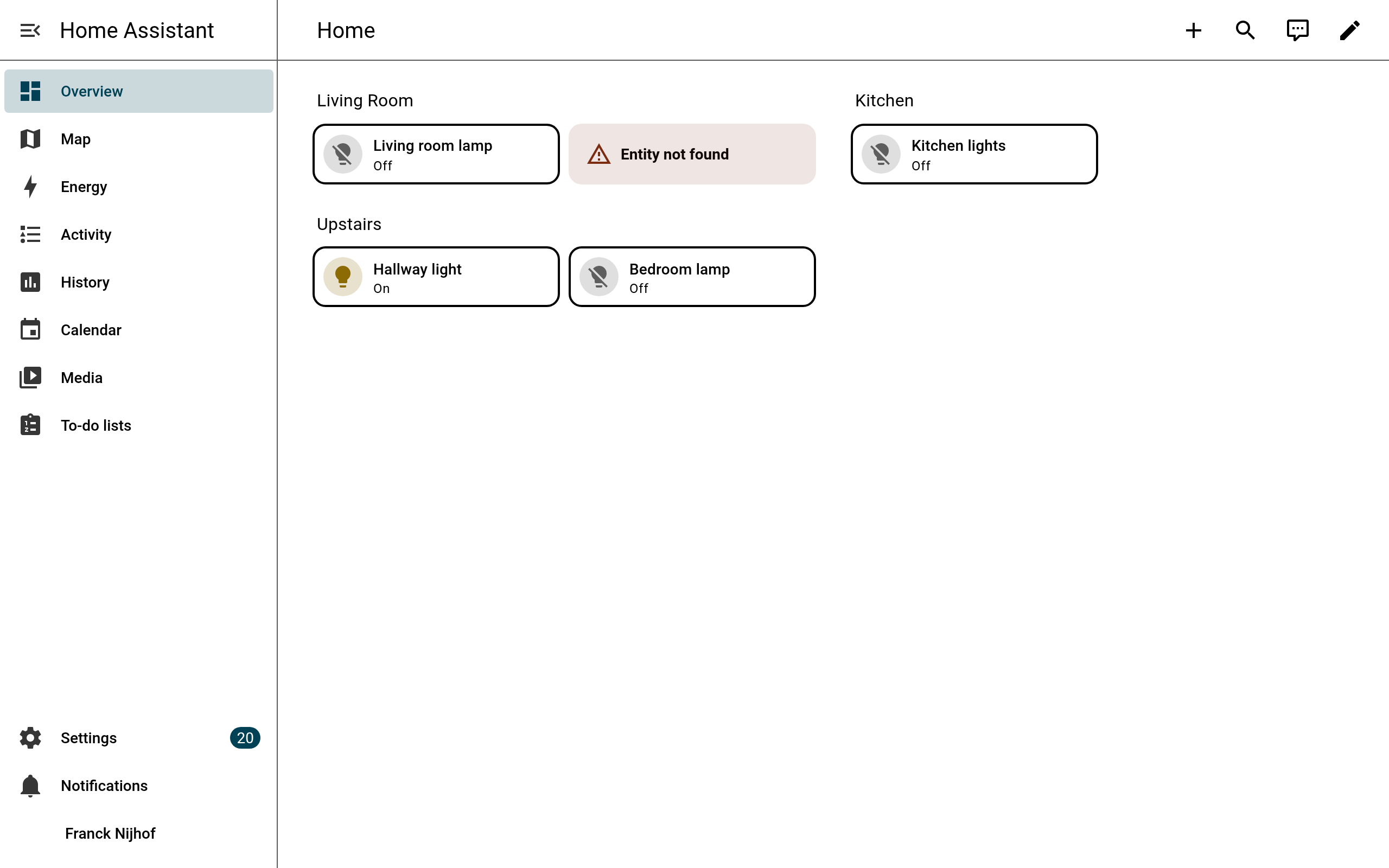
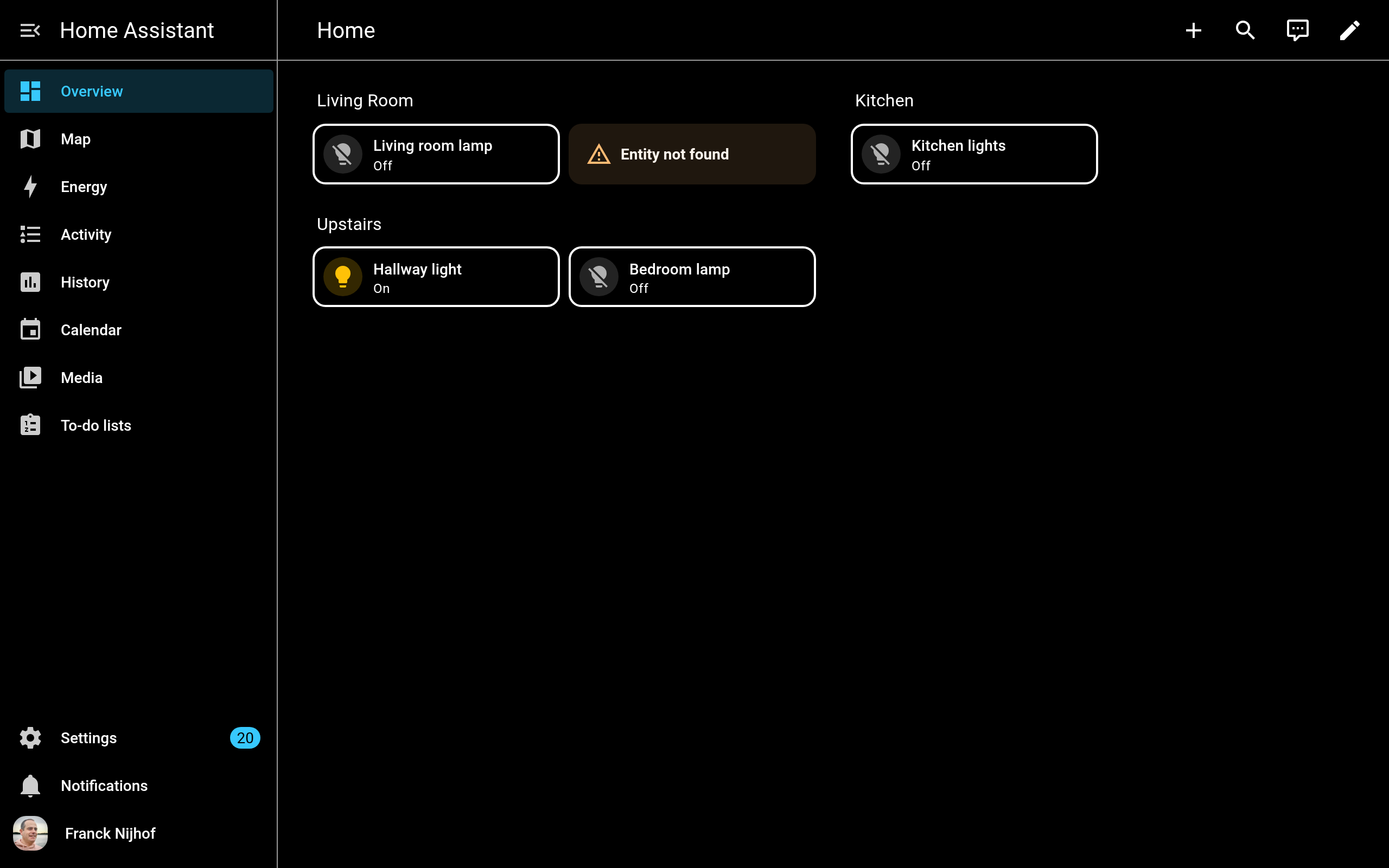
- Tout le texte atteint au moins 7:1 par rapport à ce sur quoi il se trouve : le niveau AAA des Web Content Accessibility Guidelines, en mode clair comme en mode sombre. Le texte grisé aussi.
- Les bordures, les icônes et le contour de focus atteignent au moins 4,5:1, là où les directives demandent 3:1.
- Les pages et les cartes sont blanches ou noires, sans dégradés. Les champs ont une nuance différente, pour que vous les trouviez.
- Les cartes ressortent par une bordure épaisse plutôt que par une ombre.
- Une lampe éteinte reste facile à trouver sur un tableau de bord.
Choisissez-en un de la même façon que le thème Spook : dans votre profil, ou pour tout le monde avec l'action frontend.set_theme.
Daltonisme
Deux formes de daltonisme, chacune dans les deux apparences, toutes avec un mode clair et un mode sombre.
Rouge-vert, pour la protanopie et la deutéranopie, où le rouge et le vert se ressemblent : Spook Colour Blind Red-Green et Home Assistant Colour Blind Red-Green.
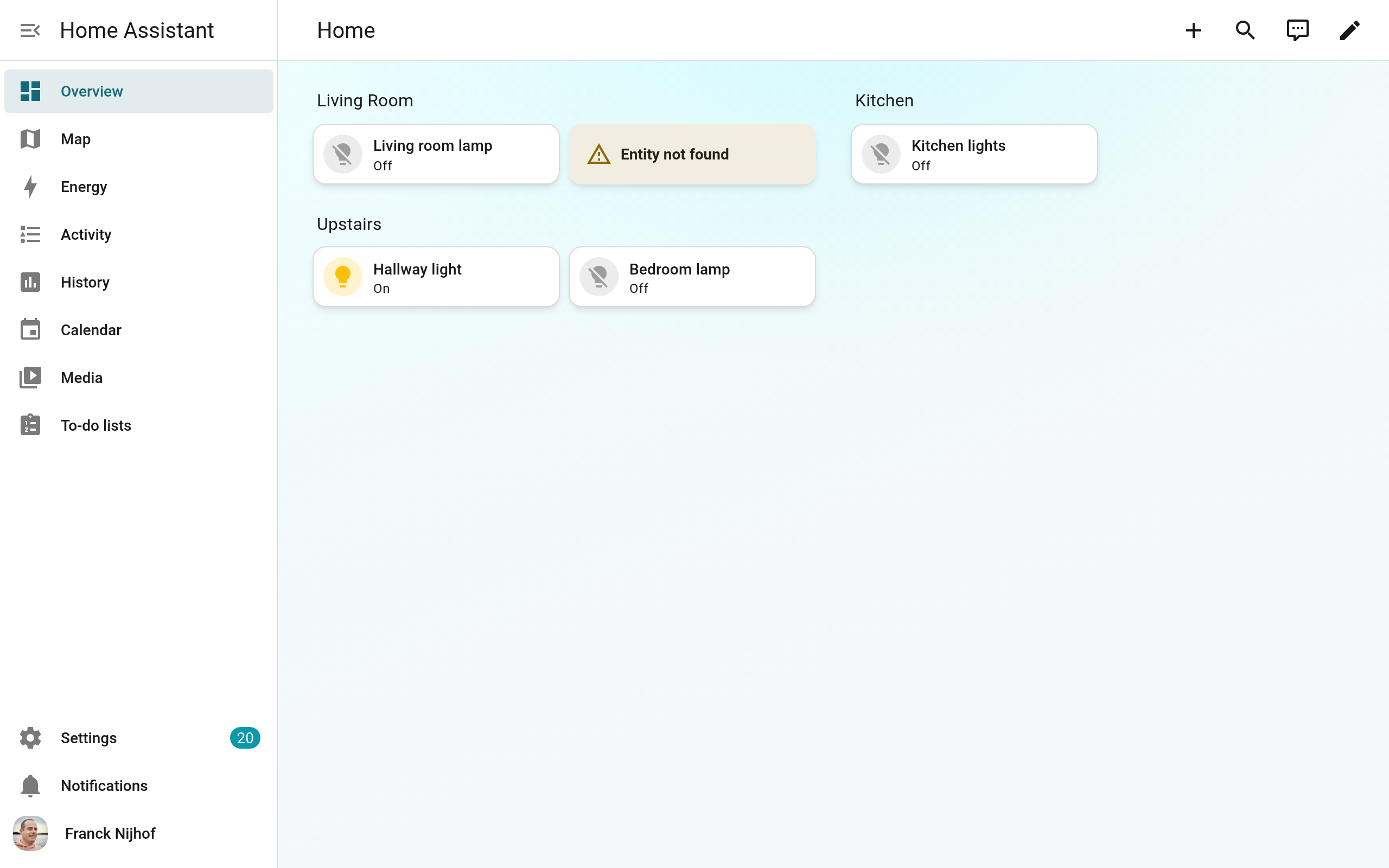
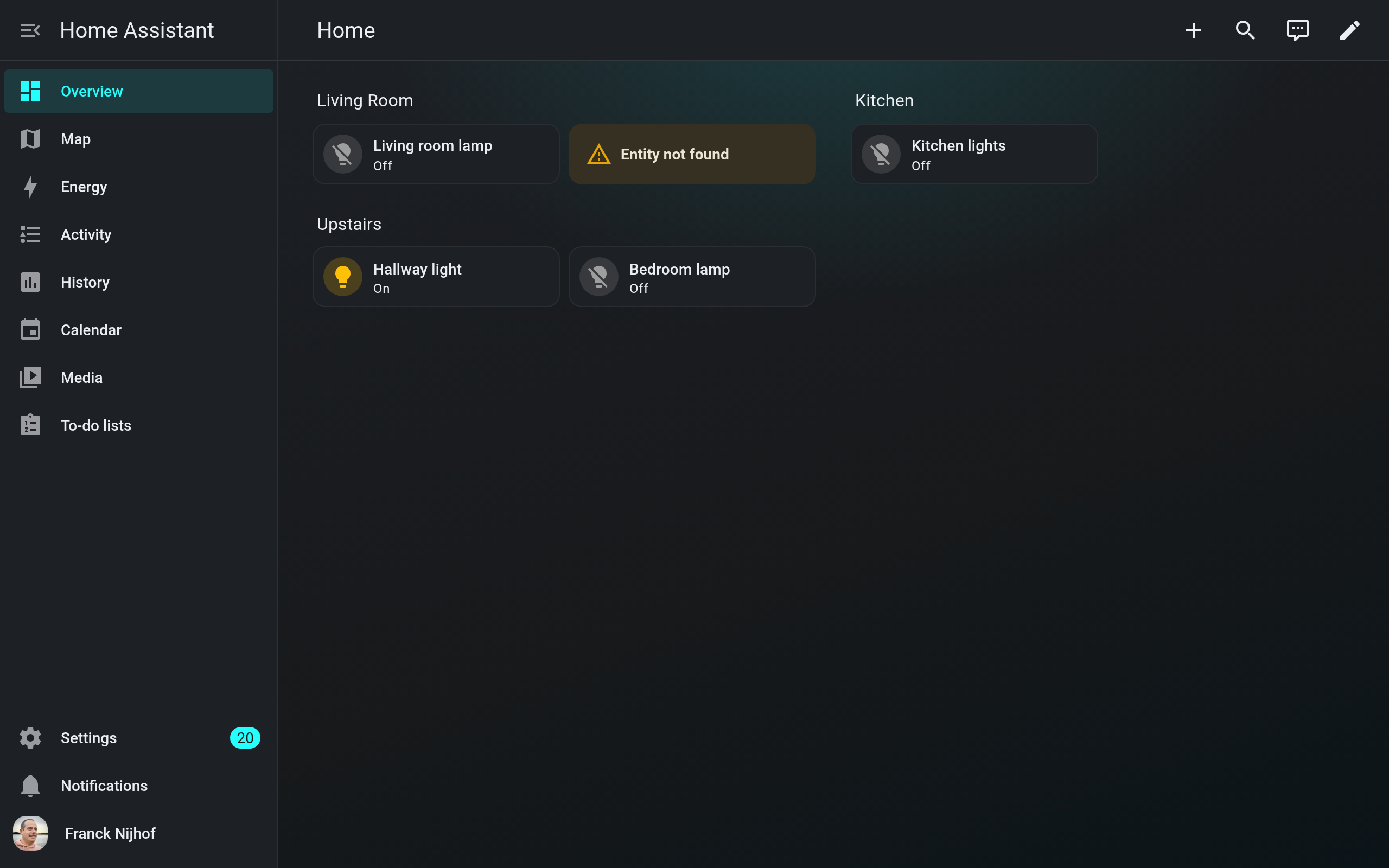
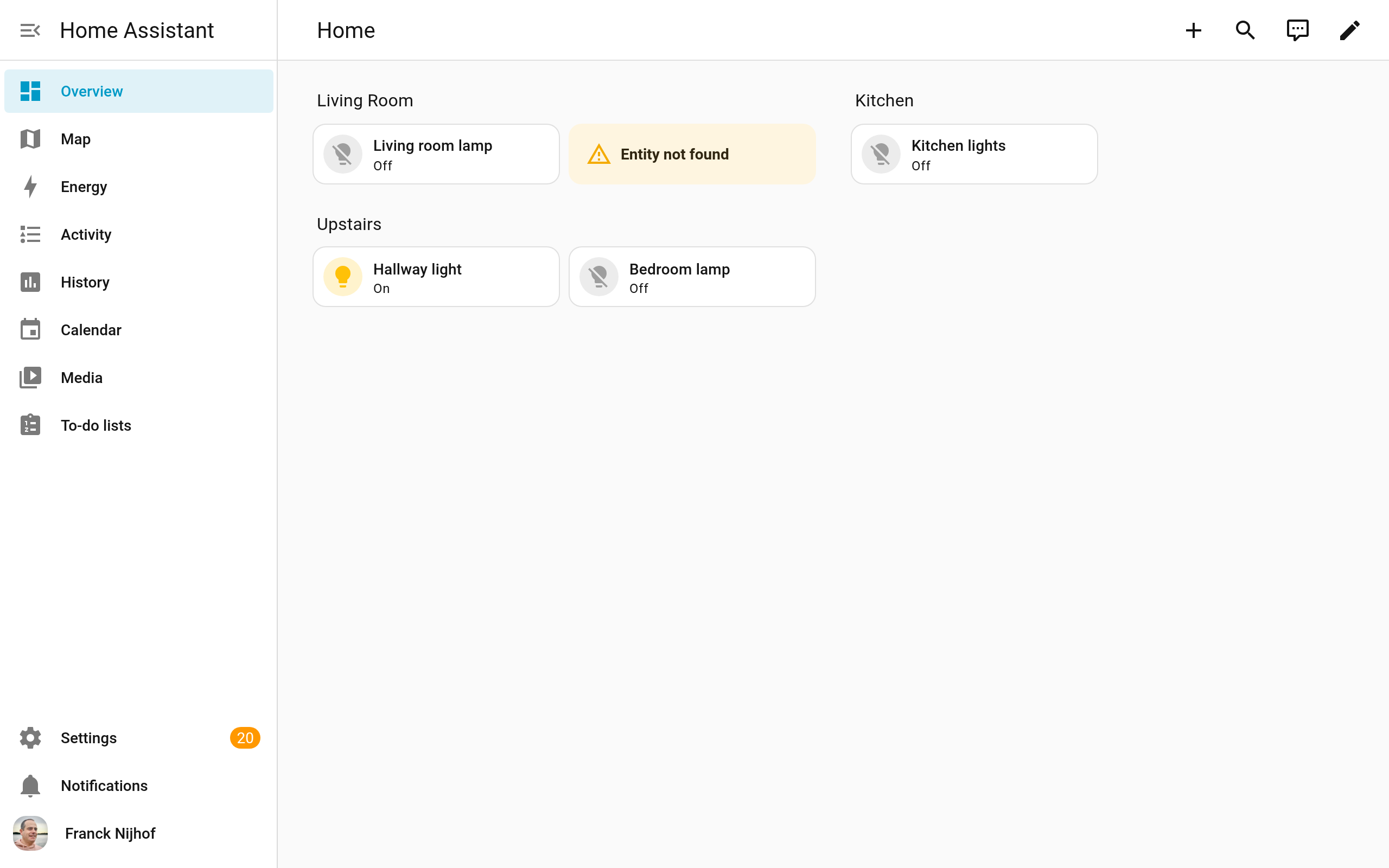
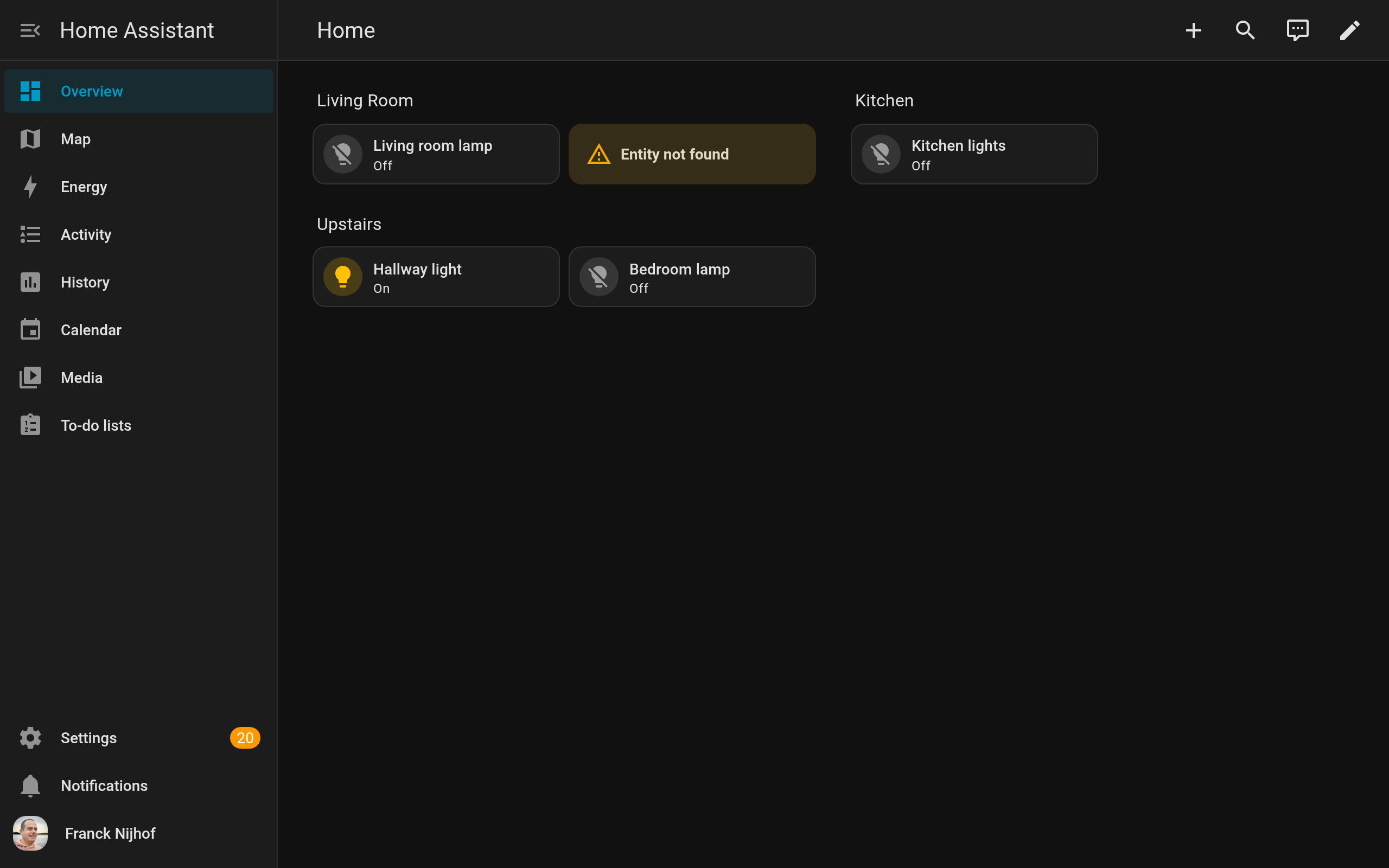
- Les erreurs et les dangers sont vermillon au lieu de rouge.
- Le succès, et des états comme une serrure verrouillée ou quelqu'un à la maison, sont vert bleuté au lieu de vert : il reste bien distinct du vermillon du danger comme du bleu des informations.
- Les avertissements sont ambre.
Bleu-jaune, pour la tritanopie, où le bleu et le vert se ressemblent : Spook Colour Blind Blue-Yellow et Home Assistant Colour Blind Blue-Yellow.
- Le succès reste vert, mais un vert pur : un vert bleuté paraît bleu.
- Les avertissements sont jaunes au lieu d'orange, et les informations d'un bleu pur.
- Les erreurs et les dangers restent rouges.
- Choisis avec une simulation de tritanopie : ainsi, danger, avertissements, succès et informations restent le plus éloignés possible.
Chaque couleur garde la luminosité de celle qu'elle remplace, donc le contraste est le même que dans l'apparence dont elle part.
Choisissez-en un de la même façon que le thème Spook : dans votre profil, ou pour tout le monde avec l'action frontend.set_theme.
Il manque quelque chose ici ?
Une action, une entité ou une correction que cette intégration devrait avoir ? Dites-le. Bloqué, ou vous avez trouvé un bug ? Il y a de l'aide.