
 Zone
Een zone in Home Assistant is een cirkel op de kaart: thuis, werk, de school, de sportschool. Home Assistant gebruikt zones om te weten waar mensen en apparaten zijn, en automatiseringen kunnen iets doen als iemand er een binnenkomt of verlaat.
In Home Assistant teken je zones met de hand, in de instellingen. Spook voegt er acties voor toe, zodat een automatisering of een script een zone kan maken, verplaatsen of groter en kleiner maken, en weer verwijderen.
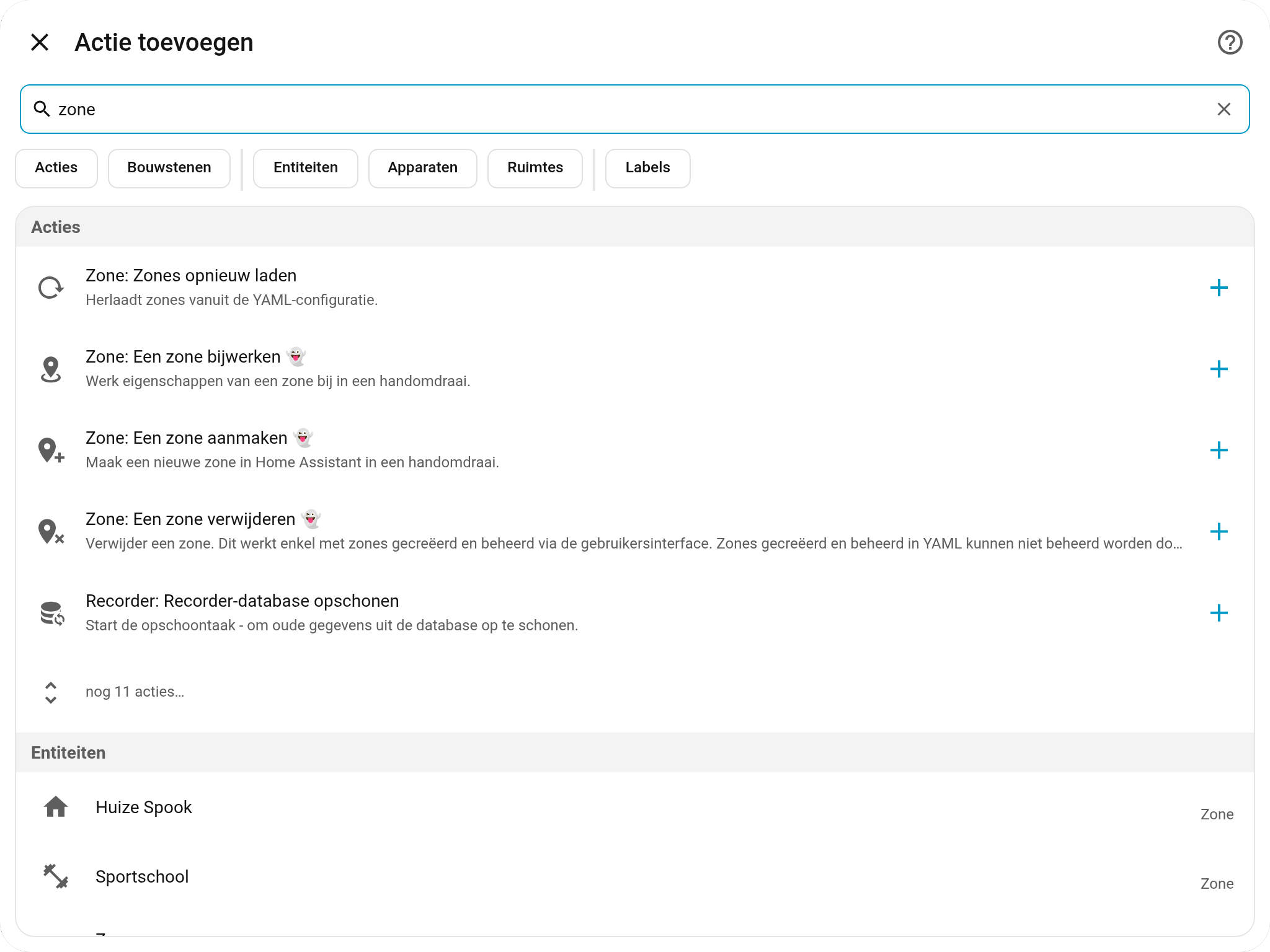
Acties
Spook voegt drie acties toe voor zones. Je vindt ze overal waar je een actie toevoegt, gemarkeerd met een 👻.
Een zone aanmaken
Voegt een nieuwe zone toe, net als wanneer je er een tekent in de instellingen.
Een zone hoeft geen plek te zijn waar je elke week komt. Maak er een rond de plek waar je net hebt geparkeerd, en krijg een herinnering als je er weer naartoe loopt. Of rond het huis van een vriend voor de avond, en verwijder hem morgen weer. Maak hem passief, en hij is er alleen voor je automatiseringen: niet op de kaart, en hij verandert niet waar iemand is.
Zo gebruik je het
- Open de automatisering of het script dat de zone moet maken, en selecteer Actie toevoegen.
- Zoek naar een zone aanmaken, en selecteer Zone: Een zone aanmaken 👻.
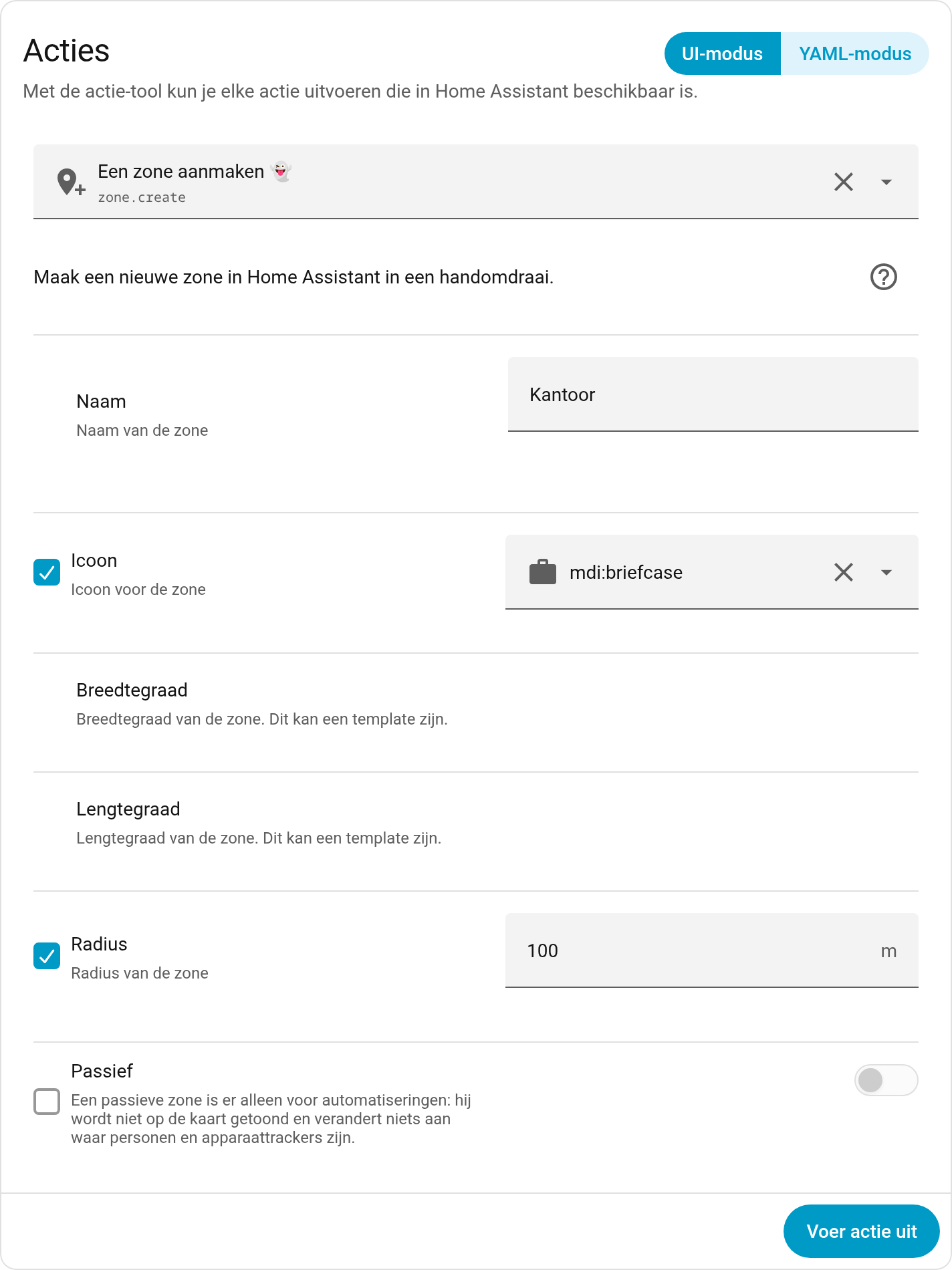
- Vul de Naam, de Breedtegraad en de Lengtegraad in.
- Stel eventueel de Radius in meters in, en het Icoon, en zet Passief aan. Een passieve zone werkt alleen voor automatiseringen: niemand wordt getoond als iemand die erin is.
- Selecteer Opslaan.
Wil je het alleen even zien werken? Probeer deze actie opent hem in je Home Assistant, klaar om één keer uit te voeren.
| Eigenschappen van de actie | |
|---|---|
| Actie | Zone: Een zone aanmaken 👻 |
| Actienaam | zone.create |
| Doelen van de actie | Geen doelen |
| Antwoord van de actie | Geen antwoord |
| Invloed van Spook | Nieuw toegevoegde actie |
| Hulpmiddelen | Probeer deze actie  |
| Dataparameters van de actie | |||
|---|---|---|---|
| Attribuut | Type | Verplicht | Standaard / voorbeeld |
name | string | Ja | Statue of Liberty |
icon | string | Nee | mdi:map-marker |
latitude | float | Ja | 40.6892494 |
longitude | float | Ja | -74.0445004 |
radius | float | Nee | 100 |
passive | boolean | Nee | false |
De radius is in meters.
Een passieve zone is er alleen voor automatiseringen: hij staat niet op de kaart, en verandert niet waar mensen en apparaattrackers zijn. Handig voor een zone die een automatisering voor zichzelf maakt, zoals de plek waar je parkeerde, en weer verwijdert als hij er klaar mee is.
Een zone rond het Vrijheidsbeeld:
action: zone.create
data:
  name: "Statue of Liberty"
  icon: mdi:human-female-dance
  latitude: 40.6892494
  longitude: -74.0445004
  radius: 250
Een zone bijwerken
Wijzigt een bestaande zone: zijn naam, icoon, plek, grootte, of of hij passief is.
Zones blijven niet altijd op hun plek. Verplaats de zone "auto" naar waar de auto nu staat. Maak de thuiszone groter in de winter, als de rit naar huis langer duurt en de verwarming een voorsprong nodig heeft. Alleen wat je invult verandert; de rest blijft zoals het is.
Zo gebruik je het
- Open de automatisering of het script dat de zone moet wijzigen, en selecteer Actie toevoegen.
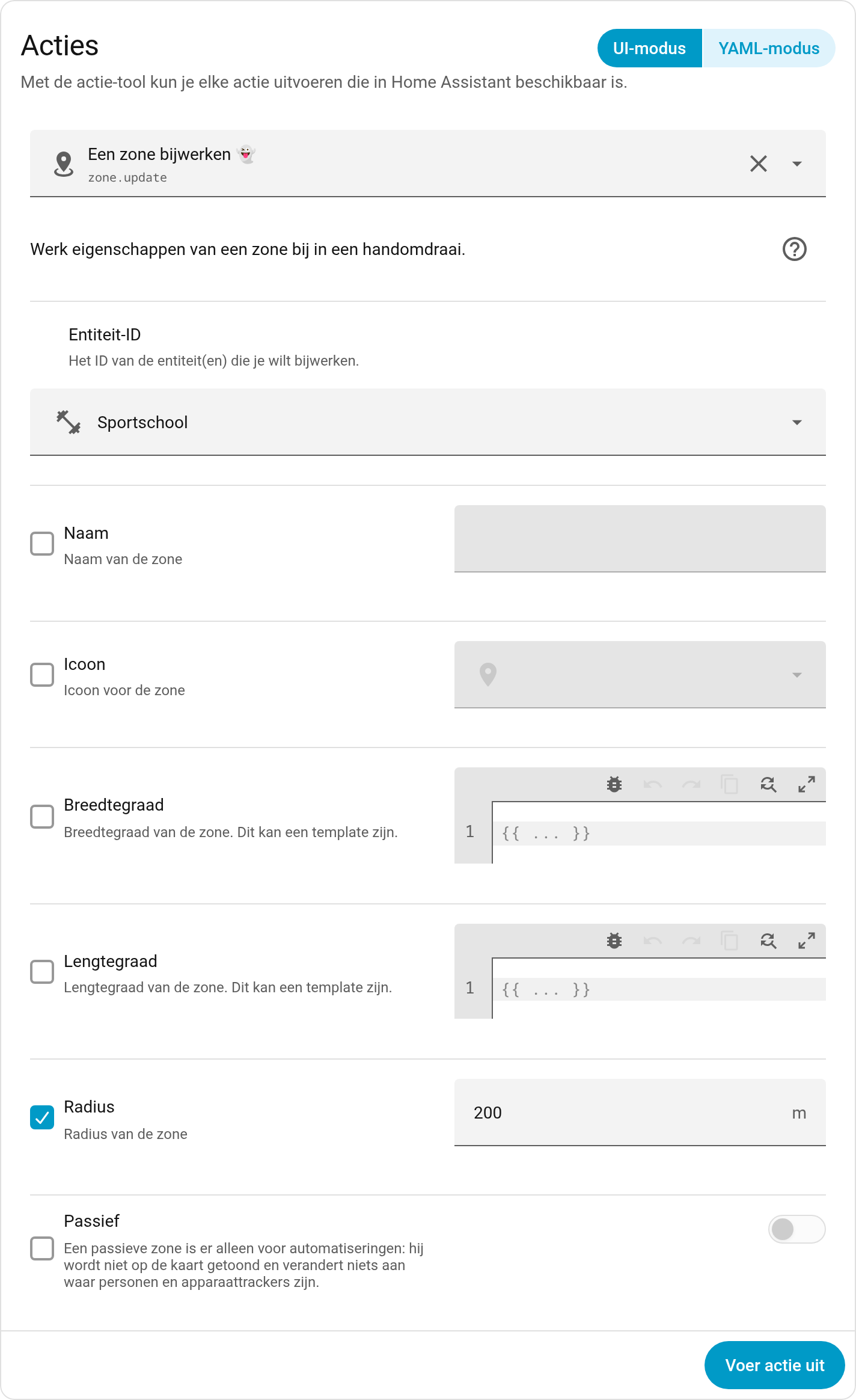
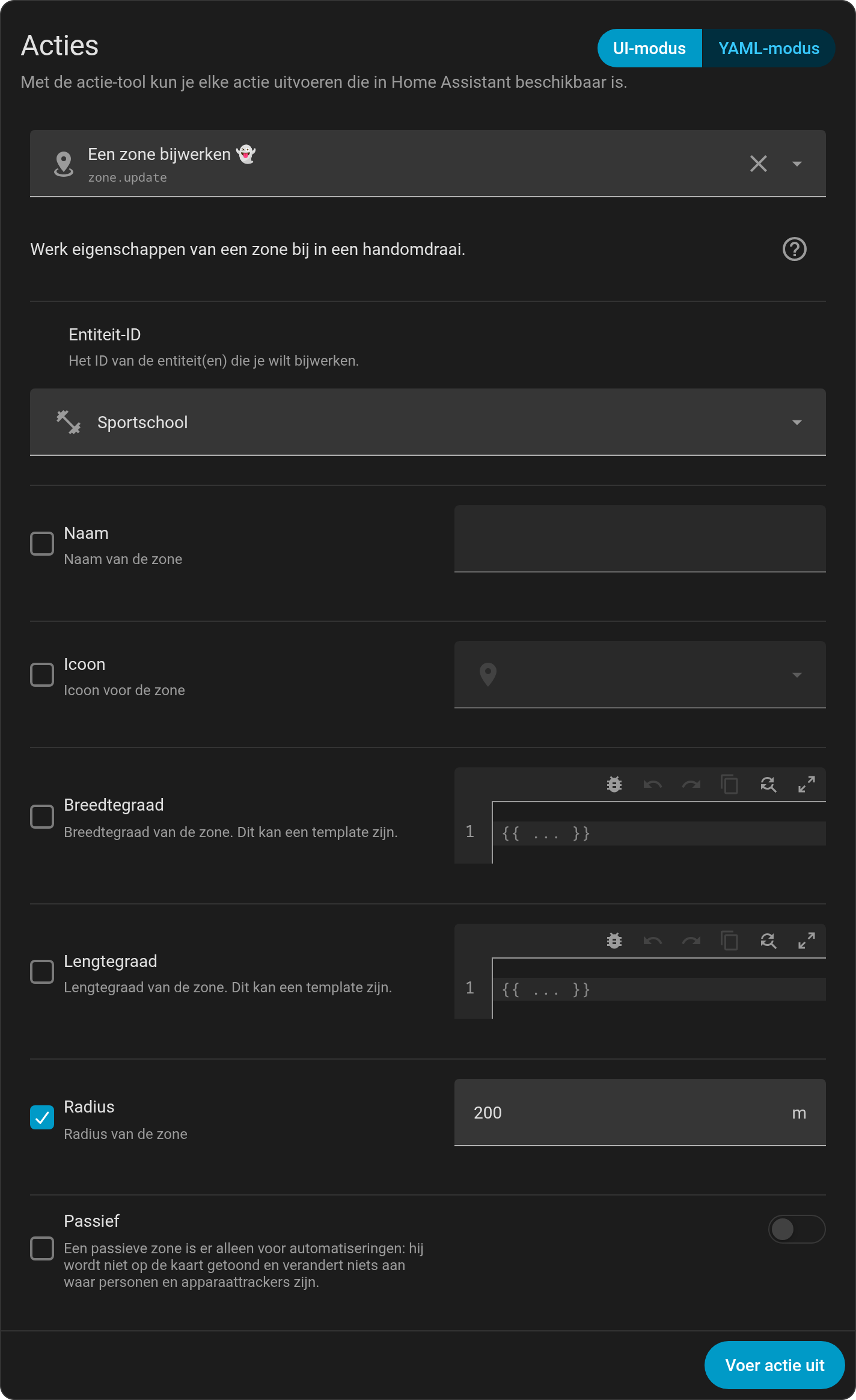
- Zoek naar een zone bijwerken, en selecteer Zone: Een zone bijwerken 👻.
- Kies onder Entiteit-ID de zone.
- Vul alleen in wat moet veranderen, zoals de Breedtegraad en Lengtegraad om hem te verplaatsen, of de Radius om hem groter of kleiner te maken.
- Selecteer Opslaan.
Wil je het alleen even zien werken? Probeer deze actie opent hem in je Home Assistant, klaar om één keer uit te voeren.
| Eigenschappen van de actie | |
|---|---|
| Actie | Zone: Een zone bijwerken 👻 |
| Actienaam | zone.update |
| Doelen van de actie | Geen doelen |
| Antwoord van de actie | Geen antwoord |
| Invloed van Spook | Nieuw toegevoegde actie |
| Hulpmiddelen | Probeer deze actie |
| Dataparameters van de actie | |||
|---|---|---|---|
| Attribuut | Type | Verplicht | Standaard / voorbeeld |
entity_id | string | Ja | zone.statue_of_liberty |
name | string | Nee | Statue of Liberty |
icon | string | Nee | mdi:map-marker |
latitude | float | Nee | 40.6892494 |
longitude | float | Nee | -74.0445004 |
radius | float | Nee | 100 |
passive | boolean | Nee | true |
De radius is in meters. Alleen de parameters die je opgeeft worden bijgewerkt. De rest blijft zoals het is. Zet passive om een zone alleen voor automatiseringen te maken, of om van een passieve zone weer een gewone te maken.
De thuiszone (zone.home) kan ook worden verplaatst en groter of kleiner gemaakt, met latitude, longitude en radius. Hij wordt getekend vanuit de locatie van je hele Home Assistant, dus dat is wat verandert: dezelfde locatie die de eigen homeassistant.set_location van Home Assistant instelt, en die al het andere dat je locatie gebruikt volgt. Zijn naam en icoon kun je zo niet wijzigen, zijn radius is in hele meters, en hij is nooit passief.
Een nieuwe naam, en een grotere cirkel:
action: zone.update
data:
  entity_id: zone.statue_of_liberty
  name: "Statue of Liberty, New York"
  radius: 250
De thuiszone groter of kleiner maken:
action: zone.update
data:
  entity_id: zone.home
  radius: 250
- Zones die in YAML zijn ingesteld, kunnen niet worden bijgewerkt. Pas die aan in de YAML.
- De thuiszone verplaatsen verplaatst de locatie van je hele Home Assistant, en alles wat die volgt, zoals de zon.
Een zone verwijderen
Verwijdert een of meer zones.
De andere helft van Een zone aanmaken. Een zone die een automatisering voor de avond maakte, is de volgende ochtend weer weg, en je kaart blijft schoon.
Zo gebruik je het
- Open de automatisering of het script dat het verwijderen moet doen, en selecteer Actie toevoegen.
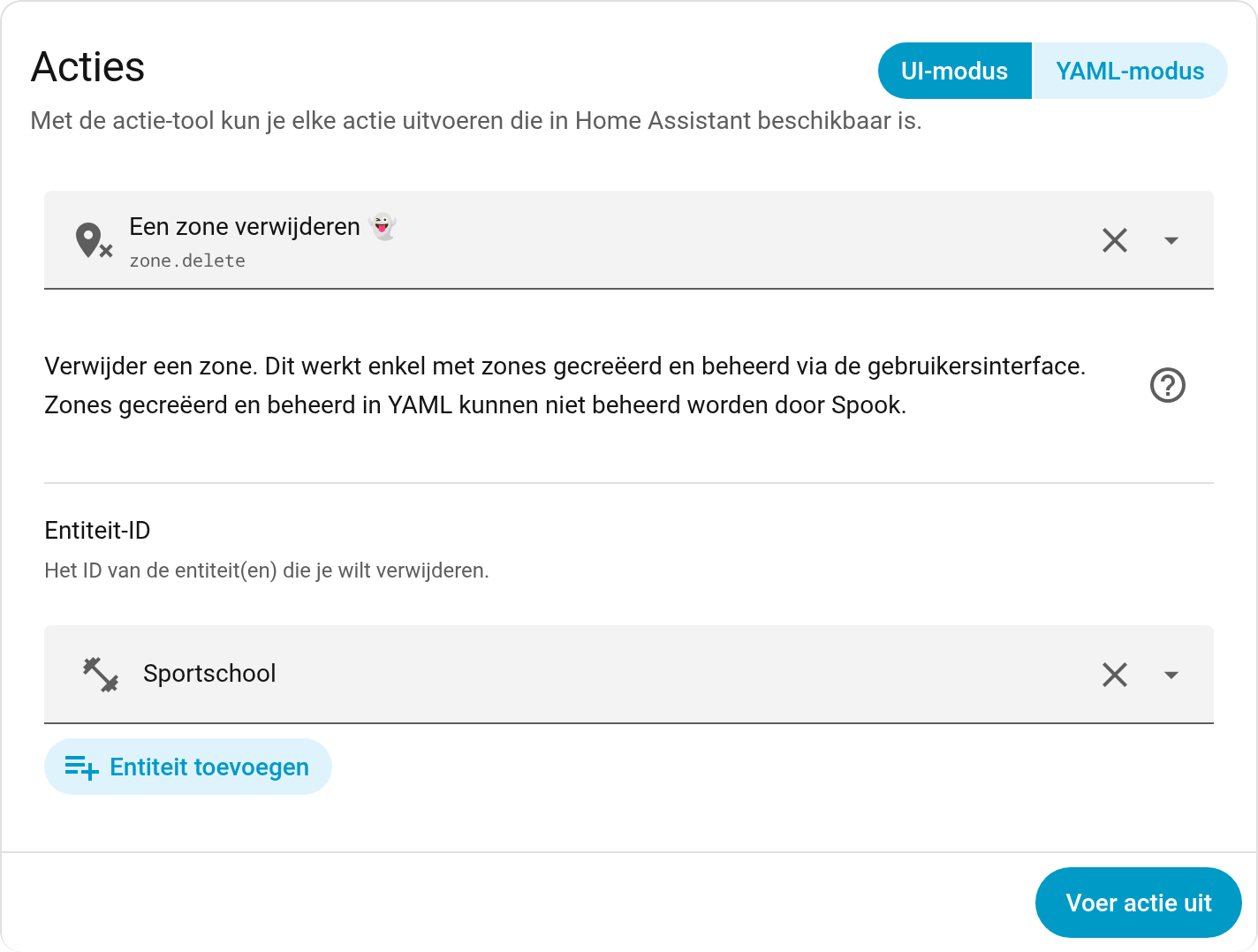
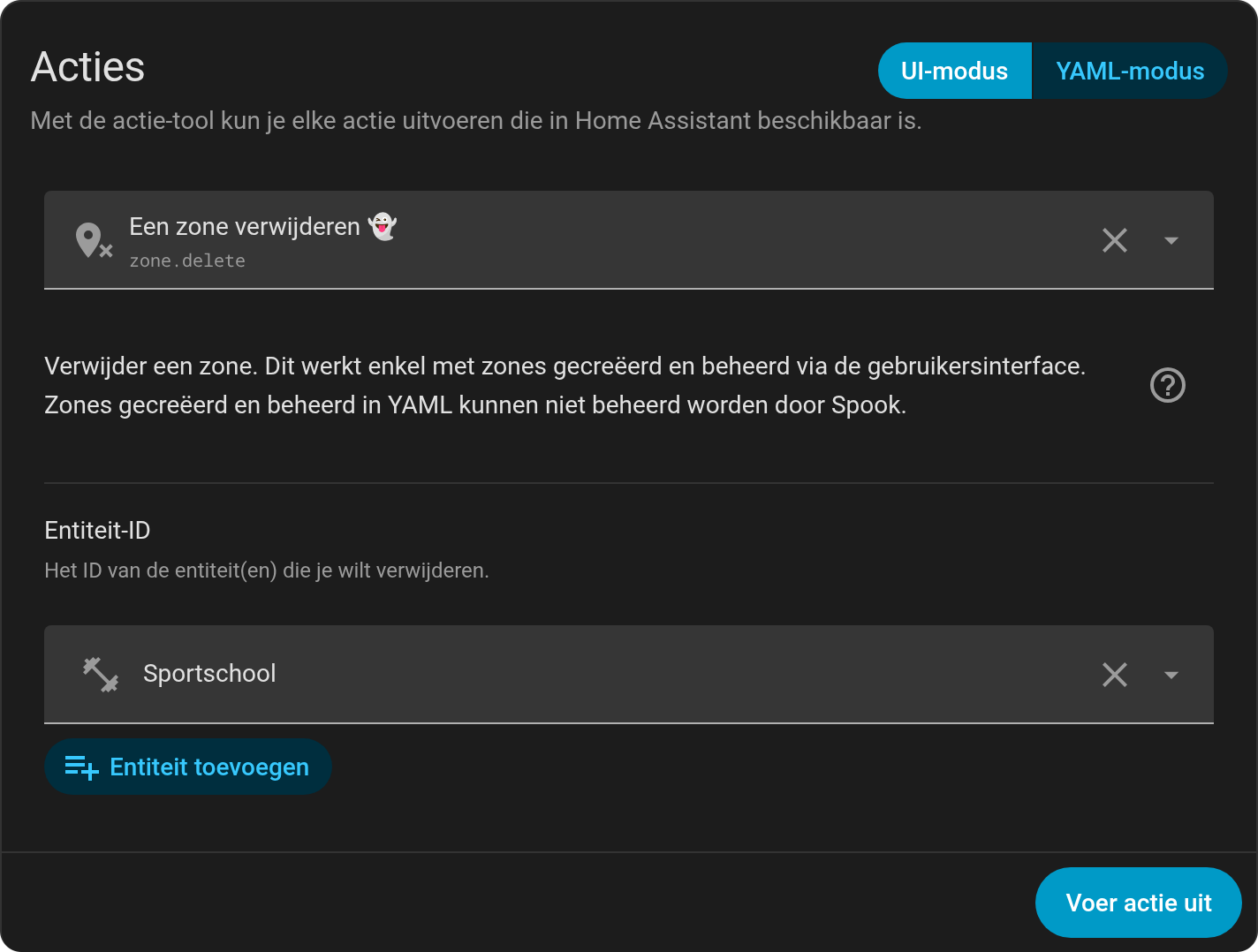
- Zoek naar een zone verwijderen, en selecteer Zone: Een zone verwijderen 👻.
- Kies onder Entiteit-ID de zones die weg moeten.
- Selecteer Opslaan.
Wil je het alleen even zien werken? Probeer deze actie opent hem in je Home Assistant, klaar om één keer uit te voeren. Let op: hij verwijdert echt.
| Eigenschappen van de actie | |
|---|---|
| Actie | Zone: Een zone verwijderen 👻 |
| Actienaam | zone.delete |
| Doelen van de actie | Geen doelen |
| Antwoord van de actie | Geen antwoord |
| Invloed van Spook | Nieuw toegevoegde actie |
| Hulpmiddelen | Probeer deze actie |
| Dataparameters van de actie | |||
|---|---|---|---|
| Attribuut | Type | Verplicht | Standaard / voorbeeld |
entity_id | string | lijst van strings | Ja | zone.statue_of_liberty |
Eén zone verwijderen:
action: zone.delete
data:
  entity_id: zone.statue_of_liberty
Of meerdere tegelijk:
action: zone.delete
data:
  entity_id:
    - zone.central_park
    - zone.statue_of_liberty
- Alleen zones die in de interface, of met Een zone aanmaken, zijn gemaakt, kunnen worden verwijderd. Zones die in YAML zijn ingesteld niet.
Toepassingen
Waar mensen dit voor gebruiken:
- Zones rond een auto of een persoon aanmaken en bijwerken vanuit een automatisering. Zo weet je wie er dicht bij de auto is, of krijg je een melding als je in de buurt van een bepaald iemand bent.
Mis je hier iets?
Een actie, een entiteit of een reparatie die deze integratie zou moeten hebben? Zeg het. Loop je vast, of heb je een bug gevonden? Er is hulp.