
Gebruikers beheren
Een gebruiker in Home Assistant is een account dat kan inloggen en je huis kan bedienen. Je beheert ze in de interface, onder Instellingen > Personen.
Spook voegt acties toe om een gebruikersaccount uit te schakelen en weer in te schakelen vanuit een automatisering of script.
Acties
Spook voegt twee acties toe voor gebruikers. Je vindt ze overal waar je een actie toevoegt, gemarkeerd met een 👻. Ze veranderen wie er binnen kan: er een met de hand aanroepen vraagt om een beheerder, terwijl automatiseringen en scripts ze gewoon uitvoeren.
Een gebruiker deactiveren
Schakelt een of meer gebruikersaccounts uit, zodat ze niet meer kunnen inloggen.
Hetzelfde als een gebruiker uitzetten in de interface, maar vanuit een automatisering. De huisoppas krijgt een account voor de twee weken dat je weg bent, en dat gaat vanzelf dicht op de dag dat je terug bent. De installateur van de zonnepanelen houdt toegang tot het klaar is. Een gebruiker activeren zet het weer open.
Zo gebruik je het
- Open de automatisering of het script dat de gebruiker moet uitschakelen, en selecteer Actie toevoegen.
- Zoek naar een gebruiker deactiveren, en selecteer Home Assistant Core Integration: Een gebruiker deactiveren 👻.
- Typ onder Gebruiker-ID het ID van de gebruiker. Zie Een gebruikers-ID vinden hieronder.
- Selecteer Opslaan.
Wil je het alleen even zien werken? Probeer deze actie opent hem in je Home Assistant, klaar om één keer uit te voeren.
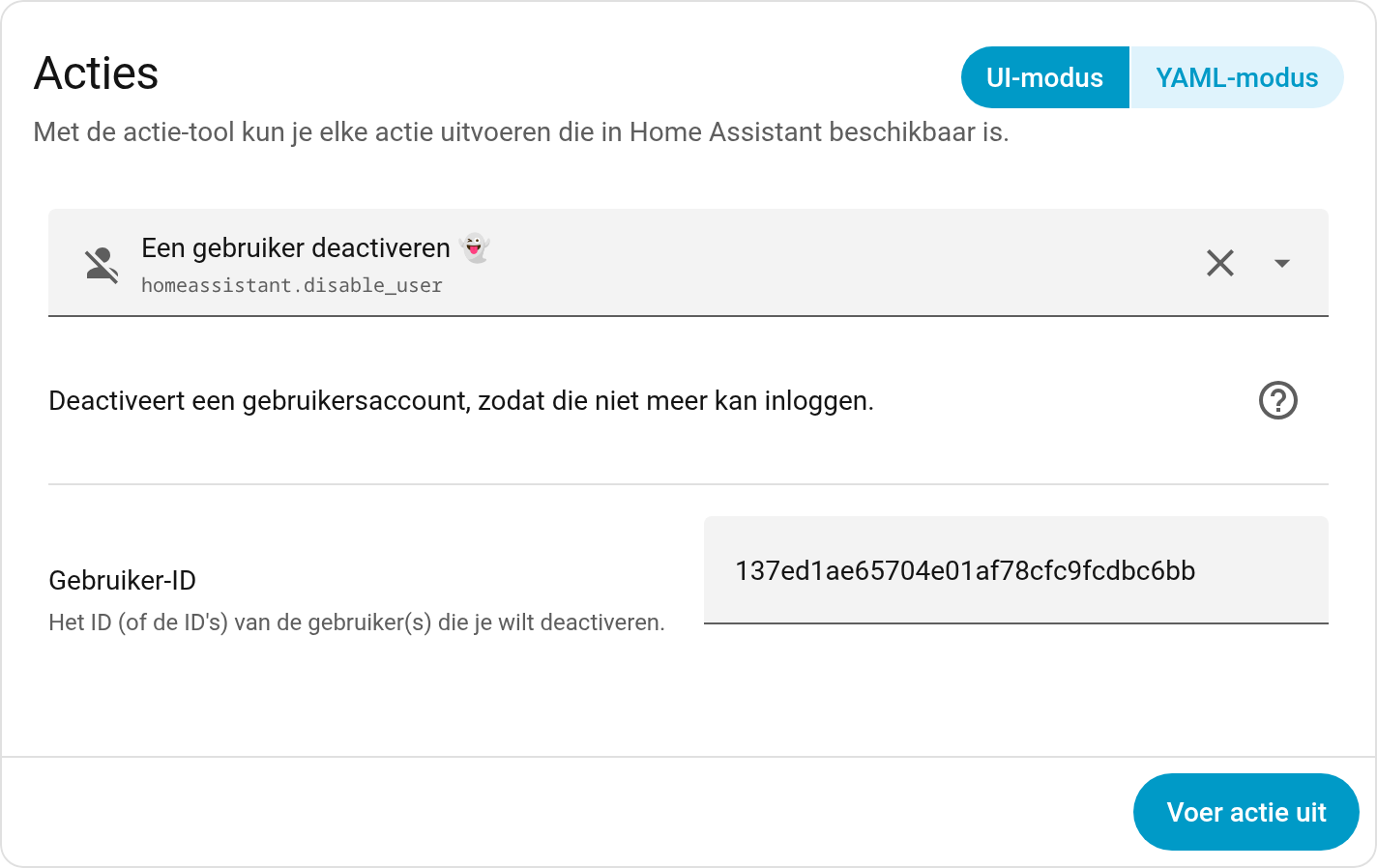
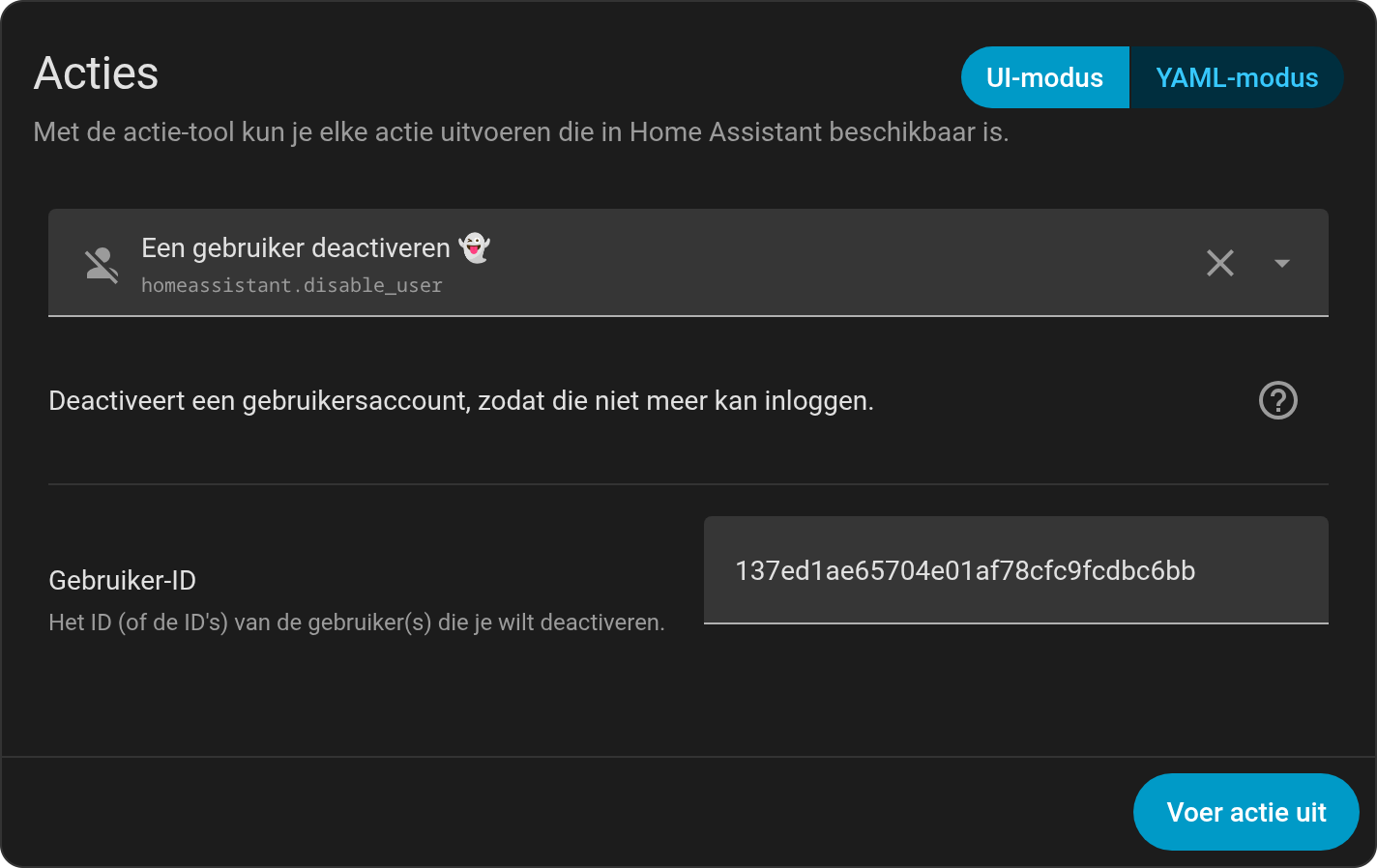
| Eigenschappen van de actie | |
|---|---|
| Actie | Een gebruiker deactiveren 👻 |
| Actienaam | homeassistant.disable_user |
| Doelen van de actie | Nee |
| Antwoord van de actie | Geen antwoord |
| Invloed van Spook | Nieuw toegevoegde actie |
| Hulpmiddelen | Probeer deze actie  |
| Dataparameters van de actie | |||
|---|---|---|---|
| Attribuut | Type | Verplicht | Standaard / voorbeeld |
user_id | string | lijst van strings | Ja | bf1f3b59c7a842c8a9de3e1c12345678 |
Een gebruiker uitschakelen logt hem ook overal uit waar hij is ingelogd. Zijn langlevende toegangstokens werken ook niet meer, en komen niet terug als de gebruiker weer wordt ingeschakeld.
Weet je niet wat de user_id van een gebruiker is? Ga in de interface van Home Assistant naar Instellingen > Personen en open het tabblad Gebruikers. Dat tabblad verschijnt als de geavanceerde modus aan staat in je gebruikersprofiel. Selecteer de gebruiker, en het venster laat zijn ID zien.
Of ga naar Instellingen > Hulpmiddelen > Sjabloon, en gebruik deze template om het gebruikers-ID van elke persoon op te sommen:
{% for state in states.person %}
Name: {{ state.name }}
ID: {{ state.attributes.user_id }}
------------------
{% endfor %}
Eén gebruiker uitschakelen:
action: homeassistant.disable_user
data:
  user_id: "bf1f3b59c7a842c8a9de3e1c12345678"
Meer dan één gebruiker tegelijk, als lijst:
action: homeassistant.disable_user
data:
  user_id:
    - "bf1f3b59c7a842c8a9de3e1c12345678"
    - "a3c9d12e4f5b678901234567890abcde"
- De eigenaar van Home Assistant kan niet worden uitgeschakeld. Home Assistant weigert dat.
- Gebruikers die Home Assistant voor zichzelf heeft gemaakt, zoals die voor de Supervisor, worden ook geweigerd.
Een gebruiker activeren
Schakelt een of meer uitgeschakelde gebruikersaccounts weer in, zodat ze weer kunnen inloggen.
De weg terug van Een gebruiker deactiveren: de huisoppas is terug voor de zomer, en zijn account gaat weer open op de dag dat hij aankomt. Hij logt nog een keer in, want uitschakelen logde hem uit.
Zo gebruik je het
- Open de automatisering of het script dat de gebruiker moet inschakelen, en selecteer Actie toevoegen.
- Zoek naar een gebruiker activeren, en selecteer Home Assistant Core Integration: Een gebruiker activeren 👻.
- Typ onder Gebruiker-ID het ID van de gebruiker. Zie Een gebruikers-ID vinden hieronder.
- Selecteer Opslaan.
Wil je het alleen even zien werken? Probeer deze actie opent hem in je Home Assistant, klaar om één keer uit te voeren.
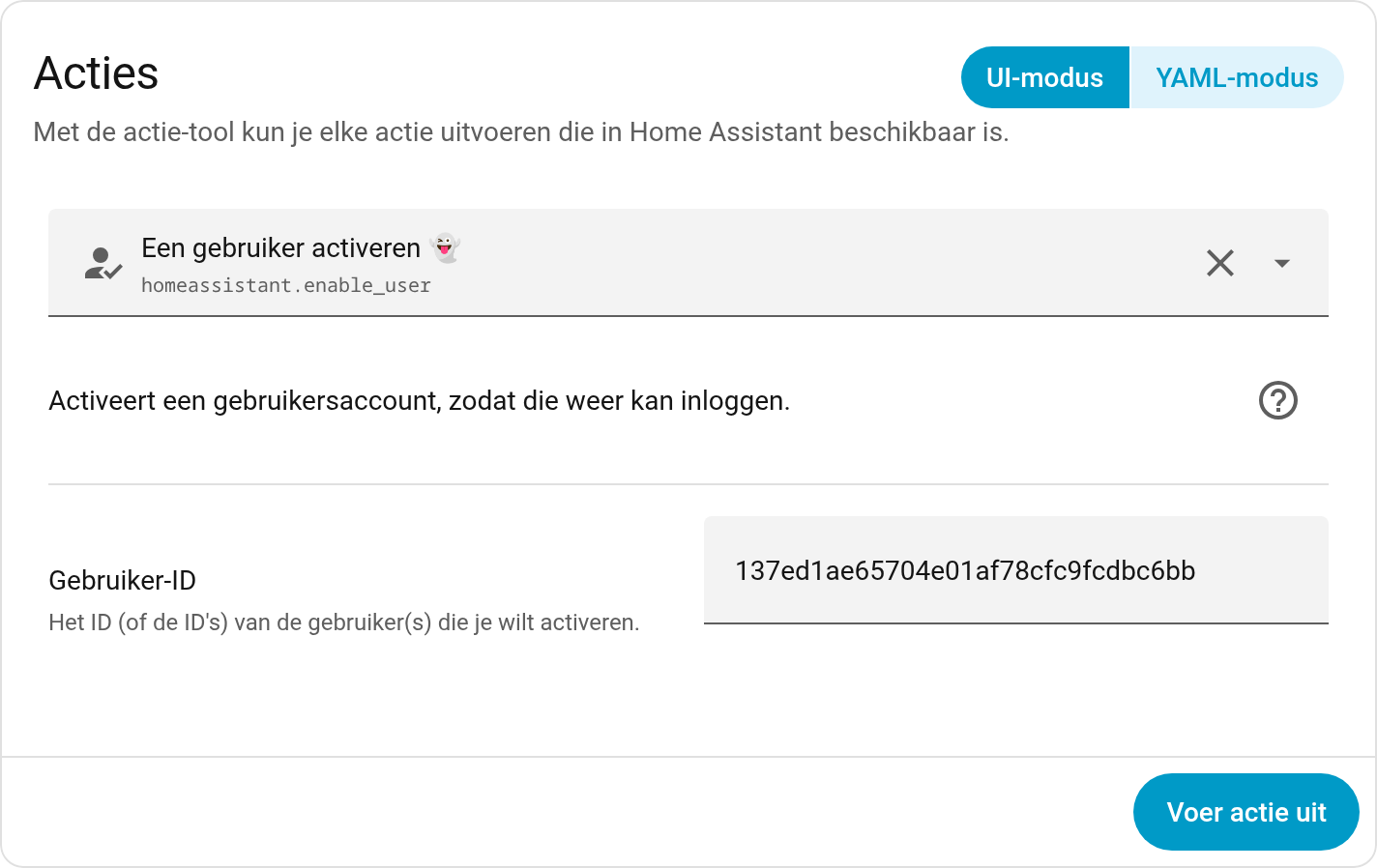
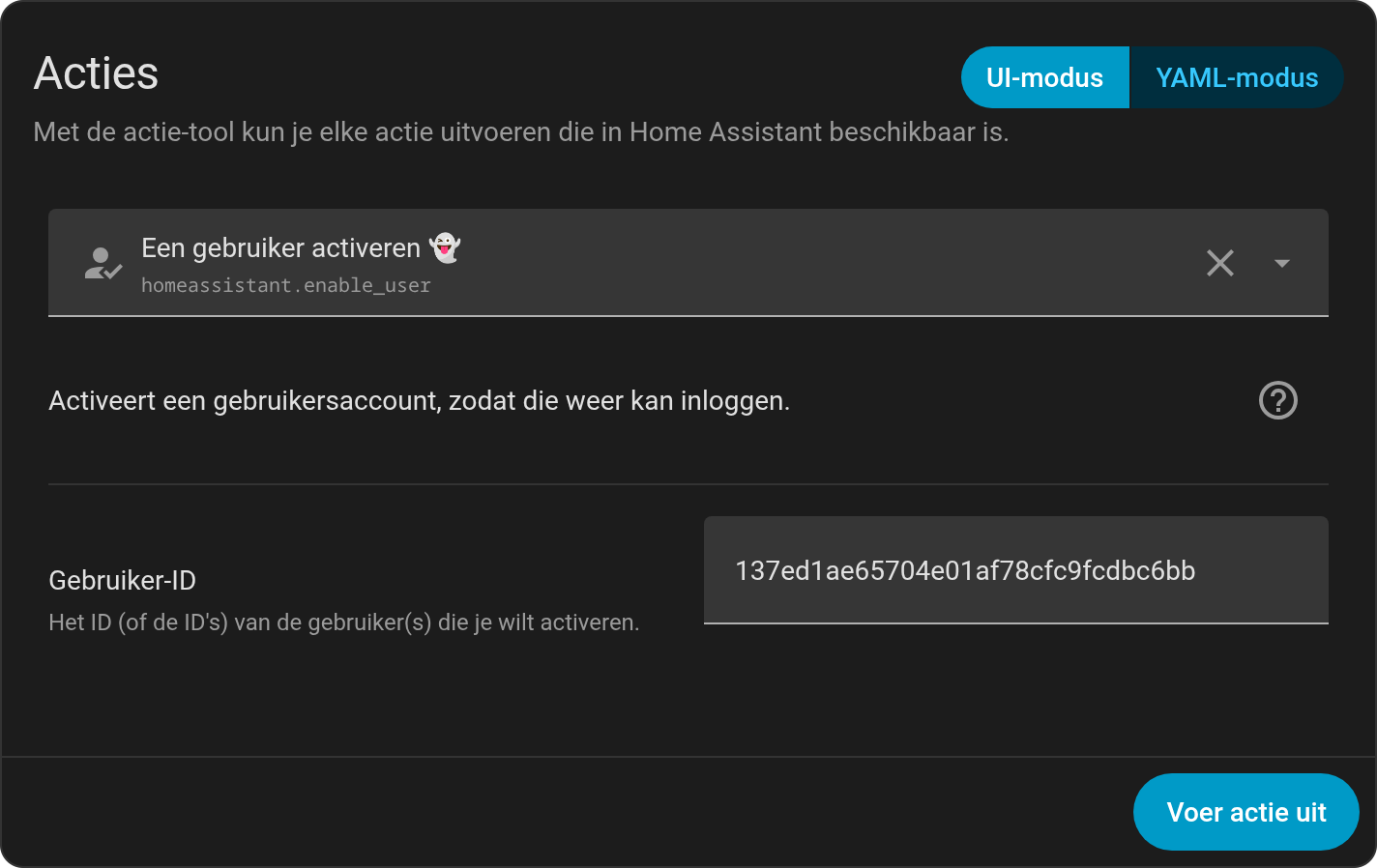
| Eigenschappen van de actie | |
|---|---|
| Actie | Een gebruiker activeren 👻 |
| Actienaam | homeassistant.enable_user |
| Doelen van de actie | Nee |
| Antwoord van de actie | Geen antwoord |
| Invloed van Spook | Nieuw toegevoegde actie |
| Hulpmiddelen | Probeer deze actie |
| Dataparameters van de actie | |||
|---|---|---|---|
| Attribuut | Type | Verplicht | Standaard / voorbeeld |
user_id | string | lijst van strings | Ja | bf1f3b59c7a842c8a9de3e1c12345678 |
Weet je niet wat de user_id van een gebruiker is? Ga in de interface van Home Assistant naar Instellingen > Personen en open het tabblad Gebruikers. Dat tabblad verschijnt als de geavanceerde modus aan staat in je gebruikersprofiel. Selecteer de gebruiker, en het venster laat zijn ID zien.
Eén gebruiker inschakelen:
action: homeassistant.enable_user
data:
  user_id: "bf1f3b59c7a842c8a9de3e1c12345678"
Meer dan één gebruiker tegelijk, als lijst:
action: homeassistant.enable_user
data:
  user_id:
    - "bf1f3b59c7a842c8a9de3e1c12345678"
    - "a3c9d12e4f5b678901234567890abcde"
- Gebruikers die Home Assistant voor zichzelf heeft gemaakt, zoals die voor de Supervisor, worden geweigerd.
- Elke gebruiker wordt opgezocht voordat er een verandert, dus noem je er een die niet bestaat, dan mislukt de hele aanroep, in plaats van dat de gebruikers ervoor al zijn afgehandeld.
Blueprints en tutorials
Er zijn nog geen blueprints of tutorials bekend voor deze acties. Zelf een gemaakt, of er een gevonden? Laat het ons weten op ons discussieforum.
Wensen, ideeën en ondersteuning
Heb je een idee om dit verder te brengen, zoals een nieuwe actie, entiteit of reparatie? Laat het ons weten op ons discussieforum.
Kom je er niet uit, of vond je een bug? De pagina Ondersteuning vertelt je waar je hulp vindt.
Apparaten en entiteiten
Spook voegt een apparaat Home Assistant toe met knoppen om te herladen en te herstarten, en sensoren die je entiteiten, helpers, automatiseringen, apparaten, integraties en meer tellen.
Overig
Spook breidt de herstartactie van Home Assistant uit met een optie om te forceren, voor als een gewone herstart er niet in zit.