
 Schema
De schema-helper in Home Assistant staat aan tijdens de tijdsblokken die je hem voor elke dag van de week geeft, en de rest van de tijd uit. Verwarming die de werkweek volgt, bijvoorbeeld.
Home Assistant laat je een schema met de hand maken en wijzigen op de pagina met helpers. Spook voegt er acties voor toe, zodat een automatisering of script hetzelfde kan: een schema maken, de blokken van een dag wijzigen, en het weer verwijderen.
Acties
Spook voegt drie acties toe voor schema's. Je vindt ze overal waar je een actie toevoegt, gemarkeerd met een 👻.
Een schema aanmaken
Maakt een nieuwe schema-helper aan, net als wanneer je er een toevoegt op de pagina met helpers.
Handig voor een script of een blueprint die een week aan tijdsblokken nodig heeft om mee te werken. In plaats van mensen te vertellen "maak eerst een schema met deze naam en deze blokken", maakt hij het schema zelf. Het nieuwe schema is een gewoon schema: het verschijnt op de pagina met helpers, en je kunt het daar wijzigen zoals elk ander.
Zo gebruik je het
- Open de automatisering of het script dat het schema moet maken, en selecteer Actie toevoegen.
- Zoek naar een schema aanmaken, en selecteer Schema: Een schema aanmaken 👻.
- Vul de Naam van het nieuwe schema in.
- Vul voor elke dag dat het aan moet staan die dag in, zoals Maandag, met zijn tijdsblokken. Laat de dagen dat het uit moet staan leeg.
- Stel eventueel de Entiteits-ID van schema en het Icoon in.
- Selecteer Opslaan.
Wil je het alleen even zien werken? Probeer deze actie opent hem in je Home Assistant, klaar om één keer uit te voeren.
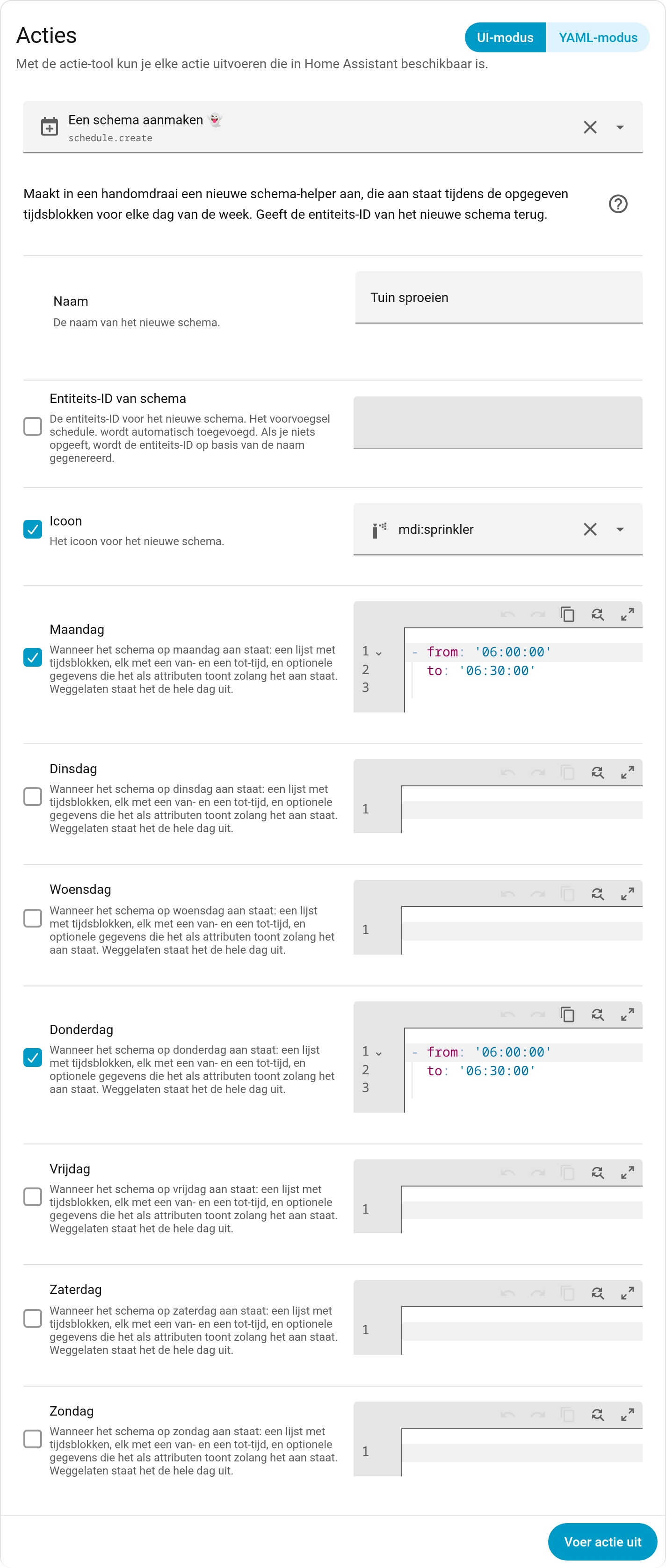
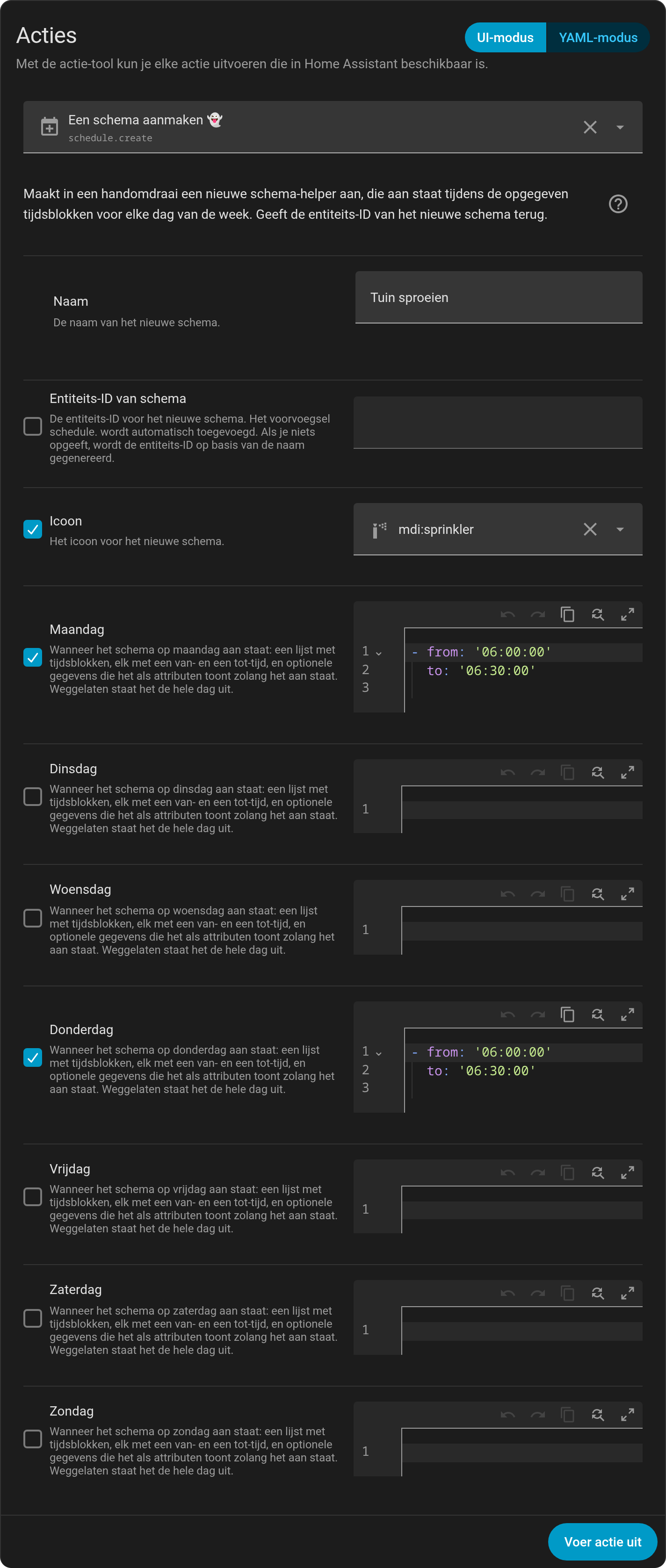
| Eigenschappen van de actie | |
|---|---|
| Actie | Schema: Een schema aanmaken 👻 |
| Actienaam | schedule.create |
| Doelen van de actie | Geen doelen |
| Antwoord van de actie | Optioneel, de entity_id van het nieuwe schema |
| Invloed van Spook | Nieuw toegevoegde actie |
| Hulpmiddelen | Probeer deze actie  |
| Dataparameters van de actie | |||
|---|---|---|---|
| Attribuut | Type | Verplicht | Standaard / voorbeeld |
name | string | Ja | Heating |
schedule_id | string | Nee | heating |
icon | string | Nee | mdi:radiator |
monday, tuesday, wednesday, thursday, friday, saturday, sunday | lijst | Nee | [{"from": "07:00:00", "to": "09:00:00"}] |
Elke dag neemt een lijst met tijdsblokken. Een blok heeft een from- en een to-tijd, en eventueel data: waarden die het schema als attributen toont zolang dat blok aan staat. Een to van 24:00:00 loopt tot middernacht. Blokken op dezelfde dag mogen niet overlappen, en elk blok moet eindigen nadat het begint; een schema dat een van beide breekt, wordt geweigerd voordat er iets wordt gemaakt. Een dag die je weglaat, staat de hele dag uit.
Zonder schedule_id volgt de entiteit-ID de naam, net als in de interface, en krijgt hij een nummer aan het eind als die naam al bezet is. Met een schedule_id krijg je precies die entiteit-ID of een fout: een die al bezet is wordt geweigerd, en krijgt geen nummer aan het eind.
Verwarming op doordeweekse ochtenden en avonden, en de hele zaterdag vanaf negen uur:
action: schedule.create
data:
  name: "Heating"
  schedule_id: heating
  monday:
    - from: "06:30:00"
      to: "08:30:00"
      data:
        temperature: 21
    - from: "17:00:00"
      to: "22:00:00"
  saturday:
    - from: "09:00:00"
      to: "24:00:00"
response_variable: created
De entiteit-ID van het nieuwe schema staat dan in {{ created.entity_id }}.
Een schema verwijderen
Verwijdert een of meer schema-helpers.
De andere helft van Een schema aanmaken. Een script dat een schema voor zichzelf maakte, kan het weer opruimen als het klaar is, zodat de pagina met helpers alleen schema's heeft die je echt gebruikt.
Zo gebruik je het
- Open de automatisering of het script dat moet verwijderen, en selecteer Actie toevoegen.
- Zoek naar een schema verwijderen, en selecteer Schema: Een schema verwijderen 👻.
- Kies onder Entiteit-ID de schema's die weg moeten.
- Selecteer Opslaan.
Wil je het alleen even zien werken? Probeer deze actie opent hem in je Home Assistant, klaar om één keer uit te voeren. Let op: hij verwijdert echt.
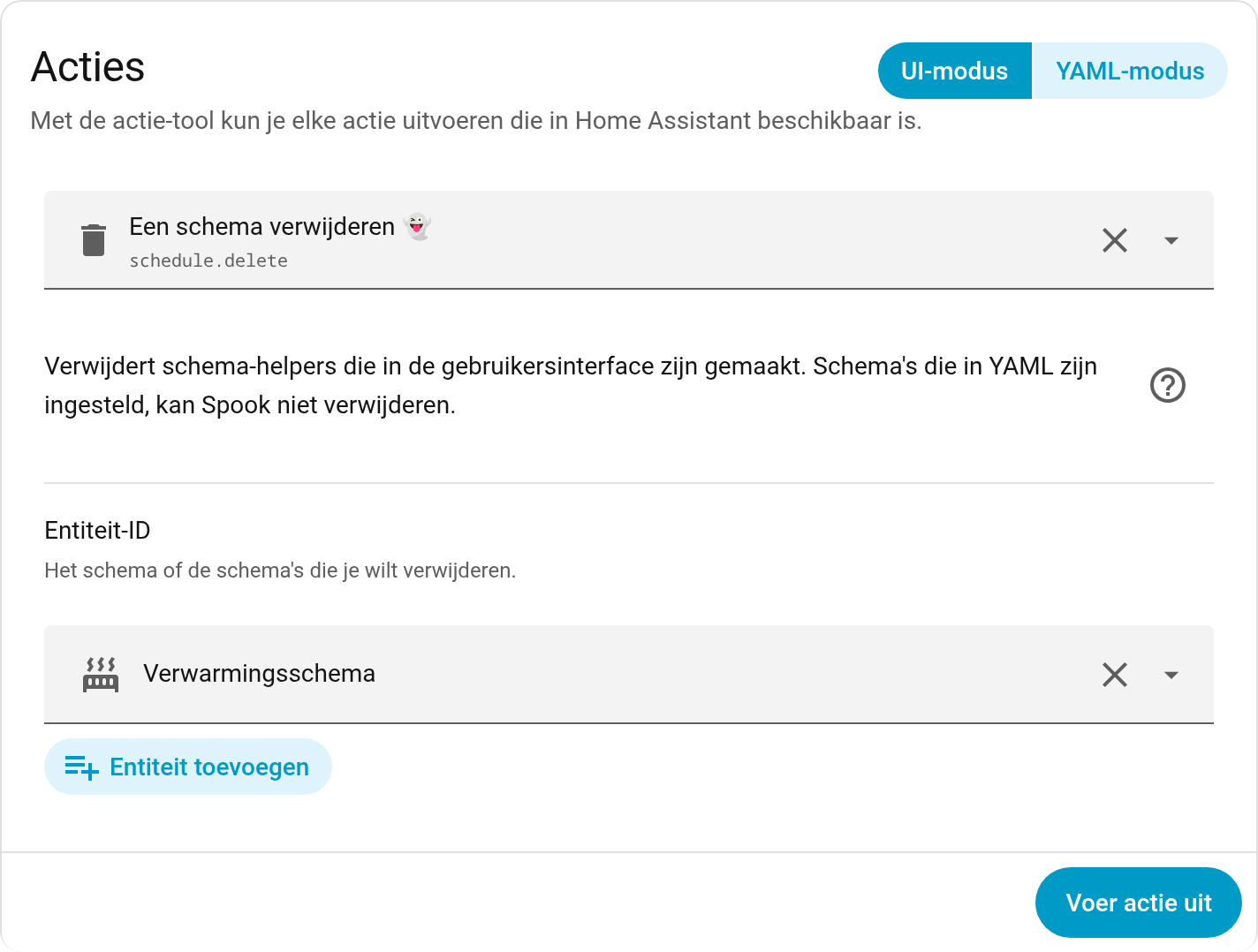
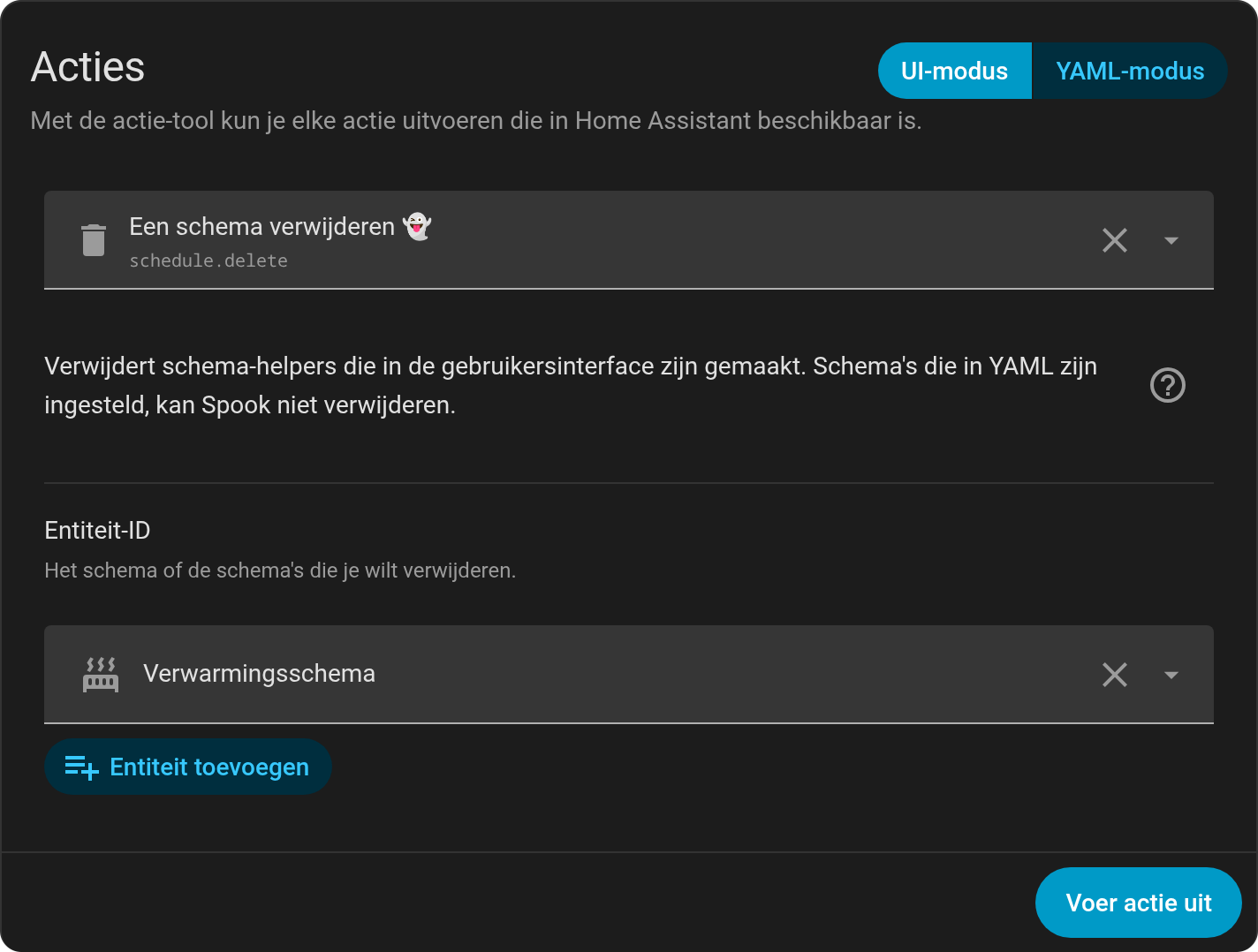
| Eigenschappen van de actie | |
|---|---|
| Actie | Schema: Een schema verwijderen 👻 |
| Actienaam | schedule.delete |
| Doelen van de actie | Geen doelen |
| Antwoord van de actie | Geen antwoord |
| Invloed van Spook | Nieuw toegevoegde actie |
| Hulpmiddelen | Probeer deze actie |
| Dataparameters van de actie | |||
|---|---|---|---|
| Attribuut | Type | Verplicht | Standaard / voorbeeld |
entity_id | string | lijst van strings | Ja | schedule.heating |
Alles in de lijst wordt eerst gecontroleerd: kan er een niet worden verwijderd, dan wordt er geen enkele verwijderd.
Het verwarmingsschema weghalen:
action: schedule.delete
data:
  entity_id: schedule.heating
- Alleen schema's die in de interface zijn gemaakt, of met Een schema aanmaken, kunnen worden verwijderd, uitgeschakelde schema's ook. Een schema dat in YAML is ingesteld, kan alleen uit de YAML worden gehaald.
De tijdsblokken van een dag instellen
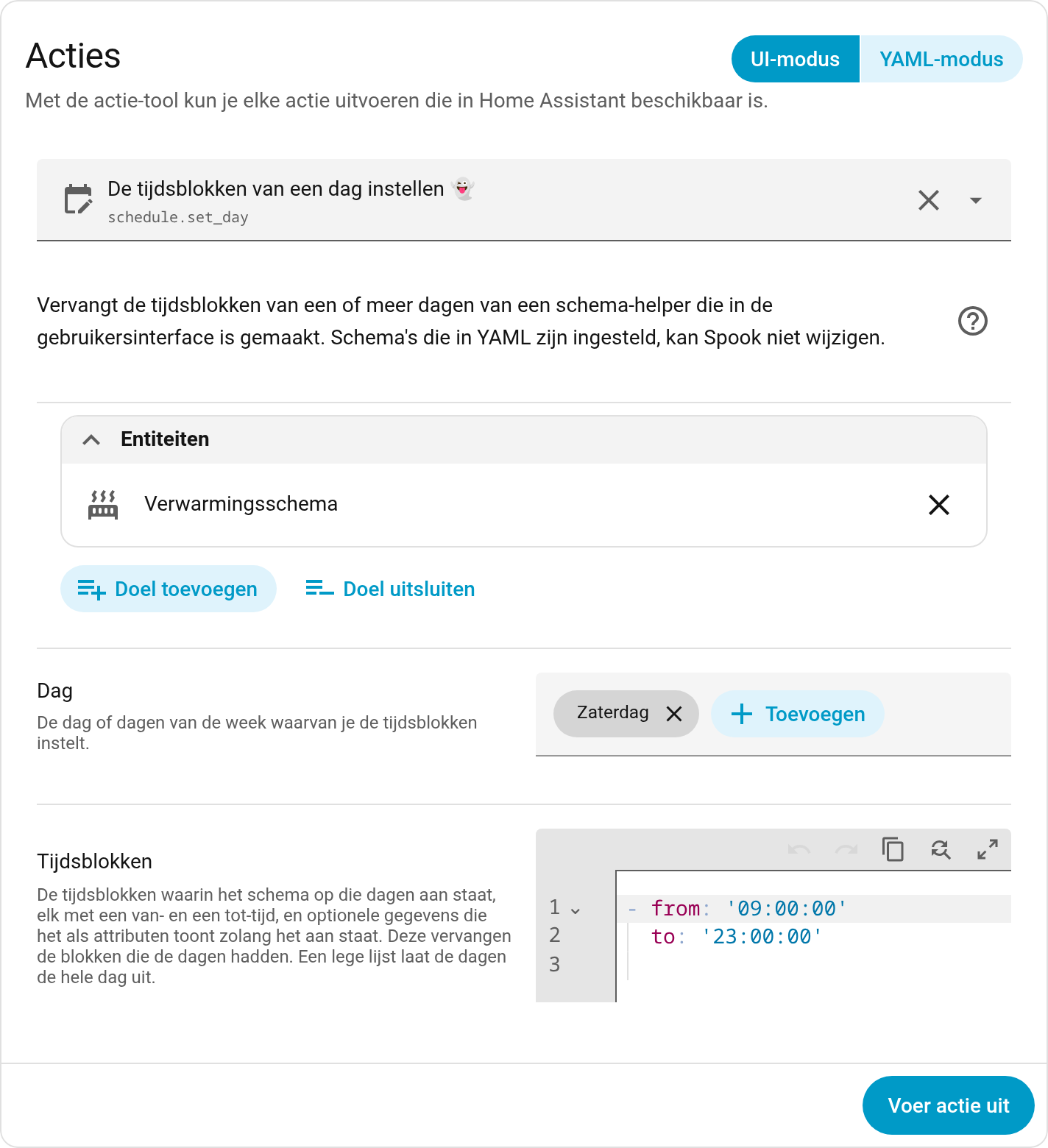
Vervangt de tijdsblokken van een of meer dagen van een schema. De andere dagen blijven zoals ze zijn.
Een schema wijzigen betekent normaal het venster ervan openen en blokken heen en weer slepen. Met deze actie doet een automatisering dat voor je. Maak de doordeweekse dagen van het verwarmingsschema leeg als je op vakantie gaat, en zet ze terug de dag voordat je thuiskomt. Of laat een knop op een dashboard het ochtendblok verschuiven als je morgen vroeg op moet.
Zo gebruik je het
- Open de automatisering of het script dat het schema moet wijzigen, en selecteer Actie toevoegen.
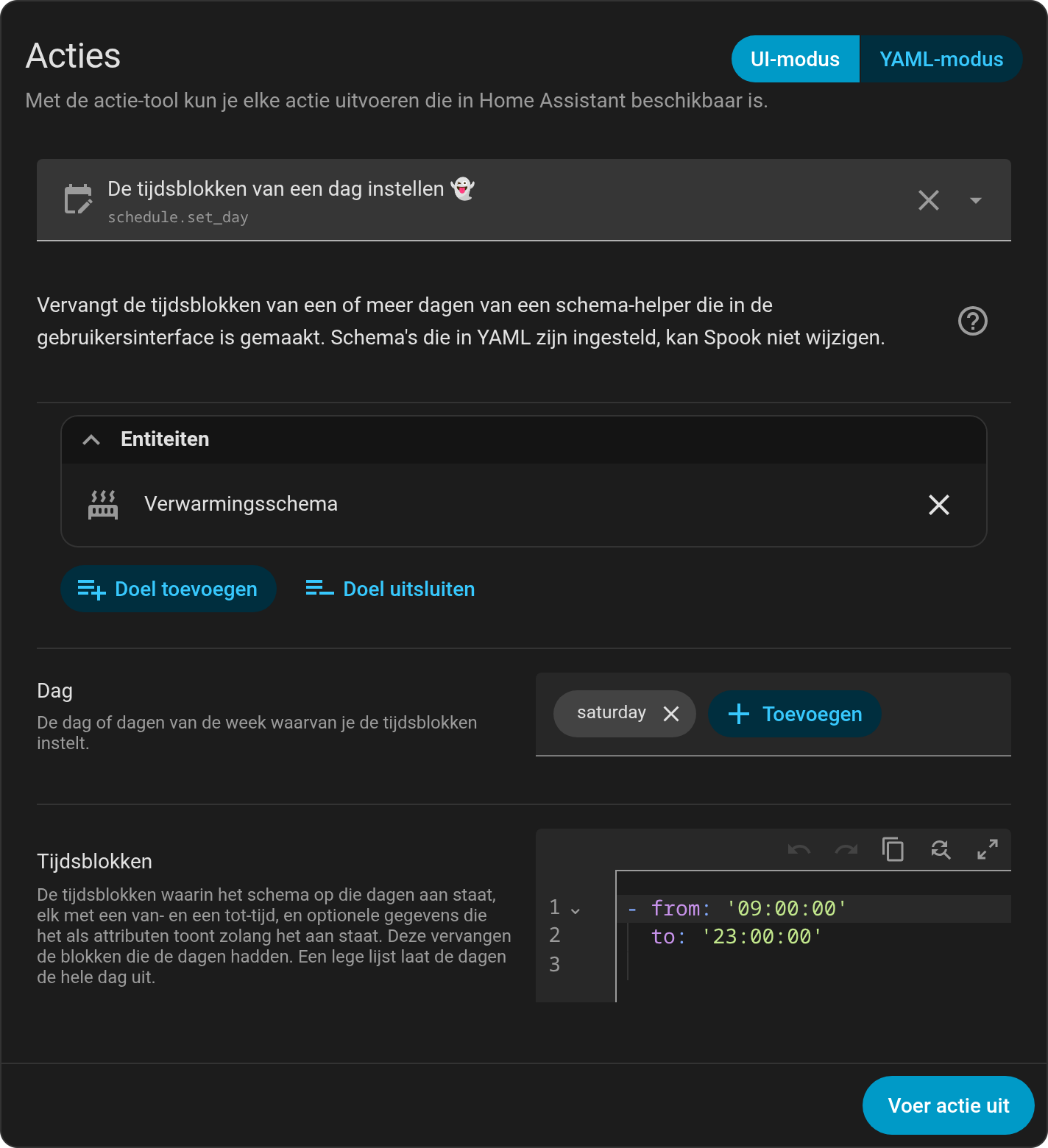
- Zoek naar tijdsblokken, en selecteer Schema: De tijdsblokken van een dag instellen 👻.
- Kies onder Doelen het schema dat je wilt wijzigen.
- Kies onder Dag de dag, of meerdere dagen, die je wilt wijzigen.
- Vul de Tijdsblokken in die die dagen moeten hebben. Een lege lijst laat ze de hele dag uit.
- Selecteer Opslaan.
Wil je het alleen even zien werken? Probeer deze actie opent hem in je Home Assistant, klaar om één keer uit te voeren.
| Eigenschappen van de actie | |
|---|---|
| Actie | Schema: De tijdsblokken van een dag instellen 👻 |
| Actienaam | schedule.set_day |
| Doelen van de actie | Ja, schedule-entiteiten die in de interface zijn gemaakt |
| Antwoord van de actie | Geen antwoord |
| Invloed van Spook | Nieuw toegevoegde actie |
| Hulpmiddelen | Probeer deze actie |
| Dataparameters van de actie | |||
|---|---|---|---|
| Attribuut | Type | Verplicht | Standaard / voorbeeld |
day | string | lijst van strings | Ja | saturday |
blocks | lijst | Ja | [{"from": "07:00:00", "to": "09:00:00"}] |
Een dag is een van monday, tuesday, wednesday, thursday, friday, saturday of sunday. Geef een lijst om meerdere dagen in één keer dezelfde blokken te geven.
Een blok heeft een from- en een to-tijd, en eventueel data: waarden die het schema als attributen toont zolang dat blok aan staat. Een to van 24:00:00 loopt tot middernacht. Blokken mogen niet overlappen, en elk blok moet eindigen nadat het begint. Home Assistant controleert ze op dezelfde manier als zijn venster; blokken die hij weigert komen terug als fout, en er wordt niets gewijzigd.
Een lege lijst met blokken laat de dagen de hele dag uit.
Het weekend: een ochtend- en een avondblok, het ochtendblok met een temperatuur:
action: schedule.set_day
target:
  entity_id: schedule.heating
data:
  day:
    - saturday
    - sunday
  blocks:
    - from: "08:00:00"
      to: "12:00:00"
      data:
        temperature: 21
    - from: "17:00:00"
      to: "23:00:00"
Een vrije vrijdag, de hele dag:
action: schedule.set_day
target:
  entity_id: schedule.heating
data:
  day: friday
  blocks: []
- Alleen schema's die in de interface zijn gemaakt, kunnen worden gewijzigd. Een schema dat in YAML is ingesteld, wordt geweigerd, en kan alleen in de YAML worden gewijzigd.
- Wijzigen hoe een schema is ingesteld is voor beheerders, net als in zijn venster. Een automatisering of script kan het nog steeds gebruiken.
Toepassingen
Waar mensen dit voor gebruiken:
- Een script of blueprint het schema laten maken dat hij nodig heeft, met zijn hele week aan tijdsblokken, zonder langs de pagina met helpers te gaan.
- Schema's die niet meer nodig zijn opruimen vanuit een script, zodat de pagina met helpers alleen schema's heeft die je echt gebruikt.
- De doordeweekse dagen van een verwarmingsschema leegmaken als je op vakantie gaat, en ze terugzetten als je thuiskomt.
- Een script of een knop op een dashboard het ochtendblok laten verschuiven, zonder het venster van het schema te openen.
Mis je hier iets?
Een actie, een entiteit of een reparatie die deze integratie zou moeten hebben? Zeg het. Loop je vast, of heb je een bug gevonden? Er is hulp.
Scènes
Spook vertelt het je als een scène in Home Assistant entiteiten gebruikt die niet meer bestaan, zodat je het weet voordat je hem activeert.
Scripts
Spook vertelt het je als een script in Home Assistant iets gebruikt dat niet meer bestaat, zoals een entiteit, een apparaat of een actie, zodat je het weet voordat het draait.