Los je eerste reparatie op
Spook meldde een probleem, en je wilt ervan af. Deze gids neemt het meest voorkomende als voorbeeld: een automatisering die een entiteit gebruikt die niet meer bestaat. Elke andere reparatie van Spook werkt op dezelfde manier.
Je hebt nodig: Spook geïnstalleerd, en een reparatie van Spook in je reparatiedashboard. Het kost je een minuut of vijf.
Wat is er gebeurd?
Ooit heb je iets hernoemd, vervangen of verwijderd: een lamp, een bewegingssensor, een hele integratie. Een automatisering die het gebruikte, wijst nog naar de oude naam. Home Assistant voert de automatisering uit zonder te klagen, en de stap die het ontbrekende ding gebruikt, doet gewoon niets.
Spook zag het, en maakte een reparatie aan zodat je het weet.
Stap 1: Open de reparatie
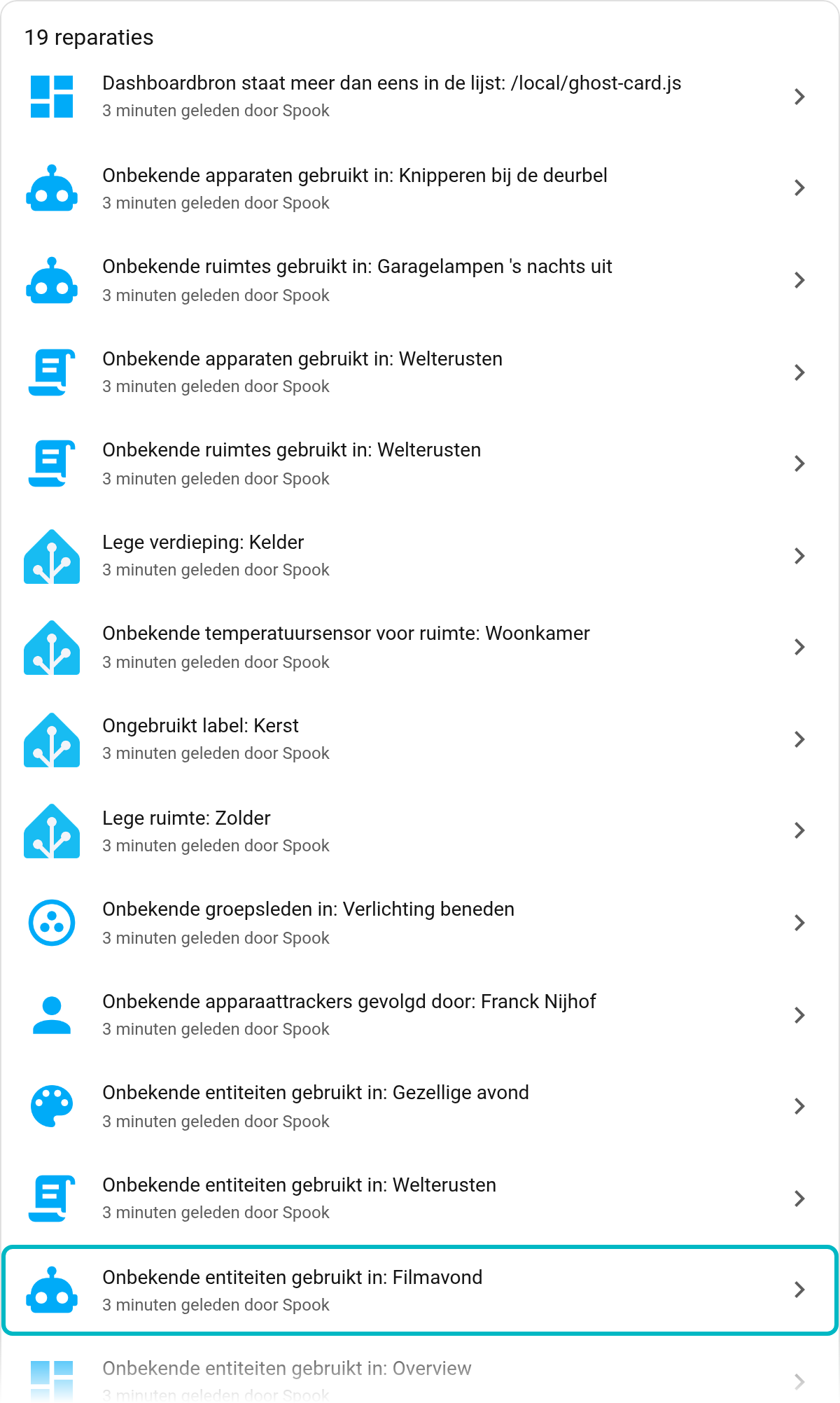
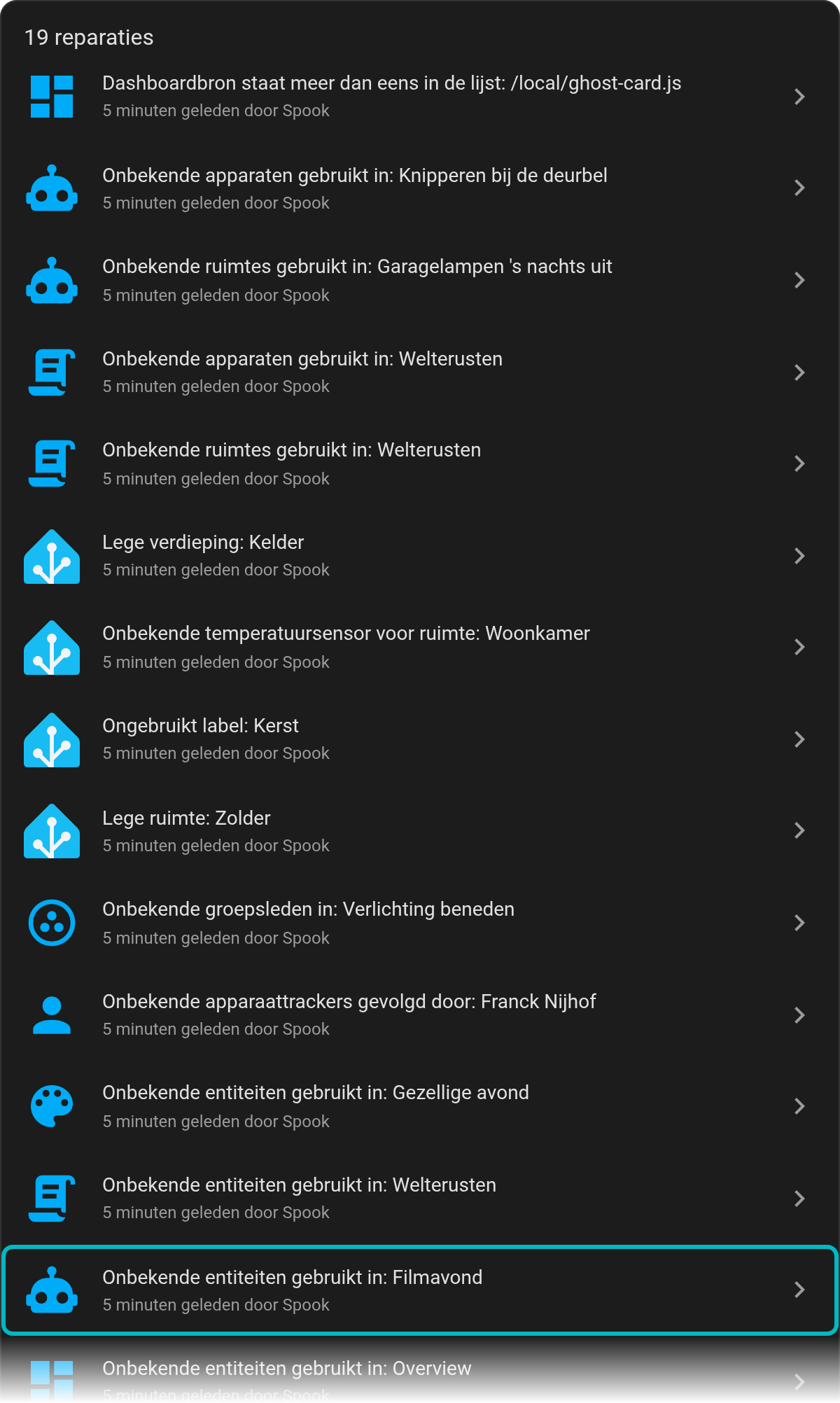
- Ga in Home Assistant naar Instellingen > Reparaties. Of gebruik deze knop:

- Selecteer het probleem dat begint met Onbekende entiteiten gebruikt in.
Stap 2: Lees wat Spook vond
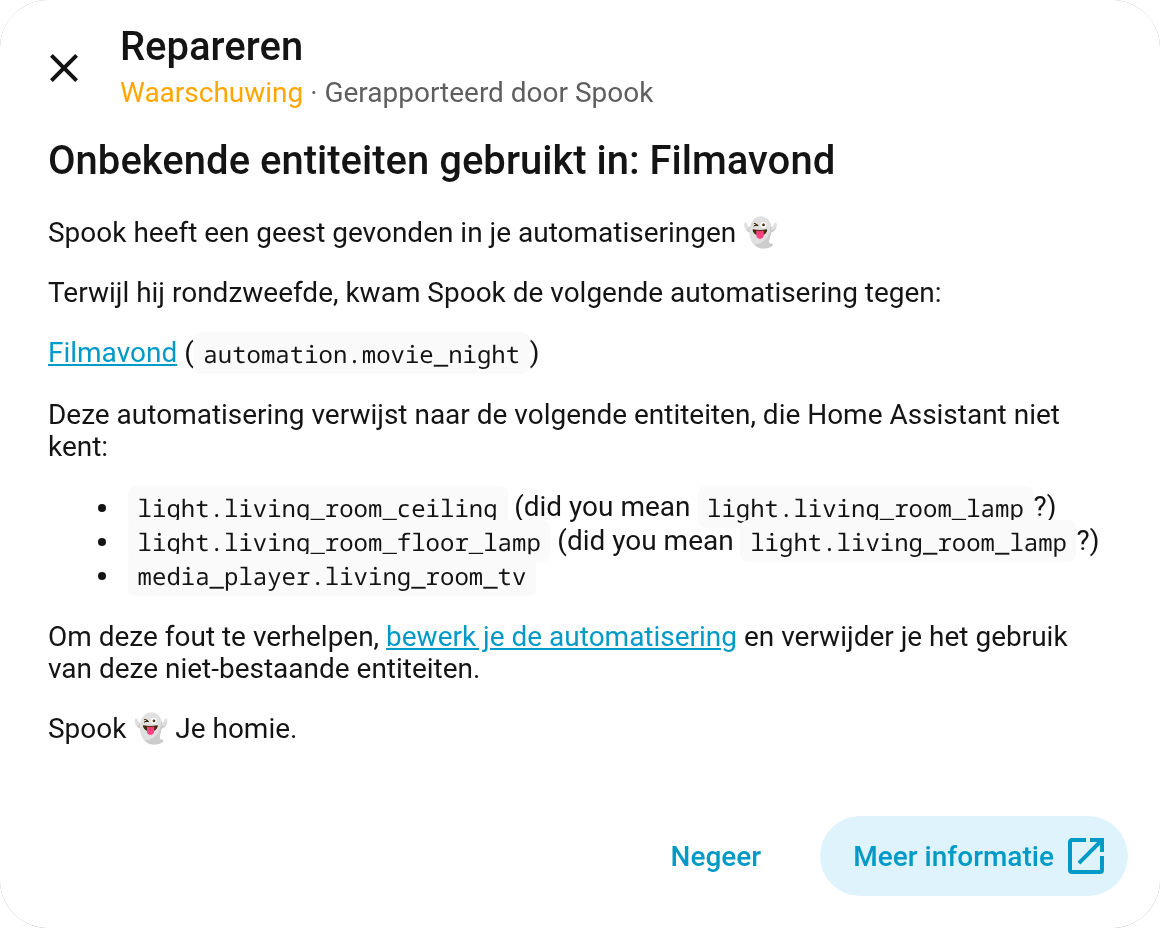
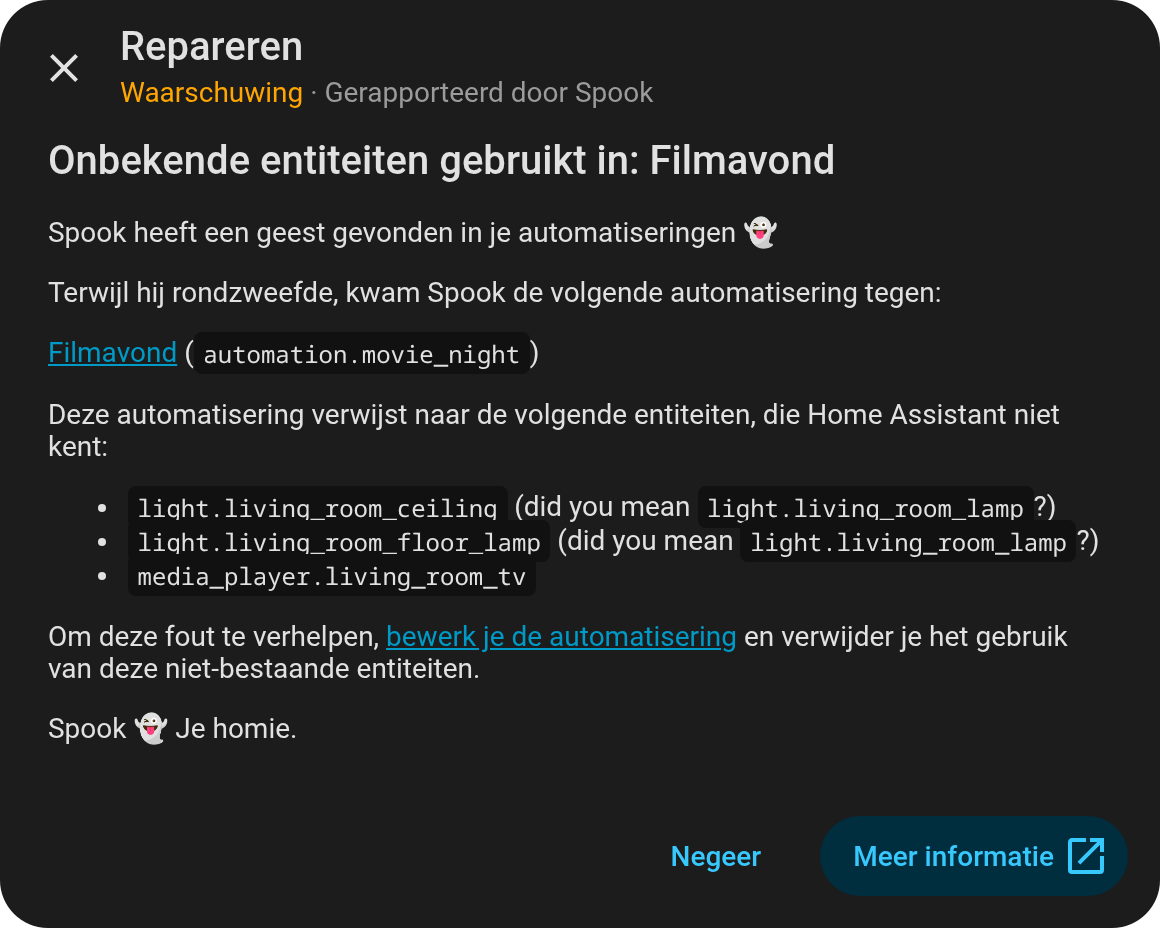
De reparatie vertelt je twee dingen:
- Welke automatisering het probleem heeft. De naam is een link.
- Welke entiteiten ontbreken, als een lijst met entiteit-ID's zoals
light.living_room_lamp. Een entiteit-ID is de unieke naam die Home Assistant achter de schermen voor een entiteit gebruikt.
Neem even de tijd om de namen te herkennen. Meestal is het iets dat je hebt hernoemd of vervangen, en weet je meteen wat het nu moet zijn.
Stap 3: Repareer de automatisering
- Selecteer in de reparatie de naam van de automatisering. Die opent in de automatiseringseditor.
- Zoek in de triggers, voorwaarden en acties naar de ontbrekende entiteit. De reparatie noemt de entiteit-ID, dus je weet waar je naar zoekt.
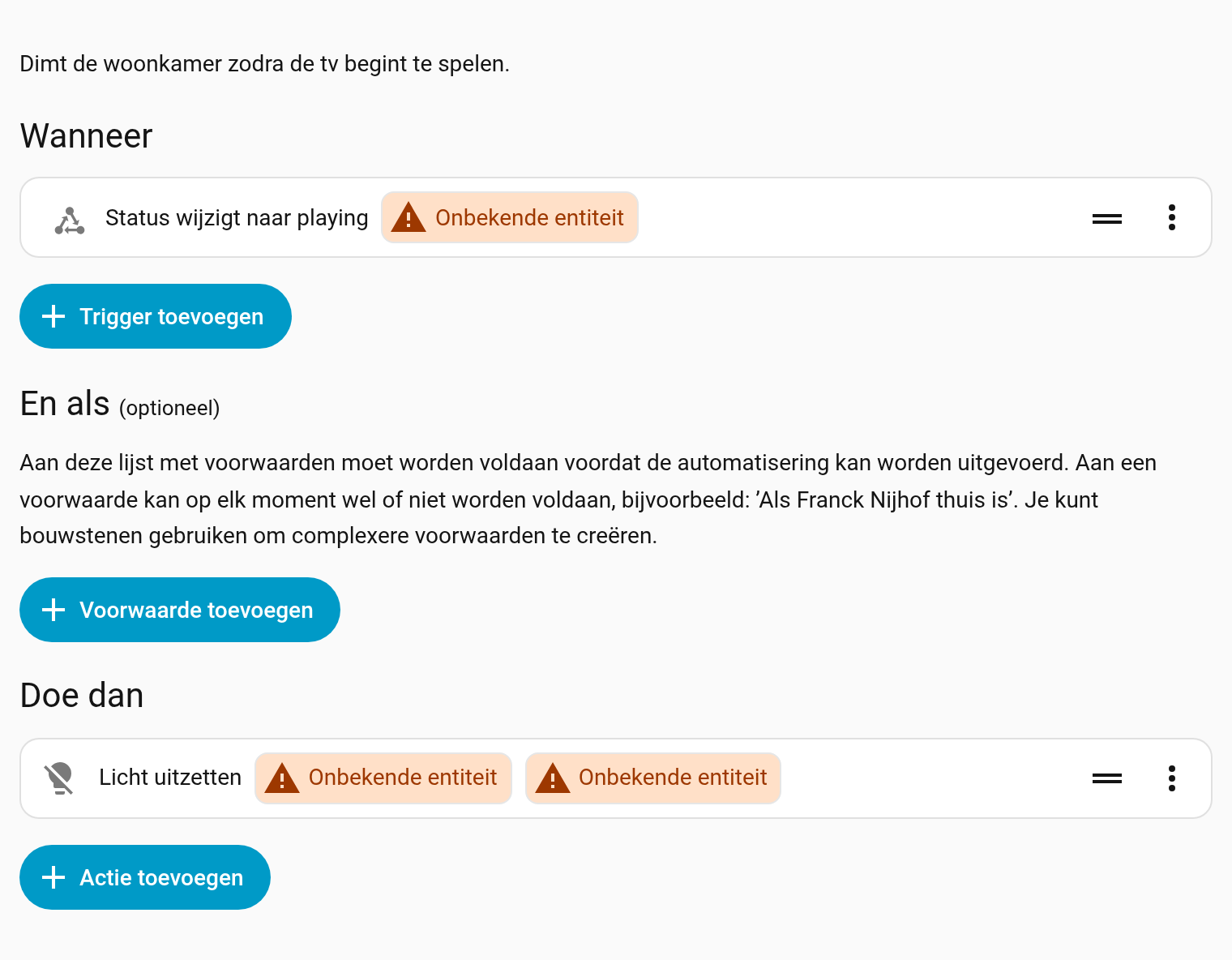
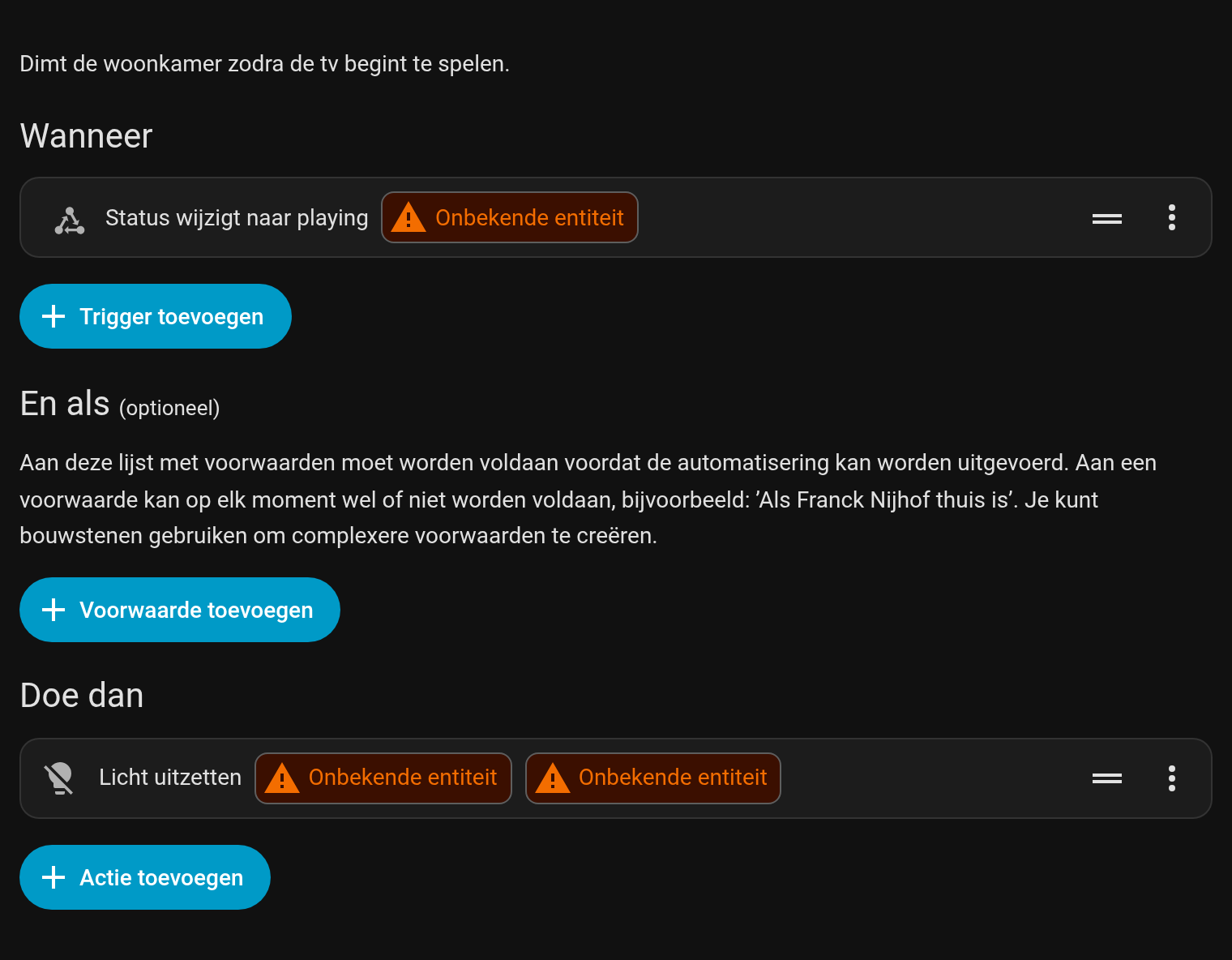
- Doe een van deze twee dingen:
- Hij is hernoemd of vervangen: selecteer de entiteit, en kies de juiste uit de lijst.
- Hij is voorgoed weg: verwijder de stap die hem gebruikt.
- Selecteer Opslaan.
Stap 4: Zie de reparatie verdwijnen
Ga terug naar Instellingen > Reparaties. Het probleem is weg.
Je hoeft niets als afgehandeld te markeren. Spook bekijkt de automatisering opnieuw zodra je hem opslaat, en haalt de reparatie zelf weg als er niets meer ontbreekt.
Staat hij er nog? Dan gebruikt de automatisering de ontbrekende entiteit op meer dan één plek. Open de reparatie opnieuw: de lijst laat nu zien wat er nog over is.

Heeft Spook je net een avond bespaard?
Een ster op GitHub vertelt anderen dat het de moeite waard is. Het kost niets, en het maakt de dag van een spook goed.
Als Spook het mis heeft, of je het zo wilt laten
Soms is een ontbrekende entiteit prima. Een apparaat dat alleen rond de feestdagen in het stopcontact zit, bijvoorbeeld.
- Negeer de reparatie. Open hem en selecteer Negeer. Spook onthoudt dat, en meldt hem niet opnieuw voor dezelfde bevindingen.
- Zet de automatisering uit. Spook laat automatiseringen die uit staan met rust, en kijkt opnieuw als je er een weer aanzet.
Denk je dat Spook het mis heeft? Laat het ons weten. Een reparatie die loos alarm slaat, is een bug.
Wat nu?
Andere reparaties volgen dezelfde vier stappen: openen, lezen, oplossen op de plek die hij aanwijst, en hij verdwijnt vanzelf. De pagina van elke integratie legt elke reparatie uit die Spook ervoor kan aanmaken, zoals alle reparaties voor automatiseringen.
Ondersteuning
Spook wordt niet ondersteund door het Home Assistant-project, maar er zijn genoeg plekken waar je hulp kunt krijgen. Deze pagina wijst je de juiste.
Bijwerken
Hoe een nieuwe versie van Spook in je Home Assistant komt, wat de versienummers betekenen, en wat je doet als een update van Home Assistant Spook laat struikelen.