
Als er iets niet klopt
Zoek het kopje dat op jouw probleem lijkt. Elk kopje is een kort antwoord.
Geen reparaties na het installeren
Dat kan goed nieuws zijn: Spook meldt alleen wat hij vindt, en misschien vond hij niets.
Geef hem eerst wat tijd. Nadat Home Assistant is gestart, wacht Spook tot alles draait, en spreidt dan zijn eerste controles over een paar minuten. Een paar wachten tien minuten.
Zo zie je dat Spook draait:
- Ga naar Instellingen > Apparaten en diensten.
- Selecteer Spook.
- Selecteer het apparaat Reparaties. De sensoren ervan tellen de problemen in je reparatiedashboard, de genegeerde meegerekend.
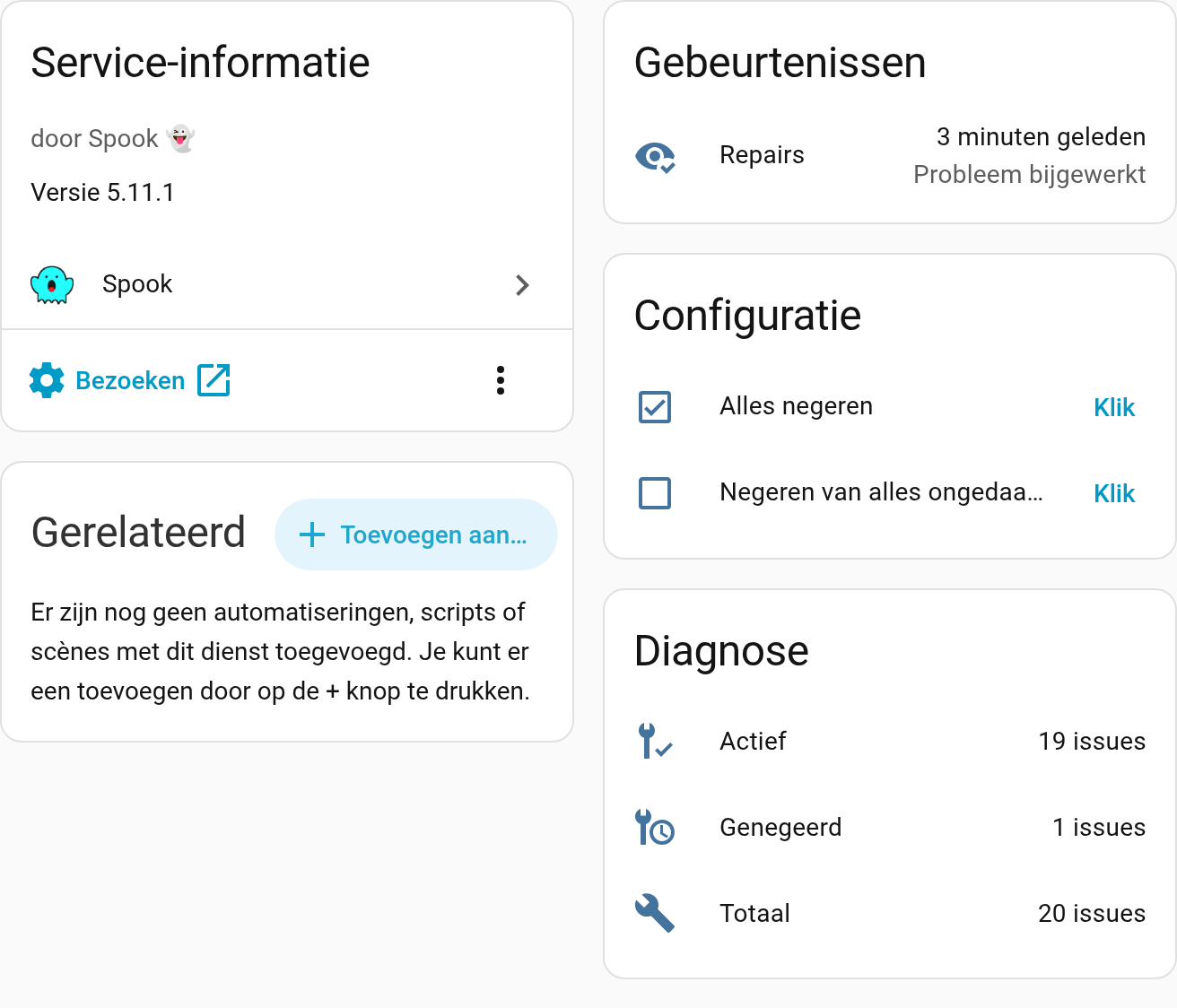
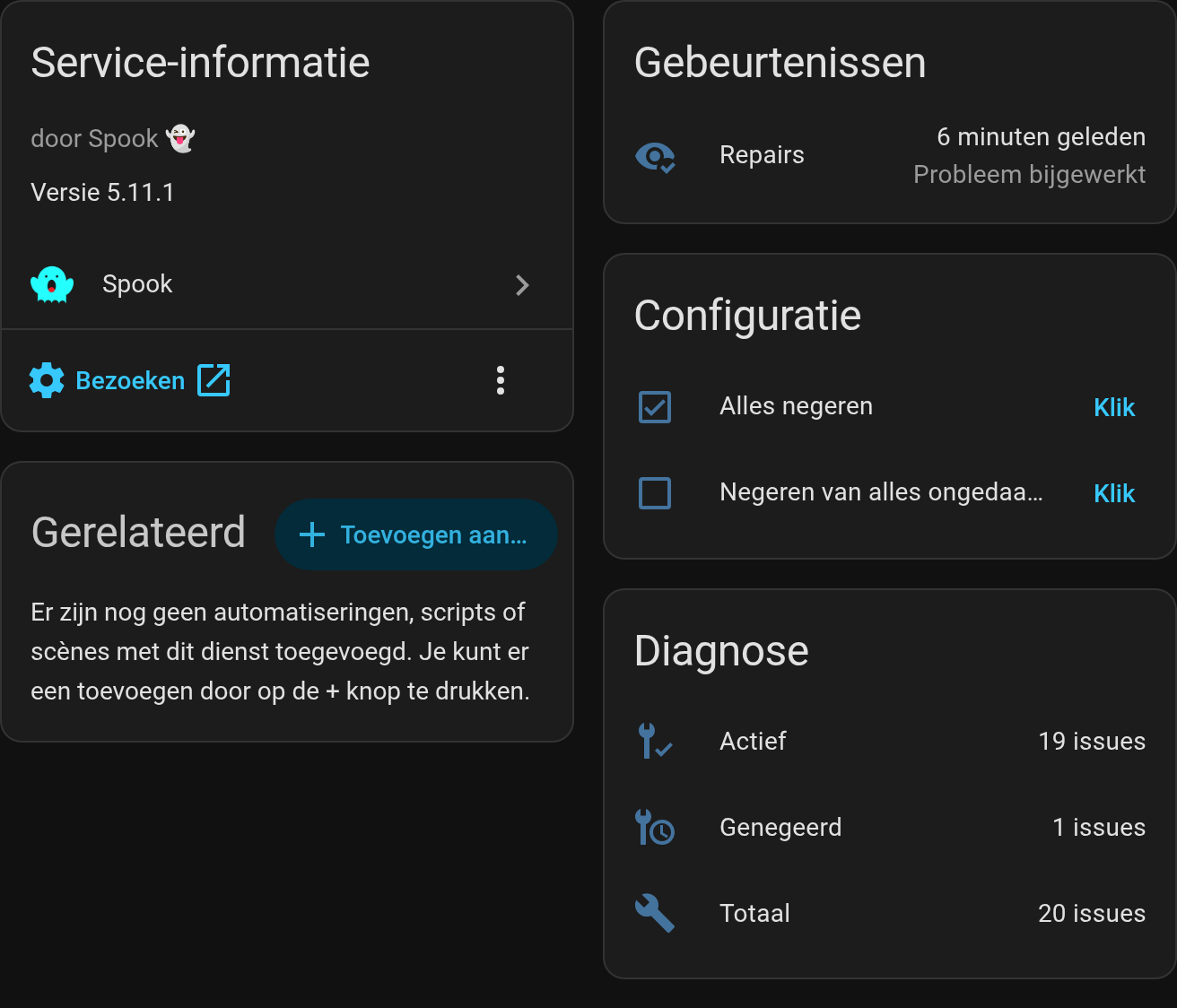
Staat Spook niet bij Apparaten en diensten? Dan is hij geïnstalleerd, maar nog niet ingesteld. Activeer de integratie.
Een reparatie klopt niet
Dat gebeurt, en het is een bug.
- Laat hem verdwijnen: open de reparatie en selecteer Negeer. Spook onthoudt dat voor precies die bevindingen.
- Vertel het ons: meld het, met de tekst van de reparatie en het deel van de automatisering, het script of het dashboard waar hij over klaagt.
Weet je niet zeker of hij niet klopt? Los je eerste reparatie op legt uit hoe je er een leest.
Een reparatie kwam terug nadat ik hem had genegeerd
Spook bewaart je keuze per bevinding. Gebruikt dezelfde automatisering later nog iets dat niet bestaat, dan is de lijst in de reparatie langer geworden. Dat is nieuws, dus de reparatie komt terug. Los hem op of negeer hem opnieuw, en Spook onthoudt ook de nieuwe lijst.
Twee andere manieren waarop hij terugkomt:
- Iemand selecteerde Negeren van alles ongedaan maken op het apparaat Reparaties, of een automatisering voerde de actie Repairs: Negeren van alle problemen ongedaan maken 👻 uit.
- Je draait een oude versie van Spook. Oudere versies raakten genegeerde reparaties kwijt bij het herladen. Werk Spook bij.
Geen van beide? Meld het dan.
Een actie staat niet in de lijst
- Zoek in de actiekiezer naar 👻. Elke actie die Spook toevoegt heeft er een.
- Controleer of de integratie waar de actie bij hoort is ingesteld. De acties voor bedekkingen zijn er bijvoorbeeld alleen als je Home Assistant bedekkingen heeft. Ze verschijnen zodra die integratie is ingesteld.
- Via HACS geïnstalleerd en nog niet herstart? Herstart Home Assistant, en activeer Spook daarna.
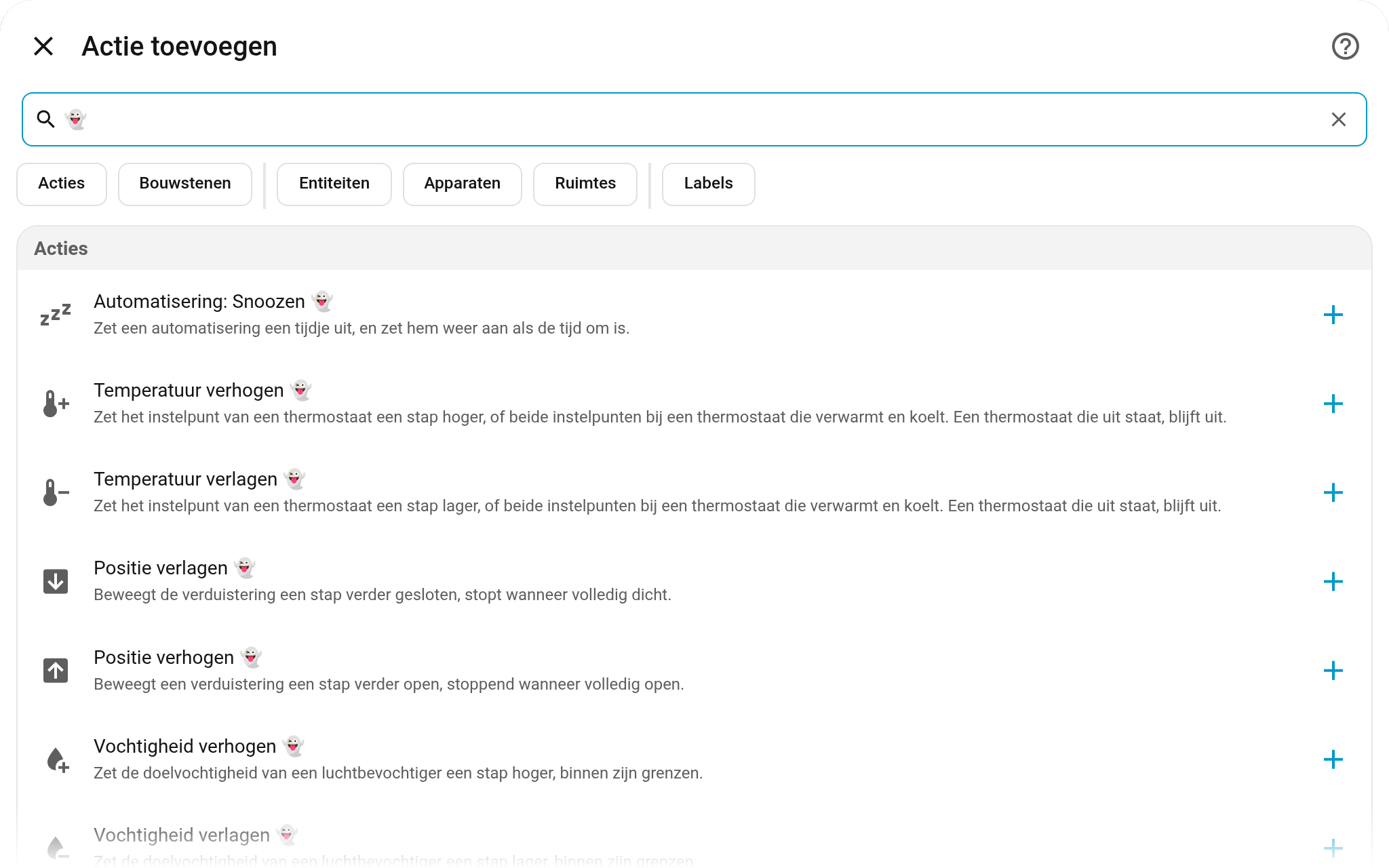
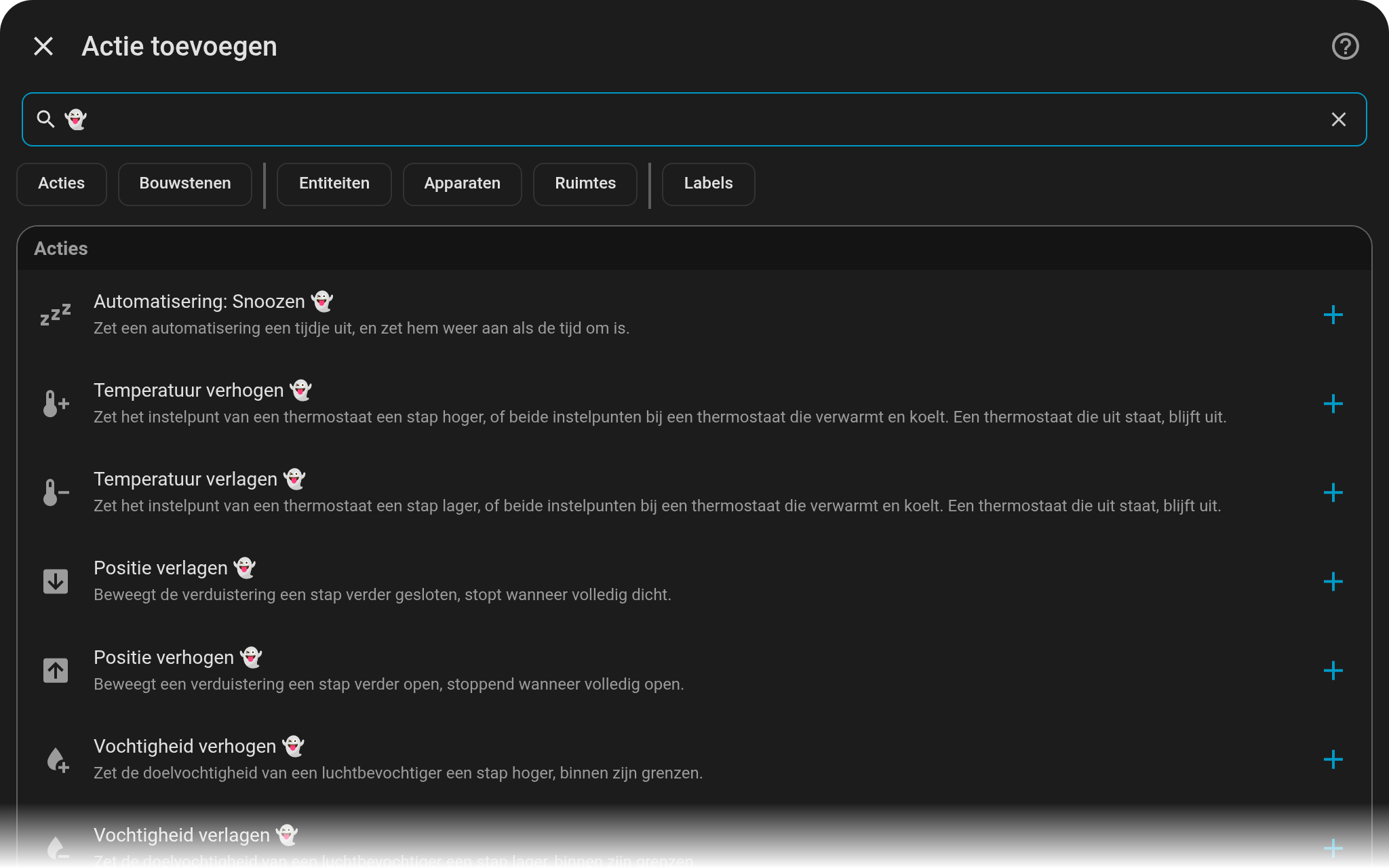
Nog steeds niet te vinden? Zoek hem op in de lijst met acties. Een actie die niet op die pagina staat bestaat niet, of is naar Home Assistant verhuisd.
Zoeken naar 👻 vindt geen trigger of voorwaarde
Klopt, die hebben er geen. Alleen acties en helpers hebben er een.
Zoek de trigger of voorwaarde op naam. De namen staan op de pagina's triggers en voorwaarden.
Spook werkt niet meer na een update van Home Assistant
Dat kan gebeuren. Spook gebruikt delen van Home Assistant die niet voor buitenstaanders zijn bedoeld, en die veranderen.
Werk Spook bij, en kijk in de issue tracker als er geen update is. De stappen staan in Spook bijwerken.
Vaak is maar één onderdeel van Spook geraakt. Een controle die niet wil starten wordt overgeslagen, de rest gaat door, en de logboeken noemen welke het niet deed.
Home Assistant voelt traag sinds Spook
Spook doet werk: hij leest je automatiseringen, scripts en dashboards. De zwaardere controles wachten tot Home Assistant is gestart, en draaien opnieuw als er iets verandert.
Zo kom je erachter of het aan Spook ligt:
- Ga naar Instellingen > Apparaten en diensten > Spook.
- Open het menu van de integratie-instantie, en schakel hem uit. De integratie-instantie is de regel Your homie op die pagina.
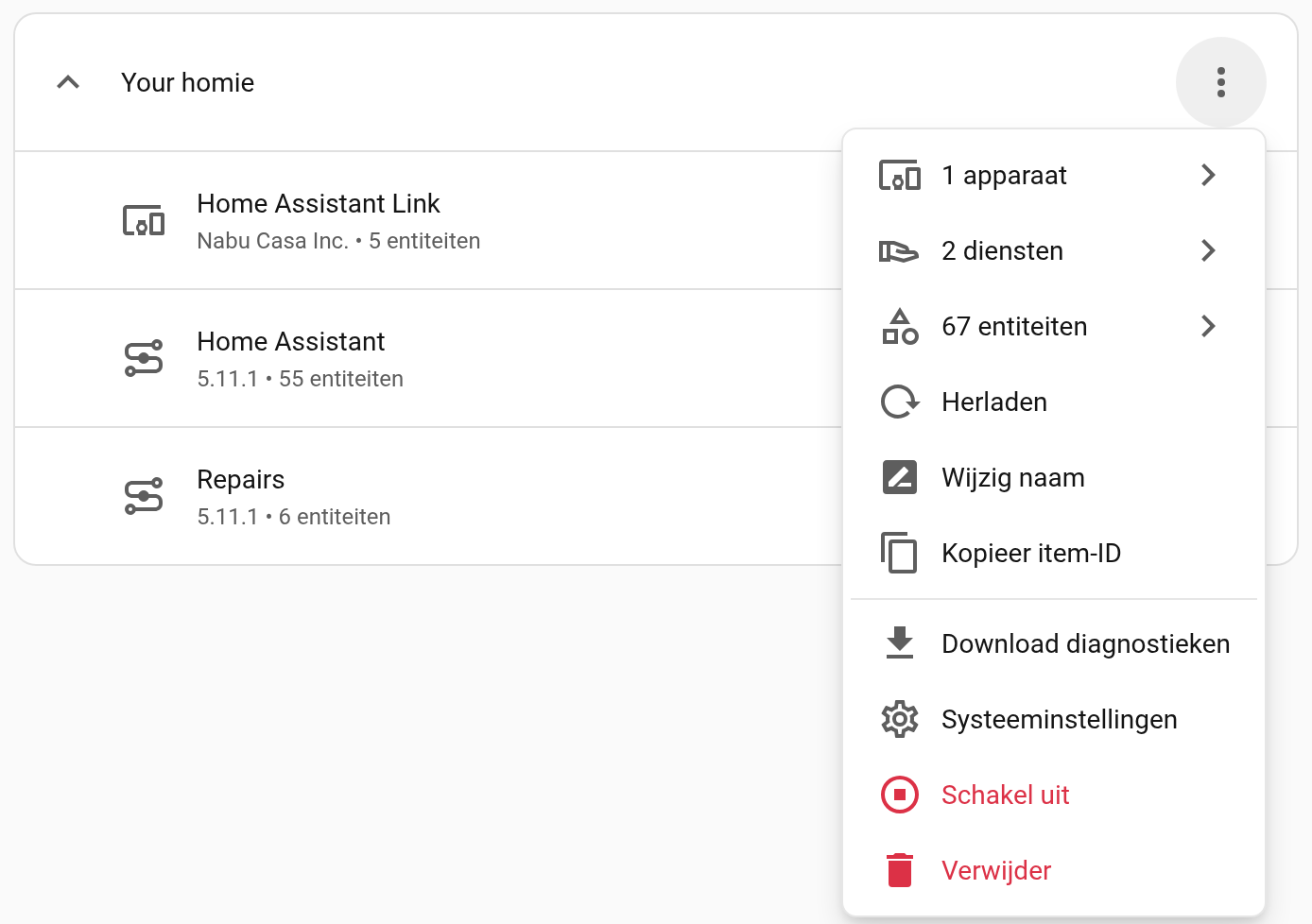
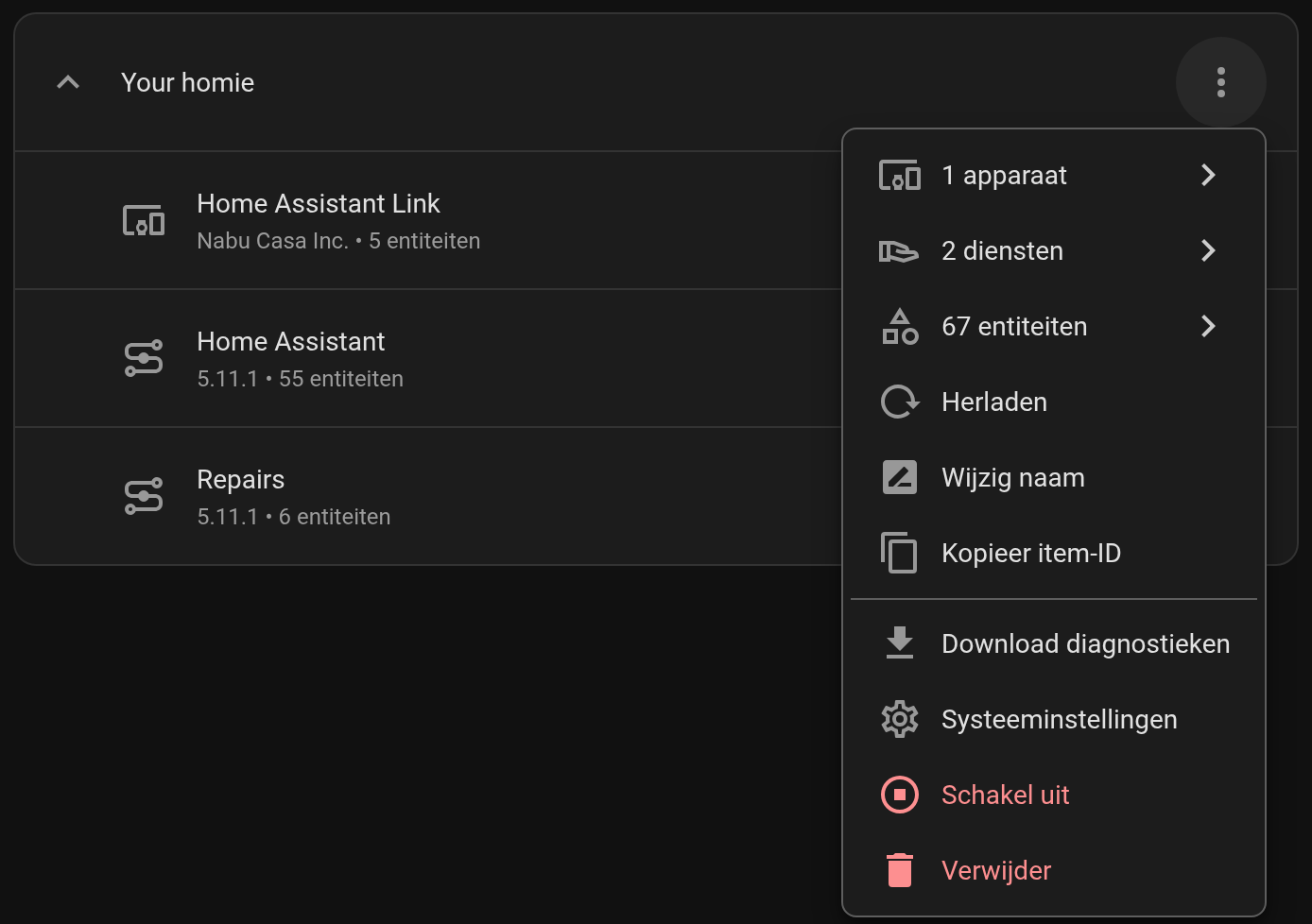
- Gebruik Home Assistant een tijdje. Schakel hem daarna op dezelfde manier weer in.
Sneller zonder Spook? Dat is een bug, en we willen het graag horen. Meld het, met de logboeken van hieronder.
De logboeken ophalen
Een bugmelding zonder logboeken is gokwerk.
De logboeken. Ga naar Instellingen > Systeem > Logboeken, en zoek naar spook.
Debug-logging, voor als de gewone logboeken niets zeggen:
- Ga naar Instellingen > Apparaten en diensten > Spook.
- Schakel debug-logging in via het menu op die pagina.
- Doe wat er misgaat.
- Schakel debug-logging weer uit. Home Assistant biedt het logboek dan aan als download.
Liever YAML? Dit doet hetzelfde, na een herstart:
logger:
  logs:
    custom_components.spook: debug
Diagnostische gegevens. Dezelfde pagina biedt een download met diagnostische gegevens van Spook. Daarin staat welke soorten reparaties Spook aanmaakte en hoe zijn helpers ervoor staan, zonder de namen van je entiteiten of automatiseringen. Voeg hem toe aan je melding.
Kom je er nog niet uit?
De pagina ondersteuning vertelt waar je het kunt vragen, en waar je een bug meldt.
Bijwerken
Hoe een nieuwe versie van Spook in je Home Assistant komt, wat de versienummers betekenen, en wat je doet als een update van Home Assistant Spook laat struikelen.
Verwijderen
Zo verwijder (deïnstalleer) je Spook uit Home Assistant. Wat je eerst controleert, de stappen, wat er mee weggaat, wat blijft, en wat niet meer werkt.