
Je eerste tien minuten met Spook
Je hebt Spook geïnstalleerd. En nu? Deze rondleiding duurt een minuut of tien en laat je de drie plekken zien waar Spook opduikt. Je hoeft niets nieuws te leren: Spook woont in de schermen van Home Assistant die je al gebruikt.
1. Bekijk wat Spook vond
Vanaf het moment dat hij is geïnstalleerd, zoekt Spook in je automatiseringen, scripts, dashboards en meer naar dingen die niet meer bestaan, zoals de bewegingssensor die je vorige maand hebt vervangen. Wat hij vindt, meldt hij in het reparatiedashboard.
- Ga in Home Assistant naar Instellingen.
- Selecteer Reparaties. Of gebruik deze knop om er direct heen te gaan:

- Zoek naar problemen waar Spook in genoemd wordt, en selecteer er een om hem te lezen.
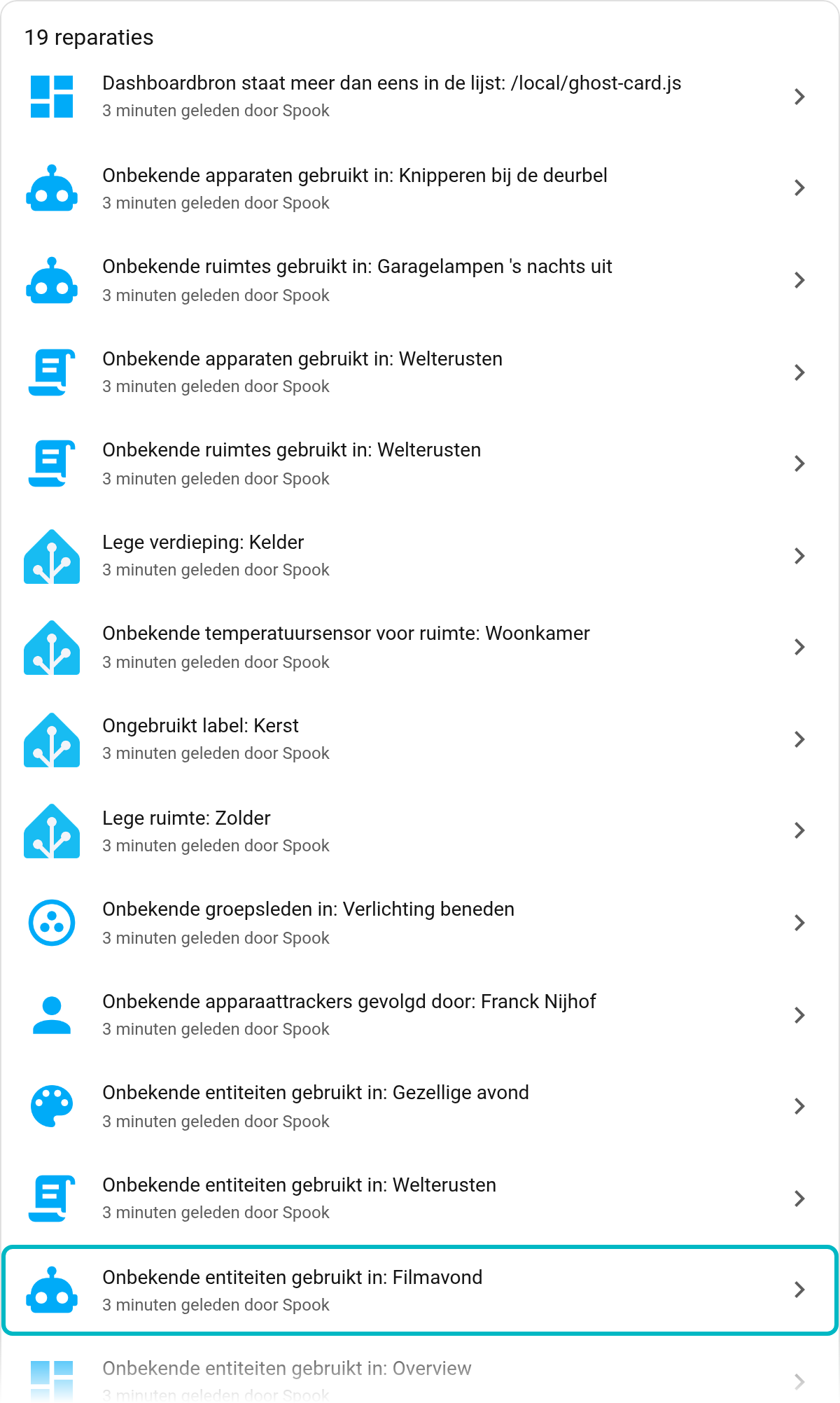
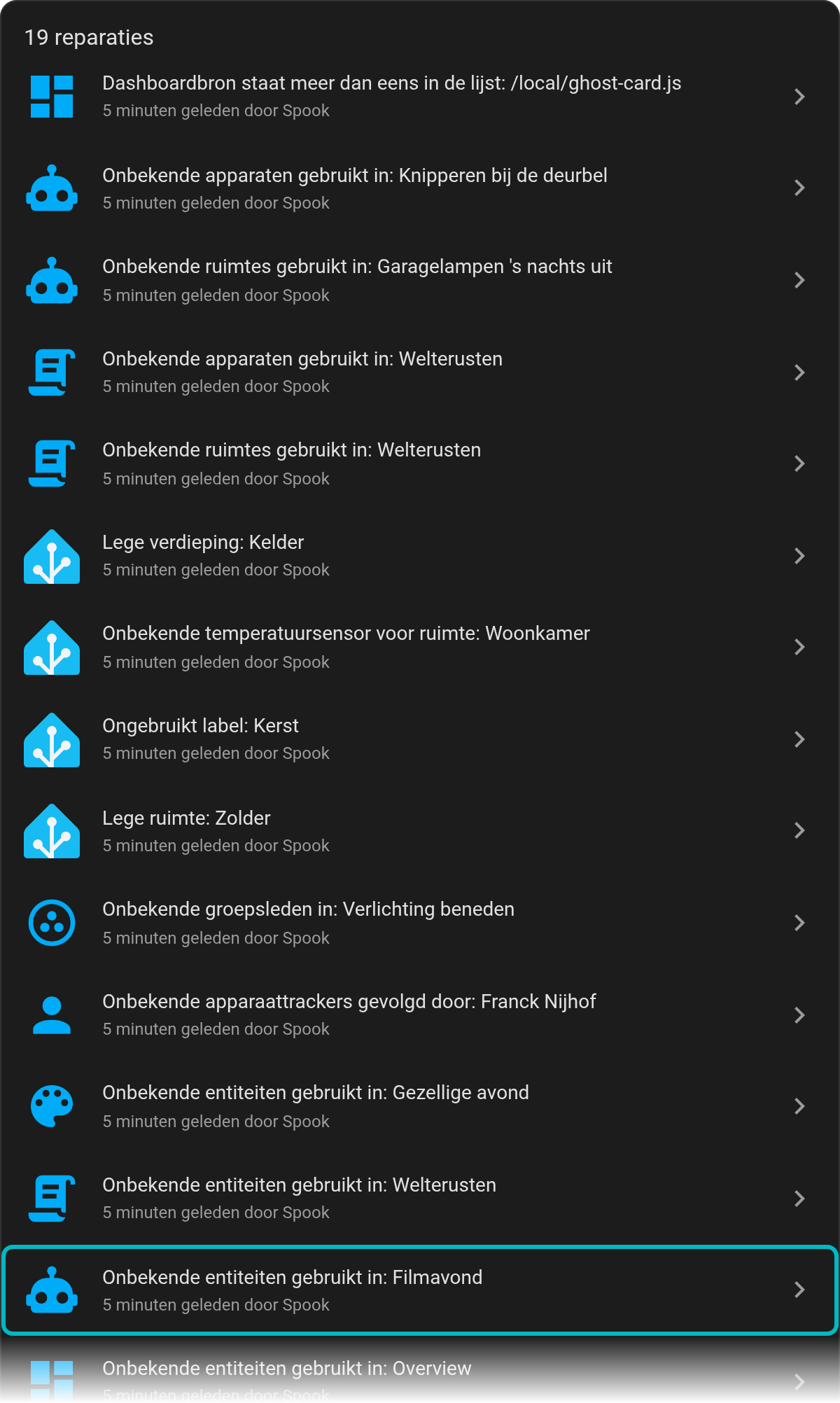
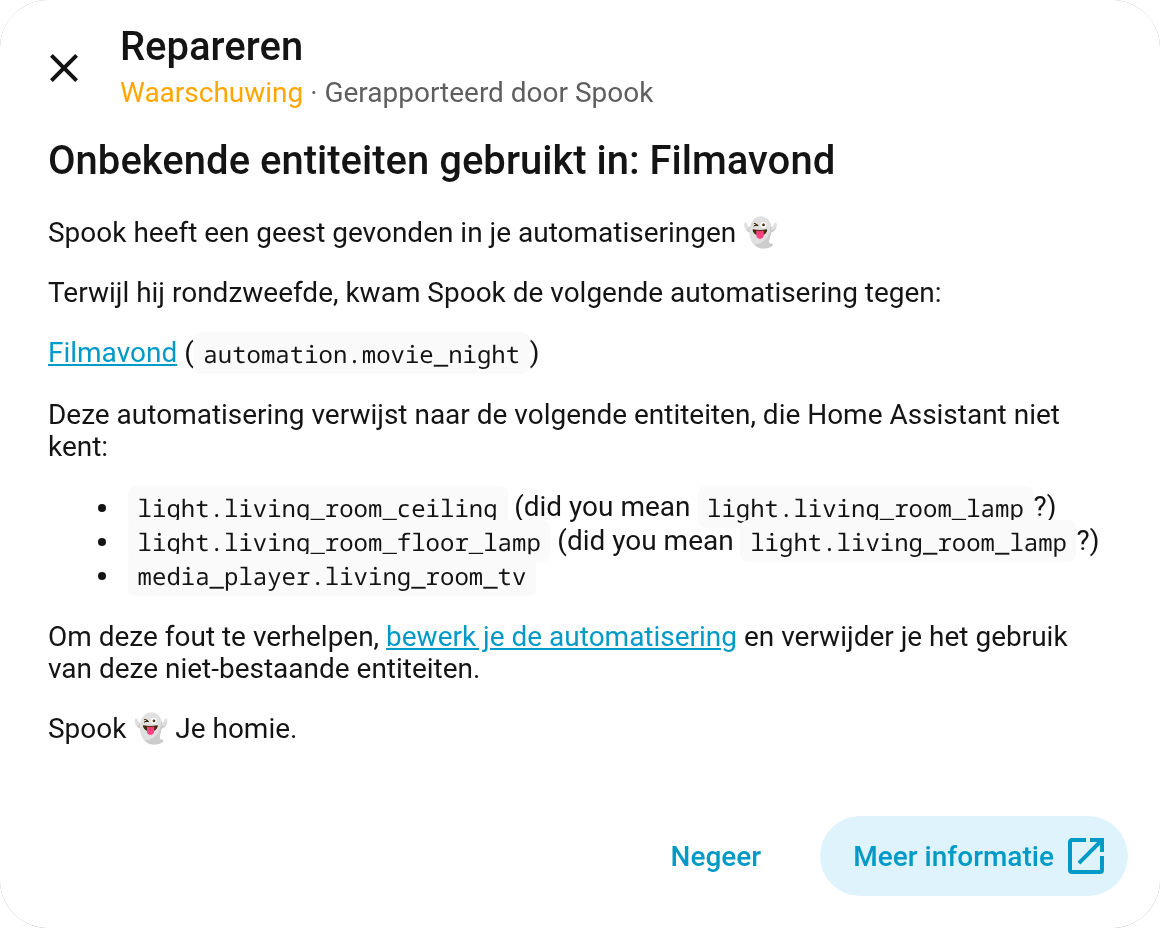
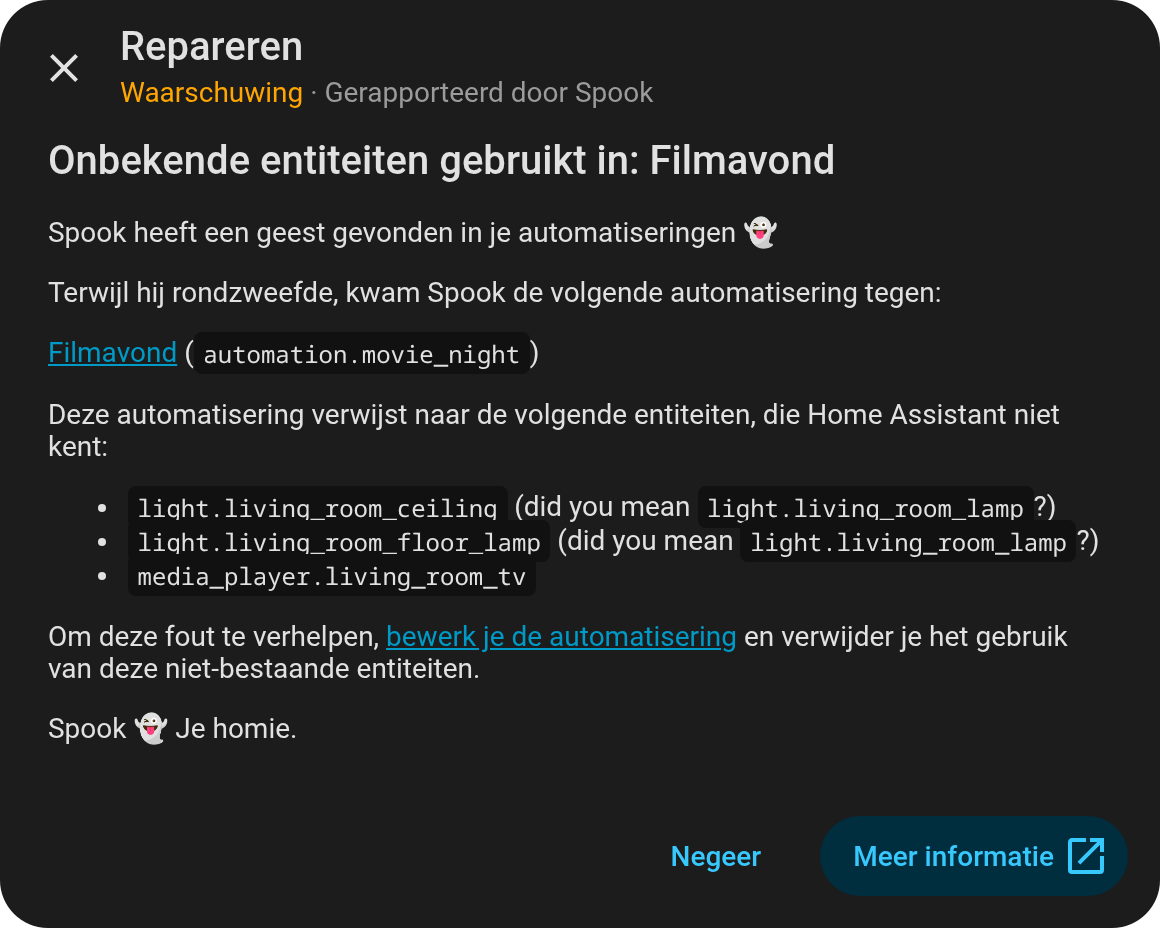
Elke reparatie van Spook vertelt wat hij vond, waar, en hoe je het oplost. Bij sommige zit een knop die het voor je oplost.
Staat er niets? Dan is je installatie schoon, of Spook is nog aan het zoeken. Een paar controles wachten tien minuten nadat Home Assistant is gestart, zodat ze het opstarten niet vertragen.
Eentje gevonden? De gids Los je eerste reparatie op neemt je er stap voor stap doorheen.
2. Probeer je eerste actie
Acties zijn de "doe iets"-stappen van je automatiseringen en scripts. Spook voegt er meer dan honderd toe, en zet bij elk daarvan een 👻.
Probeer er een die geen kwaad kan en meteen laat zien waar het om gaat: een automatisering snoozen.
- Ga naar Instellingen > Automatiseringen en scènes en open een willekeurige automatisering.
- Selecteer Actie toevoegen.
- Zoek naar snooze, en selecteer Automatisering: Snoozen 👻.
- Kies welke automatisering je wilt snoozen, en voor hoe lang.
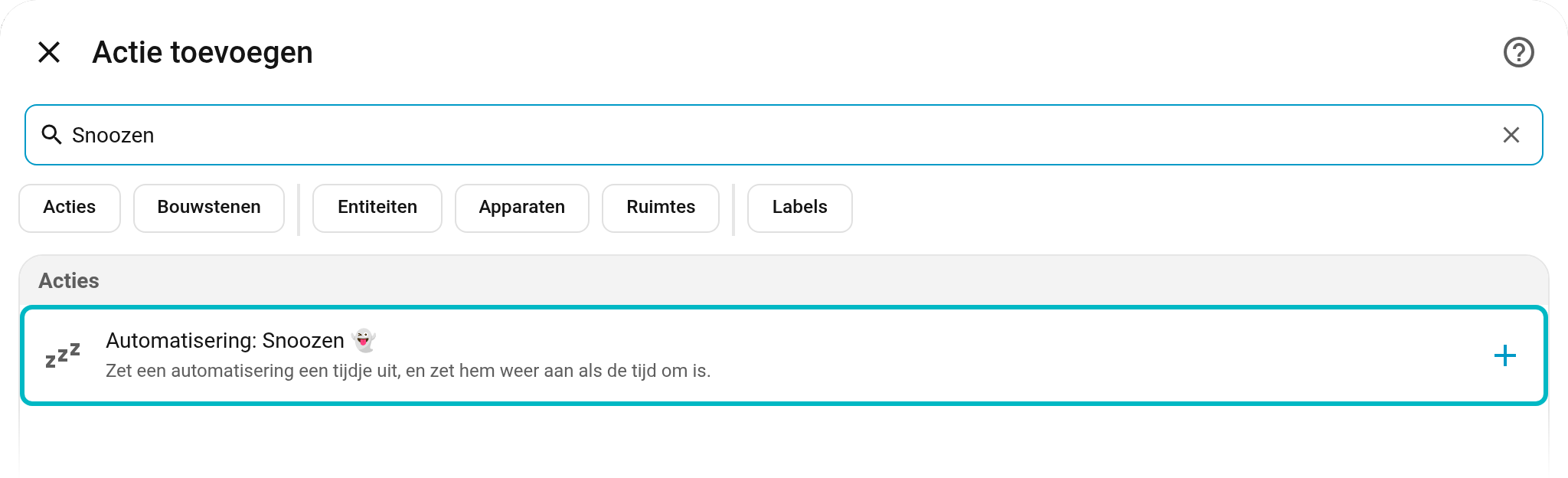
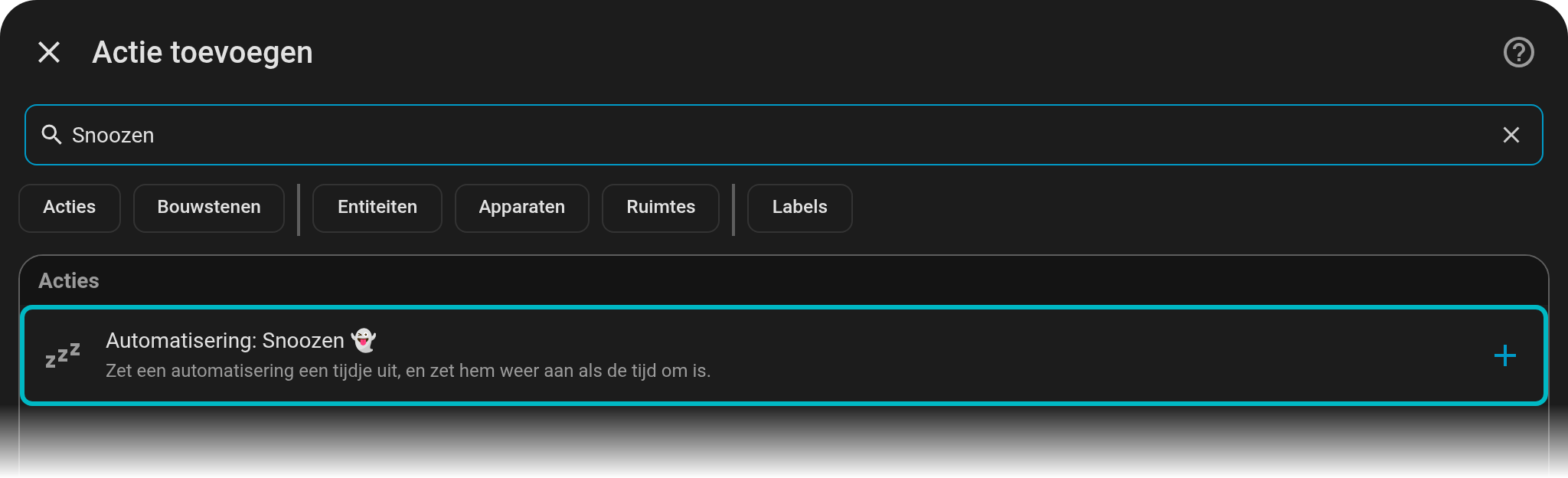
Je hoeft hem niet op te slaan. Het gaat erom waar je moet kijken: als je een actie toevoegt, zoek je naar wat je wilt doen, en die met een 👻 zijn van Spook.
Benieuwd wat er nog meer is? In de lijst met acties staan ze allemaal op één pagina.
3. Maak kennis met de nieuwe entiteiten
Spook voegt ook apparaten en entiteiten toe: schakelaars, sensoren en knoppen voor delen van Home Assistant die er geen hadden. Je gebruikt ze zoals alle andere, in dashboards en automatiseringen.
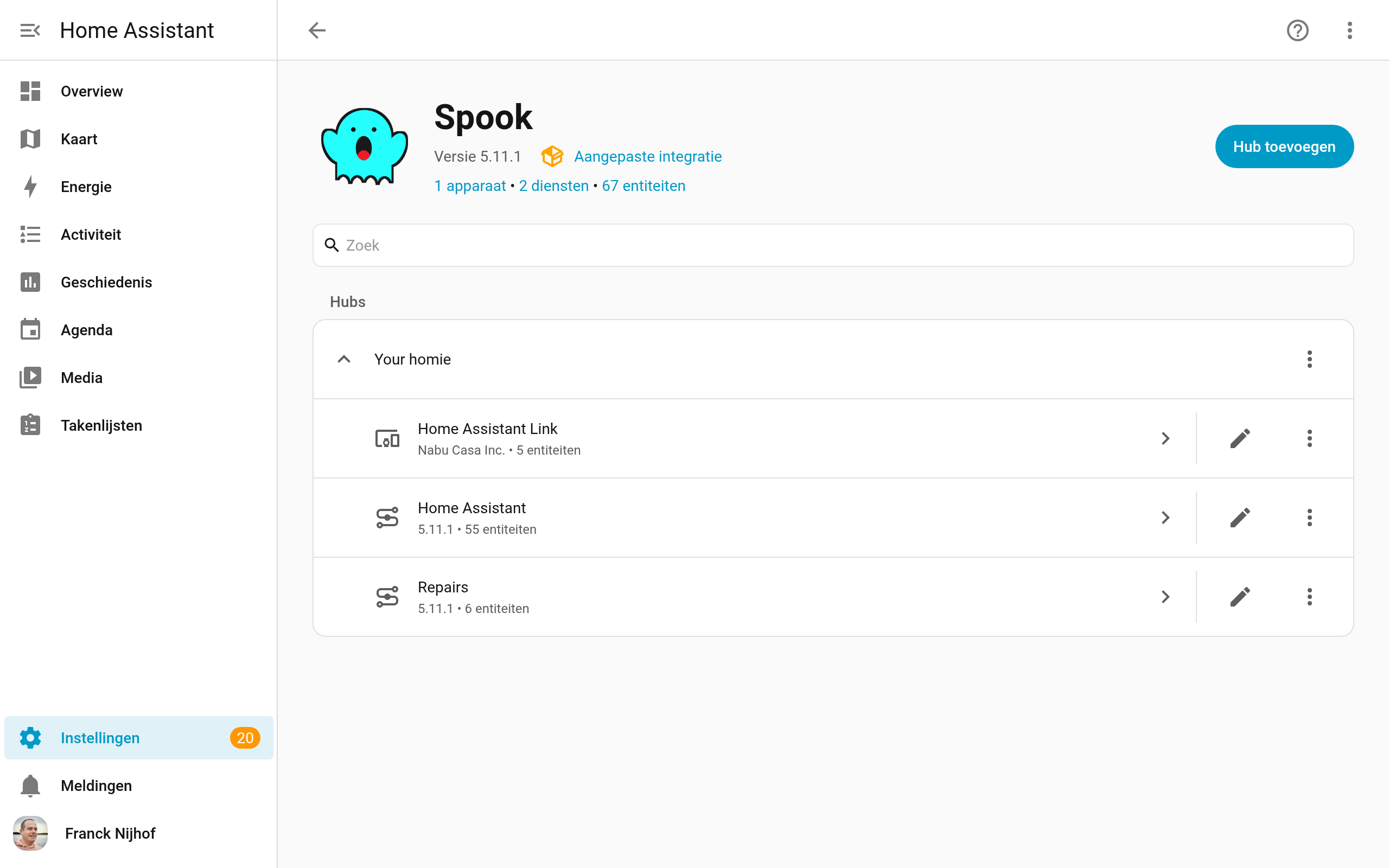
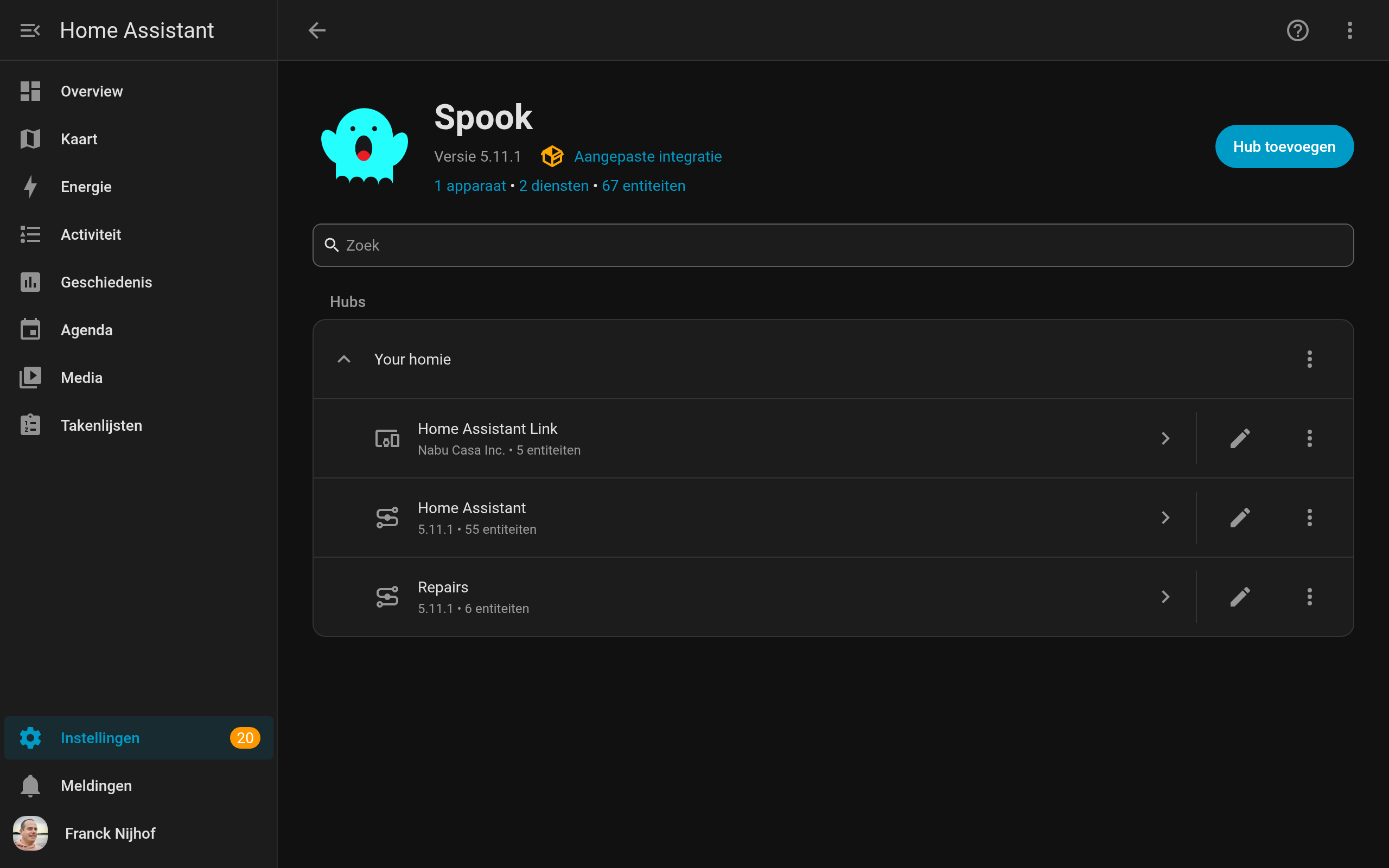
- Ga naar Instellingen > Apparaten en diensten.
- Selecteer Spook. Of gebruik deze knop:

- Selecteer een van de apparaten om te zien wat het te bieden heeft.
Hoe nu verder
Werkt iets niet zoals deze rondleiding zegt? Als er iets niet klopt heeft de korte antwoorden. En komt er een nieuwe versie uit, dan vertelt Spook bijwerken wat je kunt verwachten.
Installeren
Installeer Spook in een paar minuten in Home Assistant, via de Marktplaats of HACS, helemaal vanuit de interface van Home Assistant. Stap voor stap.
Ondersteuning
Spook wordt niet ondersteund door het Home Assistant-project, maar er zijn genoeg plekken waar je hulp kunt krijgen. Deze pagina wijst je de juiste.