
 Reparaties
De reparaties-integratie brengt het reparatiedashboard naar Home Assistant. Hij vertelt je over problemen die in je Home Assistant zijn gevonden. Andere integraties (zoals Spook 👻 zelf) maken deze problemen aan, zodat je je systeem werkend houdt.
Een probleem wordt alleen aangemaakt als het op jouw systeem van toepassing is, dus wat je ziet doet ertoe.
Spook voegt acties toe om je eigen problemen aan te maken en te beheren, en entiteiten die ze tellen.
Apparaten en entiteiten
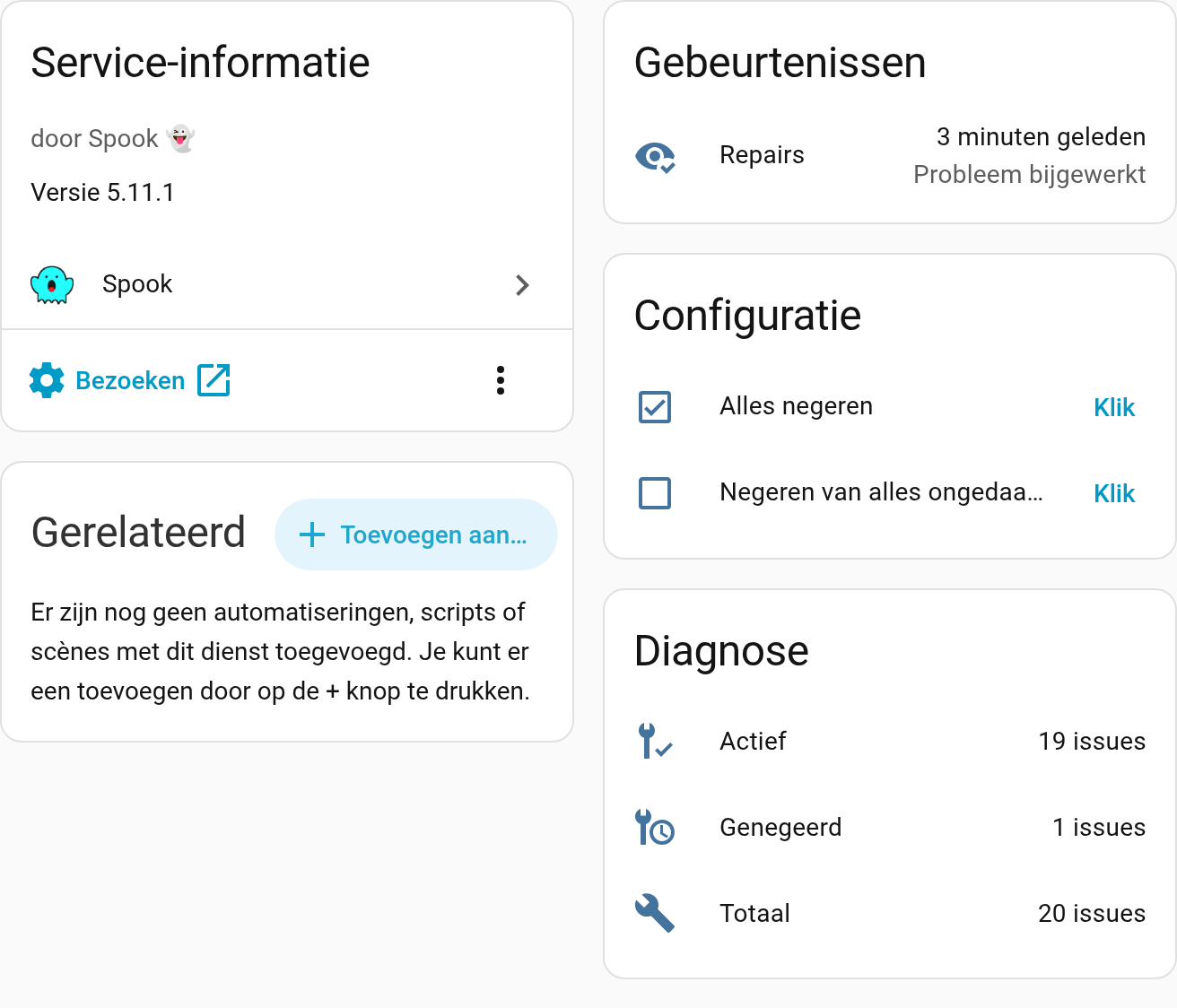
Spook voegt een apparaat Reparaties toe, met knoppen om elk probleem in één keer te negeren of niet meer te negeren, sensoren die de problemen tellen, en een gebeurtenisentiteit die afgaat als er een probleem komt, verandert of verdwijnt. Zet het aantal op een dashboard, of start een automatisering zodra er iets nieuws in het reparatiedashboard verschijnt.
Je vindt het apparaat onder Instellingen > Apparaten en diensten, bij de integratie Spook.
Knoppen
Alles negeren
Negeert elk probleem dat nu in het reparatiedashboard staat, met één druk.
Standaard entiteit-ID: button.ignore_all_issues
Negeren van alles ongedaan maken
Haalt elk probleem dat je hebt genegeerd en dat er nog is terug, met één druk.
Standaard entiteit-ID: button.unignore_all_issues
Gebeurtenissen
Reparatie
Gaat af als een probleem wordt aangemaakt, bijgewerkt of verwijderd. Gebruik het als trigger van een automatisering die je meteen over een nieuw probleem vertelt, niet pas als je toevallig het reparatiedashboard opent.
Standaard entiteit-ID: event.repair
Het type gebeurtenis is create, update of remove, en de gebeurtenis bevat ook de integratie die het probleem aanmaakte en de ID van het probleem.
Sensoren
Actieve problemen
Het aantal problemen in het reparatiedashboard dat je niet hebt genegeerd. Dit is degene om in de gaten te houden.
Standaard entiteit-ID: sensor.active_issues
Genegeerde problemen
Het aantal problemen dat er nog is, maar dat je hebt genegeerd.
Standaard entiteit-ID: sensor.ignored_issues
Alle problemen
Het aantal problemen dat er nog is, genegeerd of niet.
Standaard entiteit-ID: sensor.issues
Acties
Spook voegt vijf acties toe voor reparaties. Je vindt ze overal waar je een actie toevoegt, gemarkeerd met een 👻.
Een probleem aanmaken
Maakt een eigen probleem aan in het reparatiedashboard.
In het reparatiedashboard vertelt Home Assistant je dat iets je aandacht nodig heeft. Je eigen automatiseringen hebben ook dingen te zeggen: een batterij die bijna leeg is, een vriezer die warm wordt, een apparaat dat zich al een dag niet heeft gemeld. Een melding veeg je weg. Een probleem blijft in het reparatiedashboard staan tot het is opgelost.
Zo gebruik je het
- Open de automatisering of het script dat het probleem moet aanmaken, en selecteer Actie toevoegen.
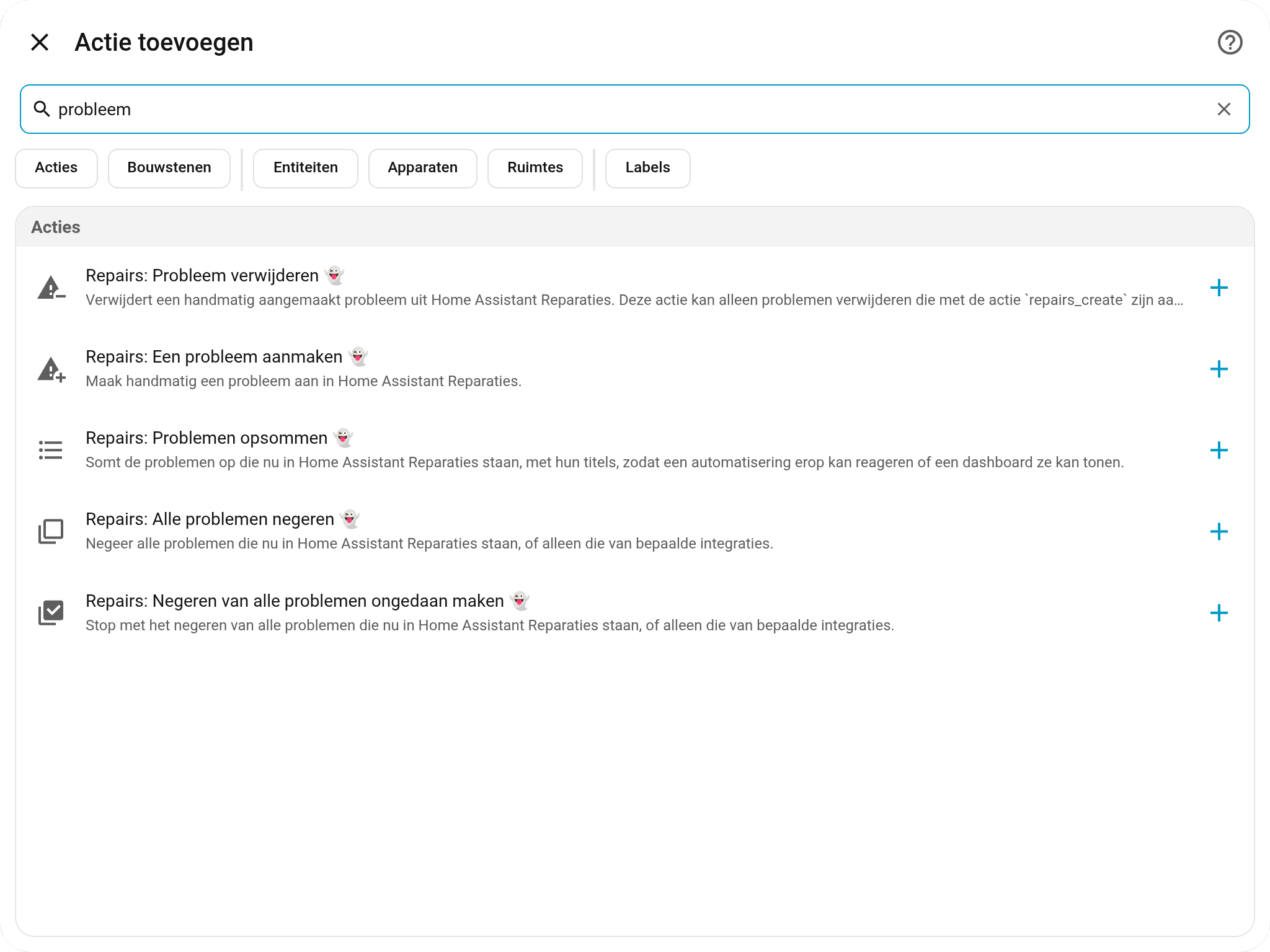
- Zoek naar probleem aan, en selecteer Repairs: Een probleem aanmaken 👻.
- Vul Titel en Omschrijving in. De omschrijving mag Markdown gebruiken.
- Stel eventueel Probleem-ID in, zodat je dit probleem later kunt bijwerken of verwijderen. Zonder ID maakt elke uitvoering een nieuw probleem aan.
- Stel eventueel Ernst in, en Domein voor het logo naast het probleem, en zet Blijvend aan om het probleem na een herstart te houden.
- Selecteer Opslaan.
Wil je het alleen even zien werken? Probeer deze actie opent hem in je Home Assistant, klaar om één keer uit te voeren.
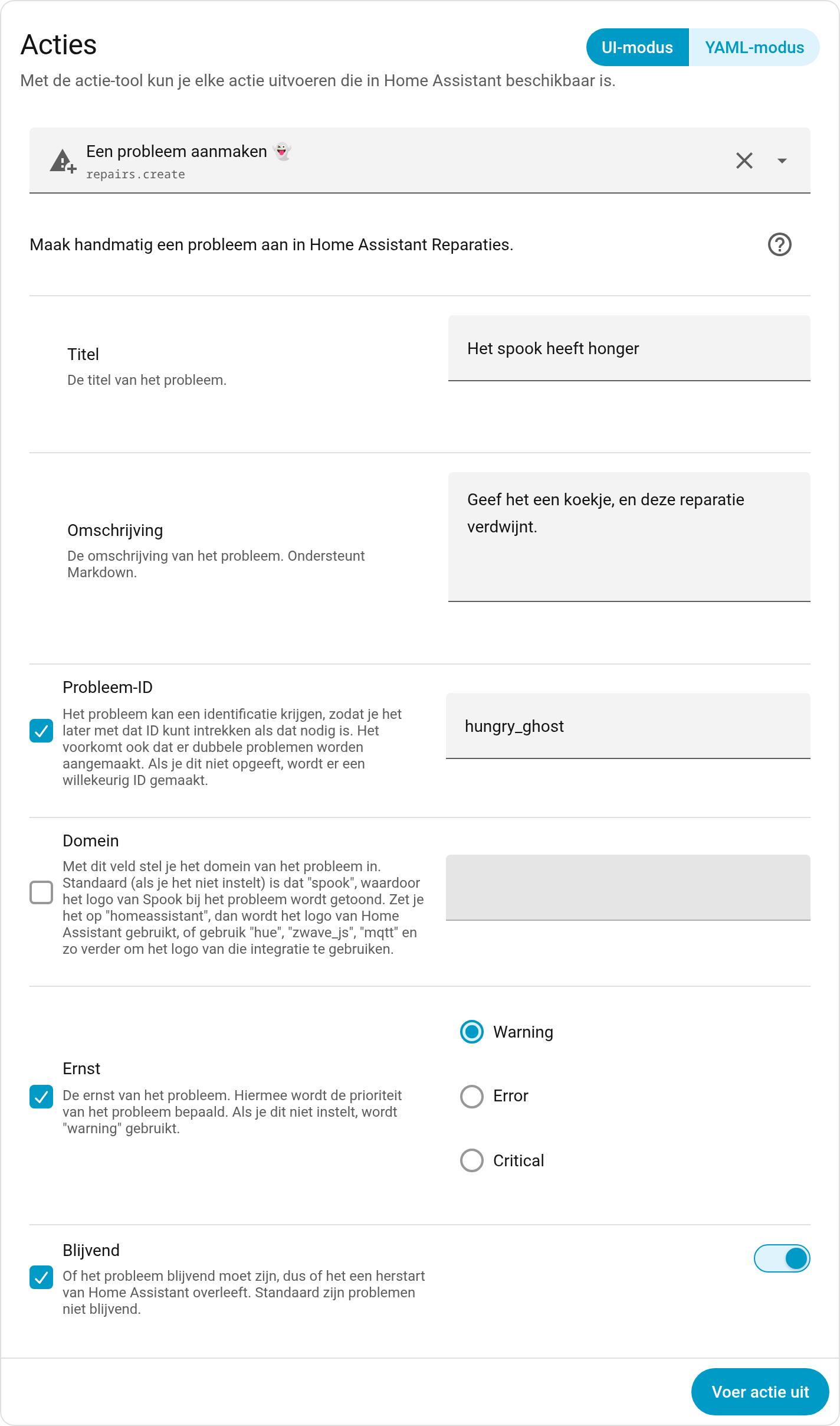
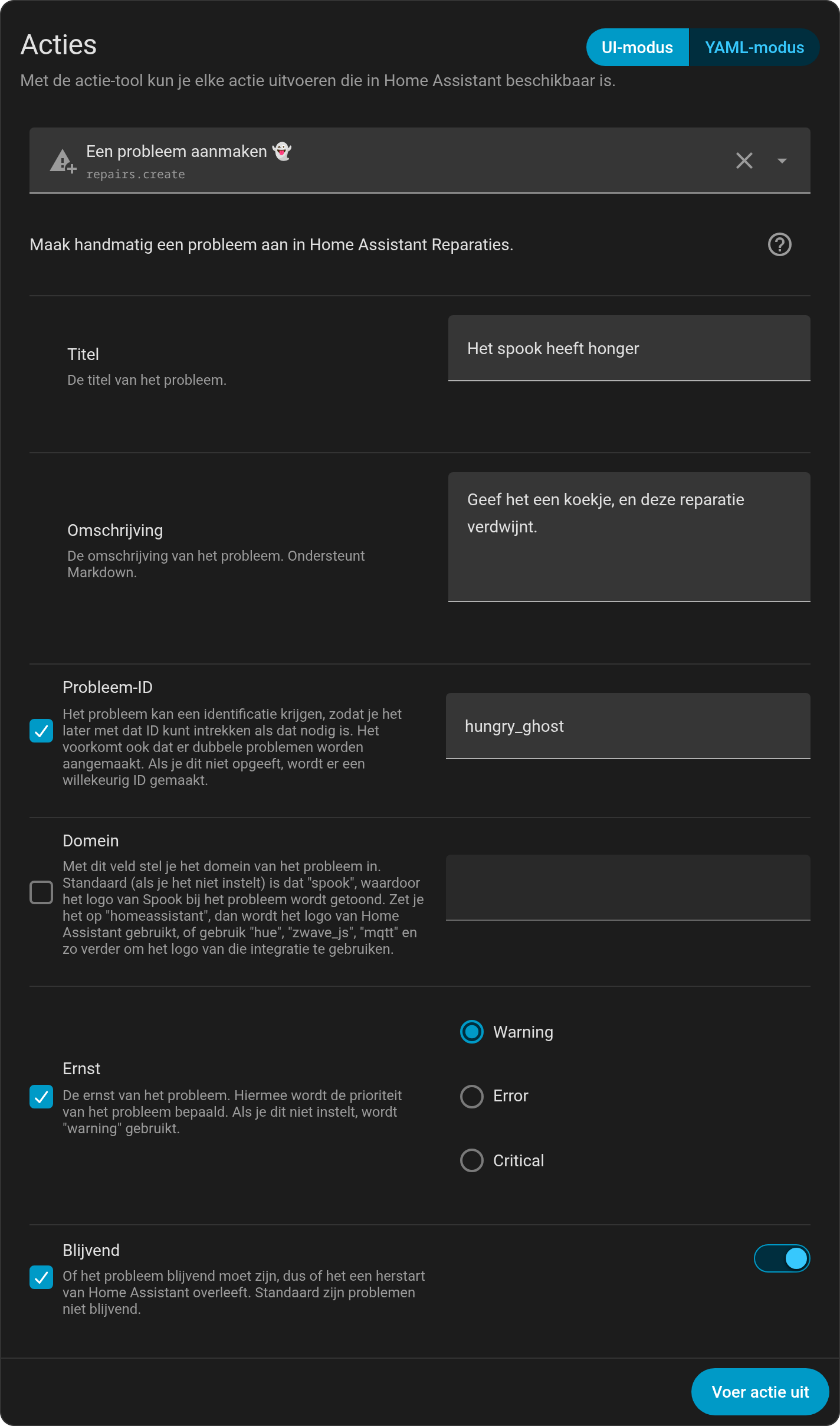
| Eigenschappen van de actie | |
|---|---|
| Actie | Repairs: Een probleem aanmaken 👻 |
| Actienaam | repairs.create |
| Doelen van de actie | Geen doelen |
| Antwoord van de actie | Geen antwoord |
| Invloed van Spook | Nieuw toegevoegde actie |
| Hulpmiddelen | Probeer deze actie  |
| Dataparameters van de actie | |||
|---|---|---|---|
| Attribuut | Type | Verplicht | Standaard / voorbeeld |
title | string | Ja | |
description | string | Ja | |
issue_id | string | Nee | Willekeurig gegenereerd |
domain | string | Nee | Domein van een integratie, standaard spook. |
severity | string | Nee | warning (standaard), error of critical |
persistent | boolean | Nee | false |
Geef een issue_id op om het probleem later bij te werken. Maak je opnieuw een probleem aan met dezelfde ID, dan wordt het bijgewerkt met de nieuwe gegevens. De ID is ook wat de actie repairs.remove nodig heeft om het probleem te verwijderen.
Het domain kan het domein van elke integratie zijn. Zet het bijvoorbeeld op automation, en het probleem verschijnt als probleem van de integratie voor automatiseringen. Laat je het weg, dan is het spook.
Zet persistent op true om het probleem een herstart van Home Assistant te laten overleven. Laat je het weg, dan is het false.
Maak een probleem aan voor een bijna lege batterij, met een ID zodat het weer weg kan zodra de batterij is vervangen:
action: repairs.create
data:
  title: "Low battery"
  description: |-
    Found a low battery in your home. The following device is low on energy:

    The bed vertical movement sensor.
  issue_id: "low-battery"
Alle problemen negeren
Negeert elk probleem dat nu in het reparatiedashboard staat, of alleen de problemen die bepaalde integraties aanmaakten.
Soms maakt een integratie een probleem aan dat je al kent en waar je nog niets mee kunt, of vraagt de Marktplaats na elke update om een herstart. Dit maakt het dashboard in één stap leeg, voor alles of voor de integraties die je noemt.
Zo gebruik je het
- Open de automatisering of het script dat dit moet doen, en selecteer Actie toevoegen.
- Zoek naar alle problemen negeren, en selecteer Repairs: Alle problemen negeren 👻.
- Stel eventueel Domein in om alleen de problemen van die integraties te negeren. Laat het leeg voor allemaal.
- Selecteer Opslaan.
Wil je het alleen even zien werken? Probeer deze actie opent hem in je Home Assistant, klaar om één keer uit te voeren.
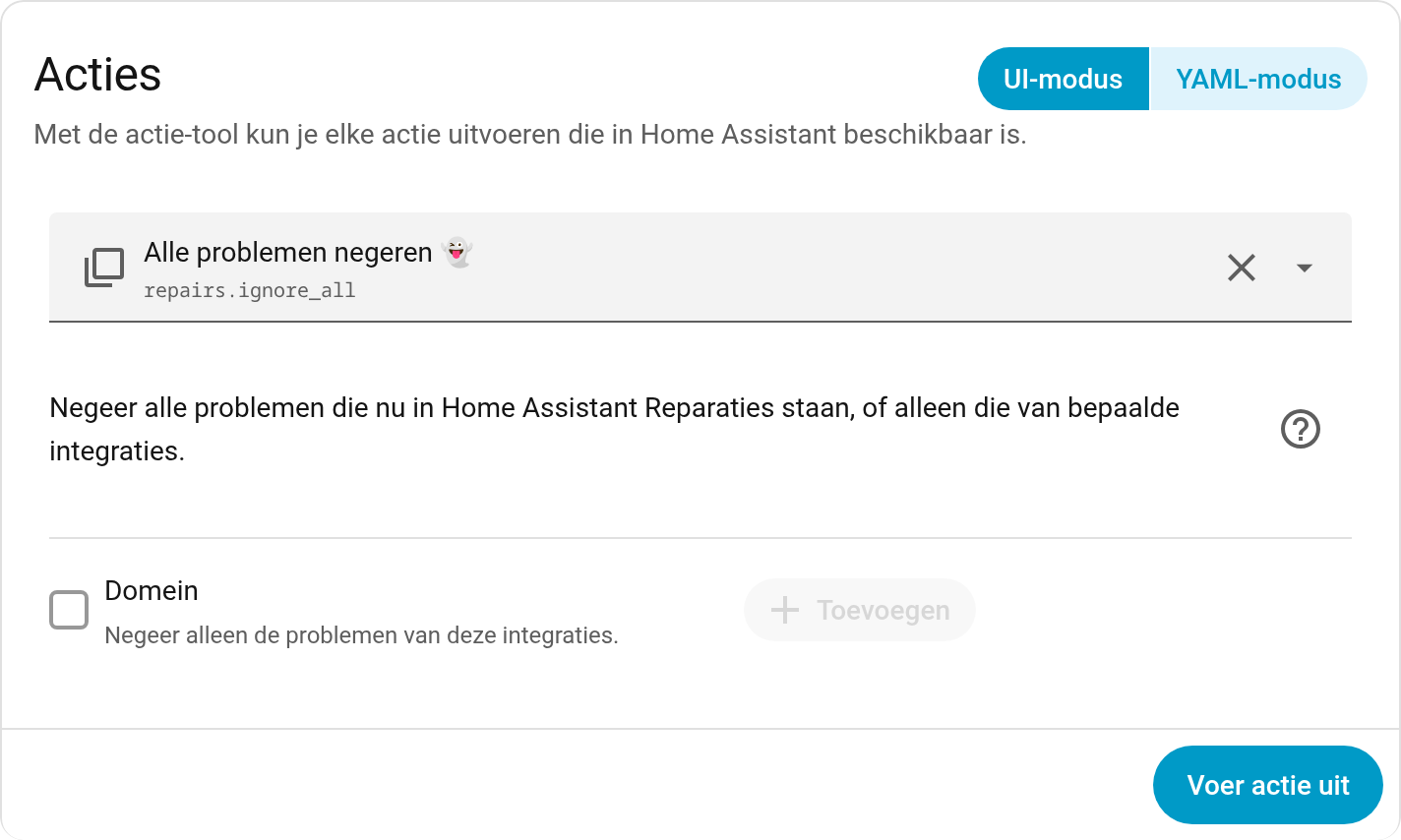
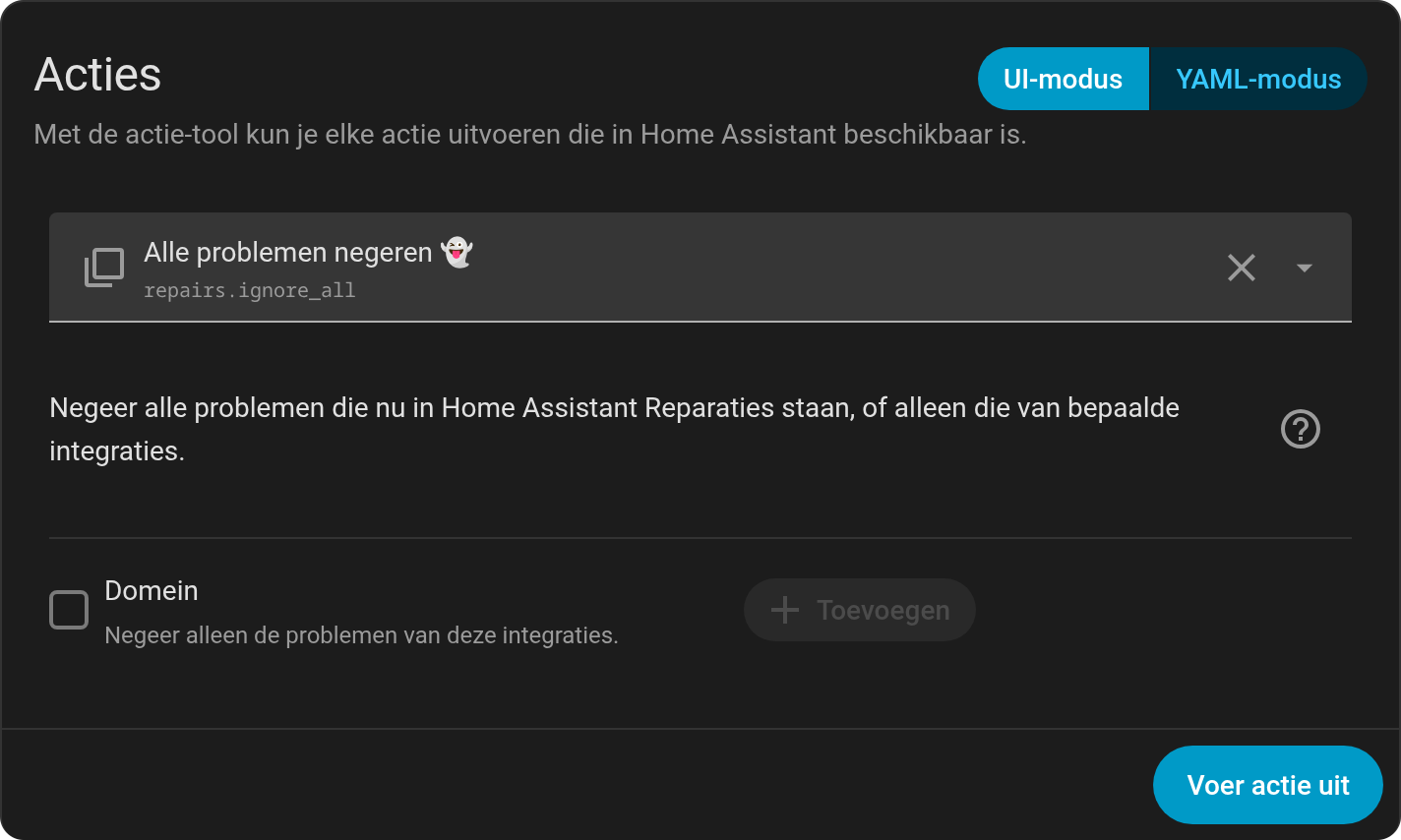
| Eigenschappen van de actie | |
|---|---|
| Actie | Repairs: Alle problemen negeren 👻 |
| Actienaam | repairs.ignore_all |
| Doelen van de actie | Geen doelen |
| Antwoord van de actie | Geen antwoord |
| Invloed van Spook | Nieuw toegevoegde actie |
| Hulpmiddelen | Probeer deze actie |
| Dataparameters van de actie | |||
|---|---|---|---|
| Attribuut | Type | Verplicht | Standaard / voorbeeld |
domain | string | lijst van strings | Nee | Standaard elke integratie / marketplace |
Laat domain weg om elk probleem te negeren. Noem een of meer integraties, en alleen de problemen die zij aanmaakten worden genegeerd.
Elk probleem:
action: repairs.ignore_all
Alleen de problemen die de Marktplaats aanmaakt, zoals de herstart waar hij na een update om vraagt:
action: repairs.ignore_all
data:
  domain: marketplace
- Roept een gebruiker dit aan, dan moet dat een beheerder zijn, omdat het verandert wat elke gebruiker in het reparatiedashboard ziet. Automatiseringen en scripts hebben hier geen last van.
Problemen opsommen
Somt de problemen op die nu in het reparatiedashboard staan, met dezelfde titels als in het dashboard, in de taal waarop Home Assistant is ingesteld.
Het reparatiedashboard ziet alleen wie het opent. Met deze actie kan een automatisering het voor je lezen: elke ochtend een overzicht sturen van wat nog moet worden opgelost, de openstaande problemen op een eigen dashboard laten zien, of je alleen lastigvallen met de kritieke.
Zo gebruik je het
- Open de automatisering of het script dat de problemen moet lezen, en selecteer Actie toevoegen.
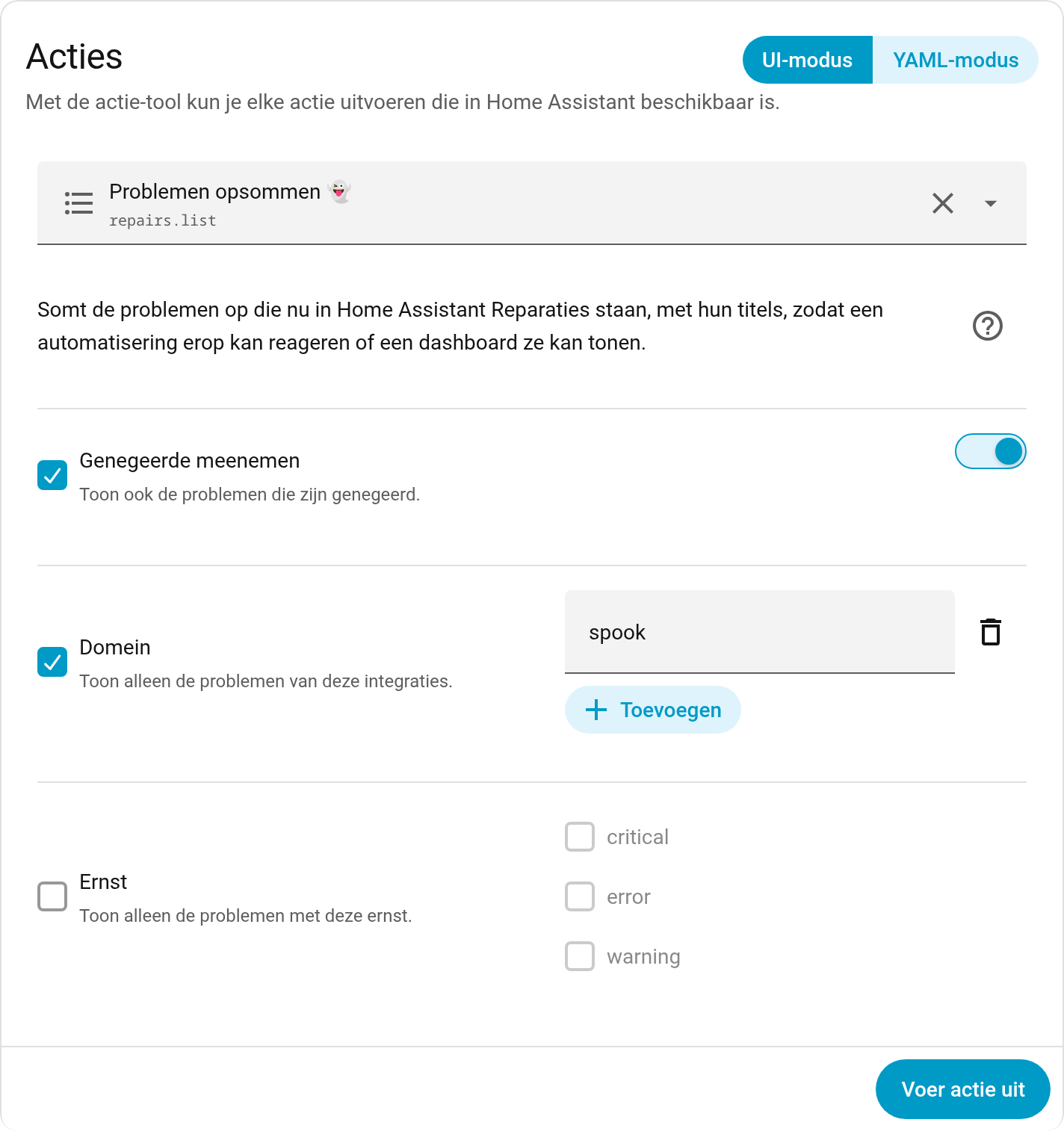
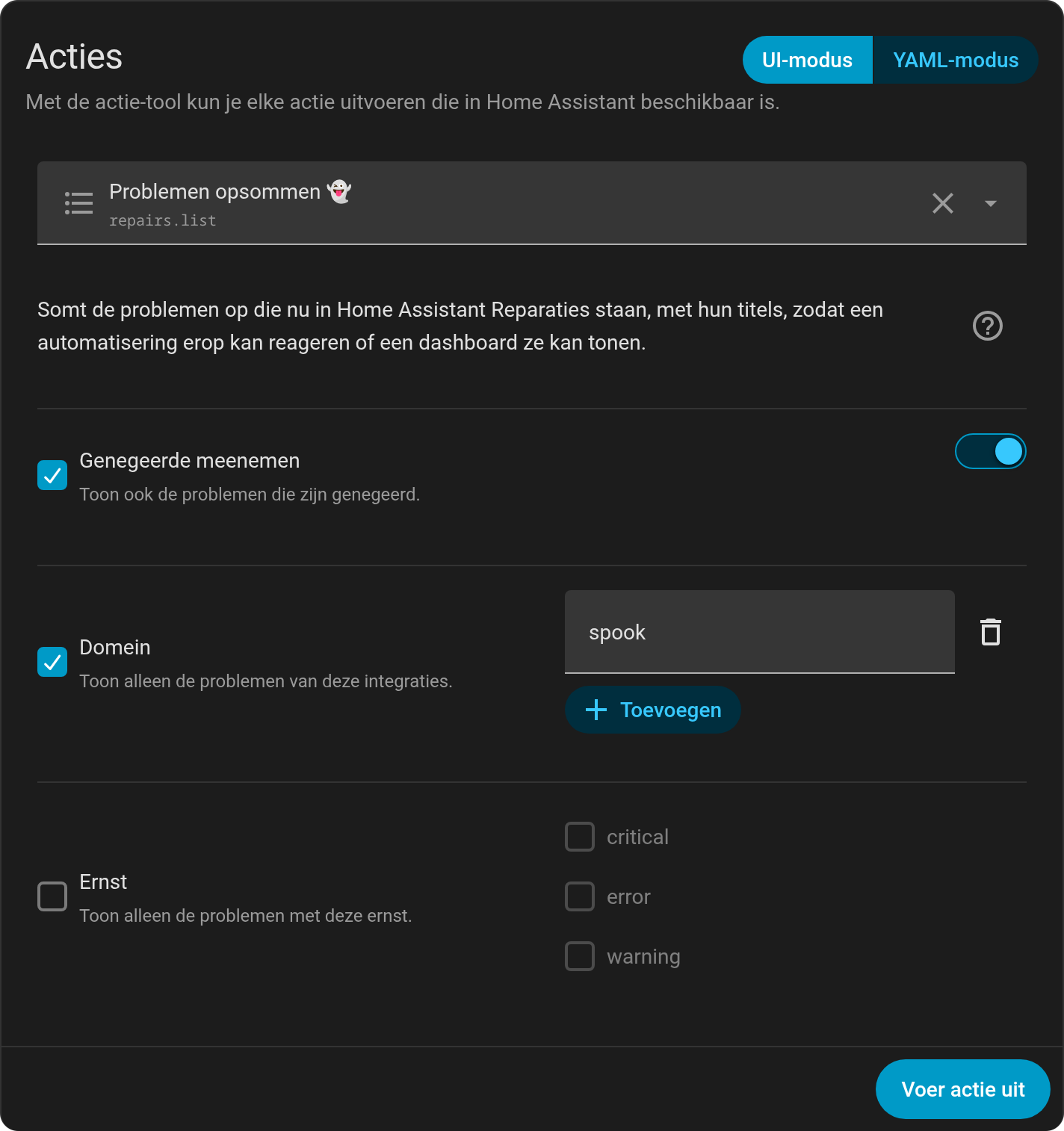
- Zoek naar problemen opsommen, en selecteer Repairs: Problemen opsommen 👻.
- Beperk het eventueel met Domein en Ernst, en zet Genegeerde meenemen aan om ook de genegeerde problemen te krijgen.
- Bewaar het antwoord in een variabele, zodat de stappen erna het kunnen gebruiken.
- Selecteer Opslaan.
Het nieuwste probleem komt eerst. Genegeerde problemen worden weggelaten, net als in het reparatiedashboard, tenzij je erom vraagt.
Wil je het alleen even zien werken? Probeer deze actie opent hem in je Home Assistant, klaar om één keer uit te voeren.
| Eigenschappen van de actie | |
|---|---|
| Actie | Repairs: Problemen opsommen 👻 |
| Actienaam | repairs.list |
| Doelen van de actie | Geen doelen |
| Antwoord van de actie | Ja, de lijst met problemen |
| Invloed van Spook | Nieuw toegevoegde actie |
| Hulpmiddelen | Probeer deze actie |
| Dataparameters van de actie | |||
|---|---|---|---|
| Attribuut | Type | Verplicht | Standaard / voorbeeld |
include_ignored | boolean | Nee | false |
domain | string | lijst van strings | Nee | hue |
severity | string | lijst van strings | Nee | error |
Elk probleem in het antwoord heeft zijn domain, issue_id, title, severity (critical, error of warning), created, is_fixable, learn_more_url, breaks_in_ha_version, en of het ignored is.
Problemen die met repairs.create zijn gemaakt, komen iets anders terug. Hun issue_id heeft het voorvoegsel user_ dat repairs.create toevoegt, dus haal er één user_ af voordat je een opgesomde ID aan repairs.remove of repairs.create geeft. En hun domain is altijd spook, met welk domain ze ook zijn aangemaakt, dus filter op spook (of laat domain weg) om ze te vinden.
Alleen de kritieke problemen en fouten, bewaard in een variabele:
action: repairs.list
data:
  severity:
    - critical
    - error
response_variable: repairs
De titels staan dan in {{ repairs.issues | map(attribute='title') | list }}.
- Problemen opsommen kan alleen een beheerder, net als het reparatiedashboard.
Probleem verwijderen
Verwijdert een probleem dat je met Een probleem aanmaken hebt aangemaakt.
De batterij is vervangen, de vriezer is weer koud, het apparaat heeft zich weer gemeld. De automatisering die het probleem aanmaakte, of een andere, haalt het weer weg, zodat het reparatiedashboard alleen laat zien wat jou nog nodig heeft.
Zo gebruik je het
- Open de automatisering of het script dat het probleem moet verwijderen, en selecteer Actie toevoegen.
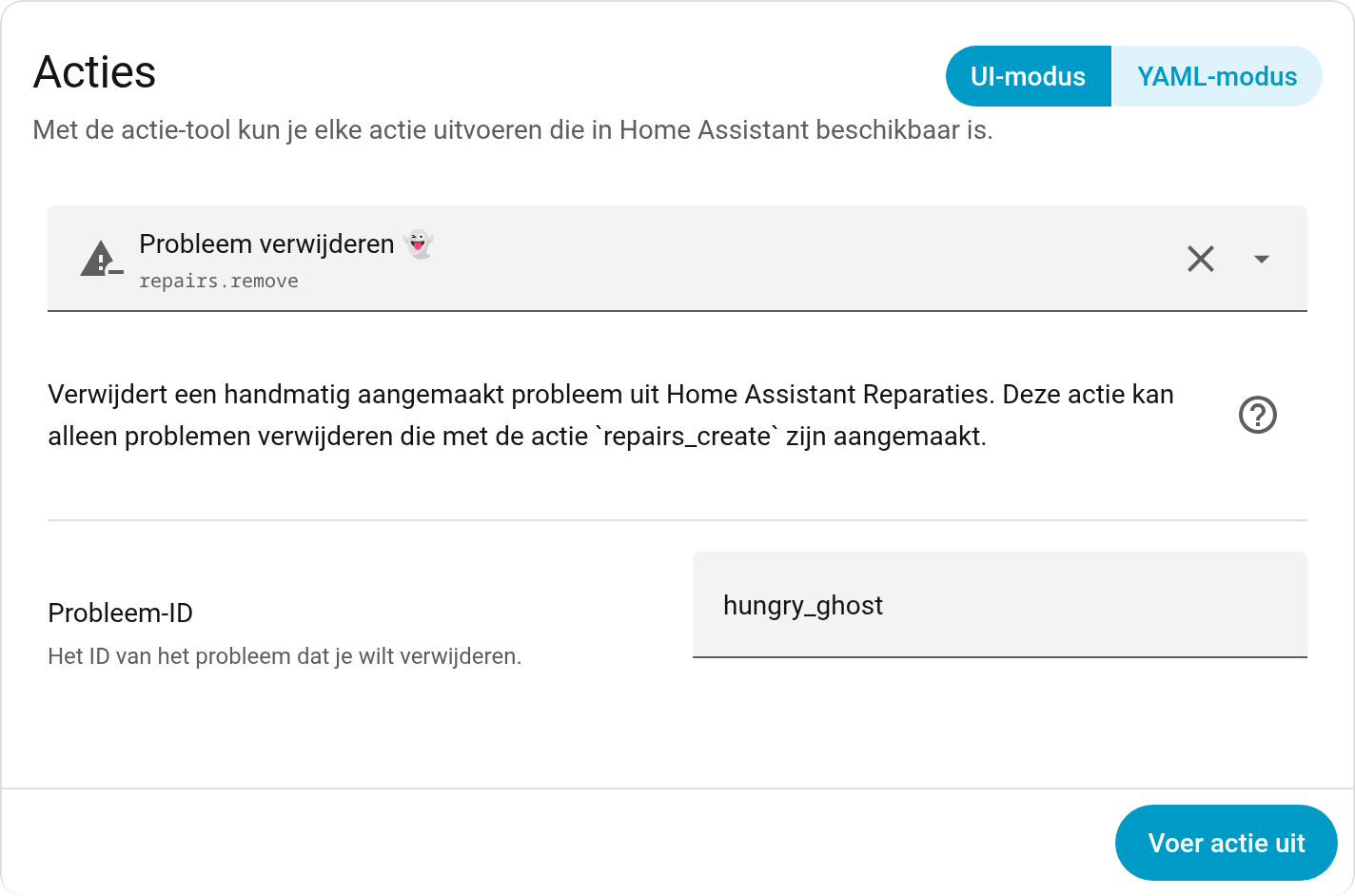
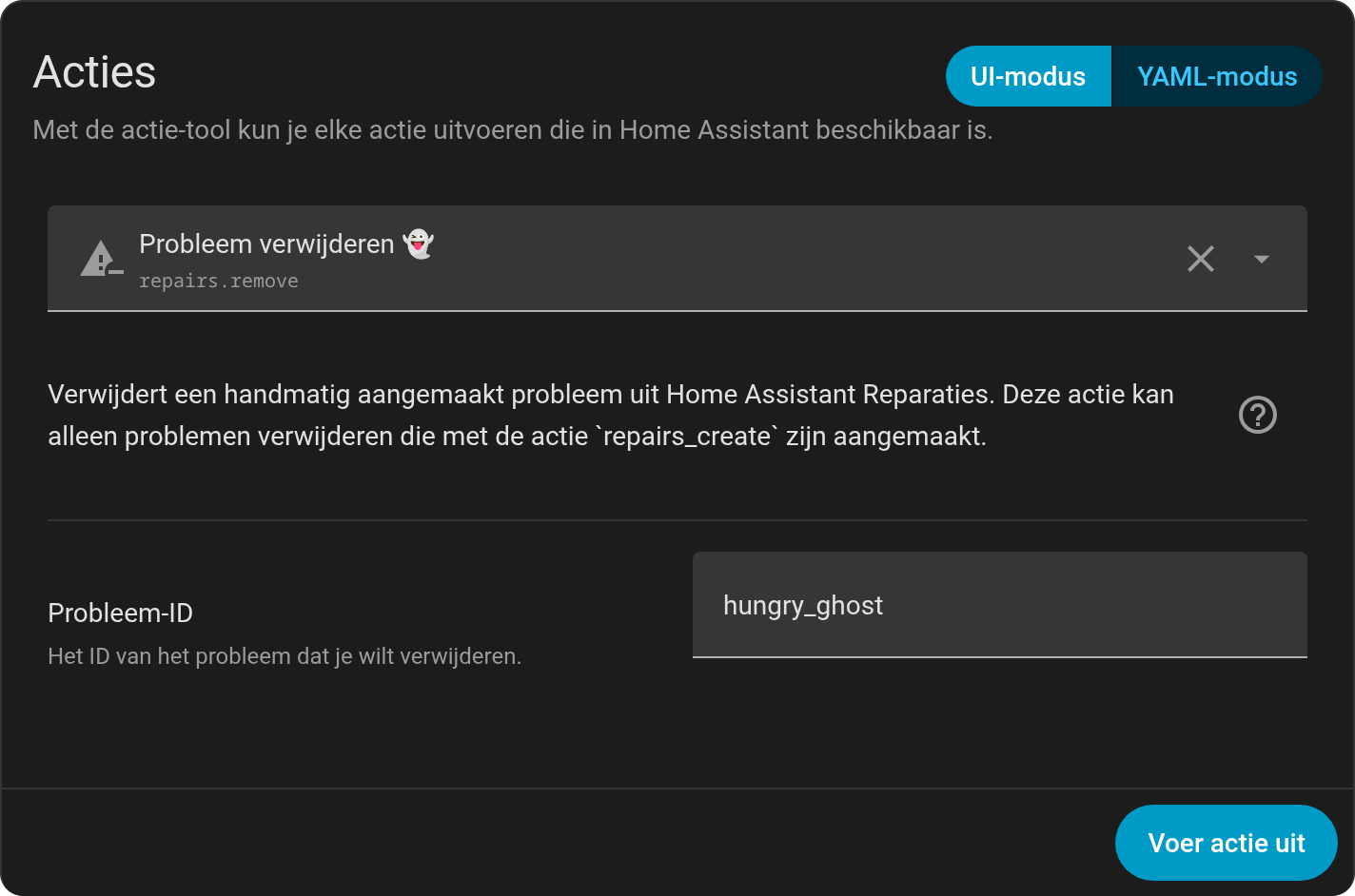
- Zoek naar probleem verwijderen, en selecteer Repairs: Probleem verwijderen 👻.
- Vul Probleem-ID in, dezelfde die je gaf toen je het aanmaakte.
- Selecteer Opslaan.
Wil je het alleen even zien werken? Probeer deze actie opent hem in je Home Assistant, klaar om één keer uit te voeren.
| Eigenschappen van de actie | |
|---|---|
| Actie | Repairs: Probleem verwijderen 👻 |
| Actienaam | repairs.remove |
| Doelen van de actie | Geen doelen |
| Antwoord van de actie | Geen antwoord |
| Invloed van Spook | Nieuw toegevoegde actie |
| Hulpmiddelen | Probeer deze actie |
| Dataparameters van de actie | |||
|---|---|---|---|
| Attribuut | Type | Verplicht | Standaard / voorbeeld |
issue_id | string | Ja | |
De issue_id moet er een zijn die je met de actie repairs.create hebt gebruikt.
De batterij is vervangen, dus het probleem kan weg:
action: repairs.remove
data:
  issue_id: "low-battery"
- Deze actie verwijdert alleen problemen die met de actie
repairs.createzijn aangemaakt. Problemen die Home Assistant zelf aanmaakt, blijven staan.
Negeren van alle problemen ongedaan maken
Haalt elk probleem dat je hebt genegeerd en dat er nog is terug, of alleen de problemen die bepaalde integraties aanmaakten.
De andere helft van Alle problemen negeren. Genegeerde problemen vergeet je makkelijk, en sommige waren het toch waard om op te lossen. Dit zet ze terug in het reparatiedashboard, voor alles of voor de integraties die je noemt.
Zo gebruik je het
- Open de automatisering of het script dat dit moet doen, en selecteer Actie toevoegen.
- Zoek naar negeren van alle problemen, en selecteer Repairs: Negeren van alle problemen ongedaan maken 👻.
- Stel eventueel Domein in om alleen de problemen van die integraties terug te halen. Laat het leeg voor allemaal.
- Selecteer Opslaan.
Wil je het alleen even zien werken? Probeer deze actie opent hem in je Home Assistant, klaar om één keer uit te voeren.
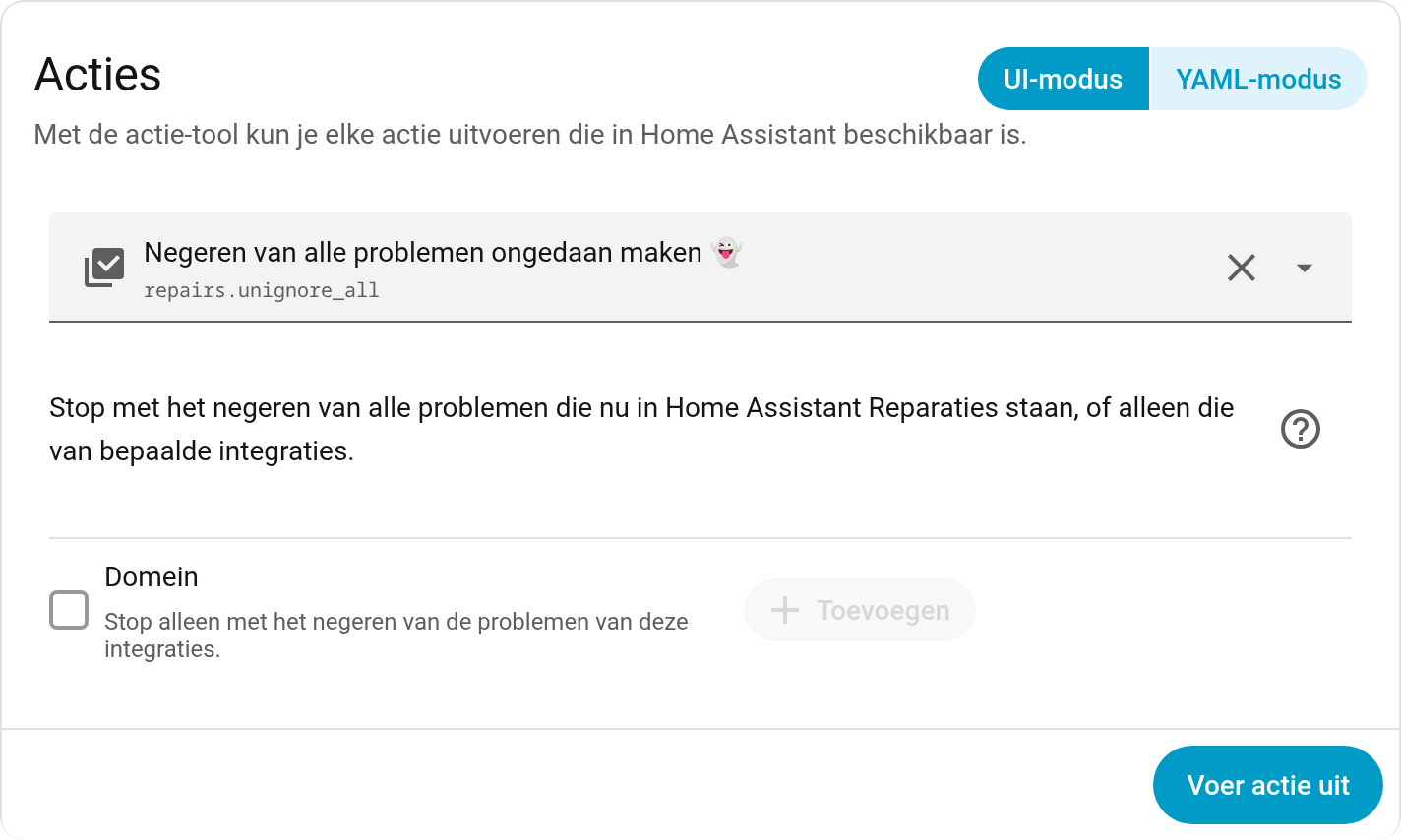
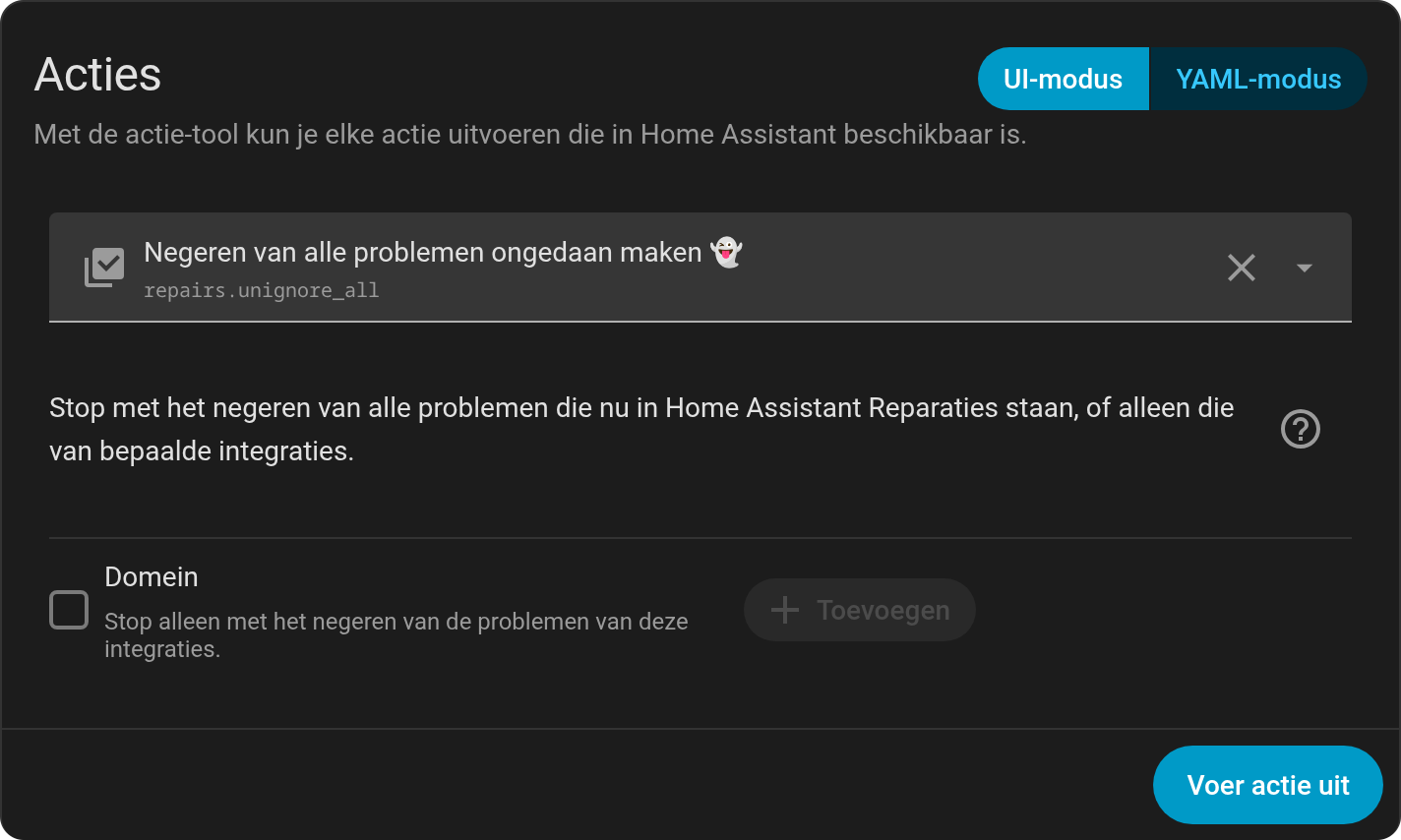
| Eigenschappen van de actie | |
|---|---|
| Actie | Repairs: Negeren van alle problemen ongedaan maken 👻 |
| Actienaam | repairs.unignore_all |
| Doelen van de actie | Geen doelen |
| Antwoord van de actie | Geen antwoord |
| Invloed van Spook | Nieuw toegevoegde actie |
| Hulpmiddelen | Probeer deze actie |
| Dataparameters van de actie | |||
|---|---|---|---|
| Attribuut | Type | Verplicht | Standaard / voorbeeld |
domain | string | lijst van strings | Nee | Standaard elke integratie / marketplace |
Laat domain weg om elk probleem niet meer te negeren. Noem een of meer integraties, en alleen de problemen die zij aanmaakten worden niet meer genegeerd.
Elk genegeerd probleem:
action: repairs.unignore_all
Alleen de problemen die de Marktplaats aanmaakt:
action: repairs.unignore_all
data:
  domain: marketplace
- Roept een gebruiker dit aan, dan moet dat een beheerder zijn, omdat het verandert wat elke gebruiker in het reparatiedashboard ziet. Automatiseringen en scripts hebben hier geen last van.
Toepassingen
Waar mensen dit voor gebruiken:
- Maak je eigen problemen aan: als een apparaat een bijna lege batterij heeft, lang offline is, of niet op commando's reageert. Haal ze weer weg zodra het is geregeld.
- Laat de openstaande reparaties op een eigen dashboard zien, of stuur jezelf elke dag een overzicht van wat nog moet worden opgelost.
Mis je hier iets?
Een actie, een entiteit of een reparatie die deze integratie zou moeten hebben? Zeg het. Loop je vast, of heb je een bug gevonden? Er is hulp.
Recorder
Spook voegt een actie toe om langetermijnstatistieken in de recorder te importeren, en vertelt het je als statistieken bij geen enkele entiteit meer horen.
Riemann-som-integraal
Spook vertelt het je als de bronsensor van een helper voor de Riemann-som-integraal in Home Assistant niet meer bestaat, gewoon op je reparatiedashboard.