
 Numerieke invoer
De helper voor numerieke invoer in Home Assistant bewaart een getal dat je vanuit een dashboard kunt aanpassen, met een schuifregelaar of een invoerveld, en dat je gebruikt in de voorwaarden en triggers van een automatisering.
Spook voegt acties toe aan de integratie voor numerieke invoer, om deze helpers ter plekke aan te maken en te verwijderen, er een naar zijn minimum of maximum te zetten, en zijn bereik aan te passen. Hij leert de bestaande acties voor verhogen en verlagen ook om met elke hoeveelheid te stappen, en om van het ene eind door te gaan naar het andere.
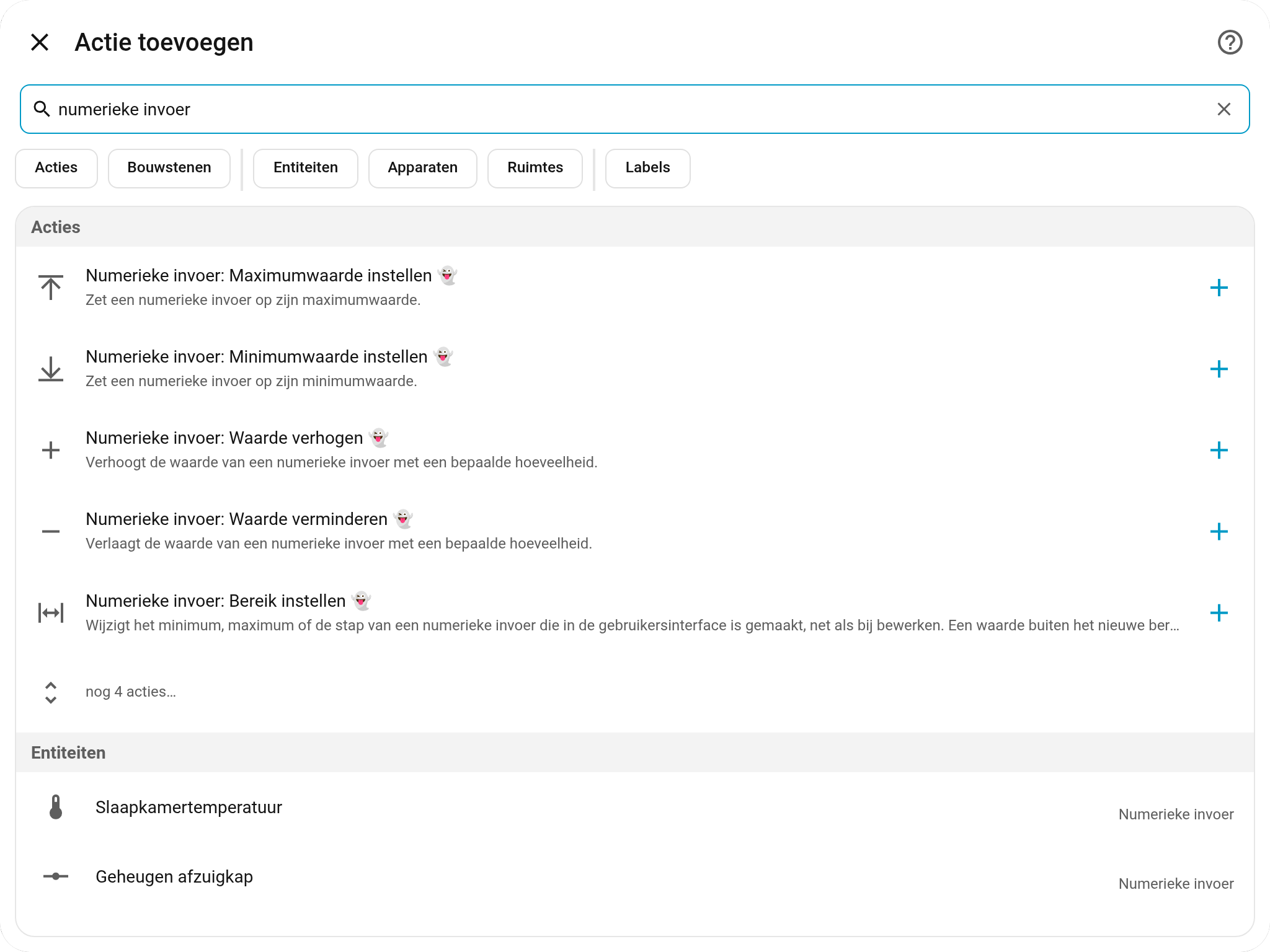
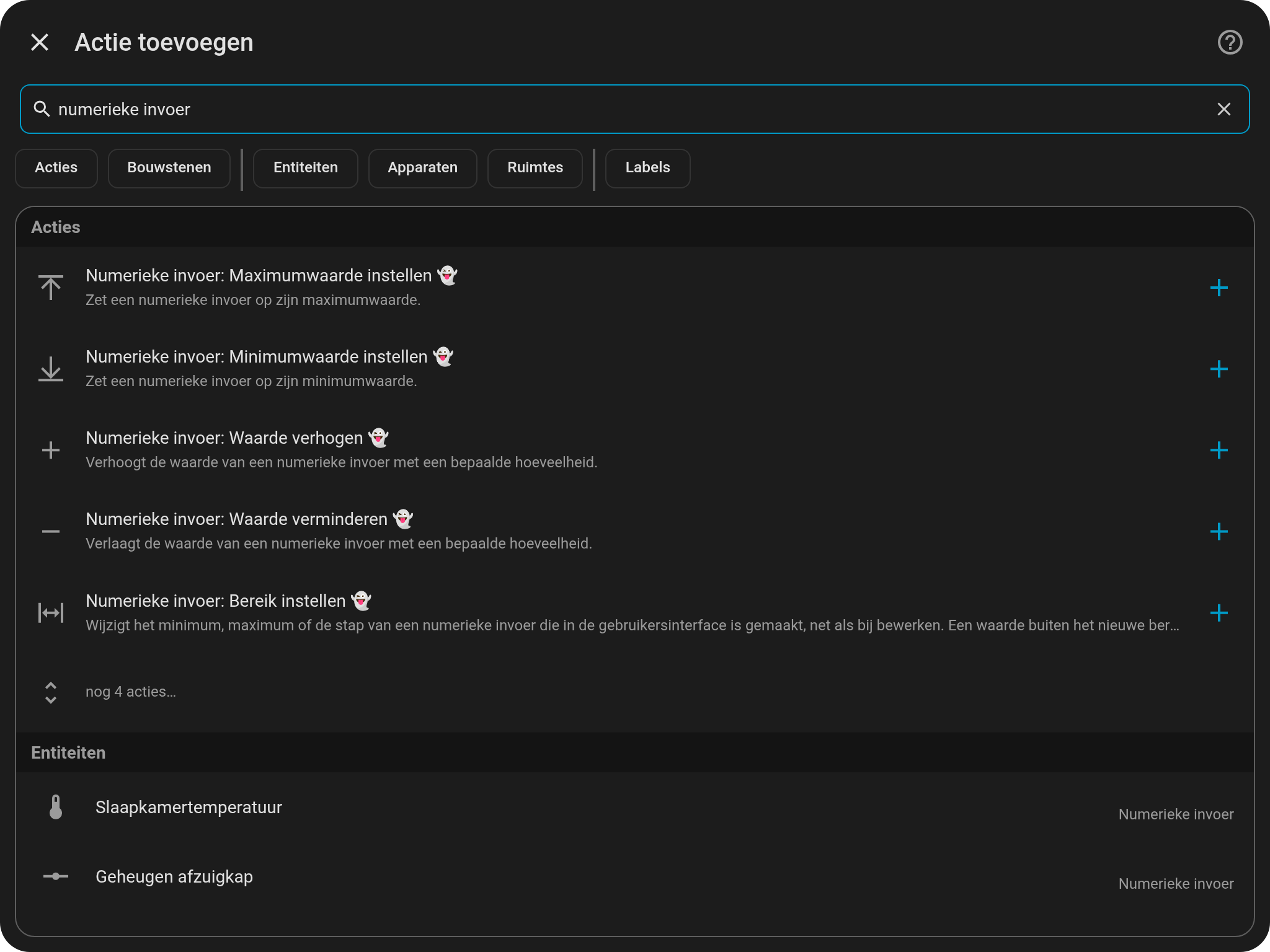
Acties
Spook voegt vijf acties toe voor numerieke invoer, en breidt er twee uit die Home Assistant al heeft. Je vindt ze overal waar je een actie toevoegt, gemarkeerd met een 👻.
Een numerieke invoer aanmaken
Maakt een nieuwe helper voor numerieke invoer aan, net als wanneer je er een toevoegt op de pagina met helpers.
Sommige getallen doen er maar even toe: een aftelling voor een spelletjesavond, een temperatuur voor de logeerkamer van deze week, het volume van een feestplaylist. Met de hand gemaakt, blijft die helper nog lang op de pagina met helpers staan. Met deze actie maakt het script hem als het hem nodig heeft, en verwijdert hem als het klaar is. Een blueprint kan hetzelfde, zodat wie hem gebruikt niet eerst de helper hoeft te maken.
Zo gebruik je het
- Open de automatisering of het script dat de helper moet maken, en selecteer Actie toevoegen.
- Zoek naar een numerieke invoer aanmaken, en selecteer Numerieke invoer: Een numerieke invoer aanmaken 👻.
- Vul Naam in, zoals
My counter. - Vul als je wilt Entiteit-ID van de numerieke invoer in om de entiteit-ID zelf te kiezen, en een of meer van Minimum, Maximum, Beginwaarde, Stapgrootte, Weergavemodus, Icoon en Meeteenheid.
- Selecteer Opslaan.
Wil je het alleen even zien werken? Probeer deze actie opent hem in je Home Assistant, klaar om één keer uit te voeren.
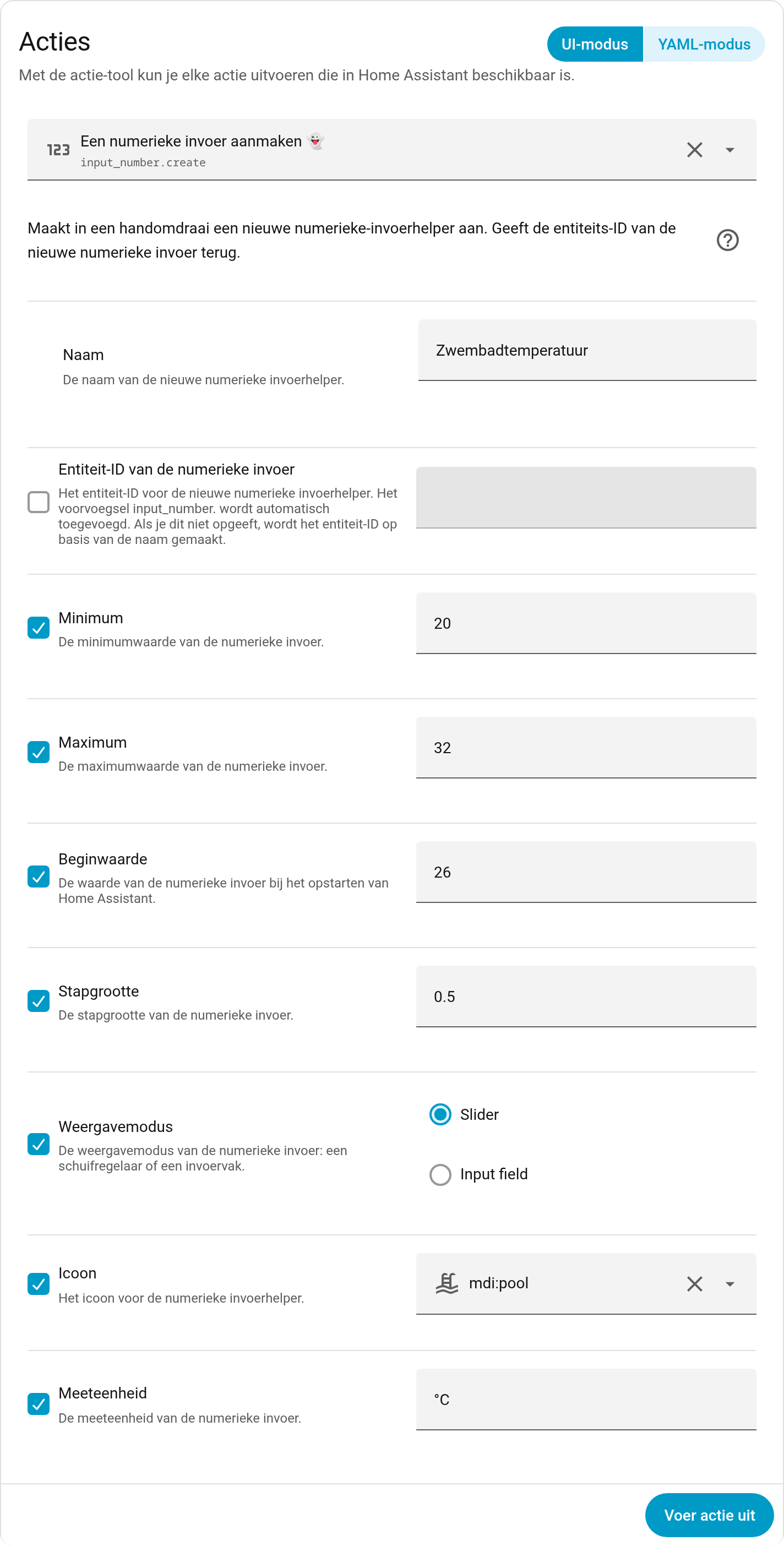
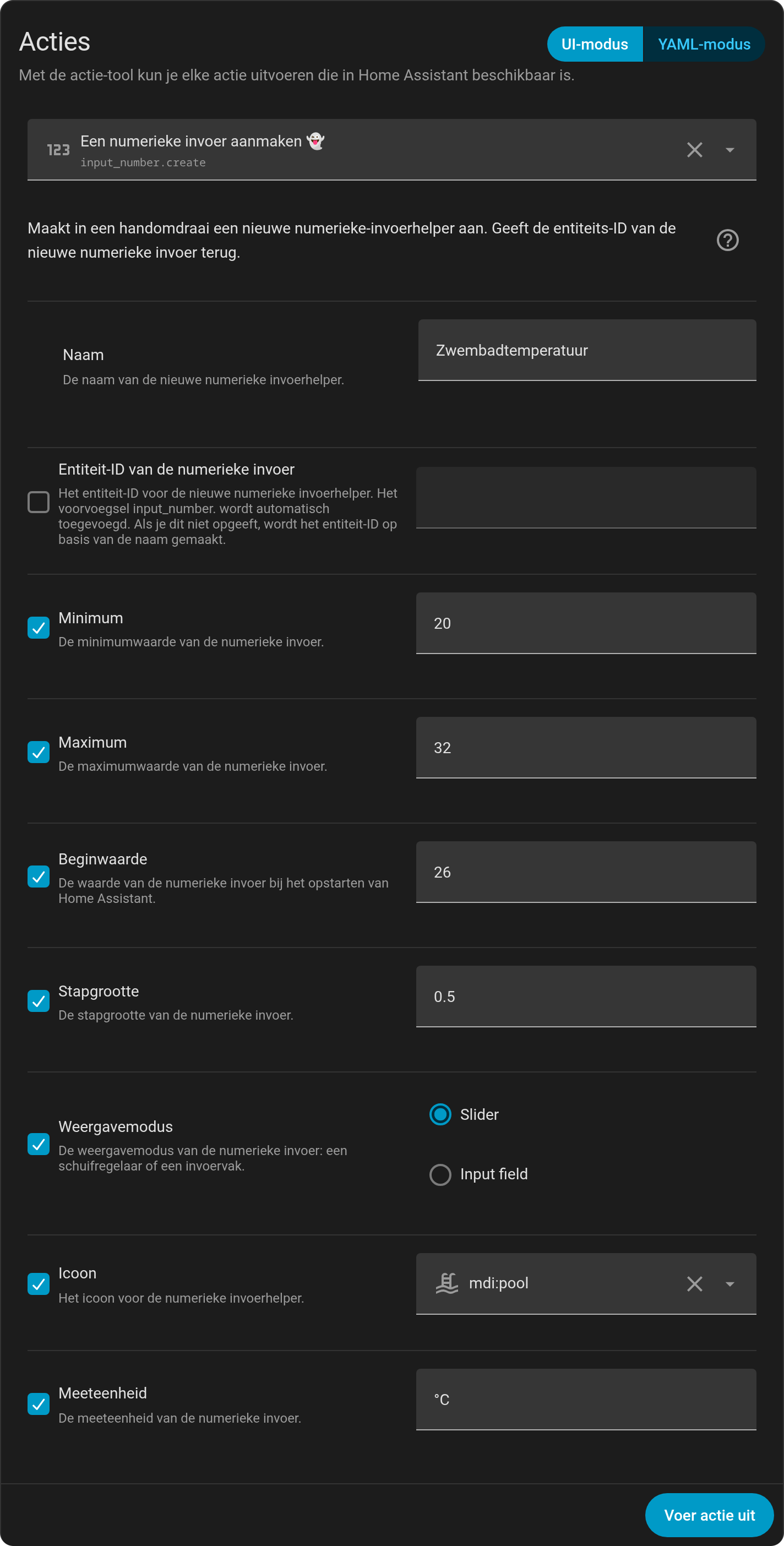
| Eigenschappen van de actie | |
|---|---|
| Actie | Numerieke invoer: Een numerieke invoer aanmaken 👻 |
| Actienaam | input_number.create |
| Doelen van de actie | Geen doelen |
| Antwoord van de actie | Optioneel, de entity_id van de nieuwe numerieke invoer |
| Invloed van Spook | Nieuw toegevoegde actie |
| Hulpmiddelen | Probeer deze actie  |
| Dataparameters van de actie | |||
|---|---|---|---|
| Attribuut | Type | Verplicht | Standaard / voorbeeld |
name | string | Ja | My input number |
input_number_id | string | Nee | my_input_number |
min | float | Nee | 0 |
max | float | Nee | 100 |
initial | float | Nee | 50 |
step | float | Nee | 1 |
mode | string | Nee | slider |
icon | string | Nee | mdi:counter |
unit_of_measurement | string | Nee | °C |
Zonder input_number_id volgt de entiteit-ID de naam, net als in de interface, en krijgt hij een nummer aan het eind als die naam al bezet is. Met een input_number_id krijg je precies die entiteit-ID, of een fout: een die al bezet is wordt geweigerd, en krijgt geen nummer aan het eind.
Een teller van 0 tot 100, als schuifregelaar:
action: input_number.create
data:
  name: "My counter"
  input_number_id: my_counter
  min: 0
  max: 100
  step: 1
  mode: slider
Een numerieke invoer verwijderen
Verwijdert een of meer helpers voor numerieke invoer.
De andere helft van Een numerieke invoer aanmaken: het script dat een helper maakte, ruimt hem weer op. Het werkt ook op elke numerieke invoer die in de interface is gemaakt, uitgeschakelde ook.
Zo gebruik je het
- Open de automatisering of het script dat moet opruimen, en selecteer Actie toevoegen.
- Zoek naar een numerieke invoer verwijderen, en selecteer Numerieke invoer: Een numerieke invoer verwijderen 👻.
- Kies onder Entiteit-ID de numerieke invoeren die weg moeten.
- Selecteer Opslaan.
Wil je het alleen even zien werken? Probeer deze actie opent hem in je Home Assistant, klaar om één keer uit te voeren. Let op: hij verwijdert echt.
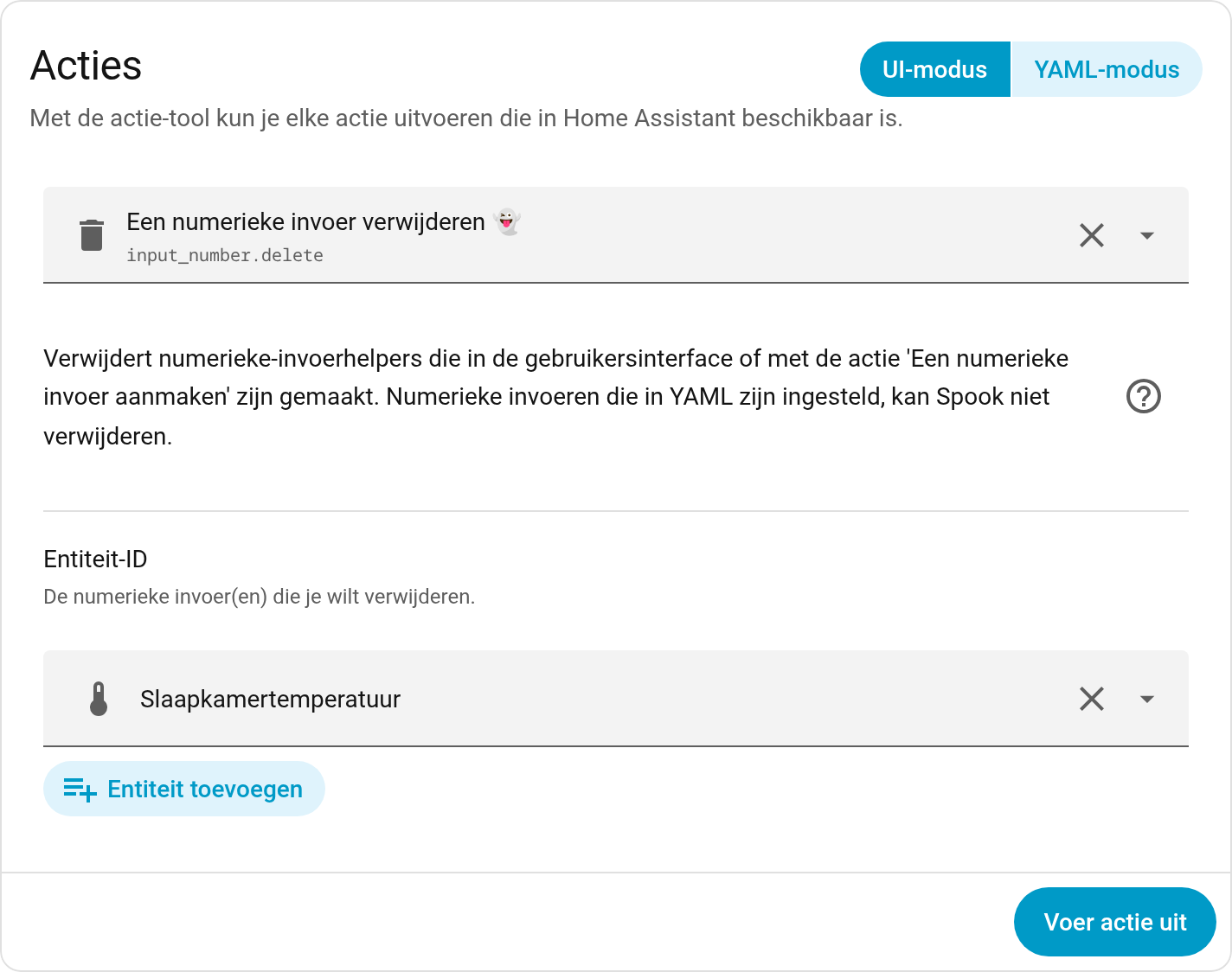
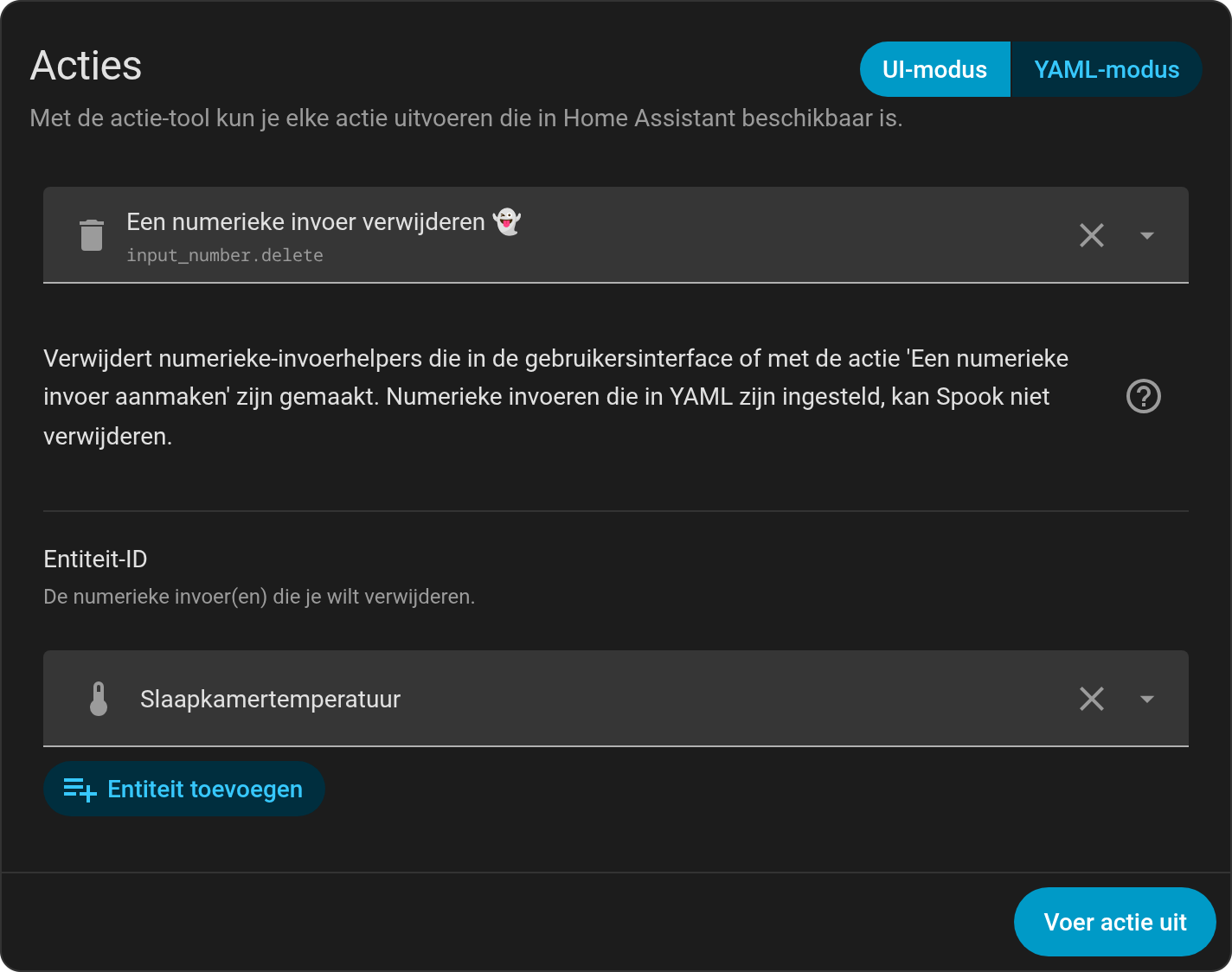
| Eigenschappen van de actie | |
|---|---|
| Actie | Numerieke invoer: Een numerieke invoer verwijderen 👻 |
| Actienaam | input_number.delete |
| Doelen van de actie | Geen doelen |
| Antwoord van de actie | Geen antwoord |
| Invloed van Spook | Nieuw toegevoegde actie |
| Hulpmiddelen | Probeer deze actie |
| Dataparameters van de actie | |||
|---|---|---|---|
| Attribuut | Type | Verplicht | Standaard / voorbeeld |
entity_id | string | lijst van strings | Ja | input_number.my_counter |
Haal de teller weer weg:
action: input_number.delete
data:
  entity_id: input_number.my_counter
- Numerieke invoeren die in YAML zijn ingesteld, haal je alleen uit de YAML weg. Erom vragen geeft een fout.
- Alles in de lijst wordt eerst gecontroleerd: kan er een niet worden verwijderd, dan wordt er geen enkele verwijderd.
- Verwijderen kan alleen een beheerder, net als aanmaken.
Waarde verminderen
Verlaagt de waarde van een numerieke invoer, met zijn eigen stap of met elke hoeveelheid die je meegeeft.
Home Assistant heeft deze actie al, maar die gaat altijd maar één stap. Vijf omlaag betekent hem vijf keer aanroepen, of een template schrijven. Spook voegt een Hoeveelheid toe, zodat één aanroep genoeg is. Hij voegt ook Cyclisch toe: ga je onder de bodem door, dan gaat hij verder vanaf de top, zoals een draaiknop die rond gaat.
Zo gebruik je het
- Open de automatisering of het script dat de waarde moet verlagen, en selecteer Actie toevoegen.
- Zoek naar waarde verminderen, en selecteer Numerieke invoer: Waarde verminderen 👻.
- Kies onder Doelen de numerieke invoer.
- Zet als je wilt Hoeveelheid, zoals
5, en zet Cyclisch aan om rond te gaan in plaats van bij het minimum te stoppen. - Selecteer Opslaan.
Wil je het alleen even zien werken? Probeer deze actie opent hem in je Home Assistant, klaar om één keer uit te voeren.
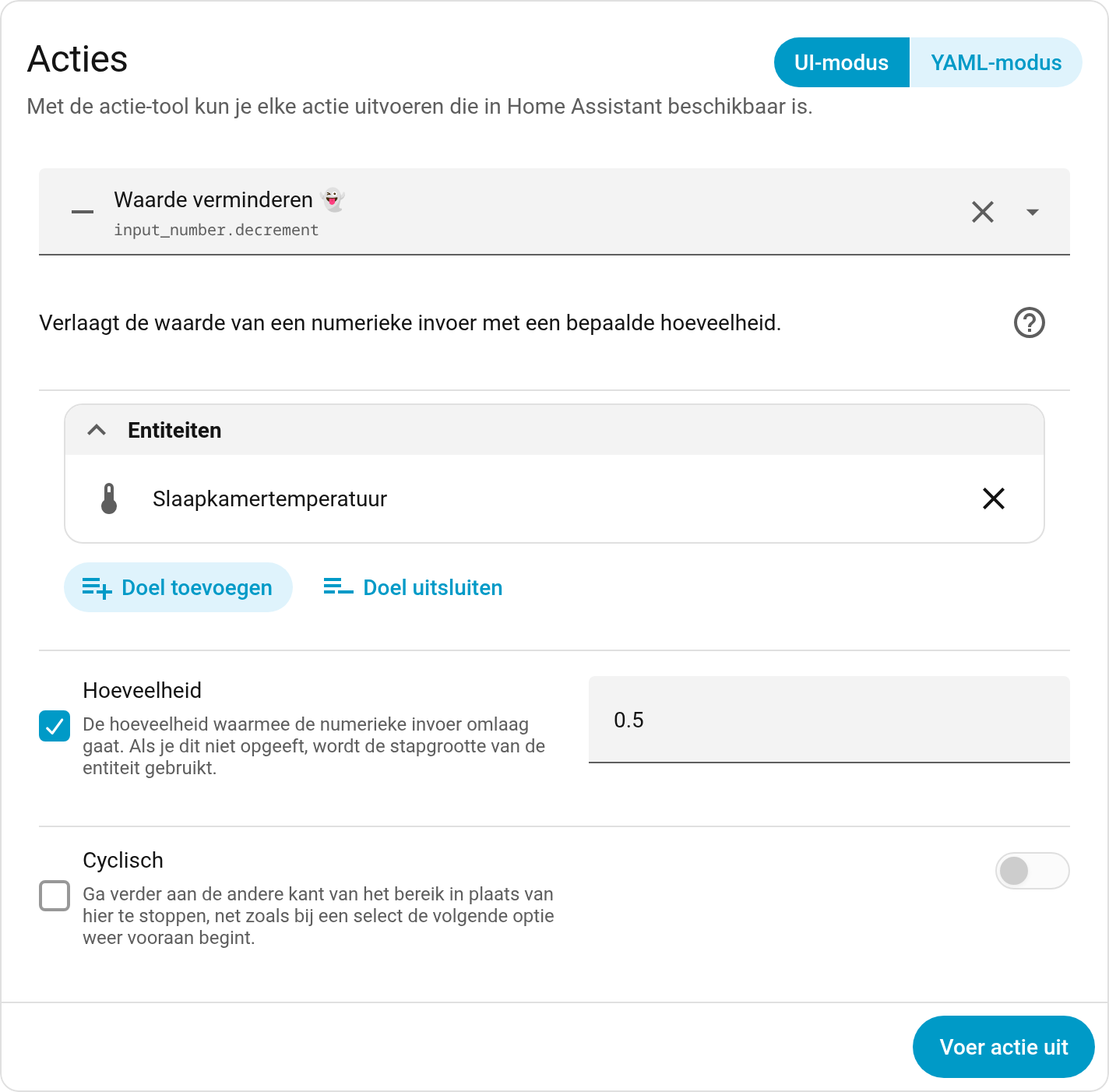
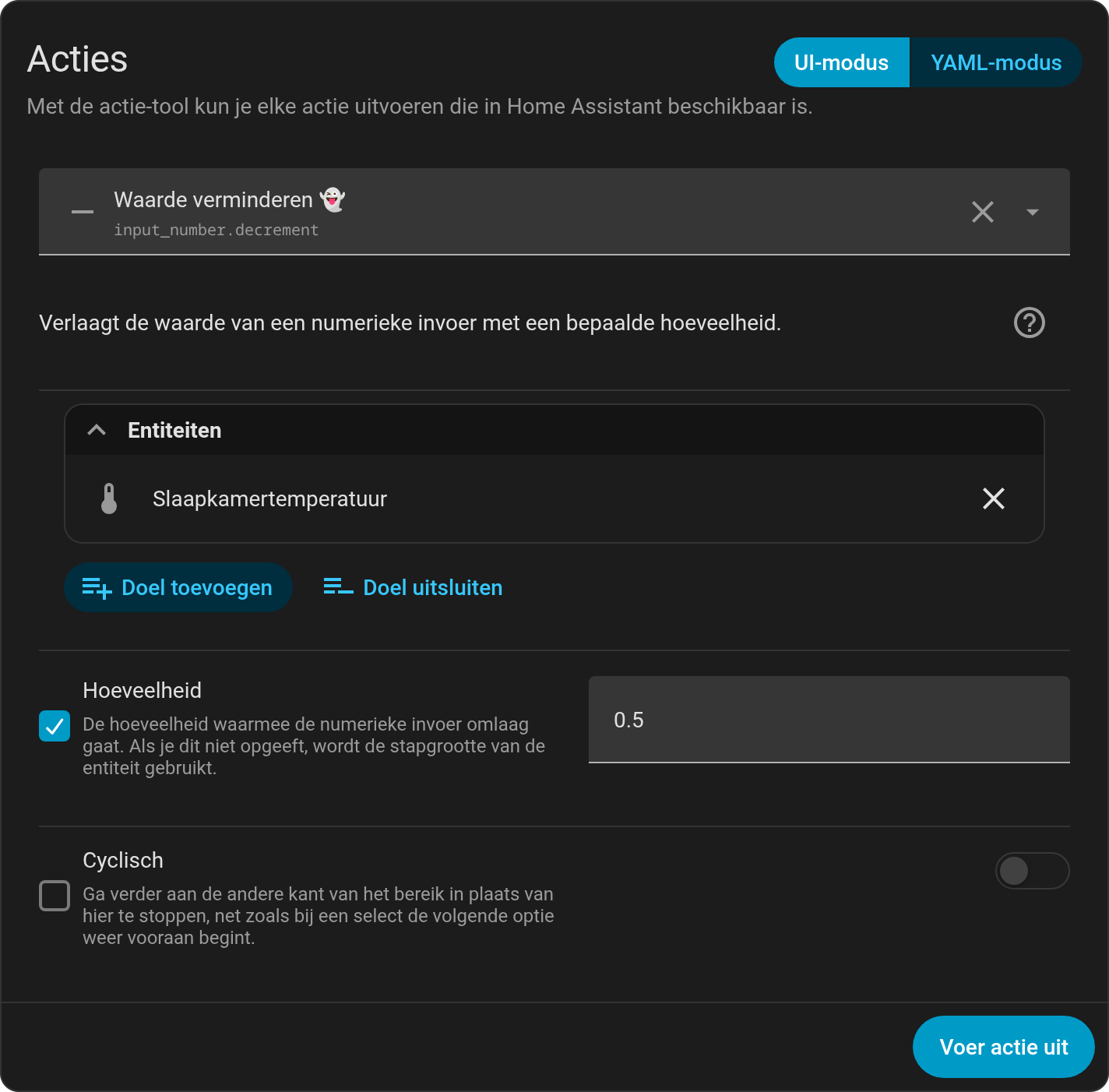
| Eigenschappen van de actie | |
|---|---|
| Actie | Numerieke invoer: Waarde verminderen 👻 |
| Actienaam | input_number.decrement |
| Doelen van de actie | Ja, input_number-entiteiten |
| Antwoord van de actie | Geen antwoord |
| Invloed van Spook | Voegt een hoeveelheid toe om de waarde mee te verlagen |
| Hulpmiddelen | Probeer deze actie |
| Dataparameters van de actie | |||
|---|---|---|---|
| Attribuut | Type | Verplicht | Standaard / voorbeeld |
amount | float | Nee | Standaard de ingestelde stap |
cycle | boolean | Nee | false |
Home Assistant heeft deze actie al. Spook voegt er de attributen amount en cycle aan toe. Zonder amount gebruikt de actie de stap van de numerieke invoer. De amount moet een veelvoud van die stap zijn. Met cycle gaat de waarde voorbij het eind van het bereik verder vanaf het andere eind, net zoals de volgende optie selecteren rondgaat in een select.
Vijf omlaag in één keer:
action: input_number.decrement
target:
  entity_id: input_number.my_input_number
data:
  amount: 5
- Een hoeveelheid die geen veelvoud is van de stap van de numerieke invoer, wordt geweigerd, met een foutmelding die dat zegt.
- Zonder Cyclisch stopt de waarde bij het minimum.
Waarde verhogen
Verhoogt de waarde van een numerieke invoer, met zijn eigen stap of met elke hoeveelheid die je meegeeft.
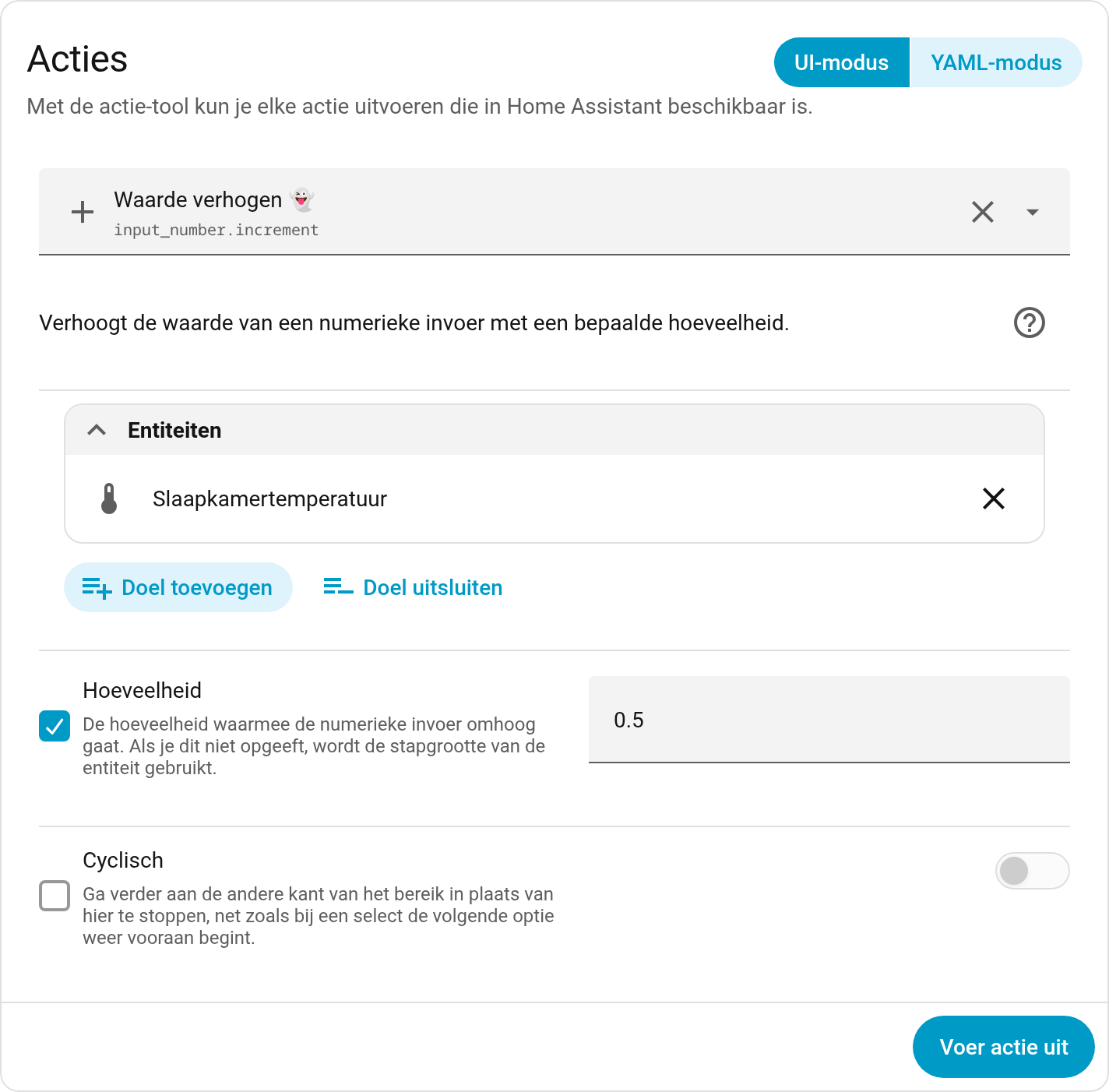
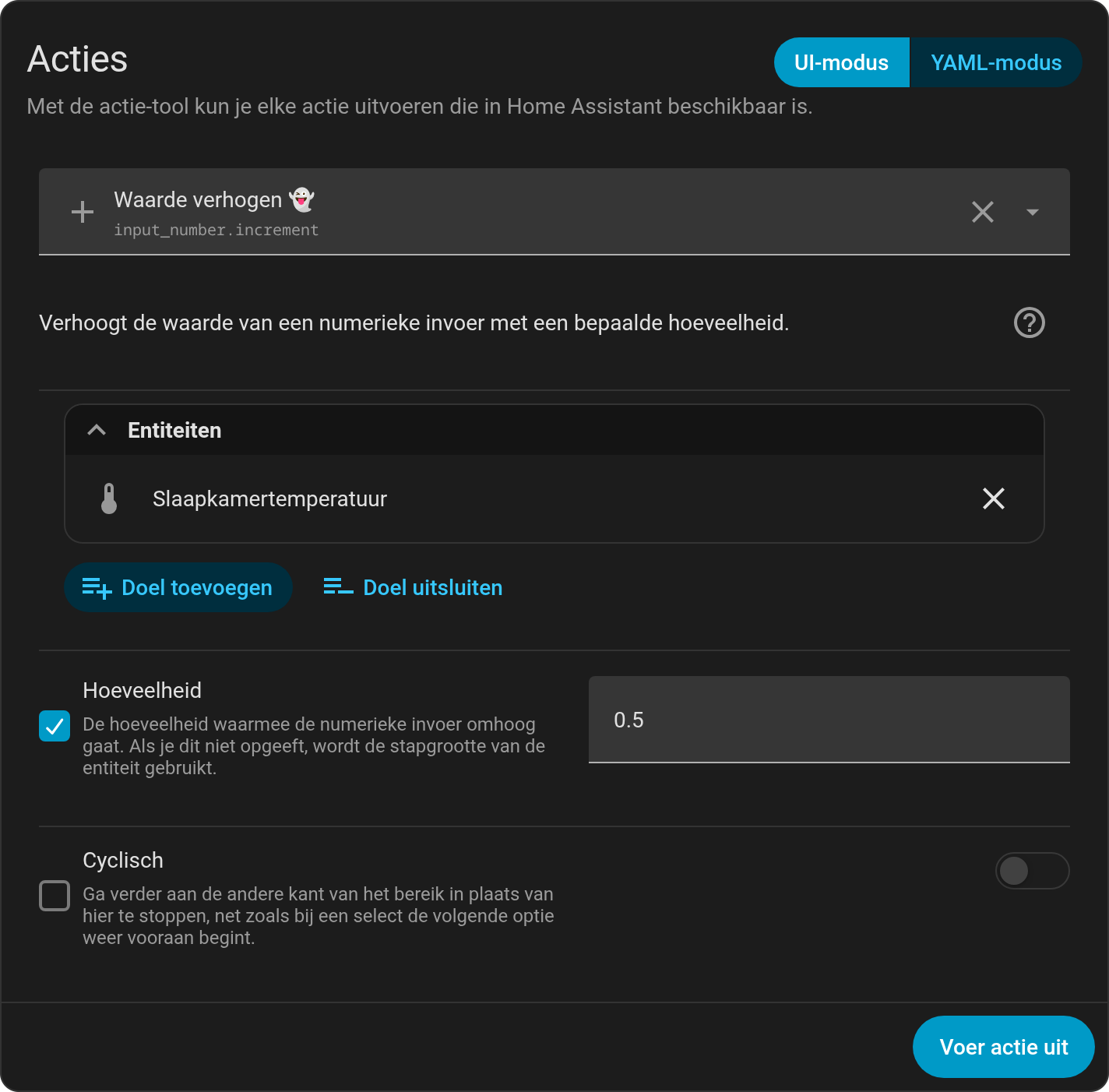
Hetzelfde als Waarde verminderen, de andere kant op. Eén aanroep gaat zoveel omhoog als je wilt, en met Cyclisch gaat hij voorbij de top verder vanaf de bodem.
Zo gebruik je het
- Open de automatisering of het script dat de waarde moet verhogen, en selecteer Actie toevoegen.
- Zoek naar waarde verhogen, en selecteer Numerieke invoer: Waarde verhogen 👻.
- Kies onder Doelen de numerieke invoer.
- Zet als je wilt Hoeveelheid, zoals
5, en zet Cyclisch aan om rond te gaan in plaats van bij het maximum te stoppen. - Selecteer Opslaan.
Wil je het alleen even zien werken? Probeer deze actie opent hem in je Home Assistant, klaar om één keer uit te voeren.
| Eigenschappen van de actie | |
|---|---|
| Actie | Numerieke invoer: Waarde verhogen 👻 |
| Actienaam | input_number.increment |
| Doelen van de actie | Ja, input_number-entiteiten |
| Antwoord van de actie | Geen antwoord |
| Invloed van Spook | Voegt een hoeveelheid toe om de waarde mee te verhogen |
| Hulpmiddelen | Probeer deze actie |
| Dataparameters van de actie | |||
|---|---|---|---|
| Attribuut | Type | Verplicht | Standaard / voorbeeld |
amount | float | Nee | Standaard de ingestelde stap |
cycle | boolean | Nee | false |
Home Assistant heeft deze actie al. Spook voegt er de attributen amount en cycle aan toe. Zonder amount gebruikt de actie de stap van de numerieke invoer. De amount moet een veelvoud van die stap zijn. Met cycle gaat de waarde voorbij het eind van het bereik verder vanaf het andere eind, net zoals de volgende optie selecteren rondgaat in een select.
Vijf omhoog in één keer:
action: input_number.increment
target:
  entity_id: input_number.my_input_number
data:
  amount: 5
- Een hoeveelheid die geen veelvoud is van de stap van de numerieke invoer, wordt geweigerd, met een foutmelding die dat zegt.
- Zonder Cyclisch stopt de waarde bij het maximum.
Stel maximumwaarde in
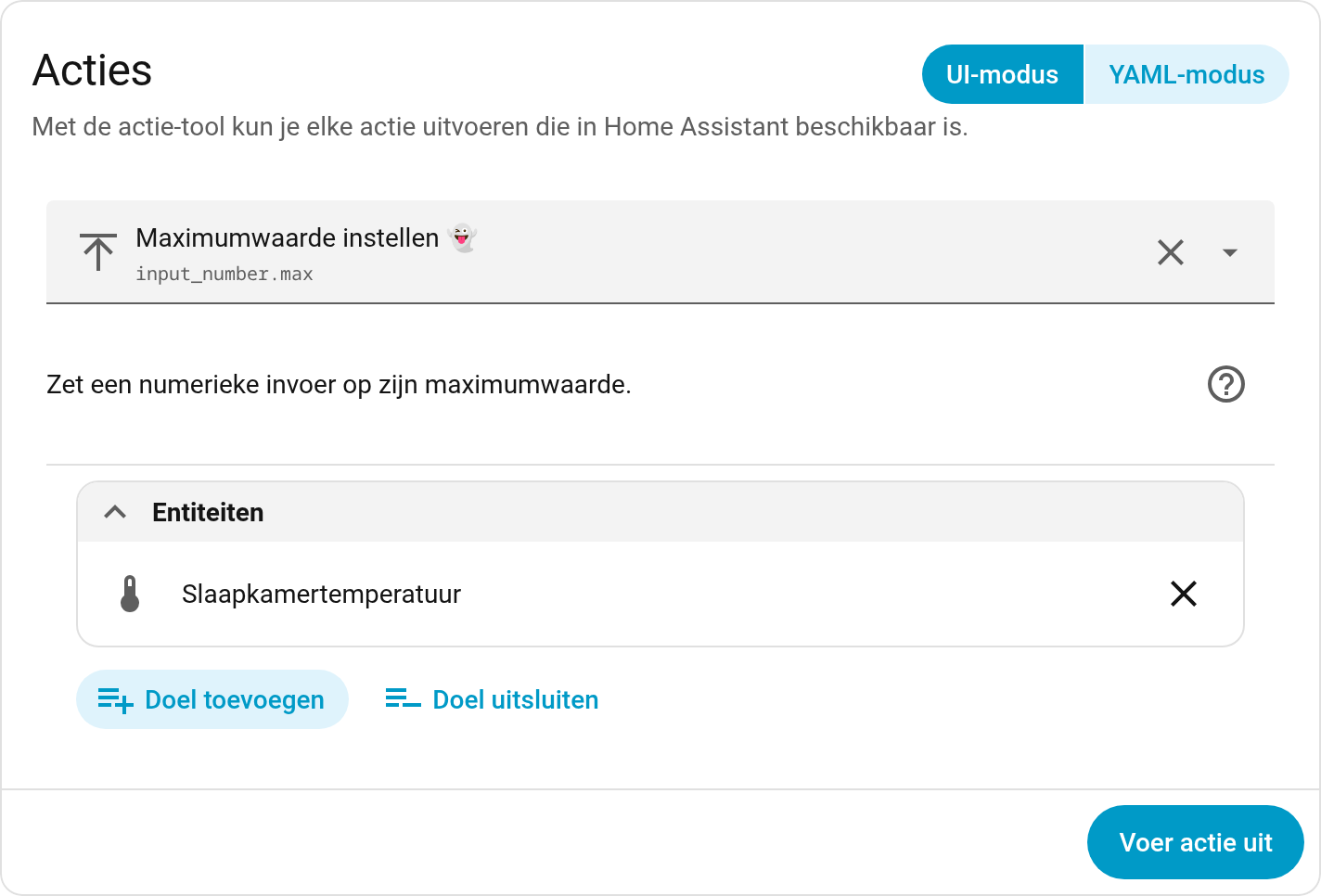
Zet een numerieke invoer op zijn maximum.
"Helemaal omhoog" zonder te weten hoe hoog dat is. De automatisering blijft werken als je later het bereik van de helper aanpast, omdat het getal er nooit in stond.
Zo gebruik je het
- Open de automatisering of het script dat dit moet doen, en selecteer Actie toevoegen.
- Zoek naar maximumwaarde, en selecteer Numerieke invoer: Maximumwaarde instellen 👻.
- Kies onder Doelen de numerieke invoer.
- Selecteer Opslaan.
Wil je het alleen even zien werken? Probeer deze actie opent hem in je Home Assistant, klaar om één keer uit te voeren.
| Eigenschappen van de actie | |
|---|---|
| Actie | Numerieke invoer: Maximumwaarde instellen 👻 |
| Actienaam | input_number.max |
| Doelen van de actie | Ja, input_number-entiteiten |
| Antwoord van de actie | Geen antwoord |
| Invloed van Spook | Nieuw toegevoegde actie |
| Hulpmiddelen | Probeer deze actie |
Helemaal omhoog:
action: input_number.max
target:
  entity_id: input_number.my_input_number
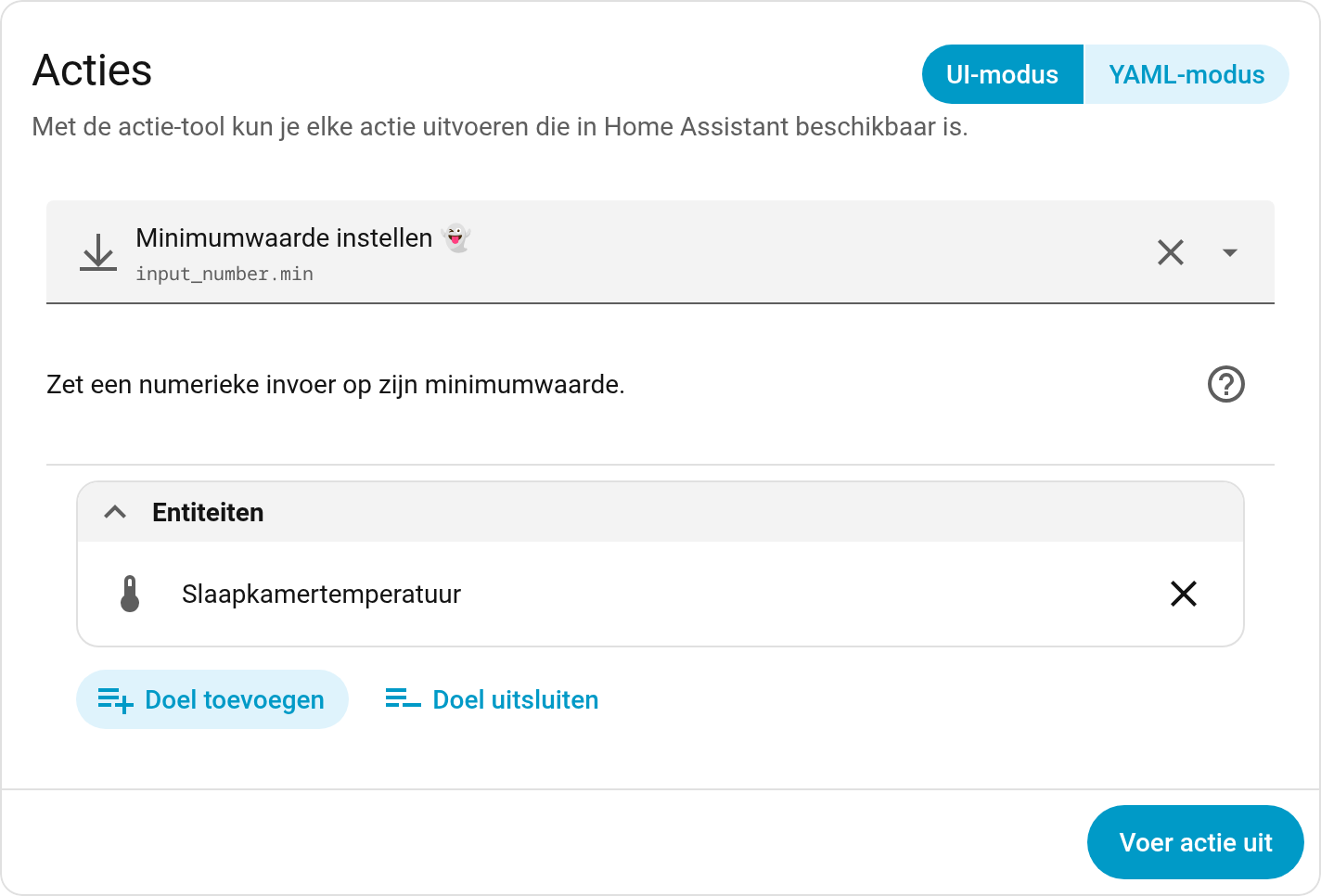
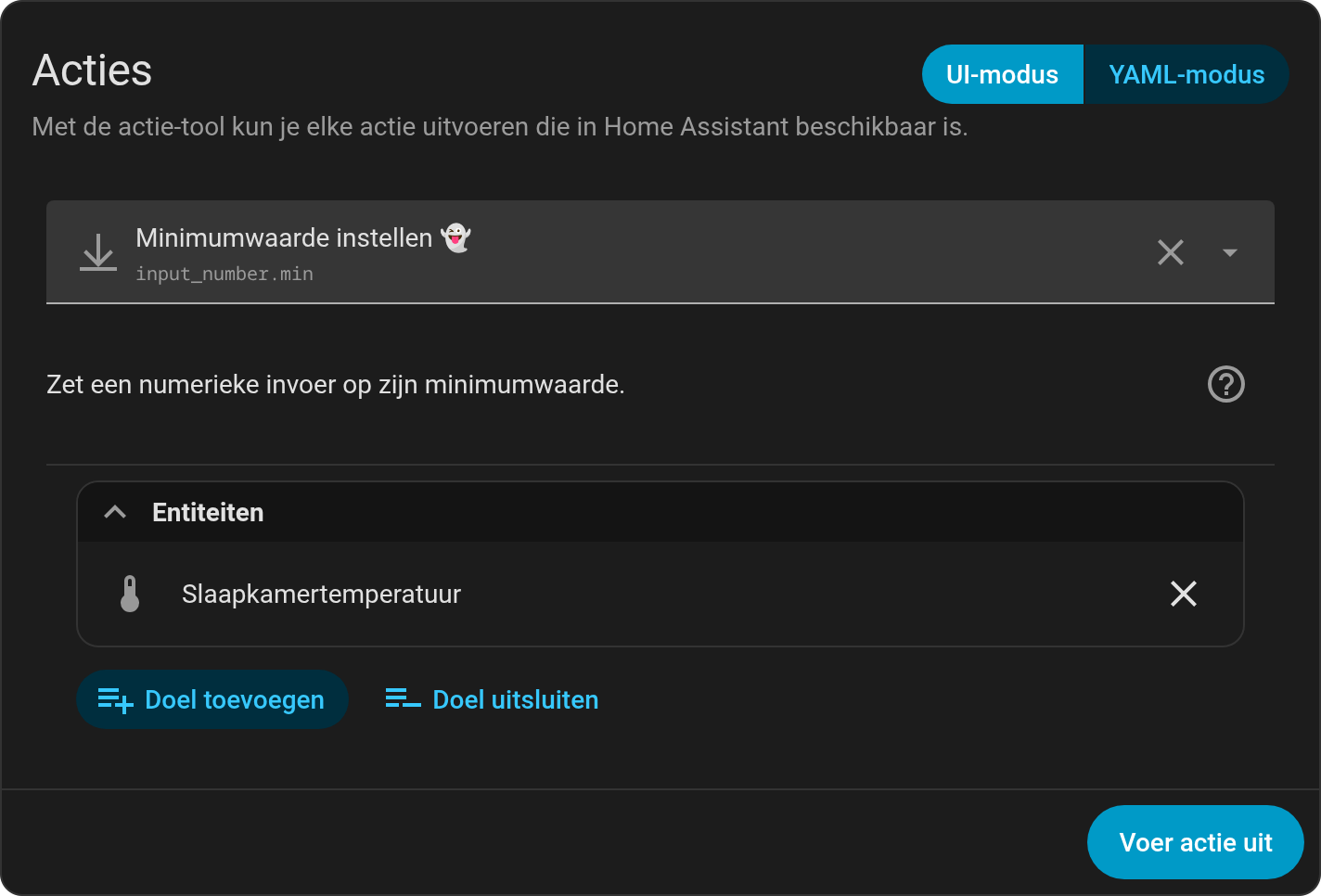
Stel minimumwaarde in
Zet een numerieke invoer op zijn minimum.
"Helemaal omlaag", of terug naar het begin, zonder het getal in de automatisering te zetten. Handig om een teller te resetten.
Zo gebruik je het
- Open de automatisering of het script dat dit moet doen, en selecteer Actie toevoegen.
- Zoek naar minimumwaarde, en selecteer Numerieke invoer: Minimumwaarde instellen 👻.
- Kies onder Doelen de numerieke invoer.
- Selecteer Opslaan.
Wil je het alleen even zien werken? Probeer deze actie opent hem in je Home Assistant, klaar om één keer uit te voeren.
| Eigenschappen van de actie | |
|---|---|
| Actie | Numerieke invoer: Minimumwaarde instellen 👻 |
| Actienaam | input_number.min |
| Doelen van de actie | Ja, input_number-entiteiten |
| Antwoord van de actie | Geen antwoord |
| Invloed van Spook | Nieuw toegevoegde actie |
| Hulpmiddelen | Probeer deze actie |
Terug naar het begin:
action: input_number.min
target:
  entity_id: input_number.my_input_number
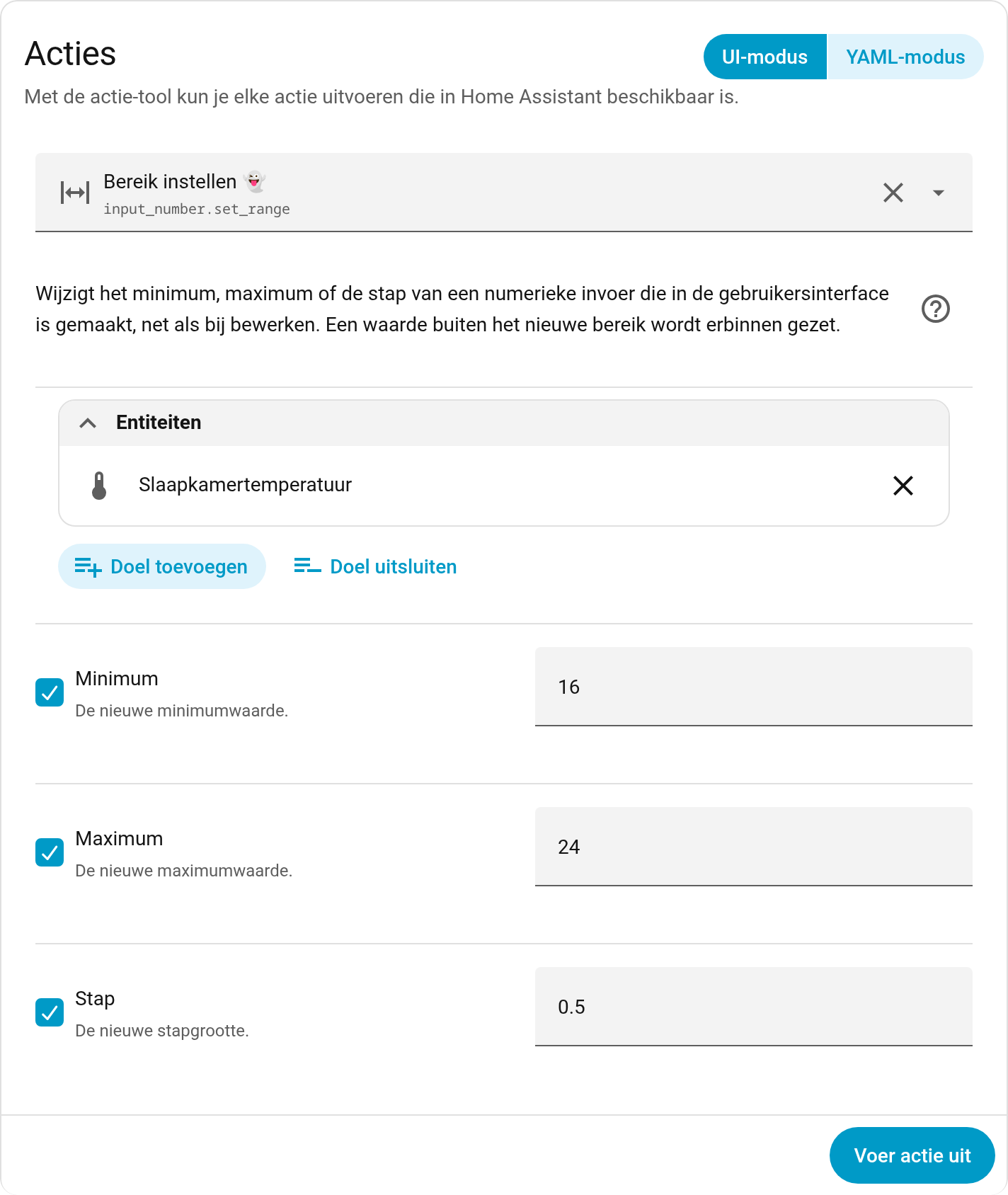
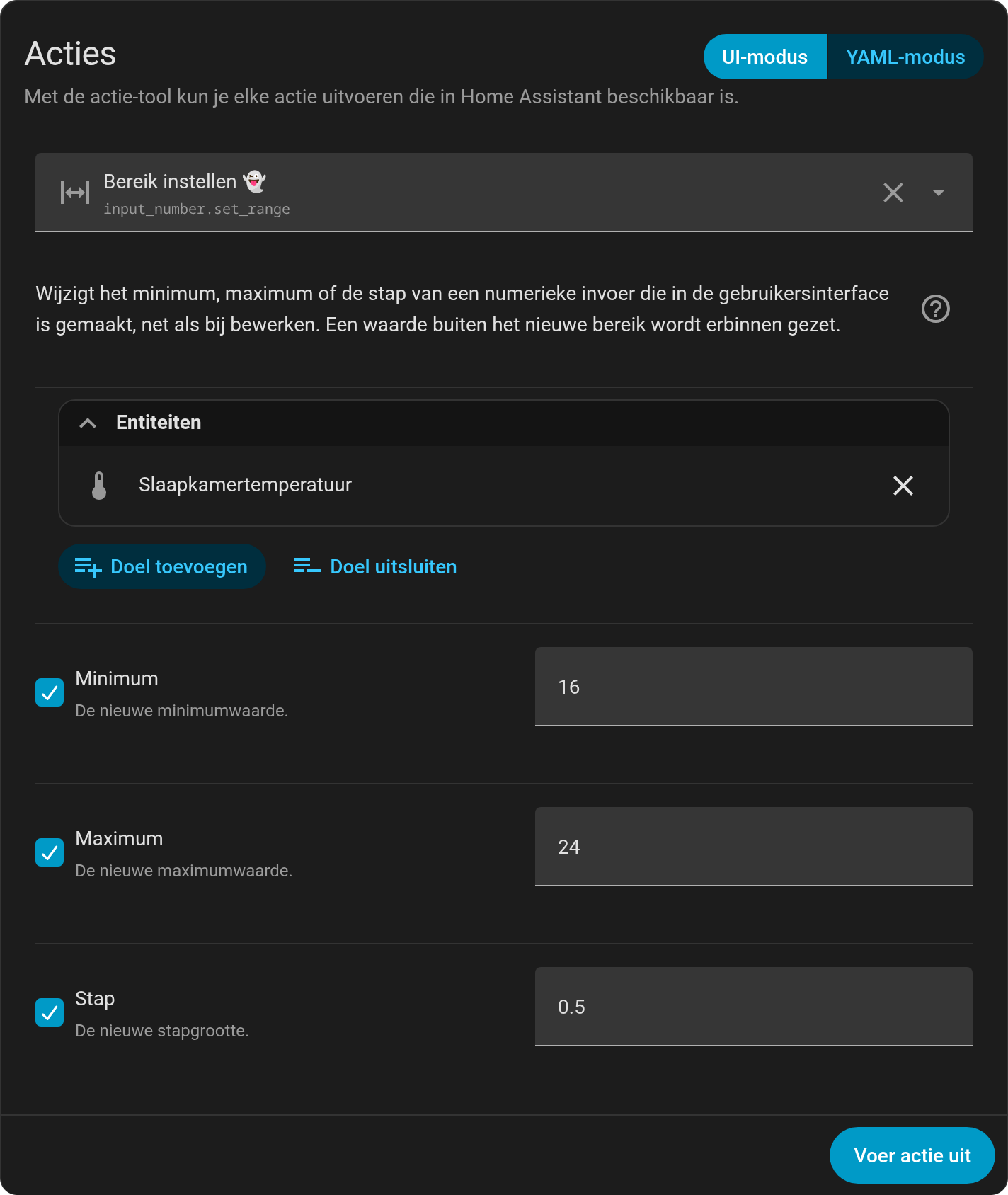
Bereik instellen
Past het minimum, maximum of de stap van een numerieke invoer aan, net als wanneer je hem in de interface bewerkt.
Een schuifregelaar voor de positie in een nummer heeft een maximum nodig zo lang als het nummer. Een doeltemperatuur voor de oven heeft voor bakken een ander bereik nodig dan voor een pizza. Zonder deze actie is het bereik wat je met de hand hebt ingesteld, en moet de automatisering het daarmee doen. Met deze actie stelt de automatisering het bereik in op wat er speelt.
Zo gebruik je het
- Open de automatisering of het script dat het bereik moet aanpassen, en selecteer Actie toevoegen.
- Zoek naar bereik instellen, en selecteer Numerieke invoer: Bereik instellen 👻.
- Kies onder Doelen de numerieke invoer.
- Stel een of meer van Minimum, Maximum en Stap in. Wat je weglaat, blijft zoals het is.
- Selecteer Opslaan.
Wil je het alleen even zien werken? Probeer deze actie opent hem in je Home Assistant, klaar om één keer uit te voeren.
| Eigenschappen van de actie | |
|---|---|
| Actie | Numerieke invoer: Bereik instellen 👻 |
| Actienaam | input_number.set_range |
| Doelen van de actie | Ja, input_number-entiteiten |
| Antwoord van de actie | Geen antwoord |
| Invloed van Spook | Nieuw toegevoegde actie |
| Hulpmiddelen | Probeer deze actie |
| Dataparameters van de actie | |||
|---|---|---|---|
| Attribuut | Type | Verplicht | Standaard / voorbeeld |
min | float | Nee | 0 |
max | float | Nee | 3600 |
step | float | Nee | 1 |
Geef er minstens één mee; wat je weglaat, blijft zoals het is. De aanpassing wordt bewaard, dus hij overleeft een herstart, net als het bewerken van de helper. Een waarde die buiten het nieuwe bereik valt, wordt erbinnen gezet. Het maximum moet boven het minimum blijven.
Een schuifregelaar die past bij een nummer van welke lengte er net ook is geladen:
action: input_number.set_range
target:
  entity_id: input_number.track_position
data:
  max: "{{ states('sensor.track_length_seconds') }}"
- Alleen numerieke invoeren die in de interface zijn gemaakt, kunnen worden aangepast. Een die in YAML is ingesteld, wordt geweigerd.
- Roept een gebruiker dit aan, dan moet dat een beheerder zijn, omdat het verandert hoe de helper is ingesteld. Automatiseringen en scripts hebben daar geen last van.
Toepassingen
Waar mensen dit voor gebruiken:
- Helpers voor numerieke invoer aanmaken vanuit een blueprint of script, zodat wie hem gebruikt ze niet eerst hoeft in te stellen.
- De tijdelijke helpers voor numerieke invoer opruimen die een automatisering of script maakte, zodra ze niet meer nodig zijn.
- Een numerieke invoer met één actie op zijn maximum of minimum zetten.
- In één keer met een hoeveelheid verhogen of verlagen, in plaats van
input_number.decrementofinput_number.incrementeen paar keer aan te roepen.
Mis je hier iets?
Een actie, een entiteit of een reparatie die deze integratie zou moeten hebben? Zeg het. Loop je vast, of heb je een bug gevonden? Er is hulp.
Datum en tijd invoeren
Spook voegt acties toe om helpers voor datum en tijd in Home Assistant aan te maken en te verwijderen vanuit je automatiseringen en scripts, zonder langs de instellingen van de helpers te hoeven.
Invoerselectie
Spook voegt acties toe om invoerselectie-helpers aan te maken en te verwijderen, een willekeurige optie te kiezen, en de lijst met opties te husselen, sorteren of omkeren.