
Andere functies
Niet alles wat Spook toevoegt, hoort bij één integratie. Op deze pagina staat de rest: triggers en voorwaarden die Home Assistant niet heeft, een actie die op een voorwaarde wacht, en twee acties die niets anders doen dan mislukken.
Die laatste twee zijn waar Spook mee begon. Ze waren zijn proof of concept, en ze zijn gebleven omdat ze leuk zijn (en misschien heb je er echt iets aan).
Acties
Spook voegt drie eigen acties toe. Je vindt ze overal waar je een actie toevoegt, gemarkeerd met een 👻.
Boe!
Mislukt. Elke keer.
Hem aanroepen laat Home Assistant schrikken: de actie geeft de fout "Spooked! 👻", en de automatisering of het script dat hem aanriep stopt meteen. Nutteloos in het dagelijks leven. Handig om te zien wat je automatisering doet als een stap misgaat. Bijvoorbeeld om te controleren of een continue_on_error, of de melding die je bij een fout stuurt, zijn werk doet.
Zo gebruik je het
- Open de automatisering of het script, en selecteer Actie toevoegen.
- Zoek naar boe, en selecteer Spook: Boe! 👻.
- Er valt niets in te vullen. Selecteer Opslaan.
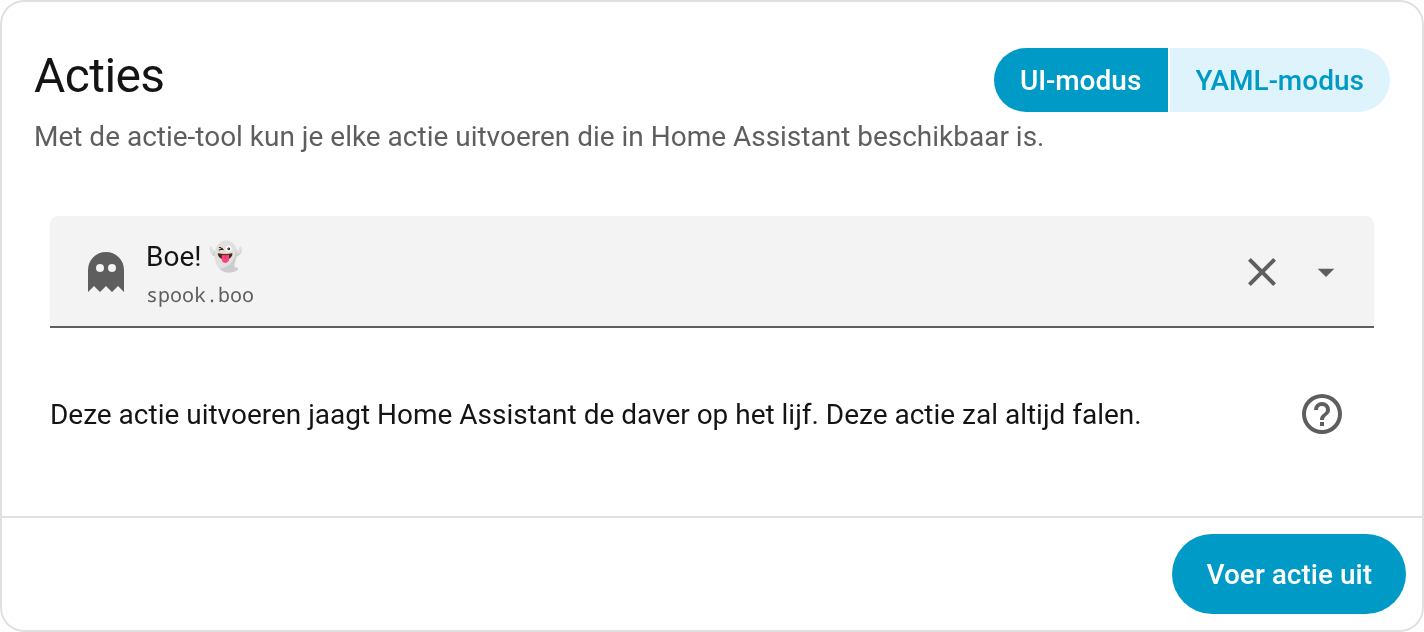
Wil je het alleen even zien werken? Probeer deze actie opent hem in je Home Assistant, klaar om één keer uit te voeren. Spoiler: hij mislukt.
| Eigenschappen van de actie | |
|---|---|
| Actie | Boe! 👻 |
| Actienaam | spook.boo |
| Doelen van de actie | Nee |
| Antwoord van de actie | Geen antwoord |
| Invloed van Spook | Nieuw toegevoegde actie |
| Hulpmiddelen | Probeer deze actie  |
Deze actie heeft geen velden, dus meer is het niet:
action: spook.boo
Willekeurige mislukking
Mislukt de helft van de keren.
Bij elke aanroep een muntje opgooien: kop, de actie slaagt en de automatisering gaat door; munt, hij mislukt en de automatisering stopt. Hetzelfde idee als Boe!, voor als iets dat af en toe mislukt de betere test is. Zoals de herhaalpoging die je hebt gebouwd rond een apparaat dat niet altijd antwoordt.
Zo gebruik je het
- Open de automatisering of het script, en selecteer Actie toevoegen.
- Zoek naar willekeurige mislukking, en selecteer Spook: Willekeurige mislukking 👻.
- Er valt niets in te vullen. Selecteer Opslaan.
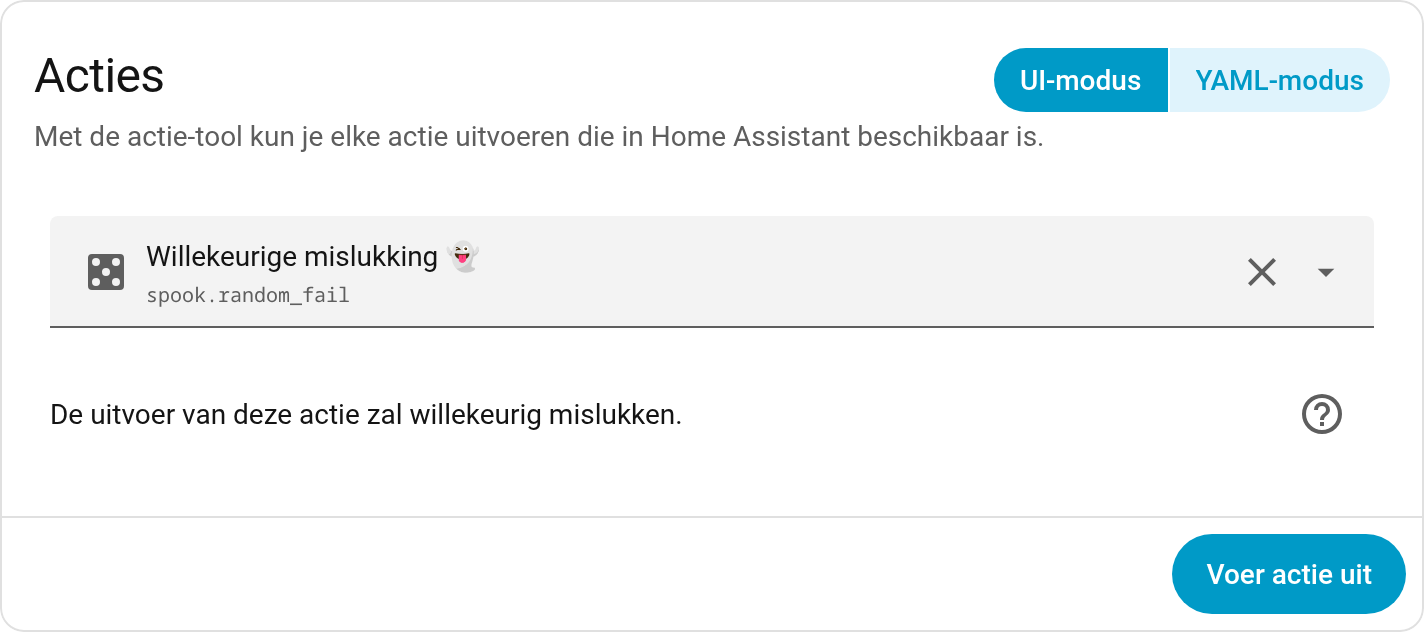
Wil je het alleen even zien werken? Probeer deze actie opent hem in je Home Assistant, klaar om één keer uit te voeren.
| Eigenschappen van de actie | |
|---|---|
| Actie | Willekeurige mislukking 👻 |
| Actienaam | spook.random_fail |
| Doelen van de actie | Nee |
| Antwoord van de actie | Geen antwoord |
| Invloed van Spook | Nieuw toegevoegde actie |
| Hulpmiddelen | Probeer deze actie |
Deze actie heeft geen velden, dus meer is het niet:
action: spook.random_fail
Wachten op een voorwaarde
Wacht tot een voorwaarde waar is, en gaat meteen door als dat al zo is.
Home Assistant kan wachten tot een template waar wordt, en het kan op een trigger wachten. Op een voorwaarde wachten kan het niet. Dus alles wat je met de bouwstenen voor voorwaarden kunt maken, moet je eerst herschrijven als template (een stukje code dat een waarde uitrekent) voordat je erop kunt wachten. Deze actie neemt de voorwaarde zoals je die overal anders ook bouwt.
Hij kijkt ook eerst. Wachten op een trigger wacht altijd tot er iets gebeurt. Was de achterdeur al dicht, dan wacht je eeuwig, en daarom zetten mensen die wachtstap in een Als, dan. Deze actie controleert de voorwaarde voordat hij wacht, dus de bedtijdroutine die bij een dichte deur aankomt, gaat gewoon door.
Zo gebruik je het
- Open de automatisering of het script, en selecteer Actie toevoegen op het punt waar hij moet wachten.
- Zoek naar wachten op een voorwaarde, en selecteer Spook: Wachten op een voorwaarde 👻.
- Voeg onder Voorwaarde de voorwaarde toe waarop gewacht moet worden, op dezelfde manier als je er een aan een automatisering toevoegt.
- Zet eventueel Time-out op hoe lang hij mag wachten voordat hij opgeeft, zoals
00:05:00. Laat het leeg om te wachten zo lang als het duurt. - Selecteer Opslaan.
Loopt de time-out af, dan gaat de automatisering of het script door met de volgende actie, ook als de voorwaarde nog onwaar is. Wil je iets anders doen als hij opgeeft, of daar stoppen? De voorbeelden hieronder laten zien hoe je ziet of de voorwaarde kwam of de time-out.
Wil je het alleen even zien werken? Probeer deze actie opent hem in je Home Assistant, klaar om één keer uit te voeren.
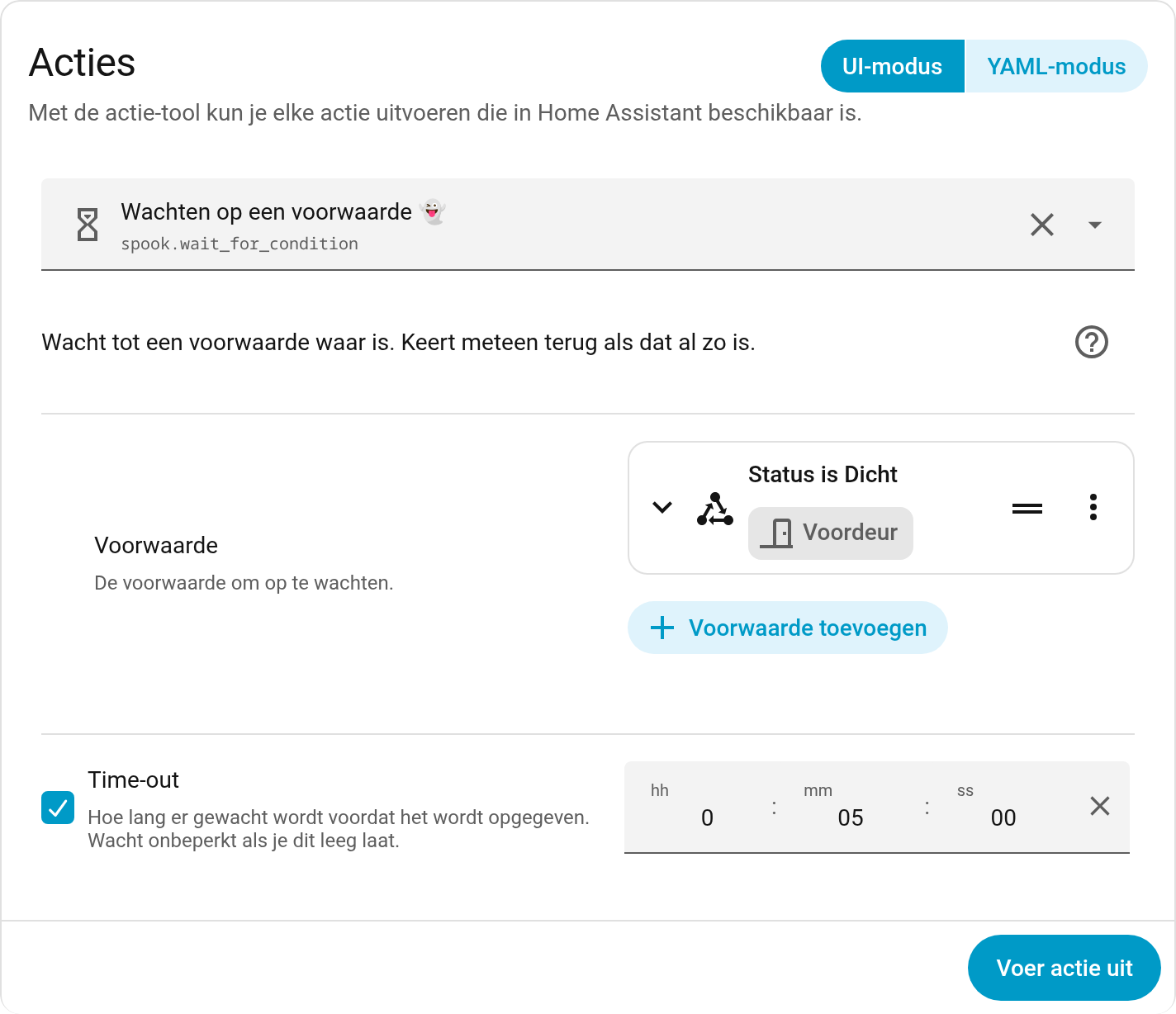
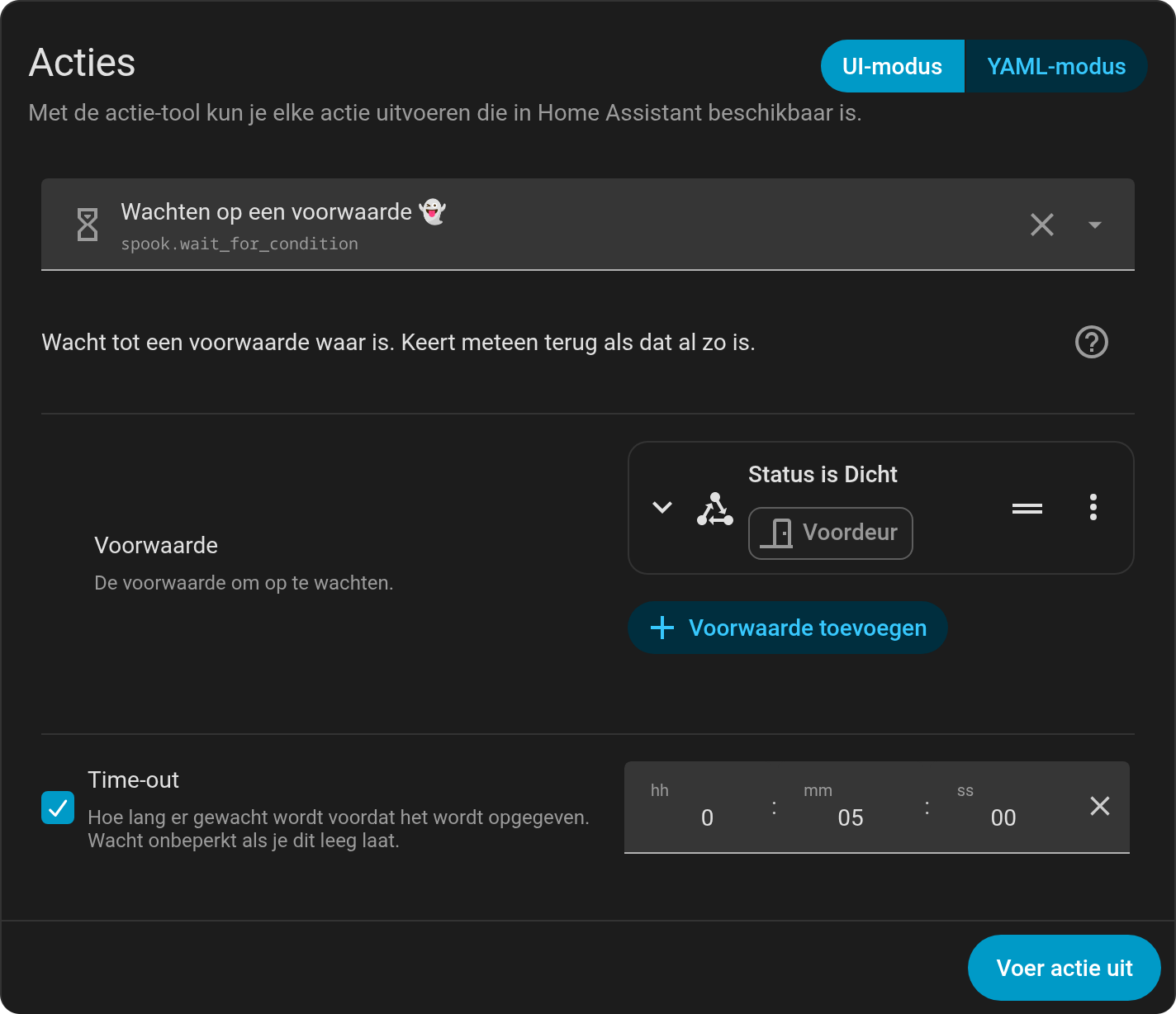
| Eigenschappen van de actie | |
|---|---|
| Actie | Wachten op een voorwaarde 👻 |
| Actienaam | spook.wait_for_condition |
| Doelen van de actie | Nee |
| Antwoord van de actie | Optioneel antwoord |
| Invloed van Spook | Nieuw toegevoegde actie |
| Hulpmiddelen | Probeer deze actie |
| Dataparameters van de actie | |||
|---|---|---|---|
| Attribuut | Type | Verplicht | Standaard / voorbeeld |
condition | voorwaarde | Ja | Elke voorwaarde, op de gewone manier gebouwd |
timeout | string | Nee | Wacht onbeperkt als je hem weglaat |
Hij neemt één voorwaarde of een lijst ervan, en een lijst betekent allemaal, net als overal anders. Dat is ook wat de visuele editor stuurt, dus beide vormen werken.
Loopt de time-out af, dan eindigt de actie gewoon en draait de volgende actie, ook zonder response_variable. Er is geen optie continue_on_timeout: hij gedraagt zich altijd zoals de eigen wachtacties van Home Assistant met continue_on_timeout: true.
Met een response_variable geeft hij completed terug: true als aan de voorwaarde is voldaan (ook als die al waar was voordat hij ging wachten), false als de time-out is afgelopen.
Houd de reeks vast tot de achterdeur dicht is:
action: spook.wait_for_condition
data:
  condition:
    condition: state
    entity_id: binary_sensor.back_door
    state: "off"
Geef het na vijf minuten op, en doe er iets anders mee:
- action: spook.wait_for_condition
  data:
    timeout: "00:05:00"
    condition:
      condition: state
      entity_id: binary_sensor.back_door
      state: "off"
  response_variable: waited
- if: "{{ not waited.completed }}"
  then:
    - action: notify.persistent_notification
      data:
        message: The back door is still open.
Stop de reeks als de time-out afloopt, met een voorwaarde op het antwoord:
- action: spook.wait_for_condition
  data:
    timeout: "00:05:00"
    condition:
      condition: state
      entity_id: binary_sensor.back_door
      state: "off"
  response_variable: waited
- condition: template
  value_template: "{{ waited.completed }}"
# Later actions in this sequence only run when the condition was met.
Op het hoogste niveau stopt een onware voorwaarde de automatisering of het script. Binnen een if of een repeat stopt die alleen die geneste reeks: de acties erna in de bovenliggende reeks, of de volgende ronde van de herhaling, kunnen nog steeds draaien. Dat is anders dan het eigen wachten van Home Assistant met continue_on_timeout: false, dat het hele script stopt, genest of niet.
- Een template moet nog een template zijn, en dat sluit de plek uit waar je hem normaal zou zetten. Een script of automatisering werkt elke template in de data van de actie uit voordat de actie wordt aangeroepen. Dus
{{ is_state(...) }}komt aan als detrueoffalsedie het op dat moment toevallig was. Een constante kan nooit omslaan, dus die wordt geweigerd. Spook kan alleen zien of er nog Jinja over is, niet waar de waarde vandaan kwam. Een letterlijkevalue_template: truein een directe aanroep wordt ook geweigerd: tegen de tijd dat hij aankomt, zijn die twee hetzelfde. Een template die zijn Jinja nog heeft, vanuit de API of het hulpmiddel Acties, wordt in de gaten gehouden zoals elke andere voorwaarde. Wil je binnen een script op een template wachten, gebruik danwait_template, daar is die voor. - Een voorwaarde die vraagt naar de uitvoering waar hij in zit, kan ook niet in de gaten worden gehouden, en wordt om dezelfde reden geweigerd:
trigger, en de eigencooldown,quota,triggered_by_user,not_triggered_by_userentriggered_by_automationvan Spook. Een actieaanroep is geen trigger, dus hun antwoord zou niets betekenen. - De voorwaarde wordt elke 30 seconden opnieuw gecontroleerd, wat er ook gebeurt, dus het wachten kan tot een halve minuut te laat eindigen. Die controleronde vangt de omslagen die zonder statuswijziging komen: een gewone tijd- of zonvoorwaarde, een
state-voorwaarde waarvan defor:afloopt, eentime-voorwaarde waarvan het moment voorbijgaat. Een voorwaarde die binnen die 30 seconden waar wordt en weer onwaar, wordt helemaal gemist. - Zonder
timeoutwacht hij zo lang als het script draait. Stop je de automatisering of het script, dan stopt het wachten mee. Eentimeoutvan nul betekent nu kijken en niet wachten, dus hij antwoordtcompleted: false, tenzij de voorwaarde al waar is.
Triggers
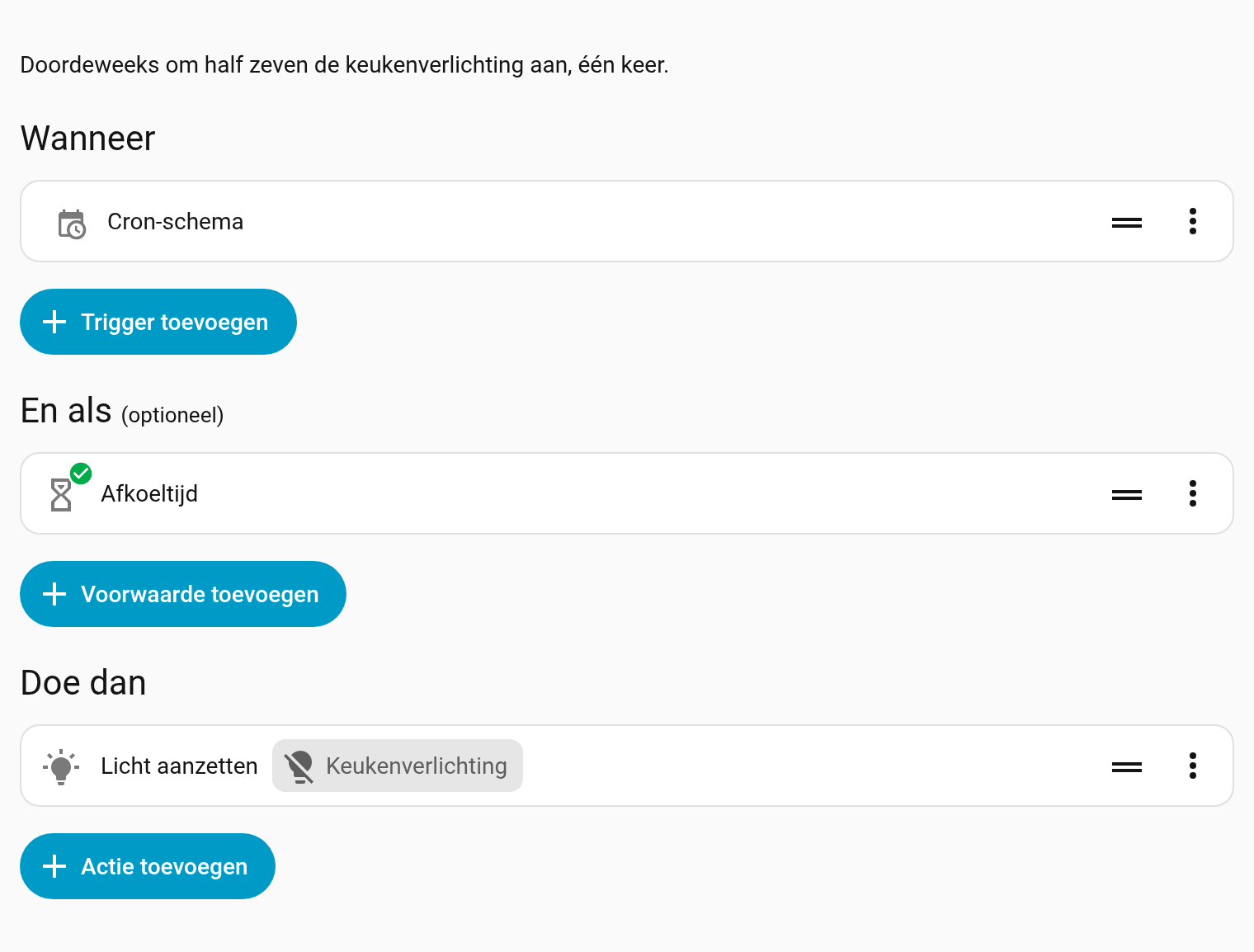
Spook voegt deze triggers toe aan de automatiseringseditor, direct naast die van Home Assistant zelf. Om er een toe te voegen, open je de automatisering, selecteer je Trigger toevoegen onder Wanneer, en zoek je op de naam. Anders dan de acties van Spook hebben ze geen 👻 in de lijst: je vindt ze op hun naam.
Automatisering uitgeschakeld
Gaat af als een automatisering wordt uitgezet.
Een automatisering die uit staat doet niets, en zegt dat ook niet. Je zet er makkelijk een uit terwijl je een probleem najaagt, en vergeet hem weer aan te zetten. Deze trigger vertelt het je zodra het gebeurt, wie of wat het ook deed: iemand in de editor, een andere automatisering, of snoozen.
Laat het doel leeg om over elke automatisering in huis te horen. Meestal wil je dat, en het scheelt je ze allemaal een label te geven.
Zo gebruik je het
- Open de automatisering, en selecteer onder Wanneer de knop Trigger toevoegen.
- Zoek naar automatisering uitgeschakeld, en selecteer Automatisering uitgeschakeld.
- Kies onder Doelen de automatiseringen die je in de gaten wilt houden, of laat het leeg voor allemaal.
- Voeg de actie toe die je wilt, zoals een melding, en selecteer Opslaan.
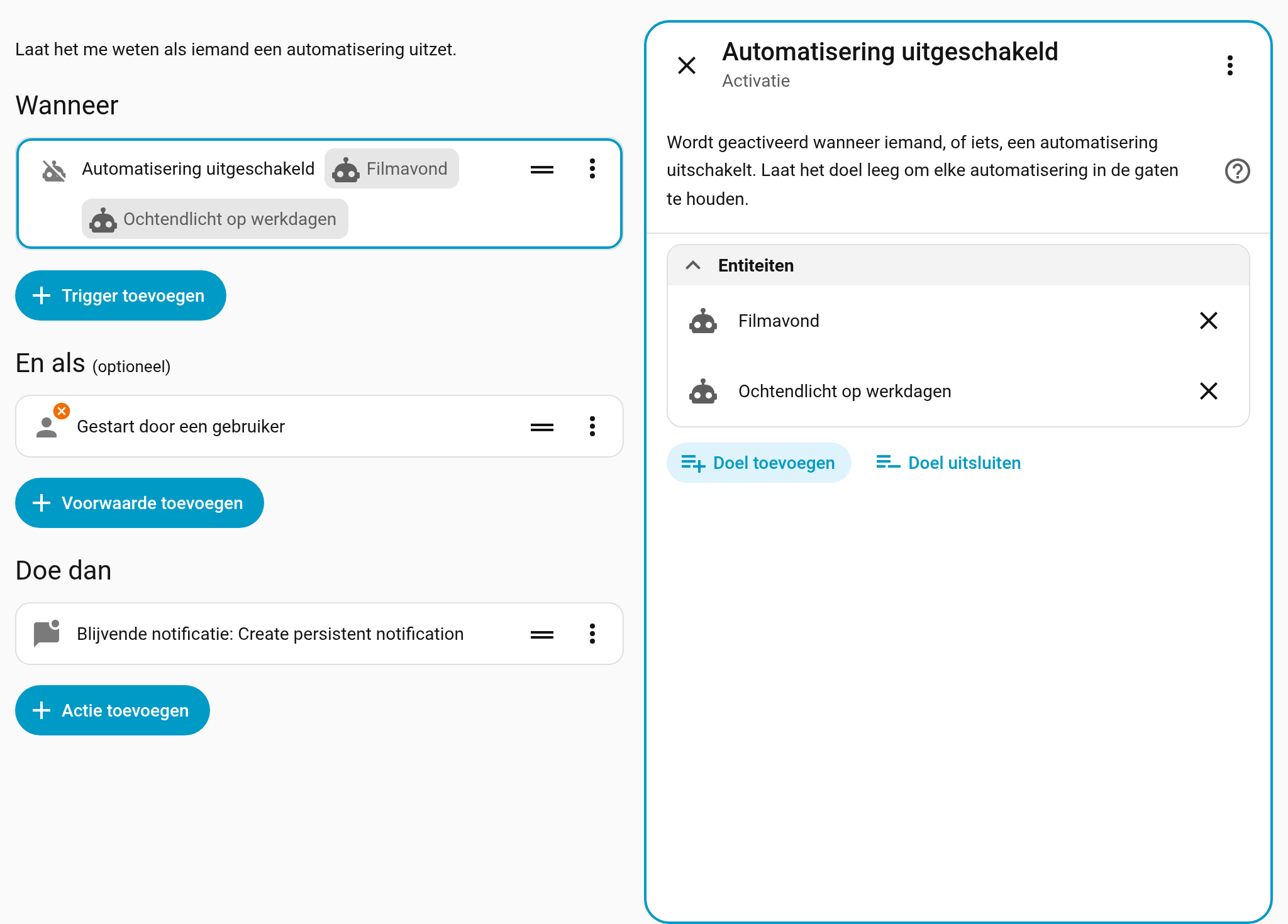
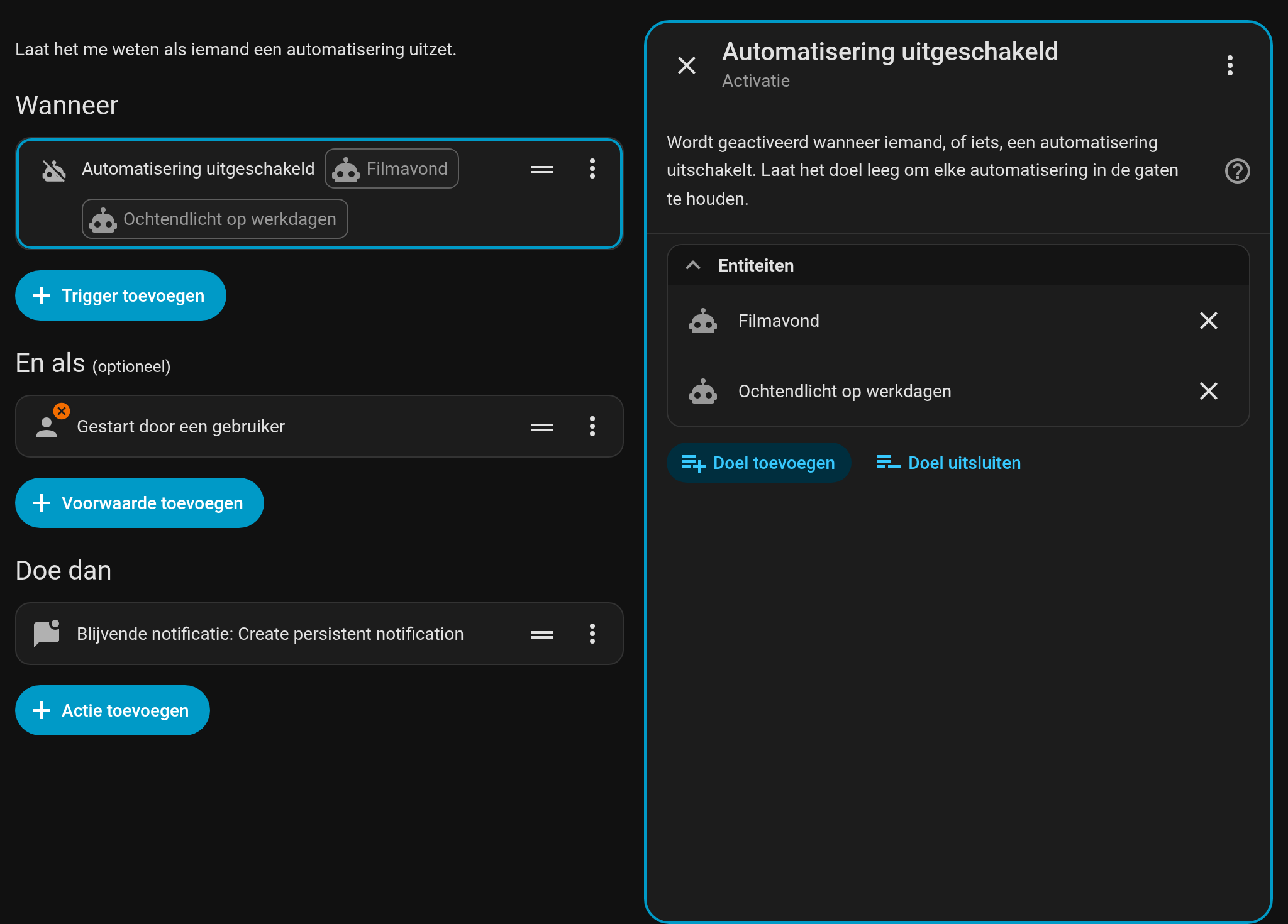
Wil je het alleen horen als een persoon het deed? Voeg de voorwaarde Gestart door een gebruiker toe.
| Eigenschappen van de trigger | |
|---|---|
| Trigger | Automatisering uitgeschakeld |
| Triggernaam | spook.automation_turned_off |
| Doelen | Automatisering-entiteiten, apparaten, ruimtes, verdiepingen en labels. Optioneel: zonder doel wordt elke automatisering in de gaten gehouden. |
| Invloed van Spook | Nieuw toegevoegde trigger |
Deze trigger heeft geen opties.
Gaat hij af, dan noemt trigger.entity_id de automatisering, en bevatten trigger.from_state en trigger.to_state zijn status vlak ervoor en erna. Wie hem uitzette staat in de context, dus spook.triggered_by_user en spook.not_triggered_by_user kunnen een persoon van een automatisering onderscheiden.
Elke automatisering:
trigger: spook.automation_turned_off
Alleen als een persoon het deed, met een herinnering:
triggers:
  - trigger: spook.automation_turned_off
conditions:
  - condition: spook.triggered_by_user
actions:
  - action: notify.notify
    data:
      message: >-
        {{ state_attr(trigger.entity_id, 'friendly_name') }} was turned off.
        Remember to turn it back on.
- Alleen een automatisering uitzetten telt. Automatiseringen herladen, de entiteit-ID van een automatisering wijzigen, of hem uitschakelen in het entiteitenregister, haalt hem weg en zet hem terug (of niet) zonder hem uit te zetten, en niets daarvan laat hem afgaan.
- Een automatisering die uit begint, zoals een met
initial_state: false, is nooit uitgezet en laat hem ook niet afgaan. - Een die niet beschikbaar wordt, omdat zijn configuratie niet meer door de validatie komt, is niet uitgezet. Daarvoor zijn de reparaties die Spook voor kapotte automatiseringen aanmaakt.
- Een automatisering die werd uitgezet terwijl Home Assistant niet draaide, of terwijl deze trigger niet was geladen, wordt achteraf niet gemeld.
Cron-schema
Gaat af volgens een schema dat als crontab-expressie is geschreven.
De eigen tijdtriggers van Home Assistant dekken een tijdstip en een tijdpatroon. Geen van beide kan "elke werkdag om zeven uur" of "de laatste vrijdag van de maand" zeggen. Een crontab-expressie zegt allebei in één regel: vijf velden, voor de minuut, het uur, de dag van de maand, de maand en de dag van de week. Linux gebruikt dit schemaformaat al tientallen jaren, dus heb je ooit een crontab geschreven, dan ken je de syntax al.
Zo gebruik je het
- Open de automatisering, en selecteer onder Wanneer de knop Trigger toevoegen.
- Zoek naar cron, en selecteer Cron-schema.
- Typ onder Schema de expressie, zoals
0 7 * * 1-5voor zeven uur 's ochtends op werkdagen. - Selecteer Opslaan.
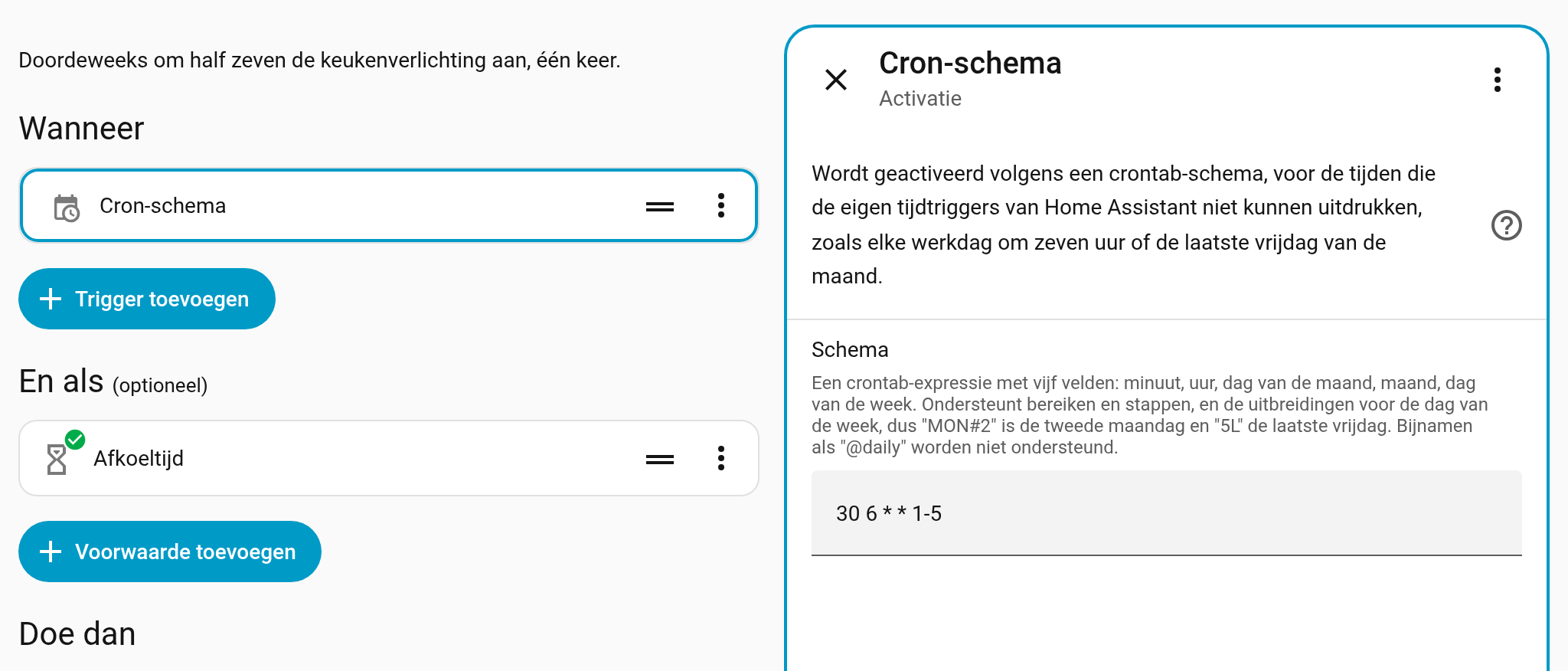
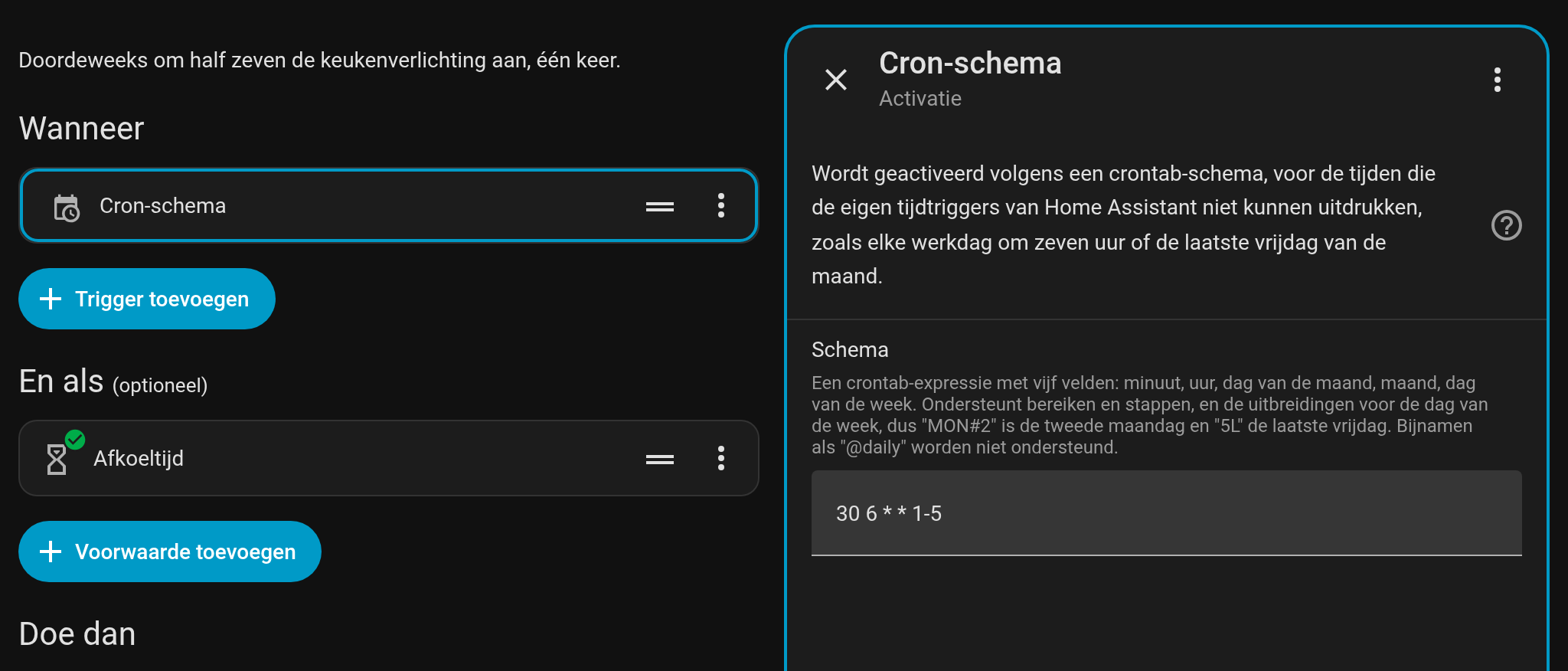
Nieuw met crontab? De vijf velden zijn minuut, uur, dag van de maand, maand en dag van de week, in die volgorde. Een * betekent "elke". De technische details hieronder hebben de rest, inclusief de ene regel waar iedereen over struikelt.
| Eigenschappen van de trigger | |
|---|---|
| Trigger | Cron-schema |
| Triggernaam | spook.cron |
| Invloed van Spook | Nieuw toegevoegde trigger |
| Opties van de trigger | |||
|---|---|---|---|
| Attribuut | Type | Verplicht | Standaard / voorbeeld |
schedule | string | Ja | 0 7 * * 1-5 |
Vijf velden, in de gebruikelijke volgorde: minuut, uur, dag van de maand, maand, dag van de week. Bereiken en stappen werken, en de uitbreidingen voor de dag van de week ook, dus MON#2 is de tweede maandag van de maand en 5L de laatste vrijdag.
Eén crontab-regel laat mensen struikelen, en die is niet van ons. Geef je zowel een dag van de maand als een dag van de week, dan combineert cron ze met "of", niet met "en". Dus 0 7 15 * 1 draait om zeven uur op de 15e van de maand, en ook elke maandag om zeven uur. Laat een van de twee op * staan als je alleen de andere bedoelt.
Die "of" geldt alleen zolang beide velden gewone lijsten met dagen zijn. Begint een van de twee met een *, een stap zoals */2 inbegrepen, dan worden ze in plaats daarvan met "en" gecombineerd: 0 7 15 * */2 is de 15e, maar alleen als die op een zondag, dinsdag, donderdag of zaterdag valt.
Gaat hij af, dan bevat trigger.schedule de expressie en trigger.now de lokale tijd waarop hij afging.
Elke werkdag om zeven uur 's ochtends:
trigger: spook.cron
options:
  schedule: "0 7 * * 1-5"
De laatste vrijdag van de maand, om drie uur 's middags:
trigger: spook.cron
options:
  schedule: "0 15 * * 5L"
- Bijnamen worden niet ondersteund.
@daily,@hourlyen hun vriendjes worden geweigerd: schrijf de vijf velden uit. De automatisering laadt niet, en zegt wat er mis is met de expressie. - Seconden zijn geen veld. Vijf velden, niet meer: sommige cron-implementaties nemen een zesde veld voor seconden, en die vorm wordt hier geweigerd. Het kortste interval is één minuut.
- Een schema dat nooit aan de beurt kan komen, wordt geweigerd. 30 februari (
0 0 30 2 *) is de voor de hand liggende.0 0 */20 * 1Look: de*maakt er een "en" van, en geen 1e of 21e van een maand is ooit ook de laatste maandag. Geen van beide laadt. - Schema's volgen de tijdzone van je Home Assistant, zomertijd inbegrepen.
Apparaat ontdekt
Gaat af als Home Assistant iets nieuws ontdekt dat het zou kunnen instellen.
Home Assistant vindt zelf apparaten en diensten: op je netwerk, via Bluetooth, op een USB-poort, of aangekondigd door een andere integratie. Wat het vindt, komt in de lijst Ontdekt onder Instellingen > Apparaten en diensten, en wacht daar tot iemand kijkt. Deze trigger vertelt je wanneer er iets nieuws opdook: de nieuwe tv die een huisgenoot heeft aangesloten, of de slimme stekker die eindelijk op het netwerk is gekomen.
Zo gebruik je het
- Open de automatisering, en selecteer onder Wanneer de knop Trigger toevoegen.
- Zoek naar apparaat ontdekt, en selecteer Apparaat ontdekt.
- Er valt niets in te vullen. Voeg de actie toe die je wilt, zoals een melding, en selecteer Opslaan.
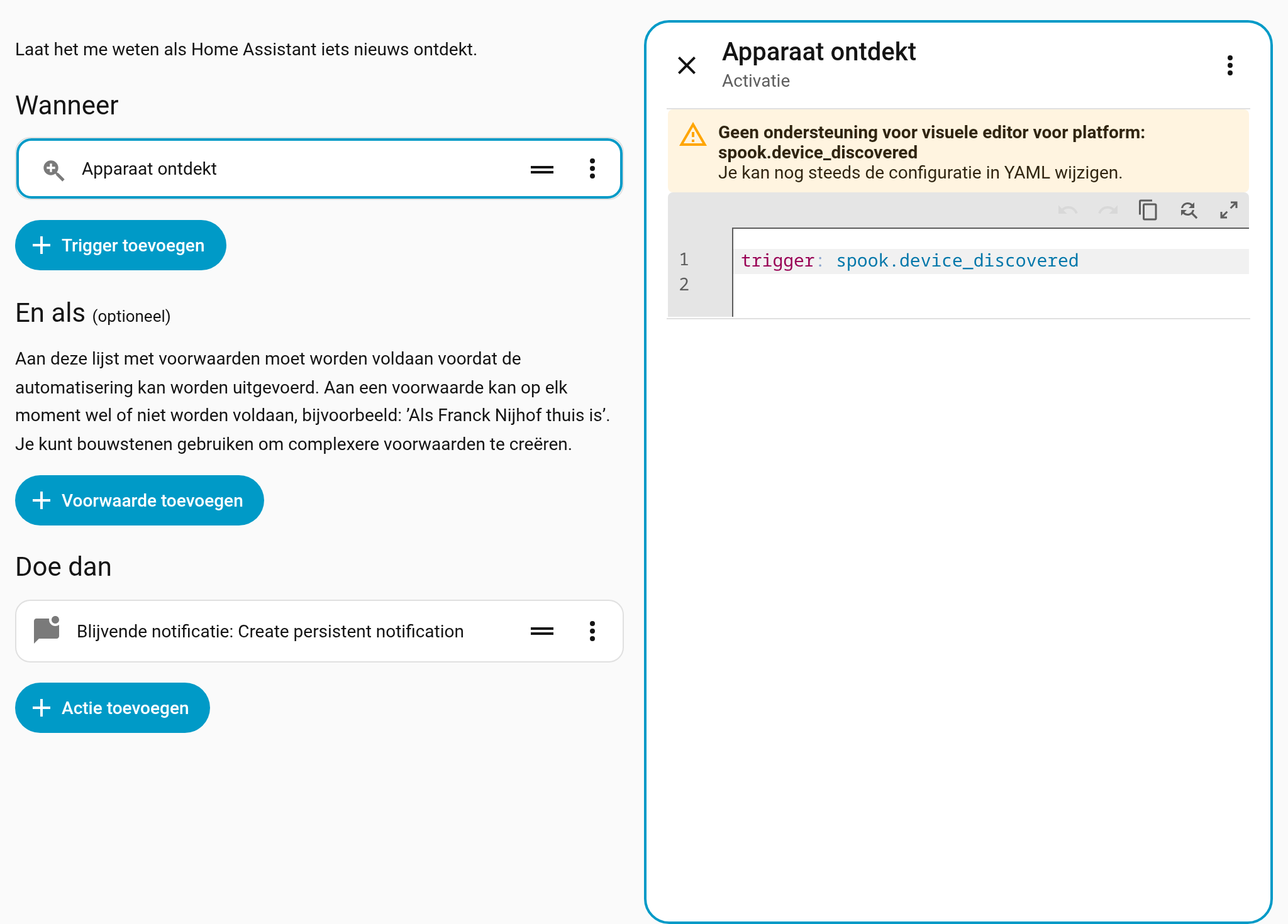
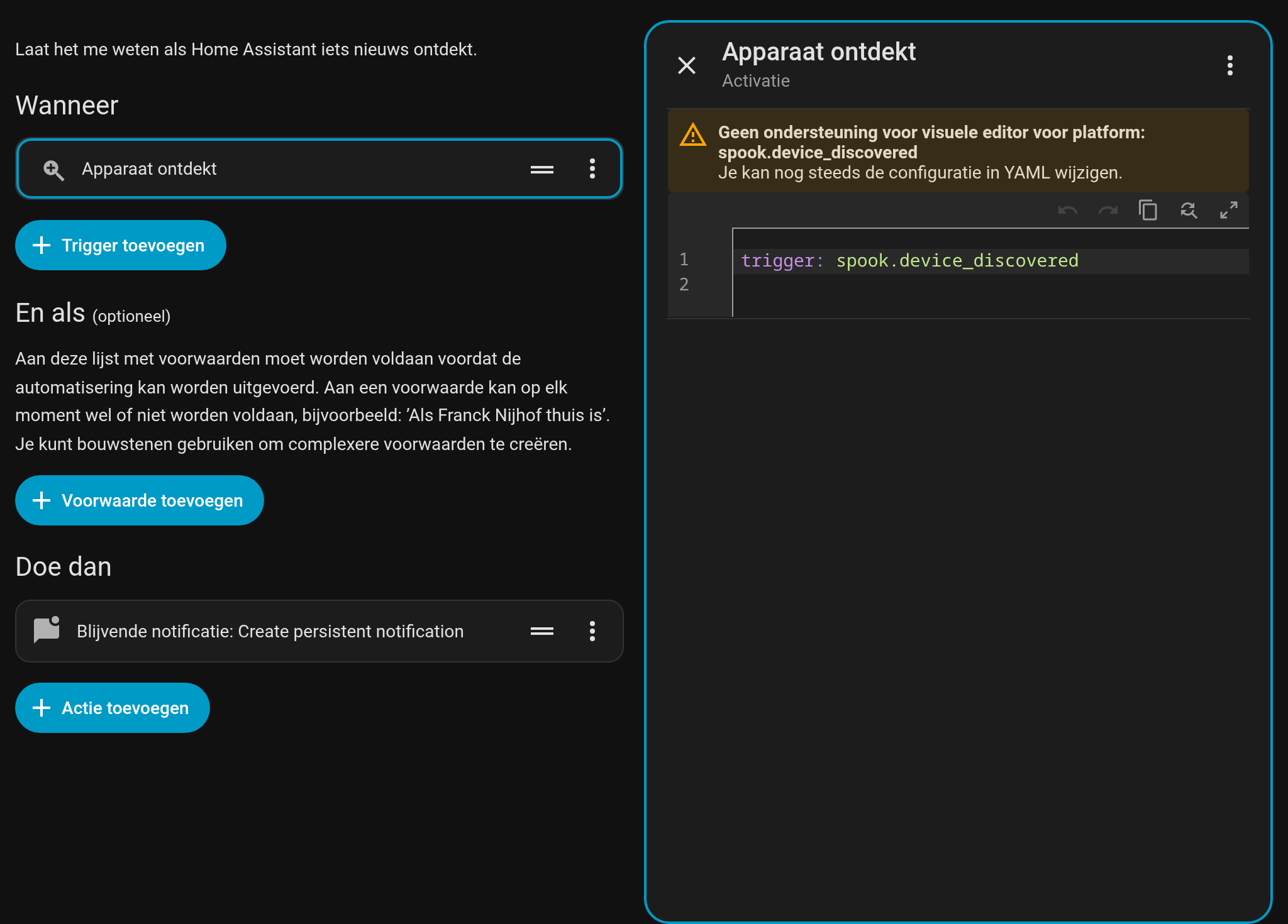
| Eigenschappen van de trigger | |
|---|---|
| Trigger | Apparaat ontdekt |
| Triggernaam | spook.device_discovered |
| Invloed van Spook | Nieuw toegevoegde trigger |
Deze trigger heeft geen opties.
Gaat hij af, dan is trigger.domain de integratie die het zou kunnen instellen, trigger.name hoe het zichzelf noemt, als het dat zegt, trigger.source hoe het is gevonden (zeroconf, dhcp, bluetooth, usb, ssdp enzovoort), trigger.unique_id de identificatie die de integratie het gaf, trigger.title_placeholders alles wat de integratie er in de lijst over laat zien, en trigger.flow_id de ontdekking zelf.
Alles wat Home Assistant nieuw vindt:
trigger: spook.device_discovered
- Een apparaat dat is gevonden en nooit is ingesteld, wordt na elke herstart opnieuw gevonden, omdat Home Assistant niet onthoudt wat het vond. Wat er opduikt terwijl Home Assistant start, wordt genoteerd en niet gemeld, toen niet en later niet. Een apparaat dat zich pas na de start laat zien, zoals een dat zich alleen aankondigt als het zijn netwerkadres vernieuwt, wordt wel gemeld, ook als Home Assistant het voor de herstart al had gevonden. Negeer je een ontdekking die je niet wilt, dan komt hij niet terug, hier niet en in Home Assistant ook niet.
- Elk apparaat wordt één keer gemeld, zolang de automatisering is geladen. Wordt het binnen die tijd opnieuw gevonden, dan blijft het stil. Daarvoor moet de integratie het apparaat een eigen identificatie geven, en dat doen bijna alle integraties. Een die dat niet doet, wordt bij elke ontdekking gemeld.
- Wat al in de lijst Ontdekt staat als de automatisering laadt, wordt niet gemeld.
- Een configuratie van YAML naar de interface verhuizen is geen ontdekking, en laat deze trigger niet afgaan.
Entiteit is terug
Gaat af als een entiteit terugkomt nadat hij een tijdje niet beschikbaar was.
Home Assistant vertelt je op het moment dat iets niet beschikbaar wordt en op het moment dat het terugkomt, maar niet het verschil tussen een knipper en een storing. Een router die herstart, haalt elk apparaat in huis binnen een paar seconden door niet beschikbaar en terug. Een automatisering op de gewone terugkeer gaat voor allemaal af.
Deze trigger telt alleen een terugkeer na een echte afwezigheid. De entiteit moet minstens zo lang weg zijn geweest als je vroeg. Dus je hoort over de vriezer die 's nachts van het netwerk viel, en niet over het herladen van een integratie.
Zo gebruik je het
- Open de automatisering, en selecteer onder Wanneer de knop Trigger toevoegen.
- Zoek naar is terug, en selecteer Entiteit is terug.
- Kies onder Doelen wat je in de gaten wilt houden: een entiteit, een apparaat, of alles in een ruimte, op een verdieping of met een label.
- Zet Gedurende op hoe lang hij weg moet zijn geweest voordat zijn terugkeer telt, zoals
00:15:00. - Selecteer Opslaan.
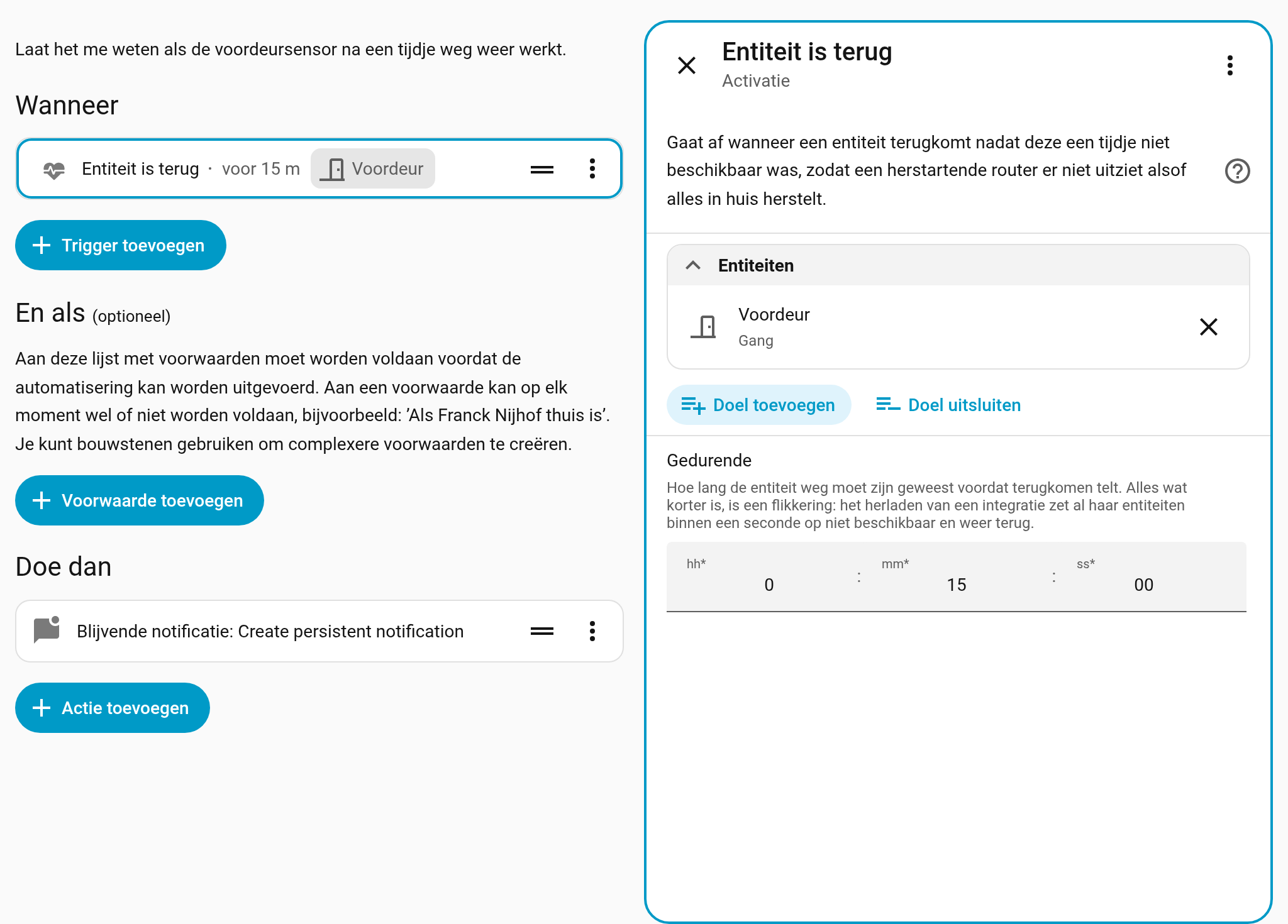
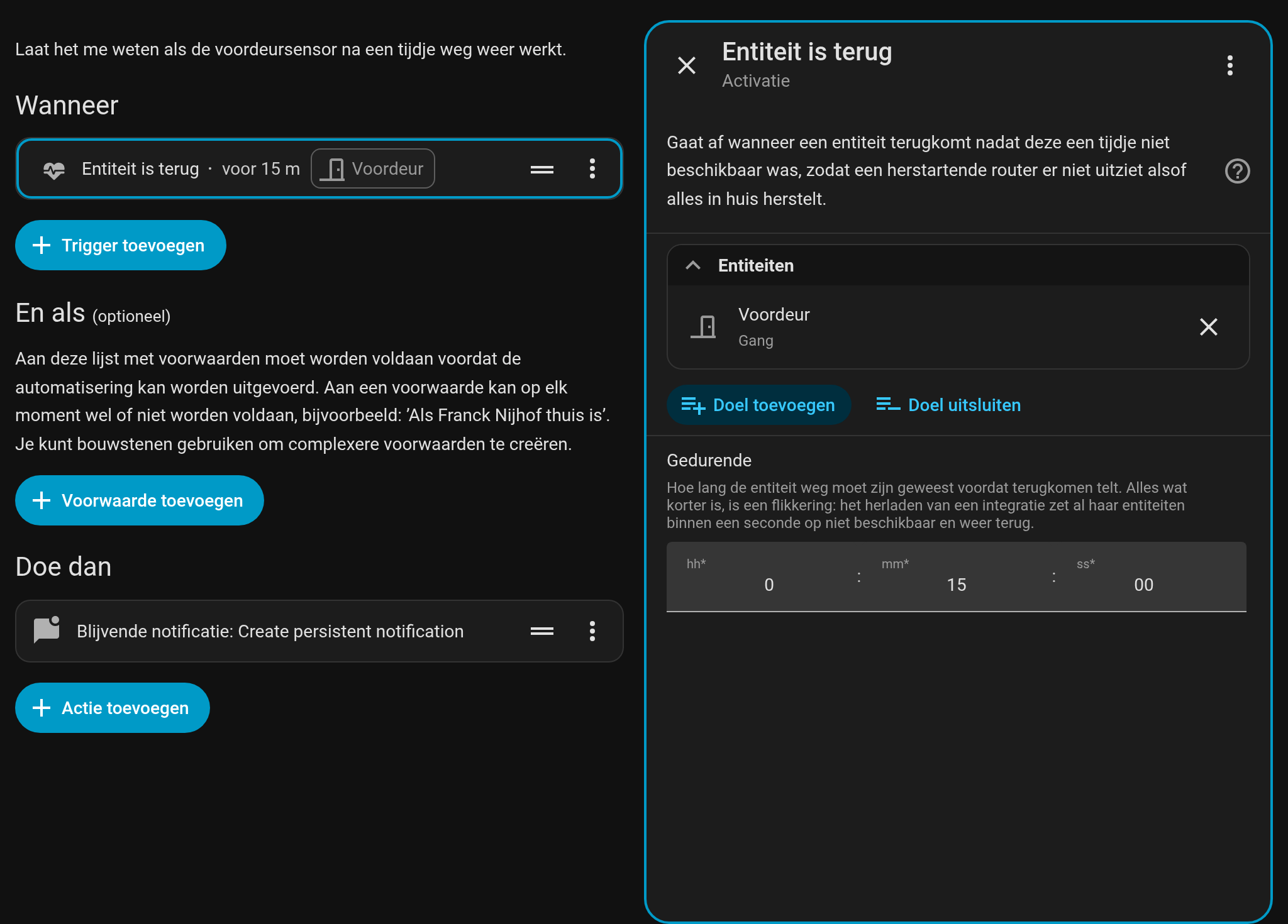
| Eigenschappen van de trigger | |
|---|---|
| Trigger | Entiteit is terug |
| Triggernaam | spook.recovered |
| Doelen | Entiteiten, apparaten, ruimtes, verdiepingen en labels |
| Invloed van Spook | Nieuw toegevoegde trigger |
| Opties van de trigger | |||
|---|---|---|---|
| Attribuut | Type | Verplicht | Standaard / voorbeeld |
for | string | Ja | 00:15:00 |
De afwezigheid begint als de entiteit niet beschikbaar wordt, en eindigt als hij een status bereikt die niet niet beschikbaar en niet onbekend is. Een apparaat dat opnieuw verbinding maakt voordat het een meting heeft, gaat onderweg door onbekend. Dat beëindigt de afwezigheid niet, en start hem ook niet opnieuw. Een entiteit die alleen maar op onbekend staat, is helemaal niet weg geweest: hij antwoordt, hij heeft alleen niets te melden.
Gaat hij af, dan noemt trigger.entity_id de entiteit die terugkwam, is trigger.gone_since wanneer hij wegging, trigger.gone_for hoe lang hij weg was, en trigger.for het minimum dat je instelde.
Alles in de garage dat een kwartier weg is geweest:
trigger: spook.recovered
target:
  area_id: garage
options:
  for: "00:15:00"
Eén vriezer, met een langere lont, want voor een korte storing word je niet graag wakker:
trigger: spook.recovered
target:
  entity_id: sensor.freezer_temperature
options:
  for: "02:00:00"
- Er wordt niets vastgelegd tot Home Assistant klaar is met starten. Een integratie die zich pas minuten na de start instelt, brengt op dat moment al zijn entiteiten van niet beschikbaar naar een waarde. Zou de start worden vastgelegd, dan werd elk daarvan een terugkeer.
- Een afwezigheid die begon voordat de trigger ging kijken, telt nog mee, en wordt gemeten vanaf het moment dat de entiteit wegging. Dat wordt van de entiteit zelf gelezen, dus een automatisering die werd herladen terwijl een apparaat weg was, meldt nog steeds hoe lang het apparaat weg was. Een herstart van Home Assistant is de uitzondering: niets overleeft die, dus een afwezigheid die over een herstart heen loopt, wordt vanaf de herstart gemeten.
- Alleen niet beschikbaar start een afwezigheid. Een entiteit die een uur onbekend meldt, is nooit weg geweest.
spook.staleis de trigger voor een sensor die bereikbaar is maar niets nuttigs te zeggen heeft. - Een duur van nul wordt geweigerd. Die zou bij elke knipper afgaan.
- Een doel dat niets noemt, wordt geweigerd. Dat zou helemaal geen entiteiten in de gaten houden.
- Een apparaat, ruimte of verdieping uitvouwen dekt de primaire entiteiten. Configuratie- en diagnostische entiteiten worden weggelaten, net als bij elke andere trigger van Home Assistant die een doel neemt. Noem je er een als entiteit, dan wordt hij altijd in de gaten gehouden, in welke categorie hij ook zit.
Apparaat toegevoegd
Gaat af als er een nieuw apparaat aan Home Assistant wordt toegevoegd.
Home Assistant kondigt een nieuw apparaat aan op zijn event bus, en nergens anders. Een stekker die iemand anders in huis heeft gekoppeld, of een Zigbee-apparaat dat uit zichzelf aan het netwerk is toegevoegd, blijft onopgemerkt tot iemand door de lijst met apparaten bladert. Deze trigger vertelt het je meteen.
Zo gebruik je het
- Open de automatisering, en selecteer onder Wanneer de knop Trigger toevoegen.
- Zoek naar apparaat toegevoegd, en selecteer Apparaat toegevoegd.
- Er valt niets in te vullen. Voeg de actie toe die je wilt, zoals een melding, en selecteer Opslaan.
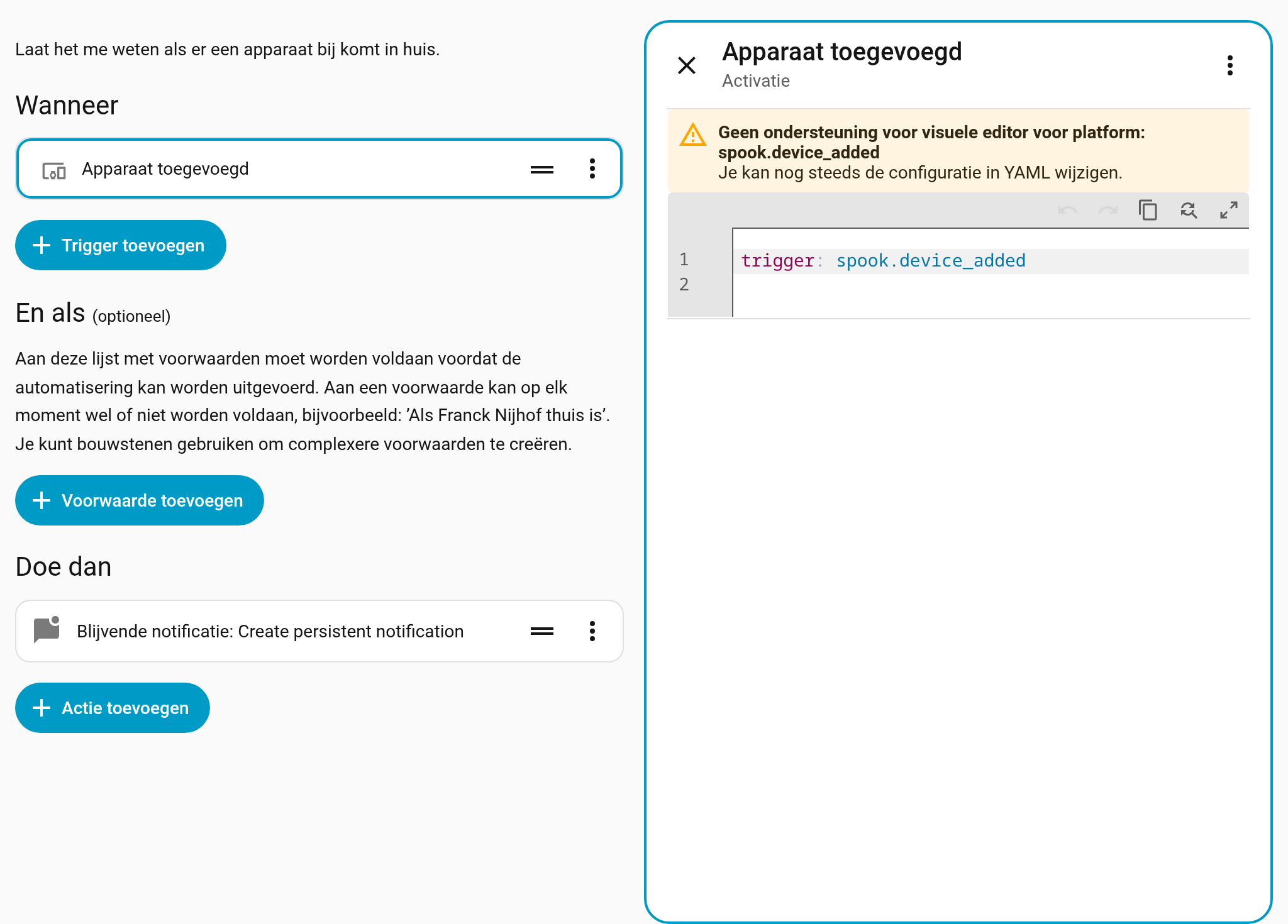
| Eigenschappen van de trigger | |
|---|---|
| Trigger | Apparaat toegevoegd |
| Triggernaam | spook.device_added |
| Invloed van Spook | Nieuw toegevoegde trigger |
Deze trigger heeft geen opties.
Gaat hij af, dan is trigger.device_id de identificatie van het nieuwe apparaat, trigger.name zijn naam, trigger.manufacturer en trigger.model wat het is, trigger.area_id de ruimte waarin het is gezet, als die er is, en trigger.integration de integratie waar het bij hoort. Een apparaat dat deel is van een ander, zoals één stopcontact van een stekkerdoos, heeft geen eigen merk of model, dus die zijn ervoor leeg.
Elk nieuw apparaat:
trigger: spook.device_added
Alleen voor apparaten die aan je Zigbee-netwerk worden toegevoegd:
triggers:
  - trigger: spook.device_added
conditions:
  - condition: template
    value_template: "{{ trigger.integration == 'zha' }}"
- Er gaat niets af terwijl Home Assistant start. Integraties registreren op dat moment de apparaten die ze al hadden, en geen daarvan is nieuw in je huis.
- Een integratie toevoegen terwijl Home Assistant draait, kan veel apparaten tegelijk meebrengen, zoals een bridge met alles erachter. Elk daarvan is een nieuw apparaat, en elk laat de trigger afgaan.
- Een apparaat dat is toegevoegd terwijl de automatisering niet is geladen, of terwijl Home Assistant niet draait, wordt achteraf niet gemeld.
Entiteit viel stil
Gaat af als een entiteit een tijdje niets heeft gemeld.
Home Assistant vertelt je dat een entiteit niet beschikbaar is geworden. Maar veel dingen stoppen zonder niet beschikbaar te worden: een integratie die haar apparaat niet meer om nieuwe metingen vraagt, een apparaat op batterij dat van het netwerk is gevallen, een MQTT-topic waar niemand meer naar publiceert. De status ziet er gezond uit, en bevat een meting van afgelopen dinsdag.
Deze trigger let op stilte, niet op een waarde. Een sensor die elke minuut dezelfde 21,5 blijft melden, leeft en wordt met rust gelaten. Een die helemaal stopt met melden, gaat af na de tijd die je instelt. Richt hem op een hele ruimte, verdieping of label, en elke entiteit erin wordt apart in de gaten gehouden, en gaat apart af als hij stilvalt.
Zo gebruik je het
- Open de automatisering, en selecteer onder Wanneer de knop Trigger toevoegen.
- Zoek naar viel stil, en selecteer Entiteit viel stil.
- Kies onder Doelen wat je in de gaten wilt houden: een entiteit, een apparaat, of alles in een ruimte, op een verdieping of met een label.
- Zet Gedurende op hoe lang de stilte moet duren, zoals
01:00:00. - Selecteer Opslaan.
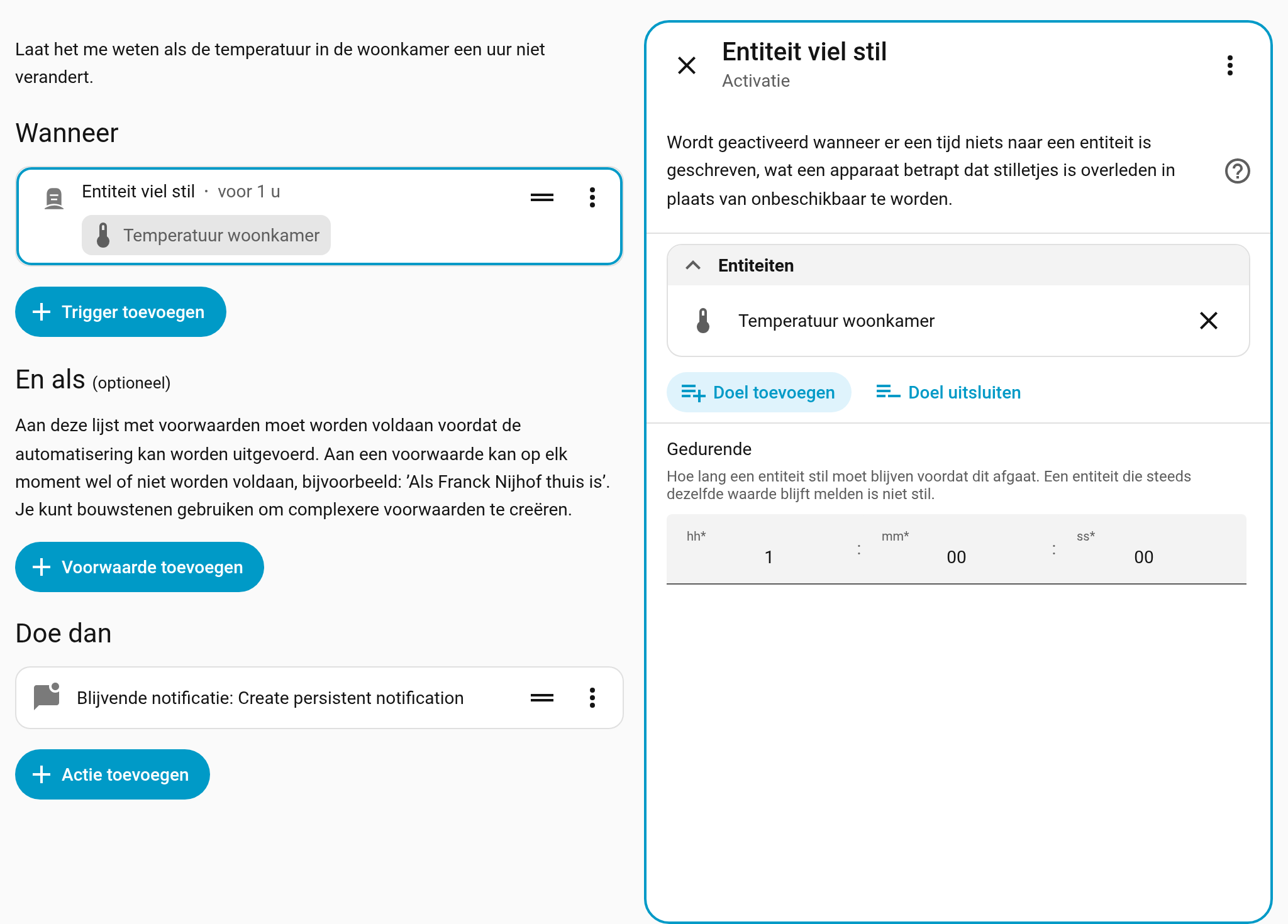
| Eigenschappen van de trigger | |
|---|---|
| Trigger | Entiteit viel stil |
| Triggernaam | spook.stale |
| Doelen | Entiteiten, apparaten, ruimtes, verdiepingen en labels |
| Invloed van Spook | Nieuw toegevoegde trigger |
| Opties van de trigger | |||
|---|---|---|---|
| Attribuut | Type | Verplicht | Standaard / voorbeeld |
for | string | Ja | 01:00:00 |
Gaat hij af, dan noemt trigger.entity_id de entiteit die stil werd, is trigger.last_reported wanneer hij voor het laatst iets zei, en trigger.for de duur die je instelde.
Elke sensor op zolder die een uur niets heeft gezegd:
trigger: spook.stale
target:
  area_id: attic
options:
  for: "01:00:00"
Eén bepaalde sensor, met een kortere lont:
trigger: spook.stale
target:
  entity_id: sensor.greenhouse_temperature
options:
  for: "00:15:00"
- Entiteiten die al stil waren toen de trigger ging kijken, worden met rust gelaten. Alleen stilte die valt terwijl de automatisering is geladen, telt. Anders zou het herladen van je automatiseringen alles wat al eerder stil werd opnieuw melden.
- Een duur van nul wordt geweigerd. Die zou de deadline leggen op het moment dat de entiteit voor het laatst iets zei, en dat ligt altijd in het verleden, dus de trigger zou laden en dan helemaal niets doen.
- Een doel dat niets noemt, wordt om dezelfde reden geweigerd. Dat zou helemaal geen entiteiten in de gaten houden.
- Dezelfde waarde herhalen telt als iets zeggen. Deze trigger vertelt je niets over een sensor waarvan de meting niet verandert.
- Een apparaat, ruimte of verdieping uitvouwen dekt de primaire entiteiten. Configuratie- en diagnostische entiteiten worden weggelaten, net als bij elke andere trigger van Home Assistant die een doel neemt. Noem je er een als entiteit, dan wordt hij altijd in de gaten gehouden, in welke categorie hij ook zit:
entity_id: sensor.back_door_batterywerkt, ook al zou de ruimte waarin hij zit hem overslaan. - Een entiteit die nog geen status heeft, heeft niets om over stil te zijn, dus die wordt overgeslagen tot hij voor het eerst iets meldt.
Integratie toegevoegd
Gaat af als er een integratie aan Home Assistant wordt toegevoegd.
Hij gaat af voor elke integratie die wordt toegevoegd, of jij hem toevoegde, een andere beheerder, of Home Assistant er zelf een instelde, zoals wanneer een configuratie in YAML voor het eerst wordt geïmporteerd. Handig als meer dan één persoon het huis beheert, of gewoon om bij te houden wat er is veranderd. Integraties die er al waren toen Home Assistant startte, zijn niet toegevoegd, dus een herstart blijft stil.
Zo gebruik je het
- Open de automatisering, en selecteer onder Wanneer de knop Trigger toevoegen.
- Zoek naar integratie toegevoegd, en selecteer Integratie toegevoegd.
- Er valt niets in te vullen. Voeg de actie toe die je wilt, zoals een melding, en selecteer Opslaan.
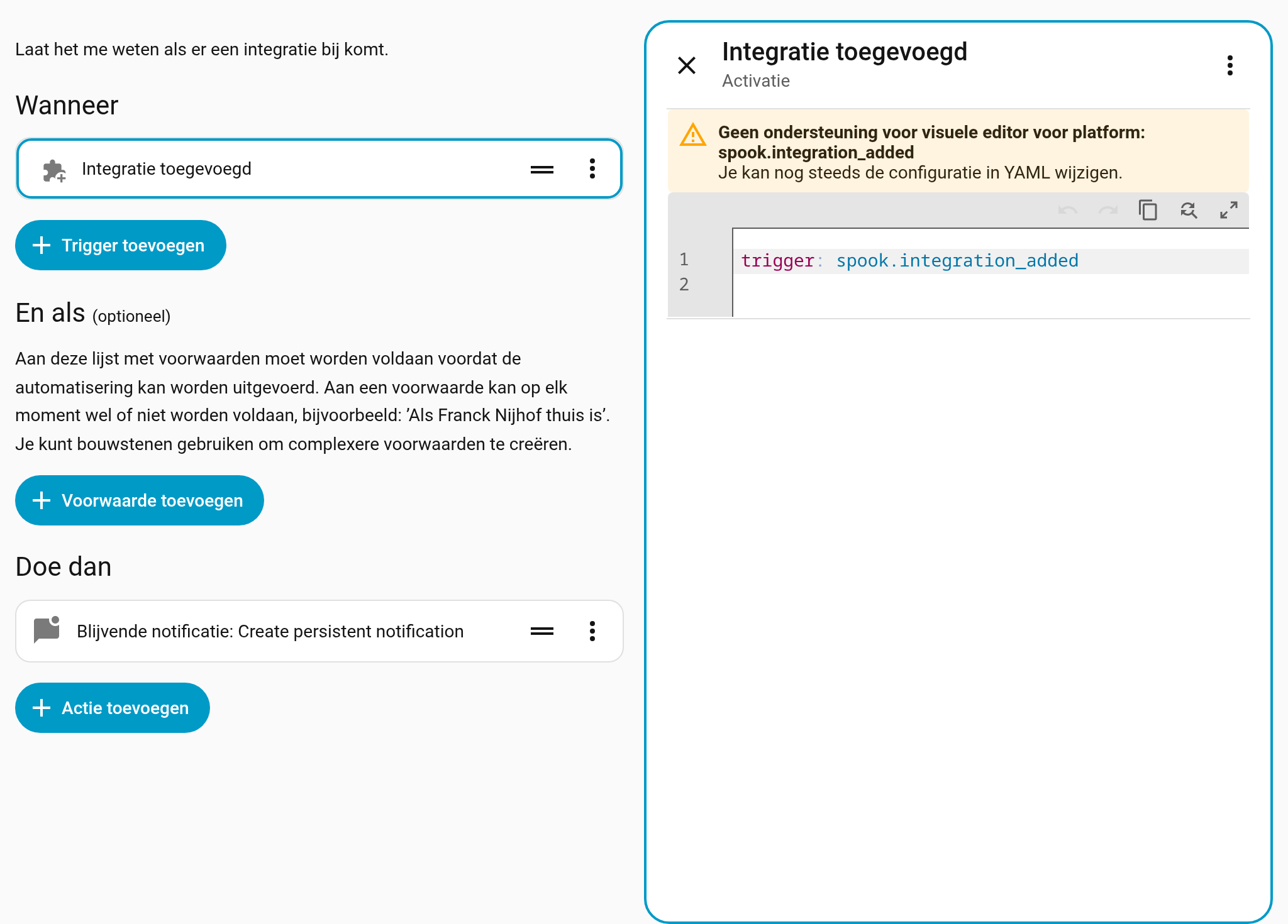
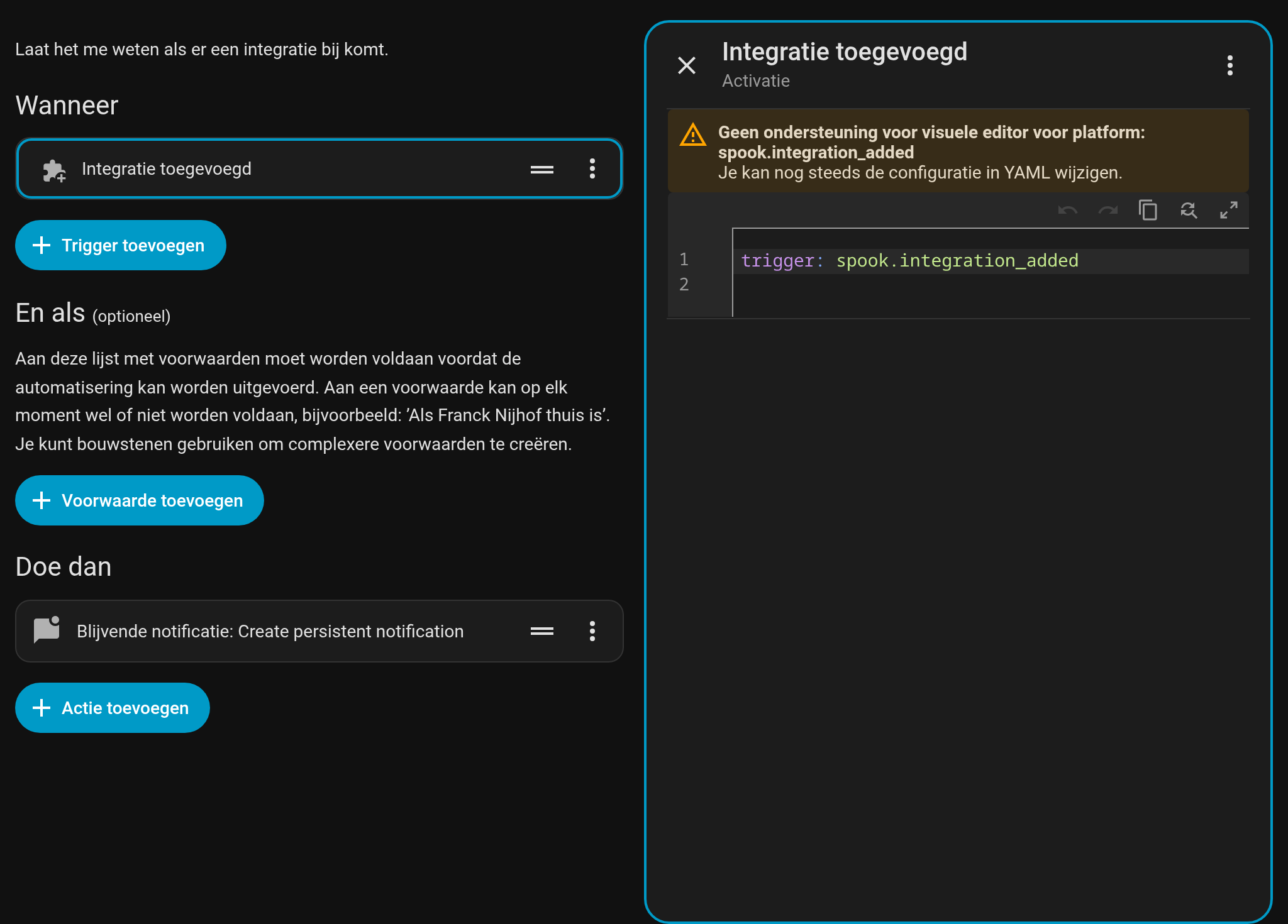
| Eigenschappen van de trigger | |
|---|---|
| Trigger | Integratie toegevoegd |
| Triggernaam | spook.integration_added |
| Invloed van Spook | Nieuw toegevoegde trigger |
Deze trigger heeft geen opties.
Gaat hij af, dan is trigger.domain de integratie, trigger.title de naam van de nieuwe instantie, trigger.entry_id zijn identificatie, en trigger.source hoe hij er kwam: user als iemand hem met de hand toevoegde, zeroconf of dhcp of een andere ontdekking voor een die op het netwerk is gevonden, import voor een uit YAML.
Elke integratie die wordt toegevoegd:
trigger: spook.integration_added
- Een ontdekt apparaat negeren wordt ook als integratie-instantie opgeslagen, zodat het niet opnieuw wordt aangeboden. Daarmee wordt niets ingesteld, dus het laat deze trigger niet afgaan.
- Een integratie die is toegevoegd terwijl de automatisering niet is geladen, of terwijl Home Assistant niet draait, wordt achteraf niet gemeld.
Integratie kon niet worden ingesteld
Gaat af als een integratie zich een tijdje niet heeft kunnen instellen.
Een integratie die zijn hardware niet kan bereiken, kan niet worden ingesteld, en Home Assistant blijft het opnieuw proberen, met tot tien minuten tussen de pogingen. Dus een apparaat dat 's nachts uit staat, mislukt tientallen keren voor de ochtend. Daarom wacht deze trigger, en gaat hij niet bij elke poging af. Zet hem op hoe lang iets kapot mag zijn voordat je erover wilt horen. De gewone haperingen bij het opstarten zijn daar ruim binnen voorbij.
Elke integratie wordt in de gaten gehouden, tenzij je er een paar kiest. Elke integratie wordt apart gemeld, en maar één keer per periode van problemen: hij moet eerst terugkomen voordat hij opnieuw kan worden gemeld.
Zo gebruik je het
- Open de automatisering, en selecteer onder Wanneer de knop Trigger toevoegen.
- Zoek naar kon niet worden ingesteld, en selecteer Integratie kon niet worden ingesteld.
- Zet Gedurende op hoe lang hij kapot moet blijven voordat je erover hoort, zoals
00:15:00. - Kies eventueel onder Items de instantie die je in de gaten wilt houden. Laat het leeg om ze allemaal in de gaten te houden.
- Selecteer Opslaan.
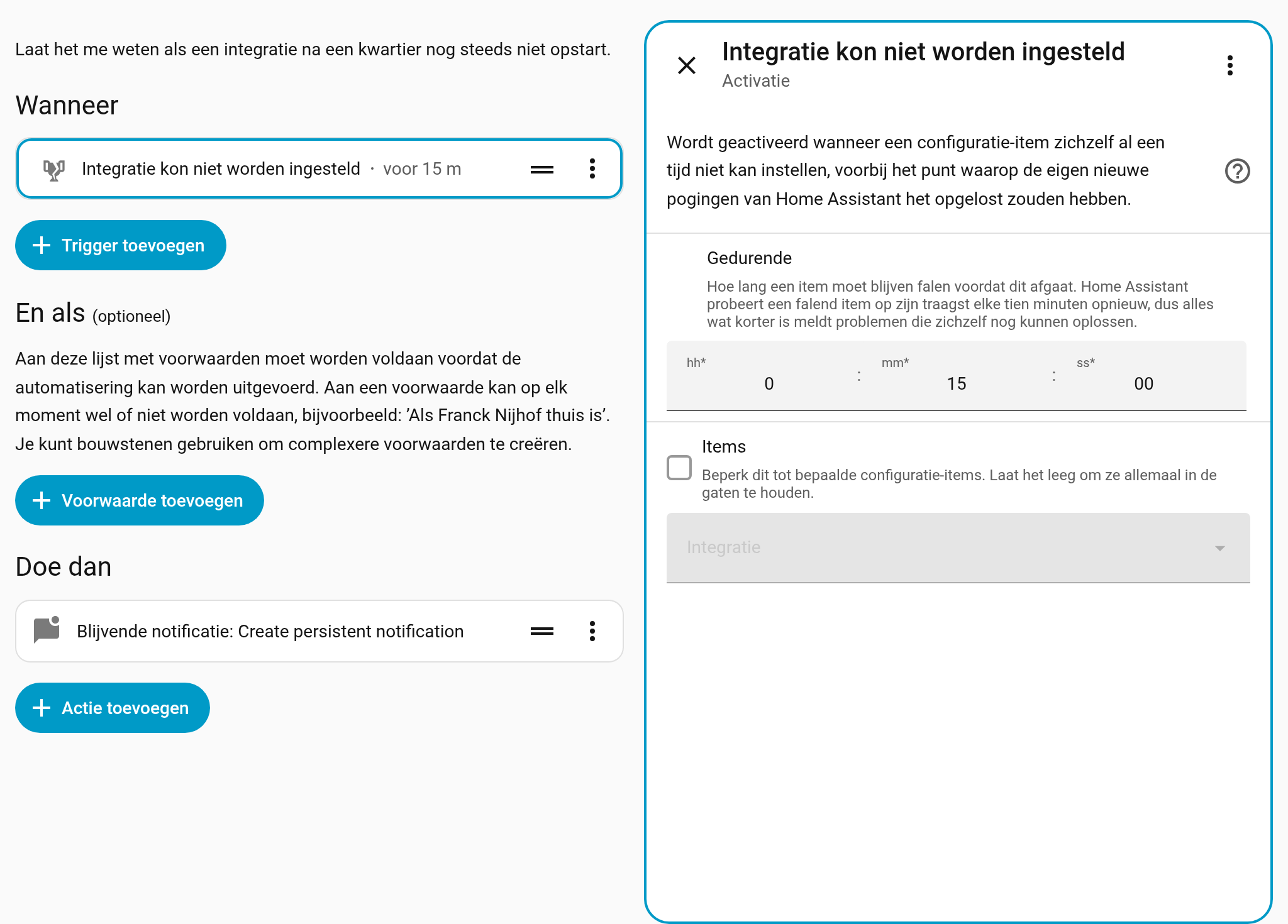
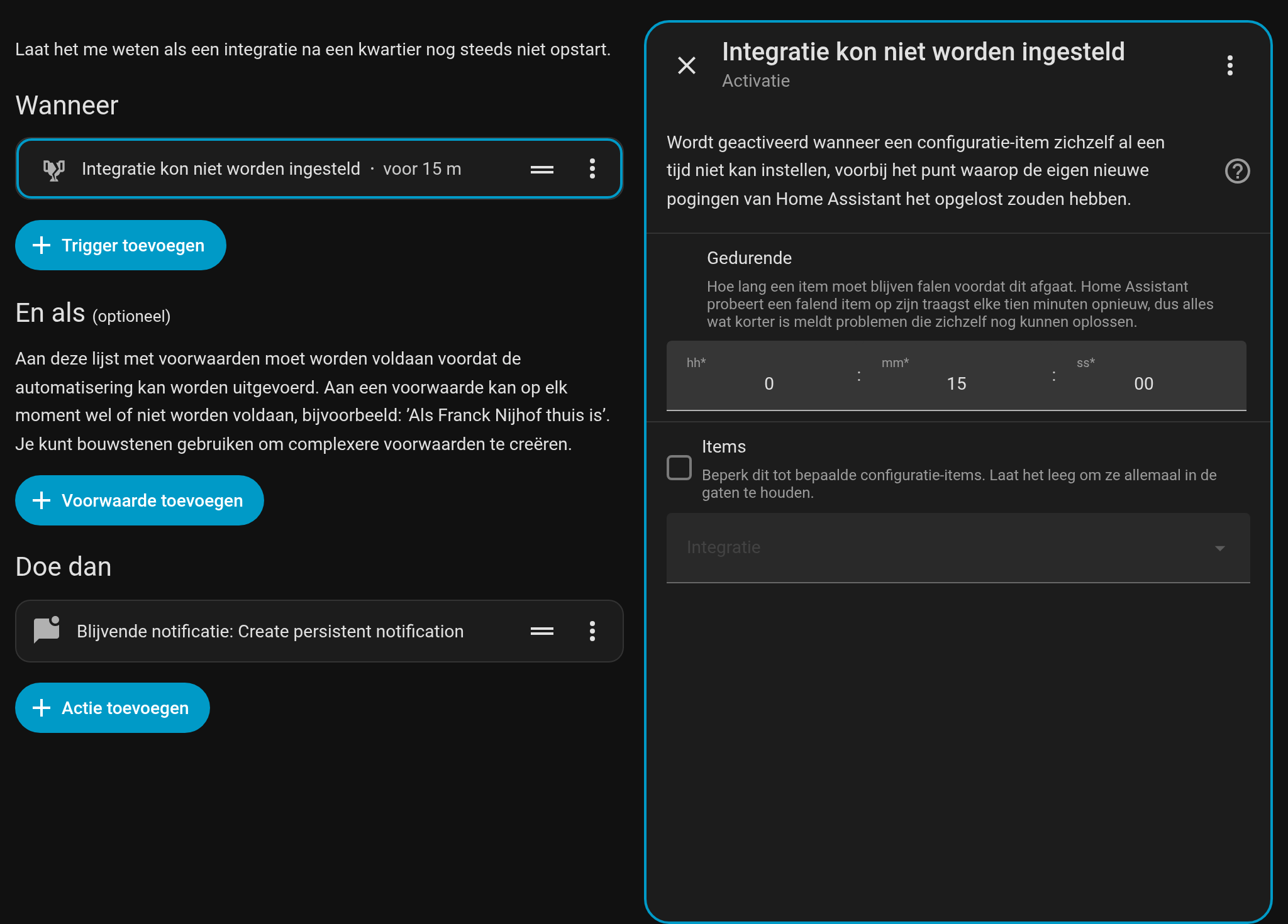
| Eigenschappen van de trigger | |
|---|---|
| Trigger | Integratie kon niet worden ingesteld |
| Triggernaam | spook.integration_failed |
| Invloed van Spook | Nieuw toegevoegde trigger |
| Opties van de trigger | |||
|---|---|---|---|
| Attribuut | Type | Verplicht | Standaard / voorbeeld |
for | string | Ja | 00:15:00 |
entry_id | string | lijst van strings | Nee | Elke integratie-instantie |
Wat in de gaten wordt gehouden, is de integratie-instantie: een integratie heeft er een voor elke keer dat hij is ingesteld, zoals een per Hue-bridge. De statussen die als mislukt tellen, zijn setup_error, setup_retry, migration_error en failed_unload.
Gaat hij af, dan is trigger.domain de integratie, trigger.title de naam van de instantie, trigger.entry_id zijn identificatie, trigger.state de status waarin hij vastzit, trigger.reason wat Home Assistant over het waarom heeft vastgelegd, en trigger.for de duur die je instelde.
Alles wat een kwartier kapot is geweest:
trigger: spook.integration_failed
options:
  for: "00:15:00"
Eén instantie die je belangrijker vindt dan de rest, met een kortere lont:
trigger: spook.integration_failed
options:
  for: "00:05:00"
  entry_id: 01JQ8XW3M4YPKZ7N2VRTGH6BDC
- Een instantie die je zelf hebt uitgeschakeld, staat op
not_loadeden is niet mislukt. - Een duur van nul wordt geweigerd. Een deadline van nu gaat meteen af, dus nul zou elke mislukking melden op het moment dat hij gebeurde.
- Het herladen van je automatiseringen zet de klok opnieuw in gang voor alles wat op dat moment kapot is. Dat is met opzet. Een instantie die vastzit in
setup_errorkondigt zichzelf geen tweede keer aan, dus wachten op een wijziging zou betekenen dat je nooit hoort over wat al kapot was. - Eén melding per periode van problemen. Wil je gezeurd worden tot iemand het oplost, herhaal de actie dan zelf.
Positie bereikt
Gaat af als een bedekking of klep een positie bereikt, of erlangs gaat.
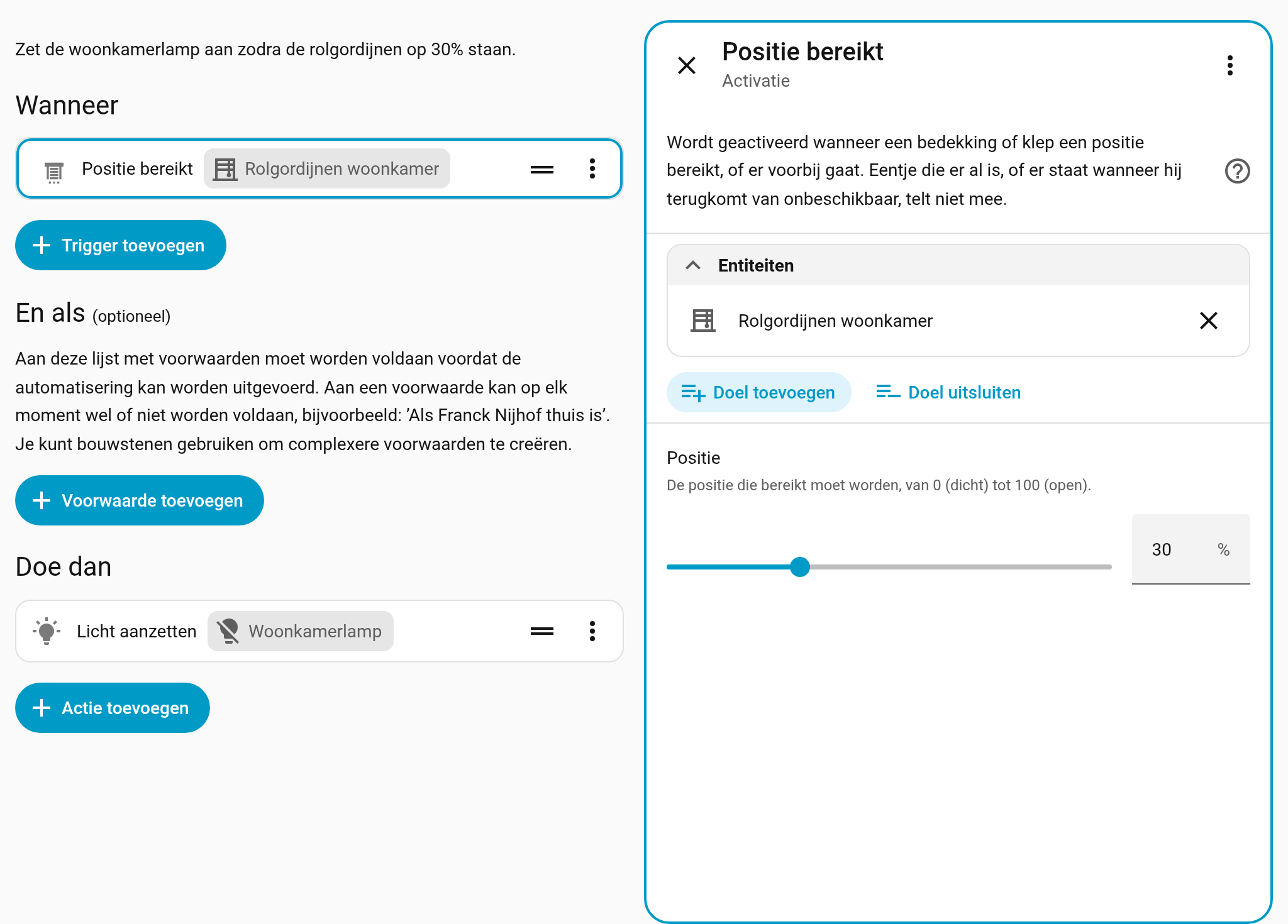
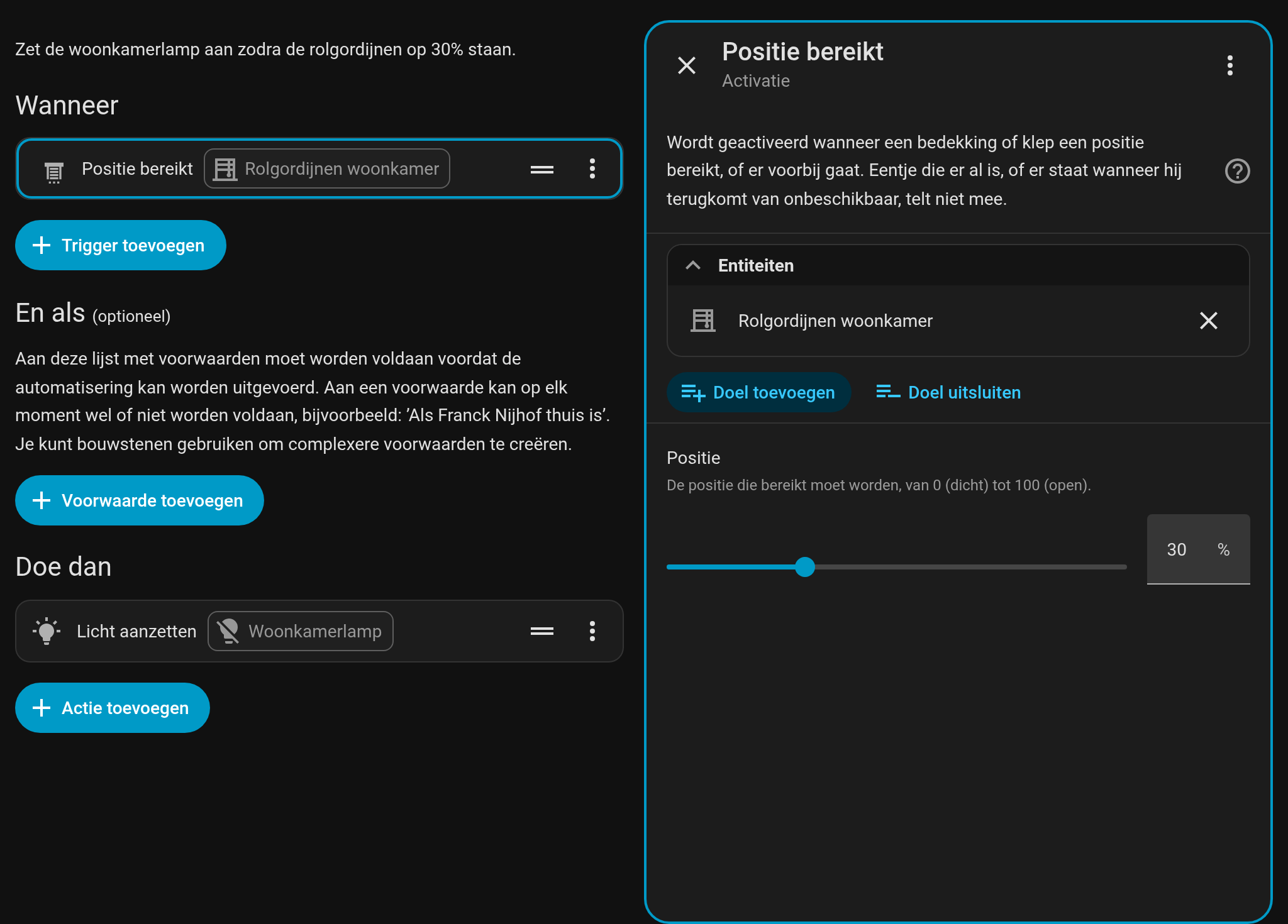
Home Assistant vertelt je dat een bedekking open- of dichtging. Alles daartussen, zoals de jaloezieën op een derde of de klep half open, is een positie die het doorgeeft, maar waar het geen trigger voor heeft. Deze trigger vult dat gat: zet de ventilator aan zodra het dakraam half open is, of de lampen zodra de jaloezieën tot een derde zakken.
Zo gebruik je het
- Open de automatisering, en selecteer onder Wanneer de knop Trigger toevoegen.
- Zoek naar positie bereikt, en selecteer Positie bereikt.
- Kies onder Doelen de bedekkingen of kleppen die je in de gaten wilt houden.
- Zet Positie op de positie waar je op wacht, van 0% (dicht) tot 100% (helemaal open).
- Selecteer Opslaan.
| Eigenschappen van de trigger | |
|---|---|
| Trigger | Positie bereikt |
| Triggernaam | spook.position_reached |
| Doelen | Bedekking- en klep-entiteiten, apparaten, ruimtes, verdiepingen en labels |
| Invloed van Spook | Nieuw toegevoegde trigger |
| Opties van de trigger | |||
|---|---|---|---|
| Attribuut | Type | Verplicht | Standaard / voorbeeld |
position | integer | Ja | 30 |
Hij gaat af als de doorgegeven positie de gevraagde positie bereikt, van welke kant ook. Erlangs gaan telt ook: een bedekking die snel beweegt, kan 20 en dan 40 doorgeven zonder ooit de 30 ertussen door te geven. Er al zijn is het niet bereiken, en hij gaat pas weer af als de bedekking is weggegaan en teruggekomen. De positie is een heel percentage, van 0 (dicht) tot 100 (helemaal open).
Gaat hij af, dan noemt trigger.entity_id de bedekking of klep, is trigger.position de positie waar je om vroeg, en bevatten trigger.from_state en trigger.to_state zijn status vlak ervoor en erna.
De jaloezieën staan op een derde:
trigger: spook.position_reached
target:
  entity_id: cover.blinds
options:
  position: 30
- Een bedekking of klep die alleen open en dicht kan, geeft geen positie door, en gaat nooit af.
- Op de positie terugkomen van niet beschikbaar telt niet: er is geen positie ervoor om mee te vergelijken. Dat geldt ook voor de start van Home Assistant, als een bedekking wordt hersteld met de positie die hij voor de herstart had.
- Een positie die wordt bereikt terwijl Home Assistant niet draait, of terwijl deze trigger niet is geladen, wordt achteraf niet gemeld.
- Er is geen trigger voor een bedekking die onderweg is blijven steken. De positie waar iemand om vroeg staat niet in de status van de bedekking, dus een bedekking die met opzet is gestopt, ziet er hetzelfde uit.
Reparatiemelding aangemaakt
Gaat af als er een nieuw probleem in je reparaties opduikt.
Home Assistant verzamelt problemen op de pagina met reparaties, en je ziet ze als je daar komt. Deze trigger is voor de problemen waar je meteen over wilt horen: een integratie die meldt dat hij aandacht nodig heeft, of Spook die een verwijzing vindt naar iets dat niet meer bestaat. Stuur het bijvoorbeeld naar je telefoon.
Zo gebruik je het
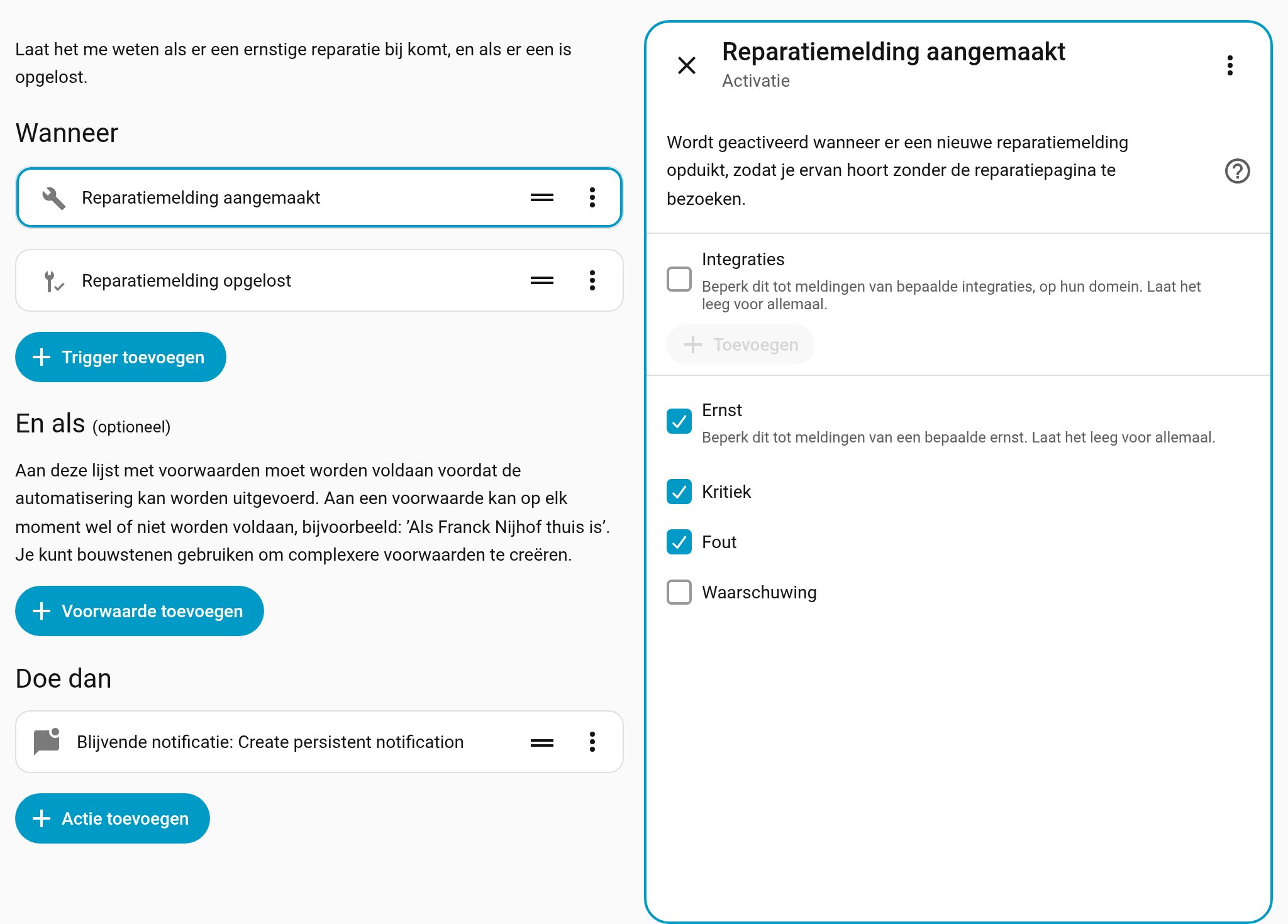
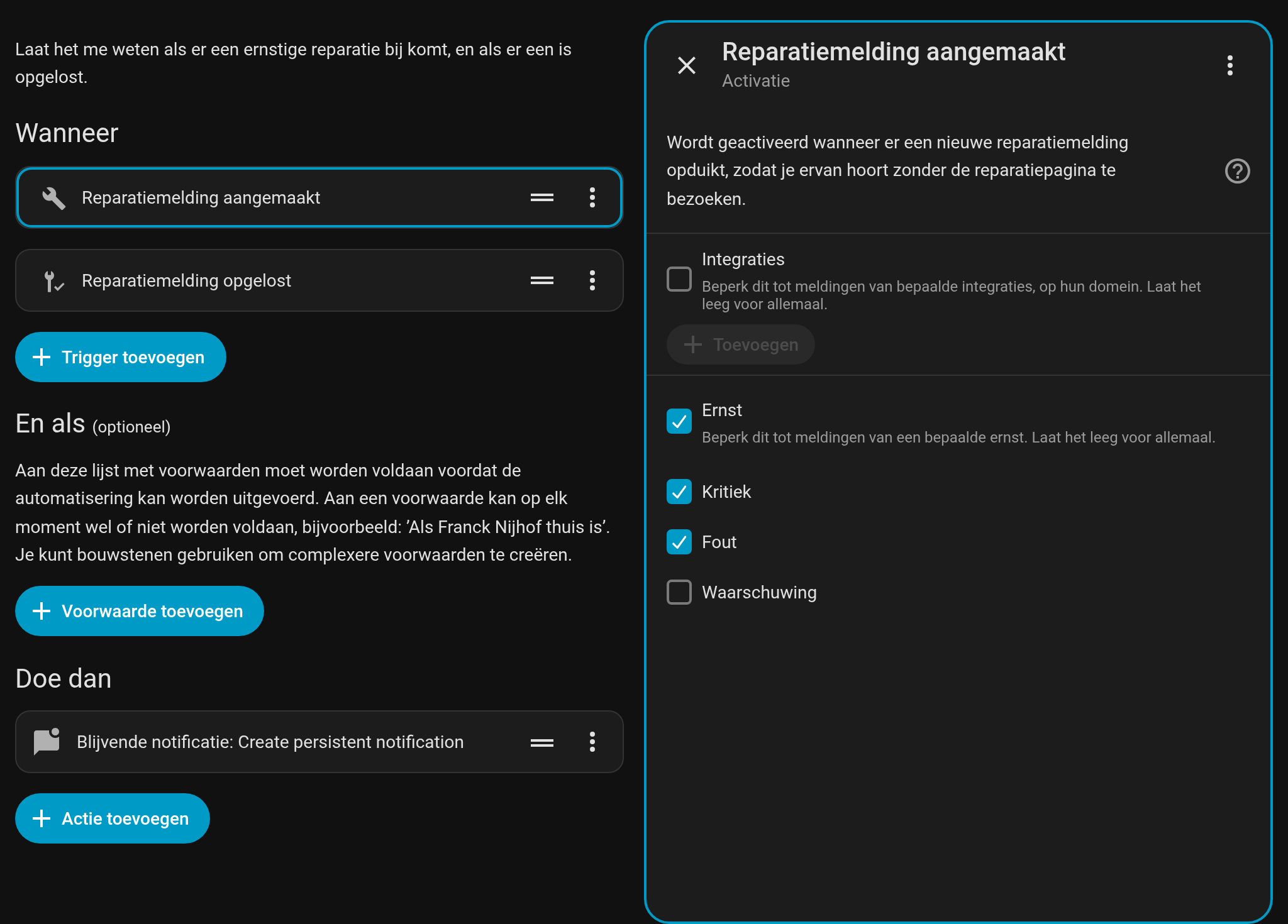
- Open de automatisering, en selecteer onder Wanneer de knop Trigger toevoegen.
- Zoek naar reparatiemelding aangemaakt, en selecteer Reparatiemelding aangemaakt.
- Typ eventueel onder Integraties de integraties waar je naar wilt luisteren, zoals
hue. Laat het leeg voor allemaal. - Kies eventueel onder Ernst de ernstniveaus die je belangrijk vindt. Laat het leeg voor allemaal.
- Selecteer Opslaan.
| Eigenschappen van de trigger | |
|---|---|
| Trigger | Reparatiemelding aangemaakt |
| Triggernaam | spook.repair_issue_created |
| Invloed van Spook | Nieuw toegevoegde trigger |
| Opties van de trigger | |||
|---|---|---|---|
| Attribuut | Type | Verplicht | Standaard / voorbeeld |
domain | string | lijst van strings | Nee | Standaard elke integratie |
severity | string | lijst van strings | Nee | critical, error, warning |
Alleen nieuwe problemen laten hem afgaan. Een integratie die een probleem opnieuw meldt dat er al is, telt als bijwerking, niet als aanmaak. Dus een reparatie die volgens een schema wordt gecontroleerd, gaat niet bij elke ronde af.
Gaat hij af, dan is trigger.domain de integratie die het meldde, noemt trigger.issue_id het probleem, en dragen trigger.severity, trigger.is_fixable, trigger.breaks_in_ha_version, trigger.learn_more_url en trigger.translation_key de rest van wat het register weet.
Alles, zodra het opduikt:
trigger: spook.repair_issue_created
Alleen de ernstige, en alleen van twee integraties:
trigger: spook.repair_issue_created
options:
  domain:
    - hue
    - zwave_js
  severity:
    - critical
    - error
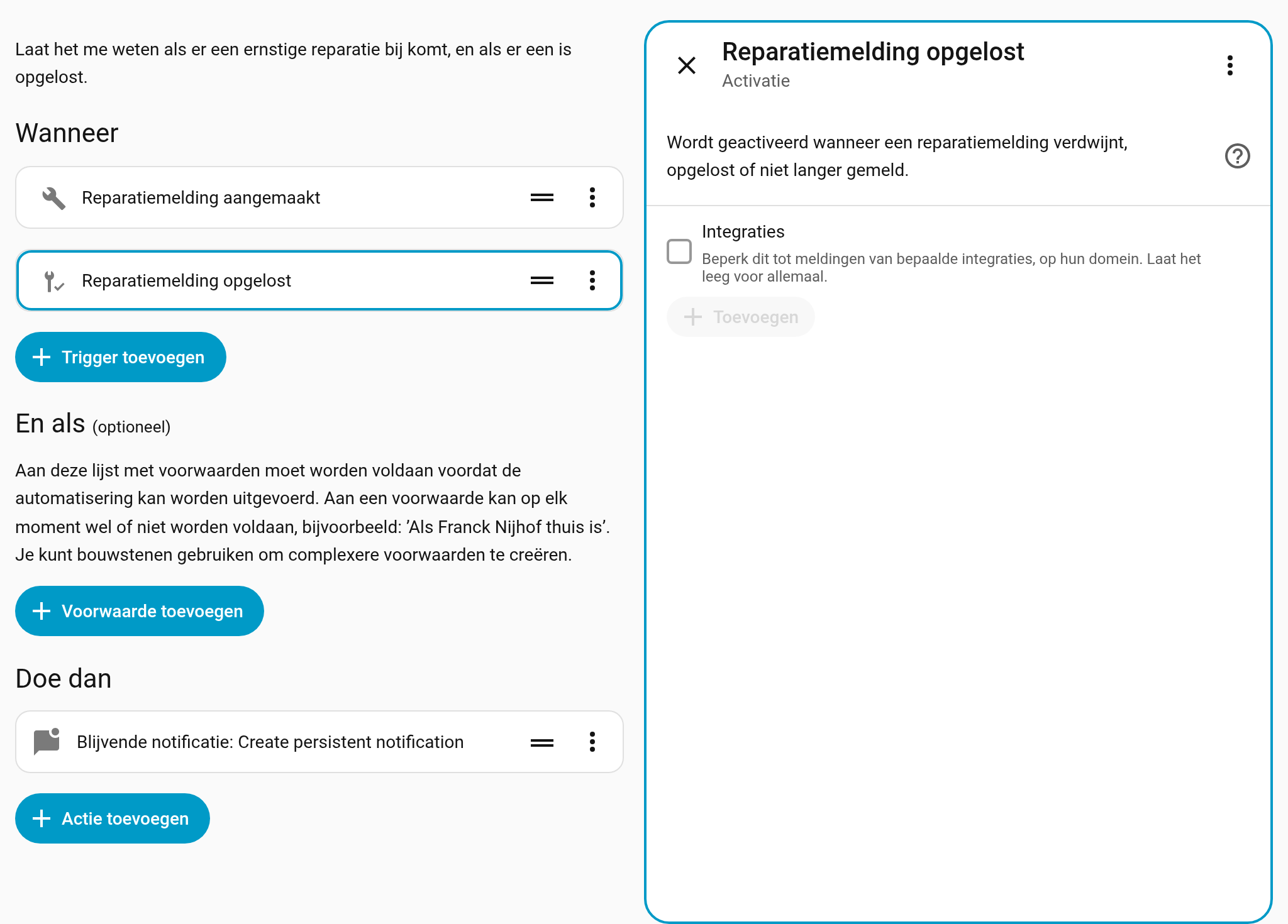
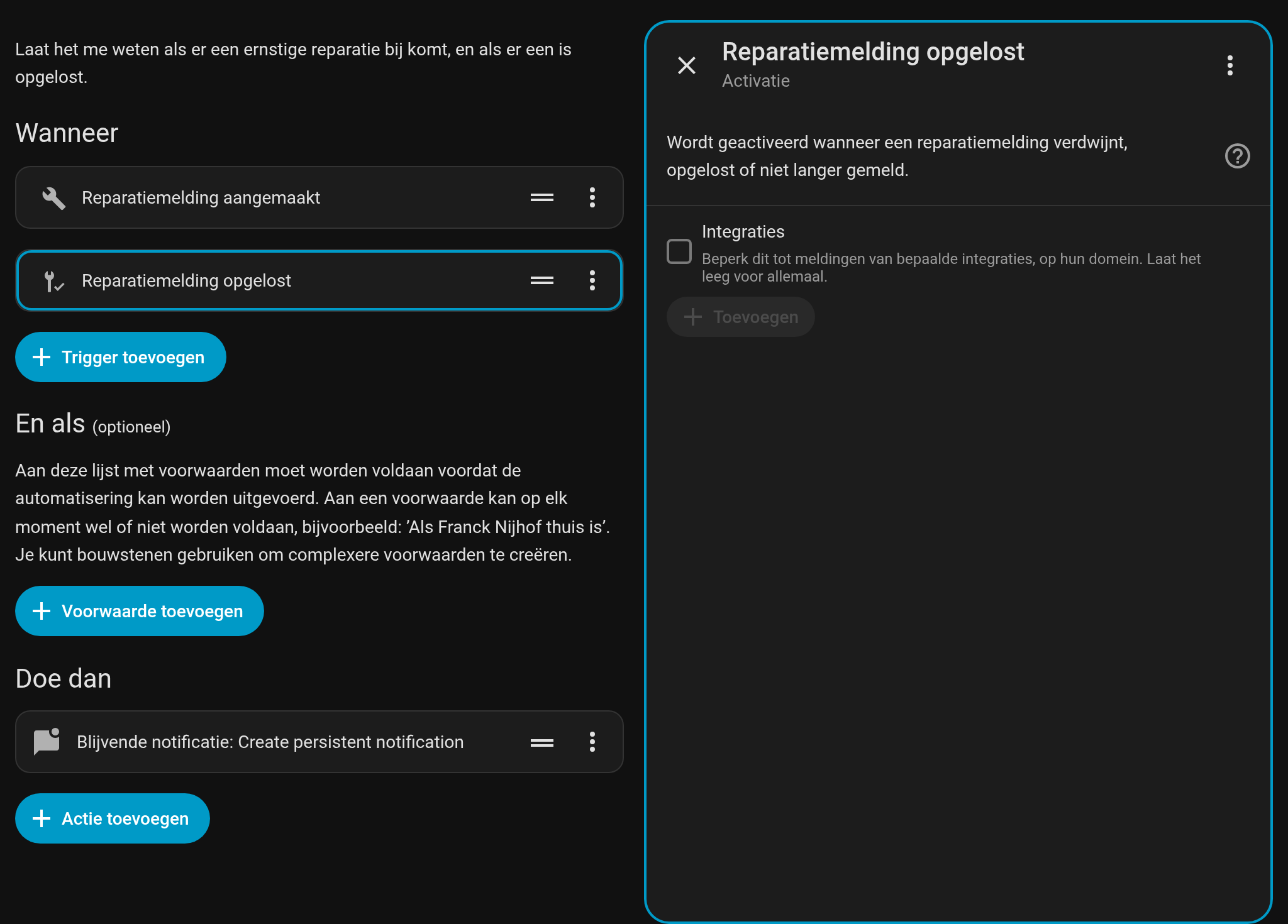
Reparatiemelding opgelost
Gaat af als een probleem in je reparaties verdwijnt.
Er is iets opgelost, of wat klaagde is gestopt met klagen. Handig om de melding te sluiten die je opende toen het probleem opdook.
Zo gebruik je het
- Open de automatisering, en selecteer onder Wanneer de knop Trigger toevoegen.
- Zoek naar reparatiemelding opgelost, en selecteer Reparatiemelding opgelost.
- Typ eventueel onder Integraties de integraties waar je naar wilt luisteren, zoals
hue. Laat het leeg voor allemaal. - Selecteer Opslaan.
| Eigenschappen van de trigger | |
|---|---|
| Trigger | Reparatiemelding opgelost |
| Triggernaam | spook.repair_issue_removed |
| Invloed van Spook | Nieuw toegevoegde trigger |
| Opties van de trigger | |||
|---|---|---|---|
| Attribuut | Type | Verplicht | Standaard / voorbeeld |
domain | string | lijst van strings | Nee | Standaard elke integratie |
Gaat hij af, dan zeggen trigger.domain en trigger.issue_id welk probleem het was.
Elk probleem van Hue dat verdwijnt:
trigger: spook.repair_issue_removed
options:
  domain: hue
- Er is geen ernst om op te filteren, en die staat ook niet in de variabelen van de trigger. Tegen de tijd dat Home Assistant een verwijdering aankondigt, is het probleem al uit het register. Het enige wat over is, is bij welke integratie het hoorde en hoe het heette.
- Een probleem negeren is het niet oplossen. Het blijft in het register, dus hiervoor gaat deze trigger niet af.
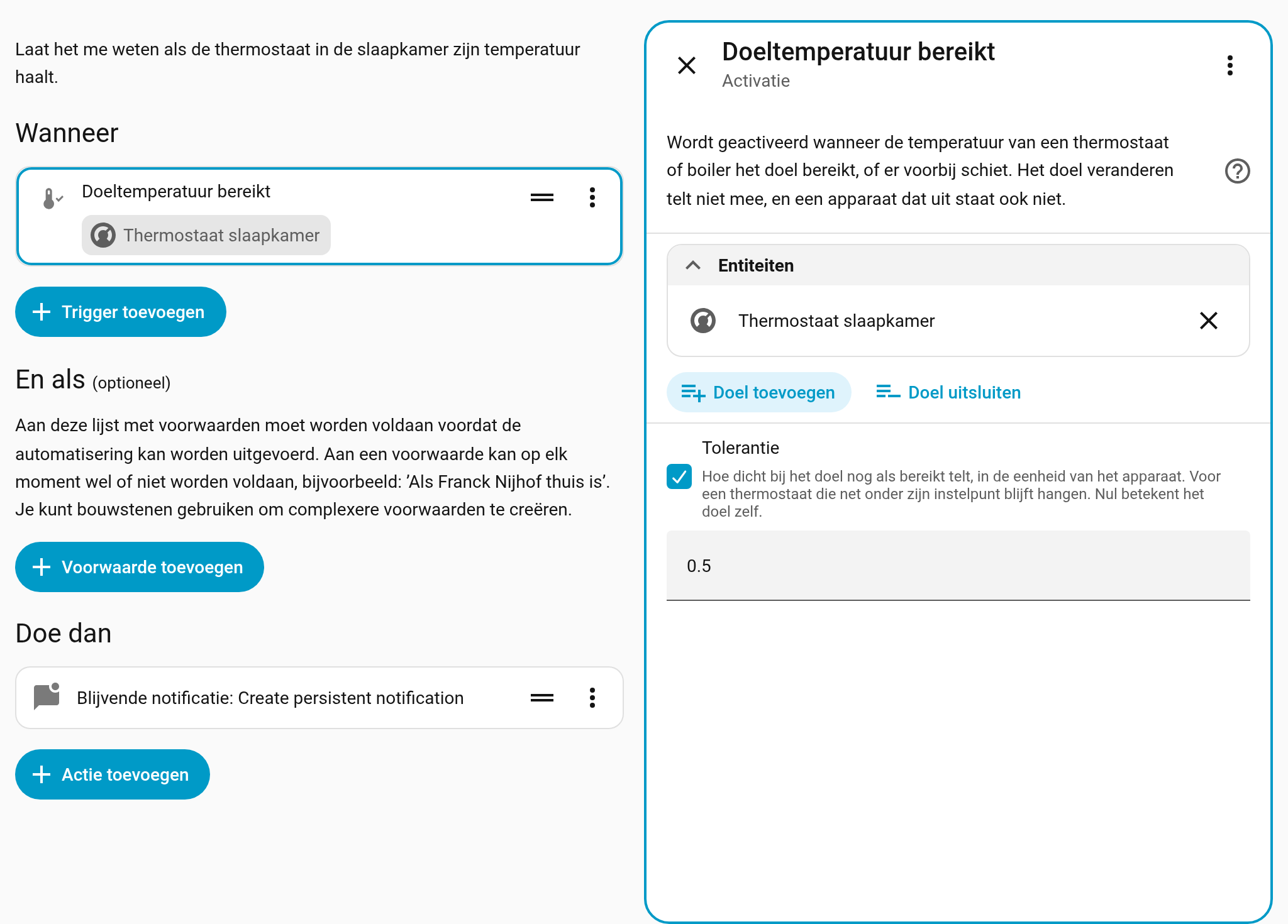
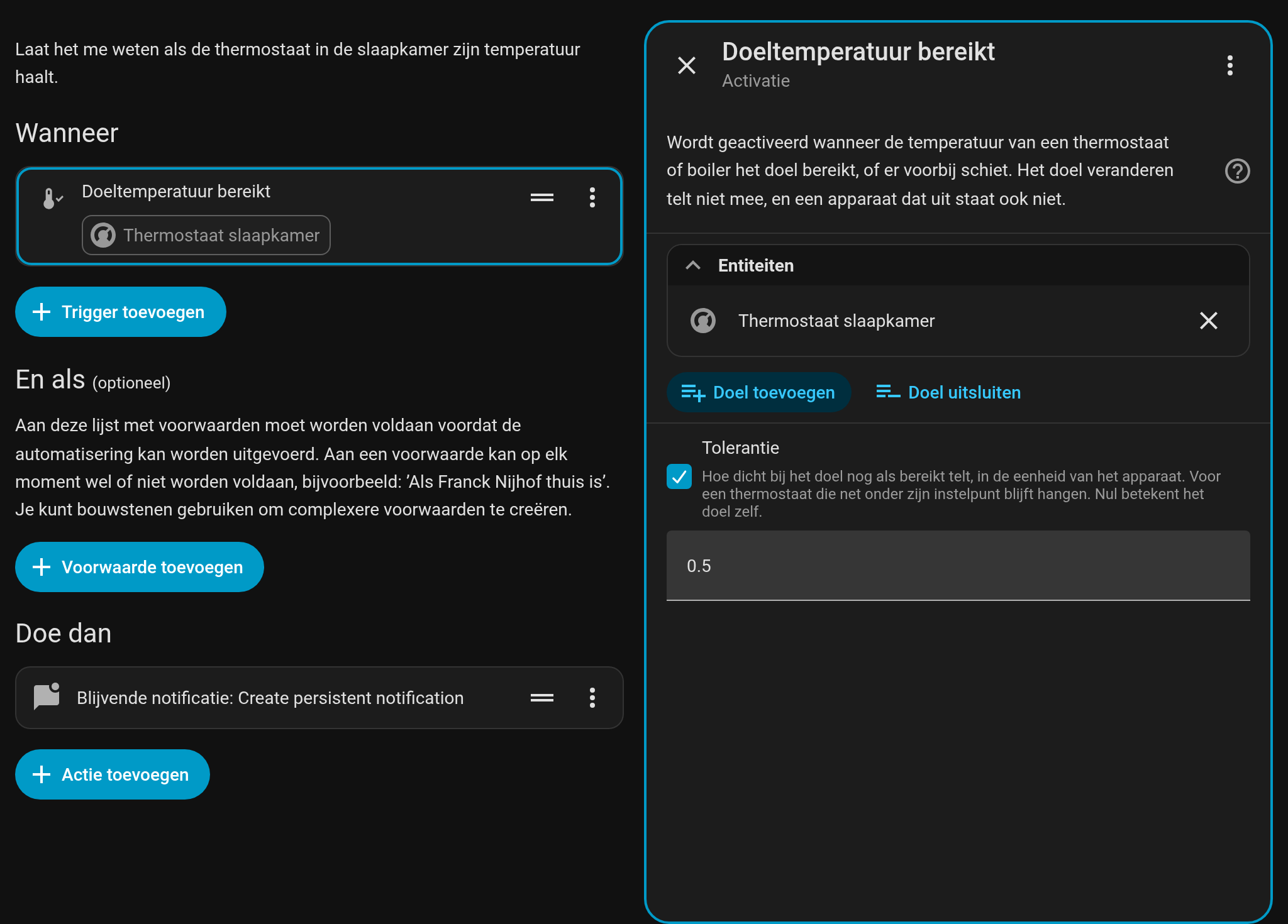
Doeltemperatuur bereikt
Gaat af als de temperatuur van een thermostaat of boiler zijn doel bereikt.
Een thermostaat of boiler weet waar hij heen wil en waar hij is. Home Assistant vertelt je wanneer een van de twee verandert, maar niet wanneer de een bij de ander aankomt. En dat is het moment waar het om gaat: de badkamer is warm, het water is heet.
Zo gebruik je het
- Open de automatisering, en selecteer onder Wanneer de knop Trigger toevoegen.
- Zoek naar doeltemperatuur, en selecteer Doeltemperatuur bereikt.
- Kies onder Doelen de thermostaten of boilers die je in de gaten wilt houden.
- Zet eventueel Tolerantie op hoe dichtbij nog als er telt, zoals
0.5voor een halve graad. Sommige thermostaten komen net onder hun instelpunt tot rust en blijven daar; dit vangt die. - Selecteer Opslaan.
| Eigenschappen van de trigger | |
|---|---|
| Trigger | Doeltemperatuur bereikt |
| Triggernaam | spook.target_temperature_reached |
| Doelen | Klimaat- en boiler-entiteiten, apparaten, ruimtes, verdiepingen en labels |
| Invloed van Spook | Nieuw toegevoegde trigger |
| Opties van de trigger | |||
|---|---|---|---|
| Attribuut | Type | Verplicht | Standaard / voorbeeld |
tolerance | float | Nee | 0 / 0.5 |
Hij gaat af als de gemeten temperatuur het doel bereikt, van welke kant ook. Erlangs springen telt ook: een sensor die in hele graden meldt, kan van onder het doel naar erboven gaan zonder ooit het doel zelf te melden. Is hij er eenmaal, dan gaat hij pas weer af als de temperatuur is weggegaan en teruggekomen.
Verwarmen en koelen naar een band, in heat_cool, is er overal binnen de band. Een thermostaat die allebei kan, geeft een instelpunt en een band door, in welke modus hij ook staat; in heat_cool telt de band, in elke andere modus het instelpunt.
De tolerance is in de eenheid van het apparaat zelf. Nul, de standaard, betekent het doel zelf.
Gaat hij af, dan noemt trigger.entity_id het apparaat, en bevatten trigger.from_state en trigger.to_state zijn status vlak ervoor en erna.
De badkamer is warm:
trigger: spook.target_temperature_reached
target:
  entity_id: climate.bathroom
Elke thermostaat boven, dichtbij genoeg:
trigger: spook.target_temperature_reached
target:
  floor_id: upstairs
options:
  tolerance: 0.5
- Het doel wijzigen telt niet. Het instelpunt verzetten naar de temperatuur die de kamer al heeft, is het niet bereiken. Vanaf dan telt het nieuwe doel.
- Een apparaat dat uit staat, bereikt niets. Een kamer die naar het instelpunt van een uitgeschakelde verwarming drijft, is gewoon het weer. Hem aanzetten terwijl de kamer er al is, telt ook niet.
- Een apparaat dat terugkomt van niet beschikbaar, heeft geen temperatuur ervoor om mee te vergelijken, dus terugkomen op het doel telt niet.
- Een boiler die zijn huidige temperatuur niet doorgeeft, en veel doen dat niet, kan nooit iets zien bereiken.
- Een temperatuur die zijn doel bereikt terwijl Home Assistant niet draait, of terwijl deze trigger niet is geladen, wordt achteraf niet gemeld.
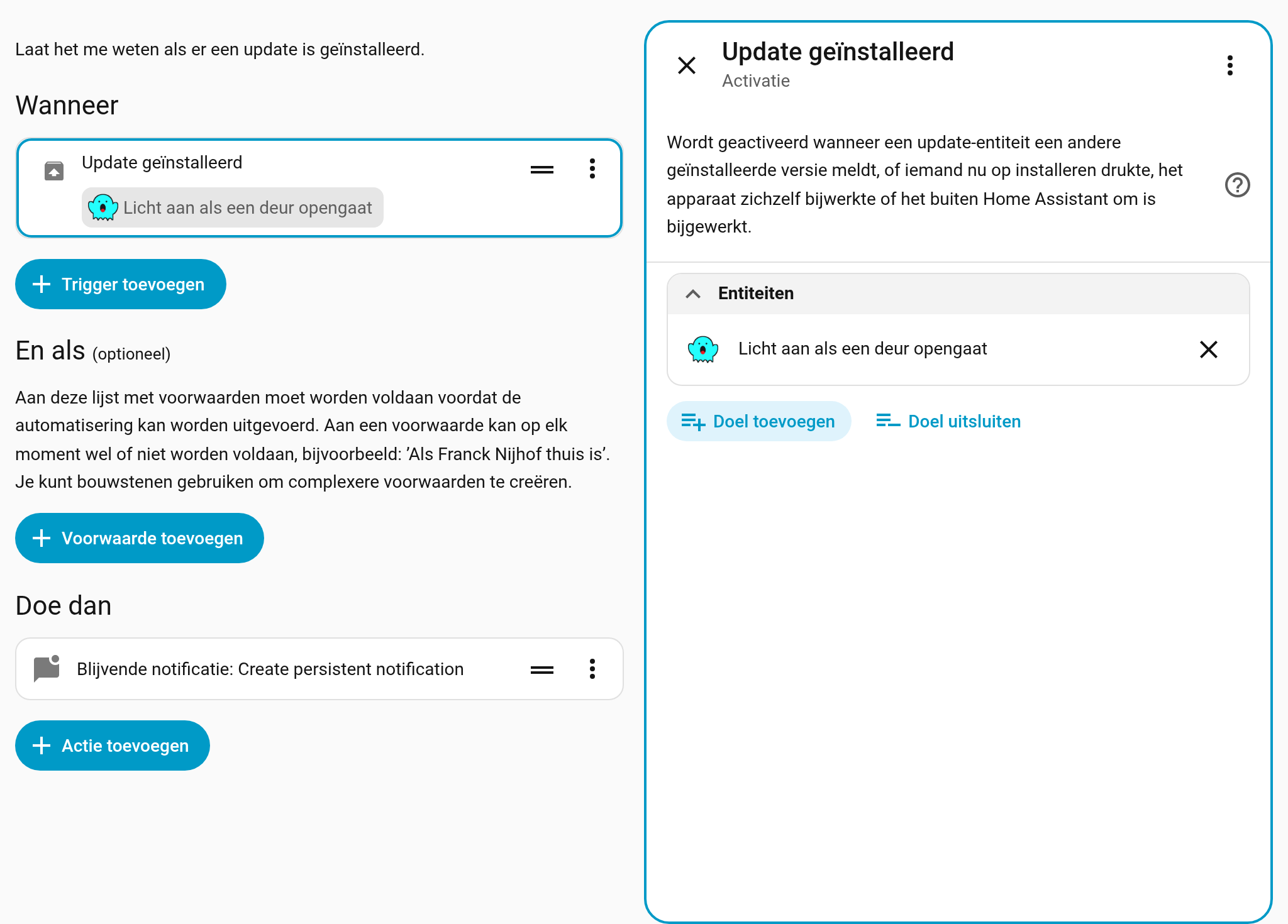
Update geïnstalleerd
Gaat af als een update-entiteit een andere geïnstalleerde versie doorgeeft.
Home Assistant vertelt je wanneer er een update beschikbaar is, maar niet wanneer er een is geïnstalleerd. Deze trigger gaat af als dat gebeurde, hoe het ook gebeurde: iemand drukte op installeren, het apparaat werkte zichzelf 's nachts bij, of het werd bijgewerkt met de app van de fabrikant. Een terugzetting is ook een andere versie, en gaat op dezelfde manier af. Goed voor een logboek met wijzigingen van je huis, of om te controleren of een apparaat zijn werk nog doet na nieuwe firmware.
Zo gebruik je het
- Open de automatisering, en selecteer onder Wanneer de knop Trigger toevoegen.
- Zoek naar update geïnstalleerd, en selecteer Update geïnstalleerd.
- Kies onder Doelen de update-entiteiten die je in de gaten wilt houden, of een apparaat, ruimte, verdieping of label dat ze heeft.
- Selecteer Opslaan.
| Eigenschappen van de trigger | |
|---|---|
| Trigger | Update geïnstalleerd |
| Triggernaam | spook.update_installed |
| Doelen | Update-entiteiten, apparaten, ruimtes, verdiepingen en labels |
| Invloed van Spook | Nieuw toegevoegde trigger |
Deze trigger heeft geen opties.
De geïnstalleerde versie is het enige wat hij leest. Of er een installatie bezig is, zegt weinig. Veel integraties geven dat nooit door, en een apparaat dat opnieuw opstart in zijn nieuwe firmware, valt weg voordat het kan zeggen dat het klaar is. De laatst geziene versie wordt onthouden terwijl de entiteit niet beschikbaar is, dus een apparaat dat midden in een installatie wegvalt en terugkomt op de nieuwe versie, wordt gemeld als het terugkomt.
Gaat hij af, dan noemt trigger.entity_id de update-entiteit, is trigger.from_version de versie waar hij op stond, en trigger.to_version de versie waar hij nu op staat. trigger.from_state en trigger.to_state bevatten de status van de entiteit vlak voor en na de wijziging. Bij een apparaat dat midden in een installatie wegviel, is trigger.from_state die van niet beschikbaar zijn, en daarom worden de versies apart gegeven.
Alles met een update-entiteit in de garage:
trigger: spook.update_installed
target:
  area_id: garage
Eén stekker, die vertelt naar welke versie hij ging:
triggers:
  - trigger: spook.update_installed
    target:
      entity_id: update.plug_firmware
actions:
  - action: notify.notify
    data:
      message: >-
        The plug went from {{ trigger.from_version }}
        to {{ trigger.to_version }}.
- Een versie die veranderde terwijl Home Assistant niet draaide, wordt niet gemeld. Dat geldt ook voor Home Assistant zelf: dat wordt bijgewerkt door te herstarten, dus zijn eigen nieuwe versie is er al als de trigger gaat kijken.
- Er wordt niets onthouden tot Home Assistant klaar is met starten. Integraties vullen hun versies in terwijl ze worden ingesteld, sommige eerst uit wat ze hebben hersteld en daarna van het apparaat, en niets daarvan is een installatie.
- Een entiteit die voor het eerst zijn versie doorgeeft, heeft die niet geïnstalleerd. De eerste versie die wordt gezien, is waar hij begint.
- Een installatie die mislukt, wordt niet gemeld: de versie blijft hetzelfde, en dat is het enige waar deze trigger naar kijkt.
- Alleen update-entiteiten worden in de gaten gehouden. Een apparaat, ruimte, verdieping of label wordt beperkt tot de update-entiteiten erin.
- Een doel dat niets noemt, wordt geweigerd. Dat zou helemaal geen entiteiten in de gaten houden.
- Anders dan bij de meeste triggers die een doel nemen, dekt een apparaat, ruimte of verdieping ook zijn configuratie- en diagnostische entiteiten. Update-entiteiten zijn dat bijna altijd, dus die weglaten zou bijna elke update weglaten. Verborgen entiteiten worden nog steeds weggelaten.
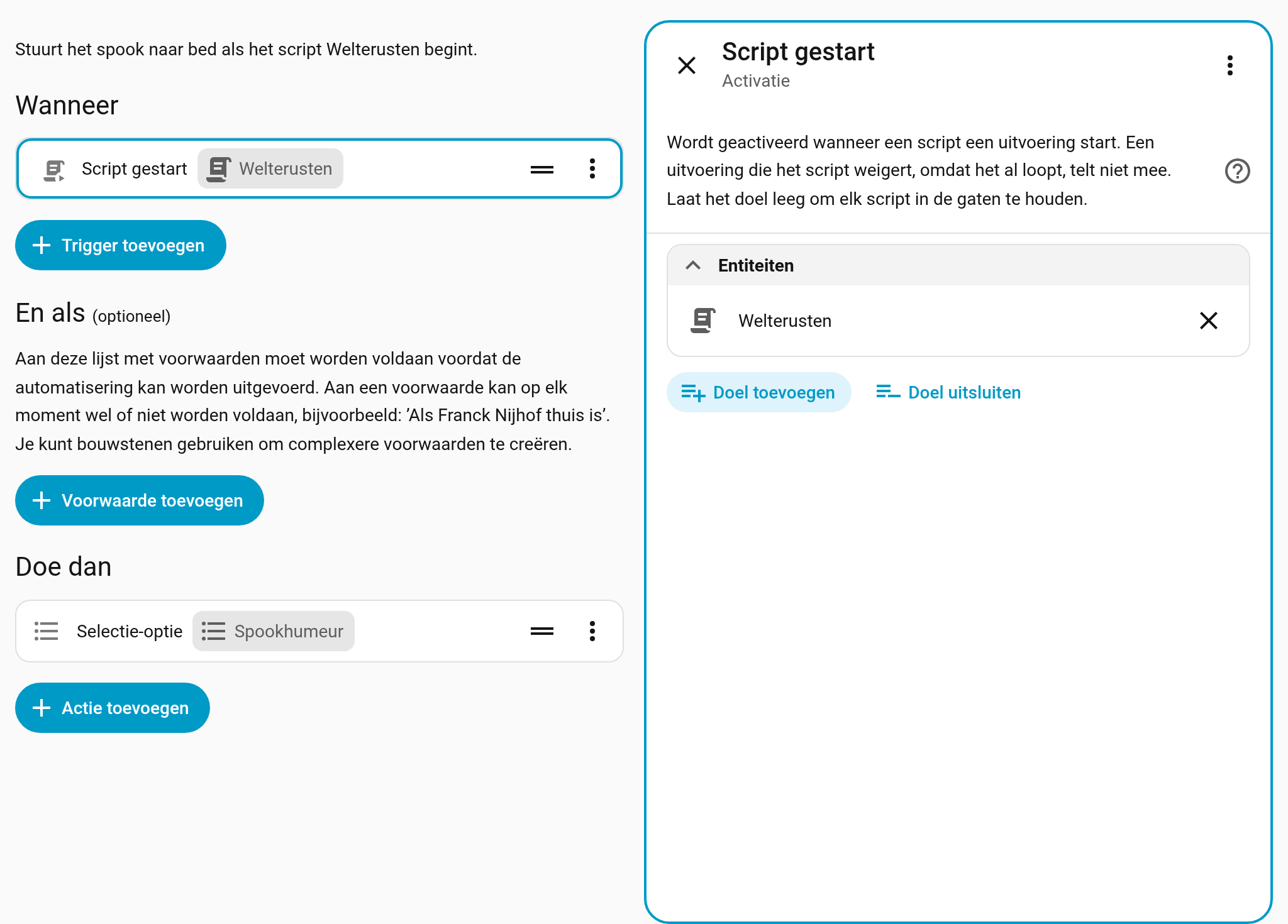
Script gestart
Gaat af als een script een uitvoering start.
Home Assistant kondigt wel elke uitvoering van een script aan, als gebeurtenis script_started. Om die te gebruiken, moet je weten dat die gebeurtenis bestaat, en zijn naam en het script met de hand in een gebeurtenis-trigger typen. Geen kiezer, geen ruimte of label. Het kondigt ook uitvoeringen aan die het script meteen daarna weigert, zoals een tweede voor een script dat maar één keer tegelijk mag draaien.
Deze trigger staat in de lijst met triggers, met een doelkiezer, en gaat alleen af voor een uitvoering die wordt doorgelaten. Zet het koffiezetapparaat aan als het script voor filmavond draait, of houd bij wie het alarmscript startte.
Zo gebruik je het
- Open de automatisering, en selecteer onder Wanneer de knop Trigger toevoegen.
- Zoek naar script gestart, en selecteer Script gestart.
- Kies onder Doelen de scripts die je in de gaten wilt houden, of laat het leeg voor allemaal.
- Selecteer Opslaan.
| Eigenschappen van de trigger | |
|---|---|
| Trigger | Script gestart |
| Triggernaam | spook.script_started |
| Doelen | Script-entiteiten, apparaten, ruimtes, verdiepingen en labels. Optioneel: zonder doel wordt elk script in de gaten gehouden. |
| Invloed van Spook | Nieuw toegevoegde trigger |
Deze trigger heeft geen opties.
Gaat hij af, dan noemt trigger.entity_id het script, en bevatten trigger.from_state en trigger.to_state zijn status vlak ervoor en erna. Wie het startte staat in de context, dus spook.triggered_by_user en spook.not_triggered_by_user werken ermee.
Elk script in de keuken:
trigger: spook.script_started
target:
  area_id: kitchen
Eén script:
trigger: spook.script_started
target:
  entity_id: script.movie_night
- Een uitvoering die wordt geweigerd, telt niet: het script draait al en mag maar één keer draaien, heeft zoveel uitvoeringen als het mag, of zou zichzelf starten op een manier die niet mag.
- Een uitvoering van een script in de wachtrij telt als hij in de wachtrij komt. Dan laat Home Assistant hem door; hij start zodra de vorige klaar is.
- Een herstart script telt: de nieuwe uitvoering is een start, ook al wordt de oude ervoor gestopt.
- Er is geen trigger voor een script dat klaar is. Spook kan niet zien of een uitvoering klaar was of werd gestopt, door een herlaadactie of doordat Home Assistant afsluit. Een trigger die die niet uit elkaar kan houden, zou bij elke herlaadactie afgaan.
- Een script dat werd gestart terwijl Home Assistant niet draaide, of terwijl deze trigger niet was geladen, wordt achteraf niet gemeld.
Statustrigger van Spook
Gaat af als een entiteit van status verandert, voor alles wat een doel dekt.
De status-trigger van Home Assistant neemt entiteiten, een voor een. Deze neemt een doel: een label, een ruimte, een verdieping, een apparaat, of een mix. Zet een label op elke buitendeur, en één trigger dekt ze allemaal, ook de deur die je volgend jaar toevoegt. Of sla het doel over en kies op soort: elke deursensor in huis, behalve de garage.
Zo gebruik je het
- Open de automatisering, en selecteer onder Wanneer de knop Trigger toevoegen.
- Zoek naar statustrigger, en selecteer Statustrigger van Spook.
- Kies onder Doelen wat je in de gaten wilt houden, zoals een label, een ruimte of een verdieping.
- Beperk het als je wilt: Domeinen (zoals
binary_sensor), Integraties (zoalszha) en Apparaatklassen (zoalsdoor). Gebruik Uitsluiten en de andere uitsluitvelden om dingen weg te laten, zoals de garage. - Typ onder Naar de status waar hij naar moet veranderen, zoals
on. Van, Niet van en Niet naar werken op dezelfde manier. - Zet eventueel Gedurende op hoe lang hij zo moet blijven, zoals
00:05:00. - Selecteer Opslaan.
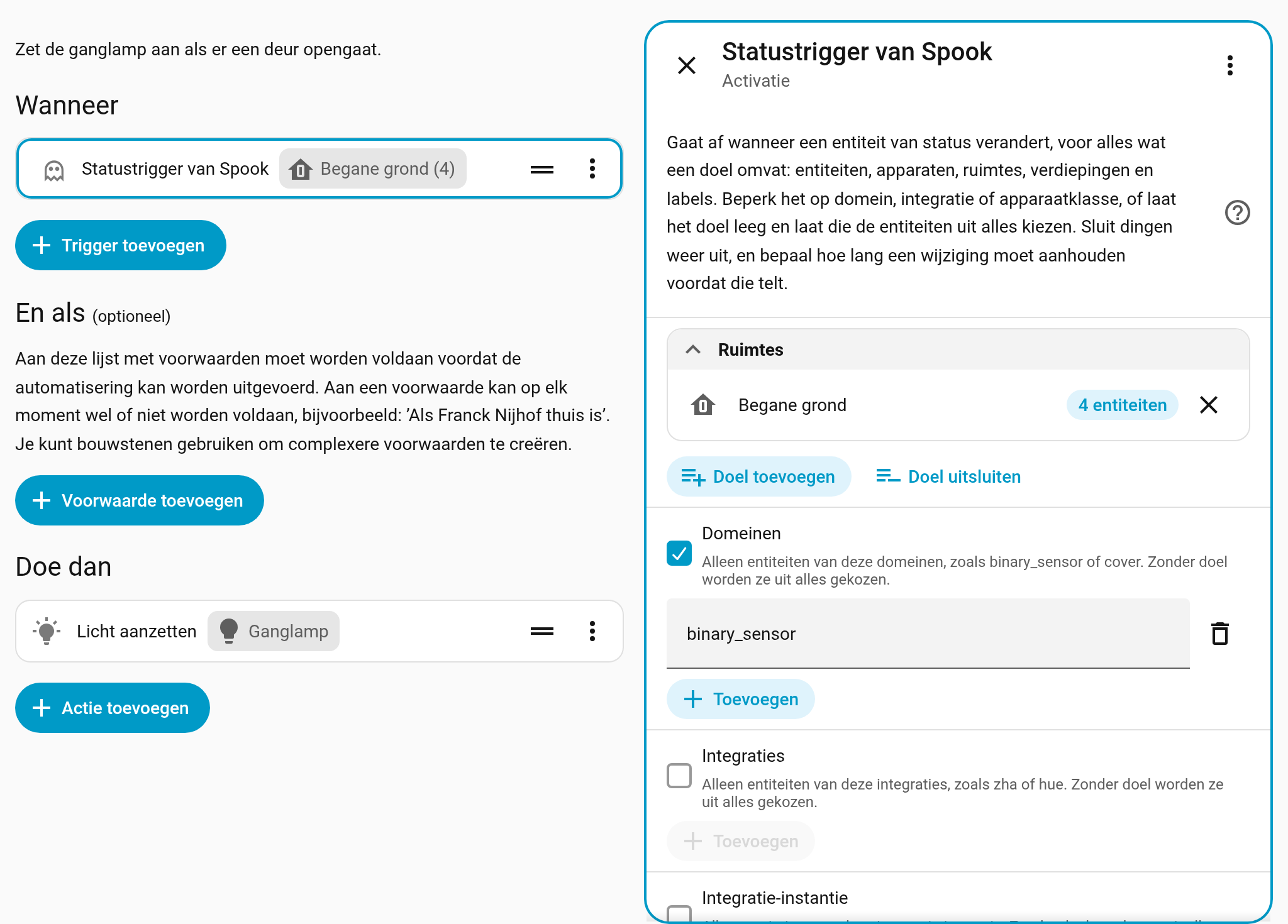
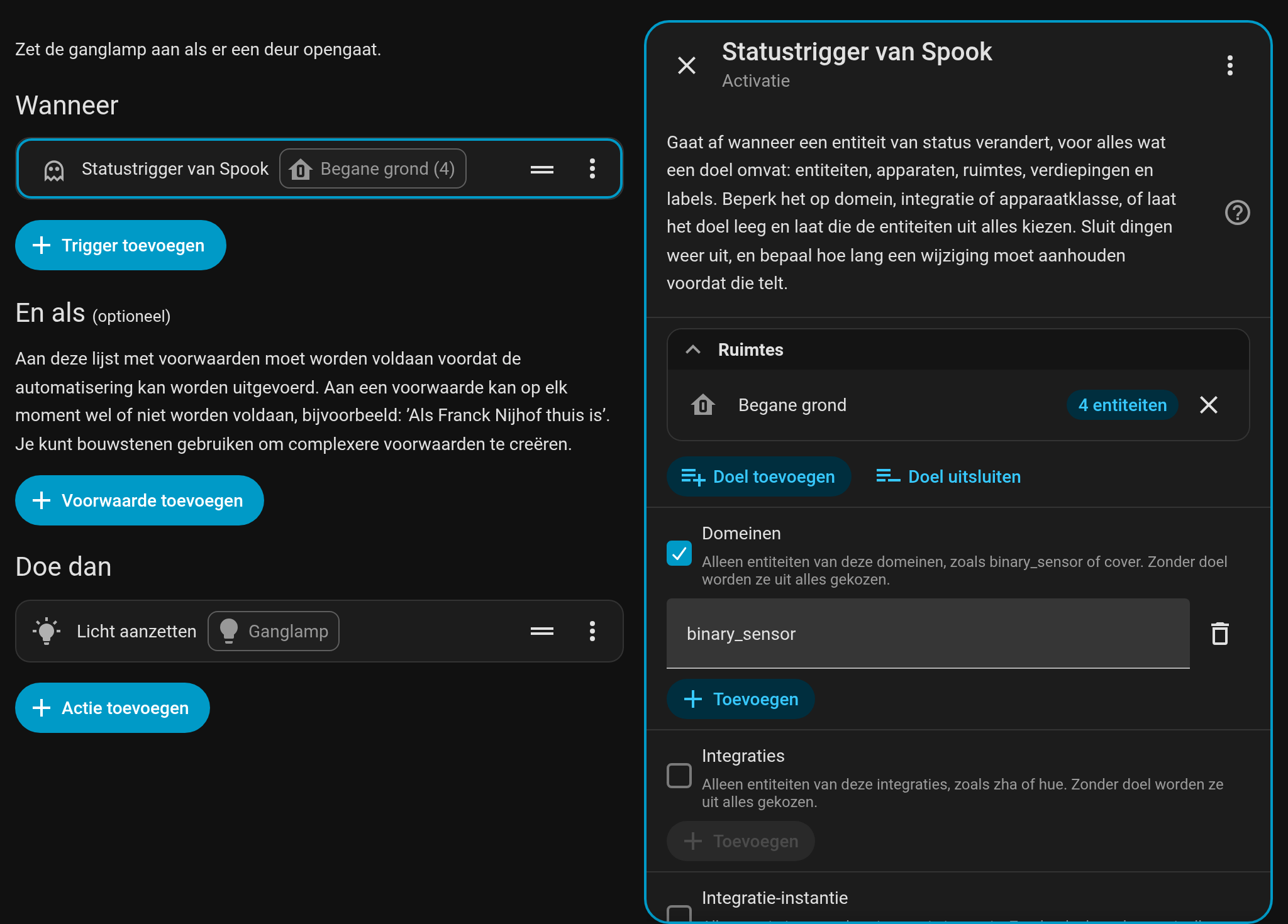
Gedrag bepaalt wat er gebeurt met meer dan één entiteit: elke entiteit gaat apart af, de eerste die er komt gaat af, of hij wacht tot ze er allemaal zijn. De technische details hieronder hebben elk veld.
| Eigenschappen van de trigger | |
|---|---|
| Trigger | Statustrigger van Spook |
| Triggernaam | spook.state_changed |
| Doelen | Alle entiteiten, apparaten, ruimtes, verdiepingen en labels; optioneel |
| Invloed van Spook | Nieuw toegevoegde trigger |
| Opties van de trigger | |||
|---|---|---|---|
| Attribuut | Type | Verplicht | Standaard / voorbeeld |
domain | lijst van strings | Nee | binary_sensor |
integration | lijst van strings | Nee | zha |
config_entry | lijst van strings | Nee | |
device_class | lijst van strings | Nee | door |
exclude_target | doel | Nee | area_id: garage |
exclude_domain | lijst van strings | Nee | sensor |
exclude_integration | lijst van strings | Nee | template |
exclude_config_entry | lijst van strings | Nee | |
exclude_device_class | lijst van strings | Nee | battery |
attribute | string | Nee | brightness |
from | lijst van strings | Nee | "off" |
not_from | lijst van strings | Nee | |
to | lijst van strings | Nee | "on" |
not_to | lijst van strings | Nee | |
ignore_unavailable | boolean | Nee | true |
attribute_changes | boolean | Nee | false |
behavior | string | Nee | each |
for | string | Nee | 00:05:00 |
blip_tolerance | string | Nee | 00:00:30 |
delay | string | Nee | 00:01:00 |
Welke entiteiten. Alles wat het doel dekt, beperkt tot de domeinen, integraties, integratie-instanties en apparaatklassen die je opsomt. Laat je het doel weg, dan kiezen die lijsten de entiteiten in plaats daarvan uit alles wat Home Assistant heeft: alleen device_class: door is elke deur in huis. Zonder doel is er minstens een van die lijsten nodig. Op deze manier gekozen tellen alleen primaire entiteiten, en entiteiten zonder registervermelding kun je alleen op domein kiezen. Binnen één lijst is elke overeenkomst goed; over lijsten heen moeten ze allemaal kloppen: een deursensor van ZHA is een binary_sensor, van zha, met klasse door. Via een apparaat, ruimte of verdieping, of een label op een van die, tellen alleen de primaire entiteiten, zoals Home Assistant het doet, dus de batterij- en signaalsterktesensoren van een apparaat blijven erbuiten. Een label op een entiteit zelf noemt die entiteit, dus die telt, wat het ook is. Daarna hetzelfde nog eens, maar om dingen weg te laten: exclude_target en de exclude_-lijsten. Zonder exclude_target, of met een die niets noemt, gelden de exclude_-lijsten voor alles wat het doel dekt. Een ruimte weglaten laat alles erin weg, ook de diagnostische entiteiten. Het doel wordt gevolgd terwijl het verandert: een nieuwe entiteit met het label doet meteen mee.
Welke wijzigingen. Een andere status, van elke status naar elke status, tenzij je het beperkt met from of not_from, en to of not_to. Een attribuut dat verandert terwijl de status hetzelfde blijft, telt niet, tenzij je attribute_changes aanzet. Met attribute volgt hij dat attribuut in plaats van de status, en heeft attribute_changes niets toe te voegen. Waarden worden als tekst vergeleken, dus een helderheid van 255 en een "255" die in de editor is getypt, zijn hetzelfde.
Niet beschikbaar en onbekend worden aan beide kanten genegeerd: een router die herstart, haalt niet elke deur door een wijziging. Zet ignore_unavailable uit om er wel op te triggeren. Ze in from of to noemen terwijl ze worden genegeerd, wordt geweigerd, omdat die trigger nooit zou kunnen afgaan. Volg je een attribute, dan zijn from en to de waarden ervan, dus om een attribuut vragen dat unknown zegt, is prima.
Hoeveel. behavior werkt zoals bij de eigen entiteittriggers van Home Assistant. each gaat voor elke entiteit apart af. first gaat af als de eerste van het doel er komt, en pas weer als geen van hen er meer is. all gaat af op het moment dat de laatste er komt. Die twee gaan over een status bereiken, dus ze hebben to of not_to nodig. Zolang niet beschikbaar en onbekend worden genegeerd, doen entiteiten in die statussen niet mee: een deur die niet antwoordt, houdt all niet tegen.
Wanneer. for wacht tot de wijziging zo lang heeft standgehouden. Standhouden betekent die waarde: tussendoor opnieuw veranderen blaast het af, ook naar een andere waarde die door to zou komen. Voor first en all moet het doel standhouden, niet één entiteit. blip_tolerance laat iets even naar niet beschikbaar of onbekend gaan terwijl for loopt, zonder het wachten opnieuw te starten: het telt als er nog, tot het terug is zoals het was, of de tolerantie afloopt. Komt het terug als iets anders, dan wordt het wachten afgeblazen. Loopt de tijd af tijdens de knipper, dan gaat hij af zodra de knipper voorbij is. delay wacht voordat hij afgaat, wat er tussendoor ook gebeurt, zoals een vertraging aan het begin van je acties. Met allebei begint delay zodra for klaar is.
Gaat hij af, dan noemt trigger.entity_id de entiteit, bevatten trigger.from_state en trigger.to_state zijn status vlak voor en na de wijziging, en trigger.for en trigger.delay de duur waar je om vroeg. Met delay zijn dat nog steeds de statussen van het moment dat hij veranderde.
Elke buitendeur die vijf minuten open staat, behalve de garage:
trigger: spook.state_changed
target:
  label_id: outside_door
options:
  domain: binary_sensor
  device_class: door
  exclude_target:
    area_id: garage
  to: "on"
  for: "00:05:00"
  blip_tolerance: "00:00:30"
- Een wijziging terwijl Home Assistant niet draait, of terwijl deze trigger niet is geladen, wordt achteraf niet gemeld. Wat op
forofdelaywacht, vervalt bij een herstart of bij het herladen van de automatisering, net als een vertraging in de acties. - Een entiteit die al in de status is als de trigger laadt, is niet veranderd, dus
forbegint pas te tellen als hij dat doet. - Filters die niets overlaten, worden niet geweigerd. Het doel kan er nog in groeien.
- Kiezen zonder doel volgt het entiteitenregister. Een entiteit zonder registervermelding die later opduikt, wordt op zijn domein gekozen de volgende keer dat het register verandert, niet op het moment dat zijn eerste status wordt geschreven.
- Een filter op integratie, integratie-instantie of apparaatklasse leest het entiteitenregister, omdat een wijziging daar de trigger opnieuw laat kijken. Entiteiten zonder unieke ID staan er niet in, en komen nooit door een van die filters.
Gebruiker toegevoegd
Gaat af als iemand een login voor Home Assistant krijgt.
Een nieuw persoon die in je huis kan inloggen, is iets waar je over wilt horen. Home Assistant kondigt het wel aan, maar alleen als gebeurtenis op zijn bus. Je krijgt geen melding.
Zo gebruik je het
- Open de automatisering, en selecteer onder Wanneer de knop Trigger toevoegen.
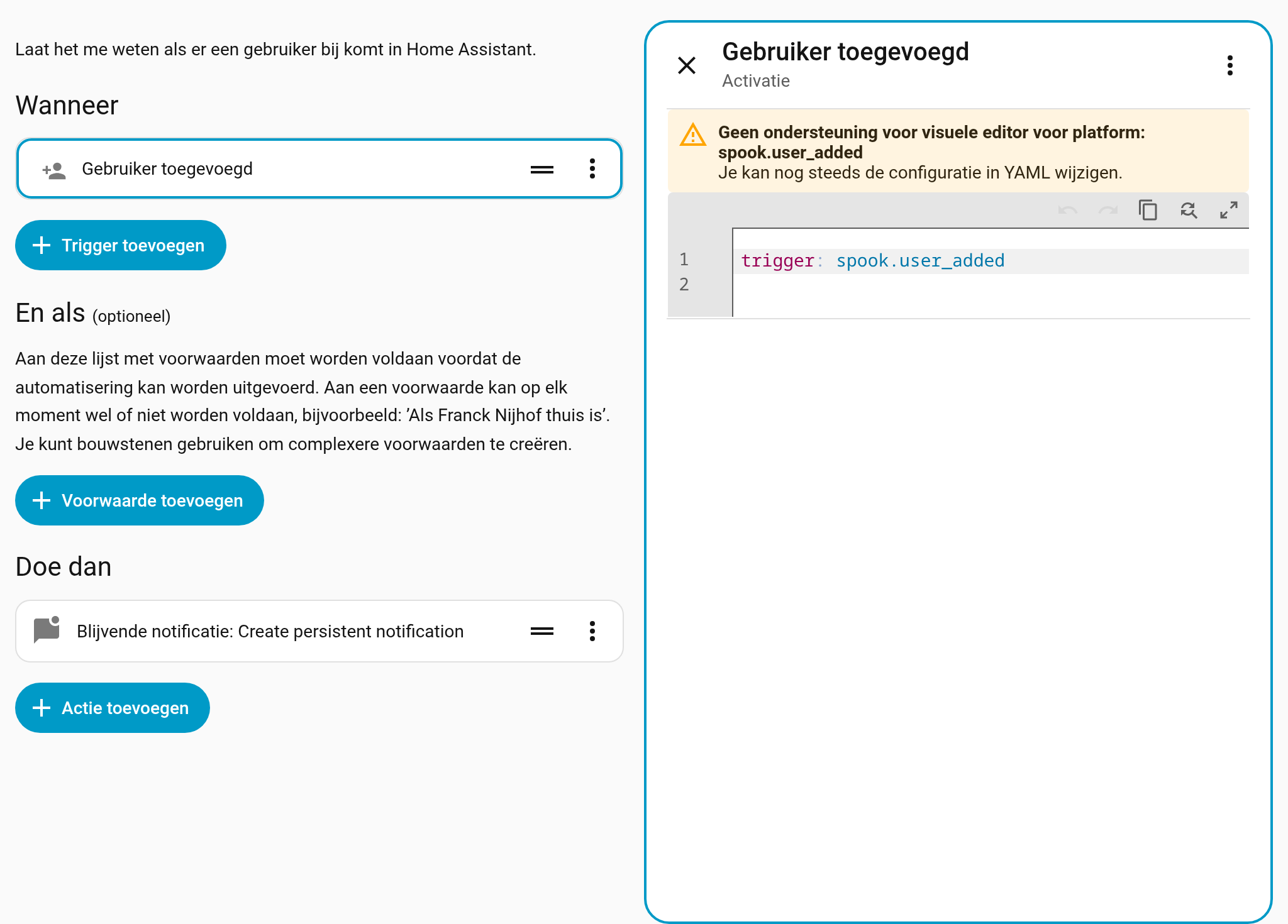
- Zoek naar gebruiker toegevoegd, en selecteer Gebruiker toegevoegd.
- Er valt niets in te vullen. Voeg de actie toe die je wilt, zoals een melding, en selecteer Opslaan.
| Eigenschappen van de trigger | |
|---|---|
| Trigger | Gebruiker toegevoegd |
| Triggernaam | spook.user_added |
| Invloed van Spook | Nieuw toegevoegde trigger |
Deze trigger heeft geen opties.
Gaat hij af, dan is trigger.user_id de identificatie van de nieuwe gebruiker, trigger.name de naam, en trigger.is_admin of hij beheerder is gemaakt.
Elke nieuwe gebruiker:
trigger: spook.user_added
Alleen voor nieuwe beheerders:
triggers:
  - trigger: spook.user_added
conditions:
  - condition: template
    value_template: "{{ trigger.is_admin }}"
- Gebruikers die Home Assistant voor zichzelf maakt, worden weggelaten. Een integratie die zelfstandig handelt, zoals Supervisor of Home Assistant Link, krijgt een eigen gebruiker als hij wordt ingesteld, en niemand kan als een van die gebruikers inloggen.
- Een gebruiker die is toegevoegd terwijl de automatisering niet is geladen, of terwijl Home Assistant niet draait, wordt achteraf niet gemeld.
Al deze dingen zijn gebeurd
Gaat af als elk van een aantal triggers binnen hetzelfde tijdvenster is afgegaan, in welke volgorde ook.
Home Assistant heeft geen "en" over de tijd. De triggers van een automatisering zijn een lijst waarin er één genoeg is om hem te starten, en een for dekt één status die stil blijft staan. Je kunt niet zeggen "deze drie dingen zijn alle drie in de afgelopen vijf minuten gebeurd, in welke volgorde ook". Met de hand kost dat een helper-entiteit per ding en een automatisering om elk ervan te zetten.
Iemands telefoon kwam thuis en de voordeur ging open, in welke volgorde ook, binnen twee minuten. Dat is iemand die thuiskomt, niet een deur die vanzelf opengaat. Triggers op volgorde dekt het geval waarin de volgorde ertoe doet. Hier doet hij dat niet.
Zo gebruik je het
- Open de automatisering, en selecteer onder Wanneer de knop Trigger toevoegen.
- Zoek naar al deze dingen, en selecteer Al deze dingen zijn gebeurd.
- Voeg onder Triggers twee of meer triggers toe, op dezelfde manier als je ze aan een automatisering toevoegt.
- Zet Binnen op het venster waarin ze allemaal moeten vallen, zoals
00:02:00. - Selecteer Opslaan.
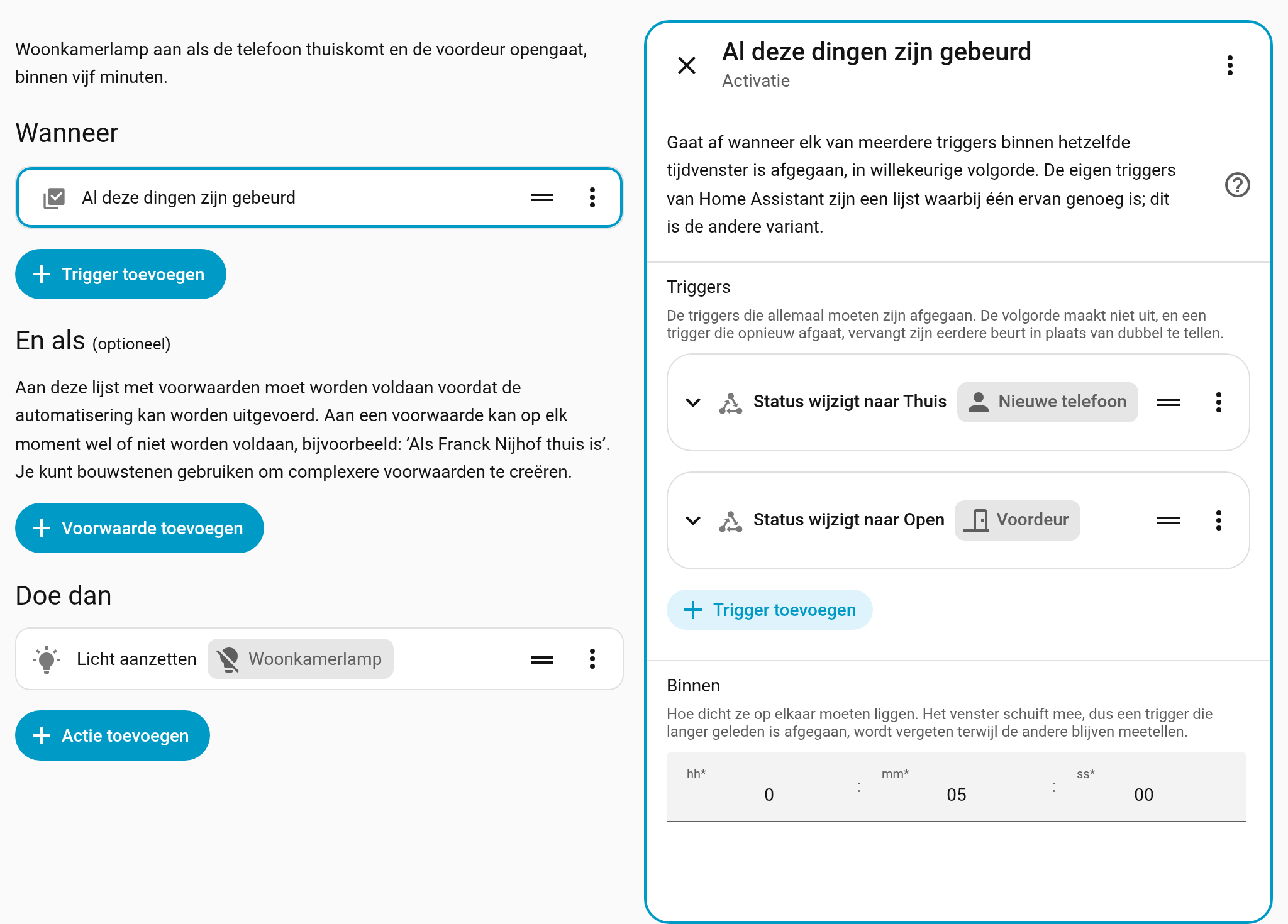
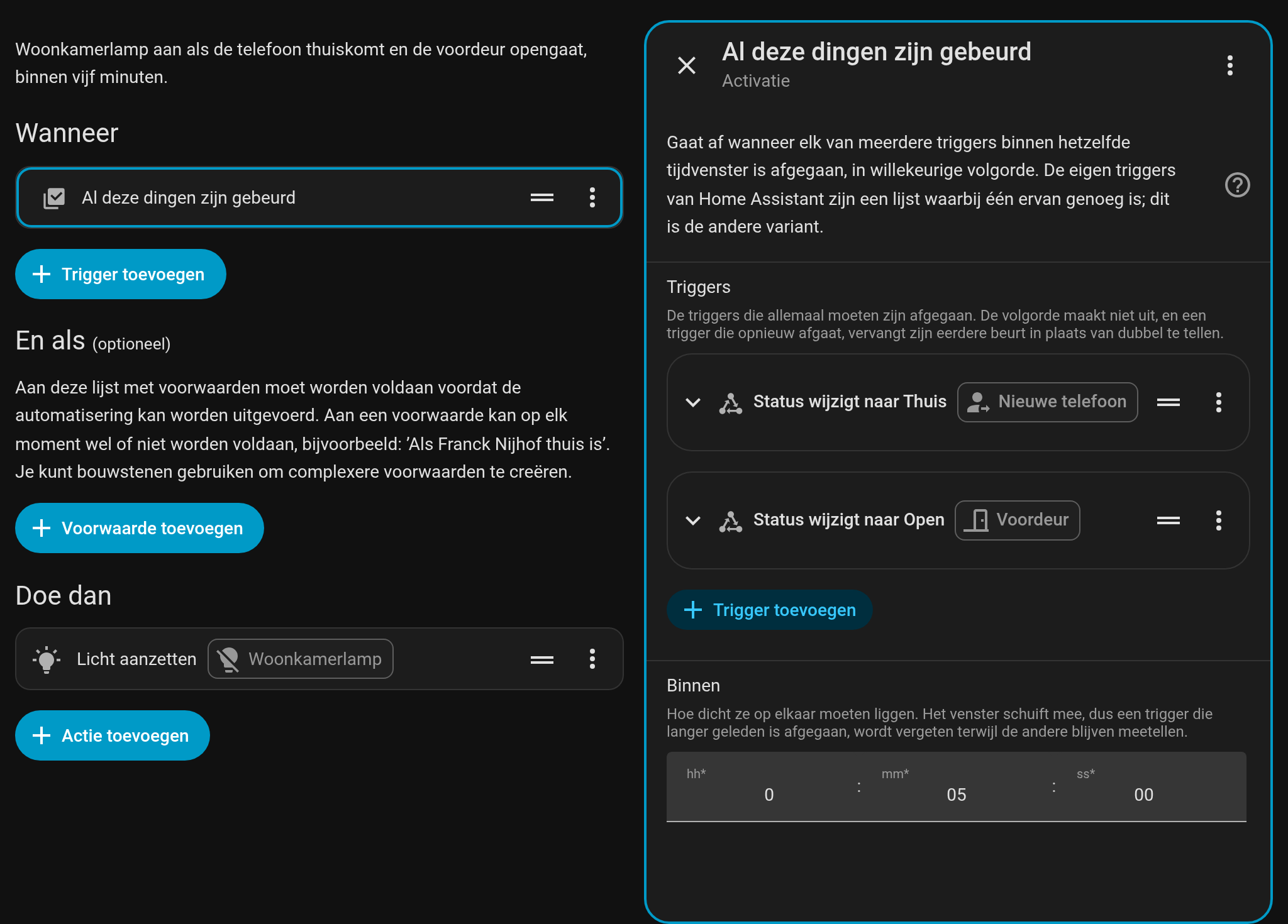
| Eigenschappen van de trigger | |
|---|---|
| Trigger | Al deze dingen zijn gebeurd |
| Triggernaam | spook.all_of |
| Doelen | Geen doelen |
| Invloed van Spook | Nieuw toegevoegde trigger |
| Opties van de trigger | |||
|---|---|---|---|
| Attribuut | Type | Verplicht | Standaard / voorbeeld |
triggers | lijst | Ja | Twee of meer triggers |
within | string | Ja | 00:05:00 |
Het venster schuift mee. Van elke trigger wordt de laatste keer onthouden, en wat langer geleden is gebeurd dan het venster, wordt vergeten. De trigger gaat af op het moment dat wat overblijft ze allemaal dekt. Een lid dat verloopt, gooit de andere niet weg: twee dingen die een minuut geleden gebeurden, tellen nog mee voor een set die een derde later afmaakt.
Hij gaat één keer per set af. Is hij afgegaan, dan moet elke trigger opnieuw zijn beurt hebben, anders zou de volgende beurt van één lid steeds weer dezelfde set afmaken.
Gaat hij af, dan bevat trigger.triggers de eigen gegevens van elk lid in de volgorde waarin je ze instelde, is trigger.span hoe ver de oudste en de nieuwste uit elkaar lagen, en trigger.within het venster dat je instelde. De trigger die de set afmaakte, wordt ook naar boven gehaald, dus trigger.entity_id, trigger.to_state en trigger.event betekenen wat ze in elke andere trigger betekenen, en een voorwaarde die vraagt wie de uitvoering startte, krijgt nog steeds een antwoord.
Iemand kwam thuis en de deur ging open, in welke volgorde ook, binnen twee minuten. Dat is iemand die thuiskomt, niet een deur die vanzelf opengaat:
trigger: spook.all_of
options:
  within: "00:02:00"
  triggers:
    - trigger: state
      entity_id: device_tracker.phone
      to: home
    - trigger: state
      entity_id: binary_sensor.front_door
      to: "on"
Hij kan genest worden, dus de leden kunnen ook de eigen triggers van Spook zijn. Hier twee dingen die allebei binnen hetzelfde uur stil werden. Dat is een bridge die het begeeft, niet een sensor:
trigger: spook.all_of
options:
  within: "01:00:00"
  triggers:
    - trigger: spook.stale
      target:
        entity_id: sensor.kitchen_temperature
      options:
        for: "00:30:00"
    - trigger: spook.stale
      target:
        entity_id: sensor.hallway_temperature
      options:
        for: "00:30:00"
- Twee triggers is het minimum. Eén trigger gecombineerd met niets is gewoon die trigger, dus die wordt geweigerd.
- Een venster is verplicht, en een venster van nul wordt geweigerd. Zonder venster zou de set uiteindelijk voor altijd compleet zijn, en binnen een venster van nul kan nooit iets gebeuren.
- Een lid dat twee keer afgaat, vervangt zijn eerdere beurt. Het telt niet als twee leden. Elke trigger moet zijn eigen beurt hebben gehad.
- Kan een van de triggers niet worden gekoppeld, dan weigert het geheel te laden en wordt de automatisering als niet beschikbaar gemarkeerd. Een set waar een lid aan ontbreekt, kan nooit compleet zijn.
- Het venster wordt gemeten vanaf het moment dat Spook elke trigger zag afgaan, niet vanaf iets in de gebeurtenis. Bij een statuswijziging is dat hetzelfde moment. Bij een trigger die iets meldt dat eerder gebeurde, niet.
Zodra het tot rust komt
Gaat af zodra een trigger een tijdje niet meer is afgegaan, zodat een reeks ervan als één aankomt.
Een bewegingssensor in een gang meldt twintig keer beweging. Een energiemeter die een drempel passeert, passeert hem een minuut lang heen en weer. Je wilt er één keer over horen, nadat het tot rust kwam.
Met de hand kost dat een helper-entiteit en een tweede automatisering om hem weer uit te zetten. Het is het patroon dat op het forum het vaakst opnieuw wordt gebouwd. Hier begint elke keer afgaan de stille periode opnieuw. Loopt die eindelijk af, dan gaat de trigger één keer af voor de hele reeks.
Zo gebruik je het
- Open de automatisering, en selecteer onder Wanneer de knop Trigger toevoegen.
- Zoek naar tot rust, en selecteer Zodra het tot rust komt.
- Voeg onder Triggers de trigger (of triggers) toe die je wilt uitwachten, op dezelfde manier als je ze aan een automatisering toevoegt.
- Zet Gedurende op hoe lang het stil moet blijven, zoals
00:00:30. - Selecteer Opslaan.
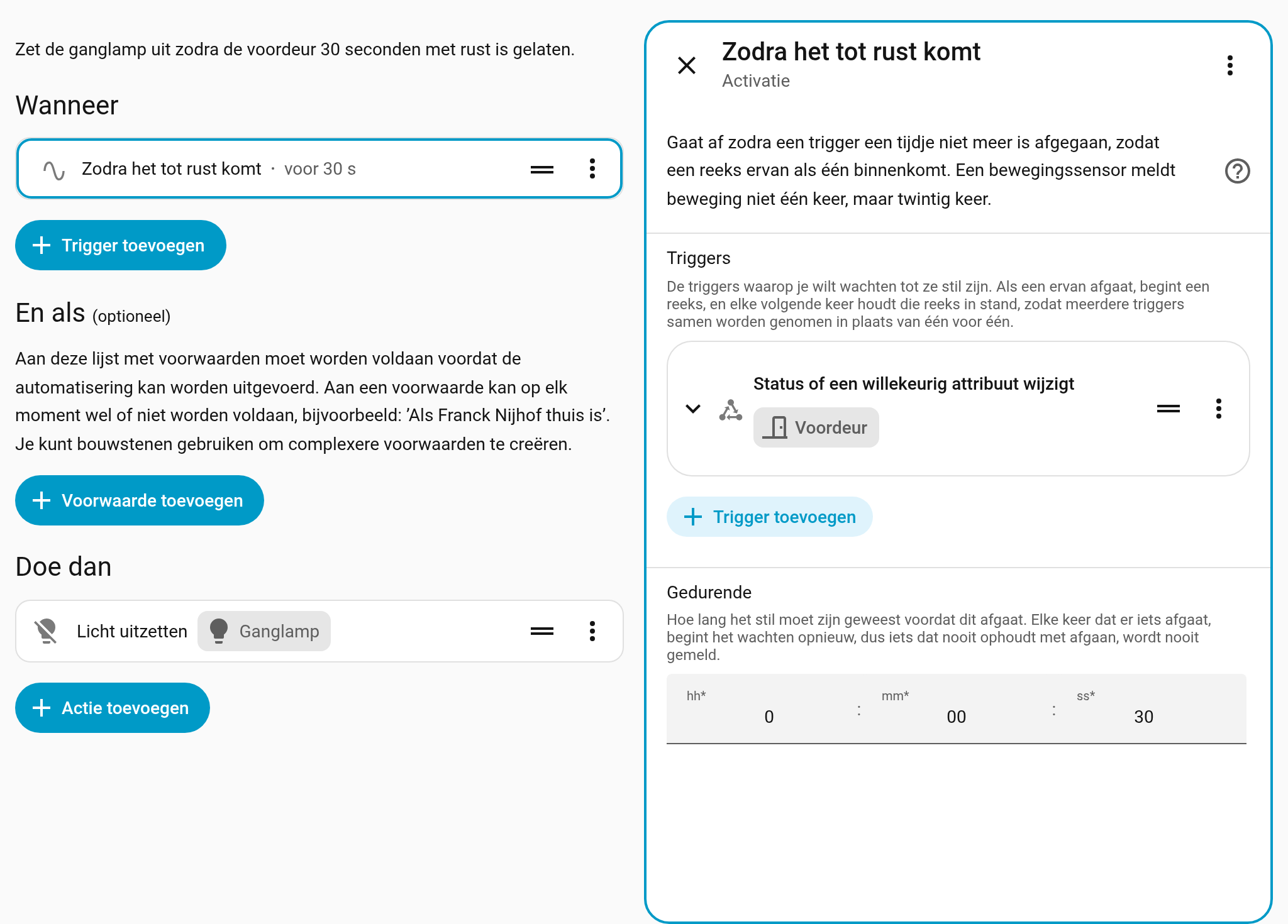
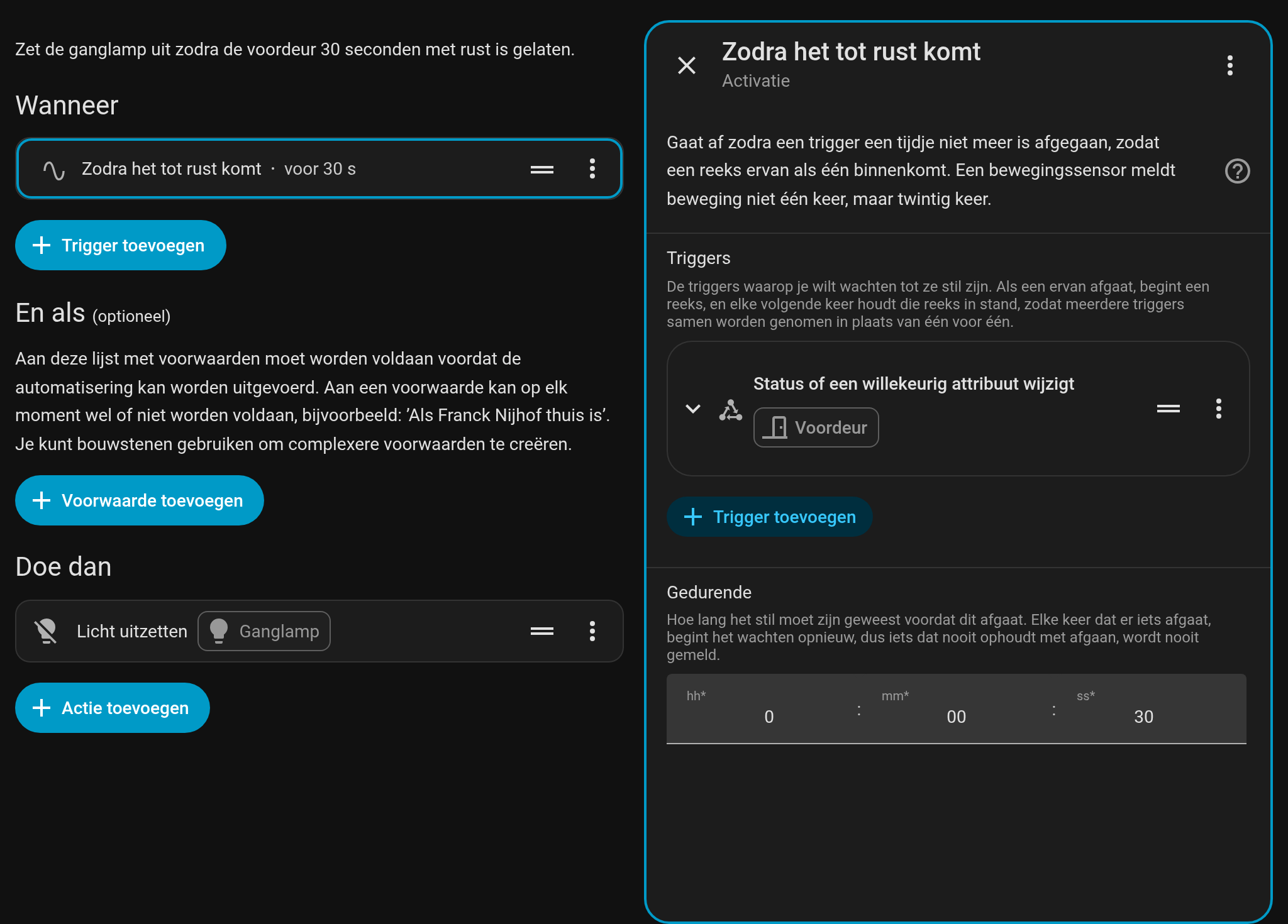
Niet te verwarren met Waakhond, die gaat over iets dat helemaal niet gebeurde.
| Eigenschappen van de trigger | |
|---|---|
| Trigger | Zodra het tot rust komt |
| Triggernaam | spook.debounce |
| Doelen | Geen doelen |
| Invloed van Spook | Nieuw toegevoegde trigger |
| Opties van de trigger | |||
|---|---|---|---|
| Attribuut | Type | Verplicht | Standaard / voorbeeld |
triggers | lijst | Ja | Een of meer triggers |
for | string | Ja | 00:00:30 |
Geef je hem meer dan één trigger, dan worden ze samen uitgewacht: elk ervan start een reeks, elk ervan houdt hem gaande, en het geheel komt als één melding aan.
Gaat hij af, dan is trigger.count hoeveel keer afgaan er werd samengevoegd, trigger.span hoe lang de reeks duurde van de eerste tot de laatste keer, zonder de stilte erna, en trigger.for de stille periode die je instelde. De laatste keer afgaan van de reeks wordt naar boven gehaald, helemaal: trigger.entity_id en trigger.to_state betekenen wat ze in elke andere trigger betekenen, de trigger.payload van een MQTT-trigger of de trigger.calendar_event van een agendatrigger zijn er ook, en een voorwaarde die vraagt wie de uitvoering startte, krijgt nog steeds een antwoord. Van de automatisering zelf blijven trigger.id, trigger.platform en de omschrijving, en trigger.for is altijd de stille periode, niet de for van een geneste status-trigger.
Beweging in de gang, één keer gemeld, dertig seconden nadat het stopte:
trigger: spook.debounce
options:
  for: "00:00:30"
  triggers:
    - trigger: state
      entity_id: binary_sensor.hallway_motion
      to: "on"
Iemand is klaar bij de voordeur, hoe hij hem ook achterliet:
trigger: spook.debounce
options:
  for: "00:01:00"
  triggers:
    - trigger: state
      entity_id: binary_sensor.front_door
    - trigger: state
      entity_id: lock.front_door
- Iets dat nooit stopt met afgaan, wordt nooit gemeld. Denk daaraan voordat je dit richt op een sensor die de hele dag elke tien seconden afgaat, met een stille periode van een minuut.
- De keren afgaan voor de laatste worden geteld, niet bewaard. Een reeks heeft geen bovengrens, en honderden gegevenspakketten bewaren zou geheugen kosten voor iets dat niemand leest. Je krijgt de laatste keer afgaan, helemaal.
- Hij gaat af op de weg naar buiten, nooit op de weg naar binnen. Hij is er niet voor om op de eerste van een reeks te reageren en de rest te negeren.
- Een stille periode van nul wordt geweigerd. Die zou het eerste melden wat er gebeurt en niets samenvoegen.
- Kan een van de triggers niet worden gekoppeld, dan weigert het geheel te laden en wordt de automatisering als niet beschikbaar gemarkeerd. Een trigger die niet luistert, kan de reeks waar je om vroeg niet starten.
Triggers op volgorde
Gaat af als een aantal triggers na elkaar gebeuren, in de opgegeven volgorde.
Home Assistant gaat af op één ding dat gebeurt. Het gaat niet af op één ding dat na een ander gebeurt, en in een huis gebeurt dat veel: de deur ging open en daarna bewoog er iemand in de gang, of het alarm werd ingeschakeld en daarna ging er een raam open. Met de hand kost dat een helper-entiteit per stap en een automatisering om elk ervan te zetten.
Zo gebruik je het
- Open de automatisering, en selecteer onder Wanneer de knop Trigger toevoegen.
- Zoek naar op volgorde, en selecteer Triggers op volgorde.
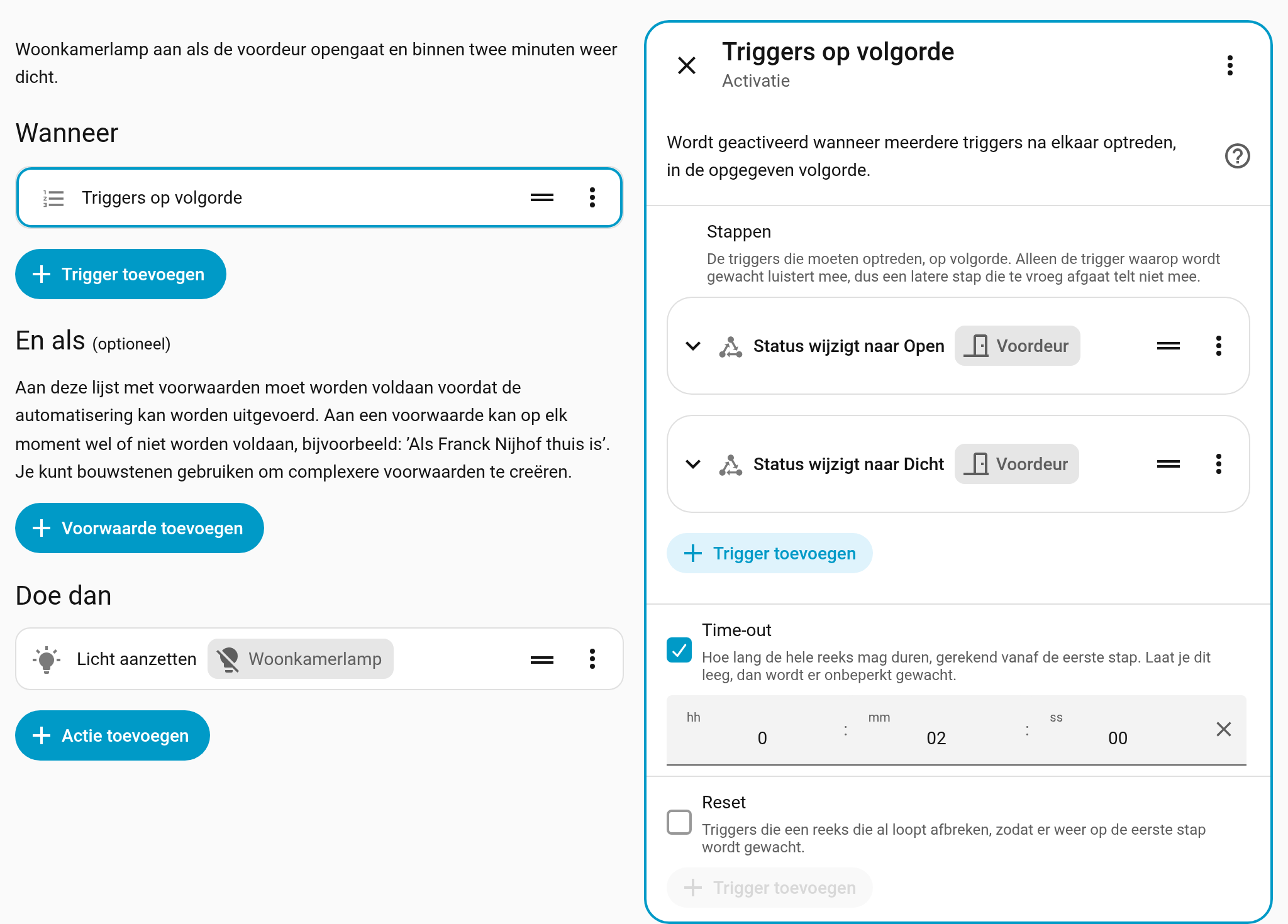
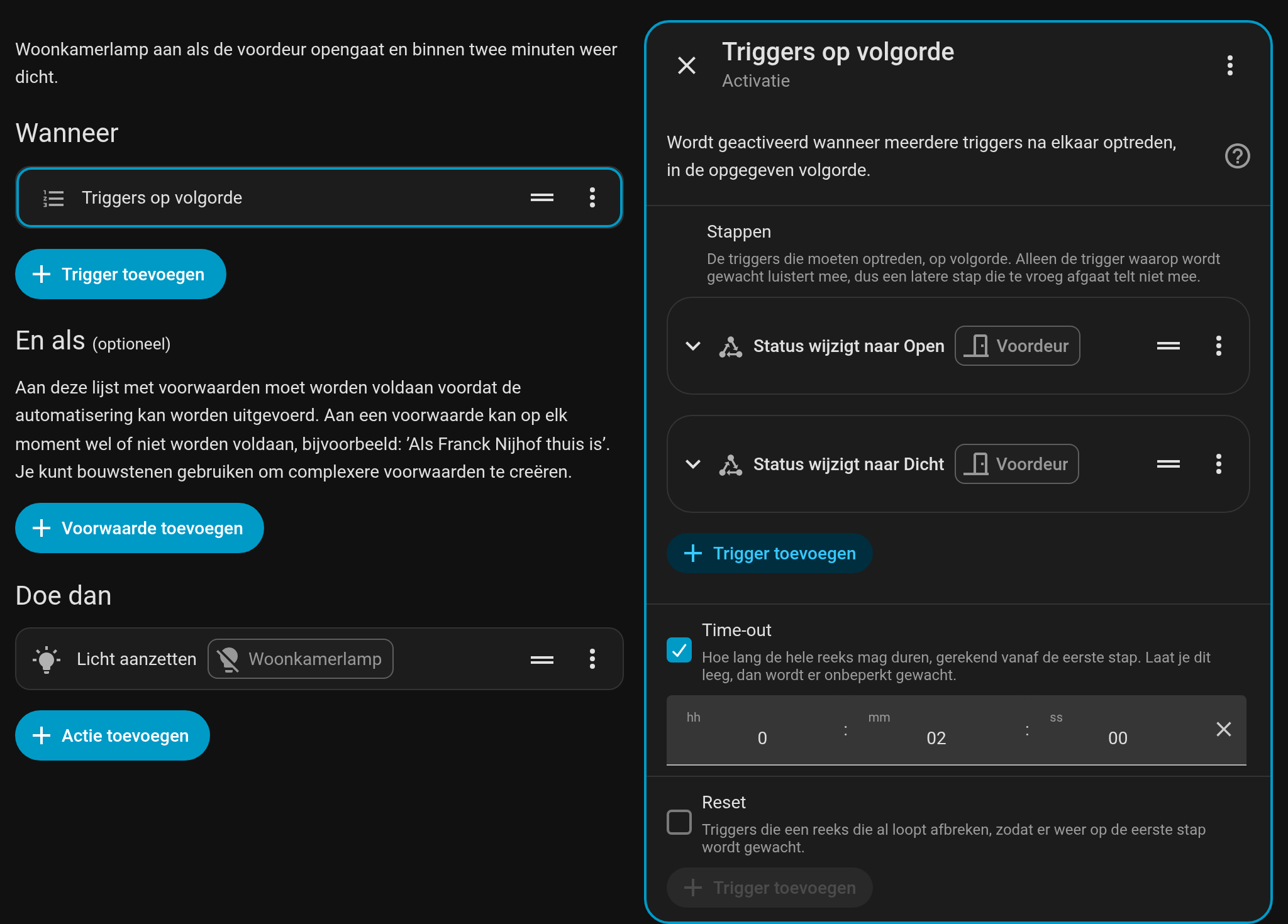
- Voeg onder Stappen twee of meer triggers toe, in de volgorde waarin ze moeten gebeuren.
- Zet eventueel Time-out op hoe lang de hele reeks mag duren, zoals
00:02:00. - Voeg eventueel onder Reset een trigger toe die een lopende reeks weggooit, zoals het uitschakelen van het alarm.
- Selecteer Opslaan.
| Eigenschappen van de trigger | |
|---|---|
| Trigger | Triggers op volgorde |
| Triggernaam | spook.sequence |
| Invloed van Spook | Nieuw toegevoegde trigger |
| Opties van de trigger | |||
|---|---|---|---|
| Attribuut | Type | Verplicht | Standaard / voorbeeld |
steps | trigger | Ja | Twee of meer triggers, in de volgorde waarin ze moeten gebeuren |
timeout | string | Nee | Wacht onbeperkt als je hem weglaat |
reset | trigger | Nee | Niets breekt een reeks af als je hem weglaat |
Alleen de stap waarop wordt gewacht, luistert. Dus een latere stap die eerder afgaat dan een vorige, is geen overeenkomst, en dezelfde stap die twee keer afgaat ook niet. Twee stappen is het minimum, want één trigger op volgorde is gewoon een trigger.
Zodra de laatste stap binnen is, gaat de trigger af en wacht hij weer op de eerste.
Gaat hij af, dan bevat trigger.steps wat elke stap meldde, op volgorde, en is trigger.duration hoe lang het geheel duurde. De stap die de reeks afmaakte, wordt ook naar boven gehaald, dus trigger.entity_id, trigger.from_state en trigger.to_state beschrijven wat hem afmaakte, en spook.triggered_by_user en verwanten vinden daar de persoon erachter.
Iemand kwam binnen door de voordeur en liep de gang in, binnen twee minuten:
trigger: spook.sequence
options:
  timeout: "00:02:00"
  steps:
    - trigger: state
      entity_id: binary_sensor.front_door
      to: "on"
    - trigger: state
      entity_id: binary_sensor.hallway_motion
      to: "on"
Hetzelfde, maar als het alarm halverwege wordt uitgeschakeld, telt het niet meer:
trigger: spook.sequence
options:
  timeout: "00:02:00"
  steps:
    - trigger: state
      entity_id: binary_sensor.front_door
      to: "on"
    - trigger: state
      entity_id: binary_sensor.hallway_motion
      to: "on"
  reset:
    - trigger: state
      entity_id: alarm_control_panel.home
      to: disarmed
- Eén stap is één trigger. Een stap die een van twee dingen moet accepteren, schrijf je als één trigger die op allebei past, bijvoorbeeld een status-trigger die meerdere entiteiten noemt.
- De
timeoutdekt de hele reeks, geteld vanaf de eerste stap. Er is geen deadline per stap. - Een lopende reeks wordt afgebroken als Home Assistant herstart, samen met al het andere in het geheugen. Een reeks die voor een herstart half af was, begint weer bij de eerste stap.
- De
trigger_variablesvan de automatisering bereiken de stappen niet. Home Assistant geeft die aan een triggerplatform, niet aan een trigger als deze, dus een stap waarvan de eigen configuratie als template is geschreven die ernaar verwijst, heeft niets om mee te renderen. Stappen die op de gewone manier zijn geschreven, hebben hier geen last van. - Een stap die Home Assistant weigert, schakelt die automatisering uit, en een eerste stap die het accepteert maar waar het daarna niet naar kan luisteren ook. Allebei worden ze opgevangen terwijl de automatisering laadt, en allebei zeggen ze in het logboek waarom.
- Een latere stap die niet kan worden gekoppeld, is anders, want dan draait de automatisering al. Die reeks blijft hangen waar hij is, en alleen het logboek zegt dat. Hetzelfde voor een
resetdie niet kan worden gekoppeld: de stappen blijven werken, en alleen het logboek zegt dat.
Zolang een voorwaarde geldt
Gaat af als een voorwaarde waar wordt, en blijft met een interval afgaan zolang die waar blijft.
De zeurtrigger. De garage staat open en je wilt er over tien minuten weer over horen, en tien minuten daarna, tot iemand hem dichtdoet.
Home Assistant kan dit al binnen een script, met een repeat met een while en een delay. Maar dan blijft er een scriptuitvoering open zolang de garage open staat. De modus van de automatisering moet dat toestaan, een herlaadactie beëindigt het, en Home Assistant stopt een lus die tienduizend keer rond is gegaan. Als trigger geldt dat allemaal niet: er blijft niets open tussen de ene keer afgaan en de volgende.
Zo gebruik je het
- Open de automatisering, en selecteer onder Wanneer de knop Trigger toevoegen.
- Zoek naar zolang een voorwaarde, en selecteer Zolang een voorwaarde geldt.
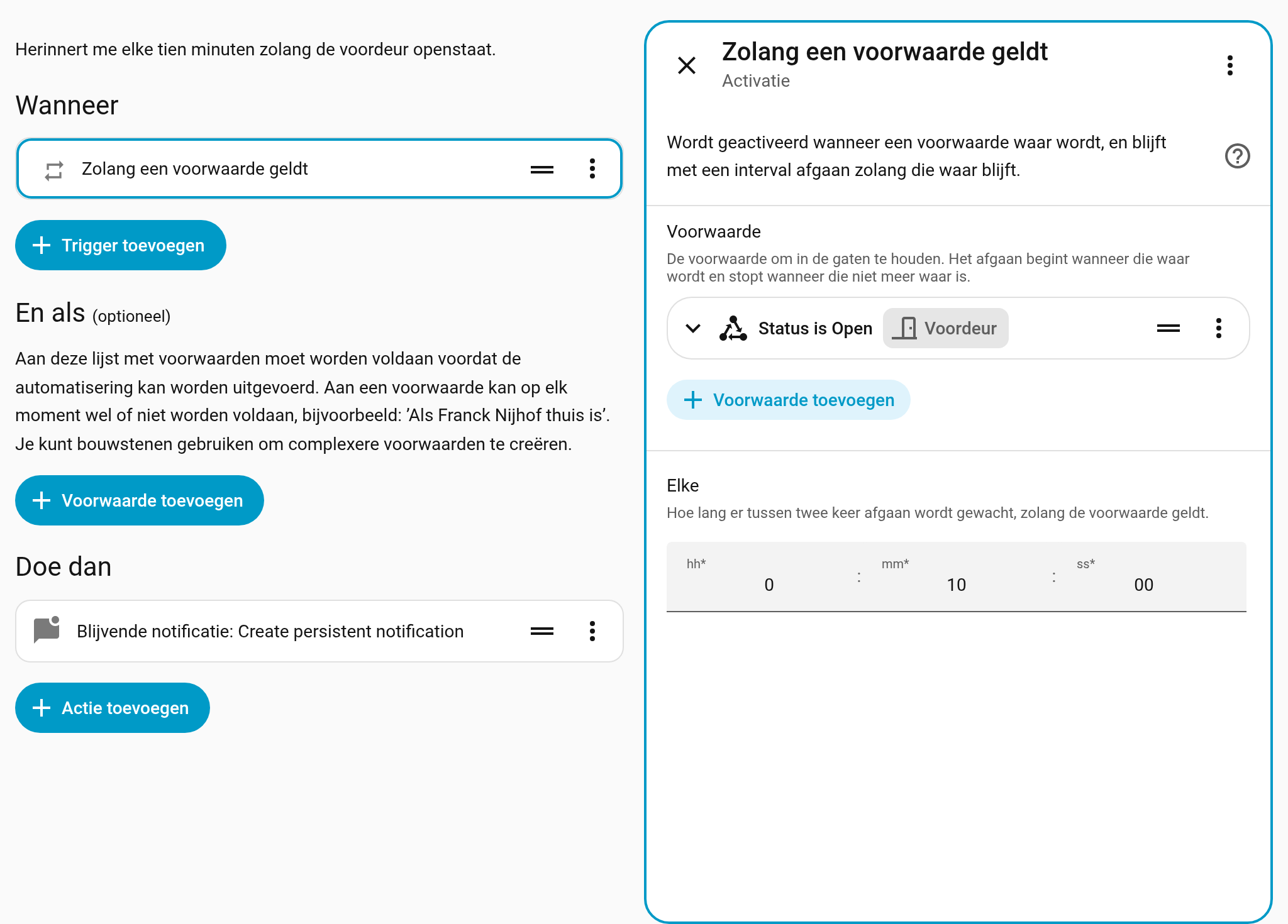
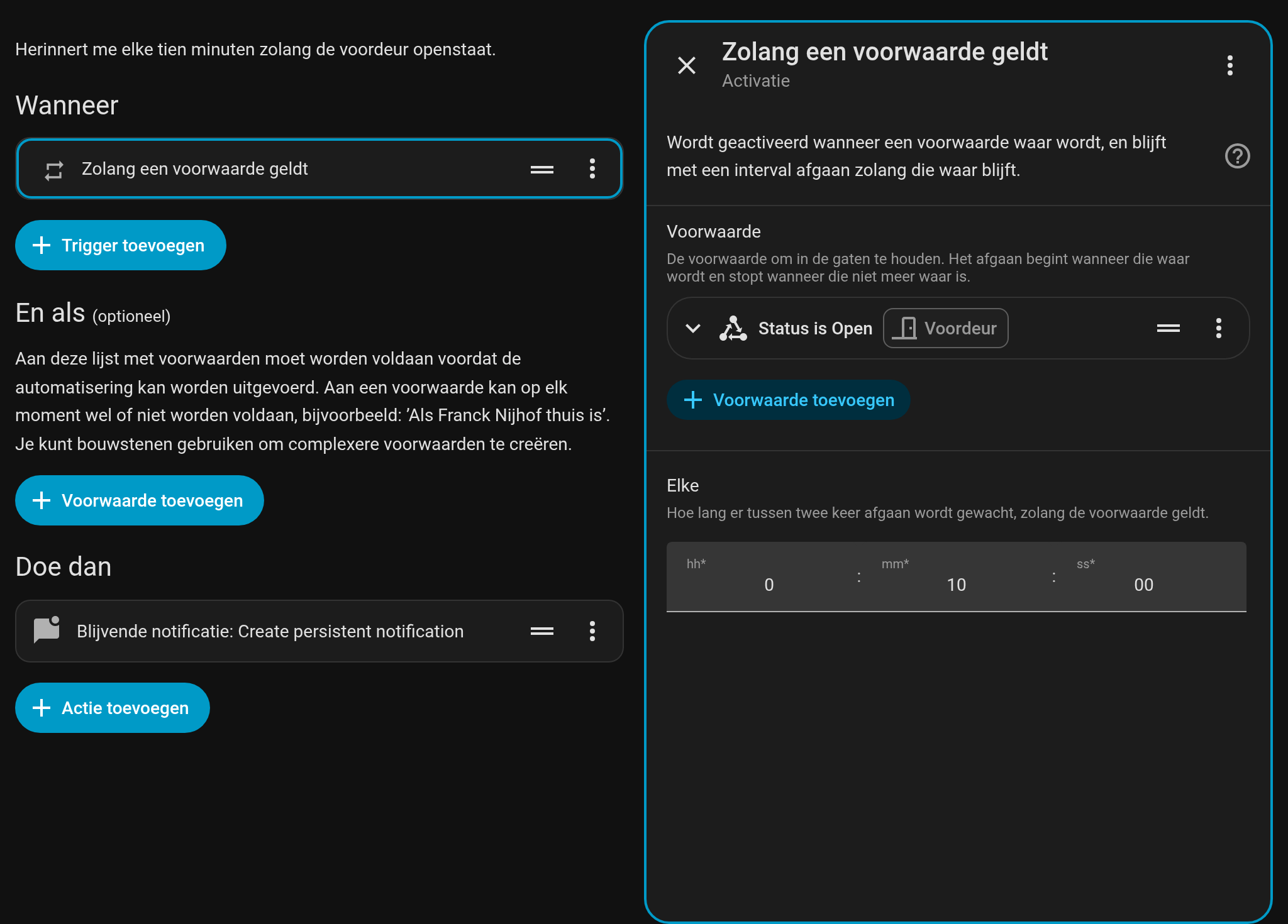
- Voeg onder Voorwaarde de voorwaarde toe die je in de gaten wilt houden, op dezelfde manier als je er een aan een automatisering toevoegt.
- Zet Elke op hoe vaak hij moet afgaan zolang de voorwaarde geldt, zoals
00:10:00. - Selecteer Opslaan.
Hij gaat af op het moment dat de voorwaarde waar wordt, en het interval begint vanaf daar. Wil je wachten voor de eerste herinnering, geef de voorwaarde zelf dan een Gedurende, zoals in het voorbeeld.
| Eigenschappen van de trigger | |
|---|---|
| Trigger | Zolang een voorwaarde geldt |
| Triggernaam | spook.while |
| Invloed van Spook | Nieuw toegevoegde trigger |
| Opties van de trigger | |||
|---|---|---|---|
| Attribuut | Type | Verplicht | Standaard / voorbeeld |
condition | voorwaarde | Ja | Elke voorwaarde, op de gewone manier gebouwd |
every | string | Ja | 00:10:00 |
Hij gaat af op het moment dat de voorwaarde aankomt, niet terwijl die al geldt, dus een automatisering laden waarvan de voorwaarde toevallig waar is, laat hem niet afgaan. Het tellen begint weer bij één elke keer dat de voorwaarde terugkomt.
Gaat hij af, dan is trigger.times hoe vaak hij in deze periode is afgegaan, vanaf één, en trigger.every het interval. De eerste keer draagt ook de statuswijziging die de voorwaarde deed omslaan, op dezelfde manier als Voorwaarde werd waar, dus spook.triggered_by_user vindt daar de persoon die het veroorzaakte. De keren daarna dragen niemand: die komen van een timer.
Herinner me elke tien minuten zolang de garage open staat en er niemand thuis is:
trigger: spook.while
options:
  every: "00:10:00"
  condition:
    - condition: state
      entity_id: cover.garage
      state: open
      for: "00:10:00"
    - condition: numeric_state
      entity_id: zone.home
      below: 1
- De eerste keer afgaan gebeurt op het moment dat de voorwaarde waar wordt, en het interval begint vanaf daar. Wil je wachten voor de eerste herinnering, zet dan een
for:op de voorwaarde zelf, zoals in het voorbeeld. - Een periode wordt afgebroken als Home Assistant herstart, samen met al het andere in het geheugen. Een voorwaarde die na de herstart nog waar is, is geen nieuwe aankomst, dus hij begint pas weer te zeuren als hij nog een keer onwaar en waar wordt.
- Alles wat Voorwaarde werd waar zegt over wat wel en niet in de gaten kan worden gehouden, geldt hier ook, inclusief de controleronde van 30 seconden en de voorwaarden die worden geweigerd.
Waakhond
Gaat af als iets dat werd verwacht niet op tijd gebeurt.
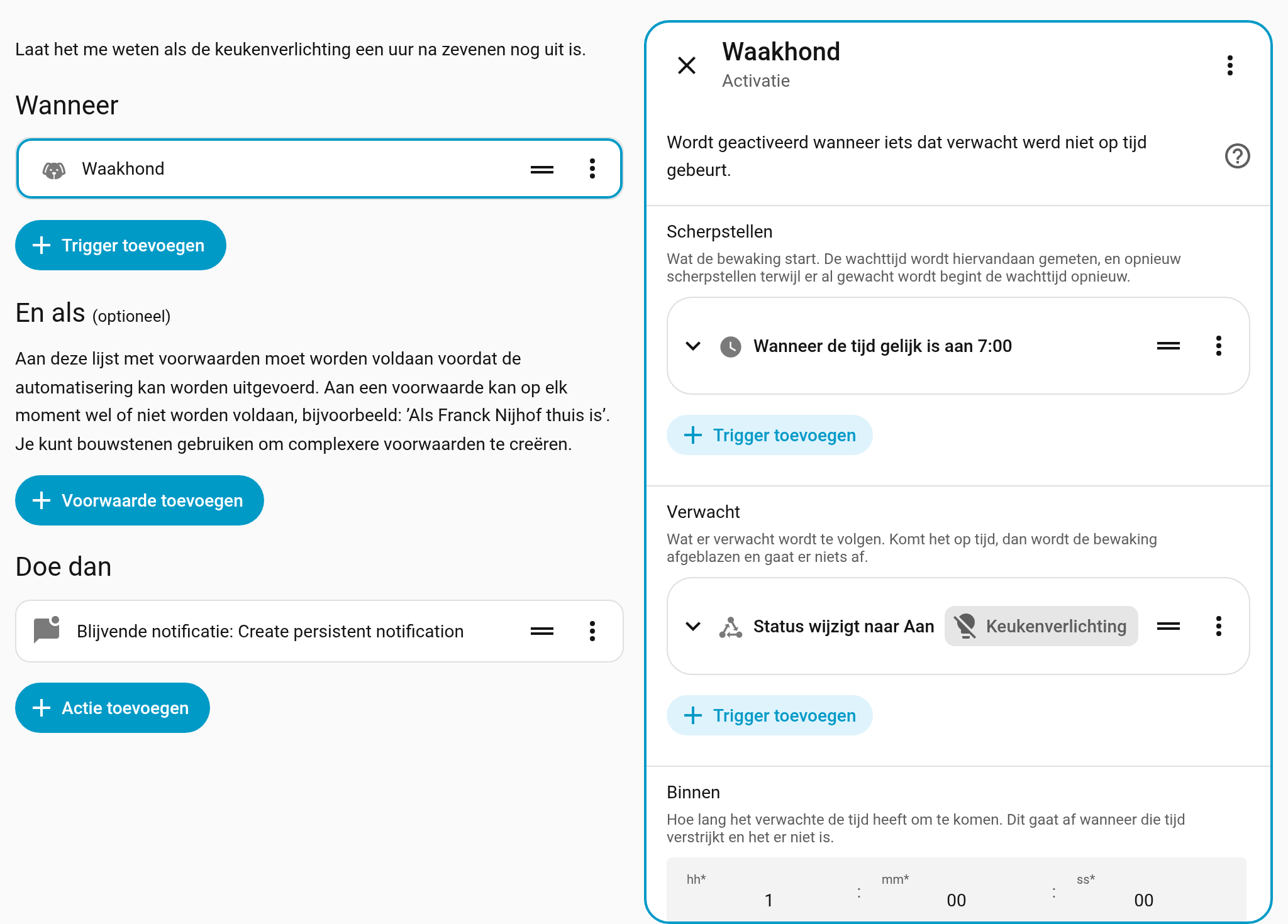
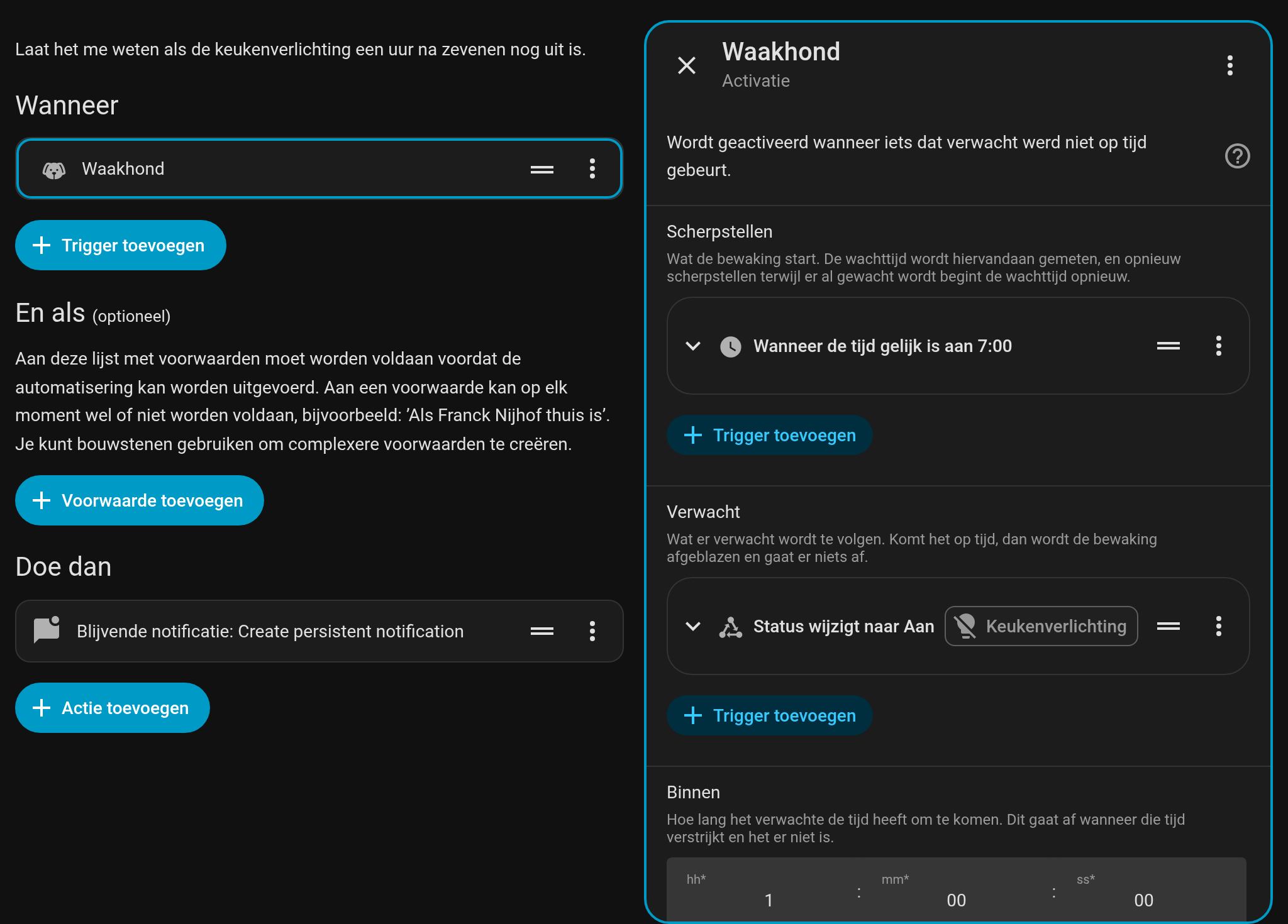
Elke trigger die Home Assistant heeft, gaat af omdat er iets gebeurde. Deze gaat af omdat er iets niet gebeurde: de achterdeur ging open en niemand liep de gang in, of de wasmachine startte en werd nooit klaar. Met de hand is dat een helper-entiteit, een timer, en twee automatiseringen om ze gelijk te laten lopen.
Inschakelen start een klok. Komt de verwachte trigger voordat die afloopt, dan wordt de wacht afgeblazen, en gaat er niets af. De klok die afloopt is wat hem laat afgaan.
Zo gebruik je het
- Open de automatisering, en selecteer onder Wanneer de knop Trigger toevoegen.
- Zoek naar waakhond, en selecteer Waakhond.
- Voeg onder Scherpstellen de trigger toe die de wacht start, zoals de achterdeur die opengaat.
- Voeg onder Verwacht de trigger toe die erop moet volgen, zoals beweging in de gang.
- Zet Binnen op hoeveel tijd de tweede heeft, zoals
00:02:00. - Selecteer Opslaan.
| Eigenschappen van de trigger | |
|---|---|
| Trigger | Waakhond |
| Triggernaam | spook.watchdog |
| Invloed van Spook | Nieuw toegevoegde trigger |
| Opties van de trigger | |||
|---|---|---|---|
| Attribuut | Type | Verplicht | Standaard / voorbeeld |
arm | trigger | Ja | Wat de wacht start |
expect | trigger | Ja | Wat er naar verwachting op volgt |
within | string | Ja | 00:02:00 |
Opnieuw inschakelen terwijl hij al wacht, start het wachten opnieuw. Er loopt dan geen tweede: het wachten wordt gemeten vanaf de laatste keer inschakelen. De verwachte trigger die komt terwijl er op niets wordt gewacht, doet helemaal niets.
Gaat hij af, dan is trigger.armed_by wat de inschakeltrigger meldde en trigger.within de wachttijd die hij kreeg. Er gaat verder niets mee, en geen gebruiker: een waakhond gaat af omdat er niets gebeurde, op een timer. Een automatisering die de persoon wil noemen, kan trigger.armed_by lezen.
De achterdeur ging open en niemand kwam binnen twee minuten de gang in:
trigger: spook.watchdog
options:
  within: "00:02:00"
  arm:
    - trigger: state
      entity_id: binary_sensor.back_door
      to: "on"
  expect:
    - trigger: state
      entity_id: binary_sensor.hallway_motion
      to: "on"
- Een lopende wacht wordt afgebroken als Home Assistant herstart, samen met al het andere in het geheugen. Op iets dat voor een herstart werd ingeschakeld, wordt erna niet gewacht.
- Een waakhond die een van beide helften niet kan koppelen, wordt geweigerd, en dat schakelt die automatisering uit en zegt in het logboek waarom. Een halve waakhond zou nooit starten of altijd afgaan.
- De
trigger_variablesvan de automatisering bereiken de inschakel- en verwachte triggers niet, om dezelfde reden dat ze de stappen van een reeks niet bereiken: Home Assistant geeft die aan een triggerplatform, niet aan een trigger als deze.
Entiteit komt niet tot rust
Gaat af als een entiteit binnen een stuk tijd vaker van status verandert dan zou moeten.
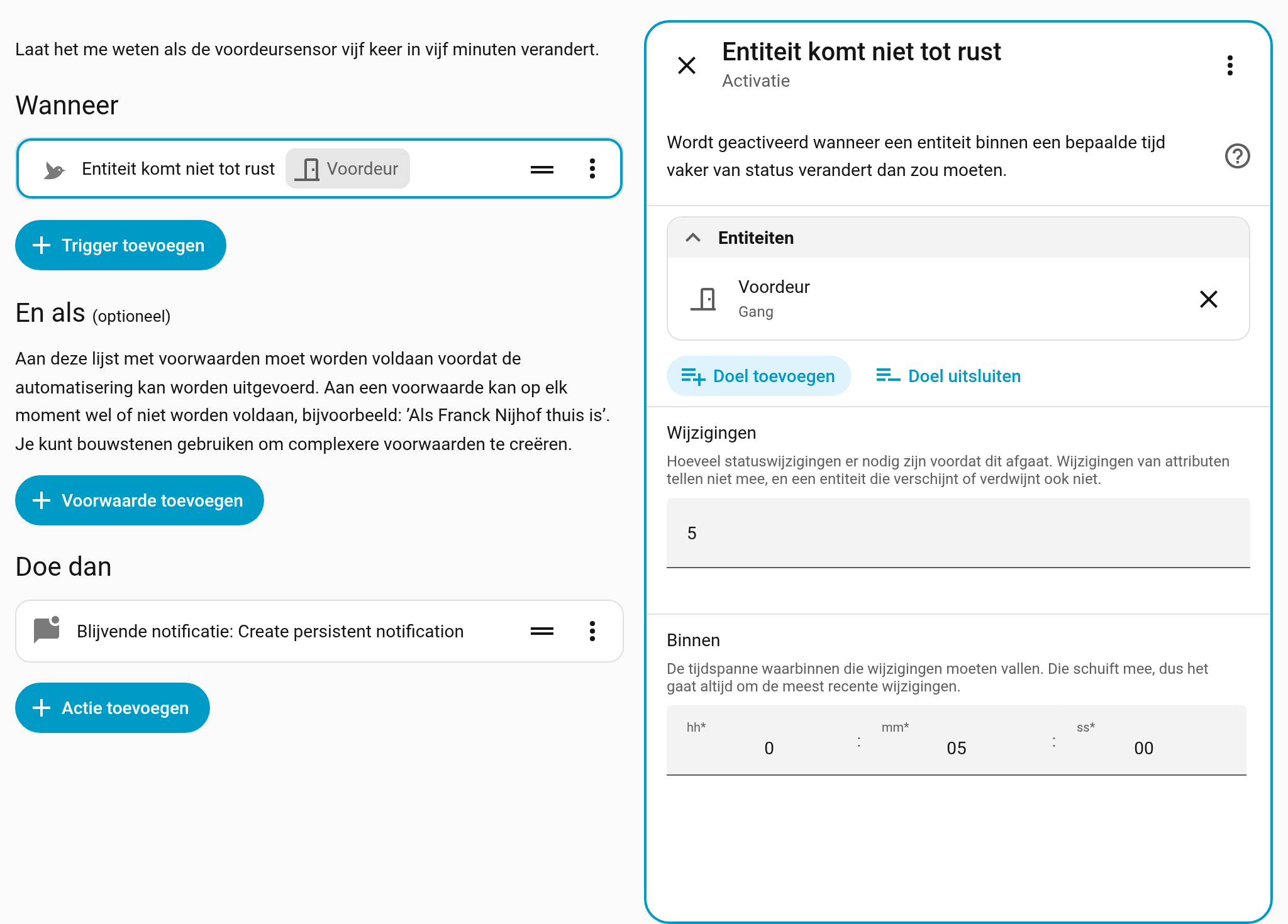
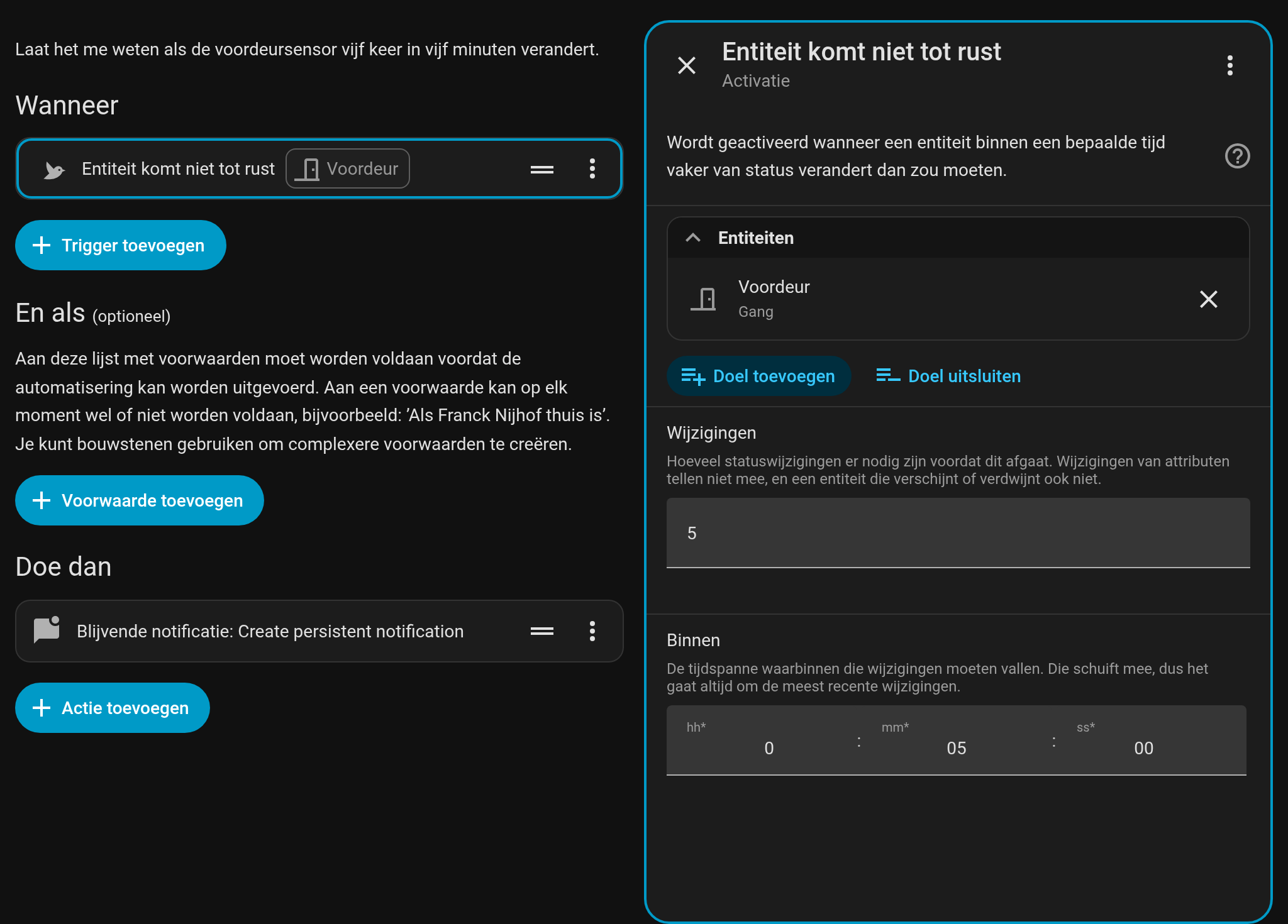
Een sensor die aan en uit en weer aan gaat, een apparaat dat van het netwerk valt en terugkomt, een binaire sensor die precies op zijn drempel zit. Elke wijziging op zich ziet er prima uit, en Home Assistant kan niet zeggen "deze is vijf keer in vijf minuten veranderd, er is iets mis mee". Deze trigger wel, meestal lang voordat je de wankele batterij of de slechte wifi-plek zelf had gemerkt.
Zo gebruik je het
- Open de automatisering, en selecteer onder Wanneer de knop Trigger toevoegen.
- Zoek naar tot rust, en selecteer Entiteit komt niet tot rust.
- Kies onder Doelen wat je in de gaten wilt houden: een entiteit, een apparaat, of alles in een ruimte, op een verdieping of met een label.
- Zet Wijzigingen op hoeveel wijzigingen te veel zijn, zoals
5. - Zet Binnen op het stuk tijd waarin ze moeten vallen, zoals
00:05:00. - Selecteer Opslaan.
| Eigenschappen van de trigger | |
|---|---|
| Trigger | Entiteit komt niet tot rust |
| Triggernaam | spook.flapping |
| Doelen | Entiteiten, apparaten, ruimtes, verdiepingen en labels |
| Invloed van Spook | Nieuw toegevoegde trigger |
| Opties van de trigger | |||
|---|---|---|---|
| Attribuut | Type | Verplicht | Standaard / voorbeeld |
changes | integer | Ja | Tussen 2 en 1000 |
within | string | Ja | 00:05:00 |
Alleen statuswijzigingen tellen, geen schrijfacties. Een entiteit die steeds dezelfde waarde meldt, is niet onrustig, en attribuutwijzigingen tellen ook niet. Naar unavailable gaan en terug telt wel: daar is deze trigger voor. Een entiteit die verschijnt of verdwijnt, telt niet.
Het venster schuift mee, dus dit gaat altijd over de meest recente wijzigingen. Het is geen nieuwe telling elke vijf minuten.
Hij meldt één keer per periode. Heeft hij eenmaal gezegd dat een entiteit niet tot rust komt, dan blijft hij stil tot die entiteit wel tot rust komt. Tot rust komen betekent dat de laatste paar wijzigingen niet meer binnen het venster vallen. Begint het de volgende keer weer, dan wordt het opnieuw gemeld. Een wijziging waarna de laatste paar nog binnen het venster vallen, is dezelfde periode die doorgaat, hoe lang het ook geleden is sinds de vorige.
Gaat hij af, dan noemt trigger.entity_id de entiteit, zijn trigger.from_state en trigger.to_state de wijziging die de doorslag gaf, en zijn trigger.changes en trigger.within waar om werd gevraagd.
Vertel me over een deursensor die niet kan kiezen:
trigger: spook.flapping
target:
  entity_id: binary_sensor.back_door
options:
  changes: 5
  within: "00:05:00"
Of houd alles met een label in de gaten, en hoor over welke er ook maar begint te misdragen:
trigger: spook.flapping
target:
  label_id: battery_powered
options:
  changes: 10
  within: "00:15:00"
- Het tellen begint als de automatisering laadt. Wijzigingen van daarvoor zijn niet bekend, dus een entiteit die al de hele middag heen en weer schiet, wordt gemeld de volgende keer dat hij genoeg verandert, niet meteen.
- Elke entiteit wordt apart geteld. Tien entiteiten die elk twee keer veranderen, zijn niet één entiteit die twintig keer verandert. Dat betekent wel dat een doel vol entiteiten die elk een beetje heen en weer schieten, niet wordt gemeld.
- Wat wordt onthouden, zijn de laatste
changesmomenten per entiteit, en niet meer, dus een groot doel kost weinig. Daarom stoptchangesook bij duizend. Het wordt helemaal vergeten als Home Assistant herstart of de entiteit het doel verlaat.
Voorwaarde werd waar
Gaat af als een voorwaarde van onwaar naar waar gaat.
Home Assistant heeft een trigger voor een template die waar wordt en een voor een status die aankomt, maar geen die de bouwstenen voor voorwaarden neemt. Dus alles wat ingewikkelder is dan één status, moet worden herschreven als template. Neem "de achterdeur staat open en het is buiten onder de 5 graden". Met deze trigger bouw je dat zoals je de voorwaarde zou bouwen, en de automatisering draait op het moment dat het waar wordt.
Alleen het omslaan telt. Een voorwaarde die al waar is als de automatisering laadt, is geen wijziging, dus daarvoor gaat dit niet af, net als bij de template-trigger. Terug naar onwaar gaan is ook geen omslag.
Zo gebruik je het
- Open de automatisering, en selecteer onder Wanneer de knop Trigger toevoegen.
- Zoek naar voorwaarde werd waar, en selecteer Voorwaarde werd waar.
- Voeg onder Voorwaarde de voorwaarde toe die je in de gaten wilt houden, op dezelfde manier als je er een aan een automatisering toevoegt. Voeg je er meer dan één toe, dan moeten ze allemaal waar zijn.
- Selecteer Opslaan.
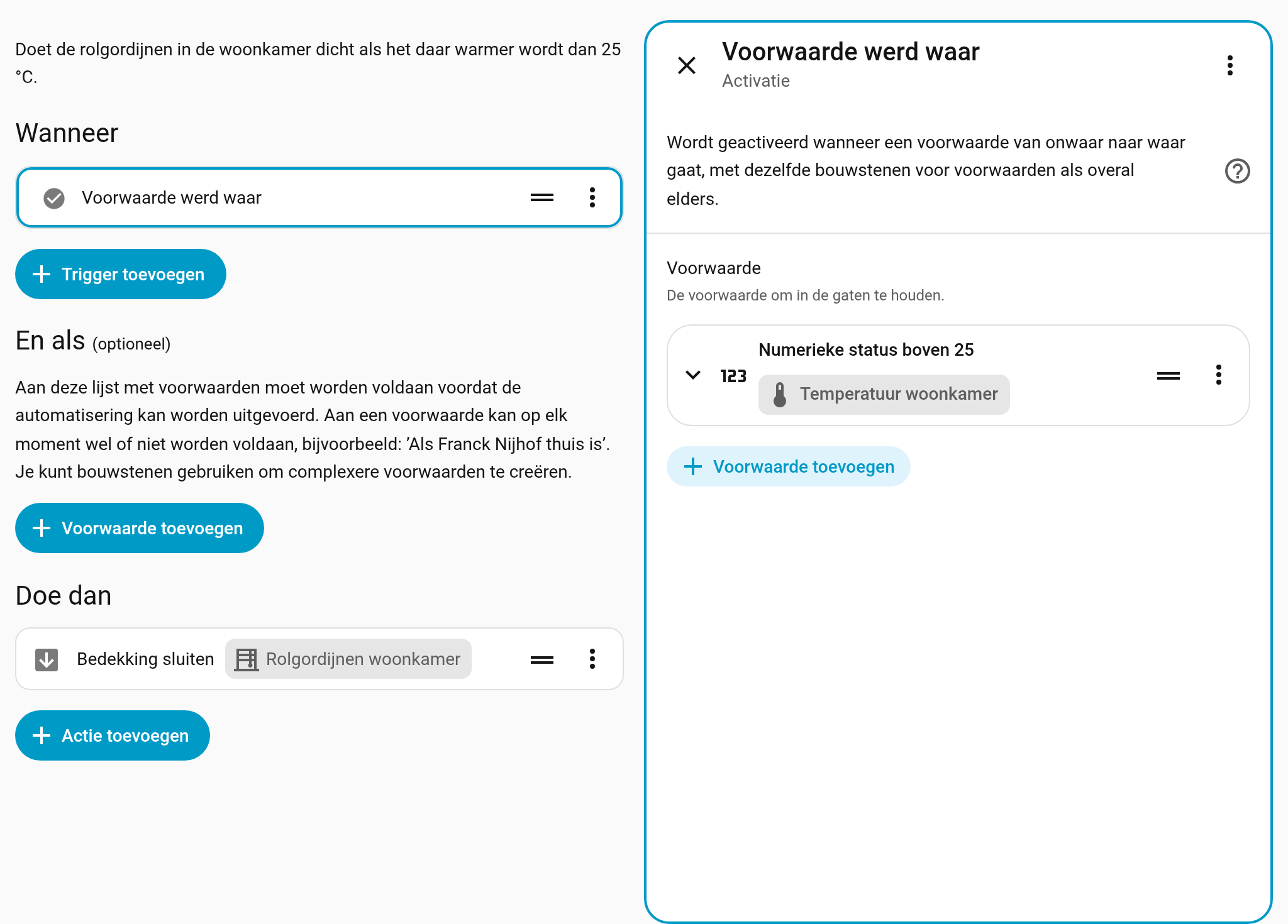
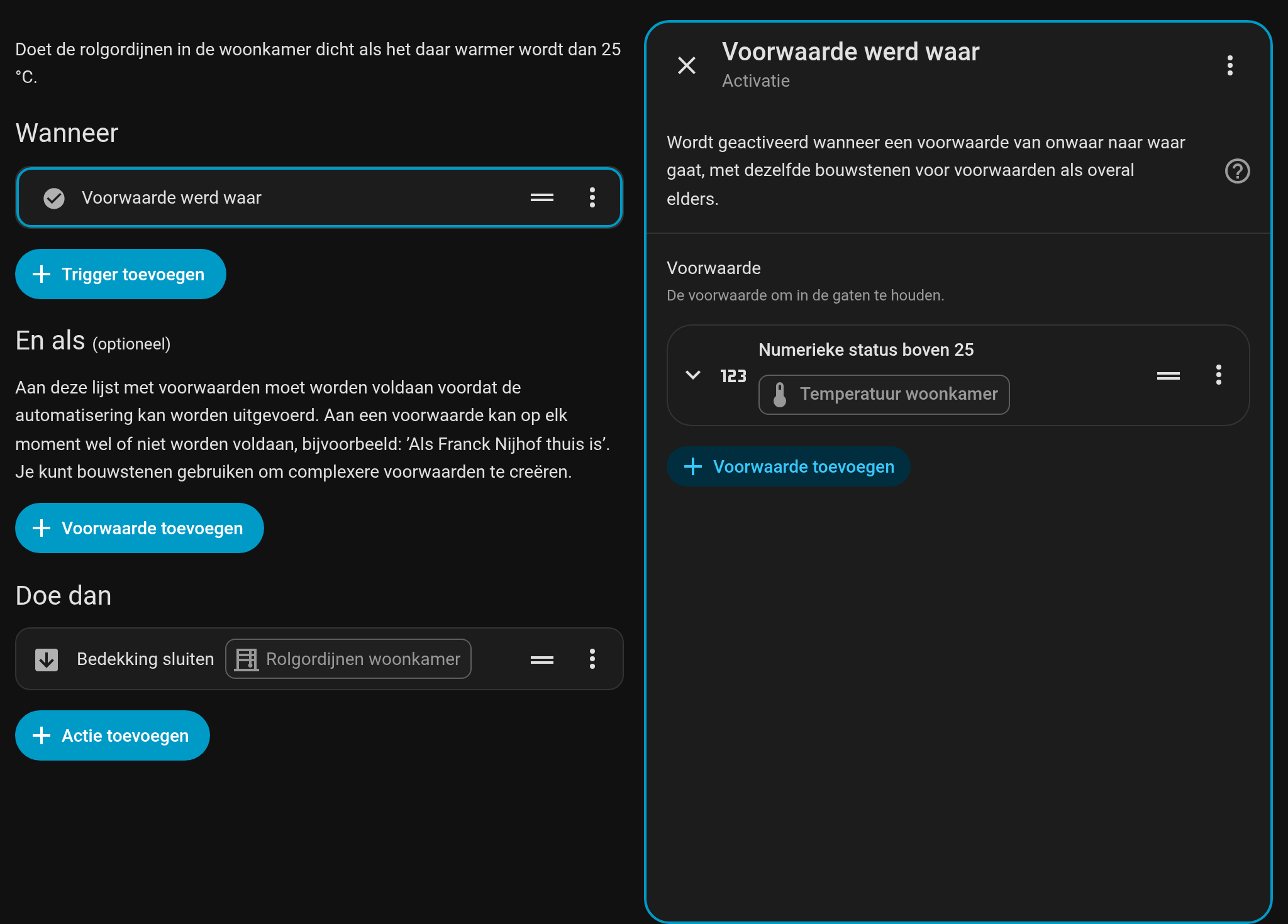
| Eigenschappen van de trigger | |
|---|---|
| Trigger | Voorwaarde werd waar |
| Triggernaam | spook.condition_met |
| Invloed van Spook | Nieuw toegevoegde trigger |
| Opties van de trigger | |||
|---|---|---|---|
| Attribuut | Type | Verplicht | Standaard / voorbeeld |
condition | voorwaarde | Ja | Elke voorwaarde, op de gewone manier gebouwd |
Hij neemt één voorwaarde of een lijst ervan, en een lijst betekent allemaal, net als overal anders. Dat is ook wat de visuele editor stuurt, dus beide vormen werken.
Kan hij zien welke wijziging de voorwaarde deed omslaan, dan noemt trigger.entity_id die entiteit en zijn trigger.from_state en trigger.to_state waartussen hij bewoog, dezelfde drie die de template-trigger doorgeeft. Dat is ook wat de gebruiker meeneemt: een automatisering start een nieuwe context, dus spook.triggered_by_user en verwanten lezen de persoon af van trigger.to_state.
Hij kan dat alleen zien als elk deel van de voorwaarde zijn eigen omslagen aankondigt, en dat betekent state-, numeric_state- en zone-voorwaarden zonder for: en zonder value_template, plus elke and, or of not die daaruit is opgebouwd. Met iets anders zijn alle drie leeg. Een deel dat omslaat zonder statuswijziging, wordt pas ontdekt bij de volgende wijziging die er niets mee te maken heeft, en die wijziging noemen zou de verkeerde noemen.
De achterdeur staat open terwijl het buiten koud is:
trigger: spook.condition_met
options:
  condition:
    condition: and
    conditions:
      - condition: state
        entity_id: binary_sensor.back_door
        state: "on"
      - condition: numeric_state
        entity_id: sensor.outside_temperature
        below: 5
- Een voorwaarde die entiteiten noemt, wordt opgemerkt op het moment dat er een van verandert. Dat dekt
state-,numeric_state- enzone-voorwaarden, eentime-voorwaarde die naar eeninput_datetimewijst, en elkeand,orofnotdie daaruit is opgebouwd. Eennumeric_state-drempel die een entiteit noemt, telt ook mee, dus een voorwaarde die omslaat omdat de drempel bewoog, en niet de meting, wordt net zo snel opgemerkt. Home Assistant laat die entiteit weg uit wat het meldt waar een voorwaarde van afhangt, dus Spook pikt hem apart op. Een template-voorwaarde noemt niets dat uit de configuratie kan worden gelezen, en een gewone tijd- of zonvoorwaarde heeft niets om te noemen, dus die worden elke 30 seconden opnieuw gevraagd. - Niet elke omslag komt binnen als statuswijziging. Een
state-voorwaarde met eenfor:wordt waar als de duur afloopt, en eentime-voorwaarde wordt waar als de klok het moment passeert. Geen van beide verandert een entiteit. Die worden opgepikt door de controleronde van 30 seconden, dus tot een halve minuut te laat. - Een voorwaarde die binnen die 30 seconden waar wordt en weer onwaar, wordt helemaal gemist. Flikkert wat je in de gaten houdt, trigger dan op wat flikkert.
- Een voorwaarde die vraagt naar de uitvoering waar hij in zit, kan niet in de gaten worden gehouden, dus
trigger, en de eigencooldown,quota,triggered_by_user,not_triggered_by_userentriggered_by_automationvan Spook, worden geweigerd. Er is nog niets afgegaan op het moment dat dit beslist of het afgaat, dus hun antwoord zou niets betekenen. - Hetzelfde geldt voor een template die naar
trigger,this,repeatofwaitgrijpt. Home Assistant geeft die aan een lopende automatisering of script, en hier is geen uitvoering om ze uit te halen, dus zo'n voorwaarde wordt geweigerd. Een template die het woord alleen noemt, is prima:sensor.trigger_countis een entiteit, niet de trigger. - Een voorwaarde die helemaal niet kan worden gebouwd, schakelt die automatisering uit, en zegt in het logboek waarom.
Voorwaarden
Spook voegt deze voorwaarden toe aan de automatiseringseditor, naast die van Home Assistant zelf. Voeg er een toe onder En als met Voorwaarde toevoegen, of binnen je acties, in een Als, dan of een Kies, en zoek op de naam. Net als de triggers hebben ze geen 👻 in de lijst.
Gestart door een gebruiker
Slaagt als een persoon deze uitvoering in gang zette.
Dezelfde automatisering heeft vaak twee taken: reageren op een persoon, en reageren op al het andere. De ganglamp die een persoon aanzette, moet aan blijven. Die de bewegingssensor aanzette, mag over twee minuten weer uit. Deze voorwaarde houdt die twee uit elkaar.
Wat hij kan zien, is de persoon achter de trigger. Iemand die een schakelaar omzet, iets in de app aantikt, of een actie via de API aanroept, laat zijn gebruikersaccount achter op de wijziging die volgt, dus een automatisering die erop reageert, vindt hem. Een schema, de zon, of een integratie die zelfstandig handelt, laat niemand achter.
Zo gebruik je het
- Open de automatisering, en selecteer onder En als de knop Voorwaarde toevoegen.
- Zoek naar gestart door een gebruiker, en selecteer Gestart door een gebruiker.
- Kies eventueel onder Personen wie het moet zijn. Laat het leeg om voor iedereen te slagen.
- Selecteer Opslaan.
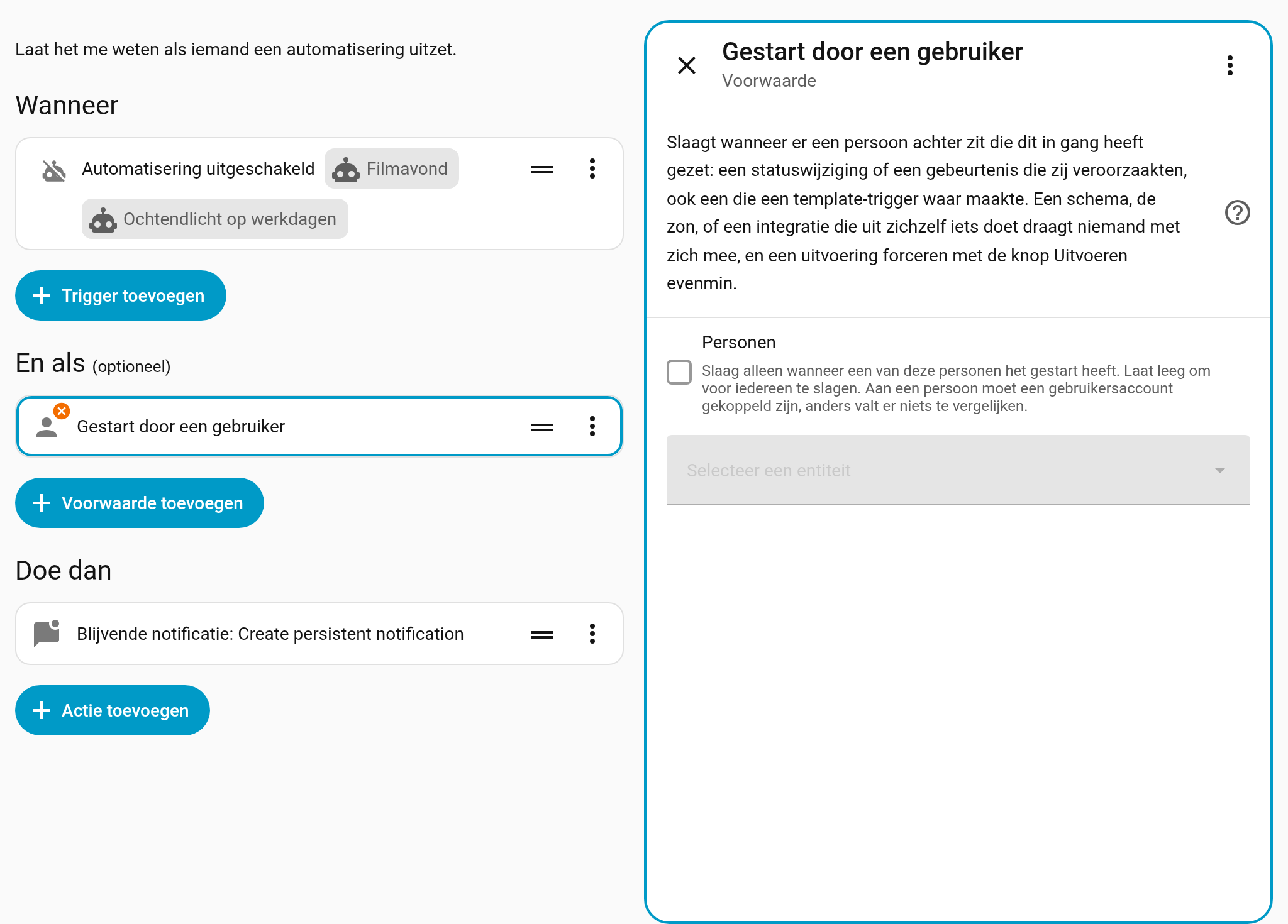
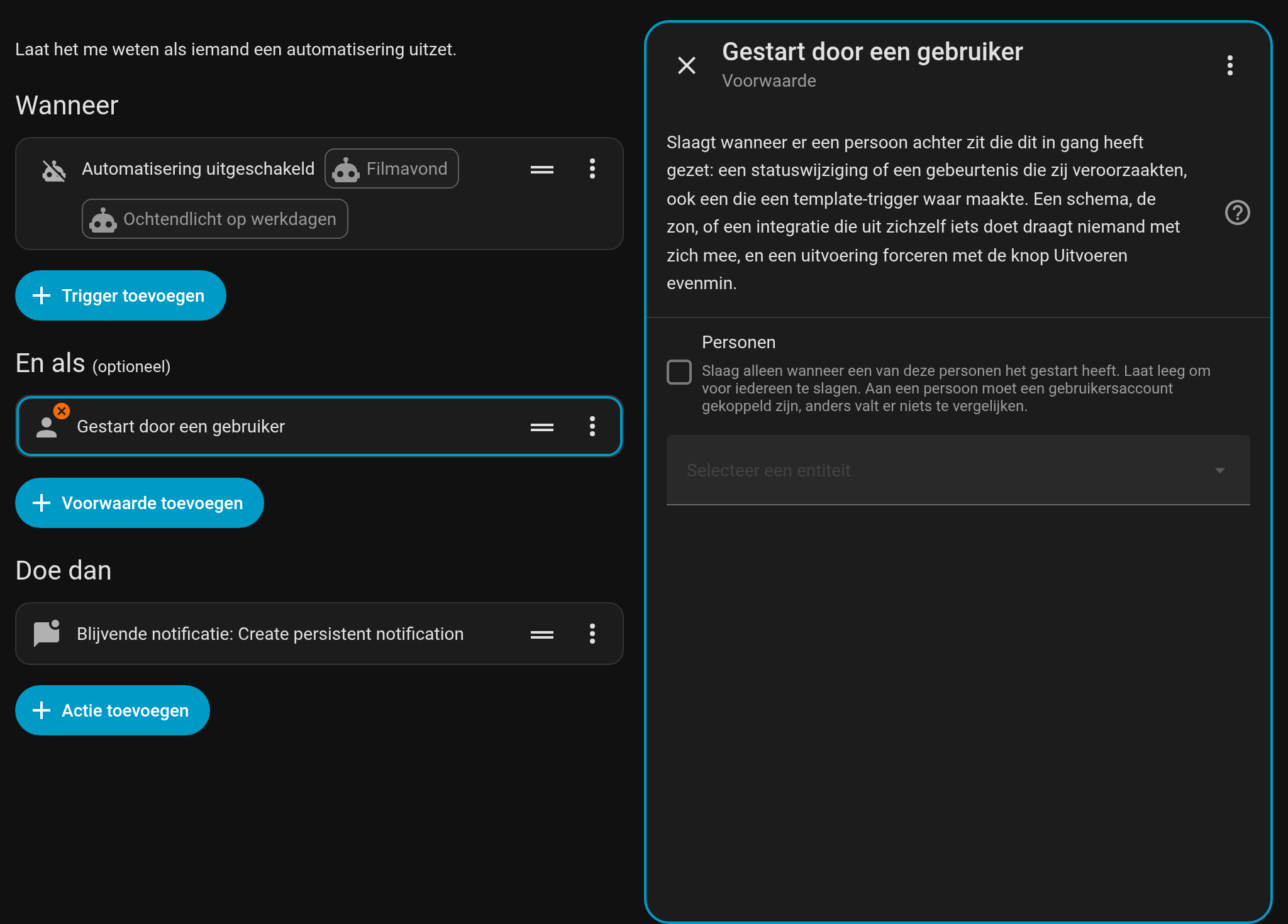
| Eigenschappen van de voorwaarde | |
|---|---|
| Voorwaarde | Gestart door een gebruiker |
| Naam van de voorwaarde | spook.triggered_by_user |
| Invloed van Spook | Nieuw toegevoegde voorwaarde |
| Opties van de voorwaarde | |||
|---|---|---|---|
| Attribuut | Type | Verplicht | Standaard / voorbeeld |
person | lijst van strings | Nee | Standaard elke gebruiker |
Het gebruikersaccount reist mee op de statuswijziging of gebeurtenis die volgt op wat de persoon deed. Een template-trigger erft het ook, als de wijziging die de template waar maakte van die persoon was.
Zonder person slaagt de voorwaarde voor iedereen. Noem een of meer personen om het te beperken, en Spook vergelijkt met het gebruikersaccount waaraan elk van hen is gekoppeld.
Iedereen:
condition: spook.triggered_by_user
Om alleen te slagen als bepaalde personen het deden:
condition: spook.triggered_by_user
options:
  person:
    - person.frenck
    - person.joe
- Een persoon heeft een gekoppeld gebruikersaccount nodig. Er een koppelen is optioneel op de pagina Personen. Een persoon zonder account heeft niets om mee te vergelijken, dus als je die noemt, kan deze voorwaarde nooit slagen.
- Een uitvoering forceren wordt aan niemand toegeschreven. Home Assistant geeft het account van degene die aanroept aan de automatisering, maar de uitvoering zelf start een nieuwe context die alleen naar die van de aanroeper wijst. Niets volgt die verwijzing terug, dus er is niemand voor deze voorwaarde om te vinden.
- En op "Acties uitvoeren" drukken slaat je voorwaarden toch al over.
automation.triggerstaat standaard opskip_condition: true, dus de voorwaarden tussen de trigger en de acties worden helemaal niet geëvalueerd, en de acties draaien gewoon. Home Assistant doet dat voor elke voorwaarde, niet alleen voor deze twee. Wil je dat een geforceerde uitvoering als niemands werk wordt herkend, dan moet de voorwaarde binnen de acties staan, in eenifof eenchoose, waar hij wel wordt geëvalueerd. - Waar de gebruiker vandaan komt, hangt af van de trigger. Een status-trigger, een gebeurtenis-trigger en een template-trigger dragen hem allemaal, zolang een persoon de wijziging erachter veroorzaakte. Een tijdtrigger of een zontrigger kan dat niet, want er is geen wijziging om van te erven en er zat niemand achter.
- Een langlevend toegangstoken telt als de persoon die hem maakte. Een API-aanroep met zo'n token ziet er precies zo uit als die gebruiker.
Niet gestart door een gebruiker
Slaagt als niemand deze uitvoering in gang zette.
De andere helft van Gestart door een gebruiker. Hij slaagt voor alles wat Spook niet aan een persoon kan toeschrijven: een schema, de zon, een integratie die zelfstandig handelt, of een uitvoering die met de knop Uitvoeren is geforceerd. Zet de lamp na twee minuten uit, maar alleen als de bewegingssensor hem aanzette, niet als iemand anders dat deed.
"Niemand heeft dit gestart" is een andere vraag dan "niet deze bepaalde persoon". Daarom heeft deze voorwaarde geen opties. Wil je in plaats daarvan één persoon uitsluiten, zet dan Gestart door een gebruiker met die persoon in de eigen voorwaarde Niet van Home Assistant. Die slaagt voor iedereen die niet die persoon is, en ook als er helemaal niemand achter zat, en dat is wat "niet Frenck" betekent.
Zo gebruik je het
- Open de automatisering, en selecteer onder En als de knop Voorwaarde toevoegen.
- Zoek naar niet gestart door een gebruiker, en selecteer Niet gestart door een gebruiker.
- Er valt niets in te vullen. Selecteer Opslaan.
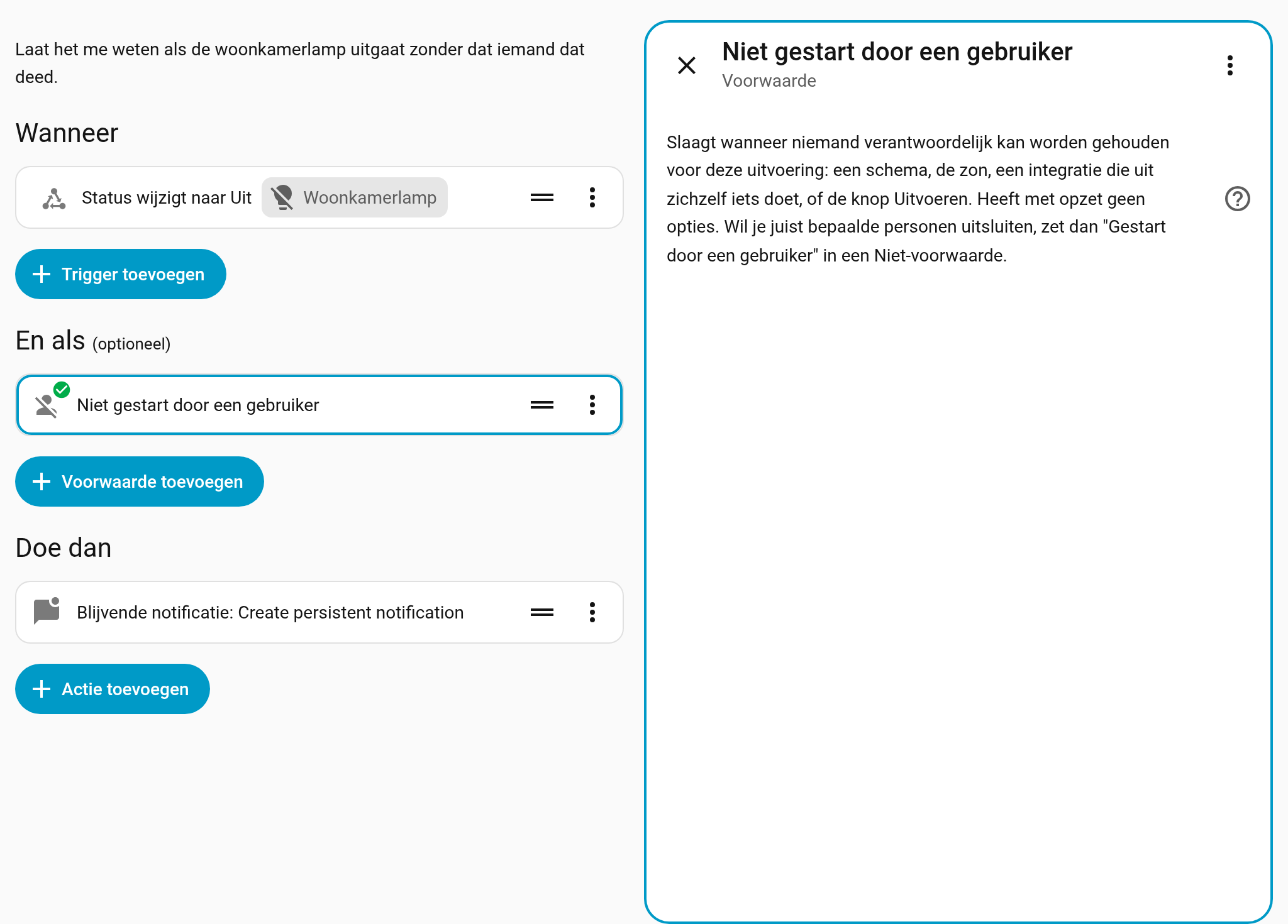
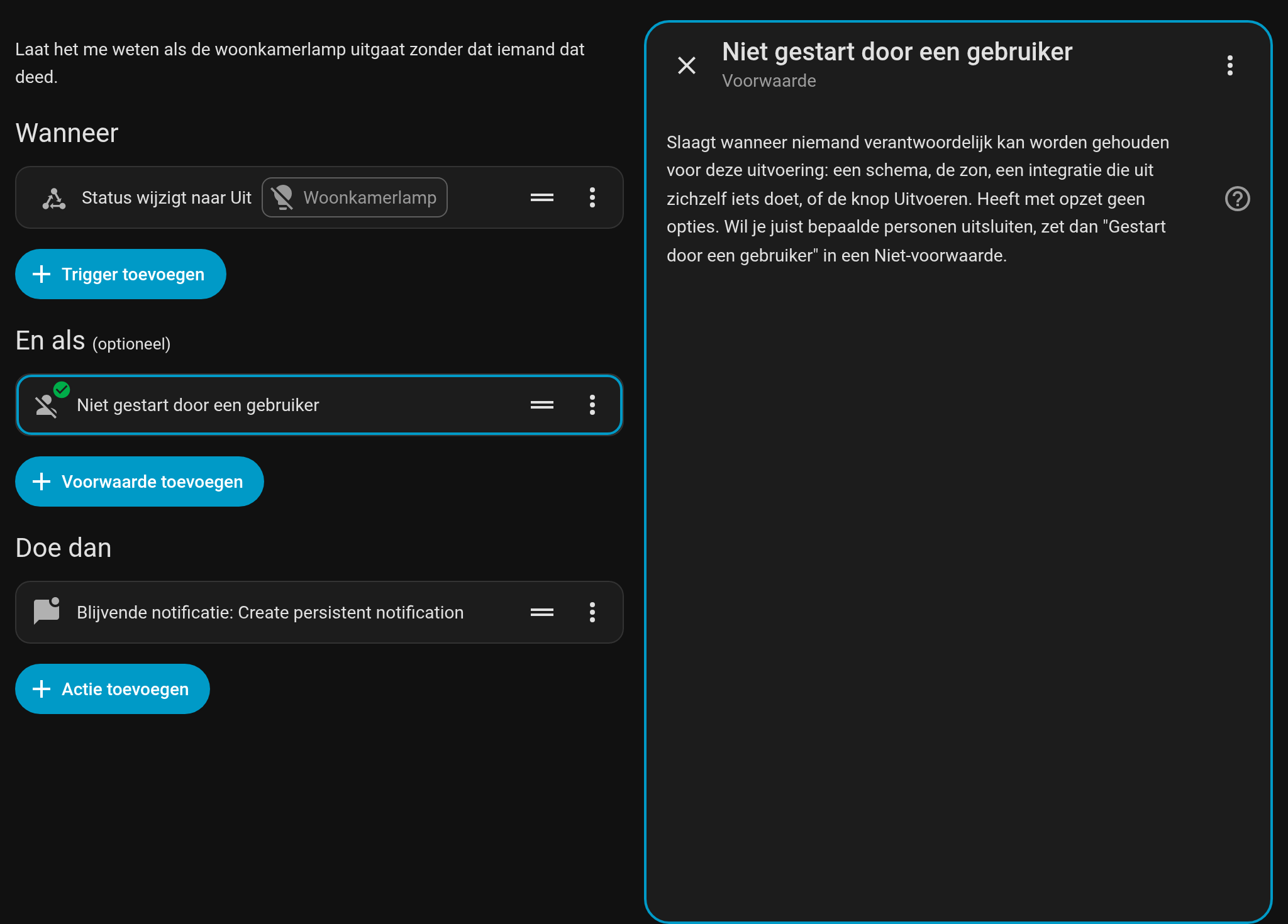
| Eigenschappen van de voorwaarde | |
|---|---|
| Voorwaarde | Niet gestart door een gebruiker |
| Naam van de voorwaarde | spook.not_triggered_by_user |
| Invloed van Spook | Nieuw toegevoegde voorwaarde |
Deze voorwaarde heeft geen opties. Alles wat Gestart door een gebruiker zegt over waar de gebruiker vandaan komt, en wanneer er geen is, geldt hier andersom.
Er zat niemand achter:
condition: spook.not_triggered_by_user
Iedereen behalve Frenck, of helemaal niemand:
condition: not
conditions:
  - condition: spook.triggered_by_user
    options:
      person: person.frenck
Afkoeltijd
Slaagt als deze automatisering of dit script binnen een bepaalde tijd niet heeft gedraaid.
Een ingebouwde afkoeltijd, zodat een automatisering niet vaker afgaat dan je wilt. De aankondiging van de deurbel die niet vijf keer moet afgaan omdat de bezorger ongeduldig is, of het bericht "de wasmachine is klaar" dat niet moet herhalen elke keer dat het vermogen even schommelt. Een automatisering die nog nooit heeft gedraaid, slaagt.
Zo gebruik je het
- Open de automatisering, en selecteer onder En als de knop Voorwaarde toevoegen.
- Zoek naar afkoeltijd, en selecteer Afkoeltijd.
- Zet Duur op de tijd die sinds de laatste uitvoering voorbij moet zijn, zoals
00:05:00. - Selecteer Opslaan.
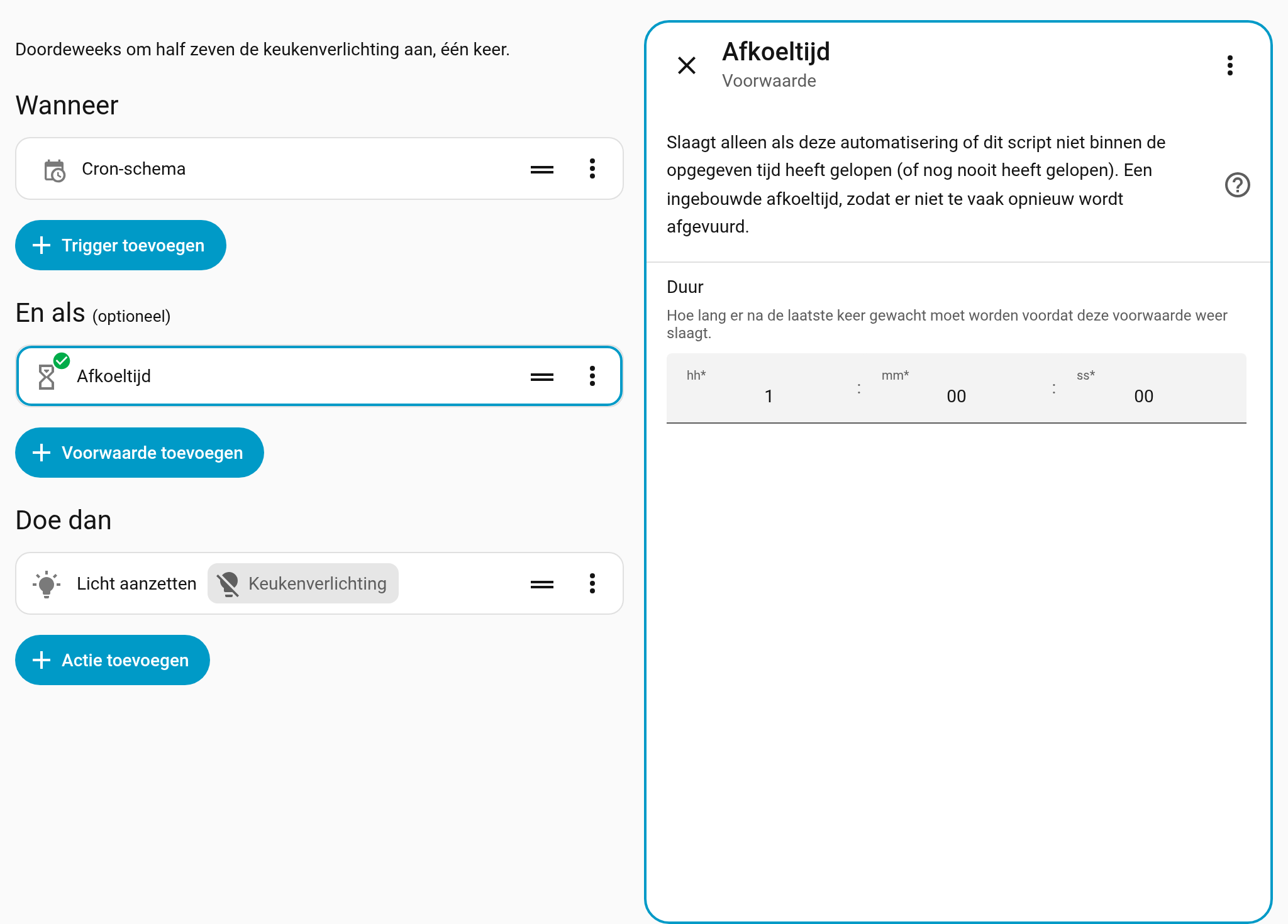
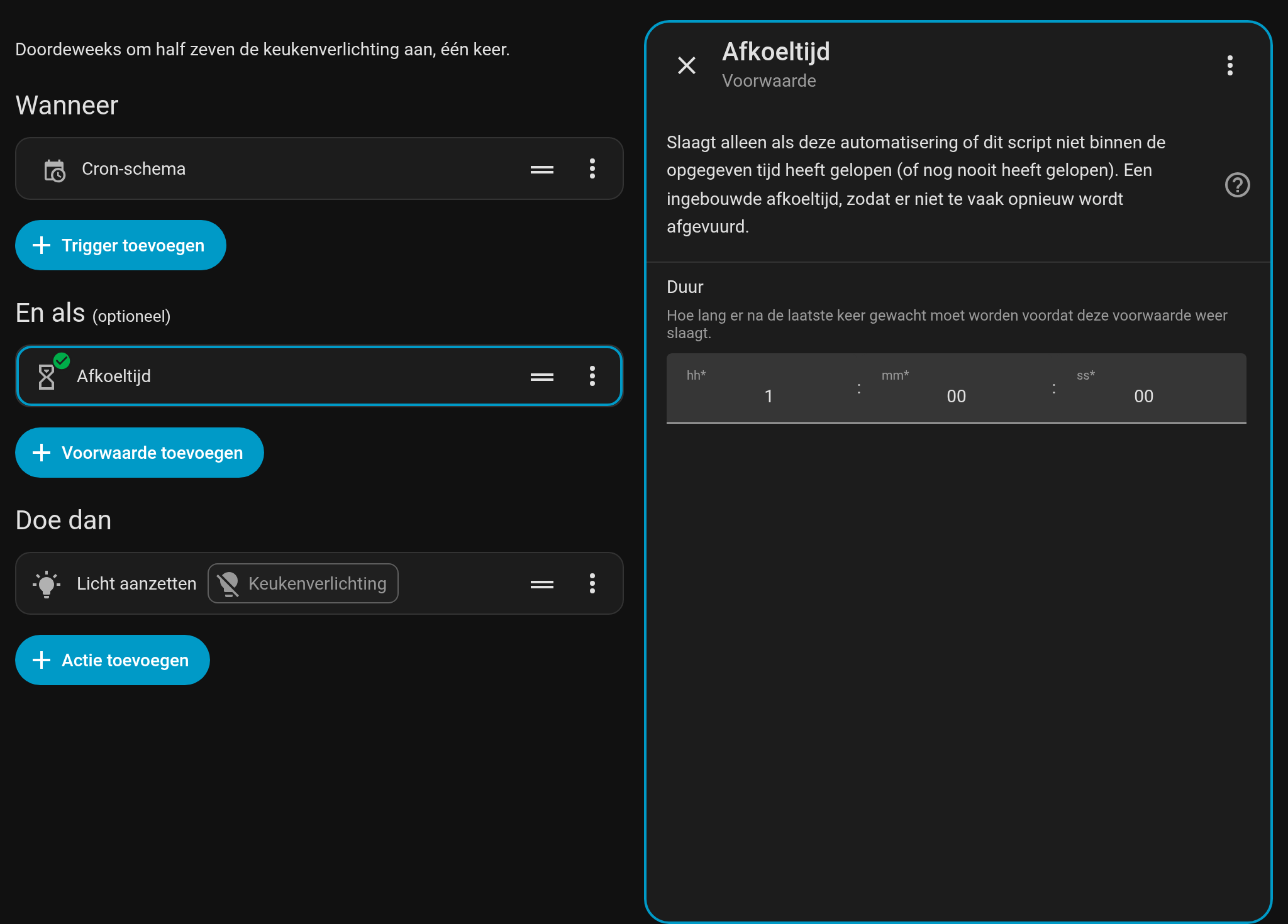
Wil je het aantal uitvoeringen per dag beperken in plaats van ze uit elkaar te zetten? Dat is Resterende uitvoeringen.
| Eigenschappen van de voorwaarde | |
|---|---|
| Voorwaarde | Afkoeltijd |
| Naam van de voorwaarde | spook.cooldown |
| Invloed van Spook | Nieuw toegevoegde voorwaarde |
| Opties van de voorwaarde | |||
|---|---|---|---|
| Attribuut | Type | Verplicht | Standaard / voorbeeld |
duration | duur | Ja | 00:05:00 |
Hij vervangt de template-voorwaarde die het vaakst wordt gekopieerd en geplakt:
{{ now() - this.attributes.last_triggered >= timedelta(minutes=5) }}
Niet nog een keer binnen vijf minuten:
condition: spook.cooldown
options:
  duration: "00:05:00"
Kans
Slaagt een ingesteld percentage van de keren, bij elke controle willekeurig gekozen.
Voor een beetje variatie. Af en toe een andere lichtscène, of een "welkom thuis" dat niet elke dag hetzelfde zegt.
Zo gebruik je het
- Open de automatisering, en selecteer onder En als de knop Voorwaarde toevoegen.
- Zoek naar kans, en selecteer Kans.
- Zet Percentage op hoe vaak hij moet slagen, zoals
20voor één op de vijf keer. - Selecteer Opslaan.
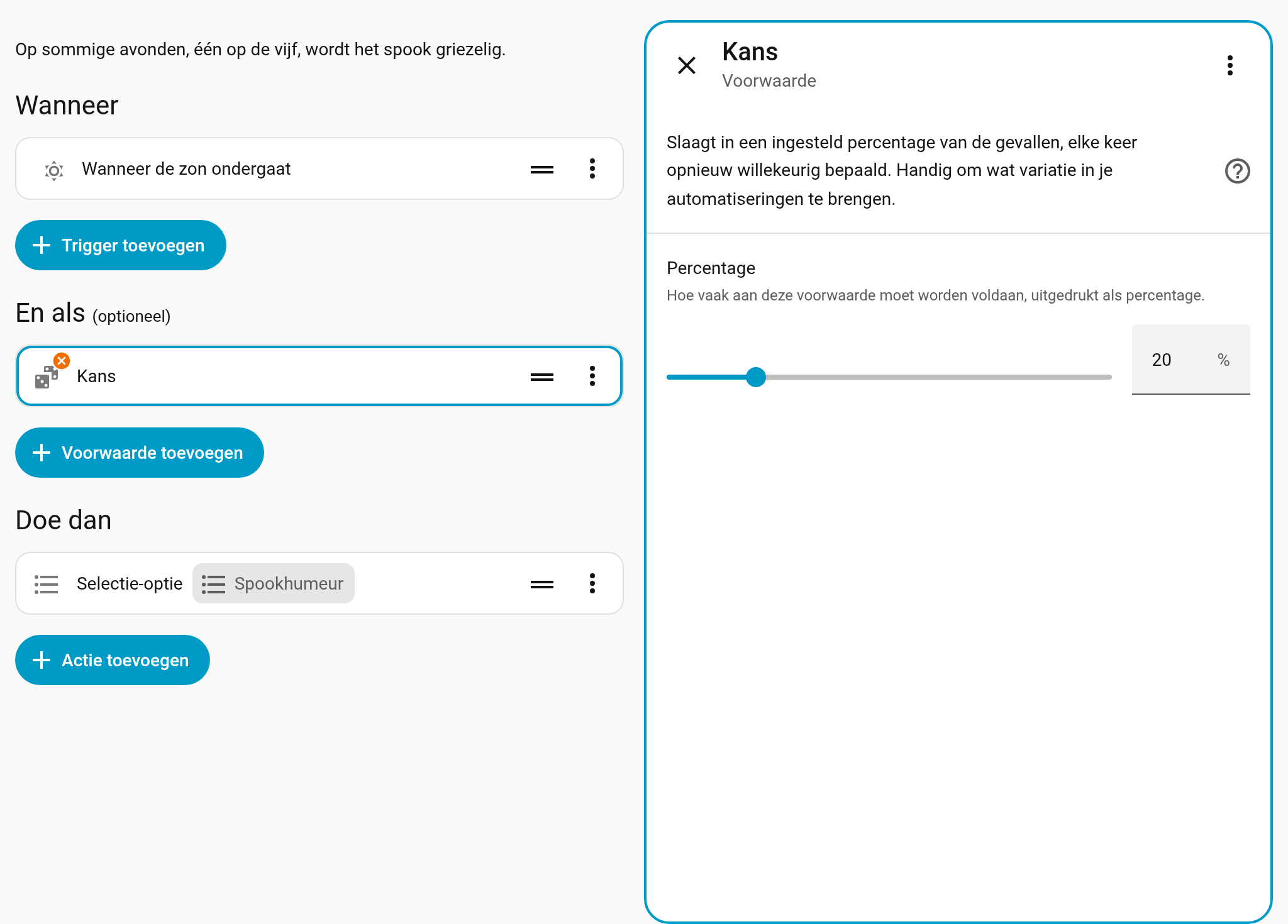
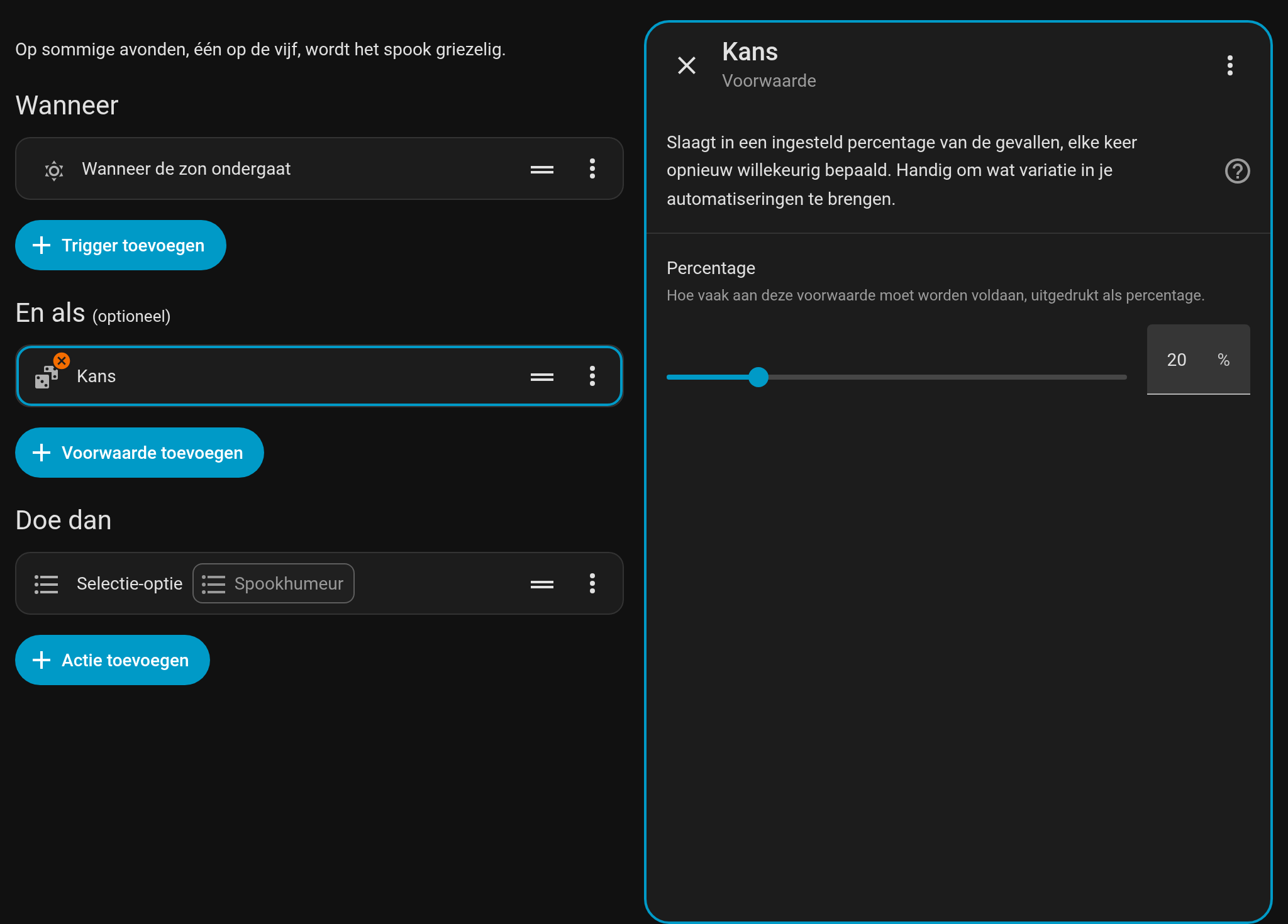
| Eigenschappen van de voorwaarde | |
|---|---|
| Voorwaarde | Kans |
| Naam van de voorwaarde | spook.chance |
| Invloed van Spook | Nieuw toegevoegde voorwaarde |
| Opties van de voorwaarde | |||
|---|---|---|---|
| Attribuut | Type | Verplicht | Standaard / voorbeeld |
percentage | float | Ja | 20 |
Eén op de vijf keer:
condition: spook.chance
options:
  percentage: 20
Gestart door een automatisering
Slaagt als een andere automatisering deze uitvoering in gang zette.
Een lamp die de welterusten-automatisering uitzette, is niet hetzelfde als een lamp die een persoon uitzette. Met deze voorwaarde kan een automatisering zien wanneer een andere automatisering veroorzaakte waar hij op reageert, en het met rust laten, of juist alleen dan iets doen.
Zo gebruik je het
- Open de automatisering, en selecteer onder En als de knop Voorwaarde toevoegen.
- Zoek naar gestart door een automatisering, en selecteer Gestart door een automatisering.
- Kies eventueel onder Automatiseringen welke automatiseringen tellen. Laat het leeg om voor elke automatisering te slagen.
- Selecteer Opslaan.
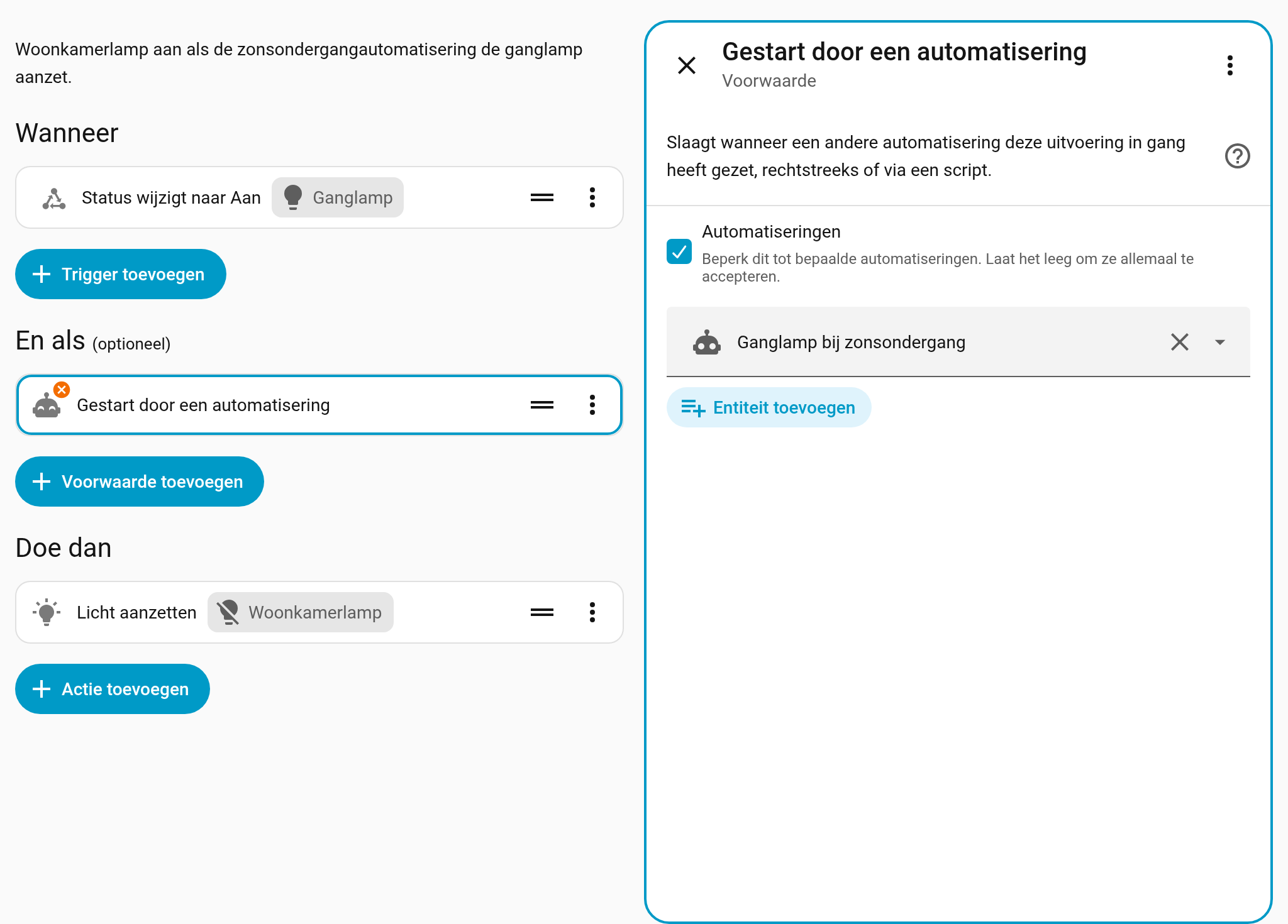
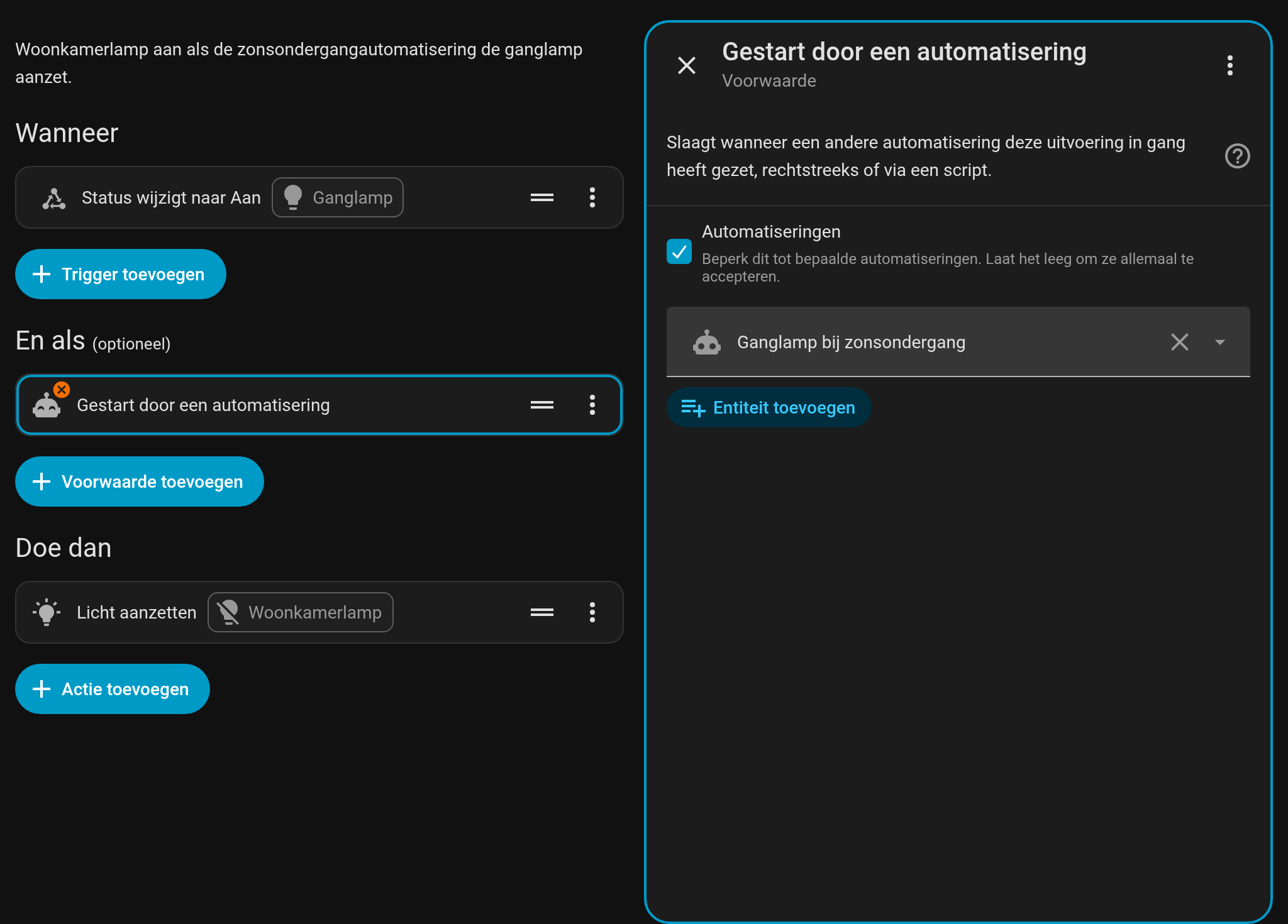
| Eigenschappen van de voorwaarde | |
|---|---|
| Voorwaarde | Gestart door een automatisering |
| Naam van de voorwaarde | spook.triggered_by_automation |
| Invloed van Spook | Nieuw toegevoegde voorwaarde |
| Opties van de voorwaarde | |||
|---|---|---|---|
| Attribuut | Type | Verplicht | Standaard / voorbeeld |
automation | lijst van strings | Nee | Standaard elke automatisering |
Home Assistant geeft elke uitvoering van een automatisering een eigen context, en alles wat die uitvoering schrijft, draagt die mee. Dus een automatisering die reageert op een wijziging die een andere automatisering maakte, kan uitzoeken wie het deed, en dat blijft werken als er een script tussen zit, omdat het script onder de context van de automatisering draait en geen eigen context maakt.
Home Assistant zet een context niet terug om naar de automatisering waar hij bij hoort. Dus Spook luistert naar automatiseringen die zichzelf aankondigen, en onthoudt de koppeling voor de laatste paar honderd uitvoeringen. Dat is ruim genoeg: de uitvoering waar naar wordt gevraagd, gebeurde een fractie van een seconde eerder.
Zonder automation slaagt de voorwaarde voor elke automatisering. Noem er een of meer om het te beperken.
Elke automatisering:
condition: spook.triggered_by_automation
Om alleen te slagen als bepaalde automatiseringen het deden:
condition: spook.triggered_by_automation
options:
  automation:
    - automation.goodnight
    - automation.leaving_home
- De automatisering die het vraagt, telt niet. Zet je dit in een
ifof eenchoosein je acties, dan is de eigen context van de uitvoering de dichtstbijzijnde binnen bereik, dus zonder die over te slaan zou dit ook voor een schema of een persoon slagen. Hij kijkt langs zichzelf heen en meldt wat de uitvoering in gang zette. - Alleen automatiseringen worden herkend. Een script dat op zichzelf draait, zonder dat een automatisering het startte, is geen automatisering en hiervoor slaagt dit niet.
- Spook moet hebben gedraaid toen de andere automatisering draaide. Hij onthoudt de koppeling zolang je automatiseringen zijn geladen, dus een uitvoering van voor een herstart is niet meer bekend.
- Hij noemt de automatisering die de keten startte, niet het laatste erin. Roept je welterusten-automatisering een script aan en zet dat script de lampen uit, dan meldt dit de automatisering.
- Alleen de laatste paar honderd uitvoeringen van automatiseringen worden onthouden. Bij een voorwaarde die direct na de uitvoering wordt gecontroleerd waar hij naar vraagt, merk je dat niet, maar het is een grens.
Reparatiemelding openstaand
Slaagt zolang er een probleem in je reparaties openstaat.
Om iets tegen te houden tot het huis op orde is: geen nachtelijke taak draaien zolang een integratie klaagt, of één keer per dag zeuren zolang er iets mis is.
Zo gebruik je het
- Open de automatisering, en selecteer onder En als de knop Voorwaarde toevoegen.
- Zoek naar reparatiemelding openstaand, en selecteer Reparatiemelding openstaand.
- Typ eventueel onder Integraties de integraties waar je naar wilt kijken, zoals
hue, en kies onder Ernst de ernstniveaus die tellen. Laat je allebei leeg, dan slaagt hij bij elk openstaand probleem. - Selecteer Opslaan.
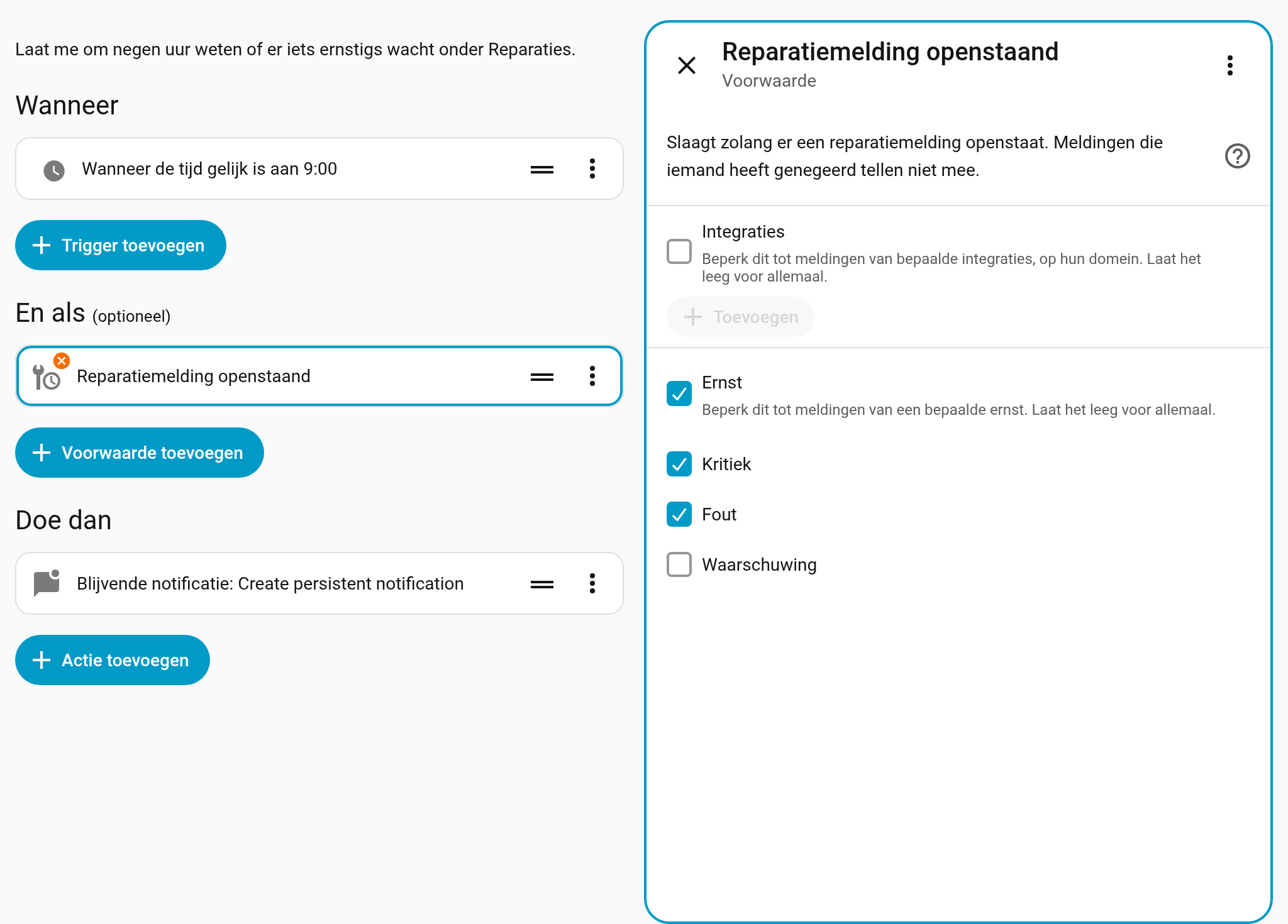
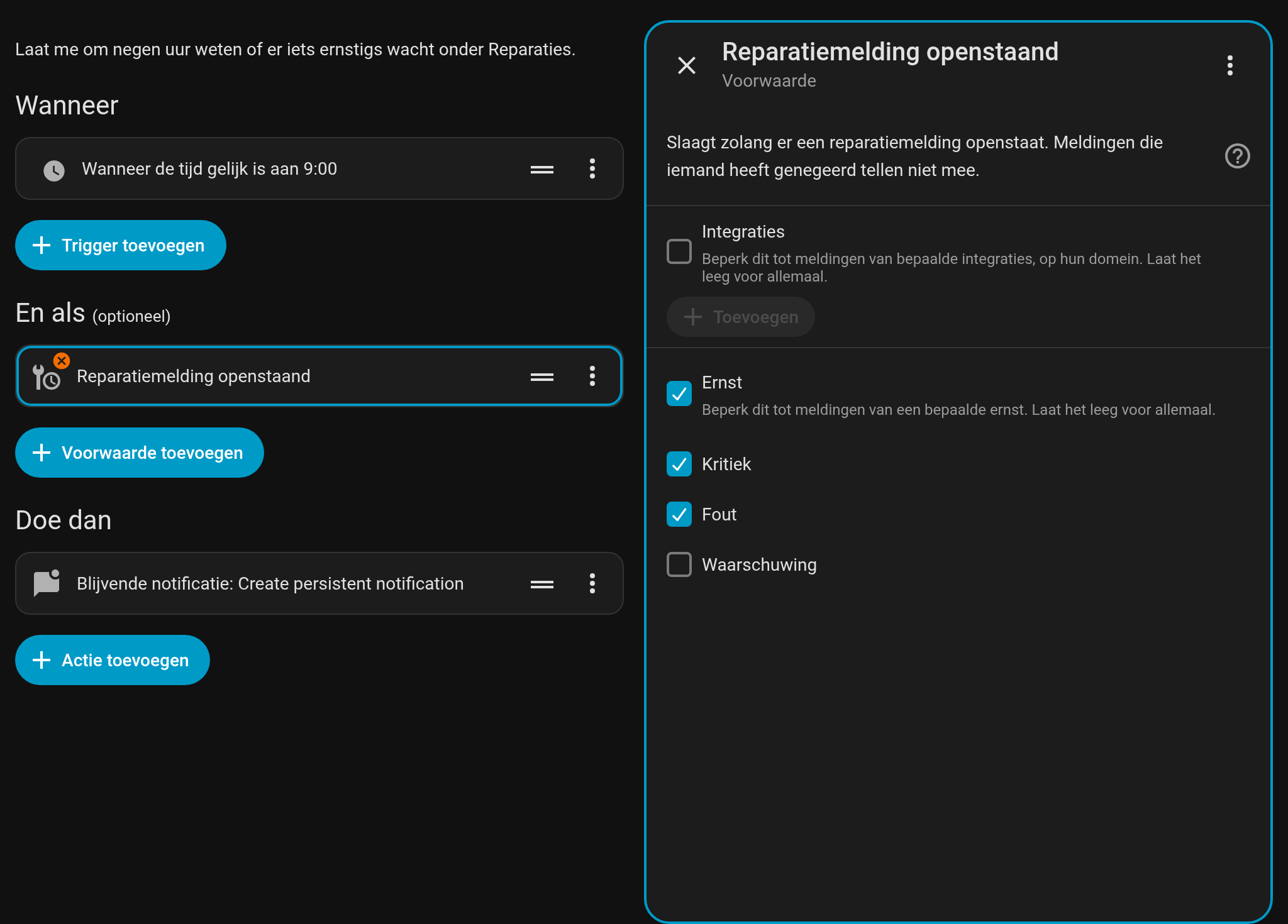
Wil je alleen draaien als er niets mis is, zet hem dan in de eigen voorwaarde Niet van Home Assistant.
| Eigenschappen van de voorwaarde | |
|---|---|
| Voorwaarde | Reparatiemelding openstaand |
| Naam van de voorwaarde | spook.repair_issue_present |
| Invloed van Spook | Nieuw toegevoegde voorwaarde |
| Opties van de voorwaarde | |||
|---|---|---|---|
| Attribuut | Type | Verplicht | Standaard / voorbeeld |
domain | string | lijst van strings | Nee | Standaard elke integratie |
severity | string | lijst van strings | Nee | critical, error, warning |
Noem integraties, ernstniveaus, of allebei, en alle genoemde delen moeten bij hetzelfde probleem passen.
Alles wat openstaat:
condition: spook.repair_issue_present
Alleen als er iets ernstigs mis is met een van deze:
condition: spook.repair_issue_present
options:
  domain:
    - hue
    - zwave_js
  severity:
    - critical
- Problemen die iemand heeft genegeerd, tellen niet. Een probleem negeren vertelt Home Assistant dat het er niet meer over moet beginnen, en deze voorwaarde respecteert dat.
- Problemen die nog moeten worden bevestigd ook niet. Home Assistant bewaart problemen over een herstart heen, zodat het onthoudt welke werden genegeerd, maar markeert ze als wachtend op bevestiging tot de integratie ze opnieuw meldt. Die meetellen zou bij elke start slagen voor alles wat inmiddels is opgelost.
- Een probleem zonder vastgelegde ernst kan geen vraag over ernst beantwoorden, dus als je ernstniveaus noemt, valt het erbuiten.
Temperatuur op het doel
Slaagt als de temperatuur van een thermostaat of boiler op zijn doel is.
De vraag die Doeltemperatuur bereikt één keer beantwoordt, gesteld wanneer je maar wilt: is de badkamer al warm, is het water heet. Start de ochtendplaylist in de badkamer pas als het er warm is, of stuur het bericht "het bad is klaar" pas als de boiler er is. Hij leest de apparaten op dezelfde manier als de trigger.
Zo gebruik je het
- Open de automatisering, en selecteer onder En als de knop Voorwaarde toevoegen.
- Zoek naar op het doel, en selecteer Temperatuur op het doel.
- Kies onder Doelen de thermostaten of boilers waar je naar wilt vragen.
- Gebruik bij meer dan één Gedrag om te zeggen of een ervan genoeg is of dat ze er allemaal moeten zijn.
- Zet eventueel Tolerantie op hoe dichtbij nog als er telt, zoals
0.5voor een halve graad. - Selecteer Opslaan.
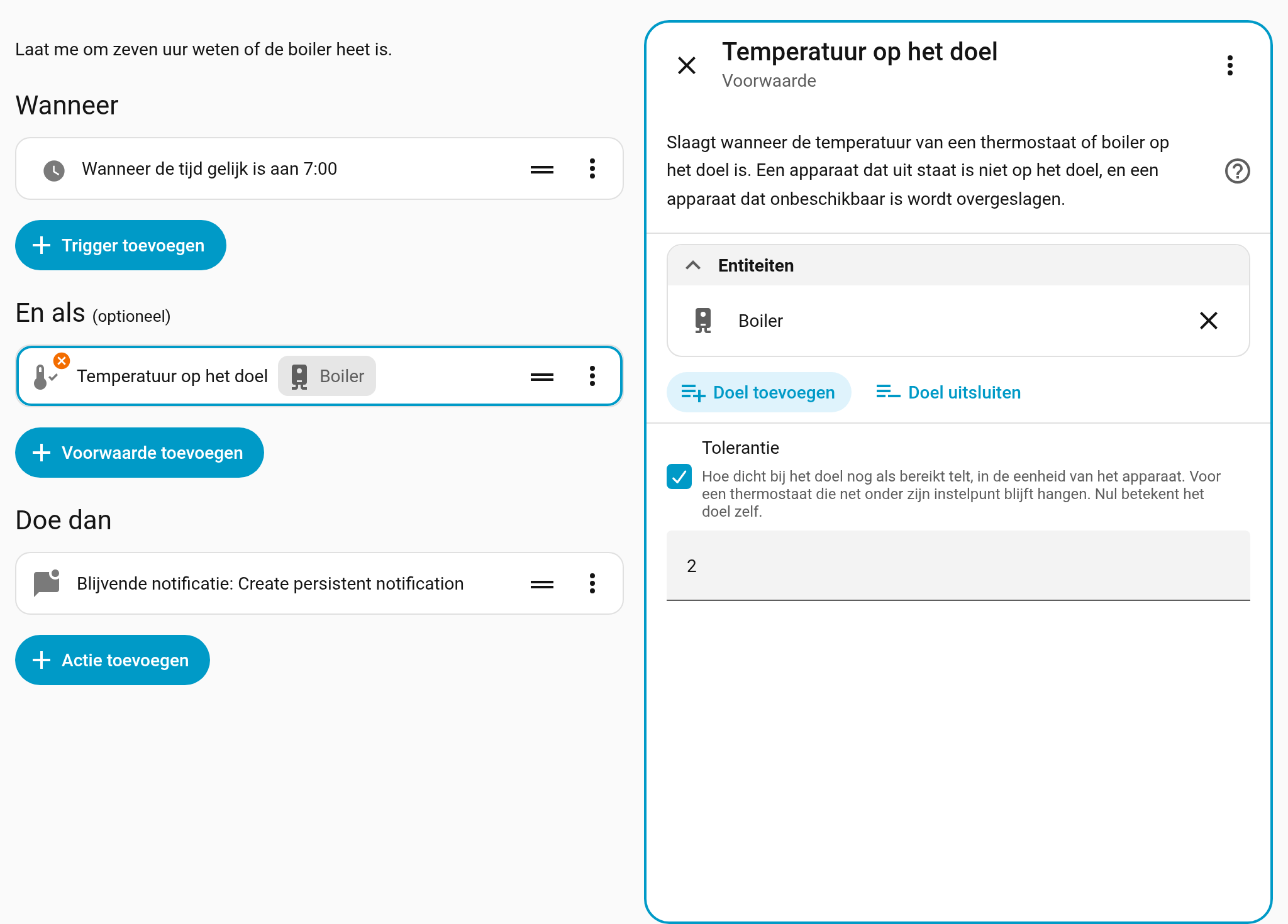
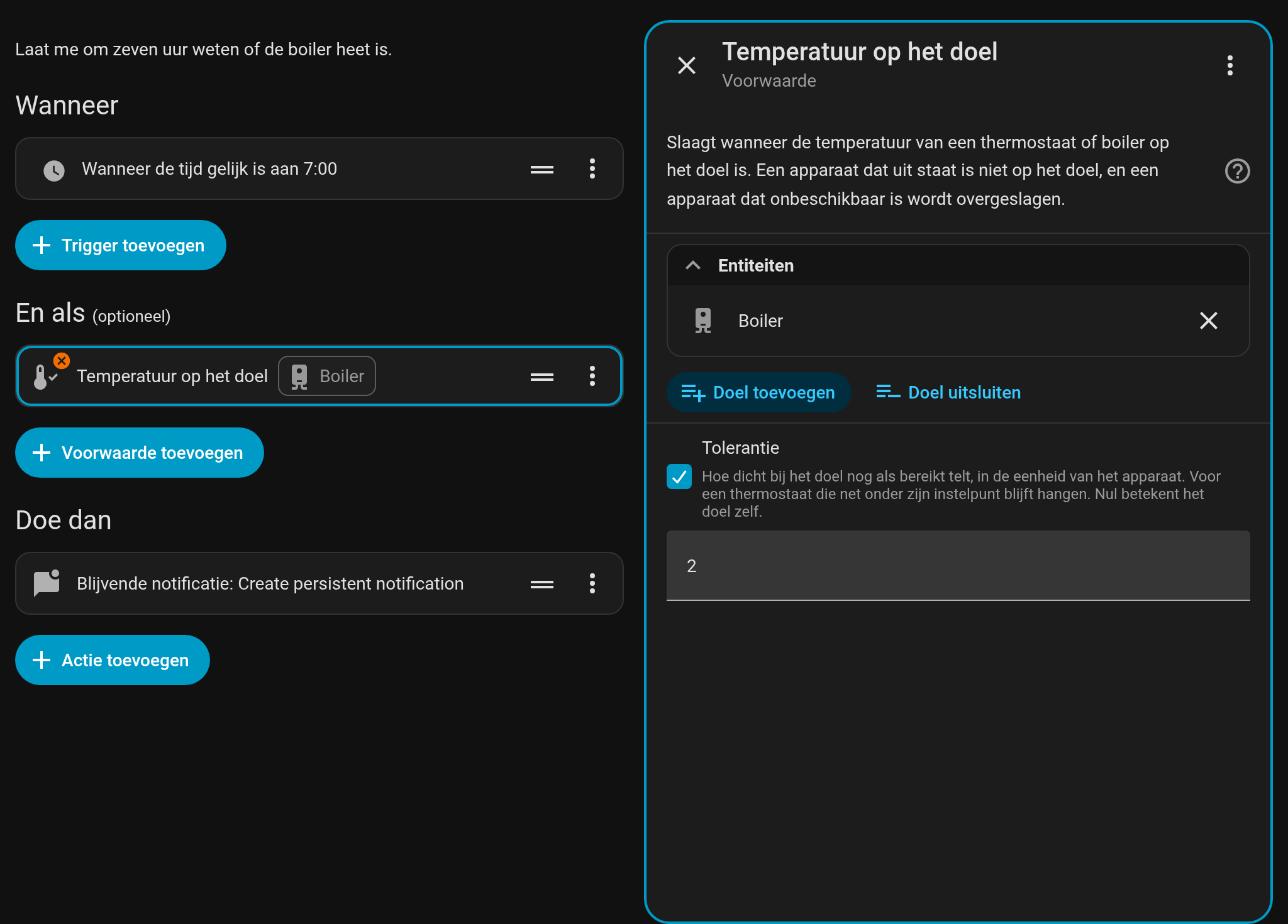
| Eigenschappen van de voorwaarde | |
|---|---|
| Voorwaarde | Temperatuur op het doel |
| Naam van de voorwaarde | spook.is_at_target_temperature |
| Doelen | Klimaat- en boiler-entiteiten, apparaten, ruimtes, verdiepingen en labels |
| Invloed van Spook | Nieuw toegevoegde voorwaarde |
| Opties van de voorwaarde | |||
|---|---|---|---|
| Attribuut | Type | Verplicht | Standaard / voorbeeld |
behavior | string | Nee | any / all |
tolerance | float | Nee | 0 / 0.5 |
Met meerdere apparaten slaagt any als er een is, en all als ze er allemaal zijn. Een band, in heat_cool, telt overal binnen de band, en de tolerance is hoe dichtbij nog als er telt, in de eenheid van het apparaat zelf.
Alleen als de badkamer warm is:
condition: spook.is_at_target_temperature
target:
  entity_id: climate.bathroom
Elke kamer boven, dichtbij genoeg:
condition: spook.is_at_target_temperature
target:
  floor_id: upstairs
options:
  behavior: all
  tolerance: 0.5
- Een apparaat dat uit staat, is niet op zijn doel: het werkt er niet naartoe.
- Een apparaat dat niet beschikbaar is, wordt weggelaten, net als bij de eigen voorwaarden van Home Assistant. Is er niets meer om naar te vragen, dan slaagt hij niet,
allinbegrepen: van een badkamer waarvan de thermostaat niet beschikbaar is, weet je niet dat hij warm is. - Een boiler die zijn huidige temperatuur niet doorgeeft, en veel doen dat niet, is nooit op zijn doel.
- Er is nog geen optie
for. De eigen entiteitvoorwaarden van Home Assistant hebben er een. Die heeft geschiedenis uit de recorder nodig om na een herstart te kloppen, en dat is nog niet gebouwd.
Resterende uitvoeringen
Slaagt zolang deze automatisering nog uitvoeringen over heeft.
De tegenhanger van Afkoeltijd: die zet uitvoeringen uit elkaar, deze beperkt hoeveel het er zijn. Handig voor iets dat af en toe prima is, maar niet vijftig keer per dag, zoals een melding over een deur die steeds wordt geopend.
Het venster rolt mee. Een limiet van vijf over een dag betekent niet meer dan vijf uitvoeringen in elke vierentwintig uur, niet vijf tussen twee middernachten, dus de ruimte komt beetje bij beetje terug, als de oudste uitvoering uit het venster valt.
Zo gebruik je het
- Open de automatisering, en selecteer onder En als de knop Voorwaarde toevoegen.
- Zoek naar resterende uitvoeringen, en selecteer Resterende uitvoeringen.
- Zet Limiet op het aantal toegestane uitvoeringen, zoals
5. - Zet Periode op het venster waarover ze worden geteld, zoals
24:00:00voor een dag. - Selecteer Opslaan.
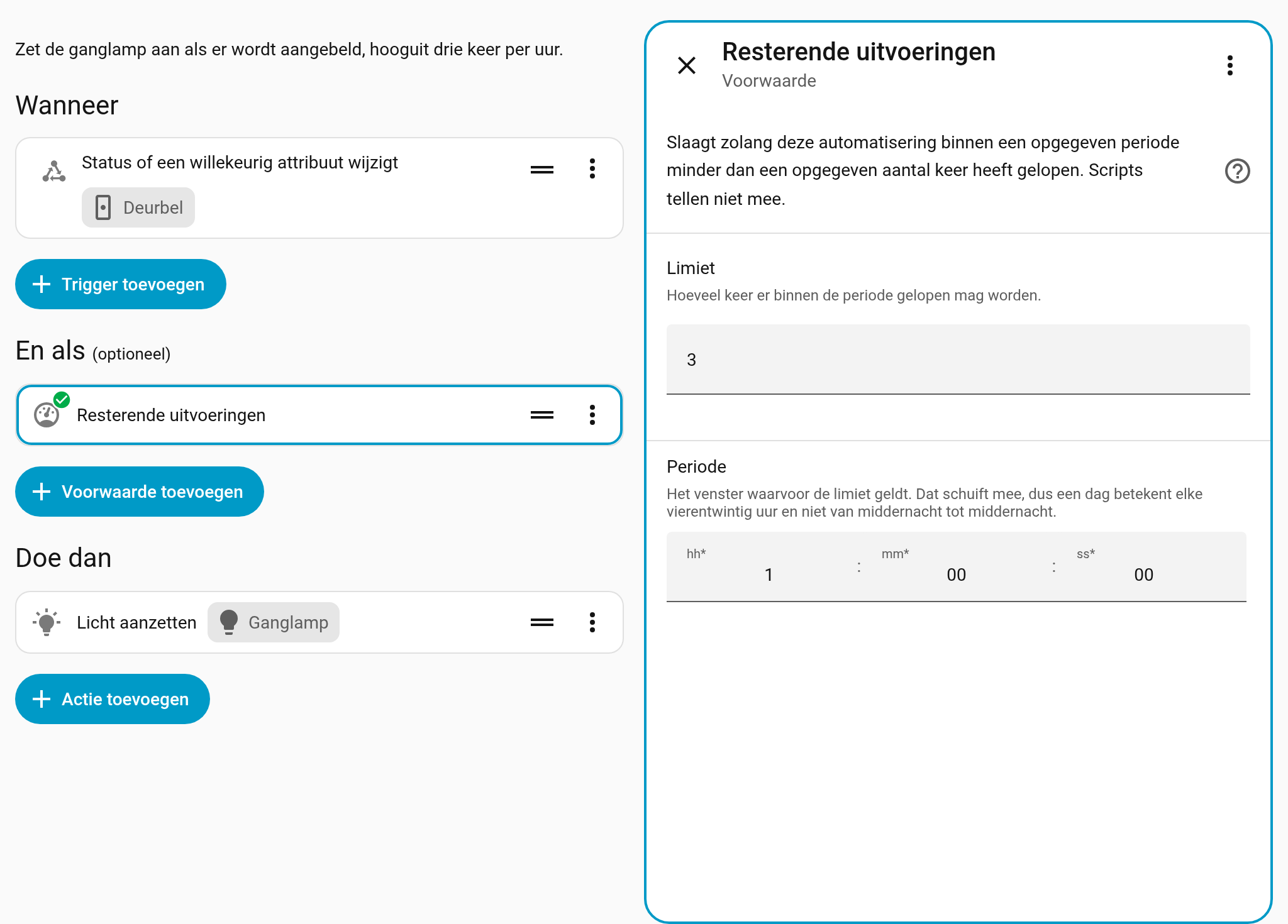
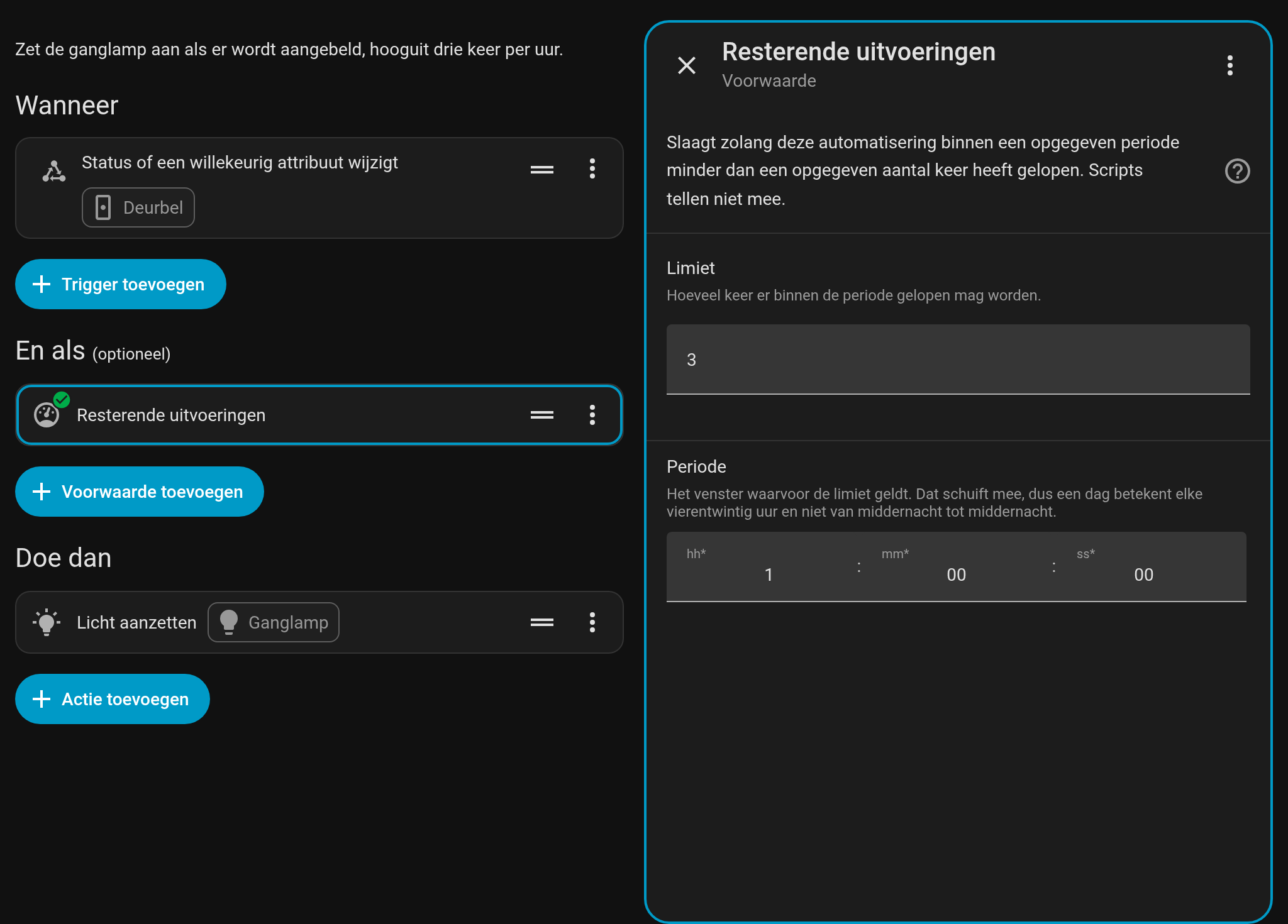
| Eigenschappen van de voorwaarde | |
|---|---|
| Voorwaarde | Resterende uitvoeringen |
| Naam van de voorwaarde | spook.quota |
| Invloed van Spook | Nieuw toegevoegde voorwaarde |
| Opties van de voorwaarde | |||
|---|---|---|---|
| Attribuut | Type | Verplicht | Standaard / voorbeeld |
limit | integer | Ja | 5 |
period | string | Ja | 24:00:00 |
Alleen uitvoeringen die echt draaiden, worden geteld. Home Assistant kondigt geen automatisering aan waarvan de voorwaarden de uitvoering afwezen, dus een poging die iets anders tegenhield, kost niets.
Hooguit vijf uitvoeringen in elke vierentwintig uur:
condition: spook.quota
options:
  limit: 5
  period: "24:00:00"
Twee keer per uur, en niet meer:
condition: spook.quota
options:
  limit: 2
  period: "01:00:00"
- De telling begint opnieuw na een herstart. Spook onthoudt de uitvoeringen alleen zolang hij draait, dus een herstart geeft de volle ruimte terug.
- De limiet kan niet boven 64. Spook bewaart de laatste 64 uitvoeringen van elke automatisering, en een hogere limiet zou meer nodig hebben.
- De periode kan niet boven 366 dagen. Een herstart wist de telling toch, dus een ruimte over meer dan een jaar zou niet betrouwbaar zijn.
- Alleen automatiseringen. Scripts worden met opzet weggelaten: Home Assistant kondigt een scriptuitvoering aan voordat het beslist of die mag, dus een aanroep die werd afgewezen omdat hij al draaide, zou ruimte opmaken aan een uitvoering die nooit gebeurde. Een voorwaarde die ergens anders dan in een automatisering wordt gecontroleerd, heeft niets om tegen te tellen en slaagt.
- Alleen de 256 automatiseringen die het laatst draaiden, worden gevolgd. Daarboven wordt de minst recent gebruikte vergeten, en die krijgt zijn ruimte terug. Een normaal huis haalt dat niet, maar het is een grens.
- De uitvoering die het vraagt, telt niet tegen zichzelf. Een voorwaarde binnen de acties wordt gecontroleerd terwijl de uitvoering al bezig is, dus anders zou een limiet van één elke uitvoering afwijzen.
Entiteit is beschikbaar
Slaagt als een entiteit er is om mee te praten.
Een speaker die niet altijd stroom heeft, een slimme stekker die komt en gaat: voordat je ze iets vraagt, wil je weten dat ze er zijn. Elke status telt, off inbegrepen, behalve niet beschikbaar en onbekend. Zonder dit is dat een Niet rond een status-voorwaarde die ze allebei noemt.
Zo gebruik je het
- Open de automatisering, en selecteer onder En als de knop Voorwaarde toevoegen.
- Zoek naar beschikbaar, en selecteer Entiteit is beschikbaar.
- Kies onder Doelen de entiteiten waar je naar wilt vragen, of een apparaat, ruimte, verdieping of label.
- Gebruik bij meer dan één Gedrag om te zeggen of een ervan genoeg is of dat ze er allemaal moeten zijn.
- Selecteer Opslaan.
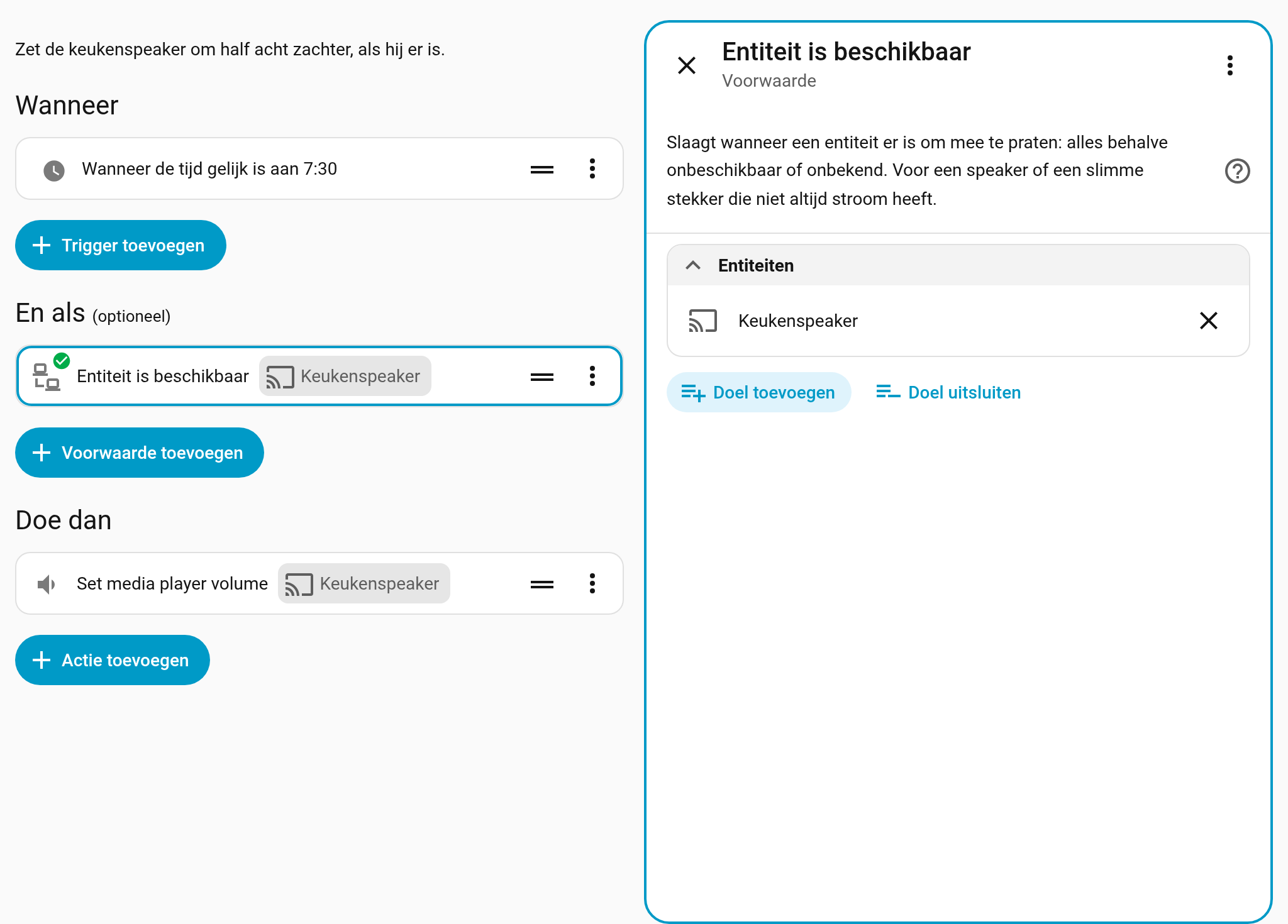
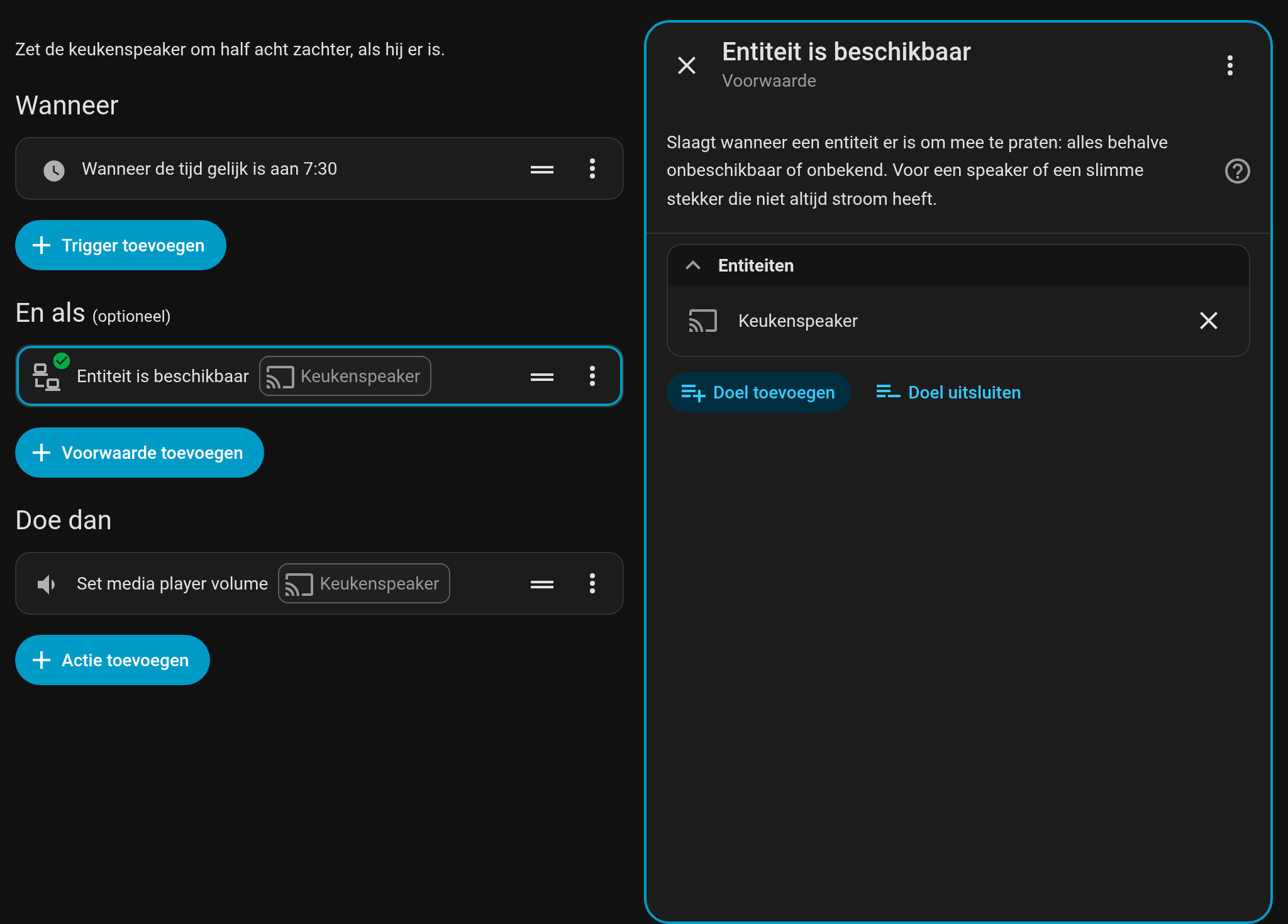
| Eigenschappen van de voorwaarde | |
|---|---|
| Voorwaarde | Entiteit is beschikbaar |
| Naam van de voorwaarde | spook.is_available |
| Doelen | Alle entiteiten, apparaten, ruimtes, verdiepingen en labels |
| Invloed van Spook | Nieuw toegevoegde voorwaarde |
| Opties van de voorwaarde | |||
|---|---|---|---|
| Attribuut | Type | Verplicht | Standaard / voorbeeld |
behavior | string | Nee | any / all |
Met meerdere entiteiten slaagt any als er een is, en all als ze er allemaal zijn.
Alleen als de speaker in de badkamer op het netwerk is:
condition: spook.is_available
target:
  entity_id: media_player.bathroom
Alles in de woonkamer is er:
condition: spook.is_available
target:
  area_id: living_room
options:
  behavior: all
- Een entiteit die je rechtstreeks noemt en die helemaal niet bestaat, is niet beschikbaar.
- Een uitgeschakelde entiteit die alleen meekomt met een apparaat, ruimte, verdieping of label, wordt weggelaten: die mag niet een hele kamer tegenhouden om ooit helemaal compleet te zijn. Een die is ingeschakeld maar geen status heeft, omdat zijn integratie niet is geladen, is niet beschikbaar.
- Is er niets meer om naar te vragen, dan slaagt hij niet,
allinbegrepen. - Er is geen optie
for. Wil je reageren op een entiteit die een tijdje weg is geweest, dan doet de eigen status-trigger van Home Assistant dat: naarunavailable, met eenfor. Entiteit is terug gaat af als hij na zo'n afwezigheid terugkomt.
Assistenten
Laat een AI-assistent aan Spook vragen wat er mis is in je huis, waar iets wordt gebruikt, en of een concept-automatisering dingen noemt die niet bestaan. Alleen voor beheerders, nooit via Assist.
Acties
Elke actie die Spook aan Home Assistant toevoegt, op één pagina. Elk met zijn naam in YAML, een link om hem in je eigen Home Assistant te proberen, en een link naar zijn documentatie.