
Entiteiten beheren
Entiteiten zijn de bouwstenen van Home Assistant: elke lamp, sensor, schakelaar en knop die je ziet, is er een. Hun instellingen pas je aan in de interface, in het instellingenvenster van elke entiteit.
Spook voegt acties toe die diezelfde instellingen aanpassen vanuit een automatisering of script: een entiteit uitschakelen of verbergen, hem een nieuwe naam, icoon of aliassen geven, bepalen welke spraakassistenten hem mogen zien, en de entiteiten opruimen waar niets meer bij hoort.
Acties
Spook voegt veertien acties toe voor entiteiten. Je vindt ze overal waar je een actie toevoegt, gemarkeerd met een 👻. De meeste veranderen je installatie: die met de hand uitvoeren kan alleen een beheerder, automatiseringen en scripts voeren ze gewoon uit.
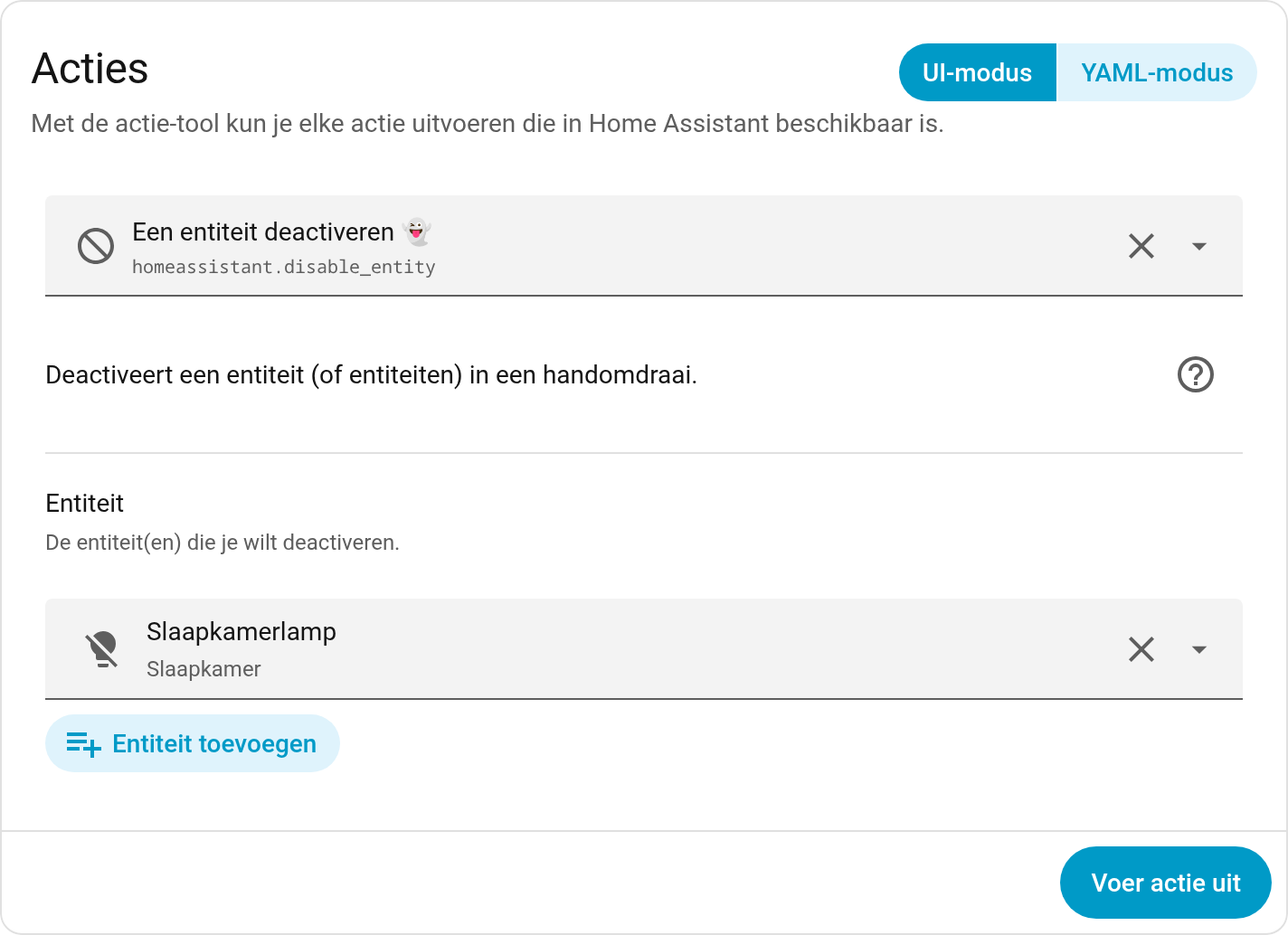
Een entiteit deactiveren
Schakelt een of meer entiteiten uit, net als wanneer je Ingeschakeld uitzet in de instellingen van de entiteit.
Een uitgeschakelde entiteit is weg uit Home Assistant tot je hem weer inschakelt: geen status, geen nieuwe geschiedenis, niets in je dashboards. Handig voor de sensoren van een apparaat dat voor het seizoen in de kast ligt, of een drukke entiteit die je maar af en toe nodig hebt. Een entiteit activeren haalt hem terug.
Zo gebruik je het
- Open de automatisering of het script dat de entiteit moet uitschakelen, en selecteer Actie toevoegen.
- Zoek naar een entiteit deactiveren, en selecteer Home Assistant Core Integration: Een entiteit deactiveren 👻.
- Kies een of meer entiteiten onder Entiteit.
- Selecteer Opslaan.
Wil je het alleen even zien werken? Probeer deze actie opent hem in je Home Assistant, klaar om één keer uit te voeren.
| Eigenschappen van de actie | |
|---|---|
| Actie | Een entiteit deactiveren 👻 |
| Actienaam | homeassistant.disable_entity |
| Doelen van de actie | Nee |
| Antwoord van de actie | Geen antwoord |
| Invloed van Spook | Nieuw toegevoegde actie |
| Hulpmiddelen | Probeer deze actie  |
| Dataparameters van de actie | |||
|---|---|---|---|
| Attribuut | Type | Verplicht | Standaard / voorbeeld |
entity_id | string | lijst van strings | Ja | "light.living_room" |
Schakel één entiteit uit:
action: homeassistant.disable_entity
data:
  entity_id: light.living_room
Meer dan één entiteit tegelijk, als lijst:
action: homeassistant.disable_entity
data:
  entity_id:
    - light.living_room
    - light.kitchen_ceiling
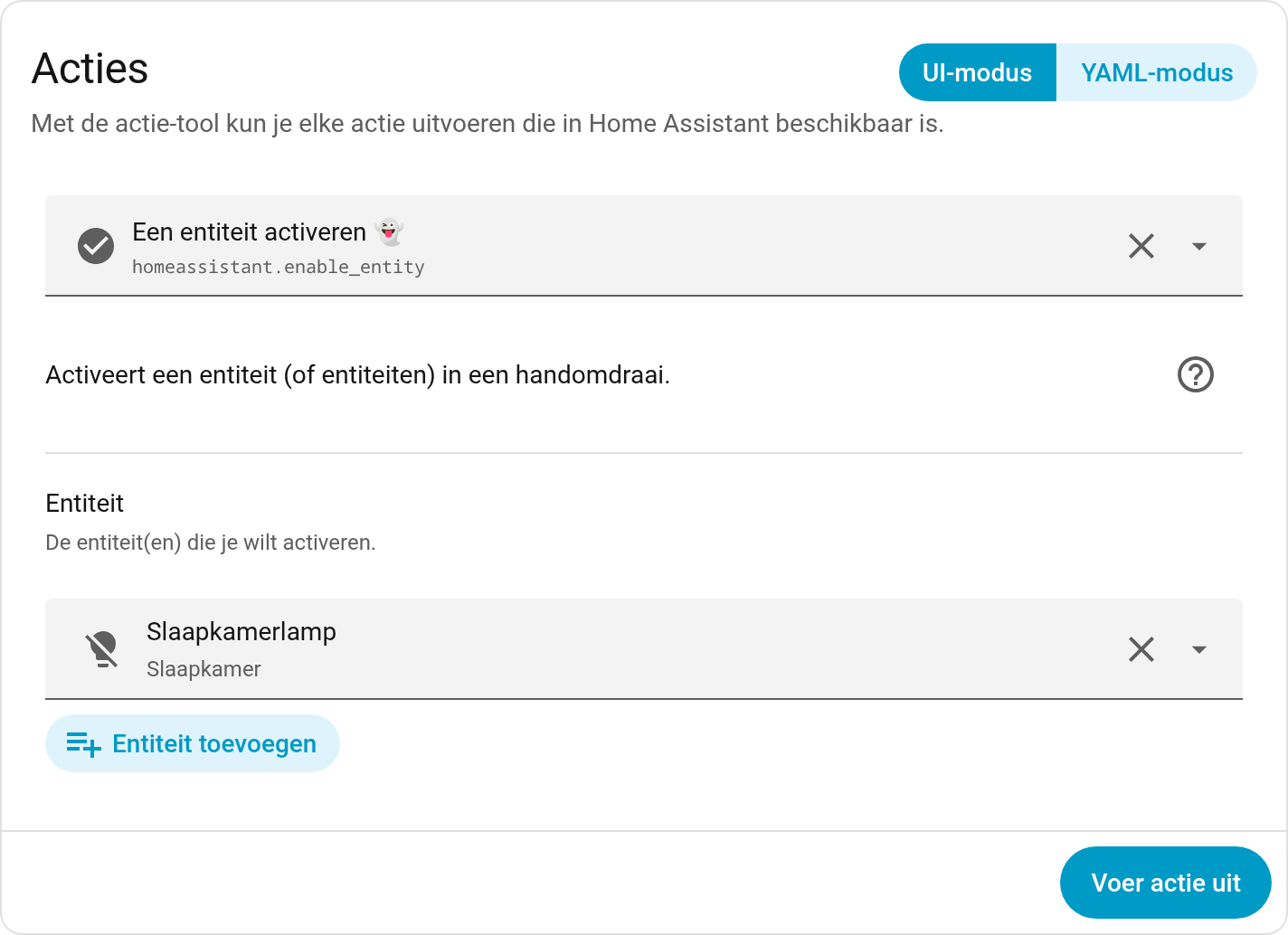
Een entiteit activeren
Schakelt een of meer uitgeschakelde entiteiten weer in.
De weg terug van Een entiteit deactiveren. Ook handig voor de entiteiten die een integratie uitgeschakeld meelevert, zoals extra diagnostische sensoren, als een automatisering ze moet aanzetten.
Zo gebruik je het
- Open de automatisering of het script dat de entiteit moet inschakelen, en selecteer Actie toevoegen.
- Zoek naar een entiteit activeren, en selecteer Home Assistant Core Integration: Een entiteit activeren 👻.
- Kies een of meer entiteiten onder Entiteit.
- Selecteer Opslaan.
Wil je het alleen even zien werken? Probeer deze actie opent hem in je Home Assistant, klaar om één keer uit te voeren.
| Eigenschappen van de actie | |
|---|---|
| Actie | Een entiteit activeren 👻 |
| Actienaam | homeassistant.enable_entity |
| Doelen van de actie | Nee |
| Antwoord van de actie | Geen antwoord |
| Invloed van Spook | Nieuw toegevoegde actie |
| Hulpmiddelen | Probeer deze actie |
| Dataparameters van de actie | |||
|---|---|---|---|
| Attribuut | Type | Verplicht | Standaard / voorbeeld |
entity_id | string | lijst van strings | Ja | "light.living_room" |
Schakel één entiteit in:
action: homeassistant.enable_entity
data:
  entity_id: light.living_room
Meer dan één entiteit tegelijk, als lijst:
action: homeassistant.enable_entity
data:
  entity_id:
    - light.living_room
    - light.kitchen_ceiling
- Een ingeschakelde entiteit is er niet meteen als de actie draait. Home Assistant herlaadt daarvoor de integratie waar hij bij hoort, zo'n 30 seconden later, net als wanneer je hem in de interface inschakelt.
Een entiteit verbergen
Verbergt een of meer entiteiten, net als wanneer je Zichtbaar uitzet in de instellingen van de entiteit.
Een verborgen entiteit blijft gewoon werken. Hij blijft alleen uit het zicht. Hij staat niet op de dashboards die Home Assistant voor je maakt, en spraakassistenten zoals Google Assistant of Alexa zien hem standaard niet. Je kunt hem nog steeds bewust aan ze beschikbaar stellen, in de instellingen van de spraakassistenten. Handig voor de helper-entiteiten en technische sensoren die je nodig hebt, maar nooit wilt zien.
Zo gebruik je het
- Open de automatisering of het script dat de entiteit moet verbergen, en selecteer Actie toevoegen.
- Zoek naar een entiteit verbergen, en selecteer Home Assistant Core Integration: Een entiteit verbergen 👻.
- Kies een of meer entiteiten onder Entiteit.
- Selecteer Opslaan.
Wil je het alleen even zien werken? Probeer deze actie opent hem in je Home Assistant, klaar om één keer uit te voeren.
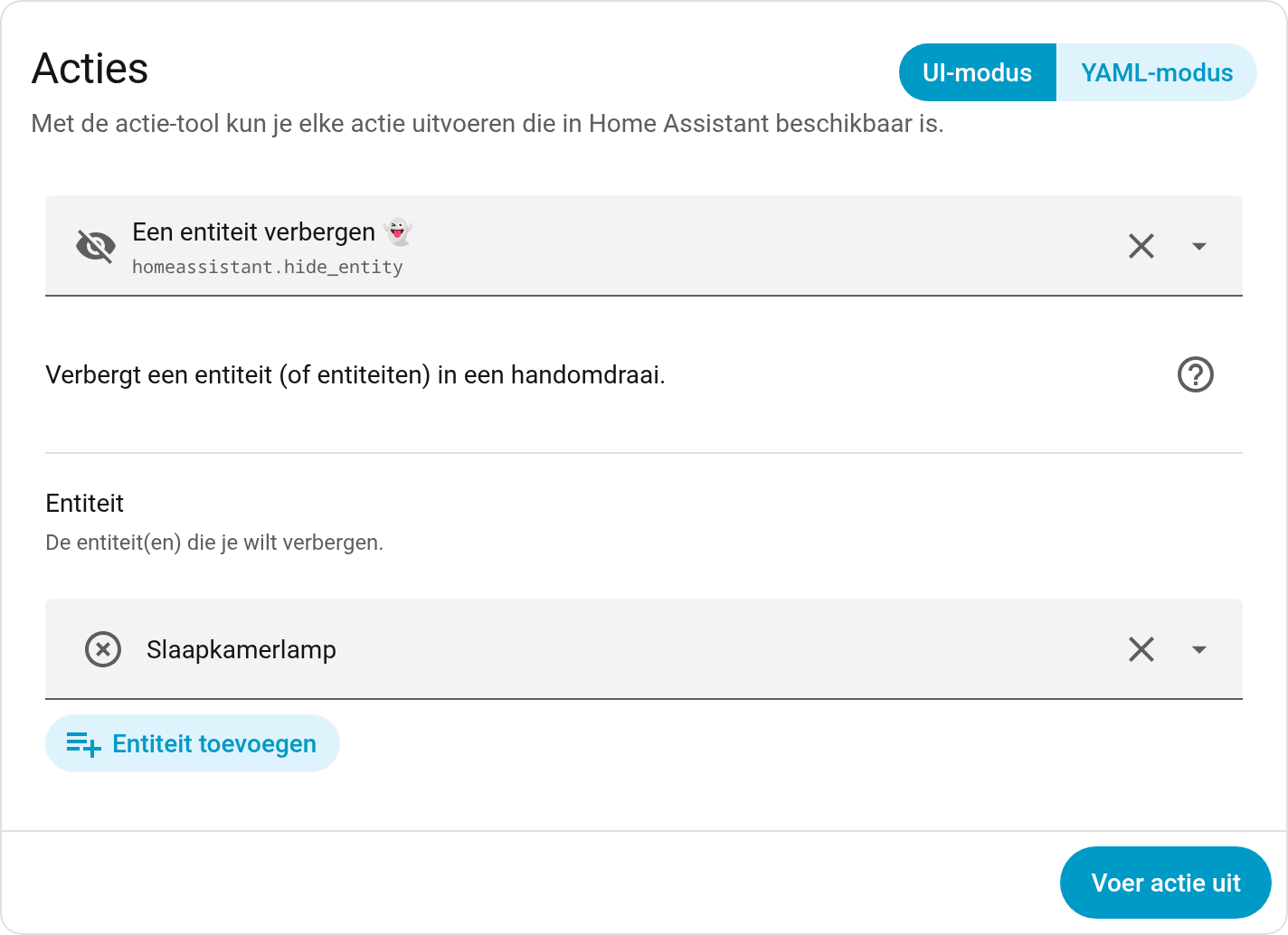
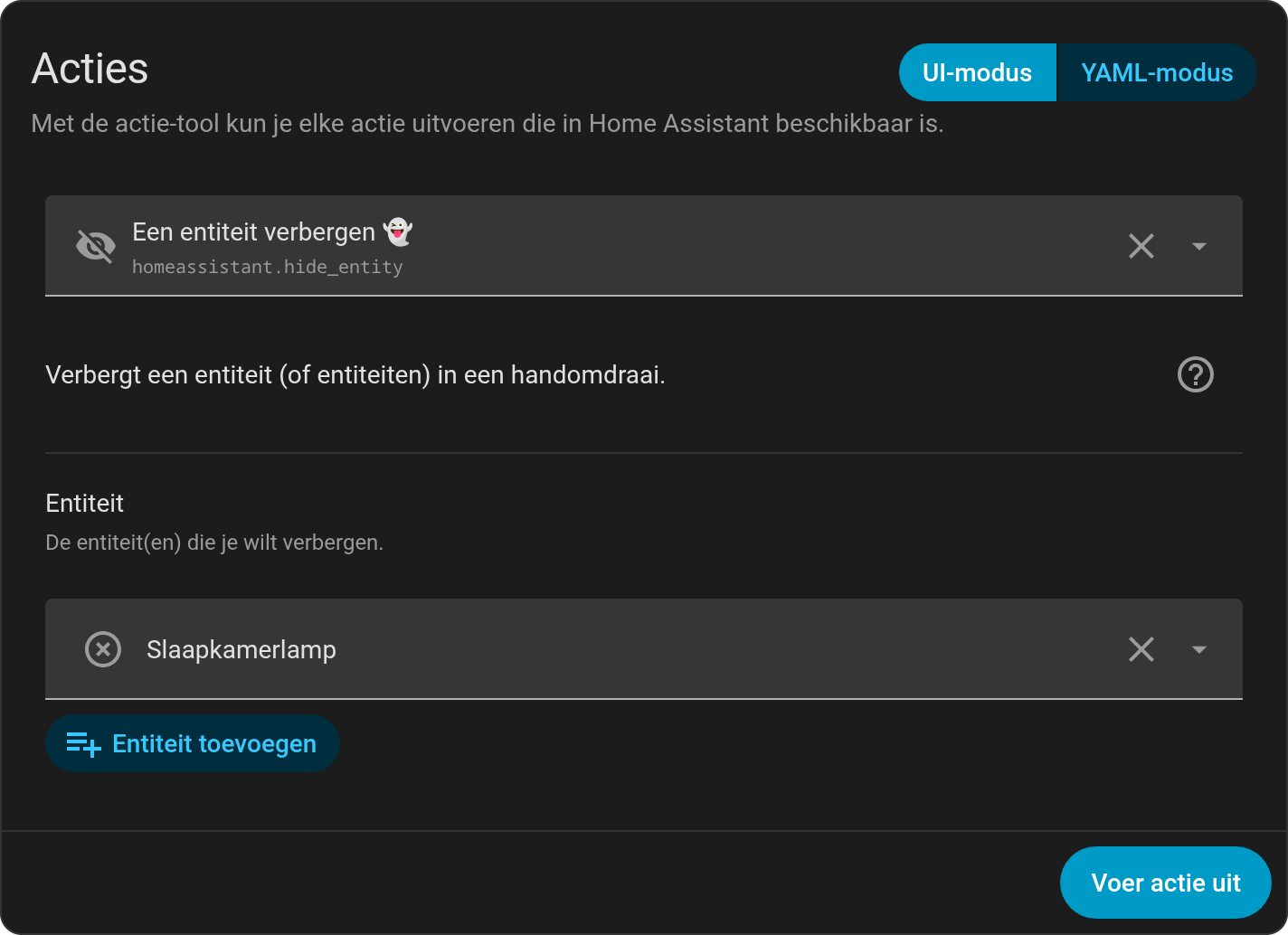
| Eigenschappen van de actie | |
|---|---|
| Actie | Een entiteit verbergen 👻 |
| Actienaam | homeassistant.hide_entity |
| Doelen van de actie | Nee |
| Antwoord van de actie | Geen antwoord |
| Invloed van Spook | Nieuw toegevoegde actie |
| Hulpmiddelen | Probeer deze actie |
| Dataparameters van de actie | |||
|---|---|---|---|
| Attribuut | Type | Verplicht | Standaard / voorbeeld |
entity_id | string | lijst van strings | Ja | "light.living_room" |
Verberg één entiteit:
action: homeassistant.hide_entity
data:
  entity_id: light.living_room
Meer dan één entiteit tegelijk, als lijst:
action: homeassistant.hide_entity
data:
  entity_id:
    - light.living_room
    - light.kitchen_ceiling
Een entiteit weer zichtbaar maken
Maakt een of meer verborgen entiteiten weer zichtbaar.
De weg terug van Een entiteit verbergen.
Zo gebruik je het
- Open de automatisering of het script dat de entiteit weer zichtbaar moet maken, en selecteer Actie toevoegen.
- Zoek naar weer zichtbaar, en selecteer Home Assistant Core Integration: Een entiteit weer zichtbaar maken 👻.
- Kies een of meer entiteiten onder Entiteit.
- Selecteer Opslaan.
Wil je het alleen even zien werken? Probeer deze actie opent hem in je Home Assistant, klaar om één keer uit te voeren.
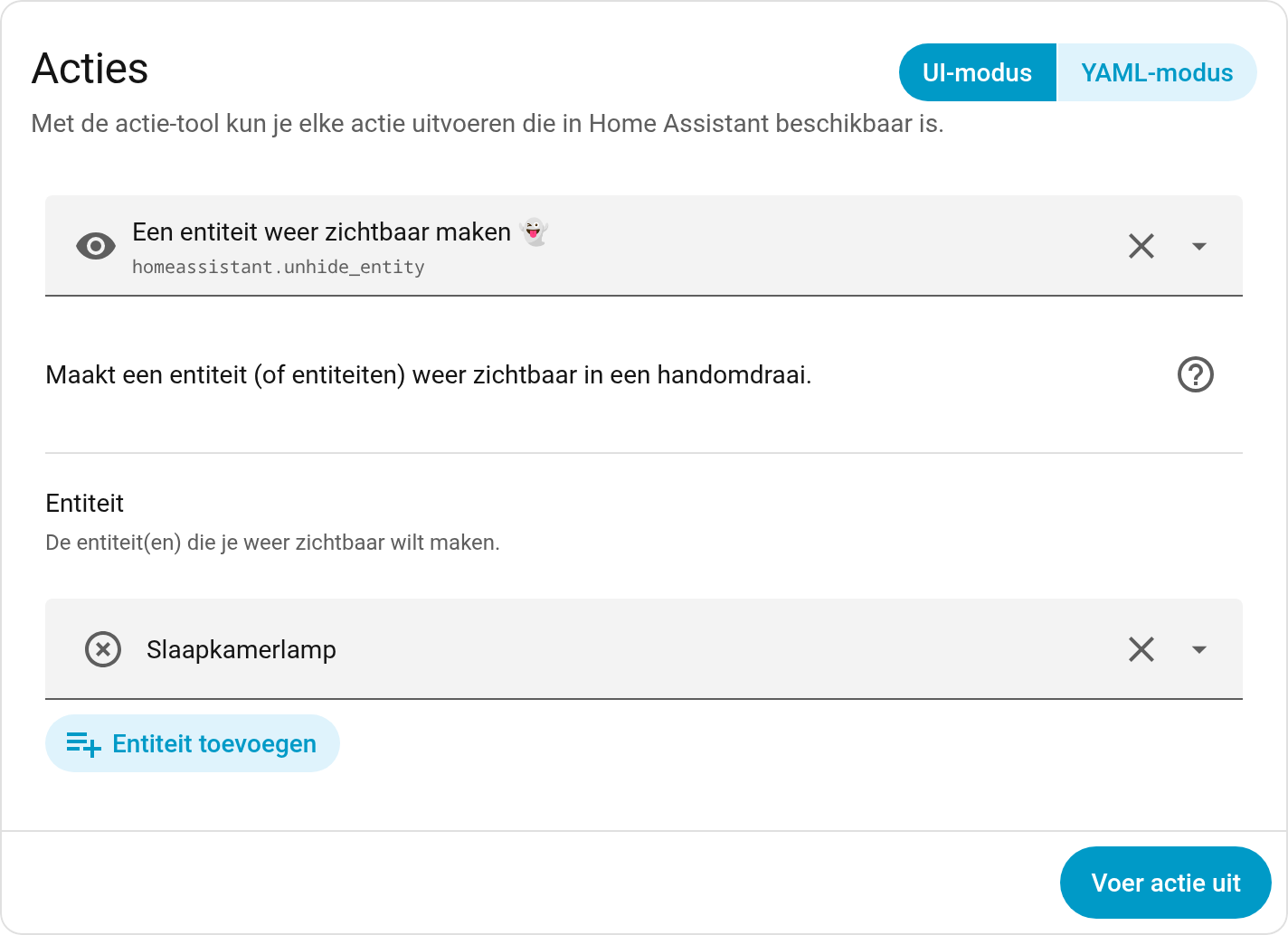
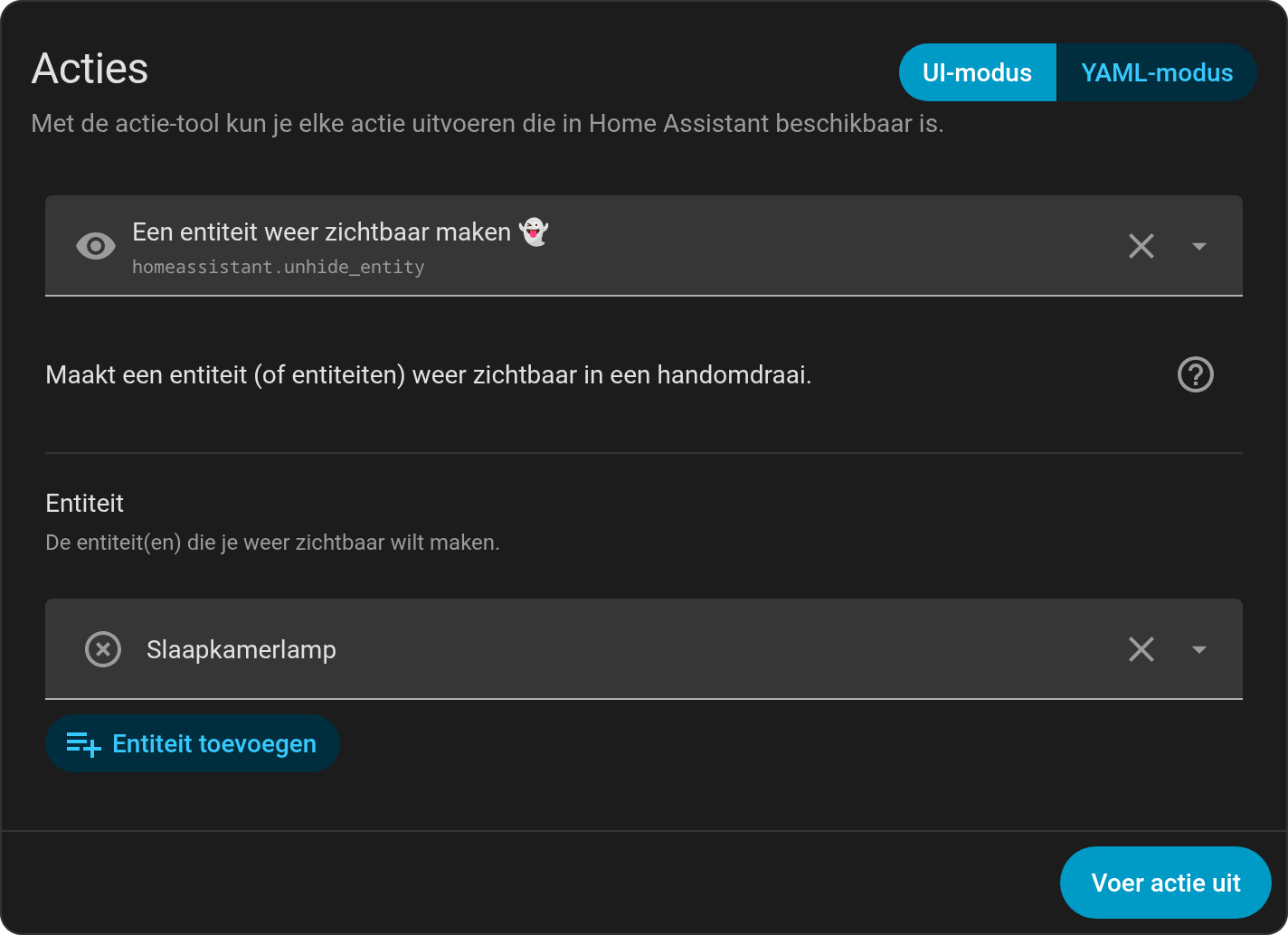
| Eigenschappen van de actie | |
|---|---|
| Actie | Een entiteit weer zichtbaar maken 👻 |
| Actienaam | homeassistant.unhide_entity |
| Doelen van de actie | Nee |
| Antwoord van de actie | Geen antwoord |
| Invloed van Spook | Nieuw toegevoegde actie |
| Hulpmiddelen | Probeer deze actie |
| Dataparameters van de actie | |||
|---|---|---|---|
| Attribuut | Type | Verplicht | Standaard / voorbeeld |
entity_id | string | lijst van strings | Ja | "light.living_room" |
Maak één entiteit weer zichtbaar:
action: homeassistant.unhide_entity
data:
  entity_id: light.living_room
Meer dan één entiteit tegelijk, als lijst:
action: homeassistant.unhide_entity
data:
  entity_id:
    - light.living_room
    - light.kitchen_ceiling
Een entiteit beschikbaar maken voor assistenten
Laat een of meer spraakassistenten een of meer entiteiten zien en bedienen.
Home Assistant houdt per assistent een aparte lijst bij van wat hij mag zien. Dit is dezelfde instelling die je vindt onder Instellingen > Spraakassistenten > Ontsluit, toegepast op zoveel entiteiten als je wilt tegelijk. Stel de lampen van de logeerkamer beschikbaar aan Assist als de gasten komen, of een hele lading nieuwe entiteiten aan Alexa zonder ze een voor een aan te vinken.
Zo gebruik je het
- Open de automatisering of het script dat dit moet doen, en selecteer Actie toevoegen.
- Zoek naar entiteit beschikbaar, en selecteer Home Assistant Core Integration: Een entiteit beschikbaar maken voor assistenten 👻.
- Kies een of meer entiteiten onder Entiteit.
- Kies onder Assistenten Alexa, Google Home, Assist, of een combinatie daarvan.
- Selecteer Opslaan.
Wil je het alleen even zien werken? Probeer deze actie opent hem in je Home Assistant, klaar om één keer uit te voeren.
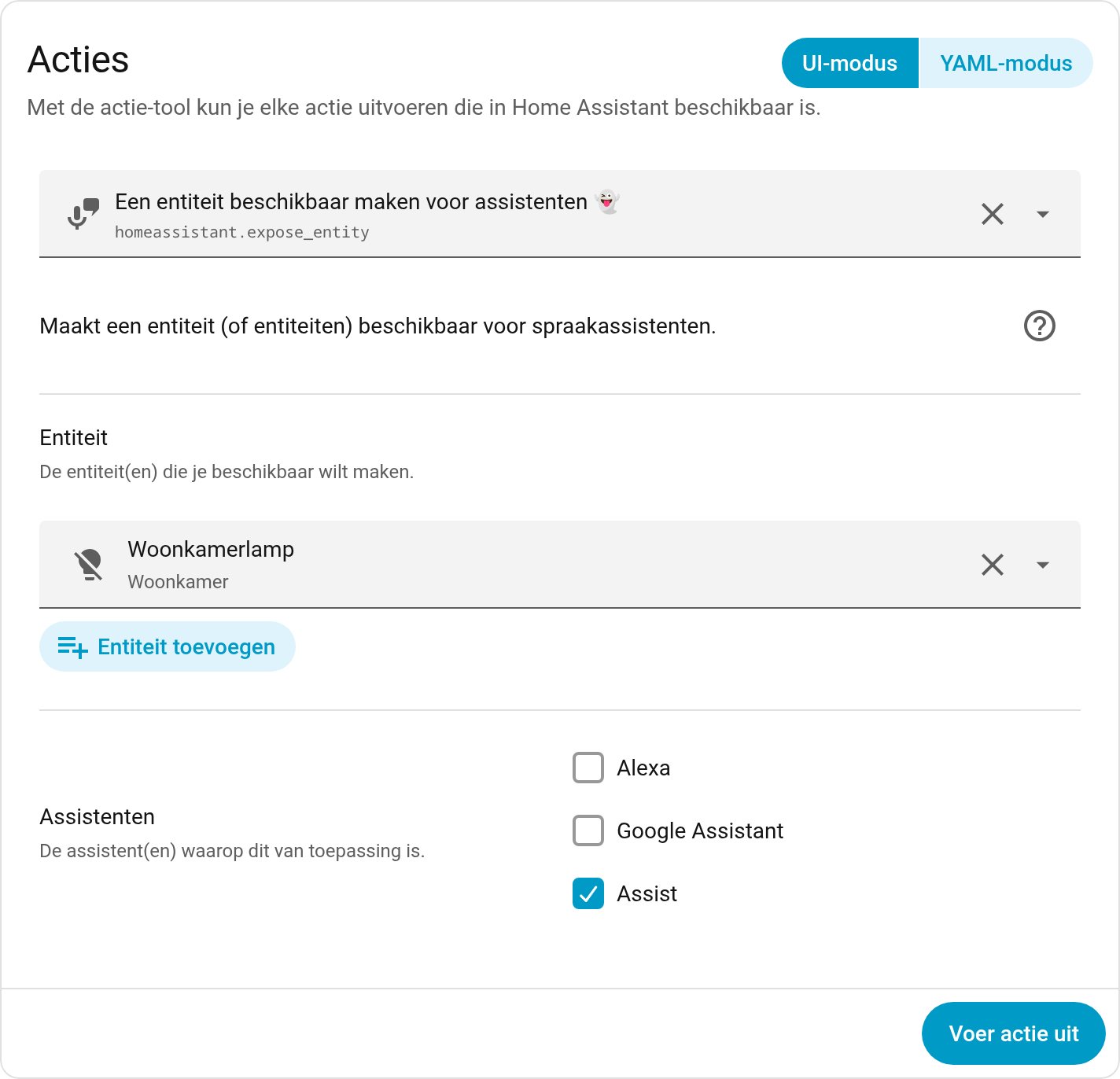
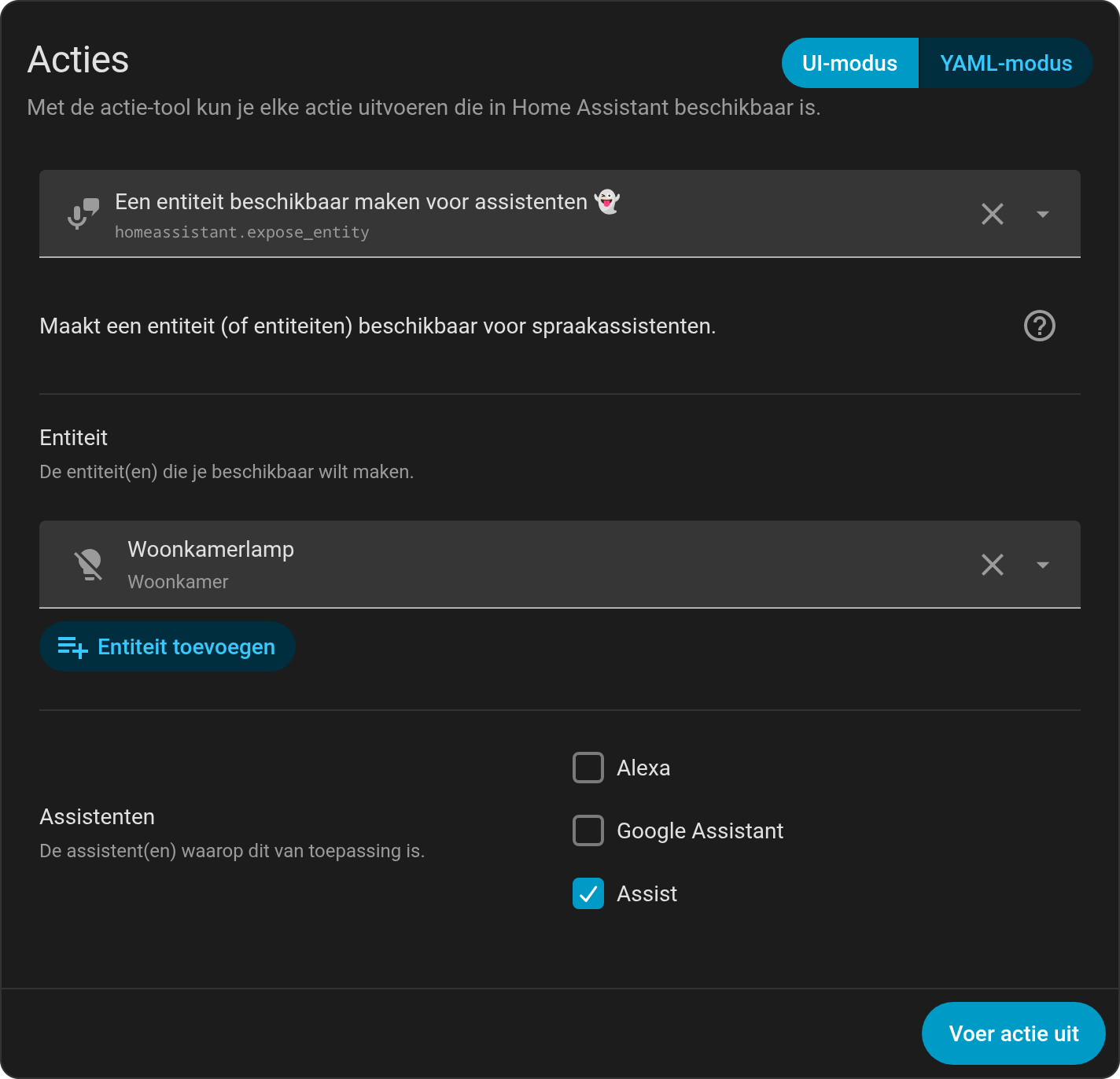
| Eigenschappen van de actie | |
|---|---|
| Actie | Een entiteit beschikbaar maken voor assistenten 👻 |
| Actienaam | homeassistant.expose_entity |
| Doelen van de actie | Nee |
| Antwoord van de actie | Geen antwoord |
| Invloed van Spook | Nieuw toegevoegde actie |
| Hulpmiddelen | Probeer deze actie |
| Dataparameters van de actie | |||
|---|---|---|---|
| Attribuut | Type | Verplicht | Standaard / voorbeeld |
entity_id | string | lijst van strings | Ja | "light.living_room" |
assistants | string | lijst van strings | Ja | cloud.alexa, cloud.google_assistant, conversation |
De assistenten heten zoals Home Assistant ze intern noemt: cloud.alexa voor Alexa, cloud.google_assistant voor Google Assistant, en conversation voor Assist. Al het andere wordt geweigerd.
Laat Assist de lamp in de woonkamer bedienen:
action: homeassistant.expose_entity
data:
  entity_id: light.living_room
  assistants: conversation
Meerdere entiteiten aan meerdere assistenten tegelijk:
action: homeassistant.expose_entity
data:
  entity_id:
    - light.living_room
    - light.kitchen_ceiling
  assistants:
    - cloud.alexa
    - conversation
- Elke entiteit wordt gecontroleerd voordat er een verandert, dus noem je er een die niet bestaat, dan mislukt de hele aanroep, in plaats van dat de entiteiten ervoor al zijn aangepast.
Een entiteit niet meer beschikbaar maken voor assistenten
Haalt een of meer entiteiten buiten bereik van een of meer spraakassistenten.
Het omgekeerde van Een entiteit beschikbaar maken voor assistenten. De gasten zijn weg, dus Assist hoeft de logeerkamer niet meer te bedienen. Of het slot van de voordeur mag nooit iets zijn dat Alexa kan openen, wat er onderweg ook beschikbaar is gesteld.
Zo gebruik je het
- Open de automatisering of het script dat dit moet doen, en selecteer Actie toevoegen.
- Zoek naar niet meer beschikbaar, en selecteer Home Assistant Core Integration: Een entiteit niet meer beschikbaar maken voor assistenten 👻.
- Kies een of meer entiteiten onder Entiteit.
- Kies onder Assistenten Alexa, Google Home, Assist, of een combinatie daarvan.
- Selecteer Opslaan.
Wil je het alleen even zien werken? Probeer deze actie opent hem in je Home Assistant, klaar om één keer uit te voeren.
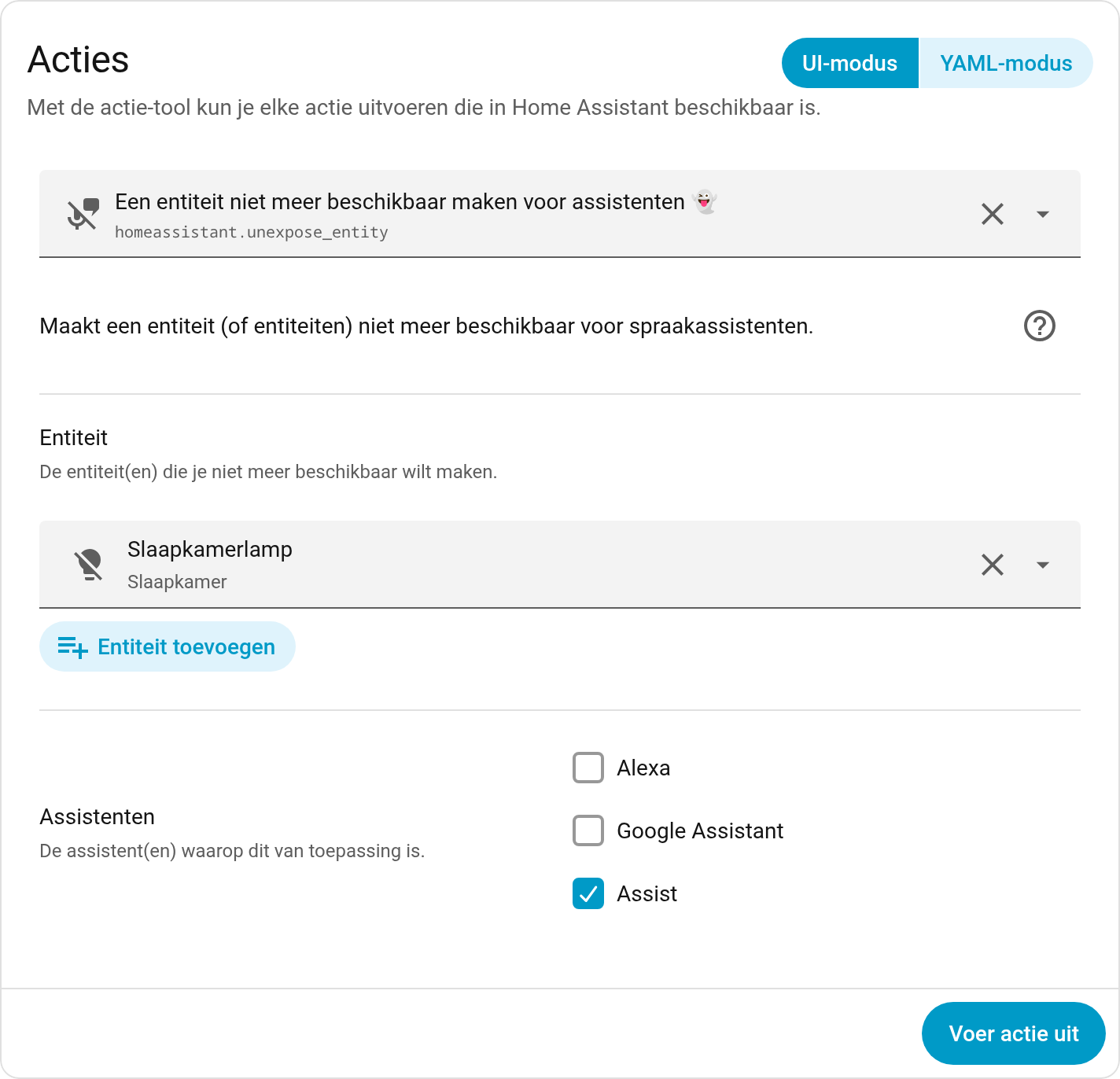
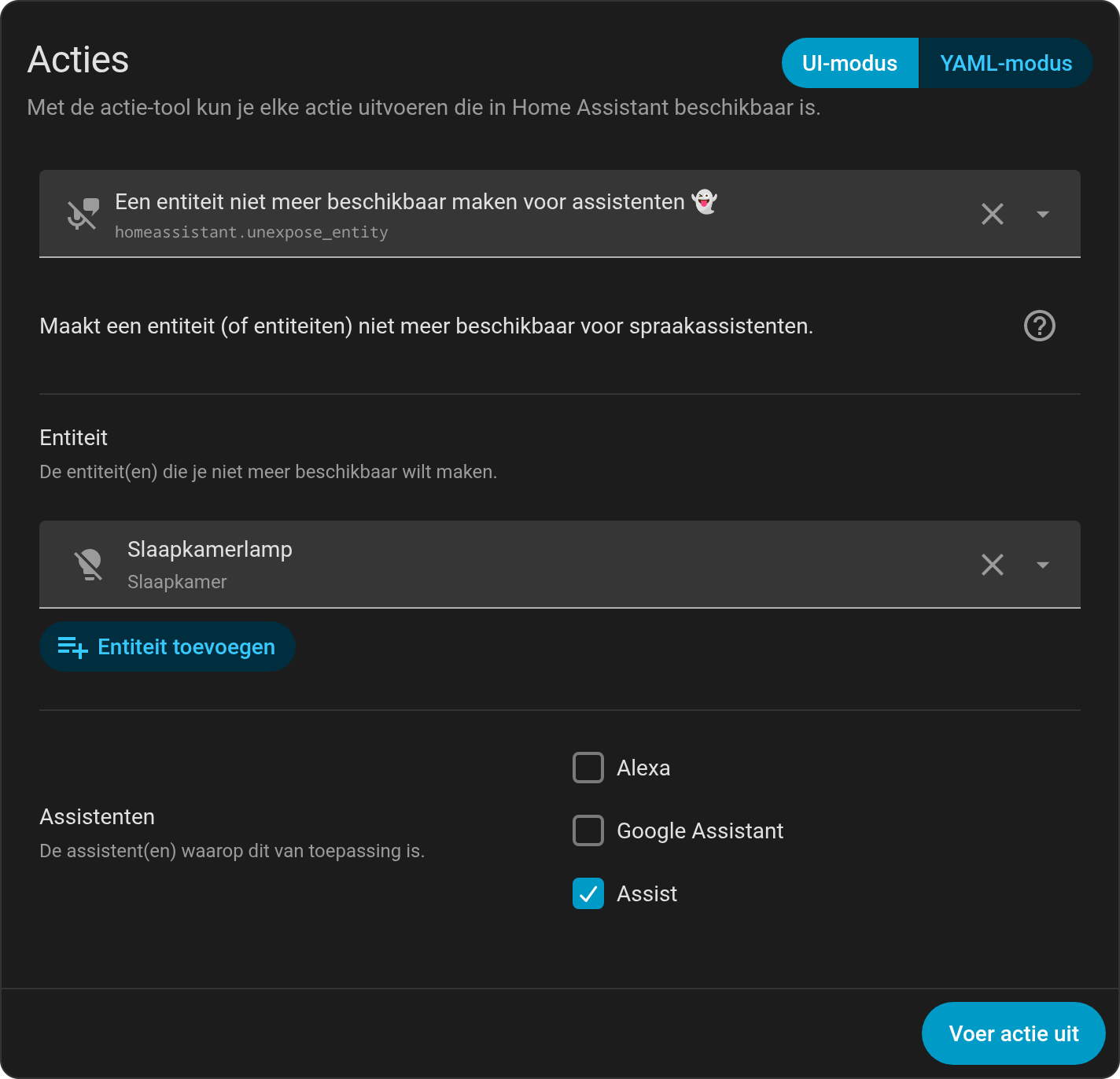
| Eigenschappen van de actie | |
|---|---|
| Actie | Een entiteit niet meer beschikbaar maken voor assistenten 👻 |
| Actienaam | homeassistant.unexpose_entity |
| Doelen van de actie | Nee |
| Antwoord van de actie | Geen antwoord |
| Invloed van Spook | Nieuw toegevoegde actie |
| Hulpmiddelen | Probeer deze actie |
| Dataparameters van de actie | |||
|---|---|---|---|
| Attribuut | Type | Verplicht | Standaard / voorbeeld |
entity_id | string | lijst van strings | Ja | "light.living_room" |
assistants | string | lijst van strings | Ja | cloud.alexa, cloud.google_assistant, conversation |
De assistenten heten zoals Home Assistant ze intern noemt: cloud.alexa voor Alexa, cloud.google_assistant voor Google Assistant, en conversation voor Assist. Al het andere wordt geweigerd.
Haal de lamp in de woonkamer weg bij Assist:
action: homeassistant.unexpose_entity
data:
  entity_id: light.living_room
  assistants: conversation
Meerdere entiteiten bij meerdere assistenten tegelijk:
action: homeassistant.unexpose_entity
data:
  entity_id:
    - light.living_room
    - light.kitchen_ceiling
  assistants:
    - cloud.alexa
    - conversation
- Elke entiteit wordt gecontroleerd voordat er een verandert, dus noem je er een die niet bestaat, dan mislukt de hele aanroep, in plaats van dat de entiteiten ervoor al zijn aangepast.
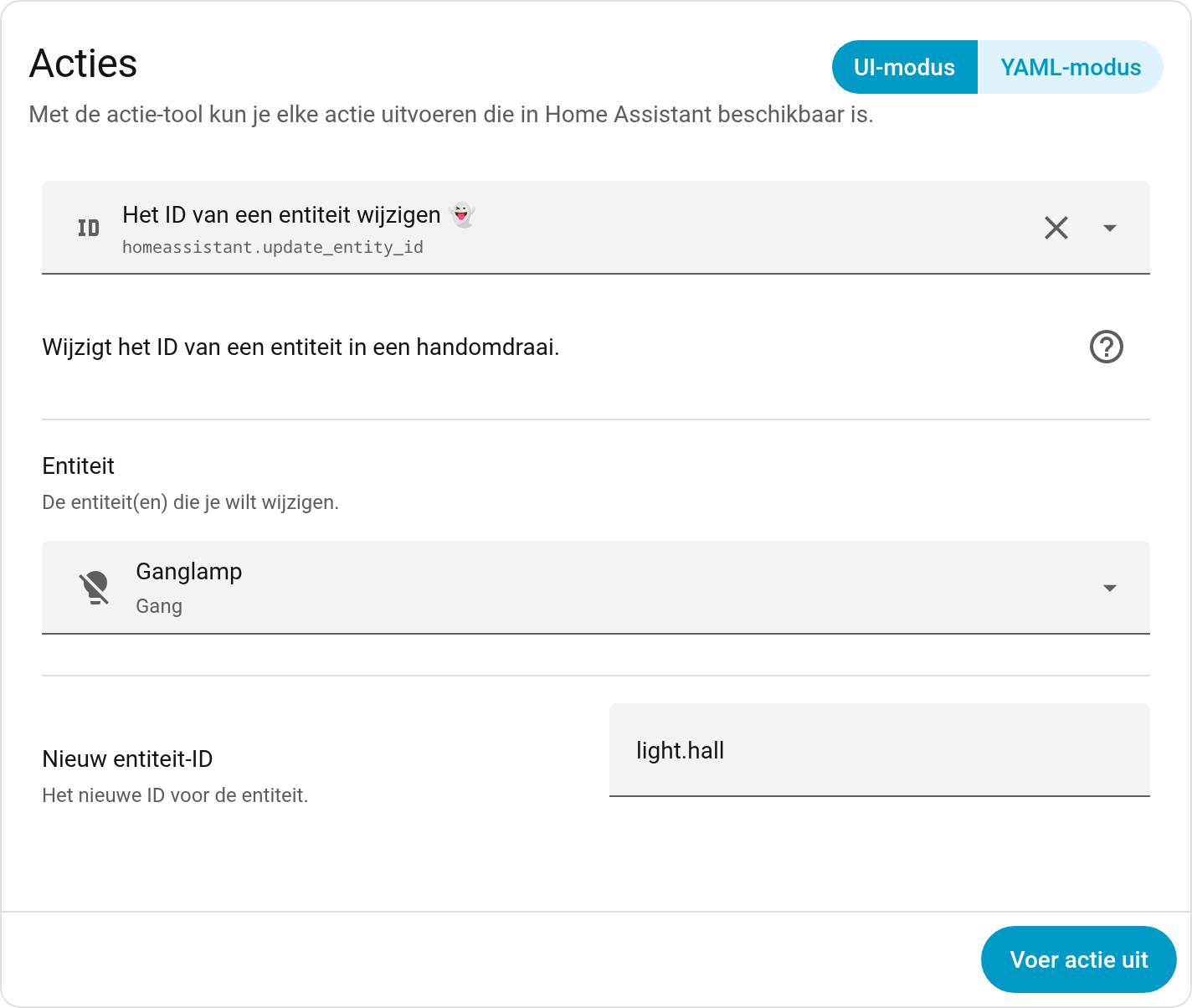
Het ID van een entiteit wijzigen
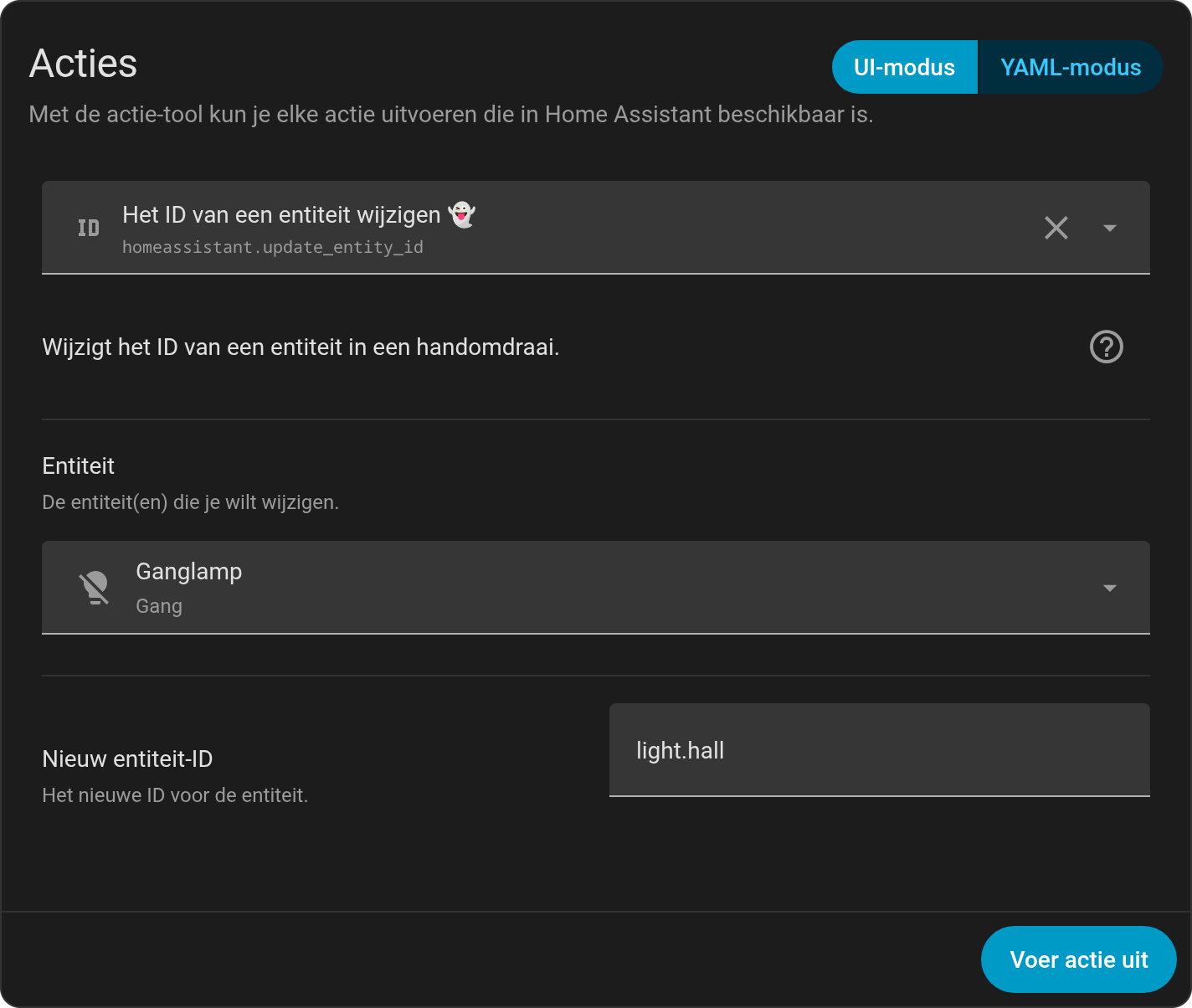
Geeft een entiteit een nieuwe entiteit-ID.
Hetzelfde als Entiteit-ID aanpassen in de instellingen van de entiteit. Handig als een script een verse installatie inricht, of als je een lading ID's opruimt die een integratie op een manier aanmaakte die je niet bevalt.
Je automatiseringen, scripts en dashboards veranderen niet mee. Alles wat de oude ID gebruikt, vindt de entiteit niet meer. Spook wijst je daar op met reparaties, zoals Onbekende entiteiten voor automatiseringen.
Zo gebruik je het
- Open de automatisering of het script dat dit moet doen, en selecteer Actie toevoegen.
- Zoek naar ID van een entiteit, en selecteer Home Assistant Core Integration: Het ID van een entiteit wijzigen 👻.
- Kies de entiteit onder Entiteit.
- Vul Nieuw entiteit-ID in, zoals
light.dining_room. - Selecteer Opslaan.
Wil je het alleen even zien werken? Probeer deze actie opent hem in je Home Assistant, klaar om één keer uit te voeren.
| Eigenschappen van de actie | |
|---|---|
| Actie | Het ID van een entiteit wijzigen 👻 |
| Actienaam | homeassistant.update_entity_id |
| Doelen van de actie | Nee |
| Antwoord van de actie | Geen antwoord |
| Invloed van Spook | Nieuw toegevoegde actie |
| Hulpmiddelen | Probeer deze actie |
De lamp in de woonkamer is nu een lamp in de eetkamer:
action: homeassistant.update_entity_id
data:
  entity_id: light.living_room
  new_entity_id: light.dining_room
- De nieuwe ID moet met hetzelfde domein beginnen, dus een
light.blijft eenlight.. Een ID die een andere entiteit al heeft, wordt geweigerd. - Alleen entiteiten die Home Assistant vanuit de interface kan beheren, die met een unieke ID, kunnen zo een nieuwe ID krijgen.
Alle verweesde entiteiten verwijderen
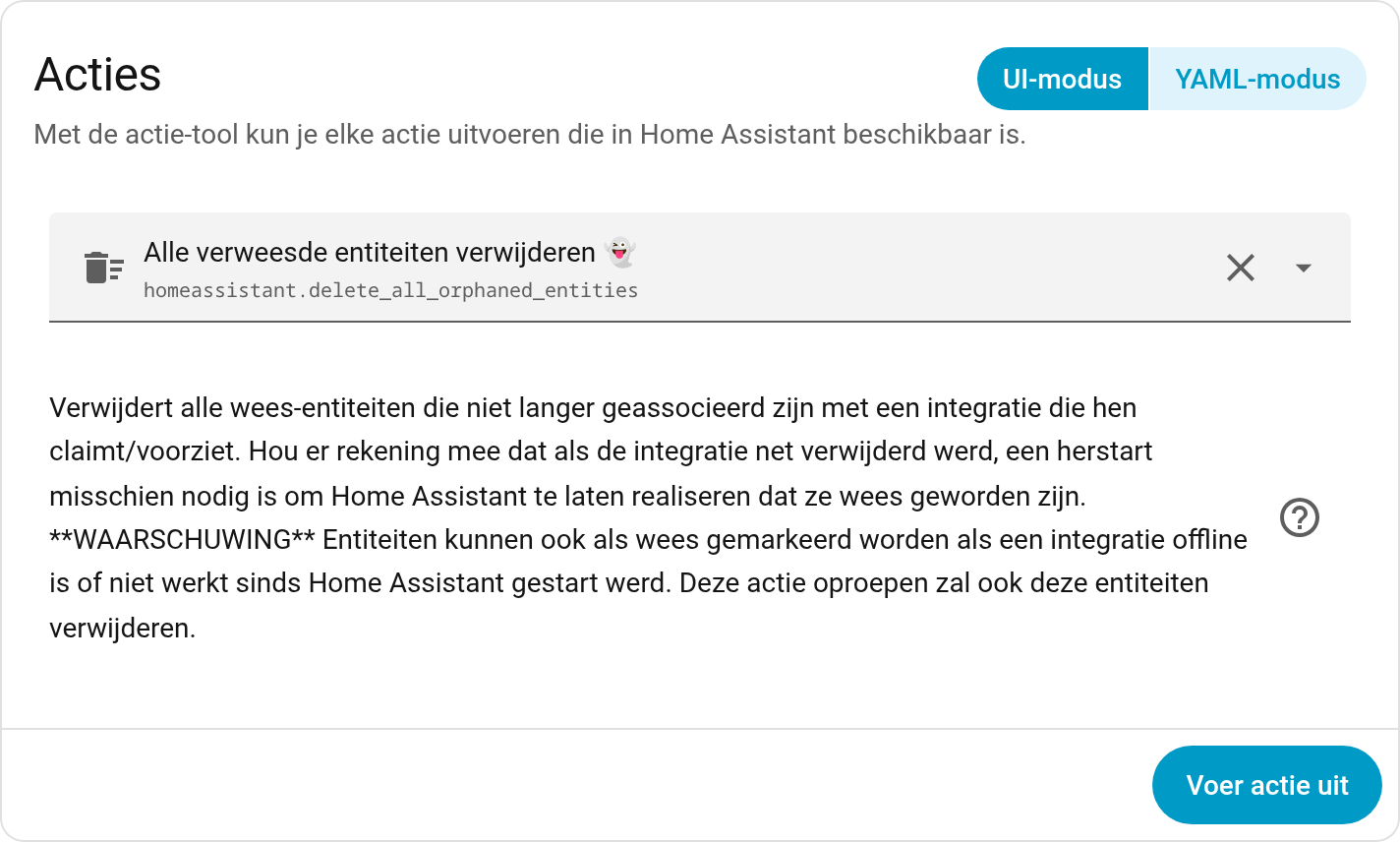
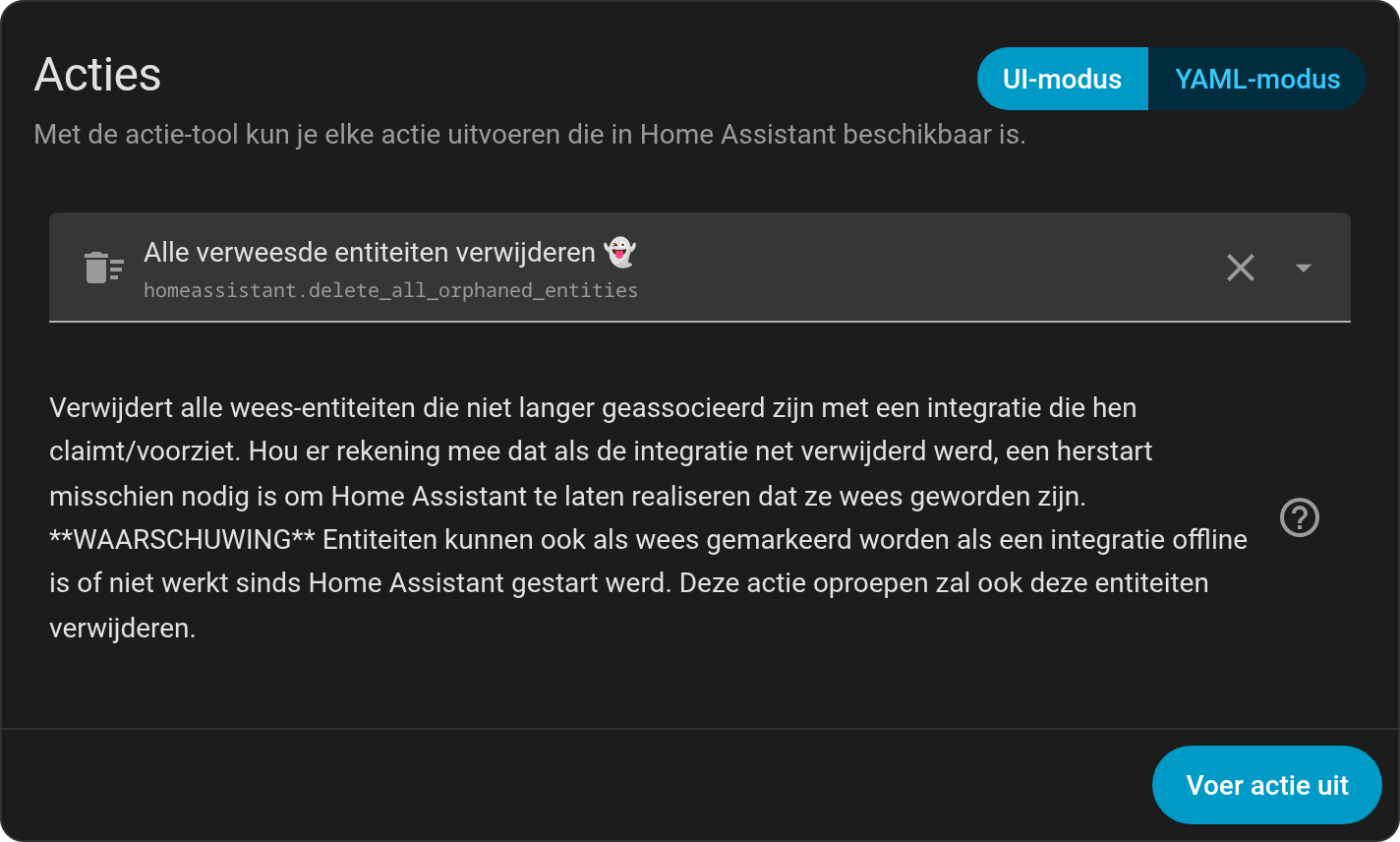
Verwijdert elke verweesde entiteit in één keer.
Een verweesde entiteit is er een waar geen integratie meer bij hoort. Verwijder een integratie, of vervang een apparaat, en de entiteiten kunnen achterblijven in de lijst met entiteiten, gemarkeerd als niet meer geleverd. Ze een voor een verwijderen gaat snel vervelen. Dit verwijdert ze allemaal tegelijk.
Zo gebruik je het
- Zorg dat elke integratie die je belangrijk vindt draait. Kijk onder Instellingen > Apparaten en diensten of er een niet kon laden.
- Open het script dat moet opruimen, en selecteer Actie toevoegen.
- Zoek naar verweesde entiteiten, en selecteer Home Assistant Core Integration: Alle verweesde entiteiten verwijderen 👻.
- Er valt niets in te vullen. Selecteer Opslaan.
Wil je het alleen even zien werken? Probeer deze actie opent hem in je Home Assistant, klaar om één keer uit te voeren. Let op: uitvoeren verwijdert ze echt.
| Eigenschappen van de actie | |
|---|---|
| Actie | Alle verweesde entiteiten verwijderen 👻 |
| Actienaam | homeassistant.delete_all_orphaned_entities |
| Doelen van de actie | Nee |
| Antwoord van de actie | Geen antwoord |
| Invloed van Spook | Nieuw toegevoegde actie |
| Hulpmiddelen | Probeer deze actie |
Verweesde entiteiten zijn entiteiten waar geen integratie meer bij hoort. Dat gebeurt als een integratie is verwijderd, of niet meer werkt. Home Assistant ziet een entiteit pas als verweesd als niemand hem sinds de laatste herstart van Home Assistant heeft opgeëist. Een integratie die je net hebt verwijderd, kan een herstart nodig hebben voordat zijn entiteiten als verweesd tellen.
Verwijder ze allemaal:
action: homeassistant.delete_all_orphaned_entities
Alle verweesde database-entiteiten tonen
Toont de entiteiten waar je database nog geschiedenis van heeft, maar die niet meer bestaan in Home Assistant.
Verwijder een integratie, of schakel een entiteit uit, en de geschiedenis blijft in de database. Die geschiedenis neemt ruimte in en doet niets voor je. Dit vindt die entiteiten, zodat jij kunt beslissen wat je opschoont. Het toont alleen, het verwijdert niets.
Zo gebruik je het
- Open het script dat de lijst moet gebruiken, en selecteer Actie toevoegen.
- Zoek naar verweesde database-entiteiten, en selecteer Home Assistant Core Integration: Alle verweesde database-entiteiten tonen 👻.
- Geef de lijst onder Antwoord-variabele een naam, zoals
orphaned. De stappen hierna kunnen hem gebruiken. - Selecteer Opslaan.
Wil je het alleen even zien werken? Probeer deze actie opent hem in je Home Assistant. Voer hem uit, en het antwoord toont de lijst.
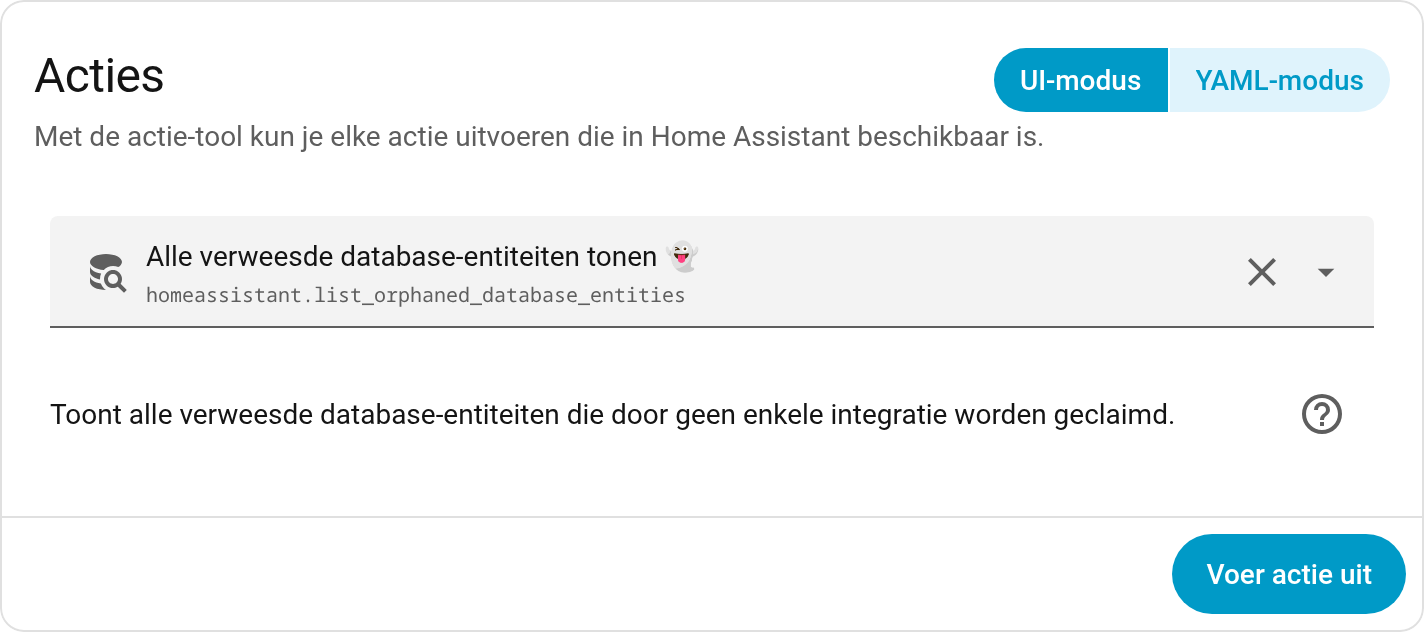
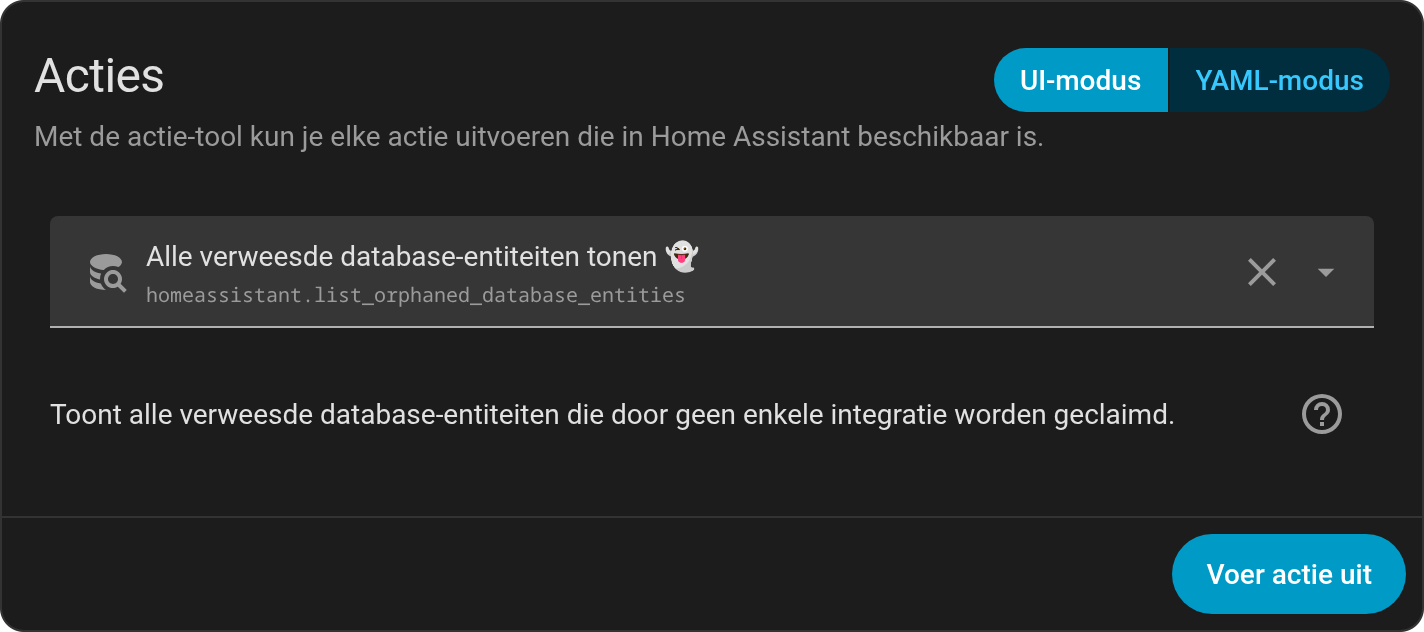
| Eigenschappen van de actie | |
|---|---|
| Actie | Alle verweesde database-entiteiten tonen 👻 |
| Actienaam | homeassistant.list_orphaned_database_entities |
| Doelen van de actie | Nee |
| Antwoord van de actie | Antwoord van de actie |
| Invloed van Spook | Nieuw toegevoegde actie |
| Hulpmiddelen | Probeer deze actie |
Verweesde database-entiteiten zijn entiteiten waar geen integratie meer bij hoort, maar die nog wel in de database staan. Dat gebeurt als een integratie is verwijderd, of een entiteit is uitgeschakeld. Spook vergelijkt elke entiteit-ID die de recorder ooit heeft opgeschreven met de entiteiten die Home Assistant nu heeft.
Haal de lijst op:
action: homeassistant.list_orphaned_database_entities
Een script dat ze opsomt, en meteen daarna hun geschiedenis uit de database opschoont:
alias: Delete orphaned database entities
sequence:
  - action: homeassistant.list_orphaned_database_entities
    response_variable: orphaned
  - action: recorder.purge_entities
    target:
      entity_id: |
        {{ orphaned.entities }}
    data:
      keep_days: 0
mode: single
Een entiteit hernoemen
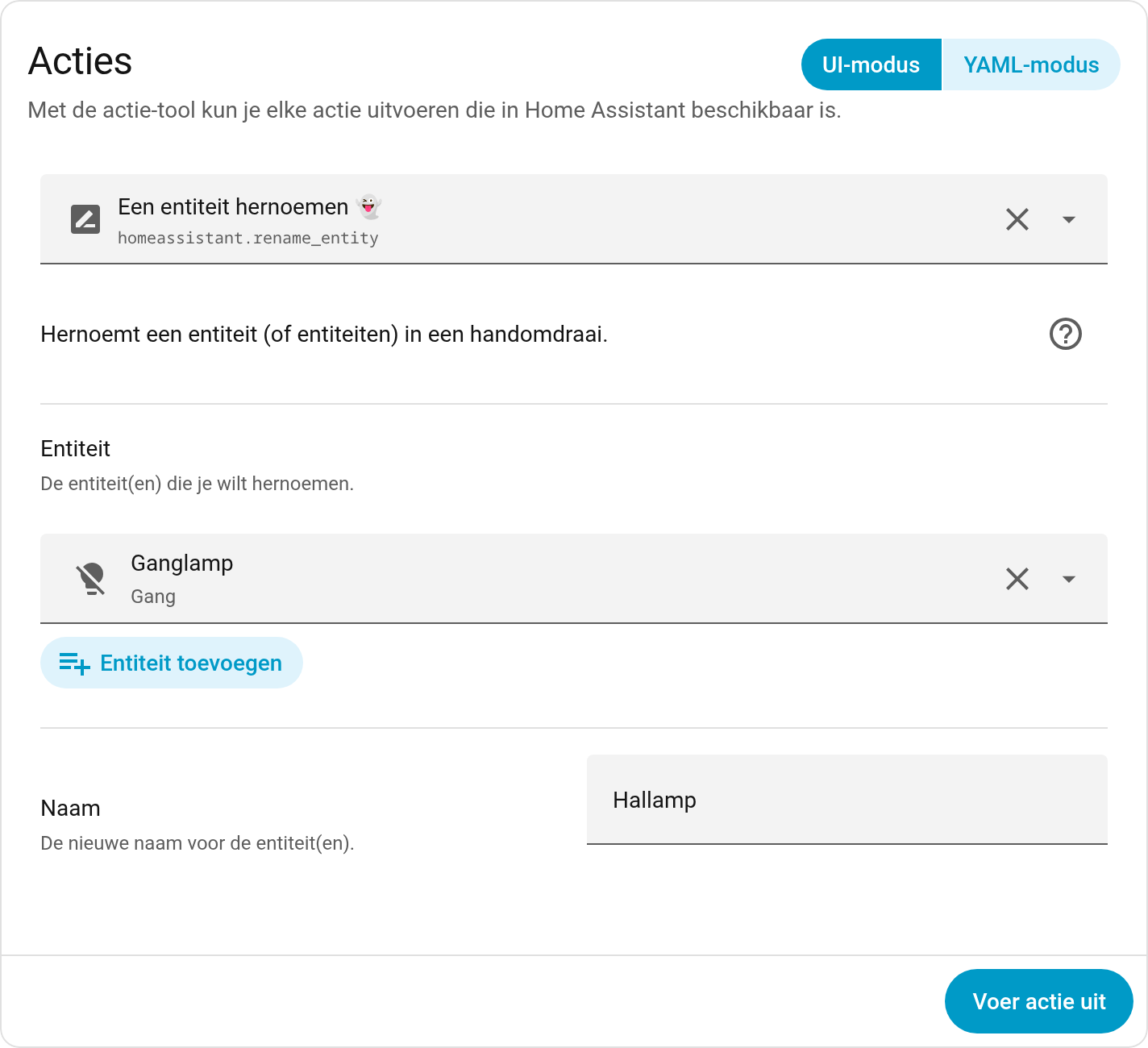
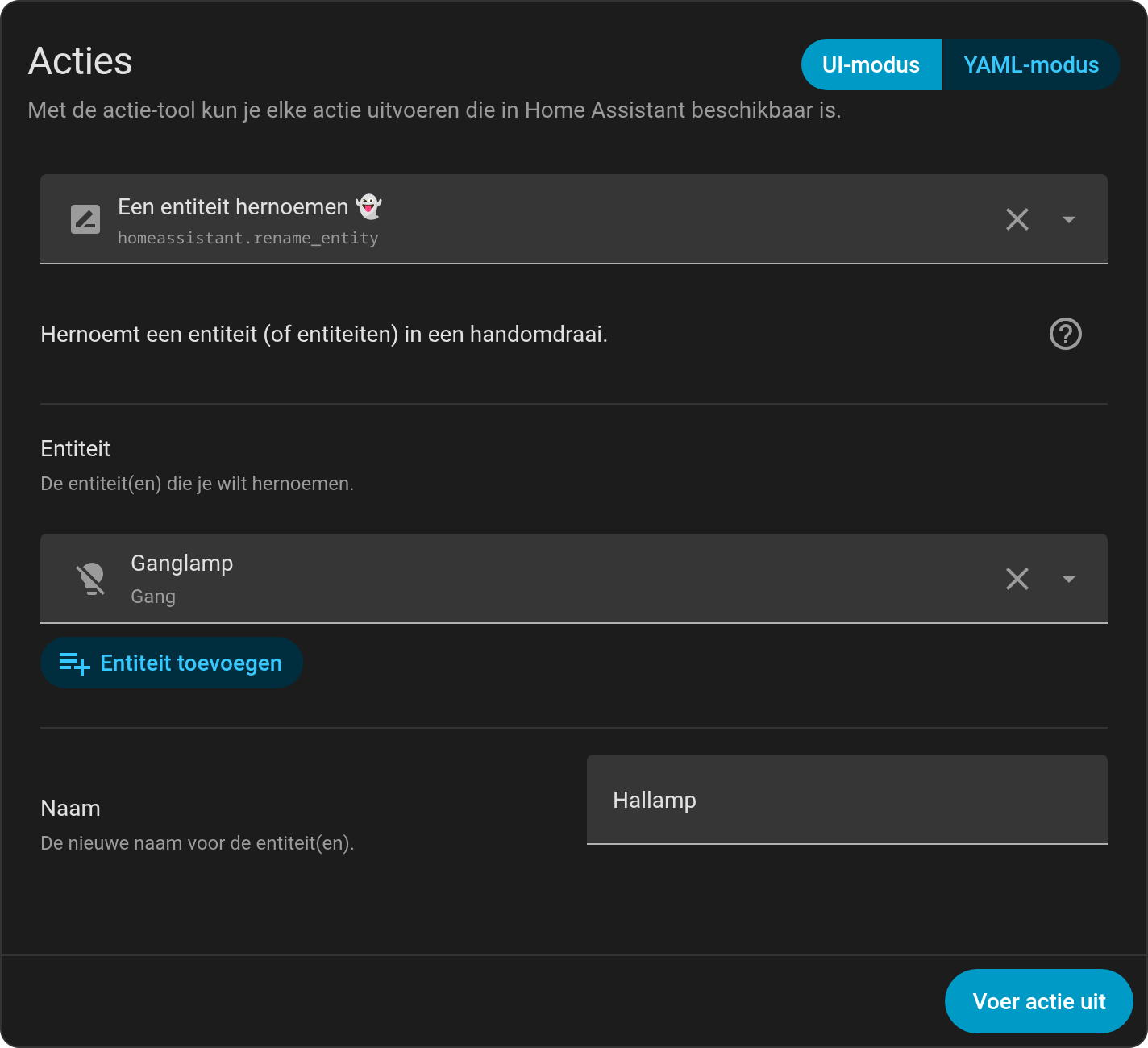
Geeft een of meer entiteiten een nieuwe naam, de naam die je in de interface ziet.
Hetzelfde als Naam aanpassen in de instellingen van de entiteit. De entiteit-ID blijft zoals hij is, dus niets dat de entiteit gebruikt gaat stuk.
Zo gebruik je het
- Open de automatisering of het script dat de entiteit moet hernoemen, en selecteer Actie toevoegen.
- Zoek naar een entiteit hernoemen, en selecteer Home Assistant Core Integration: Een entiteit hernoemen 👻.
- Kies de entiteit onder Entiteit.
- Vul Naam in, zoals
Living room light. - Selecteer Opslaan.
Wil je het alleen even zien werken? Probeer deze actie opent hem in je Home Assistant, klaar om één keer uit te voeren.
| Eigenschappen van de actie | |
|---|---|
| Actie | Een entiteit hernoemen 👻 |
| Actienaam | homeassistant.rename_entity |
| Doelen van de actie | Nee |
| Antwoord van de actie | Geen antwoord |
| Invloed van Spook | Nieuw toegevoegde actie |
| Hulpmiddelen | Probeer deze actie |
Geef de lamp in de woonkamer een vriendelijkere naam:
action: homeassistant.rename_entity
data:
  entity_id: light.living_room
  name: "Living room light"
- Kies je meer dan één entiteit, dan krijgen ze allemaal dezelfde naam.
Het icoon van een entiteit instellen
Stelt het icoon in van een of meer entiteiten.
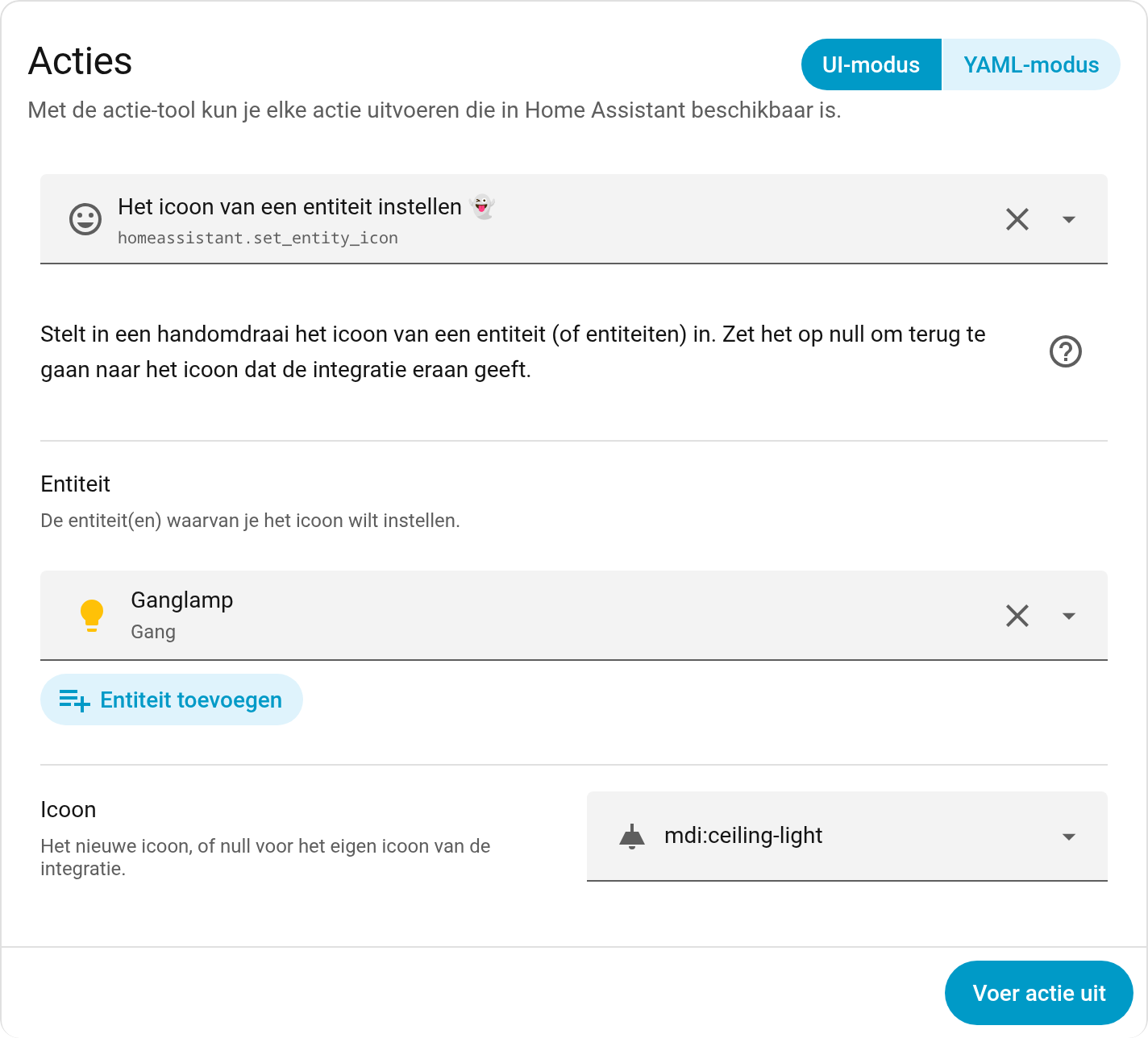
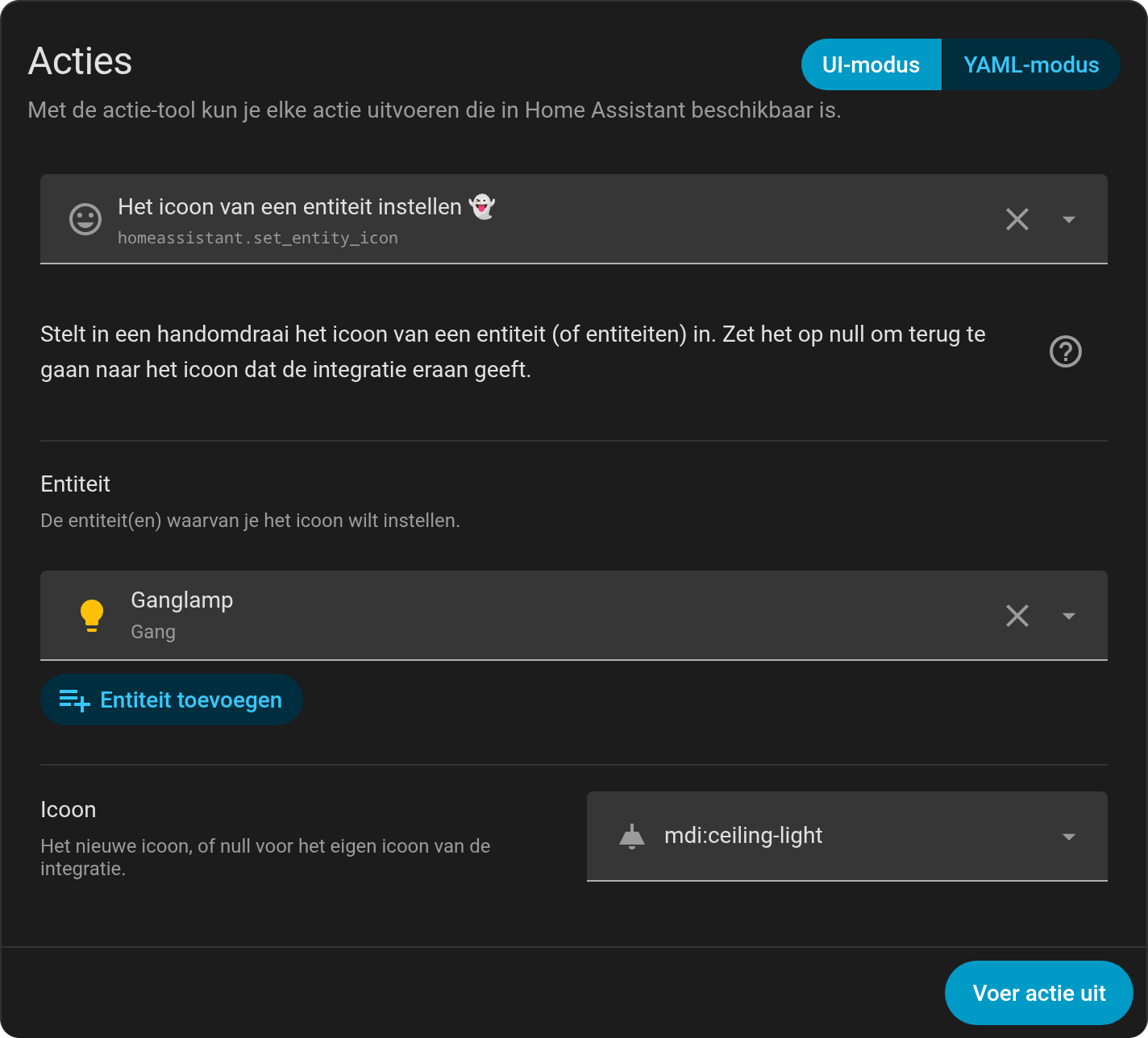
Dezelfde instelling als Icoon in de instellingen van de entiteit. Een icoon dat laat zien wat er speelt, lees je sneller dan tekst: een vuilnisbak die verandert in de week dat hij aan de straat moet, of een ventilatoricoon voor de stekker waar de ventilator aan hangt.
Zo gebruik je het
- Open de automatisering of het script dat het icoon moet instellen, en selecteer Actie toevoegen.
- Zoek naar icoon, en selecteer Home Assistant Core Integration: Het icoon van een entiteit instellen 👻.
- Kies een of meer entiteiten onder Entiteit.
- Kies het icoon onder Icoon, zoals
mdi:lamp. - Selecteer Opslaan.
Wil je terug naar het icoon dat de integratie de entiteit geeft, zet het icoon dan op null in de YAML-modus.
Wil je het alleen even zien werken? Probeer deze actie opent hem in je Home Assistant, klaar om één keer uit te voeren.
| Eigenschappen van de actie | |
|---|---|
| Actie | Het icoon van een entiteit instellen 👻 |
| Actienaam | homeassistant.set_entity_icon |
| Doelen van de actie | Nee |
| Antwoord van de actie | Geen antwoord |
| Invloed van Spook | Nieuw toegevoegde actie |
| Hulpmiddelen | Probeer deze actie |
| Dataparameters van de actie | |||
|---|---|---|---|
| Attribuut | Type | Verplicht | Standaard / voorbeeld |
entity_id | string | lijst van strings | Ja | "light.living_room" |
icon | string of null | Ja | "mdi:lamp" |
Zet icon op null om het weer weg te halen, en de entiteit krijgt weer het icoon dat zijn integratie hem geeft.
Een lampicoon voor de lamp in de woonkamer:
action: homeassistant.set_entity_icon
data:
  entity_id: light.living_room
  icon: mdi:lamp
En terug naar het icoon dat zijn integratie hem geeft:
action: homeassistant.set_entity_icon
data:
  entity_id: light.living_room
  icon: null
- Alleen entiteiten met een unieke ID hebben instellingen om een icoon in te bewaren. Een entiteit zonder wordt geweigerd, met een melding die dat zegt.
Een alias aan een entiteit toevoegen
Voegt een of meer aliassen toe aan een of meer entiteiten, en houdt de aliassen die ze al hebben.
Aliassen zijn de andere namen waaronder een spraakassistent een entiteit kent. Je partner noemt hem "de grote lamp", de kinderen noemen hem "het plafond": voeg ze allebei toe, en Assist begrijpt iedereen.
Zo gebruik je het
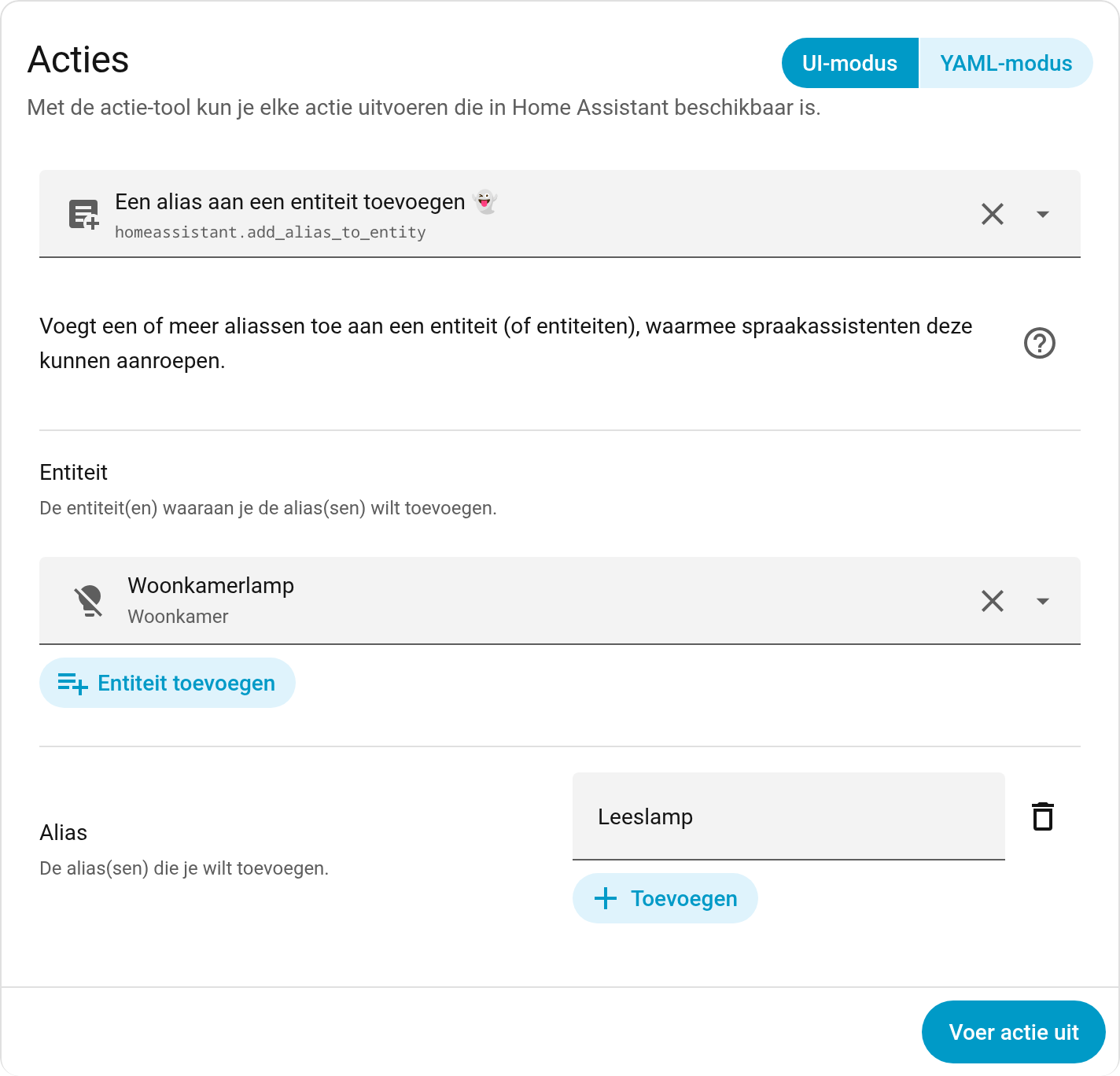
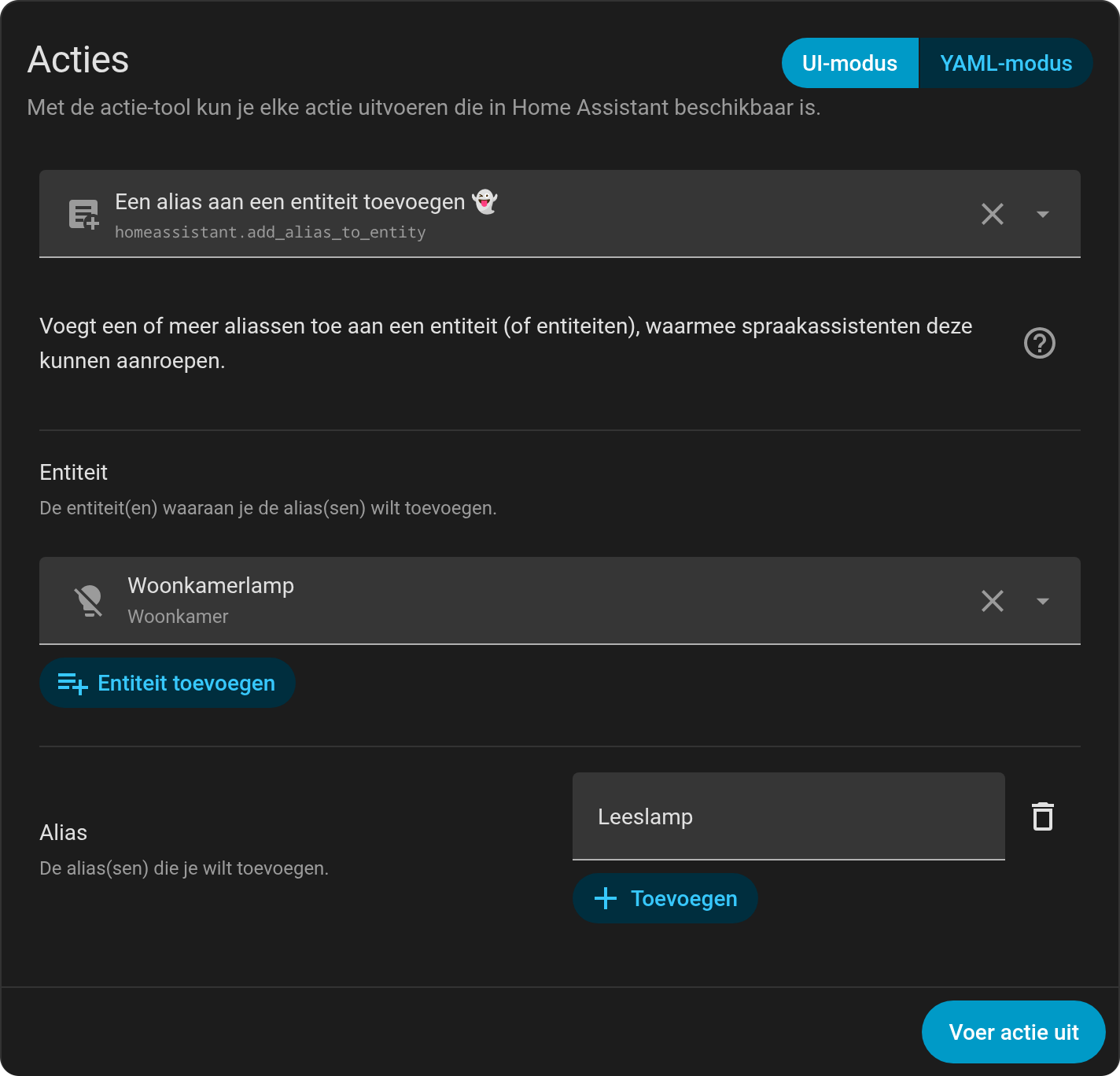
- Open de automatisering of het script dat de alias moet toevoegen, en selecteer Actie toevoegen.
- Zoek naar alias aan een entiteit, en selecteer Home Assistant Core Integration: Een alias aan een entiteit toevoegen 👻.
- Kies een of meer entiteiten onder Entiteit.
- Typ onder Alias de naam die erbij moet. Voeg een extra veld toe voor elke extra naam.
- Selecteer Opslaan.
Wil je het alleen even zien werken? Probeer deze actie opent hem in je Home Assistant, klaar om één keer uit te voeren.
| Eigenschappen van de actie | |
|---|---|
| Actie | Een alias aan een entiteit toevoegen 👻 |
| Actienaam | homeassistant.add_alias_to_entity |
| Doelen van de actie | Nee |
| Antwoord van de actie | Geen antwoord |
| Invloed van Spook | Nieuw toegevoegde actie |
| Hulpmiddelen | Probeer deze actie |
| Dataparameters van de actie | |||
|---|---|---|---|
| Attribuut | Type | Verplicht | Standaard / voorbeeld |
entity_id | string | lijst van strings | Ja | "light.living_room" |
alias | string | lijst van strings | Ja | "Reading lamp" |
Nieuwe aliassen komen achteraan, en een alias die de entiteit al heeft, komt er niet twee keer bij.
Nieuwe entiteiten hebben hun eigen naam als alias. Zo weet een spraakassistent hoe hij ze moet noemen zonder dat er een alias is toegevoegd. Deze acties laten die met rust. Die uitzetten doe je zelf, in de spraakinstellingen van de entiteit.
Nog twee namen voor de lamp in de woonkamer:
action: homeassistant.add_alias_to_entity
data:
  entity_id: light.living_room
  alias:
    - Reading lamp
    - Big light
Een alias van een entiteit verwijderen
Haalt een of meer aliassen weg van een of meer entiteiten, en houdt de andere.
De weg terug van Een alias aan een entiteit toevoegen. Een naam die steeds het verkeerde apparaat laat reageren, gaat weg, en de rest blijft.
Zo gebruik je het
- Open de automatisering of het script dat de alias moet weghalen, en selecteer Actie toevoegen.
- Zoek naar alias van een entiteit, en selecteer Home Assistant Core Integration: Een alias van een entiteit verwijderen 👻.
- Kies een of meer entiteiten onder Entiteit.
- Typ onder Alias de naam die weg moet. Voeg een extra veld toe voor elke extra naam.
- Selecteer Opslaan.
Wil je het alleen even zien werken? Probeer deze actie opent hem in je Home Assistant, klaar om één keer uit te voeren.
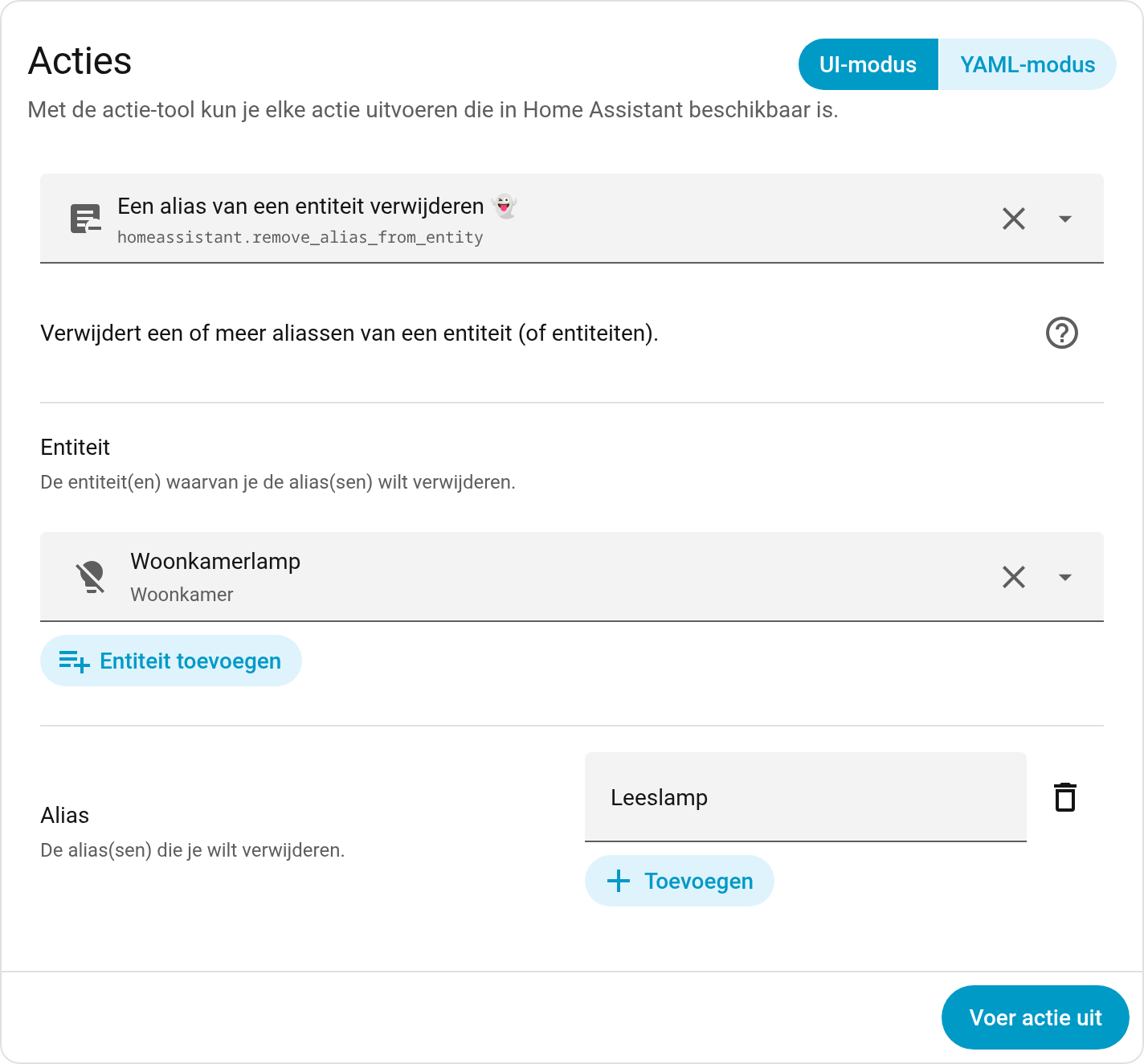
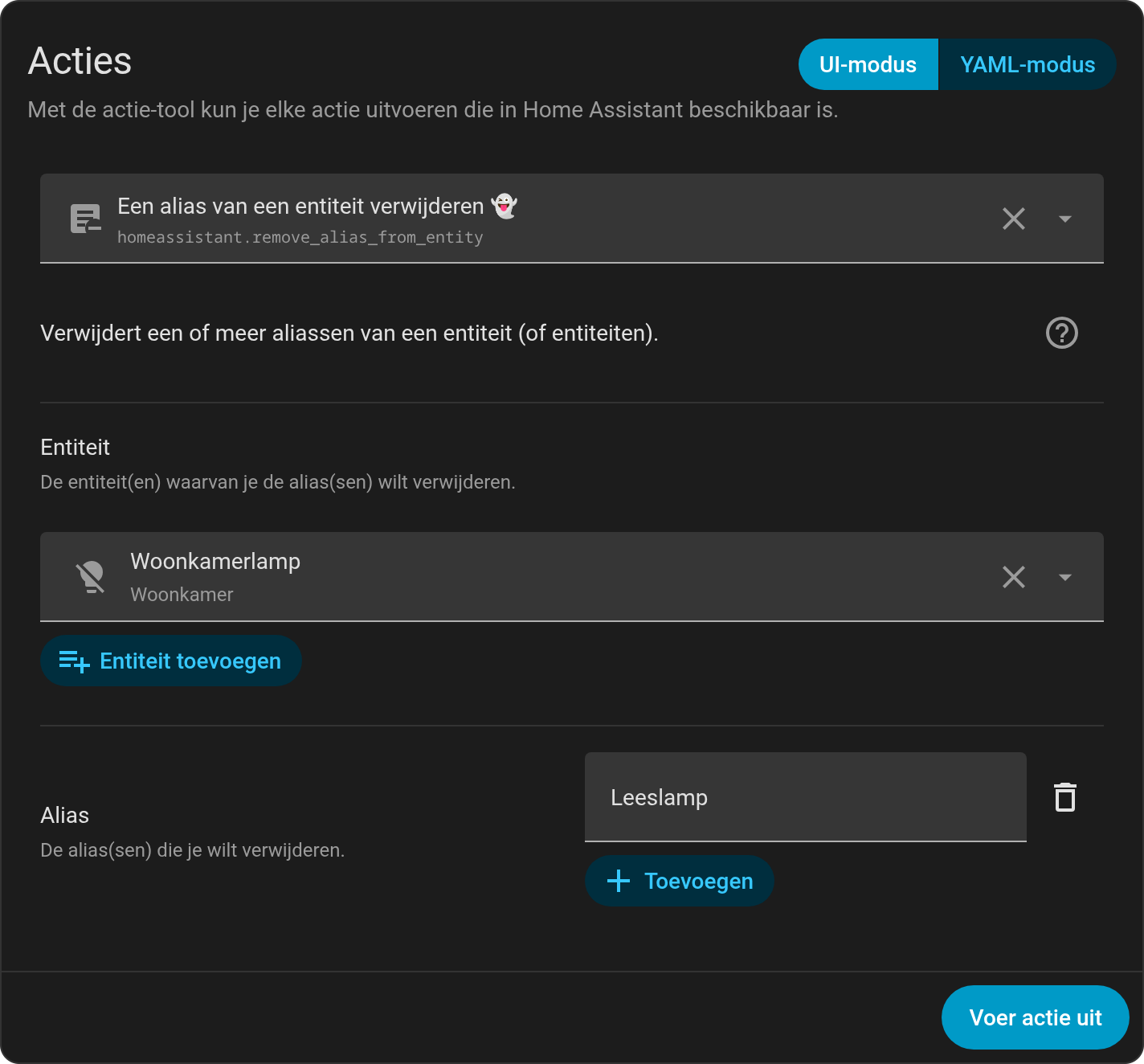
| Eigenschappen van de actie | |
|---|---|
| Actie | Een alias van een entiteit verwijderen 👻 |
| Actienaam | homeassistant.remove_alias_from_entity |
| Doelen van de actie | Nee |
| Antwoord van de actie | Geen antwoord |
| Invloed van Spook | Nieuw toegevoegde actie |
| Hulpmiddelen | Probeer deze actie |
| Dataparameters van de actie | |||
|---|---|---|---|
| Attribuut | Type | Verplicht | Standaard / voorbeeld |
entity_id | string | lijst van strings | Ja | "light.living_room" |
alias | string | lijst van strings | Ja | "Big light" |
Nieuwe entiteiten hebben hun eigen naam als alias. Zo weet een spraakassistent hoe hij ze moet noemen zonder dat er een alias is toegevoegd. Deze acties laten die met rust. Die uitzetten doe je zelf, in de spraakinstellingen van de entiteit.
Haal "Big light" weg bij de lamp in de woonkamer:
action: homeassistant.remove_alias_from_entity
data:
  entity_id: light.living_room
  alias: Big light
Aliassen voor een entiteit instellen
Vervangt de aliassen van een of meer entiteiten door de aliassen die je meegeeft.
Eén voor één toevoegen en weghalen werkt, tot je niet meer weet wat er staat. Dit geeft de entiteit precies deze namen.
Zo gebruik je het
- Open de automatisering of het script dat de aliassen moet instellen, en selecteer Actie toevoegen.
- Zoek naar aliassen voor een entiteit, en selecteer Home Assistant Core Integration: Aliassen voor een entiteit instellen 👻.
- Kies een of meer entiteiten onder Entiteit.
- Typ onder Aliassen elke naam die de entiteit moet hebben, één per veld. Wat niet in de lijst staat, gaat weg.
- Selecteer Opslaan.
Wil je het alleen even zien werken? Probeer deze actie opent hem in je Home Assistant, klaar om één keer uit te voeren.
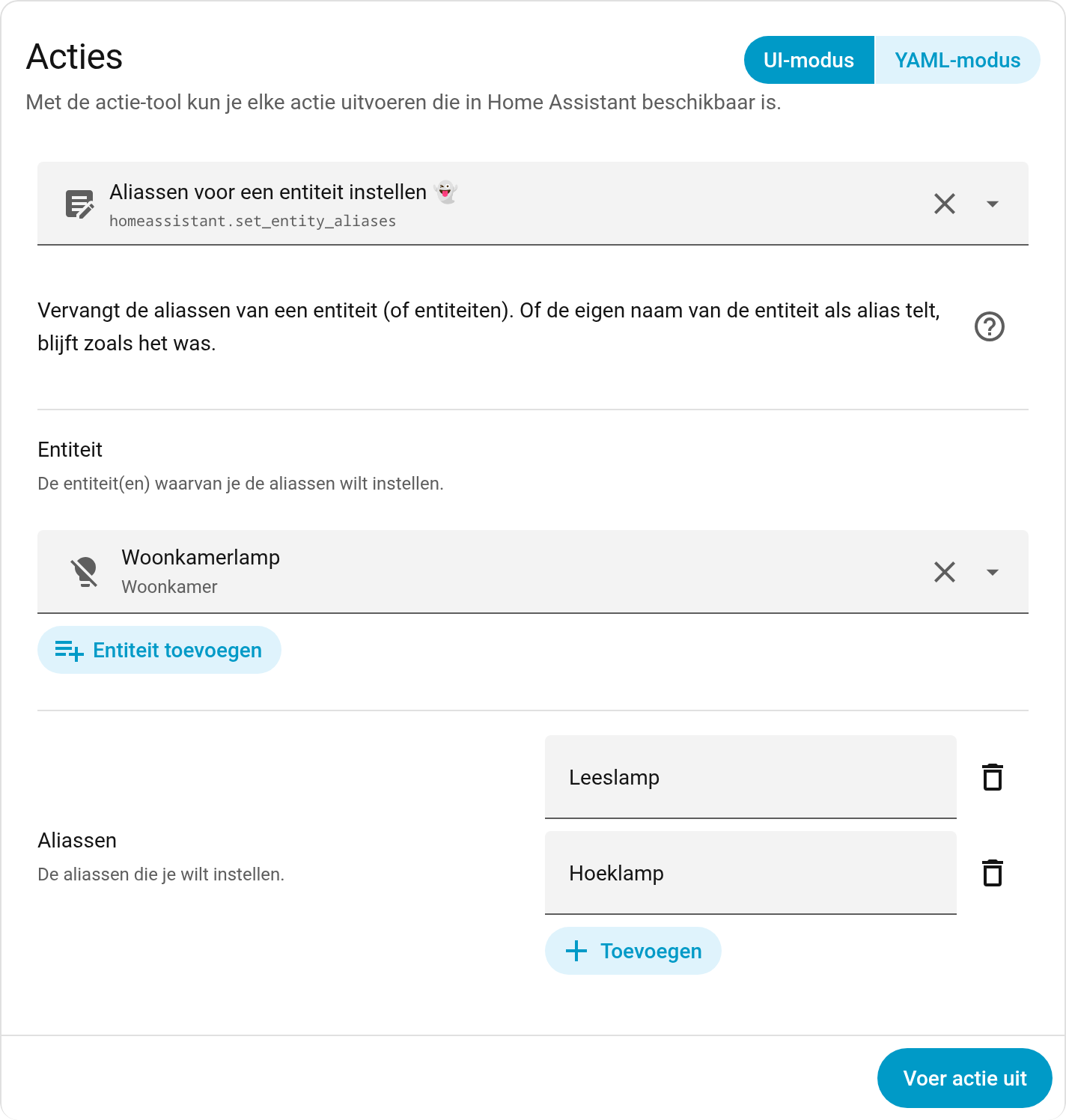
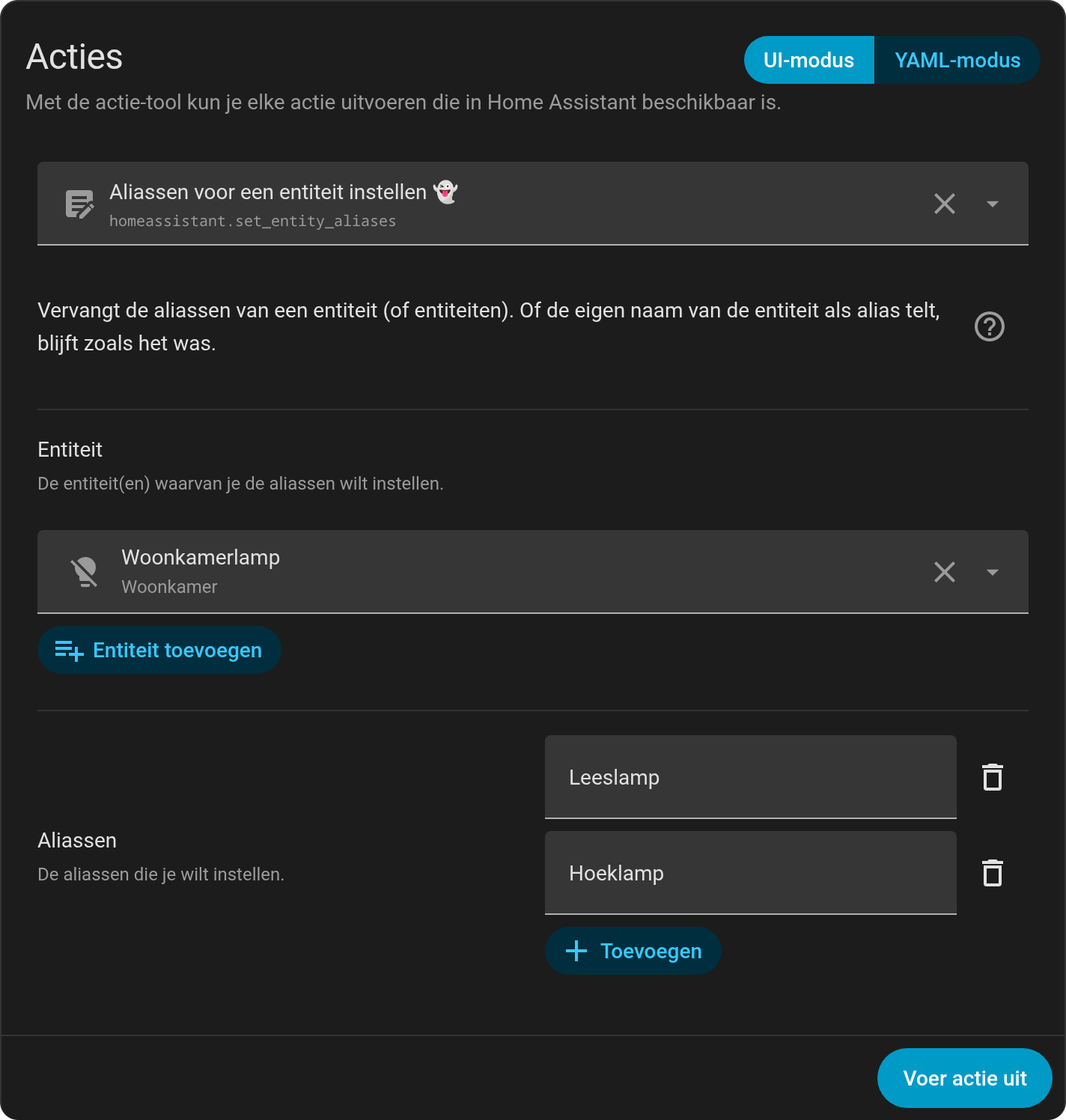
| Eigenschappen van de actie | |
|---|---|
| Actie | Aliassen voor een entiteit instellen 👻 |
| Actienaam | homeassistant.set_entity_aliases |
| Doelen van de actie | Nee |
| Antwoord van de actie | Geen antwoord |
| Invloed van Spook | Nieuw toegevoegde actie |
| Hulpmiddelen | Probeer deze actie |
| Dataparameters van de actie | |||
|---|---|---|---|
| Attribuut | Type | Verplicht | Standaard / voorbeeld |
entity_id | string | lijst van strings | Ja | "light.living_room" |
aliases | string | lijst van strings | Ja | ["Reading lamp", "Big light"] |
Nieuwe entiteiten hebben hun eigen naam als alias. Zo weet een spraakassistent hoe hij ze moet noemen zonder dat er een alias is toegevoegd. Deze acties laten die met rust. Die uitzetten doe je zelf, in de spraakinstellingen van de entiteit.
De lamp in de woonkamer luistert naar precies deze twee namen:
action: homeassistant.set_entity_aliases
data:
  entity_id: light.living_room
  aliases:
    - Reading lamp
    - Big light
Blueprints en tutorials
Er zijn nog geen blueprints of tutorials bekend voor deze acties. Zelf een gemaakt, of er een gevonden? Laat het ons weten op ons discussieforum.
Wensen, ideeën en ondersteuning
Heb je een idee om dit verder te brengen, zoals een nieuwe actie, entiteit of reparatie? Laat het ons weten op ons discussieforum.
Kom je er niet uit, of vond je een bug? De pagina Ondersteuning vertelt je waar je hulp vindt.
Apparaten beheren
Spook voegt acties toe om apparaten in Home Assistant uit te schakelen, in te schakelen en bij te werken vanuit je automatiseringen en scripts.
Apparaten en entiteiten
Spook voegt een apparaat Home Assistant toe met knoppen om te herladen en te herstarten, en sensoren die je entiteiten, helpers, automatiseringen, apparaten, integraties en meer tellen.