
Labels beheren
Labels in Home Assistant verzin je zelf. Je gebruikt ze om je eigen manier van ordenen te bouwen, door apparaten, entiteiten of ruimtes een of meer labels te geven. Labels filteren de tabellen in de interface, en ze werken als doel voor acties in automatiseringen en scripts: "zet alles uit met het label Kerst".
In Home Assistant deel je labels zelf uit, een voor een. Spook voegt acties toe zodat je automatiseringen en scripts dat ook kunnen. Zo krijg je labels die zichzelf bijhouden: een label "Batterij vervangen" dat op een apparaat komt als de batterij bijna leeg is, en er weer af gaat zodra je hem hebt vervangen. Of labels die ter plekke worden gemaakt, op het moment dat je er een nodig hebt.
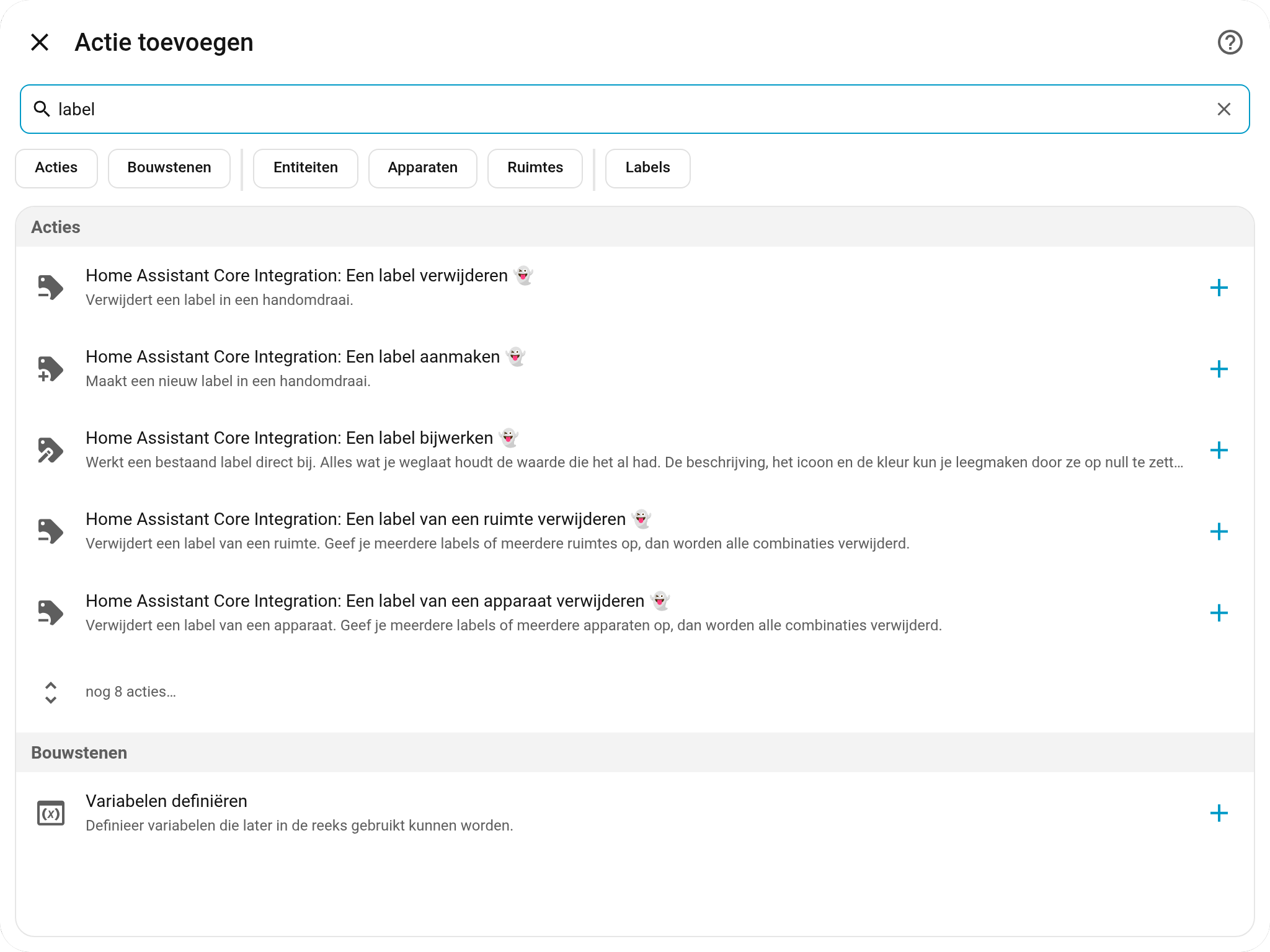
Acties
Spook voegt negen acties toe voor labels. Je vindt ze overal waar je een actie toevoegt, gemarkeerd met een 👻. Ze horen allemaal bij de Home Assistant Core Integration, dus die naam staat ervoor in de lijst.
Voer je deze acties met de hand uit, dan moet je gebruiker een beheerder zijn. Je automatiseringen en scripts kunnen ze altijd uitvoeren.
Een label aanmaken
Voegt een nieuw label toe aan je Home Assistant.
Handig als een automatisering of script een label nodig heeft dat er nog niet is, zoals een installatiescript dat de labels klaarzet die je andere automatiseringen gebruiken, of een label per gast die aankomt.
Zo gebruik je het
- Open de automatisering of het script dat dit moet doen, en selecteer Actie toevoegen.
- Zoek naar een label aanmaken, en selecteer Home Assistant Core Integration: Een label aanmaken 👻.
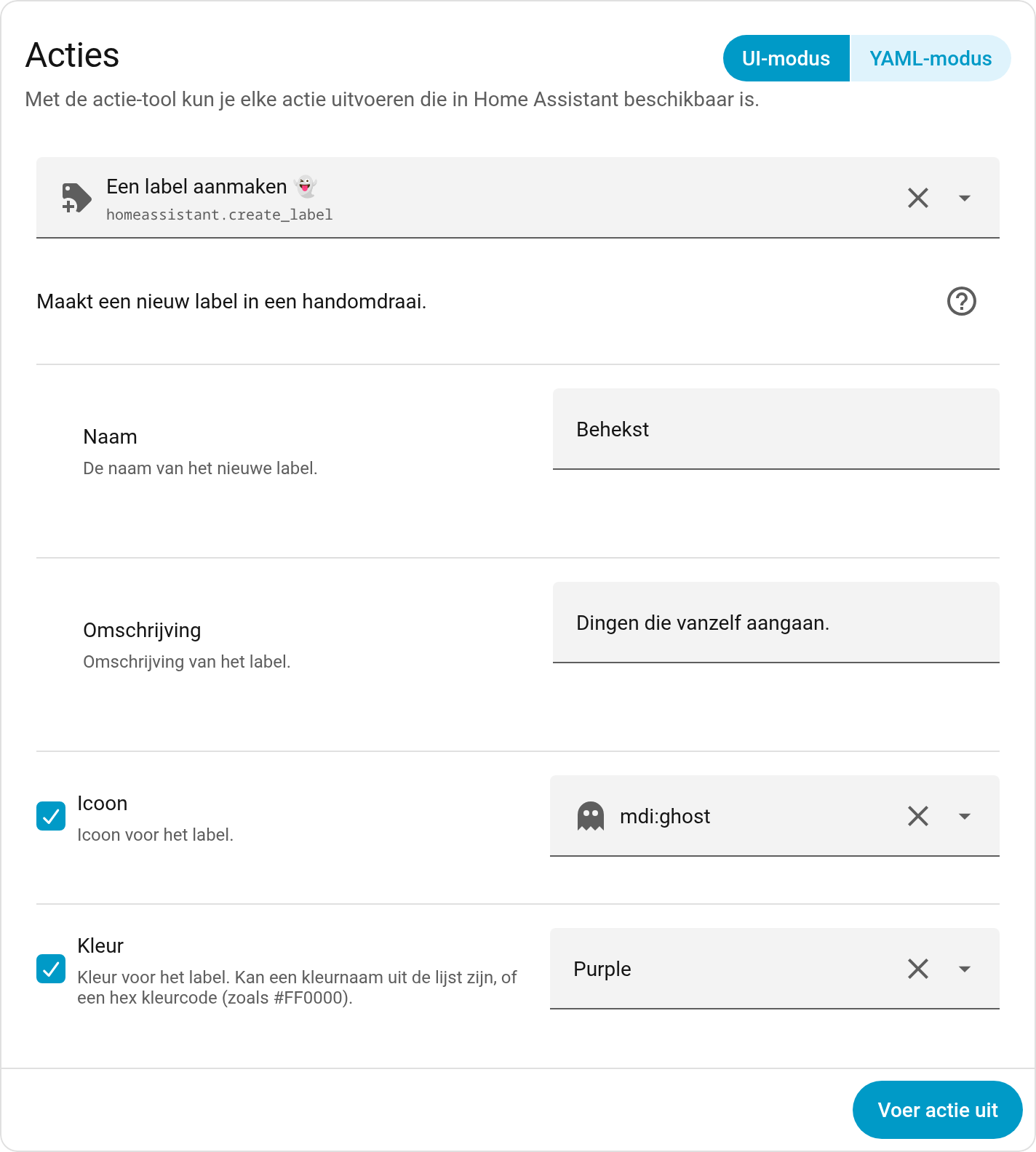
- Geef hem een Naam en een Omschrijving, zoals
Battery poweredenEverything that runs on batteries. - Kies als je wilt een Icoon en een Kleur.
- Selecteer Opslaan.
Wil je het alleen even zien werken? Probeer deze actie opent hem in je Home Assistant, klaar om één keer uit te voeren.
| Eigenschappen van de actie | |
|---|---|
| Actie | Een label aanmaken 👻 |
| Actienaam | homeassistant.create_label |
| Doelen van de actie | Nee |
| Antwoord van de actie | Geen antwoord |
| Invloed van Spook | Nieuw toegevoegde actie |
| Hulpmiddelen | Probeer deze actie  |
| Dataparameters van de actie | |||
|---|---|---|---|
| Attribuut | Type | Verplicht | Standaard / voorbeeld |
name | string | Ja | Battery powered |
description | string | Nee | Label to tag all battery powered devices |
icon | string | Nee | mdi:battery |
color | string | Nee | indigo |
Home Assistant maakt het label-ID van de naam, dus Battery powered wordt battery_powered. Naast de themakleuren in de lijst neemt color ook een hexkleur aan, zoals #ff9800.
Een label voor alles wat op batterijen werkt:
action: homeassistant.create_label
data:
  name: "Battery powered"
  description: "Label to tag all battery powered devices"
  icon: "mdi:battery"
  color: "indigo"
- Een naam die een ander label al heeft, wordt geweigerd. Home Assistant houdt labelnamen uniek.
- De actie antwoordt niet met het ID van het nieuwe label. Omdat het van de naam wordt gemaakt, kun je het opzoeken met de template
label_id, zoals{{ label_id('Battery powered') }}.
Een label bijwerken
Wijzigt de naam, omschrijving, icoon of kleur van een label dat al bestaat.
Zonder dit was de enige manier om een label vanuit een automatisering te wijzigen: verwijderen en opnieuw maken. Een label verwijderen haalt hem van alles af waar hij op zat. Veel om kwijt te raken voor een nieuw icoon. Dit wijzigt het label en laat het zitten waar het zit.
Alles wat je weglaat, houdt de waarde die het al heeft.
Zo gebruik je het
- Open de automatisering of het script dat dit moet doen, en selecteer Actie toevoegen.
- Zoek naar een label bijwerken, en selecteer Home Assistant Core Integration: Een label bijwerken 👻.
- Kies onder Label-ID het label dat je wilt wijzigen.
- Vul alleen in wat moet veranderen: Naam, Omschrijving, Icoon of Kleur.
- Selecteer Opslaan.
Wil je het alleen even zien werken? Probeer deze actie opent hem in je Home Assistant, klaar om één keer uit te voeren.
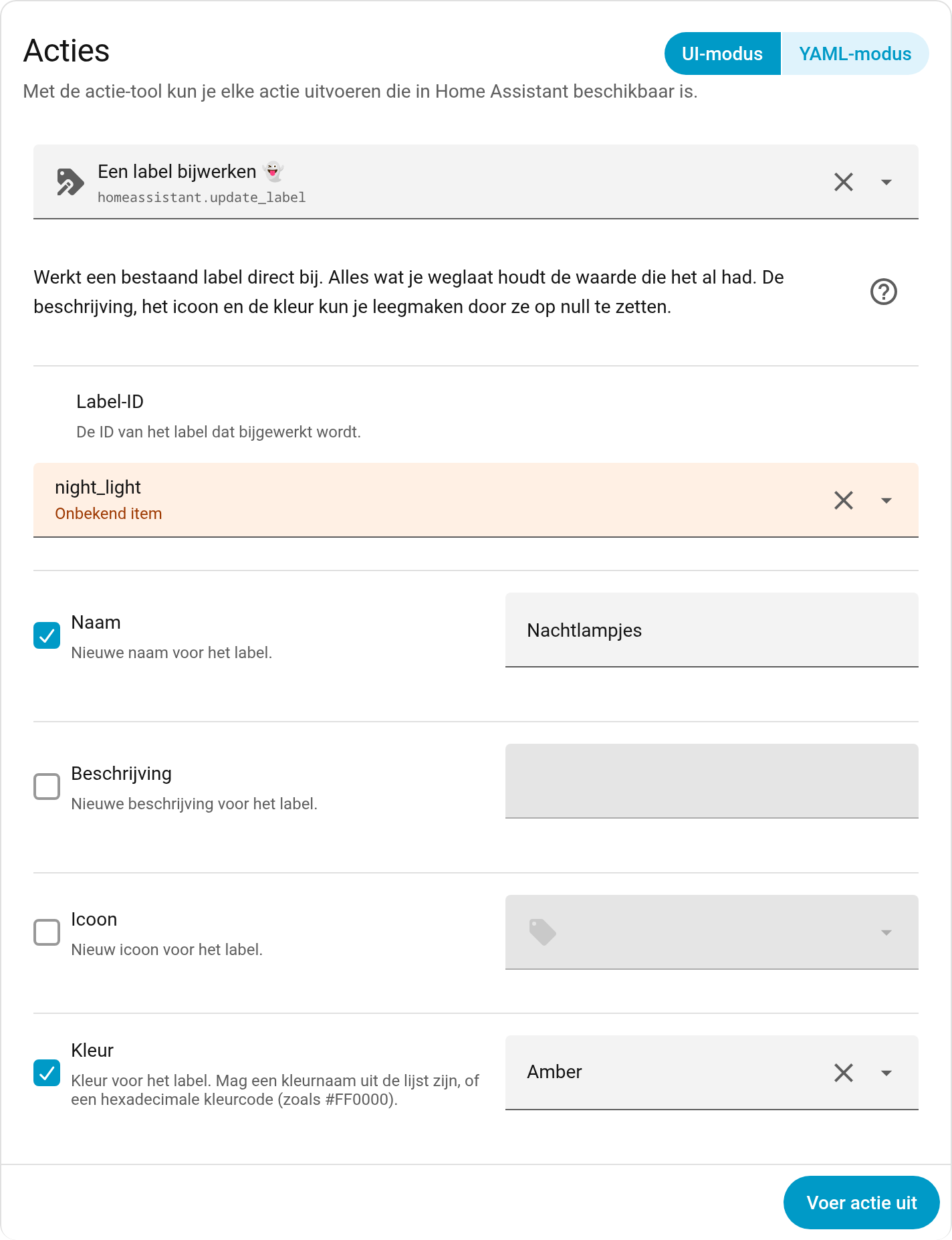
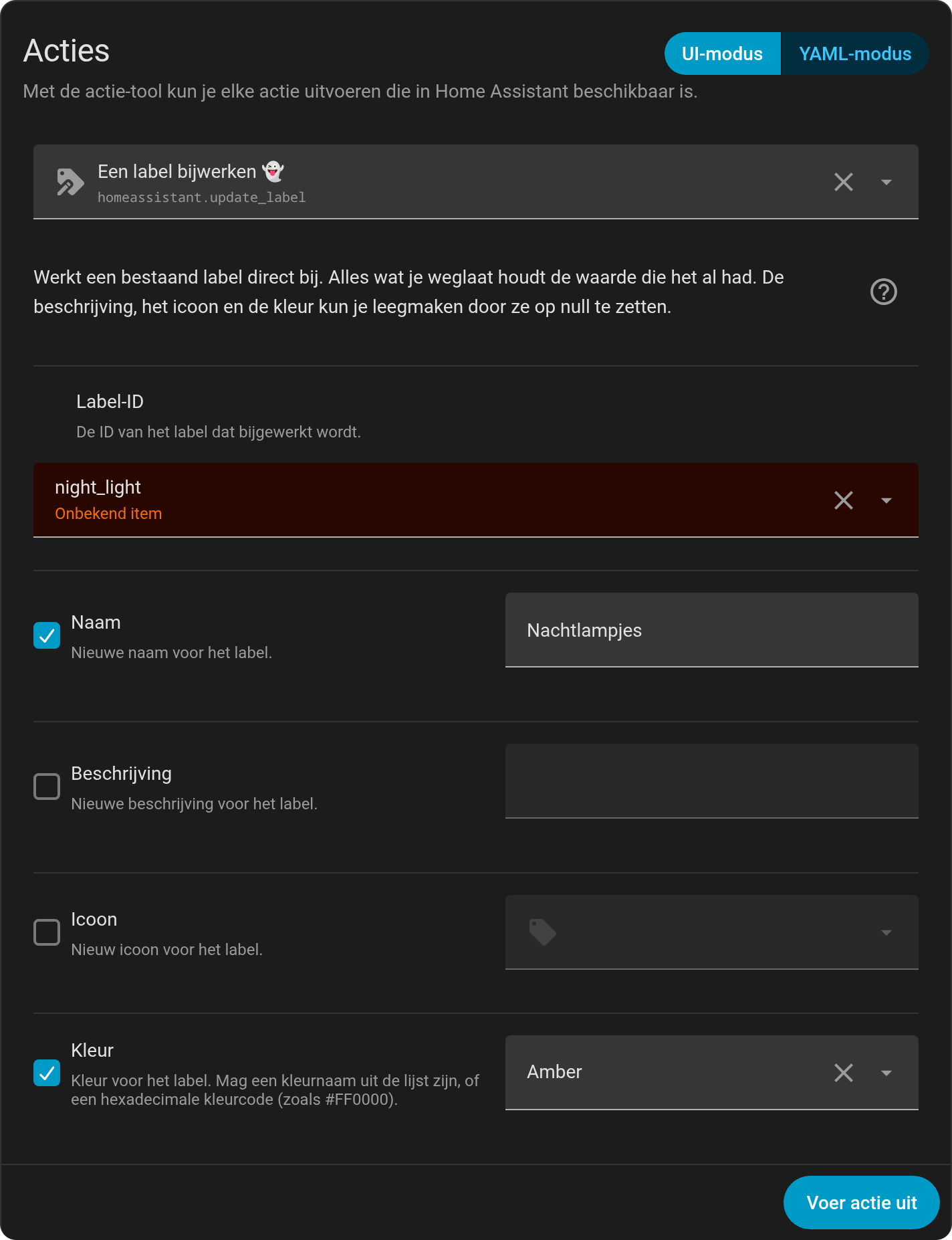
| Eigenschappen van de actie | |
|---|---|
| Actie | Een label bijwerken 👻 |
| Actienaam | homeassistant.update_label |
| Doelen van de actie | Nee |
| Antwoord van de actie | Geen antwoord |
| Invloed van Spook | Nieuw toegevoegde actie |
| Hulpmiddelen | Probeer deze actie |
| Dataparameters van de actie | |||
|---|---|---|---|
| Attribuut | Type | Verplicht | Standaard / voorbeeld |
label_id | string | Ja | battery_powered |
name | string | Nee | Battery powered |
description | string of null | Nee | Label to tag all battery powered devices |
icon | string of null | Nee | mdi:battery |
color | string of null | Nee | indigo |
description, icon of color op null zetten wist het. Een veld weglaten is niet hetzelfde als het een lege string geven: description: "" maakt de omschrijving leeg, en dat telt als een wijziging.
Een label een betere omschrijving geven:
action: homeassistant.update_label
data:
  label_id: "battery_powered"
  description: "Label to tag all battery powered devices"
- Je moet minstens één ding opgeven om te wijzigen. Een aanroep met alleen een
label_idwordt geweigerd, dus een verkeerd gespeld veld geeft je een fout. - Een label hernoemen naar een naam die een ander label al heeft, wordt ook geweigerd, omdat Home Assistant labelnamen uniek houdt.
- Een label hernoemen verandert zijn ID niet. Het ID blijft waar het van is gemaakt: de eerste naam.
Een label verwijderen
Haalt een label weg uit je Home Assistant.
Om achter jezelf op te ruimen: het label voor een gast die naar huis is, of het label dat een script maakte voor een feestje dat voorbij is. Het label gaat van elke ruimte, elk apparaat en elke entiteit af waar het op zat.
Zo gebruik je het
- Open de automatisering of het script dat dit moet doen, en selecteer Actie toevoegen.
- Zoek naar een label verwijderen, en selecteer Home Assistant Core Integration: Een label verwijderen 👻.
- Kies onder Label-ID het label dat weg moet.
- Selecteer Opslaan.
Wil je het alleen even zien werken? Probeer deze actie opent hem in je Home Assistant, klaar om één keer uit te voeren.
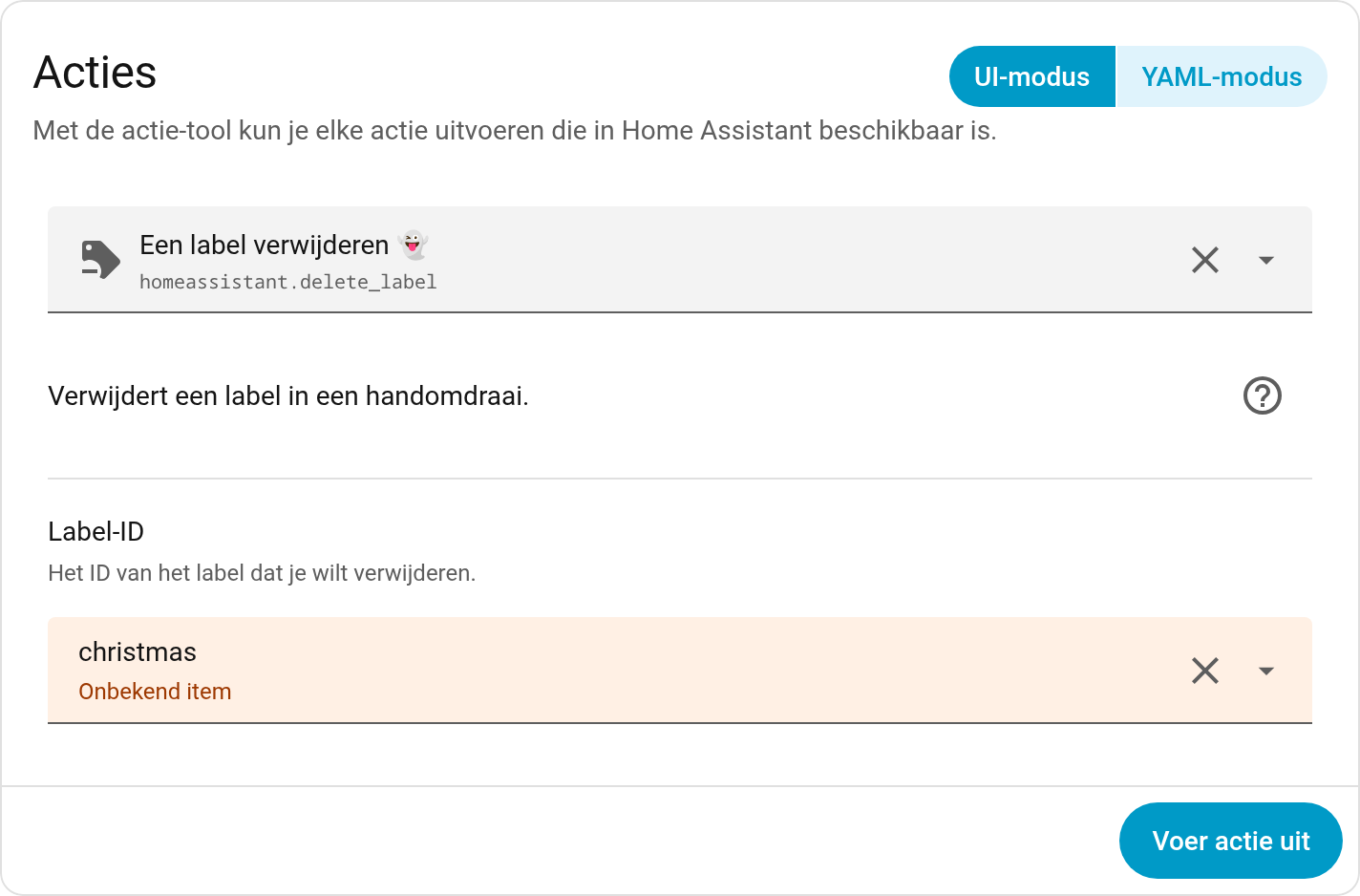
| Eigenschappen van de actie | |
|---|---|
| Actie | Een label verwijderen 👻 |
| Actienaam | homeassistant.delete_label |
| Doelen van de actie | Nee |
| Antwoord van de actie | Geen antwoord |
| Invloed van Spook | Nieuw toegevoegde actie |
| Hulpmiddelen | Probeer deze actie |
| Dataparameters van de actie | |||
|---|---|---|---|
| Attribuut | Type | Verplicht | Standaard / voorbeeld |
label_id | string | Ja | battery_powered |
Weet je niet wat de label_id van een label is? Het veld label_id neemt ook templates aan, dus je kunt in plaats daarvan de naam van het label gebruiken:
label_id: "{{ label_id('Battery powered') }}"
Die template vindt het ID van het label met de naam "Battery powered".
Een label verwijderen op zijn ID:
action: homeassistant.delete_label
data:
  label_id: "battery_powered"
Hetzelfde, met de naam van het label in plaats van zijn ID:
action: homeassistant.delete_label
data:
  label_id: "{{ label_id('Battery powered') }}"
- Er is geen ongedaan maken. Het label opnieuw maken geeft je het label terug, niet de plekken waar het op zat.
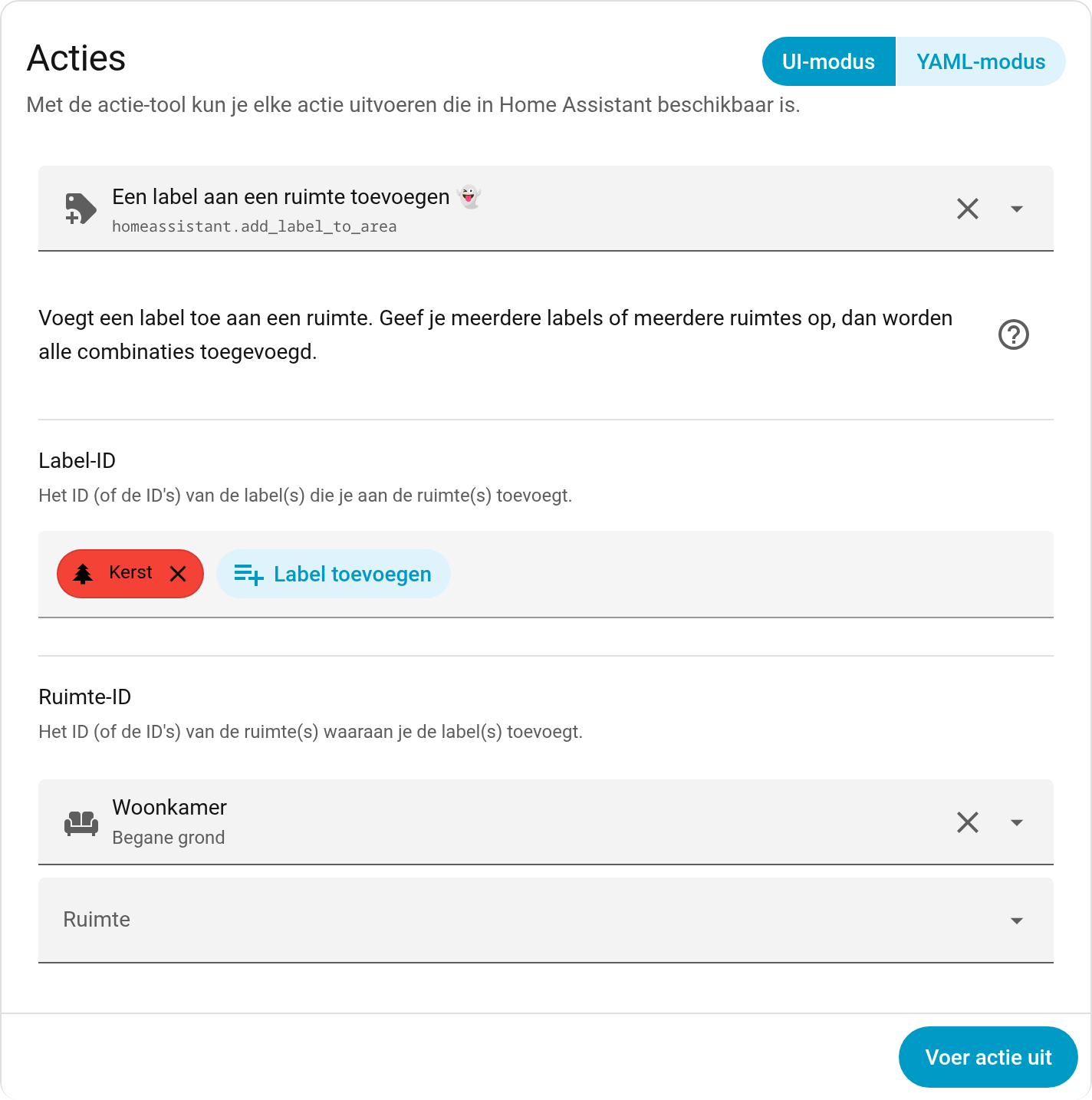
Een label aan een ruimte toevoegen
Zet een of meer labels op een of meer ruimtes.
Ruimtes veranderen met de seizoenen en met hoe je ze gebruikt. Geef de kamers met de verwarming aan in de winter het label "Verwarmd", of de logeerkamer het label "Bezet" zolang er iemand logeert, en richt je in je andere automatiseringen op alles met dat label.
Zo gebruik je het
- Open de automatisering of het script dat dit moet doen, en selecteer Actie toevoegen.
- Zoek naar een label aan een ruimte toevoegen, en selecteer Home Assistant Core Integration: Een label aan een ruimte toevoegen 👻.
- Kies onder Label-ID de labels die erbij moeten.
- Kies onder Ruimte-ID de ruimtes die ze moeten krijgen.
- Selecteer Opslaan.
Elk label dat je koos, komt op elke ruimte die je koos. Labels die een ruimte al heeft, blijven erop.
Wil je het alleen even zien werken? Probeer deze actie opent hem in je Home Assistant, klaar om één keer uit te voeren.
| Eigenschappen van de actie | |
|---|---|
| Actie | Een label aan een ruimte toevoegen 👻 |
| Actienaam | homeassistant.add_label_to_area |
| Doelen van de actie | Nee |
| Antwoord van de actie | Geen antwoord |
| Invloed van Spook | Nieuw toegevoegde actie |
| Hulpmiddelen | Probeer deze actie |
| Dataparameters van de actie | |||
|---|---|---|---|
| Attribuut | Type | Verplicht | Standaard / voorbeeld |
label_id | string | lijst van strings | Ja | living_space |
area_id | string | lijst van strings | Ja | living_room |
Elk label en elke ruimte wordt opgezocht voordat er iets verandert. Bestaat er een niet, dan stopt de actie met een fout die hem noemt, en wordt er niets gewijzigd.
Weet je niet wat de label_id van een label is? Het veld label_id neemt ook templates aan, dus je kunt in plaats daarvan de naam van het label gebruiken:
label_id: "{{ label_id('Living space') }}"
Die template vindt het ID van het label met de naam "Living space".
Weet je niet wat de area_id van een ruimte is? Het veld area_id neemt ook templates aan, dus je kunt in plaats daarvan de naam van de ruimte gebruiken:
area_id: "{{ area_id('Living room') }}"
Die template vindt het ID van de ruimte met de naam "Living room".
De woonkamer het label woonruimte geven:
action: homeassistant.add_label_to_area
data:
  label_id: "living_space"
  area_id: "living_room"
Hetzelfde, met de namen van de ruimte en het label in plaats van hun ID's:
action: homeassistant.add_label_to_area
data:
  label_id: "{{ label_id('Living space') }}"
  area_id: "{{ area_id('Living room') }}"
Meerdere labels en ruimtes tegelijk. Elk label wordt aan elke ruimte toegevoegd:
action: homeassistant.add_label_to_area
data:
  label_id:
    - "living_space"
    - "chill_zone"
  area_id:
    - "living_room"
    - "games_room"
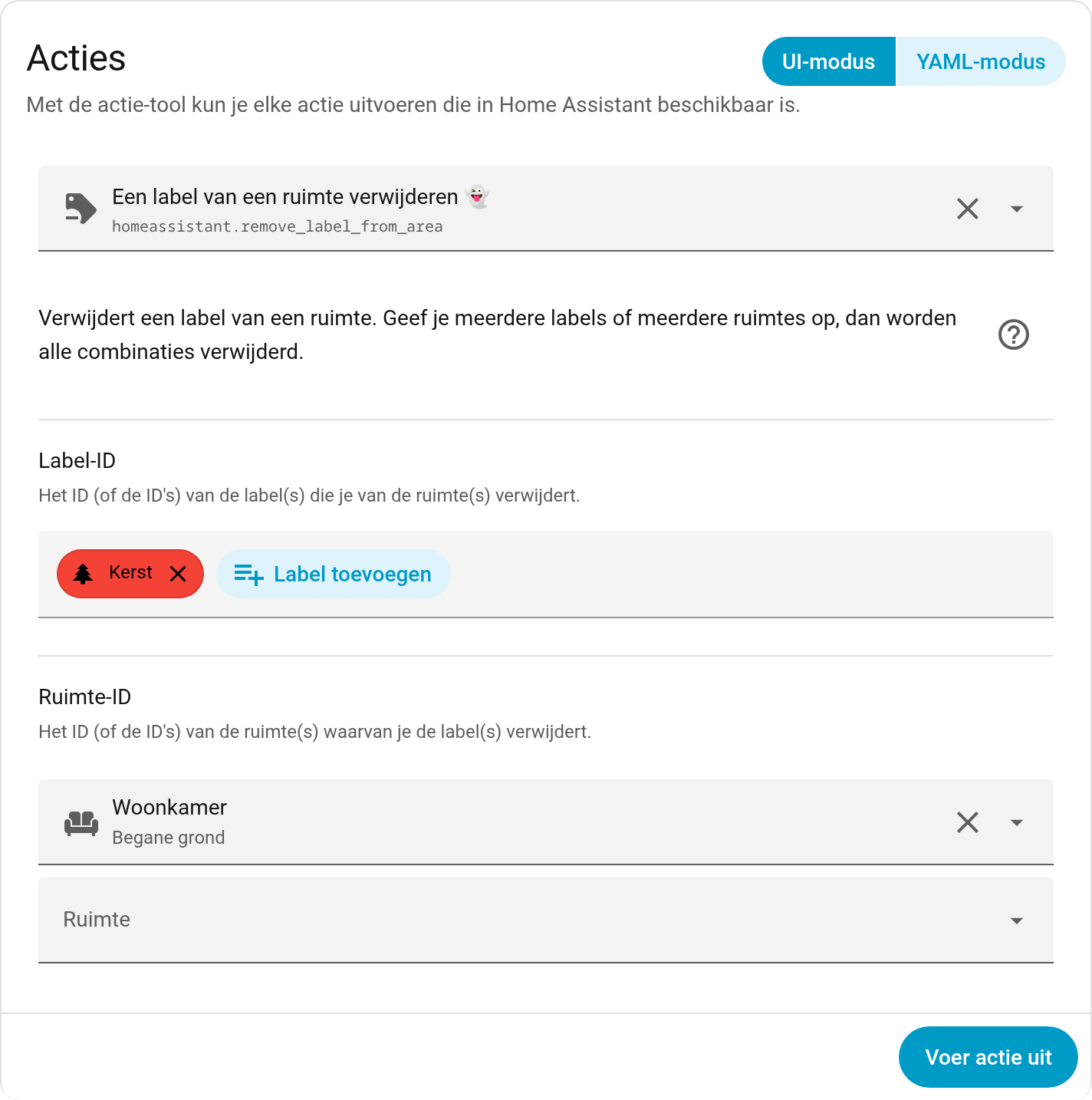
Een label van een ruimte verwijderen
Haalt een of meer labels van een of meer ruimtes af.
De andere helft van Een label aan een ruimte toevoegen. De winter is voorbij, het label "Verwarmd" gaat eraf. De gast is naar huis, de logeerkamer is niet meer "Bezet".
Zo gebruik je het
- Open de automatisering of het script dat dit moet doen, en selecteer Actie toevoegen.
- Zoek naar een label van een ruimte verwijderen, en selecteer Home Assistant Core Integration: Een label van een ruimte verwijderen 👻.
- Kies onder Label-ID de labels die eraf moeten.
- Kies onder Ruimte-ID de ruimtes waar ze af moeten.
- Selecteer Opslaan.
Elk label dat je koos, gaat van elke ruimte af die je koos. Een ruimte die het label niet had, blijft zoals hij is, en andere labels blijven erop.
Wil je het alleen even zien werken? Probeer deze actie opent hem in je Home Assistant, klaar om één keer uit te voeren.
| Eigenschappen van de actie | |
|---|---|
| Actie | Een label van een ruimte verwijderen 👻 |
| Actienaam | homeassistant.remove_label_from_area |
| Doelen van de actie | Nee |
| Antwoord van de actie | Geen antwoord |
| Invloed van Spook | Nieuw toegevoegde actie |
| Hulpmiddelen | Probeer deze actie |
| Dataparameters van de actie | |||
|---|---|---|---|
| Attribuut | Type | Verplicht | Standaard / voorbeeld |
label_id | string | lijst van strings | Ja | living_space |
area_id | string | lijst van strings | Ja | living_room |
Elk label en elke ruimte wordt opgezocht voordat er iets verandert. Bestaat er een niet, dan stopt de actie met een fout die hem noemt, en wordt er niets gewijzigd.
Weet je niet wat de label_id van een label is? Het veld label_id neemt ook templates aan, dus je kunt in plaats daarvan de naam van het label gebruiken:
label_id: "{{ label_id('Living space') }}"
Die template vindt het ID van het label met de naam "Living space".
Weet je niet wat de area_id van een ruimte is? Het veld area_id neemt ook templates aan, dus je kunt in plaats daarvan de naam van de ruimte gebruiken:
area_id: "{{ area_id('Living room') }}"
Die template vindt het ID van de ruimte met de naam "Living room".
Het label woonruimte van de woonkamer halen:
action: homeassistant.remove_label_from_area
data:
  label_id: "living_space"
  area_id: "living_room"
Hetzelfde, met de namen van de ruimte en het label in plaats van hun ID's:
action: homeassistant.remove_label_from_area
data:
  label_id: "{{ label_id('Living space') }}"
  area_id: "{{ area_id('Living room') }}"
Meerdere labels en ruimtes tegelijk. Elk label wordt van elke ruimte gehaald:
action: homeassistant.remove_label_from_area
data:
  label_id:
    - "living_space"
    - "chill_zone"
  area_id:
    - "living_room"
    - "games_room"
Een label aan een apparaat toevoegen
Zet een of meer labels op een of meer apparaten.
Laat je automatiseringen de boekhouding doen. Een batterij raakt leeg, het apparaat krijgt het label "Batterij vervangen", en de apparatentabel gefilterd op dat label is je boodschappenlijstje. Een apparaat valt van het netwerk, en het krijgt "Heeft aandacht nodig".
Zo gebruik je het
- Open de automatisering of het script dat dit moet doen, en selecteer Actie toevoegen.
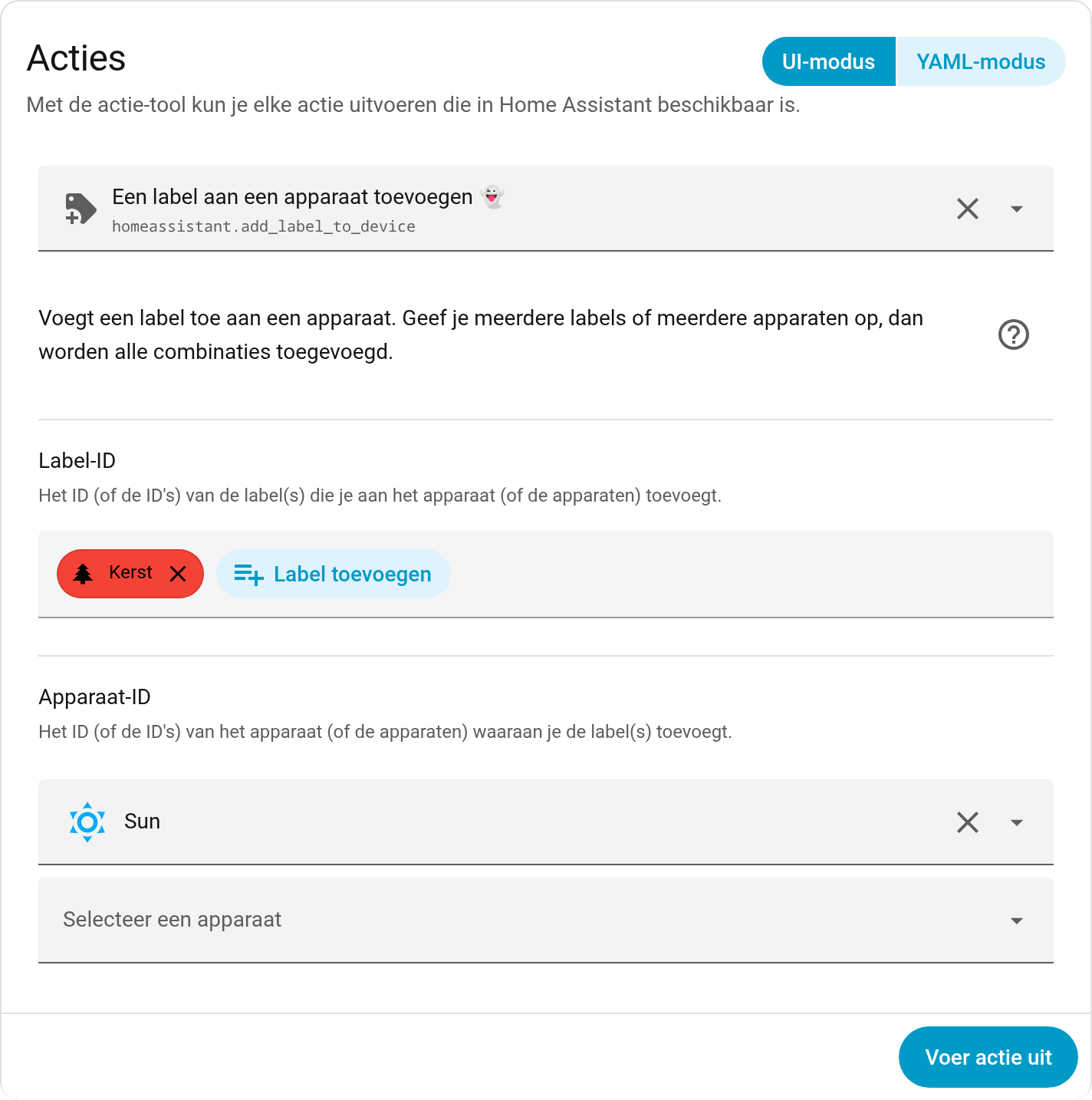
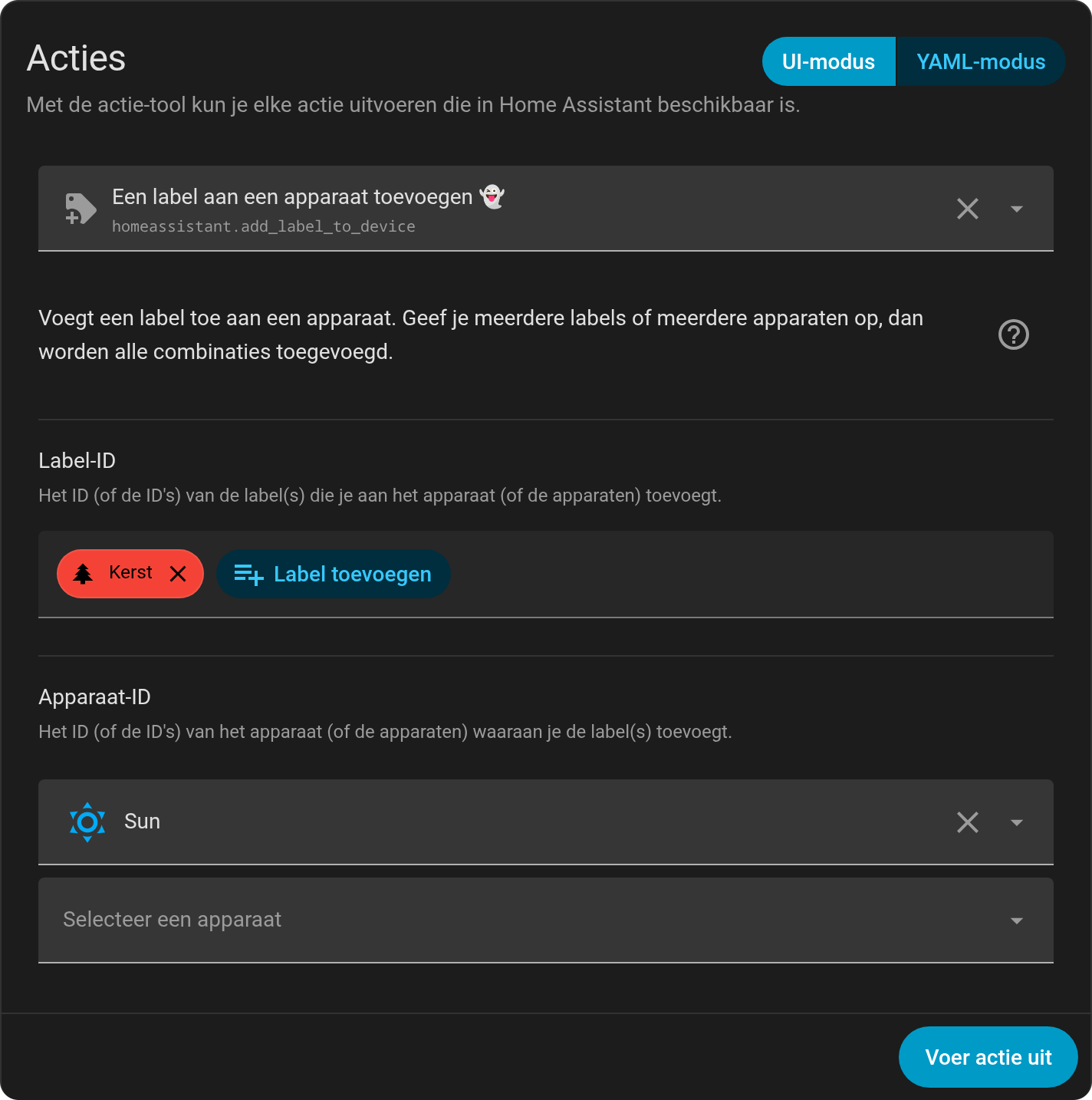
- Zoek naar een label aan een apparaat toevoegen, en selecteer Home Assistant Core Integration: Een label aan een apparaat toevoegen 👻.
- Kies onder Label-ID de labels die erbij moeten.
- Kies onder Apparaat-ID de apparaten die ze moeten krijgen.
- Selecteer Opslaan.
Elk label dat je koos, komt op elk apparaat dat je koos. Labels die een apparaat al heeft, blijven erop.
Wil je het alleen even zien werken? Probeer deze actie opent hem in je Home Assistant, klaar om één keer uit te voeren.
| Eigenschappen van de actie | |
|---|---|
| Actie | Een label aan een apparaat toevoegen 👻 |
| Actienaam | homeassistant.add_label_to_device |
| Doelen van de actie | Nee |
| Antwoord van de actie | Geen antwoord |
| Invloed van Spook | Nieuw toegevoegde actie |
| Hulpmiddelen | Probeer deze actie |
| Dataparameters van de actie | |||
|---|---|---|---|
| Attribuut | Type | Verplicht | Standaard / voorbeeld |
label_id | string | lijst van strings | Ja | battery_powered |
device_id | string | lijst van strings | Ja | dc23e666e6100f184e642a0ac345d3eb |
Elk label en elk apparaat wordt opgezocht voordat er iets verandert. Bestaat er een niet, dan stopt de actie met een fout die hem noemt, en wordt er niets gewijzigd.
Weet je niet wat de label_id van een label is? Het veld label_id neemt ook templates aan, dus je kunt in plaats daarvan de naam van het label gebruiken:
label_id: "{{ label_id('Battery powered') }}"
Die template vindt het ID van het label met de naam "Battery powered".
Weet je niet wat de device_id van je apparaat is? Er zijn een paar manieren om hem te vinden.
Open deze actie in het hulpmiddel Acties, kies het apparaat onder Apparaat-ID, en selecteer Go to YAML mode. De YAML laat het apparaat-ID zien.
Of open de pagina van het apparaat in de interface en kijk in de adresbalk. Het apparaat-ID is het laatste deel van de URL, en ziet er ongeveer zo uit: dc23e666e6100f184e642a0ac345d3eb.
Een apparaat het label batterijgevoed geven:
action: homeassistant.add_label_to_device
data:
  label_id: "battery_powered"
  device_id: "dc23e666e6100f184e642a0ac345d3eb"
Hetzelfde, met de naam van het label in plaats van zijn ID:
action: homeassistant.add_label_to_device
data:
  label_id: "{{ label_id('Battery powered') }}"
  device_id: "dc23e666e6100f184e642a0ac345d3eb"
Meerdere labels en apparaten tegelijk. Elk label wordt aan elk apparaat toegevoegd:
action: homeassistant.add_label_to_device
data:
  label_id:
    - "battery_powered"
    - "cr2023"
  device_id:
    - "dc23e666e6100f184e642a0ac345d3eb"
    - "df98a97c9341a0f184e642a0ac345d3b"
Een label van een apparaat verwijderen
Haalt een of meer labels van een of meer apparaten af.
De andere helft van Een label aan een apparaat toevoegen. De batterij is vervangen, "Batterij vervangen" gaat eraf. Het apparaat is weer online, "Heeft aandacht nodig" verdwijnt.
Zo gebruik je het
- Open de automatisering of het script dat dit moet doen, en selecteer Actie toevoegen.
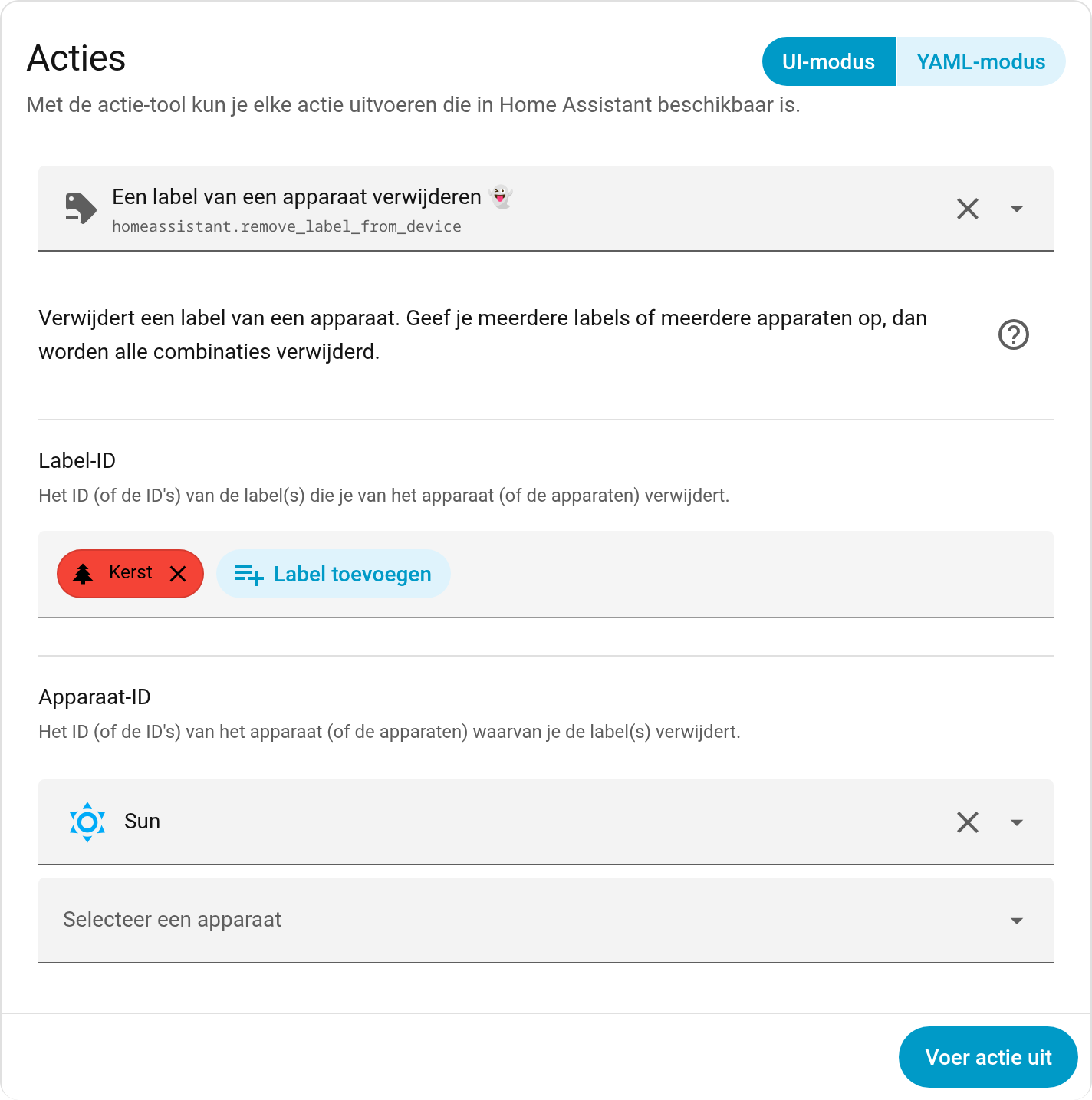
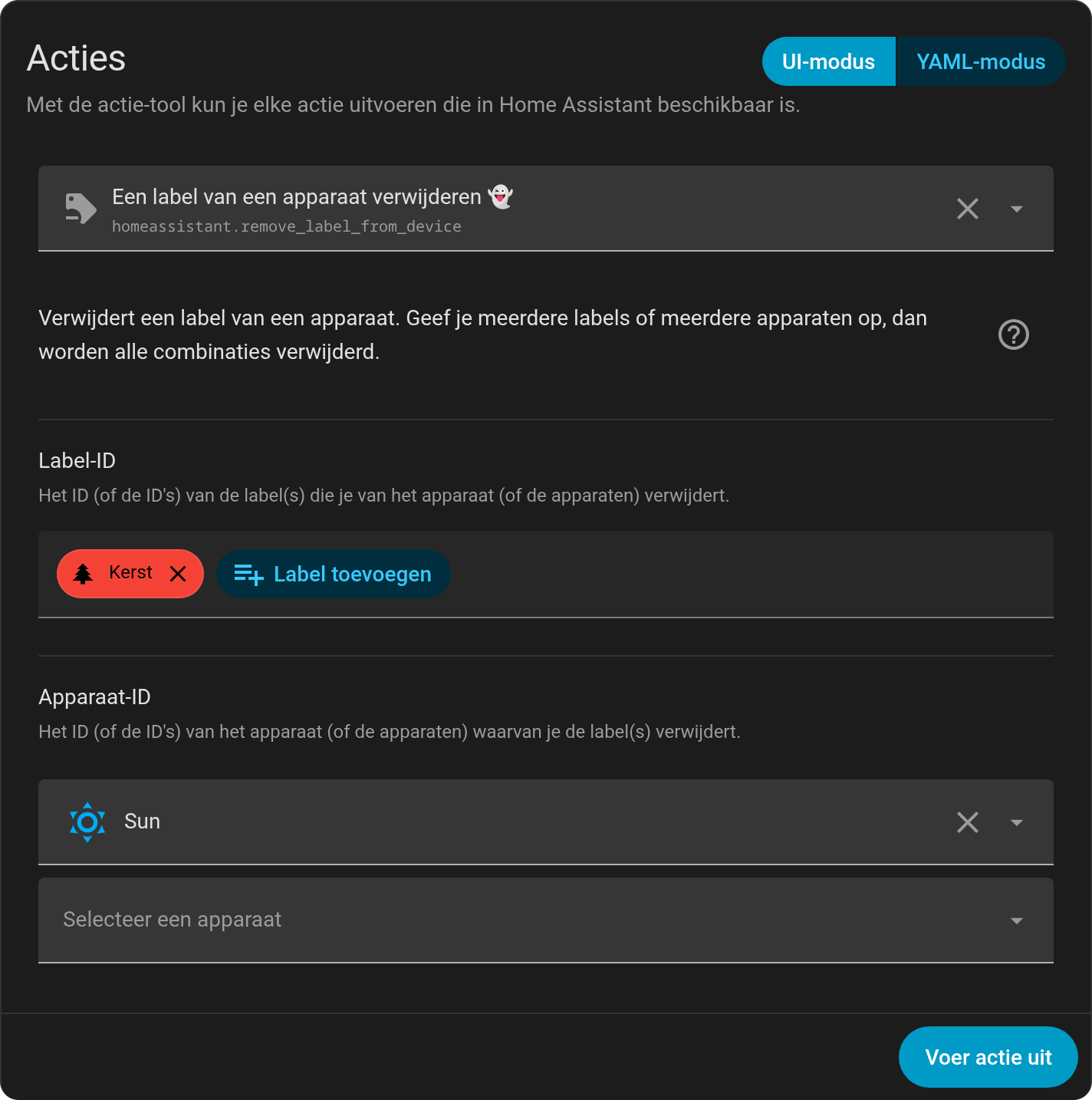
- Zoek naar een label van een apparaat verwijderen, en selecteer Home Assistant Core Integration: Een label van een apparaat verwijderen 👻.
- Kies onder Label-ID de labels die eraf moeten.
- Kies onder Apparaat-ID de apparaten waar ze af moeten.
- Selecteer Opslaan.
Elk label dat je koos, gaat van elk apparaat af dat je koos. Een apparaat dat het label niet had, blijft zoals het is, en andere labels blijven erop.
Wil je het alleen even zien werken? Probeer deze actie opent hem in je Home Assistant, klaar om één keer uit te voeren.
| Eigenschappen van de actie | |
|---|---|
| Actie | Een label van een apparaat verwijderen 👻 |
| Actienaam | homeassistant.remove_label_from_device |
| Doelen van de actie | Nee |
| Antwoord van de actie | Geen antwoord |
| Invloed van Spook | Nieuw toegevoegde actie |
| Hulpmiddelen | Probeer deze actie |
| Dataparameters van de actie | |||
|---|---|---|---|
| Attribuut | Type | Verplicht | Standaard / voorbeeld |
label_id | string | lijst van strings | Ja | battery_powered |
device_id | string | lijst van strings | Ja | dc23e666e6100f184e642a0ac345d3eb |
Elk label en elk apparaat wordt opgezocht voordat er iets verandert. Bestaat er een niet, dan stopt de actie met een fout die hem noemt, en wordt er niets gewijzigd.
Weet je niet wat de label_id van een label is? Het veld label_id neemt ook templates aan, dus je kunt in plaats daarvan de naam van het label gebruiken:
label_id: "{{ label_id('Battery powered') }}"
Die template vindt het ID van het label met de naam "Battery powered".
Weet je niet wat de device_id van je apparaat is? Er zijn een paar manieren om hem te vinden.
Open deze actie in het hulpmiddel Acties, kies het apparaat onder Apparaat-ID, en selecteer Go to YAML mode. De YAML laat het apparaat-ID zien.
Of open de pagina van het apparaat in de interface en kijk in de adresbalk. Het apparaat-ID is het laatste deel van de URL, en ziet er ongeveer zo uit: dc23e666e6100f184e642a0ac345d3eb.
Het label batterijgevoed van een apparaat halen:
action: homeassistant.remove_label_from_device
data:
  label_id: "battery_powered"
  device_id: "dc23e666e6100f184e642a0ac345d3eb"
Hetzelfde, met de naam van het label in plaats van zijn ID:
action: homeassistant.remove_label_from_device
data:
  label_id: "{{ label_id('Battery powered') }}"
  device_id: "dc23e666e6100f184e642a0ac345d3eb"
Meerdere labels en apparaten tegelijk. Elk label wordt van elk apparaat gehaald:
action: homeassistant.remove_label_from_device
data:
  label_id:
    - "battery_powered"
    - "cr2023"
  device_id:
    - "dc23e666e6100f184e642a0ac345d3eb"
    - "df98a97c9341a0f184e642a0ac345d3b"
Een label aan een entiteit toevoegen
Zet een of meer labels op een of meer entiteiten.
Hetzelfde idee als voor apparaten, een niveau lager. Geef de sensoren die niet beschikbaar werden een label, of de lampen die 's nachts aan bleven, of elke entiteit die een blueprint aanraakt, en filter de entiteitentabel er later op.
Zo gebruik je het
- Open de automatisering of het script dat dit moet doen, en selecteer Actie toevoegen.
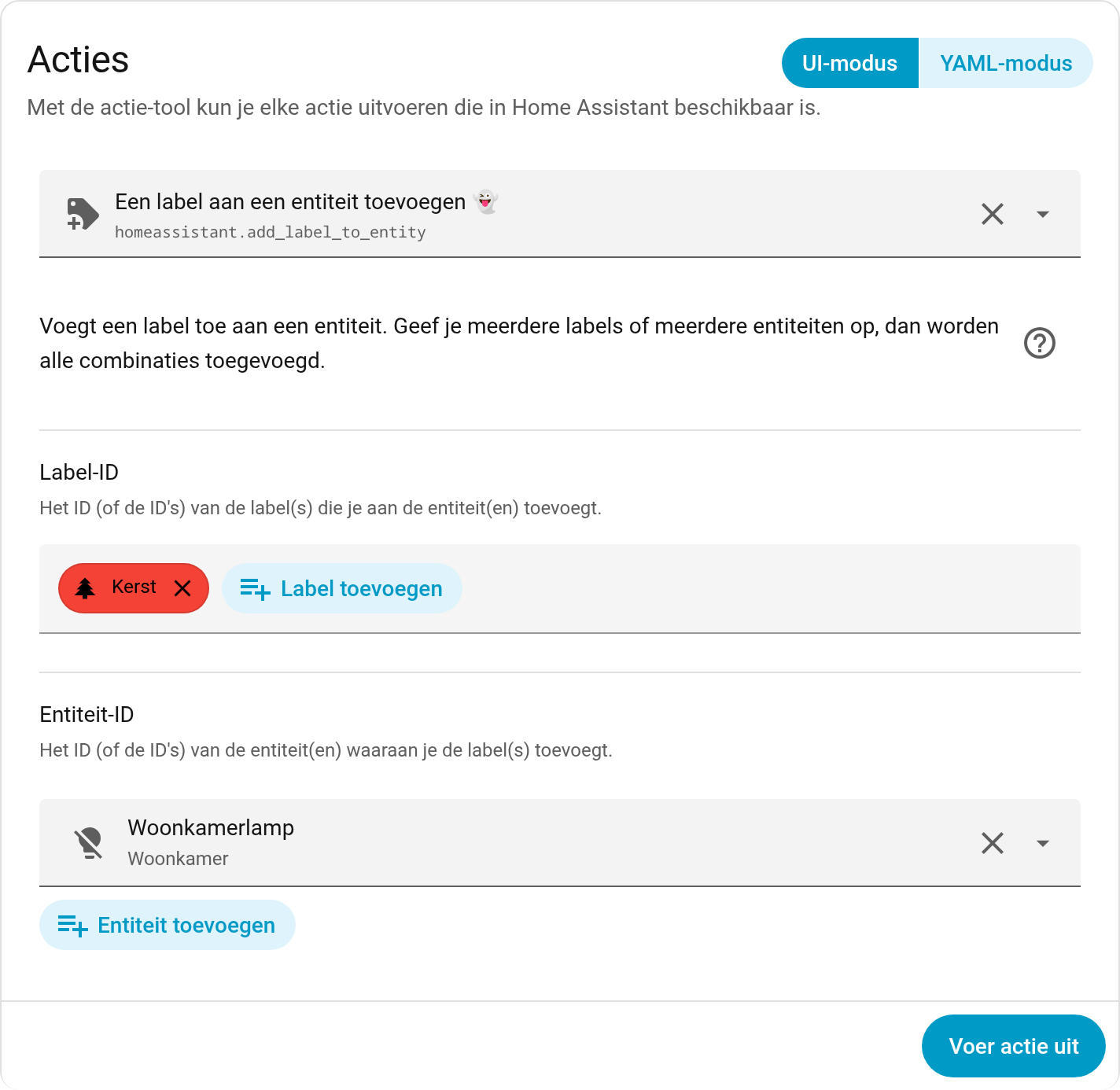
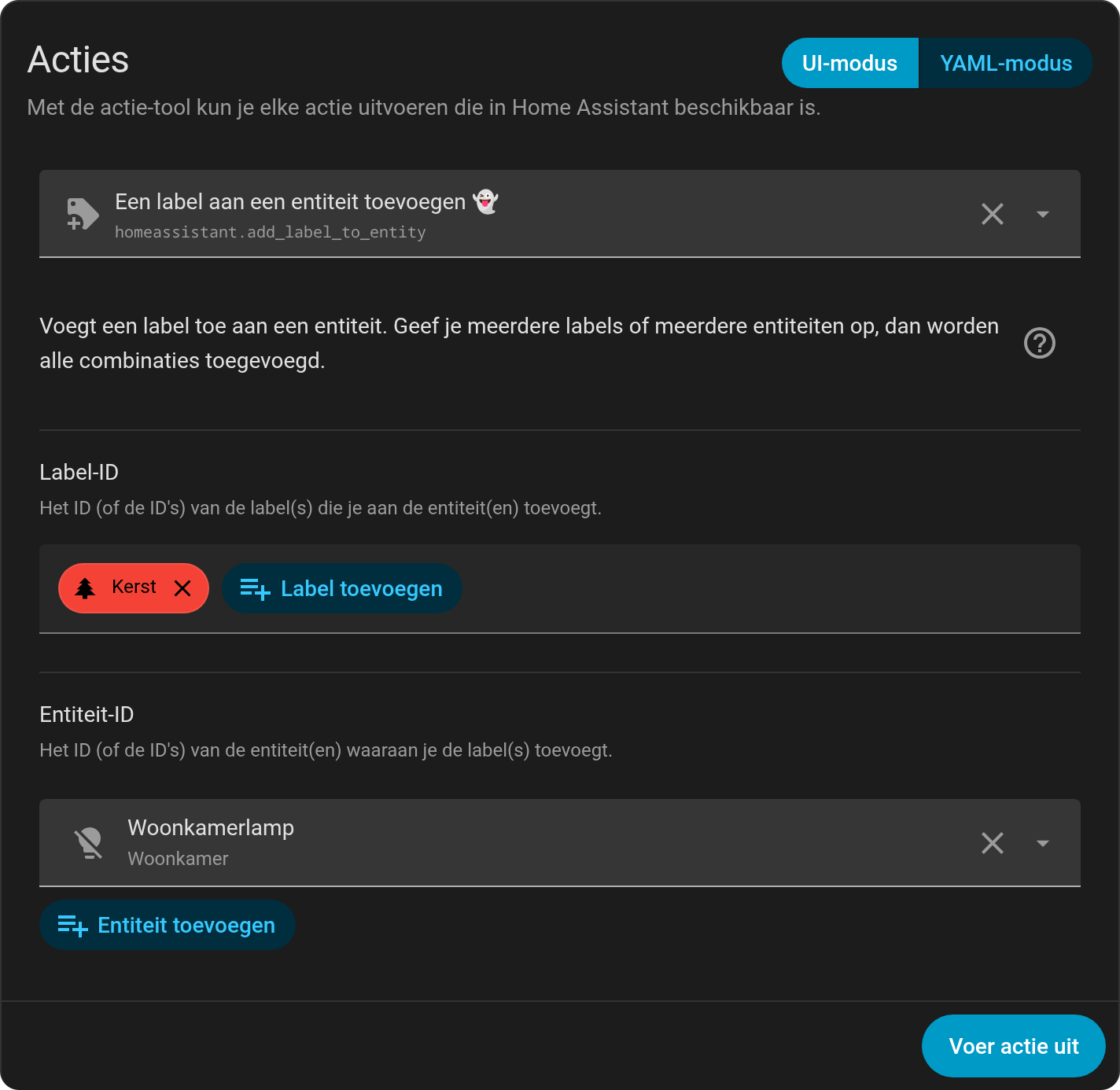
- Zoek naar een label aan een entiteit toevoegen, en selecteer Home Assistant Core Integration: Een label aan een entiteit toevoegen 👻.
- Kies onder Label-ID de labels die erbij moeten.
- Kies onder Entiteit-ID de entiteiten die ze moeten krijgen.
- Selecteer Opslaan.
Elk label dat je koos, komt op elke entiteit die je koos. Labels die een entiteit al heeft, blijven erop.
Wil je het alleen even zien werken? Probeer deze actie opent hem in je Home Assistant, klaar om één keer uit te voeren.
| Eigenschappen van de actie | |
|---|---|
| Actie | Een label aan een entiteit toevoegen 👻 |
| Actienaam | homeassistant.add_label_to_entity |
| Doelen van de actie | Nee |
| Antwoord van de actie | Geen antwoord |
| Invloed van Spook | Nieuw toegevoegde actie |
| Hulpmiddelen | Probeer deze actie |
| Dataparameters van de actie | |||
|---|---|---|---|
| Attribuut | Type | Verplicht | Standaard / voorbeeld |
label_id | string | lijst van strings | Ja | battery_powered |
entity_id | string | lijst van strings | Ja | sensor.outside_temperature |
Elk label en elke entiteit wordt opgezocht voordat er iets verandert. Bestaat er een niet, dan stopt de actie met een fout die hem noemt, en wordt er niets gewijzigd.
Weet je niet wat de label_id van een label is? Het veld label_id neemt ook templates aan, dus je kunt in plaats daarvan de naam van het label gebruiken:
label_id: "{{ label_id('Battery powered') }}"
Die template vindt het ID van het label met de naam "Battery powered".
Een entiteit het label batterijgevoed geven:
action: homeassistant.add_label_to_entity
data:
  label_id: "battery_powered"
  entity_id: sensor.outside_temperature
Hetzelfde, met de naam van het label in plaats van zijn ID:
action: homeassistant.add_label_to_entity
data:
  label_id: "{{ label_id('Battery powered') }}"
  entity_id: sensor.outside_temperature
Meerdere labels en entiteiten tegelijk. Elk label wordt aan elke entiteit toegevoegd:
action: homeassistant.add_label_to_entity
data:
  label_id:
    - "battery_powered"
    - "cr2023"
  entity_id:
    - sensor.outside_temperature
    - sensor.inside_temperature
- Labels gaan op entiteiten die Home Assistant in zijn entiteitenregister bijhoudt, die met een unieke ID. Een entiteit zonder unieke ID kan geen label dragen, hier niet en in de interface niet, en de actie stopt met een fout die hem noemt.
Een label van een entiteit verwijderen
Haalt een of meer labels van een of meer entiteiten af.
De andere helft van Een label aan een entiteit toevoegen. De sensor is terug, de lamp is uit, het label gaat eraf.
Zo gebruik je het
- Open de automatisering of het script dat dit moet doen, en selecteer Actie toevoegen.
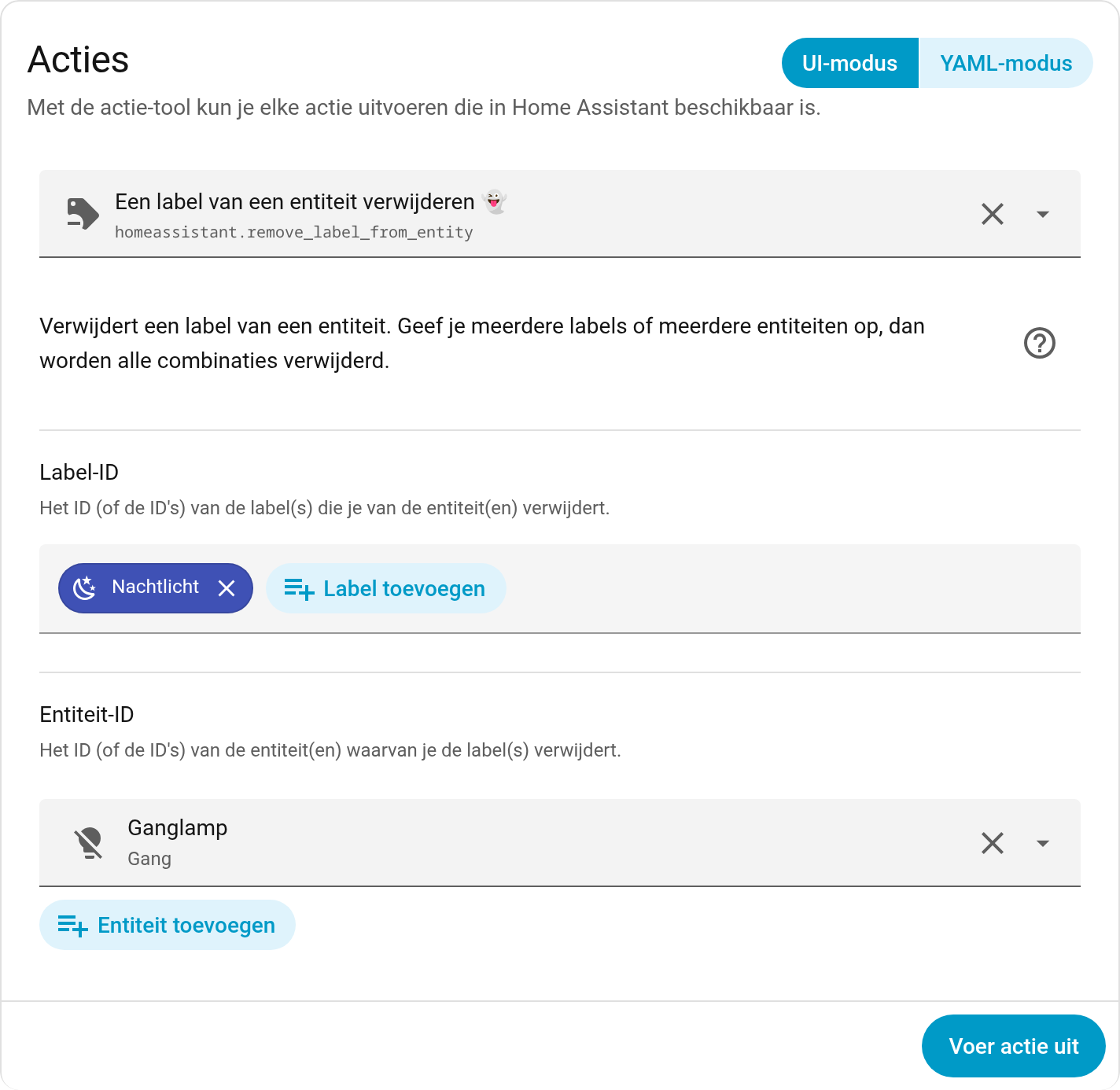
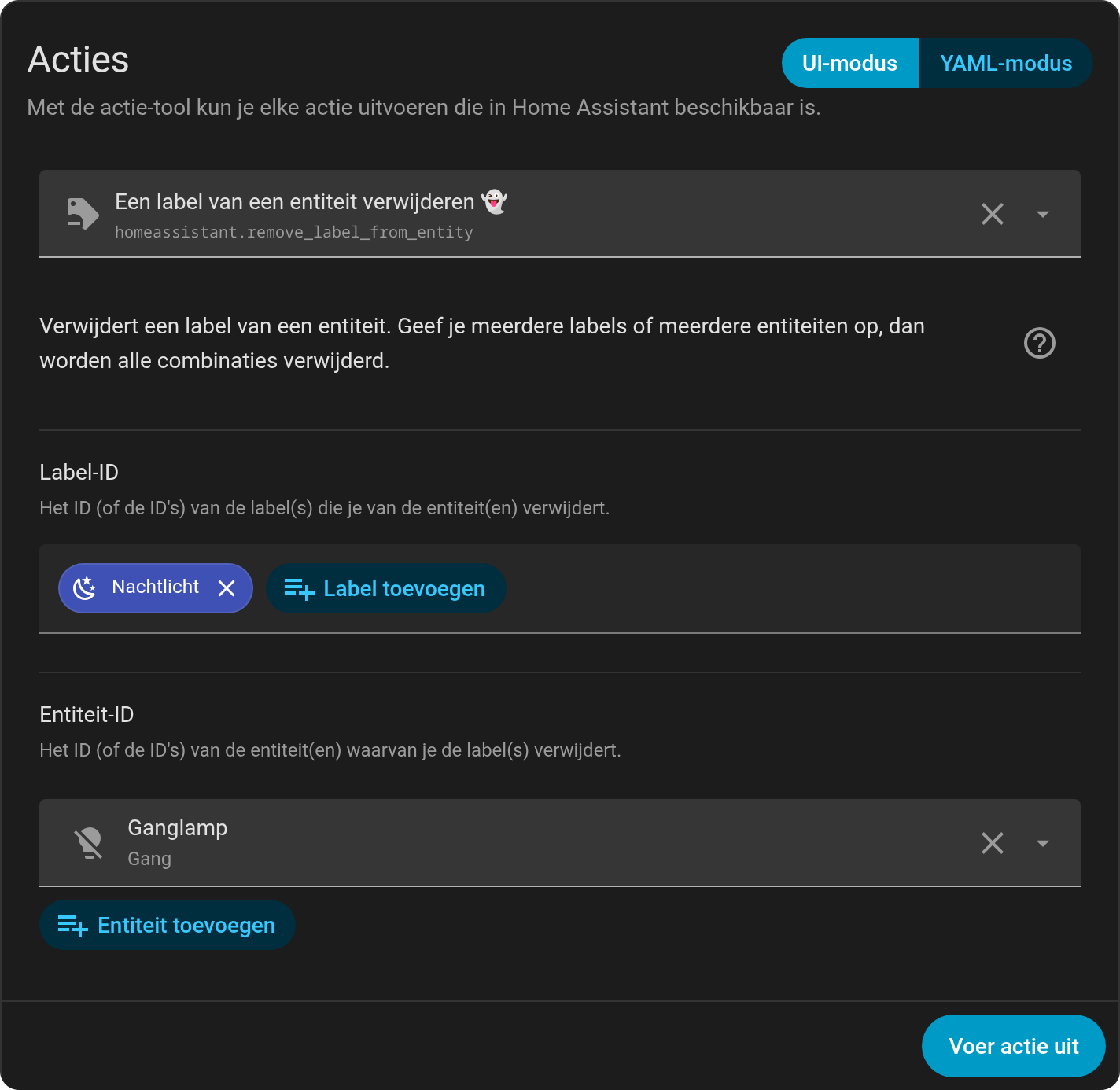
- Zoek naar een label van een entiteit verwijderen, en selecteer Home Assistant Core Integration: Een label van een entiteit verwijderen 👻.
- Kies onder Label-ID de labels die eraf moeten.
- Kies onder Entiteit-ID de entiteiten waar ze af moeten.
- Selecteer Opslaan.
Elk label dat je koos, gaat van elke entiteit af die je koos. Een entiteit die het label niet had, blijft zoals hij is, en andere labels blijven erop.
Wil je het alleen even zien werken? Probeer deze actie opent hem in je Home Assistant, klaar om één keer uit te voeren.
| Eigenschappen van de actie | |
|---|---|
| Actie | Een label van een entiteit verwijderen 👻 |
| Actienaam | homeassistant.remove_label_from_entity |
| Doelen van de actie | Nee |
| Antwoord van de actie | Geen antwoord |
| Invloed van Spook | Nieuw toegevoegde actie |
| Hulpmiddelen | Probeer deze actie |
| Dataparameters van de actie | |||
|---|---|---|---|
| Attribuut | Type | Verplicht | Standaard / voorbeeld |
label_id | string | lijst van strings | Ja | battery_powered |
entity_id | string | lijst van strings | Ja | sensor.outside_temperature |
Elk label en elke entiteit wordt opgezocht voordat er iets verandert. Bestaat er een niet, dan stopt de actie met een fout die hem noemt, en wordt er niets gewijzigd.
Weet je niet wat de label_id van een label is? Het veld label_id neemt ook templates aan, dus je kunt in plaats daarvan de naam van het label gebruiken:
label_id: "{{ label_id('Battery powered') }}"
Die template vindt het ID van het label met de naam "Battery powered".
Het label batterijgevoed van een entiteit halen:
action: homeassistant.remove_label_from_entity
data:
  label_id: "battery_powered"
  entity_id: sensor.outside_temperature
Hetzelfde, met de naam van het label in plaats van zijn ID:
action: homeassistant.remove_label_from_entity
data:
  label_id: "{{ label_id('Battery powered') }}"
  entity_id: sensor.outside_temperature
Meerdere labels en entiteiten tegelijk. Elk label wordt van elke entiteit gehaald:
action: homeassistant.remove_label_from_entity
data:
  label_id:
    - "battery_powered"
    - "cr2023"
  entity_id:
    - sensor.outside_temperature
    - sensor.inside_temperature
Blueprints en tutorials
Er zijn nog geen blueprints of tutorials bekend voor deze acties. Zelf een gemaakt, of er een gevonden? Laat het ons weten op ons discussieforum.
Wensen, ideeën en ondersteuning
Heb je een idee om dit verder te brengen, zoals een nieuwe actie, entiteit of reparatie? Laat het ons weten op ons discussieforum.
Kom je er niet uit, of vond je een bug? De pagina Ondersteuning vertelt je waar je hulp vindt.
Integraties beheren
Spook voegt acties toe aan Home Assistant om integraties aan en uit te zetten, het pollen voor updates te stoppen en te starten, en alles te negeren wat Home Assistant heeft ontdekt.
Categorieën beheren
Spook voegt acties toe aan Home Assistant om categorieën aan te maken, bij te werken en te verwijderen, en om automatiseringen, scripts, scènes en helpers erin onder te brengen, allemaal vanuit je eigen automatiseringen en scripts.