
Integraties beheren
Integraties in Home Assistant zijn de lijm tussen je Home Assistant en je apparaten, diensten en platforms. Je beheert ze onder Instellingen > Apparaten en diensten, een voor een, met de hand.
Spook voegt acties toe voor dat werk, zodat een automatisering of script het voor je kan doen: een integratie uit en weer aan zetten, hem een tijdje niet meer om updates laten vragen aan zijn apparaten, of een hele stapel ontdekte apparaten in één keer negeren.
Acties
Spook voegt vijf acties toe voor integraties. Je vindt ze overal waar je een actie toevoegt, gemarkeerd met een 👻. Ze horen allemaal bij de Home Assistant Core Integration, dus dat is de naam die ervoor staat in de lijst.
Voer je deze acties met de hand uit, dan moet je gebruiker een beheerder zijn. Je automatiseringen en scripts kunnen ze altijd uitvoeren.
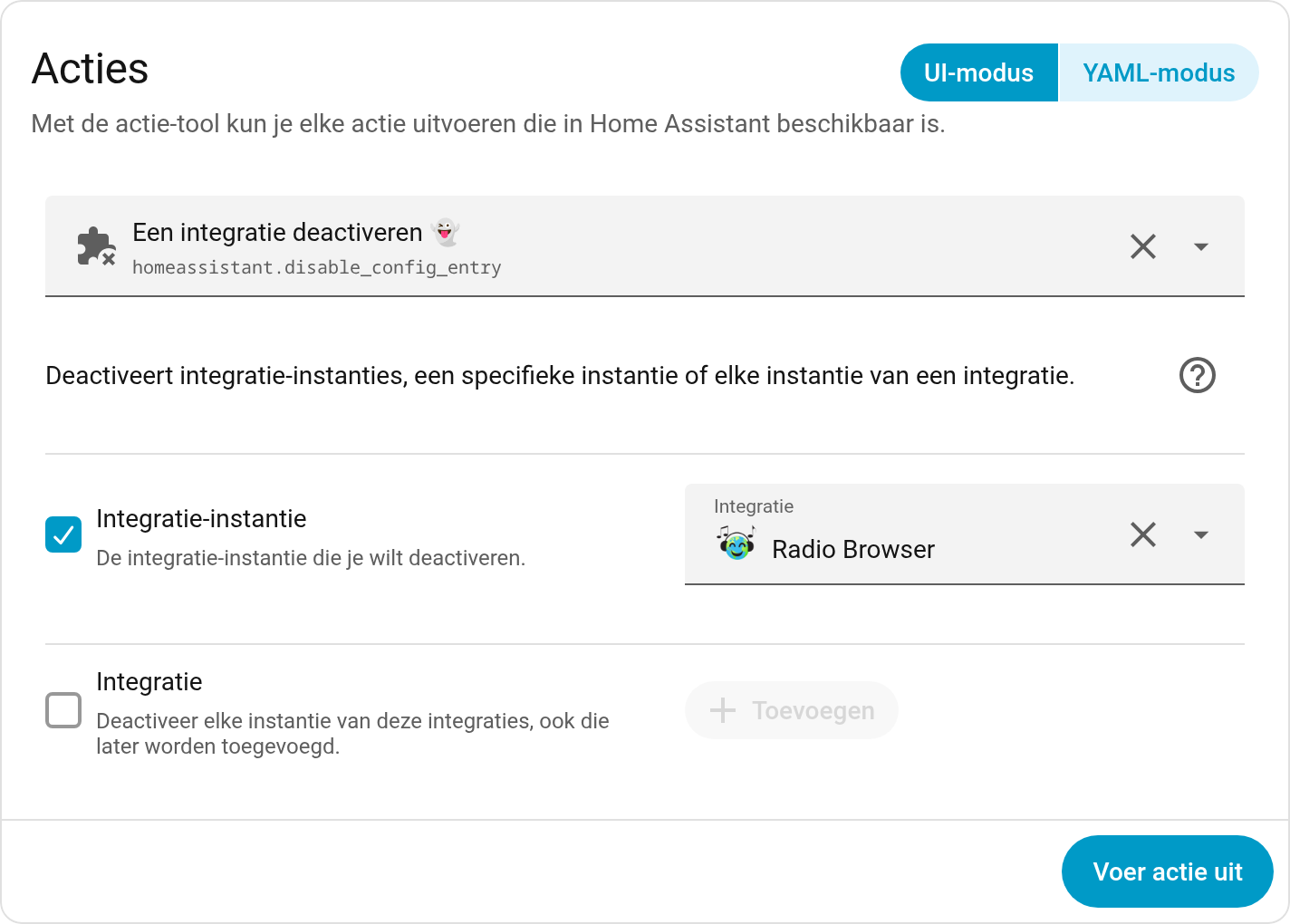
Een integratie deactiveren
Zet een integratie uit, één instantie ervan of allemaal tegelijk.
Sommige integraties wil je maar een deel van de tijd laten draaien. De thermostaat van het vakantiehuis, alleen als je er bent. De integratie van de kerstverlichting, van december tot januari. De clouddienst met een betaald abonnement, alleen als je hem echt gebruikt. Dat met de hand doen onder Instellingen werkt, zolang iemand eraan denkt. Een automatisering denkt eraan.
Zolang een integratie is uitgeschakeld, zijn zijn apparaten en entiteiten mee uitgeschakeld, precies zoals wanneer je hem uitschakelt in Instellingen. Weer aanzetten doe je met Een integratie activeren.
Zo gebruik je het
- Open de automatisering of het script dat dit moet doen, en selecteer Actie toevoegen.
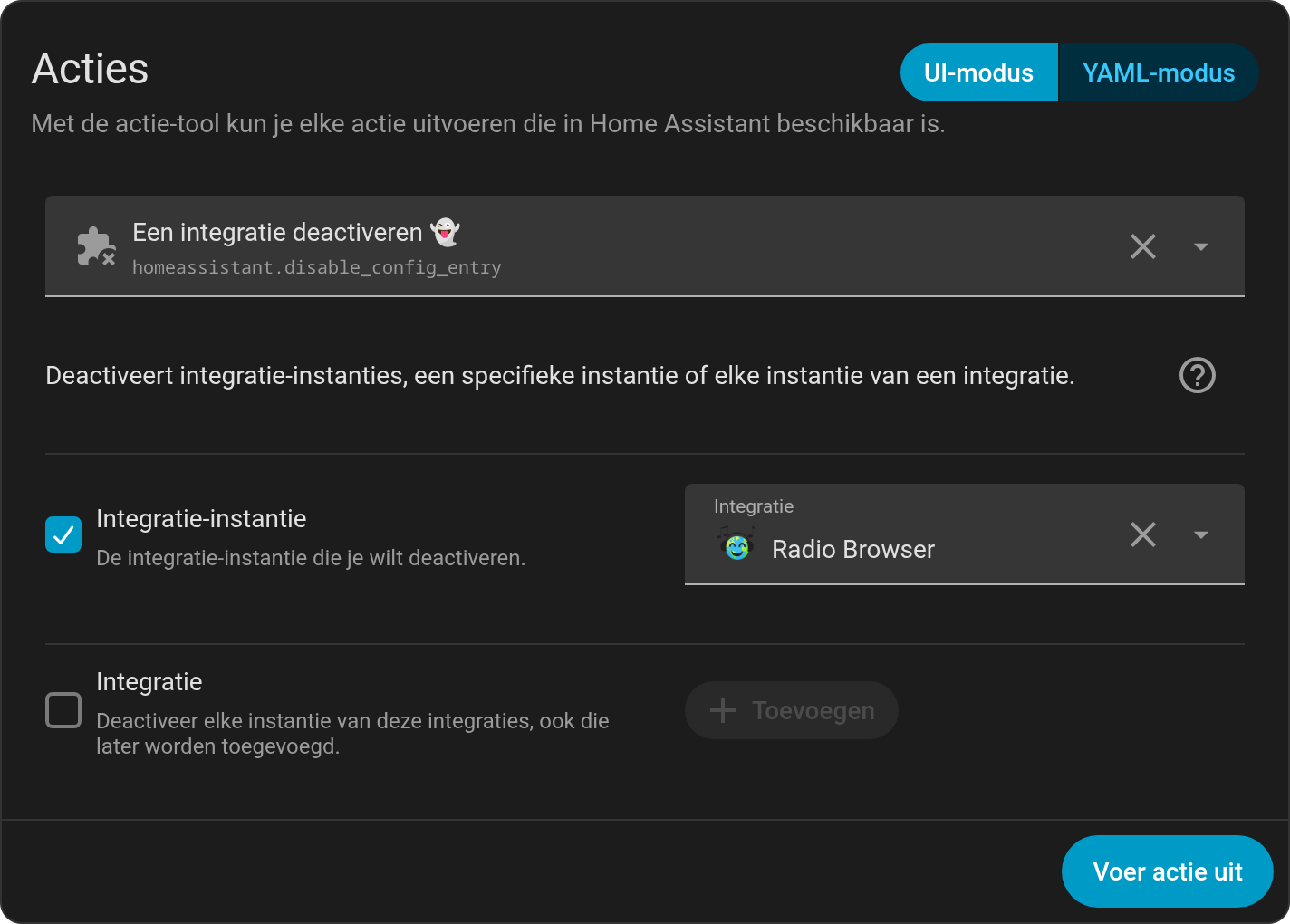
- Zoek naar een integratie deactiveren, en selecteer Home Assistant Core Integration: Een integratie deactiveren 👻.
- Kies onder Integratie-instantie de integratie die je wilt uitzetten. Een integratie die je twee keer hebt ingesteld, zoals twee Hue-bridges, heeft twee integratie-instanties.
- Of laat dat leeg en typ het domein onder Integratie, zoals
hue, om elke instantie van een integratie in één keer uit te zetten. Het domein is de korte technische naam van de integratie, die je ziet in het adres ervan in Home Assistant. - Selecteer Opslaan.
Wil je het alleen even zien werken? Probeer deze actie opent hem in je Home Assistant, klaar om één keer uit te voeren.
| Eigenschappen van de actie | |
|---|---|
| Actie | Een integratie deactiveren 👻 |
| Actienaam | homeassistant.disable_config_entry |
| Doelen van de actie | Nee |
| Antwoord van de actie | Geen antwoord |
| Invloed van Spook | Nieuw toegevoegde actie |
| Hulpmiddelen | Probeer deze actie  |
| Dataparameters van de actie | |||
|---|---|---|---|
| Attribuut | Type | Verplicht | Standaard / voorbeeld |
config_entry_id | string | lijst van strings | Nee | dc23e666e6100f184e642a0ac345d3eb |
domain | string | lijst van strings | Nee | hue |
Geef er een of allebei op. Een domain neemt elke integratie-instantie van die integratie, ook instanties die zijn toegevoegd nadat de automatisering is geschreven. Een domein zonder instanties wordt geweigerd, dus een typefout geeft je een fout.
Weet je niet wat de config_entry_id van je integratie is? Open deze actie in het hulpmiddel Acties, kies de integratie onder Integratie-instantie, en selecteer Go to YAML mode. De YAML toont de ID.
Eén instantie van een integratie:
action: homeassistant.disable_config_entry
data:
  config_entry_id: "dc23e666e6100f184e642a0ac345d3eb"
Elke instantie van een integratie:
action: homeassistant.disable_config_entry
data:
  domain: hue
Meerdere instanties tegelijk:
action: homeassistant.disable_config_entry
data:
  config_entry_id:
    - "dc23e666e6100f184e642a0ac345d3eb"
    - "df98a97c9341a0f184e642a0ac345d3b"
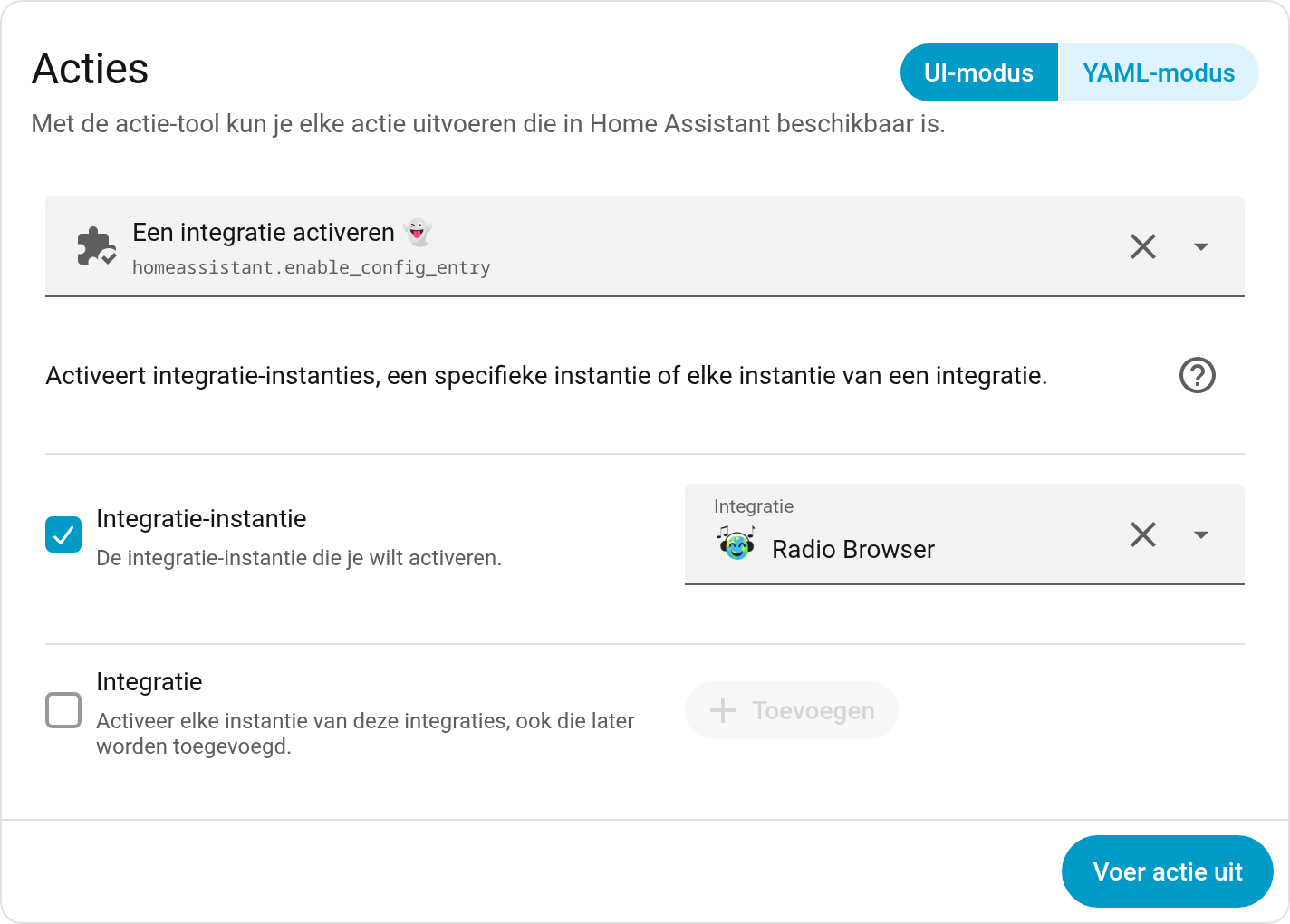
Een integratie activeren
Zet een integratie weer aan, één instantie ervan of allemaal tegelijk.
De andere helft van Een integratie deactiveren. De thermostaat van het vakantiehuis komt terug als je aankomt, de kerstverlichting komt terug in december. Hij zet ook een integratie aan die je zelf onder Instellingen hebt uitgeschakeld. Het maakt de actie niet uit wie hem uitzette.
Zo gebruik je het
- Open de automatisering of het script dat dit moet doen, en selecteer Actie toevoegen.
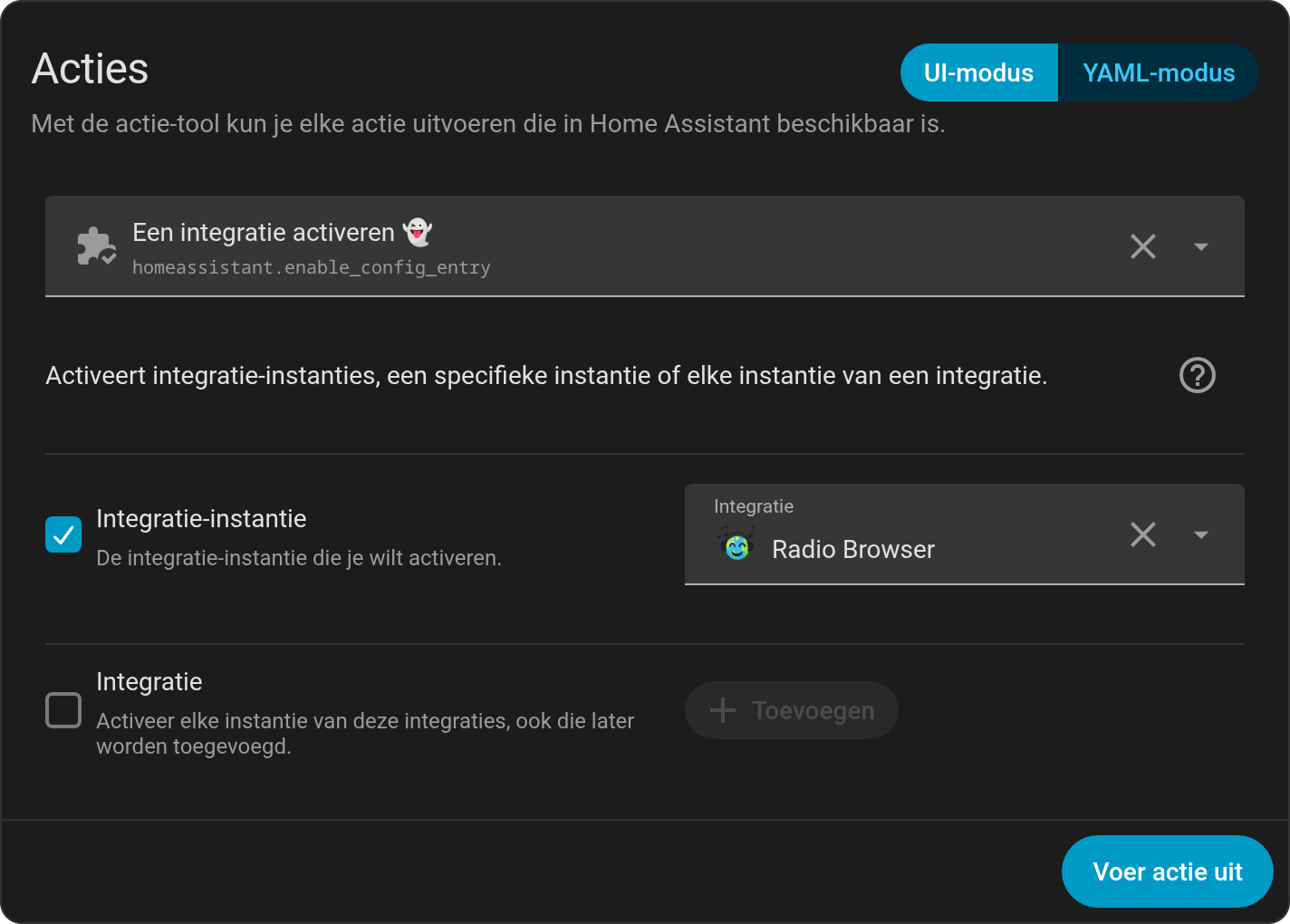
- Zoek naar een integratie activeren, en selecteer Home Assistant Core Integration: Een integratie activeren 👻.
- Kies onder Integratie-instantie de integratie die je wilt aanzetten.
- Of laat dat leeg en typ het domein onder Integratie, zoals
hue, om elke instantie van een integratie in één keer aan te zetten. - Selecteer Opslaan.
Wil je het alleen even zien werken? Probeer deze actie opent hem in je Home Assistant, klaar om één keer uit te voeren.
| Eigenschappen van de actie | |
|---|---|
| Actie | Een integratie activeren 👻 |
| Actienaam | homeassistant.enable_config_entry |
| Doelen van de actie | Nee |
| Antwoord van de actie | Geen antwoord |
| Invloed van Spook | Nieuw toegevoegde actie |
| Hulpmiddelen | Probeer deze actie |
| Dataparameters van de actie | |||
|---|---|---|---|
| Attribuut | Type | Verplicht | Standaard / voorbeeld |
config_entry_id | string | lijst van strings | Nee | dc23e666e6100f184e642a0ac345d3eb |
domain | string | lijst van strings | Nee | hue |
Geef er een of allebei op. Een domain neemt elke integratie-instantie van die integratie, ook instanties die zijn toegevoegd nadat de automatisering is geschreven. Een domein zonder instanties wordt geweigerd, dus een typefout geeft je een fout.
Weet je niet wat de config_entry_id van je integratie is? Open deze actie in het hulpmiddel Acties, kies de integratie onder Integratie-instantie, en selecteer Go to YAML mode. De YAML toont de ID.
Eén instantie van een integratie:
action: homeassistant.enable_config_entry
data:
  config_entry_id: "dc23e666e6100f184e642a0ac345d3eb"
Elke instantie van een integratie:
action: homeassistant.enable_config_entry
data:
  domain: hue
Meerdere instanties tegelijk:
action: homeassistant.enable_config_entry
data:
  config_entry_id:
    - "dc23e666e6100f184e642a0ac345d3eb"
    - "df98a97c9341a0f184e642a0ac345d3b"
Pollen voor updates deactiveren
Laat een integratie stoppen met volgens een schema om updates vragen aan zijn apparaat of dienst.
Veel integraties pollen: elke zoveel seconden of minuten vragen ze om verse gegevens. Meestal wil je dat ook. Maar een integratie die met een betaalde API praat, kost bij elke poll geld, ook als er niemand thuis is om naar de getallen te kijken. Met pollen uit blijft de integratie werken. Hij vraagt alleen niet meer uit zichzelf.
Home Assistant heeft dit als schakelaar in de systeemopties van een integratie-instantie. Deze actie zet diezelfde schakelaar om vanuit een automatisering. Weer aanzetten doe je met Pollen voor updates activeren.
Zo gebruik je het
- Open de automatisering of het script dat dit moet doen, en selecteer Actie toevoegen.
- Zoek naar pollen voor updates deactiveren, en selecteer Home Assistant Core Integration: Pollen voor updates deactiveren 👻.
- Kies onder Integratie-instantie de integratie die moet stoppen met pollen.
- Selecteer Opslaan.
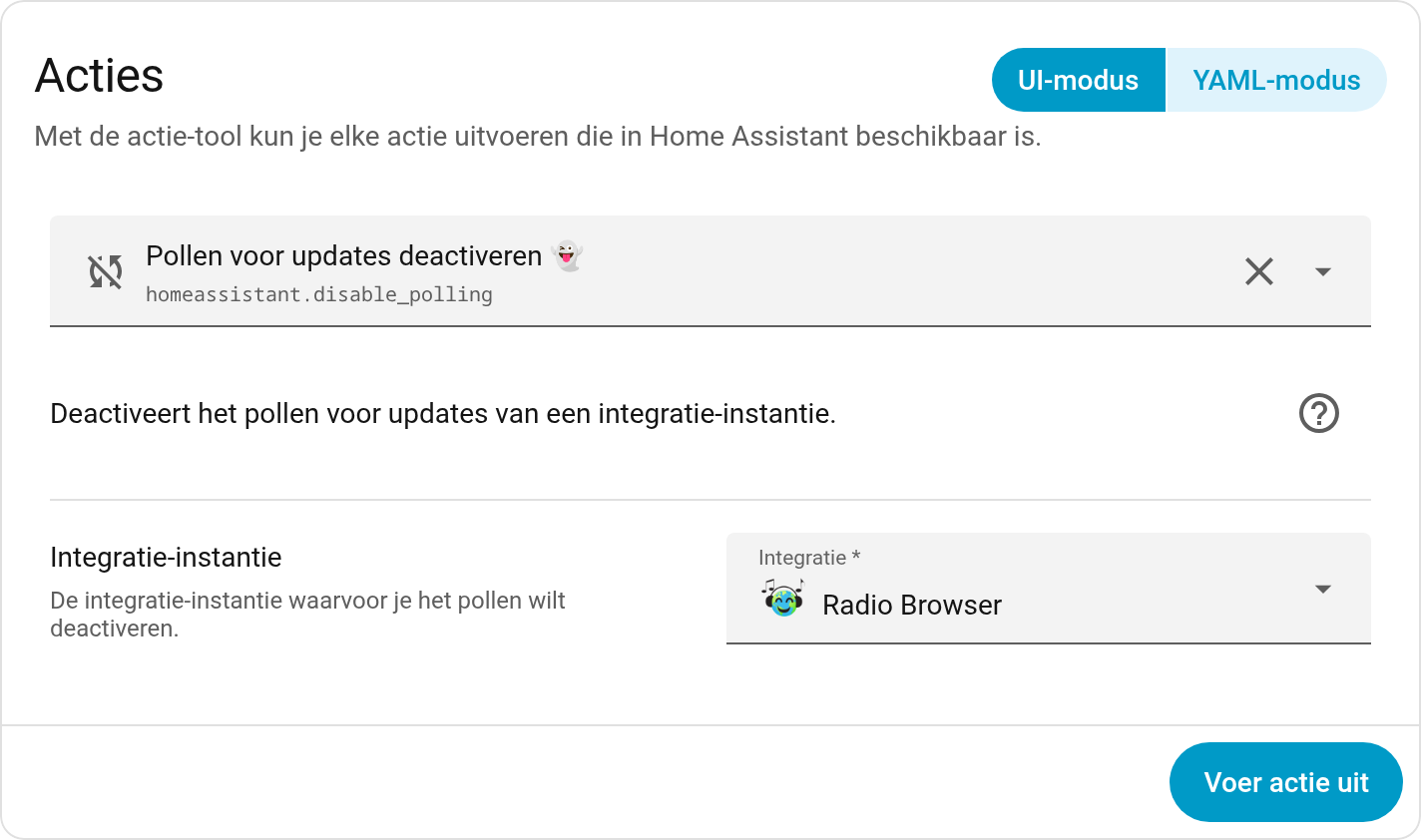
Wil je het alleen even zien werken? Probeer deze actie opent hem in je Home Assistant, klaar om één keer uit te voeren.
| Eigenschappen van de actie | |
|---|---|
| Actie | Pollen voor updates deactiveren 👻 |
| Actienaam | homeassistant.disable_polling |
| Doelen van de actie | Nee |
| Antwoord van de actie | Geen antwoord |
| Invloed van Spook | Nieuw toegevoegde actie |
| Hulpmiddelen | Probeer deze actie |
| Dataparameters van de actie | |||
|---|---|---|---|
| Attribuut | Type | Verplicht | Standaard / voorbeeld |
config_entry_id | string | Ja | dc23e666e6100f184e642a0ac345d3eb |
Weet je niet wat de config_entry_id van je integratie is? Open deze actie in het hulpmiddel Acties, kies de integratie onder Integratie-instantie, en selecteer Go to YAML mode. De YAML toont de ID.
Stop het pollen van één integratie-instantie:
action: homeassistant.disable_polling
data:
  config_entry_id: "dc23e666e6100f184e642a0ac345d3eb"
- De schakelaar in de interface herlaadt de integratie meteen nadat je hem omzet. Deze actie doet dat niet, en sommige integraties kijken alleen naar de instelling als ze laden. Gaat het pollen door, laat deze actie dan volgen door Home Assistant Core Integration: Reload config entry (
homeassistant.reload_config_entry) voor dezelfde instantie. - Hij neemt één integratie-instantie tegelijk. Voor meerdere voeg je de actie voor elke instantie een keer toe.
- Een integratie die niet pollt, omdat zijn apparaat zelf updates doorstuurt, heeft niets om te stoppen.
Pollen voor updates activeren
Laat een integratie weer volgens een schema om updates vragen aan zijn apparaat of dienst.
De andere helft van Pollen voor updates deactiveren. Stop het pollen van de betaalde API als je de deur uit gaat, start het weer als je thuiskomt. Dezelfde schakelaar als in de systeemopties van de integratie-instantie, omgezet vanuit een automatisering.
Zo gebruik je het
- Open de automatisering of het script dat dit moet doen, en selecteer Actie toevoegen.
- Zoek naar pollen voor updates activeren, en selecteer Home Assistant Core Integration: Pollen voor updates activeren 👻.
- Kies onder Integratie-instantie de integratie die weer moet gaan pollen.
- Selecteer Opslaan.
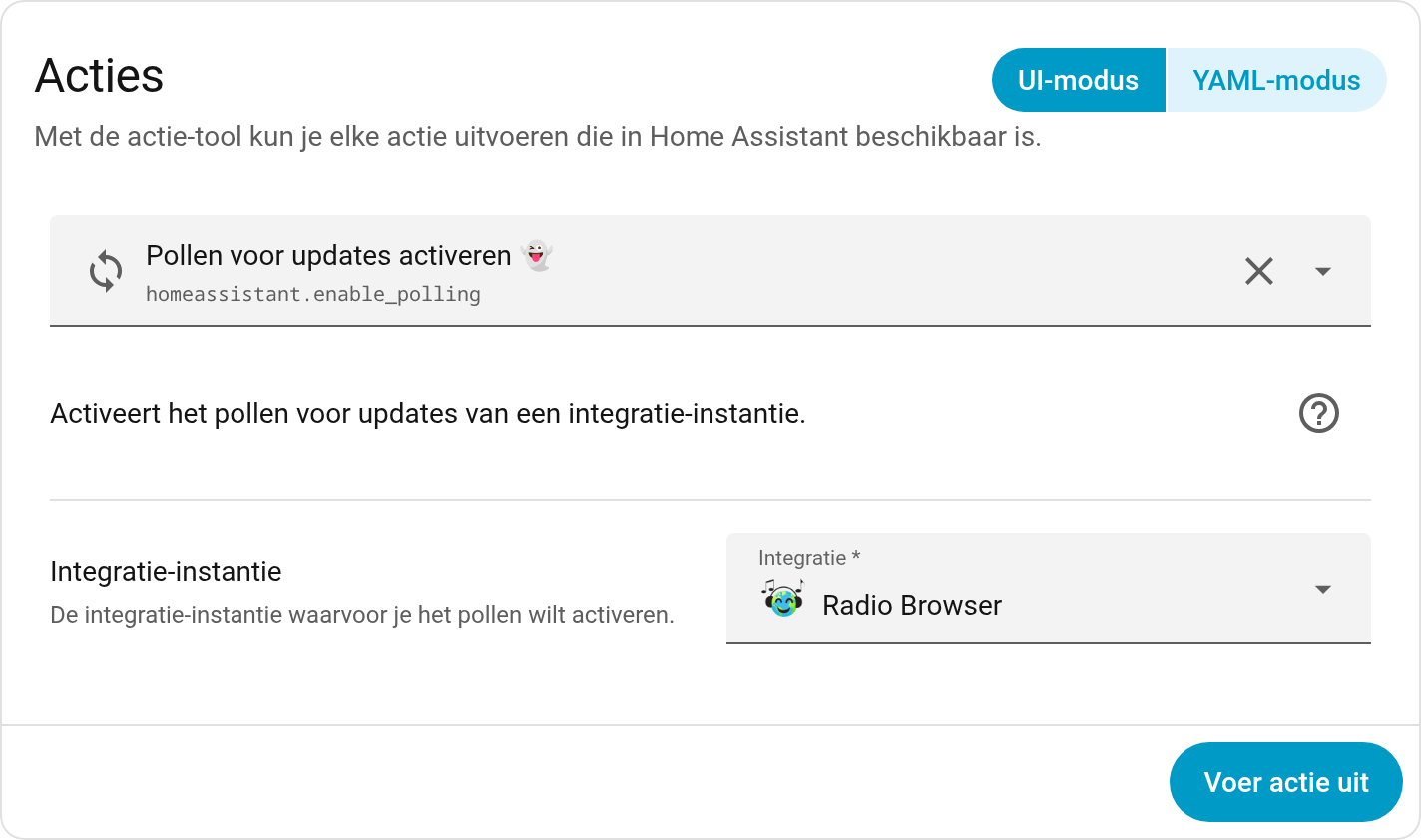
Wil je het alleen even zien werken? Probeer deze actie opent hem in je Home Assistant, klaar om één keer uit te voeren.
| Eigenschappen van de actie | |
|---|---|
| Actie | Pollen voor updates activeren 👻 |
| Actienaam | homeassistant.enable_polling |
| Doelen van de actie | Nee |
| Antwoord van de actie | Geen antwoord |
| Invloed van Spook | Nieuw toegevoegde actie |
| Hulpmiddelen | Probeer deze actie |
| Dataparameters van de actie | |||
|---|---|---|---|
| Attribuut | Type | Verplicht | Standaard / voorbeeld |
config_entry_id | string | Ja | dc23e666e6100f184e642a0ac345d3eb |
Weet je niet wat de config_entry_id van je integratie is? Open deze actie in het hulpmiddel Acties, kies de integratie onder Integratie-instantie, en selecteer Go to YAML mode. De YAML toont de ID.
Start het pollen van één integratie-instantie weer:
action: homeassistant.enable_polling
data:
  config_entry_id: "dc23e666e6100f184e642a0ac345d3eb"
- De schakelaar in de interface herlaadt de integratie meteen nadat je hem omzet. Deze actie doet dat niet, en een integratie begint vaak pas met pollen als hij laadt. Wil je dat het meteen begint, laat deze actie dan volgen door Home Assistant Core Integration: Reload config entry (
homeassistant.reload_config_entry) voor dezelfde instantie. - Hij neemt één integratie-instantie tegelijk. Voor meerdere voeg je de actie voor elke instantie een keer toe.
Alle ontdekte apparaten en diensten negeren
Negeert in één keer alles wat Home Assistant heeft ontdekt en wat wacht tot jij het instelt.
Home Assistant vindt zelf dingen op je netwerk, en zet ze als ontdekt onder Instellingen > Apparaten en diensten. Mooi als het de nieuwe lamp is die je net hebt gekocht. Minder mooi als het de tv van de buren is, elk Bluetooth-apparaatje dat langsloopt, of voor de derde keer dezelfde printer. Je kunt ze een voor een negeren. Dit negeert ze allemaal tegelijk.
Je kunt het beperken tot één integratie. Laat het bijvoorbeeld elke nacht alleen voor de integratie bluetooth draaien, en houd de rest van wat er is ontdekt over om zelf te bekijken.
Zo gebruik je het
- Open de automatisering of het script dat dit moet doen, en selecteer Actie toevoegen.
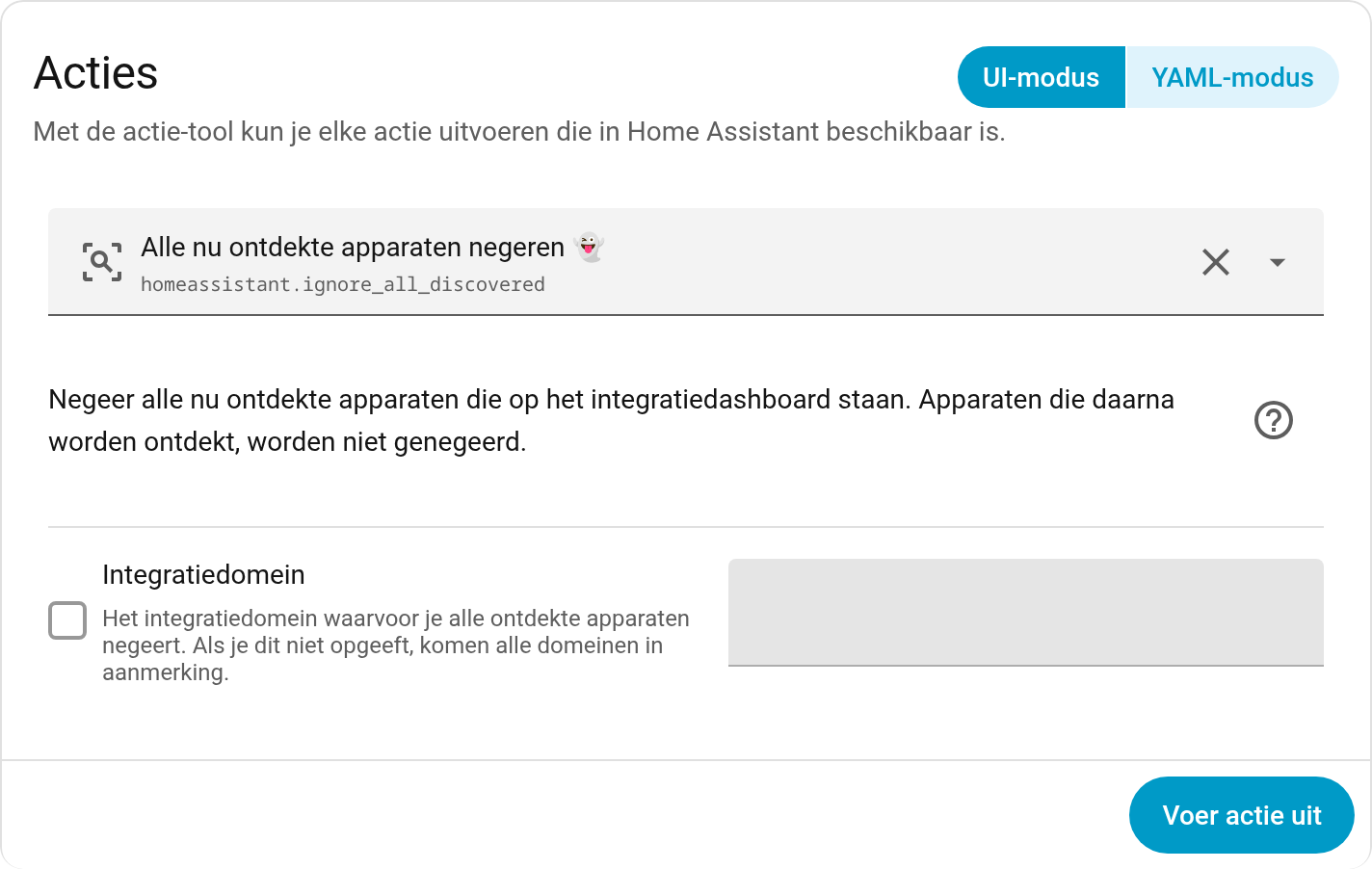
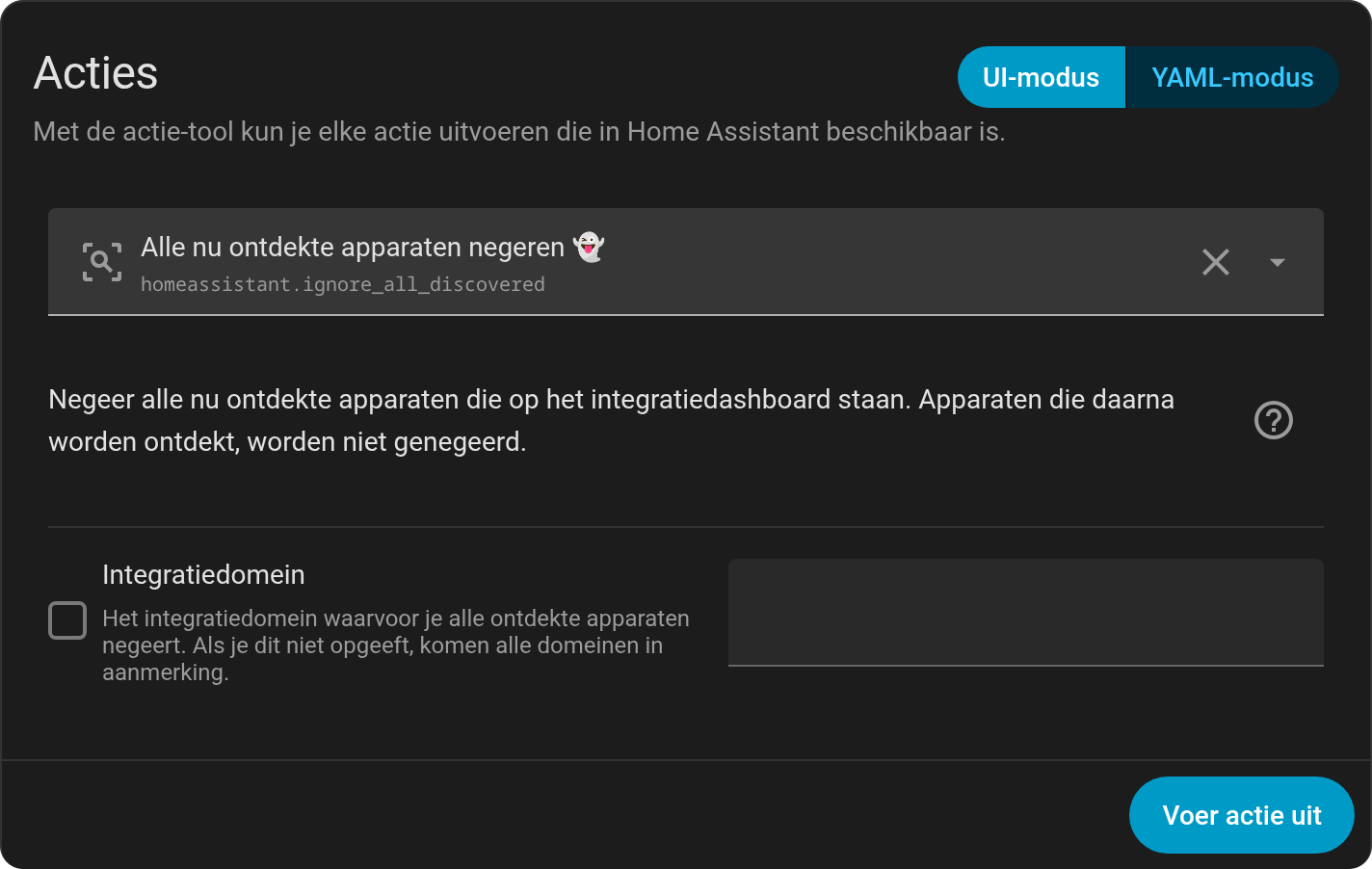
- Zoek naar alle nu ontdekte, en selecteer Home Assistant Core Integration: Alle nu ontdekte apparaten negeren 👻.
- Wil je alleen negeren wat één integratie heeft ontdekt, typ dan het domein onder Integratiedomein, zoals
bluetooth. Laat het leeg om alles te negeren. - Selecteer Opslaan.
Wil je het alleen even zien werken? Probeer deze actie opent hem in je Home Assistant, klaar om één keer uit te voeren.
| Eigenschappen van de actie | |
|---|---|
| Actie | Alle nu ontdekte apparaten negeren 👻 |
| Actienaam | homeassistant.ignore_all_discovered |
| Doelen van de actie | Nee |
| Antwoord van de actie | Geen antwoord |
| Invloed van Spook | Nieuw toegevoegde actie |
| Hulpmiddelen | Probeer deze actie |
| Dataparameters van de actie | |||
|---|---|---|---|
| Attribuut | Type | Verplicht | Standaard / voorbeeld |
domain | string | Nee | bluetooth |
Alles wat is ontdekt komt in de lijst met genegeerde integraties, met de naam die Home Assistant ervoor toonde en een 👻 erachter, zodat je ziet welke Spook heeft genegeerd. Heeft Home Assistant er geen naam voor, dan heet hij "Ignored by Spook". Je kunt elk van hen vanuit die lijst weer niet meer negeren, net als een die je zelf hebt genegeerd.
Negeer alles wat ESPHome heeft ontdekt:
action: homeassistant.ignore_all_discovered
data:
  domain: "esphome"
Blueprints en tutorials
Er zijn nog geen blueprints of tutorials bekend voor deze acties. Heb je er een gemaakt, of gevonden? Laat het ons weten op onze discussieforums.
Ideeën, functieverzoeken en ondersteuning
Een idee om dit verder te brengen, zoals een nieuwe actie, entiteit of reparatie? Laat het ons weten op onze discussieforums.
Vastgelopen, of een bug gevonden? De pagina Ondersteuning vertelt je waar je hulp kunt krijgen.
Overzicht
Spook voegt acties toe aan Home Assistant om integraties, labels, categorieën, verdiepingen, ruimtes, apparaten, entiteiten en gebruikers te beheren vanuit je automatiseringen en scripts.
Labels beheren
Spook voegt acties toe aan Home Assistant om labels te maken, bij te werken en te verwijderen, en ze op ruimtes, apparaten en entiteiten te zetten of eraf te halen, allemaal vanuit je eigen automatiseringen en scripts.