
Categorieën beheren
Categorieën in Home Assistant delen je automatiseringen, scripts, scènes en helpers in groepen in, elk op hun eigen pagina in de interface. Elk van die pagina's heeft zijn eigen set categorieën, en iets zit per pagina in één categorie.
In Home Assistant deel je dingen met de hand in, een voor een. Spook voegt acties toe zodat je eigen automatiseringen en scripts het kunnen doen: nieuwe automatiseringen automatisch opbergen, of een pagina vol in één keer opruimen.
Acties
Spook voegt vijf acties toe voor categorieën. Je vindt ze overal waar je een actie toevoegt, gemarkeerd met een 👻. Ze horen allemaal bij de Home Assistant Core Integration, dus dat is de naam die ervoor staat in de lijst.
Voer je deze acties met de hand uit, dan moet je gebruiker een beheerder zijn. Je automatiseringen en scripts kunnen ze altijd uitvoeren.
Lighting. Hoofdletters of kleine letters maken niet uit.Een categorie aanmaken
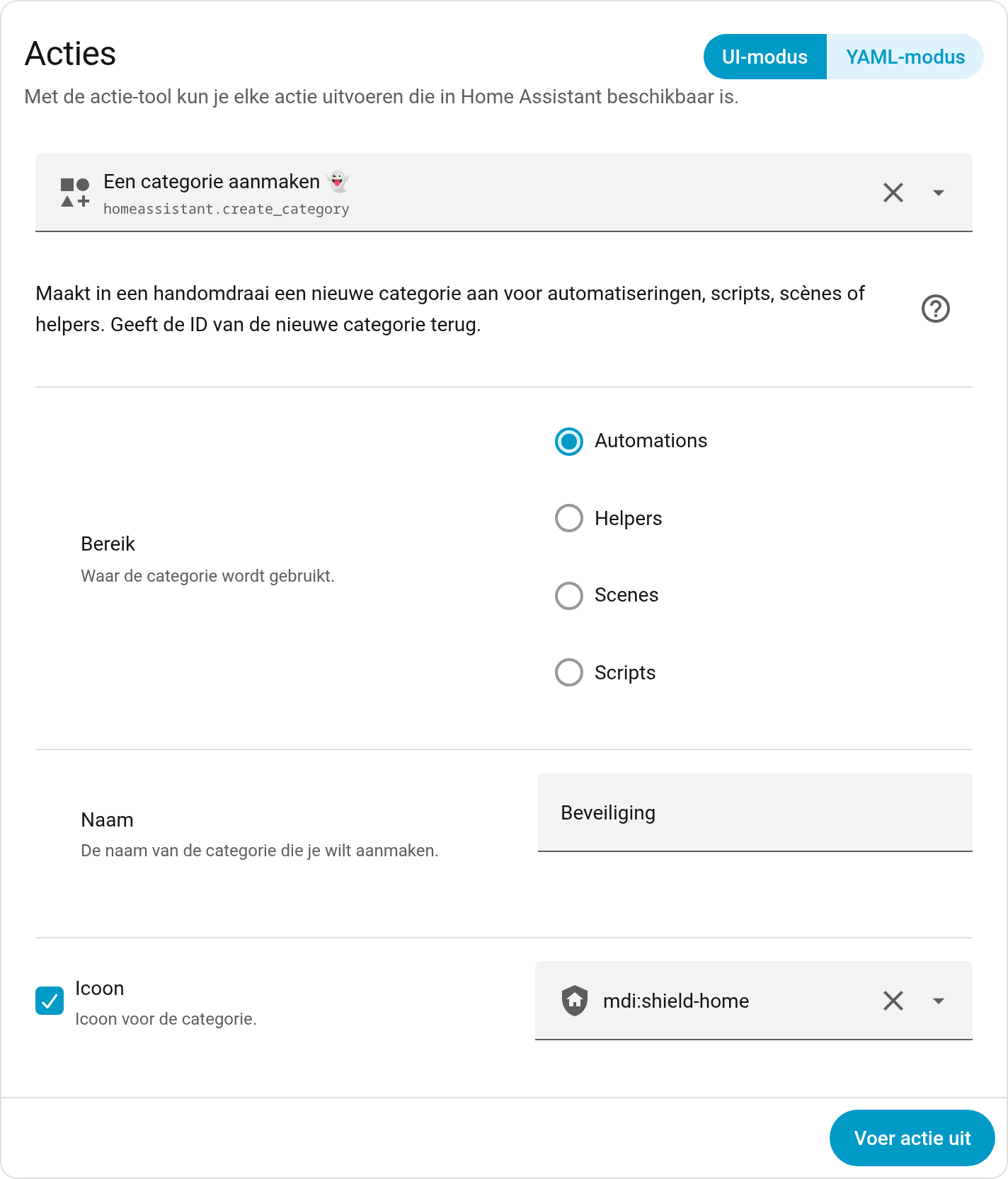
Voegt een nieuwe categorie toe aan een van de pagina's: automatiseringen, scripts, scènes of helpers.
Handig in een installatiescript dat de categorieën klaarzet waarin je andere automatiseringen dingen opbergen, zodat ze bestaan voordat iets ze nodig heeft.
Zo gebruik je het
- Open de automatisering of het script dat dit moet doen, en selecteer Actie toevoegen.
- Zoek naar categorie aanmaken, en selecteer Home Assistant Core Integration: Een categorie aanmaken 👻.
- Kies onder Bereik de pagina waar de categorie voor is: Automatiseringen, Helpers, Scènes of Scripts.
- Geef hem een Naam, zoals
Lighting, en kies eventueel een Icoon. - Selecteer Opslaan.
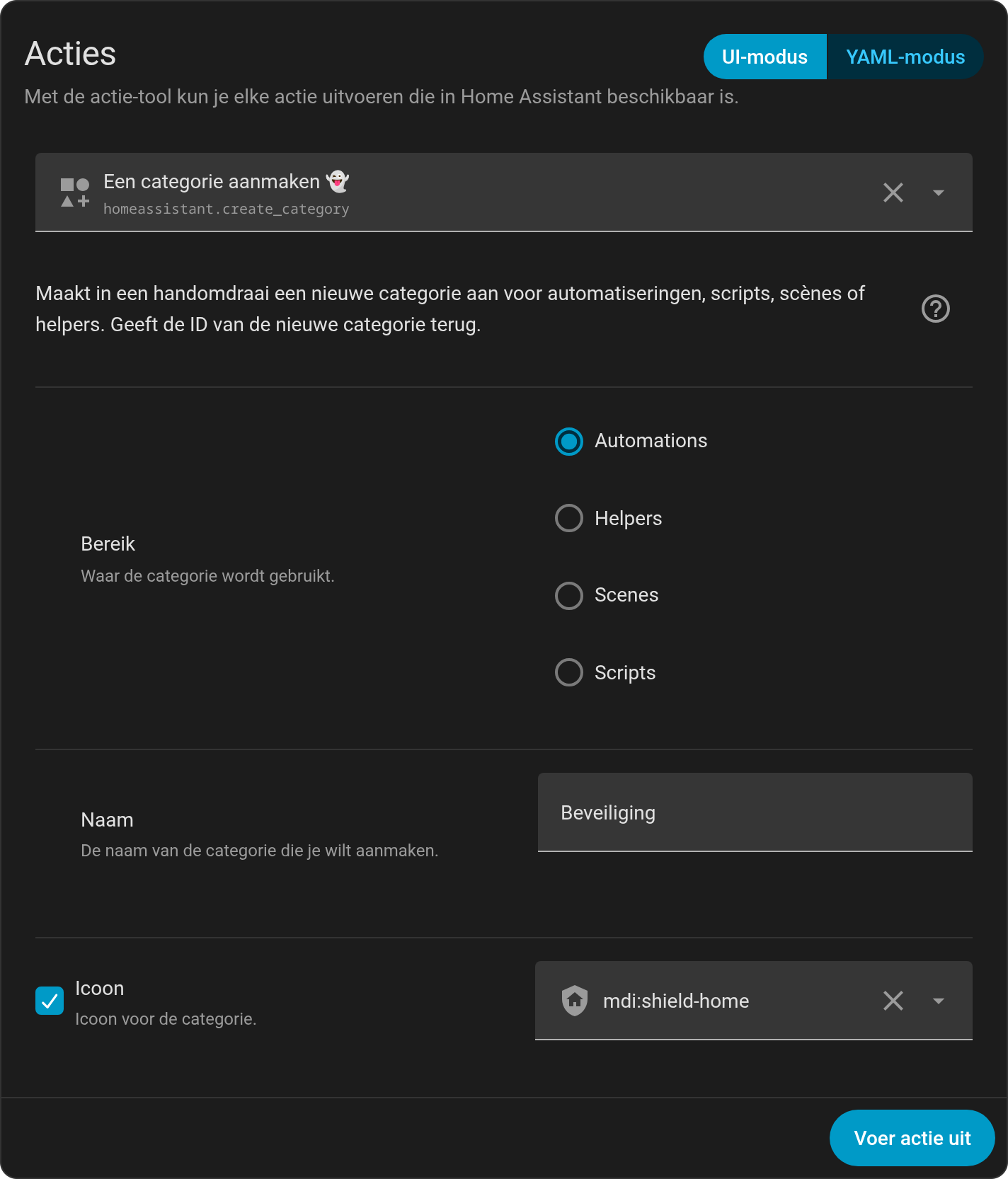
Wil je het alleen even zien werken? Probeer deze actie opent hem in je Home Assistant, klaar om één keer uit te voeren.
| Eigenschappen van de actie | |
|---|---|
| Actie | Een categorie aanmaken 👻 |
| Actienaam | homeassistant.create_category |
| Doelen van de actie | Nee |
| Antwoord van de actie | Optioneel, de category_id van de nieuwe categorie |
| Invloed van Spook | Nieuw toegevoegde actie |
| Hulpmiddelen | Probeer deze actie  |
| Dataparameters van de actie | |||
|---|---|---|---|
| Attribuut | Type | Verplicht | Standaard / voorbeeld |
scope | string | Ja | automation |
name | string | Ja | Lighting |
icon | string | Nee | mdi:lightbulb |
De scope is een van automation, script, scene of helpers. De actie antwoordt met de ID van de nieuwe categorie, voor als je die meteen wilt gebruiken.
Een categorie Lighting voor automatiseringen, met de nieuwe ID bewaard in een variabele:
action: homeassistant.create_category
data:
  scope: automation
  name: Lighting
  icon: mdi:lightbulb
response_variable: category
- Een naam die een andere categorie op dezelfde pagina al heeft, wordt geweigerd. Dezelfde naam op een andere pagina is prima.
Een categorie bijwerken
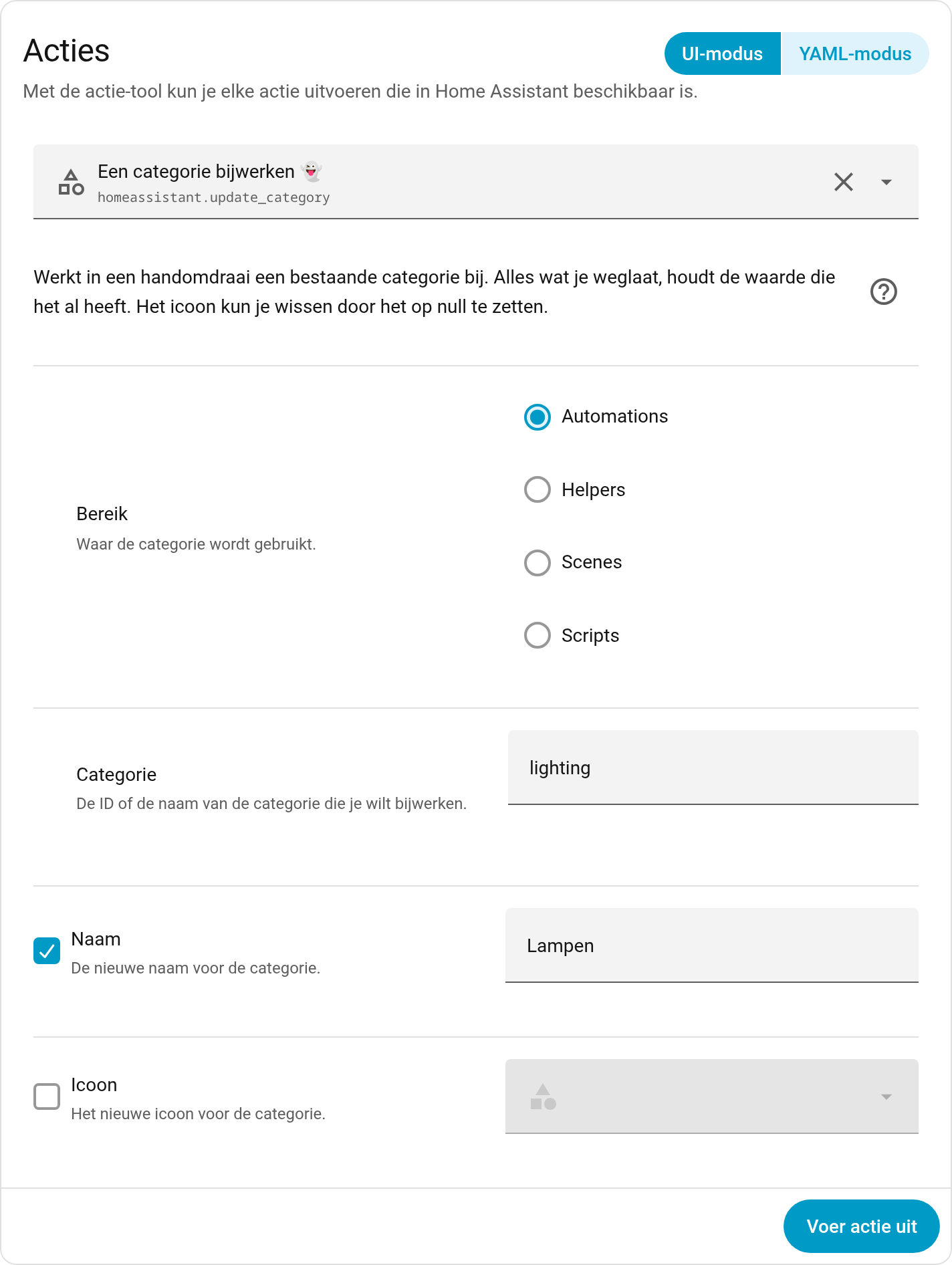
Wijzigt de naam of het icoon van een categorie die al bestaat.
Een categorie verwijderen en opnieuw aanmaken zou hem van alles afhalen wat erin zat. Veel om kwijt te raken voor een icoon. Dit wijzigt de categorie en laat alles wat erin zit waar het is. Wat je weglaat, houdt de waarde die het al heeft.
Zo gebruik je het
- Open de automatisering of het script dat dit moet doen, en selecteer Actie toevoegen.
- Zoek naar categorie bijwerken, en selecteer Home Assistant Core Integration: Een categorie bijwerken 👻.
- Kies onder Bereik de pagina waar de categorie op staat.
- Typ onder Categorie de naam van de categorie die je wilt wijzigen.
- Vul alleen in wat moet veranderen: een nieuwe Naam, een nieuw Icoon, of allebei.
- Selecteer Opslaan.
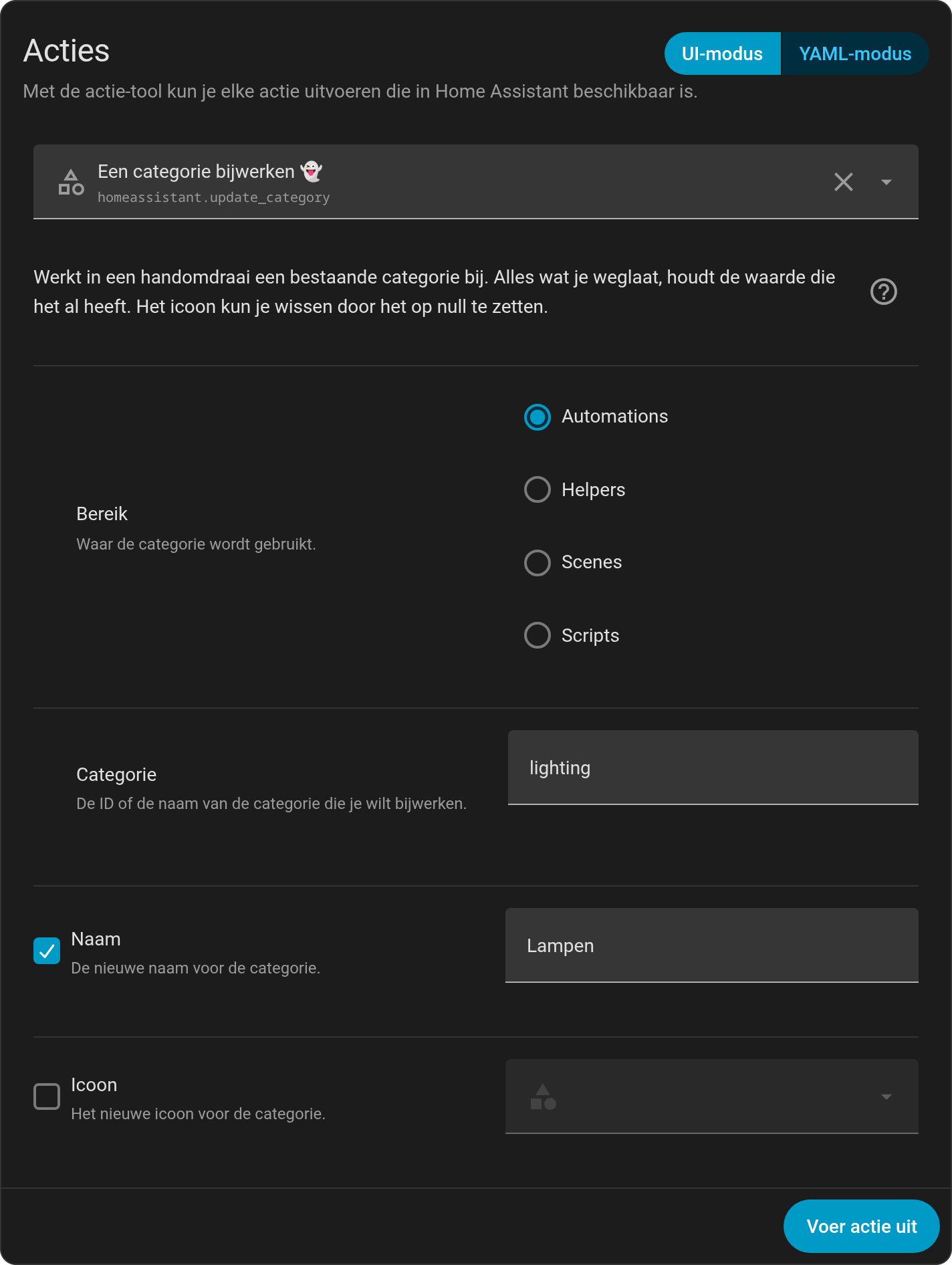
Wil je het alleen even zien werken? Probeer deze actie opent hem in je Home Assistant, klaar om één keer uit te voeren.
| Eigenschappen van de actie | |
|---|---|
| Actie | Een categorie bijwerken 👻 |
| Actienaam | homeassistant.update_category |
| Doelen van de actie | Nee |
| Antwoord van de actie | Geen antwoord |
| Invloed van Spook | Nieuw toegevoegde actie |
| Hulpmiddelen | Probeer deze actie |
| Dataparameters van de actie | |||
|---|---|---|---|
| Attribuut | Type | Verplicht | Standaard / voorbeeld |
scope | string | Ja | automation |
category_id | string | Ja | Lighting |
name | string | Nee | Lights |
icon | string of null | Nee | mdi:lightbulb-group |
Zet je icon op null, dan wordt het leeggemaakt.
Hernoem de categorie Lighting op de pagina met automatiseringen naar Lights:
action: homeassistant.update_category
data:
  scope: automation
  category_id: Lighting
  name: Lights
- Je moet minstens één ding opgeven om te wijzigen. Een aanroep met alleen een
scopeencategory_idwordt geweigerd, dus een verkeerd gespeld veld geeft je een fout. - Een categorie hernoemen naar een naam die een andere categorie op dezelfde pagina al heeft, wordt ook geweigerd.
Een categorie verwijderen
Haalt een categorie weg van een van de pagina's.
Om de categorieën op te ruimen die niemand meer gebruikt. Alles wat erin zat blijft waar het is, alleen zonder categorie op die pagina.
Zo gebruik je het
- Open de automatisering of het script dat dit moet doen, en selecteer Actie toevoegen.
- Zoek naar categorie verwijderen, en selecteer Home Assistant Core Integration: Een categorie verwijderen 👻.
- Kies onder Bereik de pagina waar de categorie op staat.
- Typ onder Categorie de naam van de categorie die weg moet.
- Selecteer Opslaan.
Wil je het alleen even zien werken? Probeer deze actie opent hem in je Home Assistant, klaar om één keer uit te voeren.
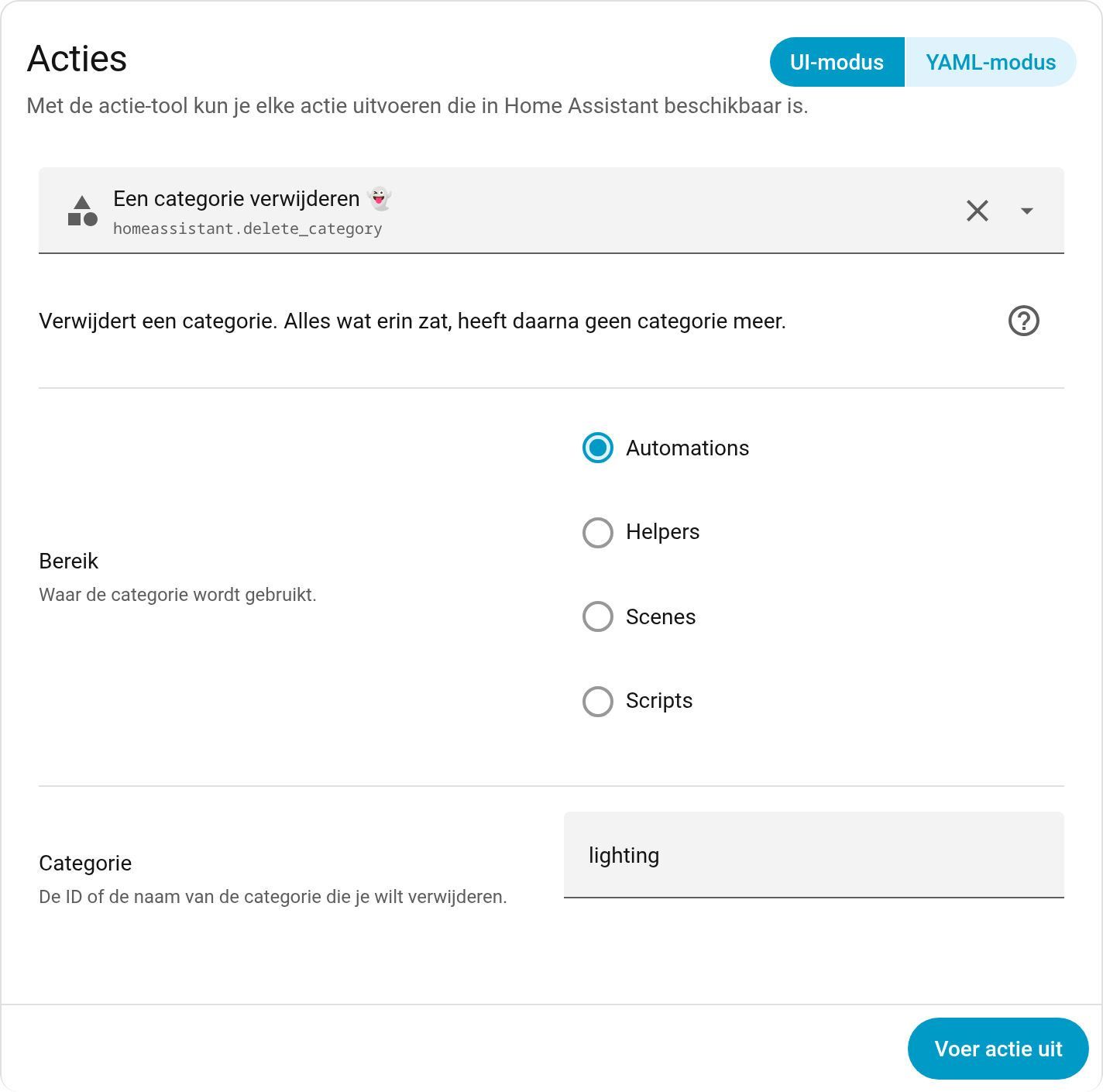
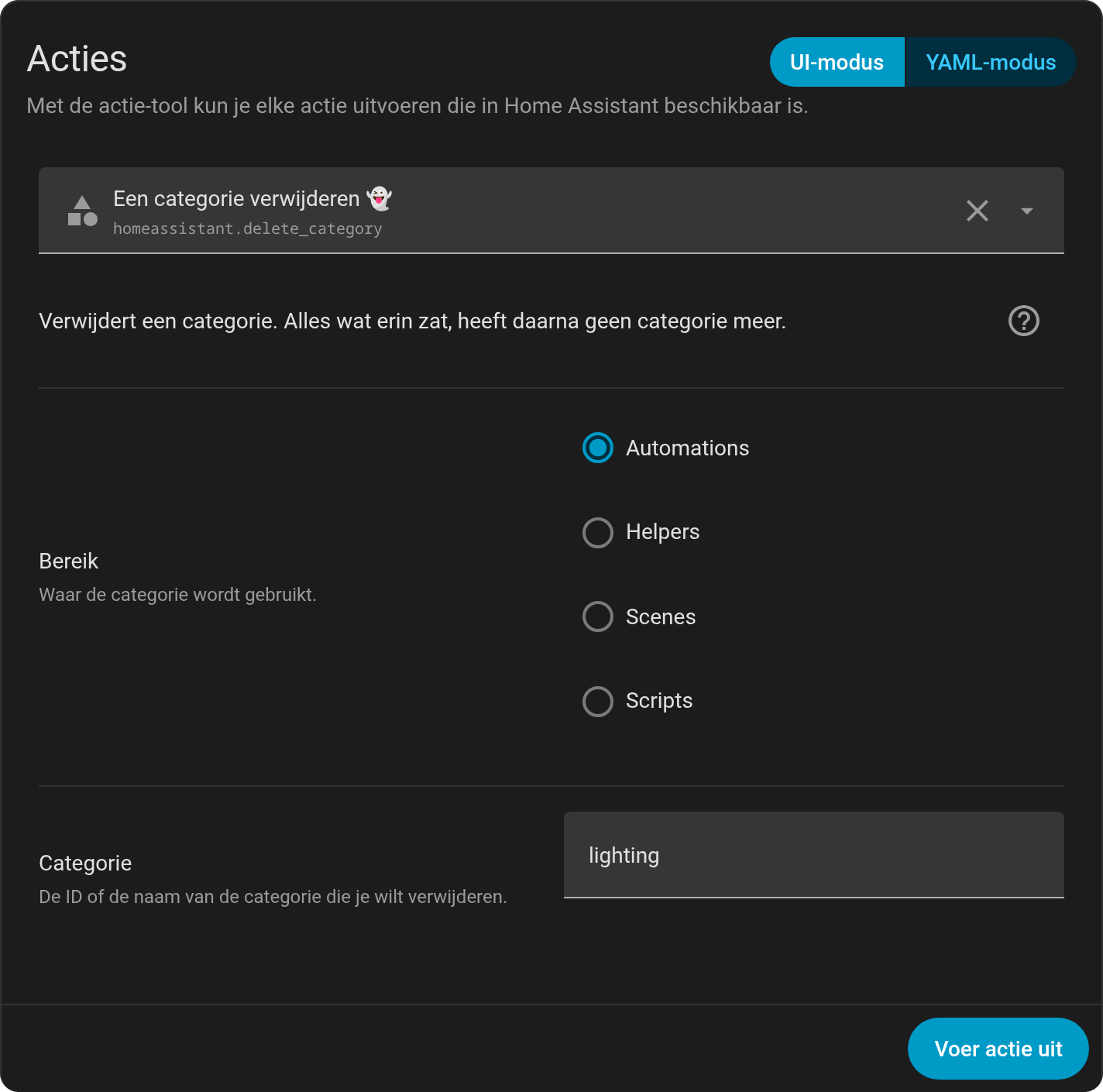
| Eigenschappen van de actie | |
|---|---|
| Actie | Een categorie verwijderen 👻 |
| Actienaam | homeassistant.delete_category |
| Doelen van de actie | Nee |
| Antwoord van de actie | Geen antwoord |
| Invloed van Spook | Nieuw toegevoegde actie |
| Hulpmiddelen | Probeer deze actie |
Verwijder de categorie Lighting van de pagina met automatiseringen:
action: homeassistant.delete_category
data:
  scope: automation
  category_id: Lighting
- Ongedaan maken kan niet. Maak je de categorie opnieuw aan, dan krijg je de categorie terug, niet wat erin zat.
Een categorie aan een entiteit toevoegen
Zet een of meer automatiseringen, scripts, scènes of helpers in een categorie.
Op de pagina's in Home Assistant deel je dingen met de hand in. Hiermee kan een script of automatisering het doen. Het script dat je alarm instelt, zet zijn helpers meteen onder "Beveiliging".
Je kiest hier geen Bereik: de pagina volgt uit wat je opbergt. Een automatisering gaat in een automatiseringscategorie, een script in een scriptcategorie, een scène in een scènecategorie, en al het andere telt als helper. Omdat iets per pagina in één categorie zit, vervangt dit de categorie waar het eerst in zat.
Zo gebruik je het
- Open de automatisering of het script dat dit moet doen, en selecteer Actie toevoegen.
- Zoek naar categorie aan een entiteit, en selecteer Home Assistant Core Integration: Een categorie aan een entiteit toevoegen 👻.
- Typ onder Categorie de naam van de categorie, zoals
Lighting. - Kies onder Entiteit-ID de automatiseringen, scripts, scènes of helpers die erin moeten.
- Selecteer Opslaan.
Wil je het alleen even zien werken? Probeer deze actie opent hem in je Home Assistant, klaar om één keer uit te voeren.
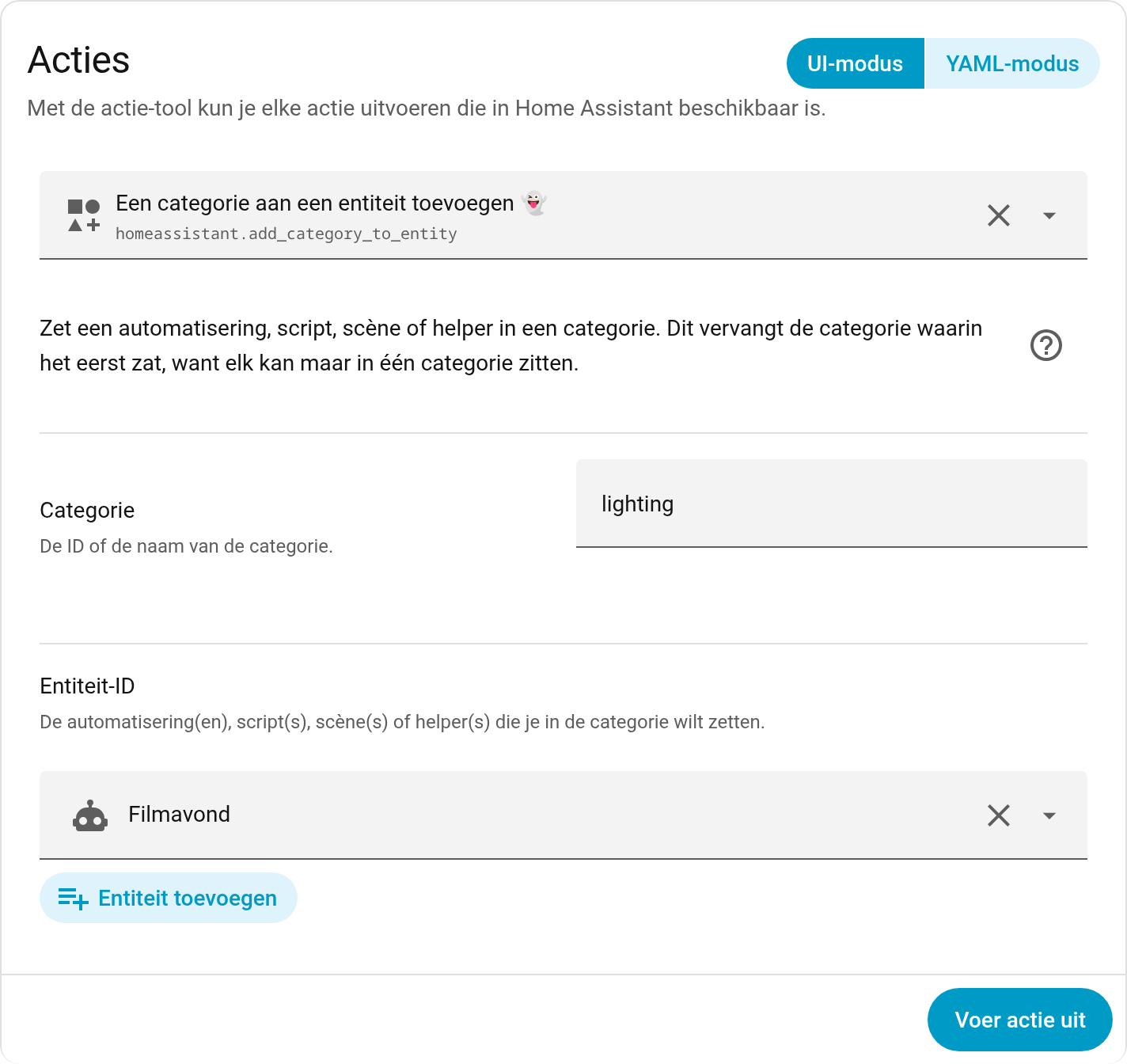
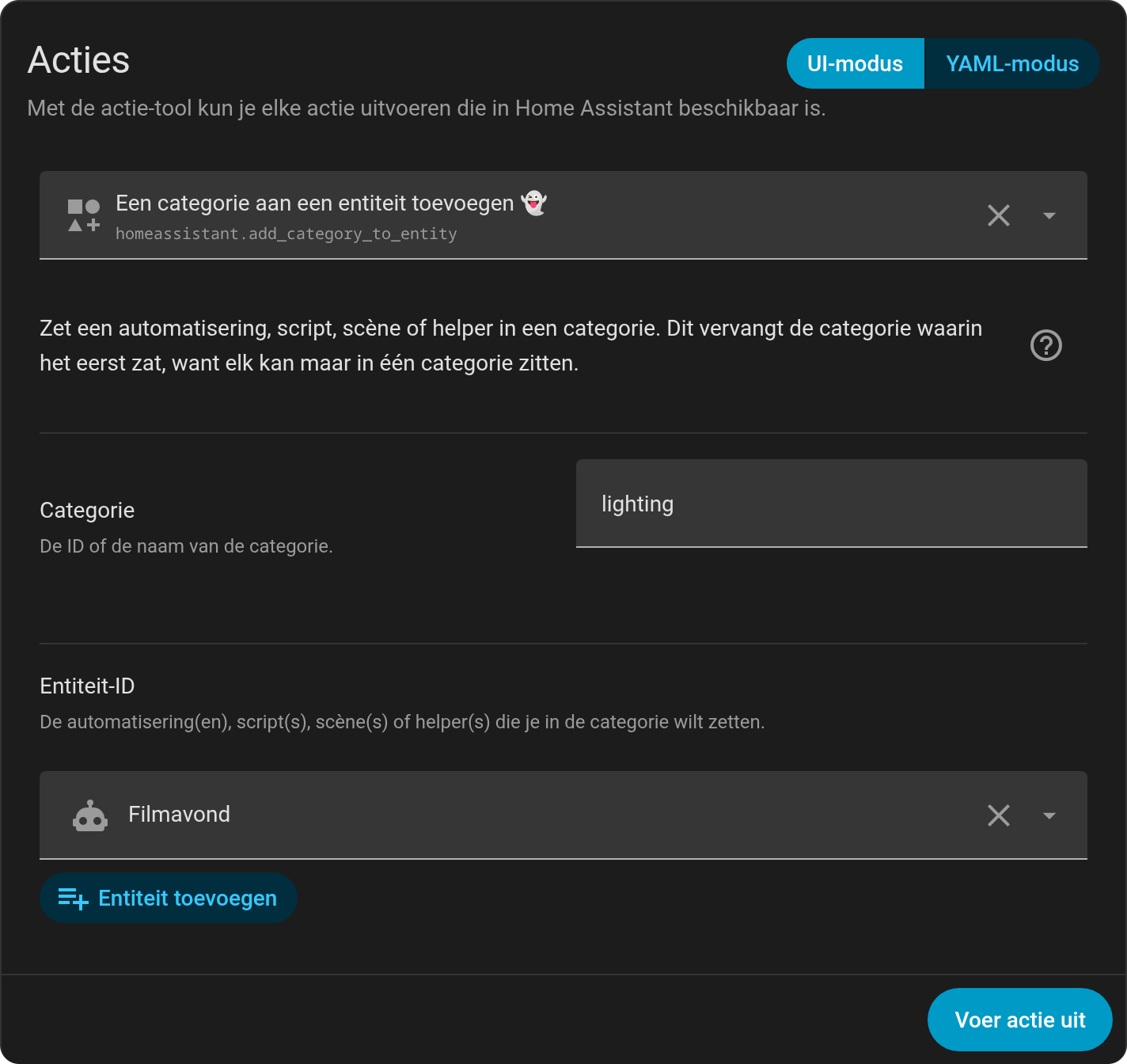
| Eigenschappen van de actie | |
|---|---|
| Actie | Een categorie aan een entiteit toevoegen 👻 |
| Actienaam | homeassistant.add_category_to_entity |
| Doelen van de actie | Nee |
| Antwoord van de actie | Geen antwoord |
| Invloed van Spook | Nieuw toegevoegde actie |
| Hulpmiddelen | Probeer deze actie |
| Dataparameters van de actie | |||
|---|---|---|---|
| Attribuut | Type | Verplicht | Standaard / voorbeeld |
category_id | string | Ja | Lighting |
entity_id | string | lijst van strings | Ja | automation.porch_lights |
Elke entiteit, en de categorie voor elk ervan, wordt opgezocht voordat er iets verandert. Bestaat er een niet, dan stopt de actie met een fout die hem noemt, en verandert er niets.
Zet twee automatiseringen onder Lighting:
action: homeassistant.add_category_to_entity
data:
  category_id: Lighting
  entity_id:
    - automation.porch_lights
    - automation.garden_lights
- De categorie moet bestaan op de pagina van elke entiteit die je kiest. Een automatisering en een script in één keer onder
Lightingzetten, vraagt om een categorie Lighting op de pagina met automatiseringen en een op de pagina met scripts.
Een categorie van een entiteit verwijderen
Haalt een of meer automatiseringen, scripts, scènes of helpers uit een categorie.
De andere helft van Een categorie aan een entiteit toevoegen. Alles wat je kiest dat in een andere categorie zit, wordt met rust gelaten, dus je kunt hem gerust op een hele lijst richten.
Zo gebruik je het
- Open de automatisering of het script dat dit moet doen, en selecteer Actie toevoegen.
- Zoek naar categorie van een entiteit, en selecteer Home Assistant Core Integration: Een categorie van een entiteit verwijderen 👻.
- Typ onder Categorie de naam van de categorie, zoals
Lighting. - Kies onder Entiteit-ID de automatiseringen, scripts, scènes of helpers die eruit moeten.
- Selecteer Opslaan.
Wil je het alleen even zien werken? Probeer deze actie opent hem in je Home Assistant, klaar om één keer uit te voeren.
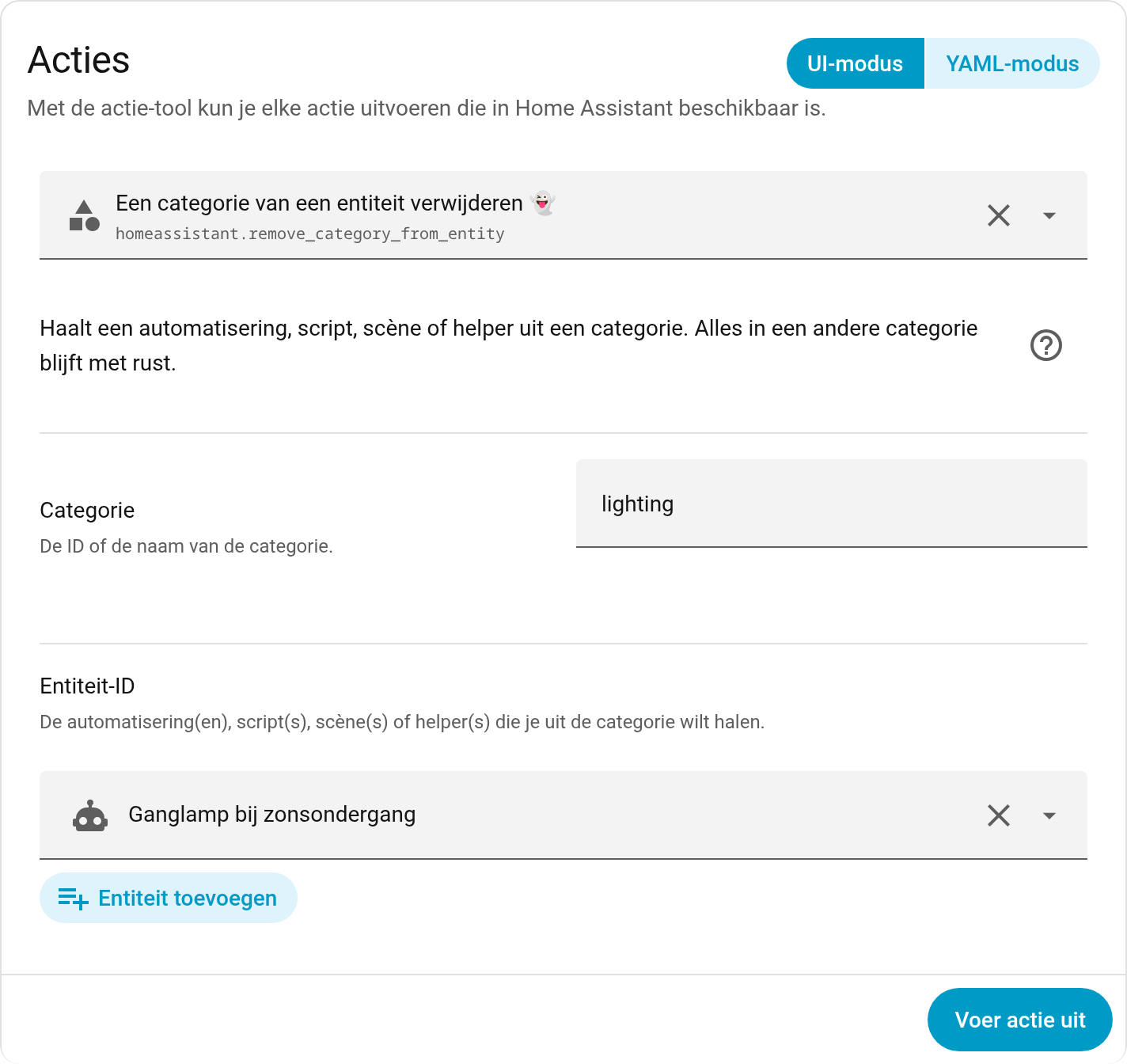
| Eigenschappen van de actie | |
|---|---|
| Actie | Een categorie van een entiteit verwijderen 👻 |
| Actienaam | homeassistant.remove_category_from_entity |
| Doelen van de actie | Nee |
| Antwoord van de actie | Geen antwoord |
| Invloed van Spook | Nieuw toegevoegde actie |
| Hulpmiddelen | Probeer deze actie |
| Dataparameters van de actie | |||
|---|---|---|---|
| Attribuut | Type | Verplicht | Standaard / voorbeeld |
category_id | string | Ja | Lighting |
entity_id | string | lijst van strings | Ja | automation.porch_lights |
Elke entiteit, en de categorie voor elk ervan, wordt opgezocht voordat er iets verandert. Bestaat er een niet, dan stopt de actie met een fout die hem noemt, en verandert er niets.
Haal een automatisering uit Lighting:
action: homeassistant.remove_category_from_entity
data:
  category_id: Lighting
  entity_id: automation.porch_lights
Blueprints en tutorials
Er zijn nog geen blueprints of tutorials bekend voor deze acties. Heb je er een gemaakt, of gevonden? Laat het ons weten op onze discussieforums.
Ideeën, functieverzoeken en ondersteuning
Een idee om dit verder te brengen, zoals een nieuwe actie, entiteit of reparatie? Laat het ons weten op onze discussieforums.
Vastgelopen, of een bug gevonden? De pagina Ondersteuning vertelt je waar je hulp kunt krijgen.
Labels beheren
Spook voegt acties toe aan Home Assistant om labels te maken, bij te werken en te verwijderen, en ze op ruimtes, apparaten en entiteiten te zetten of eraf te halen, allemaal vanuit je eigen automatiseringen en scripts.
Verdiepingen beheren
Spook voegt acties toe om verdiepingen in Home Assistant aan te maken, aan te passen en te verwijderen vanuit je automatiseringen en scripts, en om hun aliassen en ruimtes te beheren.