
 Kalender
De integratie Kalender brengt kalenders naar Home Assistant: een lokale kalender, CalDAV, Google Agenda, en meer.
Een automatisering kan met calendar.create_event een afspraak in een kalender zetten, en daar houdt het op. Kalenders die een afspraak kunnen verwijderen, doen dat alleen als het vanuit het kalenderpaneel wordt gevraagd. Spook voegt de acties toe om een afspraak aan te passen, en om hem er weer uit te halen.
Spook vindt afspraken zoals een automatisering dat kan: aan de hand van hun titel, binnen een stuk tijd. Je hoeft niet eerst de verborgen identificatie van een afspraak te kennen.
Acties
Spook voegt twee acties toe voor kalenders. Je vindt ze overal waar je een actie toevoegt, gemarkeerd met een 👻.
Afspraak verwijderen
Verwijdert afspraken uit een kalender, gevonden aan de hand van hun titel binnen een stuk tijd.
Een automatisering kan een afspraak in een kalender zetten, en Home Assistant laat het daarbij. De herinnering om de vuilnisbak buiten te zetten blijft staan als die allang aan de straat staat, en de afspraak "gasten komen" blijft staan als het bezoek is afgezegd. Met deze actie ruimt de automatisering zelf op.
Past er niets, dan gebeurt er niets. Dat is expres: "verwijder hem als hij er is" is precies wat een automatisering die opruimt nodig heeft.
Zo gebruik je het
- Open de automatisering of het script dat de afspraak moet verwijderen, en selecteer Actie toevoegen.
- Zoek naar afspraak verwijderen, en selecteer Kalender: Afspraak verwijderen 👻.
- Kies onder Doelen de kalender.
- Vul bij Samenvatting de titel van de afspraak in, precies zoals hij in de kalender staat.
- Zet Duur op hoe ver vooruit gekeken moet worden, zoals 24 uur. Spook kijkt vanaf nu, tenzij je Startdatum en -tijd invult.
- Selecteer Opslaan.
Wil je het alleen even zien werken? Probeer deze actie opent hem in je Home Assistant, klaar om één keer uit te voeren.
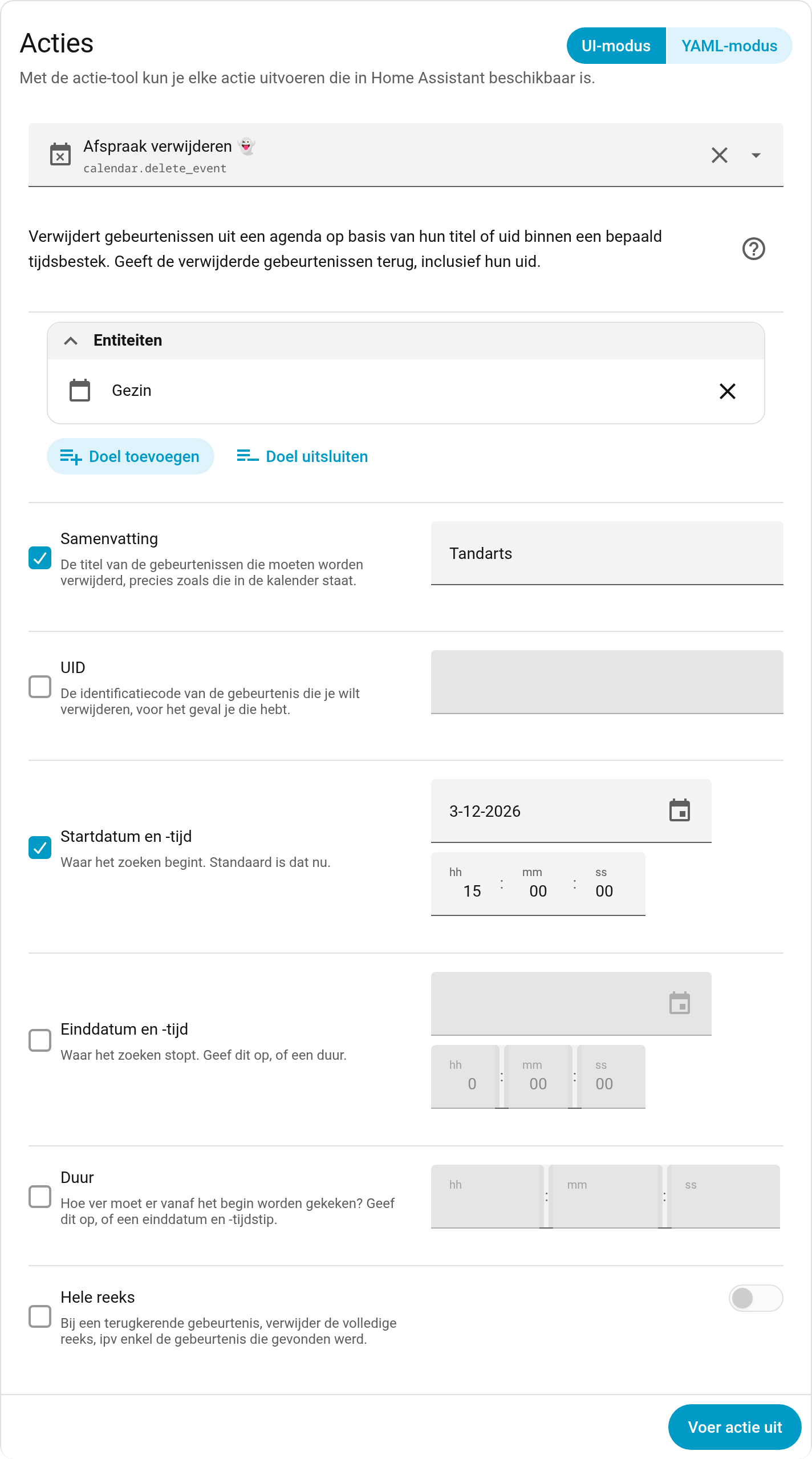
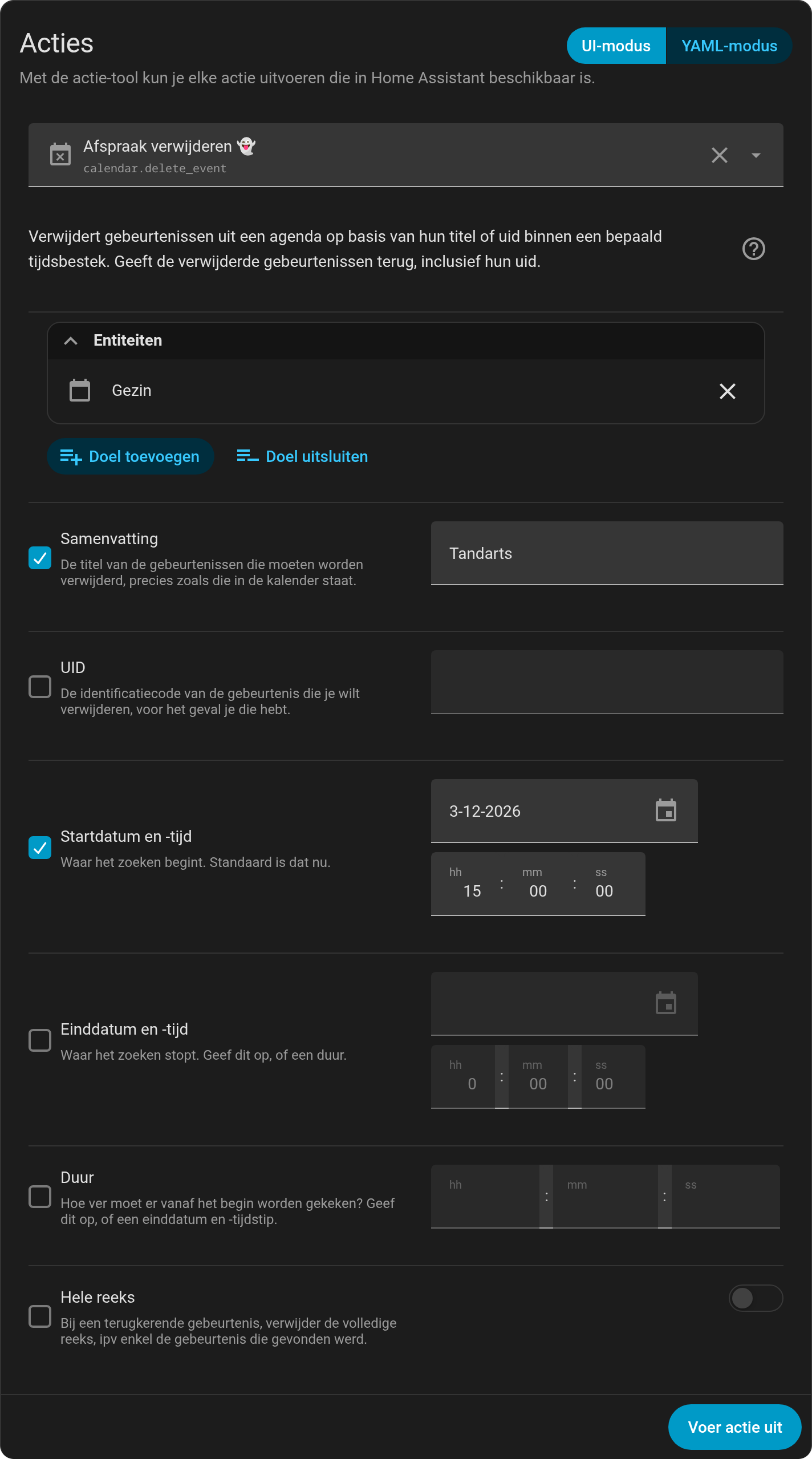
| Eigenschappen van de actie | |
|---|---|
| Actie | Kalender: Afspraak verwijderen 👻 |
| Actienaam | calendar.delete_event |
| Doelen van de actie | Ja, calendar-entiteiten die afspraken kunnen verwijderen |
| Antwoord van de actie | Optioneel, de verwijderde afspraken |
| Invloed van Spook | Nieuw toegevoegde actie |
| Hulpmiddelen | Probeer deze actie  |
| Dataparameters van de actie | |||
|---|---|---|---|
| Attribuut | Type | Verplicht | Standaard / voorbeeld |
summary | string | Nee, maar dit of uid | Tandarts |
uid | string | Nee, maar dit of summary | |
start_date_time | datetime | Nee | Nu |
end_date_time | datetime | Nee, maar dit of duration | 2026-10-04 20:00:00 |
duration | tijdsperiode | Nee, maar dit of end_date_time | {"hours": 24} |
whole_series | boolean | Nee | false |
Kalenders verwijderen een afspraak aan de hand van zijn uid, een identificatie die elke afspraak heeft, en calendar.get_events laat die weg uit wat het teruggeeft. Daarom vindt Spook afspraken aan de hand van hun titel, of met een uid als je die wel hebt.
Er wordt gezocht vanaf start_date_time, en dat is nu als je het weglaat, tot end_date_time of gedurende duration, op dezelfde manier als calendar.get_events ze leest. Elke afspraak in dat stuk tijd met precies die summary, of die uid, of allebei, wordt verwijderd.
Een terugkerende afspraak wordt per keer gevonden, en alleen de gevonden keren worden verwijderd. Zet whole_series aan om in plaats daarvan de hele reeks te verwijderen.
Het antwoord somt per kalender elke verwijderde afspraak op, met zijn uid, recurrence_id, summary, start en end.
Haal de herinnering weg die een automatisering eerder vandaag neerzette:
action: calendar.delete_event
target:
  entity_id: calendar.family
data:
  summary: Take the bins out
  duration:
    hours: 24
- Een
summaryof eenuidis verplicht. Alleen een stuk tijd zou alles erin verwijderen. Zo raakt een kalender per ongeluk leeg. - De titel moet precies kloppen, hoofdletters ook.
- Alleen kalenders die afspraken kunnen verwijderen, kunnen een doel zijn. Een kalender die je alleen kunt lezen, zoals een feed met feestdagen, weigert de actie.
- Een afspraak waar de kalender geen uid aan geeft, is niet van andere te onderscheiden, dus die wordt met rust gelaten.
Afspraak bijwerken
Past afspraken in een kalender aan, gevonden aan de hand van hun titel binnen een stuk tijd: een nieuwe titel, een nieuwe plek, of nieuwe tijden.
Plannen verschuiven. De tandarts loopt uit, of de barbecue gaat een uur later door de regen. Een automatisering die dat weet, kan nu de afspraak aanpassen, zodat jij de kalender-app niet hoeft te openen.
Zo gebruik je het
- Open de automatisering of het script dat de afspraak moet aanpassen, en selecteer Actie toevoegen.
- Zoek naar afspraak bijwerken, en selecteer Kalender: Afspraak bijwerken 👻.
- Kies onder Doelen de kalender.
- Vul bij Samenvatting de titel van de afspraak in, precies zoals hij in de kalender staat, en zet Duur op hoe ver vooruit gekeken moet worden.
- Vul in wat er moet veranderen: een Nieuwe samenvatting, een Omschrijving, een Locatie, een Nieuwe start of Nieuw einde, of een Verschuif om hem later te zetten (of eerder, met een negatieve tijd).
- Selecteer Opslaan.
Wil je het alleen even zien werken? Probeer deze actie opent hem in je Home Assistant, klaar om één keer uit te voeren.
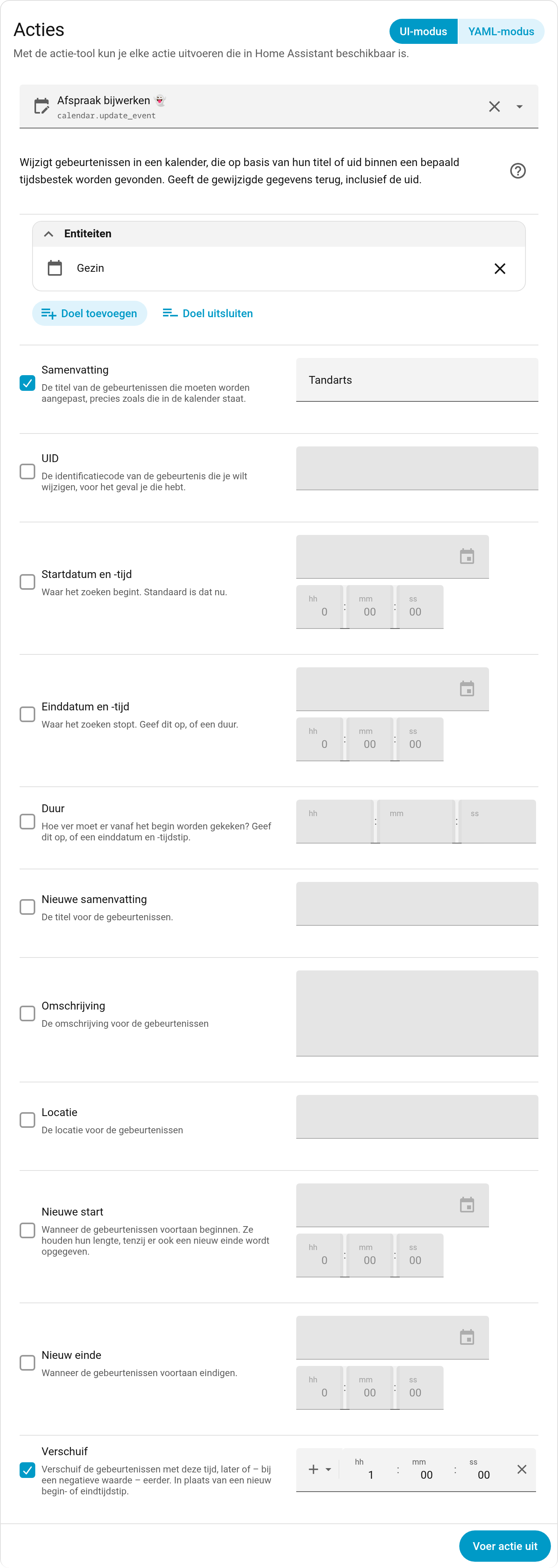
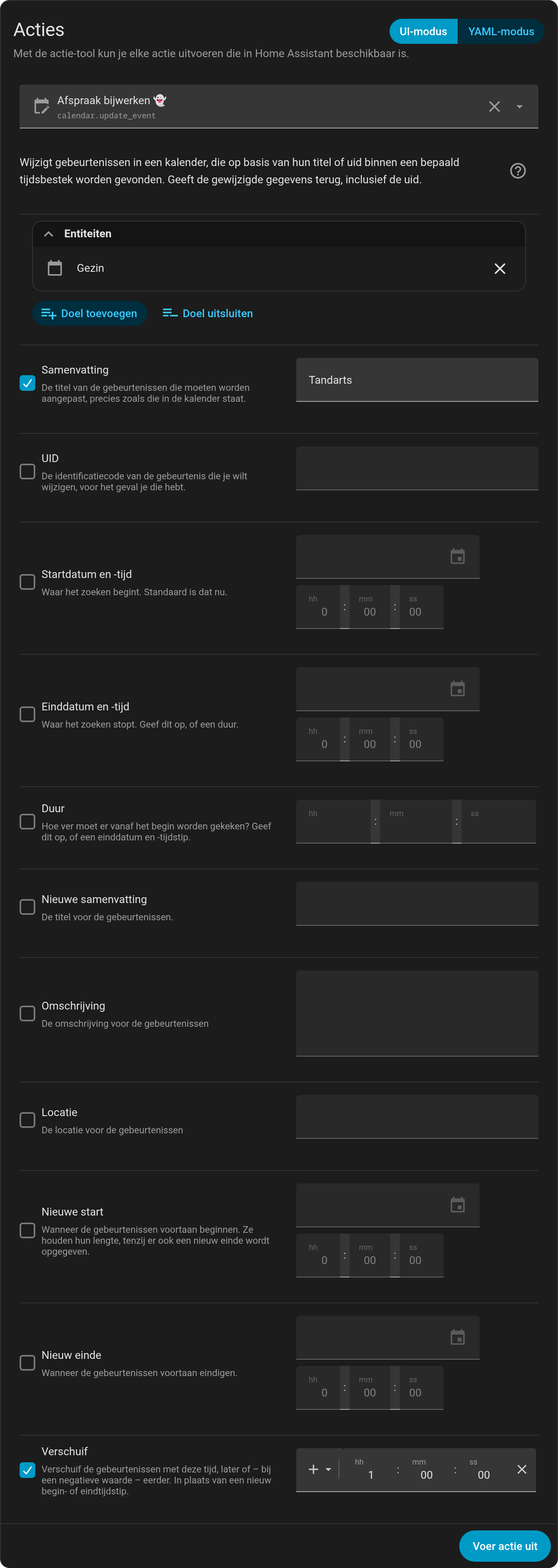
| Eigenschappen van de actie | |
|---|---|
| Actie | Kalender: Afspraak bijwerken 👻 |
| Actienaam | calendar.update_event |
| Doelen van de actie | Ja, calendar-entiteiten die afspraken kunnen aanpassen |
| Antwoord van de actie | Optioneel, de aangepaste afspraken |
| Invloed van Spook | Nieuw toegevoegde actie |
| Hulpmiddelen | Probeer deze actie |
| Dataparameters van de actie | |||
|---|---|---|---|
| Attribuut | Type | Verplicht | Standaard / voorbeeld |
summary | string | Nee, maar dit of uid | Tandarts |
uid | string | Nee, maar dit of summary | |
start_date_time | datetime | Nee | Nu |
end_date_time | datetime | Nee, maar dit of duration | 2026-10-04 20:00:00 |
duration | tijdsperiode | Nee, maar dit of end_date_time | {"hours": 24} |
new_summary | string | Nee | Orthodontist |
description | string | Nee | |
location | string | Nee | |
new_start | datetime | Nee | 2026-10-04 15:00:00 |
new_end | datetime | Nee | 2026-10-04 16:30:00 |
shift | tijdsperiode | Nee | {"hours": -1} |
Afspraken worden precies zo gevonden als Afspraak verwijderen ze vindt. Elke gevonden afspraak krijgt de aanpassingen die je vraagt, en houdt de rest die hij had: Home Assistant geeft de kalender een hele afspraak om bij te werken, dus Spook neemt mee wat je niet hebt aangepast.
Wil je een afspraak verplaatsen, geef hem dan een new_start, en hij houdt zijn lengte, of een new_start en een new_end, of alleen een new_end om hem langer of korter te maken. Of verplaats hem met een shift, later, of eerder als die negatief is. Een tijd zonder tijdzone wordt gelezen in de tijdzone van Home Assistant zelf.
Het antwoord somt per kalender elke aangepaste afspraak op, met zijn uid en zijn nieuwe summary, start en end.
De tandarts loopt weer uit, dus schuif de afspraak van vandaag een uur op:
action: calendar.update_event
target:
  entity_id: calendar.family
data:
  summary: Dentist
  duration:
    hours: 24
  shift:
    hours: 1
- Er moet iets te veranderen zijn: een nieuwe samenvatting, omschrijving, locatie, of nieuwe tijden.
- Een
shiftsamen met een nieuwe start of nieuw einde wordt geweigerd. Zeg op één manier hoe een afspraak moet verschuiven. - Een afspraak die hele dagen duurt, schuift alleen per hele dag. Een uur verschuiven wordt geweigerd, zodat je weet dat hij niet is verplaatst.
- Een afspraak uit een terugkerende reeks wordt los aangepast, nooit de hele reeks. Een reeks aanpassen betekent de eerste afspraak ervan aanpassen, en dan zouden de tijden van de keer die gevonden werd de start van de reeks meenemen.
- Alleen kalenders die afspraken kunnen aanpassen, kunnen een doel zijn. Een kalender die je alleen kunt lezen, zoals een feed met feestdagen, weigert de actie.
- Een afspraak waar de kalender geen uid aan geeft, is niet van andere te onderscheiden, dus die wordt met rust gelaten.
Mis je hier iets?
Een actie, een entiteit of een reparatie die deze integratie zou moeten hebben? Zeg het. Loop je vast, of heb je een bug gevonden? Er is hulp.
Blueprints
Spook vertelt het je als de maker van een blueprint die je hebt geïmporteerd hem heeft gewijzigd, laat je die wijziging installeren zoals elke andere update, en voegt een actie toe om een blueprint vanaf een URL te importeren.
Klimaat
Spook voegt acties toe die een thermostaat een stap hoger of lager zetten, met beide setpoints tegelijk voor een thermostaat die verwarmt en koelt.