
Ruimtes beheren
Ruimtes in Home Assistant groeperen je apparaten en entiteiten zoals je huis dat doet: de woonkamer, de keuken, de tuin. Richt je op een ruimte, en je bereikt alles erin.
Je stelt ruimtes in vanuit de interface, onder Instellingen > Ruimtes, labels en zones. Spook voegt acties toe die hetzelfde doen vanuit een automatisering of script: een ruimte maken, wijzigen, verwijderen, en apparaten en entiteiten erin en eruit verplaatsen. Handig als een script een nieuwe installatie inricht, of als een apparaat door het huis verhuist.
Spook vertelt je ook over een ruimte waar helemaal niets in zit. Die staat op de pagina over Home Assistant.
Acties
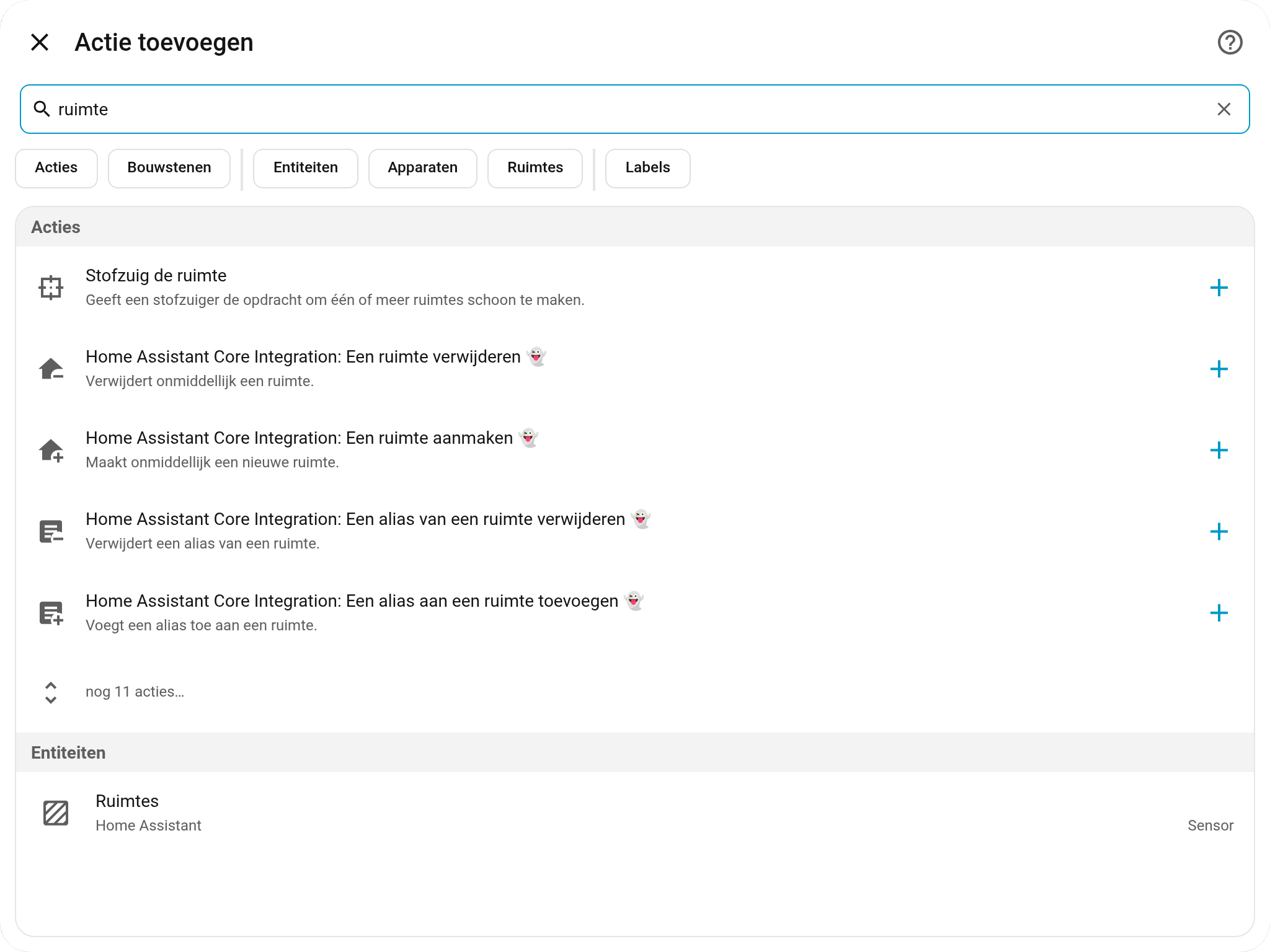
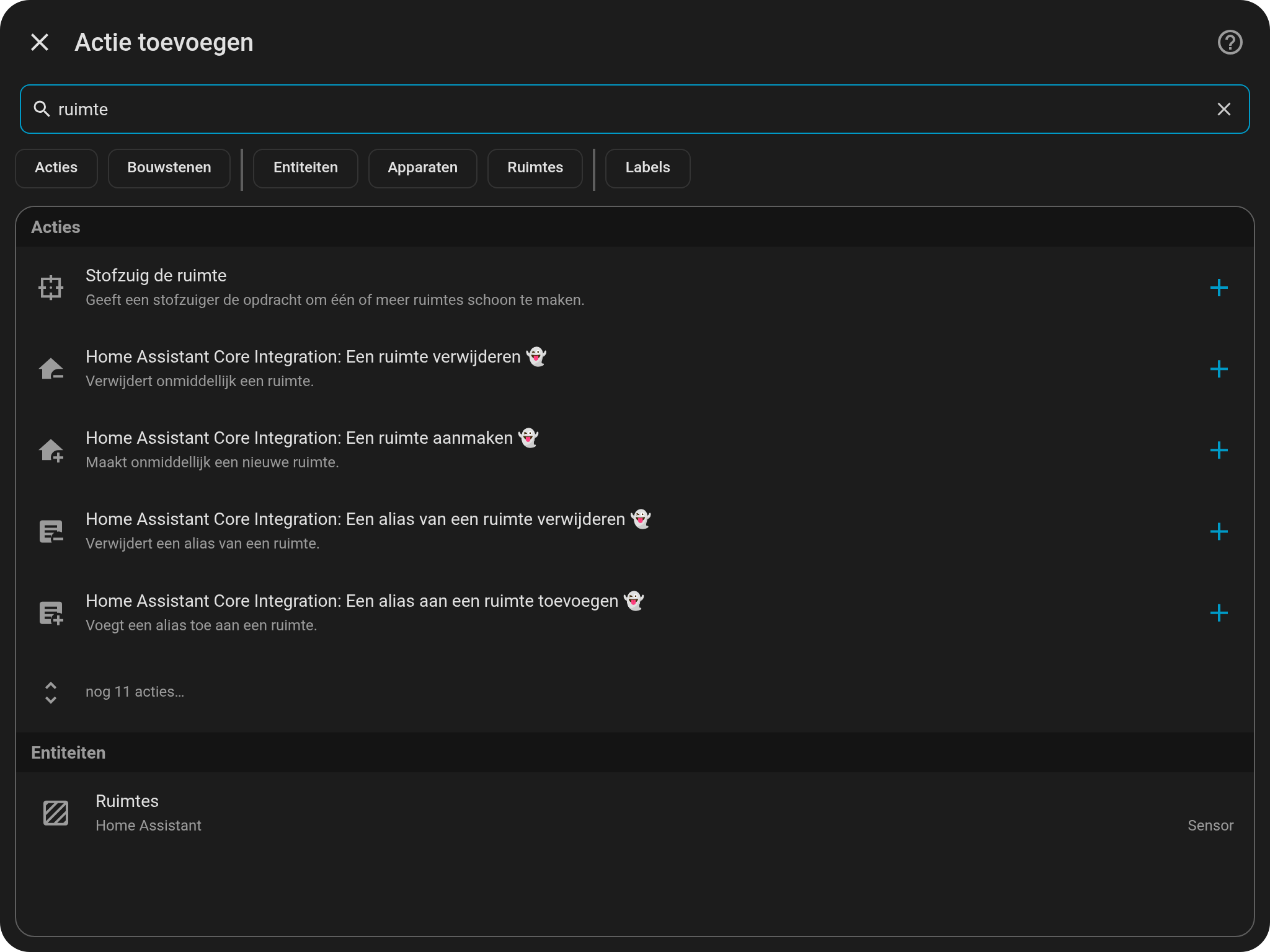
Spook voegt tien acties toe voor ruimtes. Je vindt ze overal waar je een actie toevoegt, gemarkeerd met een 👻. Ze veranderen je installatie: er een met de hand aanroepen vraagt om een beheerder, terwijl automatiseringen en scripts ze gewoon uitvoeren.
Een ruimte aanmaken
Voegt een nieuwe ruimte toe aan Home Assistant.
De interface is de plek om de kamers in te stellen die je hebt. Dit is voor de ruimtes die een script of automatisering moet maken: een nieuwe installatie inrichten vanuit een script, of de ruimtes maken die een ander systeem al kent.
Zo gebruik je het
- Open de automatisering of het script dat de ruimte moet maken, en selecteer Actie toevoegen.
- Zoek naar een ruimte aanmaken, en selecteer Home Assistant Core Integration: Een ruimte aanmaken 👻.
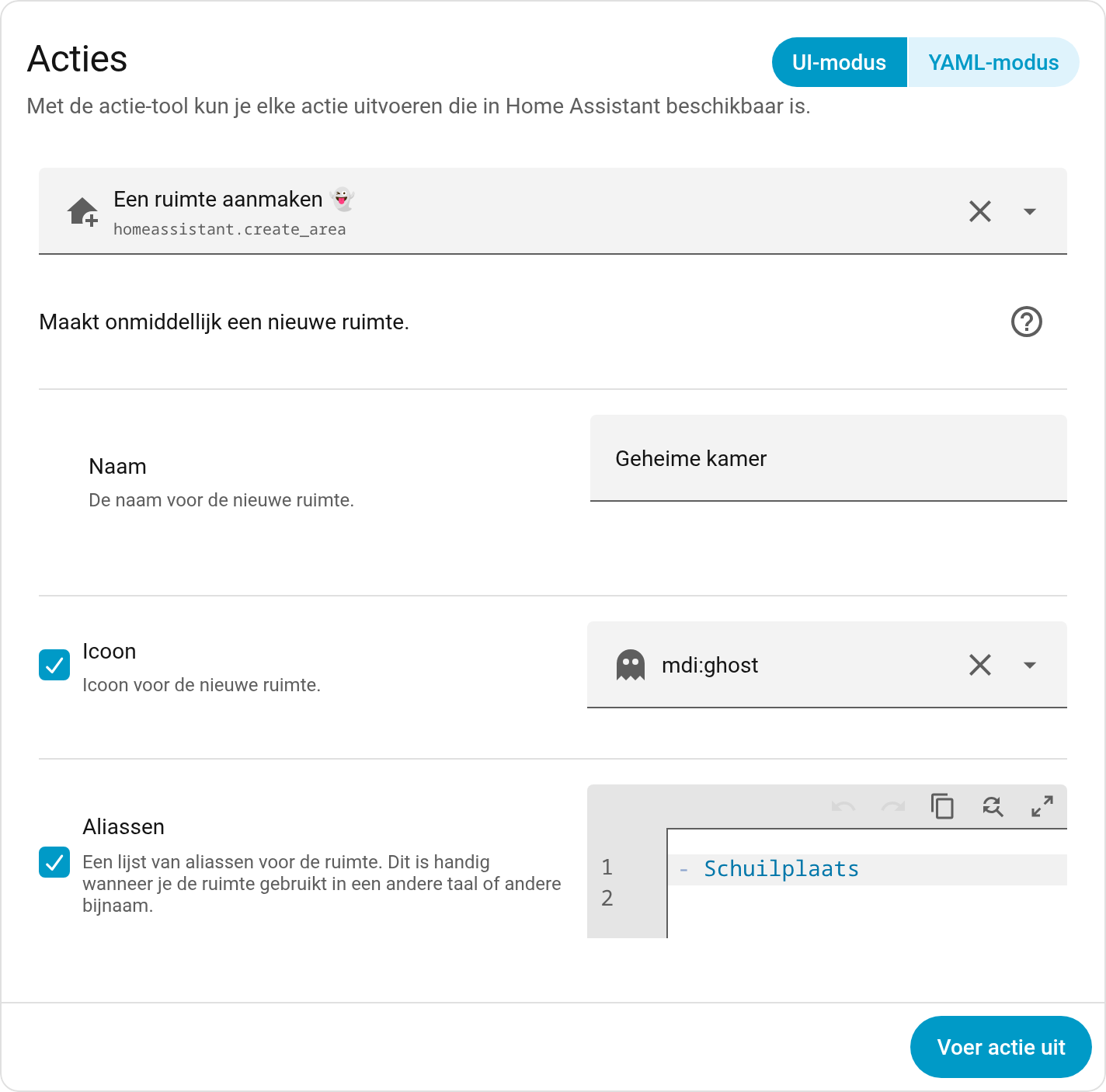
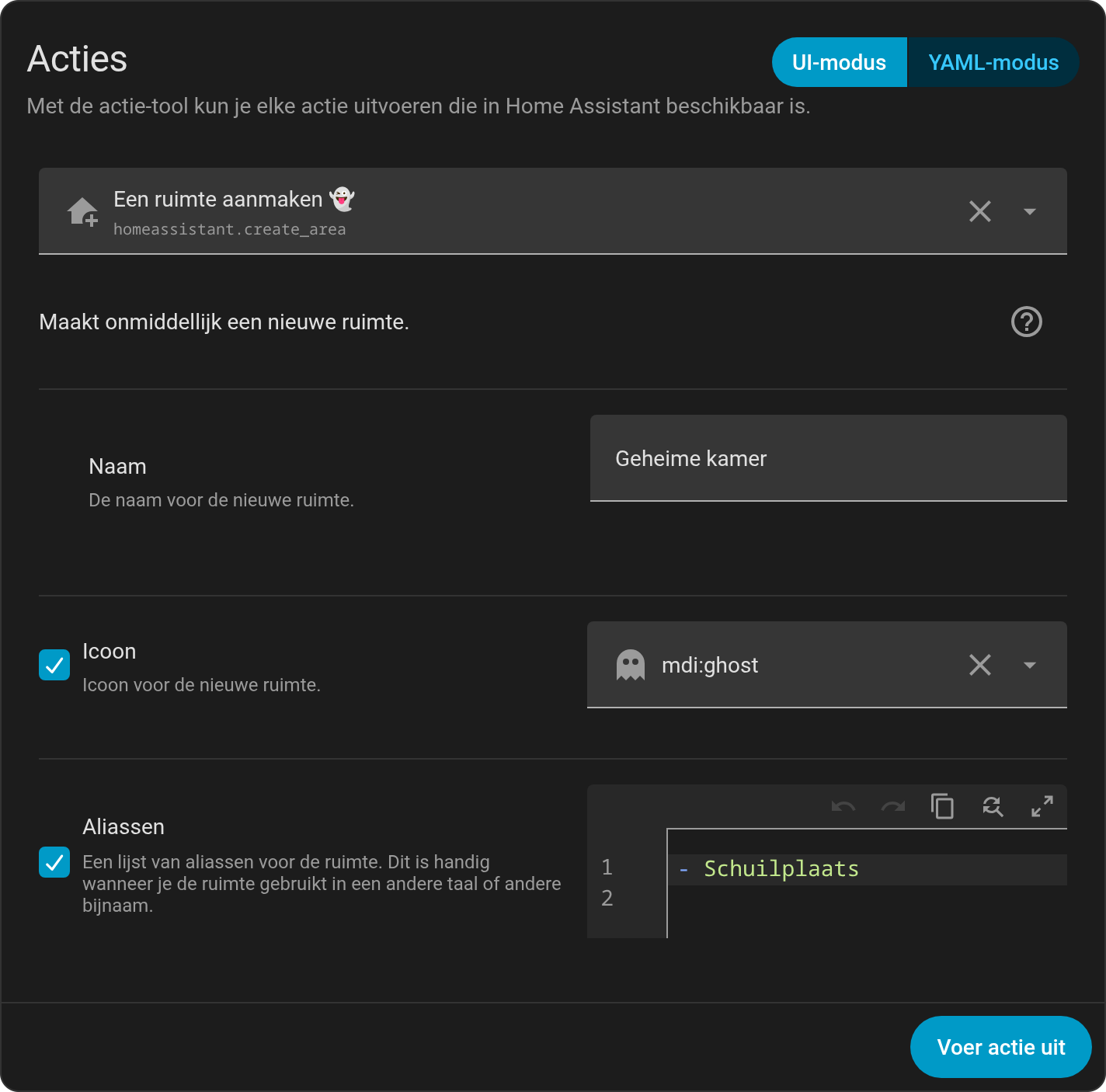
- Vul Naam in, zoals
Living room. - Stel als je wilt ook Icoon in.
- Voeg als je wilt Aliassen toe: andere namen voor de ruimte, zoals
Lounge, die spraakassistenten ook begrijpen. Schrijf ze als lijst, één per regel, beginnend met-. - Selecteer Opslaan.
Wil je het alleen even zien werken? Probeer deze actie opent hem in je Home Assistant, klaar om één keer uit te voeren.
| Eigenschappen van de actie | |
|---|---|
| Actie | Een ruimte aanmaken 👻 |
| Actienaam | homeassistant.create_area |
| Doelen van de actie | Nee |
| Antwoord van de actie | Geen antwoord |
| Invloed van Spook | Nieuw toegevoegde actie |
| Hulpmiddelen | Probeer deze actie  |
| Dataparameters van de actie | |||
|---|---|---|---|
| Attribuut | Type | Verplicht | Standaard / voorbeeld |
name | string | Ja | Living room |
icon | string | Nee | mdi:sofa |
aliases | string | lijst van strings | Nee | ["Lounge", "Sitting area"] |
Gebruik aliases voor een ruimte met meer dan één naam. Bijvoorbeeld een ruimte die "Woonkamer" heet en die je ook "Zithoek" of "Lounge" wilt noemen. Assist en Google Assistant gebruiken deze namen.
Een woonkamer, met twee andere namen waaronder spraakassistenten hem kennen:
action: homeassistant.create_area
data:
  name: "Living room"
  icon: "mdi:sofa"
  aliases:
    - "Lounge"
    - "Sitting area"
- Home Assistant houdt ruimtenamen uniek. Een ruimte maken met een naam die een andere ruimte al heeft, mislukt, ook als alleen hoofdletters en kleine letters of spaties verschillen.
Een ruimte bijwerken
Wijzigt een ruimte die al bestaat: de naam, aliassen, verdieping, icoon, afbeelding, labels, of de temperatuur- en vochtigheidssensor.
Een ruimte verwijderen en opnieuw maken haalt elk apparaat en elke entiteit eruit. Veel om kwijt te raken voor een icoon. Dit wijzigt alleen wat je opgeeft, en laat al het andere zoals het was. Zo kun je een ruimte naar een andere verdieping verplaatsen zonder aan de naam te komen, of hem naar een nieuwe temperatuursensor laten wijzen nadat je de oude hebt vervangen.
Zo gebruik je het
- Open de automatisering of het script dat de ruimte moet wijzigen, en selecteer Actie toevoegen.
- Zoek naar een ruimte bijwerken, en selecteer Home Assistant Core Integration: Een ruimte bijwerken 👻.
- Kies de ruimte onder Ruimte-ID.
- Zet alleen de velden aan die je wilt wijzigen, zoals Naam, Verdieping-ID, Icoon, Labels of Temperatuursensor, en vul ze in. Velden die je uit laat, houden hun waarde.
- Selecteer Opslaan.
De Aliassen en Labels die je opgeeft, vervangen die van de ruimte. Wil je één alias toevoegen of weghalen, gebruik dan Een alias aan een ruimte toevoegen of Een alias van een ruimte verwijderen.
Wil je het alleen even zien werken? Probeer deze actie opent hem in je Home Assistant, klaar om één keer uit te voeren.
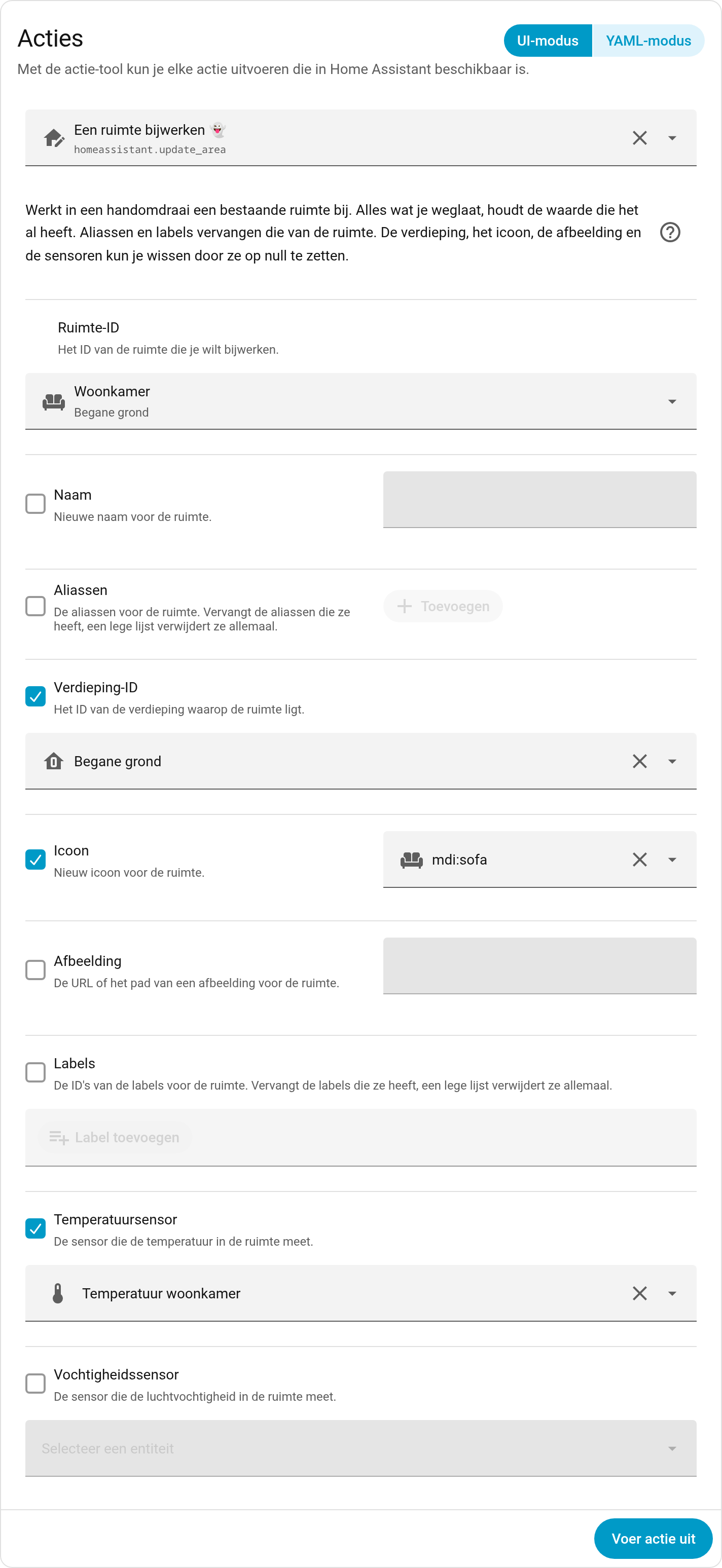
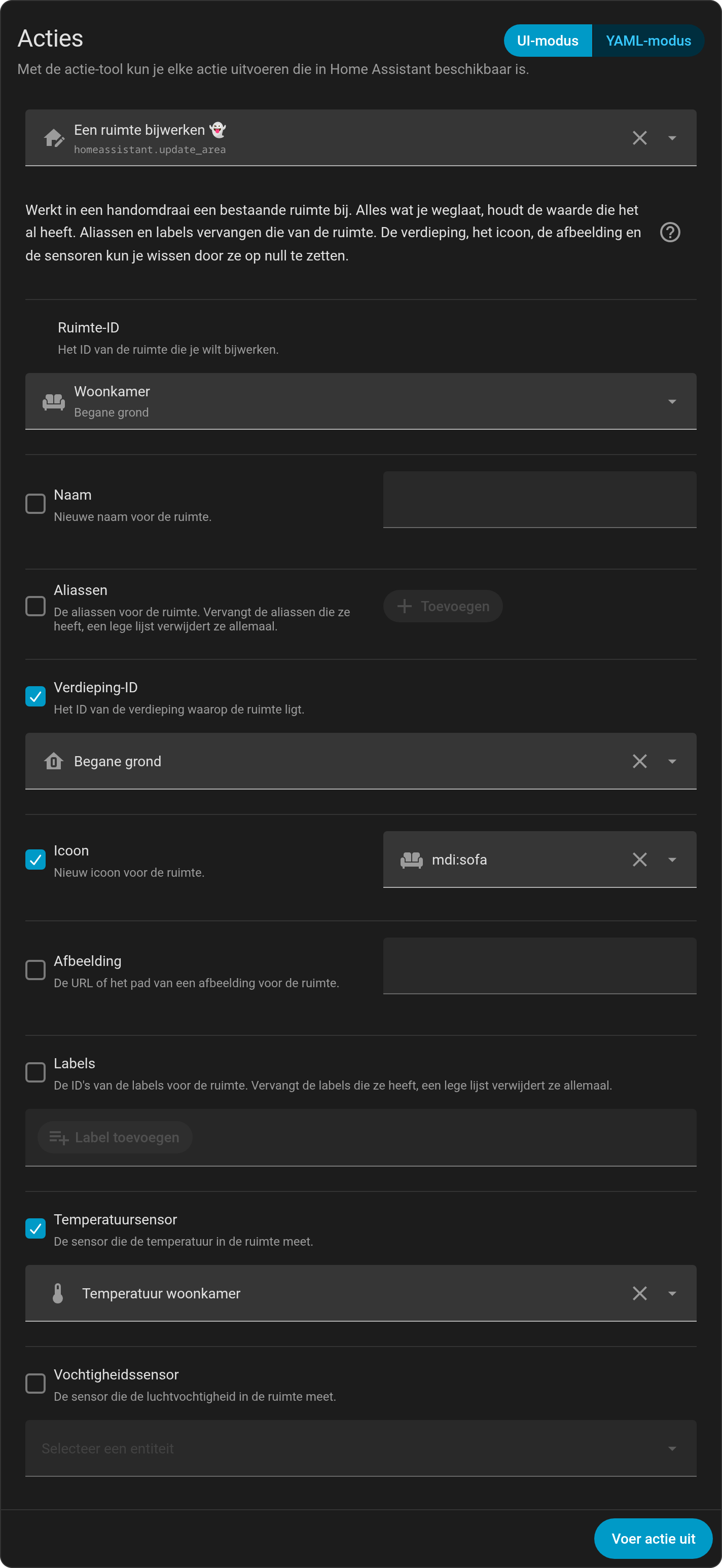
| Eigenschappen van de actie | |
|---|---|
| Actie | Een ruimte bijwerken 👻 |
| Actienaam | homeassistant.update_area |
| Doelen van de actie | Nee |
| Antwoord van de actie | Geen antwoord |
| Invloed van Spook | Nieuw toegevoegde actie |
| Hulpmiddelen | Probeer deze actie |
| Dataparameters van de actie | |||
|---|---|---|---|
| Attribuut | Type | Verplicht | Standaard / voorbeeld |
area_id | string | Ja | living_room |
name | string | Nee | Living room |
aliases | string | lijst van strings | Nee | ["Lounge", "Sitting area"] |
floor_id | string of null | Nee | ground_floor |
icon | string of null | Nee | mdi:sofa |
picture | string of null | Nee | /local/living_room.jpg |
labels | string | lijst van strings | Nee | ["cozy"] |
temperature_entity_id | string of null | Nee | sensor.living_room_temperature |
humidity_entity_id | string of null | Nee | sensor.living_room_humidity |
Alles wat je weglaat, houdt de waarde die het al heeft. floor_id, icon, picture, temperature_entity_id of humidity_entity_id op null zetten wist het. De aliases en labels die je opgeeft, vervangen die van de ruimte, en een lege lijst haalt ze allemaal weg.
De woonkamer naar de begane grond verplaatsen, en hem een bank als icoon geven:
action: homeassistant.update_area
data:
  area_id: "living_room"
  floor_id: "ground_floor"
  icon: "mdi:sofa"
- Je moet minstens één ding opgeven om te wijzigen. Een aanroep met alleen een
area_idwordt geweigerd, dus een verkeerd gespeld veld geeft je een fout. - De verdieping, labels en sensoren die je opgeeft moeten bestaan, en de sensoren moeten temperatuur en vochtigheid meten. Alles wordt gecontroleerd voordat er iets wordt geschreven, dus een geweigerde aanroep verandert niets.
- Een ruimte hernoemen naar een naam die een andere ruimte al heeft, wordt geweigerd, omdat Home Assistant ruimtenamen uniek houdt. Een andere schrijfwijze van zijn eigen naam, zoals andere hoofdletters en kleine letters, is prima.
Een ruimte verwijderen
Haalt een ruimte weg uit Home Assistant.
De andere helft van Een ruimte aanmaken: een ruimte die een script voor een tijdje maakte, kan op dezelfde manier weer weg. De apparaten en entiteiten erin blijven. Ze zitten alleen niet meer in een ruimte.
Zo gebruik je het
- Open de automatisering of het script dat de ruimte moet verwijderen, en selecteer Actie toevoegen.
- Zoek naar een ruimte verwijderen, en selecteer Home Assistant Core Integration: Een ruimte verwijderen 👻.
- Kies de ruimte onder Ruimte-ID.
- Selecteer Opslaan.
Wil je het alleen even zien werken? Probeer deze actie opent hem in je Home Assistant, klaar om één keer uit te voeren. Let op: die keer verwijdert de ruimte echt.
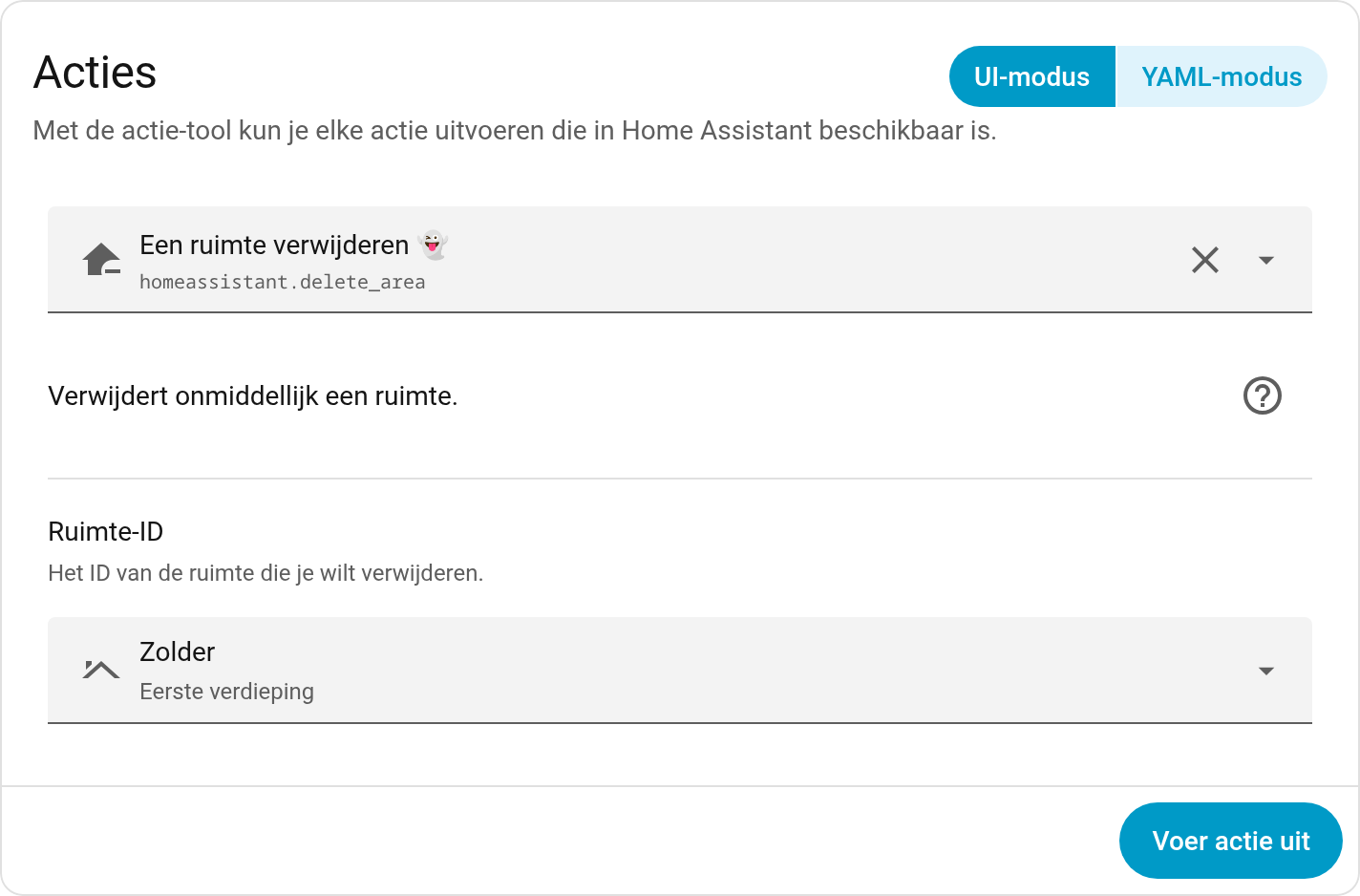
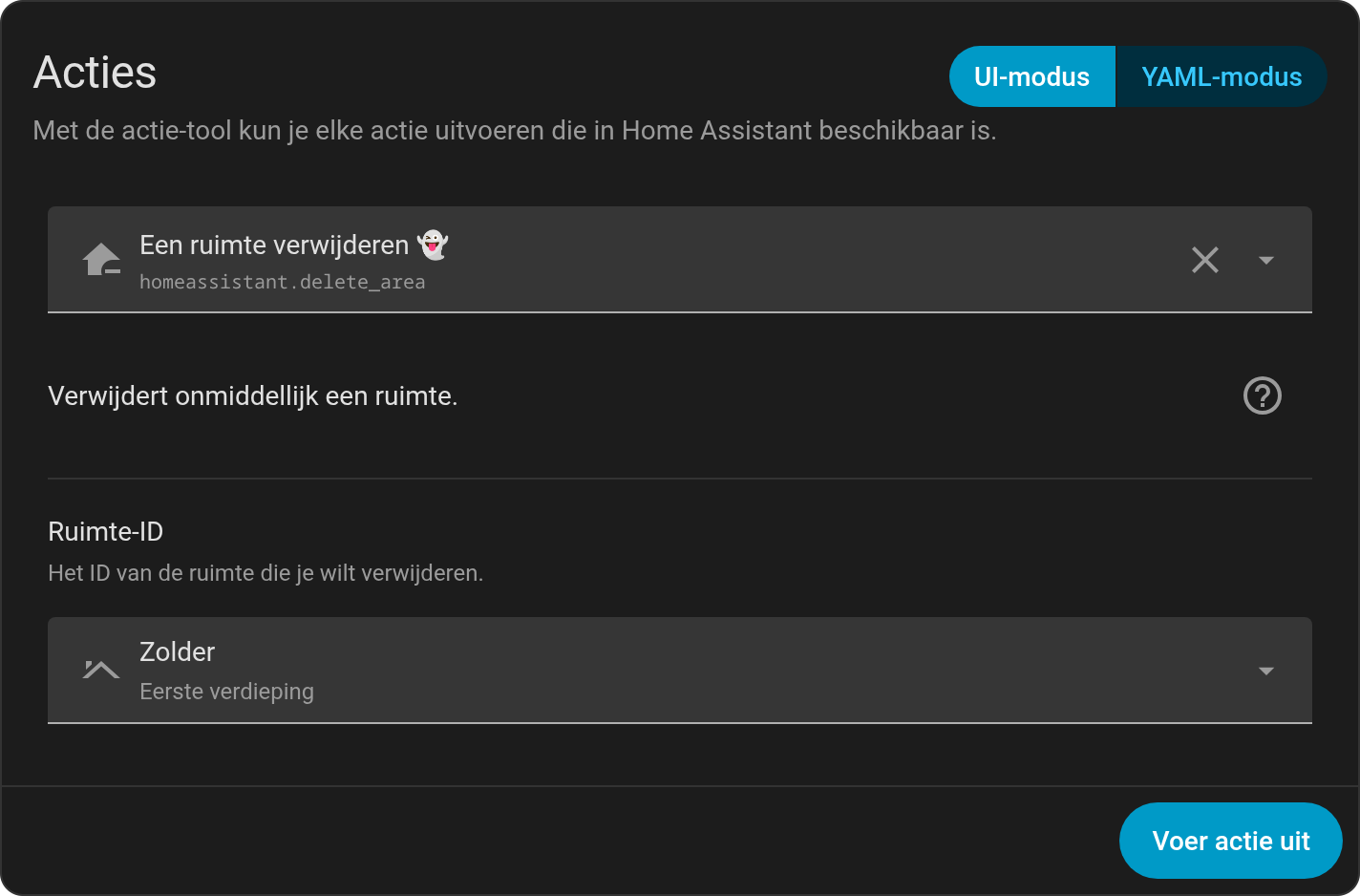
| Eigenschappen van de actie | |
|---|---|
| Actie | Een ruimte verwijderen 👻 |
| Actienaam | homeassistant.delete_area |
| Doelen van de actie | Nee |
| Antwoord van de actie | Geen antwoord |
| Invloed van Spook | Nieuw toegevoegde actie |
| Hulpmiddelen | Probeer deze actie |
| Dataparameters van de actie | |||
|---|---|---|---|
| Attribuut | Type | Verplicht | Standaard / voorbeeld |
area_id | string | Ja | living_room |
Weet je niet wat de area_id van een ruimte is? Het veld area_id neemt ook templates aan. Met deze template gebruik je in plaats daarvan de naam van de ruimte:
area_id: "{{ area_id('Living room') }}"
Die template vindt het ruimte-ID van de ruimte met de naam "Living room".
De woonkamer verwijderen:
action: homeassistant.delete_area
data:
  area_id: "living_room"
Hetzelfde, met de naam van de ruimte in plaats van zijn ID:
action: homeassistant.delete_area
data:
  area_id: "{{ area_id('Living room') }}"
Een alias aan een ruimte toevoegen
Voegt een of meer aliassen toe aan een ruimte, en houdt de aliassen die hij al heeft.
Aliassen zijn de andere namen waaronder een ruimte bekend is, en spraakassistenten luisteren ernaar. Voeg je er een toe vanuit een automatisering, dan is een naam alleen beschikbaar als dat zinvol is: "de logeerkamer" zolang de gasten er zijn, en daarna weer weg met Een alias van een ruimte verwijderen.
Zo gebruik je het
- Open de automatisering of het script dat de alias moet toevoegen, en selecteer Actie toevoegen.
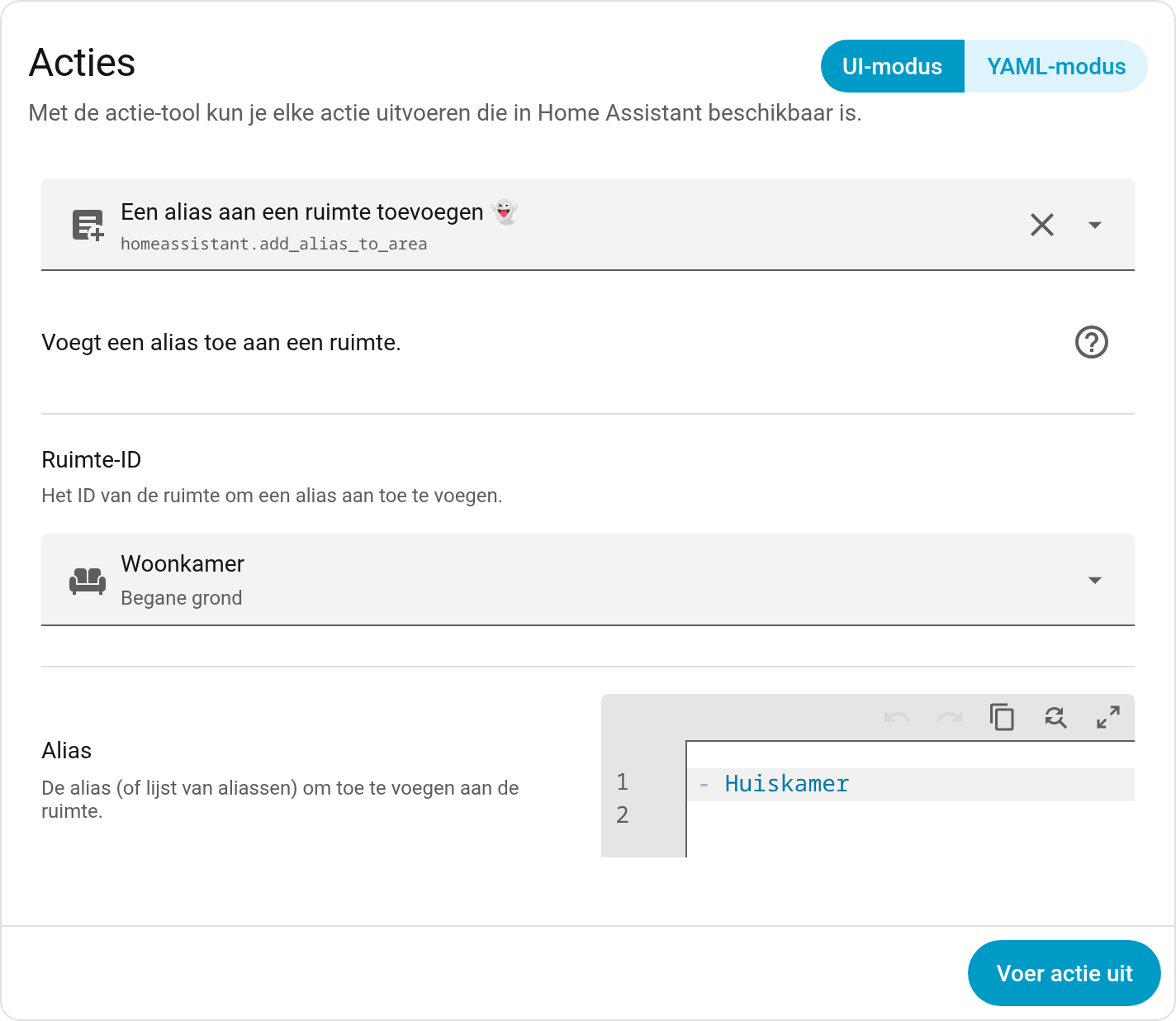
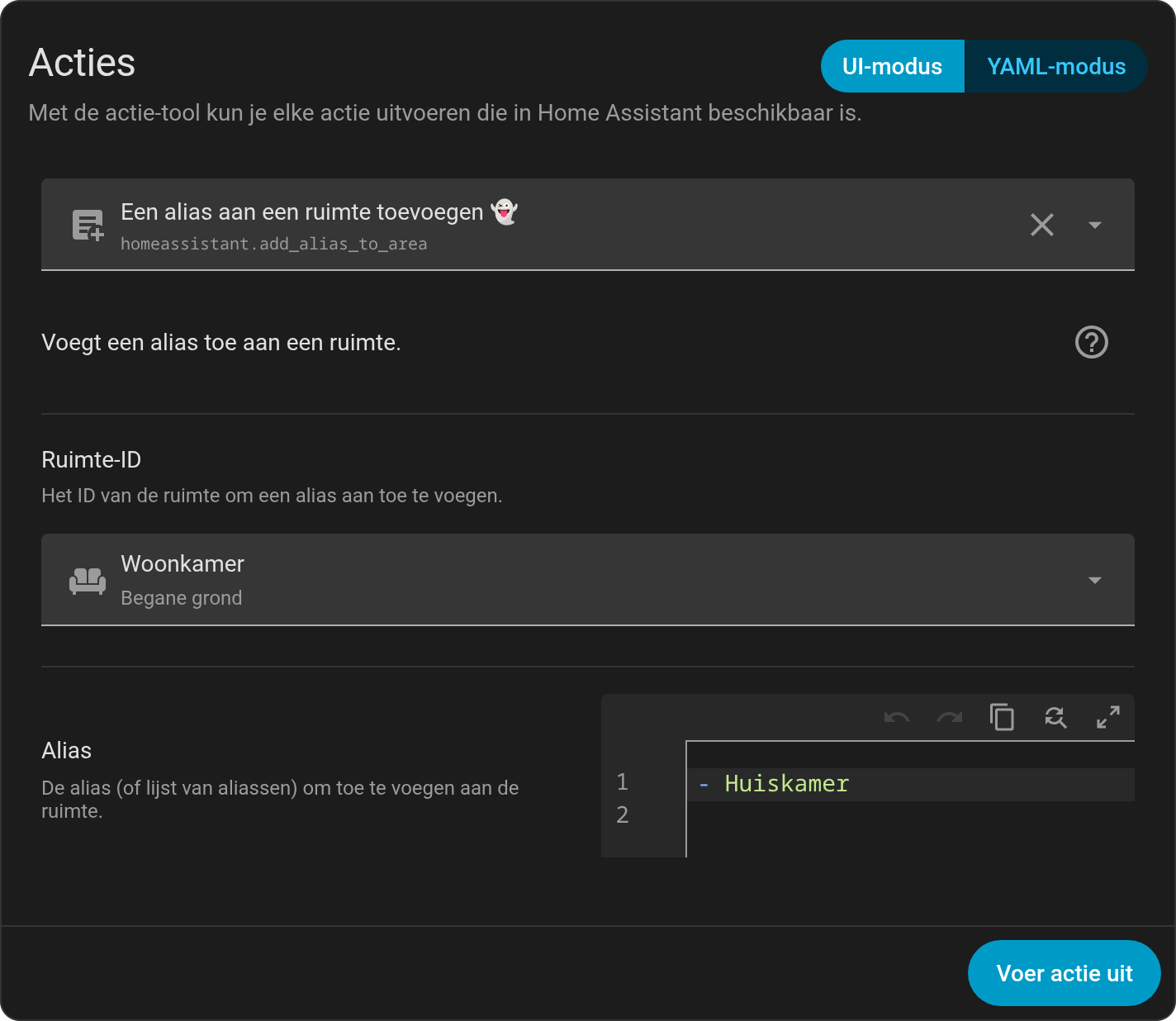
- Zoek naar een alias aan een ruimte toevoegen, en selecteer Home Assistant Core Integration: Een alias aan een ruimte toevoegen 👻.
- Kies de ruimte onder Ruimte-ID.
- Schrijf onder Alias de naam die erbij moet. Voor meer dan één schrijf je ze als lijst, één per regel, beginnend met
-. - Selecteer Opslaan.
Wil je het alleen even zien werken? Probeer deze actie opent hem in je Home Assistant, klaar om één keer uit te voeren.
| Eigenschappen van de actie | |
|---|---|
| Actie | Een alias aan een ruimte toevoegen 👻 |
| Actienaam | homeassistant.add_alias_to_area |
| Doelen van de actie | Nee |
| Antwoord van de actie | Geen antwoord |
| Invloed van Spook | Nieuw toegevoegde actie |
| Hulpmiddelen | Probeer deze actie |
| Dataparameters van de actie | |||
|---|---|---|---|
| Attribuut | Type | Verplicht | Standaard / voorbeeld |
area_id | string | Ja | living_room |
alias | string | lijst van strings | Ja | ["Lounge", "Sitting area"] |
Weet je niet wat de area_id van een ruimte is? Het veld area_id neemt ook templates aan. Met deze template gebruik je in plaats daarvan de naam van de ruimte:
area_id: "{{ area_id('Living room') }}"
Die template vindt het ruimte-ID van de ruimte met de naam "Living room".
De woonkamer nog twee namen leren:
action: homeassistant.add_alias_to_area
data:
  area_id: "living_room"
  alias:
    - "Lounge"
    - "Sitting area"
Hetzelfde, met de naam van de ruimte in plaats van zijn ID:
action: homeassistant.add_alias_to_area
data:
  area_id: "{{ area_id('Living room') }}"
  alias:
    - "Lounge"
    - "Sitting area"
Een alias van een ruimte verwijderen
Haalt een of meer aliassen van een ruimte weg, en houdt de andere.
De weg terug van Een alias aan een ruimte toevoegen. Spraakassistenten reageren niet meer op een alias die weg is.
Zo gebruik je het
- Open de automatisering of het script dat de alias moet verwijderen, en selecteer Actie toevoegen.
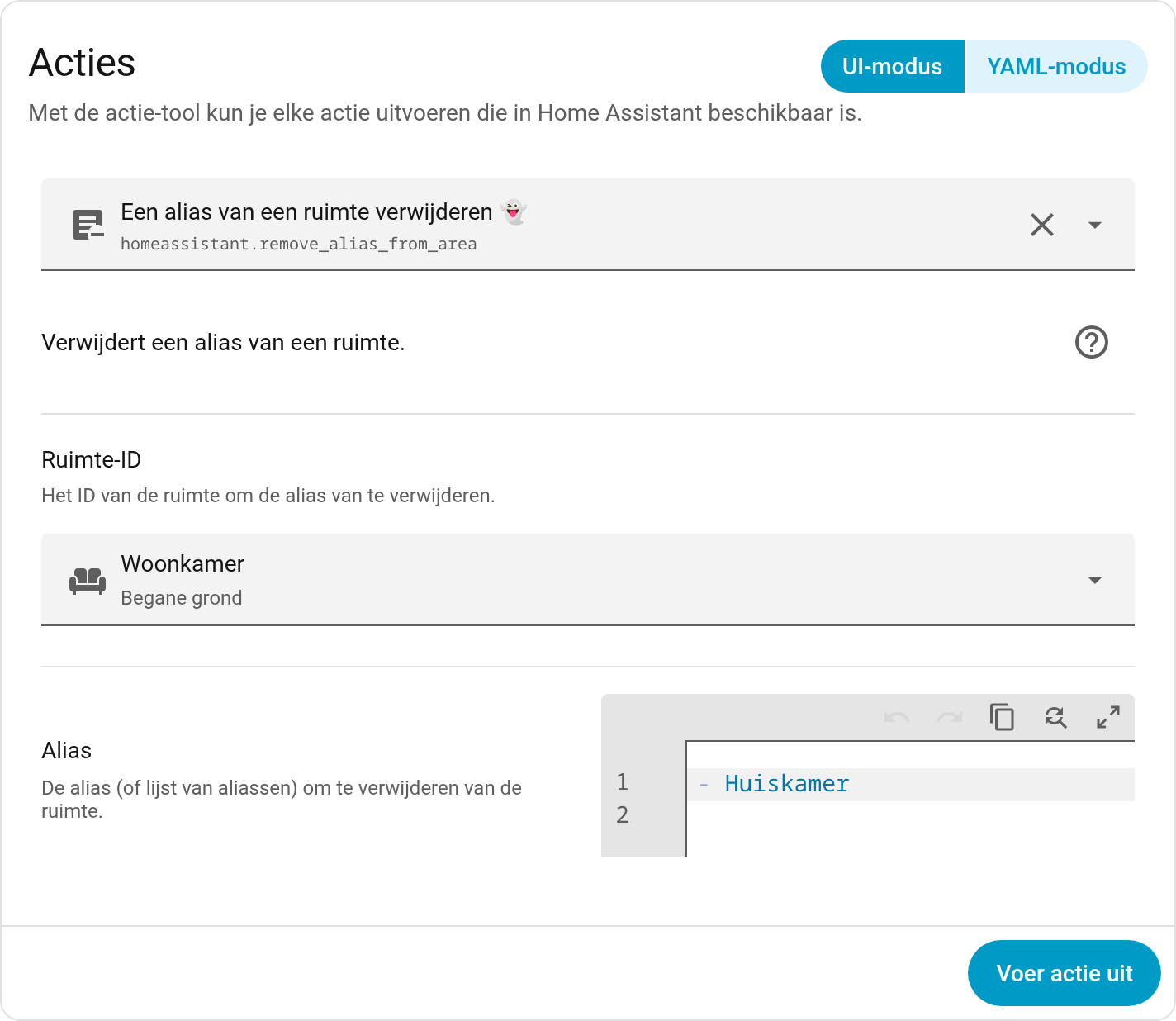
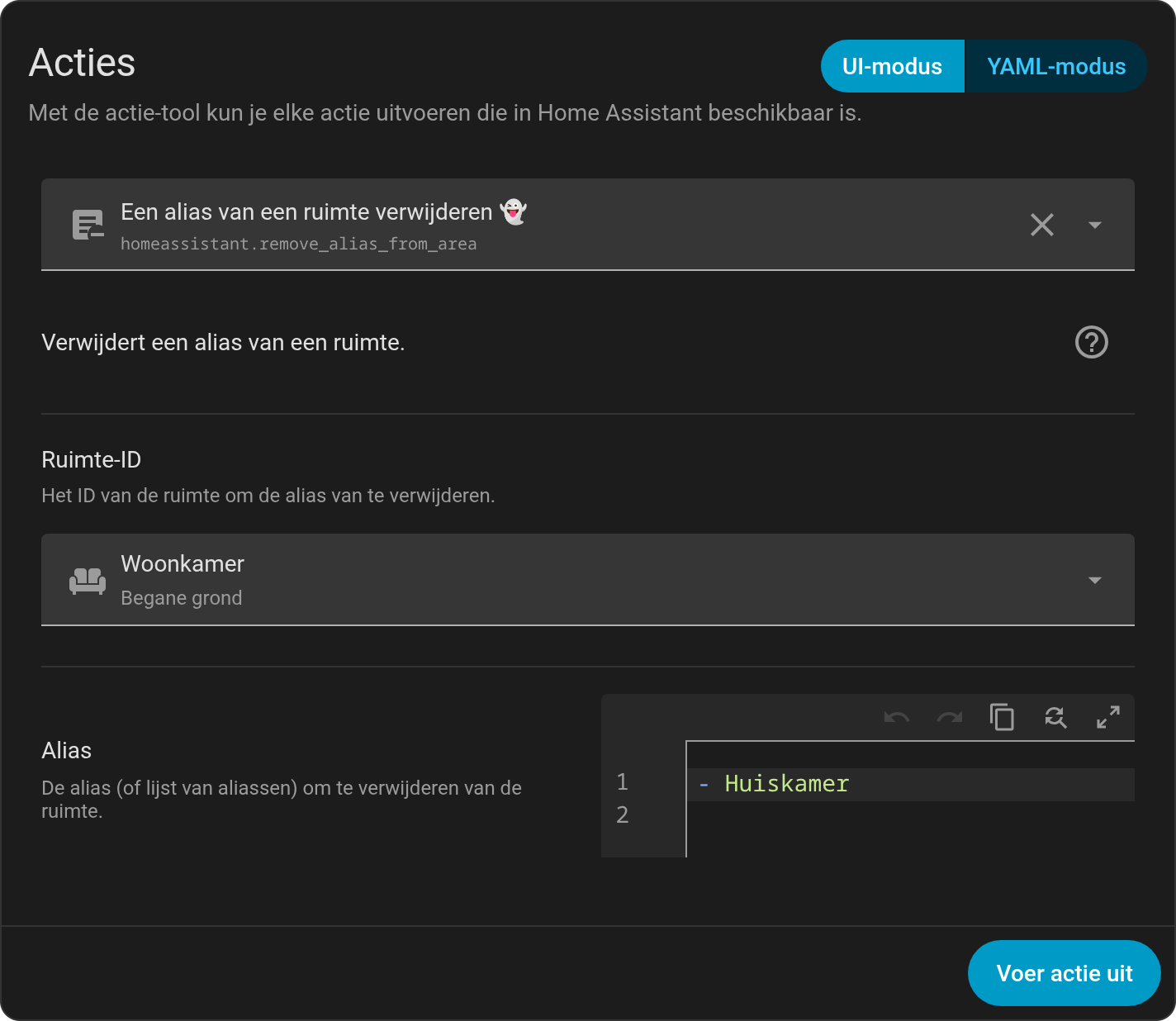
- Zoek naar een alias van een ruimte verwijderen, en selecteer Home Assistant Core Integration: Een alias van een ruimte verwijderen 👻.
- Kies de ruimte onder Ruimte-ID.
- Schrijf onder Alias de naam die weg moet. Voor meer dan één schrijf je ze als lijst, één per regel, beginnend met
-. - Selecteer Opslaan.
Wil je het alleen even zien werken? Probeer deze actie opent hem in je Home Assistant, klaar om één keer uit te voeren.
| Eigenschappen van de actie | |
|---|---|
| Actie | Een alias van een ruimte verwijderen 👻 |
| Actienaam | homeassistant.remove_alias_from_area |
| Doelen van de actie | Nee |
| Antwoord van de actie | Geen antwoord |
| Invloed van Spook | Nieuw toegevoegde actie |
| Hulpmiddelen | Probeer deze actie |
| Dataparameters van de actie | |||
|---|---|---|---|
| Attribuut | Type | Verplicht | Standaard / voorbeeld |
area_id | string | Ja | living_room |
alias | string | lijst van strings | Ja | ["Lounge", "Sitting area"] |
Weet je niet wat de area_id van een ruimte is? Het veld area_id neemt ook templates aan. Met deze template gebruik je in plaats daarvan de naam van de ruimte:
area_id: "{{ area_id('Living room') }}"
Die template vindt het ruimte-ID van de ruimte met de naam "Living room".
Twee namen van de woonkamer afhalen:
action: homeassistant.remove_alias_from_area
data:
  area_id: "living_room"
  alias:
    - "Lounge"
    - "Sitting area"
Hetzelfde, met de naam van de ruimte in plaats van zijn ID:
action: homeassistant.remove_alias_from_area
data:
  area_id: "{{ area_id('Living room') }}"
  alias:
    - "Lounge"
    - "Sitting area"
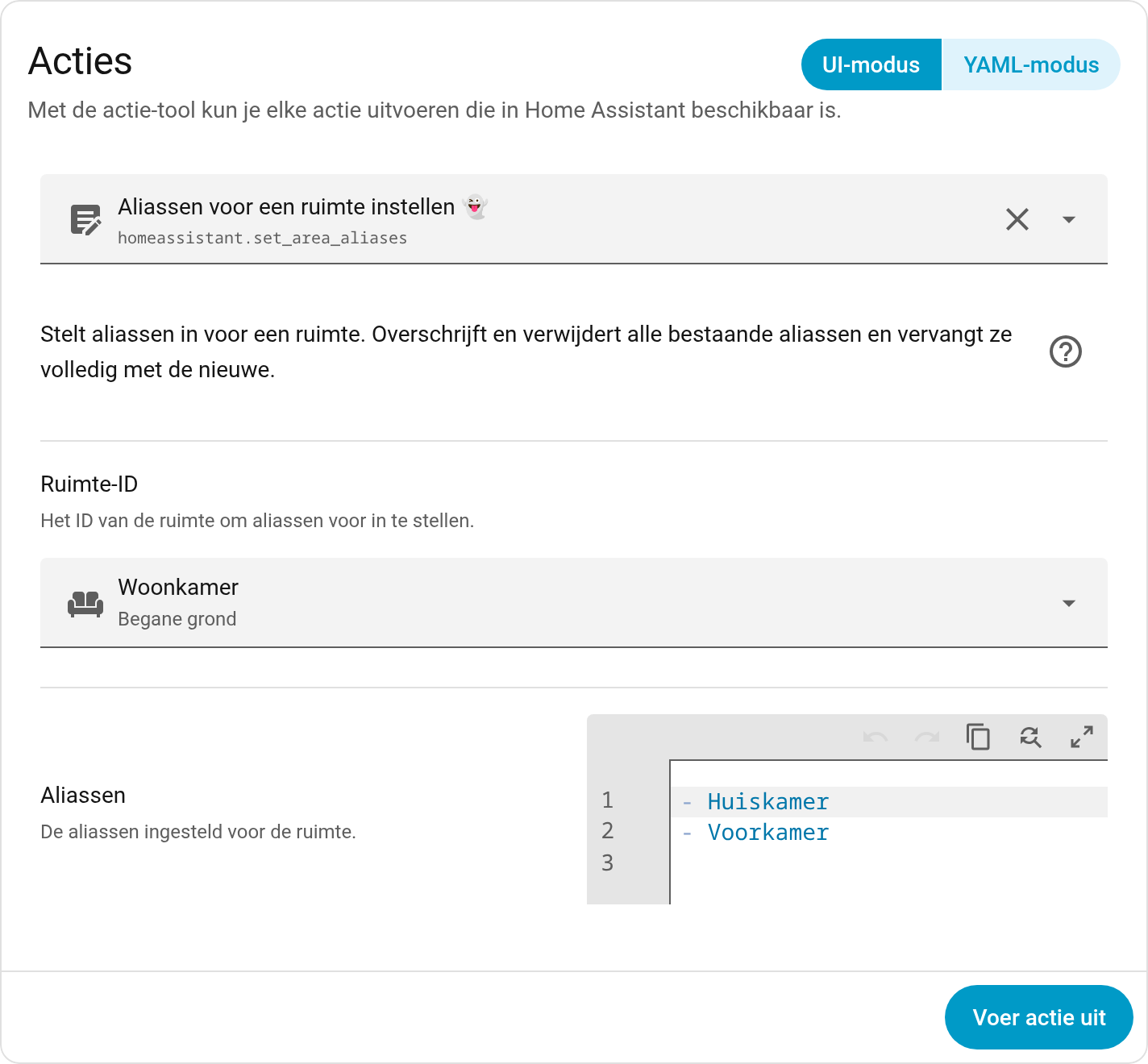
Aliassen voor een ruimte instellen
Vervangt alle aliassen van een ruimte door de aliassen die je opgeeft.
Een voor een toevoegen en weghalen werkt tot je niet meer weet wat er staat. Dit geeft de ruimte precies deze namen.
Zo gebruik je het
- Open de automatisering of het script dat de aliassen moet instellen, en selecteer Actie toevoegen.
- Zoek naar aliassen voor een ruimte, en selecteer Home Assistant Core Integration: Aliassen voor een ruimte instellen 👻.
- Kies de ruimte onder Ruimte-ID.
- Schrijf onder Aliassen elke naam die de ruimte moet hebben, als lijst, één per regel, beginnend met
-. Alles wat niet in de lijst staat, wordt weggehaald. - Selecteer Opslaan.
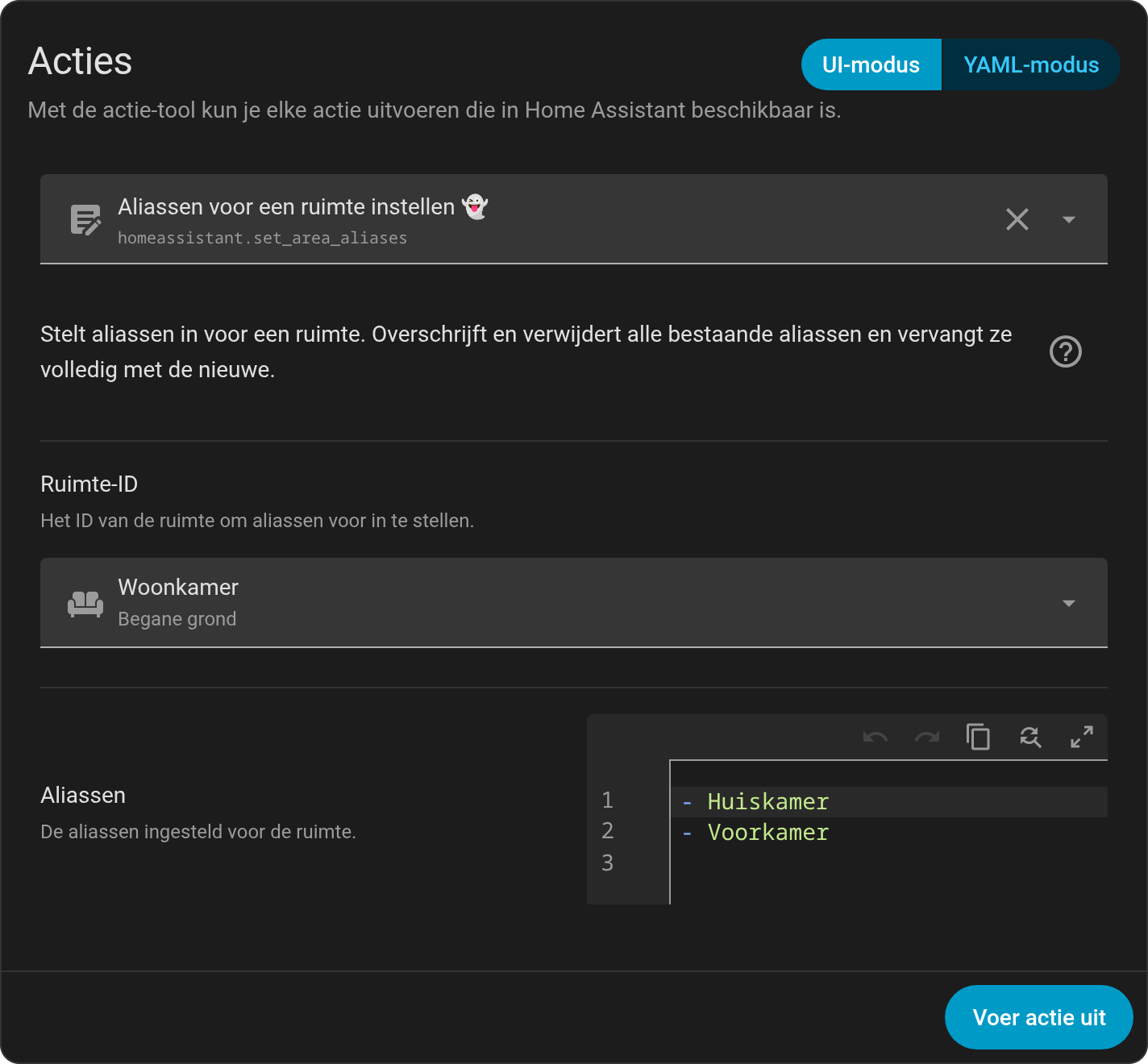
Wil je het alleen even zien werken? Probeer deze actie opent hem in je Home Assistant, klaar om één keer uit te voeren.
| Eigenschappen van de actie | |
|---|---|
| Actie | Aliassen voor een ruimte instellen 👻 |
| Actienaam | homeassistant.set_area_aliases |
| Doelen van de actie | Nee |
| Antwoord van de actie | Geen antwoord |
| Invloed van Spook | Nieuw toegevoegde actie |
| Hulpmiddelen | Probeer deze actie |
| Dataparameters van de actie | |||
|---|---|---|---|
| Attribuut | Type | Verplicht | Standaard / voorbeeld |
area_id | string | Ja | living_room |
aliases | string | lijst van strings | Ja | ["Lounge", "Sitting area"] |
Weet je niet wat de area_id van een ruimte is? Het veld area_id neemt ook templates aan. Met deze template gebruik je in plaats daarvan de naam van de ruimte:
area_id: "{{ area_id('Living room') }}"
Die template vindt het ruimte-ID van de ruimte met de naam "Living room".
De woonkamer precies deze twee andere namen geven:
action: homeassistant.set_area_aliases
data:
  area_id: "living_room"
  aliases:
    - "Lounge"
    - "Sitting area"
Hetzelfde, met de naam van de ruimte in plaats van zijn ID:
action: homeassistant.set_area_aliases
data:
  area_id: "{{ area_id('Living room') }}"
  aliases:
    - "Lounge"
    - "Sitting area"
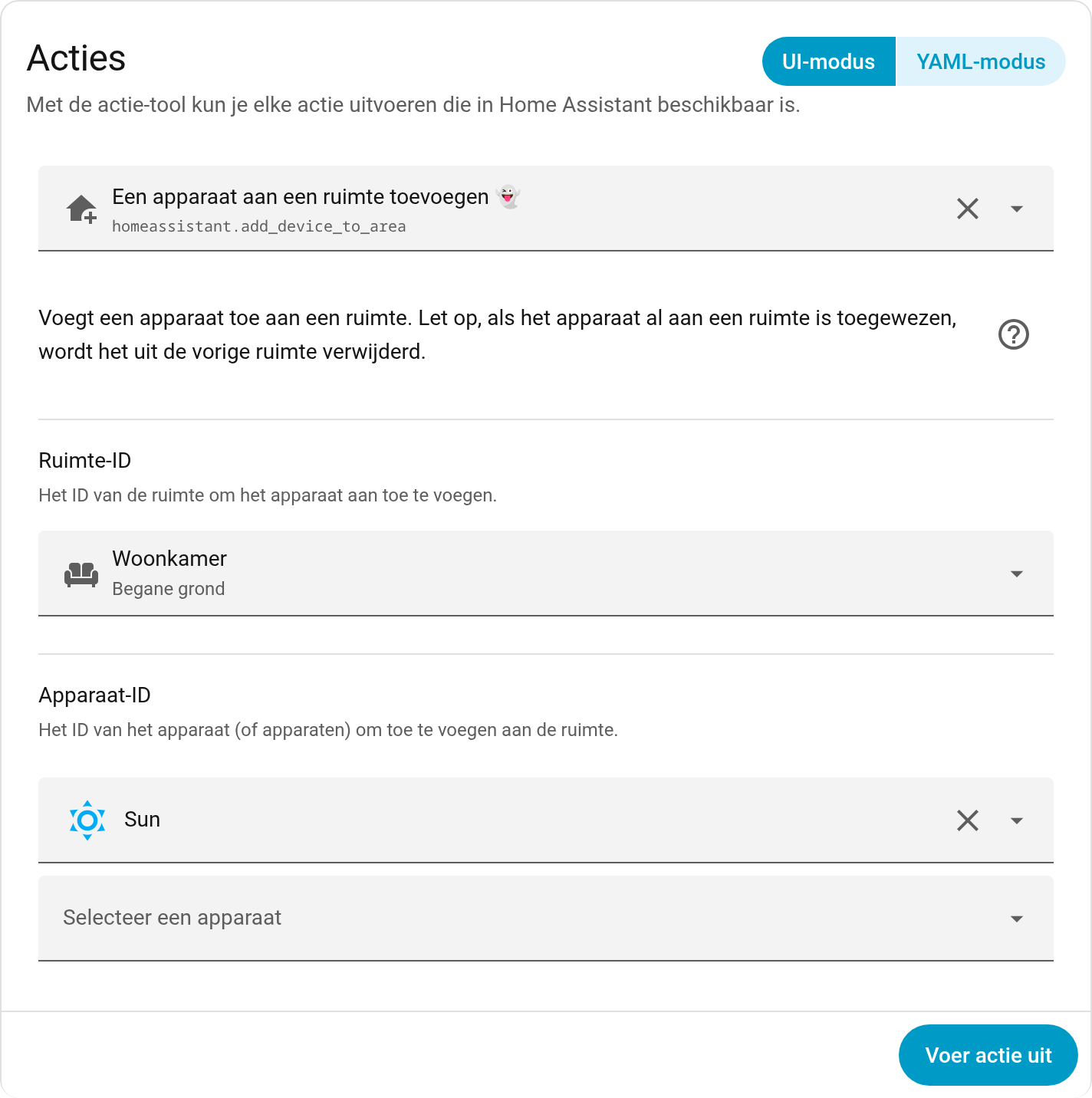
Een apparaat aan een ruimte toevoegen
Zet een of meer apparaten in een ruimte. De andere apparaten in die ruimte blijven waar ze zijn.
Een apparaat zit in hooguit één ruimte, dus een apparaat dat in een andere ruimte zat, verhuist. Denk aan de speaker die je van de keuken naar de tuin meeneemt, of het elektrische kacheltje dat je in de winter door het huis volgt: vertel Home Assistant waar hij nu is, en "zet alles in de keuken uit" bereikt hem niet meer.
Zo gebruik je het
- Open de automatisering of het script dat het apparaat moet verplaatsen, en selecteer Actie toevoegen.
- Zoek naar een apparaat aan een ruimte toevoegen, en selecteer Home Assistant Core Integration: Een apparaat aan een ruimte toevoegen 👻.
- Kies de ruimte onder Ruimte-ID.
- Kies een of meer apparaten onder Apparaat-ID.
- Selecteer Opslaan.
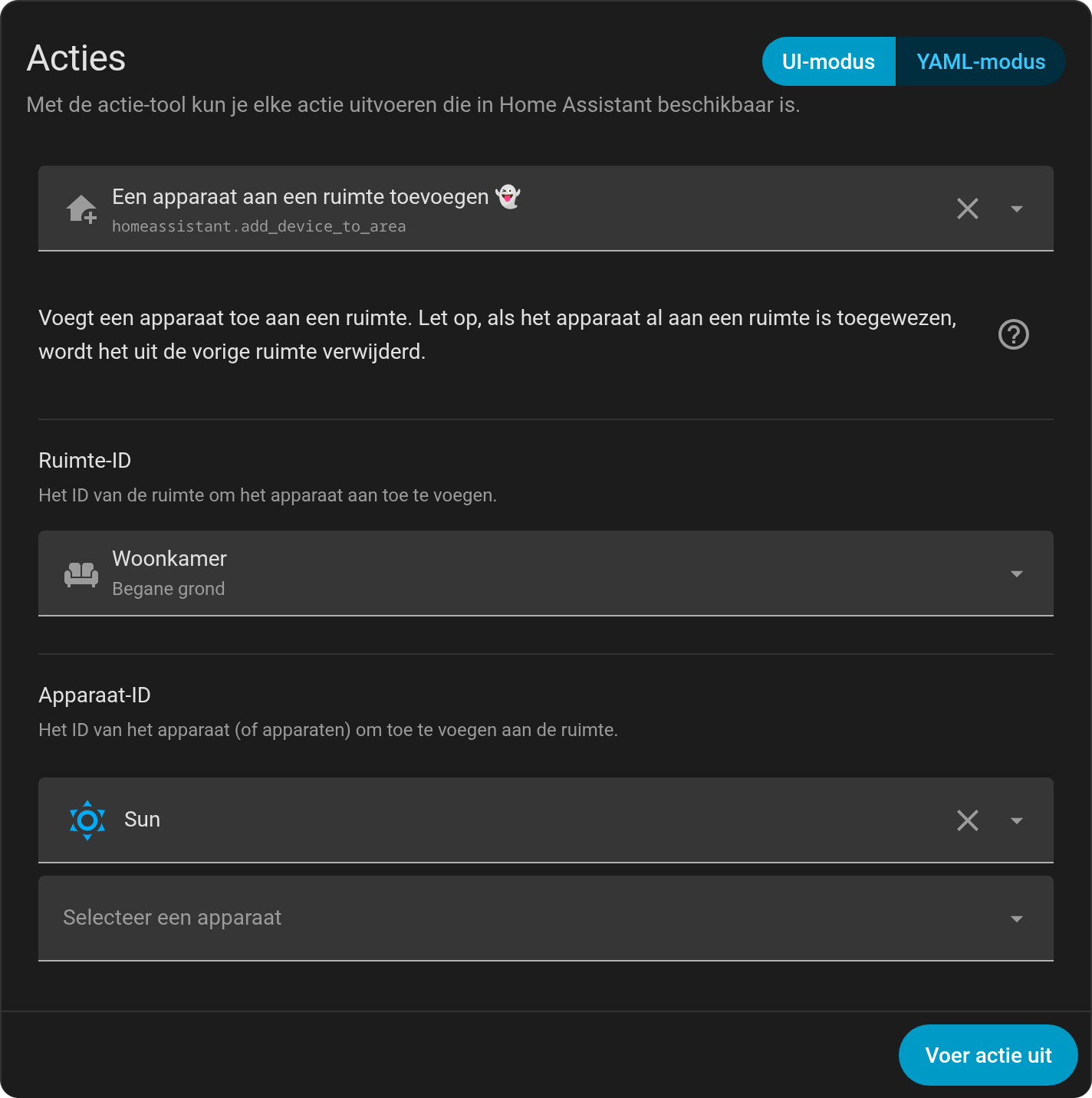
Wil je het alleen even zien werken? Probeer deze actie opent hem in je Home Assistant, klaar om één keer uit te voeren.
| Eigenschappen van de actie | |
|---|---|
| Actie | Een apparaat aan een ruimte toevoegen 👻 |
| Actienaam | homeassistant.add_device_to_area |
| Doelen van de actie | Nee |
| Antwoord van de actie | Geen antwoord |
| Invloed van Spook | Nieuw toegevoegde actie |
| Hulpmiddelen | Probeer deze actie |
| Dataparameters van de actie | |||
|---|---|---|---|
| Attribuut | Type | Verplicht | Standaard / voorbeeld |
area_id | string | Ja | living_room |
device_id | string | lijst van strings | Ja | dc23e666e6100f184e642a0ac345d3eb |
Weet je niet wat de area_id van een ruimte is? Het veld area_id neemt ook templates aan. Met deze template gebruik je in plaats daarvan de naam van de ruimte:
area_id: "{{ area_id('Living room') }}"
Die template vindt het ruimte-ID van de ruimte met de naam "Living room".
Weet je niet wat de device_id van je apparaat is? Er zijn een paar manieren om hem te vinden:
Gebruik deze actie in het hulpmiddel Acties: kies het apparaat in de interface, en selecteer Go to YAML mode. De YAML laat het apparaat-ID zien.
Of open de pagina van het apparaat in de interface en kijk naar de URL. Het apparaat-ID is het laatste deel ervan, en ziet er ongeveer zo uit: dc23e666e6100f184e642a0ac345d3eb.
Een apparaat in de woonkamer zetten:
action: homeassistant.add_device_to_area
data:
  area_id: "living_room"
  device_id: "dc23e666e6100f184e642a0ac345d3eb"
Hetzelfde, met de naam van de ruimte in plaats van zijn ID:
action: homeassistant.add_device_to_area
data:
  area_id: "{{ area_id('Living room') }}"
  device_id: "dc23e666e6100f184e642a0ac345d3eb"
Meer dan één apparaat tegelijk, als lijst:
action: homeassistant.add_device_to_area
data:
  area_id: "living_room"
  device_id:
    - "dc23e666e6100f184e642a0ac345d3eb"
    - "df98a97c9341a0f184e642a0ac345d3b"
Een apparaat uit een ruimte verwijderen
Haalt een of meer apparaten uit de ruimte waar ze in zitten. De andere apparaten in die ruimte blijven waar ze zijn.
Het apparaat zelf blijft, met al zijn entiteiten. Het zit alleen niet meer in een ruimte. Je zegt niet welke ruimte: een apparaat zit in hooguit één ruimte, dus Spook weet het.
Zo gebruik je het
- Open de automatisering of het script dat dit moet doen, en selecteer Actie toevoegen.
- Zoek naar een apparaat uit een ruimte verwijderen, en selecteer Home Assistant Core Integration: Een apparaat uit een ruimte verwijderen 👻.
- Kies een of meer apparaten onder Apparaat-ID.
- Selecteer Opslaan.
Wil je het alleen even zien werken? Probeer deze actie opent hem in je Home Assistant, klaar om één keer uit te voeren.
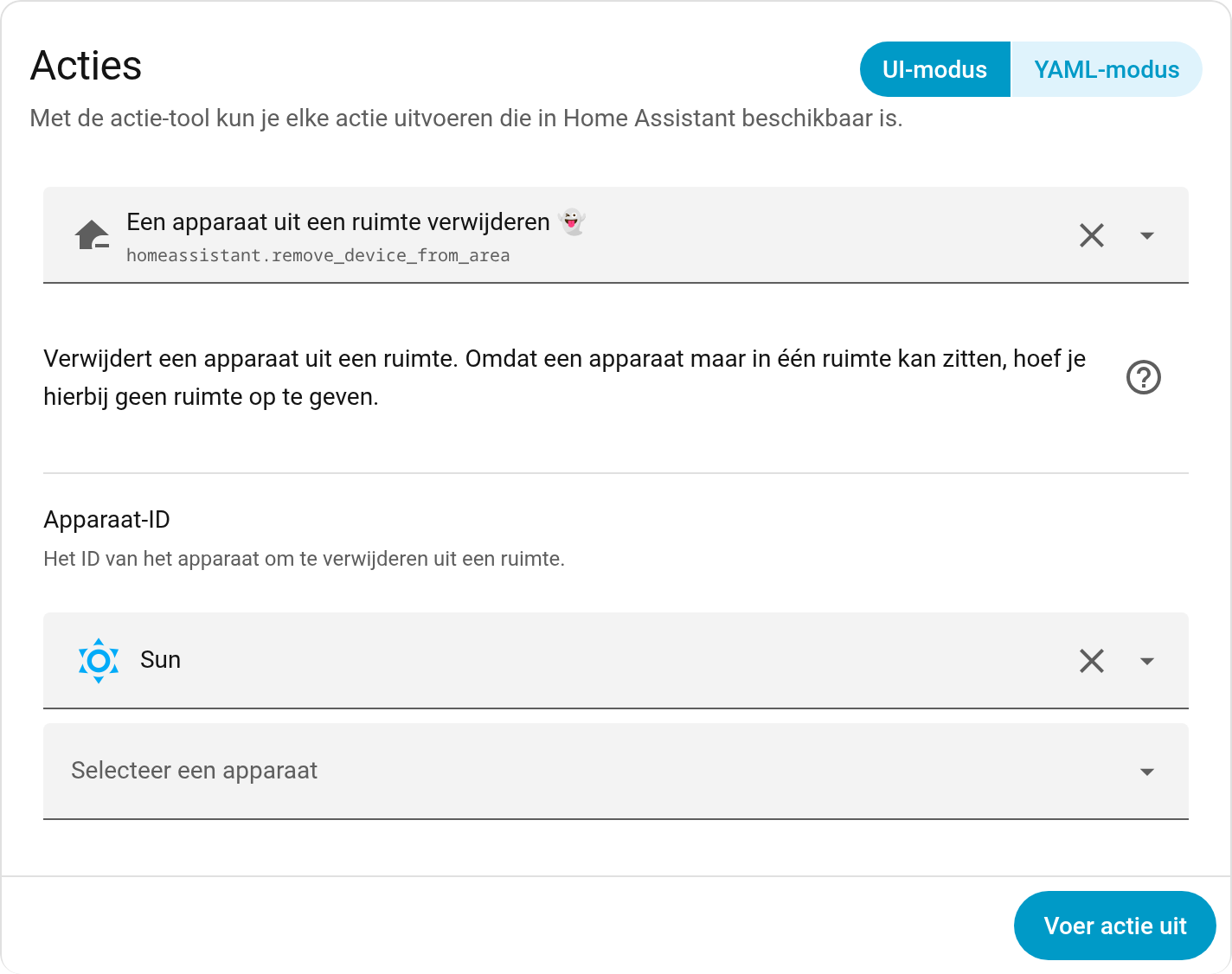
| Eigenschappen van de actie | |
|---|---|
| Actie | Een apparaat uit een ruimte verwijderen 👻 |
| Actienaam | homeassistant.remove_device_from_area |
| Doelen van de actie | Nee |
| Antwoord van de actie | Geen antwoord |
| Invloed van Spook | Nieuw toegevoegde actie |
| Hulpmiddelen | Probeer deze actie |
| Dataparameters van de actie | |||
|---|---|---|---|
| Attribuut | Type | Verplicht | Standaard / voorbeeld |
device_id | string | lijst van strings | Ja | dc23e666e6100f184e642a0ac345d3eb |
Al gaat deze actie over ruimtes, hij heeft geen ruimte-ID nodig. Een apparaat kan maar in één ruimte tegelijk zitten, dus het wordt uit de ruimte gehaald waar het in zit.
Weet je niet wat de device_id van je apparaat is? Er zijn een paar manieren om hem te vinden:
Gebruik deze actie in het hulpmiddel Acties: kies het apparaat in de interface, en selecteer Go to YAML mode. De YAML laat het apparaat-ID zien.
Of open de pagina van het apparaat in de interface en kijk naar de URL. Het apparaat-ID is het laatste deel ervan, en ziet er ongeveer zo uit: dc23e666e6100f184e642a0ac345d3eb.
Een apparaat uit zijn ruimte halen:
action: homeassistant.remove_device_from_area
data:
  device_id: "dc23e666e6100f184e642a0ac345d3eb"
Meer dan één apparaat tegelijk, als lijst:
action: homeassistant.remove_device_from_area
data:
  device_id:
    - "dc23e666e6100f184e642a0ac345d3eb"
    - "df98a97c9341a0f184e642a0ac345d3b"
Een entiteit aan een ruimte toevoegen
Zet een of meer entiteiten in een ruimte. De andere entiteiten in die ruimte blijven waar ze zijn.
Een entiteit zit normaal in de ruimte van zijn apparaat. Dit zet hem ergens anders neer, en dat gaat voor de ruimte van zijn apparaat. Handig voor de slimme stekker in de keuken die de lamp in de gang van stroom voorziet: de stekker is een keukenapparaat, maar de lamp die hij schakelt hoort in de gang.
Zo gebruik je het
- Open de automatisering of het script dat de entiteit moet verplaatsen, en selecteer Actie toevoegen.
- Zoek naar een entiteit aan een ruimte toevoegen, en selecteer Home Assistant Core Integration: Een entiteit aan een ruimte toevoegen 👻.
- Kies de ruimte onder Ruimte-ID.
- Kies een of meer entiteiten onder Entiteit-ID.
- Selecteer Opslaan.
Wil je het alleen even zien werken? Probeer deze actie opent hem in je Home Assistant, klaar om één keer uit te voeren.
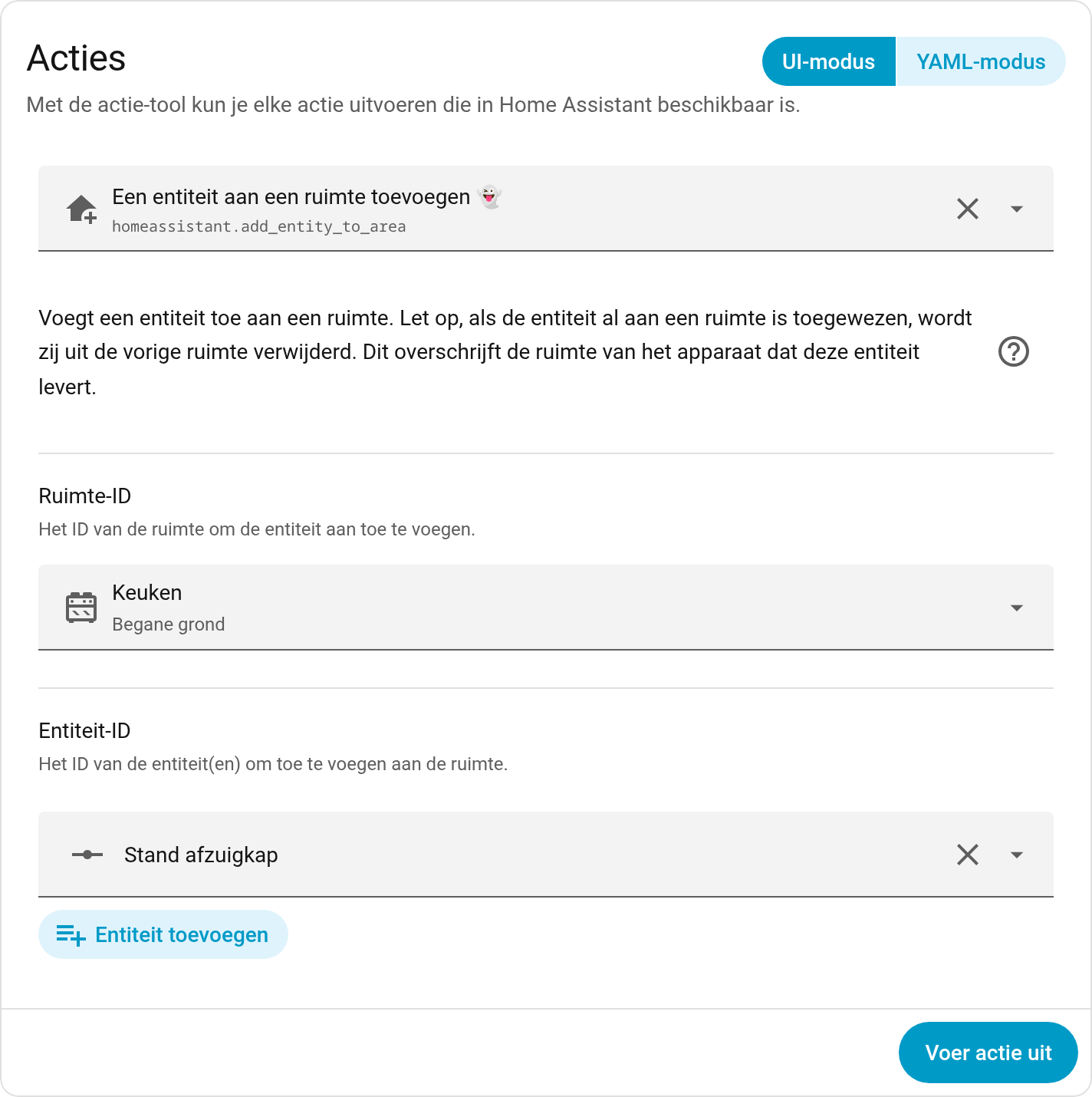
| Eigenschappen van de actie | |
|---|---|
| Actie | Een entiteit aan een ruimte toevoegen 👻 |
| Actienaam | homeassistant.add_entity_to_area |
| Doelen van de actie | Nee |
| Antwoord van de actie | Geen antwoord |
| Invloed van Spook | Nieuw toegevoegde actie |
| Hulpmiddelen | Probeer deze actie |
| Dataparameters van de actie | |||
|---|---|---|---|
| Attribuut | Type | Verplicht | Standaard / voorbeeld |
area_id | string | Ja | living_room |
entity_id | string | lijst van strings | Ja | light.spotlight |
Weet je niet wat de area_id van een ruimte is? Het veld area_id neemt ook templates aan. Met deze template gebruik je in plaats daarvan de naam van de ruimte:
area_id: "{{ area_id('Living room') }}"
Die template vindt het ruimte-ID van de ruimte met de naam "Living room".
De spot in de woonkamer zetten:
action: homeassistant.add_entity_to_area
data:
  area_id: "living_room"
  entity_id: light.spotlight
Hetzelfde, met de naam van de ruimte in plaats van zijn ID:
action: homeassistant.add_entity_to_area
data:
  area_id: "{{ area_id('Living room') }}"
  entity_id: light.spotlight
Meer dan één entiteit tegelijk, als lijst:
action: homeassistant.add_entity_to_area
data:
  area_id: "living_room"
  entity_id:
    - light.spotlight
    - light.ceiling
Een entiteit uit een ruimte verwijderen
Haalt een of meer entiteiten uit de ruimte waar ze in zijn gezet. De andere entiteiten in die ruimte blijven waar ze zijn.
Dit maakt Een entiteit aan een ruimte toevoegen ongedaan. Een entiteit die bij een apparaat hoort, zit dan weer in de ruimte van dat apparaat, dus hij kan in dezelfde ruimte uitkomen als eerst. Alleen een entiteit zonder apparaat, of waarvan het apparaat in geen enkele ruimte zit, komt in helemaal geen ruimte terecht.
Zo gebruik je het
- Open de automatisering of het script dat dit moet doen, en selecteer Actie toevoegen.
- Zoek naar een entiteit uit een ruimte verwijderen, en selecteer Home Assistant Core Integration: Een entiteit uit een ruimte verwijderen 👻.
- Kies een of meer entiteiten onder Entiteit-ID.
- Selecteer Opslaan.
Wil je het alleen even zien werken? Probeer deze actie opent hem in je Home Assistant, klaar om één keer uit te voeren.
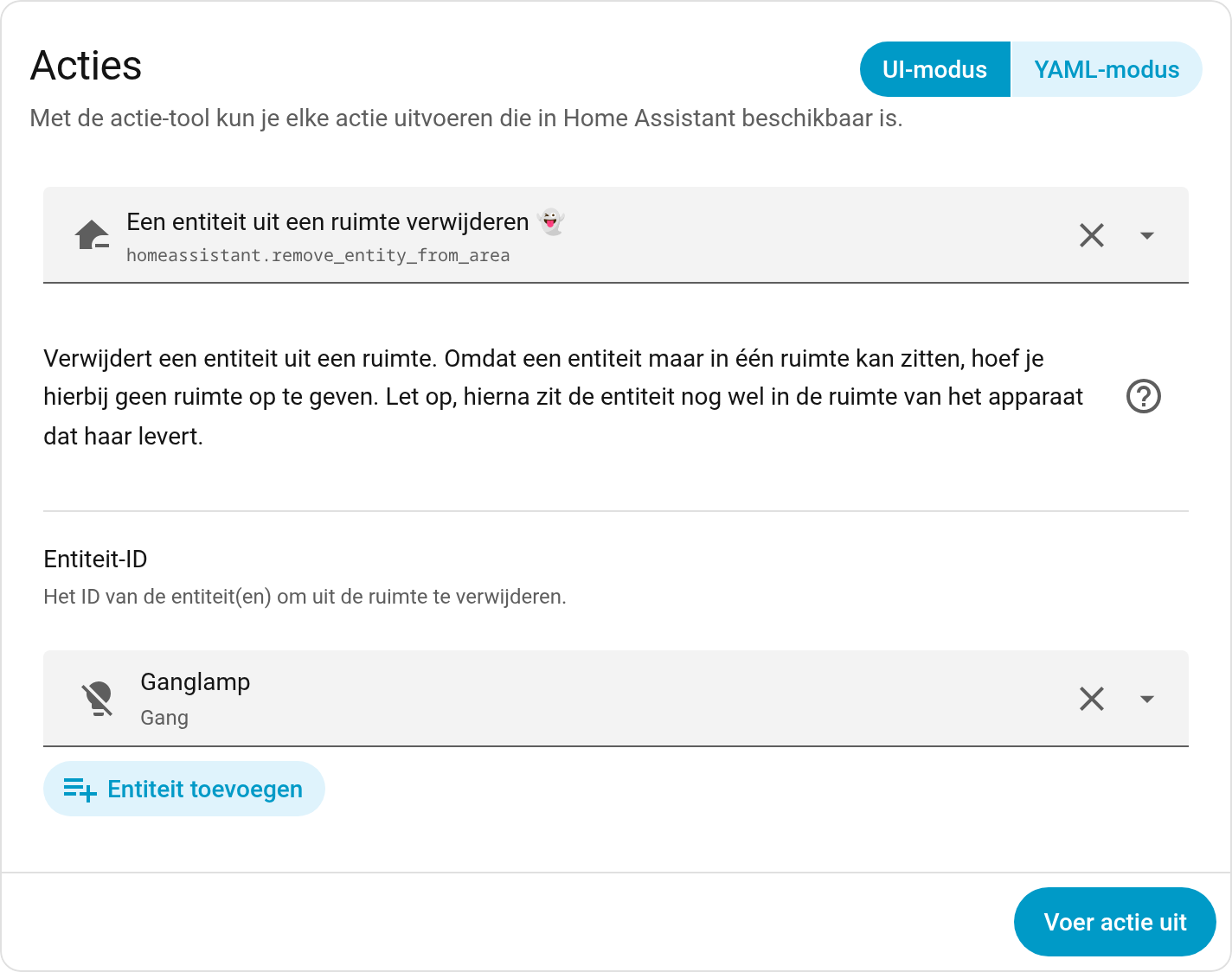
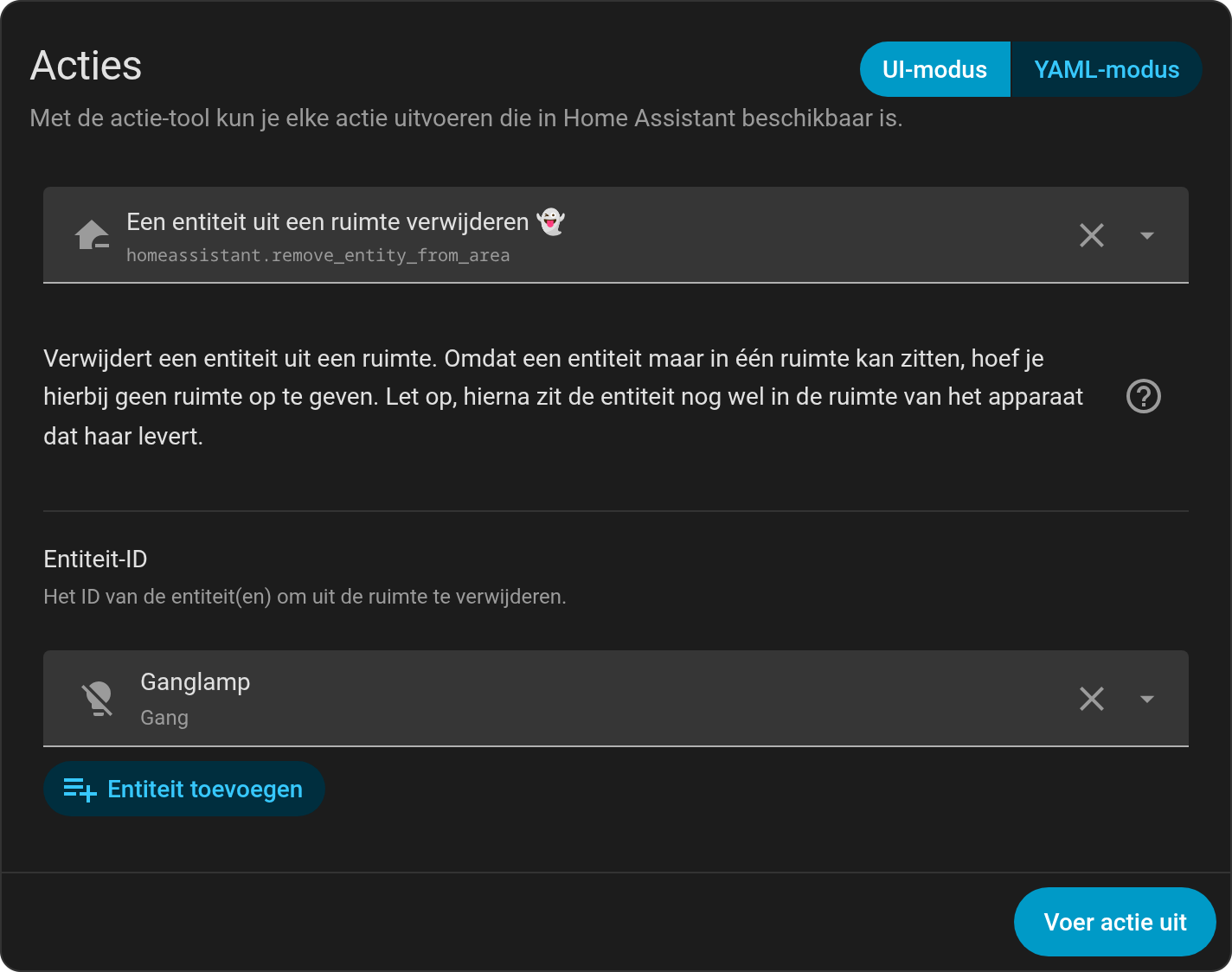
| Eigenschappen van de actie | |
|---|---|
| Actie | Een entiteit uit een ruimte verwijderen 👻 |
| Actienaam | homeassistant.remove_entity_from_area |
| Doelen van de actie | Nee |
| Antwoord van de actie | Geen antwoord |
| Invloed van Spook | Nieuw toegevoegde actie |
| Hulpmiddelen | Probeer deze actie |
| Dataparameters van de actie | |||
|---|---|---|---|
| Attribuut | Type | Verplicht | Standaard / voorbeeld |
entity_id | string | lijst van strings | Ja | light.spotlight |
Al gaat deze actie over ruimtes, hij heeft geen ruimte-ID nodig. Een entiteit kan maar in één ruimte tegelijk zitten, dus hij wordt uit de ruimte gehaald waar hij in zit.
De spot uit zijn ruimte halen:
action: homeassistant.remove_entity_from_area
data:
  entity_id: light.spotlight
Meer dan één entiteit tegelijk, als lijst:
action: homeassistant.remove_entity_from_area
data:
  entity_id:
    - light.spotlight
    - light.ceiling
Blueprints en tutorials
Er zijn nog geen blueprints of tutorials bekend voor deze acties. Zelf een gemaakt, of er een gevonden? Laat het ons weten op ons discussieforum.
Wensen, ideeën en ondersteuning
Heb je een idee om dit verder te brengen, zoals een nieuwe actie, entiteit of reparatie? Laat het ons weten op ons discussieforum.
Kom je er niet uit, of vond je een bug? De pagina Ondersteuning vertelt je waar je hulp vindt.
Verdiepingen beheren
Spook voegt acties toe om verdiepingen in Home Assistant aan te maken, aan te passen en te verwijderen vanuit je automatiseringen en scripts, en om hun aliassen en ruimtes te beheren.
Apparaten beheren
Spook voegt acties toe om apparaten in Home Assistant uit te schakelen, in te schakelen en bij te werken vanuit je automatiseringen en scripts.