
 Invoerselectie
De invoerselectie-helper in Home Assistant heeft een lijst met opties om uit te kiezen, getoond als dropdown of als een rij knoppen, en bruikbaar in de voorwaarden en triggers van een automatisering.
Spook voegt acties toe aan de invoerselectie-integratie om deze helpers aan te maken en te verwijderen, een willekeurige optie te kiezen, en de lijst met opties te husselen, sorteren of omkeren.
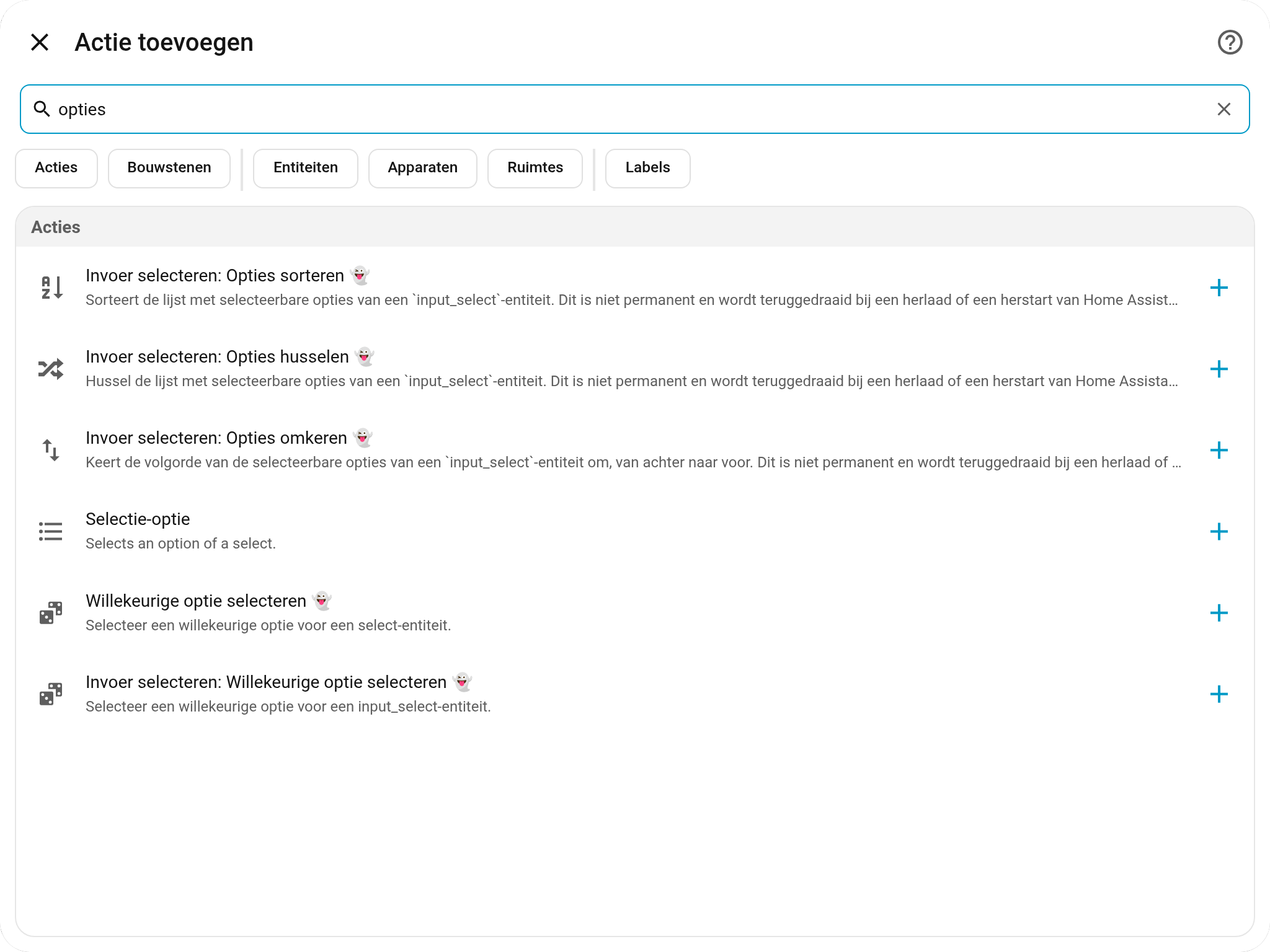
Acties
Spook voegt zes acties toe voor invoerselecties. Je vindt ze overal waar je een actie toevoegt, gemarkeerd met een 👻.
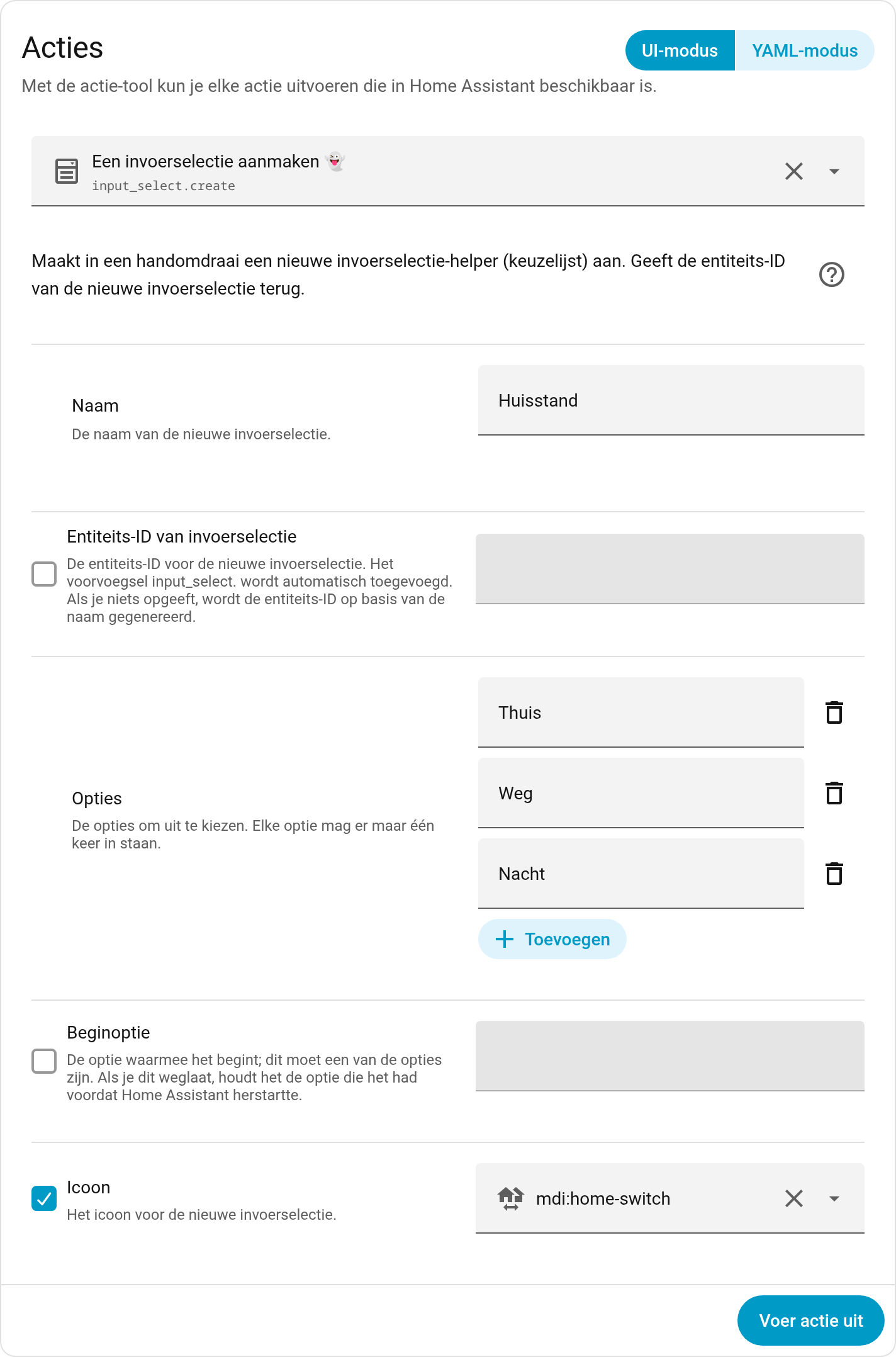
Een invoerselectie aanmaken
Maakt een nieuwe invoerselectie-helper (dropdown) aan, net als wanneer je er een toevoegt op de pagina met helpers.
Sommige keuzes doen er maar even toe. Het filmgenre van vanavond, wie wat meeneemt naar de barbecue, de afspeellijst voor een feestje. Met de hand gemaakt blijft die helper nog lang op de pagina met helpers staan. Met deze actie maakt het script hem als het hem nodig heeft, en verwijdert hem als het klaar is.
Zo gebruik je het
- Open de automatisering of het script dat de helper moet maken, en selecteer Actie toevoegen.
- Zoek naar een invoerselectie aanmaken, en selecteer Invoer selecteren: Een invoerselectie aanmaken 👻.
- Vul Naam in, zoals
Movie night, en de Opties om uit te kiezen. - Stel eventueel Entiteits-ID van invoerselectie in om de entiteit-ID zelf te kiezen, Beginoptie, en Icoon.
- Selecteer Opslaan.
Wil je het alleen even zien werken? Probeer deze actie opent hem in je Home Assistant, klaar om één keer uit te voeren.
| Eigenschappen van de actie | |
|---|---|
| Actie | Invoer selecteren: Een invoerselectie aanmaken 👻 |
| Actienaam | input_select.create |
| Doelen van de actie | Geen doelen |
| Antwoord van de actie | Optioneel, de entity_id van de nieuwe invoerselectie |
| Invloed van Spook | Nieuw toegevoegde actie |
| Hulpmiddelen | Probeer deze actie  |
| Dataparameters van de actie | |||
|---|---|---|---|
| Attribuut | Type | Verplicht | Standaard / voorbeeld |
name | string | Ja | Movie night |
input_select_id | string | Nee | movie_night |
options | lijst van strings | Ja | ["Comedy", "Horror", "Drama"] |
initial | string | Nee | Horror |
icon | string | Nee | mdi:movie-open |
De opties hebben minstens één item nodig, en elke optie mag er maar één keer in staan. Een beginoptie moet een van de opties zijn. Is hij dat niet, dan wordt hij geweigerd.
Zonder input_select_id volgt de entiteit-ID de naam, net als in de interface, en krijgt hij een nummer aan het eind als die naam al bezet is. Met een input_select_id krijg je precies die entiteit-ID of een fout: een die al bezet is wordt geweigerd, en krijgt geen nummer aan het eind.
Een dropdown voor filmavond, die begint op horror, met zijn entiteit-ID bewaard voor de stappen erna:
action: input_select.create
data:
  name: "Movie night"
  input_select_id: movie_night
  options:
    - Comedy
    - Horror
    - Drama
  initial: Horror
response_variable: created
De entiteit-ID van de nieuwe invoerselectie staat dan in {{ created.entity_id }}.
Een invoerselectie verwijderen
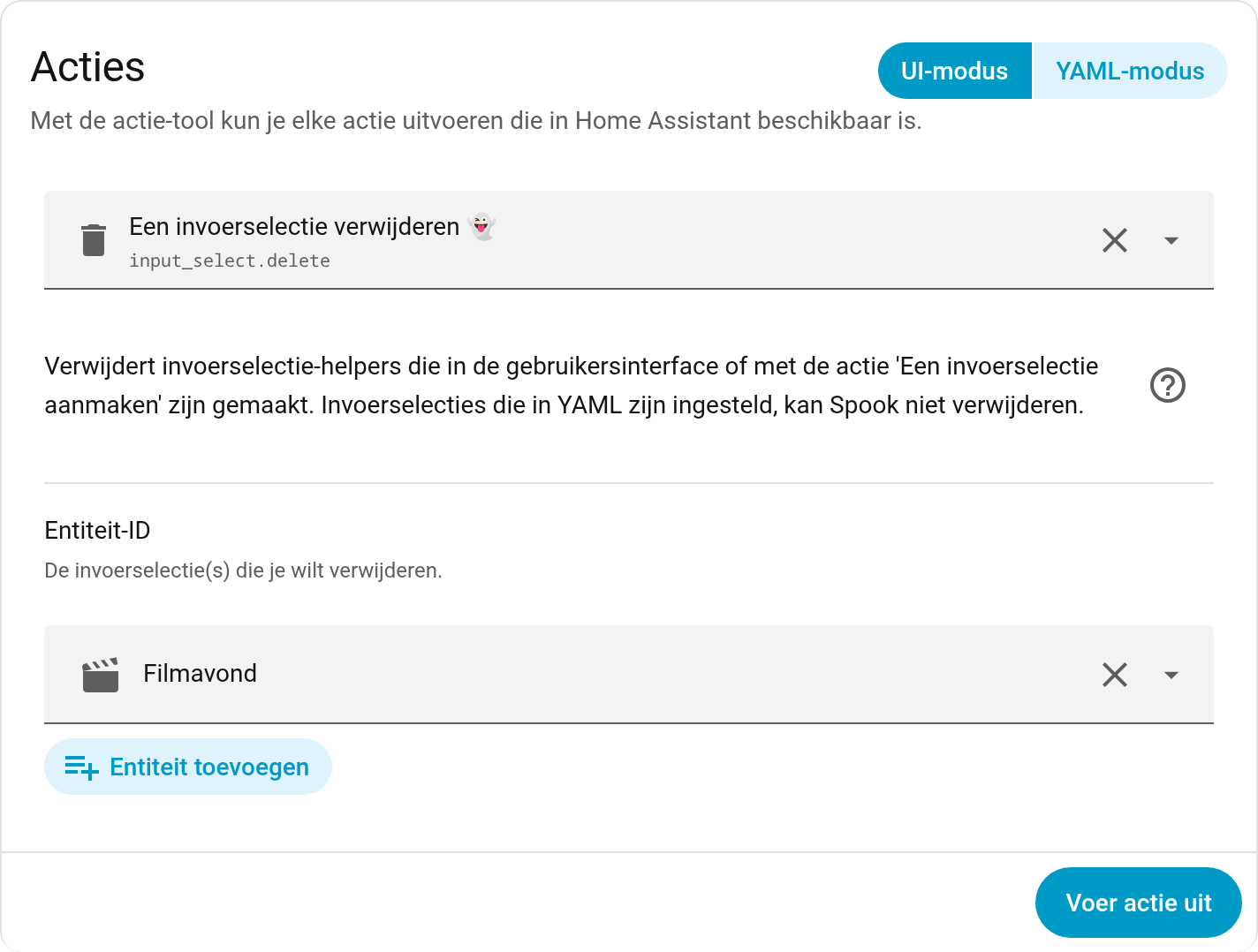
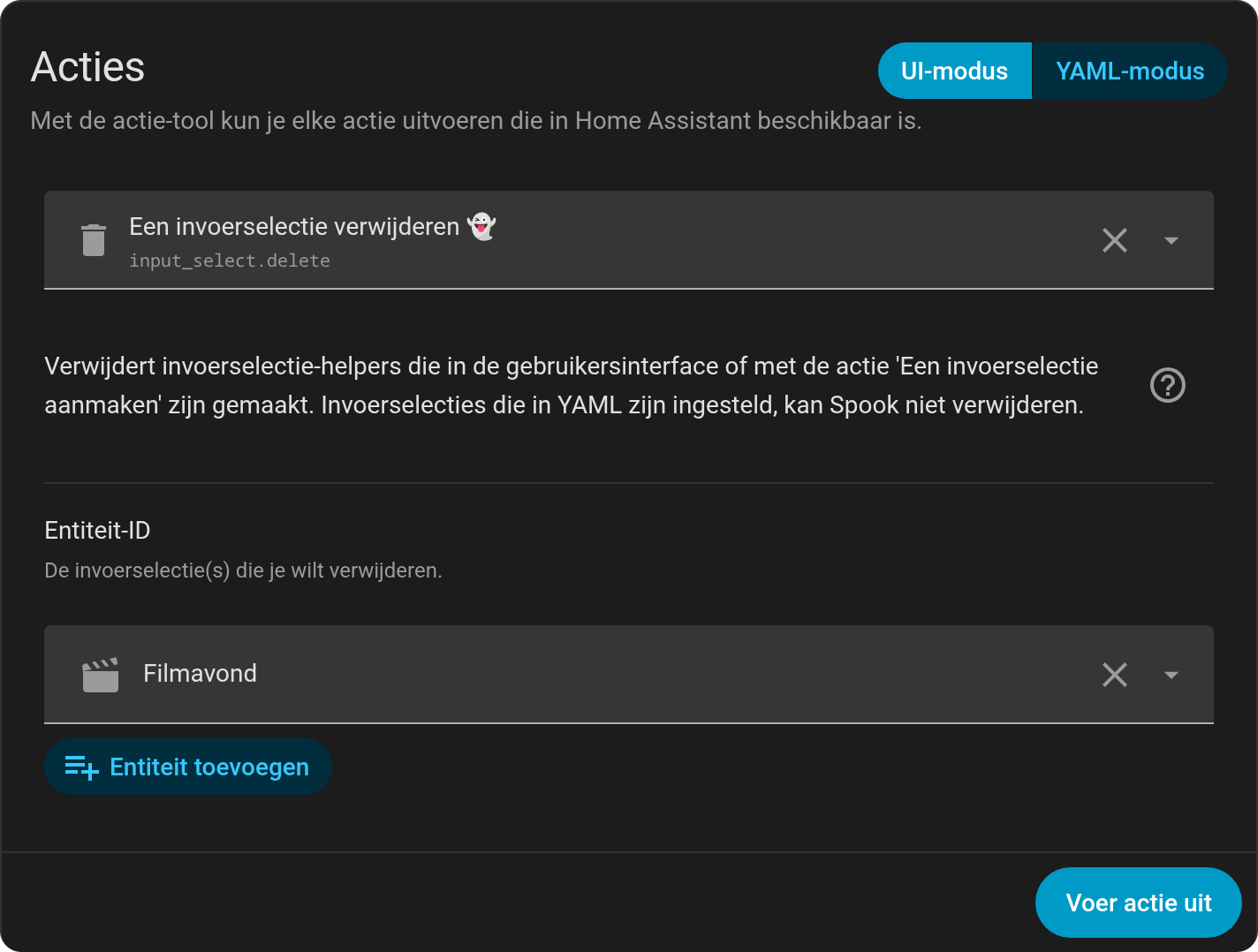
Verwijdert een of meer invoerselectie-helpers.
De andere helft van Een invoerselectie aanmaken: het script dat een helper maakte, ruimt hem ook weer op. Het werkt ook op elke andere invoerselectie die in de interface is gemaakt, uitgeschakelde ook.
Zo gebruik je het
- Open de automatisering of het script dat moet opruimen, en selecteer Actie toevoegen.
- Zoek naar een invoerselectie verwijderen, en selecteer Invoer selecteren: Een invoerselectie verwijderen 👻.
- Kies onder Entiteit-ID de invoerselecties die weg moeten.
- Selecteer Opslaan.
Wil je het alleen even zien werken? Probeer deze actie opent hem in je Home Assistant, klaar om één keer uit te voeren. Let op: hij verwijdert echt.
| Eigenschappen van de actie | |
|---|---|
| Actie | Invoer selecteren: Een invoerselectie verwijderen 👻 |
| Actienaam | input_select.delete |
| Doelen van de actie | Geen doelen |
| Antwoord van de actie | Geen antwoord |
| Invloed van Spook | Nieuw toegevoegde actie |
| Hulpmiddelen | Probeer deze actie |
| Dataparameters van de actie | |||
|---|---|---|---|
| Attribuut | Type | Verplicht | Standaard / voorbeeld |
entity_id | string | lijst van strings | Ja | input_select.movie_night |
De dropdown voor filmavond weer weghalen:
action: input_select.delete
data:
  entity_id: input_select.movie_night
- Invoerselecties die in YAML zijn ingesteld, kunnen alleen uit de YAML worden gehaald. Er een vragen geeft een fout.
- Alles in de lijst wordt eerst gecontroleerd: kan er een niet worden verwijderd, dan wordt er geen enkele verwijderd.
Willekeurige optie selecteren
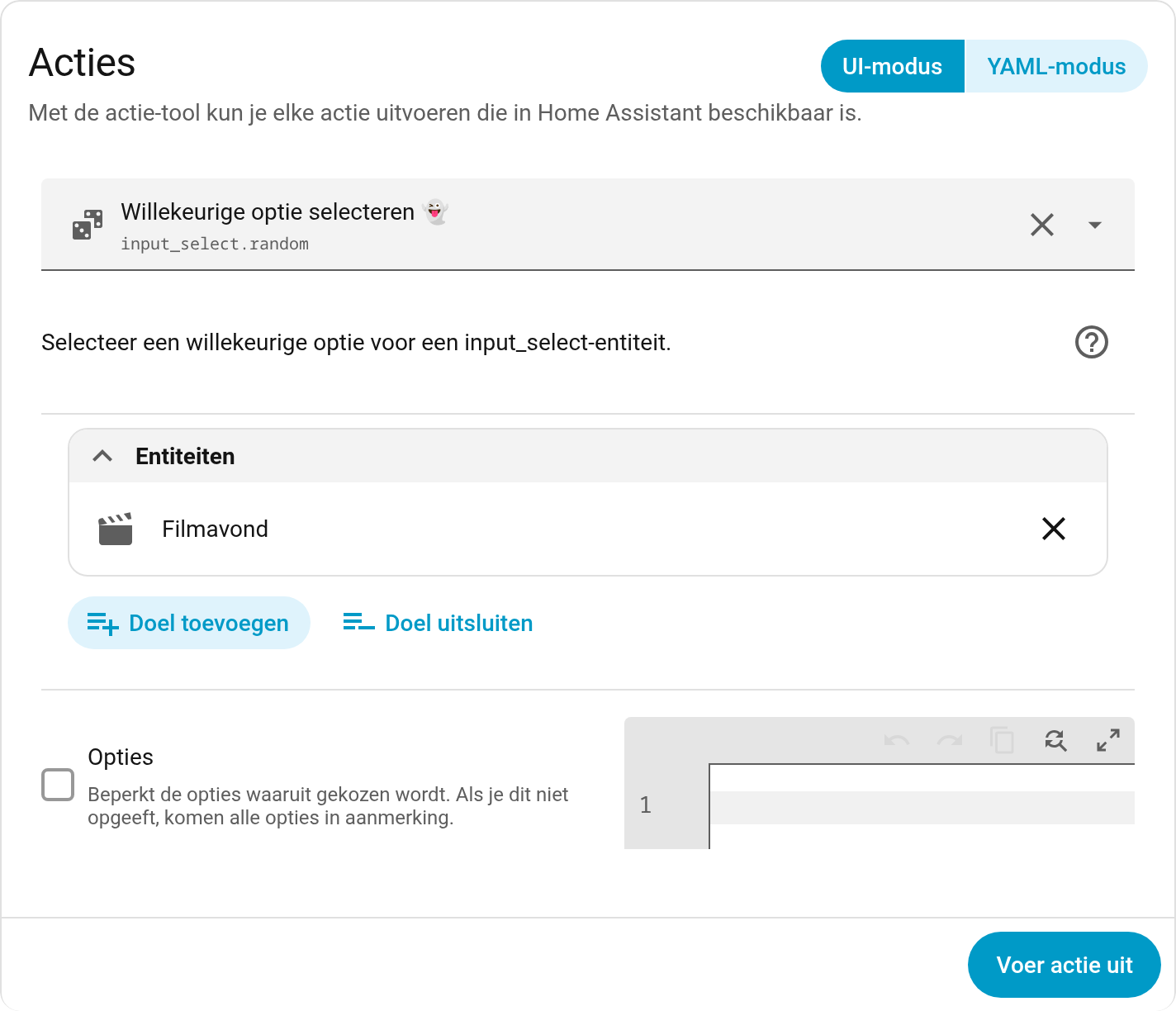
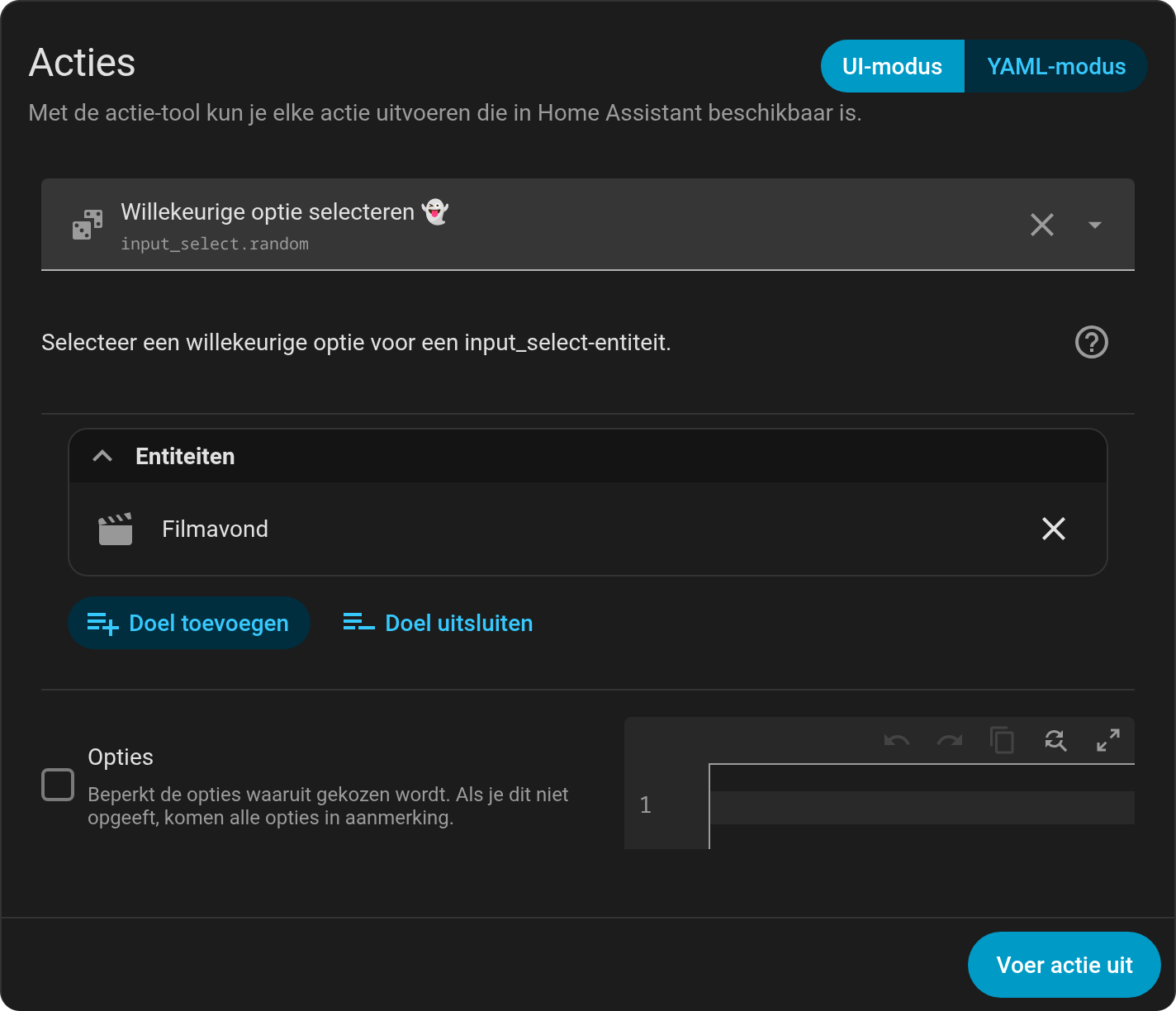
Selecteert een willekeurige optie van een invoerselectie.
Wie kookt er vanavond, wie zet de containers buiten, welke scène krijgt de woonkamer. Laat het aan het toeval over, en niemand kan klagen dat de automatisering voortrekt. Je kunt de loting ook beperken tot een paar van de opties.
Zo gebruik je het
- Open de automatisering of het script dat moet kiezen, en selecteer Actie toevoegen.
- Zoek naar willekeurige optie, en selecteer Invoer selecteren: Willekeurige optie selecteren 👻.
- Kies onder Doelen de invoerselectie.
- Vul eventueel Opties in om alleen daaruit te kiezen. Laat het leeg om uit allemaal te kiezen.
- Selecteer Opslaan.
Wil je het alleen even zien werken? Probeer deze actie opent hem in je Home Assistant, klaar om één keer uit te voeren.
| Eigenschappen van de actie | |
|---|---|
| Actie | Invoer selecteren: Willekeurige optie selecteren 👻 |
| Actienaam | input_select.random |
| Doelen van de actie | Ja, input_select-entiteiten |
| Antwoord van de actie | Geen antwoord |
| Invloed van Spook | Nieuw toegevoegde actie |
| Hulpmiddelen | Probeer deze actie |
| Dataparameters van de actie | |||
|---|---|---|---|
| Attribuut | Type | Verplicht | Standaard / voorbeeld |
options | lijst van strings | Nee | Standaard alle beschikbare opties |
Het attribuut options is een lijst van strings: de opties waaruit er willekeurig een wordt gekozen. Laat je het weg, dan worden alle opties van de invoerselectie gebruikt.
Kies wie er vanavond kookt, uit iedereen in de lijst:
action: input_select.random
target:
  entity_id: input_select.who_is_cooking_tonight
Kies een kleur, maar alleen een van deze drie:
action: input_select.random
target:
  entity_id: input_select.color
data:
  options:
    - red
    - green
    - blue
- De opties die je opgeeft, moeten opties van de invoerselectie zijn. Is de gekozen optie dat niet, dan mislukt de actie met een fout.
Opties omkeren
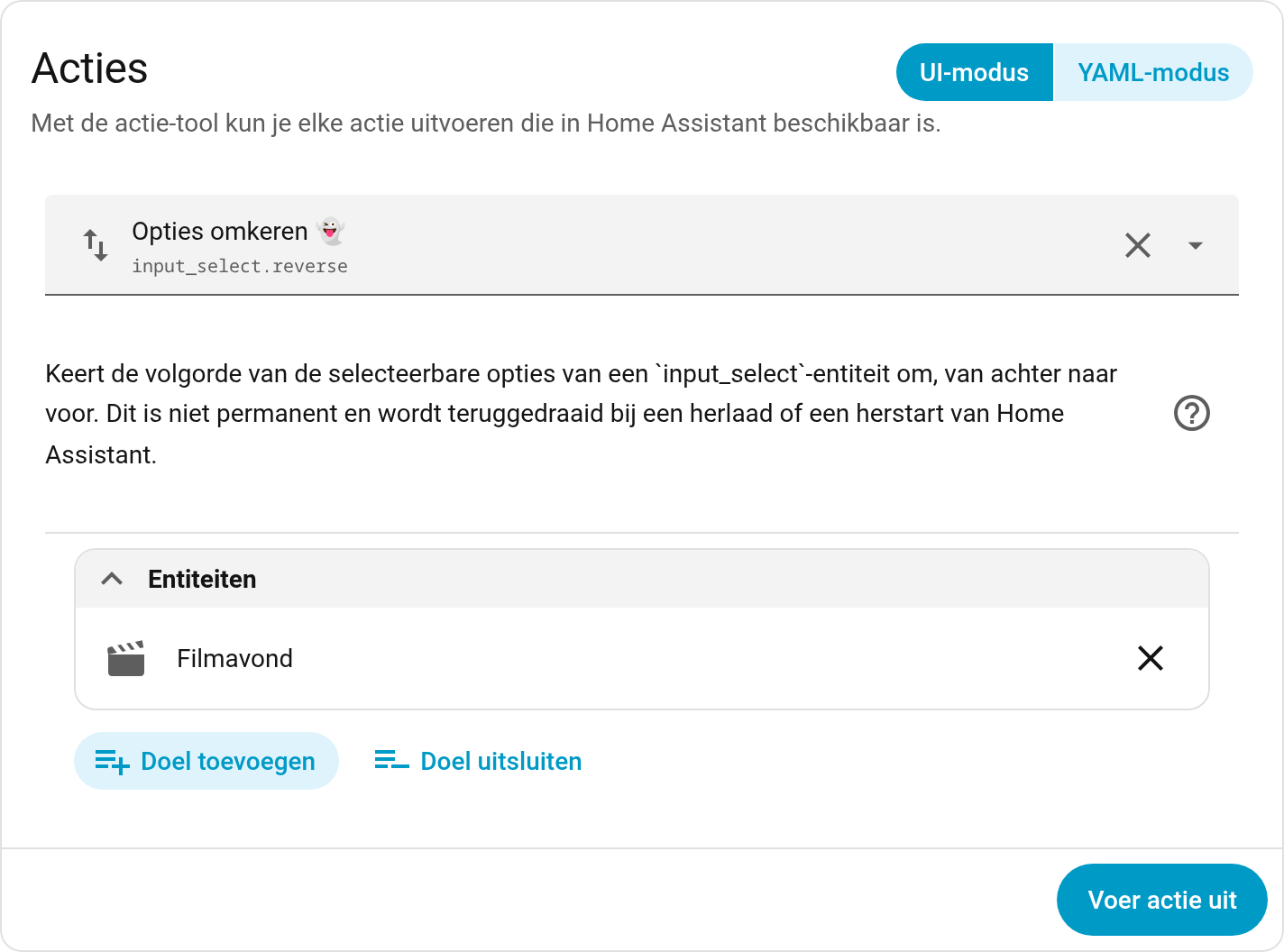
Keert de volgorde van de opties van een invoerselectie om, van achter naar voren, en houdt de huidige optie geselecteerd.
Dit is geen sortering: de opties houden de volgorde die ze hadden, omgedraaid. Een lijst die aan het eind groeit, zoals een afspeelgeschiedenis, heeft dan zijn nieuwste item bovenaan. Het blijft niet: herladen van invoerselecties, of een herstart van Home Assistant, zet de volgorde terug.
Zo gebruik je het
- Open de automatisering of het script dat dit moet doen, en selecteer Actie toevoegen.
- Zoek naar opties omkeren, en selecteer Invoer selecteren: Opties omkeren 👻.
- Kies onder Doelen de invoerselectie.
- Selecteer Opslaan.
Wil je het alleen even zien werken? Probeer deze actie opent hem in je Home Assistant, klaar om één keer uit te voeren.
| Eigenschappen van de actie | |
|---|---|
| Actie | Invoer selecteren: Opties omkeren 👻 |
| Actienaam | input_select.reverse |
| Doelen van de actie | Ja, input_select-entiteiten |
| Antwoord van de actie | Geen antwoord |
| Invloed van Spook | Nieuw toegevoegde actie |
| Hulpmiddelen | Probeer deze actie |
Nieuwste bovenaan:
action: input_select.reverse
target:
  entity_id: input_select.play_history
- Omkeren blijft niet. Herladen of een herstart van Home Assistant maakt het ongedaan.
Opties husselen
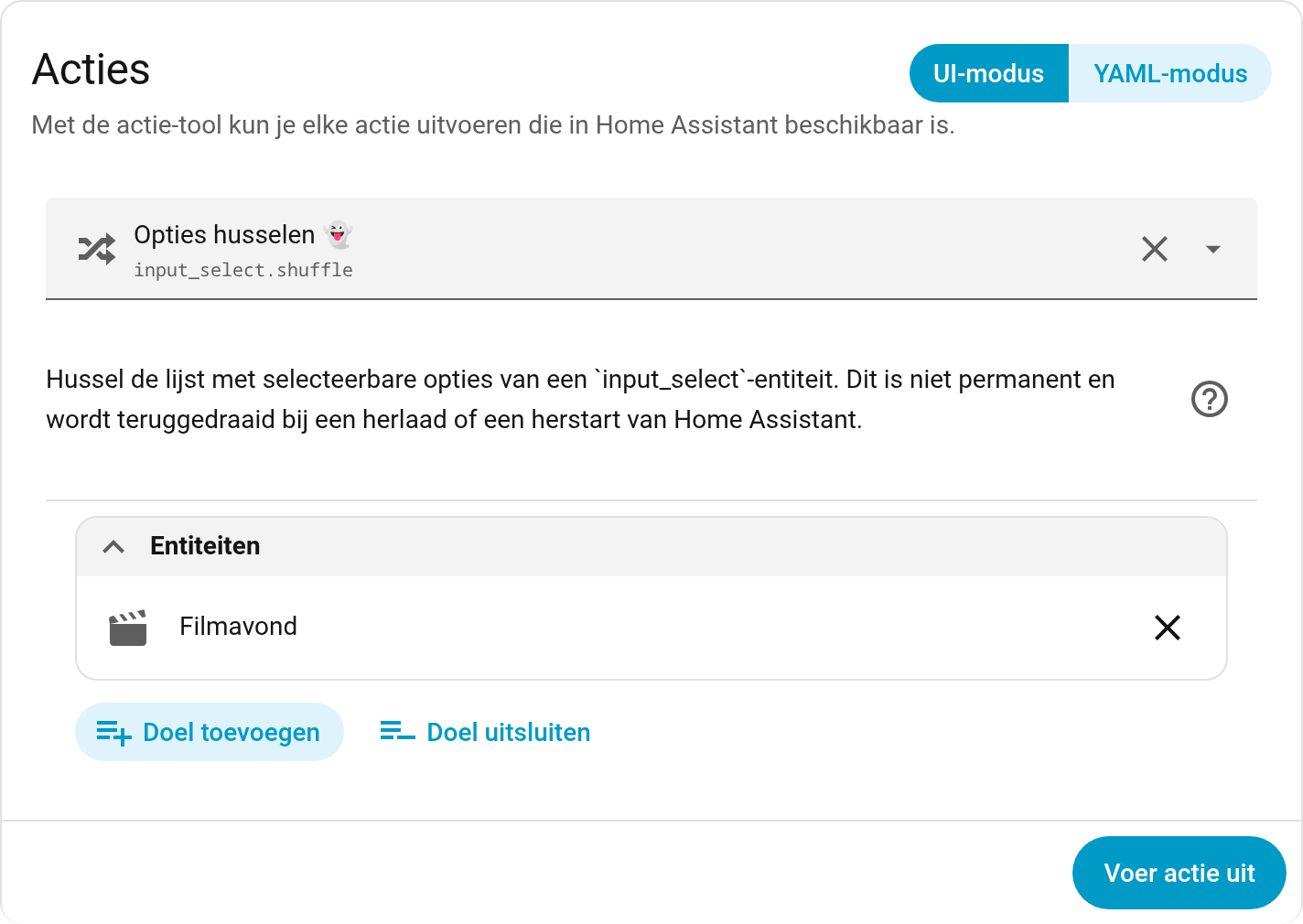
Husselt de opties van een invoerselectie in een willekeurige volgorde, en houdt de huidige optie geselecteerd.
Handig voor een rooster dat niet altijd met dezelfde persoon moet beginnen, of een reeks scènes die elke avond in een andere volgorde moet spelen. Het blijft niet: herladen van invoerselecties, of een herstart van Home Assistant, zet de volgorde terug.
Zo gebruik je het
- Open de automatisering of het script dat dit moet doen, en selecteer Actie toevoegen.
- Zoek naar opties husselen, en selecteer Invoer selecteren: Opties husselen 👻.
- Kies onder Doelen de invoerselectie.
- Selecteer Opslaan.
Wil je het alleen even zien werken? Probeer deze actie opent hem in je Home Assistant, klaar om één keer uit te voeren.
| Eigenschappen van de actie | |
|---|---|
| Actie | Invoer selecteren: Opties husselen 👻 |
| Actienaam | input_select.shuffle |
| Doelen van de actie | Ja, input_select-entiteiten |
| Antwoord van de actie | Geen antwoord |
| Invloed van Spook | Nieuw toegevoegde actie |
| Hulpmiddelen | Probeer deze actie |
Het kookrooster door elkaar husselen:
action: input_select.shuffle
target:
  entity_id: input_select.who_is_cooking_tonight
- Husselen blijft niet. Herladen of een herstart van Home Assistant maakt het ongedaan.
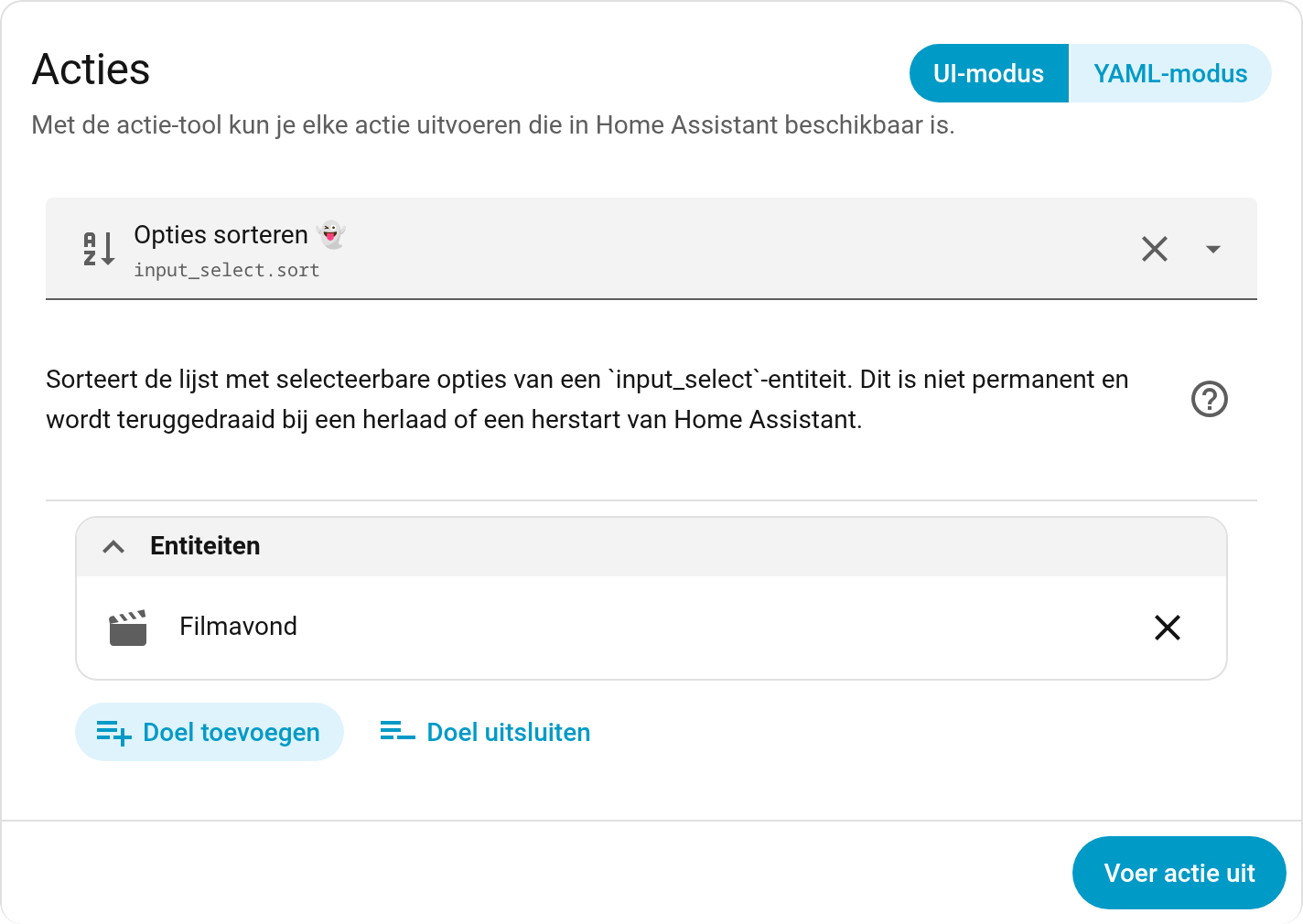
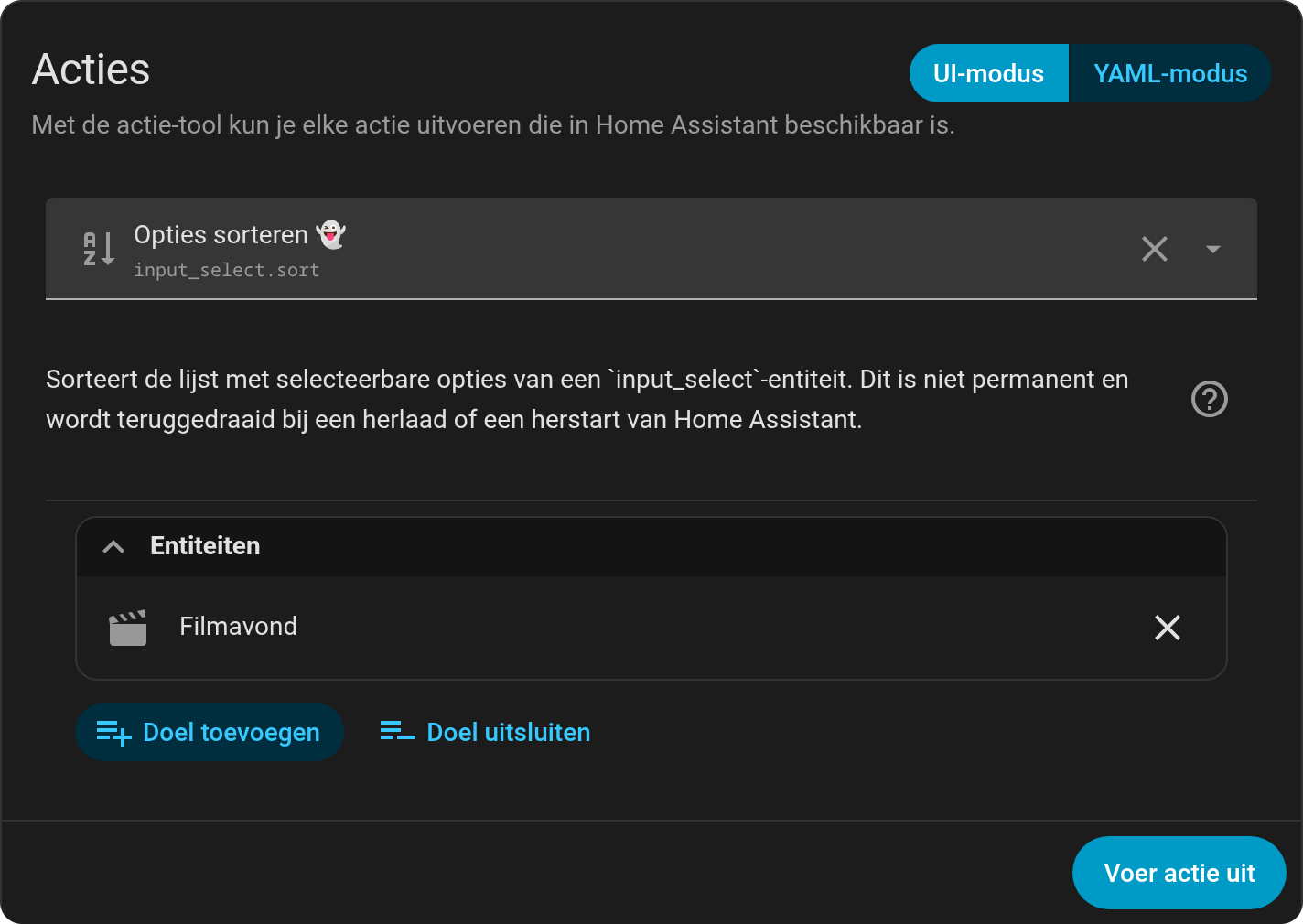
Opties sorteren
Sorteert de opties van een invoerselectie, en houdt de huidige optie geselecteerd.
Home Assistant kan de opties van een invoerselectie niet meer anders ordenen als hij eenmaal gemaakt is. Dit zet ze in elk geval op alfabetische volgorde. Het blijft niet: herladen van invoerselecties, of een herstart van Home Assistant, zet de volgorde terug.
Zo gebruik je het
- Open de automatisering of het script dat dit moet doen, en selecteer Actie toevoegen.
- Zoek naar opties sorteren, en selecteer Invoer selecteren: Opties sorteren 👻.
- Kies onder Doelen de invoerselectie.
- Selecteer Opslaan.
Wil je het alleen even zien werken? Probeer deze actie opent hem in je Home Assistant, klaar om één keer uit te voeren.
| Eigenschappen van de actie | |
|---|---|
| Actie | Invoer selecteren: Opties sorteren 👻 |
| Actienaam | input_select.sort |
| Doelen van de actie | Ja, input_select-entiteiten |
| Antwoord van de actie | Geen antwoord |
| Invloed van Spook | Nieuw toegevoegde actie |
| Hulpmiddelen | Probeer deze actie |
Het kookrooster op alfabetische volgorde zetten:
action: input_select.sort
target:
  entity_id: input_select.who_is_cooking_tonight
- Sorteren blijft niet. Herladen of een herstart van Home Assistant maakt het ongedaan.
- Hoofdletters komen voor kleine letters, dus
Zebrakomt voorapple.
Toepassingen
Waar mensen dit voor gebruiken:
- Husselen en willekeurig kiezen zijn leuk in automatiseringen. Kies bijvoorbeeld een willekeurige persoon die moet koken of klusjes moet doen, of hussel een reeks scènes om af te spelen.
- Bij een invoerselectie kun je de opties niet anders ordenen. Sorteren zet ze in elk geval op alfabetische volgorde.
- Laat een script de keuze maken die het nodig heeft, en hem daarna weer opruimen, zodat de pagina met helpers alleen invoerselecties heeft die je echt gebruikt.
Mis je hier iets?
Een actie, een entiteit of een reparatie die deze integratie zou moeten hebben? Zeg het. Loop je vast, of heb je een bug gevonden? Er is hulp.
Numerieke invoer
Spook voegt acties toe om helpers voor numerieke invoer aan te maken en te verwijderen, ze naar hun minimum of maximum te zetten, hun bereik aan te passen, en ze met elke gewenste hoeveelheid te verhogen of te verlagen.
Tekstinvoer
Spook voegt acties toe om helpers voor tekstinvoer in Home Assistant aan te maken en te verwijderen vanuit je automatiseringen en scripts, zonder langs de instellingen van de helpers te hoeven.