
 Licht
De integratie Licht is hoe Home Assistant alles bedient wat een kamer verlicht.
Spook voegt acties toe om lampen aan te passen, zonder ze te schakelen: helderheid, kleur, kleurtemperatuur en effecten. light.turn_on doet twee dingen tegelijk: hij stelt een niveau in en zet de lamp aan. Een kamer aanpassen betekent meestal het eerste zonder het tweede, en daar kun je niet om vragen.
Dan zijn er lichtgroepen. Een lichtgroep is een lamp als alle andere. Vraag er een om wat meer helderheid, en Home Assistant middelt zijn leden, zet de stap op dat gemiddelde, en zet elk lid op de uitkomst. Een kamer met een lamp op 10% en een op 100% heeft daarna beide op 65%. Vooral vlakker. De acties van Spook werken door tot de leden en laten elk vanaf zijn eigen niveau stappen.
Acties
Spook voegt zes acties toe voor lampen. Je vindt ze overal waar je een actie toevoegt, gemarkeerd met een 👻. Ze komen allemaal alleen aan lampen die al aan zijn.
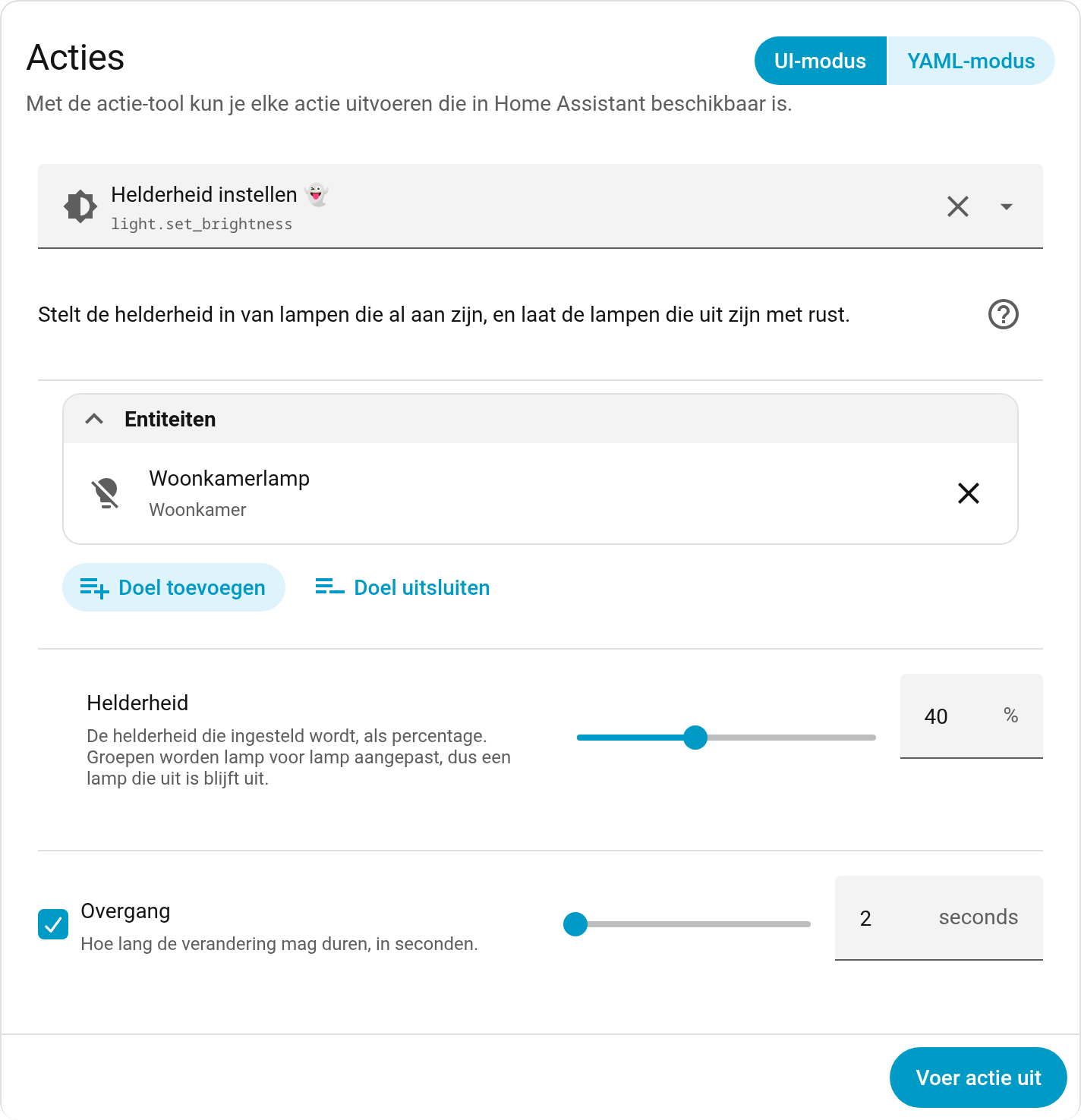
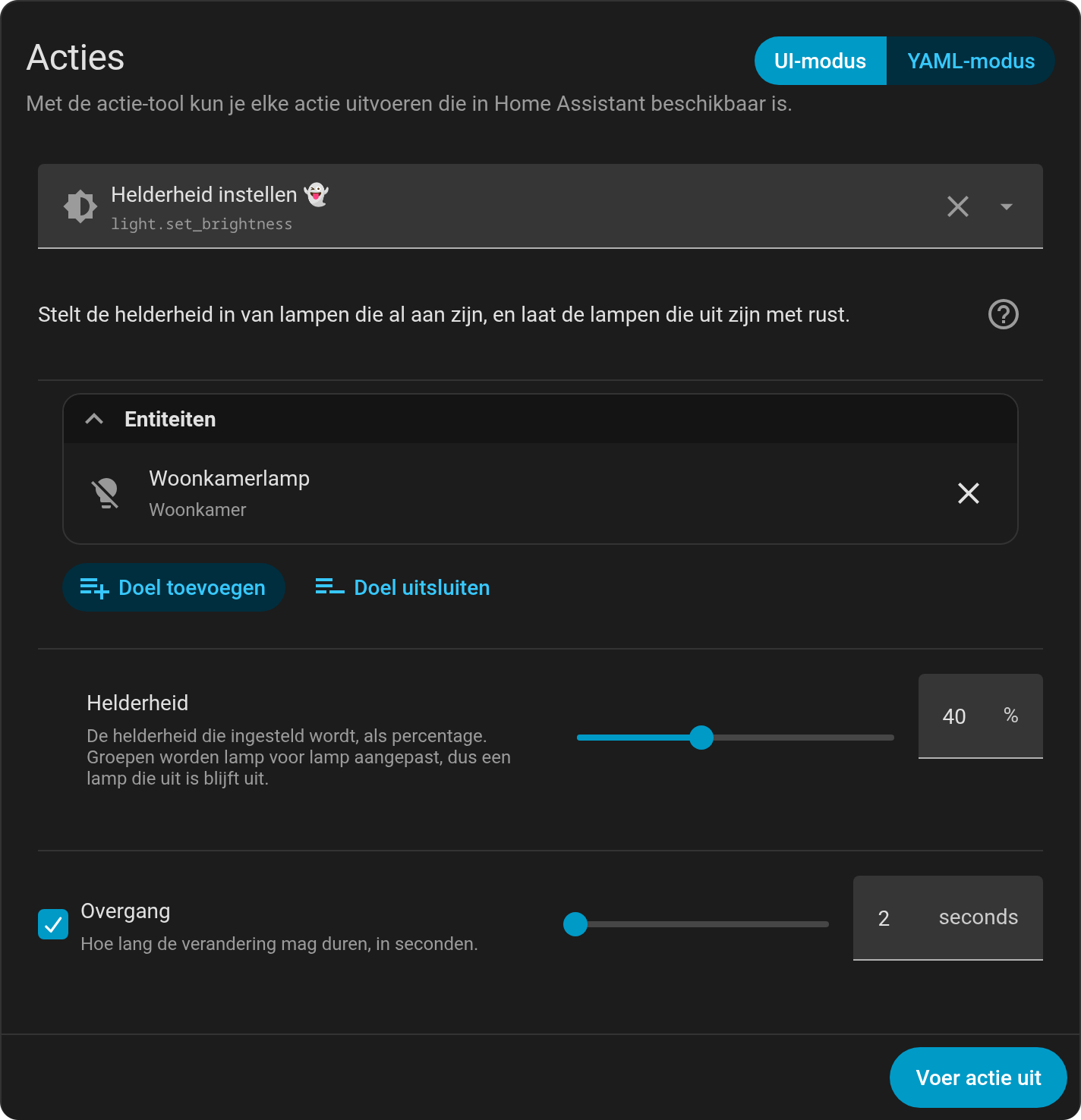
Helderheid instellen
Stelt de helderheid in van de lampen die al aan zijn.
"Dim de woonkamer naar de helft" hoort de leeslamp die iemand expres uitzette niet aan te doen. Met light.turn_on op de hele kamer gebeurt dat wel. Deze actie komt alleen aan wat brandt, dus je kunt een hele ruimte als doel nemen zonder na te denken over wat er aan is.
Zo gebruik je het
- Open de automatisering of het script dat de helderheid moet instellen, en selecteer Actie toevoegen.
- Zoek naar helderheid instellen, en selecteer Licht: Helderheid instellen 👻.
- Kies onder Doelen de lampen, of een hele ruimte.
- Zet Helderheid, zoals
50voor de helft. - Zet als je wilt Overgang om er in een paar seconden naartoe te faden.
- Selecteer Opslaan.
Wil je het alleen even zien werken? Probeer deze actie opent hem in je Home Assistant, klaar om één keer uit te voeren.
| Eigenschappen van de actie | |
|---|---|
| Actie | Licht: Helderheid instellen 👻 |
| Actienaam | light.set_brightness |
| Doelen van de actie | Ja, light-entiteiten |
| Antwoord van de actie | Geen antwoord |
| Invloed van Spook | Nieuw toegevoegde actie |
| Hulpmiddelen | Probeer deze actie  |
| Dataparameters van de actie | |||
|---|---|---|---|
| Attribuut | Type | Verplicht | Standaard / voorbeeld |
brightness_pct | getal | Ja | 50 |
transition | getal | Nee | 2 |
Halve helderheid in de woonkamer, zonder wakker te maken wat daar uit is:
action: light.set_brightness
target:
  area_id: living_room
data:
  brightness_pct: 50
  transition: 2
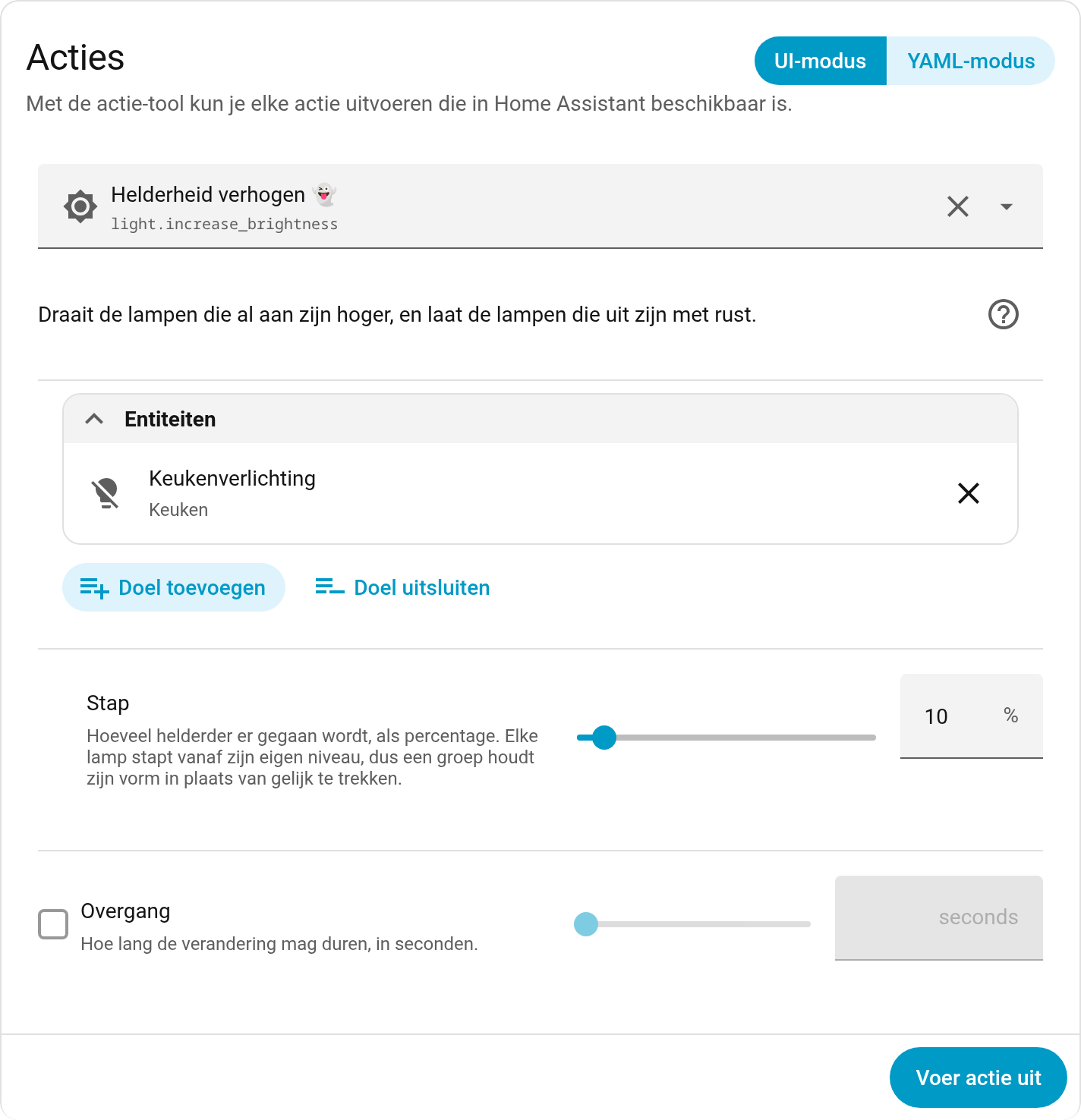
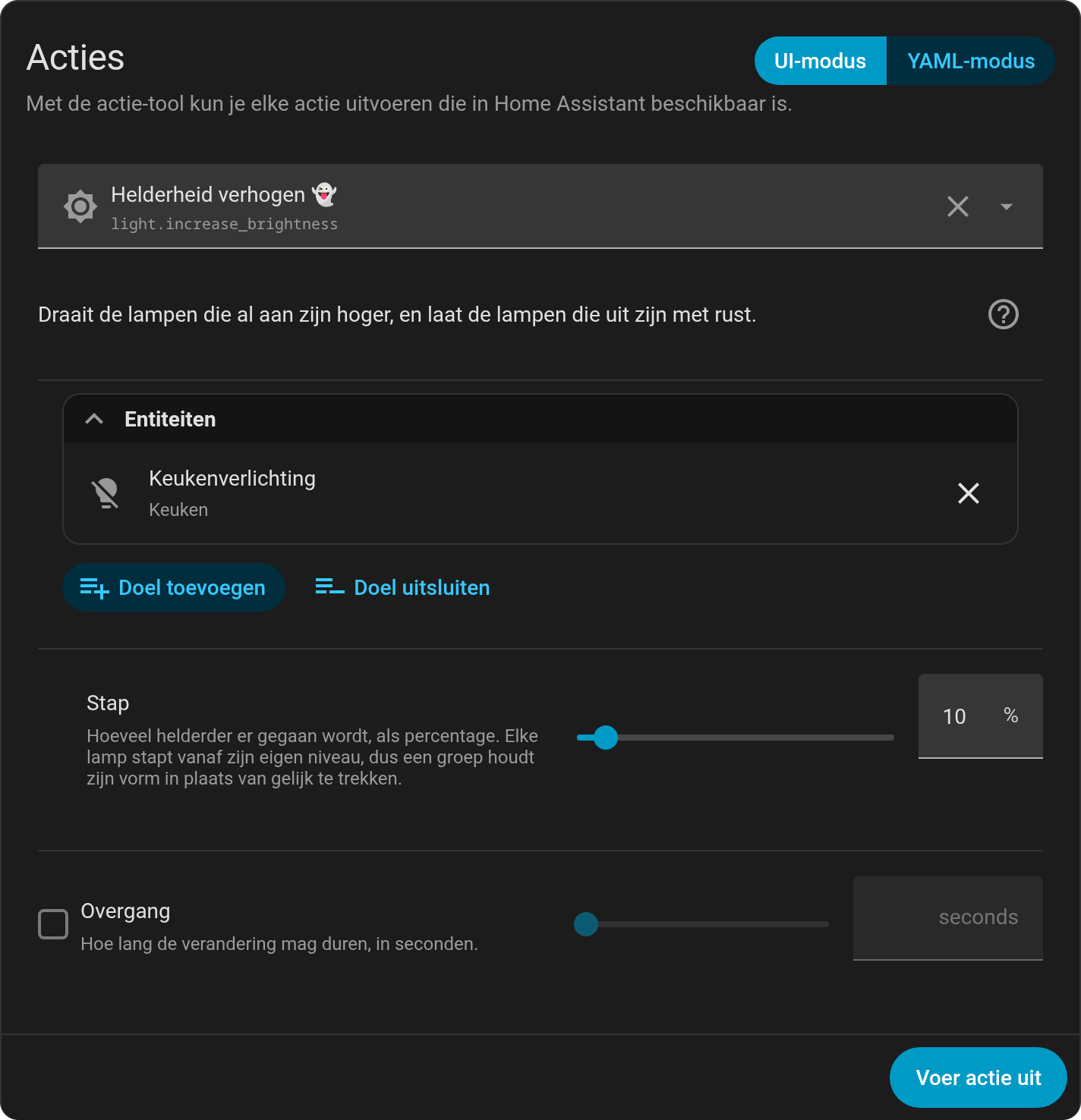
Helderheid verhogen
Zet de lampen die al aan zijn feller, elk vanaf zijn eigen niveau.
Een knop "feller" aan de muur is de klassieker. Met light.turn_on en een stap trekt een groep elke lamp gelijk naar hetzelfde niveau, en gaat een lamp die uit was aan. Met deze actie gaat elke lamp die aan is een stap omhoog vanaf waar hij was, en de rest blijft uit.
Zo gebruik je het
- Open de automatisering of het script dat de lampen feller moet zetten, en selecteer Actie toevoegen.
- Zoek naar helderheid verhogen, en selecteer Licht: Helderheid verhogen 👻.
- Kies onder Doelen de lampen, een lichtgroep, of een hele ruimte.
- Zet Stap, zoals
10voor tien procent. - Zet als je wilt Overgang om er in een paar seconden naartoe te faden.
- Selecteer Opslaan.
Wil je het alleen even zien werken? Probeer deze actie opent hem in je Home Assistant, klaar om één keer uit te voeren.
| Eigenschappen van de actie | |
|---|---|
| Actie | Licht: Helderheid verhogen 👻 |
| Actienaam | light.increase_brightness |
| Doelen van de actie | Ja, light-entiteiten |
| Antwoord van de actie | Geen antwoord |
| Invloed van Spook | Nieuw toegevoegde actie |
| Hulpmiddelen | Probeer deze actie |
| Dataparameters van de actie | |||
|---|---|---|---|
| Attribuut | Type | Verplicht | Standaard / voorbeeld |
step_pct | getal | Ja | 10 |
transition | getal | Nee | 2 |
Een knop om feller te dimmen die doet wat die op een Hue-afstandsbediening doet:
action: light.increase_brightness
target:
  entity_id: light.kitchen
data:
  step_pct: 10
Helderheid verlagen
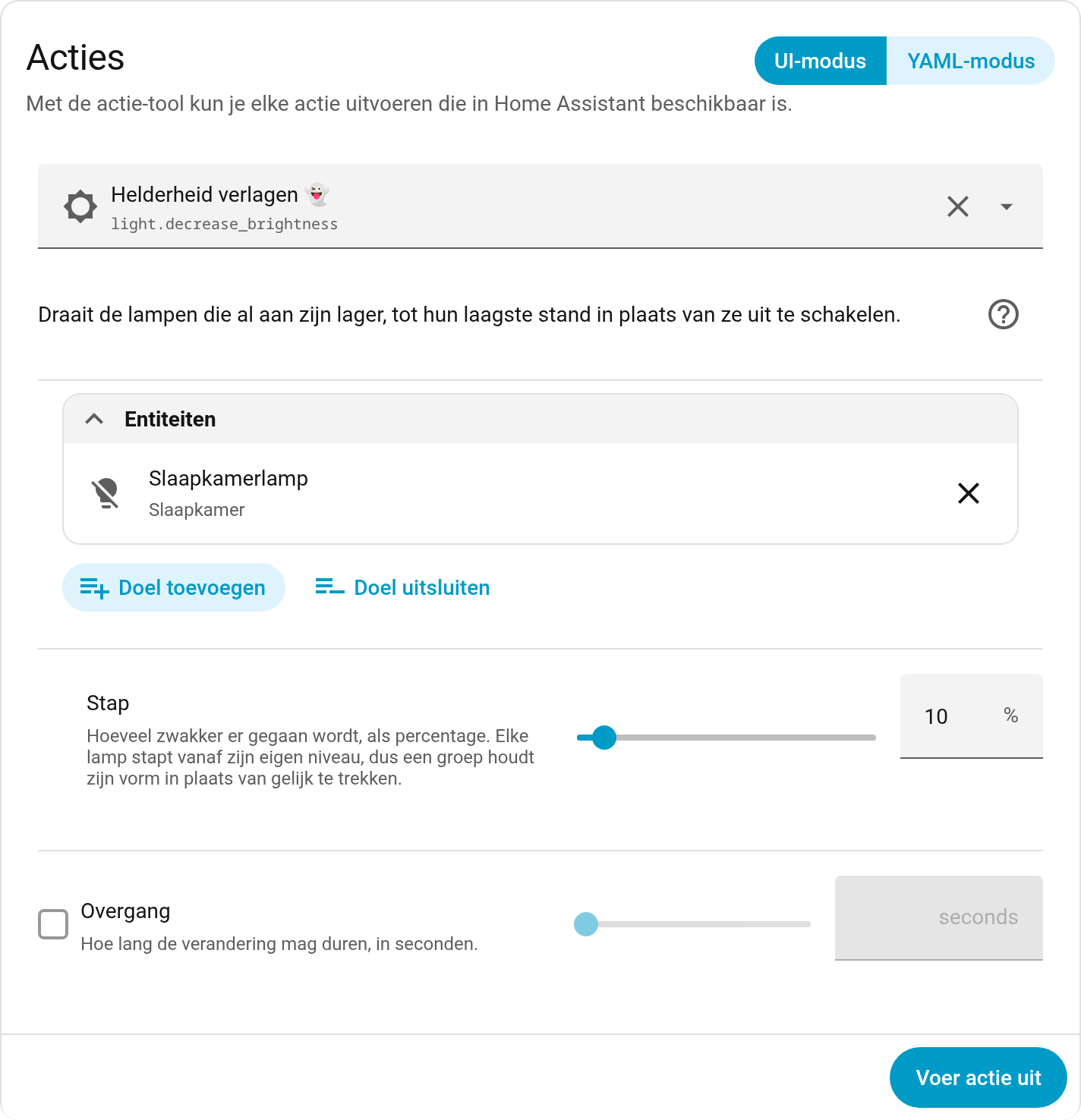
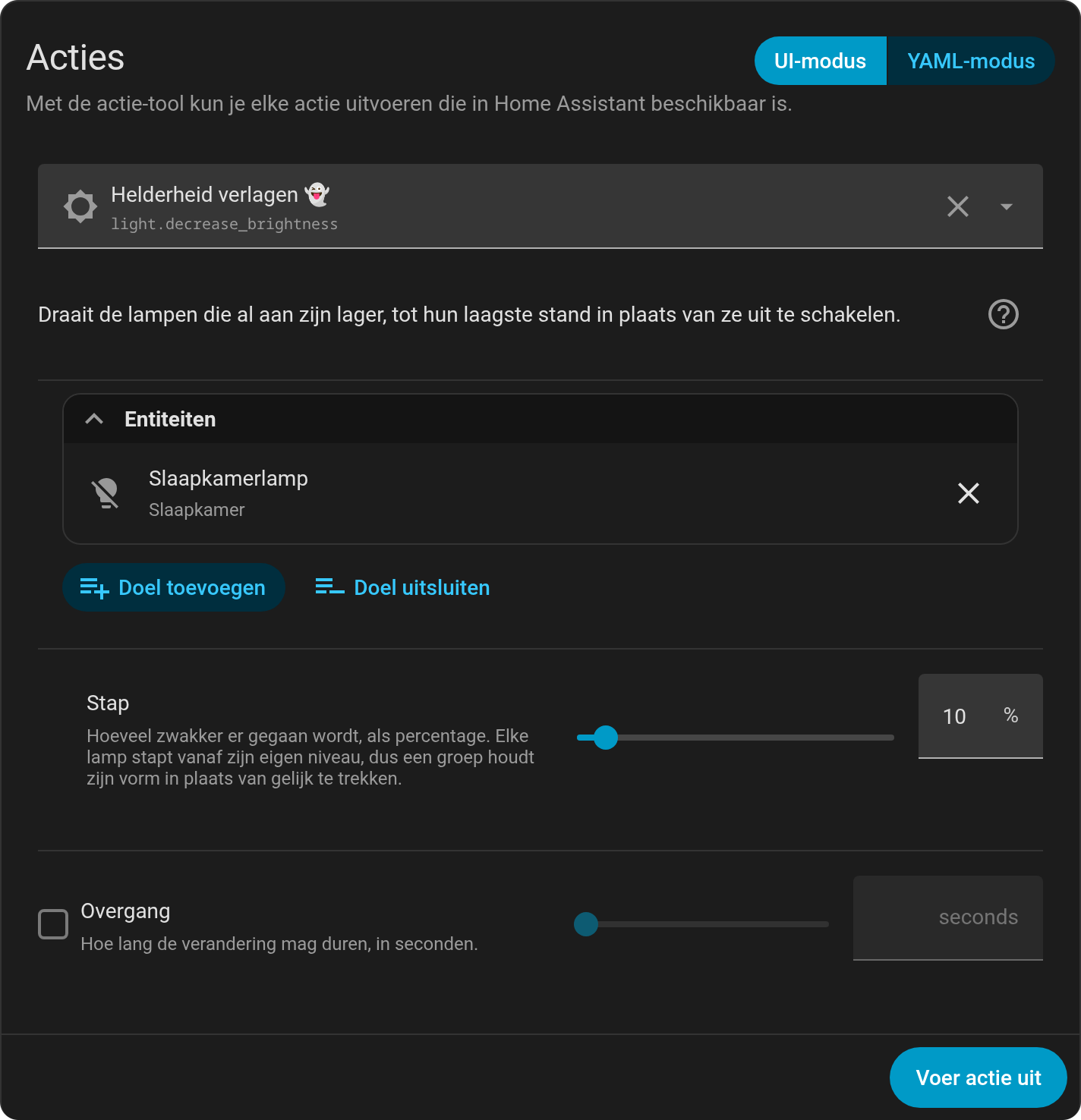
Zet de lampen die al aan zijn zachter, elk vanaf zijn eigen niveau, en stopt bij het zachtste dat ze kunnen.
De knop "donkerder" bij Helderheid verhogen. Houd hem ingedrukt, en de kamer wordt schemerig, niet donker: een lamp stopt op zijn laagste niveau en gaat niet uit.
Zo gebruik je het
- Open de automatisering of het script dat de lampen zachter moet zetten, en selecteer Actie toevoegen.
- Zoek naar helderheid verlagen, en selecteer Licht: Helderheid verlagen 👻.
- Kies onder Doelen de lampen, een lichtgroep, of een hele ruimte.
- Zet Stap, zoals
20voor twintig procent. - Zet als je wilt Overgang om er in een paar seconden naartoe te faden.
- Selecteer Opslaan.
Wil je het alleen even zien werken? Probeer deze actie opent hem in je Home Assistant, klaar om één keer uit te voeren.
| Eigenschappen van de actie | |
|---|---|
| Actie | Licht: Helderheid verlagen 👻 |
| Actienaam | light.decrease_brightness |
| Doelen van de actie | Ja, light-entiteiten |
| Antwoord van de actie | Geen antwoord |
| Invloed van Spook | Nieuw toegevoegde actie |
| Hulpmiddelen | Probeer deze actie |
| Dataparameters van de actie | |||
|---|---|---|---|
| Attribuut | Type | Verplicht | Standaard / voorbeeld |
step_pct | getal | Ja | 10 |
transition | getal | Nee | 2 |
Twintig procent donkerder in de slaapkamer:
action: light.decrease_brightness
target:
  area_id: bedroom
data:
  step_pct: 20
Kleur instellen
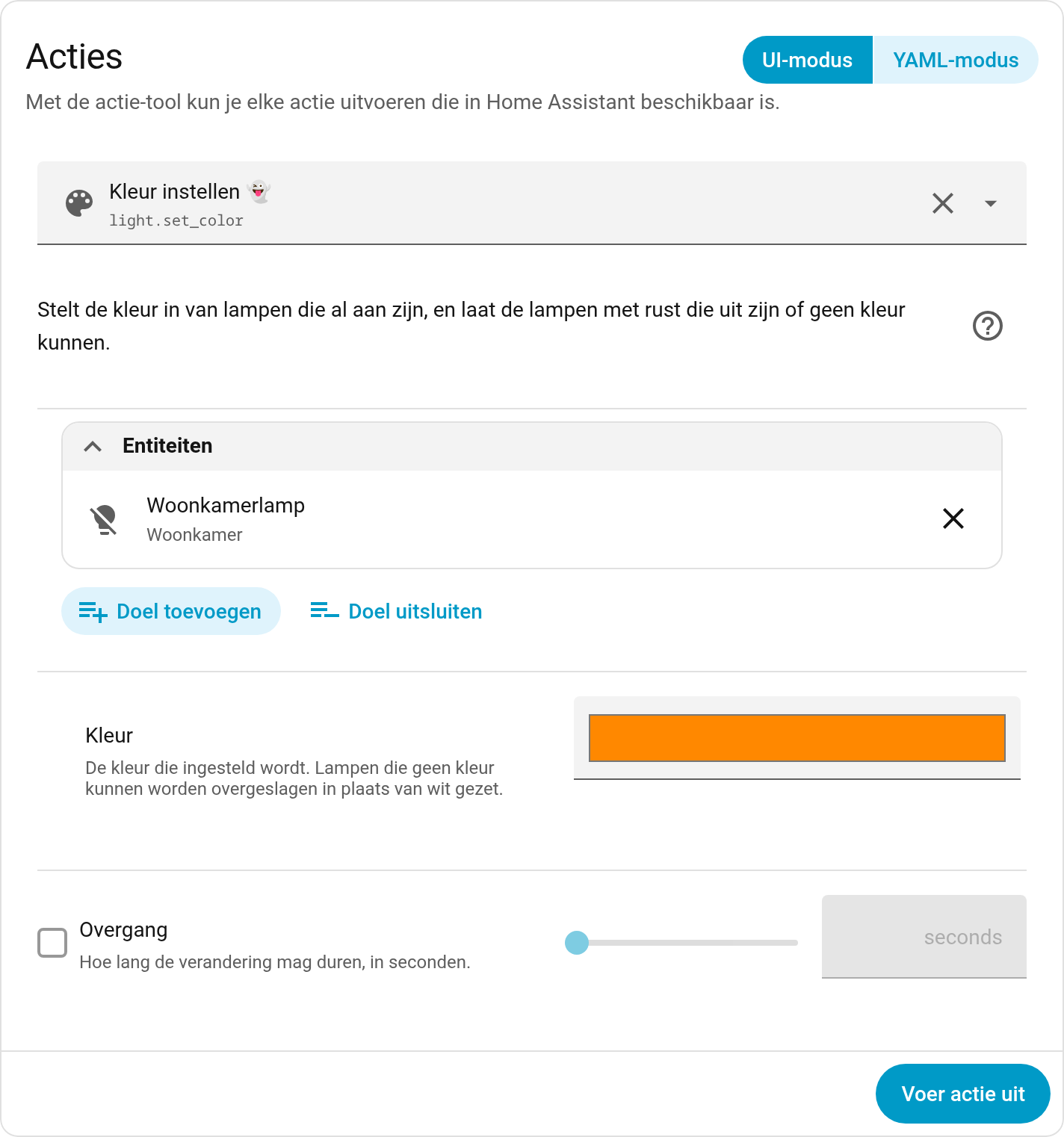
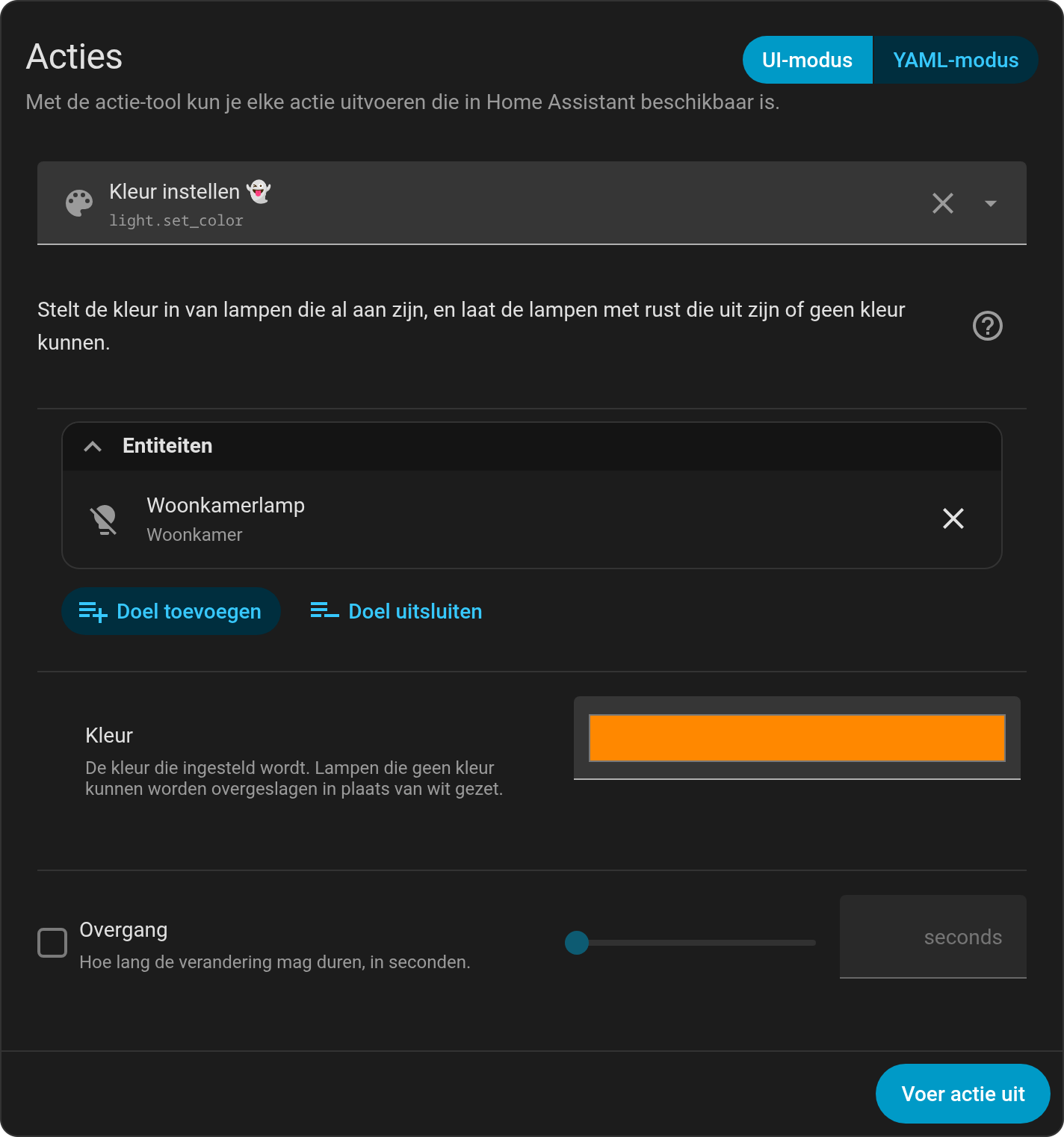
Stelt de kleur in van de lampen die al aan zijn.
light.turn_on met een kleur op een hele kamer zet de lampen die alleen wit kunnen aan, en wit. Deze actie slaat de lampen over die geen kleur kunnen, en de lampen die uit zijn. Neem de kamer als doel, en alleen de lampen die de kleur kunnen laten zien, krijgen hem.
Zo gebruik je het
- Open de automatisering of het script dat de kleur moet instellen, en selecteer Actie toevoegen.
- Zoek naar kleur instellen, en selecteer Licht: Kleur instellen 👻.
- Kies onder Doelen de lampen, of een hele ruimte.
- Kies de Kleur.
- Zet als je wilt Overgang om er in een paar seconden naartoe te faden.
- Selecteer Opslaan.
Wil je het alleen even zien werken? Probeer deze actie opent hem in je Home Assistant, klaar om één keer uit te voeren.
| Eigenschappen van de actie | |
|---|---|
| Actie | Licht: Kleur instellen 👻 |
| Actienaam | light.set_color |
| Doelen van de actie | Ja, light-entiteiten |
| Antwoord van de actie | Geen antwoord |
| Invloed van Spook | Nieuw toegevoegde actie |
| Hulpmiddelen | Probeer deze actie |
| Dataparameters van de actie | |||
|---|---|---|---|
| Attribuut | Type | Verplicht | Standaard / voorbeeld |
rgb_color | lijst | Ja | 255, 127, 80 |
transition | getal | Nee | 2 |
Koraal in de woonkamer, op de lampen die dat kunnen:
action: light.set_color
target:
  area_id: living_room
data:
  rgb_color: [255, 127, 80]
Kleurtemperatuur instellen
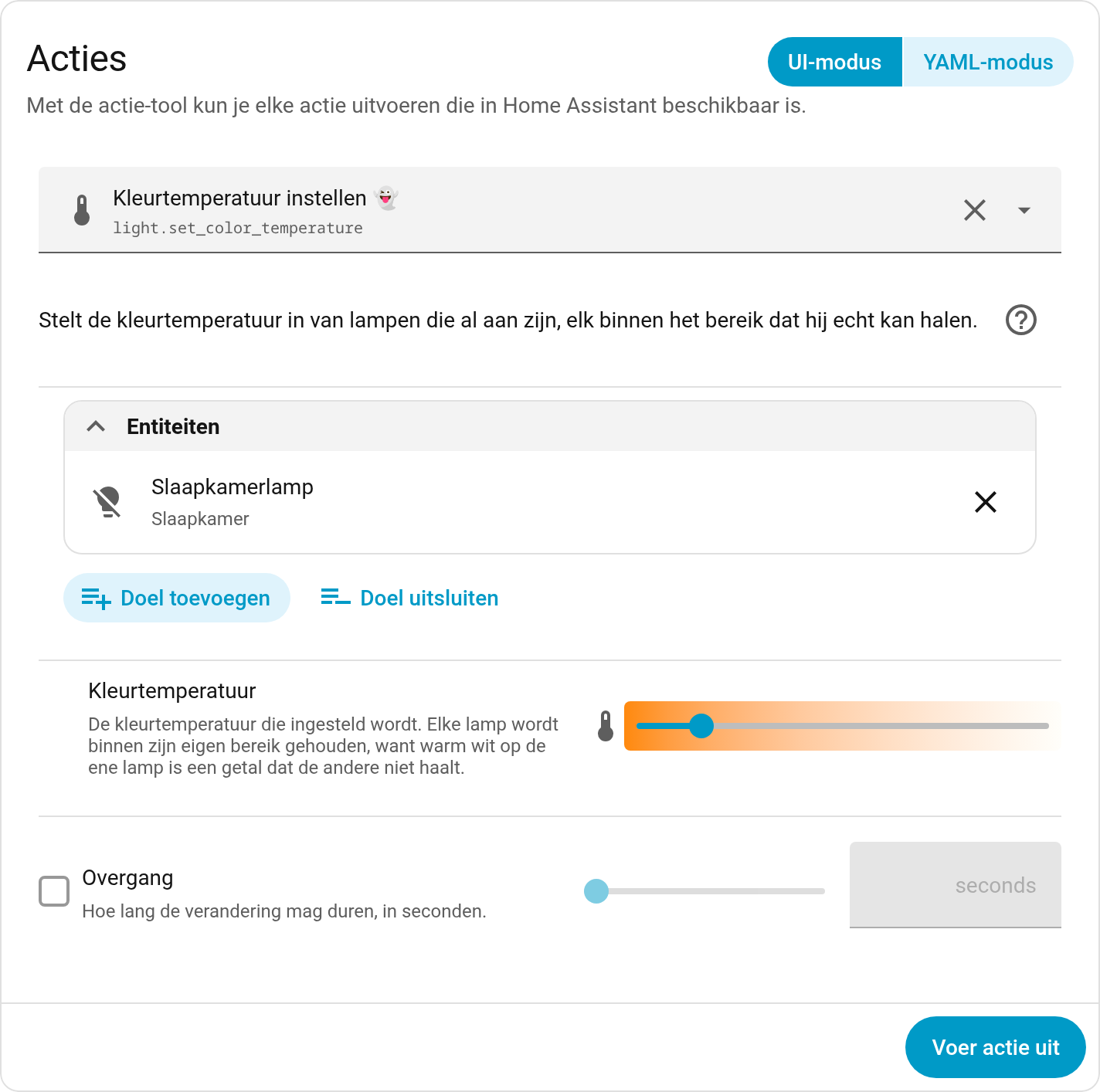
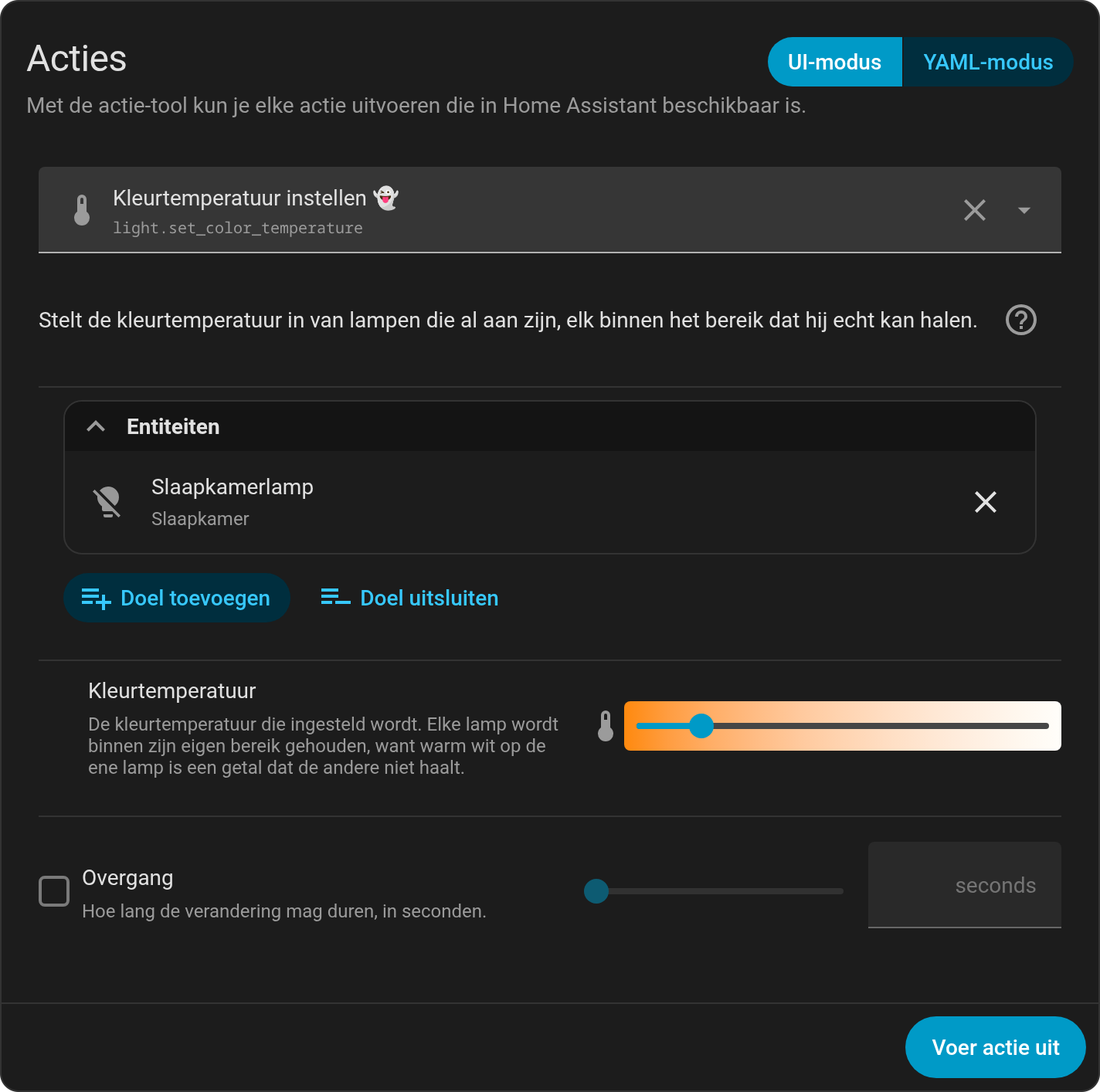
Stelt de kleurtemperatuur in van de lampen die al aan zijn, elk binnen het bereik dat hij haalt.
Warm wit op de ene lamp is een getal dat een andere niet haalt, en een kamer is zelden helemaal hetzelfde model. Deze actie houdt elke lamp binnen zijn eigen bereik: vraag om 2200 K, en een lamp die maar tot 2700 K gaat, wordt zo warm als hij kan. Lampen die uit zijn, of helemaal geen kleurtemperatuur kunnen, worden met rust gelaten.
Zo gebruik je het
- Open de automatisering of het script dat de kleurtemperatuur moet instellen, en selecteer Actie toevoegen.
- Zoek naar kleurtemperatuur instellen, en selecteer Licht: Kleurtemperatuur instellen 👻.
- Kies onder Doelen de lampen, of een hele ruimte.
- Zet Kleurtemperatuur in kelvin, zoals
2700voor warm wit. - Zet als je wilt Overgang om er in een paar seconden naartoe te faden.
- Selecteer Opslaan.
Wil je het alleen even zien werken? Probeer deze actie opent hem in je Home Assistant, klaar om één keer uit te voeren.
| Eigenschappen van de actie | |
|---|---|
| Actie | Licht: Kleurtemperatuur instellen 👻 |
| Actienaam | light.set_color_temperature |
| Doelen van de actie | Ja, light-entiteiten |
| Antwoord van de actie | Geen antwoord |
| Invloed van Spook | Nieuw toegevoegde actie |
| Hulpmiddelen | Probeer deze actie |
| Dataparameters van de actie | |||
|---|---|---|---|
| Attribuut | Type | Verplicht | Standaard / voorbeeld |
kelvin | getal | Ja | 2700 |
transition | getal | Nee | 2 |
Warm wit in de woonkamer, in twee seconden:
action: light.set_color_temperature
target:
  area_id: living_room
data:
  kelvin: 2700
  transition: 2
Effect instellen
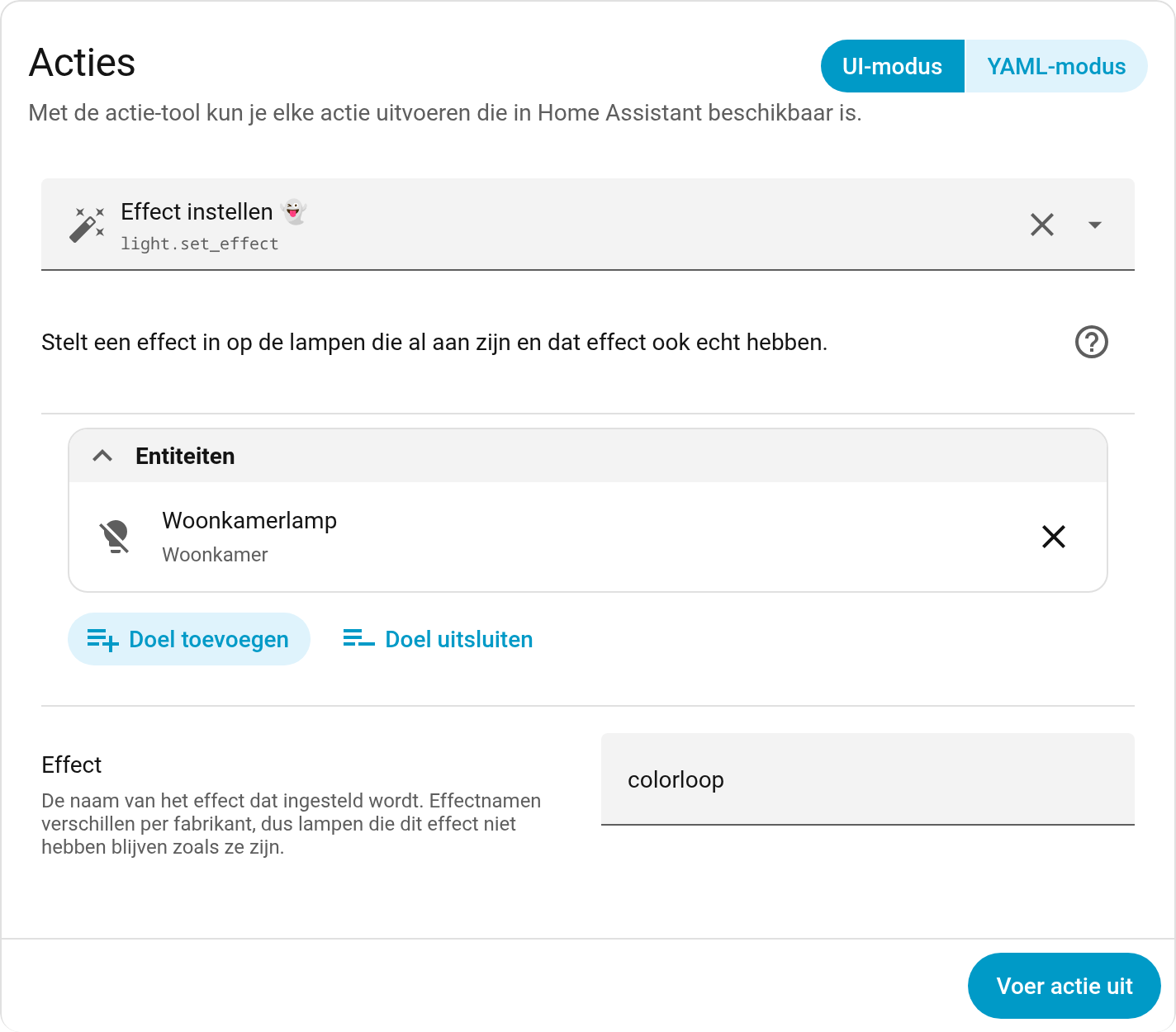
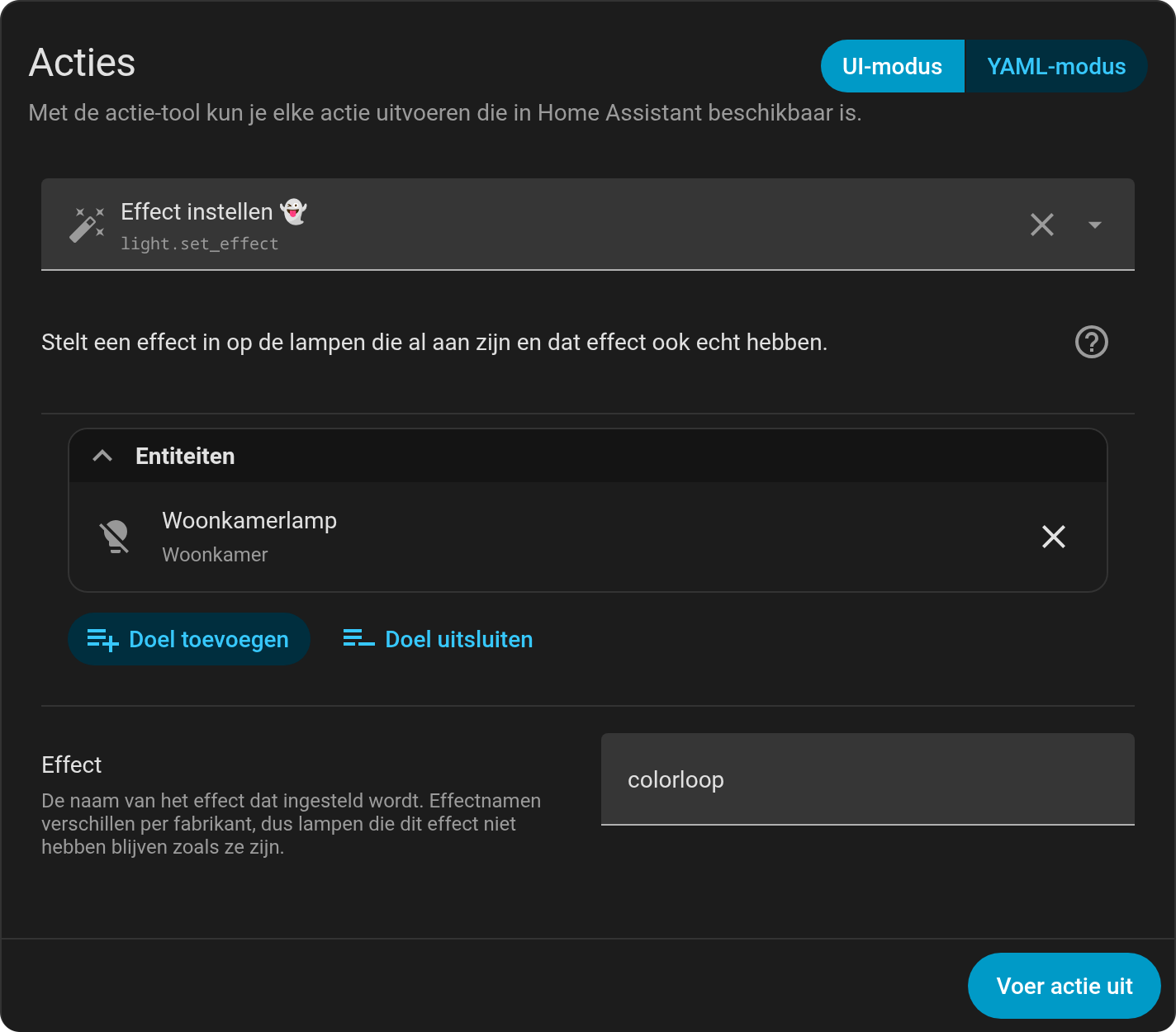
Zet een effect op de lampen die al aan zijn en het effect hebben.
Namen van effecten verschillen per fabrikant. Een kamer is meestal een mix van lampen die dit effect kennen en lampen die er nog nooit van gehoord hebben. Deze actie geeft het effect alleen aan de lampen die het in hun lijst hebben, dus je kunt de kamer als doel nemen en de rest laten zijn.
Zo gebruik je het
- Open de automatisering of het script dat het effect moet instellen, en selecteer Actie toevoegen.
- Zoek naar effect instellen, en selecteer Licht: Effect instellen 👻.
- Kies onder Doelen de lampen, of een hele ruimte.
- Vul Effect in, zoals
Colorloop, precies zoals de lamp hem noemt. - Selecteer Opslaan.
Wil je het alleen even zien werken? Probeer deze actie opent hem in je Home Assistant, klaar om één keer uit te voeren.
| Eigenschappen van de actie | |
|---|---|
| Actie | Licht: Effect instellen 👻 |
| Actienaam | light.set_effect |
| Doelen van de actie | Ja, light-entiteiten |
| Antwoord van de actie | Geen antwoord |
| Invloed van Spook | Nieuw toegevoegde actie |
| Hulpmiddelen | Probeer deze actie |
| Dataparameters van de actie | |||
|---|---|---|---|
| Attribuut | Type | Verplicht | Standaard / voorbeeld |
effect | string | Ja | Colorloop |
Colorloop in de keuken:
action: light.set_effect
target:
  entity_id: light.kitchen
data:
  effect: Colorloop
Alle zes de acties delen een paar regels:
- Lampen die uit zijn, worden met rust gelaten. De kamer feller zetten hoort niet aan te doen wat iemand expres uitzette.
- Verlagen stopt bij het zachtste dat een lamp kan, en zet hem niet uit. Houd je een dimknop ingedrukt, dan blijft er licht in de kamer.
- Een lamp die niet kan wat er gevraagd wordt, wordt overgeslagen, niet alsnog aangezet: een lamp die alleen aan of uit kan, heeft geen helderheid om in te stellen, een lamp die alleen wit kan heeft geen kleur, en een lamp zonder een bepaald effect heeft er nooit van gehoord.
- Een effect moet precies overeenkomen met de naam die de lamp noemt, hoofdletters en kleine letters ook.
Mis je hier iets?
Een actie, een entiteit of een reparatie die deze integratie zou moeten hebben? Zeg het. Loop je vast, of heb je een bug gevonden? Er is hulp.
Tekstinvoer
Spook voegt acties toe om helpers voor tekstinvoer in Home Assistant aan te maken en te verwijderen vanuit je automatiseringen en scripts, zonder langs de instellingen van de helpers te hoeven.
Mediaspeler
Spook voegt acties toe die het volume van een mediaspeler precies zo ver omhoog of omlaag zetten als de stap die je opgeeft.