
Apparaten beheren
Een apparaat in Home Assistant is meestal een fysiek ding in je huis, zoals een thermostaat of een slimme stekker. Het kan ook een webdienst zijn, zoals een die weerinformatie levert. Een apparaat groepeert de entiteiten die erbij horen.
Apparaten beheer je in de interface, onder Instellingen > Apparaten en diensten > Apparaten. Spook voegt acties toe die een deel daarvan doen vanuit een automatisering of script: een apparaat uitschakelen, het weer inschakelen, en zijn naam, ruimte of labels wijzigen.
Acties
Spook voegt drie acties toe voor apparaten. Je vindt ze overal waar je een actie toevoegt, gemarkeerd met een 👻. Ze veranderen je installatie: er een met de hand aanroepen vraagt om een beheerder, terwijl automatiseringen en scripts ze gewoon uitvoeren.
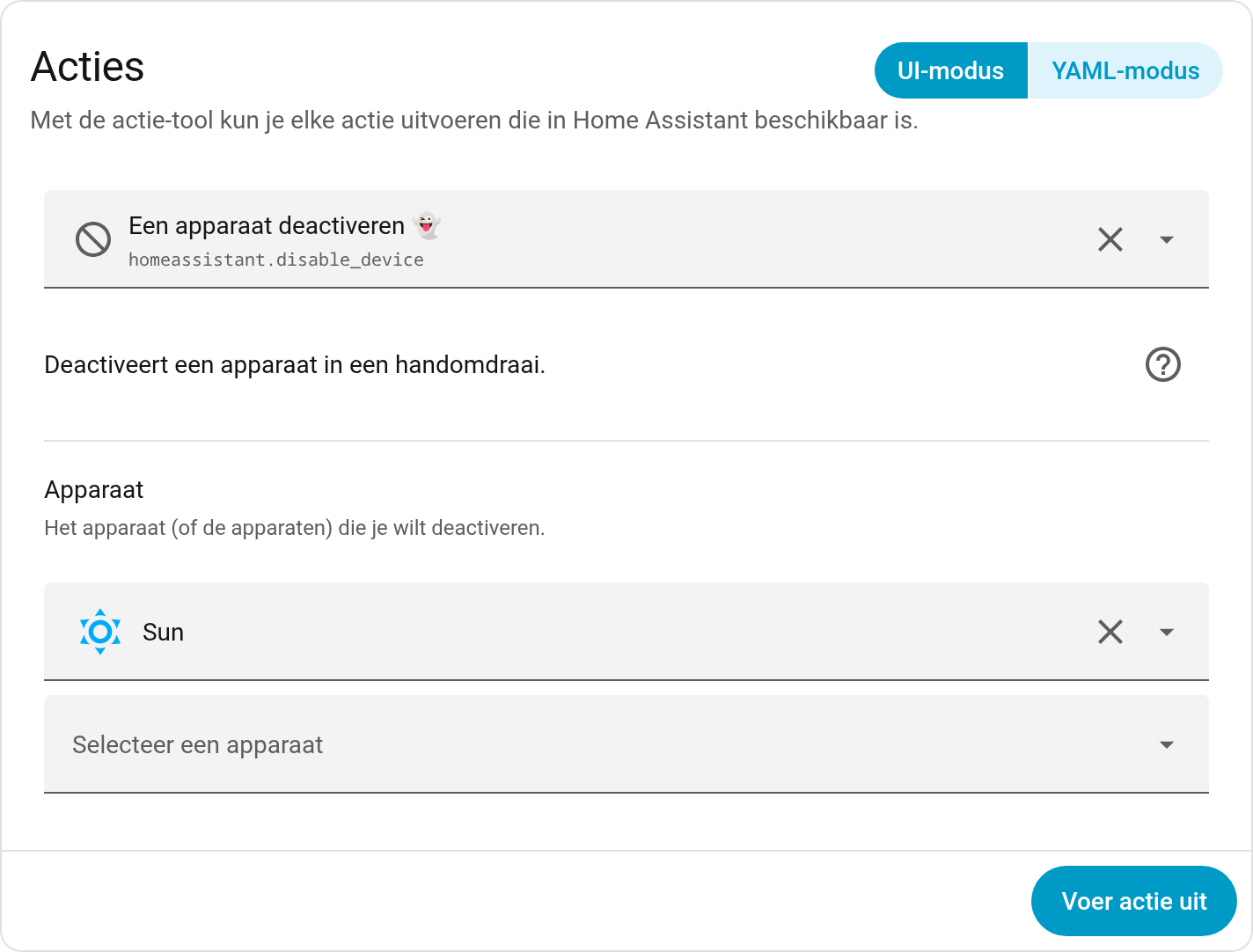
Een apparaat deactiveren
Schakelt een of meer apparaten uit, net als de knop Schakel uit op de pagina van het apparaat.
Een uitgeschakeld apparaat neemt zijn entiteiten mee: die worden ook uitgeschakeld, en verdwijnen uit je dashboards en automatiseringen. Denk aan de kerstverlichting die elf maanden per jaar op zolder ligt, of het zomerhuis waar je alleen in juli komt. Schakel hun apparaten uit als ze zijn opgeborgen, en ze vullen je logboeken en dashboards niet meer met entiteiten die niet beschikbaar zijn. Een apparaat activeren haalt ze terug.
Zo gebruik je het
- Open de automatisering of het script dat het apparaat moet uitschakelen, en selecteer Actie toevoegen.
- Zoek naar een apparaat deactiveren, en selecteer Home Assistant Core Integration: Een apparaat deactiveren 👻.
- Kies een of meer apparaten onder Apparaat.
- Selecteer Opslaan.
Wil je het alleen even zien werken? Probeer deze actie opent hem in je Home Assistant, klaar om één keer uit te voeren.
| Eigenschappen van de actie | |
|---|---|
| Actie | Een apparaat deactiveren 👻 |
| Actienaam | homeassistant.disable_device |
| Doelen van de actie | Nee |
| Antwoord van de actie | Geen antwoord |
| Invloed van Spook | Nieuw toegevoegde actie |
| Hulpmiddelen | Probeer deze actie  |
| Dataparameters van de actie | |||
|---|---|---|---|
| Attribuut | Type | Verplicht | Standaard / voorbeeld |
device_id | string | lijst van strings | Ja | dc23e666e6100f184e642a0ac345d3eb |
Een apparaat kan via een ander apparaat verbonden zijn, zoals een Zigbee-lamp achter zijn hub, of een kindapparaat van een ander zijn. Is het apparaat dat je uitschakelt het laatste ingeschakelde dat aan dat andere apparaat hangt, dan wordt dat andere apparaat ook uitgeschakeld, en zo verder de keten op.
Weet je niet wat de device_id van je apparaat is? Je kunt hem op een paar manieren vinden:
Gebruik deze actie in het hulpmiddel Acties: kies het apparaat in de interface, en selecteer Go to YAML mode. De YAML toont de apparaat-ID.
Of open de pagina van het apparaat in de interface en kijk naar de URL. De apparaat-ID is het laatste deel ervan, en ziet er ongeveer zo uit: dc23e666e6100f184e642a0ac345d3eb.
Eén apparaat uitschakelen:
action: homeassistant.disable_device
data:
  device_id: "dc23e666e6100f184e642a0ac345d3eb"
Meer dan één apparaat tegelijk, als lijst:
action: homeassistant.disable_device
data:
  device_id:
    - "dc23e666e6100f184e642a0ac345d3eb"
    - "df98a97c9341a0f184e642a0ac345d3b"
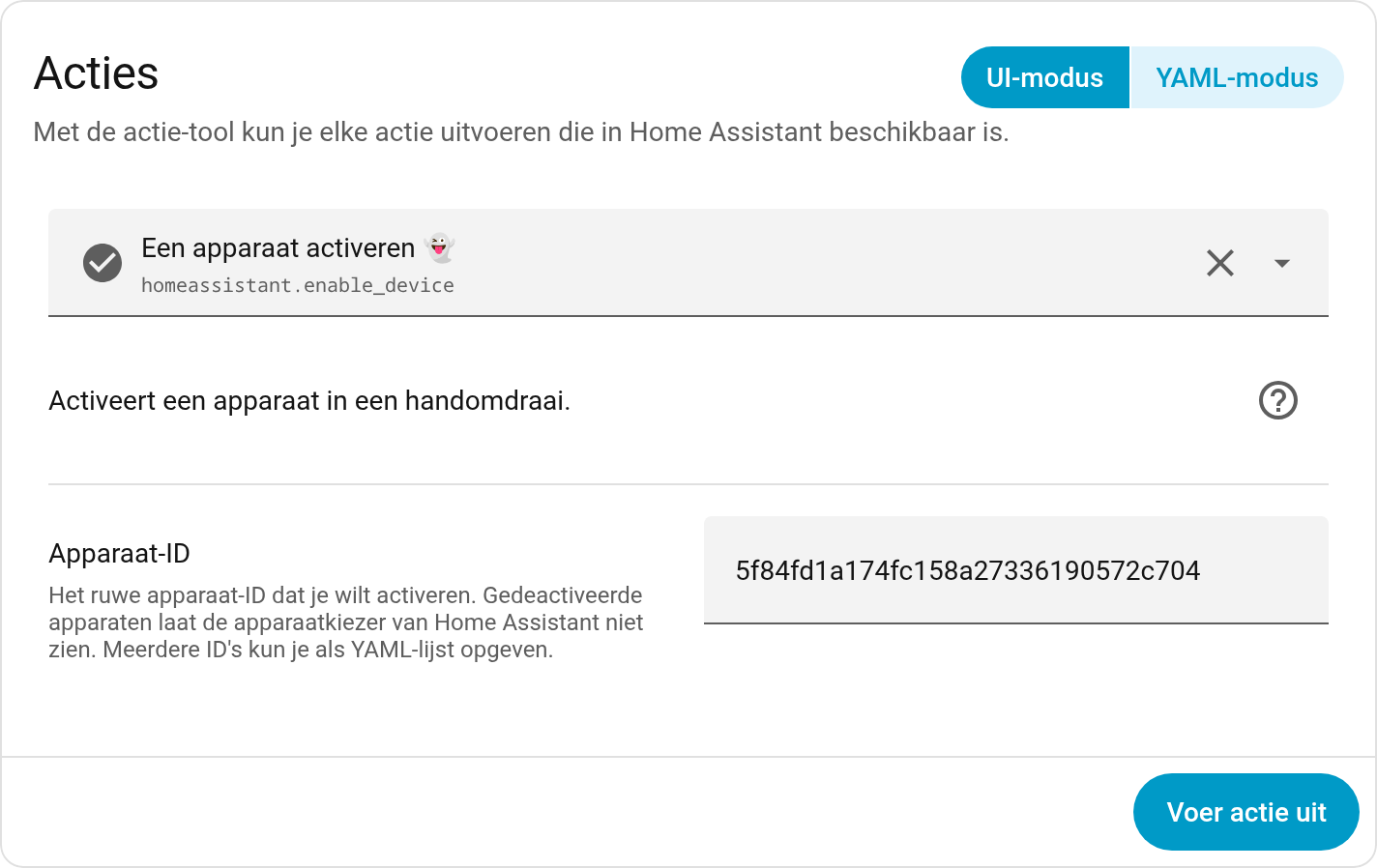
Een apparaat activeren
Schakelt een of meer uitgeschakelde apparaten weer in.
De weg terug van Een apparaat deactiveren: de kerstverlichting komt van zolder, en zijn apparaat en entiteiten komen weer tot leven.
Zo gebruik je het
- Open de automatisering of het script dat het apparaat moet inschakelen, en selecteer Actie toevoegen.
- Zoek naar een apparaat activeren, en selecteer Home Assistant Core Integration: Een apparaat activeren 👻.
- Typ onder Apparaat-ID de ID van het apparaat. De gewone apparaatkiezer toont geen uitgeschakelde apparaten, daarom vraagt deze om de ID. Zie Een apparaat-ID vinden hieronder.
- Selecteer Opslaan.
Wil je het alleen even zien werken? Probeer deze actie opent hem in je Home Assistant, klaar om één keer uit te voeren.
| Eigenschappen van de actie | |
|---|---|
| Actie | Een apparaat activeren 👻 |
| Actienaam | homeassistant.enable_device |
| Doelen van de actie | Nee |
| Antwoord van de actie | Geen antwoord |
| Invloed van Spook | Nieuw toegevoegde actie |
| Hulpmiddelen | Probeer deze actie |
| Dataparameters van de actie | |||
|---|---|---|---|
| Attribuut | Type | Verplicht | Standaard / voorbeeld |
device_id | string | lijst van strings | Ja | dc23e666e6100f184e642a0ac345d3eb |
Home Assistant schakelt een apparaat niet in zolang het apparaat waarlangs het verbonden is, of zijn ouderapparaat, is uitgeschakeld. Dat wordt dus eerst ingeschakeld, en zo verder de keten op.
Weet je niet wat de device_id van je apparaat is? Je kunt hem op een paar manieren vinden:
Open de pagina van het apparaat in de interface en kijk naar de URL. De apparaat-ID is het laatste deel ervan, en ziet er ongeveer zo uit: dc23e666e6100f184e642a0ac345d3eb. Uitgeschakelde apparaten staan nog op de pagina met apparaten zodra je het filter zo zet dat ze worden getoond.
Of gebruik, voordat je het apparaat uitschakelt, Een apparaat deactiveren in het hulpmiddel Acties: kies het apparaat in de interface, en selecteer Go to YAML mode. De YAML toont de apparaat-ID.
Eén apparaat inschakelen:
action: homeassistant.enable_device
data:
  device_id: "dc23e666e6100f184e642a0ac345d3eb"
Meer dan één apparaat tegelijk, als lijst:
action: homeassistant.enable_device
data:
  device_id:
    - "dc23e666e6100f184e642a0ac345d3eb"
    - "df98a97c9341a0f184e642a0ac345d3b"
Een apparaat bijwerken
Wijzigt de naam, ruimte of labels van een apparaat, of schakelt het uit of in.
Dit zijn de dingen die je in de interface aan een apparaat kunt wijzigen, nu vanuit een automatisering. Een sensor die van de slaapkamer naar de babykamer is verhuisd, krijgt in één stap een nieuwe naam en een nieuwe ruimte. Alles wat je weglaat, houdt de waarde die het al heeft.
Zo gebruik je het
- Open de automatisering of het script dat het apparaat moet wijzigen, en selecteer Actie toevoegen.
- Zoek naar apparaat bijwerken, en selecteer Home Assistant Core Integration: Een apparaat bijwerken 👻.
- Kies het apparaat onder Apparaat-ID.
- Zet alleen de velden aan die je wilt wijzigen, zoals Naam, Ruimte-ID, Labels of Gedeactiveerd door, en vul ze in. Velden die je uit laat staan, houden hun waarde.
- Selecteer Opslaan.
De Labels die je opgeeft, vervangen de labels die het apparaat heeft. Zet je Gedeactiveerd door op Gebruiker, dan wordt het apparaat uitgeschakeld, net als met Een apparaat deactiveren.
Wil je het alleen even zien werken? Probeer deze actie opent hem in je Home Assistant, klaar om één keer uit te voeren.
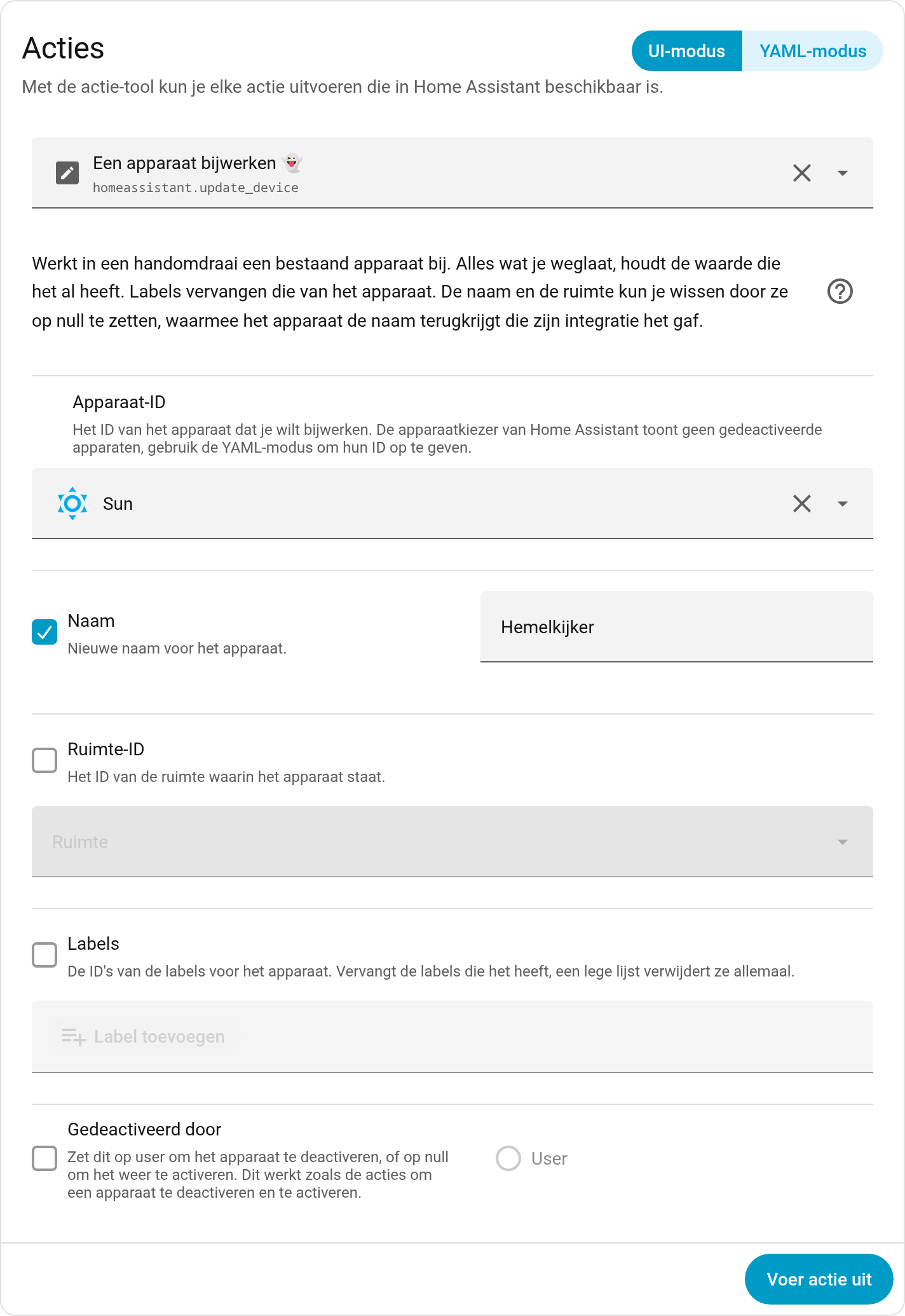
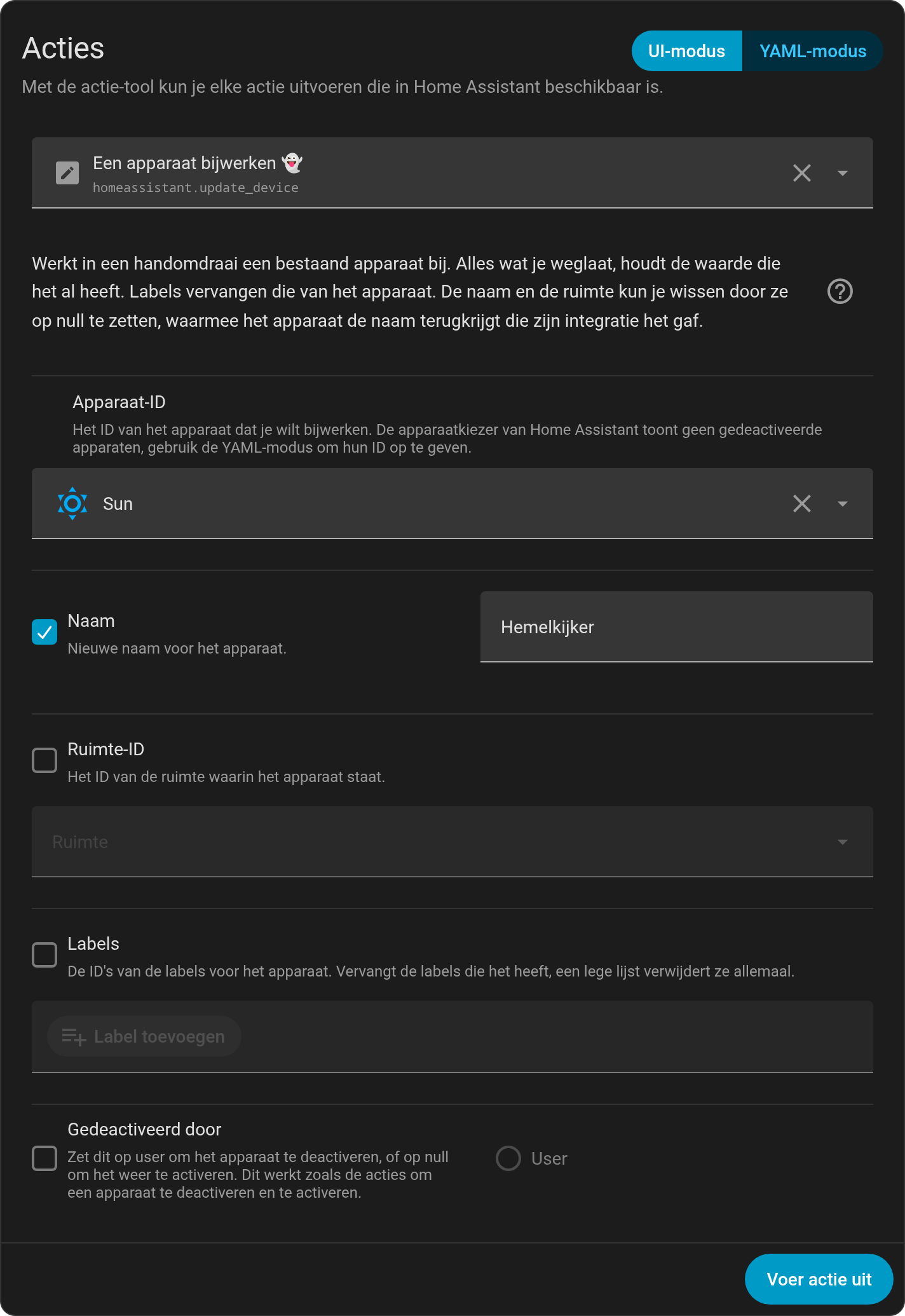
| Eigenschappen van de actie | |
|---|---|
| Actie | Een apparaat bijwerken 👻 |
| Actienaam | homeassistant.update_device |
| Doelen van de actie | Nee |
| Antwoord van de actie | Geen antwoord |
| Invloed van Spook | Nieuw toegevoegde actie |
| Hulpmiddelen | Probeer deze actie |
| Dataparameters van de actie | |||
|---|---|---|---|
| Attribuut | Type | Verplicht | Standaard / voorbeeld |
device_id | string | Ja | dc23e666e6100f184e642a0ac345d3eb |
name_by_user | string of null | Nee | Living room speaker |
area_id | string of null | Nee | living_room |
labels | string | lijst van strings | Nee | ["battery_powered"] |
disabled_by | user of null | Nee | user |
Alles wat je weglaat, houdt de waarde die het al heeft. Zet je name_by_user op null, dan krijgt het apparaat de naam terug die zijn integratie het gaf, en area_id op null haalt het uit zijn ruimte. De labels die je opgeeft, vervangen de labels die het apparaat heeft, en een lege lijst haalt ze allemaal weg. Zet je disabled_by op user, dan wordt het apparaat uitgeschakeld, en op null wordt het weer ingeschakeld, op dezelfde manier als de acties hierboven om een apparaat uit en in te schakelen.
Alleen wat je in de interface aan een apparaat kunt wijzigen, wordt aangeboden. Al het andere, zoals de fabrikant of het model, hoort bij de integratie die het apparaat maakte. De integratie zou de volgende keer dat hij wordt ingesteld zijn eigen waarden terugschrijven.
Hernoem een speaker, en verplaats hem naar de woonkamer:
action: homeassistant.update_device
data:
  device_id: "dc23e666e6100f184e642a0ac345d3eb"
  name_by_user: "Living room speaker"
  area_id: "living_room"
- Je moet minstens één ding opgeven om te wijzigen. Een aanroep met alleen een
device_idwordt geweigerd, dus een verkeerd gespeld veld geeft je een fout. - De ruimte en labels die je opgeeft, moeten bestaan. Ze worden gecontroleerd voordat er iets wordt geschreven, dus een geweigerde aanroep verandert niets.
- De apparaatkiezer toont geen uitgeschakelde apparaten. Wil je er een wijzigen, geef dan zijn ID op in YAML-modus.
Blueprints en tutorials
Er zijn nog geen blueprints of tutorials bekend voor deze acties. Heb je er een gemaakt, of gevonden? Laat het ons weten op onze discussieforums.
Ideeën, functieverzoeken en ondersteuning
Een idee om dit verder te brengen, zoals een nieuwe actie, entiteit of reparatie? Laat het ons weten op onze discussieforums.
Vastgelopen, of een bug gevonden? De pagina Ondersteuning vertelt je waar je hulp kunt krijgen.
Ruimtes beheren
Spook voegt acties toe om ruimtes in Home Assistant te maken, te wijzigen en te verwijderen vanuit je automatiseringen en scripts, en om apparaten en entiteiten erin en eruit te verplaatsen.
Entiteiten beheren
Spook voegt acties toe om entiteiten in Home Assistant te beheren vanuit je automatiseringen en scripts. Uitschakelen, verbergen, hernoemen, beschikbaar stellen aan spraakassistenten, iconen en aliassen instellen, en verweesde entiteiten opruimen.