
 Timer
L'aiutante timer di Home Assistant fa il conto alla rovescia: avvialo, e ti dice quando il tempo è scaduto. Ideale per automazioni come "spegni la ventola dieci minuti dopo la doccia".
Home Assistant ti permette di creare un timer e impostare quanto dura nella pagina degli aiutanti, a mano. Spook aggiunge delle azioni per questo, così un'automazione o uno script può fare lo stesso: creare un timer, cambiarne la durata, ed eliminarlo di nuovo.
Azioni
Spook aggiunge tre azioni per i timer. Le trovi ovunque aggiungi un'azione, segnate con un 👻.
Crea un timer
Crea un nuovo aiutante timer, come quando ne aggiungi uno nella pagina degli aiutanti.
Ottimo per uno script che ha bisogno di un timer solo per sé: può crearne uno, ed eliminarlo di nuovo con Elimina un timer quando ha finito. Basta con una pagina degli aiutanti piena di timer che una volta servivano a uno script dimenticato.
Come si usa
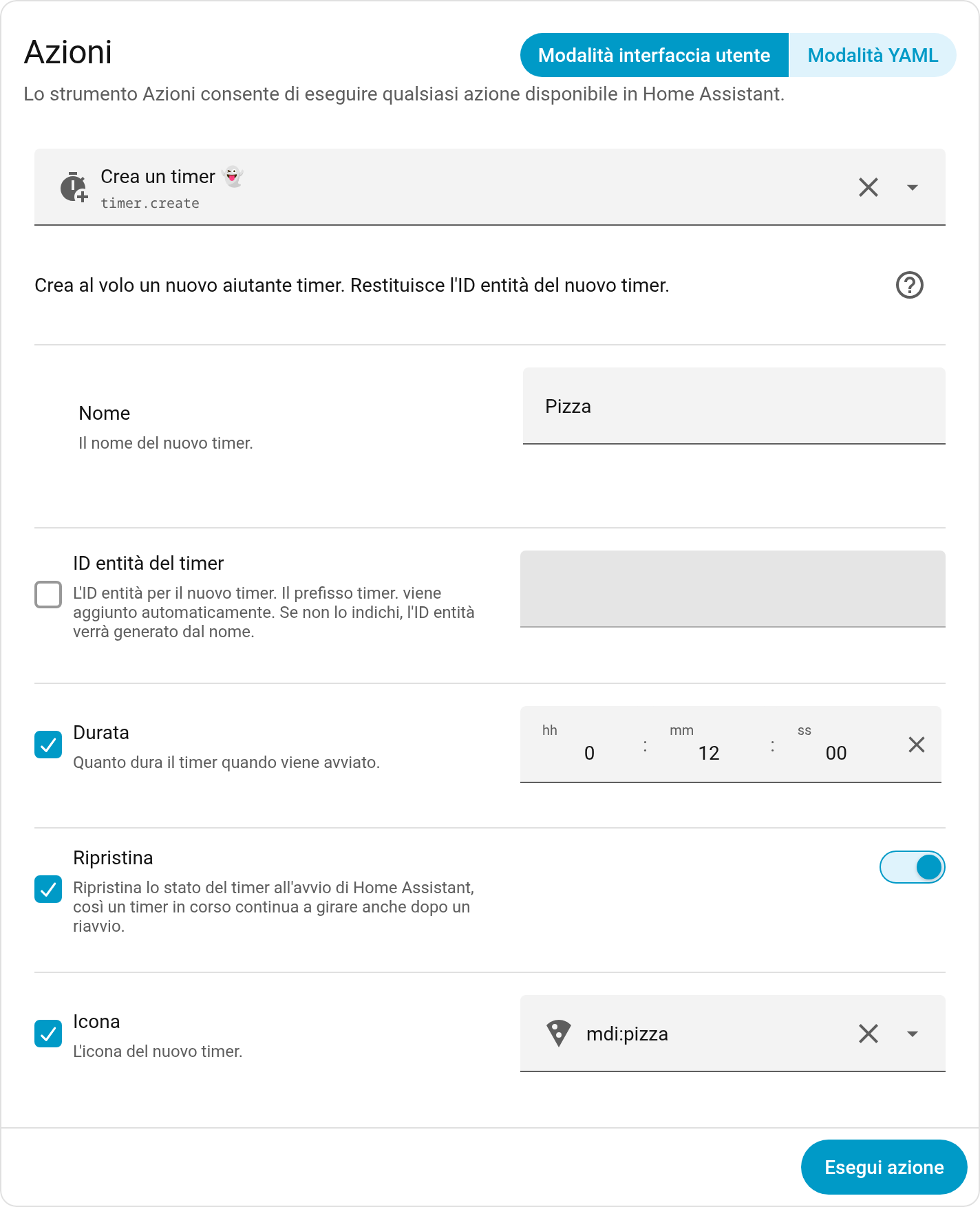
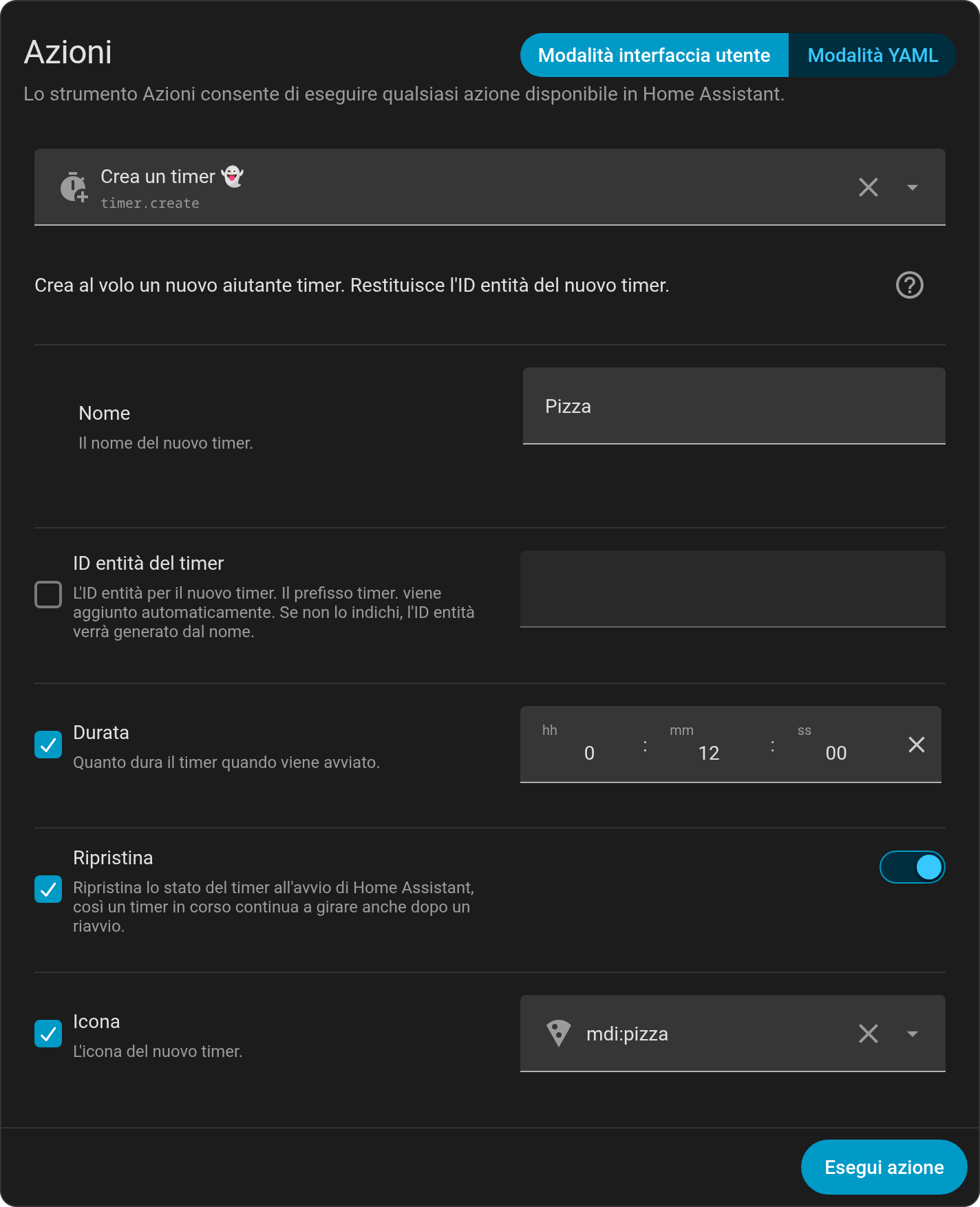
- Apri l'automazione o lo script che deve creare il timer, e seleziona Aggiungi azione.
- Cerca crea un timer, e seleziona Timer: Crea un timer 👻.
- Compila il Nome del nuovo timer.
- Imposta la Durata, quanto dura quando viene avviato.
- Se vuoi, imposta l'ID entità del timer e l'Icona, e attiva Ripristina perché un timer in corso continui anche dopo un riavvio.
- Seleziona Salva.
Vuoi solo vederla funzionare? Prova questa azione la apre nel tuo Home Assistant, pronta da eseguire una volta.
| Proprietà dell'azione | |
|---|---|
| Azione | Timer: Crea un timer 👻 |
| Nome dell'azione | timer.create |
| Destinatari dell'azione | Nessun destinatario |
| Risposta dell'azione | Facoltativa, l'entity_id del nuovo timer |
| Influenza di Spook | Nuova azione aggiunta |
| Strumenti | Prova questa azione  |
| Parametri dei dati dell'azione | |||
|---|---|---|---|
| Attributo | Tipo | Obbligatorio | Predefinito / Esempio |
name | stringa | Sì | Greenhouse mist |
timer_id | stringa | No | greenhouse_mist |
duration | stringa | No | 00:05:00 |
restore | booleano | No | false |
icon | stringa | No | mdi:timer-outline |
Senza un timer_id, l'ID entità segue il nome, come nell'interfaccia, e riceve un numero alla fine se quel nome è già preso. Con un timer_id, ottieni esattamente quell'ID entità o un errore: uno già preso viene rifiutato, e non riceve un numero alla fine.
Un timer di cinque minuti per il nebulizzatore della serra:
action: timer.create
data:
  name: "Greenhouse mist"
  timer_id: greenhouse_mist
  duration: "00:05:00"
response_variable: created
L'ID entità del nuovo timer si trova poi in {{ created.entity_id }}.
Elimina un timer
Elimina uno o più aiutanti timer.
L'altra metà di Crea un timer. Uno script che ha creato un timer per sé lo toglie di nuovo, così la pagina degli aiutanti ha solo i timer che usi davvero.
Come si usa
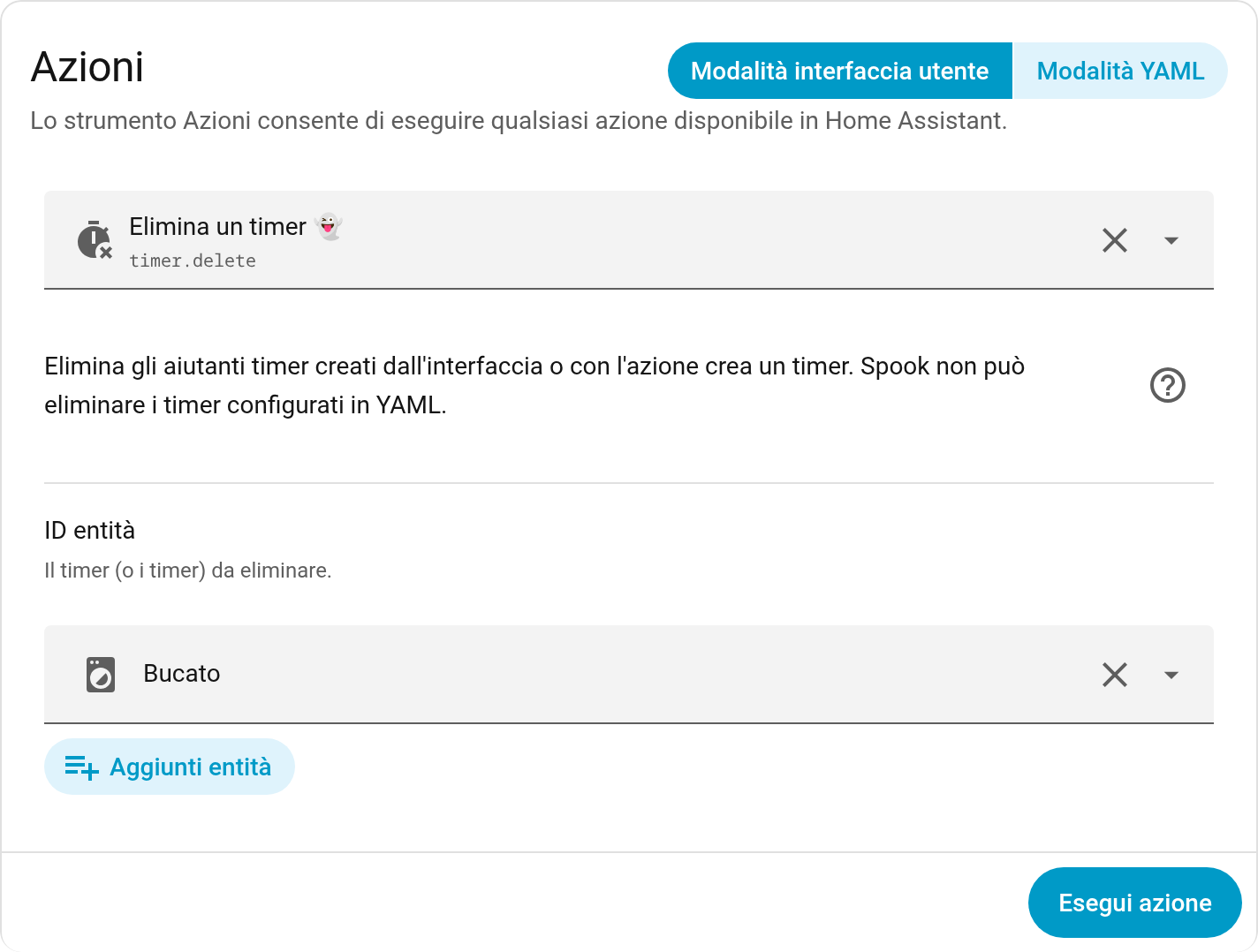
- Apri l'automazione o lo script che deve fare l'eliminazione, e seleziona Aggiungi azione.
- Cerca elimina un timer, e seleziona Timer: Elimina un timer 👻.
- Sotto ID entità, scegli i timer da eliminare.
- Seleziona Salva.
Vuoi solo vederla funzionare? Prova questa azione la apre nel tuo Home Assistant, pronta da eseguire una volta. Attenzione: elimina davvero.
| Proprietà dell'azione | |
|---|---|
| Azione | Timer: Elimina un timer 👻 |
| Nome dell'azione | timer.delete |
| Destinatari dell'azione | Nessun destinatario |
| Risposta dell'azione | Nessuna risposta |
| Influenza di Spook | Nuova azione aggiunta |
| Strumenti | Prova questa azione |
| Parametri dei dati dell'azione | |||
|---|---|---|---|
| Attributo | Tipo | Obbligatorio | Predefinito / Esempio |
entity_id | stringa | lista di stringhe | Sì | timer.greenhouse_mist |
Tutto quello che è nella lista viene controllato prima: se uno non si può eliminare, non ne viene eliminato nessuno.
Togli di nuovo il timer della serra:
action: timer.delete
data:
  entity_id: timer.greenhouse_mist
- Si possono eliminare solo i timer creati nell'interfaccia, o con Crea un timer, compresi quelli disattivati. Un timer configurato in YAML si può rimuovere solo dal YAML.
Imposta la durata
Cambia quanto dura un timer, come quando lo cambi nelle impostazioni del timer.
Home Assistant può avviare un timer una volta con una durata diversa, ma all'avvio successivo torna a quella delle sue impostazioni. Questa azione cambia l'impostazione stessa. Come una ventola che d'estate gira per meno tempo, impostata da un'automazione invece che da te nella pagina degli aiutanti.
Come si usa
- Apri l'automazione o lo script che deve farlo, e seleziona Aggiungi azione.
- Cerca imposta la durata, e seleziona Timer: Imposta la durata 👻.
- Sotto Destinatari, scegli il timer.
- Imposta Durata su quanto deve durare, per esempio
00:15:00per quindici minuti. - Seleziona Salva.
Vuoi solo vederla funzionare? Prova questa azione la apre nel tuo Home Assistant, pronta da eseguire una volta.
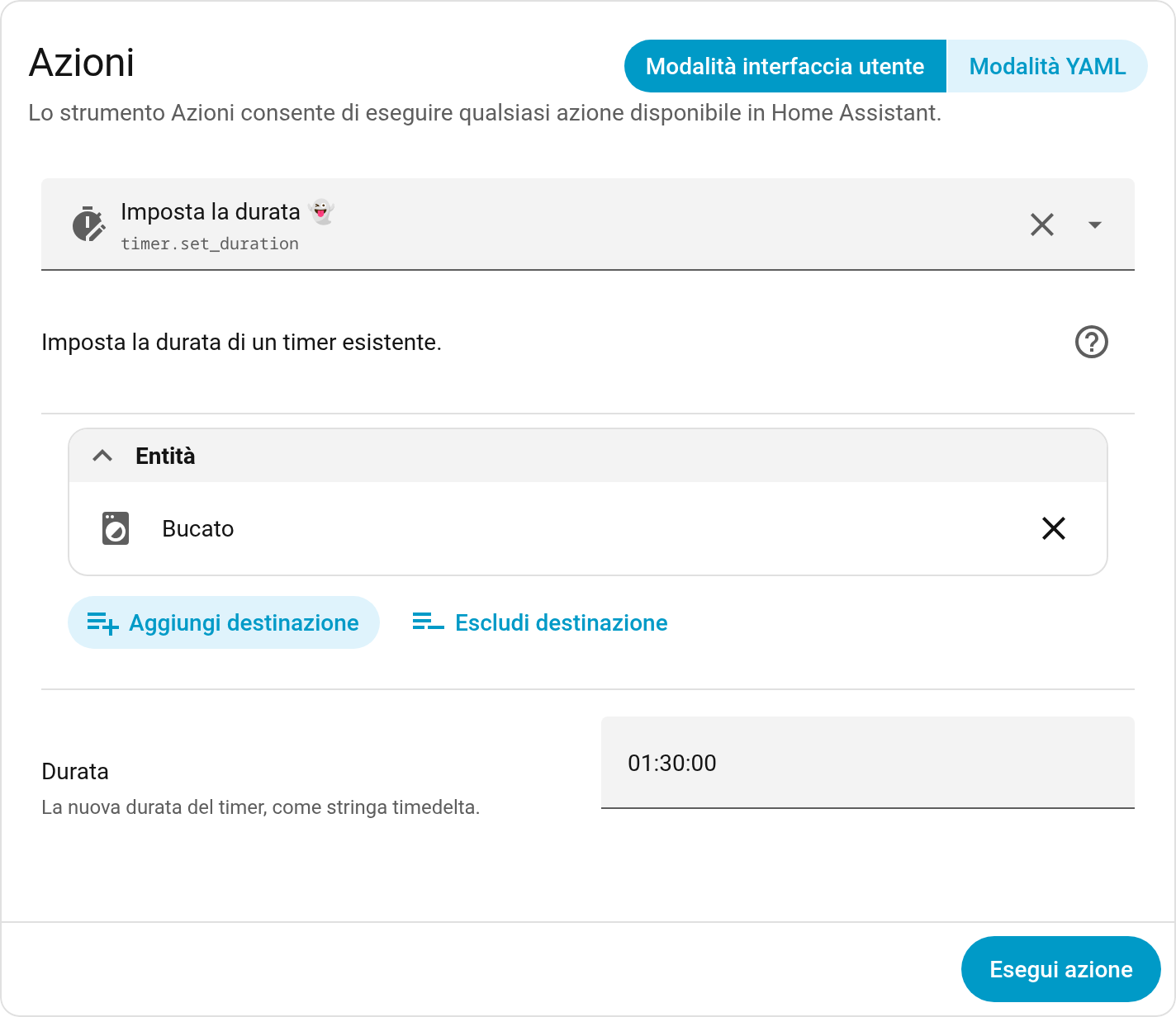
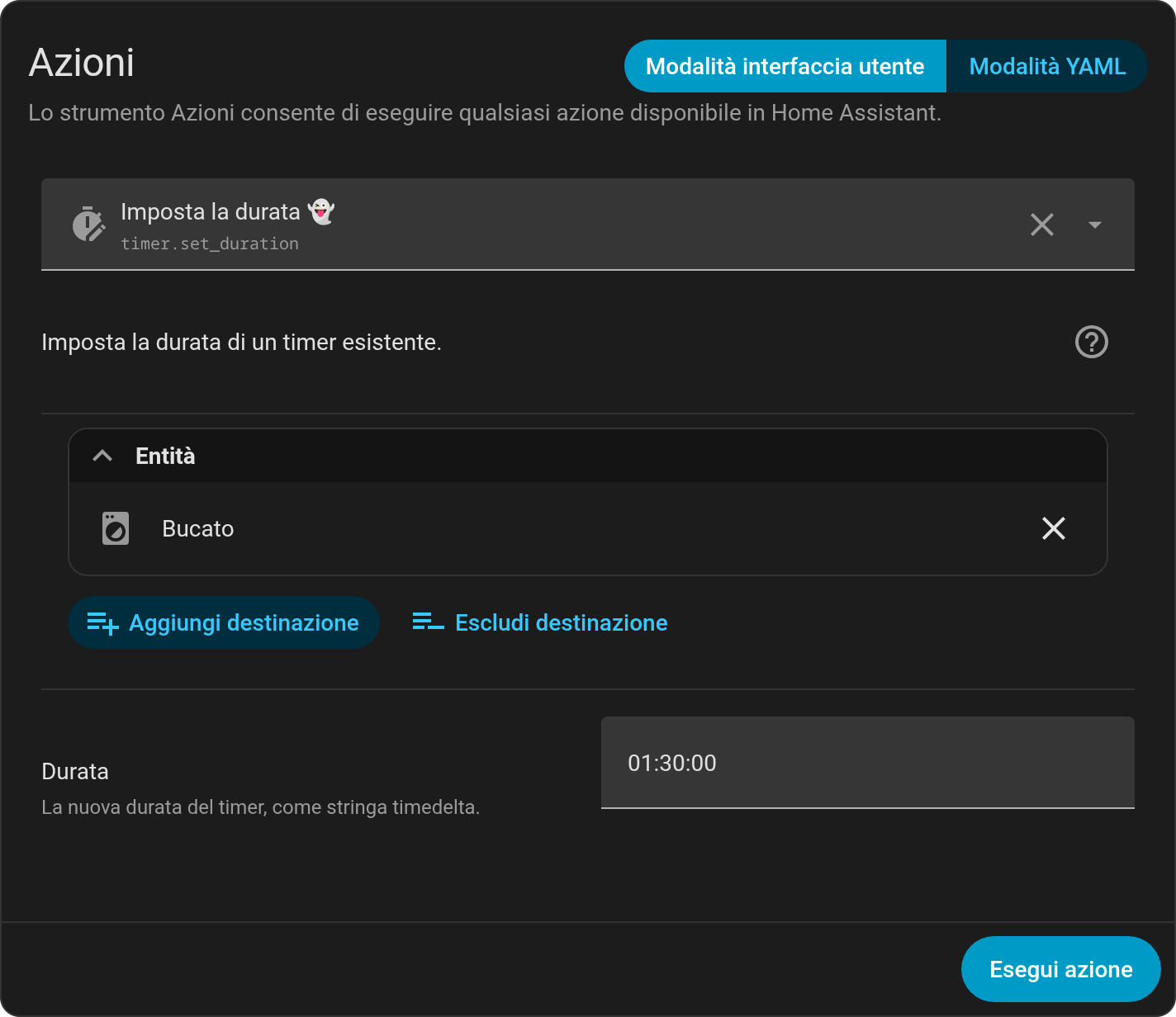
| Proprietà dell'azione | |
|---|---|
| Azione | Timer: Imposta la durata 👻 |
| Nome dell'azione | timer.set_duration |
| Destinatari dell'azione | Sì, entità timer create nell'interfaccia |
| Risposta dell'azione | Nessuna risposta |
| Influenza di Spook | Nuova azione aggiunta |
| Strumenti | Prova questa azione |
| Parametri dei dati dell'azione | |||
|---|---|---|---|
| Attributo | Tipo | Obbligatorio | Predefinito / Esempio |
duration | stringa | Sì | 00:01:00, 60 |
Quindici minuti, da adesso in poi:
action: timer.set_duration
target:
  entity_id: timer.my_timer
data:
  duration: "00:15:00"
- Si possono cambiare solo i timer creati nell'interfaccia, o con Crea un timer. Un timer configurato in YAML viene rifiutato, e si può cambiare solo nel YAML.
- Cambiare come è configurato un timer spetta agli amministratori, come nelle sue impostazioni. Un'automazione o uno script possono comunque usarla.
Casi d'uso
Per cosa lo usano le persone:
- Impostare la durata di un timer con una sola azione, senza passare dall'interfaccia.
- Lasciare che uno script crei il timer che gli serve, e lo tolga di nuovo dopo, così la pagina degli aiutanti ha solo i timer che usi davvero.
Manca qualcosa qui?
Un'azione, un'entità o una riparazione che questa integrazione dovrebbe avere? Dillo. Bloccato, o hai trovato un bug? C'è aiuto.
Aiutanti modello
Spook ti avvisa quando un aiutante modello o un'entità modello usa entità, azioni o attributi che Home Assistant non ha.
Elenco delle attività
Spook aggiunge un'azione che sposta un elemento di un elenco delle attività in cima, in fondo, o dopo un altro elemento, come quando lo trascini nell'interfaccia.