
 Riparazioni
L'integrazione riparazioni porta la pagina delle riparazioni in Home Assistant. Ti avvisa dei problemi trovati nella tua istanza di Home Assistant. Altre integrazioni (come Spook 👻 stesso) creano questi problemi, così puoi tenere il tuo sistema in ordine.
Un problema viene creato solo quando riguarda il tuo sistema, quindi quello che vedi ti interessa.
Spook aggiunge azioni per creare e gestire i tuoi problemi di riparazione, ed entità che li contano.
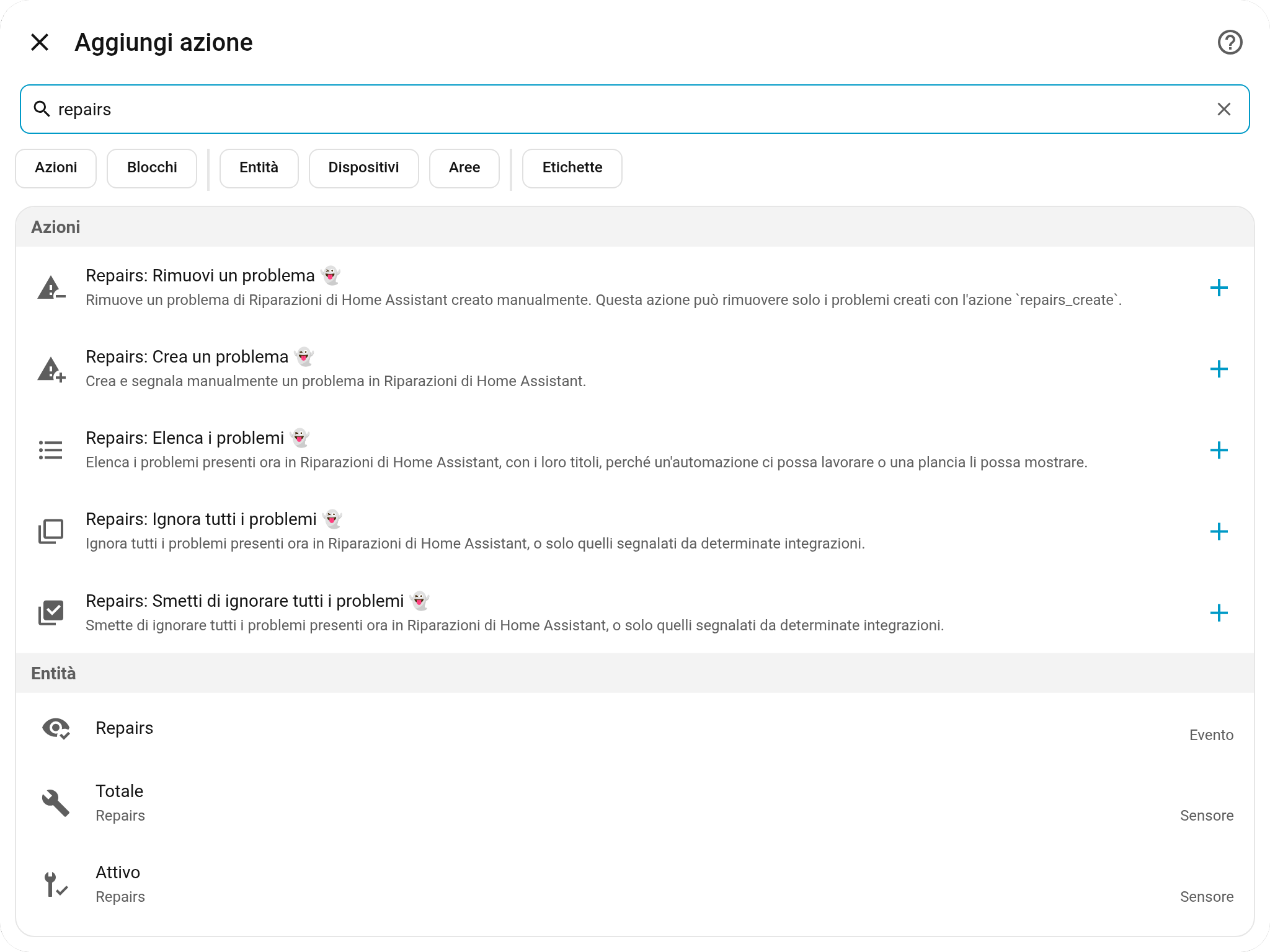
Dispositivi ed entità
Spook aggiunge un dispositivo Riparazioni, con pulsanti per ignorare o smettere di ignorare tutti i problemi in una volta, sensori che contano i problemi, e un'entità evento che scatta ogni volta che un problema arriva, cambia o se ne va. Metti il conteggio su una plancia, o avvia un'automazione nel momento in cui compare qualcosa di nuovo nella pagina delle riparazioni.
Trovi il dispositivo in Impostazioni > Dispositivi e servizi, sull'integrazione Spook.
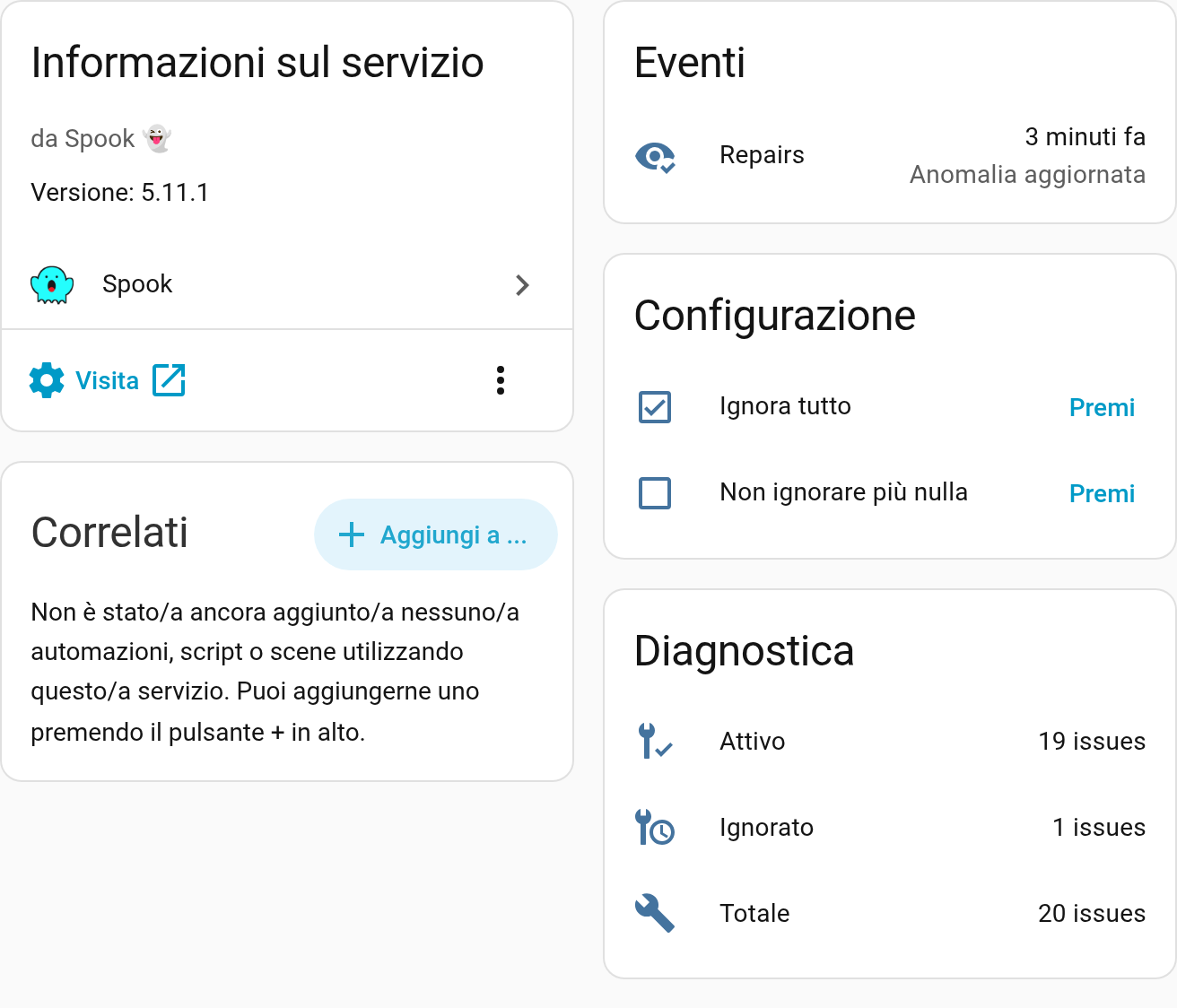
Pulsanti
Ignora tutti
Ignora con una pressione ogni problema presente in questo momento nella pagina delle riparazioni.
ID entità predefinito: button.ignore_all_issues
Smetti di ignorare tutti
Riporta con una pressione ogni problema che hai ignorato e che c'è ancora.
ID entità predefinito: button.unignore_all_issues
Eventi
Riparazione
Scatta quando un problema di riparazione viene creato, aggiornato o rimosso. Usalo come attivazione di un'automazione che ti avvisa subito di un nuovo problema, non quando ti capita di aprire la pagina delle riparazioni.
ID entità predefinito: event.repair
Il tipo di evento è create, update o remove, e l'evento porta anche l'integrazione che ha creato il problema e il suo ID problema.
Sensori
Problemi attivi
Il numero di problemi nella pagina delle riparazioni che non hai ignorato. Quello da tenere d'occhio.
ID entità predefinito: sensor.active_issues
Problemi ignorati
Il numero di problemi che ci sono ancora, ma che hai ignorato.
ID entità predefinito: sensor.ignored_issues
Problemi totali
Il numero di problemi che ci sono ancora, ignorati o no.
ID entità predefinito: sensor.issues
Azioni
Spook aggiunge cinque azioni per le riparazioni. Le trovi ovunque aggiungi un'azione, segnate con un 👻.
Crea un problema
Crea un problema tutto tuo nella pagina delle riparazioni.
La pagina delle riparazioni è dove Home Assistant ti dice che qualcosa ha bisogno della tua attenzione. Anche le tue automazioni hanno cose da dire: una batteria quasi scarica, un congelatore che si sta scaldando, un dispositivo che non si fa sentire da un giorno. Una notifica si scorre via. Un problema resta nella pagina delle riparazioni finché non è risolto.
Come si usa
- Apri l'automazione o lo script che deve creare il problema, e seleziona Aggiungi azione.
- Cerca crea un problema, e seleziona Repairs: Crea un problema 👻.
- Compila Titolo e Descrizione. La descrizione può usare Markdown.
- Se vuoi, imposta ID problema, così puoi aggiornare o rimuovere questo problema dopo. Senza, ogni esecuzione crea un nuovo problema.
- Se vuoi, imposta Gravità, Dominio per il logo accanto al problema, e attiva Persistente per tenere il problema anche dopo un riavvio.
- Seleziona Salva.
Vuoi solo vederla funzionare? Prova questa azione la apre nel tuo Home Assistant, pronta da eseguire una volta.
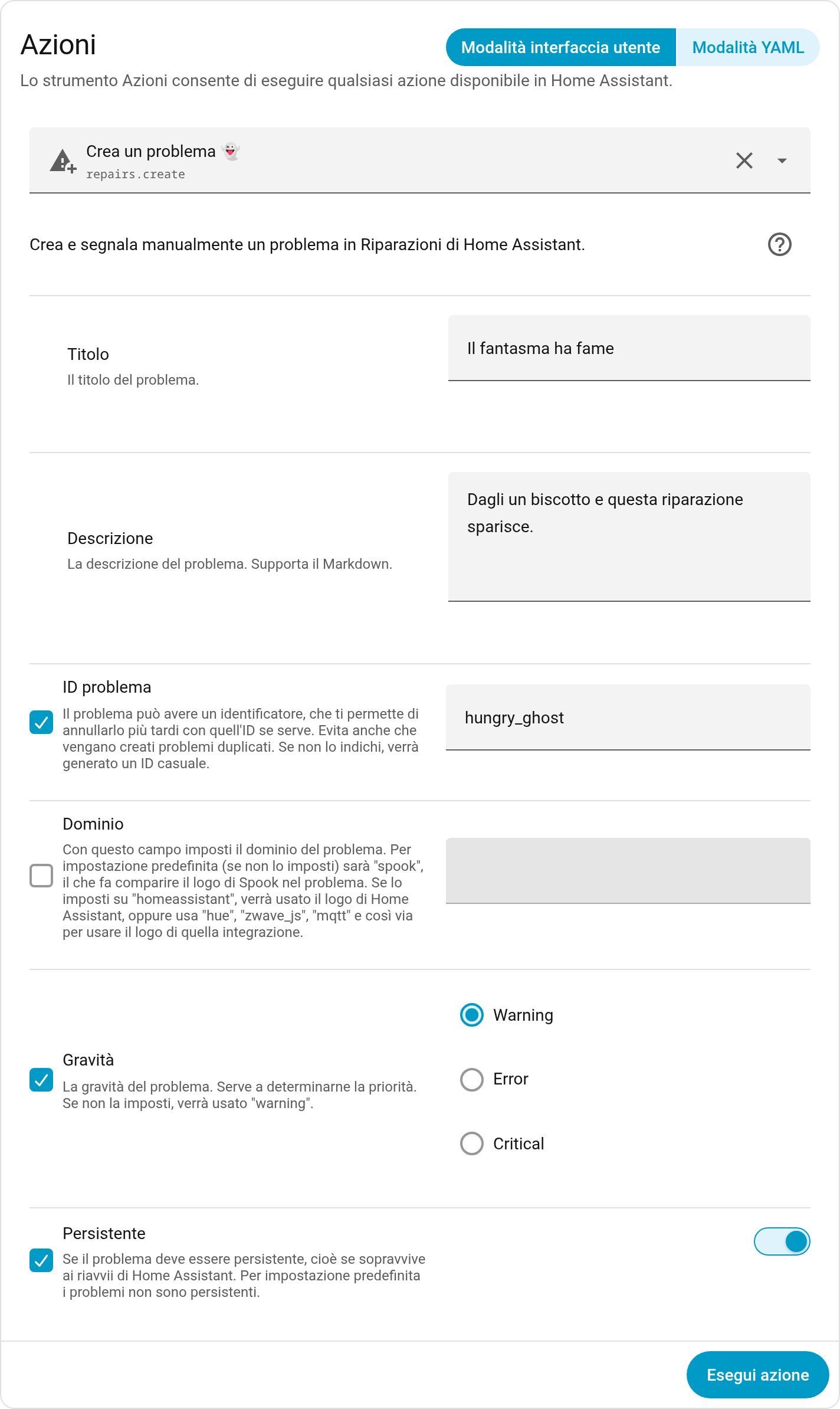
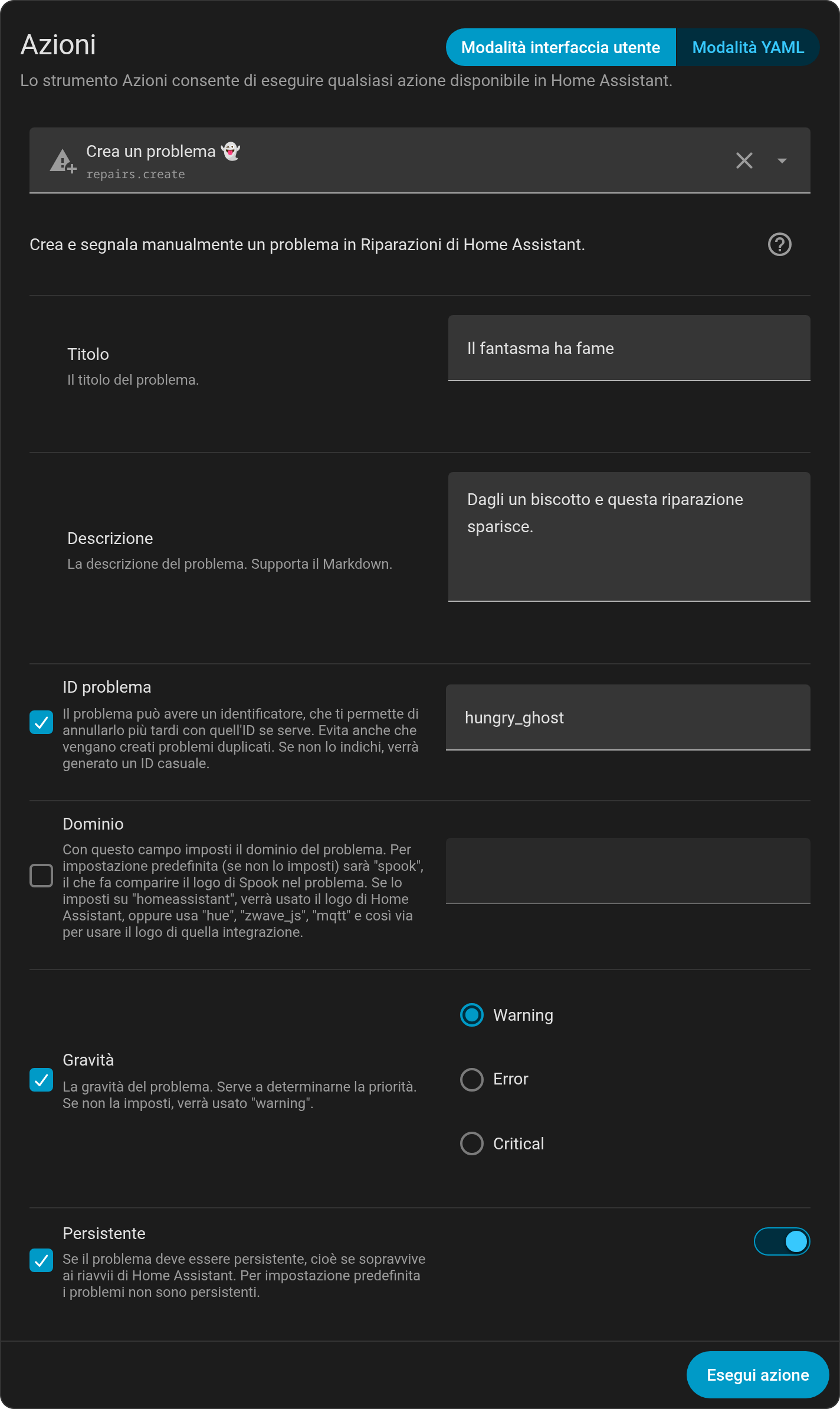
| Proprietà dell'azione | |
|---|---|
| Azione | Repairs: Crea un problema 👻 |
| Nome dell'azione | repairs.create |
| Destinatari dell'azione | Nessun destinatario |
| Risposta dell'azione | Nessuna risposta |
| Influenza di Spook | Nuova azione aggiunta |
| Strumenti | Prova questa azione  |
| Parametri dei dati dell'azione | |||
|---|---|---|---|
| Attributo | Tipo | Obbligatorio | Predefinito / Esempio |
title | stringa | Sì | |
description | stringa | Sì | |
issue_id | stringa | No | Generato a caso |
domain | stringa | No | Dominio dell'integrazione, predefinito spook. |
severity | stringa | No | warning (predefinito), error o critical |
persistent | booleano | No | false |
Imposta un issue_id per aggiornare il problema in seguito. Creare di nuovo un problema con lo stesso ID problema lo aggiorna con i nuovi dati. L'ID problema è anche quello che l'azione repairs.remove vuole per rimuovere il problema.
Il domain può essere qualsiasi dominio di integrazione. Impostalo su automation, per esempio, e il problema compare come problema di riparazione dell'integrazione automazione. Se lo ometti, è spook.
Imposta persistent su true perché il problema sopravviva a un riavvio di Home Assistant. Se lo ometti, è false.
Crea un problema di batteria scarica, con un ID così si può rimuovere di nuovo quando la batteria è cambiata:
action: repairs.create
data:
  title: "Low battery"
  description: |-
    Found a low battery in your home. The following device is low on energy:

    The bed vertical movement sensor.
  issue_id: "low-battery"
Ignora tutti i problemi
Ignora ogni problema presente in questo momento nella pagina delle riparazioni, o solo quelli creati da certe integrazioni.
A volte un'integrazione crea un problema che conosci e su cui non puoi ancora fare niente, oppure il Marketplace chiede un riavvio dopo ogni aggiornamento. Questa azione ripulisce la pagina in un passo, per tutto o per le integrazioni che nomini.
Come si usa
- Apri l'automazione o lo script che deve farlo, e seleziona Aggiungi azione.
- Cerca ignora tutti i problemi, e seleziona Repairs: Ignora tutti i problemi 👻.
- Se vuoi, imposta Dominio per ignorare solo i problemi di quelle integrazioni. Lascialo vuoto per tutte.
- Seleziona Salva.
Vuoi solo vederla funzionare? Prova questa azione la apre nel tuo Home Assistant, pronta da eseguire una volta.
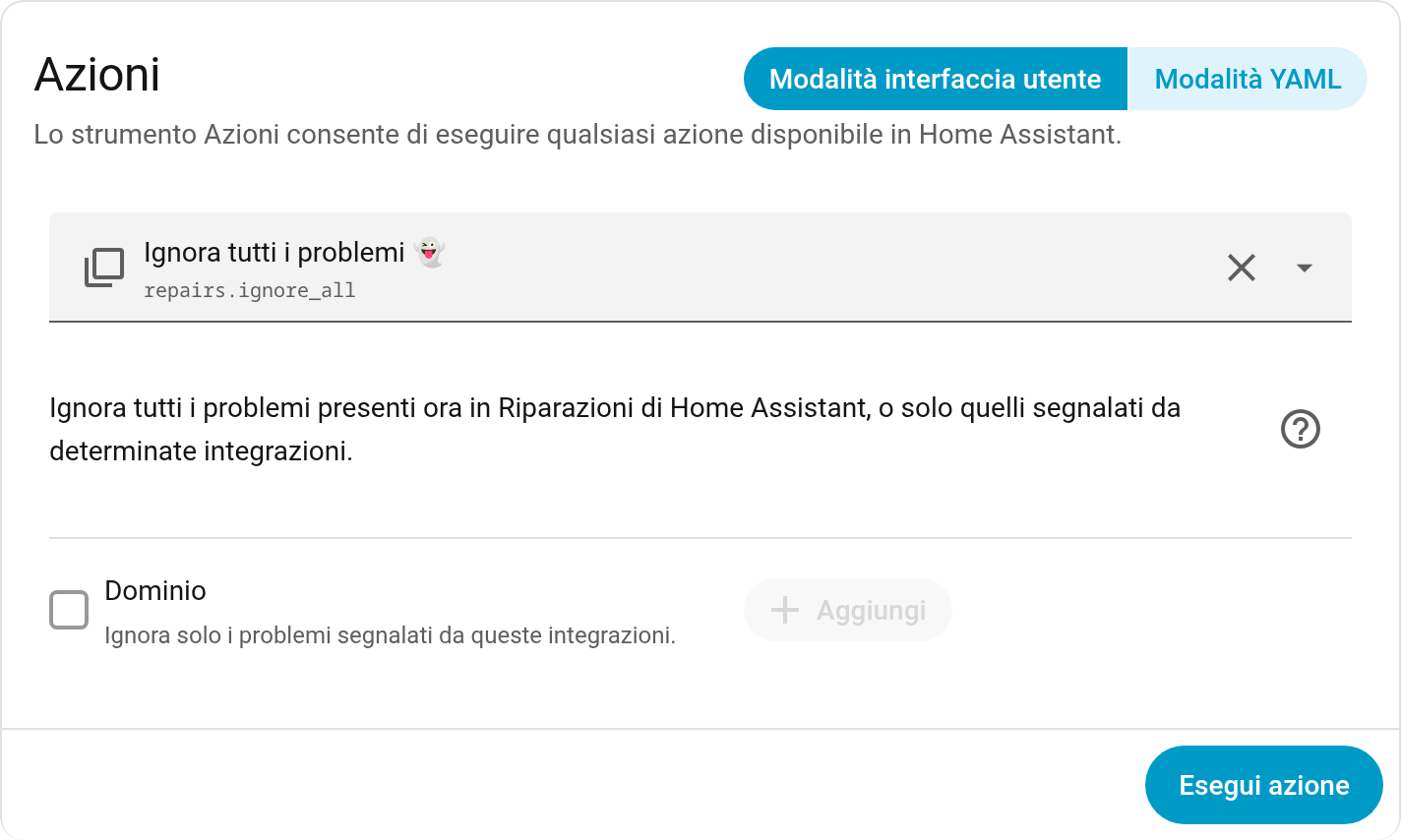
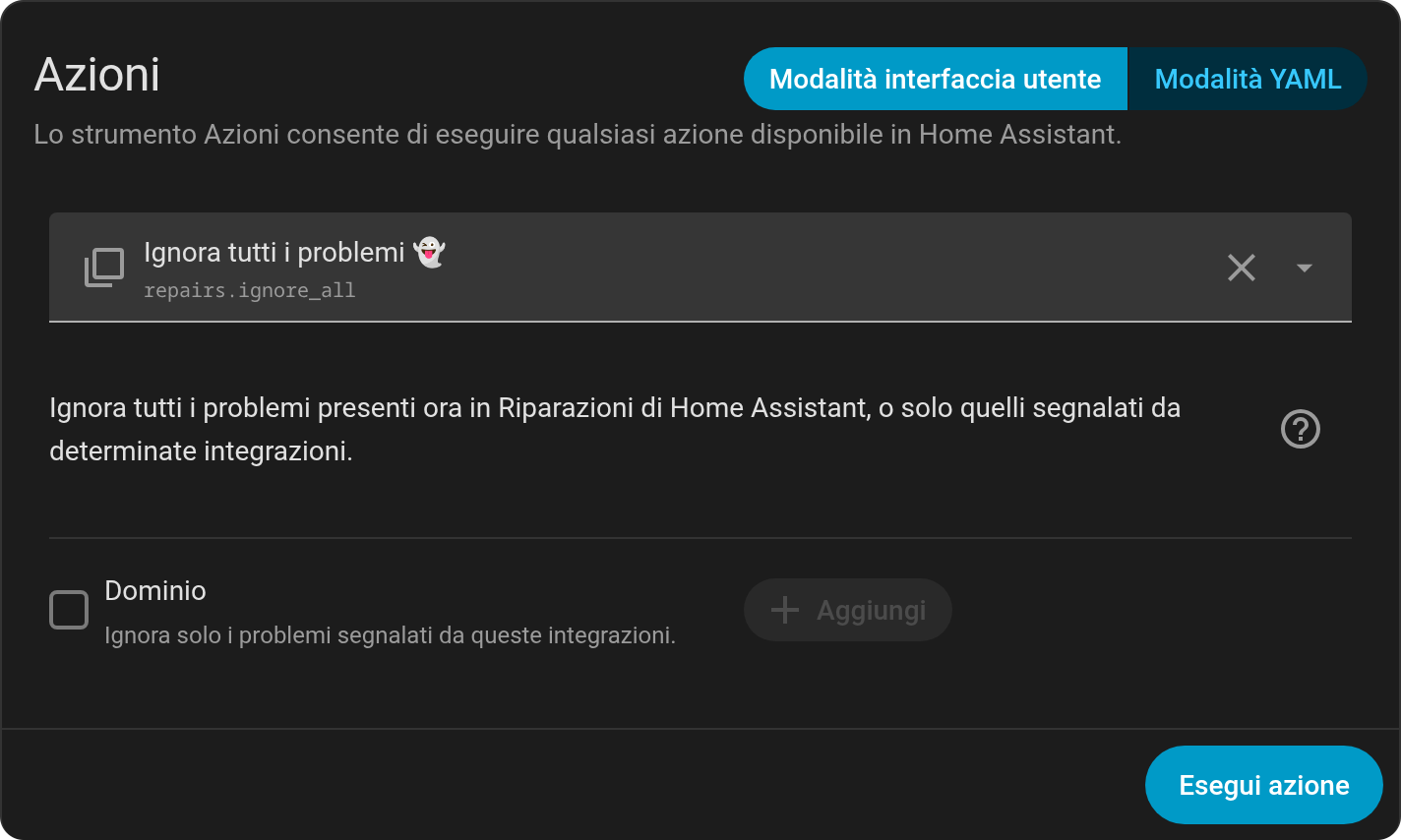
| Proprietà dell'azione | |
|---|---|
| Azione | Repairs: Ignora tutti i problemi 👻 |
| Nome dell'azione | repairs.ignore_all |
| Destinatari dell'azione | Nessun destinatario |
| Risposta dell'azione | Nessuna risposta |
| Influenza di Spook | Nuova azione aggiunta |
| Strumenti | Prova questa azione |
| Parametri dei dati dell'azione | |||
|---|---|---|---|
| Attributo | Tipo | Obbligatorio | Predefinito / Esempio |
domain | stringa | lista di stringhe | No | Predefinito ogni integrazione / marketplace |
Ometti domain per ignorare ogni problema. Nomina una o più integrazioni, e vengono ignorati solo i problemi creati da quelle.
Ogni problema:
action: repairs.ignore_all
Solo i problemi creati dal Marketplace, come il riavvio che chiede dopo un aggiornamento:
action: repairs.ignore_all
data:
  domain: marketplace
- Serve un amministratore quando la chiama un utente, perché cambia quello che ogni utente vede nella pagina delle riparazioni. Le automazioni e gli script non ne sono toccati.
Elenca i problemi
Elenca i problemi presenti in questo momento nella pagina delle riparazioni, con gli stessi titoli con cui li mostra la pagina, nella lingua impostata in Home Assistant.
La pagina delle riparazioni la vede solo chi la apre. Con questa azione, un'automazione può leggerla per te: mandarti ogni mattina un riepilogo di cosa va ancora sistemato, mostrare i problemi aperti su una plancia tutta tua, o disturbarti solo per quelli critici.
Come si usa
- Apri l'automazione o lo script che deve leggere i problemi, e seleziona Aggiungi azione.
- Cerca elenca i problemi, e seleziona Repairs: Elenca i problemi 👻.
- Se vuoi, restringi con Dominio e Gravità, e attiva Includi gli ignorati per avere anche i problemi ignorati.
- Salva la risposta in una variabile, così i passi successivi possono usarla.
- Seleziona Salva.
Il problema più recente viene per primo. I problemi ignorati restano fuori, come nella pagina delle riparazioni, a meno che non li chiedi.
Vuoi solo vederla funzionare? Prova questa azione la apre nel tuo Home Assistant, pronta da eseguire una volta.
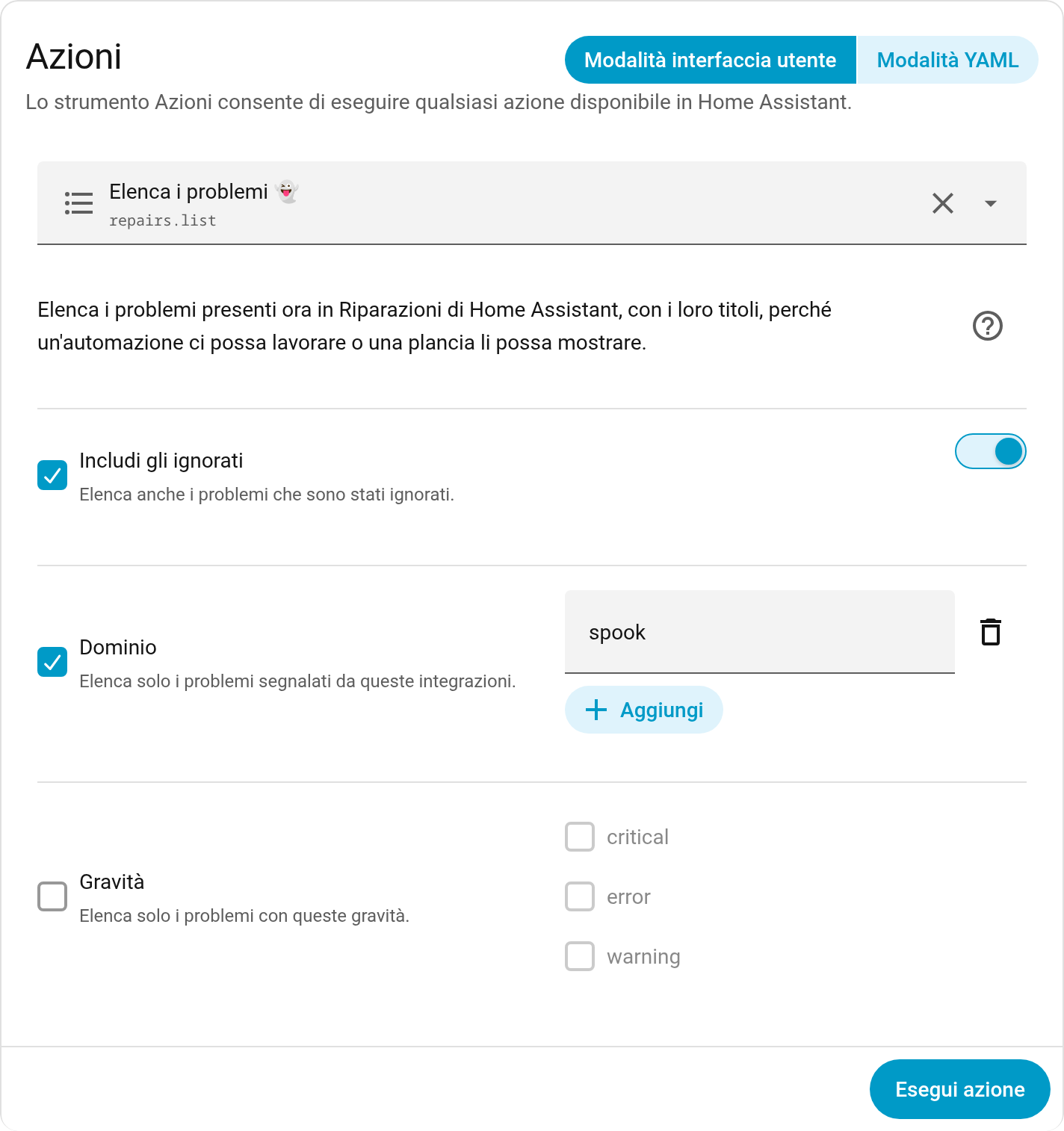
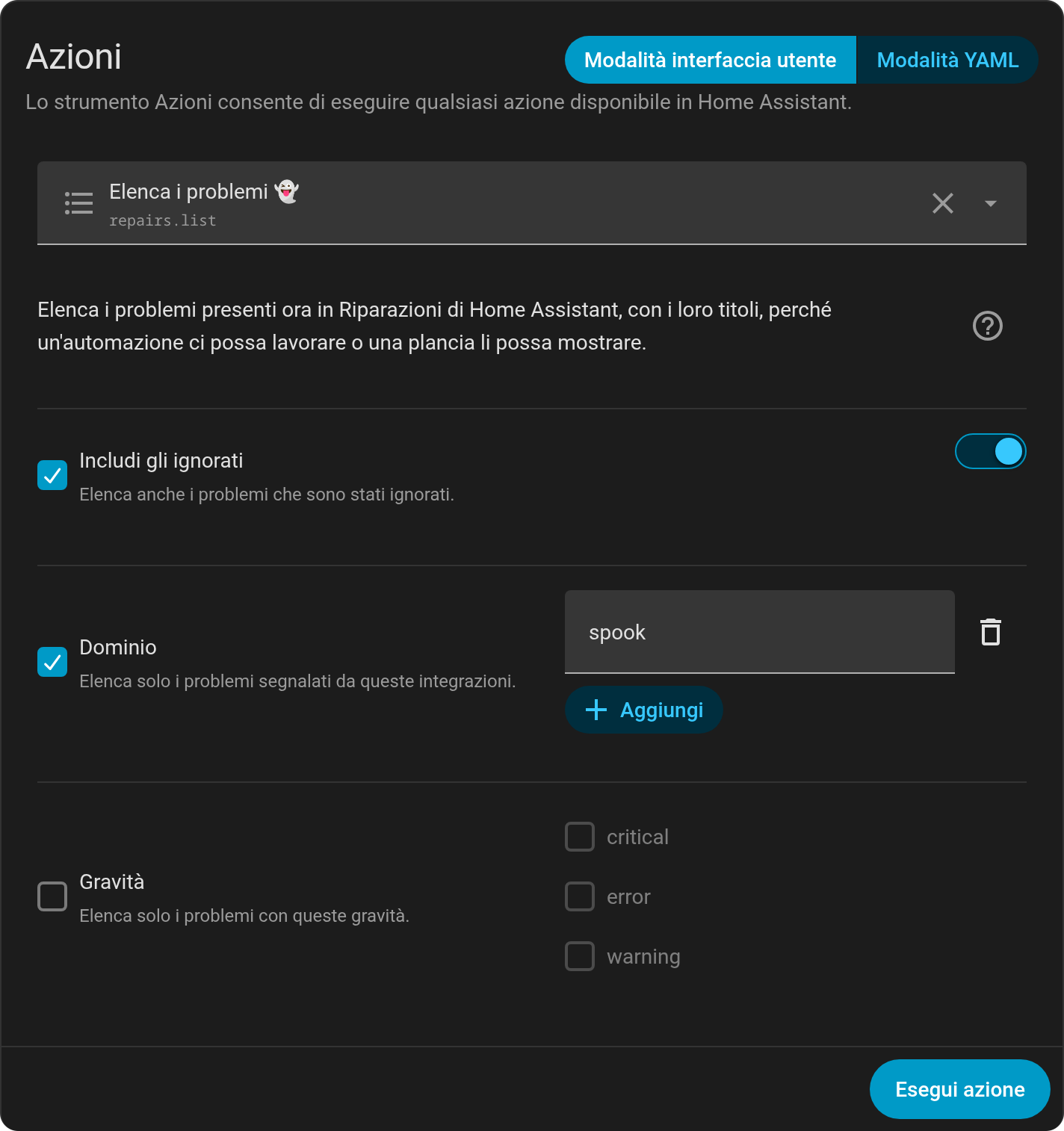
| Proprietà dell'azione | |
|---|---|
| Azione | Repairs: Elenca i problemi 👻 |
| Nome dell'azione | repairs.list |
| Destinatari dell'azione | Nessun destinatario |
| Risposta dell'azione | Sì, la lista dei problemi |
| Influenza di Spook | Nuova azione aggiunta |
| Strumenti | Prova questa azione |
| Parametri dei dati dell'azione | |||
|---|---|---|---|
| Attributo | Tipo | Obbligatorio | Predefinito / Esempio |
include_ignored | booleano | No | false |
domain | stringa | lista di stringhe | No | hue |
severity | stringa | lista di stringhe | No | error |
Ogni problema nella risposta ha il suo domain, issue_id, title, severity (critical, error o warning), created, is_fixable, learn_more_url, breaks_in_ha_version, e se è ignored.
I problemi creati con repairs.create tornano un po' diversi. Il loro issue_id porta il prefisso user_ che aggiunge repairs.create, quindi togli un user_ prima di passare un ID dalla lista a repairs.remove o repairs.create. E il loro domain è sempre spook, qualunque domain abbiano ricevuto alla creazione, quindi filtra su spook (oppure ometti domain) per trovarli.
Solo i problemi critici e gli errori, tenuti in una variabile:
action: repairs.list
data:
  severity:
    - critical
    - error
response_variable: repairs
I titoli sono poi in {{ repairs.issues | map(attribute='title') | list }}.
- Per elencare i problemi serve un amministratore, come per la pagina delle riparazioni.
Rimuovi un problema
Rimuove un problema che hai creato con Crea un problema.
La batteria è cambiata, il congelatore è di nuovo freddo, il dispositivo si è rifatto sentire. L'automazione che ha creato il problema, o un'altra, lo toglie di nuovo, così la pagina delle riparazioni mostra solo quello che ha ancora bisogno di te.
Come si usa
- Apri l'automazione o lo script che deve rimuovere il problema, e seleziona Aggiungi azione.
- Cerca rimuovi un problema, e seleziona Repairs: Rimuovi un problema 👻.
- Compila ID problema, lo stesso che hai dato quando l'hai creato.
- Seleziona Salva.
Vuoi solo vederla funzionare? Prova questa azione la apre nel tuo Home Assistant, pronta da eseguire una volta.
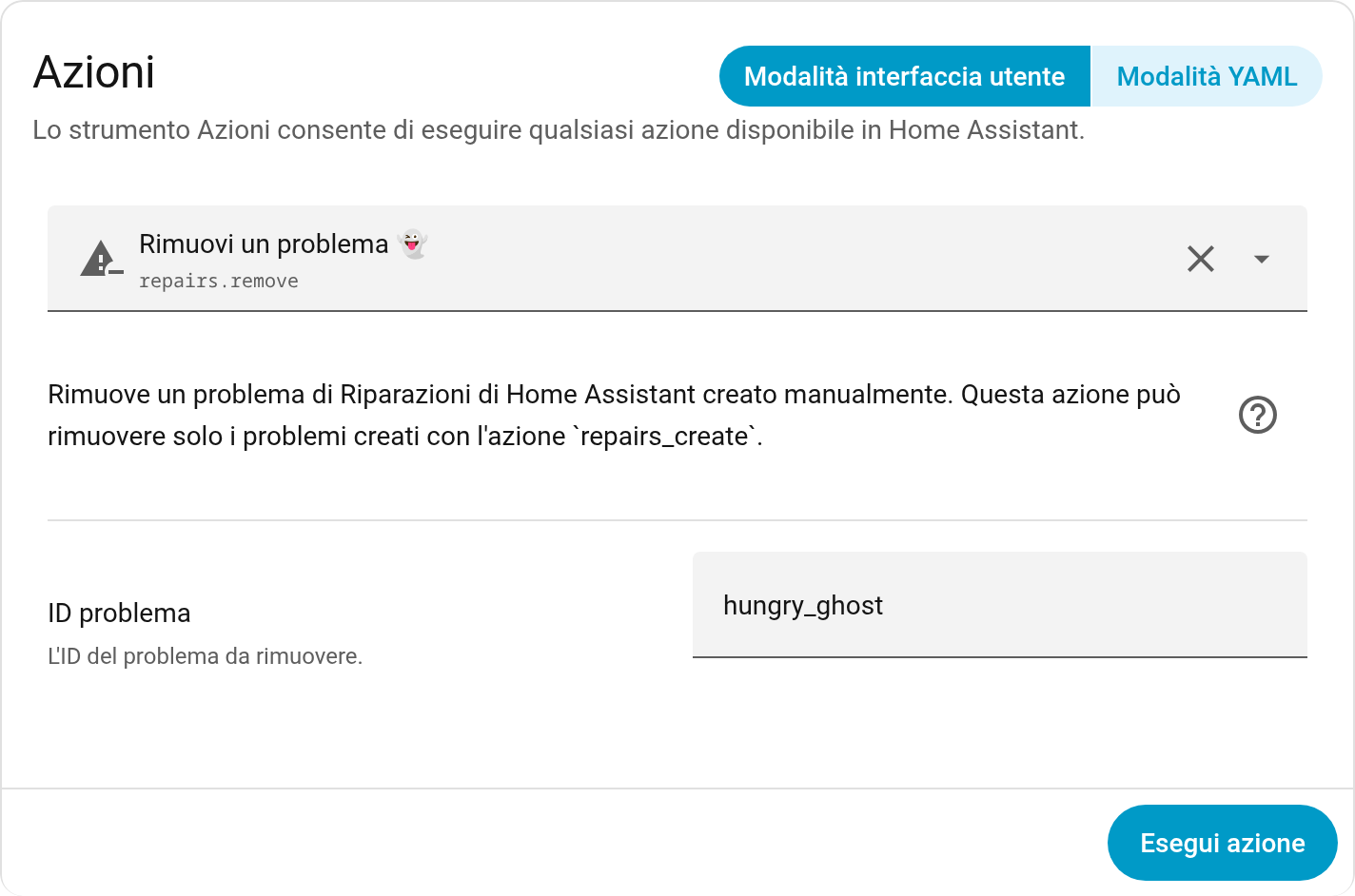
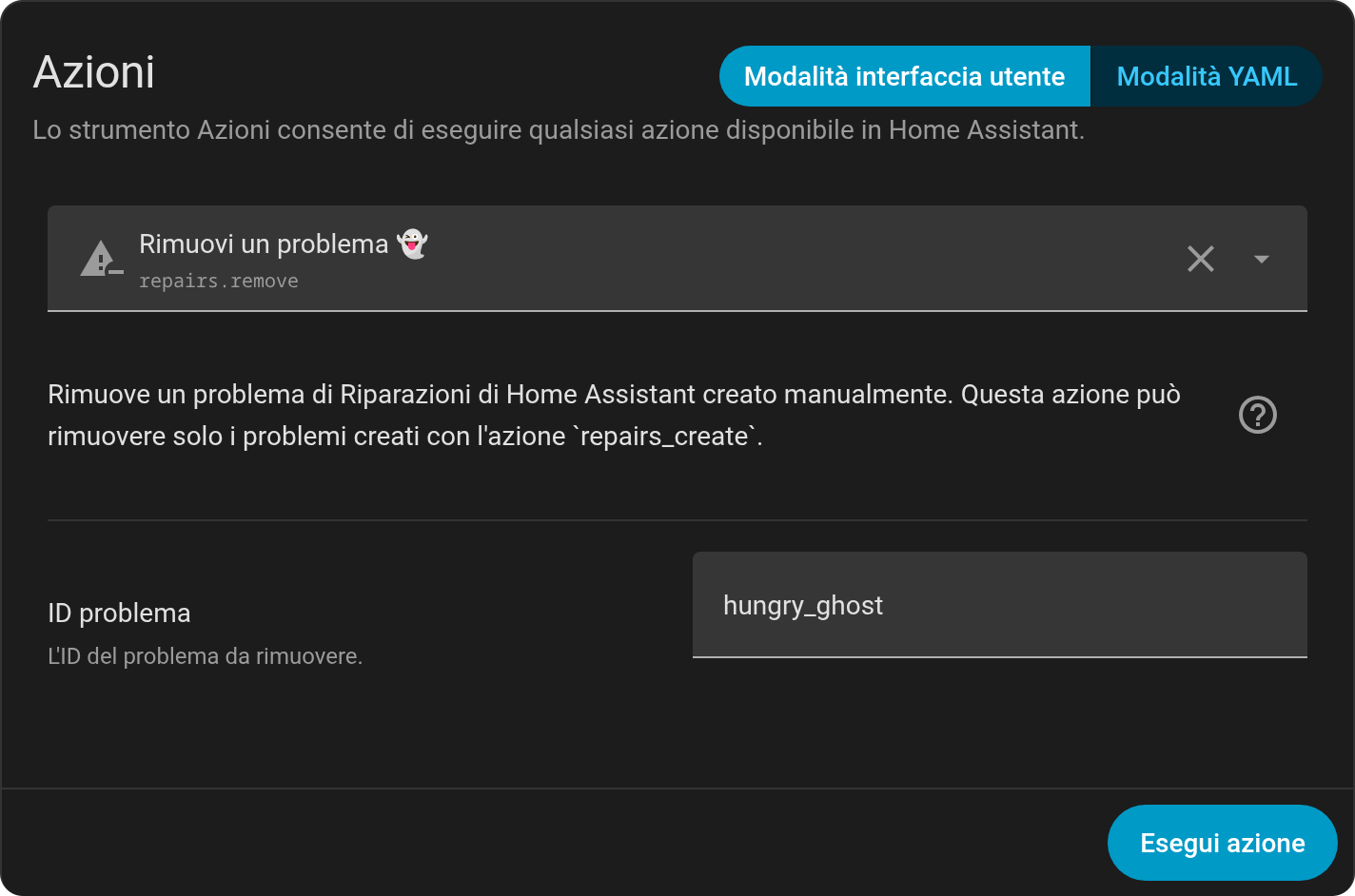
| Proprietà dell'azione | |
|---|---|
| Azione | Repairs: Rimuovi un problema 👻 |
| Nome dell'azione | repairs.remove |
| Destinatari dell'azione | Nessun destinatario |
| Risposta dell'azione | Nessuna risposta |
| Influenza di Spook | Nuova azione aggiunta |
| Strumenti | Prova questa azione |
| Parametri dei dati dell'azione | |||
|---|---|---|---|
| Attributo | Tipo | Obbligatorio | Predefinito / Esempio |
issue_id | stringa | Sì | |
L'issue_id deve essere uno che hai usato con l'azione repairs.create.
La batteria è cambiata, quindi il problema può sparire:
action: repairs.remove
data:
  issue_id: "low-battery"
- Questa azione rimuove solo i problemi creati con l'azione
repairs.create. I problemi creati da Home Assistant stesso restano.
Smetti di ignorare tutti i problemi
Riporta ogni problema che hai ignorato e che c'è ancora, o solo quelli creati da certe integrazioni.
L'altra metà di Ignora tutti i problemi. I problemi ignorati si dimenticano facilmente, e alcuni valeva la pena sistemarli, alla fine. Questa azione li rimette nella pagina delle riparazioni, per tutto o per le integrazioni che nomini.
Come si usa
- Apri l'automazione o lo script che deve farlo, e seleziona Aggiungi azione.
- Cerca smetti di ignorare tutti i problemi, e seleziona Repairs: Smetti di ignorare tutti i problemi 👻.
- Se vuoi, imposta Dominio per riportare solo i problemi di quelle integrazioni. Lascialo vuoto per tutte.
- Seleziona Salva.
Vuoi solo vederla funzionare? Prova questa azione la apre nel tuo Home Assistant, pronta da eseguire una volta.
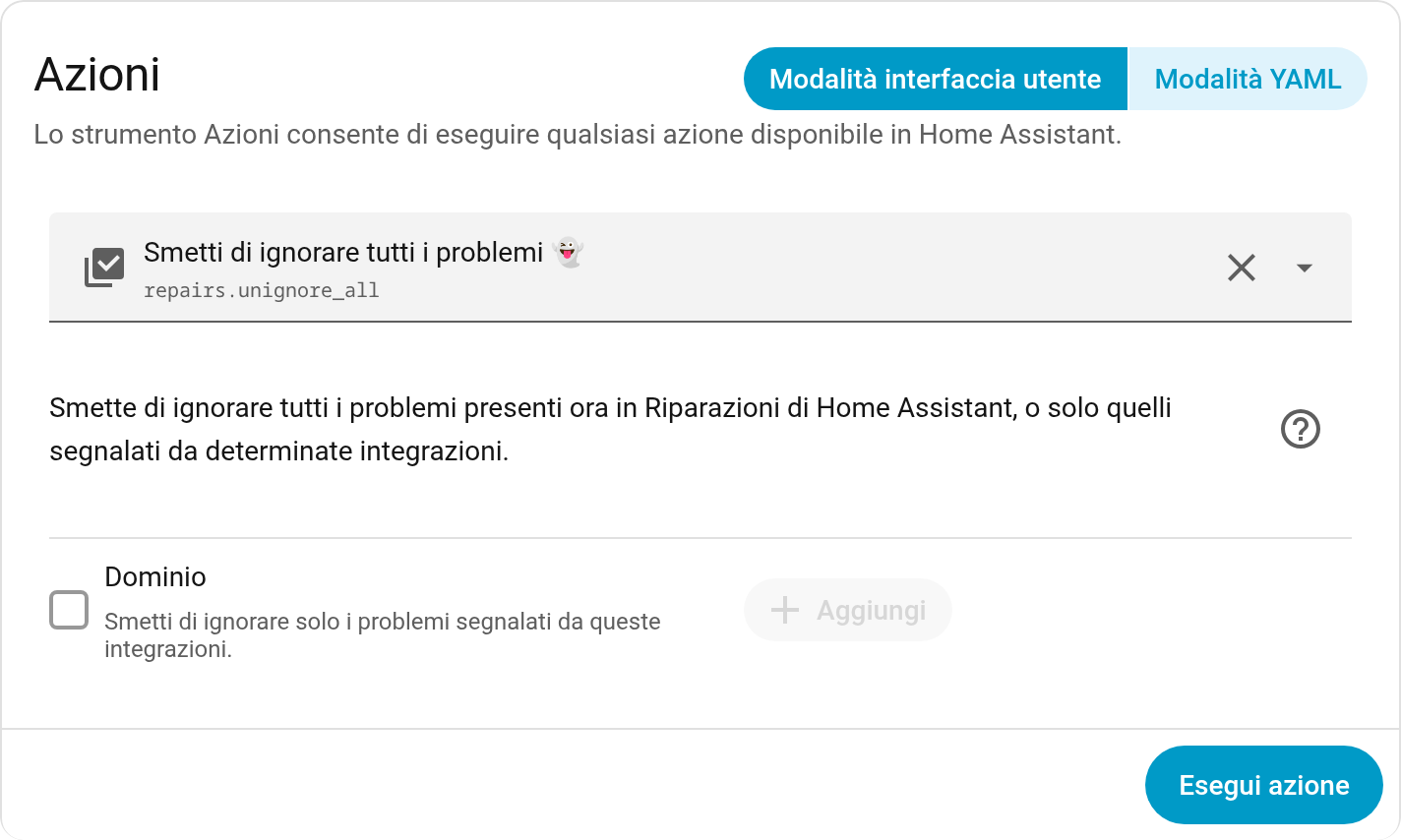
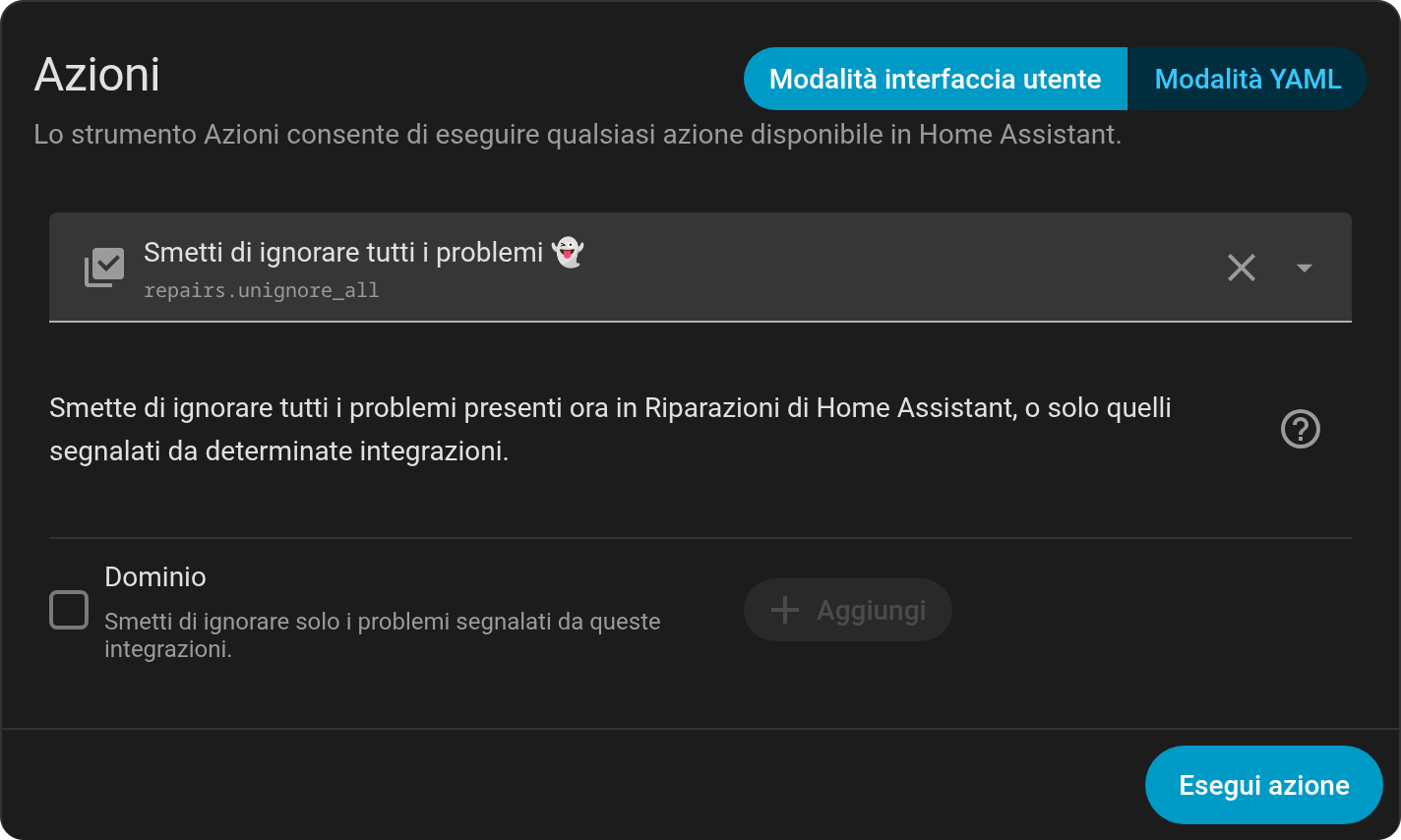
| Proprietà dell'azione | |
|---|---|
| Azione | Repairs: Smetti di ignorare tutti i problemi 👻 |
| Nome dell'azione | repairs.unignore_all |
| Destinatari dell'azione | Nessun destinatario |
| Risposta dell'azione | Nessuna risposta |
| Influenza di Spook | Nuova azione aggiunta |
| Strumenti | Prova questa azione |
| Parametri dei dati dell'azione | |||
|---|---|---|---|
| Attributo | Tipo | Obbligatorio | Predefinito / Esempio |
domain | stringa | lista di stringhe | No | Predefinito ogni integrazione / marketplace |
Ometti domain per smettere di ignorare ogni problema. Nomina una o più integrazioni, e smetti di ignorare solo i problemi creati da quelle.
Ogni problema ignorato:
action: repairs.unignore_all
Solo i problemi creati dal Marketplace:
action: repairs.unignore_all
data:
  domain: marketplace
- Serve un amministratore quando la chiama un utente, perché cambia quello che ogni utente vede nella pagina delle riparazioni. Le automazioni e gli script non ne sono toccati.
Casi d'uso
Per cosa lo usano le persone:
- Creare problemi tuoi: quando un dispositivo ha la batteria scarica, è offline da tanto, o non risponde ai comandi. Rimuoverli di nuovo quando è tutto a posto.
- Mostrare le riparazioni aperte su una plancia tutta tua, o mandarti un riepilogo giornaliero di cosa va ancora sistemato.
Manca qualcosa qui?
Un'azione, un'entità o una riparazione che questa integrazione dovrebbe avere? Dillo. Bloccato, o hai trovato un bug? C'è aiuto.
Recorder
Spook aggiunge un'azione per importare statistiche a lungo termine nel registratore, e ti avvisa quando delle statistiche non appartengono più a nessuna entità.
Integrale di somma di Riemann
Spook ti avvisa quando il sensore sorgente di un aiutante integrale di somma di Riemann in Home Assistant non esiste più, direttamente nella tua pagina delle riparazioni.