
 Input numerico
L'aiutante input numerico di Home Assistant contiene un numero che puoi cambiare da una plancia, come cursore o come casella in cui scrivere, e usare nelle condizioni e nelle attivazioni di un'automazione.
Spook aggiunge all'integrazione input numerico azioni per creare ed eliminare al volo questi aiutanti, portarne uno al minimo o al massimo, e cambiarne l'intervallo. Insegna anche alle azioni esistenti di aumento e riduzione a muoversi di una quantità qualsiasi, e a ricominciare da un'estremità all'altra.
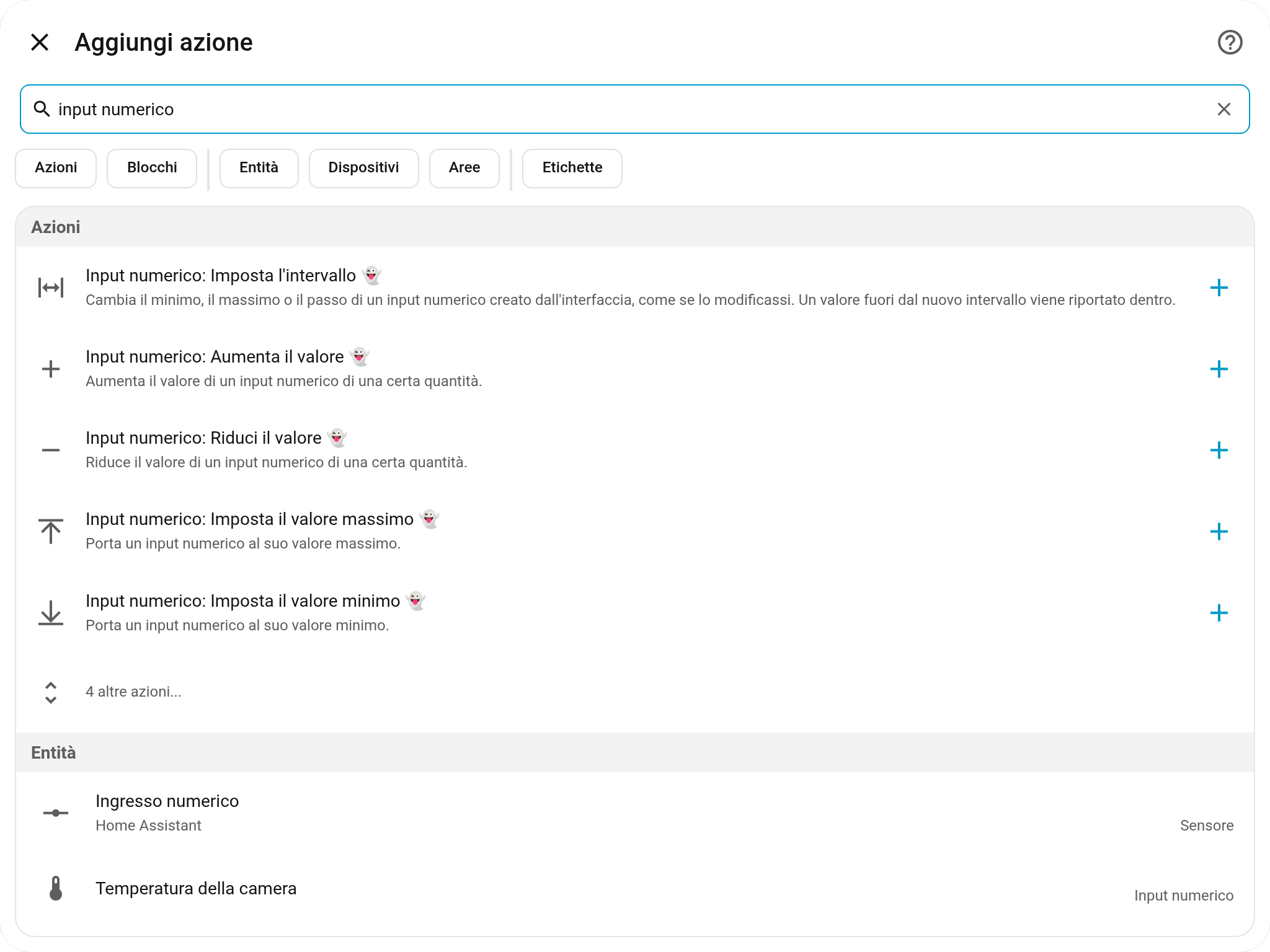
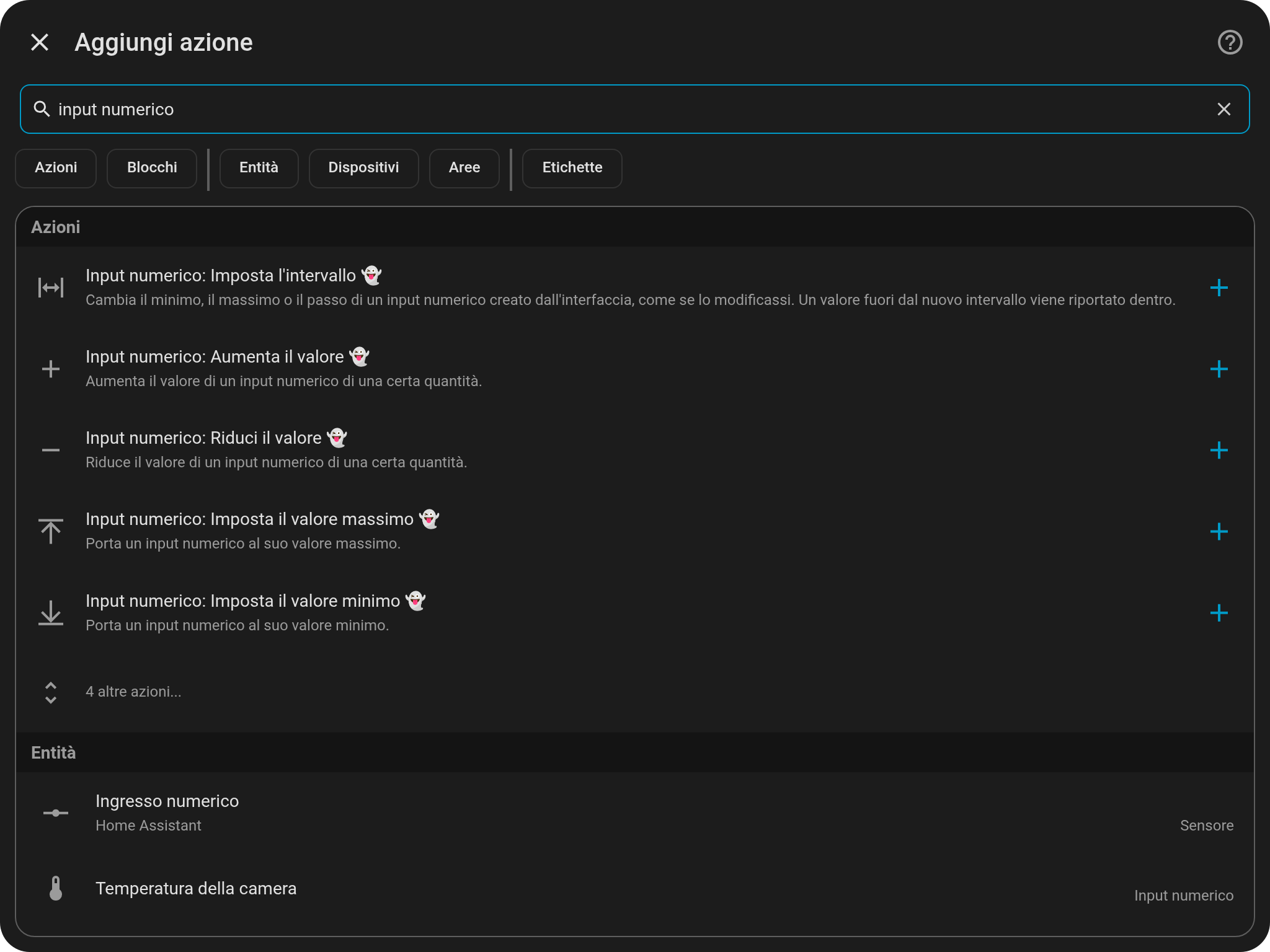
Azioni
Spook aggiunge cinque azioni per gli input numerici, e ne estende due che Home Assistant ha già. Le trovi ovunque aggiungi un'azione, segnate con un 👻.
Crea un input numerico
Crea un nuovo aiutante input numerico, come quando ne aggiungi uno nella pagina degli aiutanti.
Certi numeri contano solo per un po': un conto alla rovescia per una serata di giochi, una temperatura per la camera degli ospiti di questa settimana, il volume di una playlist per una festa. Creato a mano, quell'aiutante resta nella pagina degli aiutanti molto più a lungo. Creato con questa azione, lo script lo crea quando gli serve, e lo elimina quando ha finito. Un progetto può fare lo stesso, così chi lo usa non deve creare prima l'aiutante.
Come si usa
- Apri l'automazione o lo script che deve creare l'aiutante, e seleziona Aggiungi azione.
- Cerca crea un input numerico, e seleziona Input numerico: Crea un input numerico 👻.
- Compila Nome, per esempio
My counter. - Se vuoi, imposta ID entità dell'input numerico per scegliere tu l'ID entità, e uno qualsiasi tra Minimo, Massimo, Valore iniziale, Dimensione del passo, Modalità di visualizzazione, Icona e Unità di misura.
- Seleziona Salva.
Vuoi solo vederla funzionare? Prova questa azione la apre nel tuo Home Assistant, pronta da eseguire una volta.
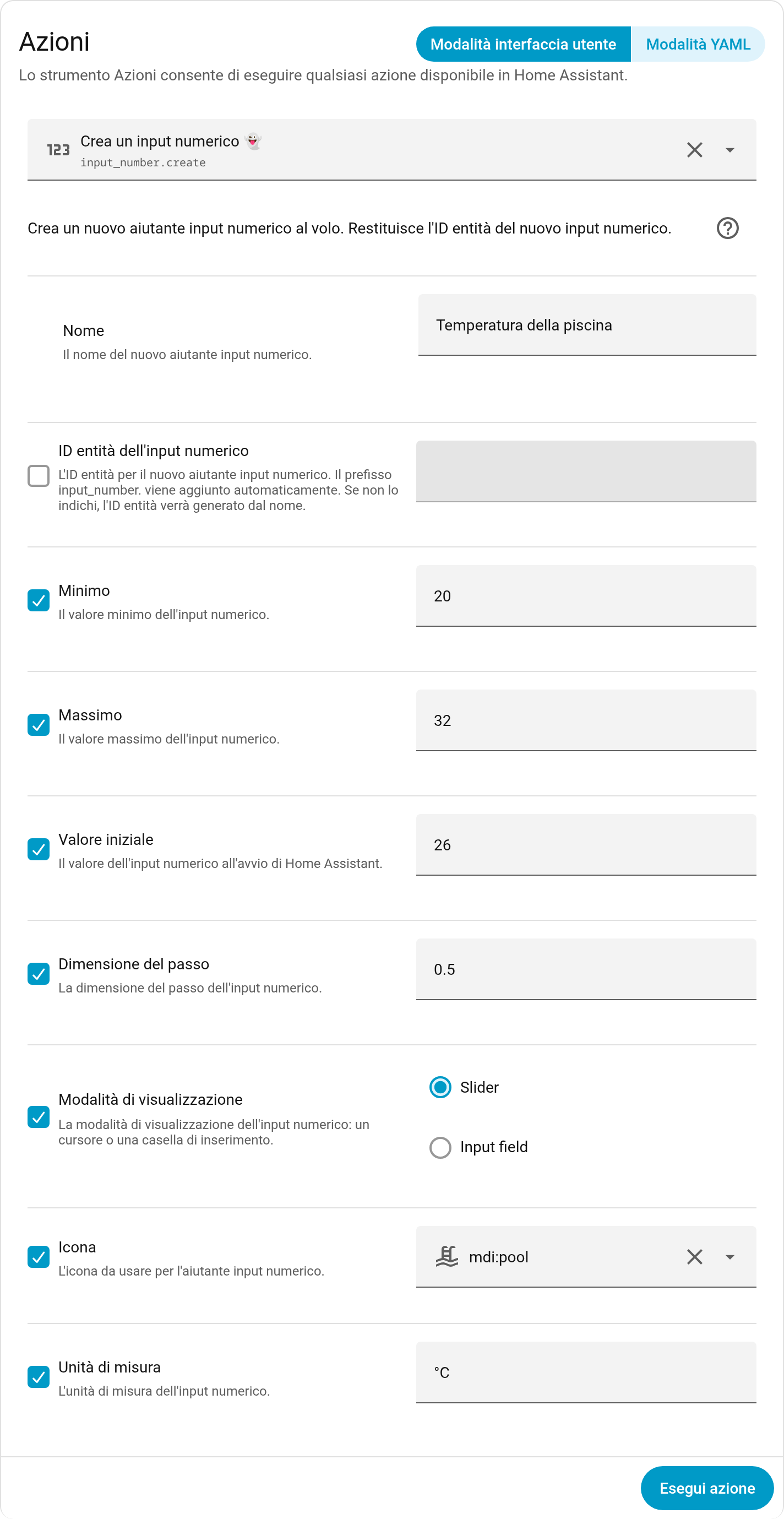
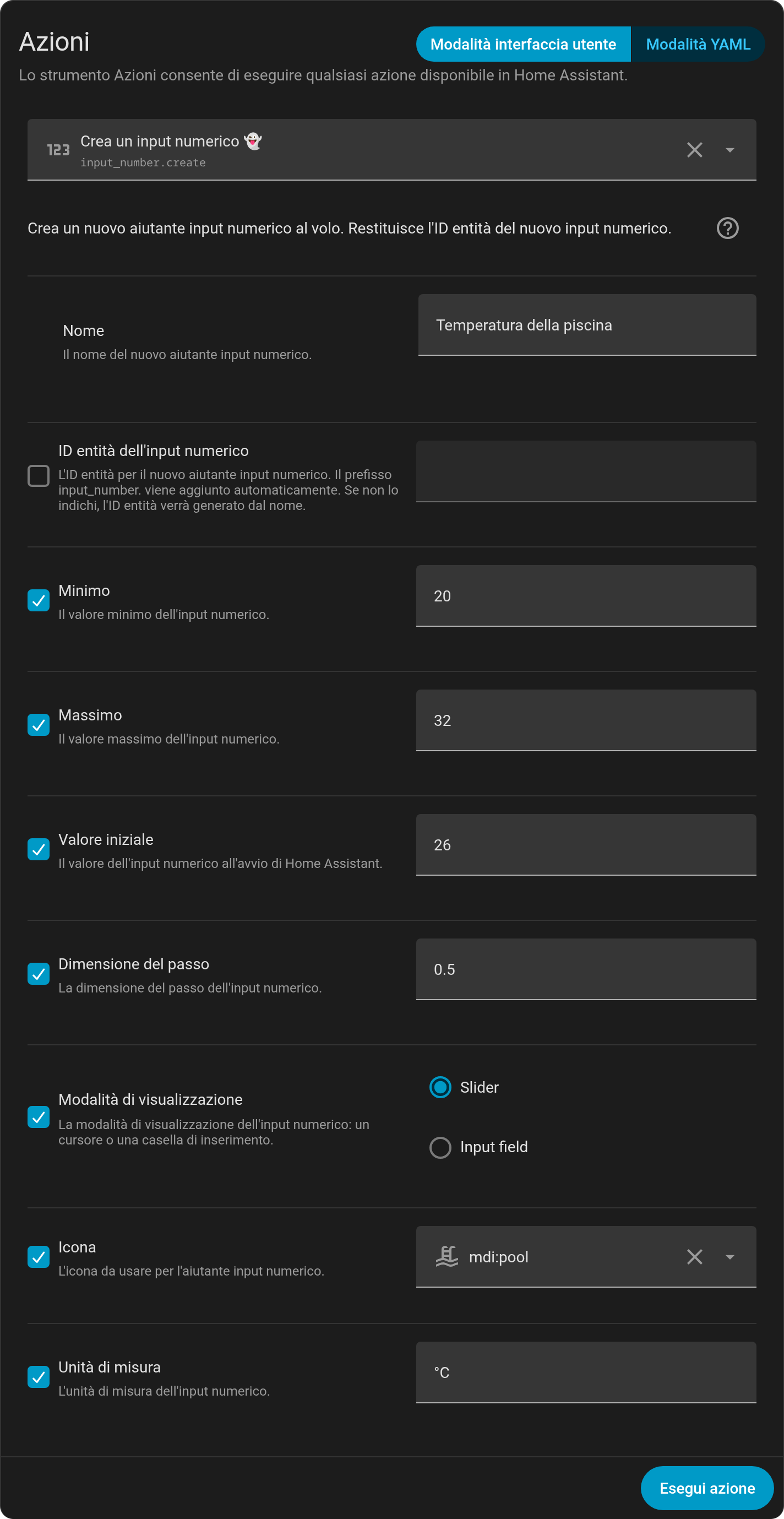
| Proprietà dell'azione | |
|---|---|
| Azione | Input numerico: Crea un input numerico 👻 |
| Nome dell'azione | input_number.create |
| Destinatari dell'azione | Nessun destinatario |
| Risposta dell'azione | Facoltativa, l'entity_id del nuovo input numerico |
| Influenza di Spook | Nuova azione aggiunta |
| Strumenti | Prova questa azione  |
| Parametri dei dati dell'azione | |||
|---|---|---|---|
| Attributo | Tipo | Obbligatorio | Predefinito / Esempio |
name | stringa | Sì | My input number |
input_number_id | stringa | No | my_input_number |
min | decimale | No | 0 |
max | decimale | No | 100 |
initial | decimale | No | 50 |
step | decimale | No | 1 |
mode | stringa | No | slider |
icon | stringa | No | mdi:counter |
unit_of_measurement | stringa | No | °C |
Senza un input_number_id, l'ID entità segue il nome, come nell'interfaccia, e riceve un numero alla fine se quel nome è già preso. Con un input_number_id, ottieni esattamente quell'ID entità o un errore: uno già preso viene rifiutato, e non riceve un numero alla fine.
Un contatore da 0 a 100, mostrato come cursore:
action: input_number.create
data:
  name: "My counter"
  input_number_id: my_counter
  min: 0
  max: 100
  step: 1
  mode: slider
Elimina un input numerico
Elimina uno o più aiutanti input numerico.
L'altra metà di Crea un input numerico: lo script che ha creato un aiutante lo toglie di nuovo. Funziona anche su qualsiasi input numerico creato nell'interfaccia, compresi quelli disattivati.
Come si usa
- Apri l'automazione o lo script che deve fare pulizia, e seleziona Aggiungi azione.
- Cerca elimina un input numerico, e seleziona Input numerico: Elimina un input numerico 👻.
- Sotto ID entità, scegli gli input numerici da eliminare.
- Seleziona Salva.
Vuoi solo vederla funzionare? Prova questa azione la apre nel tuo Home Assistant, pronta da eseguire una volta. Attenzione: elimina davvero.
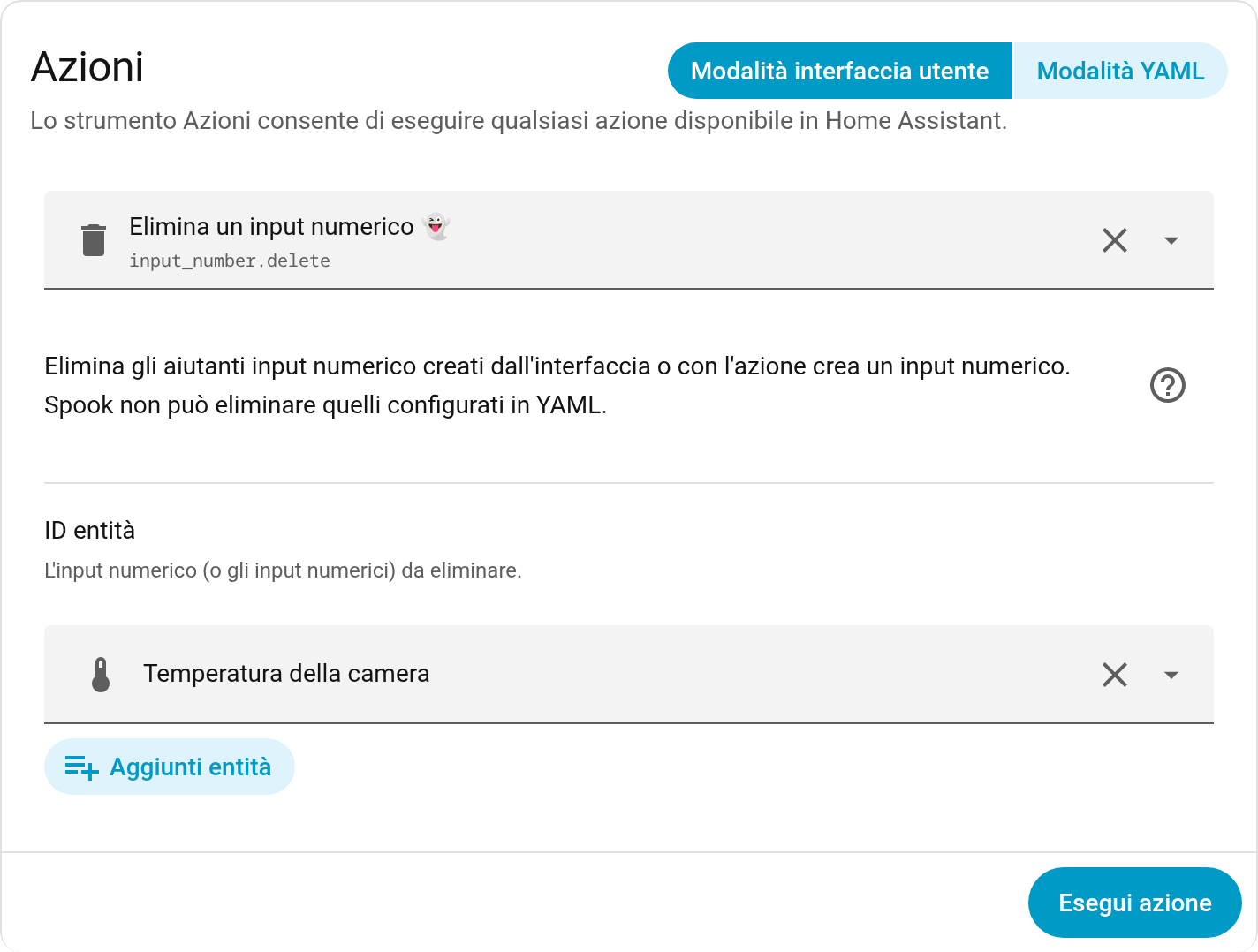
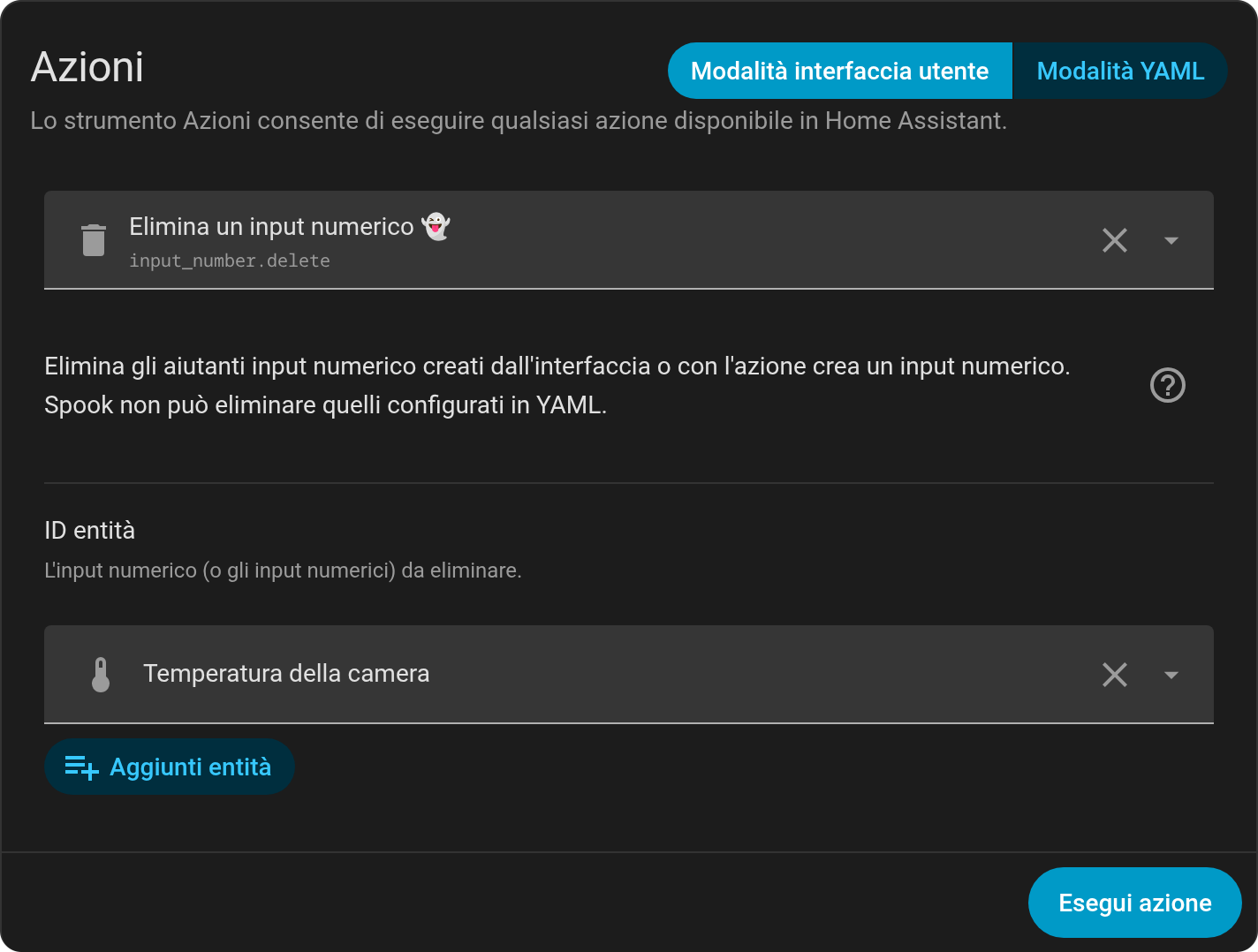
| Proprietà dell'azione | |
|---|---|
| Azione | Input numerico: Elimina un input numerico 👻 |
| Nome dell'azione | input_number.delete |
| Destinatari dell'azione | Nessun destinatario |
| Risposta dell'azione | Nessuna risposta |
| Influenza di Spook | Nuova azione aggiunta |
| Strumenti | Prova questa azione |
| Parametri dei dati dell'azione | |||
|---|---|---|---|
| Attributo | Tipo | Obbligatorio | Predefinito / Esempio |
entity_id | stringa | lista di stringhe | Sì | input_number.my_counter |
Togli di nuovo il contatore:
action: input_number.delete
data:
  entity_id: input_number.my_counter
- Gli input numerici configurati in YAML si possono rimuovere solo dal YAML. Chiederne uno è un errore.
- Tutto quello che è nella lista viene controllato prima: se uno non si può eliminare, non ne viene eliminato nessuno.
- Per eliminare serve un amministratore, come per crearne uno.
Riduci il valore
Abbassa il valore di un input numerico, del suo passo o della quantità che indichi.
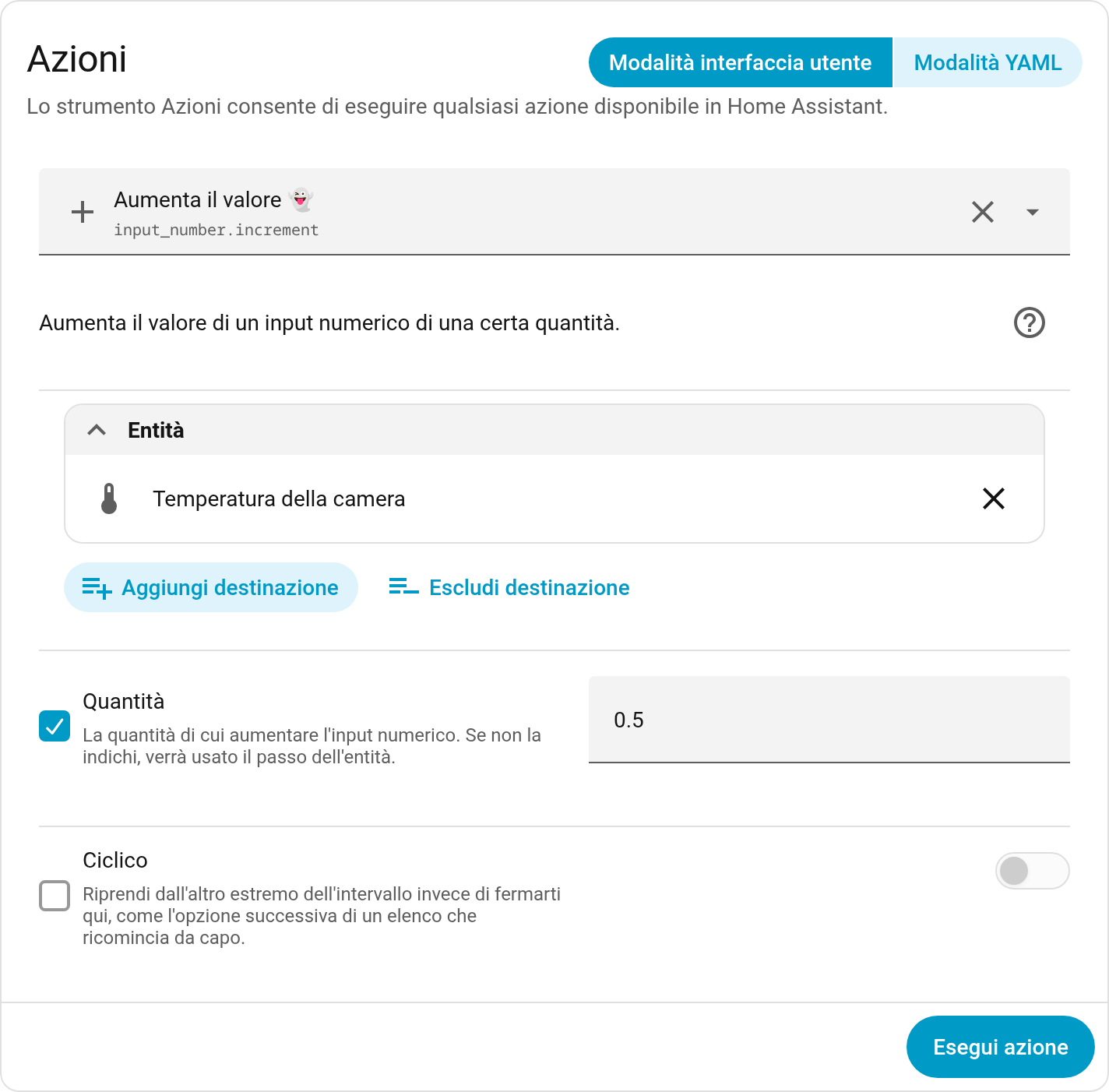
Home Assistant ha già questa azione, ma si muove sempre di un solo passo. Scendere di cinque vuol dire chiamarla cinque volte, o scrivere un modello. Spook aggiunge una Quantità, così basta una chiamata. Aggiunge anche Ciclico: vai oltre il fondo, e riparte dalla cima, come una manopola che gira.
Come si usa
- Apri l'automazione o lo script che deve abbassare il valore, e seleziona Aggiungi azione.
- Cerca riduci il valore, e seleziona Input numerico: Riduci il valore 👻.
- Sotto Destinatari, scegli l'input numerico.
- Se vuoi, imposta Quantità, per esempio
5, e attiva Ciclico per ricominciare invece di fermarti al minimo. - Seleziona Salva.
Vuoi solo vederla funzionare? Prova questa azione la apre nel tuo Home Assistant, pronta da eseguire una volta.
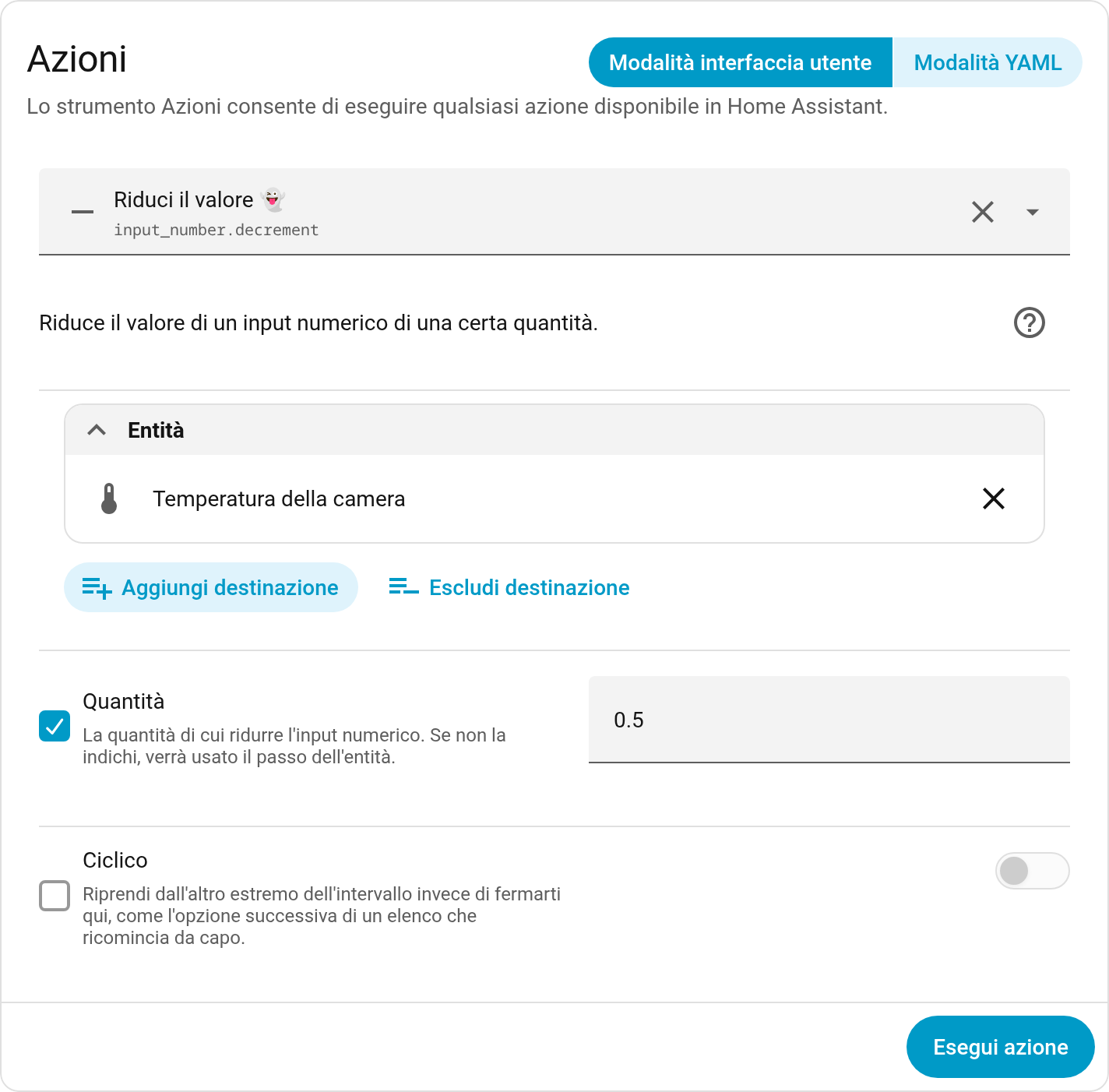
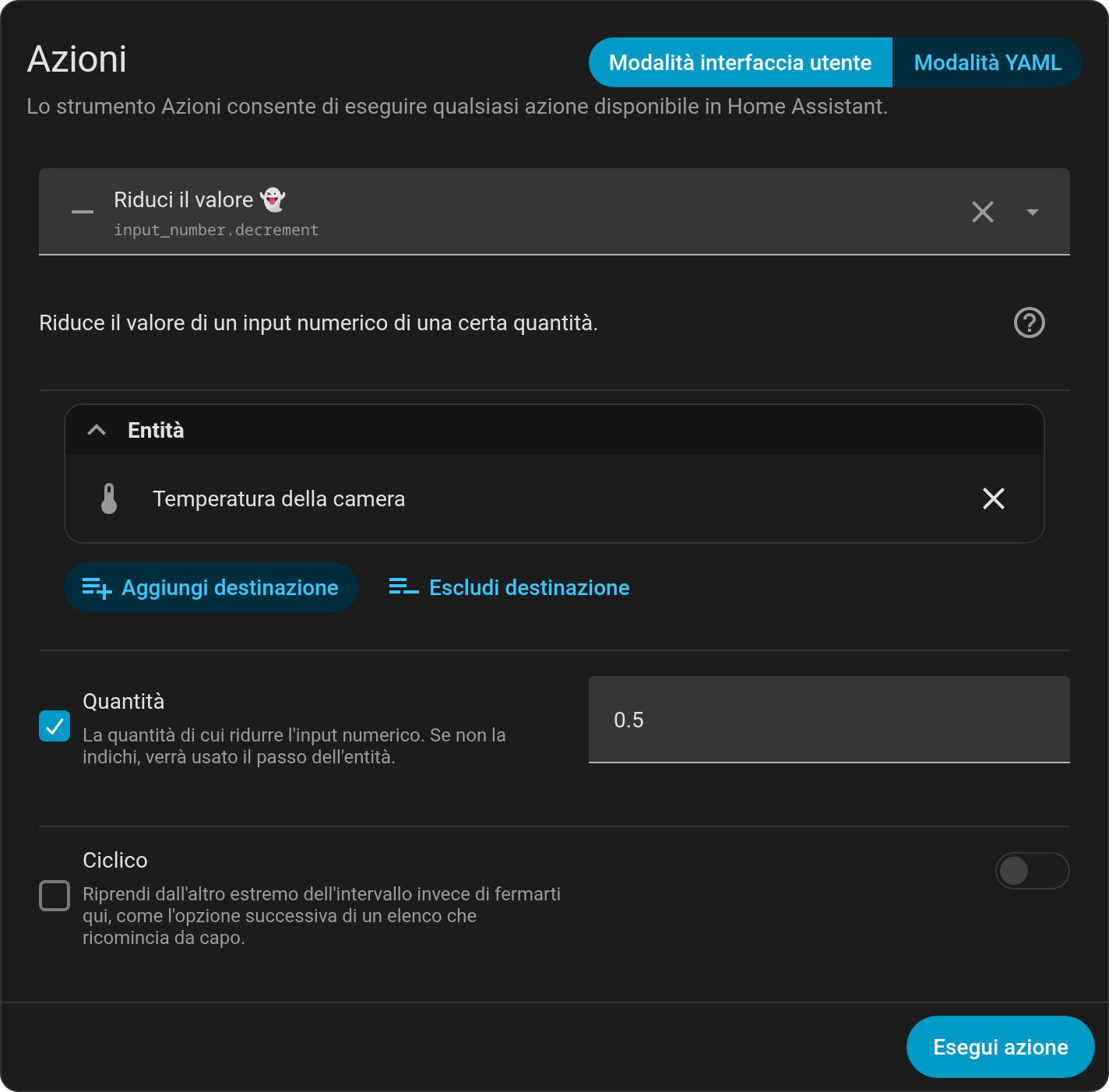
| Proprietà dell'azione | |
|---|---|
| Azione | Input numerico: Riduci il valore 👻 |
| Nome dell'azione | input_number.decrement |
| Destinatari dell'azione | Sì, entità input_number |
| Risposta dell'azione | Nessuna risposta |
| Influenza di Spook | Aggiunge una quantità di cui ridurre il valore |
| Strumenti | Prova questa azione |
| Parametri dei dati dell'azione | |||
|---|---|---|---|
| Attributo | Tipo | Obbligatorio | Predefinito / Esempio |
amount | decimale | No | Di default il passo configurato |
cycle | booleano | No | false |
Home Assistant ha già questa azione. Spook le aggiunge gli attributi amount e cycle. Senza un amount, l'azione usa il passo dell'input numerico. L'amount deve essere un multiplo di quel passo. Con cycle, andare oltre la fine dell'intervallo riparte dall'altra estremità, come quando selezionare l'opzione successiva fa girare un select.
Cinque in meno in un colpo solo:
action: input_number.decrement
target:
  entity_id: input_number.my_input_number
data:
  amount: 5
- Una quantità che non è un multiplo del passo dell'input numerico viene rifiutata, con un errore che lo dice.
- Senza Ciclico, il valore si ferma al minimo.
Aumenta il valore
Alza il valore di un input numerico, del suo passo o della quantità che indichi.
Come Riduci il valore, ma al contrario. Una chiamata sale di quanto vuoi, e con Ciclico, andare oltre la cima riparte dal fondo.
Come si usa
- Apri l'automazione o lo script che deve alzare il valore, e seleziona Aggiungi azione.
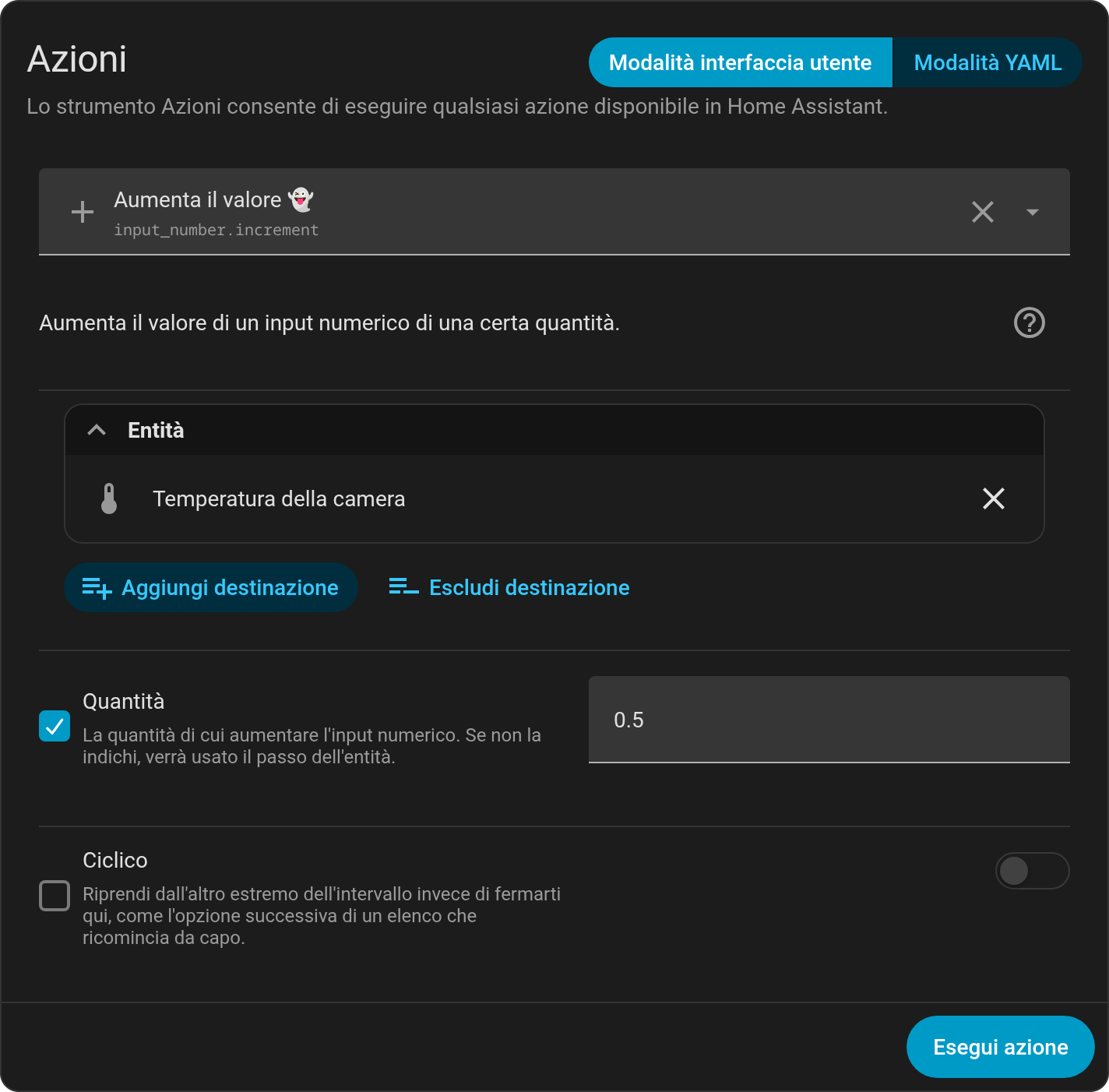
- Cerca aumenta il valore, e seleziona Input numerico: Aumenta il valore 👻.
- Sotto Destinatari, scegli l'input numerico.
- Se vuoi, imposta Quantità, per esempio
5, e attiva Ciclico per ricominciare invece di fermarti al massimo. - Seleziona Salva.
Vuoi solo vederla funzionare? Prova questa azione la apre nel tuo Home Assistant, pronta da eseguire una volta.
| Proprietà dell'azione | |
|---|---|
| Azione | Input numerico: Aumenta il valore 👻 |
| Nome dell'azione | input_number.increment |
| Destinatari dell'azione | Sì, entità input_number |
| Risposta dell'azione | Nessuna risposta |
| Influenza di Spook | Aggiunge una quantità di cui aumentare il valore |
| Strumenti | Prova questa azione |
| Parametri dei dati dell'azione | |||
|---|---|---|---|
| Attributo | Tipo | Obbligatorio | Predefinito / Esempio |
amount | decimale | No | Di default il passo configurato |
cycle | booleano | No | false |
Home Assistant ha già questa azione. Spook le aggiunge gli attributi amount e cycle. Senza un amount, l'azione usa il passo dell'input numerico. L'amount deve essere un multiplo di quel passo. Con cycle, andare oltre la fine dell'intervallo riparte dall'altra estremità, come quando selezionare l'opzione successiva fa girare un select.
Cinque in più in un colpo solo:
action: input_number.increment
target:
  entity_id: input_number.my_input_number
data:
  amount: 5
- Una quantità che non è un multiplo del passo dell'input numerico viene rifiutata, con un errore che lo dice.
- Senza Ciclico, il valore si ferma al massimo.
Imposta il valore massimo
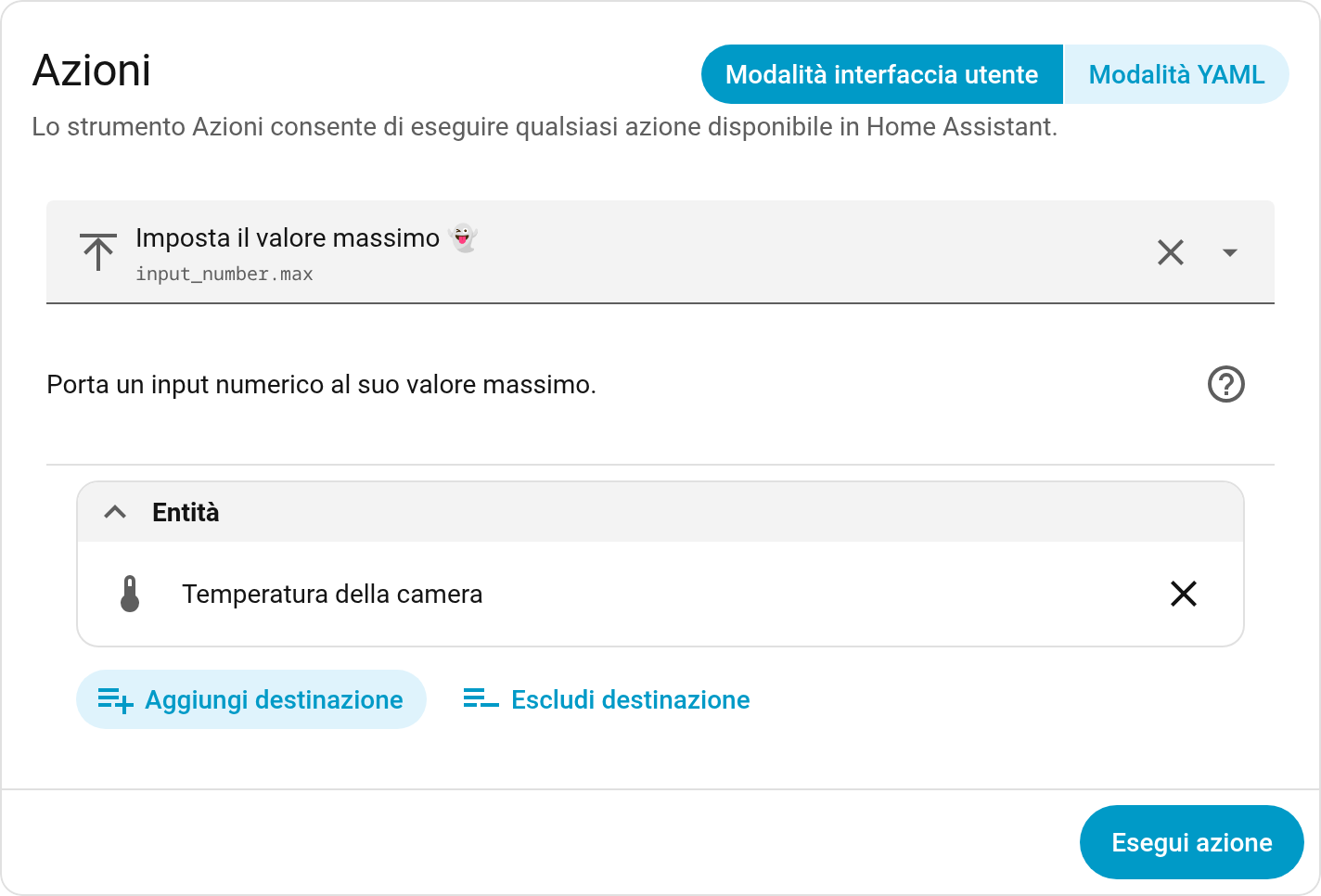
Porta un input numerico al suo massimo.
"Fino in cima" senza sapere dov'è la cima. L'automazione continua a funzionare quando poi cambi l'intervallo dell'aiutante, perché non ha mai avuto il numero scritto dentro.
Come si usa
- Apri l'automazione o lo script che deve farlo, e seleziona Aggiungi azione.
- Cerca imposta il valore massimo, e seleziona Input numerico: Imposta il valore massimo 👻.
- Sotto Destinatari, scegli l'input numerico.
- Seleziona Salva.
Vuoi solo vederla funzionare? Prova questa azione la apre nel tuo Home Assistant, pronta da eseguire una volta.
| Proprietà dell'azione | |
|---|---|
| Azione | Input numerico: Imposta il valore massimo 👻 |
| Nome dell'azione | input_number.max |
| Destinatari dell'azione | Sì, entità input_number |
| Risposta dell'azione | Nessuna risposta |
| Influenza di Spook | Nuova azione aggiunta |
| Strumenti | Prova questa azione |
Fino in cima:
action: input_number.max
target:
  entity_id: input_number.my_input_number
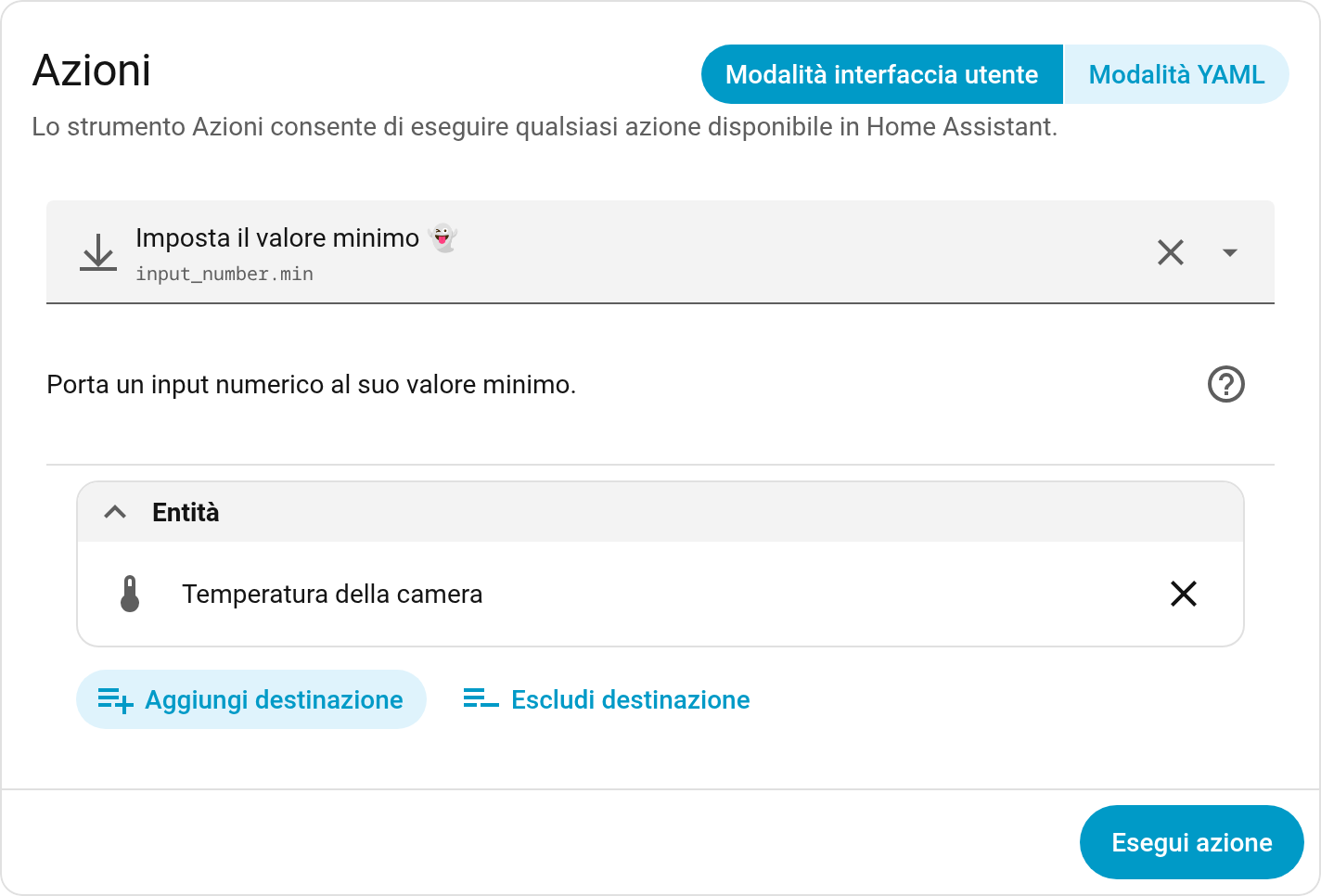
Imposta il valore minimo
Porta un input numerico al suo minimo.
"Fino in fondo", o di nuovo all'inizio, senza scrivere il numero nell'automazione. Comodo per azzerare un contatore.
Come si usa
- Apri l'automazione o lo script che deve farlo, e seleziona Aggiungi azione.
- Cerca imposta il valore minimo, e seleziona Input numerico: Imposta il valore minimo 👻.
- Sotto Destinatari, scegli l'input numerico.
- Seleziona Salva.
Vuoi solo vederla funzionare? Prova questa azione la apre nel tuo Home Assistant, pronta da eseguire una volta.
| Proprietà dell'azione | |
|---|---|
| Azione | Input numerico: Imposta il valore minimo 👻 |
| Nome dell'azione | input_number.min |
| Destinatari dell'azione | Sì, entità input_number |
| Risposta dell'azione | Nessuna risposta |
| Influenza di Spook | Nuova azione aggiunta |
| Strumenti | Prova questa azione |
Di nuovo all'inizio:
action: input_number.min
target:
  entity_id: input_number.my_input_number
Imposta l'intervallo
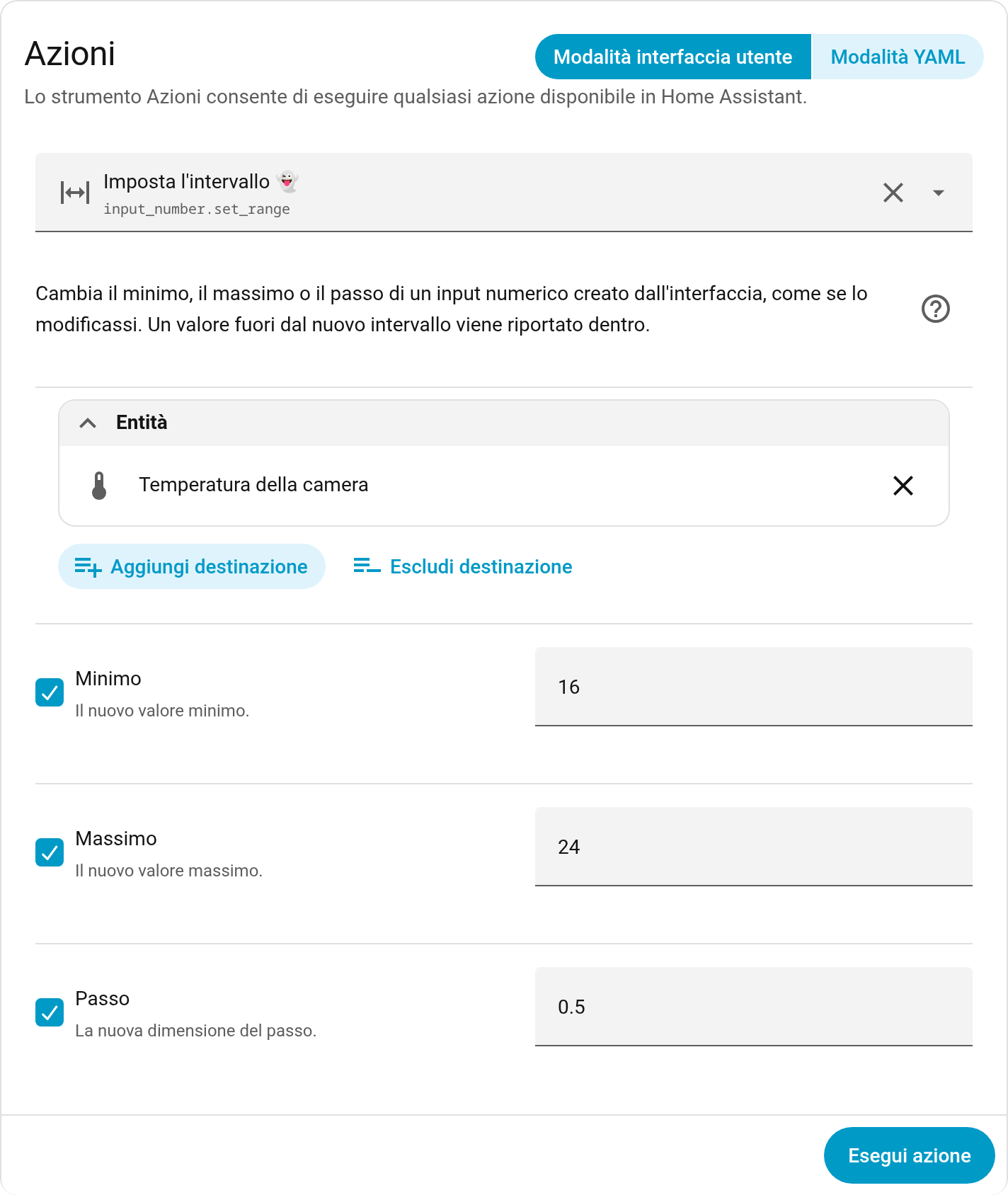
Cambia il minimo, il massimo o il passo di un input numerico, come quando lo modifichi nell'interfaccia.
Un cursore per la posizione in una canzone ha bisogno di un massimo lungo quanto la canzone. Una temperatura obiettivo per il forno ha bisogno di un intervallo diverso per i dolci e per la pizza. Senza questa azione, l'intervallo è quello che hai impostato a mano, e l'automazione deve accontentarsi. Con questa azione, l'automazione imposta l'intervallo adatto a quello che sta succedendo.
Come si usa
- Apri l'automazione o lo script che deve cambiare l'intervallo, e seleziona Aggiungi azione.
- Cerca imposta l'intervallo, e seleziona Input numerico: Imposta l'intervallo 👻.
- Sotto Destinatari, scegli l'input numerico.
- Imposta uno qualsiasi tra Minimo, Massimo e Passo. Quello che lasci fuori resta com'è.
- Seleziona Salva.
Vuoi solo vederla funzionare? Prova questa azione la apre nel tuo Home Assistant, pronta da eseguire una volta.
| Proprietà dell'azione | |
|---|---|
| Azione | Input numerico: Imposta l'intervallo 👻 |
| Nome dell'azione | input_number.set_range |
| Destinatari dell'azione | Sì, entità input_number |
| Risposta dell'azione | Nessuna risposta |
| Influenza di Spook | Nuova azione aggiunta |
| Strumenti | Prova questa azione |
| Parametri dei dati dell'azione | |||
|---|---|---|---|
| Attributo | Tipo | Obbligatorio | Predefinito / Esempio |
min | decimale | No | 0 |
max | decimale | No | 3600 |
step | decimale | No | 1 |
Indicane almeno uno; quello che resta fuori rimane com'è. La modifica viene salvata, quindi sopravvive a un riavvio, come quando modifichi l'aiutante. Un valore che cade fuori dal nuovo intervallo viene spostato dentro. Il massimo deve restare sopra il minimo.
Un cursore che si adatta a un brano di qualsiasi lunghezza appena caricato:
action: input_number.set_range
target:
  entity_id: input_number.track_position
data:
  max: "{{ states('sensor.track_length_seconds') }}"
- Si possono cambiare solo gli input numerici creati nell'interfaccia. Uno configurato in YAML viene rifiutato.
- Quando la chiama un utente serve un amministratore, perché cambia come è configurato l'aiutante. Automazioni e script non ne sono toccati.
Casi d'uso
Per cosa lo usano le persone:
- Creare aiutanti input numerico da un progetto o da uno script, così chi lo usa non deve configurarli prima.
- Fare pulizia degli aiutanti input numerico temporanei che un'automazione o uno script ha creato, appena non servono più.
- Portare un input numerico al suo massimo o al suo minimo con una sola azione.
- Aumentare o ridurre di una quantità in un colpo solo, invece di chiamare
input_number.decrementoinput_number.incrementpiù volte.
Manca qualcosa qui?
Un'azione, un'entità o una riparazione che questa integrazione dovrebbe avere? Dillo. Bloccato, o hai trovato un bug? C'è aiuto.
Input di data/ora
Spook aggiunge azioni per creare ed eliminare aiutanti input data/ora in Home Assistant dalle tue automazioni e dai tuoi script, senza passare dalle impostazioni degli aiutanti.
Input selezione
Spook aggiunge azioni per creare ed eliminare gli aiutanti input di selezione, scegliere un'opzione a caso, e mescolare, ordinare o invertire l'elenco delle opzioni.