
 Calendarizzazione
L'aiutante calendarizzazione di Home Assistant è acceso durante le fasce orarie che gli dai per ogni giorno della settimana, e spento il resto del tempo. Per esempio il riscaldamento che segue la settimana lavorativa.
Home Assistant ti lascia creare e cambiare una calendarizzazione a mano, nella pagina degli aiutanti. Spook aggiunge azioni per farlo, così un'automazione o uno script possono fare lo stesso: creare una calendarizzazione, cambiare le fasce di un giorno, ed eliminarla di nuovo.
Azioni
Spook aggiunge tre azioni per le calendarizzazioni. Le trovi ovunque aggiungi un'azione, segnate con un 👻.
Crea una calendarizzazione
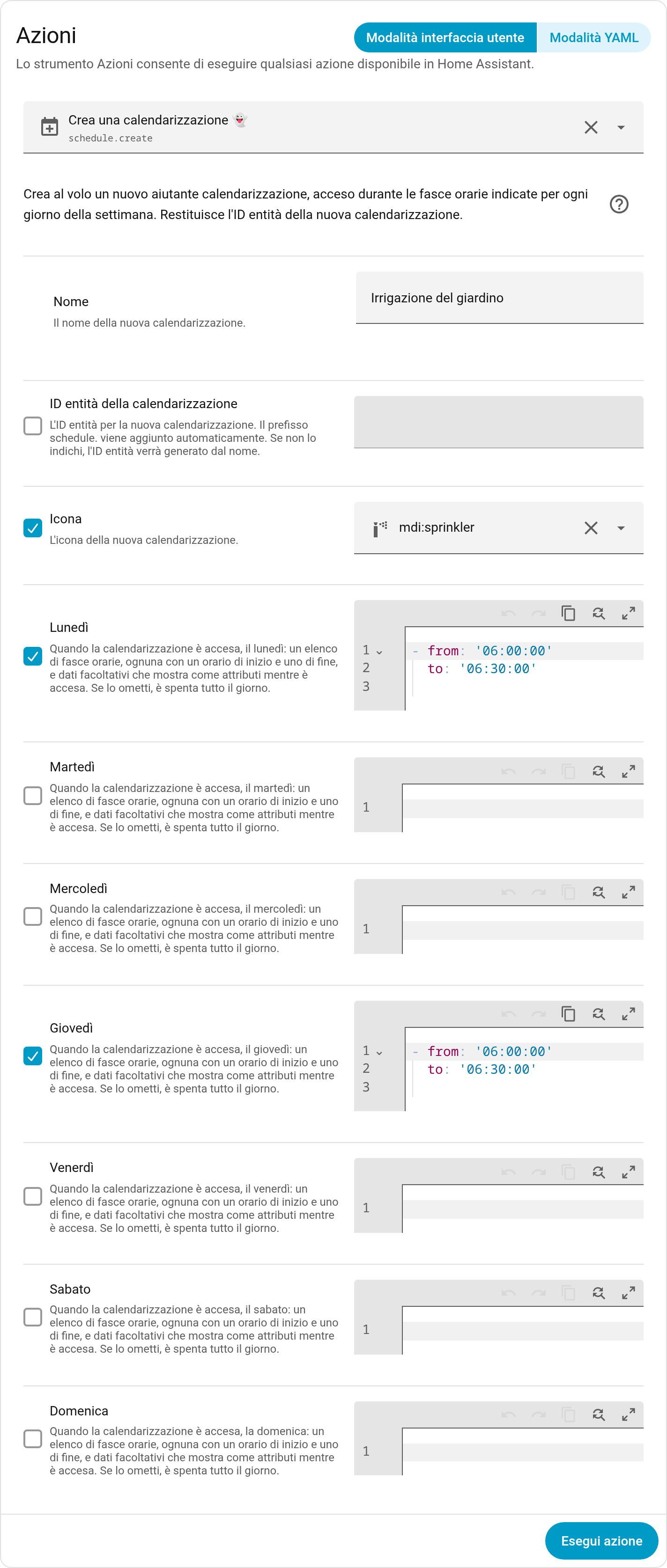
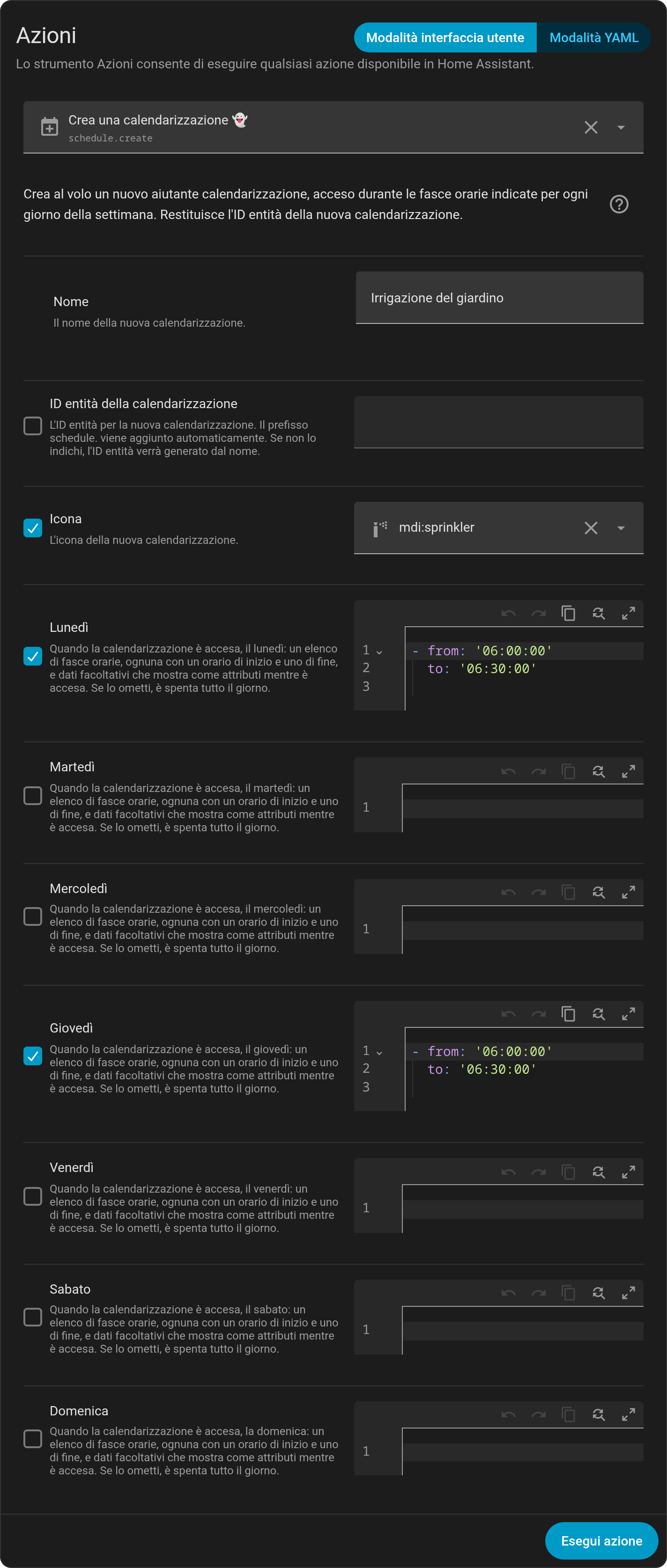
Crea un nuovo aiutante calendarizzazione, come aggiungerne uno nella pagina degli aiutanti.
Comodo per uno script o un progetto che ha bisogno di una settimana di fasce orarie con cui lavorare. Invece di dire alle persone "prima crea una calendarizzazione che si chiama così, con queste fasce", la crea da sé. La nuova calendarizzazione è normalissima: compare nella pagina degli aiutanti, e puoi cambiarla lì come qualsiasi altra.
Come si usa
- Apri l'automazione o lo script che deve creare la calendarizzazione, e seleziona Aggiungi azione.
- Cerca crea una calendarizzazione, e seleziona Calendarizzazione: Crea una calendarizzazione 👻.
- Compila il Nome della nuova calendarizzazione.
- Per ogni giorno in cui deve essere accesa, compila quel giorno, come Lunedì, con le sue fasce orarie. Lascia vuoti i giorni in cui deve essere spenta.
- Se vuoi, imposta l'ID entità della calendarizzazione e l'Icona.
- Seleziona Salva.
Vuoi solo vederla funzionare? Prova questa azione la apre nel tuo Home Assistant, pronta da eseguire una volta.
| Proprietà dell'azione | |
|---|---|
| Azione | Calendarizzazione: Crea una calendarizzazione 👻 |
| Nome dell'azione | schedule.create |
| Destinatari dell'azione | Nessun destinatario |
| Risposta dell'azione | Facoltativa, l'entity_id della nuova calendarizzazione |
| Influenza di Spook | Nuova azione aggiunta |
| Strumenti | Prova questa azione  |
| Parametri dei dati dell'azione | |||
|---|---|---|---|
| Attributo | Tipo | Obbligatorio | Predefinito / Esempio |
name | stringa | Sì | Heating |
schedule_id | stringa | No | heating |
icon | stringa | No | mdi:radiator |
monday, tuesday, wednesday, thursday, friday, saturday, sunday | lista | No | [{"from": "07:00:00", "to": "09:00:00"}] |
Ogni giorno accetta un elenco di fasce orarie. Una fascia ha un orario from e uno to, e facoltativamente data: valori che la calendarizzazione mostra come attributi mentre quella fascia è attiva. Un to di 24:00:00 arriva fino a mezzanotte. Le fasce dello stesso giorno non possono sovrapporsi, e ognuna deve finire dopo che è iniziata; una calendarizzazione che viola una delle due regole viene rifiutata prima che venga creato qualcosa. Un giorno omesso è spento tutto il giorno.
Senza uno schedule_id, l'ID entità segue il nome, come nell'interfaccia, e riceve un numero alla fine se quel nome è già preso. Con uno schedule_id, ottieni esattamente quell'ID entità oppure un errore: uno già preso viene rifiutato, e non riceve un numero alla fine.
Riscaldamento acceso la mattina e la sera nei giorni feriali, e tutto il sabato dalle nove:
action: schedule.create
data:
  name: "Heating"
  schedule_id: heating
  monday:
    - from: "06:30:00"
      to: "08:30:00"
      data:
        temperature: 21
    - from: "17:00:00"
      to: "22:00:00"
  saturday:
    - from: "09:00:00"
      to: "24:00:00"
response_variable: created
L'ID entità della nuova calendarizzazione è poi in {{ created.entity_id }}.
Elimina una calendarizzazione
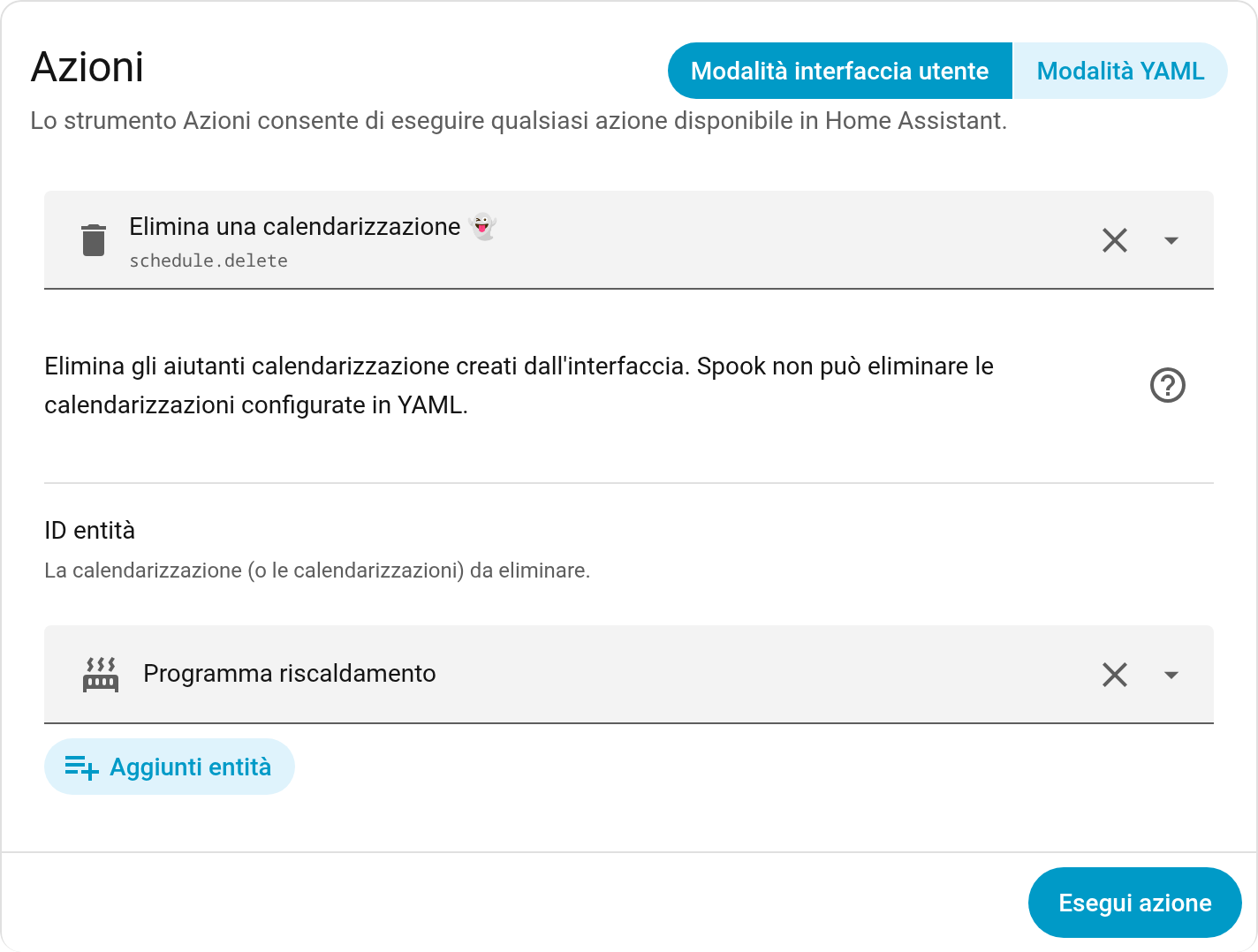
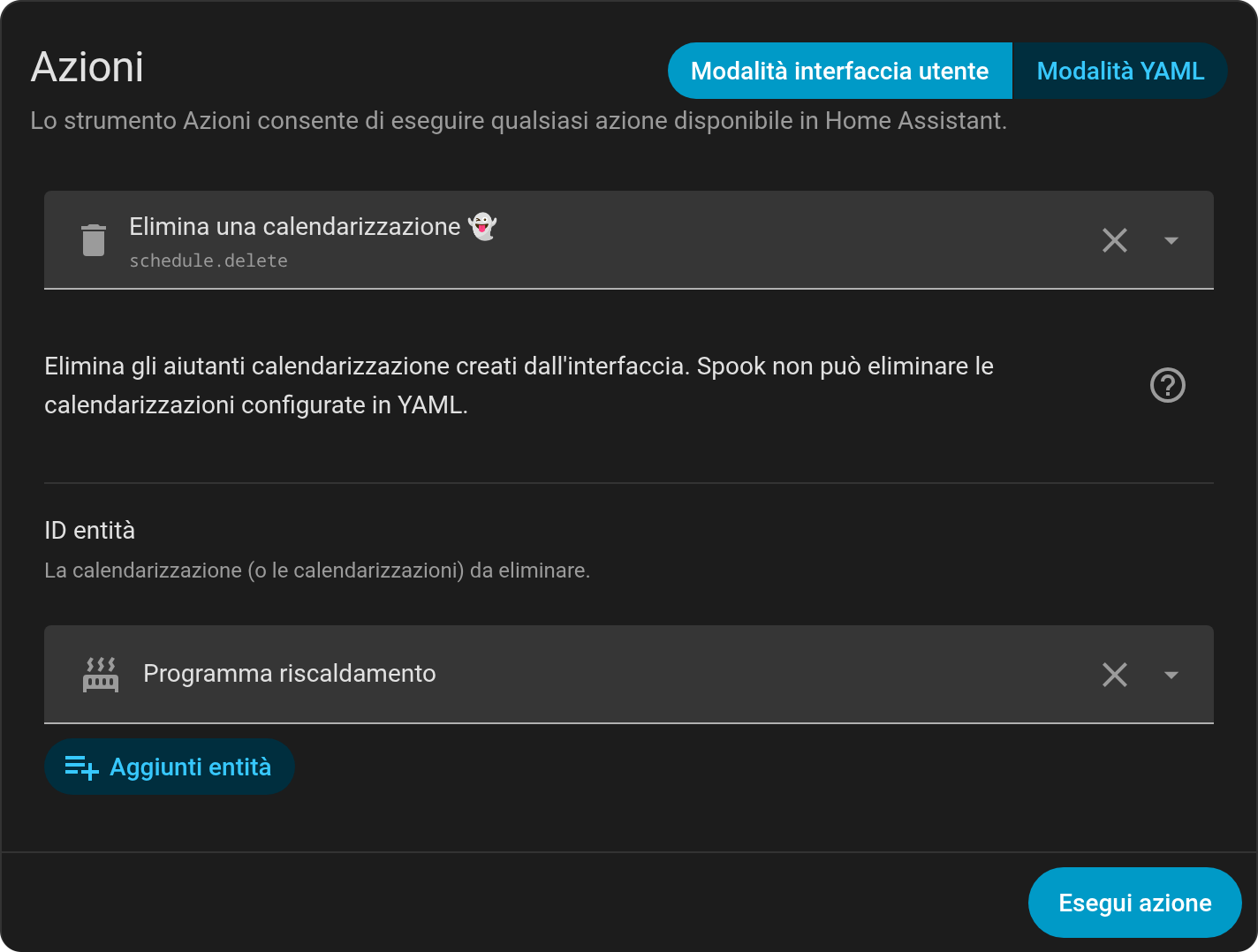
Elimina uno o più aiutanti calendarizzazione.
L'altra metà di Crea una calendarizzazione. Uno script che si è creato una calendarizzazione può ripulirla quando ha finito, così nella pagina degli aiutanti restano solo le calendarizzazioni che usi davvero.
Come si usa
- Apri l'automazione o lo script che deve eliminare, e seleziona Aggiungi azione.
- Cerca elimina una calendarizzazione, e seleziona Calendarizzazione: Elimina una calendarizzazione 👻.
- In ID entità, scegli le calendarizzazioni da eliminare.
- Seleziona Salva.
Vuoi solo vederla funzionare? Prova questa azione la apre nel tuo Home Assistant, pronta da eseguire una volta. Attenzione: elimina davvero.
| Proprietà dell'azione | |
|---|---|
| Azione | Calendarizzazione: Elimina una calendarizzazione 👻 |
| Nome dell'azione | schedule.delete |
| Destinatari dell'azione | Nessun destinatario |
| Risposta dell'azione | Nessuna risposta |
| Influenza di Spook | Nuova azione aggiunta |
| Strumenti | Prova questa azione |
| Parametri dei dati dell'azione | |||
|---|---|---|---|
| Attributo | Tipo | Obbligatorio | Predefinito / Esempio |
entity_id | stringa | lista di stringhe | Sì | schedule.heating |
Tutto l'elenco viene controllato prima: se una non si può eliminare, non ne viene eliminata nessuna.
Rimuovi la calendarizzazione del riscaldamento:
action: schedule.delete
data:
  entity_id: schedule.heating
- Si possono eliminare solo le calendarizzazioni create nell'interfaccia, o con Crea una calendarizzazione, comprese quelle disattivate. Una calendarizzazione configurata in YAML si può rimuovere solo dallo YAML.
Imposta le fasce orarie di un giorno
Sostituisce le fasce orarie di uno o più giorni di una calendarizzazione. Gli altri giorni restano come sono.
Cambiare una calendarizzazione di solito vuol dire aprire la sua finestra e trascinare le fasce in giro. Con questa azione, lo fa un'automazione per te. Svuota i giorni feriali della calendarizzazione del riscaldamento quando parti per le vacanze, e rimettili il giorno prima di tornare. Oppure lascia che un pulsante sulla plancia sposti la fascia del mattino quando domani devi alzarti presto.
Come si usa
- Apri l'automazione o lo script che deve cambiare la calendarizzazione, e seleziona Aggiungi azione.
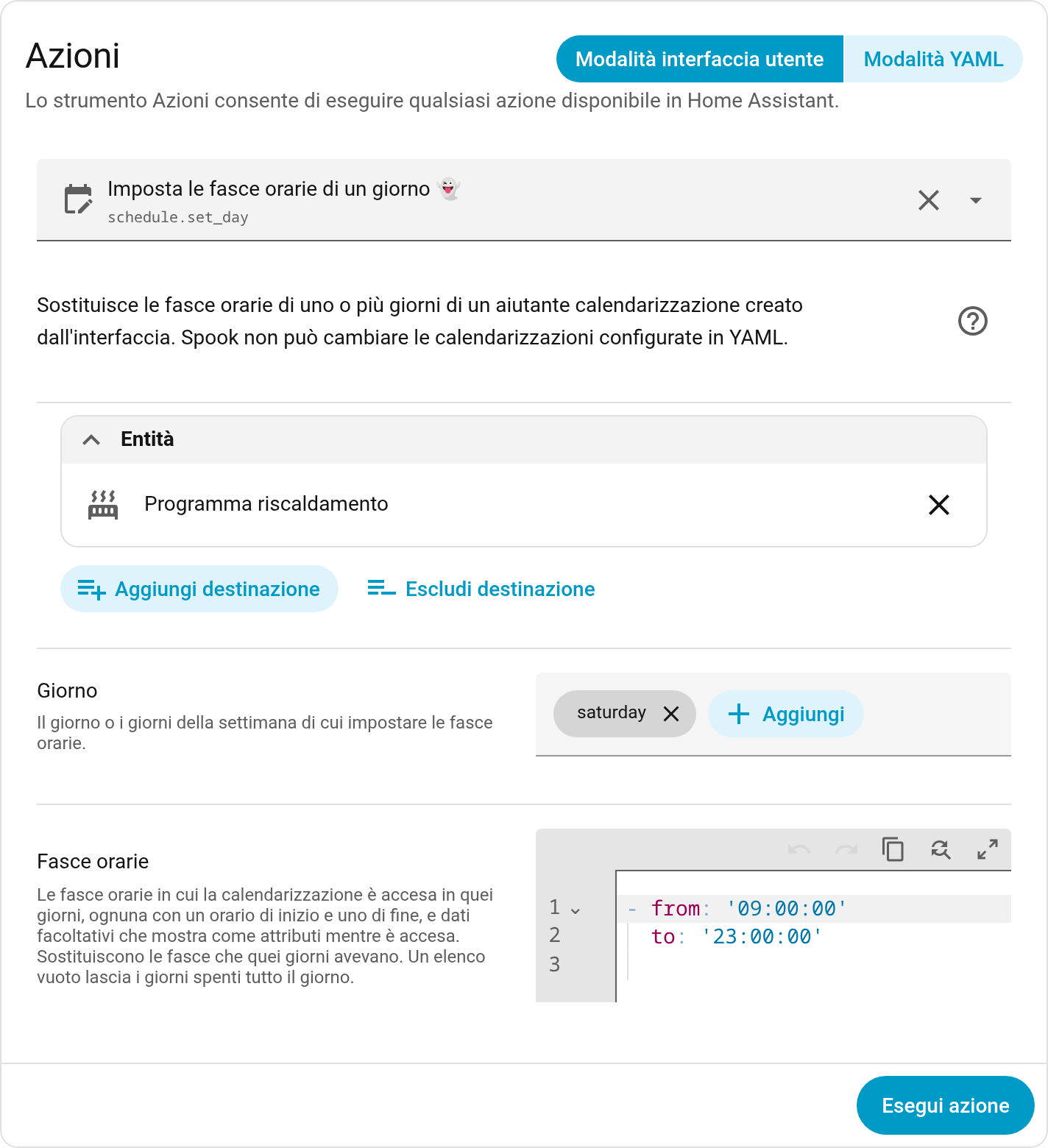
- Cerca imposta le fasce orarie, e seleziona Calendarizzazione: Imposta le fasce orarie di un giorno 👻.
- In Destinatari, scegli la calendarizzazione da cambiare.
- In Giorno, scegli il giorno, o più giorni, da cambiare.
- Compila le Fasce orarie che quei giorni devono avere. Un elenco vuoto li lascia spenti tutto il giorno.
- Seleziona Salva.
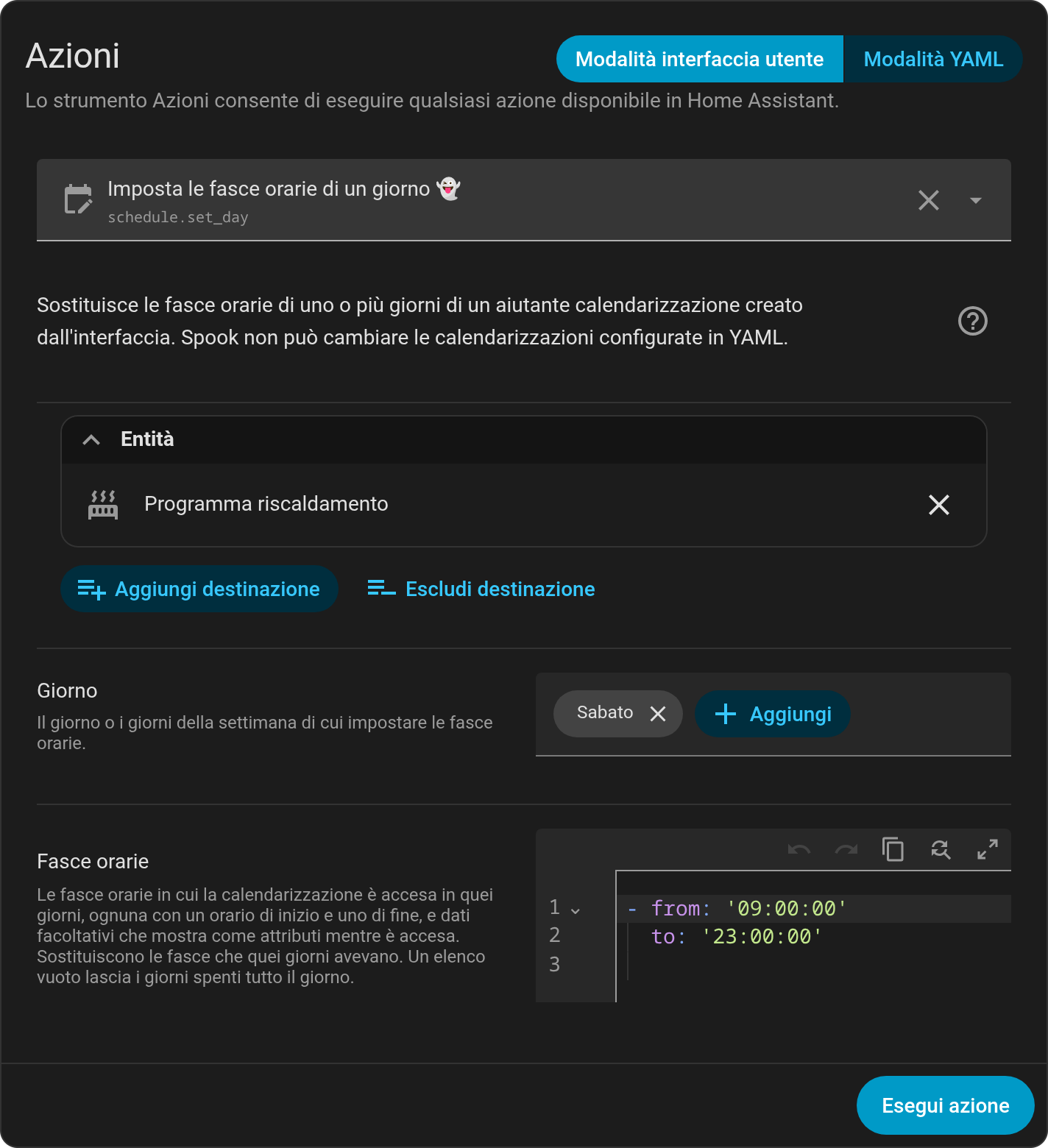
Vuoi solo vederla funzionare? Prova questa azione la apre nel tuo Home Assistant, pronta da eseguire una volta.
| Proprietà dell'azione | |
|---|---|
| Azione | Calendarizzazione: Imposta le fasce orarie di un giorno 👻 |
| Nome dell'azione | schedule.set_day |
| Destinatari dell'azione | Sì, entità schedule create nell'interfaccia |
| Risposta dell'azione | Nessuna risposta |
| Influenza di Spook | Nuova azione aggiunta |
| Strumenti | Prova questa azione |
| Parametri dei dati dell'azione | |||
|---|---|---|---|
| Attributo | Tipo | Obbligatorio | Predefinito / Esempio |
day | stringa | lista di stringhe | Sì | saturday |
blocks | lista | Sì | [{"from": "07:00:00", "to": "09:00:00"}] |
Un giorno è uno tra monday, tuesday, wednesday, thursday, friday, saturday o sunday. Passa un elenco per dare le stesse fasce a più giorni in una volta.
Una fascia ha un orario from e uno to, e facoltativamente data: valori che la calendarizzazione mostra come attributi mentre quella fascia è attiva. Un to di 24:00:00 arriva fino a mezzanotte. Le fasce non possono sovrapporsi, e ognuna deve finire dopo che è iniziata. Home Assistant le controlla come fa la sua finestra; le fasce che rifiuta tornano come errore, e niente viene cambiato.
Un elenco vuoto di fasce lascia i giorni spenti tutto il giorno.
Il fine settimana: una fascia al mattino e una alla sera, quella del mattino con una temperatura:
action: schedule.set_day
target:
  entity_id: schedule.heating
data:
  day:
    - saturday
    - sunday
  blocks:
    - from: "08:00:00"
      to: "12:00:00"
      data:
        temperature: 21
    - from: "17:00:00"
      to: "23:00:00"
Un venerdì spento, tutto il giorno:
action: schedule.set_day
target:
  entity_id: schedule.heating
data:
  day: friday
  blocks: []
- Si possono cambiare solo le calendarizzazioni create nell'interfaccia. Una calendarizzazione configurata in YAML viene rifiutata, e si può cambiare solo nello YAML.
- Cambiare come è configurata una calendarizzazione è riservato agli amministratori, come nella sua finestra. Un'automazione o uno script possono comunque usarla.
Casi d'uso
Per cosa lo usano le persone:
- Lasciare che uno script o un progetto crei la calendarizzazione di cui ha bisogno, con tutta la sua settimana di fasce orarie, senza passare dalla pagina degli aiutanti.
- Ripulire da uno script le calendarizzazioni che non servono più, così nella pagina degli aiutanti restano solo quelle che usi davvero.
- Svuotare i giorni feriali di una calendarizzazione del riscaldamento quando parti per le vacanze, e rimetterli quando torni.
- Lasciare che uno script o un pulsante sulla plancia sposti la fascia del mattino, senza aprire la finestra della calendarizzazione.
Manca qualcosa qui?
Un'azione, un'entità o una riparazione che questa integrazione dovrebbe avere? Dillo. Bloccato, o hai trovato un bug? C'è aiuto.