
 Numero
L'integrazione Numero fornisce input numerici per controllare dispositivi e servizi. A differenza dell'aiutante input numerico, questi non li crei tu. Li forniscono altre integrazioni, come il volume di un altoparlante o il ritardo di un sensore di movimento.
Spook aggiunge all'integrazione Numero azioni per portare un numero al minimo o al massimo, e per aumentarlo o ridurlo di una certa quantità.
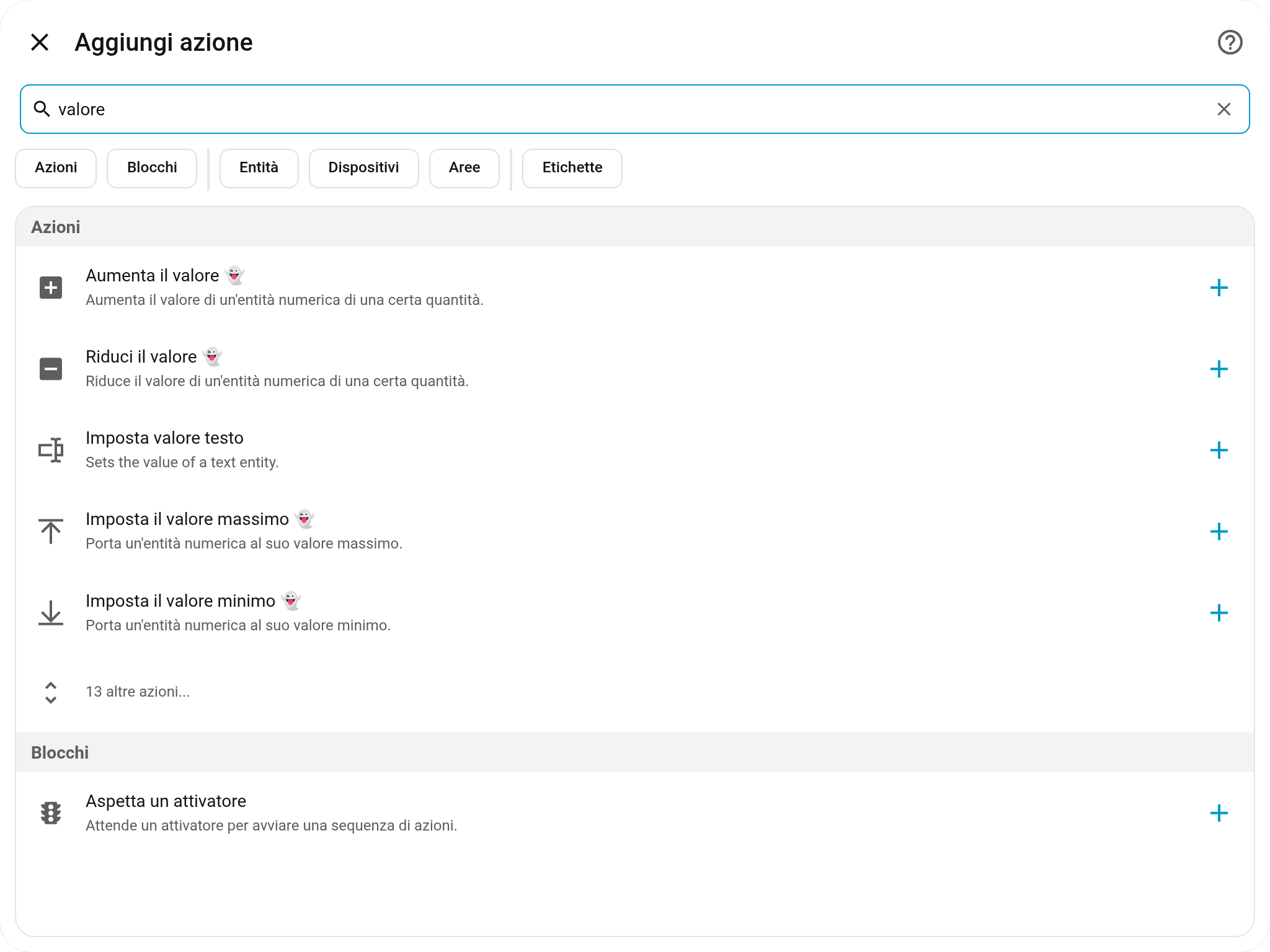
Azioni
Spook aggiunge quattro azioni per i numeri. Le trovi ovunque aggiungi un'azione, segnate con un 👻.
Riduci il valore
Abbassa il valore di un numero, del suo passo o della quantità che indichi.
Home Assistant può impostare un numero, ma non abbassarlo. "Un po' meno" vuol dire un modello che legge il valore, ci sottrae qualcosa, e lo tiene sopra il minimo. Questa azione fa tutto questo.
Come si usa
- Apri l'automazione o lo script che deve abbassare il valore, e seleziona Aggiungi azione.
- Cerca riduci il valore, e seleziona Numero: Riduci il valore 👻.
- Sotto Destinatari, scegli il numero.
- Se vuoi, imposta Quantità, per esempio
5. Lasciala vuota per scendere del passo del numero. - Seleziona Salva.
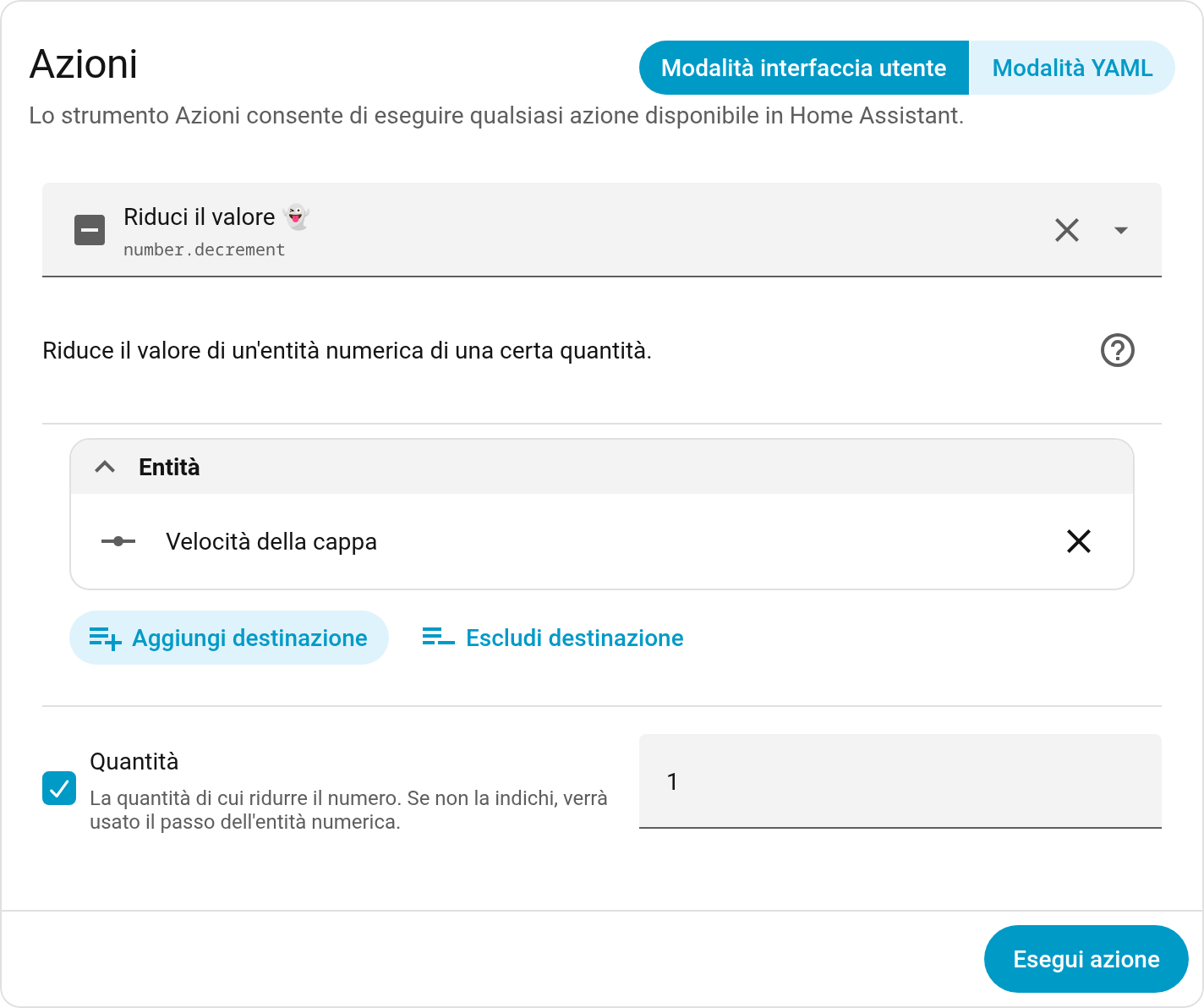
Vuoi solo vederla funzionare? Prova questa azione la apre nel tuo Home Assistant, pronta da eseguire una volta.
| Proprietà dell'azione | |
|---|---|
| Azione | Numero: Riduci il valore 👻 |
| Nome dell'azione | number.decrement |
| Destinatari dell'azione | Sì, entità number |
| Risposta dell'azione | Nessuna risposta |
| Influenza di Spook | Nuova azione aggiunta |
| Strumenti | Prova questa azione  |
| Parametri dei dati dell'azione | |||
|---|---|---|---|
| Attributo | Tipo | Obbligatorio | Predefinito / Esempio |
amount | decimale | No | Di default il passo configurato |
Senza un amount, l'azione usa il passo dell'entità numero. L'amount deve essere un multiplo di quel passo. Il valore si ferma al minimo del numero.
Cinque in meno in un colpo solo:
action: number.decrement
target:
  entity_id: number.my_number
data:
  amount: 5
- Una quantità che non è un multiplo del passo del numero viene rifiutata, con un errore che lo dice.
Aumenta il valore
Alza il valore di un numero, del suo passo o della quantità che indichi.
Come Riduci il valore, ma al contrario. Una chiamata sale di quanto vuoi, e si ferma al massimo del numero.
Come si usa
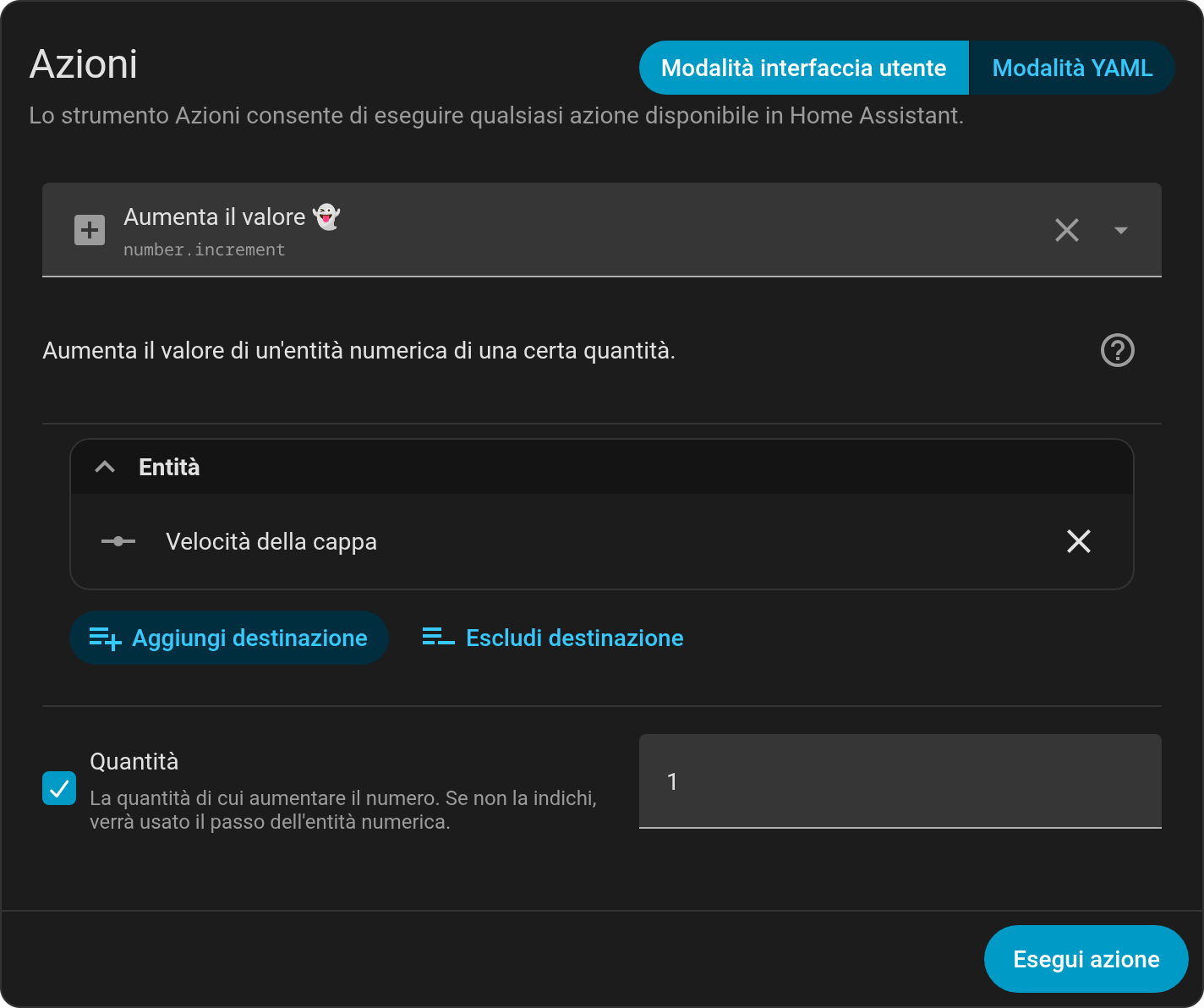
- Apri l'automazione o lo script che deve alzare il valore, e seleziona Aggiungi azione.
- Cerca aumenta il valore, e seleziona Numero: Aumenta il valore 👻.
- Sotto Destinatari, scegli il numero.
- Se vuoi, imposta Quantità, per esempio
5. Lasciala vuota per salire del passo del numero. - Seleziona Salva.
Vuoi solo vederla funzionare? Prova questa azione la apre nel tuo Home Assistant, pronta da eseguire una volta.
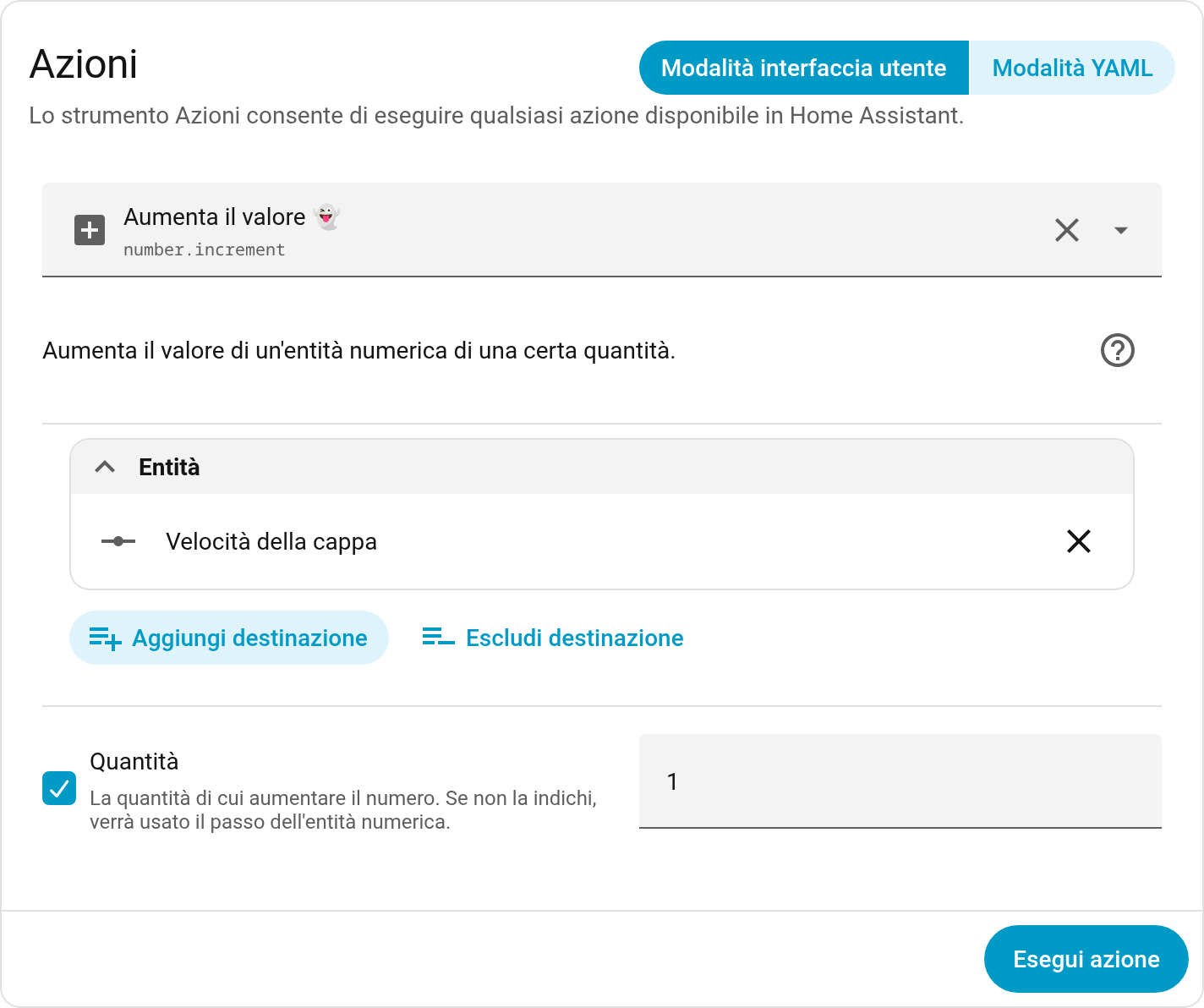
| Proprietà dell'azione | |
|---|---|
| Azione | Numero: Aumenta il valore 👻 |
| Nome dell'azione | number.increment |
| Destinatari dell'azione | Sì, entità number |
| Risposta dell'azione | Nessuna risposta |
| Influenza di Spook | Nuova azione aggiunta |
| Strumenti | Prova questa azione |
| Parametri dei dati dell'azione | |||
|---|---|---|---|
| Attributo | Tipo | Obbligatorio | Predefinito / Esempio |
amount | decimale | No | Di default il passo configurato |
Senza un amount, l'azione usa il passo dell'entità numero. L'amount deve essere un multiplo di quel passo. Il valore si ferma al massimo del numero.
Cinque in più in un colpo solo:
action: number.increment
target:
  entity_id: number.my_number
data:
  amount: 5
- Una quantità che non è un multiplo del passo del numero viene rifiutata, con un errore che lo dice.
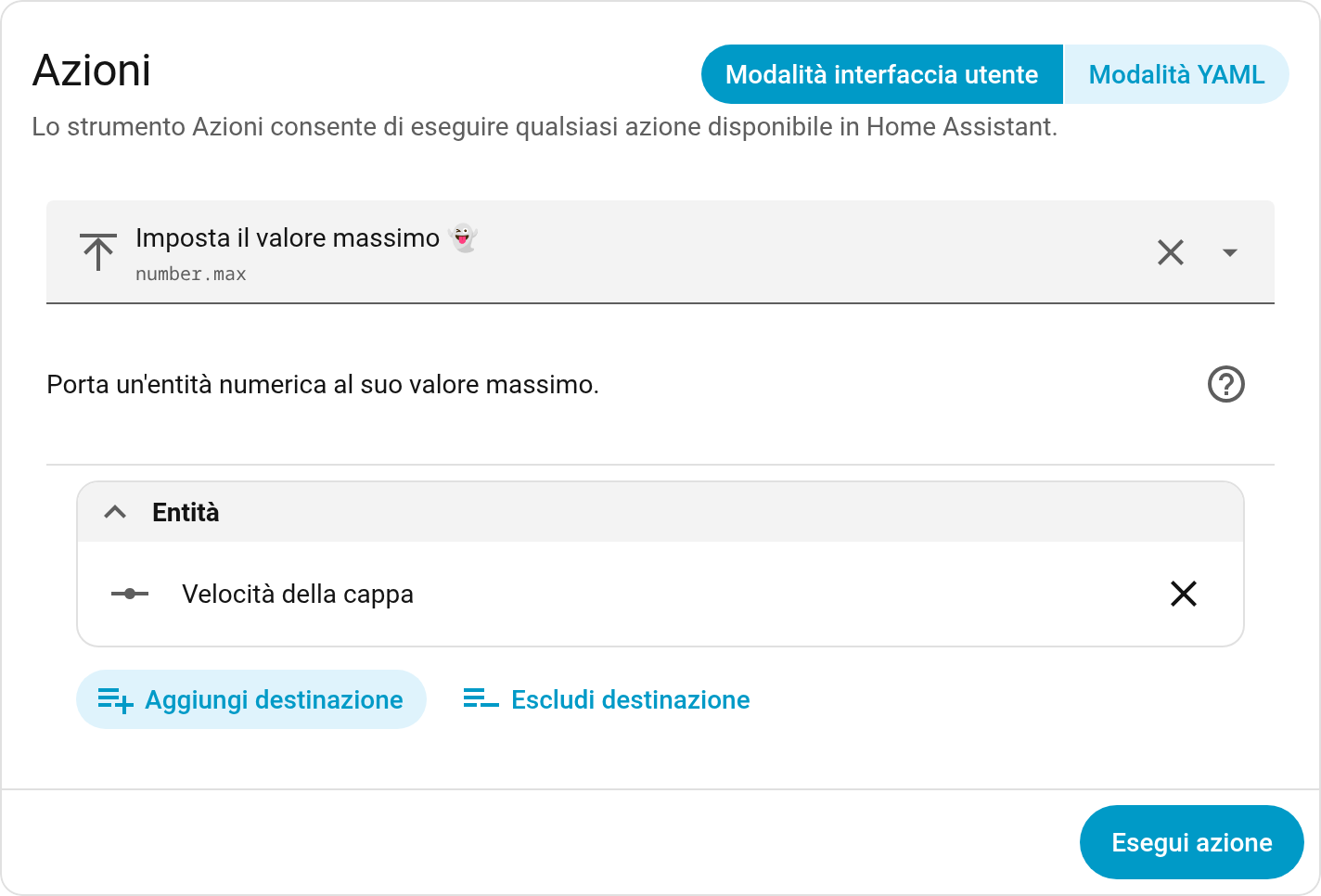
Imposta il valore massimo
Porta un numero al suo massimo.
"Fino in cima" senza sapere dov'è la cima per questo dispositivo. L'automazione continua a funzionare su un dispositivo con un intervallo diverso, perché non ha mai avuto il numero scritto dentro.
Come si usa
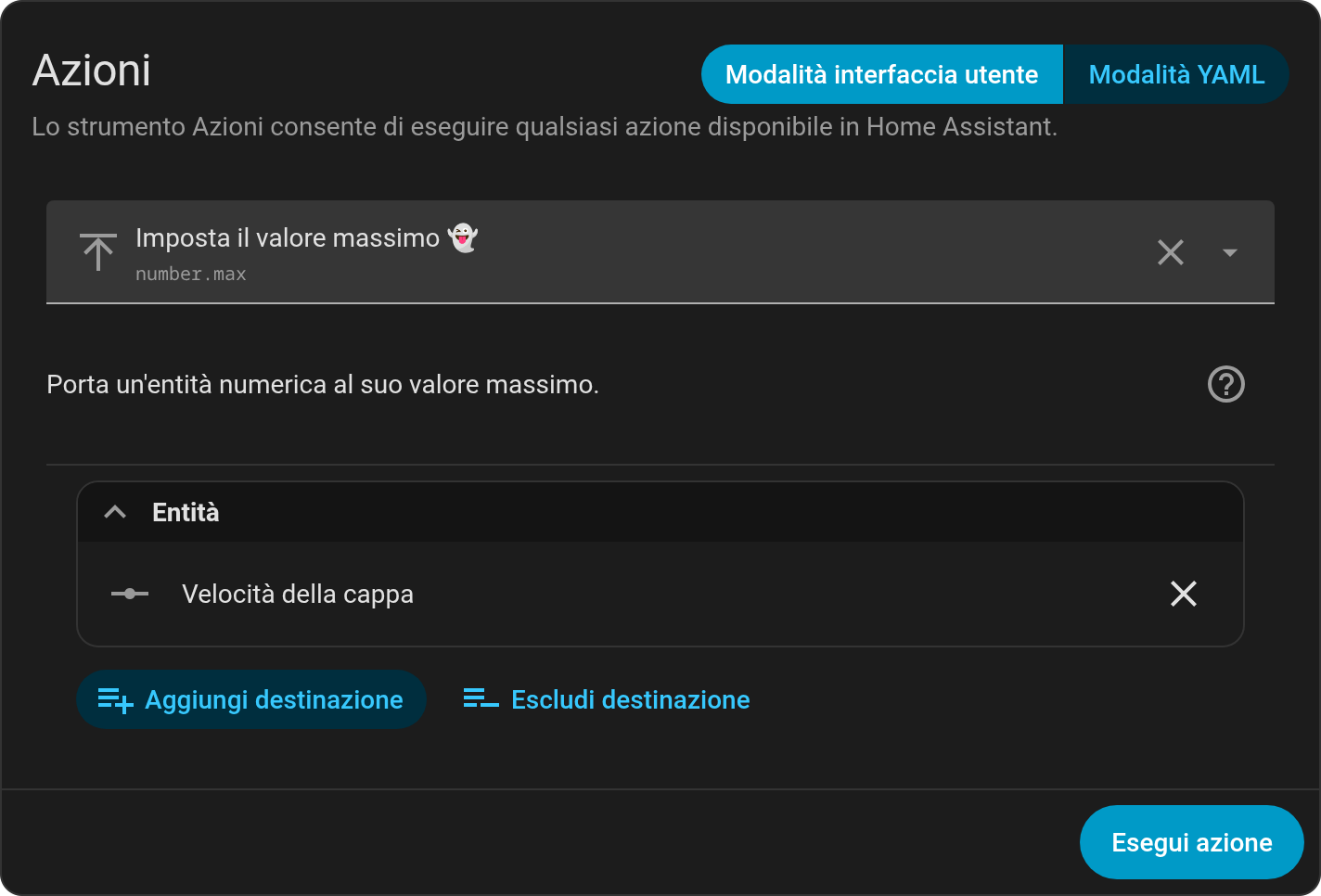
- Apri l'automazione o lo script che deve farlo, e seleziona Aggiungi azione.
- Cerca imposta il valore massimo, e seleziona Numero: Imposta il valore massimo 👻.
- Sotto Destinatari, scegli il numero.
- Seleziona Salva.
Vuoi solo vederla funzionare? Prova questa azione la apre nel tuo Home Assistant, pronta da eseguire una volta.
| Proprietà dell'azione | |
|---|---|
| Azione | Numero: Imposta il valore massimo 👻 |
| Nome dell'azione | number.max |
| Destinatari dell'azione | Sì, entità number |
| Risposta dell'azione | Nessuna risposta |
| Influenza di Spook | Nuova azione aggiunta |
| Strumenti | Prova questa azione |
Fino in cima:
action: number.max
target:
  entity_id: number.my_number
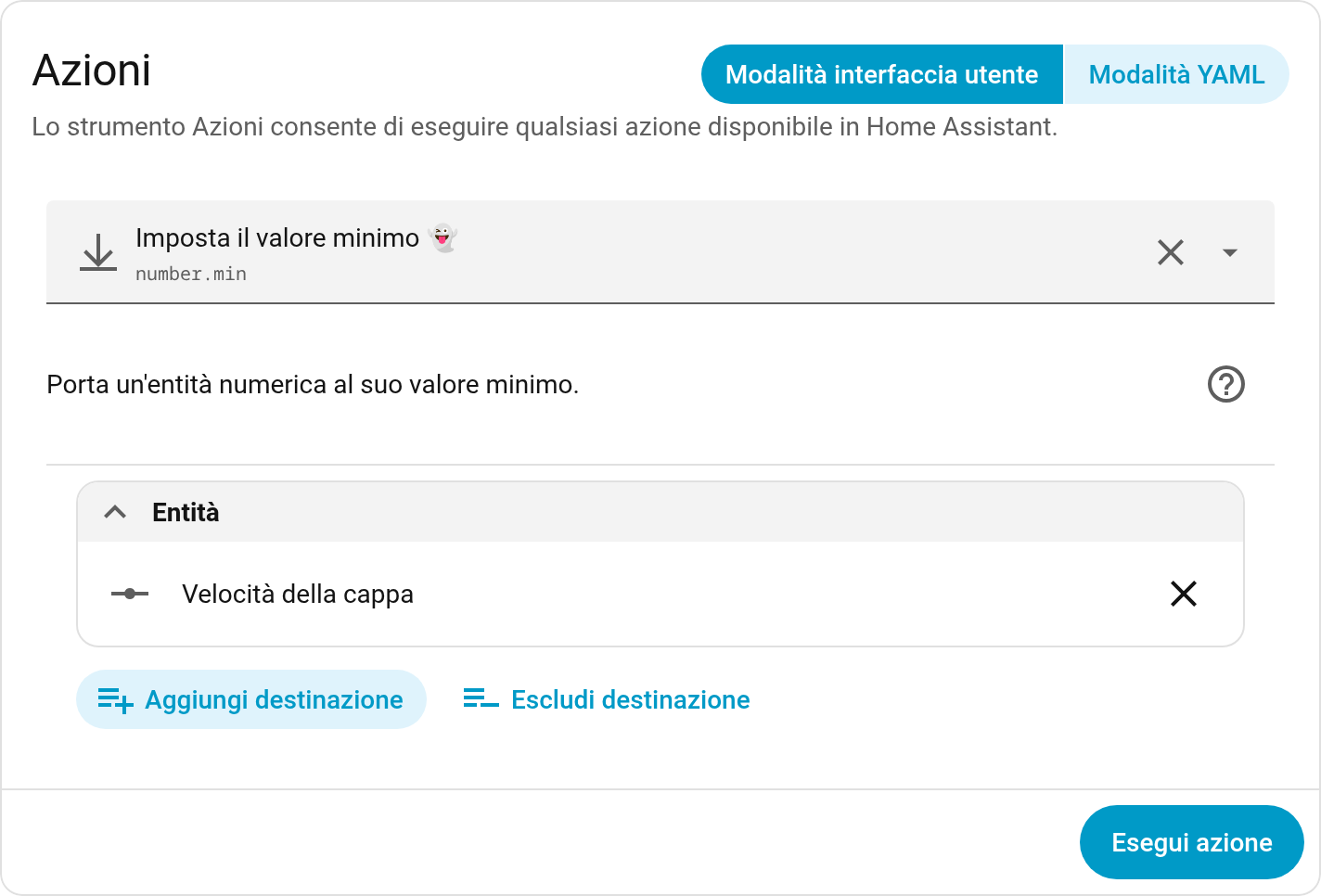
Imposta il valore minimo
Porta un numero al suo minimo.
"Fino in fondo" senza scrivere il numero nell'automazione. Funziona allo stesso modo su ogni dispositivo, qualunque sia il suo intervallo.
Come si usa
- Apri l'automazione o lo script che deve farlo, e seleziona Aggiungi azione.
- Cerca imposta il valore minimo, e seleziona Numero: Imposta il valore minimo 👻.
- Sotto Destinatari, scegli il numero.
- Seleziona Salva.
Vuoi solo vederla funzionare? Prova questa azione la apre nel tuo Home Assistant, pronta da eseguire una volta.
| Proprietà dell'azione | |
|---|---|
| Azione | Numero: Imposta il valore minimo 👻 |
| Nome dell'azione | number.min |
| Destinatari dell'azione | Sì, entità number |
| Risposta dell'azione | Nessuna risposta |
| Influenza di Spook | Nuova azione aggiunta |
| Strumenti | Prova questa azione |
Fino in fondo:
action: number.min
target:
  entity_id: number.my_number
Casi d'uso
Per cosa lo usano le persone:
- Portare un'entità numero al suo massimo o al suo minimo con una sola azione.
- Aumentare o ridurre un'entità numero con una sola azione, invece di chiamare
number.set_valuecon un modello che fa i conti sullo stato attuale.
Manca qualcosa qui?
Un'azione, un'entità o una riparazione che questa integrazione dovrebbe avere? Dillo. Bloccato, o hai trovato un bug? C'è aiuto.
Notifiche
Spook ti avvisa quando un gruppo di notifica inoltra ad azioni di notifica che Home Assistant non ha, così tutti continuano a ricevere le notifiche.
Persona
Spook aggiunge azioni per aggiungere e rimuovere al volo i tracker dispositivo di una persona, e ti avvisa quando una persona segue tracker dispositivo che non esistono più.