
 Input selezione
L'aiutante input di selezione di Home Assistant contiene un elenco di opzioni tra cui scegliere, mostrato come menu a tendina o come fila di pulsanti, e utilizzabile nelle condizioni e nelle attivazioni di un'automazione.
Spook aggiunge all'integrazione Input selezione azioni per creare ed eliminare questi aiutanti, scegliere un'opzione a caso, e mescolare, ordinare o invertire l'elenco delle opzioni.
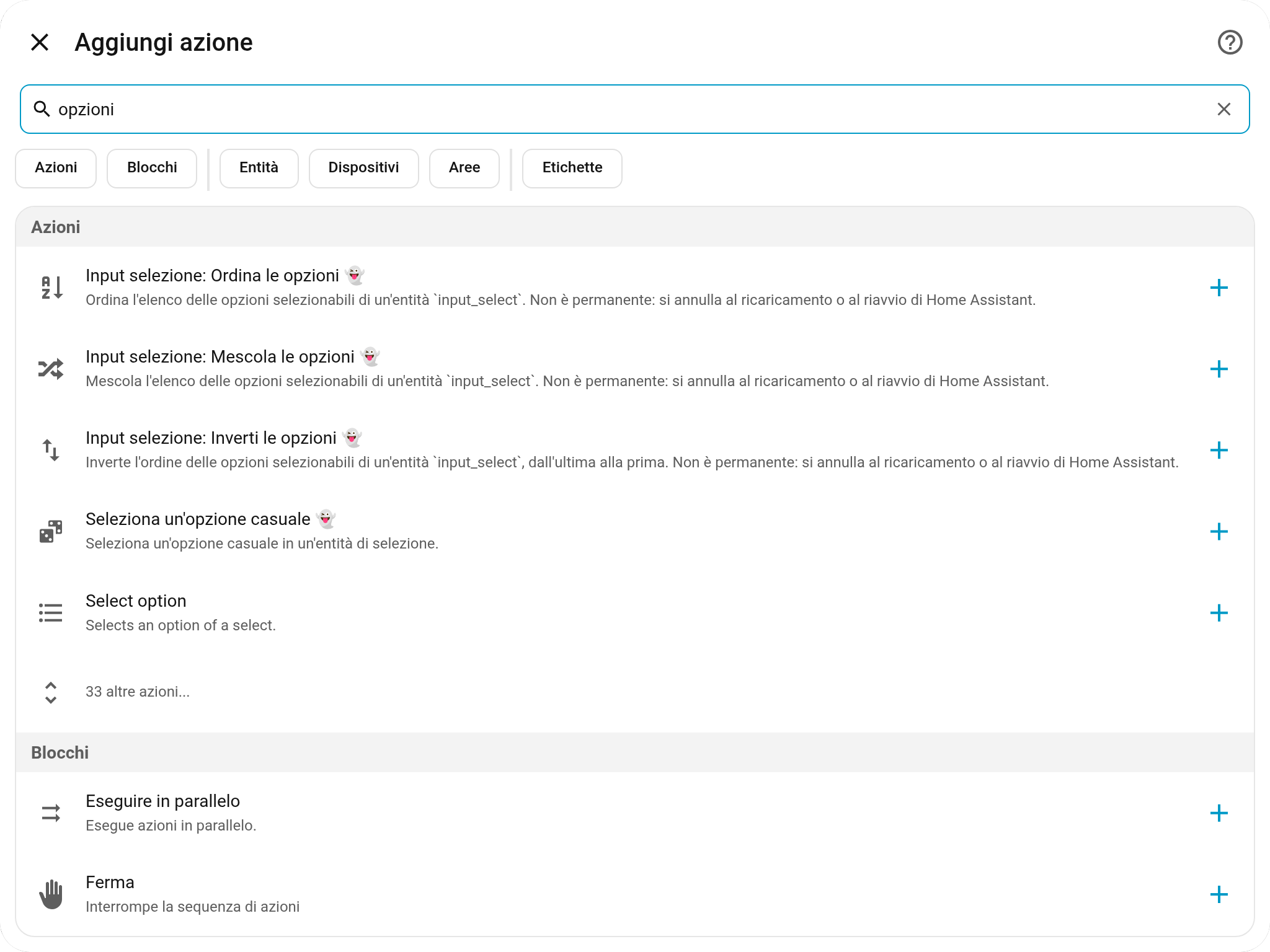
Azioni
Spook aggiunge sei azioni per gli input di selezione. Le trovi ovunque aggiungi un'azione, segnate con un 👻.
Crea un input di selezione
Crea un nuovo aiutante input di selezione (menu a tendina), come aggiungerne uno nella pagina degli aiutanti.
Certe scelte contano solo per un po'. Il genere del film di stasera, chi porta cosa alla grigliata, la playlist per una festa. Creato a mano, quell'aiutante resta nella pagina degli aiutanti molto dopo. Creato con questa azione, lo script lo crea quando gli serve, e lo elimina quando ha finito.
Come si usa
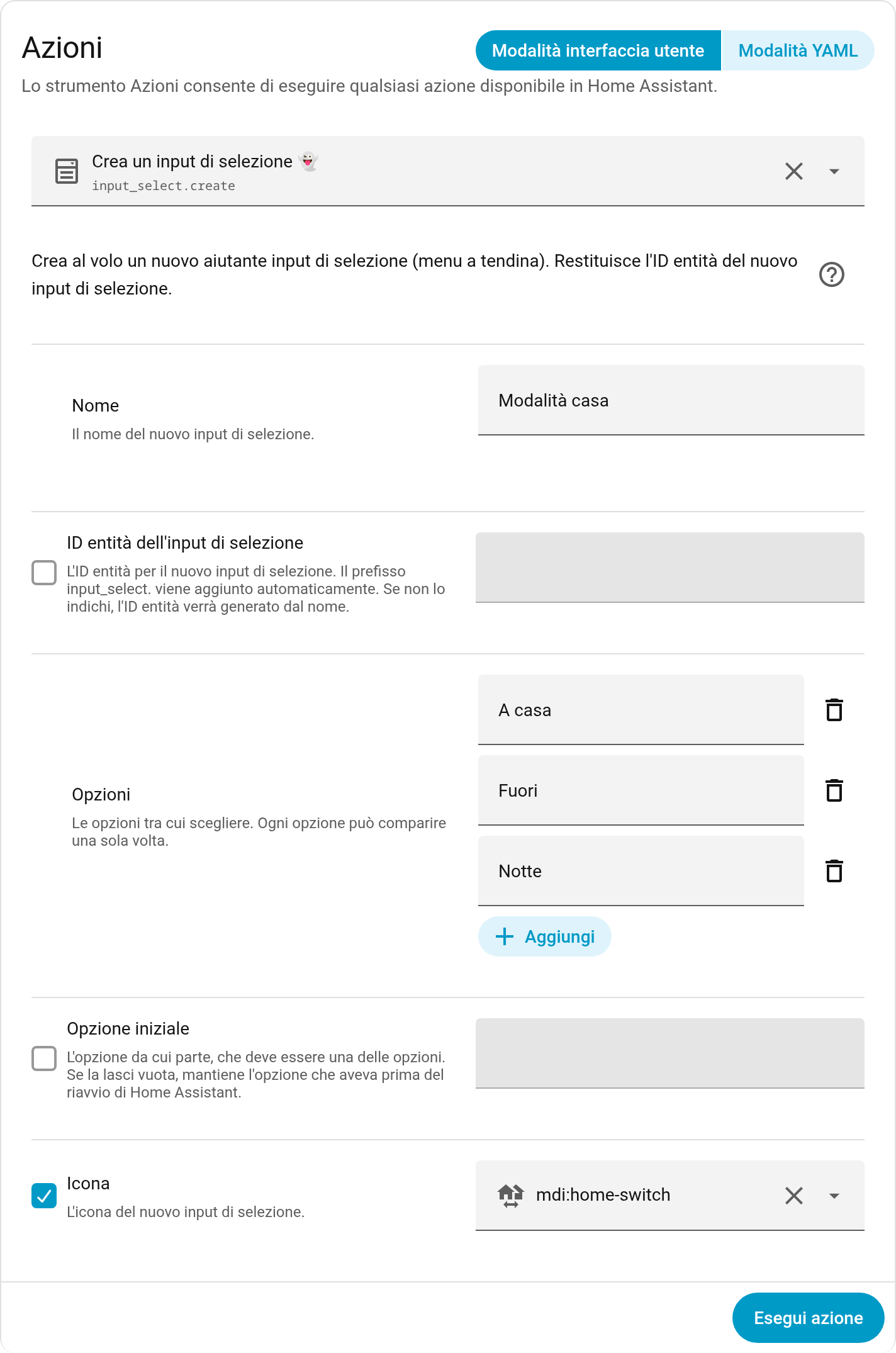
- Apri l'automazione o lo script che deve creare l'aiutante, e seleziona Aggiungi azione.
- Cerca crea un input di selezione, e seleziona Input selezione: Crea un input di selezione 👻.
- Compila Nome, come
Movie night, e le Opzioni tra cui scegliere. - Se vuoi, imposta ID entità dell'input di selezione per scegliere tu l'ID entità, Opzione iniziale e Icona.
- Seleziona Salva.
Vuoi solo vederla funzionare? Prova questa azione la apre nel tuo Home Assistant, pronta da eseguire una volta.
| Proprietà dell'azione | |
|---|---|
| Azione | Input selezione: Crea un input di selezione 👻 |
| Nome dell'azione | input_select.create |
| Destinatari dell'azione | Nessun destinatario |
| Risposta dell'azione | Facoltativa, l'entity_id del nuovo input di selezione |
| Influenza di Spook | Nuova azione aggiunta |
| Strumenti | Prova questa azione  |
| Parametri dei dati dell'azione | |||
|---|---|---|---|
| Attributo | Tipo | Obbligatorio | Predefinito / Esempio |
name | stringa | Sì | Movie night |
input_select_id | stringa | No | movie_night |
options | lista di stringhe | Sì | ["Comedy", "Horror", "Drama"] |
initial | stringa | No | Horror |
icon | stringa | No | mdi:movie-open |
Le opzioni devono avere almeno una voce, e ogni opzione può comparire una volta sola. Un'opzione iniziale deve essere una delle opzioni. Una che non lo è viene rifiutata.
Senza un input_select_id, l'ID entità segue il nome, come nell'interfaccia, e riceve un numero alla fine se quel nome è già preso. Con un input_select_id, ottieni esattamente quell'ID entità oppure un errore: uno già preso viene rifiutato, e non riceve un numero alla fine.
Un menu a tendina per la serata film, che parte da horror, con il suo ID entità conservato per i passaggi successivi:
action: input_select.create
data:
  name: "Movie night"
  input_select_id: movie_night
  options:
    - Comedy
    - Horror
    - Drama
  initial: Horror
response_variable: created
L'ID entità del nuovo input di selezione è poi in {{ created.entity_id }}.
Elimina un input di selezione
Elimina uno o più aiutanti input di selezione.
L'altra metà di Crea un input di selezione: lo script che ha creato un aiutante lo ripulisce. Funziona anche su qualsiasi input di selezione creato nell'interfaccia, compresi quelli disattivati.
Come si usa
- Apri l'automazione o lo script che deve fare pulizia, e seleziona Aggiungi azione.
- Cerca elimina un input di selezione, e seleziona Input selezione: Elimina un input di selezione 👻.
- In ID entità, scegli gli input di selezione da eliminare.
- Seleziona Salva.
Vuoi solo vederla funzionare? Prova questa azione la apre nel tuo Home Assistant, pronta da eseguire una volta. Attenzione: elimina davvero.
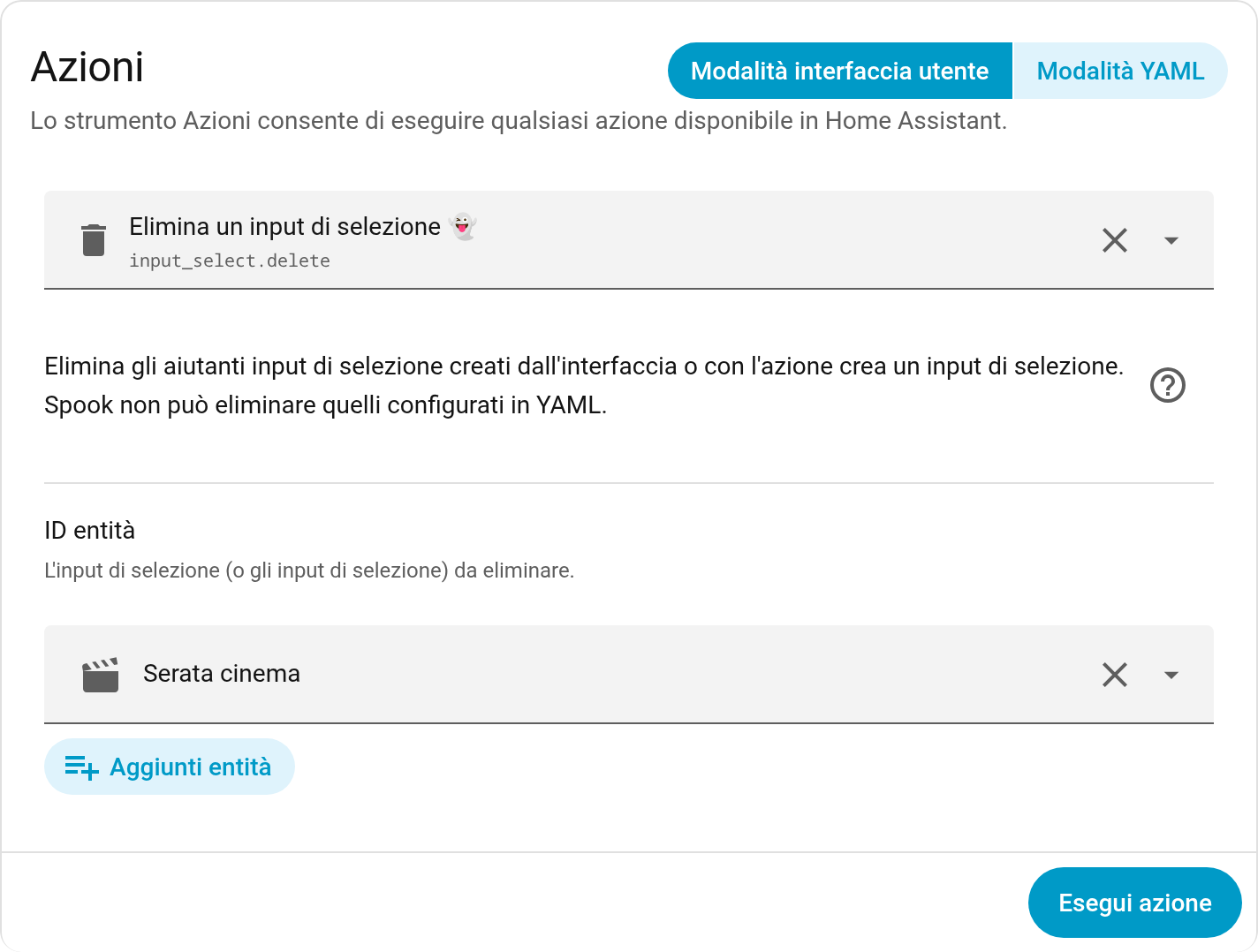
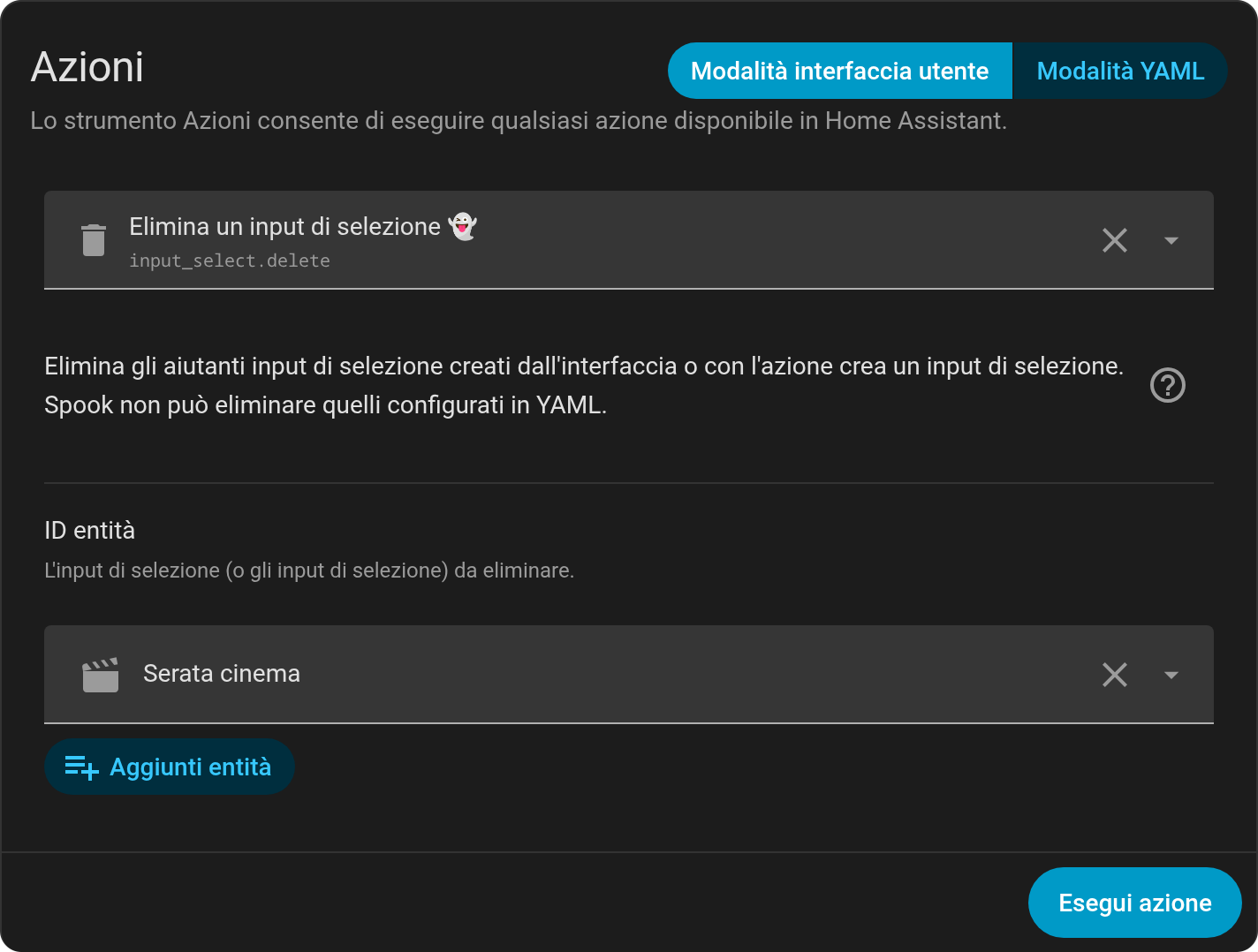
| Proprietà dell'azione | |
|---|---|
| Azione | Input selezione: Elimina un input di selezione 👻 |
| Nome dell'azione | input_select.delete |
| Destinatari dell'azione | Nessun destinatario |
| Risposta dell'azione | Nessuna risposta |
| Influenza di Spook | Nuova azione aggiunta |
| Strumenti | Prova questa azione |
| Parametri dei dati dell'azione | |||
|---|---|---|---|
| Attributo | Tipo | Obbligatorio | Predefinito / Esempio |
entity_id | stringa | lista di stringhe | Sì | input_select.movie_night |
Rimuovi di nuovo il menu a tendina della serata film:
action: input_select.delete
data:
  entity_id: input_select.movie_night
- Gli input di selezione configurati in YAML si possono rimuovere solo dallo YAML. Chiederne uno è un errore.
- Tutto l'elenco viene controllato prima: se uno non si può eliminare, non ne viene eliminato nessuno.
Seleziona un'opzione casuale
Seleziona un'opzione a caso di un input di selezione.
Chi cucina stasera, chi porta fuori la spazzatura, quale scena riceve il soggiorno. Lascialo al caso, e nessuno può lamentarsi che l'automazione fa favoritismi. Puoi anche limitare l'estrazione ad alcune delle opzioni.
Come si usa
- Apri l'automazione o lo script che deve scegliere, e seleziona Aggiungi azione.
- Cerca seleziona un'opzione casuale, e seleziona Input selezione: Seleziona un'opzione casuale 👻.
- In Destinatari, scegli l'input di selezione.
- Se vuoi, compila Opzioni per scegliere solo tra quelle. Lascialo vuoto per scegliere tra tutte.
- Seleziona Salva.
Vuoi solo vederla funzionare? Prova questa azione la apre nel tuo Home Assistant, pronta da eseguire una volta.
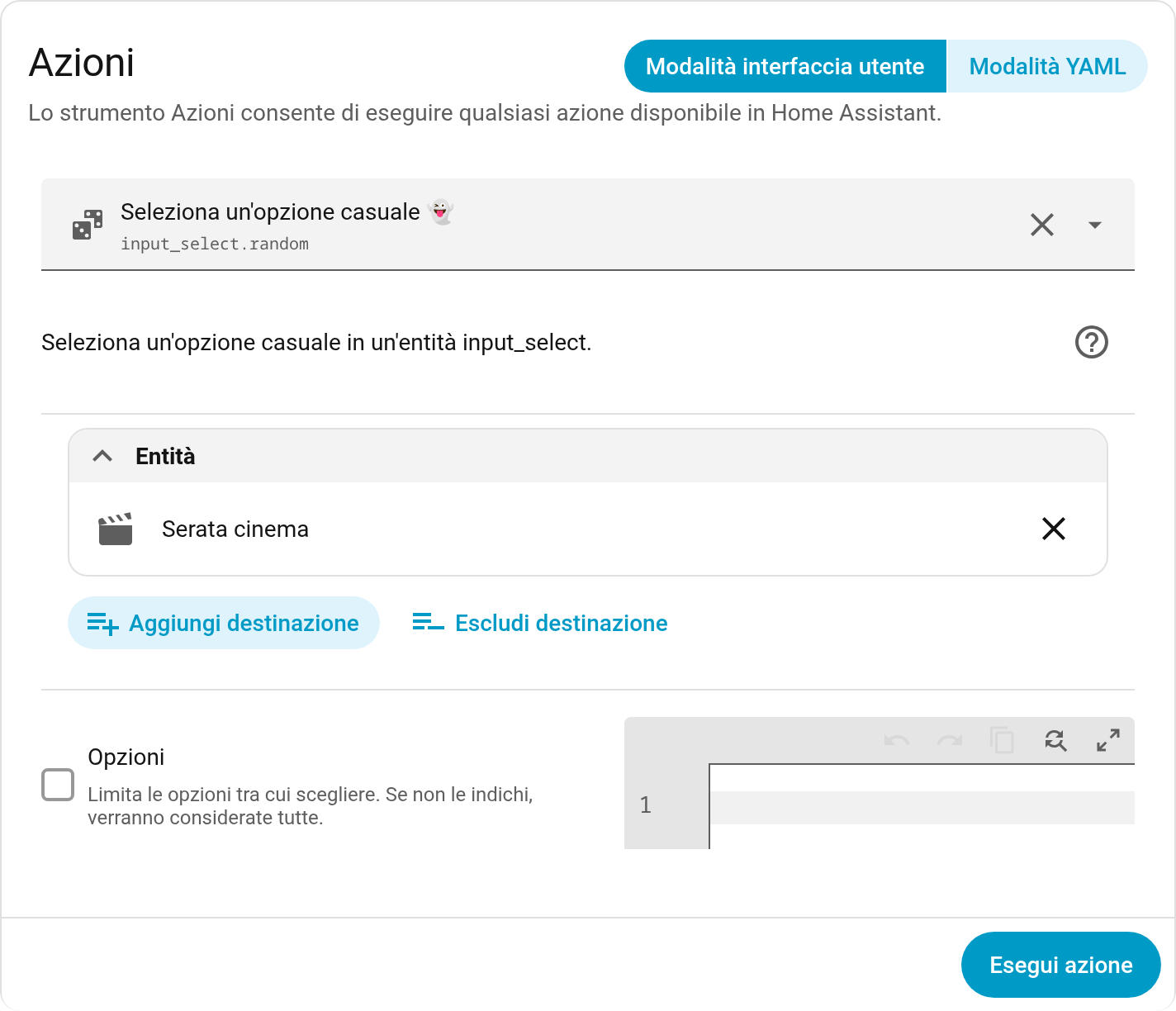
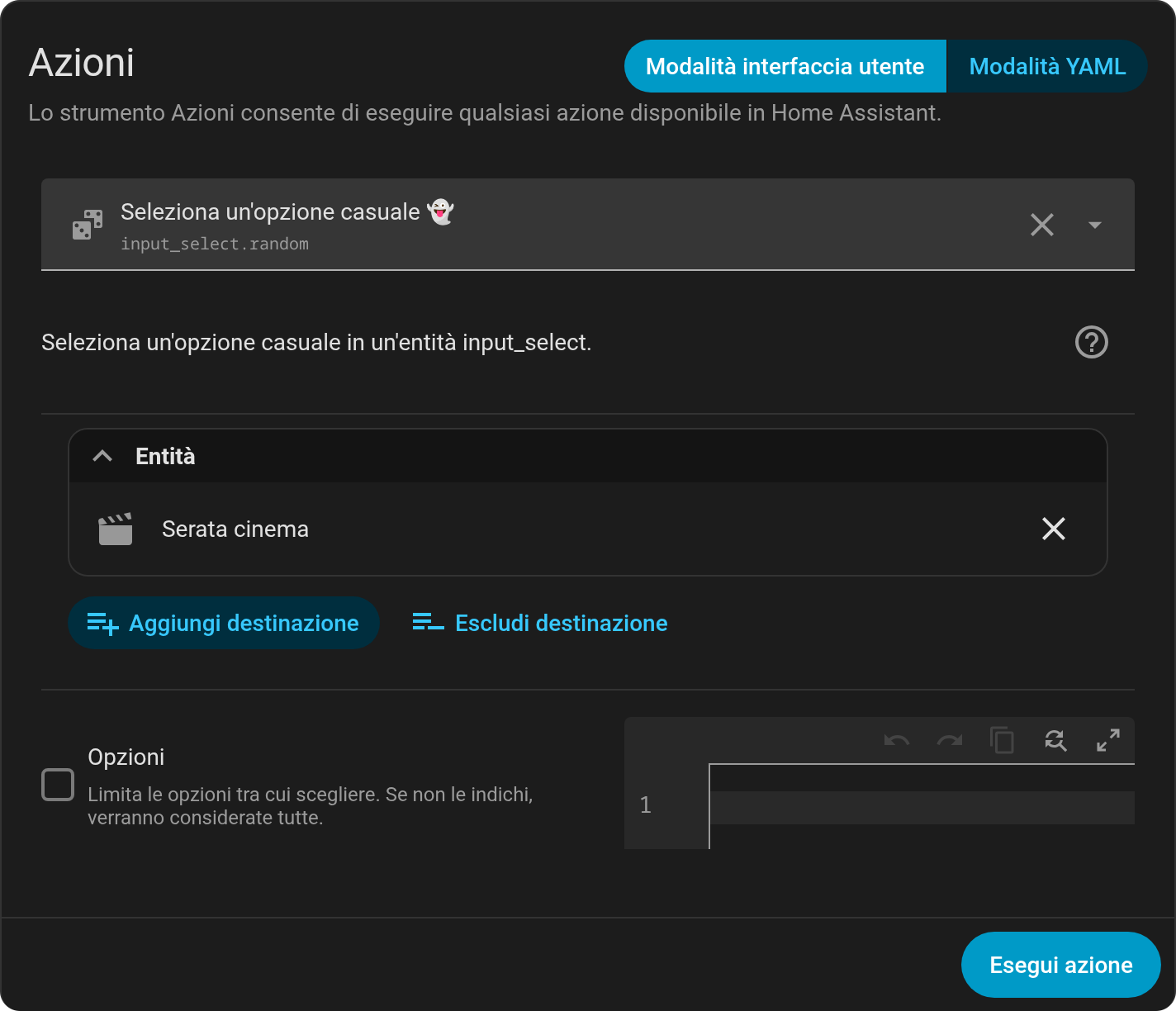
| Proprietà dell'azione | |
|---|---|
| Azione | Input selezione: Seleziona un'opzione casuale 👻 |
| Nome dell'azione | input_select.random |
| Destinatari dell'azione | Sì, entità input_select |
| Risposta dell'azione | Nessuna risposta |
| Influenza di Spook | Nuova azione aggiunta |
| Strumenti | Prova questa azione |
| Parametri dei dati dell'azione | |||
|---|---|---|---|
| Attributo | Tipo | Obbligatorio | Predefinito / Esempio |
options | lista di stringhe | No | Predefinito: tutte le opzioni disponibili |
L'attributo options è un lista di stringhe: le opzioni tra cui sceglierne una a caso. Se lo ometti, vengono usate tutte le opzioni dell'input di selezione.
Scegli chi cucina stasera, tra tutti quelli nell'elenco:
action: input_select.random
target:
  entity_id: input_select.who_is_cooking_tonight
Scegli un colore, ma solo uno di questi tre:
action: input_select.random
target:
  entity_id: input_select.color
data:
  options:
    - red
    - green
    - blue
- Le opzioni che indichi devono essere opzioni dell'input di selezione. Quando quella scelta non lo è, l'azione fallisce con un errore.
Inverti le opzioni
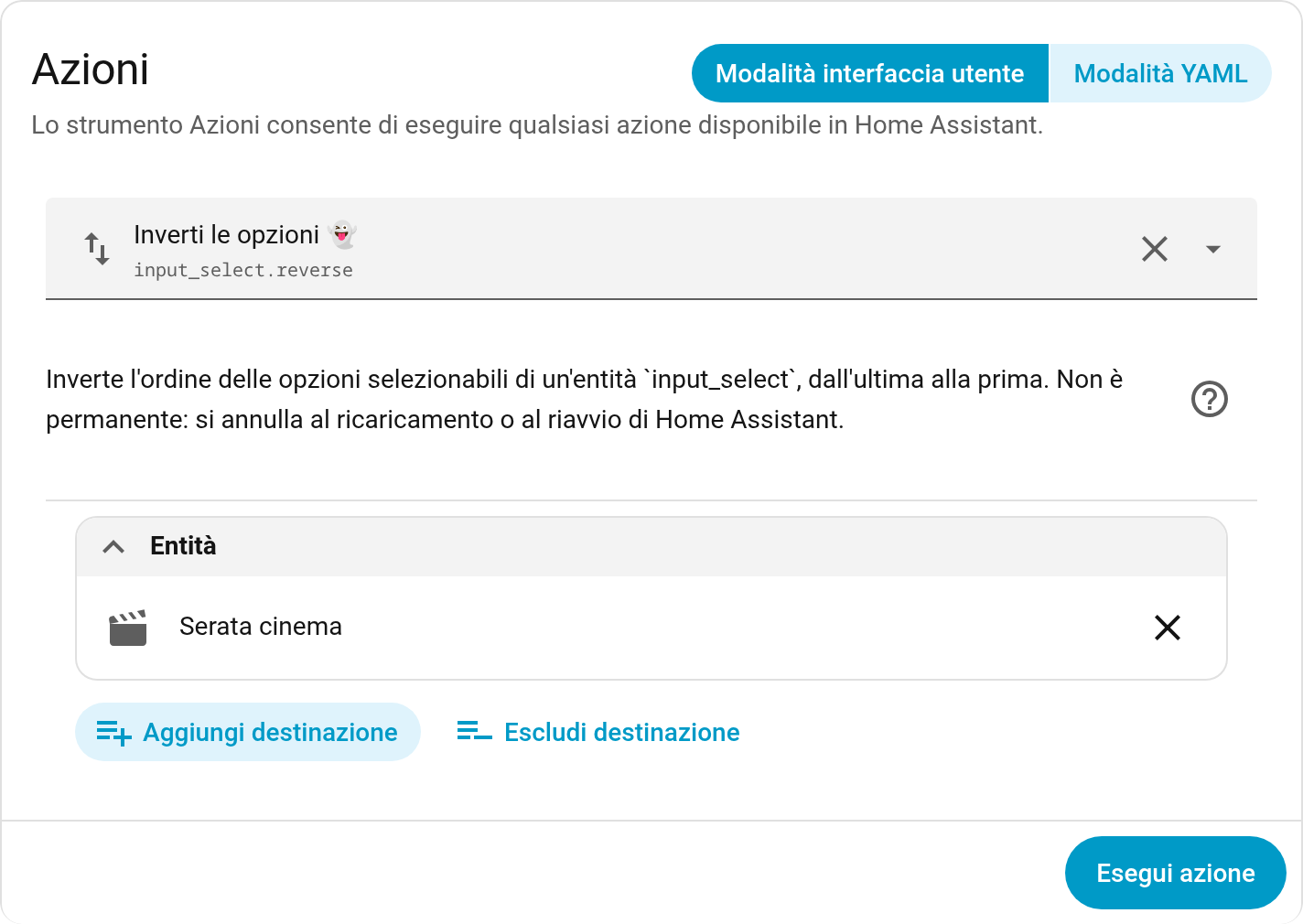
Inverte l'ordine delle opzioni di un input di selezione, dal fondo all'inizio, e mantiene selezionata l'opzione attuale.
Non è un ordinamento: le opzioni tengono l'ordine che avevano, capovolto. Un elenco che cresce in fondo, come una cronologia di riproduzione, si ritrova così con la voce più recente in cima. Non dura: un ricaricamento degli input di selezione, o un riavvio di Home Assistant, rimette l'ordine com'era.
Come si usa
- Apri l'automazione o lo script che deve farlo, e seleziona Aggiungi azione.
- Cerca inverti le opzioni, e seleziona Input selezione: Inverti le opzioni 👻.
- In Destinatari, scegli l'input di selezione.
- Seleziona Salva.
Vuoi solo vederla funzionare? Prova questa azione la apre nel tuo Home Assistant, pronta da eseguire una volta.
| Proprietà dell'azione | |
|---|---|
| Azione | Input selezione: Inverti le opzioni 👻 |
| Nome dell'azione | input_select.reverse |
| Destinatari dell'azione | Sì, entità input_select |
| Risposta dell'azione | Nessuna risposta |
| Influenza di Spook | Nuova azione aggiunta |
| Strumenti | Prova questa azione |
La più recente in cima:
action: input_select.reverse
target:
  entity_id: input_select.play_history
- L'inversione non dura. Un ricaricamento o un riavvio di Home Assistant la annulla.
Mescola le opzioni
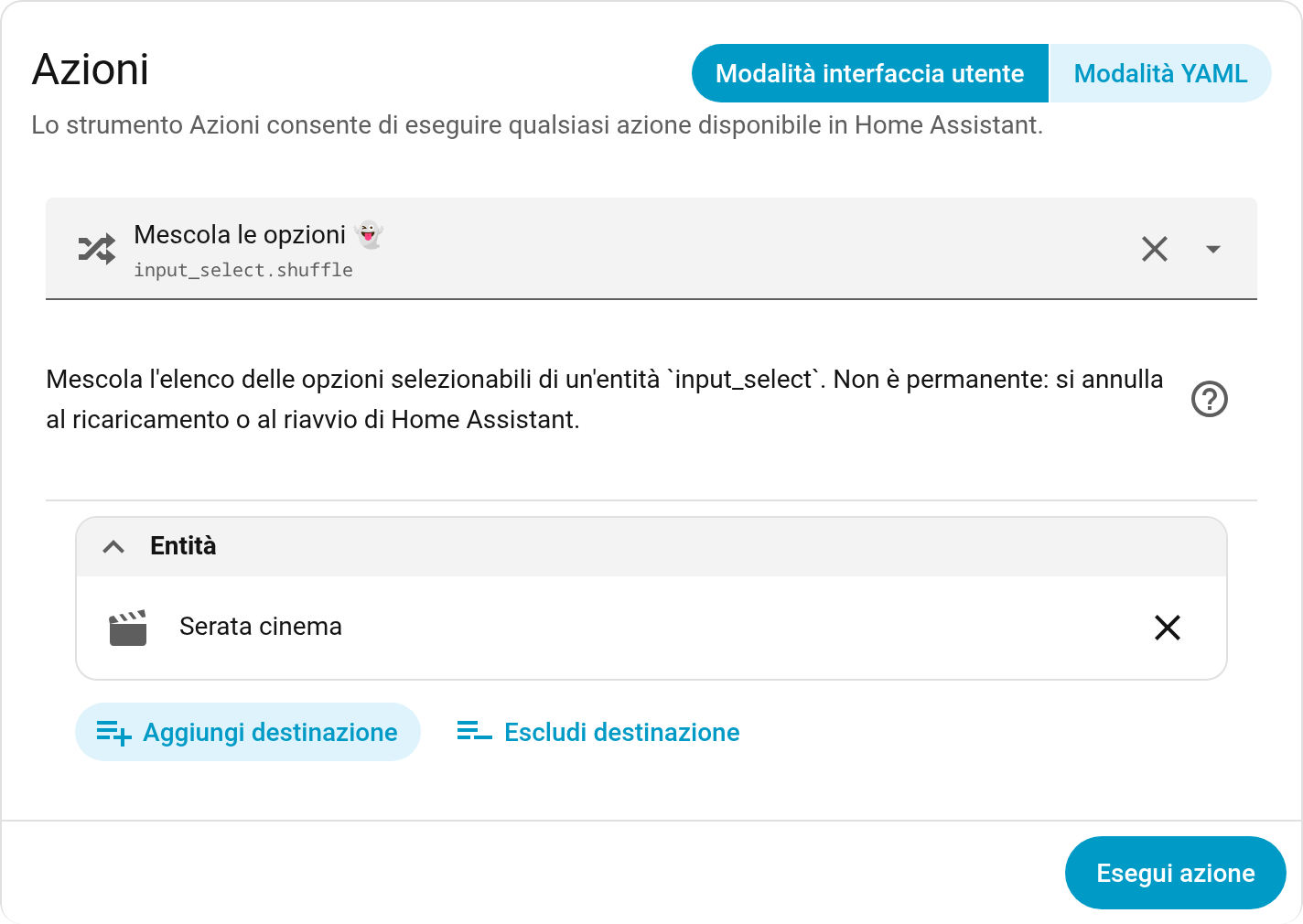
Mescola le opzioni di un input di selezione in un ordine casuale, e mantiene selezionata l'opzione attuale.
Comodo per un turno che non deve partire sempre dalla stessa persona, o per una sequenza di scene che deve andare in un ordine diverso ogni sera. Non dura: un ricaricamento degli input di selezione, o un riavvio di Home Assistant, rimette l'ordine com'era.
Come si usa
- Apri l'automazione o lo script che deve farlo, e seleziona Aggiungi azione.
- Cerca mescola le opzioni, e seleziona Input selezione: Mescola le opzioni 👻.
- In Destinatari, scegli l'input di selezione.
- Seleziona Salva.
Vuoi solo vederla funzionare? Prova questa azione la apre nel tuo Home Assistant, pronta da eseguire una volta.
| Proprietà dell'azione | |
|---|---|
| Azione | Input selezione: Mescola le opzioni 👻 |
| Nome dell'azione | input_select.shuffle |
| Destinatari dell'azione | Sì, entità input_select |
| Risposta dell'azione | Nessuna risposta |
| Influenza di Spook | Nuova azione aggiunta |
| Strumenti | Prova questa azione |
Rimescola i turni in cucina:
action: input_select.shuffle
target:
  entity_id: input_select.who_is_cooking_tonight
- Il mescolamento non dura. Un ricaricamento o un riavvio di Home Assistant lo annulla.
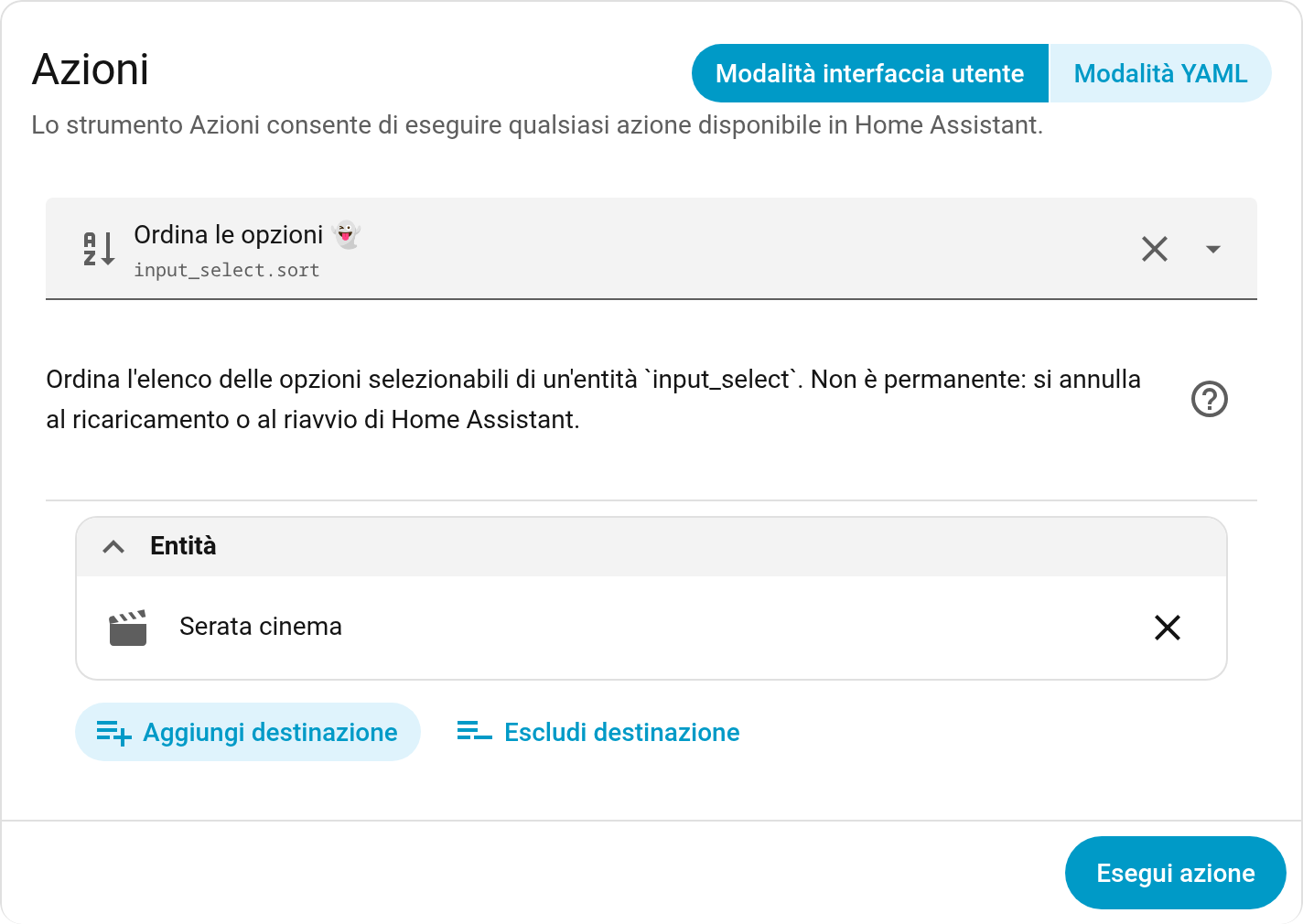
Ordina le opzioni
Ordina le opzioni di un input di selezione, e mantiene selezionata l'opzione attuale.
Home Assistant non ha modo di riordinare le opzioni di un input di selezione una volta creato. Questa azione almeno le mette in ordine alfabetico. Non dura: un ricaricamento degli input di selezione, o un riavvio di Home Assistant, rimette l'ordine com'era.
Come si usa
- Apri l'automazione o lo script che deve farlo, e seleziona Aggiungi azione.
- Cerca ordina le opzioni, e seleziona Input selezione: Ordina le opzioni 👻.
- In Destinatari, scegli l'input di selezione.
- Seleziona Salva.
Vuoi solo vederla funzionare? Prova questa azione la apre nel tuo Home Assistant, pronta da eseguire una volta.
| Proprietà dell'azione | |
|---|---|
| Azione | Input selezione: Ordina le opzioni 👻 |
| Nome dell'azione | input_select.sort |
| Destinatari dell'azione | Sì, entità input_select |
| Risposta dell'azione | Nessuna risposta |
| Influenza di Spook | Nuova azione aggiunta |
| Strumenti | Prova questa azione |
Metti i turni in cucina in ordine alfabetico:
action: input_select.sort
target:
  entity_id: input_select.who_is_cooking_tonight
- L'ordinamento non dura. Un ricaricamento o un riavvio di Home Assistant lo annulla.
- Le maiuscole vengono prima delle minuscole, quindi
Zebraviene prima diapple.
Casi d'uso
Per cosa lo usano le persone:
- Mescolare e scegliere a caso sono divertenti nelle automazioni. Per esempio, scegliere a caso chi cucina o chi fa le faccende, o mescolare una sequenza di scene da riprodurre.
- Un input di selezione non ti lascia riordinare le sue opzioni. Ordinarle almeno le mette in ordine alfabetico.
- Lasciare che uno script crei la scelta di cui ha bisogno, e la ripulisca dopo, così nella pagina degli aiutanti restano solo gli input di selezione che usi davvero.
Manca qualcosa qui?
Un'azione, un'entità o una riparazione che questa integrazione dovrebbe avere? Dillo. Bloccato, o hai trovato un bug? C'è aiuto.
Input numerico
Spook aggiunge azioni per creare ed eliminare aiutanti input numerico, portarli al minimo o al massimo, cambiarne l'intervallo, e spostarli di una quantità qualsiasi.
Input di testo
Spook aggiunge azioni per creare ed eliminare aiutanti input di testo in Home Assistant dalle tue automazioni e dai tuoi script, senza passare dalle impostazioni degli aiutanti.