
Altre funzioni
Non tutto quello che Spook aggiunge appartiene a un'integrazione. Questa pagina raccoglie il resto: attivazioni e condizioni che Home Assistant non ha, un'azione che aspetta una condizione, e due azioni che non fanno altro che fallire.
Queste ultime due sono il punto da cui è partito Spook. Erano la sua prova di fattibilità, e sono rimaste perché sono divertenti (e magari ti servono pure).
Azioni
Spook aggiunge tre azioni sue. Le trovi ovunque aggiungi un'azione, segnate con un 👻.
Bu!
Fallisce. Ogni volta.
Chiamarla spaventa Home Assistant: l'azione va in errore con "Spooked! 👻", e l'automazione o lo script che l'ha chiamata si ferma lì. Inutile nella vita di tutti i giorni. Comoda per vedere cosa fa la tua automazione quando un passo va storto. Per esempio, per controllare che un continue_on_error, o la notifica che mandi in caso di errore, faccia il suo lavoro.
Come si usa
- Apri l'automazione o lo script, e seleziona Aggiungi azione.
- Cerca bu, e seleziona Spook: Bu! 👻.
- Non c'è niente da compilare. Seleziona Salva.
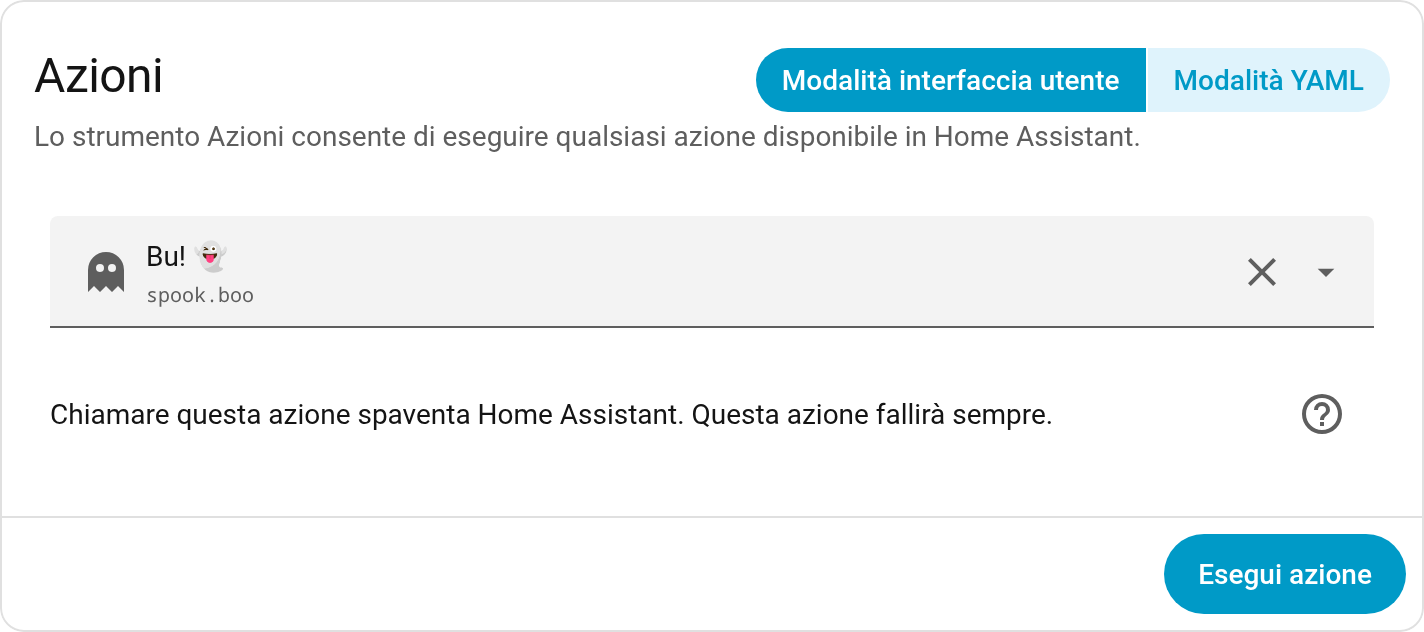
Vuoi solo vederla funzionare? Prova questa azione la apre nel tuo Home Assistant, pronta da eseguire una volta. Spoiler: fallisce.
| Proprietà dell'azione | |
|---|---|
| Azione | Bu! 👻 |
| Nome dell'azione | spook.boo |
| Destinatari dell'azione | No |
| Risposta dell'azione | Nessuna risposta |
| Influenza di Spook | Nuova azione aggiunta |
| Strumenti | Prova questa azione  |
Questa azione non ha campi, quindi è tutto qui:
action: spook.boo
Fallimento casuale
Fallisce una volta su due.
Testa o croce a ogni chiamata: testa, l'azione passa e l'automazione va avanti; croce, fallisce e l'automazione si ferma. La stessa idea di Bu!, per quando il test migliore è qualcosa che ogni tanto fallisce. Come il nuovo tentativo che hai costruito intorno a un dispositivo che non risponde sempre.
Come si usa
- Apri l'automazione o lo script, e seleziona Aggiungi azione.
- Cerca fallimento casuale, e seleziona Spook: Fallimento casuale 👻.
- Non c'è niente da compilare. Seleziona Salva.
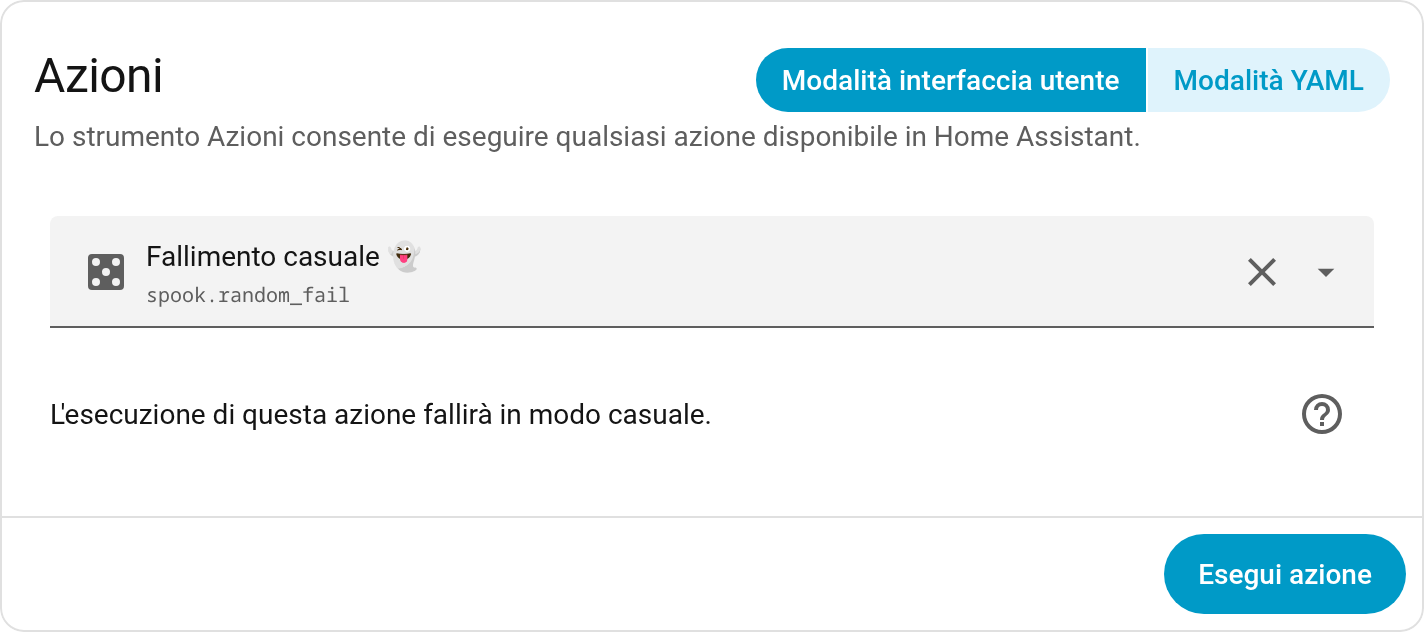
Vuoi solo vederla funzionare? Prova questa azione la apre nel tuo Home Assistant, pronta da eseguire una volta.
| Proprietà dell'azione | |
|---|---|
| Azione | Fallimento casuale 👻 |
| Nome dell'azione | spook.random_fail |
| Destinatari dell'azione | No |
| Risposta dell'azione | Nessuna risposta |
| Influenza di Spook | Nuova azione aggiunta |
| Strumenti | Prova questa azione |
Questa azione non ha campi, quindi è tutto qui:
action: spook.random_fail
Attendi una condizione
Aspetta finché una condizione è vera, e va avanti subito se lo è già.
Home Assistant può aspettare che un modello diventi vero, e può aspettare un'attivazione. Non può aspettare una condizione. Quindi tutto quello che puoi costruire con i blocchi delle condizioni va riscritto come modello (un piccolo pezzo di codice che calcola un valore) prima di poterlo aspettare. Questa azione prende la condizione come la costruiresti in qualsiasi altro posto.
E guarda anche prima. Aspettare un'attivazione aspetta sempre che qualcosa succeda. Se la porta sul retro era già chiusa, aspetti per sempre, ed è per questo che si avvolge quell'attesa in un se-allora. Questa azione controlla la condizione prima di aspettare, così la routine della buonanotte che trova la porta chiusa va avanti.
Come si usa
- Apri l'automazione o lo script, e seleziona Aggiungi azione nel punto in cui deve aspettare.
- Cerca attendi una condizione, e seleziona Spook: Attendi una condizione 👻.
- Sotto Condizione, aggiungi la condizione da aspettare, come ne aggiungi una a un'automazione.
- Se vuoi, imposta Tempo massimo a quanto può aspettare prima di arrendersi, come
00:05:00. Lascialo vuoto per aspettare quanto serve. - Seleziona Salva.
Quando il tempo massimo scade, l'automazione o lo script va avanti con l'azione successiva, anche se la condizione è ancora falsa. Vuoi fare qualcos'altro quando si arrende, o fermarti lì? Gli esempi qui sotto mostrano come capire se è arrivata la condizione o il tempo massimo.
Vuoi solo vederla funzionare? Prova questa azione la apre nel tuo Home Assistant, pronta da eseguire una volta.
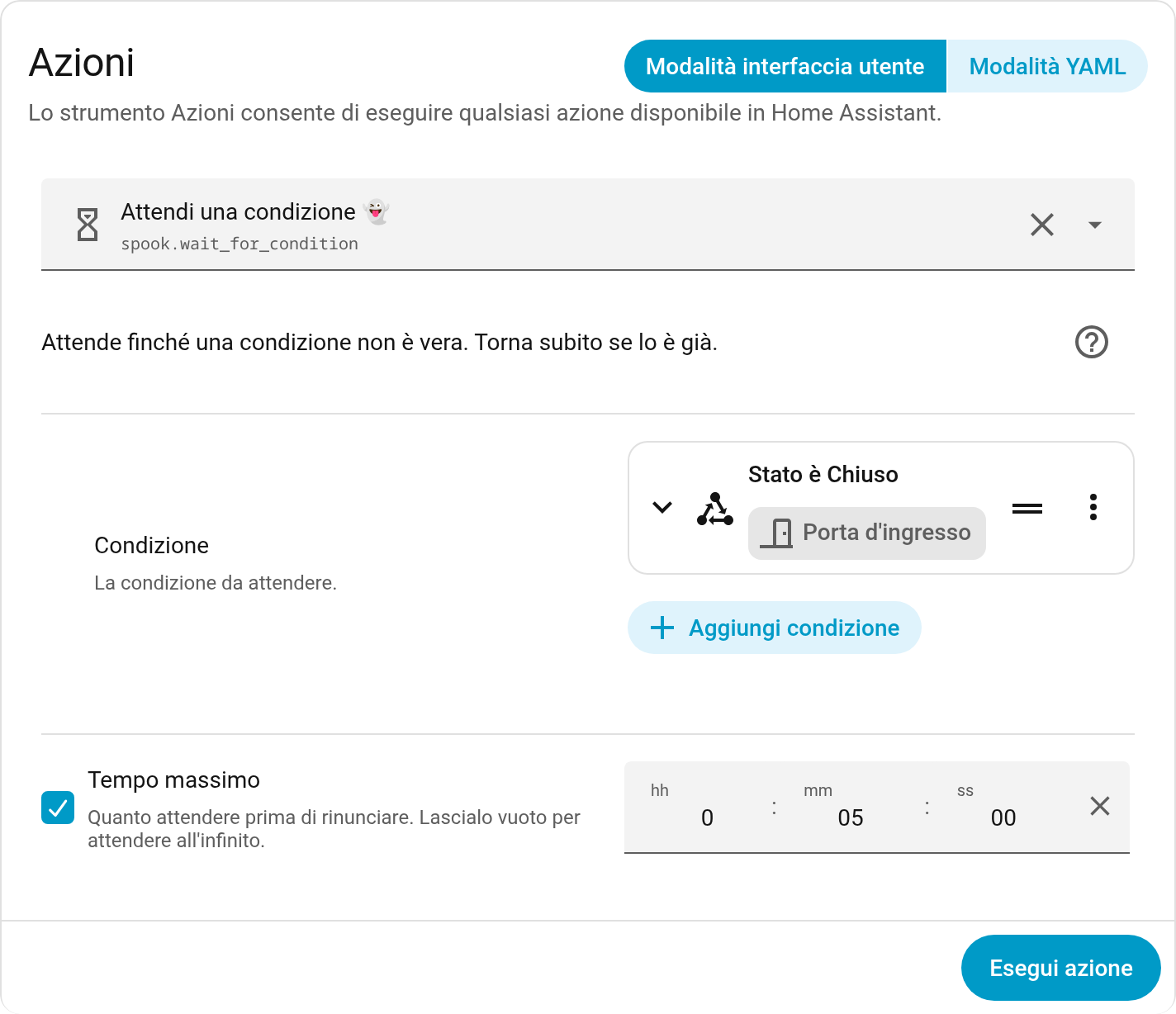
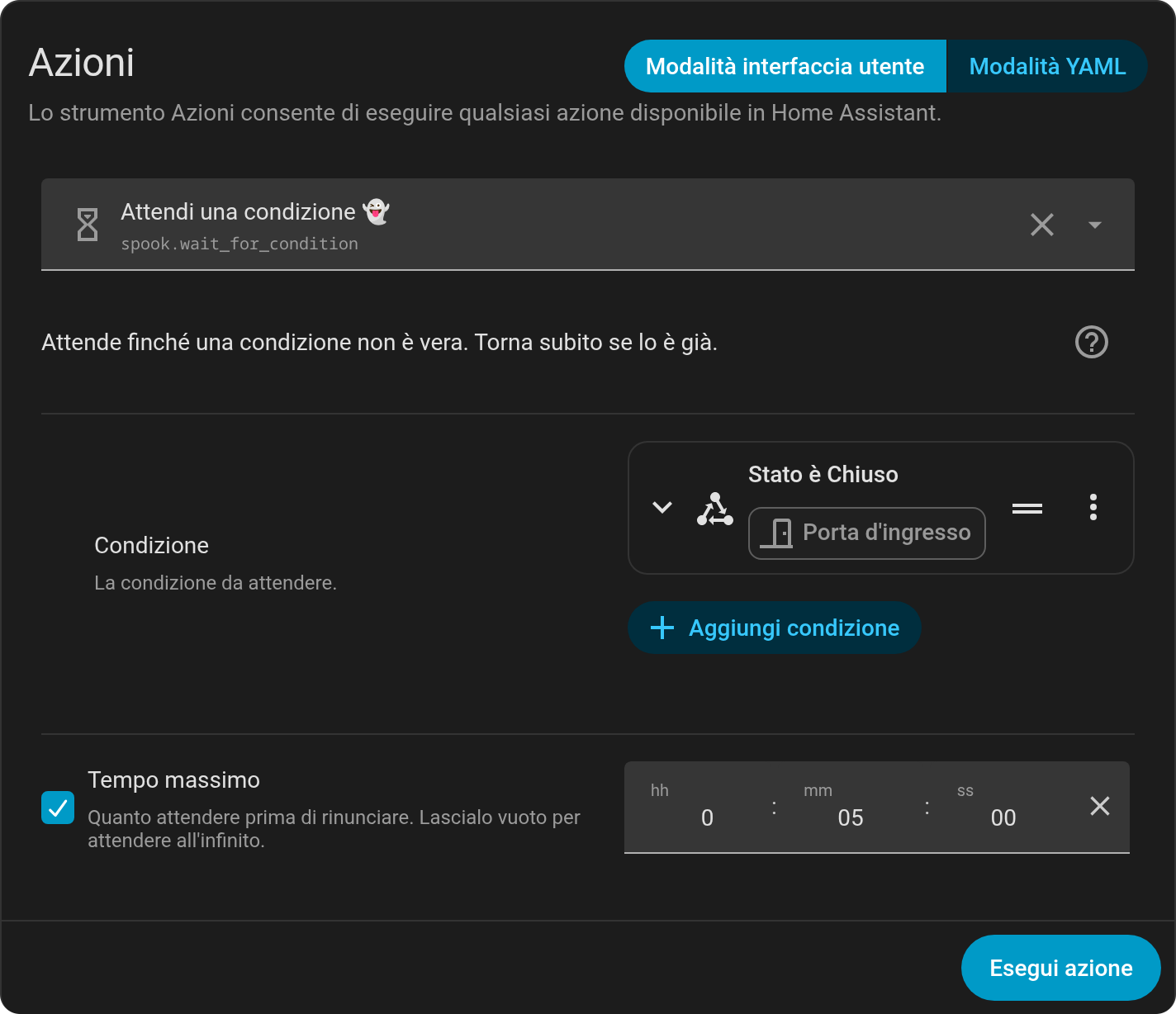
| Proprietà dell'azione | |
|---|---|
| Azione | Attendi una condizione 👻 |
| Nome dell'azione | spook.wait_for_condition |
| Destinatari dell'azione | No |
| Risposta dell'azione | Risposta facoltativa |
| Influenza di Spook | Nuova azione aggiunta |
| Strumenti | Prova questa azione |
| Parametri dei dati dell'azione | |||
|---|---|---|---|
| Attributo | Tipo | Obbligatorio | Predefinito / Esempio |
condition | condizione | Sì | Qualsiasi condizione, costruita nel modo normale |
timeout | stringa | No | Se omesso aspetta all'infinito |
Prende una condizione o una lista di condizioni, e una lista vuol dire tutte, come ovunque. È anche quello che manda l'editor visuale, quindi funzionano tutte e due le forme.
Quando il tempo massimo scade, l'azione finisce normalmente e viene eseguita l'azione successiva, anche senza una response_variable. Non c'è un'opzione continue_on_timeout: si comporta sempre come le azioni di attesa di Home Assistant stesso con continue_on_timeout: true.
Se le dai una response_variable, restituisce completed: true quando la condizione si è verificata (anche quando era già vera prima di aspettare), false quando è scaduto il tempo massimo.
Tieni ferma la sequenza finché la porta sul retro non è chiusa:
action: spook.wait_for_condition
data:
  condition:
    condition: state
    entity_id: binary_sensor.back_door
    state: "off"
Arrenditi dopo cinque minuti, e fai qualcos'altro:
- action: spook.wait_for_condition
  data:
    timeout: "00:05:00"
    condition:
      condition: state
      entity_id: binary_sensor.back_door
      state: "off"
  response_variable: waited
- if: "{{ not waited.completed }}"
  then:
    - action: notify.persistent_notification
      data:
        message: The back door is still open.
Ferma la sequenza quando scade il tempo massimo, con una condizione sulla risposta:
- action: spook.wait_for_condition
  data:
    timeout: "00:05:00"
    condition:
      condition: state
      entity_id: binary_sensor.back_door
      state: "off"
  response_variable: waited
- condition: template
  value_template: "{{ waited.completed }}"
# Later actions in this sequence only run when the condition was met.
Al livello più alto, una condizione falsa ferma l'automazione o lo script. Dentro un if o un repeat, ferma solo quella sequenza annidata: le azioni che la seguono nella sequenza padre, o il giro successivo della ripetizione, possono ancora essere eseguiti. È diverso dall'attesa di Home Assistant stesso con continue_on_timeout: false, che ferma l'intero script, annidato o no.
- Un modello deve essere ancora un modello, e questo esclude il posto dove lo metteresti di solito. Uno script o un'automazione esegue ogni modello nei dati dell'azione prima di chiamarla. Quindi
{{ is_state(...) }}arriva come iltrueofalseche era in quel momento. Una costante non può mai cambiare, quindi viene rifiutata. Spook può vedere solo se è rimasto del Jinja, non da dove viene il valore. Anche unvalue_template: trueletterale in una chiamata diretta viene rifiutato: quando arriva, le due cose sono identiche. Un modello che ha ancora il suo Jinja, dall'API o dallo strumento Azioni, viene osservato come qualsiasi altra condizione. Dentro uno script, aspetta un modello conwait_template, che serve proprio a quello. - Anche una condizione che chiede qualcosa dell'esecuzione in cui si trova non si può osservare, e viene rifiutata per lo stesso motivo:
trigger, e le condizioni di Spookcooldown,quota,triggered_by_user,not_triggered_by_useretriggered_by_automation. Una chiamata di azione non è un'attivazione, quindi la loro risposta non vorrebbe dire niente. - La condizione viene ricontrollata ogni 30 secondi qualunque cosa succeda, quindi l'attesa può finire con fino a mezzo minuto di ritardo. Quel controllo periodico copre i cambi che arrivano senza un cambio di stato: una semplice condizione di orario o di sole, una condizione
stateil cuifor:scade, una condizionetimeil cui momento passa. Una condizione che diventa vera e di nuovo falsa dentro quei 30 secondi viene persa del tutto. - Senza un
timeoutaspetta finché lo script è in esecuzione. Fermare l'automazione o lo script ferma anche l'attesa. Untimeoutdi zero vuol dire guarda adesso e non aspettare, quindi rispondecompleted: falsea meno che la condizione non sia già vera.
Attivazioni
Spook aggiunge queste attivazioni all'editor di automazione, accanto a quelle che Home Assistant include. Per aggiungerne una, apri l'automazione, seleziona Aggiungi attivazione sotto Quando, e cerca il suo nome. A differenza delle azioni di Spook, nella lista non hanno un 👻: è il nome che te le fa trovare.
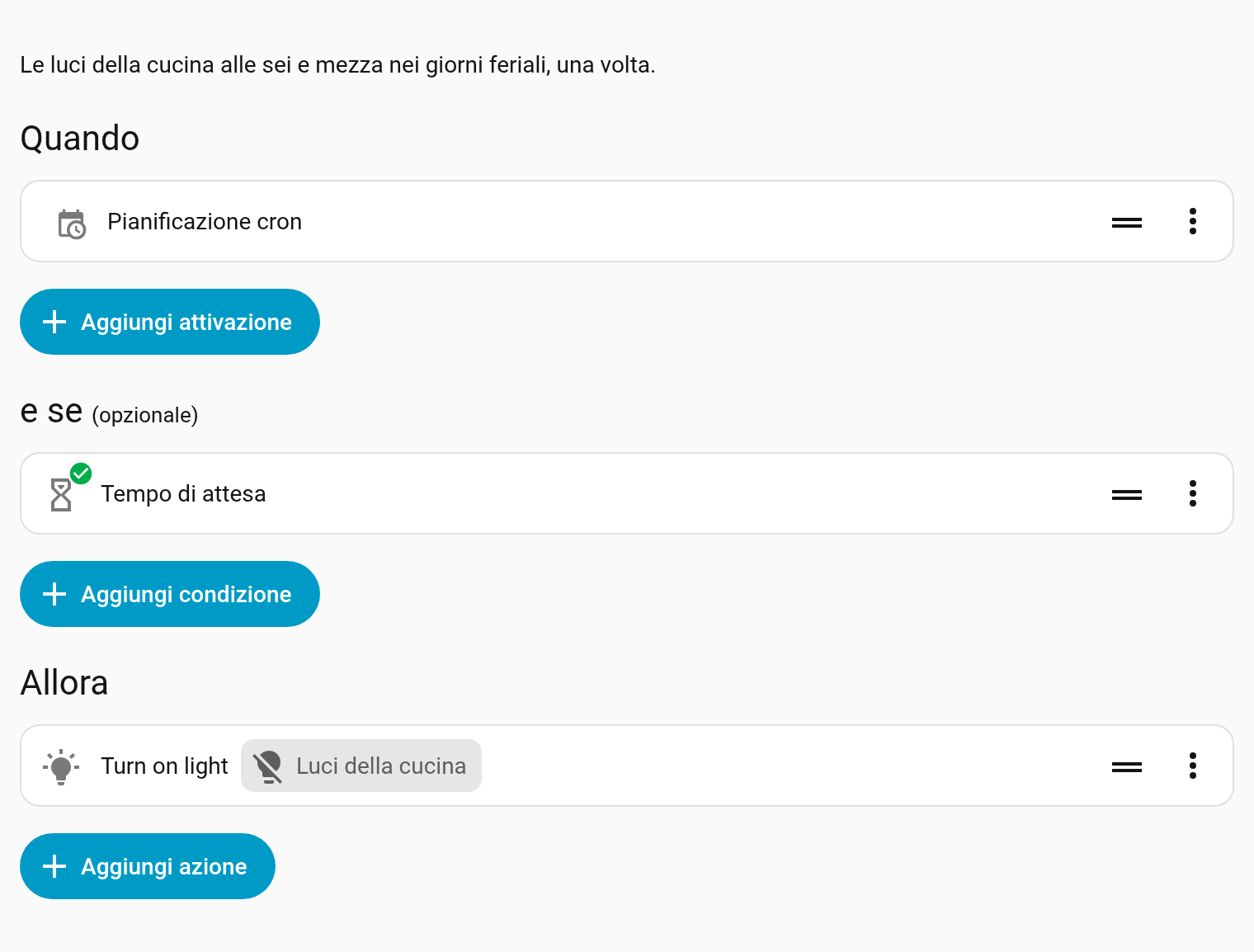
Automazione disattivata
Scatta quando un'automazione viene disattivata.
Un'automazione disattivata non fa niente, e non lo dice nemmeno. È facile disattivarne una mentre insegui un problema, e dimenticarsi di riattivarla. Questa attivazione te lo dice nel momento in cui succede, chiunque o qualunque cosa l'abbia fatto: qualcuno nell'editor, un'altra automazione, o un rimando.
Lascia vuoti i destinatari per sapere di ogni automazione di casa. Di solito è quello che vuoi, e ti risparmia di etichettarle tutte.
Come si usa
- Apri l'automazione, e sotto Quando, seleziona Aggiungi attivazione.
- Cerca automazione disattivata, e seleziona Automazione disattivata.
- Sotto Destinatari, scegli le automazioni da osservare, o lascialo vuoto per osservarle tutte.
- Aggiungi l'azione che vuoi, come una notifica, e seleziona Salva.
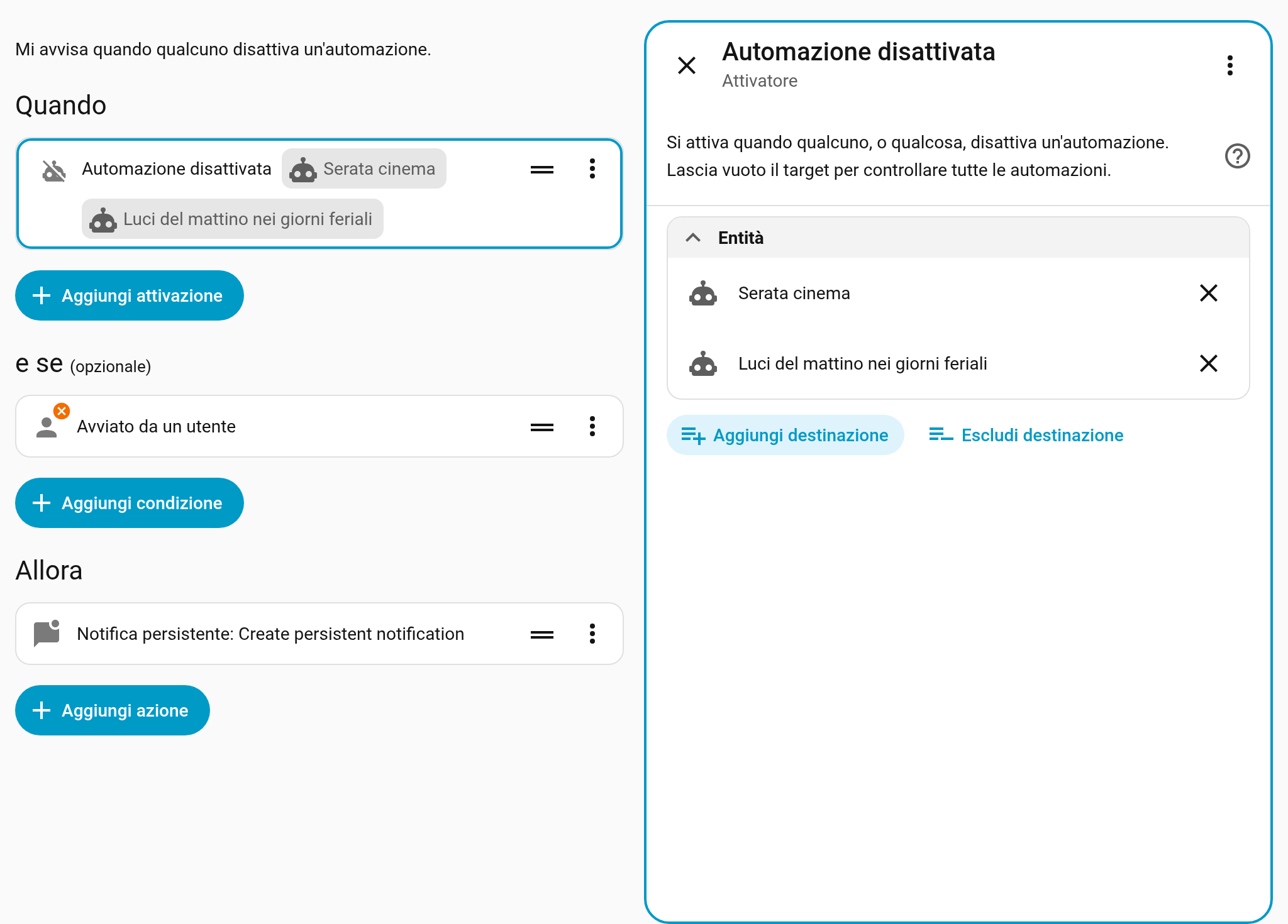
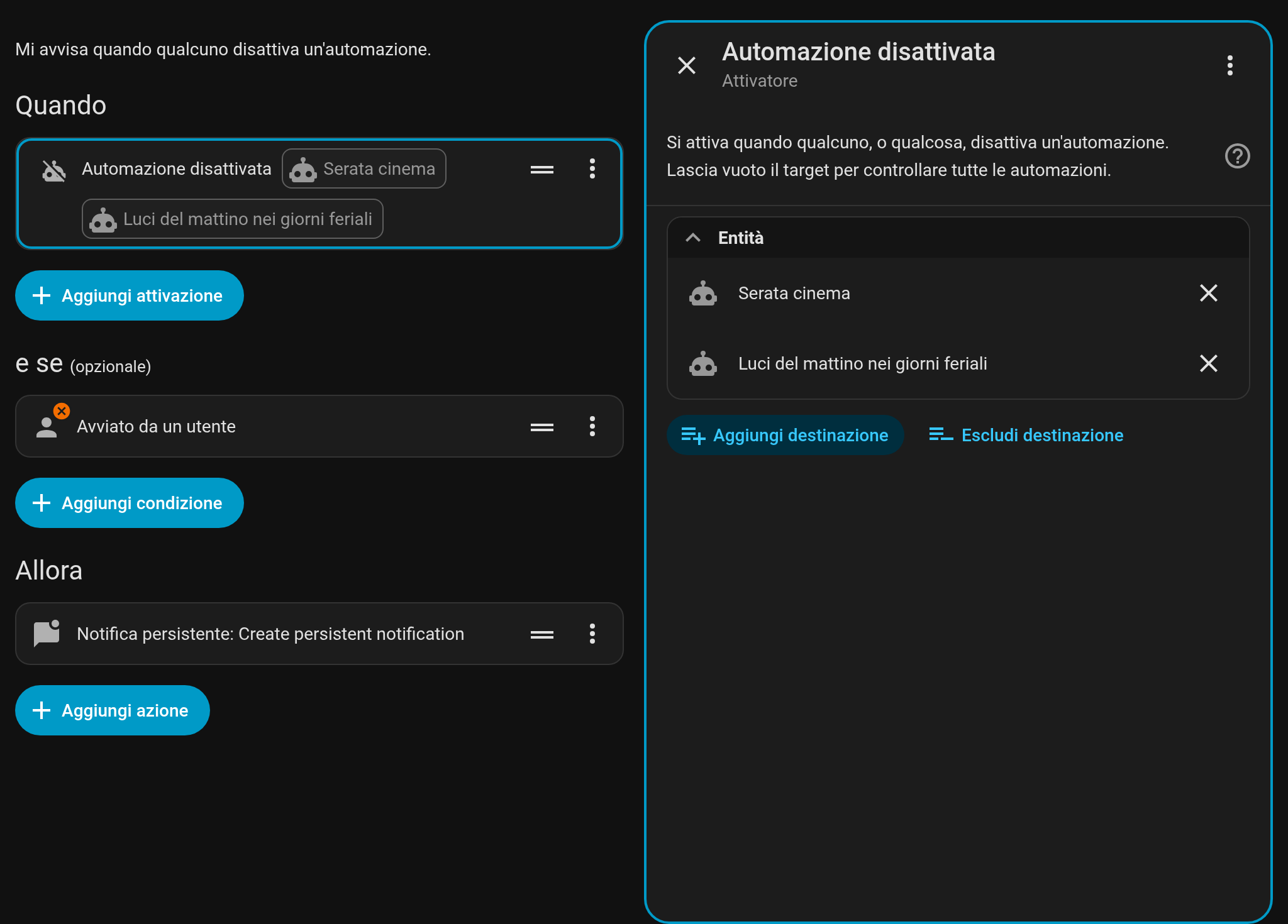
Vuoi saperlo solo quando l'ha fatto una persona? Aggiungi la condizione Avviato da un utente.
| Proprietà dell'attivazione | |
|---|---|
| Attivazione | Automazione disattivata |
| Nome dell'attivazione | spook.automation_turned_off |
| Destinatari | Entità automazione, dispositivi, aree, piani ed etichette. Facoltativi: senza, viene osservata ogni automazione. |
| Influenza di Spook | Nuova attivazione aggiunta |
Questa attivazione non ha opzioni.
Quando scatta, trigger.entity_id nomina l'automazione, e trigger.from_state e trigger.to_state contengono il suo stato subito prima e subito dopo. Chi l'ha disattivata è nel contesto, quindi spook.triggered_by_user e spook.not_triggered_by_user sanno distinguere una persona da un'automazione.
Ogni automazione:
trigger: spook.automation_turned_off
Solo quando l'ha fatto una persona, con un promemoria:
triggers:
  - trigger: spook.automation_turned_off
conditions:
  - condition: spook.triggered_by_user
actions:
  - action: notify.notify
    data:
      message: >-
        {{ state_attr(trigger.entity_id, 'friendly_name') }} was turned off.
        Remember to turn it back on.
- Conta solo disattivare un'automazione. Ricaricare le automazioni, cambiare l'ID entità di un'automazione, o disattivarla nel registro delle entità la toglie e la rimette (o no) senza disattivarla, e niente di questo fa scattare l'attivazione.
- Un'automazione che parte disattivata, come una con
initial_state: false, non è mai stata disattivata e quindi non fa scattare niente. - Una che diventa non disponibile, perché la sua configurazione non è più valida, non è stata disattivata. Per quello ci sono le riparazioni che Spook crea per le automazioni rotte.
- Un'automazione disattivata mentre Home Assistant era spento, o mentre questa attivazione non era caricata, non viene segnalata dopo.
Pianificazione cron
Scatta secondo una pianificazione scritta come espressione crontab.
Le attivazioni a tempo di Home Assistant coprono un orario del giorno e uno schema di orario. Nessuna delle due sa dire "ogni giorno feriale alle sette" o "l'ultimo venerdì del mese". Un'espressione crontab dice l'una e l'altra in una riga: cinque campi, per il minuto, l'ora, il giorno del mese, il mese e il giorno della settimana. È il formato di pianificazione che Linux usa da decenni, quindi se hai mai scritto un crontab, la sintassi la conosci già.
Come si usa
- Apri l'automazione, e sotto Quando, seleziona Aggiungi attivazione.
- Cerca cron, e seleziona Pianificazione cron.
- Sotto Pianificazione, scrivi l'espressione, come
0 7 * * 1-5per le sette del mattino nei giorni feriali. - Seleziona Salva.
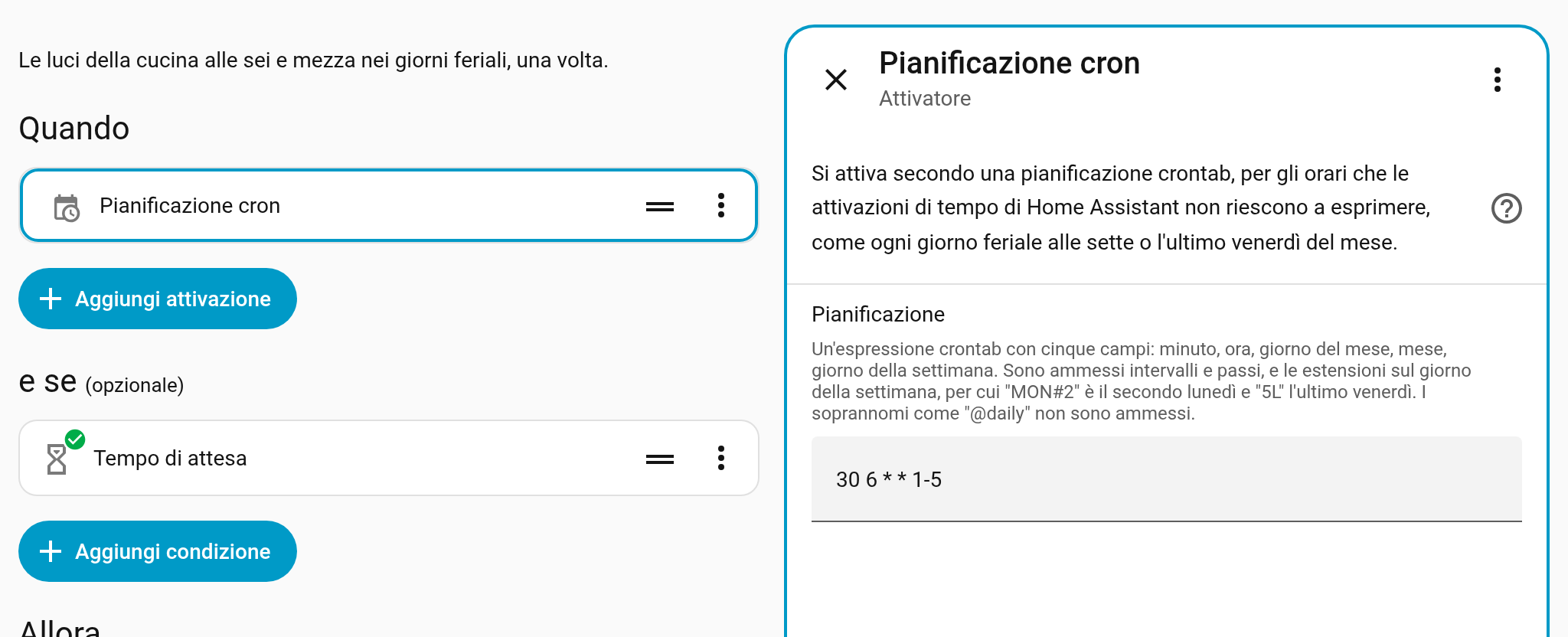
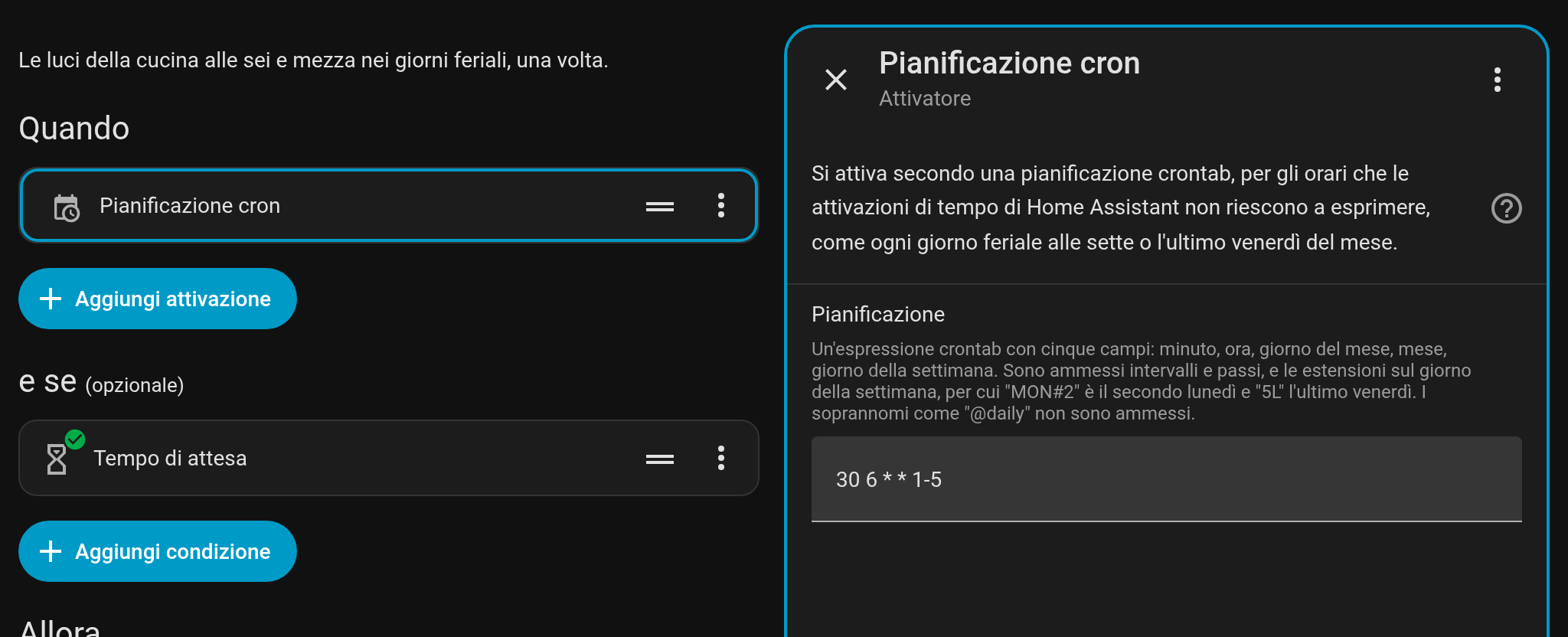
Nuovo con crontab? I cinque campi sono minuto, ora, giorno del mese, mese e giorno della settimana, in quest'ordine. Un * vuol dire "qualsiasi". I dettagli tecnici qui sotto hanno il resto, compresa l'unica regola che frega tutti.
| Proprietà dell'attivazione | |
|---|---|
| Attivazione | Pianificazione cron |
| Nome dell'attivazione | spook.cron |
| Influenza di Spook | Nuova attivazione aggiunta |
| Opzioni dell'attivazione | |||
|---|---|---|---|
| Attributo | Tipo | Obbligatorio | Predefinito / Esempio |
schedule | stringa | Sì | 0 7 * * 1-5 |
Cinque campi, nel solito ordine: minuto, ora, giorno del mese, mese, giorno della settimana. Intervalli e passi funzionano, e anche le estensioni del giorno della settimana, quindi MON#2 è il secondo lunedì del mese e 5L l'ultimo venerdì.
Una regola di crontab frega le persone, e non è nostra. Indica sia un giorno del mese sia un giorno della settimana, e cron li combina con "o", non con "e". Quindi 0 7 15 * 1 scatta alle sette il 15 del mese, e anche alle sette di ogni lunedì. Lascia uno dei due a * se intendi solo l'altro.
Quella "o" vale solo finché tutti e due i campi sono semplici liste di giorni. Basta che uno dei due inizi con un *, compreso un passo come */2, e i due si combinano invece con "e": 0 7 15 * */2 è il 15, ma solo quando cade di domenica, martedì, giovedì o sabato.
Quando scatta, trigger.schedule contiene l'espressione e trigger.now l'ora locale in cui è scattata.
Ogni giorno feriale alle sette del mattino:
trigger: spook.cron
options:
  schedule: "0 7 * * 1-5"
L'ultimo venerdì del mese, alle tre del pomeriggio:
trigger: spook.cron
options:
  schedule: "0 15 * * 5L"
- Le abbreviazioni non sono supportate.
@daily,@hourlye compagnia vengono rifiutati: scrivi per esteso i cinque campi. L'automazione non si carica, e dice cosa c'è che non va nell'espressione. - I secondi non sono un campo. Cinque campi, non di più: alcune implementazioni di cron accettano un sesto campo per i secondi, e qui quella forma viene rifiutata. L'intervallo più breve è un minuto.
- Una pianificazione che non può mai capitare viene rifiutata. Il 30 febbraio (
0 0 30 2 *) è il caso ovvio. Lo è anche0 0 */20 * 1L: il*la rende una "e", e nessun 1 o 21 di un mese è mai anche l'ultimo lunedì. Nessuna delle due si carica. - Le pianificazioni seguono il fuso orario del tuo Home Assistant, ora legale compresa.
Dispositivo rilevato
Scatta quando Home Assistant rileva qualcosa di nuovo che potrebbe configurare.
Home Assistant trova da solo dispositivi e servizi: sulla tua rete, via Bluetooth, su una porta USB, o annunciati da un'altra integrazione. Quello che trova finisce nella lista Rilevato in Impostazioni > Dispositivi e servizi, e aspetta lì che qualcuno ci guardi. Questa attivazione ti dice quando è comparso qualcosa di nuovo: la TV nuova che ha attaccato un coinquilino, o la presa smart che finalmente è arrivata in rete.
Come si usa
- Apri l'automazione, e sotto Quando, seleziona Aggiungi attivazione.
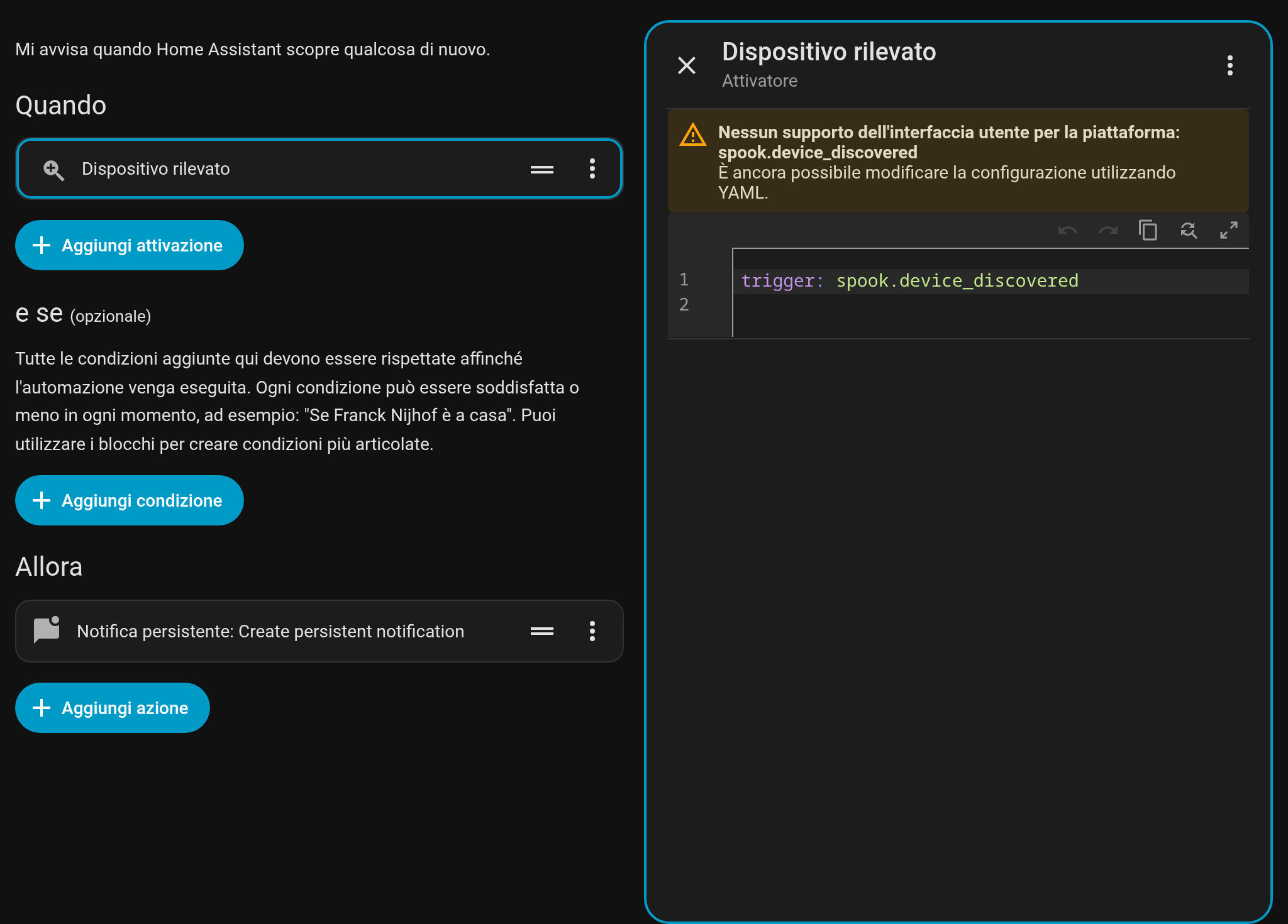
- Cerca dispositivo rilevato, e seleziona Dispositivo rilevato.
- Non c'è niente da compilare. Aggiungi l'azione che vuoi, come una notifica, e seleziona Salva.
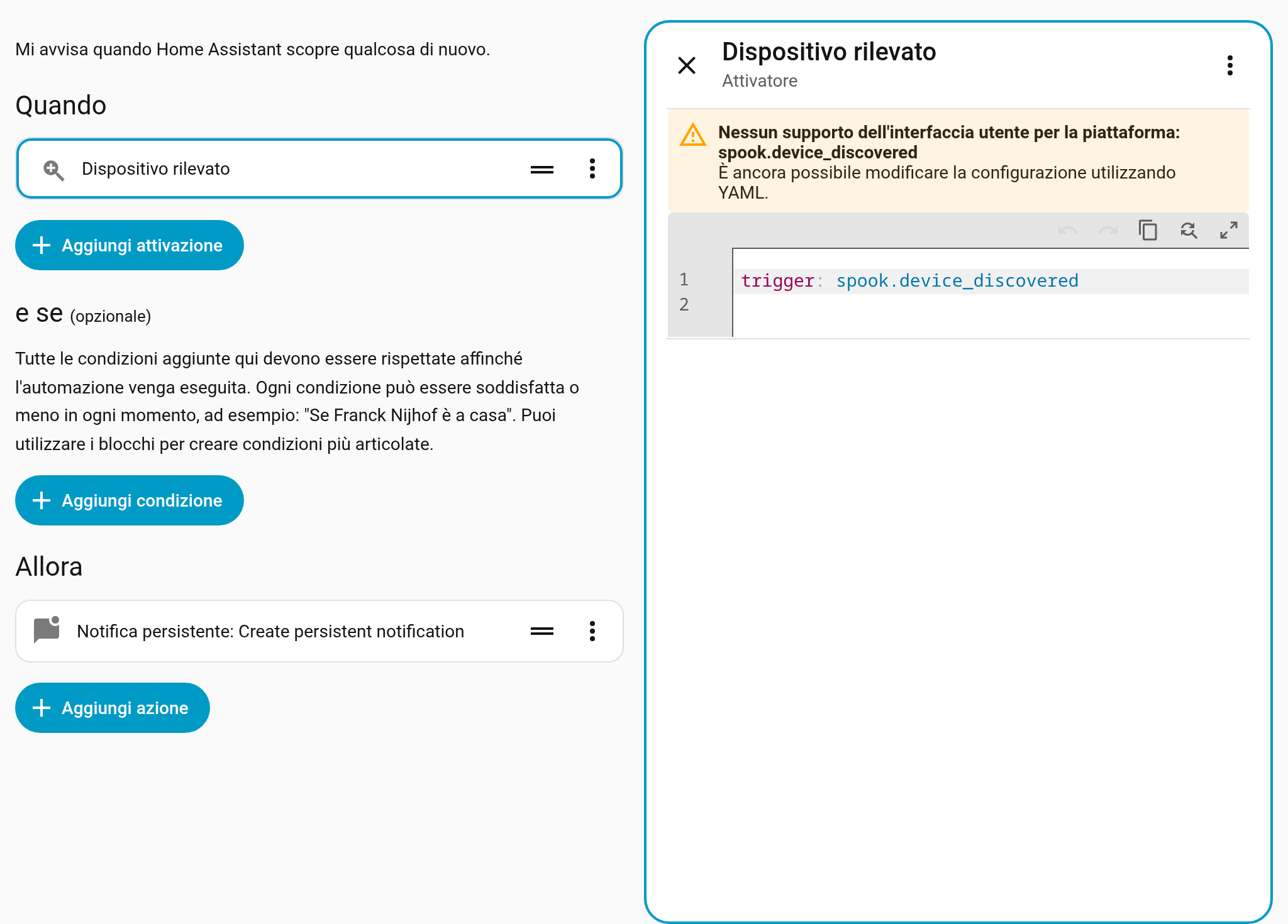
| Proprietà dell'attivazione | |
|---|---|
| Attivazione | Dispositivo rilevato |
| Nome dell'attivazione | spook.device_discovered |
| Influenza di Spook | Nuova attivazione aggiunta |
Questa attivazione non ha opzioni.
Quando scatta, trigger.domain è l'integrazione che potrebbe configurarlo, trigger.name come si chiama, se lo dice, trigger.source come è stato trovato (zeroconf, dhcp, bluetooth, usb, ssdp e così via), trigger.unique_id l'identificativo che gli ha dato l'integrazione, trigger.title_placeholders tutto quello che l'integrazione mostra di lui nella lista, e trigger.flow_id il rilevamento stesso.
Qualsiasi cosa nuova trovi Home Assistant:
trigger: spook.device_discovered
- Un dispositivo trovato e mai configurato viene ritrovato dopo ogni riavvio, perché Home Assistant non si ricorda cosa ha trovato. Quello che compare mentre Home Assistant si avvia viene annotato e non segnalato, né allora né dopo. Un dispositivo che si fa vedere solo dopo l'avvio, come uno che si annuncia solo quando rinnova il suo indirizzo di rete, viene segnalato, anche se Home Assistant l'aveva trovato prima del riavvio. Ignorare un rilevamento che non vuoi impedisce che torni, qui come in Home Assistant.
- Ogni dispositivo viene segnalato una volta finché l'automazione è caricata. Se viene ritrovato in quel periodo, resta in silenzio. Per questo serve che l'integrazione dia al dispositivo un identificativo suo, cosa che fanno quasi tutte. Uno che non ce l'ha viene segnalato a ogni rilevamento.
- Quello che è già nella lista Rilevato quando l'automazione si carica non viene segnalato.
- Spostare una configurazione da YAML all'interfaccia non è un rilevamento, e non fa scattare questa attivazione.
L'entità è tornata
Scatta quando un'entità torna dopo essere stata non disponibile per un po'.
Home Assistant ti dice il momento in cui qualcosa diventa non disponibile e il momento in cui torna, ma non la differenza tra un battito di ciglia e un'interruzione. Un router che si riavvia fa passare ogni dispositivo di casa per non disponibile e ritorno in pochi secondi. Un'automazione sul semplice ritorno scatta per tutti.
Questa attivazione conta solo un ritorno dopo una vera assenza. L'entità deve essere stata via almeno per il tempo che hai chiesto. Così vieni a sapere del congelatore che è sparito dalla rete durante la notte, e non della ricarica di un'integrazione.
Come si usa
- Apri l'automazione, e sotto Quando, seleziona Aggiungi attivazione.
- Cerca è tornata, e seleziona L'entità è tornata.
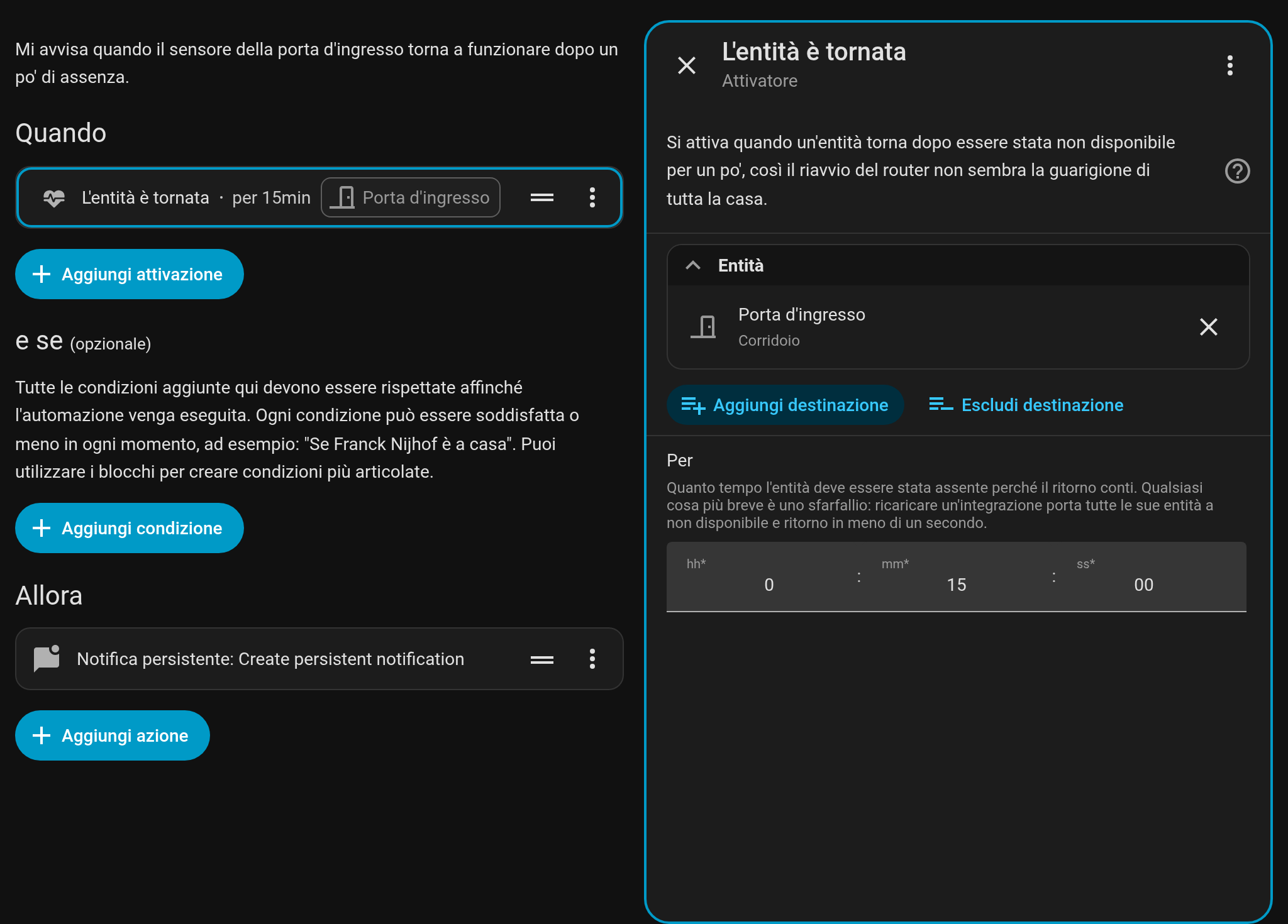
- Sotto Destinatari, scegli cosa osservare: un'entità, un dispositivo, o tutto quello che c'è in un'area, su un piano o con un'etichetta.
- Imposta Per a quanto tempo deve essere stata via perché il ritorno conti, come
00:15:00. - Seleziona Salva.
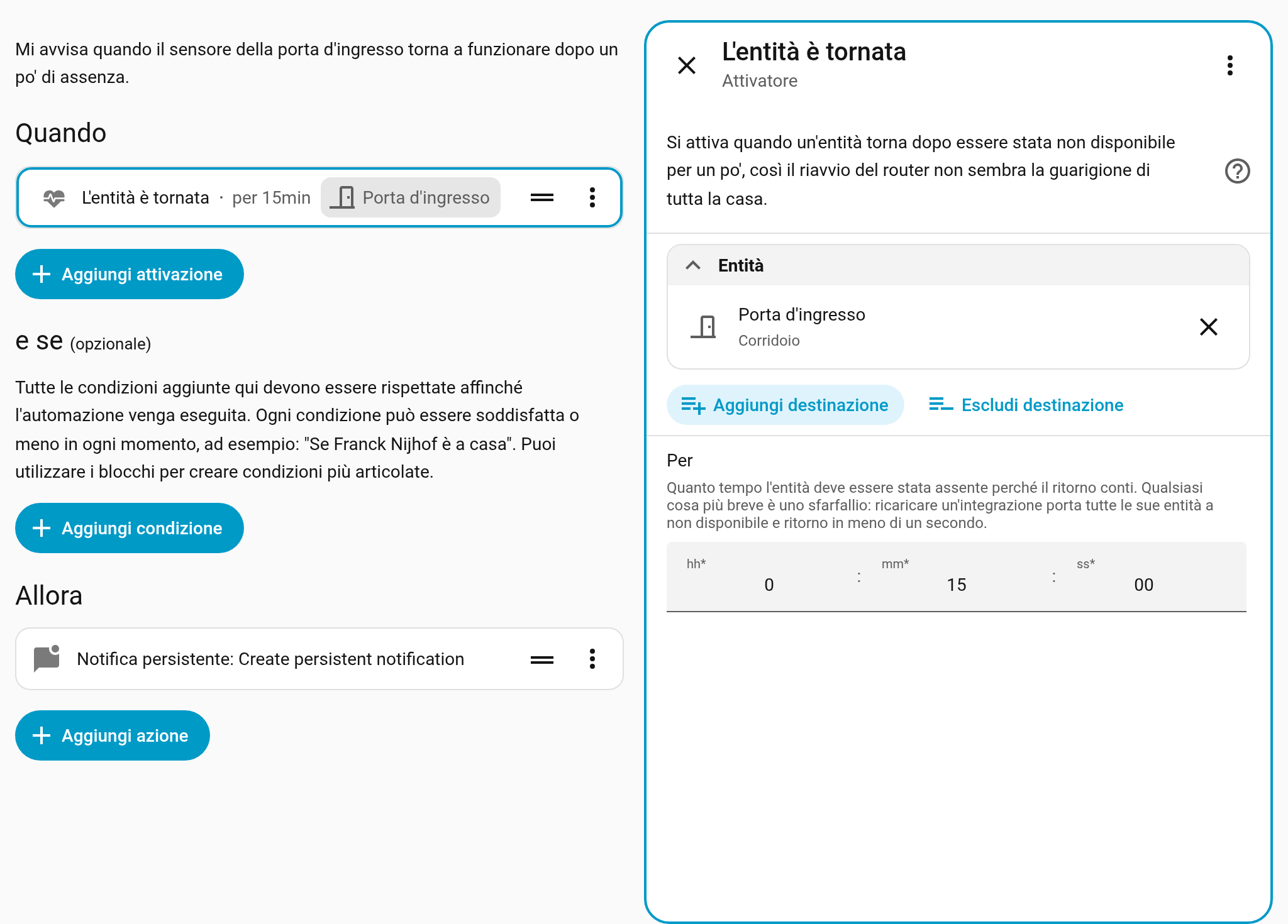
| Proprietà dell'attivazione | |
|---|---|
| Attivazione | L'entità è tornata |
| Nome dell'attivazione | spook.recovered |
| Destinatari | Entità, dispositivi, aree, piani ed etichette |
| Influenza di Spook | Nuova attivazione aggiunta |
| Opzioni dell'attivazione | |||
|---|---|---|---|
| Attributo | Tipo | Obbligatorio | Predefinito / Esempio |
for | stringa | Sì | 00:15:00 |
L'assenza inizia quando l'entità diventa non disponibile e finisce quando raggiunge uno stato che non è né non disponibile né sconosciuto. Un dispositivo che si riconnette prima di avere una lettura passa per sconosciuto lungo la strada. Questo non chiude l'assenza e non la fa ripartire. Un'entità che sta sempre e solo su sconosciuto non è mai stata via: risponde, solo che non ha niente da dire.
Quando scatta, trigger.entity_id nomina l'entità che è tornata, trigger.gone_since è quando se n'è andata, trigger.gone_for è quanto è stata via, e trigger.for è il minimo che hai configurato.
Qualsiasi cosa in garage che sia sparita da un quarto d'ora:
trigger: spook.recovered
target:
  area_id: garage
options:
  for: "00:15:00"
Un congelatore, con una miccia più lunga, perché per una breve interruzione non vale la pena svegliarsi:
trigger: spook.recovered
target:
  entity_id: sensor.freezer_temperature
options:
  for: "02:00:00"
- Non viene registrato niente finché Home Assistant non ha finito di avviarsi. Un'integrazione che si configura qualche minuto dopo l'avvio porta in quel momento ognuna delle sue entità da non disponibile a un valore. Registrare durante l'avvio trasformerebbe ognuna di queste in un ritorno.
- Un'assenza iniziata prima che l'attivazione cominciasse a osservare conta comunque, e viene misurata da quando l'entità se n'è andata. Questo si legge dall'entità stessa, quindi un'automazione ricaricata mentre un dispositivo era giù segnala comunque per quanto tempo il dispositivo è stato giù. L'eccezione è un riavvio di Home Assistant: non sopravvive niente, quindi un'assenza che ne attraversa uno viene misurata dal riavvio.
- Solo non disponibile fa iniziare un'assenza. Un'entità che dice sconosciuto per un'ora non se n'è mai andata.
spook.staleè l'attivazione per un sensore raggiungibile che non ha niente di utile da dire. - Una durata di zero viene rifiutata. Scatterebbe a ogni sfarfallio.
- Un destinatario che non nomina niente viene rifiutato. Non osserverebbe nessuna entità.
- Espandere un dispositivo, un'area o un piano copre le sue entità principali. Le entità di configurazione e diagnostiche restano fuori, come in ogni altra attivazione di Home Assistant che prende un destinatario. Nominane una come entità e viene sempre osservata, qualunque sia la sua categoria.
Dispositivo aggiunto
Scatta quando un nuovo dispositivo viene aggiunto a Home Assistant.
Home Assistant annuncia un nuovo dispositivo sul suo bus degli eventi, e da nessun'altra parte. Una presa associata da qualcun altro in casa, o un dispositivo Zigbee che è entrato nella rete da solo, passa inosservato finché qualcuno non sfoglia la lista dei dispositivi. Questa attivazione te lo dice subito.
Come si usa
- Apri l'automazione, e sotto Quando, seleziona Aggiungi attivazione.
- Cerca dispositivo aggiunto, e seleziona Dispositivo aggiunto.
- Non c'è niente da compilare. Aggiungi l'azione che vuoi, come una notifica, e seleziona Salva.
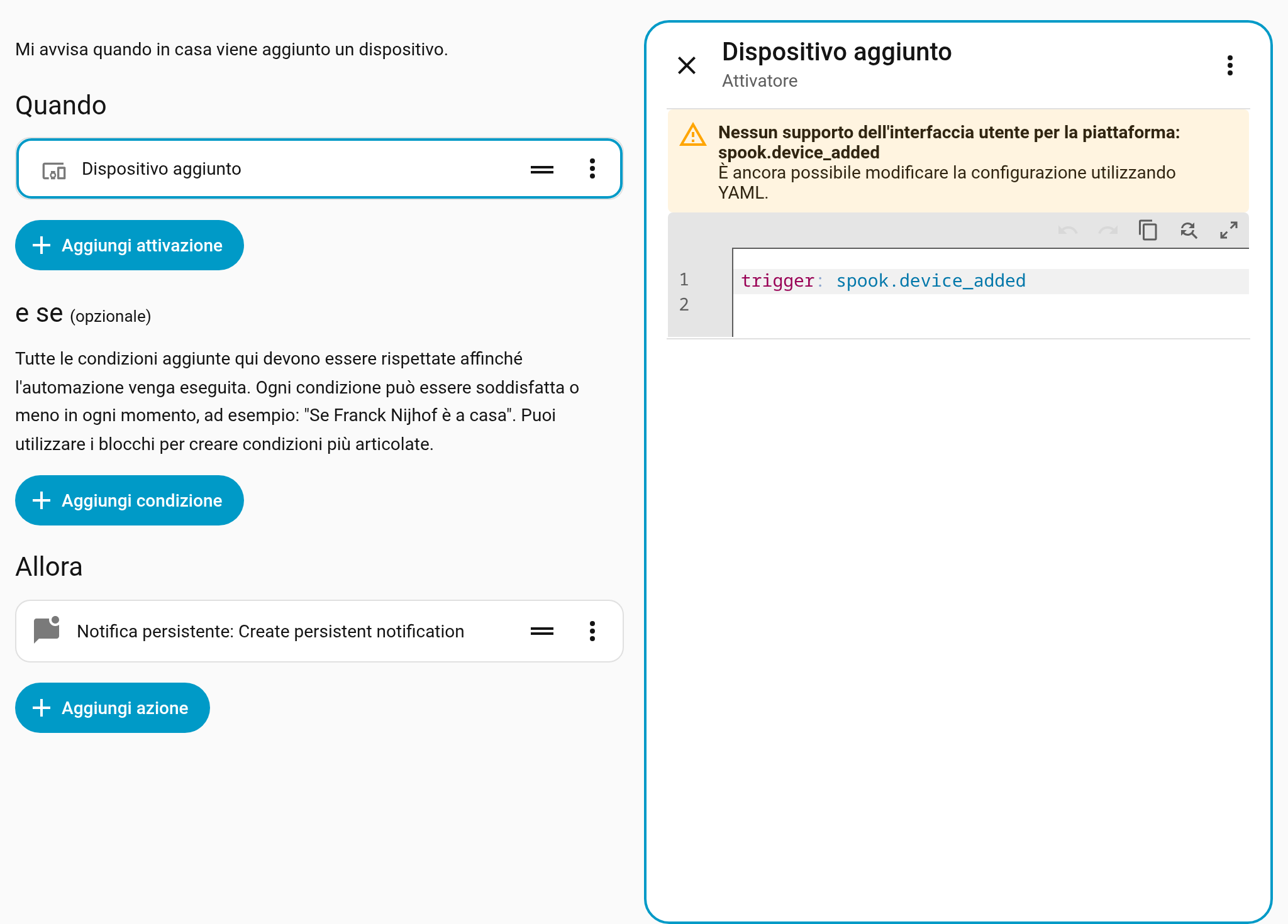
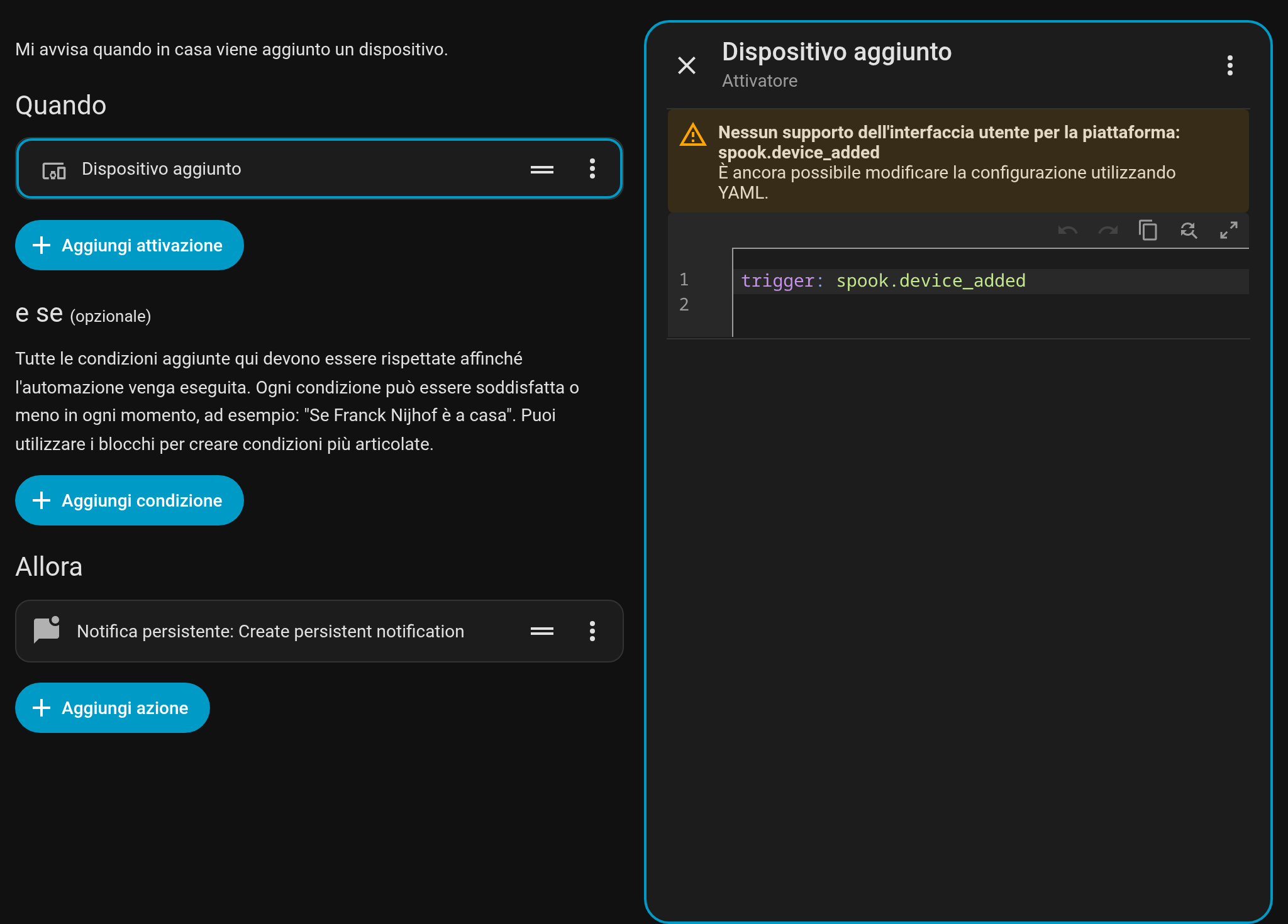
| Proprietà dell'attivazione | |
|---|---|
| Attivazione | Dispositivo aggiunto |
| Nome dell'attivazione | spook.device_added |
| Influenza di Spook | Nuova attivazione aggiunta |
Questa attivazione non ha opzioni.
Quando scatta, trigger.device_id è l'identificativo del nuovo dispositivo, trigger.name il suo nome, trigger.manufacturer e trigger.model cos'è, trigger.area_id l'area in cui è stato messo, se c'è, e trigger.integration l'integrazione a cui appartiene. Un dispositivo che fa parte di un altro, come una presa di una ciabatta, non ha marca o modello suoi, quindi per lui quei campi sono vuoti.
Qualsiasi nuovo dispositivo:
trigger: spook.device_added
Solo per i dispositivi che entrano nella tua rete Zigbee:
triggers:
  - trigger: spook.device_added
conditions:
  - condition: template
    value_template: "{{ trigger.integration == 'zha' }}"
- Non scatta niente mentre Home Assistant si avvia. Le integrazioni registrano in quel momento i dispositivi che avevano già, e nessuno di questi è nuovo in casa tua.
- Aggiungere un'integrazione mentre Home Assistant è in esecuzione può portare molti dispositivi in una volta, come un bridge con tutto quello che ha dietro. Ognuno è un nuovo dispositivo, e ognuno fa scattare l'attivazione.
- Un dispositivo aggiunto mentre l'automazione non è caricata, o mentre Home Assistant è spento, non viene segnalato dopo.
L'entità è ammutolita
Scatta quando un'entità non comunica niente da un po'.
Home Assistant ti dice quando un'entità è diventata non disponibile. Ma tante cose si fermano senza diventare non disponibili: un'integrazione che ha smesso di chiedere nuove letture al suo dispositivo, un dispositivo a batteria che è sparito dalla rete, un topic MQTT su cui non pubblica più nessuno. Lo stato sembra sano, e contiene una lettura di martedì scorso.
Questa attivazione osserva il silenzio, non un valore. Un sensore che continua a comunicare lo stesso 21,5 ogni minuto è vivo e viene lasciato stare. Uno che smette del tutto di comunicare scatta dopo il tempo che imposti. Puntala a un'area, a un piano o a un'etichetta intera, e ogni entità al suo interno viene osservata per conto suo, e scatta separatamente quando ammutolisce.
Come si usa
- Apri l'automazione, e sotto Quando, seleziona Aggiungi attivazione.
- Cerca ammutolita, e seleziona L'entità è ammutolita.
- Sotto Destinatari, scegli cosa osservare: un'entità, un dispositivo, o tutto quello che c'è in un'area, su un piano o con un'etichetta.
- Imposta Per a quanto deve durare il silenzio, come
01:00:00. - Seleziona Salva.
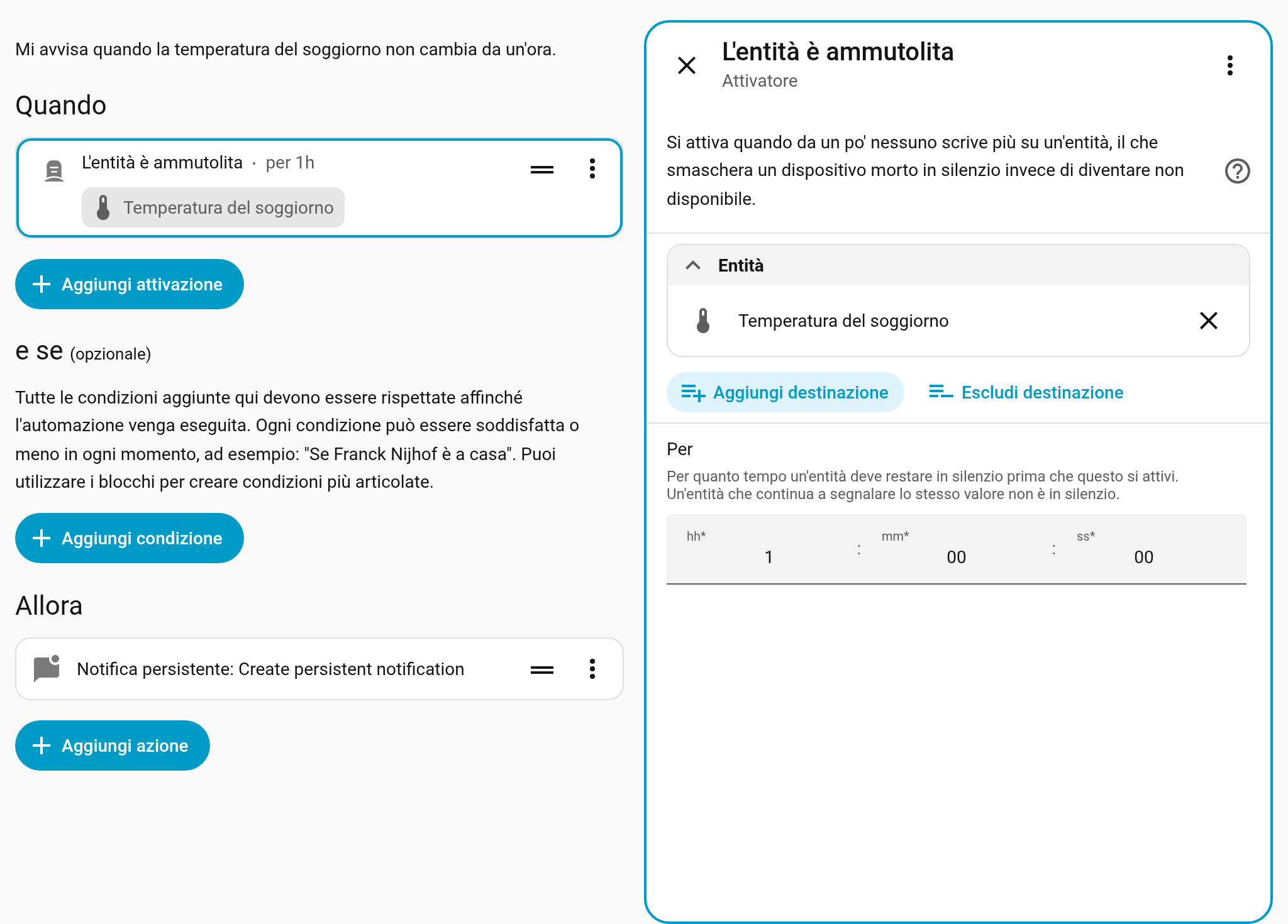
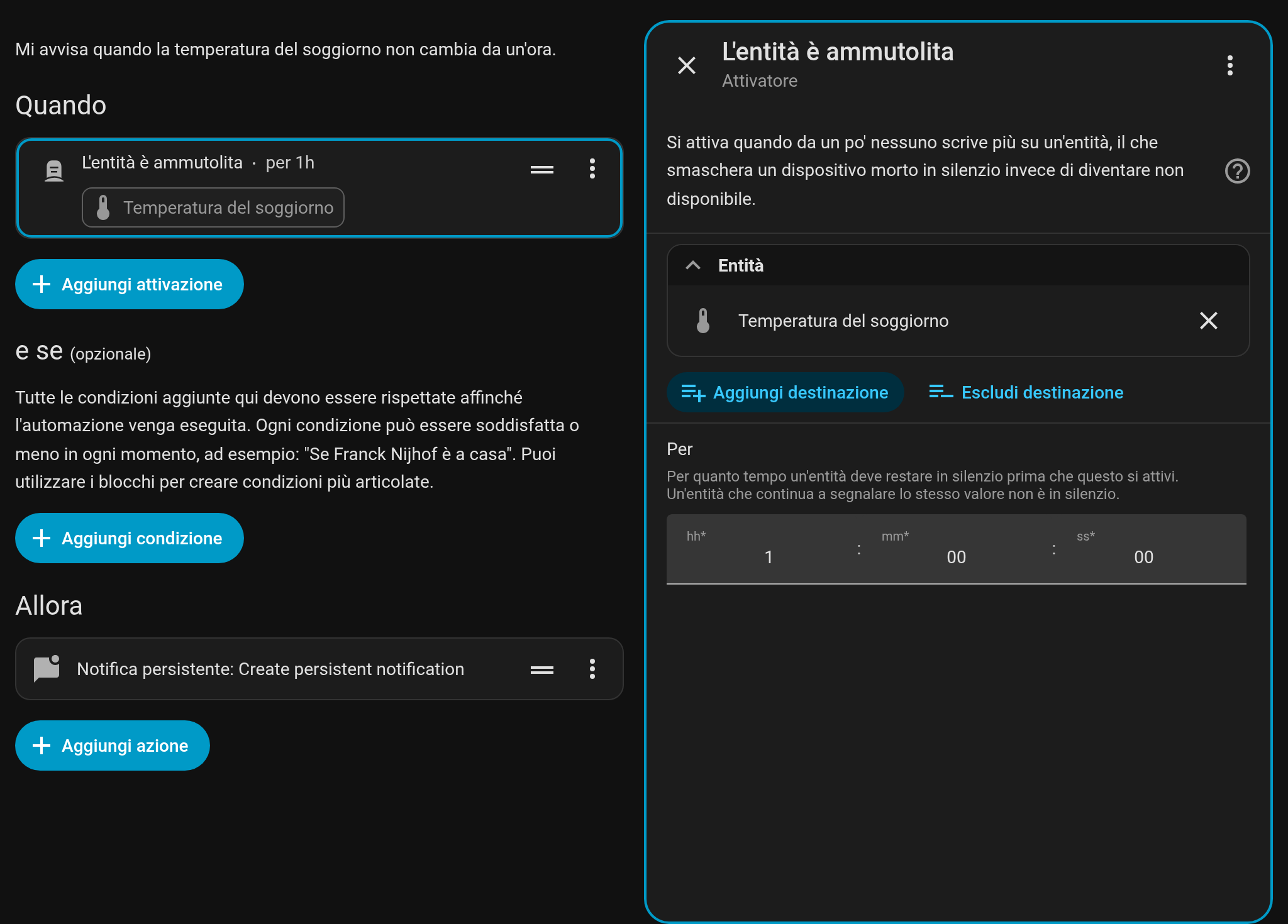
| Proprietà dell'attivazione | |
|---|---|
| Attivazione | L'entità è ammutolita |
| Nome dell'attivazione | spook.stale |
| Destinatari | Entità, dispositivi, aree, piani ed etichette |
| Influenza di Spook | Nuova attivazione aggiunta |
| Opzioni dell'attivazione | |||
|---|---|---|---|
| Attributo | Tipo | Obbligatorio | Predefinito / Esempio |
for | stringa | Sì | 01:00:00 |
Quando scatta, trigger.entity_id nomina l'entità che è ammutolita, trigger.last_reported è l'ultima volta che ha parlato, e trigger.for è la durata che hai configurato.
Qualsiasi sensore in soffitta che non dice niente da un'ora:
trigger: spook.stale
target:
  area_id: attic
options:
  for: "01:00:00"
Un sensore preciso, con una miccia più corta:
trigger: spook.stale
target:
  entity_id: sensor.greenhouse_temperature
options:
  for: "00:15:00"
- Le entità che erano già in silenzio quando l'attivazione ha cominciato a osservare vengono lasciate stare. Conta solo il silenzio che arriva mentre l'automazione è caricata. Altrimenti, ricaricare le tue automazioni segnalerebbe di nuovo tutto quello che era già ammutolito prima.
- Una durata di zero viene rifiutata. Metterebbe la scadenza nel momento in cui l'entità ha parlato l'ultima volta, che è sempre nel passato, quindi l'attivazione si caricherebbe e poi non farebbe proprio niente.
- Un destinatario che non nomina niente viene rifiutato per lo stesso motivo. Non osserverebbe nessuna entità.
- Ripetere lo stesso valore conta come parlare. Questa attivazione non ti dice di un sensore la cui lettura non si è mossa.
- Espandere un dispositivo, un'area o un piano copre le sue entità principali. Le entità di configurazione e diagnostiche restano fuori, come in ogni altra attivazione di Home Assistant che prende un destinatario. Nominane una come entità e viene sempre osservata, qualunque sia la sua categoria:
entity_id: sensor.back_door_batteryfunziona anche se l'area in cui si trova la salterebbe. - Un'entità che non ha ancora uno stato non ha niente su cui stare in silenzio, quindi viene saltata finché non comunica per la prima volta.
Integrazione aggiunta
Scatta quando un'integrazione viene aggiunta a Home Assistant.
Scatta per ogni integrazione aggiunta, che l'abbia aggiunta tu, un altro amministratore, o Home Assistant da solo, come quando una configurazione in YAML viene importata per la prima volta. Comoda quando più di una persona gestisce la casa, o solo per tenere un registro di cosa è cambiato. Le integrazioni che c'erano già quando Home Assistant si è avviato non vengono aggiunte, quindi un riavvio resta in silenzio.
Come si usa
- Apri l'automazione, e sotto Quando, seleziona Aggiungi attivazione.
- Cerca integrazione aggiunta, e seleziona Integrazione aggiunta.
- Non c'è niente da compilare. Aggiungi l'azione che vuoi, come una notifica, e seleziona Salva.
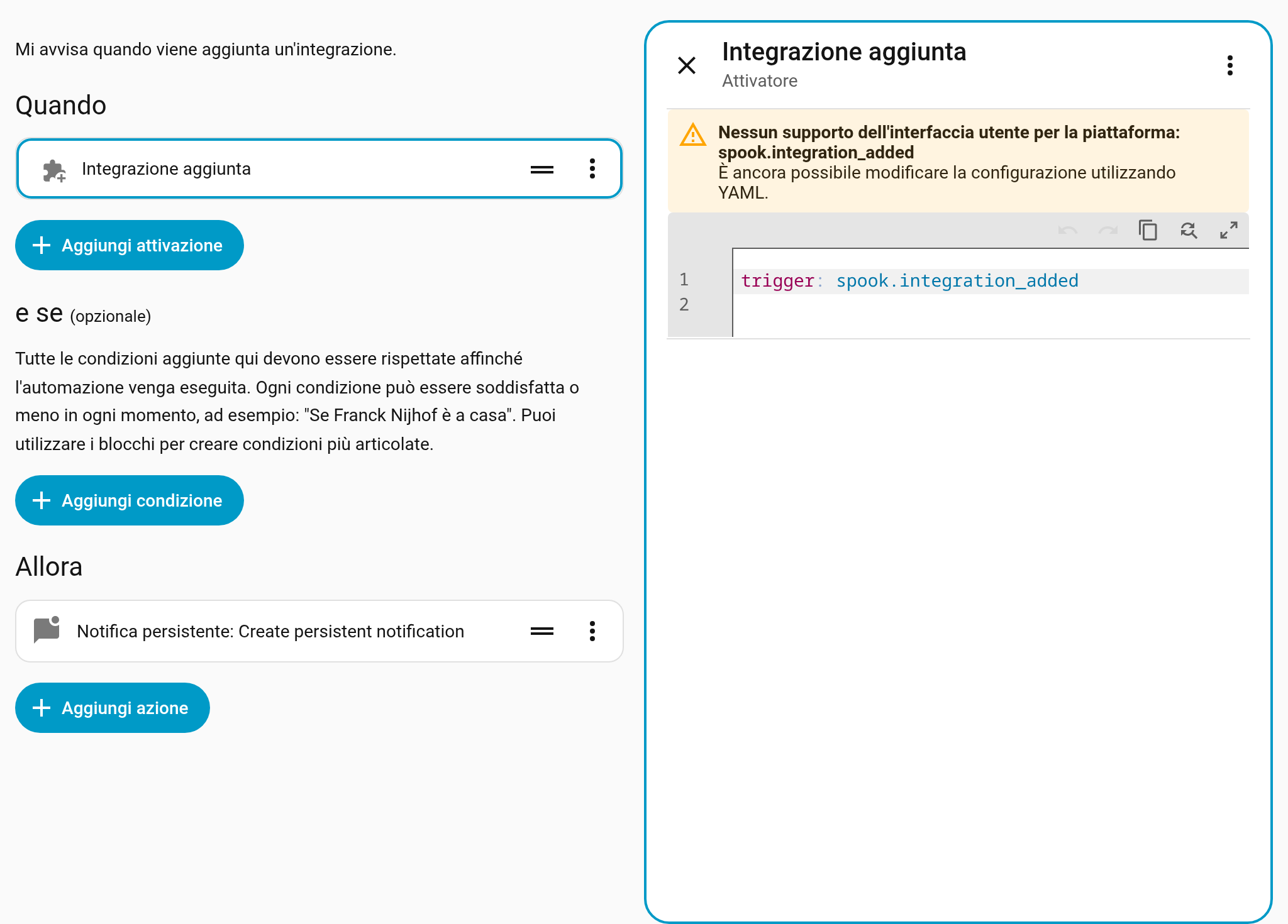
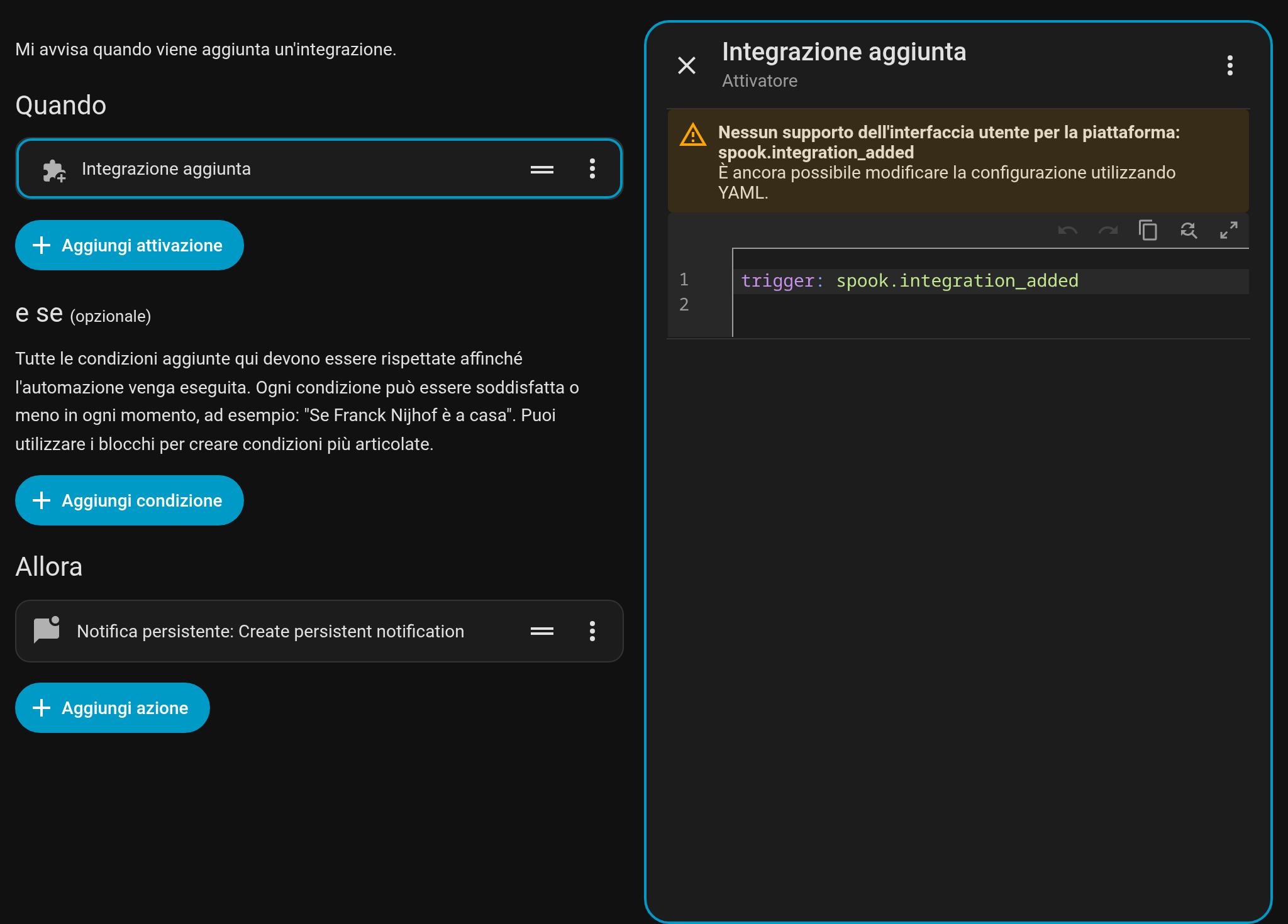
| Proprietà dell'attivazione | |
|---|---|
| Attivazione | Integrazione aggiunta |
| Nome dell'attivazione | spook.integration_added |
| Influenza di Spook | Nuova attivazione aggiunta |
Questa attivazione non ha opzioni.
Quando scatta, trigger.domain è l'integrazione, trigger.title il nome della nuova voce, trigger.entry_id il suo identificativo, e trigger.source come è nata: user per qualcuno che l'ha aggiunta a mano, zeroconf o dhcp o un altro rilevamento per una trovata in rete, import per una da YAML.
Qualsiasi integrazione venga aggiunta:
trigger: spook.integration_added
- Anche ignorare un dispositivo rilevato viene salvato come voce di integrazione, così non viene proposto di nuovo. Così non si configura niente, quindi non fa scattare questa attivazione.
- Un'integrazione aggiunta mentre l'automazione non è caricata, o mentre Home Assistant è spento, non viene segnalata dopo.
L'integrazione non si è configurata
Scatta quando un'integrazione non riesce a configurarsi da un po'.
Un'integrazione che non raggiunge il suo hardware non riesce a configurarsi, e Home Assistant continua a riprovarci, aspettando fino a dieci minuti tra un tentativo e l'altro. Quindi un dispositivo spento durante la notte fallisce decine di volte prima del mattino. Per questo l'attivazione aspetta, e non scatta a ogni tentativo. Impostala a quanto tempo qualcosa può restare rotto prima che tu voglia saperlo. I soliti intoppi all'avvio finiscono ben prima.
Ogni integrazione viene osservata, a meno che tu non ne scelga alcune. Ognuna viene segnalata per conto suo, e solo una volta per ogni periodo di guai: deve tornare a posto prima di poter essere segnalata di nuovo.
Come si usa
- Apri l'automazione, e sotto Quando, seleziona Aggiungi attivazione.
- Cerca non si è configurata, e seleziona L'integrazione non si è configurata.
- Imposta Per a quanto tempo deve restare rotta prima che tu lo sappia, come
00:15:00. - Se vuoi, sotto Voci, scegli quella da osservare. Lascialo vuoto per osservarle tutte.
- Seleziona Salva.
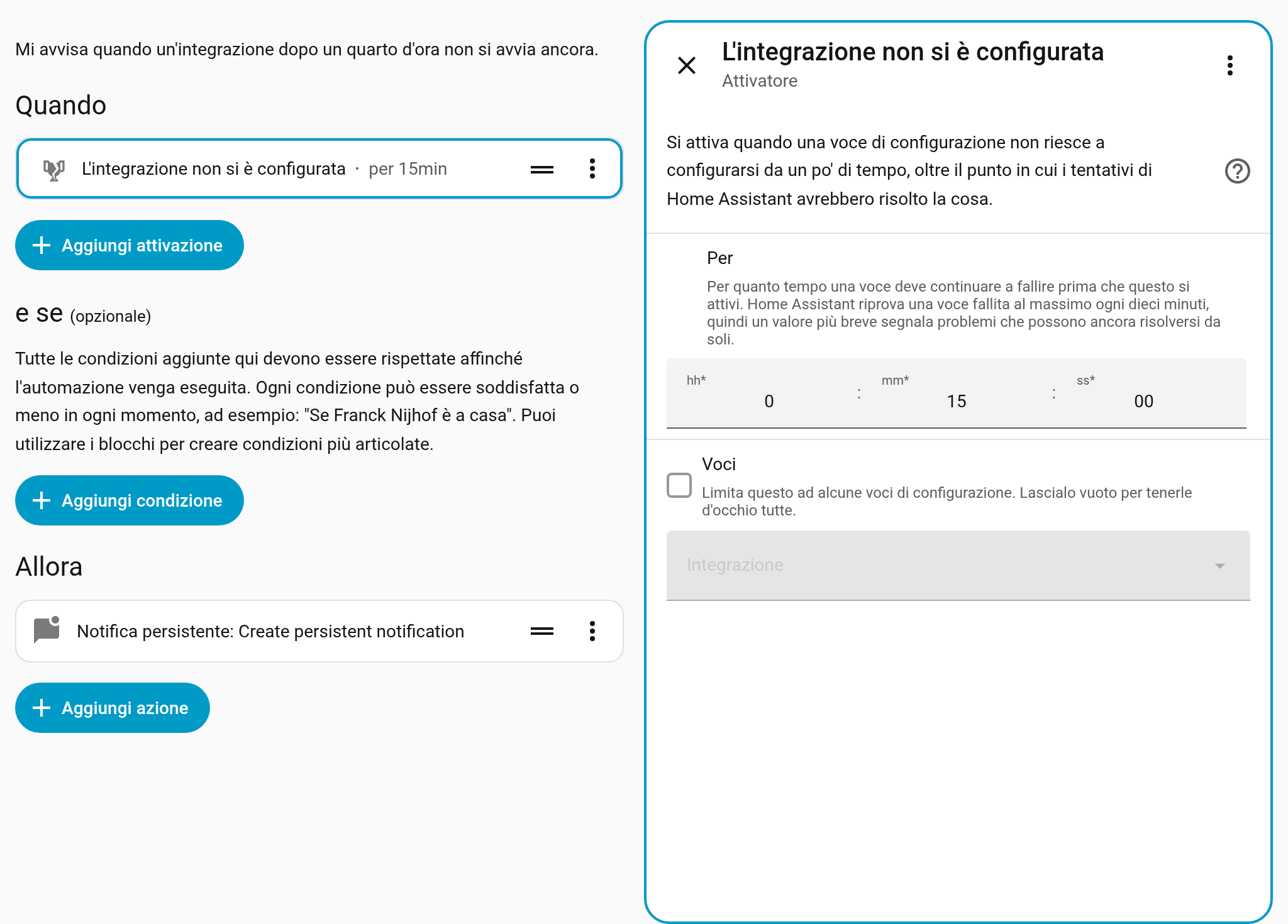
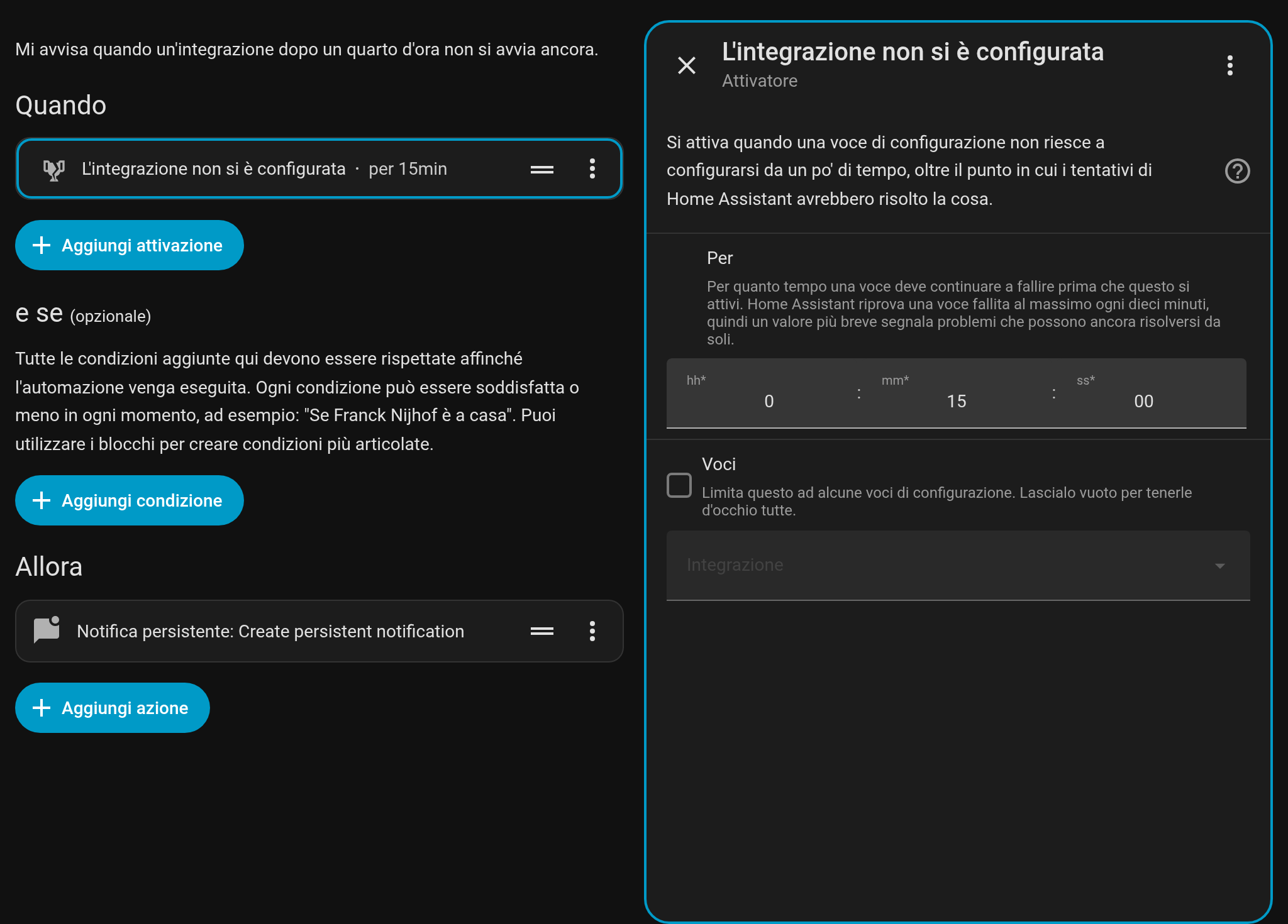
| Proprietà dell'attivazione | |
|---|---|
| Attivazione | L'integrazione non si è configurata |
| Nome dell'attivazione | spook.integration_failed |
| Influenza di Spook | Nuova attivazione aggiunta |
| Opzioni dell'attivazione | |||
|---|---|---|---|
| Attributo | Tipo | Obbligatorio | Predefinito / Esempio |
for | stringa | Sì | 00:15:00 |
entry_id | stringa | lista di stringhe | No | Ogni voce di configurazione |
Quello che viene osservato è la voce di configurazione: un'integrazione ne ha una per ogni volta che è stata configurata, come una per ogni bridge Hue. Gli stati che contano come errore sono setup_error, setup_retry, migration_error e failed_unload.
Quando scatta, trigger.domain è l'integrazione, trigger.title il nome della voce, trigger.entry_id il suo identificativo, trigger.state lo stato in cui è bloccata, trigger.reason quello che Home Assistant ha registrato sul perché, e trigger.for la durata che hai configurato.
Qualsiasi cosa sia rotta da un quarto d'ora:
trigger: spook.integration_failed
options:
  for: "00:15:00"
Una voce che ti interessa più delle altre, con una miccia più corta:
trigger: spook.integration_failed
options:
  for: "00:05:00"
  entry_id: 01JQ8XW3M4YPKZ7N2VRTGH6BDC
- Una voce che hai disattivato tu sta in
not_loadede non è un errore. - Una durata di zero viene rifiutata. Una scadenza fissata ad adesso scatta subito, quindi zero segnalerebbe ogni errore nel momento in cui succede.
- Ricaricare le tue automazioni fa ripartire l'orologio per tutto quello che è rotto in quel momento. È voluto. Una voce bloccata in
setup_errornon si annuncia una seconda volta, quindi aspettare un cambiamento vorrebbe dire non sapere mai di quello che era già rotto. - Una segnalazione per ogni periodo di guai. Se vuoi essere tormentato finché qualcuno non lo sistema, ripeti tu l'azione.
Posizione raggiunta
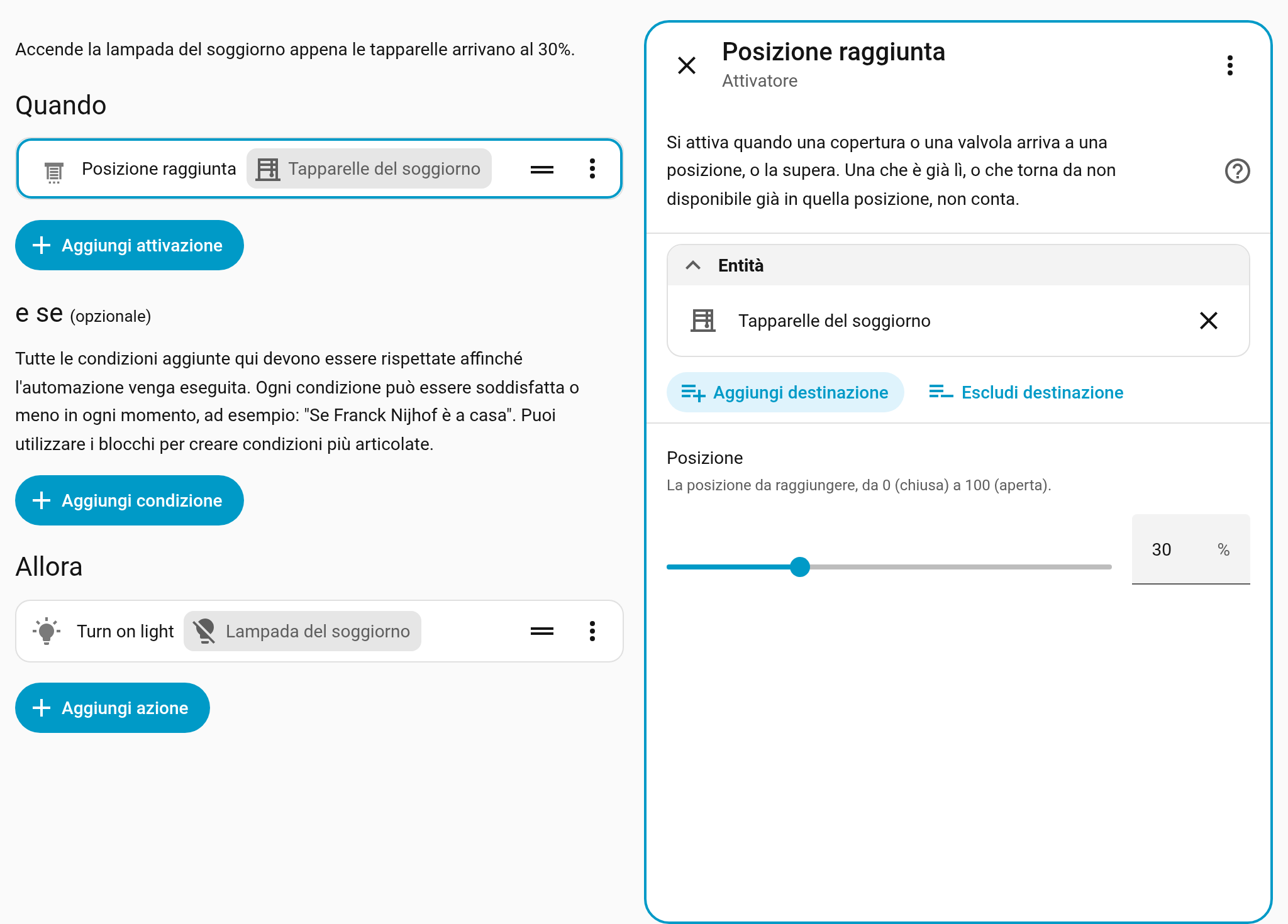
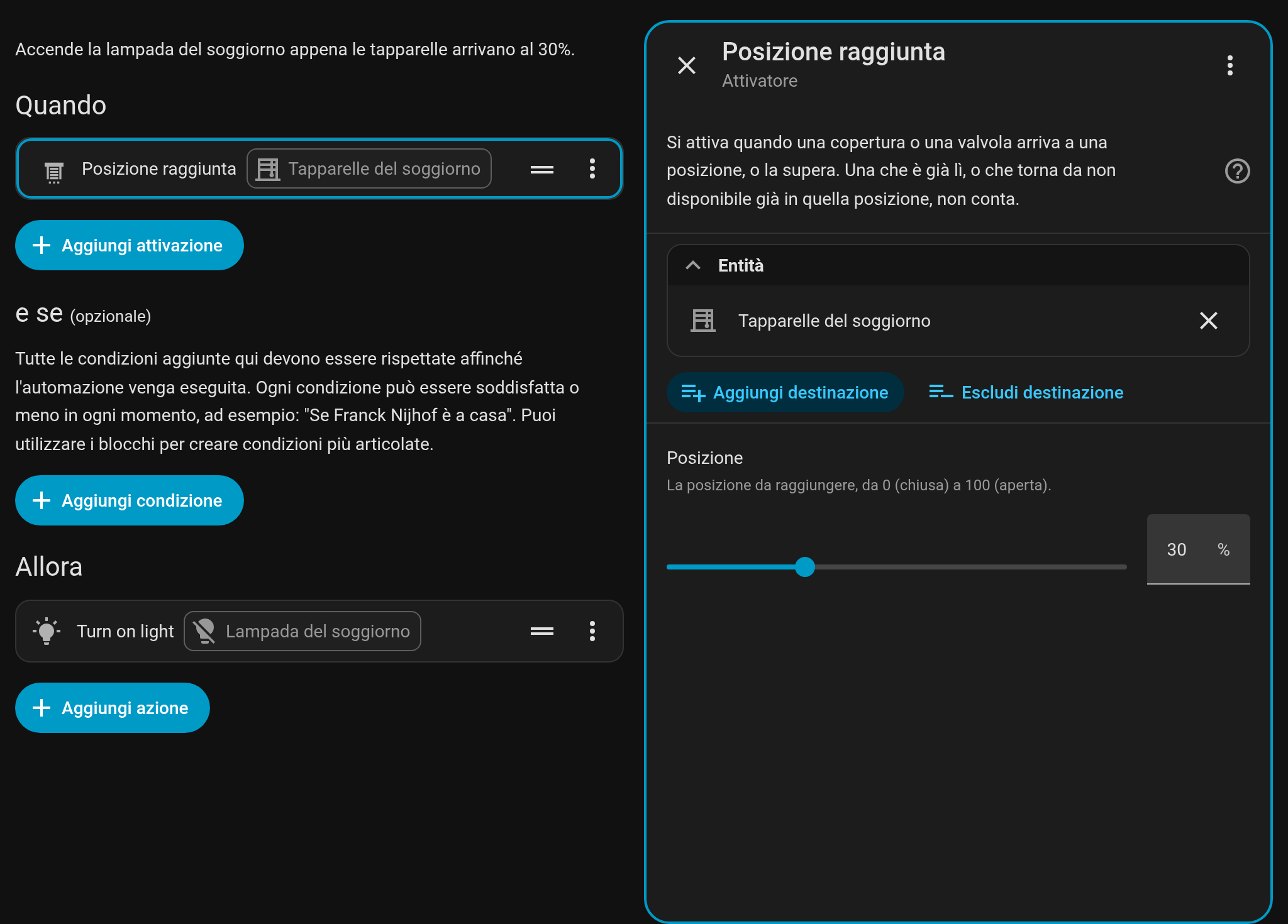
Scatta quando una copertura o una valvola arriva a una posizione, o la supera.
Home Assistant ti dice che una copertura si è aperta o chiusa. Tutto quello che sta in mezzo, come le tapparelle a un terzo o la valvola aperta a metà, è una posizione che comunica, ma per cui non ha un'attivazione. Questa attivazione colma il vuoto: accendi il ventilatore appena il lucernario è aperto a metà, o accendi le luci appena le tapparelle sono scese a un terzo.
Come si usa
- Apri l'automazione, e sotto Quando, seleziona Aggiungi attivazione.
- Cerca posizione raggiunta, e seleziona Posizione raggiunta.
- Sotto Destinatari, scegli le coperture o le valvole da osservare.
- Imposta Posizione a quella che aspetti, da 0% (chiusa) a 100% (tutta aperta).
- Seleziona Salva.
| Proprietà dell'attivazione | |
|---|---|
| Attivazione | Posizione raggiunta |
| Nome dell'attivazione | spook.position_reached |
| Destinatari | Entità copertura e valvola, dispositivi, aree, piani ed etichette |
| Influenza di Spook | Nuova attivazione aggiunta |
| Opzioni dell'attivazione | |||
|---|---|---|---|
| Attributo | Tipo | Obbligatorio | Predefinito / Esempio |
position | intero | Sì | 30 |
Scatta quando la posizione comunicata arriva a quella che hai chiesto, da una parte o dall'altra. Conta anche superarla: una copertura che si muove veloce può comunicare 20 e poi 40 senza mai comunicare il 30 in mezzo. Esserci già non vuol dire raggiungerla, e non scatta di nuovo finché la copertura non se n'è andata ed è tornata. La posizione è una percentuale intera, da 0 (chiusa) a 100 (tutta aperta).
Quando scatta, trigger.entity_id nomina la copertura o la valvola, trigger.position è la posizione che hai chiesto, e trigger.from_state e trigger.to_state contengono il suo stato subito prima e subito dopo.
Le tapparelle sono a un terzo:
trigger: spook.position_reached
target:
  entity_id: cover.blinds
options:
  position: 30
- Una copertura o una valvola che sa solo aprirsi e chiudersi non comunica una posizione, e non scatta mai.
- Tornare da non disponibile alla posizione non conta: non c'è una posizione precedente con cui confrontare. Questo comprende l'avvio di Home Assistant, quando una copertura viene ripristinata con la posizione che aveva prima del riavvio.
- Una posizione raggiunta mentre Home Assistant è spento, o mentre questa attivazione non è caricata, non viene segnalata dopo.
- Non c'è un'attivazione per una copertura che si è bloccata a metà strada. La posizione che qualcuno ha chiesto non è nello stato della copertura, quindi una copertura fermata di proposito sembra uguale.
Problema di riparazione creato
Scatta quando compare un nuovo problema di riparazione.
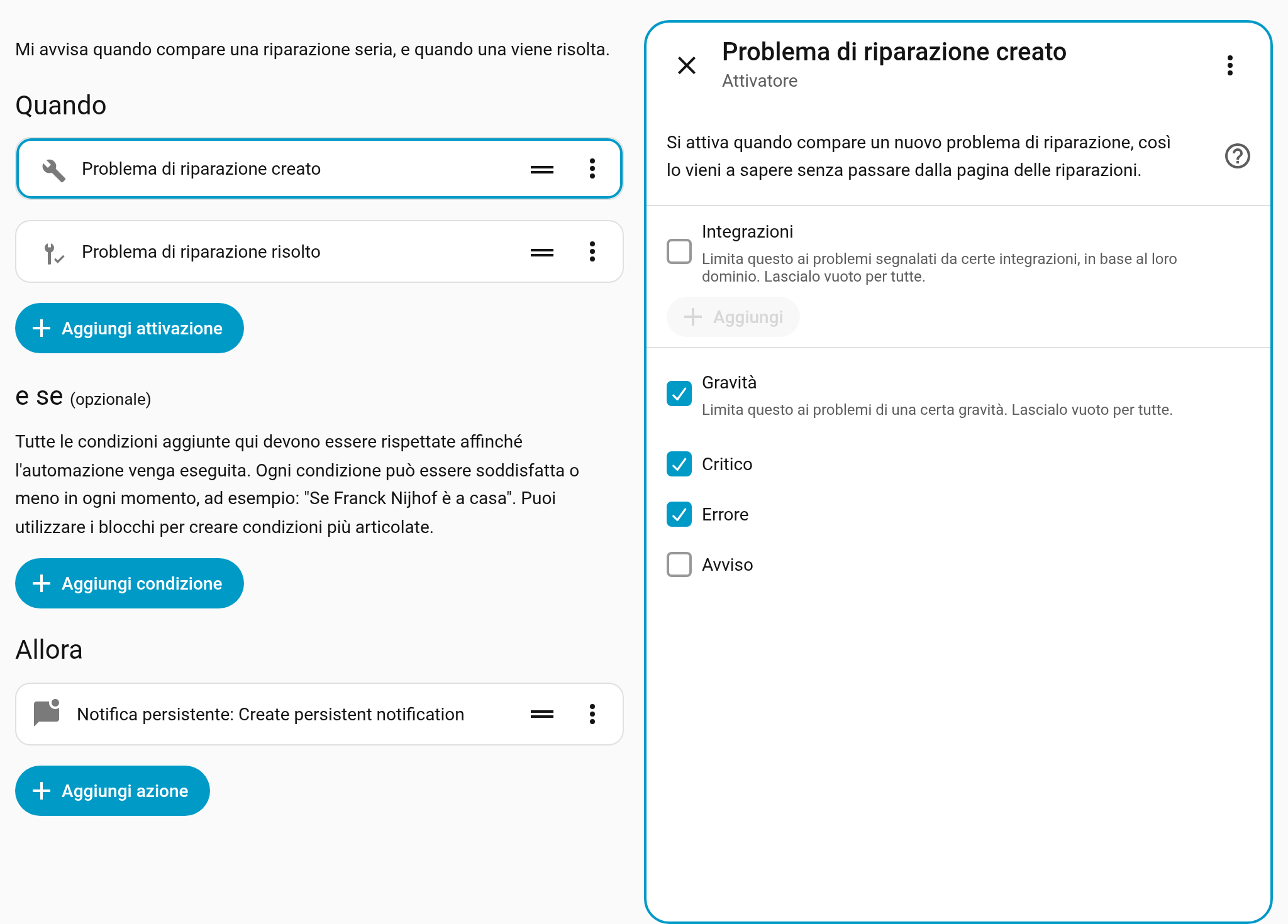
Home Assistant raccoglie i problemi di riparazione nella pagina delle riparazioni, e li vedi quando ci vai. Questa attivazione è per quelli di cui vuoi sapere subito: un'integrazione che segnala che ha bisogno di attenzione, o Spook che trova un riferimento a qualcosa che non esiste più. Mandalo al tuo telefono, per esempio.
Come si usa
- Apri l'automazione, e sotto Quando, seleziona Aggiungi attivazione.
- Cerca problema di riparazione creato, e seleziona Problema di riparazione creato.
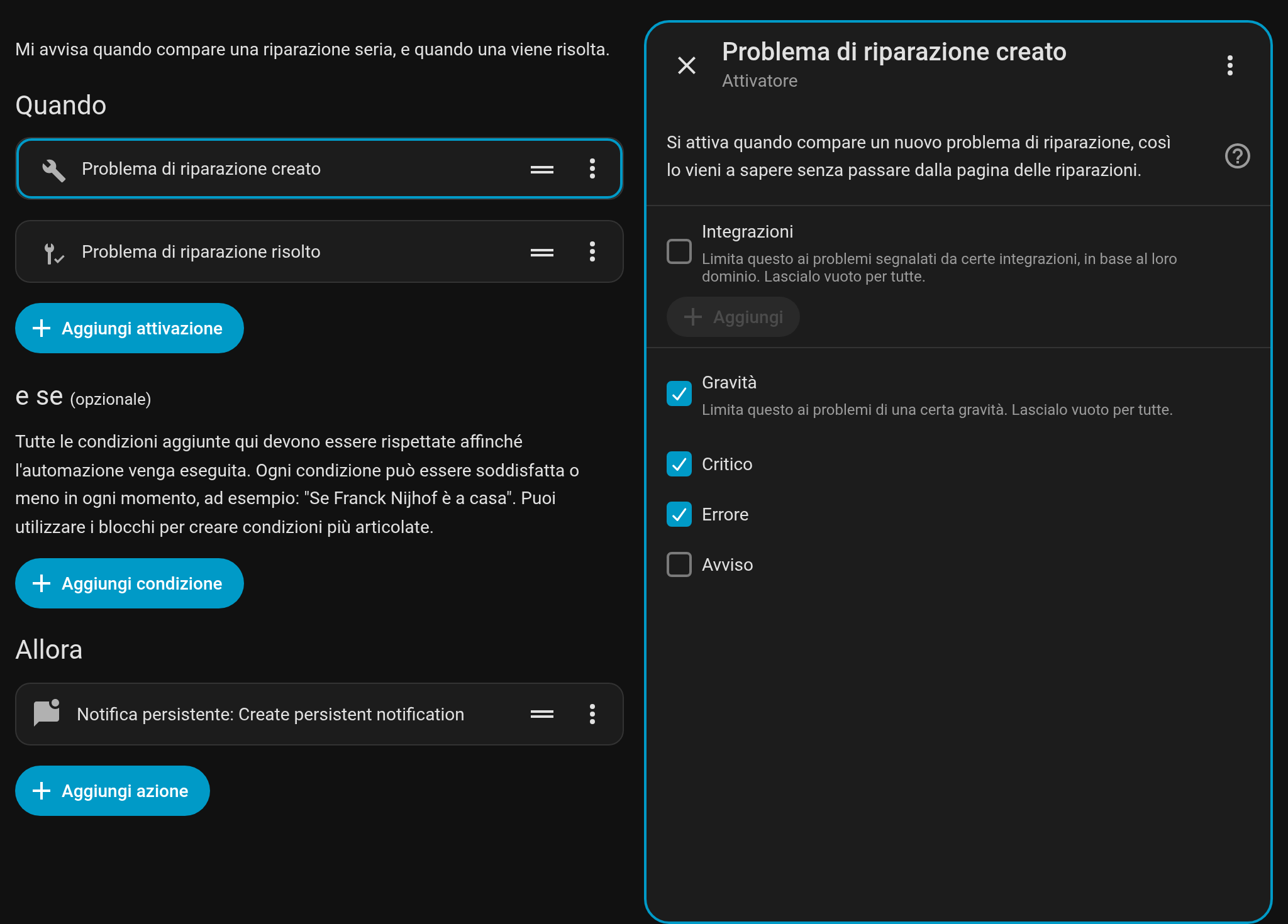
- Se vuoi, sotto Integrazioni, scrivi le integrazioni da ascoltare, come
hue. Lascialo vuoto per tutte. - Se vuoi, sotto Gravità, scegli le gravità che ti interessano. Lascialo vuoto per tutte.
- Seleziona Salva.
| Proprietà dell'attivazione | |
|---|---|
| Attivazione | Problema di riparazione creato |
| Nome dell'attivazione | spook.repair_issue_created |
| Influenza di Spook | Nuova attivazione aggiunta |
| Opzioni dell'attivazione | |||
|---|---|---|---|
| Attributo | Tipo | Obbligatorio | Predefinito / Esempio |
domain | stringa | lista di stringhe | No | Predefinito ogni integrazione |
severity | stringa | lista di stringhe | No | critical, error, warning |
La fanno scattare solo i problemi nuovi. Un'integrazione che segnala di nuovo un problema che c'è già conta come aggiornamento, non come creazione. Quindi una riparazione controllata secondo una pianificazione non scatta a ogni passaggio.
Quando scatta, trigger.domain è l'integrazione che l'ha segnalato, trigger.issue_id nomina il problema, e trigger.severity, trigger.is_fixable, trigger.breaks_in_ha_version, trigger.learn_more_url e trigger.translation_key portano il resto di quello che sa il registro.
Qualsiasi cosa, appena compare:
trigger: spook.repair_issue_created
Solo quelli seri, e solo da due integrazioni:
trigger: spook.repair_issue_created
options:
  domain:
    - hue
    - zwave_js
  severity:
    - critical
    - error
Problema di riparazione risolto
Scatta quando un problema di riparazione sparisce.
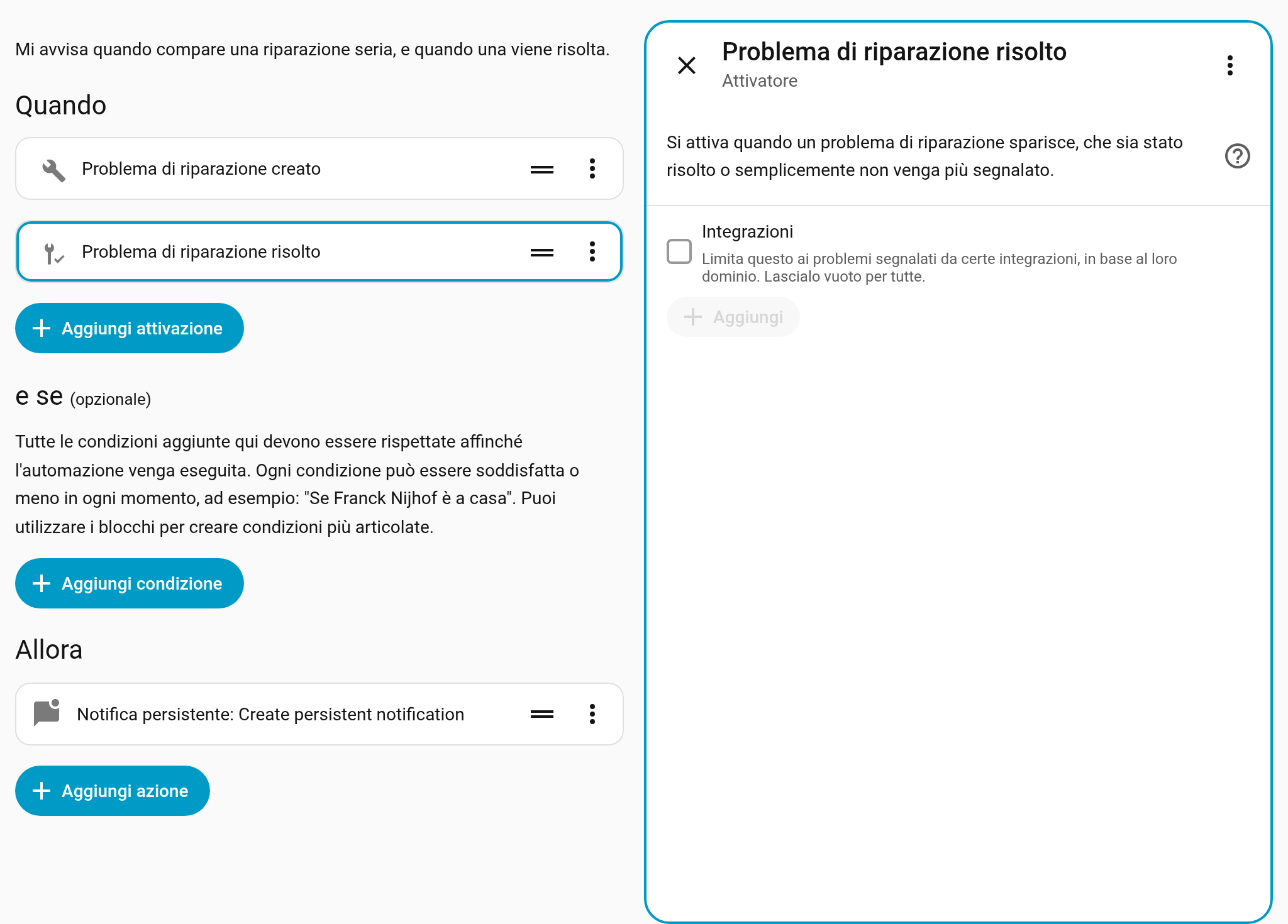
Qualcosa è stato sistemato, o quello che si lamentava ha smesso di lamentarsi. Comoda per chiudere la notifica che hai aperto quando il problema è comparso.
Come si usa
- Apri l'automazione, e sotto Quando, seleziona Aggiungi attivazione.
- Cerca problema di riparazione risolto, e seleziona Problema di riparazione risolto.
- Se vuoi, sotto Integrazioni, scrivi le integrazioni da ascoltare, come
hue. Lascialo vuoto per tutte. - Seleziona Salva.
| Proprietà dell'attivazione | |
|---|---|
| Attivazione | Problema di riparazione risolto |
| Nome dell'attivazione | spook.repair_issue_removed |
| Influenza di Spook | Nuova attivazione aggiunta |
| Opzioni dell'attivazione | |||
|---|---|---|---|
| Attributo | Tipo | Obbligatorio | Predefinito / Esempio |
domain | stringa | lista di stringhe | No | Predefinito ogni integrazione |
Quando scatta, trigger.domain e trigger.issue_id dicono quale problema era.
Qualsiasi problema di Hue che sparisce:
trigger: spook.repair_issue_removed
options:
  domain: hue
- Non c'è una gravità su cui filtrare, e non ce n'è nessuna nelle variabili dell'attivazione. Quando Home Assistant annuncia una rimozione, il problema è già fuori dal registro. Resta solo a quale integrazione apparteneva e come si chiamava.
- Ignorare un problema non vuol dire risolverlo. Resta nel registro, quindi questa attivazione non scatta.
Temperatura obiettivo raggiunta
Scatta quando la temperatura di un termostato o di uno scaldabagno raggiunge il suo obiettivo.
Un termostato o uno scaldabagno sa dove sta andando e dove si trova. Home Assistant ti dice quando cambia l'uno o l'altro, ma non quando l'uno arriva all'altro. Ed è quello il momento che ti interessa: il bagno è caldo, l'acqua è calda.
Come si usa
- Apri l'automazione, e sotto Quando, seleziona Aggiungi attivazione.
- Cerca temperatura obiettivo, e seleziona Temperatura obiettivo raggiunta.
- Sotto Destinatari, scegli i termostati o gli scaldabagni da osservare.
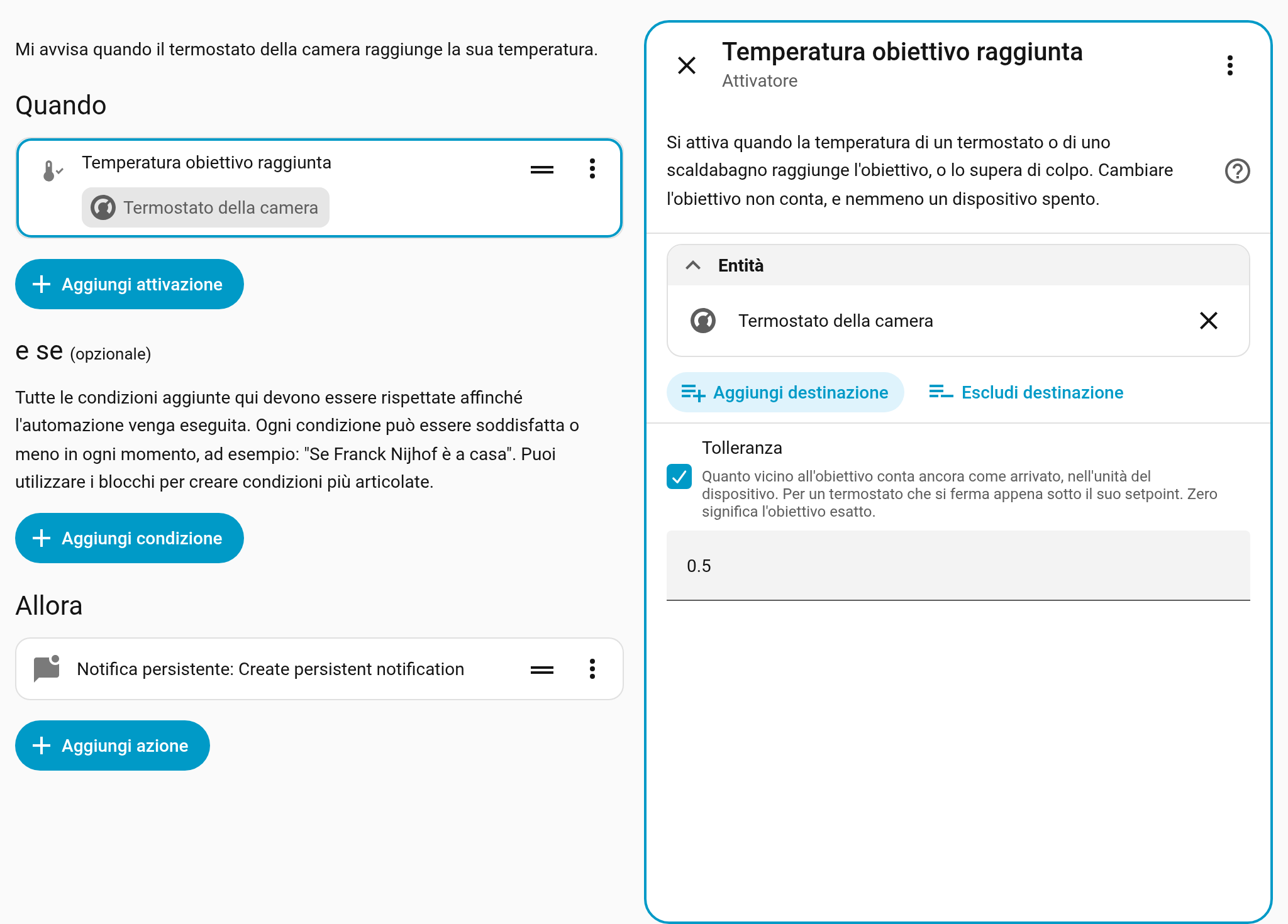
- Se vuoi, imposta Tolleranza a quanto vicino conta ancora come arrivato, come
0.5per mezzo grado. Alcuni termostati si fermano appena sotto il loro setpoint e restano lì; questo li prende. - Seleziona Salva.
| Proprietà dell'attivazione | |
|---|---|
| Attivazione | Temperatura obiettivo raggiunta |
| Nome dell'attivazione | spook.target_temperature_reached |
| Destinatari | Entità clima e scaldabagno, dispositivi, aree, piani ed etichette |
| Influenza di Spook | Nuova attivazione aggiunta |
| Opzioni dell'attivazione | |||
|---|---|---|---|
| Attributo | Tipo | Obbligatorio | Predefinito / Esempio |
tolerance | decimale | No | 0 / 0.5 |
Scatta quando la temperatura misurata arriva all'obiettivo, da una parte o dall'altra. Conta anche saltarlo: un sensore che comunica gradi interi può passare da sotto l'obiettivo a sopra senza mai comunicare l'obiettivo stesso. Una volta lì, non scatta di nuovo finché la temperatura non se n'è andata ed è tornata.
Riscaldare e raffreddare entro una fascia, in heat_cool, vuol dire essere arrivati ovunque dentro la fascia. Un termostato che sa fare tutte e due le cose comunica un setpoint e una fascia in qualunque modalità sia; in heat_cool conta la fascia, in qualsiasi altra modalità il setpoint.
La tolerance è nell'unità del dispositivo stesso. Zero, il valore predefinito, vuol dire l'obiettivo esatto.
Quando scatta, trigger.entity_id nomina il dispositivo, e trigger.from_state e trigger.to_state contengono il suo stato subito prima e subito dopo.
Il bagno è caldo:
trigger: spook.target_temperature_reached
target:
  entity_id: climate.bathroom
Ogni termostato al piano di sopra, abbastanza vicino:
trigger: spook.target_temperature_reached
target:
  floor_id: upstairs
options:
  tolerance: 0.5
- Cambiare l'obiettivo non conta. Spostare il setpoint sulla temperatura che la stanza ha già non vuol dire raggiungerlo. Da lì in poi, conta il nuovo obiettivo.
- Un dispositivo spento non raggiunge niente. Una stanza che arriva da sola al setpoint di un riscaldamento spento è solo il meteo. Non conta nemmeno accenderlo quando la stanza è già lì.
- Un dispositivo che torna da non disponibile non ha una temperatura precedente con cui confrontare, quindi tornare all'obiettivo non conta.
- Uno scaldabagno che non comunica la sua temperatura attuale, e molti non lo fanno, non può mai essere visto raggiungere qualcosa.
- Una temperatura che raggiunge il suo obiettivo mentre Home Assistant è spento, o mentre questa attivazione non è caricata, non viene segnalata dopo.
Aggiornamento installato
Scatta quando un'entità di aggiornamento comunica una versione installata diversa.
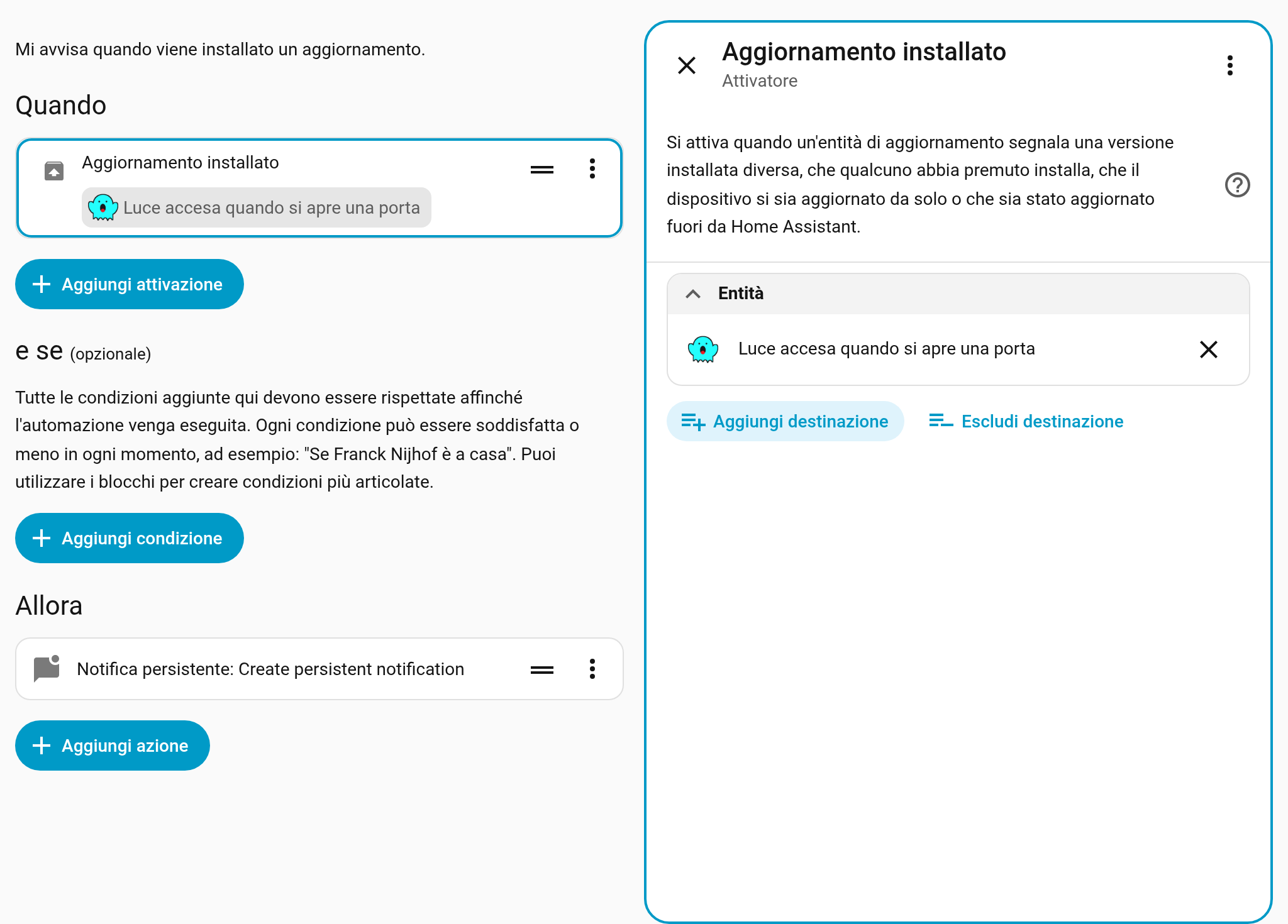
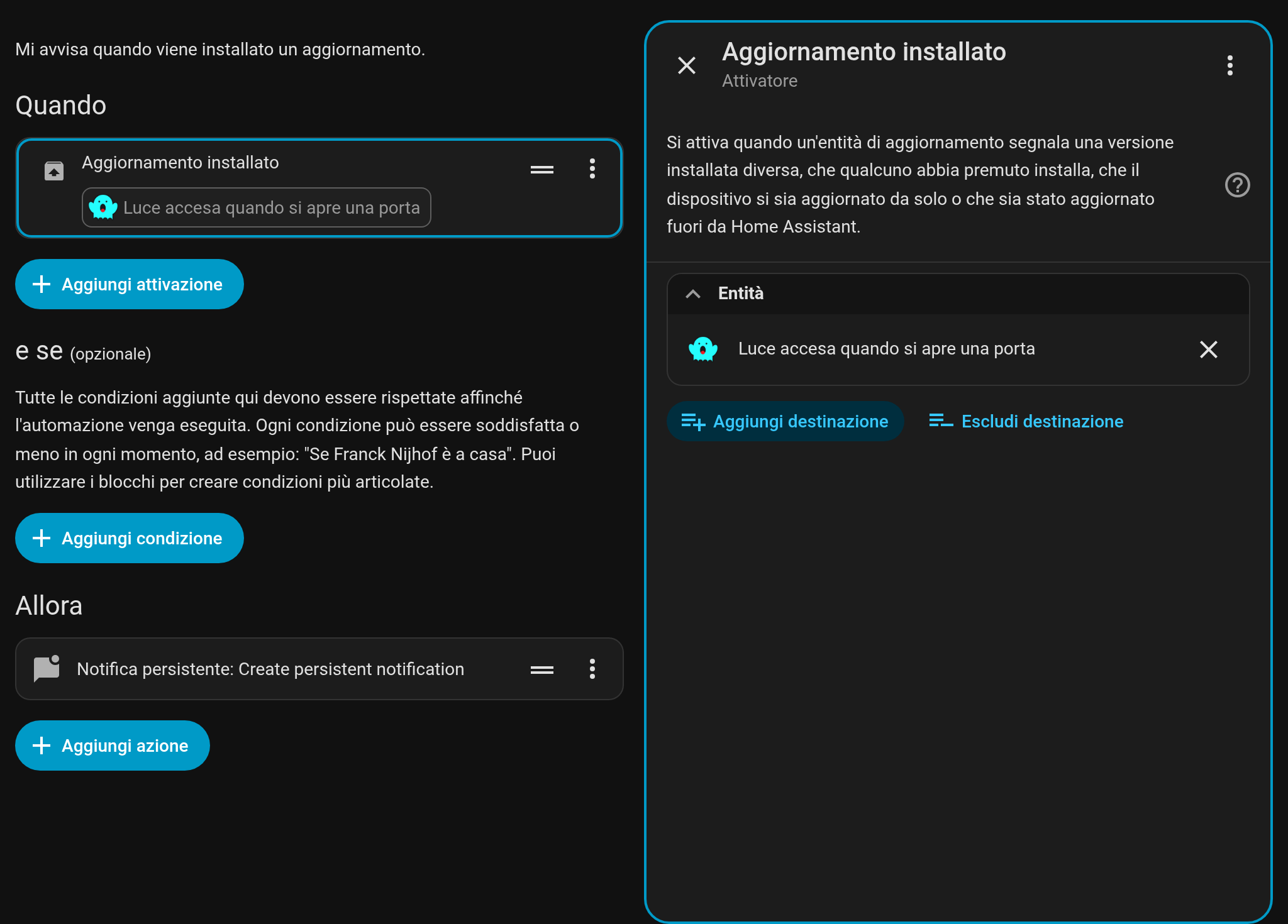
Home Assistant ti dice quando un aggiornamento è disponibile, ma non quando è stato installato. Questa attivazione scatta quando lo è stato, in qualunque modo sia successo: qualcuno ha premuto installa, il dispositivo si è aggiornato da solo durante la notte, o è stato aggiornato con l'app del produttore. Anche tornare a una versione precedente è una versione diversa, e scatta allo stesso modo. Ottima per un registro delle modifiche di casa tua, o per controllare che un dispositivo faccia ancora il suo lavoro dopo un nuovo firmware.
Come si usa
- Apri l'automazione, e sotto Quando, seleziona Aggiungi attivazione.
- Cerca aggiornamento installato, e seleziona Aggiornamento installato.
- Sotto Destinatari, scegli le entità di aggiornamento da osservare, o un dispositivo, un'area, un piano o un'etichetta che le ha.
- Seleziona Salva.
| Proprietà dell'attivazione | |
|---|---|
| Attivazione | Aggiornamento installato |
| Nome dell'attivazione | spook.update_installed |
| Destinatari | Entità di aggiornamento, dispositivi, aree, piani ed etichette |
| Influenza di Spook | Nuova attivazione aggiunta |
Questa attivazione non ha opzioni.
L'unica cosa che legge è la versione installata. Se un'installazione è in corso dice poco. Tante integrazioni non lo comunicano mai, e un dispositivo che si riavvia con il nuovo firmware sparisce prima di poter dire che ha finito. L'ultima versione vista viene ricordata mentre l'entità è non disponibile, quindi un dispositivo che sparisce a metà installazione e torna con la nuova versione viene segnalato quando torna.
Quando scatta, trigger.entity_id nomina l'entità di aggiornamento, trigger.from_version è la versione che aveva, e trigger.to_version quella che ha adesso. trigger.from_state e trigger.to_state contengono lo stato dell'entità subito prima e subito dopo il cambio. Su un dispositivo che è sparito a metà installazione, trigger.from_state è quello in cui era non disponibile, ed è per questo che le versioni vengono date a parte.
Tutto quello che ha un'entità di aggiornamento in garage:
trigger: spook.update_installed
target:
  area_id: garage
Una presa, che ti dice a quale versione è passata:
triggers:
  - trigger: spook.update_installed
    target:
      entity_id: update.plug_firmware
actions:
  - action: notify.notify
    data:
      message: >-
        The plug went from {{ trigger.from_version }}
        to {{ trigger.to_version }}.
- Una versione cambiata mentre Home Assistant era spento non viene segnalata. Questo comprende Home Assistant stesso: si aggiorna riavviandosi, quindi la sua nuova versione c'è già quando l'attivazione comincia a osservare.
- Non viene ricordato niente finché Home Assistant non ha finito di avviarsi. Le integrazioni compilano le loro versioni mentre si configurano, alcune prima da quello che hanno ripristinato e poi dal dispositivo, e niente di questo è un'installazione.
- Un'entità che comunica la sua versione per la prima volta non l'ha installata. La prima versione vista è il punto di partenza.
- Un'installazione che fallisce non viene segnalata: la versione resta la stessa, ed è l'unica cosa che guarda questa attivazione.
- Vengono osservate solo le entità di aggiornamento. Un dispositivo, un'area, un piano o un'etichetta viene ristretto alle entità di aggiornamento che contiene.
- Un destinatario che non nomina niente viene rifiutato. Non osserverebbe nessuna entità.
- A differenza della maggior parte delle attivazioni che prendono un destinatario, un dispositivo, un'area o un piano copre anche le sue entità di configurazione e diagnostiche. Le entità di aggiornamento lo sono quasi sempre, quindi lasciarle fuori lascerebbe fuori quasi ogni aggiornamento. Le entità nascoste restano comunque fuori.
Script avviato
Scatta quando uno script inizia un'esecuzione.
Home Assistant annuncia sì ogni esecuzione di uno script, come evento script_started. Per usarlo, devi sapere che quell'evento esiste, e scrivere a mano il suo nome e lo script in un'attivazione su evento. Niente selettore, niente area o etichetta. Annuncia anche le esecuzioni che lo script rifiuta subito dopo, come una seconda per uno script che può essere eseguito solo una volta alla volta.
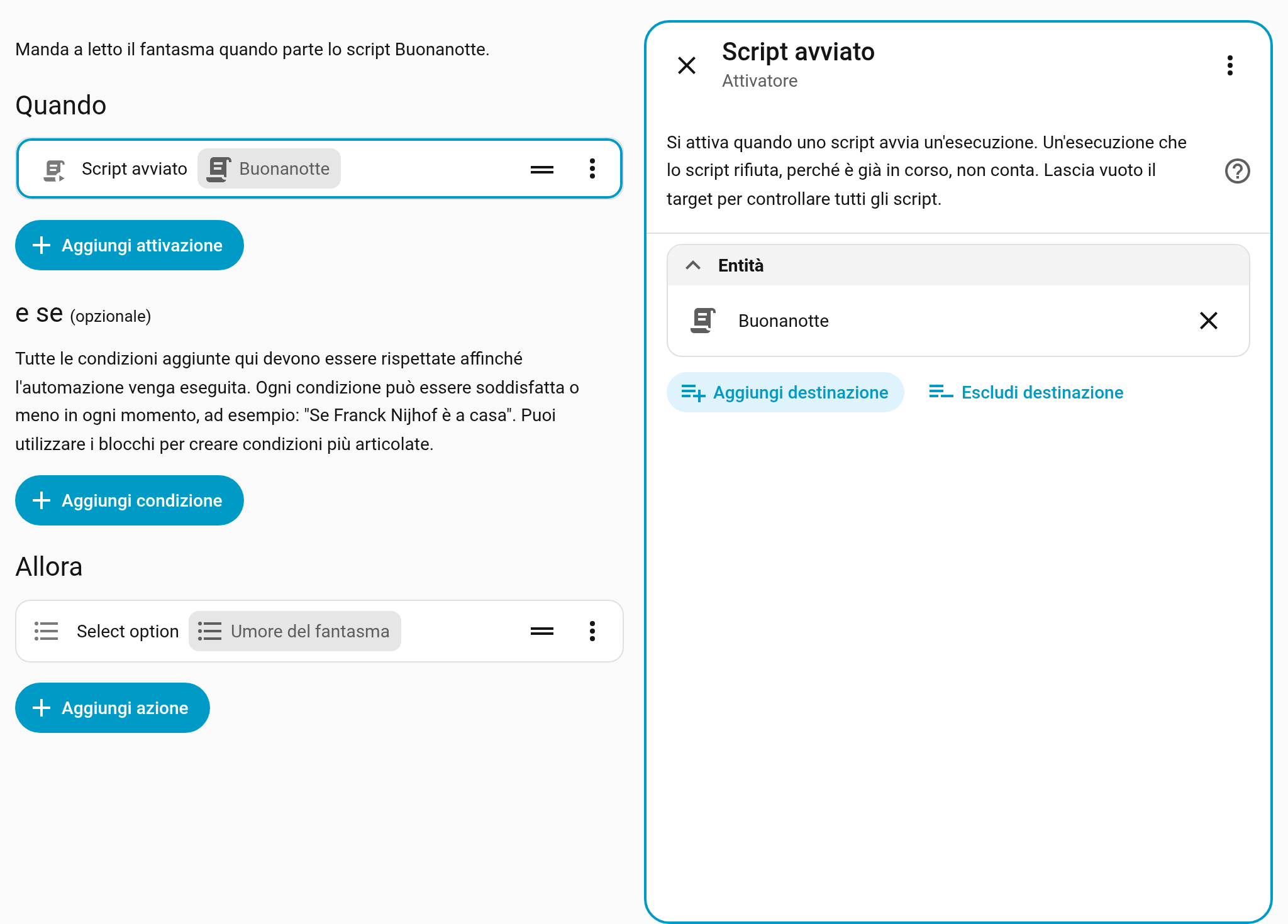
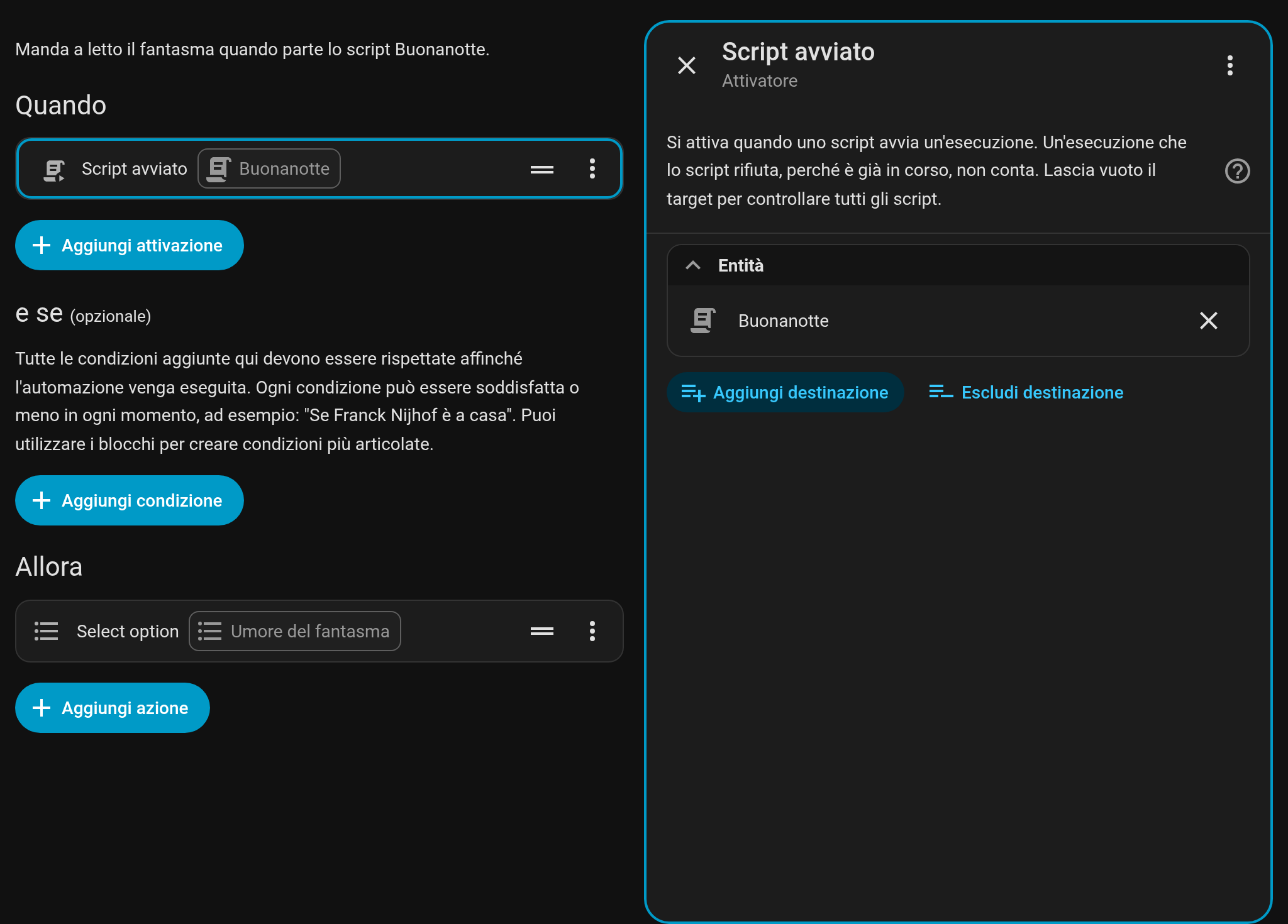
Questa attivazione sta nella lista delle attivazioni con un selettore di destinatari, e scatta solo per un'esecuzione che viene lasciata passare. Accendi la macchina del caffè quando parte lo script della serata film, o registra chi ha avviato lo script dell'allarme.
Come si usa
- Apri l'automazione, e sotto Quando, seleziona Aggiungi attivazione.
- Cerca script avviato, e seleziona Script avviato.
- Sotto Destinatari, scegli gli script da osservare, o lascialo vuoto per osservarli tutti.
- Seleziona Salva.
| Proprietà dell'attivazione | |
|---|---|
| Attivazione | Script avviato |
| Nome dell'attivazione | spook.script_started |
| Destinatari | Entità script, dispositivi, aree, piani ed etichette. Facoltativi: senza, viene osservato ogni script. |
| Influenza di Spook | Nuova attivazione aggiunta |
Questa attivazione non ha opzioni.
Quando scatta, trigger.entity_id nomina lo script, e trigger.from_state e trigger.to_state contengono il suo stato subito prima e subito dopo. Chi l'ha avviato è nel contesto, quindi spook.triggered_by_user e spook.not_triggered_by_user funzionano con lei.
Ogni script in cucina:
trigger: spook.script_started
target:
  area_id: kitchen
Uno script:
trigger: spook.script_started
target:
  entity_id: script.movie_night
- Un'esecuzione rifiutata non conta: lo script è già in esecuzione e può girare solo una volta, ha già tutte le esecuzioni che può avere, o si avvierebbe da solo in un modo che non è permesso.
- Un'esecuzione di uno script in coda conta quando entra in coda. È lì che Home Assistant la lascia passare; parte quando quella prima ha finito.
- Uno script riavviato conta: la nuova esecuzione è un avvio, anche se per lei viene fermata quella vecchia.
- Non c'è un'attivazione per uno script che finisce. Spook non può sapere se un'esecuzione è finita o è stata fermata, da una ricarica o da Home Assistant che si spegne. Un'attivazione che non sa distinguere le due cose scatterebbe a ogni ricarica.
- Uno script avviato mentre Home Assistant era spento, o mentre questa attivazione non era caricata, non viene segnalato dopo.
Attivazione di stato di Spook
Scatta quando un'entità cambia stato, per tutto quello che copre un destinatario.
L'attivazione di stato di Home Assistant prende le entità, una per una. Questa prende un destinatario: un'etichetta, un'area, un piano, un dispositivo, o un misto. Metti un'etichetta su ogni porta esterna e una sola attivazione le copre tutte, compresa la porta che aggiungerai l'anno prossimo. Oppure salta il destinatario e scegli per tipo: ogni sensore porta di casa, garage escluso.
Come si usa
- Apri l'automazione, e sotto Quando, seleziona Aggiungi attivazione.
- Cerca attivazione di stato, e seleziona Attivazione di stato di Spook.
- Sotto Destinatari, scegli cosa osservare, come un'etichetta, un'area o un piano.
- Restringi se vuoi: Domini (come
binary_sensor), Integrazioni (comezha) e Classi di dispositivo (comedoor). Usa Escludi e gli altri campi di esclusione per lasciare fuori qualcosa, come il garage. - Sotto A, scrivi lo stato in cui deve cambiare, come
on. Da, Non da e Non a funzionano allo stesso modo. - Se vuoi, imposta Per a quanto tempo deve restare così, come
00:05:00. - Seleziona Salva.
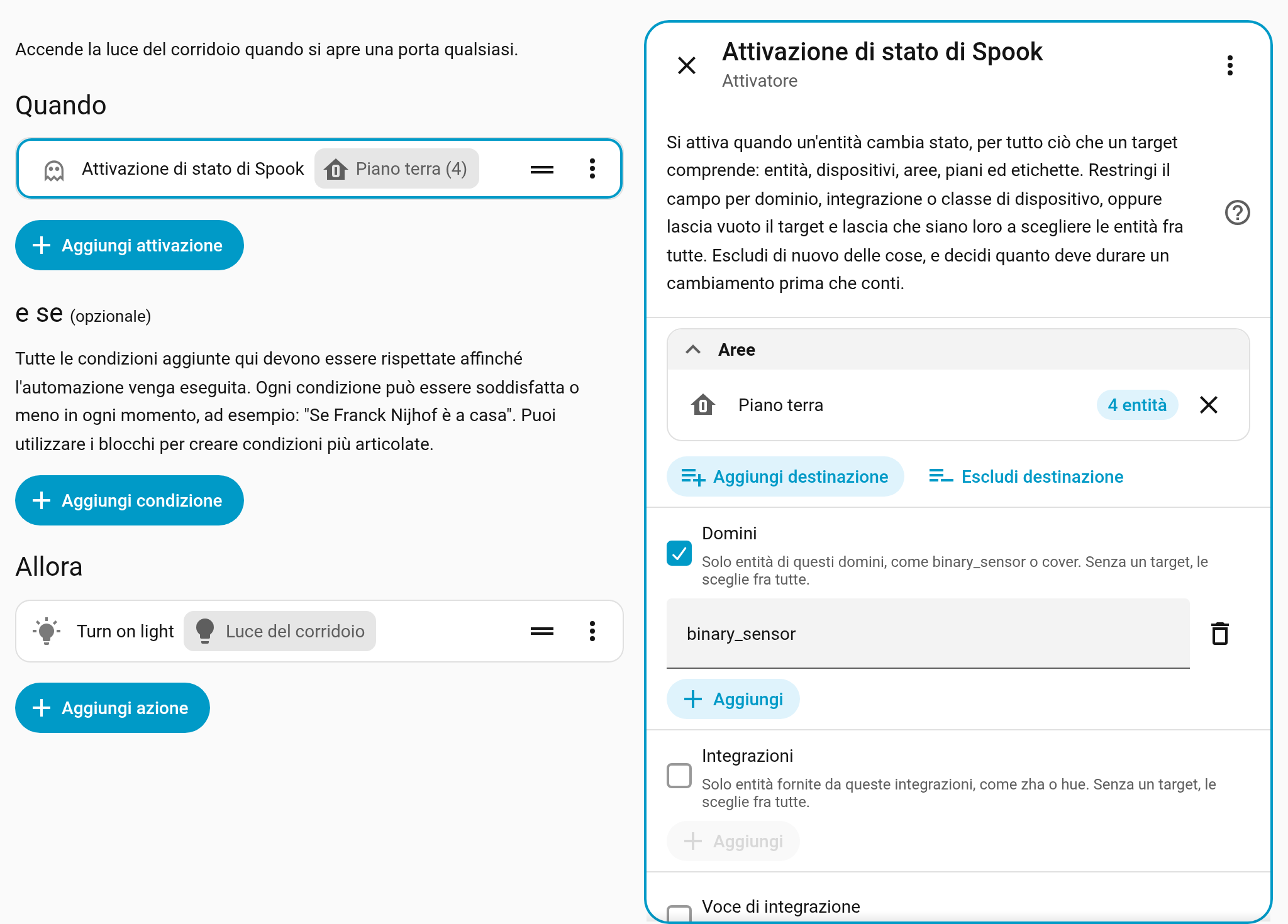
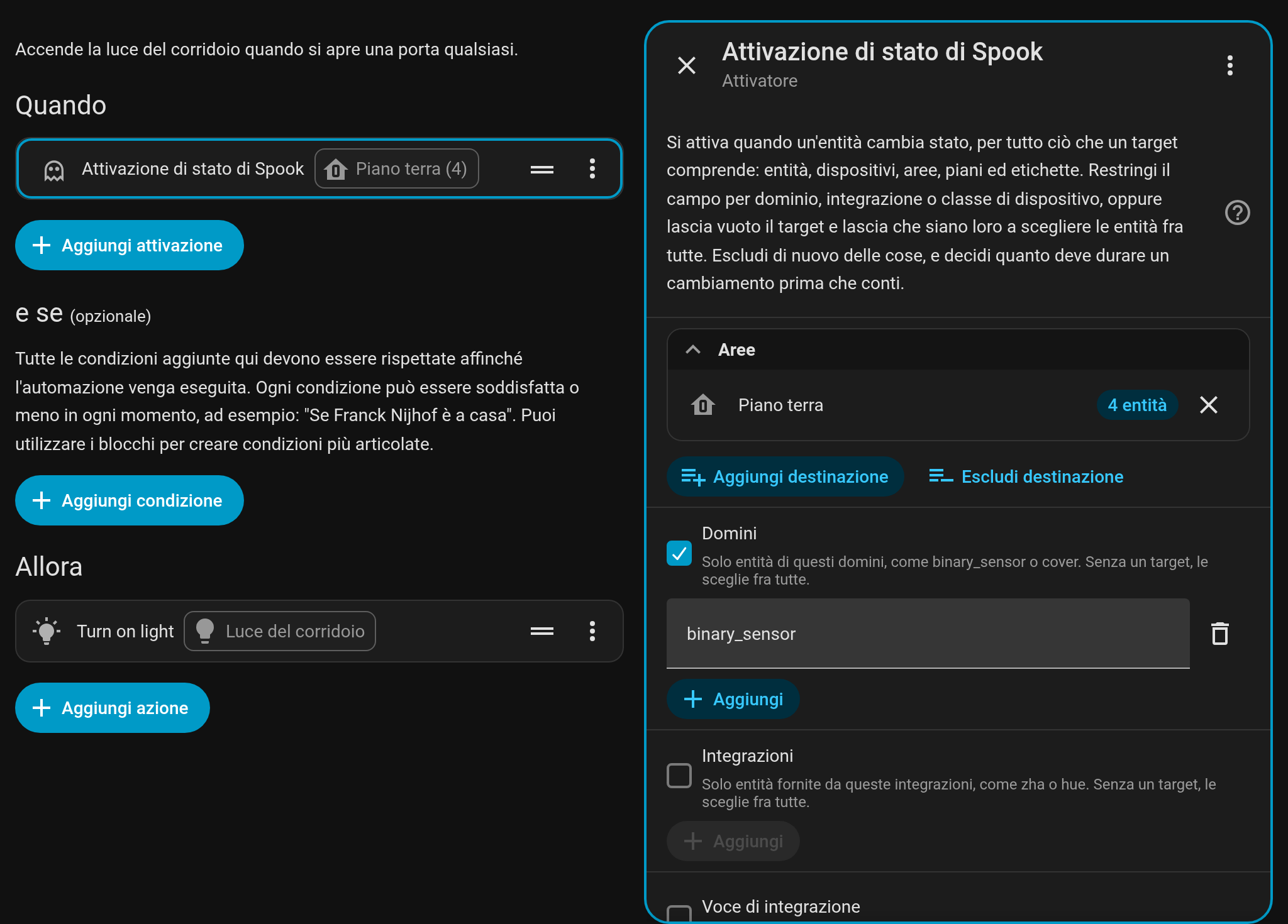
Comportamento decide cosa succede con più di un'entità: ogni entità scatta per conto suo, scatta la prima che ci arriva, oppure aspetta finché ci sono arrivate tutte. I dettagli tecnici qui sotto hanno ogni campo.
| Proprietà dell'attivazione | |
|---|---|
| Attivazione | Attivazione di stato di Spook |
| Nome dell'attivazione | spook.state_changed |
| Destinatari | Qualsiasi entità, dispositivi, aree, piani ed etichette; facoltativi |
| Influenza di Spook | Nuova attivazione aggiunta |
| Opzioni dell'attivazione | |||
|---|---|---|---|
| Attributo | Tipo | Obbligatorio | Predefinito / Esempio |
domain | lista di stringhe | No | binary_sensor |
integration | lista di stringhe | No | zha |
config_entry | lista di stringhe | No | |
device_class | lista di stringhe | No | door |
exclude_target | destinatario | No | area_id: garage |
exclude_domain | lista di stringhe | No | sensor |
exclude_integration | lista di stringhe | No | template |
exclude_config_entry | lista di stringhe | No | |
exclude_device_class | lista di stringhe | No | battery |
attribute | stringa | No | brightness |
from | lista di stringhe | No | "off" |
not_from | lista di stringhe | No | |
to | lista di stringhe | No | "on" |
not_to | lista di stringhe | No | |
ignore_unavailable | booleano | No | true |
attribute_changes | booleano | No | false |
behavior | stringa | No | each |
for | stringa | No | 00:05:00 |
blip_tolerance | stringa | No | 00:00:30 |
delay | stringa | No | 00:01:00 |
Quali entità. Tutto quello che copre il destinatario, limitato ai domini, alle integrazioni, alle voci di integrazione e alle classi di dispositivo che elenchi. Ometti il destinatario e quelle liste scelgono invece le entità tra tutto quello che ha Home Assistant: device_class: door da solo è ogni porta di casa. Senza un destinatario, ne serve almeno una. Scelte così, contano solo le entità principali, e le entità senza una voce nel registro si possono scegliere solo per dominio. Dentro una lista basta una corrispondenza; tra liste diverse, devono valere tutte: un sensore porta di ZHA è un binary_sensor, da zha, di classe door. Tramite un dispositivo, un'area o un piano, o un'etichetta su uno di questi, contano solo le entità principali, come fa Home Assistant, quindi i sensori di batteria e di potenza del segnale di un dispositivo restano fuori. Un'etichetta messa su un'entità nomina quell'entità, quindi conta qualunque cosa sia. Poi di nuovo lo stesso, ma per lasciare fuori: exclude_target e le liste exclude_. Senza un exclude_target, o con uno che non nomina niente, le liste exclude_ valgono per tutto quello che copre il destinatario. Lasciare fuori un'area lascia fuori tutto quello che contiene, anche le entità diagnostiche. Il destinatario viene seguito mentre cambia: una nuova entità con l'etichetta entra subito.
Quali cambi. Uno stato diverso, da qualsiasi stato a qualsiasi stato, a meno che tu non restringa con from o not_from, e to o not_to. Un attributo che cambia mentre lo stato resta lo stesso non conta, a meno che tu non attivi attribute_changes. Con attribute, segue quell'attributo invece dello stato, e attribute_changes non ha niente da aggiungere. I valori vengono confrontati come testo, quindi una luminosità di 255 e un "255" scritto nell'editor sono la stessa cosa.
Non disponibile e sconosciuto vengono ignorati da entrambi i lati: un router che si riavvia non fa passare ogni porta per un cambio. Disattiva ignore_unavailable per scattare anche su quelli. Nominarli in from o to mentre vengono ignorati viene rifiutato, perché quell'attivazione non potrebbe mai scattare. Seguendo un attribute, from e to sono i suoi valori, quindi chiedere un attributo che dice unknown va bene.
Quante. behavior funziona come nelle attivazioni di entità di Home Assistant stesso. each scatta per ogni entità per conto suo. first scatta quando la prima del destinatario ci arriva, e non di nuovo finché nessuna ci è più. all scatta nel momento in cui ci arriva l'ultima. Tutte e due riguardano l'arrivare a uno stato, quindi richiedono to o not_to. Mentre non disponibile e sconosciuto vengono ignorati, le entità in quegli stati non partecipano: una porta che non risponde non impedisce ad all di scattare.
Quando. for aspetta finché il cambio è durato così a lungo. Durare vuol dire quel valore: cambiare di nuovo nel frattempo annulla tutto, anche verso un altro valore che passerebbe to. Per first e all è il destinatario che deve durare, non una singola entità. blip_tolerance permette a qualcosa di scendere per un attimo a non disponibile o sconosciuto mentre for è in corso senza far ripartire l'attesa: conta come ancora lì finché non torna, com'era, o finché la tolleranza non scade. Tornare come qualcos'altro annulla l'attesa. Se il tempo scade durante il blip, scatta appena il blip è finito. delay aspetta prima di scattare, qualunque cosa succeda nel frattempo, come un ritardo all'inizio delle tue azioni. Con tutti e due, delay parte quando for ha finito.
Quando scatta, trigger.entity_id nomina l'entità, trigger.from_state e trigger.to_state contengono il suo stato subito prima e subito dopo il cambio, e trigger.for e trigger.delay le durate che hai chiesto. Con delay, sono comunque gli stati del momento in cui è cambiata.
Qualsiasi porta esterna lasciata aperta per cinque minuti, tranne il garage:
trigger: spook.state_changed
target:
  label_id: outside_door
options:
  domain: binary_sensor
  device_class: door
  exclude_target:
    area_id: garage
  to: "on"
  for: "00:05:00"
  blip_tolerance: "00:00:30"
- Un cambio mentre Home Assistant è spento, o mentre questa attivazione non è caricata, non viene segnalato dopo. Quello che sta aspettando
forodelayviene perso a un riavvio o a una ricarica dell'automazione, come un ritardo nelle azioni. - Un'entità che è già nello stato quando l'attivazione si carica non è cambiata, quindi
fornon comincia a contare finché non cambia. - I filtri che non lasciano niente non vengono rifiutati. Il destinatario può ancora crescere fino a includere qualcosa.
- La scelta senza destinatario segue il registro delle entità. Un'entità senza una voce nel registro che compare dopo viene scelta per il suo dominio la prossima volta che il registro cambia, non nel momento in cui viene scritto il suo primo stato.
- Un filtro su integrazione, voce di integrazione o classe di dispositivo legge il registro delle entità, perché è un cambio lì che fa ricontrollare l'attivazione. Le entità senza un ID univoco non ci sono, e non passano mai uno di quei filtri.
Utente aggiunto
Scatta quando qualcuno riceve un accesso a Home Assistant.
Una nuova persona che può accedere a casa tua è una cosa che vuoi sapere. Home Assistant lo annuncia sì, ma solo come evento sul suo bus. Non ricevi nessuna notifica.
Come si usa
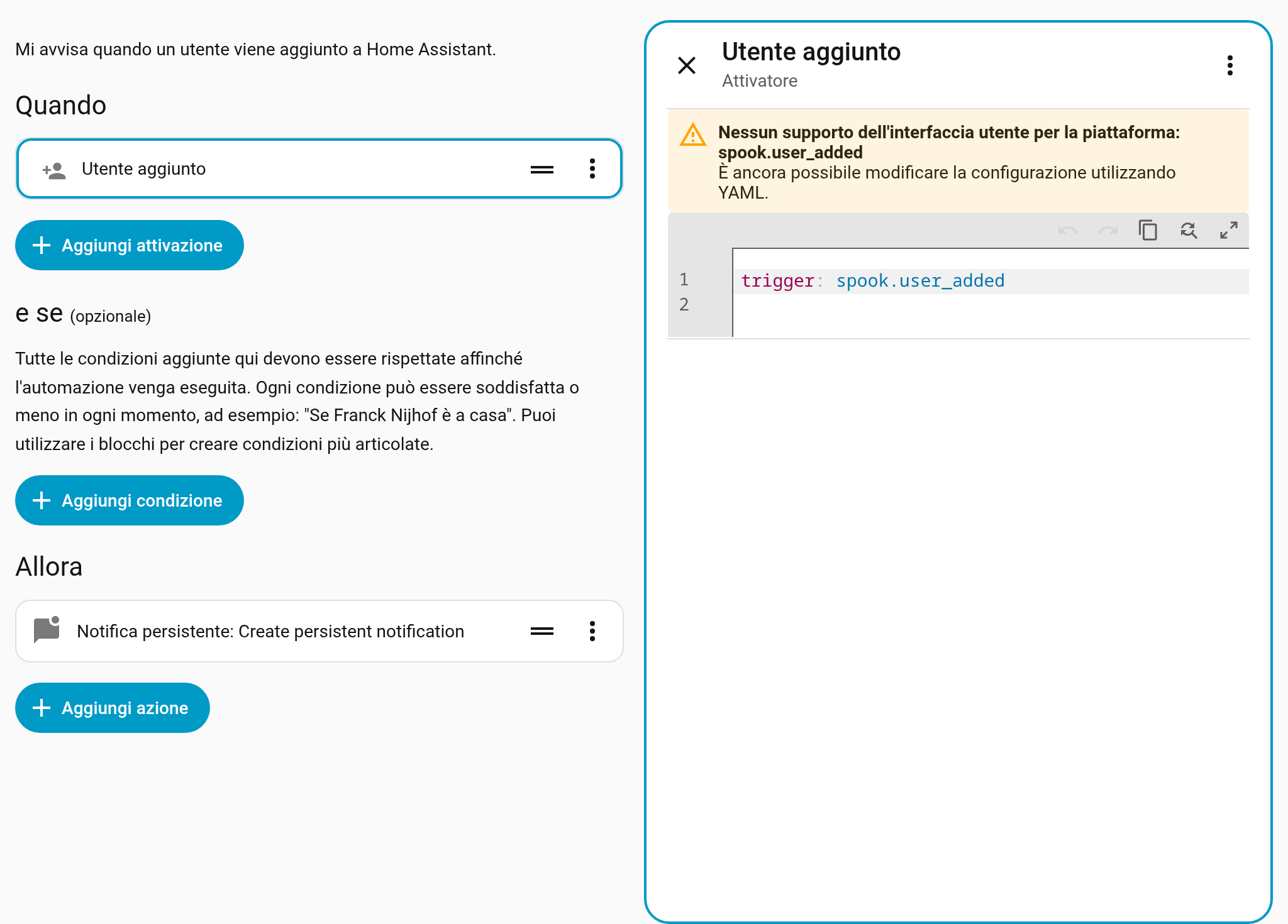
- Apri l'automazione, e sotto Quando, seleziona Aggiungi attivazione.
- Cerca utente aggiunto, e seleziona Utente aggiunto.
- Non c'è niente da compilare. Aggiungi l'azione che vuoi, come una notifica, e seleziona Salva.
| Proprietà dell'attivazione | |
|---|---|
| Attivazione | Utente aggiunto |
| Nome dell'attivazione | spook.user_added |
| Influenza di Spook | Nuova attivazione aggiunta |
Questa attivazione non ha opzioni.
Quando scatta, trigger.user_id è l'identificativo del nuovo utente, trigger.name il suo nome, e trigger.is_admin se è stato reso amministratore.
Qualsiasi nuovo utente:
trigger: spook.user_added
Solo per i nuovi amministratori:
triggers:
  - trigger: spook.user_added
conditions:
  - condition: template
    value_template: "{{ trigger.is_admin }}"
- Gli utenti che Home Assistant crea per sé restano fuori. Un'integrazione che agisce da sola, come Supervisor o Home Assistant Link, riceve un utente tutto suo quando viene configurata, e nessuno può accedere come uno di quelli.
- Un utente aggiunto mentre l'automazione non è caricata, o mentre Home Assistant è spento, non viene segnalato dopo.
Sono successe tutte
Scatta quando ognuna di più attivazioni è scattata dentro la stessa finestra di tempo, in qualsiasi ordine.
Home Assistant non ha una "e" nel tempo. Le attivazioni di un'automazione sono una lista in cui ne basta una per farla partire, e un for copre un solo stato che resta fermo. Non puoi dire "queste tre cose sono successe tutte negli ultimi cinque minuti, in qualsiasi ordine". A mano, ci vuole un'entità aiutante per ogni cosa e un'automazione per impostare ognuna.
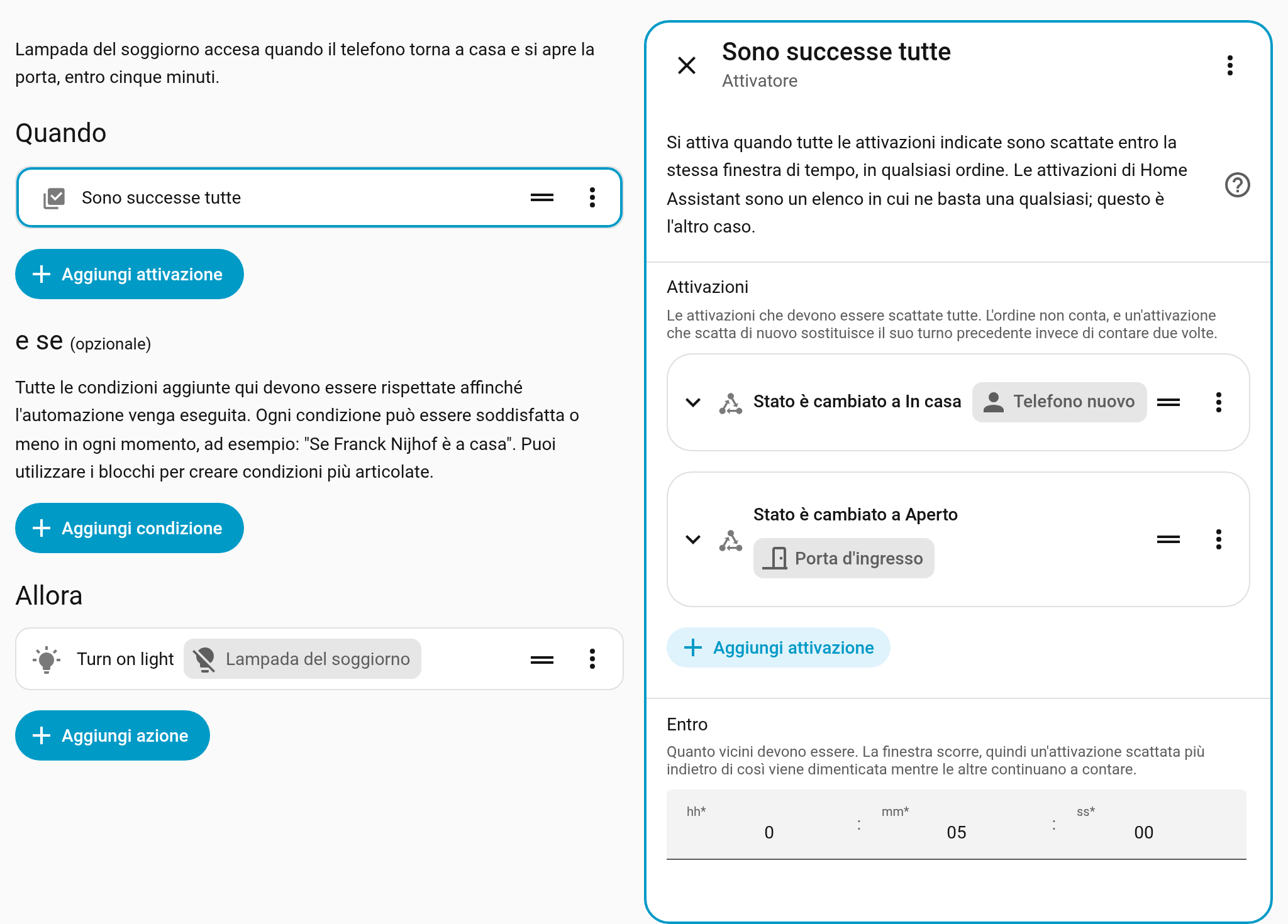
Il telefono di qualcuno è arrivato a casa e la porta d'ingresso si è aperta, in qualsiasi ordine, entro due minuti. Quella è una persona che torna a casa, non una porta che si apre da sola. Attivazioni in ordine copre il caso in cui l'ordine conta. Qui no.
Come si usa
- Apri l'automazione, e sotto Quando, seleziona Aggiungi attivazione.
- Cerca sono successe tutte, e seleziona Sono successe tutte.
- Sotto Attivazioni, aggiungi due o più attivazioni, come le aggiungi a un'automazione.
- Imposta Entro alla finestra in cui devono cadere tutte, come
00:02:00. - Seleziona Salva.
| Proprietà dell'attivazione | |
|---|---|
| Attivazione | Sono successe tutte |
| Nome dell'attivazione | spook.all_of |
| Destinatari | Nessun destinatario |
| Influenza di Spook | Nuova attivazione aggiunta |
| Opzioni dell'attivazione | |||
|---|---|---|---|
| Attributo | Tipo | Obbligatorio | Predefinito / Esempio |
triggers | lista | Sì | Due o più attivazioni |
within | stringa | Sì | 00:05:00 |
La finestra scorre. Il turno più recente di ogni attivazione viene ricordato, e tutto quello che è successo prima della finestra viene dimenticato. L'attivazione scatta nel momento in cui quello che resta le copre tutte. Un membro che invecchia non butta via gli altri: due cose successe un minuto fa contano ancora per un insieme che una terza completa dopo.
Scatta una volta per insieme. Dopo che è scattata, ogni attivazione deve avere di nuovo il suo turno, altrimenti il turno successivo di un qualsiasi membro completerebbe lo stesso insieme all'infinito.
Quando scatta, trigger.triggers contiene i dati di ogni membro nell'ordine in cui li hai configurati, trigger.span è quanto distavano il più vecchio e il più recente, e trigger.within è la finestra che hai impostato. Anche l'attivazione che ha completato l'insieme viene portata in cima, quindi trigger.entity_id, trigger.to_state e trigger.event vogliono dire quello che vogliono dire in qualsiasi altra attivazione, e una condizione che chiede chi ha avviato l'esecuzione riceve comunque una risposta.
Qualcuno è arrivato e la porta si è aperta, in qualsiasi ordine, entro due minuti. Quella è una persona che torna a casa, non una porta che si apre da sola:
trigger: spook.all_of
options:
  within: "00:02:00"
  triggers:
    - trigger: state
      entity_id: device_tracker.phone
      to: home
    - trigger: state
      entity_id: binary_sensor.front_door
      to: "on"
Si può annidare, quindi i membri possono essere anche attivazioni di Spook. Qui, due cose ammutolite tutte e due dentro la stessa ora. Quello è un bridge che muore, non un sensore che muore:
trigger: spook.all_of
options:
  within: "01:00:00"
  triggers:
    - trigger: spook.stale
      target:
        entity_id: sensor.kitchen_temperature
      options:
        for: "00:30:00"
    - trigger: spook.stale
      target:
        entity_id: sensor.hallway_temperature
      options:
        for: "00:30:00"
- Due attivazioni sono il minimo. Un'attivazione combinata con niente è solo quell'attivazione, quindi viene rifiutata.
- Una finestra è obbligatoria, e una di zero viene rifiutata. Senza finestra l'insieme prima o poi sarebbe completo per sempre, e con una finestra di zero dentro non potrebbe mai succedere niente.
- Un membro che scatta due volte sostituisce il suo turno precedente. Non conta come due membri. Ogni attivazione deve aver avuto il suo turno.
- Se una delle attivazioni non si può collegare, tutto quanto si rifiuta di caricarsi e l'automazione viene segnata come non disponibile. Un insieme a cui manca un membro non può mai essere completo.
- La finestra si misura da quando Spook ha visto scattare ogni attivazione, non da qualcosa dentro l'evento. Per un cambio di stato è lo stesso momento. Per un'attivazione che comunica qualcosa successo prima, no.
Quando si calma
Scatta quando un'attivazione ha smesso di scattare da un po', così una raffica arriva come una cosa sola.
Un sensore di movimento in corridoio segnala movimento venti volte. Un contatore di energia che supera una soglia la supera avanti e indietro per un minuto. Tu vuoi saperlo una volta sola, dopo che si è calmato.
A mano, ci vuole un'entità aiutante e una seconda automazione per spegnerla di nuovo. È lo schema più ricostruito del forum. Qui, ogni scatto fa ripartire il periodo di calma. Quando finalmente scade, l'attivazione scatta una volta per tutta la raffica.
Come si usa
- Apri l'automazione, e sotto Quando, seleziona Aggiungi attivazione.
- Cerca si calma, e seleziona Quando si calma.
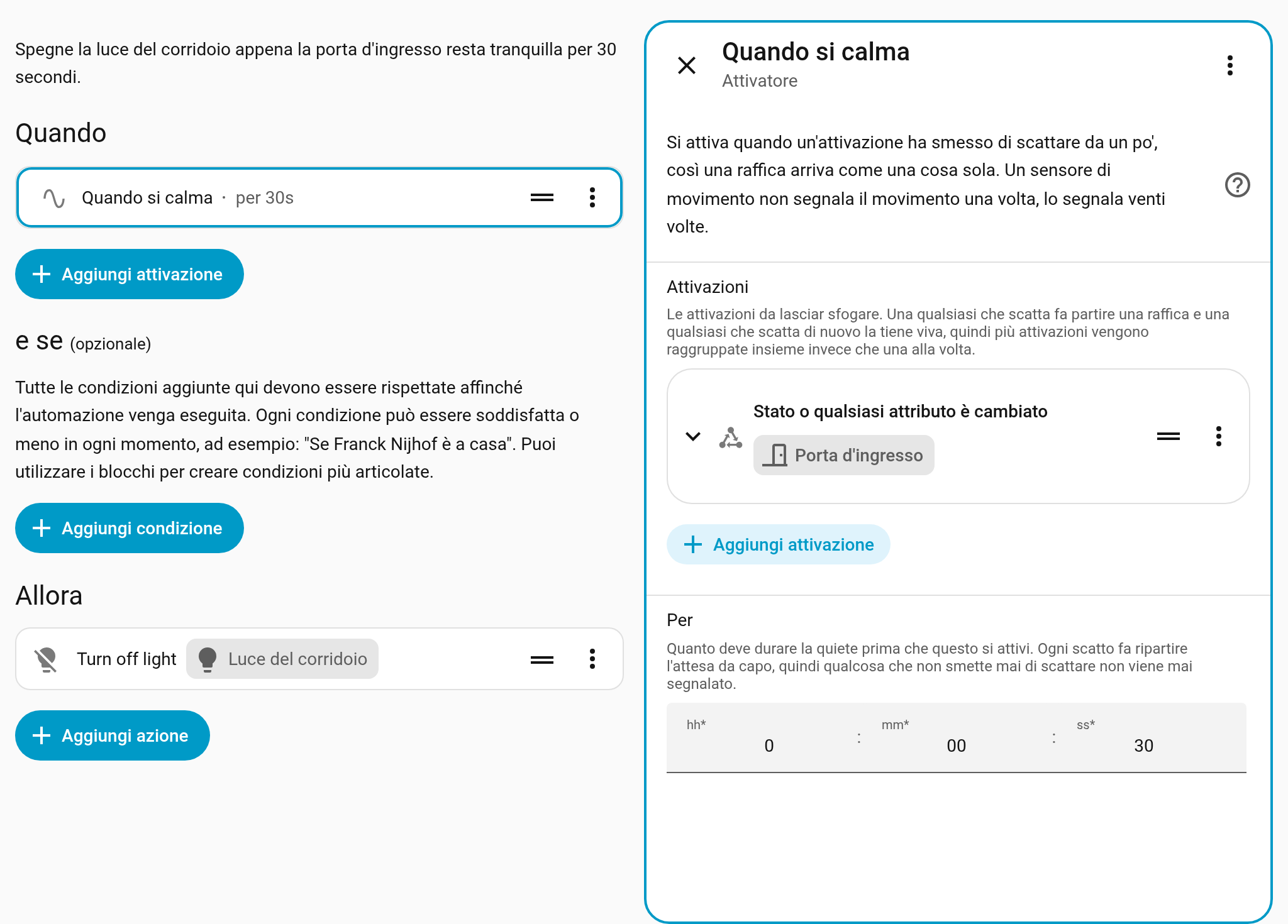
- Sotto Attivazioni, aggiungi l'attivazione (o le attivazioni) da aspettare, come le aggiungi a un'automazione.
- Imposta Per a quanto tempo deve restare calma, come
00:00:30. - Seleziona Salva.
Da non confondere con Cane da guardia, che riguarda qualcosa che non è mai successo affatto.
| Proprietà dell'attivazione | |
|---|---|
| Attivazione | Quando si calma |
| Nome dell'attivazione | spook.debounce |
| Destinatari | Nessun destinatario |
| Influenza di Spook | Nuova attivazione aggiunta |
| Opzioni dell'attivazione | |||
|---|---|---|---|
| Attributo | Tipo | Obbligatorio | Predefinito / Esempio |
triggers | lista | Sì | Una o più attivazioni |
for | stringa | Sì | 00:00:30 |
Dagli più di un'attivazione e vengono aspettate insieme: una qualsiasi fa partire una raffica, una qualsiasi la tiene viva, e il tutto arriva come un'unica segnalazione.
Quando scatta, trigger.count è quanti scatti sono stati raccolti, trigger.span è quanto è durata la raffica dal primo scatto all'ultimo, senza contare la calma dopo, e trigger.for è il periodo di calma che hai impostato. L'ultimo scatto della raffica viene portato in cima, per intero: trigger.entity_id e trigger.to_state vogliono dire quello che vogliono dire in qualsiasi altra attivazione, ci sono anche il trigger.payload di un'attivazione MQTT o il trigger.calendar_event di un'attivazione calendario, e una condizione che chiede chi ha avviato l'esecuzione riceve comunque una risposta. Quello che resta dell'automazione stessa sono trigger.id, trigger.platform e la descrizione, e trigger.for è sempre il periodo di calma, non il for di un'attivazione di stato annidata.
Movimento in corridoio, segnalato una volta, trenta secondi dopo che si è fermato:
trigger: spook.debounce
options:
  for: "00:00:30"
  triggers:
    - trigger: state
      entity_id: binary_sensor.hallway_motion
      to: "on"
Qualcuno ha finito alla porta d'ingresso, in qualunque modo l'abbia lasciata:
trigger: spook.debounce
options:
  for: "00:01:00"
  triggers:
    - trigger: state
      entity_id: binary_sensor.front_door
    - trigger: state
      entity_id: lock.front_door
- Qualcosa che non smette mai di scattare non viene mai segnalato. Tienilo presente prima di puntarla a un sensore che scatta ogni dieci secondi tutto il giorno, con un periodo di calma di un minuto.
- Gli scatti prima dell'ultimo vengono contati, non tenuti. Una raffica non ha un limite massimo, e tenere centinaia di dati costerebbe memoria per qualcosa che nessuno legge. Ricevi l'ultimo scatto, per intero.
- Scatta all'uscita, mai all'entrata. Non serve per agire sul primo di una raffica e ignorare il resto.
- Un periodo di calma di zero viene rifiutato. Segnalerebbe la prima cosa che succede e non raccoglierebbe niente.
- Se una delle attivazioni non si può collegare, tutto quanto si rifiuta di caricarsi e l'automazione viene segnata come non disponibile. Un'attivazione che non ascolta non può far partire la raffica che hai chiesto.
Attivazioni in ordine
Scatta quando più attivazioni succedono una dopo l'altra, nell'ordine indicato.
Home Assistant scatta quando succede una cosa. Non scatta quando una cosa succede dopo un'altra, e una casa lo fa spesso: la porta si è aperta e poi qualcuno si è mosso in corridoio, o l'allarme si è inserito e poi si è aperta una finestra. A mano, ci vuole un'entità aiutante per ogni passo e un'automazione per impostare ognuna.
Come si usa
- Apri l'automazione, e sotto Quando, seleziona Aggiungi attivazione.
- Cerca in ordine, e seleziona Attivazioni in ordine.
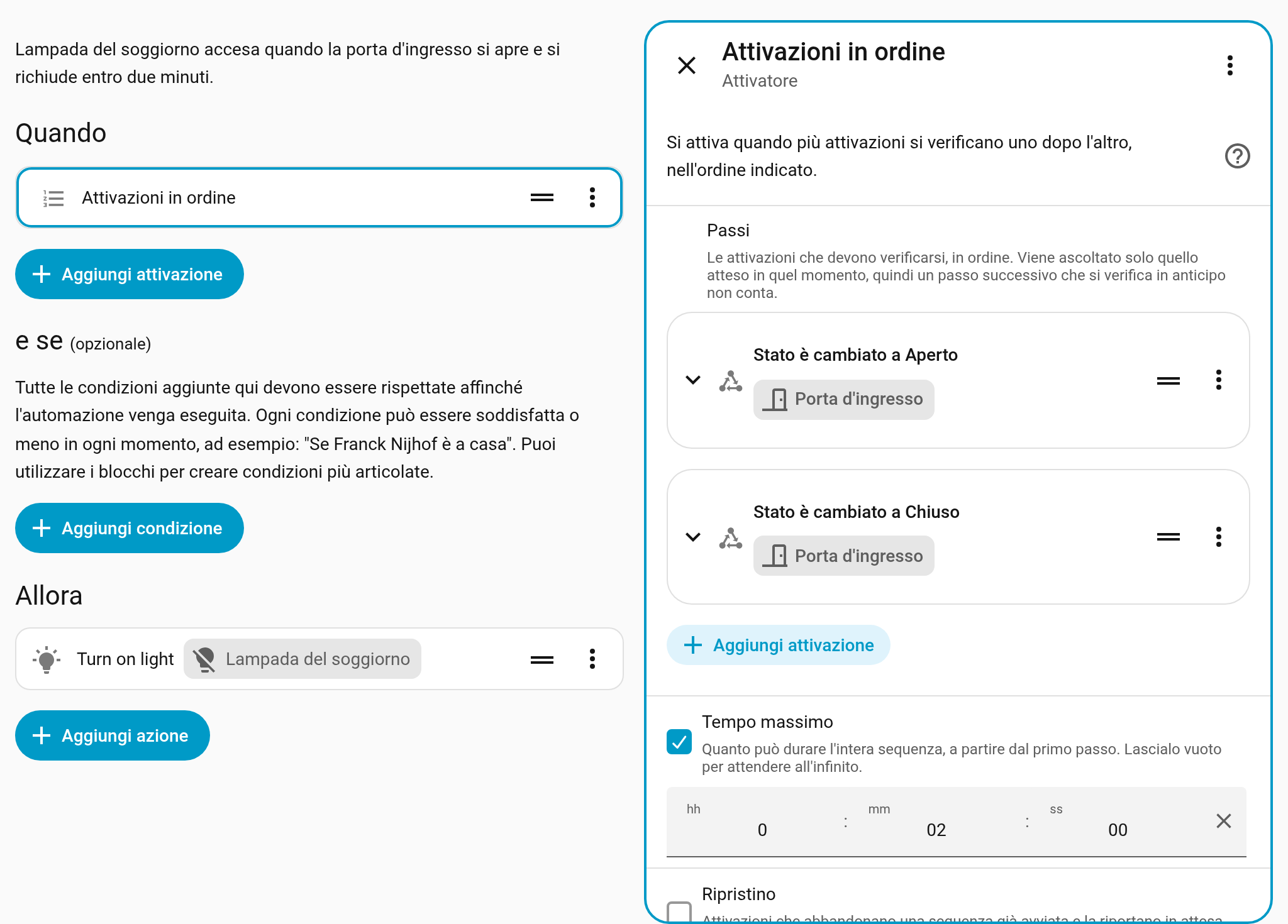
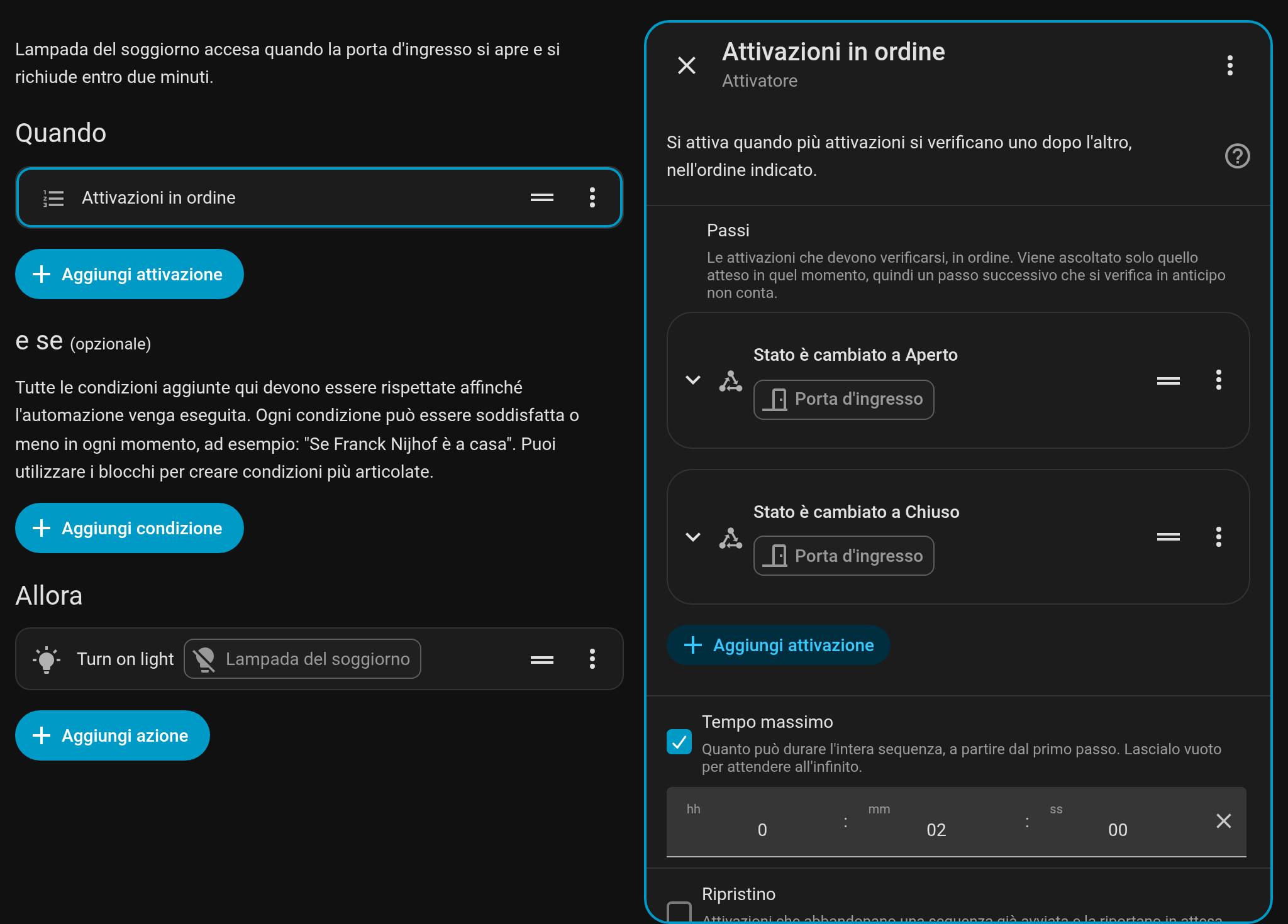
- Sotto Passi, aggiungi due o più attivazioni, nell'ordine in cui devono succedere.
- Se vuoi, imposta Tempo massimo a quanto può durare tutta la sequenza, come
00:02:00. - Se vuoi, sotto Ripristino, aggiungi un'attivazione che butta via una sequenza in corso, come il disinserimento dell'allarme.
- Seleziona Salva.
| Proprietà dell'attivazione | |
|---|---|
| Attivazione | Attivazioni in ordine |
| Nome dell'attivazione | spook.sequence |
| Influenza di Spook | Nuova attivazione aggiunta |
| Opzioni dell'attivazione | |||
|---|---|---|---|
| Attributo | Tipo | Obbligatorio | Predefinito / Esempio |
steps | attivazione | Sì | Due o più attivazioni, nell'ordine in cui devono succedere |
timeout | stringa | No | Se omesso aspetta all'infinito |
reset | attivazione | No | Se omesso niente abbandona un'esecuzione |
Ascolta solo il passo che si sta aspettando. Quindi un passo successivo che scatta prima di uno precedente non è una corrispondenza, e nemmeno lo stesso passo che scatta due volte. Due passi sono il minimo, perché un'attivazione in ordine è solo un'attivazione.
Appena arriva l'ultimo passo, l'attivazione scatta e torna ad aspettare il primo.
Quando scatta, trigger.steps contiene quello che ha comunicato ogni passo, in ordine, e trigger.duration è quanto è durato tutto. Anche il passo che ha completato la sequenza viene portato in cima, quindi trigger.entity_id, trigger.from_state e trigger.to_state descrivono la cosa che l'ha conclusa, e spook.triggered_by_user e compagnia lì trovano la persona dietro.
Qualcuno è entrato dalla porta d'ingresso ed è arrivato in corridoio, entro due minuti:
trigger: spook.sequence
options:
  timeout: "00:02:00"
  steps:
    - trigger: state
      entity_id: binary_sensor.front_door
      to: "on"
    - trigger: state
      entity_id: binary_sensor.hallway_motion
      to: "on"
Come prima, ma disinserire l'allarme a metà strada vuol dire che non conta più:
trigger: spook.sequence
options:
  timeout: "00:02:00"
  steps:
    - trigger: state
      entity_id: binary_sensor.front_door
      to: "on"
    - trigger: state
      entity_id: binary_sensor.hallway_motion
      to: "on"
  reset:
    - trigger: state
      entity_id: alarm_control_panel.home
      to: disarmed
- Un passo è un'attivazione. Un passo che deve accettare una di due cose si scrive come un'attivazione che le prende tutte e due, per esempio un'attivazione di stato che nomina più entità.
- Il
timeoutcopre tutta l'esecuzione, contando dal primo passo. Non c'è una scadenza per singolo passo. - Un'esecuzione in corso viene abbandonata quando Home Assistant si riavvia, insieme a tutto il resto in memoria. Una sequenza a metà prima di un riavvio riparte dal primo passo.
- Le
trigger_variablesdell'automazione non arrivano ai passi. Home Assistant le passa a una piattaforma di attivazione, non a un'attivazione come questa, quindi un passo la cui configurazione è scritta come un modello che le usa non ha niente da cui calcolarsi. I passi scritti nel modo normale non ne risentono. - Un passo che Home Assistant rifiuta disattiva quell'automazione, e lo stesso vale per un primo passo che accetta ma che poi non riesce ad ascoltare. Tutti e due vengono presi mentre l'automazione si carica, e tutti e due dicono il perché nel registro.
- Un passo successivo che non si può collegare è diverso, perché a quel punto l'automazione è già in esecuzione. Quell'esecuzione si blocca dov'è, e lo dice solo il registro. Lo stesso per un
resetche non si può collegare: i passi continuano a funzionare, e lo dice solo il registro.
Finché una condizione è vera
Scatta quando una condizione diventa vera, e continua a scattare a intervalli finché resta vera.
L'attivazione assillante. Il garage è aperto e vuoi sentirtelo dire di nuovo tra dieci minuti, e altri dieci minuti dopo, finché qualcuno non lo chiude.
Home Assistant sa già farlo dentro uno script, con un repeat che contiene un while e un delay. Ma così un'esecuzione dello script resta aperta per tutto il tempo che il garage è aperto. La modalità dell'automazione deve permetterlo, una ricarica la chiude, e Home Assistant ferma un ciclo che ha fatto diecimila giri. Come attivazione, niente di tutto questo vale: tra uno scatto e il successivo non resta aperto niente.
Come si usa
- Apri l'automazione, e sotto Quando, seleziona Aggiungi attivazione.
- Cerca finché una condizione, e seleziona Finché una condizione è vera.
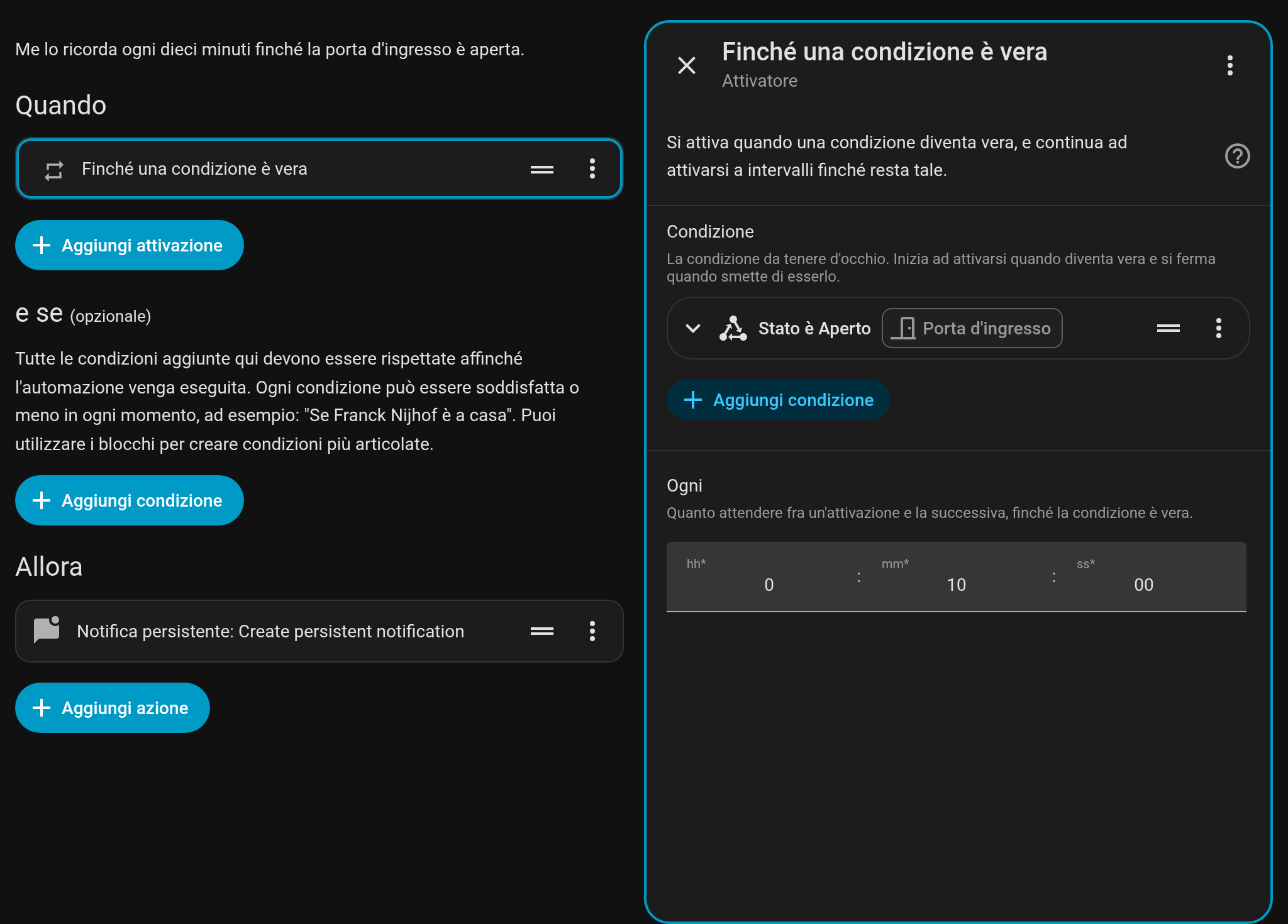
- Sotto Condizione, aggiungi la condizione da osservare, come ne aggiungi una a un'automazione.
- Imposta Ogni a quanto spesso deve scattare mentre la condizione è vera, come
00:10:00. - Seleziona Salva.
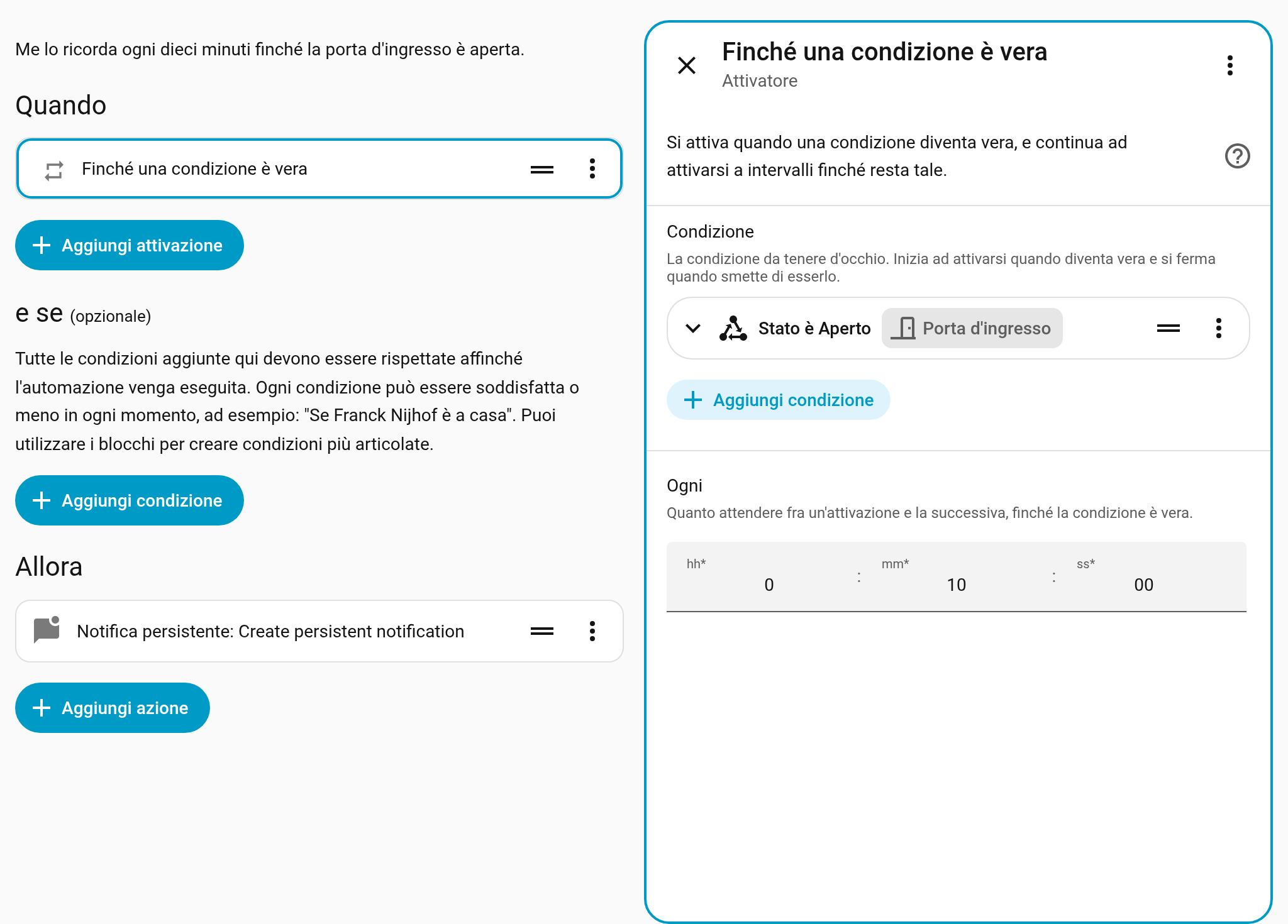
Scatta nel momento in cui la condizione diventa vera, e l'intervallo parte da lì. Per aspettare prima del primo promemoria, dai alla condizione stessa un Per, come fa l'esempio.
| Proprietà dell'attivazione | |
|---|---|
| Attivazione | Finché una condizione è vera |
| Nome dell'attivazione | spook.while |
| Influenza di Spook | Nuova attivazione aggiunta |
| Opzioni dell'attivazione | |||
|---|---|---|---|
| Attributo | Tipo | Obbligatorio | Predefinito / Esempio |
condition | condizione | Sì | Qualsiasi condizione, costruita nel modo normale |
every | stringa | Sì | 00:10:00 |
Scatta nel momento in cui la condizione arriva, non mentre è già vera, quindi caricare un'automazione la cui condizione è vera per caso non la fa partire. Il conteggio riparte da uno ogni volta che la condizione torna.
Quando scatta, trigger.times è quante volte è scattata in questo periodo, partendo da uno, e trigger.every è l'intervallo. Il primo scatto porta anche il cambio di stato che ha fatto cambiare la condizione, come fa La condizione è diventata vera, quindi spook.triggered_by_user lì trova la persona che l'ha causato. Gli scatti successivi non portano nessuno: vengono da un timer.
Ricordamelo ogni dieci minuti finché il garage è aperto e non c'è nessuno in casa:
trigger: spook.while
options:
  every: "00:10:00"
  condition:
    - condition: state
      entity_id: cover.garage
      state: open
      for: "00:10:00"
    - condition: numeric_state
      entity_id: zone.home
      below: 1
- Il primo scatto avviene nel momento in cui la condizione diventa vera, e l'intervallo parte da lì. Per aspettare prima del primo promemoria, metti un
for:sulla condizione stessa, come fa l'esempio. - Un periodo viene abbandonato quando Home Assistant si riavvia, insieme a tutto il resto in memoria. Una condizione che è ancora vera dopo il riavvio non è un nuovo arrivo, quindi non ricomincia ad assillare finché non torna falsa e poi di nuovo vera.
- Tutto quello che La condizione è diventata vera dice su cosa si può e non si può osservare vale anche qui, compreso il controllo ogni 30 secondi e le condizioni che vengono rifiutate.
Cane da guardia
Scatta quando qualcosa che ci si aspettava non succede in tempo.
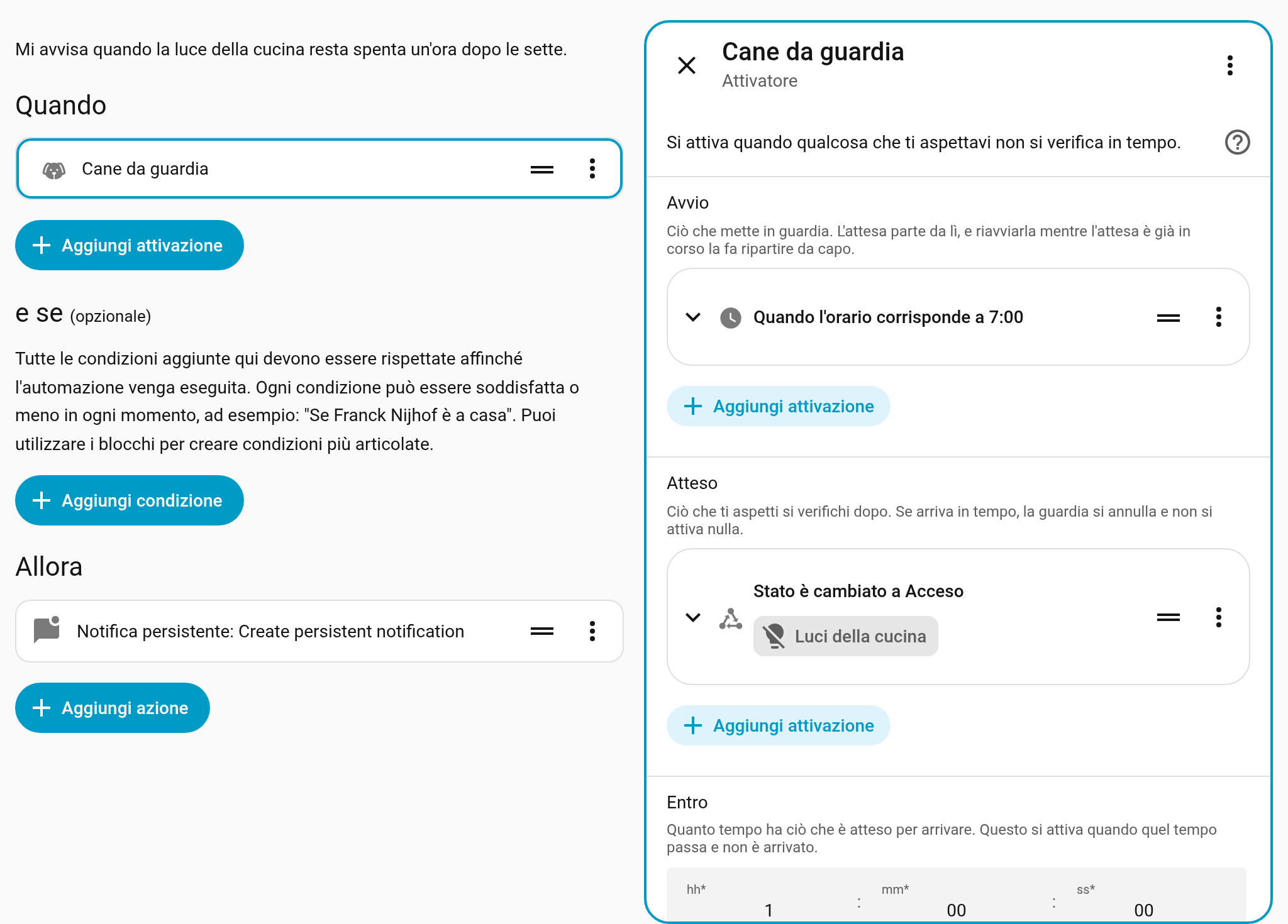
Ogni attivazione di Home Assistant scatta perché è successo qualcosa. Questa scatta perché qualcosa non è successo: la porta sul retro si è aperta e nessuno è entrato in corridoio, o la lavatrice è partita e non ha mai finito. A mano, ci vogliono un'entità aiutante, un timer, e due automazioni per tenerli allineati.
L'avvio fa partire un orologio. Se l'attivazione attesa arriva prima che scada, la guardia viene annullata, e non scatta niente. È l'orologio che scade a farla scattare.
Come si usa
- Apri l'automazione, e sotto Quando, seleziona Aggiungi attivazione.
- Cerca cane da guardia, e seleziona Cane da guardia.
- Sotto Avvio, aggiungi l'attivazione che fa partire la guardia, come la porta sul retro che si apre.
- Sotto Atteso, aggiungi l'attivazione che dovrebbe seguire, come un movimento in corridoio.
- Imposta Entro a quanto tempo ha la seconda, come
00:02:00. - Seleziona Salva.
| Proprietà dell'attivazione | |
|---|---|
| Attivazione | Cane da guardia |
| Nome dell'attivazione | spook.watchdog |
| Influenza di Spook | Nuova attivazione aggiunta |
| Opzioni dell'attivazione | |||
|---|---|---|---|
| Attributo | Tipo | Obbligatorio | Predefinito / Esempio |
arm | attivazione | Sì | Cosa fa partire la guardia |
expect | attivazione | Sì | Cosa ci si aspetta che segua |
within | stringa | Sì | 00:02:00 |
Avviarla di nuovo mentre sta già aspettando fa ripartire l'attesa. Non ne fa partire una seconda: l'attesa si misura dall'ultimo avvio. L'attivazione attesa che arriva mentre non si sta aspettando niente non fa proprio niente.
Quando scatta, trigger.armed_by è quello che ha comunicato l'attivazione di avvio e trigger.within è l'attesa che le è stata data. Non viene portato nient'altro, e nessun utente: un cane da guardia scatta perché non è successo niente, su un timer. Un'automazione che vuole nominare la persona può leggere trigger.armed_by.
La porta sul retro si è aperta e nessuno è entrato in corridoio entro due minuti:
trigger: spook.watchdog
options:
  within: "00:02:00"
  arm:
    - trigger: state
      entity_id: binary_sensor.back_door
      to: "on"
  expect:
    - trigger: state
      entity_id: binary_sensor.hallway_motion
      to: "on"
- Una guardia in corso viene abbandonata quando Home Assistant si riavvia, insieme a tutto il resto in memoria. Qualcosa avviato prima di un riavvio non viene aspettato dopo.
- Un cane da guardia che non riesce a collegare una delle due metà viene rifiutato, cosa che disattiva quell'automazione e dice il perché nel registro. Mezzo cane da guardia o non partirebbe mai o scatterebbe sempre.
- Le
trigger_variablesdell'automazione non arrivano all'attivazione di avvio e a quella attesa, per lo stesso motivo per cui non arrivano ai passi di una sequenza: Home Assistant le passa a una piattaforma di attivazione, non a un'attivazione come questa.
L'entità non si assesta
Scatta quando un'entità cambia stato più spesso di quanto dovrebbe in un certo arco di tempo.
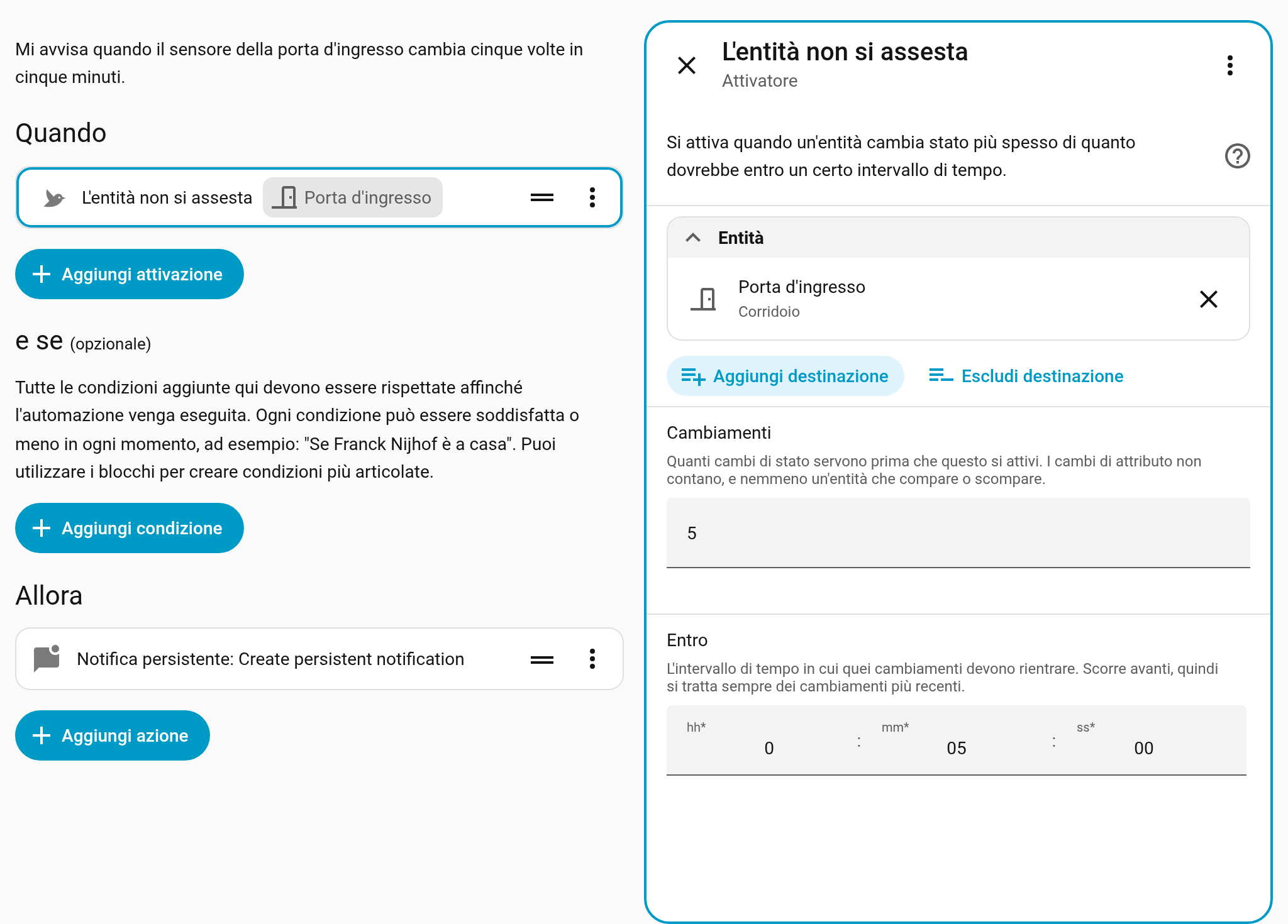
Un sensore che va su on, su off e di nuovo su on, un dispositivo che sparisce dalla rete e torna, un sensore binario fermo proprio sulla sua soglia. Ogni cambio da solo sembra a posto, e Home Assistant non ha modo di dire "questa è cambiata cinque volte in cinque minuti, c'è qualcosa che non va". Questa attivazione sì, di solito molto prima che ti accorgessi da solo della batteria ballerina o del punto con il Wi-Fi scarso.
Come si usa
- Apri l'automazione, e sotto Quando, seleziona Aggiungi attivazione.
- Cerca non si assesta, e seleziona L'entità non si assesta.
- Sotto Destinatari, scegli cosa osservare: un'entità, un dispositivo, o tutto quello che c'è in un'area, su un piano o con un'etichetta.
- Imposta Cambiamenti a quanti cambi sono troppi, come
5. - Imposta Entro all'arco di tempo in cui devono cadere, come
00:05:00. - Seleziona Salva.
| Proprietà dell'attivazione | |
|---|---|
| Attivazione | L'entità non si assesta |
| Nome dell'attivazione | spook.flapping |
| Destinatari | Entità, dispositivi, aree, piani ed etichette |
| Influenza di Spook | Nuova attivazione aggiunta |
| Opzioni dell'attivazione | |||
|---|---|---|---|
| Attributo | Tipo | Obbligatorio | Predefinito / Esempio |
changes | intero | Sì | Tra 2 e 1000 |
within | stringa | Sì | 00:05:00 |
Contano solo i cambi di stato, non le scritture. Un'entità che comunica lo stesso valore di continuo non è instabile, e nemmeno i cambi di attributo contano. Andare a unavailable e tornare conta: è proprio a questo che serve questa attivazione. Un'entità che compare o sparisce non conta.
La finestra scorre, quindi riguarda sempre i cambi più recenti. Non è un conteggio nuovo ogni cinque minuti.
Segnala una volta per periodo. Una volta che ha detto che un'entità non si assesta, resta in silenzio finché quell'entità non si assesta. Assestarsi vuol dire che gli ultimi cambi non cadono più dentro la finestra. La prossima volta che ricomincia, viene segnalata di nuovo. Un cambio che lascia ancora gli ultimi dentro la finestra è lo stesso periodo che continua, per quanto tempo sia passato da quello prima.
Quando scatta, trigger.entity_id nomina l'entità, trigger.from_state e trigger.to_state sono il cambio che ha fatto traboccare il vaso, e trigger.changes e trigger.within sono quello che era stato chiesto.
Dimmi di un sensore porta che non riesce a decidersi:
trigger: spook.flapping
target:
  entity_id: binary_sensor.back_door
options:
  changes: 5
  within: "00:05:00"
Oppure osserva tutto quello che ha un'etichetta, e scopri quale comincia a comportarsi male:
trigger: spook.flapping
target:
  label_id: battery_powered
options:
  changes: 10
  within: "00:15:00"
- Il conteggio parte quando l'automazione si carica. I cambi di prima non sono noti, quindi un'entità che va su e giù da tutto il pomeriggio viene segnalata la prossima volta che cambia abbastanza, non subito.
- Ogni entità viene contata per conto suo. Dieci entità che cambiano due volte ciascuna non sono un'entità che cambia venti volte. Vuol dire anche che un destinatario pieno di entità che ognuna cambia un po' non viene segnalato.
- Quello che viene ricordato sono gli ultimi
changesmomenti per entità, e niente di più, quindi un destinatario grande costa poco. È anche per questo chechangessi ferma a mille. Viene dimenticato del tutto quando Home Assistant si riavvia o l'entità esce dal destinatario.
La condizione è diventata vera
Scatta quando una condizione passa da falsa a vera.
Home Assistant ha un'attivazione per un modello che diventa vero e una per uno stato che arriva, ma nessuna che prenda i blocchi delle condizioni. Quindi tutto quello che è più complicato di un singolo stato va riscritto come modello. Prendi "la porta sul retro è aperta e fuori ci sono meno di 5 gradi". Con questa attivazione, lo costruisci come costruiresti la condizione, e l'automazione parte nel momento in cui diventa vera.
Conta solo il passaggio. Una condizione che è già vera quando l'automazione si carica non è un cambio, quindi per lei non scatta, come per l'attivazione su modello. Nemmeno tornare a falsa è un passaggio.
Come si usa
- Apri l'automazione, e sotto Quando, seleziona Aggiungi attivazione.
- Cerca la condizione è diventata vera, e seleziona La condizione è diventata vera.
- Sotto Condizione, aggiungi la condizione da osservare, come ne aggiungi una a un'automazione. Aggiungine più di una, e devono essere vere tutte.
- Seleziona Salva.
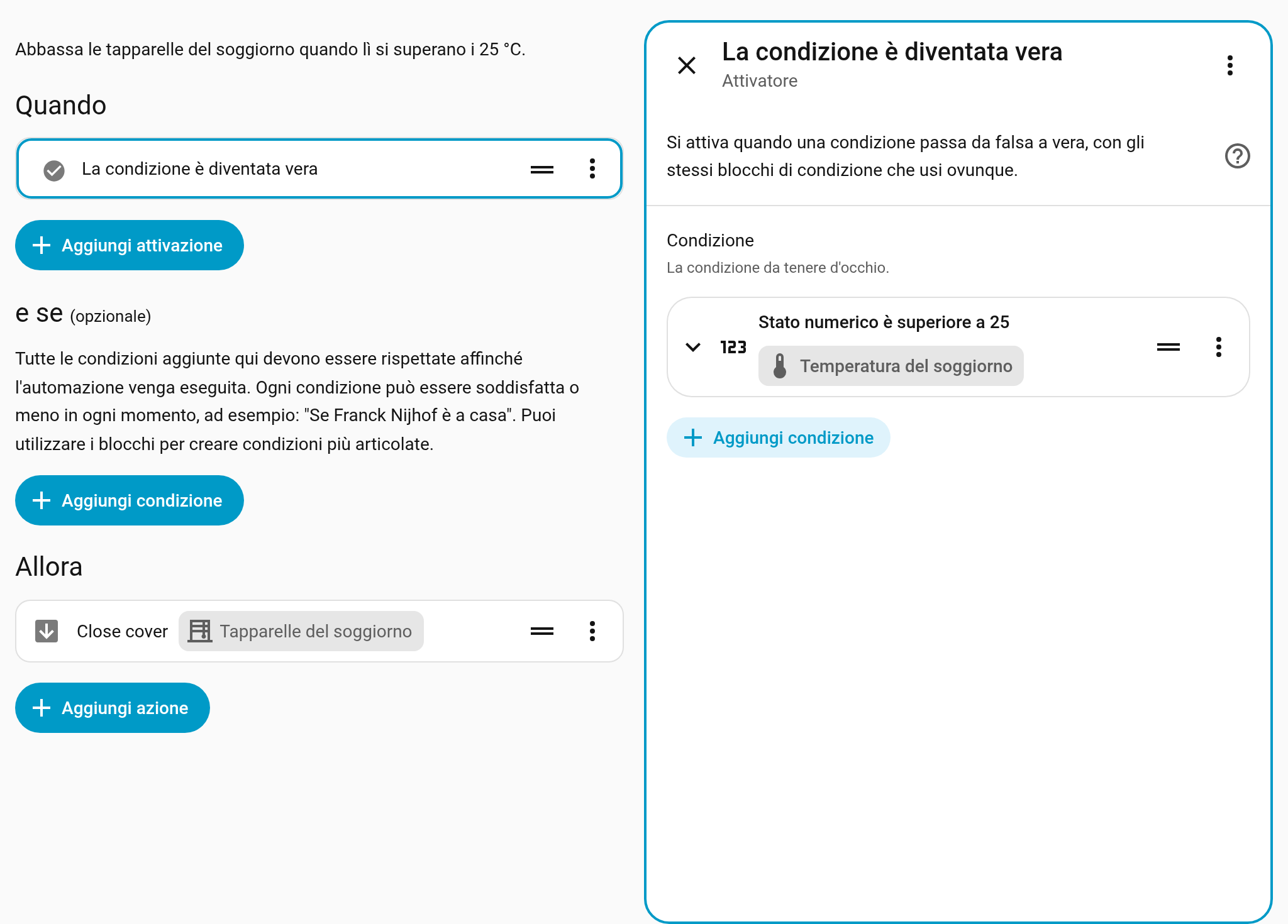
| Proprietà dell'attivazione | |
|---|---|
| Attivazione | La condizione è diventata vera |
| Nome dell'attivazione | spook.condition_met |
| Influenza di Spook | Nuova attivazione aggiunta |
| Opzioni dell'attivazione | |||
|---|---|---|---|
| Attributo | Tipo | Obbligatorio | Predefinito / Esempio |
condition | condizione | Sì | Qualsiasi condizione, costruita nel modo normale |
Prende una condizione o una lista di condizioni, e una lista vuol dire tutte, come ovunque. È anche quello che manda l'editor visuale, quindi funzionano tutte e due le forme.
Quando riesce a capire quale cambio ha fatto cambiare la condizione, trigger.entity_id nomina quell'entità e trigger.from_state e trigger.to_state sono gli stati tra cui si è mossa, gli stessi tre che passa l'attivazione su modello. È anche quello che porta l'utente: un'automazione avvia un contesto nuovo, quindi spook.triggered_by_user e compagnia leggono la persona da trigger.to_state.
Riesce a capirlo solo quando ogni parte della condizione annuncia i suoi passaggi, cioè condizioni state, numeric_state e zone senza un for: e senza un value_template, più qualsiasi and, or o not costruito con quelle. Con qualsiasi altra cosa, tutti e tre sono vuoti. Una parte che cambia senza un cambio di stato viene scoperta solo al prossimo cambio non collegato, e nominare quel cambio vorrebbe dire nominare quello sbagliato.
La porta sul retro è aperta mentre fuori fa freddo:
trigger: spook.condition_met
options:
  condition:
    condition: and
    conditions:
      - condition: state
        entity_id: binary_sensor.back_door
        state: "on"
      - condition: numeric_state
        entity_id: sensor.outside_temperature
        below: 5
- Una condizione che nomina entità viene notata nel momento in cui una di loro cambia. Questo copre le condizioni
state,numeric_stateezone, una condizionetimeche punta a uninput_datetime, e qualsiasiand,oronotcostruito con quelle. Conta anche una soglianumeric_stateche nomina un'entità, quindi una condizione che cambia perché si è mossa la soglia, e non la misura, viene notata altrettanto in fretta. Home Assistant lascia quell'entità fuori da quello da cui dice che dipende una condizione, quindi Spook la prende a parte. Una condizione su modello non nomina niente che si possa leggere dalla configurazione, e una semplice condizione di orario o di sole non ha niente da nominare, quindi quelle vengono richieste ogni 30 secondi. - Non ogni passaggio arriva come cambio di stato. Una condizione
statecon unfor:diventa vera quando la durata scade, e una condizionetimediventa vera quando l'orologio supera il momento. Nessuna delle due cambia un'entità. Quelle vengono prese dal controllo ogni 30 secondi, quindi con fino a mezzo minuto di ritardo. - Una condizione che diventa vera e di nuovo falsa dentro quei 30 secondi viene persa del tutto. Se quello che osservi sfarfalla, usa come attivazione la cosa che sfarfalla.
- Una condizione che chiede qualcosa dell'esecuzione in cui si trova non si può osservare, quindi
trigger, e le condizioni di Spookcooldown,quota,triggered_by_user,not_triggered_by_useretriggered_by_automation, vengono rifiutate. Nel momento in cui questa decide se scattare non è ancora scattato niente, quindi la loro risposta non vorrebbe dire niente. - Lo stesso vale per un modello che cerca
trigger,this,repeatowait. Home Assistant li passa a un'automazione o a uno script in esecuzione, e qui non c'è un'esecuzione da cui prenderli, quindi una condizione così viene rifiutata. Un modello che si limita a contenere la parola va bene:sensor.trigger_countè un'entità, non il trigger. - Una condizione che non si riesce proprio a costruire disattiva quell'automazione, e dice il perché nel registro.
Condizioni
Spook aggiunge queste condizioni all'editor di automazione, accanto a quelle che Home Assistant include. Aggiungine una sotto e se con Aggiungi condizione, o dentro le tue azioni, in un se-allora o in uno Scegli, e cerca il suo nome. Come le attivazioni, nella lista non hanno un 👻.
Avviato da un utente
Passa quando è stata una persona ad avviare questa esecuzione.
La stessa automazione spesso ha due compiti: reagire a una persona, e reagire a tutto il resto. La luce del corridoio che ha acceso una persona deve restare accesa. Quella che ha acceso il sensore di movimento può spegnersi di nuovo tra due minuti. Questa condizione distingue le due cose.
Quello che vede è la persona dietro l'attivazione. Qualcuno che preme un interruttore, tocca qualcosa nell'app, o chiama un'azione dall'API lascia il suo account utente sul cambio che segue, quindi un'automazione che ci reagisce lo trova. Una pianificazione, il sole, o un'integrazione che agisce da sola non lasciano nessuno.
Come si usa
- Apri l'automazione, e sotto e se, seleziona Aggiungi condizione.
- Cerca avviato da un utente, e seleziona Avviato da un utente.
- Se vuoi, sotto Persone, scegli chi deve essere. Lascialo vuoto per passare con chiunque.
- Seleziona Salva.
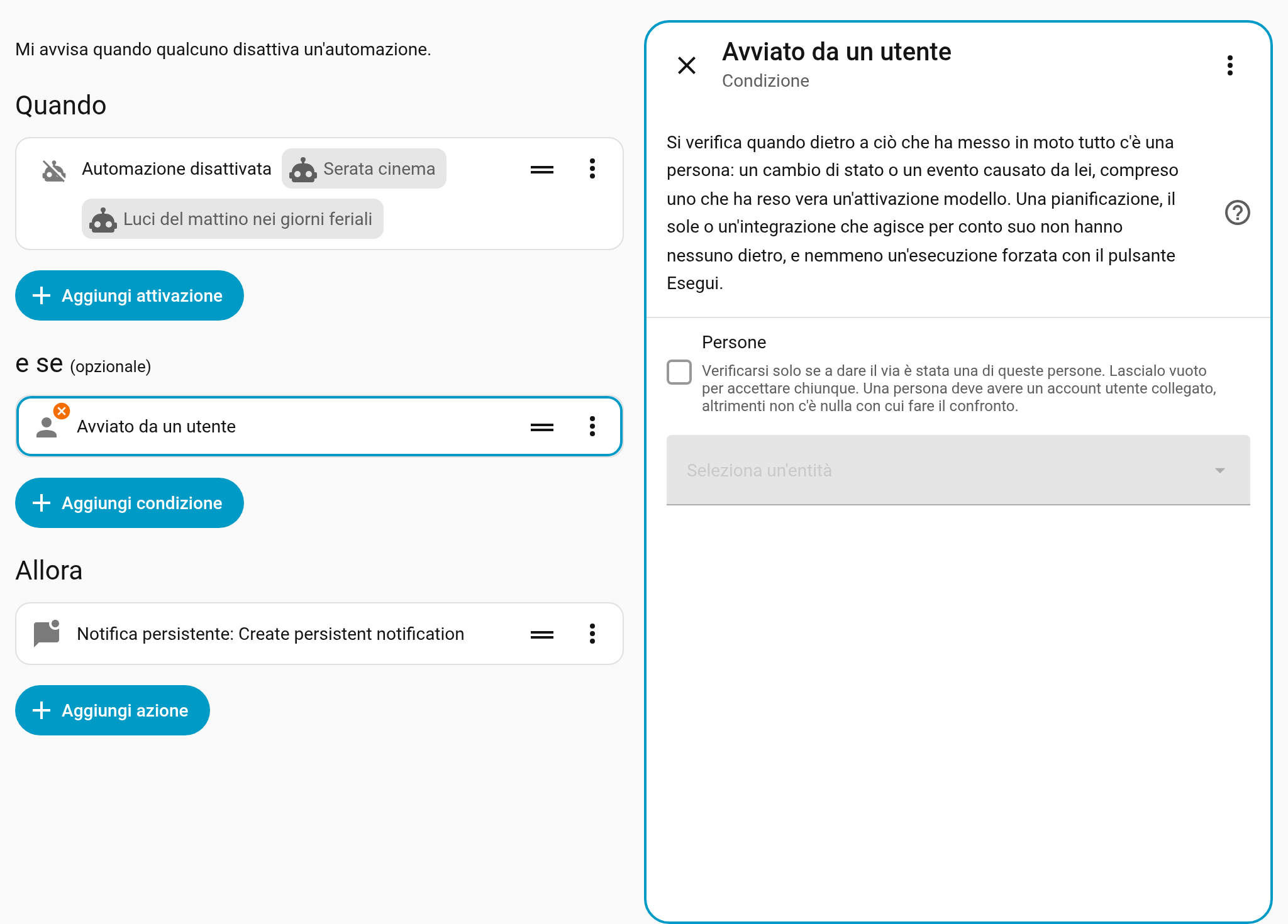
| Proprietà della condizione | |
|---|---|
| Condizione | Avviato da un utente |
| Nome della condizione | spook.triggered_by_user |
| Influenza di Spook | Nuova condizione aggiunta |
| Opzioni della condizione | |||
|---|---|---|---|
| Attributo | Tipo | Obbligatorio | Predefinito / Esempio |
person | lista di stringhe | No | Predefinito qualsiasi utente |
L'account utente viaggia sul cambio di stato o sull'evento che segue quello che ha fatto la persona. Lo eredita anche un'attivazione su modello, quando il cambio che ha reso vero il modello era suo.
Senza una person, la condizione passa con chiunque. Nomina una o più persone per restringerla, e Spook confronta l'account utente collegato a ciascuna.
Chiunque:
condition: spook.triggered_by_user
Per passare solo quando sono state persone precise:
condition: spook.triggered_by_user
options:
  person:
    - person.frenck
    - person.joe
- Una persona ha bisogno di un account utente collegato. Collegarne uno è facoltativo nella pagina Persone. Una persona senza non ha niente con cui confrontarsi, quindi nominarla vuol dire che questa condizione non può mai passare.
- Forzare un'esecuzione non viene attribuito a nessuno. Home Assistant passa all'automazione l'account di chi chiama, ma l'esecuzione stessa avvia un contesto nuovo che punta solo a quello di chi chiama. Niente segue quel puntatore all'indietro, quindi questa condizione non trova nessuno.
- E premere "Run actions" salta comunque le tue condizioni.
automation.triggerhaskip_condition: truecome predefinito, quindi le condizioni tra l'attivazione e le azioni non vengono valutate per niente, e le azioni partono e basta. Home Assistant lo fa per ogni condizione, non solo per queste due. Se vuoi che un'esecuzione forzata venga riconosciuta come opera di nessuno, la condizione deve stare dentro le azioni, in unifo in unchoose, dove viene valutata. - Da dove arriva l'utente dipende dall'attivazione. Un'attivazione di stato, una su evento e una su modello lo portano tutte, purché dietro il cambio ci sia stata una persona. Un'attivazione di orario o di sole non può, perché non c'è un cambio da cui ereditarlo e dietro non c'era nessuno.
- Un token di accesso a lunga durata conta come la persona che l'ha creato. Una chiamata API fatta con uno di questi sembra esattamente quell'utente.
Non avviato da un utente
Passa quando non è stato nessuno ad avviare questa esecuzione.
L'altra metà di Avviato da un utente. Passa per tutto quello che Spook non riesce ad attribuire a una persona: una pianificazione, il sole, un'integrazione che agisce da sola, o un'esecuzione forzata con il pulsante Run. Spegni la luce dopo due minuti, ma solo quando l'ha accesa il sensore di movimento, non quando l'ha accesa qualcuno.
"Non l'ha avviato nessuno" non è la stessa domanda di "non questa persona in particolare". Per questo questa condizione non ha opzioni. Per lasciare fuori invece una persona, metti Avviato da un utente con quella persona dentro la condizione Non di Home Assistant stesso. Così passa per chiunque non sia quella persona, e anche quando dietro non c'era proprio nessuno, che è quello che vuol dire "non Frenck".
Come si usa
- Apri l'automazione, e sotto e se, seleziona Aggiungi condizione.
- Cerca non avviato da un utente, e seleziona Non avviato da un utente.
- Non c'è niente da compilare. Seleziona Salva.
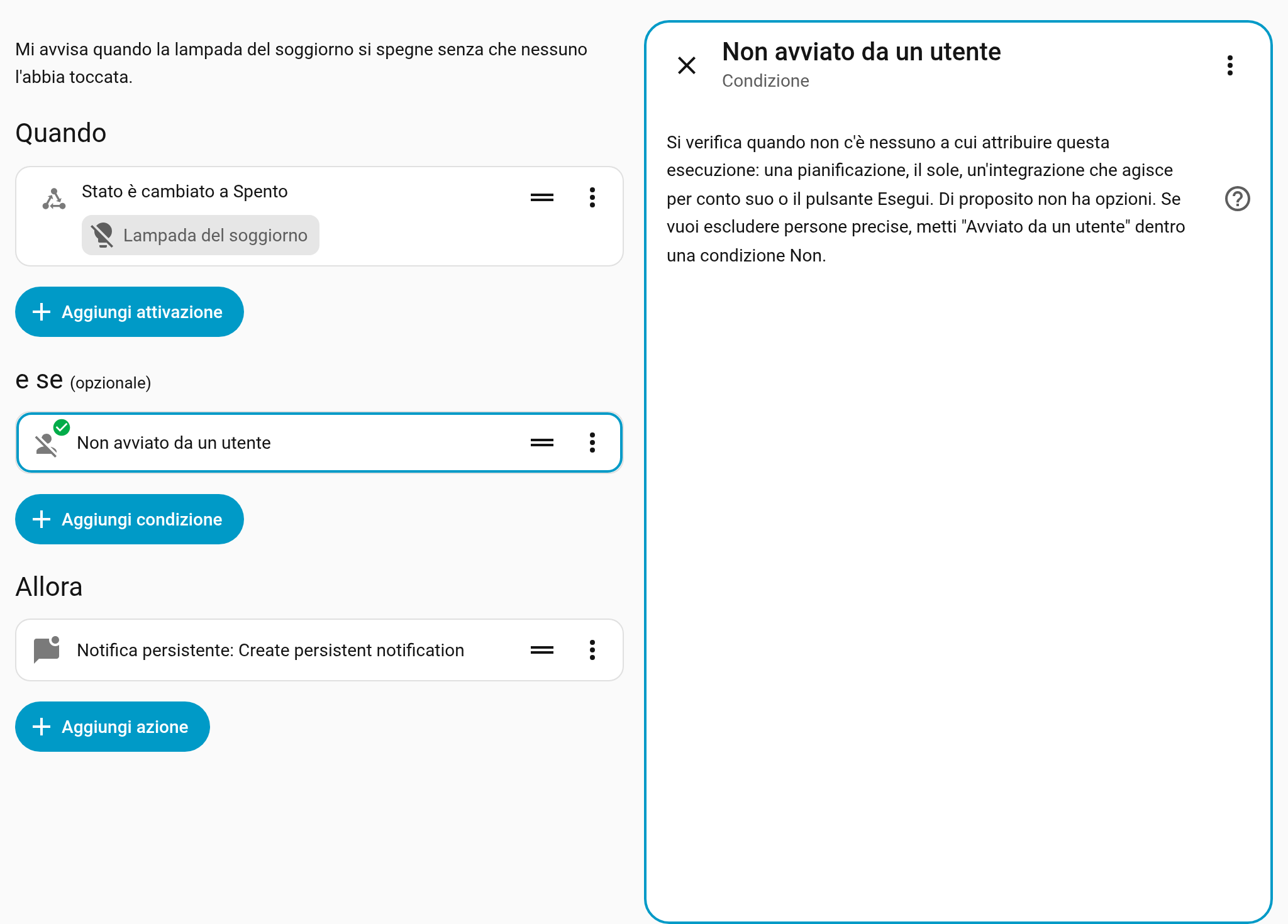
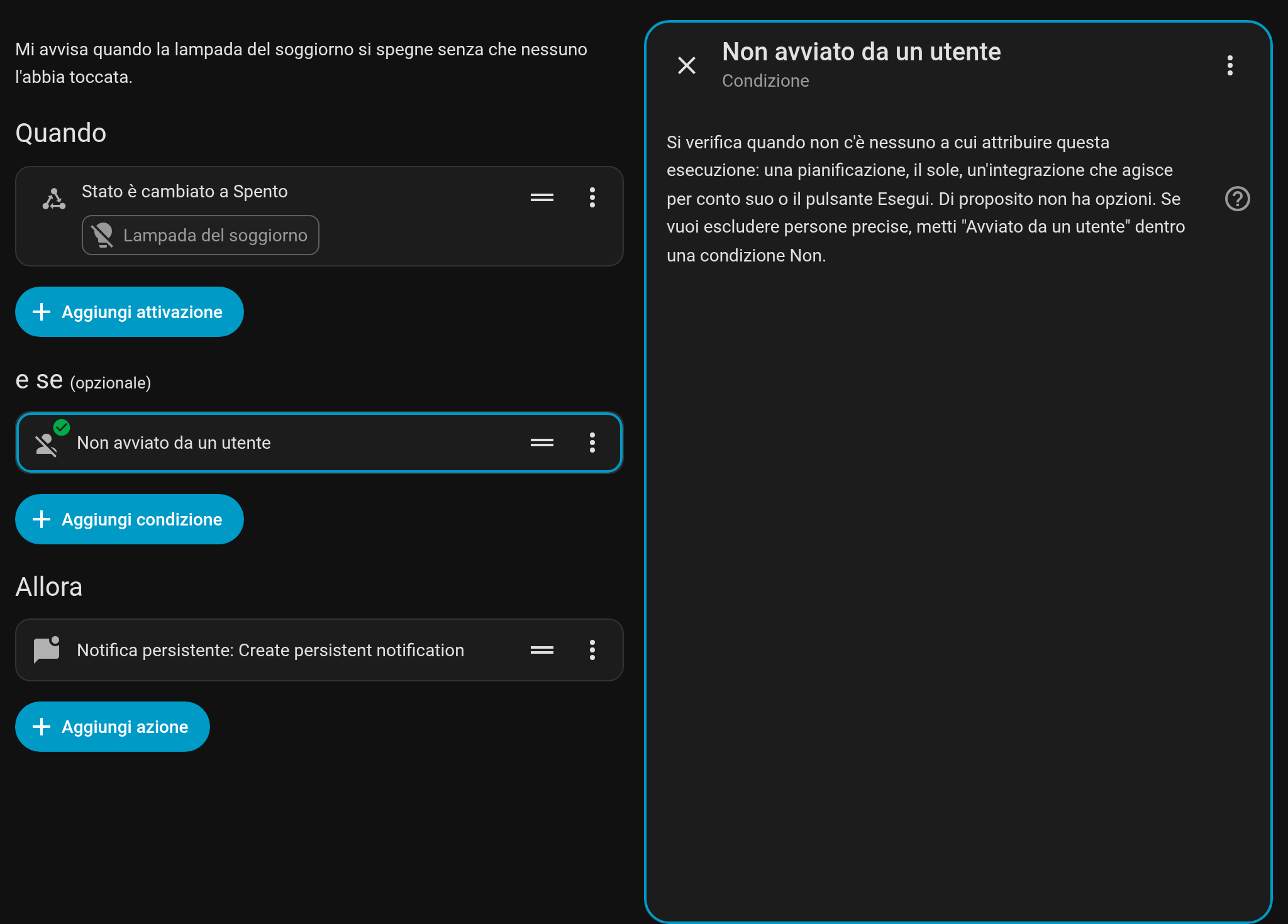
| Proprietà della condizione | |
|---|---|
| Condizione | Non avviato da un utente |
| Nome della condizione | spook.not_triggered_by_user |
| Influenza di Spook | Nuova condizione aggiunta |
Questa condizione non ha opzioni. Tutto quello che Avviato da un utente dice su da dove arriva l'utente, e su quando non c'è, vale anche qui al contrario.
Dietro non c'era nessuno:
condition: spook.not_triggered_by_user
Chiunque tranne Frenck, o proprio nessuno:
condition: not
conditions:
  - condition: spook.triggered_by_user
    options:
      person: person.frenck
Tempo di attesa
Passa quando questa automazione o questo script non è stato eseguito entro un certo tempo.
Un tempo di attesa incorporato, così un'automazione non scatta più spesso di quanto vuoi. L'annuncio del campanello che non deve suonare cinque volte perché il corriere è impaziente, o il messaggio "la lavatrice ha finito" che non deve ripetersi ogni volta che la corrente oscilla. Un'automazione che non è mai stata eseguita passa.
Come si usa
- Apri l'automazione, e sotto e se, seleziona Aggiungi condizione.
- Cerca tempo di attesa, e seleziona Tempo di attesa.
- Imposta Durata al tempo che deve passare dall'ultima esecuzione, come
00:05:00. - Seleziona Salva.
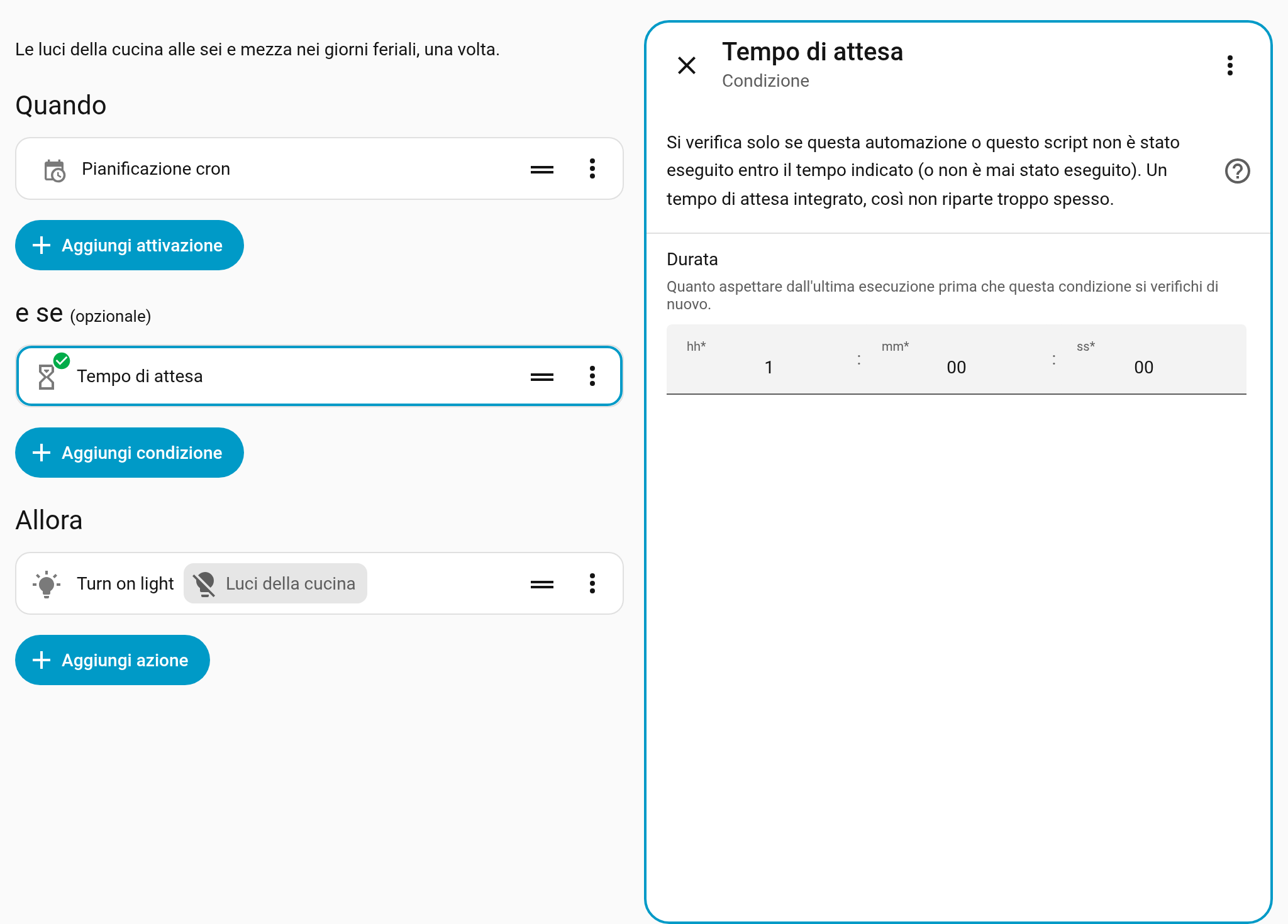
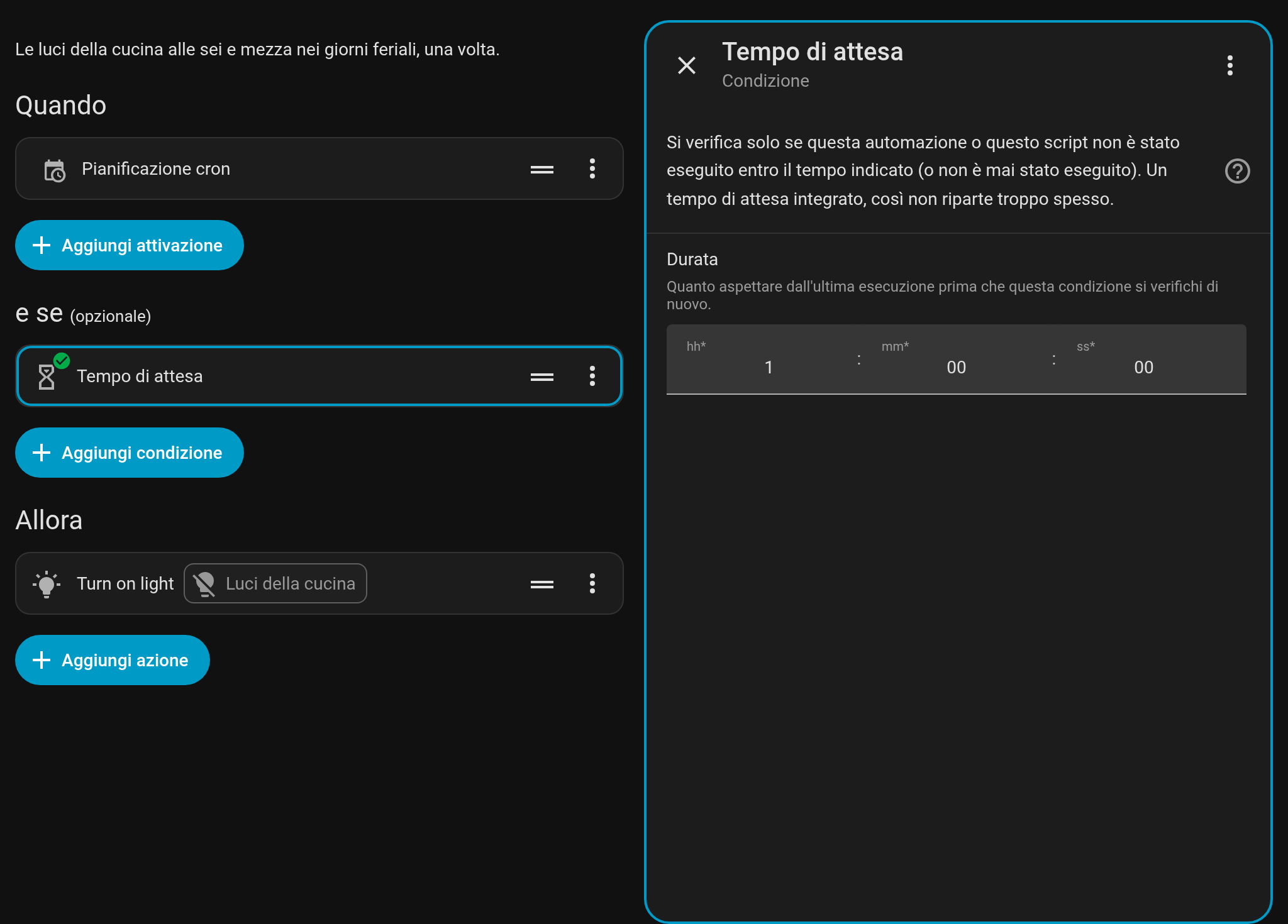
Vuoi limitare il numero di esecuzioni in un giorno invece di distanziarle? Per quello c'è Esecuzioni rimaste.
| Proprietà della condizione | |
|---|---|
| Condizione | Tempo di attesa |
| Nome della condizione | spook.cooldown |
| Influenza di Spook | Nuova condizione aggiunta |
| Opzioni della condizione | |||
|---|---|---|---|
| Attributo | Tipo | Obbligatorio | Predefinito / Esempio |
duration | durata | Sì | 00:05:00 |
Sostituisce la condizione su modello più copiata e incollata che esista:
{{ now() - this.attributes.last_triggered >= timedelta(minutes=5) }}
Non di nuovo entro cinque minuti:
condition: spook.cooldown
options:
  duration: "00:05:00"
Probabilità
Passa una percentuale fissa delle volte, scelta a caso a ogni controllo.
Per un po' di varietà. Una scena di luci diversa ogni tanto, o un "bentornato a casa" che non dice la stessa cosa ogni giorno.
Come si usa
- Apri l'automazione, e sotto e se, seleziona Aggiungi condizione.
- Cerca probabilità, e seleziona Probabilità.
- Imposta Percentuale a quanto spesso deve passare, come
20per una volta su cinque. - Seleziona Salva.
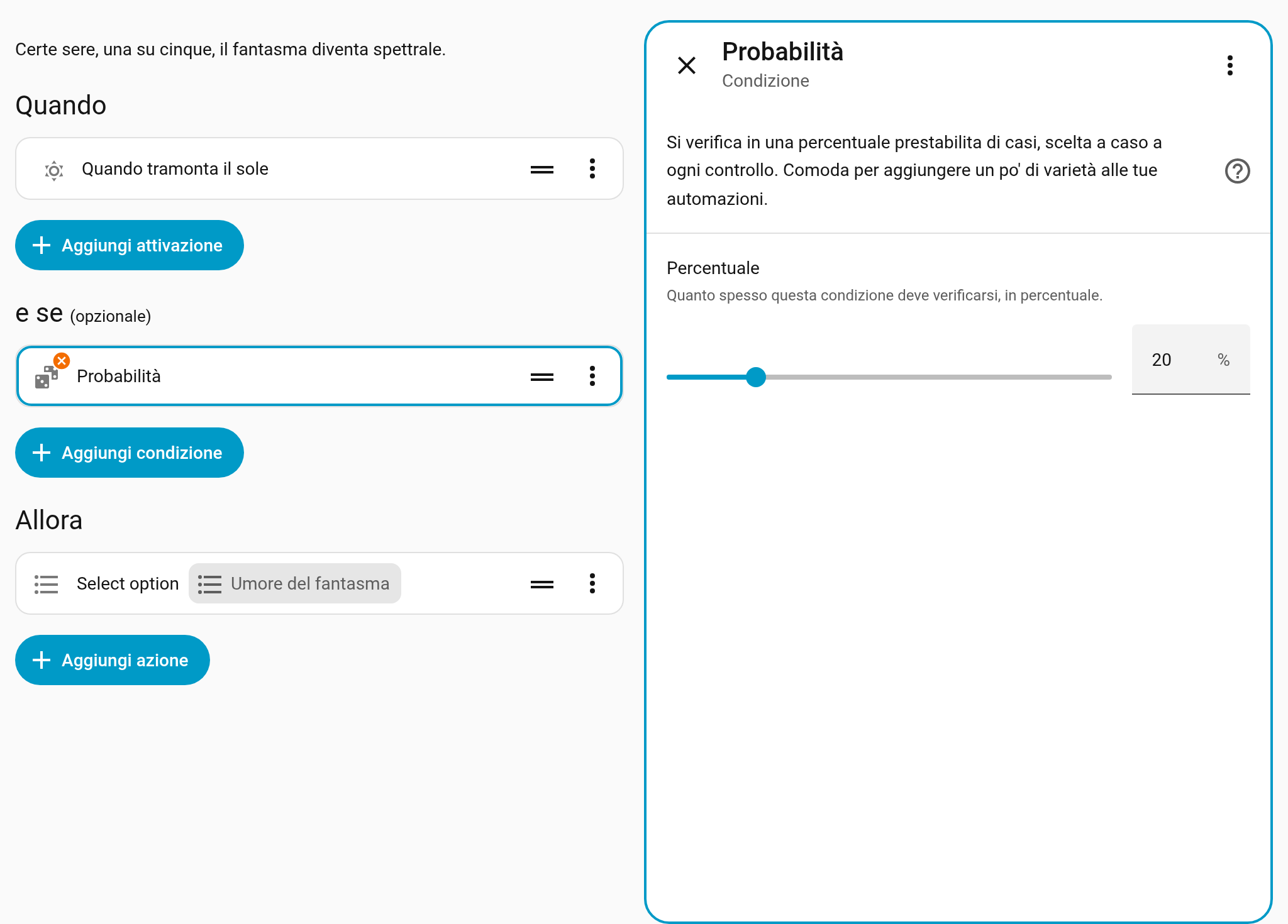
| Proprietà della condizione | |
|---|---|
| Condizione | Probabilità |
| Nome della condizione | spook.chance |
| Influenza di Spook | Nuova condizione aggiunta |
| Opzioni della condizione | |||
|---|---|---|---|
| Attributo | Tipo | Obbligatorio | Predefinito / Esempio |
percentage | decimale | Sì | 20 |
Una volta su cinque:
condition: spook.chance
options:
  percentage: 20
Avviato da un'automazione
Passa quando è stata un'altra automazione ad avviare questa esecuzione.
Una luce spenta dall'automazione della buonanotte non è come una luce spenta da una persona. Con questa condizione, un'automazione può capire quando è stata un'altra automazione a causare quello a cui sta reagendo, e lasciarlo stare, o fare qualcosa solo in quel caso.
Come si usa
- Apri l'automazione, e sotto e se, seleziona Aggiungi condizione.
- Cerca avviato da un'automazione, e seleziona Avviato da un'automazione.
- Se vuoi, sotto Automazioni, scegli quali automazioni contano. Lascialo vuoto per passare con qualsiasi automazione.
- Seleziona Salva.
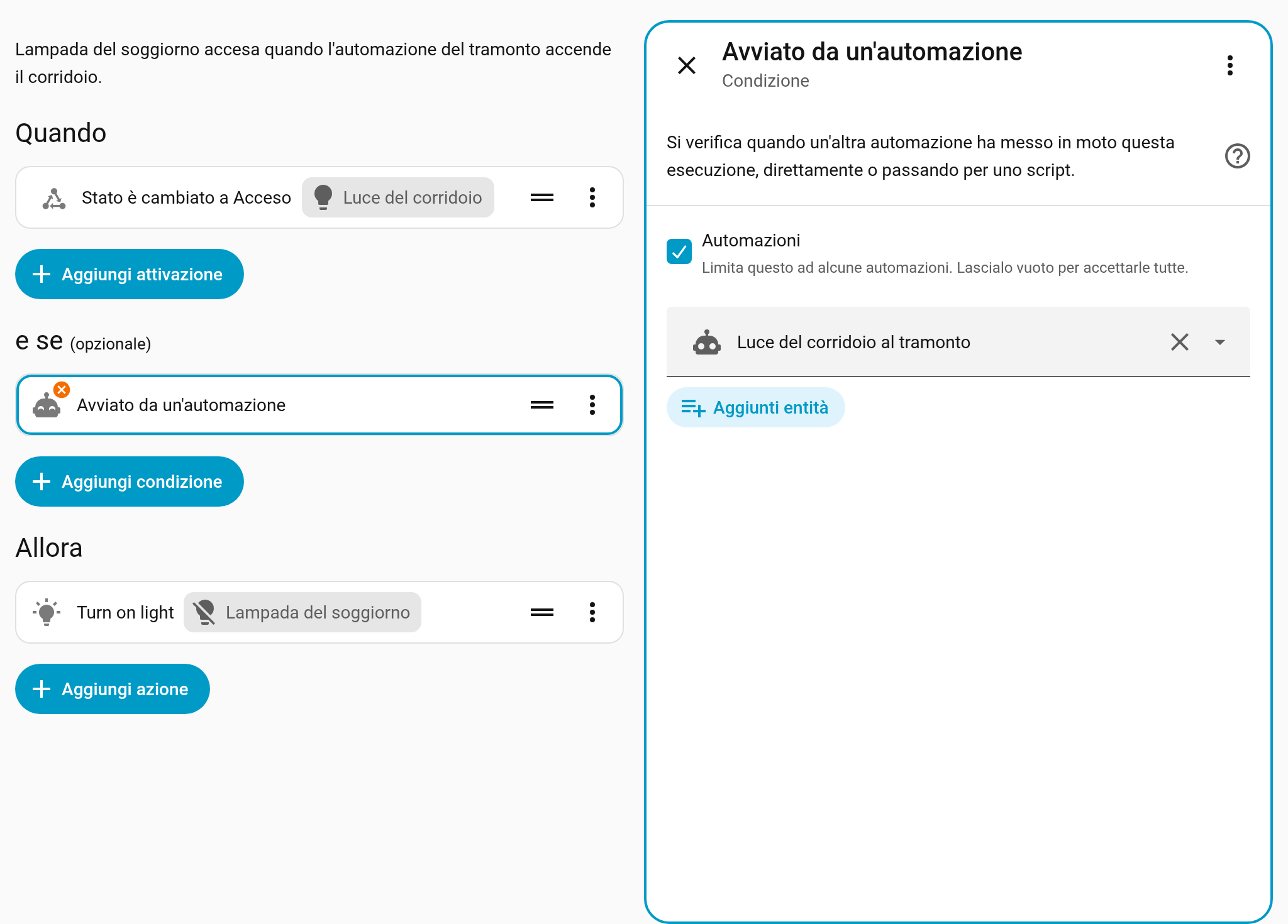
| Proprietà della condizione | |
|---|---|
| Condizione | Avviato da un'automazione |
| Nome della condizione | spook.triggered_by_automation |
| Influenza di Spook | Nuova condizione aggiunta |
| Opzioni della condizione | |||
|---|---|---|---|
| Attributo | Tipo | Obbligatorio | Predefinito / Esempio |
automation | lista di stringhe | No | Predefinito qualsiasi automazione |
Home Assistant dà a ogni esecuzione di un'automazione il suo contesto, e tutto quello che scrive quell'esecuzione se lo porta dietro. Quindi un'automazione che reagisce a un cambio fatto da un'altra automazione può scoprire chi è stato, e continua a funzionare quando in mezzo c'è uno script, perché lo script gira nel contesto dell'automazione, e non ne crea uno suo.
Home Assistant non trasforma un contesto nell'automazione a cui appartiene. Quindi Spook ascolta le automazioni che si annunciano, e ricorda l'associazione per le ultime centinaia di esecuzioni. È più che sufficiente: l'esecuzione di cui si chiede è avvenuta una frazione di secondo prima.
Senza un'automation, la condizione passa con qualsiasi automazione. Nominane una o più per restringerla.
Qualsiasi automazione:
condition: spook.triggered_by_automation
Per passare solo quando sono state automazioni precise:
condition: spook.triggered_by_automation
options:
  automation:
    - automation.goodnight
    - automation.leaving_home
- L'automazione che chiede non conta. Mettila dentro un
ifo unchoosenelle tue azioni e il contesto più vicino a portata è quello dell'esecuzione stessa, quindi senza saltarlo passerebbe anche per una pianificazione o una persona. Guarda oltre se stessa e segnala quello che ha avviato l'esecuzione. - Vengono riconosciute solo le automazioni. Uno script che gira da solo, senza che l'abbia avviato un'automazione, non è un'automazione e questa condizione non passa.
- Spook doveva essere in esecuzione quando è stata eseguita l'altra automazione. Ricorda l'associazione mentre le tue automazioni sono caricate, quindi un'esecuzione di prima di un riavvio non è più nota.
- Nomina l'automazione che ha avviato la catena, non l'ultima cosa al suo interno. Se la tua automazione della buonanotte chiama uno script e quello script spegne le luci, questa condizione segnala l'automazione.
- Vengono ricordate solo le ultime centinaia di esecuzioni di automazioni. Non te ne accorgerai per una condizione controllata subito dopo l'esecuzione di cui chiede, ma è un limite.
Problema di riparazione in sospeso
Passa mentre c'è un problema di riparazione in sospeso.
Per trattenere qualcosa finché la casa non è in ordine: non eseguire un lavoro notturno mentre un'integrazione si lamenta, o assillare una volta al giorno finché c'è qualcosa che non va.
Come si usa
- Apri l'automazione, e sotto e se, seleziona Aggiungi condizione.
- Cerca problema di riparazione in sospeso, e seleziona Problema di riparazione in sospeso.
- Se vuoi, sotto Integrazioni, scrivi le integrazioni da guardare, come
hue, e sotto Gravità, scegli le gravità che contano. Lasciali vuoti tutti e due, e qualsiasi problema in sospeso la fa passare. - Seleziona Salva.
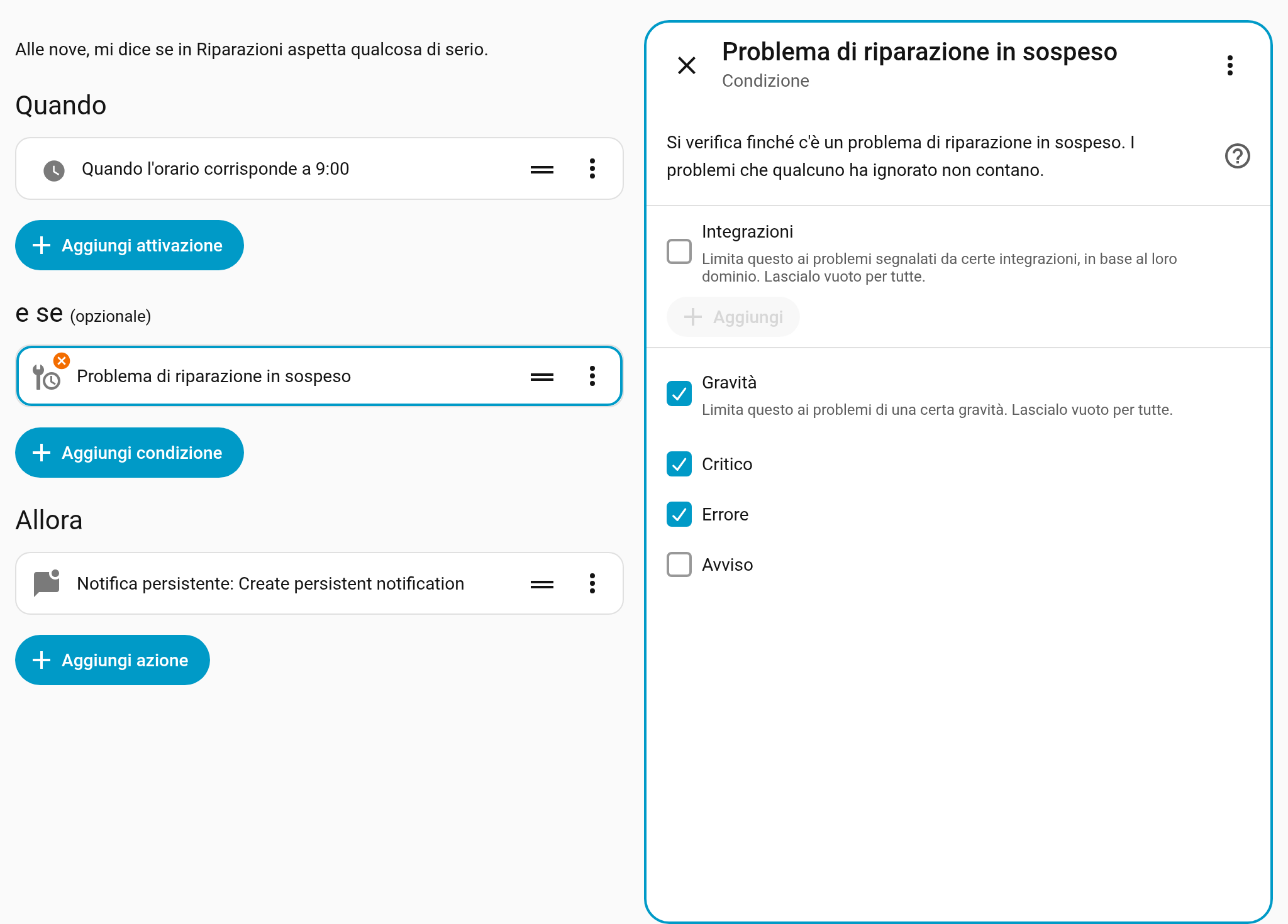
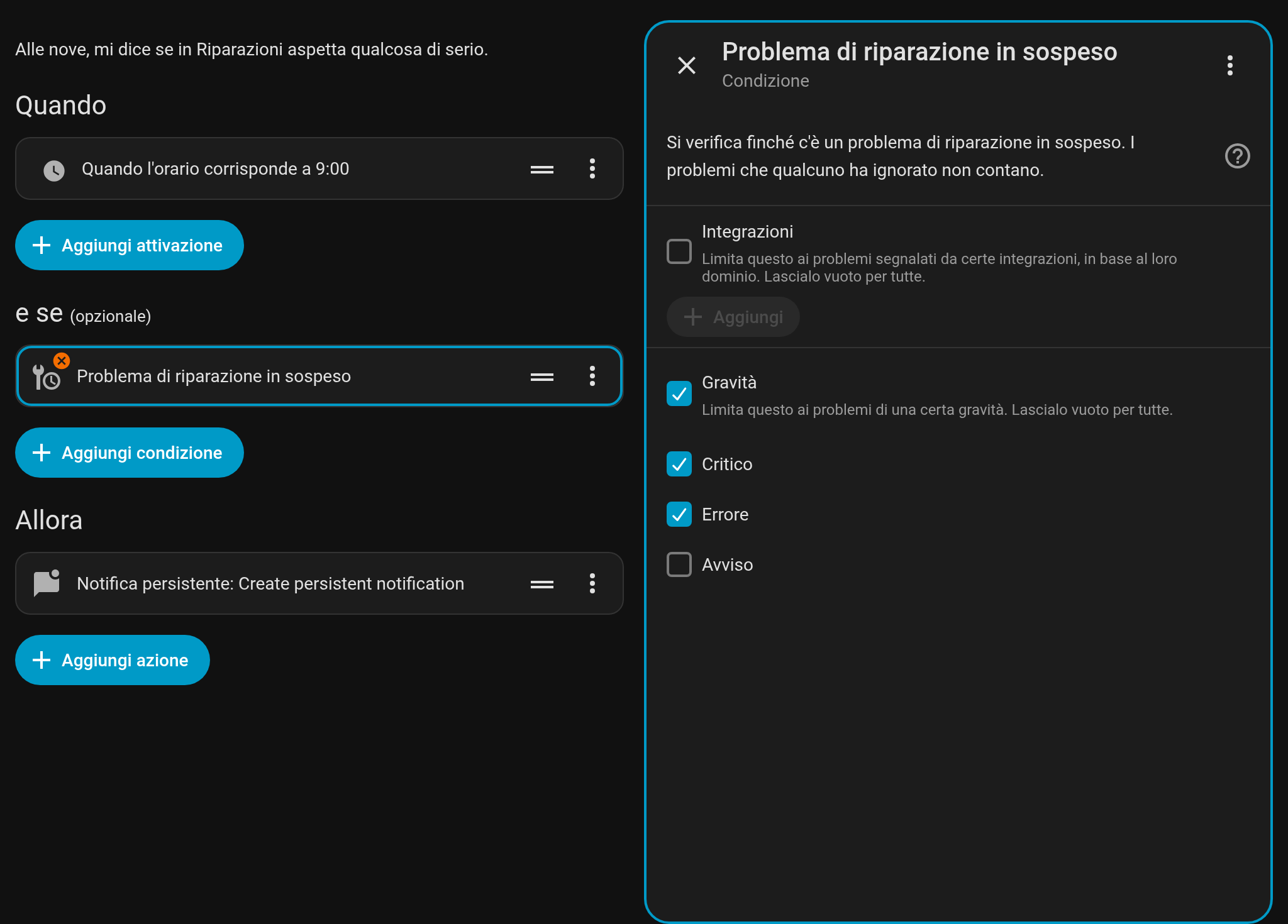
Per eseguire solo quando non c'è niente che non va, mettila dentro la condizione Non di Home Assistant stesso.
| Proprietà della condizione | |
|---|---|
| Condizione | Problema di riparazione in sospeso |
| Nome della condizione | spook.repair_issue_present |
| Influenza di Spook | Nuova condizione aggiunta |
| Opzioni della condizione | |||
|---|---|---|---|
| Attributo | Tipo | Obbligatorio | Predefinito / Esempio |
domain | stringa | lista di stringhe | No | Predefinito ogni integrazione |
severity | stringa | lista di stringhe | No | critical, error, warning |
Nomina integrazioni, gravità, o tutte e due, e tutte le parti nominate devono corrispondere allo stesso problema.
Qualsiasi cosa in sospeso:
condition: spook.repair_issue_present
Solo se c'è qualcosa di serio che non va in una di queste:
condition: spook.repair_issue_present
options:
  domain:
    - hue
    - zwave_js
  severity:
    - critical
- I problemi che qualcuno ha ignorato non contano. Ignorarne uno dice a Home Assistant di smettere di tirarlo fuori, e questa condizione lo rispetta.
- E nemmeno i problemi in attesa di conferma. Home Assistant tiene i problemi attraverso un riavvio per ricordarsi quali erano ignorati, ma li segna come in attesa di conferma finché l'integrazione non li segnala di nuovo. Contarli farebbe passare la condizione a ogni avvio per tutto quello che nel frattempo è stato sistemato.
- Un problema senza una gravità registrata non può rispondere a una domanda sulla gravità, quindi nominare delle gravità lo lascia fuori.
Temperatura all'obiettivo
Passa quando la temperatura di un termostato o di uno scaldabagno è al suo obiettivo.
La domanda a cui Temperatura obiettivo raggiunta risponde una volta, fatta quando vuoi: il bagno è già caldo, l'acqua è calda. Fai partire la playlist del mattino in bagno solo quando è caldo, o manda il messaggio "il bagno è pronto" solo quando lo scaldabagno ci è arrivato. Legge i dispositivi come l'attivazione.
Come si usa
- Apri l'automazione, e sotto e se, seleziona Aggiungi condizione.
- Cerca obiettivo, e seleziona Temperatura all'obiettivo.
- Sotto Destinatari, scegli i termostati o gli scaldabagni su cui chiedere.
- Con più di uno, usa Comportamento per dire se ne basta uno o se devono esserci arrivati tutti.
- Se vuoi, imposta Tolleranza a quanto vicino conta ancora come arrivato, come
0.5per mezzo grado. - Seleziona Salva.
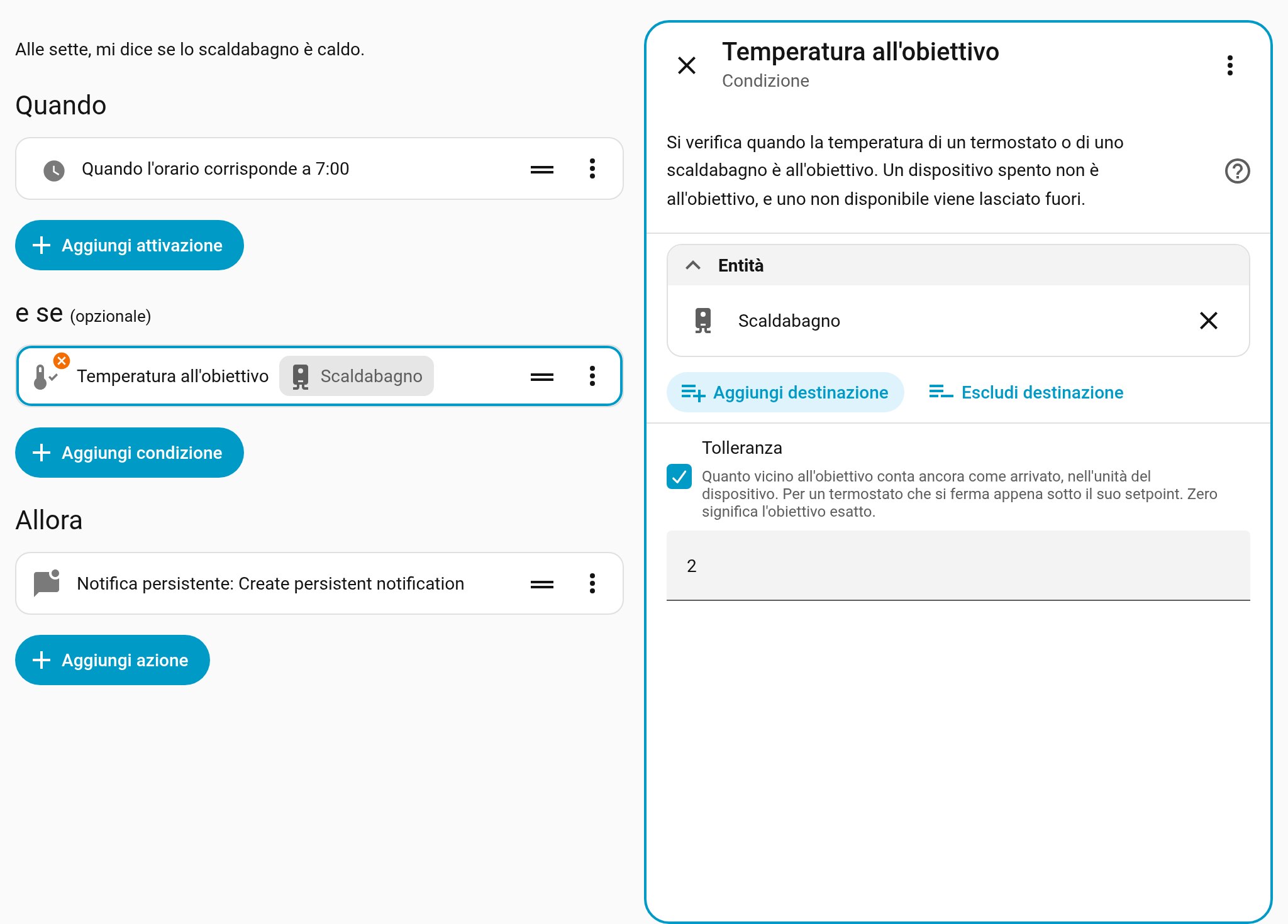
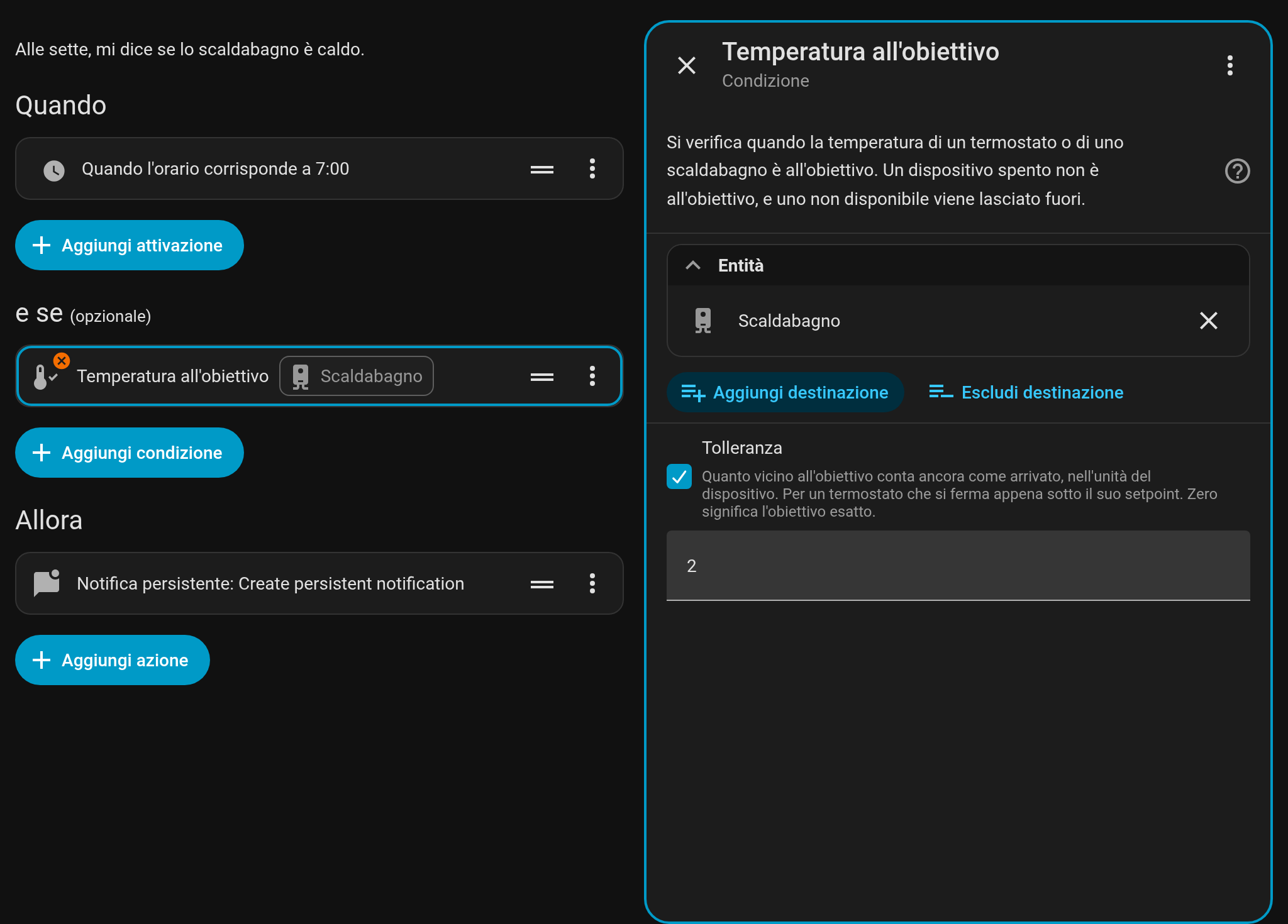
| Proprietà della condizione | |
|---|---|
| Condizione | Temperatura all'obiettivo |
| Nome della condizione | spook.is_at_target_temperature |
| Destinatari | Entità clima e scaldabagno, dispositivi, aree, piani ed etichette |
| Influenza di Spook | Nuova condizione aggiunta |
| Opzioni della condizione | |||
|---|---|---|---|
| Attributo | Tipo | Obbligatorio | Predefinito / Esempio |
behavior | stringa | No | any / all |
tolerance | decimale | No | 0 / 0.5 |
Con più dispositivi, any passa quando uno di loro ci è arrivato e all quando ci sono arrivati tutti. Una fascia, in heat_cool, conta ovunque al suo interno, e la tolerance è quanto vicino conta ancora come arrivato, nell'unità del dispositivo stesso.
Solo quando il bagno è caldo:
condition: spook.is_at_target_temperature
target:
  entity_id: climate.bathroom
Ogni stanza al piano di sopra, abbastanza vicino:
condition: spook.is_at_target_temperature
target:
  floor_id: upstairs
options:
  behavior: all
  tolerance: 0.5
- Un dispositivo spento non è al suo obiettivo: non sta lavorando per raggiungerne uno.
- Un dispositivo non disponibile viene lasciato fuori, come fanno le condizioni di Home Assistant stesso. Se non resta niente a cui chiedere, non passa,
allcompreso: di un bagno il cui termostato è non disponibile non si sa se è caldo. - Uno scaldabagno che non comunica la sua temperatura attuale, e molti non lo fanno, non è mai al suo obiettivo.
- Non c'è ancora un'opzione
for. Le condizioni di entità di Home Assistant stesso ne hanno una. Per essere giusta dopo un riavvio serve la cronologia del registratore, e questo non è ancora stato costruito.
Esecuzioni rimaste
Passa mentre questa automazione ha ancora esecuzioni a disposizione.
La controparte di Tempo di attesa: quella distanzia le esecuzioni, questa limita quante sono. Comoda per qualcosa che va bene ogni tanto ma non cinquanta volte al giorno, come una notifica per una porta che continua a essere aperta.
La finestra scorre. Un limite di cinque in un giorno vuol dire non più di cinque esecuzioni in qualsiasi arco di ventiquattro ore, non cinque tra una mezzanotte e l'altra, quindi le esecuzioni a disposizione tornano un po' alla volta, man mano che la più vecchia esce dalla finestra.
Come si usa
- Apri l'automazione, e sotto e se, seleziona Aggiungi condizione.
- Cerca esecuzioni rimaste, e seleziona Esecuzioni rimaste.
- Imposta Limite al numero di esecuzioni permesse, come
5. - Imposta Periodo alla finestra su cui vengono contate, come
24:00:00per un giorno. - Seleziona Salva.
| Proprietà della condizione | |
|---|---|
| Condizione | Esecuzioni rimaste |
| Nome della condizione | spook.quota |
| Influenza di Spook | Nuova condizione aggiunta |
| Opzioni della condizione | |||
|---|---|---|---|
| Attributo | Tipo | Obbligatorio | Predefinito / Esempio |
limit | intero | Sì | 5 |
period | stringa | Sì | 24:00:00 |
Vengono contate solo le esecuzioni che sono partite davvero. Home Assistant non annuncia un'automazione le cui condizioni hanno rifiutato l'esecuzione, quindi un tentativo fermato da qualcos'altro non costa niente.
Al massimo cinque esecuzioni in qualsiasi arco di ventiquattro ore:
condition: spook.quota
options:
  limit: 5
  period: "24:00:00"
Due volte all'ora, e non di più:
condition: spook.quota
options:
  limit: 2
  period: "01:00:00"
- Il conteggio riparte dopo un riavvio. Spook ricorda le esecuzioni solo mentre è in esecuzione, quindi un riavvio ridà tutte le esecuzioni a disposizione.
- Il limite non può superare 64. Spook tiene le ultime 64 esecuzioni di ogni automazione, e un limite più alto ne richiederebbe di più.
- Il periodo non può superare 366 giorni. Un riavvio azzera comunque il conteggio, quindi un limite su più di un anno non sarebbe affidabile.
- Solo automazioni. Gli script restano fuori di proposito: Home Assistant annuncia l'esecuzione di uno script prima di decidere se è permessa, quindi una chiamata rifiutata perché già in esecuzione consumerebbe un'esecuzione mai avvenuta. Una condizione controllata da qualsiasi altra parte che non sia un'automazione non ha niente su cui contare e passa.
- Vengono seguite solo le 256 automazioni eseguite più di recente. Oltre, quella usata meno di recente viene dimenticata, e così riceve di nuovo tutte le sue esecuzioni. Una casa normale non ci arriva, ma è un limite.
- L'esecuzione che chiede non conta contro se stessa. Una condizione dentro le azioni viene controllata mentre l'esecuzione è già in corso, quindi senza questo un limite di uno rifiuterebbe ogni esecuzione.
L'entità è disponibile
Passa quando un'entità c'è e risponde.
Un altoparlante che non è sempre alimentato, una presa smart che va e viene: prima di chiedergli di fare qualcosa, vuoi sapere che ci sono. Conta qualsiasi stato, off compreso, tranne non disponibile e sconosciuto. Senza questa condizione, è un Non intorno a una condizione di stato che li elenca tutti e due.
Come si usa
- Apri l'automazione, e sotto e se, seleziona Aggiungi condizione.
- Cerca disponibile, e seleziona L'entità è disponibile.
- Sotto Destinatari, scegli le entità su cui chiedere, o un dispositivo, un'area, un piano o un'etichetta.
- Con più di una, usa Comportamento per dire se ne basta una o se devono esserci tutte.
- Seleziona Salva.
| Proprietà della condizione | |
|---|---|
| Condizione | L'entità è disponibile |
| Nome della condizione | spook.is_available |
| Destinatari | Qualsiasi entità, dispositivi, aree, piani ed etichette |
| Influenza di Spook | Nuova condizione aggiunta |
| Opzioni della condizione | |||
|---|---|---|---|
| Attributo | Tipo | Obbligatorio | Predefinito / Esempio |
behavior | stringa | No | any / all |
Con più entità, any passa quando una di loro c'è e all quando ci sono tutte.
Solo quando l'altoparlante del bagno è in rete:
condition: spook.is_available
target:
  entity_id: media_player.bathroom
Tutto quello che c'è in soggiorno è presente:
condition: spook.is_available
target:
  area_id: living_room
options:
  behavior: all
- Un'entità nominata direttamente che non esiste proprio non è disponibile.
- Un'entità disattivata che arriva solo insieme a un dispositivo, un'area, un piano o un'etichetta viene lasciata fuori: non deve impedire a una stanza intera di essere mai tutta presente. Una attivata ma senza stato, perché la sua integrazione non è caricata, non è disponibile.
- Se non resta niente a cui chiedere, non passa,
allcompreso. - Non c'è un'opzione
for. Per agire su un'entità che è via da un po', lo fa l'attivazione di stato di Home Assistant stesso: aunavailable, con unfor. L'entità è tornata scatta quando torna dopo un'assenza così.
Assistenti
Lascia che un assistente IA chieda a Spook cosa non va in casa tua, dove viene usato qualcosa, e se una bozza di automazione nomina cose che non esistono. Solo amministratori, mai tramite Assist.
Azioni
Tutte le azioni che Spook aggiunge a Home Assistant, in una pagina. Ognuna con il suo nome YAML, un link per provarla nel tuo Home Assistant e un link alla sua documentazione.